SWA、ESA、およびSMAのローカルアップグレードの設定とトラブルシューティング

概要
このドキュメントでは、Cisco Secure Web Appliance(SWA)およびEメールセキュリティアプライアンス(ESA)のローカルアップグレードをアップグレードし、トラブルシューティングする方法について説明します。
背景説明
バージョンの制限や内部ポリシーにより、Secure Email and Web Management Appliance(SMA)ではインターネットへのアクセスが制限されているため、シスコではアップグレードイメージをダウンロードしてローカルでアプライアンスをアップグレードする代替ソリューションを提供しています。
前提条件
次の項目に関する知識があることが推奨されます。
- SWA、ESA、SMAへの管理者アクセス。
- Webサーバ設定に関する基本的な知識。
-
SWAからアクセス可能なWebサーバ。
使用するコンポーネント
本書の内容は、特定のソフトウェアやハードウェアのバージョンに限定されるものではありません。
このドキュメントの情報は、特定のラボ環境にあるデバイスに基づいて作成されました。このドキュメントで使用するすべてのデバイスは、初期(デフォルト)設定の状態から起動しています。本稼働中のネットワークでは、各コマンドによって起こる可能性がある影響を十分確認してください。
ローカルアップグレード
ステップ 1:必要なバージョンアップグレードパッケージファイルをダウンロードします。
ステップ 1.1:ローカルアップグレードイメージの取得に移動
ステップ 1.2:物理デバイスの関連シリアル番号、または仮想アプライアンスの仮想ライセンス番号(VLN)とモデルを入力します。

注:複数のシリアル番号がある場合は、カンマで区切ることができます。
ステップ 1.3:ベースリリースタグで、アプライアンスフィールドの現在のバージョンを次の形式で入力します。
SWA用:coeus-x-x-x-xxx(例:coeus-15.0.0-355)。
ESAの場合:phoebe-x-x-x-xxx(例:phoebe-15-0-0-104)
SMA:zeus-x-x-x-xxx(例:zeus-15-0-0-334)。
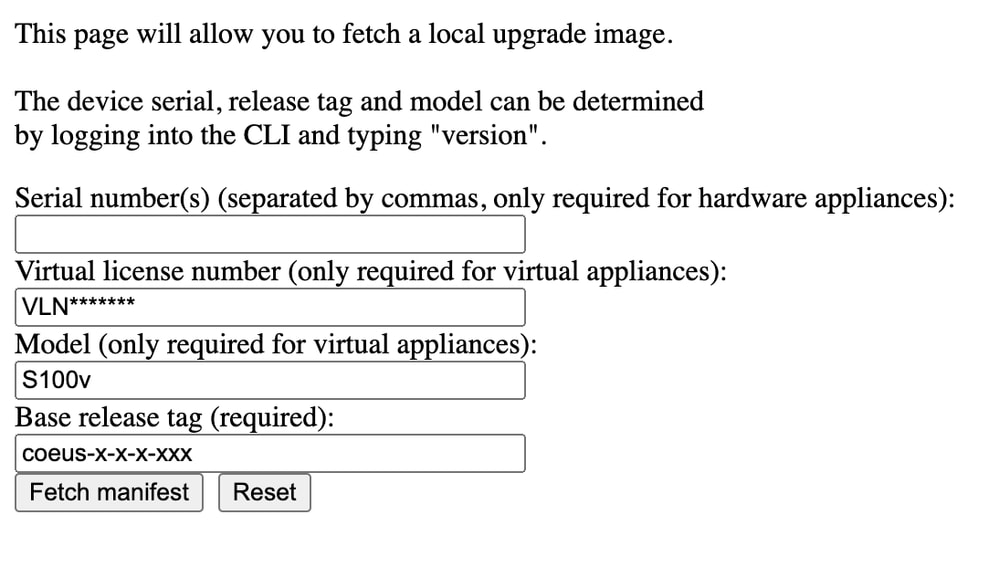 イメージ:現在のアプライアンスの詳細の入力

ヒント:仮想アプライアンスのVLNを確認するには、コマンドラインインターフェイス(CLI)からshowlicenseコマンドを使用します。
ステップ 1.4:Fetch manifestをクリックして、利用可能なアップグレードのリストを表示します。
ステップ 1.5:必要なバージョンをダウンロードします。
ステップ2:ダウンロードしたファイルを抽出し、Webサーバにコピーします。
ステップ 3: coeus-x-x-x-xxx.xmlファイルとディレクトリ構造にSWAアプライアンスからアクセスできることを確認します。
asyncos/coeus-x-x-x-xxx.xml/app/default/1
asyncos/coeus-x-x-x-xxx.xml/distroot/default/1
asyncos/coeus-x-x-x-xxx.xml/hints/default/1
asyncos/coeus-x-x-x-xxx.xml/scannerroot/default/1
asyncos/coeus-x-x-x-xxx.xml/upgrade.sh/default/1
ステップ 4:System Administration >Upgrade and Update Settings の順に選択し、Edit Update Settingsを選択します。
ステップ 5:Local Update Serversを選択して、マニフェストファイルの完全なURLを入力します。
注:マニフェストファイルはasyncosフォルダにある.xmlファイルです。
手順 6:Update Servers (images) configurationで、Local Update Serversを選択します。Base URL(IronPort AsyncOSアップグレード)設定を、ローカルアップグレードサーバと適切なポート番号に変更します。
注:Webサーバが認証用に設定されている場合は、Authenticationセクションでクレデンシャルを設定できます。
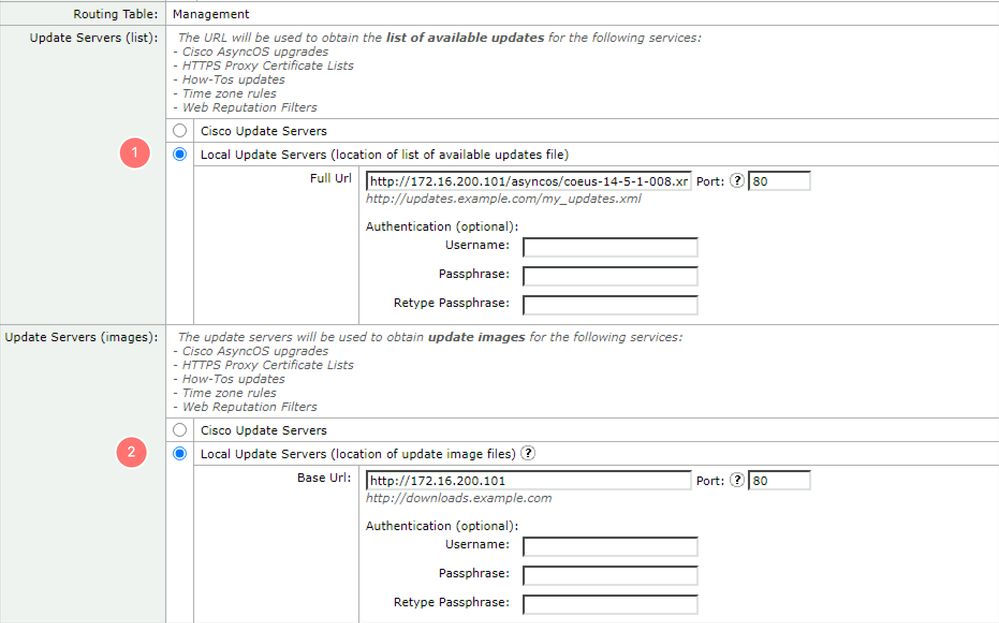 イメージ:マニフェストURLの設定
手順 7:変更を送信して確定します。
ステップ 8:Upgrade Optionsをクリックして、使用可能なバージョンのリストを表示します。
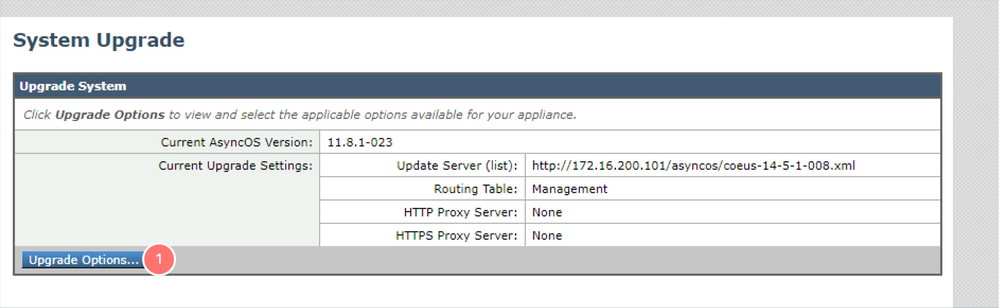 イメージ – システムアップグレードページ
ステップ 9:目的のバージョンを選択して、Proceedをクリックします。
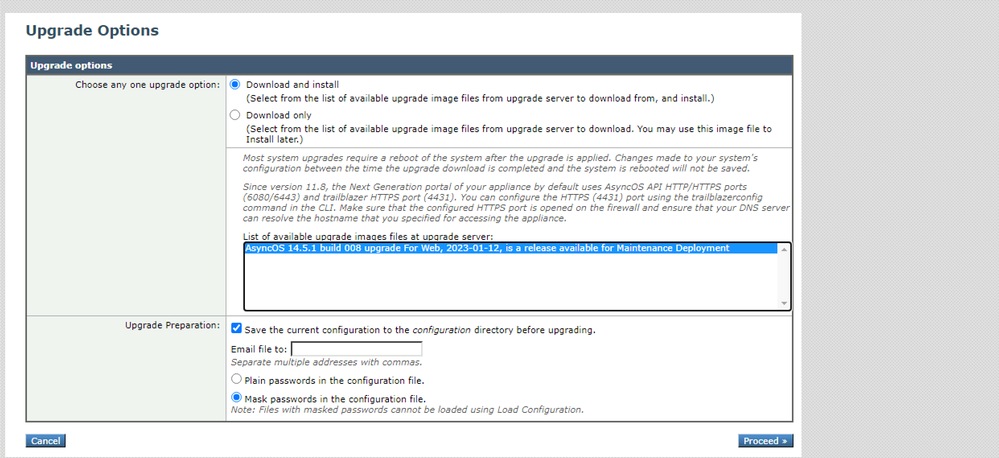 イメージ – アップグレードリスト
ステップ 10: System Upgradeページの指示を確認してください。
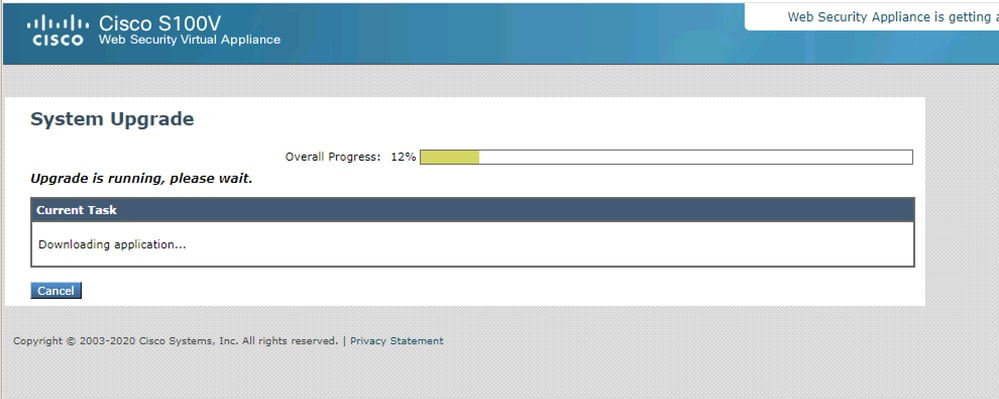 イメージ – アップグレードプロセス
トラブルシューティング
アップグレードログは、CLI > grep>でアップグレードログに関連付けられている番号を選択することで表示できます。
正常にアップグレードされた場合のログの例を次に示します。
Wed Feb  18 04:08:12 2024 Info: Begin Logfile
Wed Feb  18 04:08:12 2024 Info: Version: 11.8.1-023 SN: 420D8120350A5CB03F1E-EEE6300DA0C4
Wed Feb  18 04:08:12 2024 Info: Time offset from UTC: 3600 seconds
Wed Feb  18 05:18:10 2024 Info: The SHA of the file hints is 5a9987847797c9193f8d0ba1c7ad6270587bcf82f1c1f783c0e36034781a026b239c8f3fe8d8ddb8e5480100bedfa41a
Wed Feb  18 05:18:10 2024 Info: Download and installation of AsyncOS 14.5.1 build 008 upgrade For Web, 2023-01-12, is a release available for Maintenance Deployment started
Wed Feb  18 05:18:10 2024 Info: The SHA of the file upgrade.sh is 41da10da137bb9a7633a5cede9636de239907f39eeb28e5bd049da6b365b589264f67f9a242ff9b8b46da5d83367acde
マニフェストをダウンロードできませんでした
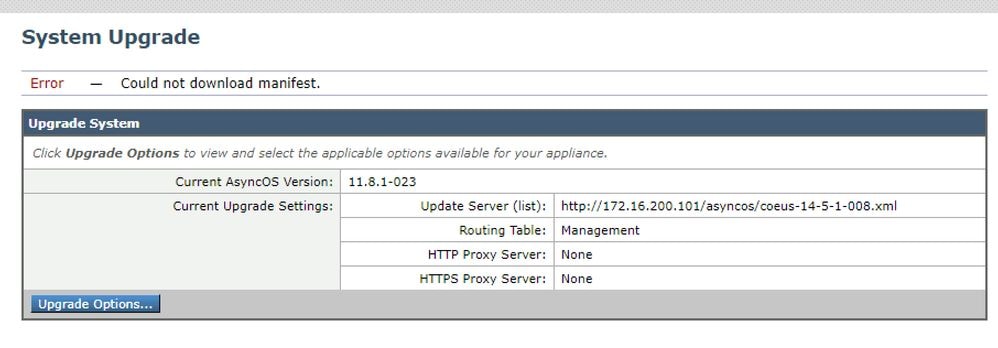 イメージ – マニフェストをダウンロードできませんでした
アプライアンスがWebサーバ上のファイルにアクセスできることを確認する必要があります。接続を確認するには、CLIからcurlコマンドを実行します。
注:Directを選択すると、SWAはプロキシサービスではなくオペレーティングシステムからの接続をテストします。
SWA_CLI> curl


Choose the operation you want to perform:
- DIRECT - URL access going direct
- APPLIANCE - URL access through the Appliance
[]> direct

Do you wish to choose particular interface of appliance?
[N]>

Enter URL to make request to
[]> http://172.16.200.101/asyncos/coeus-14-5-1-008.xml
アップグレードリストのダウンロードの失敗
 イメージ – アップグレードリストのダウンロードに失敗しました
最初に、SWAとアップグレードサーバ間の接続を確認します。前述のようにcurlコマンドを使用できます。
接続に問題がなかった場合は、マニフェストファイルのVLNまたはシリアル番号がデバイスと同じであることを確認します。.xmlファイルを開いて、<keys>タグを探すことができます。
ダウンロードエラー、アップグレードは正常に終了しました
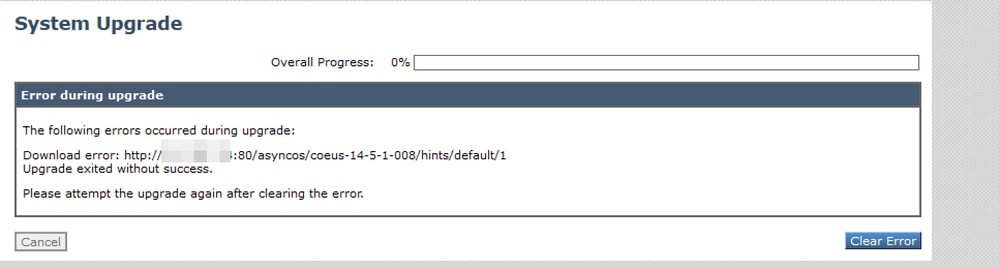 イメージ – ダウンロードエラー、アップグレードは正常に終了しました
Webサーバ権限が正しく設定されていることを確認します。
関連コンテンツ
- アップグレードを試みているとき、アップグレード リストのダウンロードでエラー障害になるのはなぜですか。「Error performing upgrade: I/O error」?-Cisco
- Secure Web Applianceのアップグレードプロセス:シスコ
- GUIまたはCLIによるEメールセキュリティアプライアンス(ESA)のアップグレード:シスコ
更新履歴
| 改定 | 発行日 | コメント |
|---|---|---|
2.0 |
20-Oct-2026
|
最新化 |
1.0 |
01-Mar-2024
|
初版 |
 フィードバック