WindowsおよびMacOSでのセキュアクライアントのKDFログの設定

はじめに
このドキュメントでは、WindowsおよびMacOSでKDFログおよびその他の重要なトラブルシューティングログを収集する方法について説明します。
WindowsおよびMacOSフラグ
| DNS関連(OpenDNSが含まれる場合): | 0x20801FF |
| Web flow(SWG)プロキシおよびDNS関連: |
0x70C01FF |
| ZTA | 0x400080152 |
KDFログ、Wireshark、DARTバンドルの収集

注:結果を送信する際には、使用された設定をTACチームに必ず知らせ、TACの必要に応じて変更できるようにしてください。
Windows
admin権限でCMDを開き、次のコマンドを実行します。
"%ProgramFiles(x86)%\Cisco\Cisco Secure Client\acsocktool.exe" -sdf [FLAG]- SysInternalからDebugViewをダウンロードして、KDFログをキャプチャします。
DebugViewをadministratorとして実行し、次のメニューオプションを有効にします。- Captureをクリックします。
Capture Kernelにチェックマークを付けます。Enable Verbose Kernel Outputにチェックマークを付けます。
- Options
Clock Timeにチェックマークを付けます。Show Millisecondsチェックボックスをオンにします。
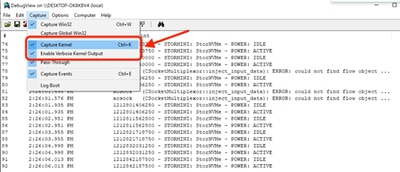
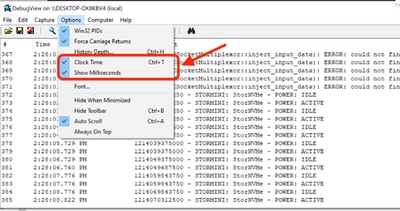
-
管理プロンプトでクライアントサービスを再起動します。
net stop csc_vpnagent && net start csc_vpnagentnet stop csc_vpnagent && net start csc_vpnagentが機能しない場合は、services.mscからCisco Secure Clientサービスを再起動します。
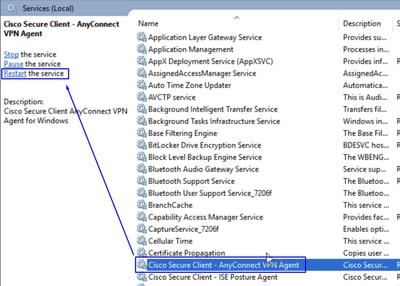
-
Wiresharkキャプチャを開始します。 -
すべてのインターフェイスを選択し、パケットキャプチャを開始します。
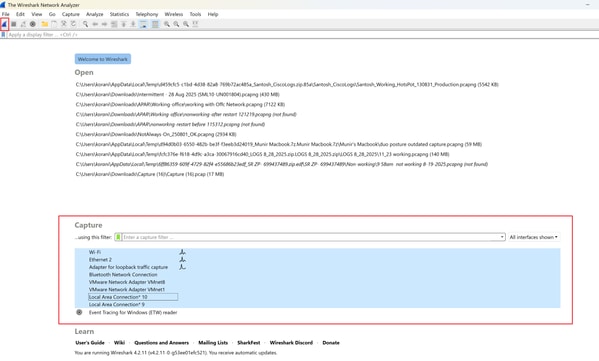
- 問題を再現し、
KDF LogsとWireshark Captureを保存して、次にDART Bundleをキャプチャする手順に従います。 - 管理者権限で
Cisco Secure Client Diagnostics & Reporting Tool(DART)を開きます。
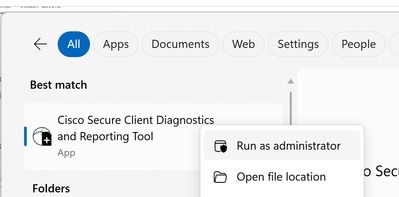
- Custom をクリックします。
- 「
System Information Extended」および「Network Connectivity Test」を含めます。
- 「
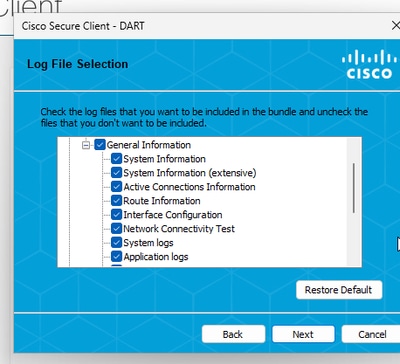
注:KDFログ、Wiresharkキャプチャ、およびDARTバンドルのすべてのログを収集してTACケースに提出してください。
- KDFによるWindowsへのログインを停止するには、次のコマンドを使用します。
"%ProgramFiles(x86)%\Cisco\Cisco Secure Client\acsocktool.exe" -cdfMacOS
terminalを開き、次のコマンドチェーンに従ってMacOS上でKDFロギングを有効にします。
サービスを停止します。
sudo "/opt/cisco/secureclient/bin/Cisco Secure Client - AnyConnect VPN Service.app/Contents/MacOS/Cisco Secure Client - AnyConnect VPN Service" uninstallフラグを有効にします。
echo debug=[Flag Value] | sudo tee /opt/cisco/secureclient/kdf/acsock.cfgサービスを開始します。
open -a "/opt/cisco/secureclient/bin/Cisco Secure Client - AnyConnect VPN Service.app"-
Wiresharkキャプチャを開始します。 -
すべてのインターフェイスを選択し、パケットキャプチャを開始します。
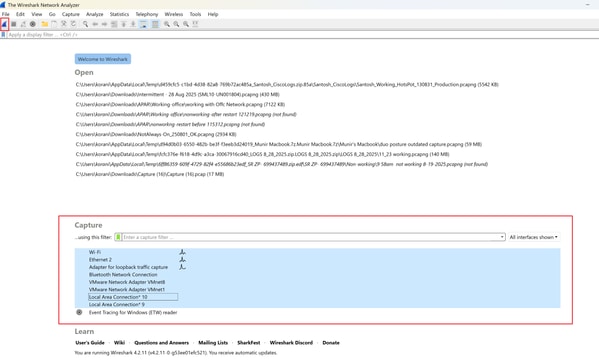
- 問題を再現し、
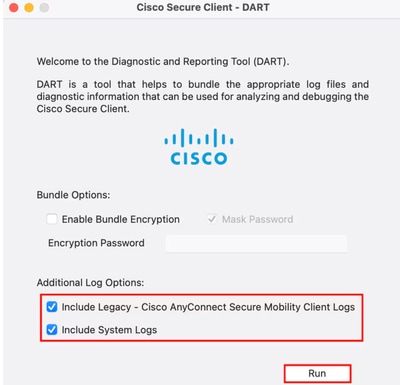
KDF LogsとWireshark Captureを保存して、次にDART Bundleをキャプチャする手順に従います。 Cisco Secure Client - DARTを開きます。
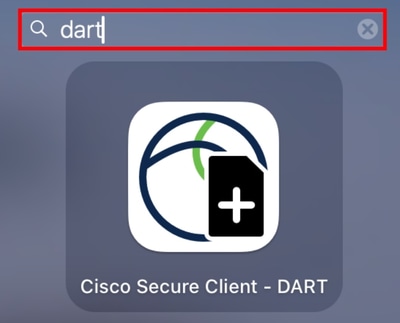
- 次のオプションにチェックマークを付けます。
レガシーのCisco AnyConnectセキュアモビリティクライアントログを含めます。システムログを含めます。
- [Run] をクリックします。
注:KDFログ、Wiresharkキャプチャ、およびDARTバンドルのすべてのログを収集してTACケースに提出してください。
関連情報
更新履歴
| 改定 | 発行日 | コメント |
|---|---|---|
2.0 |
27-Apr-2026
|
タイトルと書式を更新。 |
1.0 |
30-Dec-2025
|
初版 |
 フィードバック