FMC for Firepowerデバイスを使用したアップグレード手順

はじめに
このドキュメントでは、Firepower Services、適応型セキュリティアプライアンス(ASA)、FTD、およびFMCを使用してデバイスをアップグレードする手順について説明します。
前提条件
要件
次の製品に関する知識があることが推奨されます。
-
Firepower Management Center(FMC)
-
Firepower Threat Defense(FTD)
-
ASAで実行されるFirePOWER(SFR)サービスモジュール
また、FirePOWERデバイス用のソフトウェアを次の場所からダウンロードする必要があります。Firepower用のソフトウェアのダウンロード
使用するコンポーネント
このドキュメントの情報は、次の製品とソフトウェアのバージョンに基づいています。
- Firepower Management Center
- ASAで実行されているFirePOWERサービスモジュール
このドキュメントの情報は、特定のラボ環境にあるデバイスに基づいて作成されたものです。このドキュメントで使用するすべてのデバイスは、クリアな(デフォルト)設定で作業を開始しています。本稼働中のネットワークでは、各コマンドによって起こる可能性がある影響を十分確認してください。
プロシージャ
ステップ 1:System > updatesの順に移動し、図に示すように、アップグレード先のバージョンを探します。
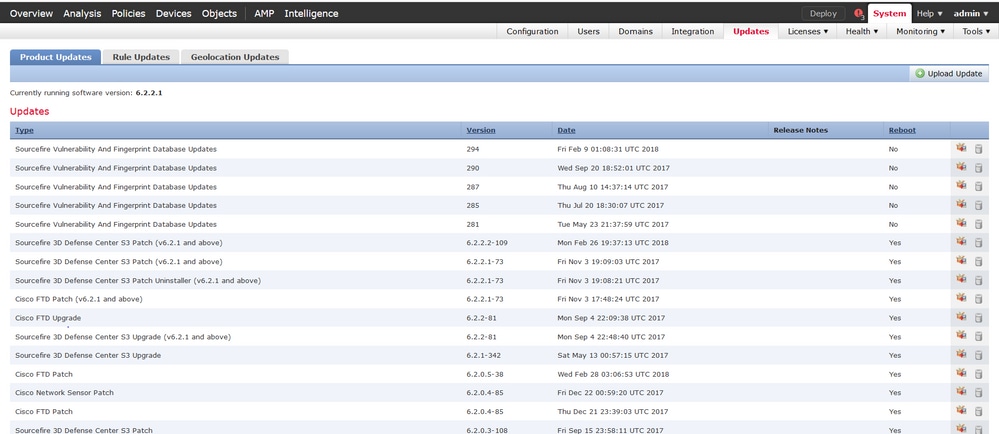
アップグレード先のバージョンが画面に表示されていない場合は、ステップ2に進みます。
アップグレード先のバージョンが画面に表示されている場合は、手順4に進みます。
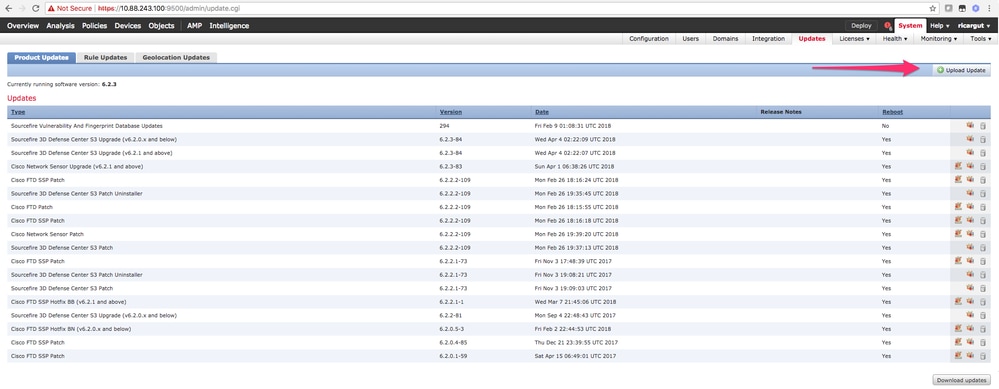
ステップ 2FMCにアップグレードファイルをアップロードします。図に示すように、system > updatesの順に移動し、Upload Updateをクリックします。
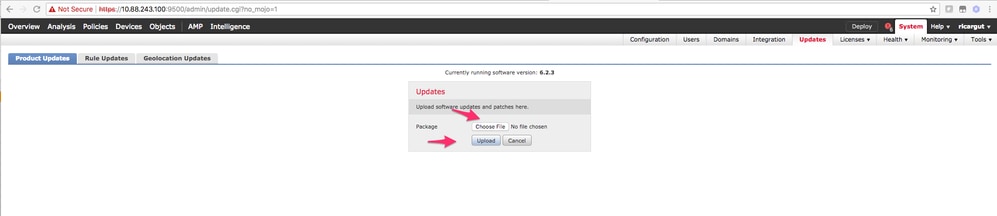
 ステップ 3図に示すように、アップロードするファイルを選択し、次にUploadを選択します。
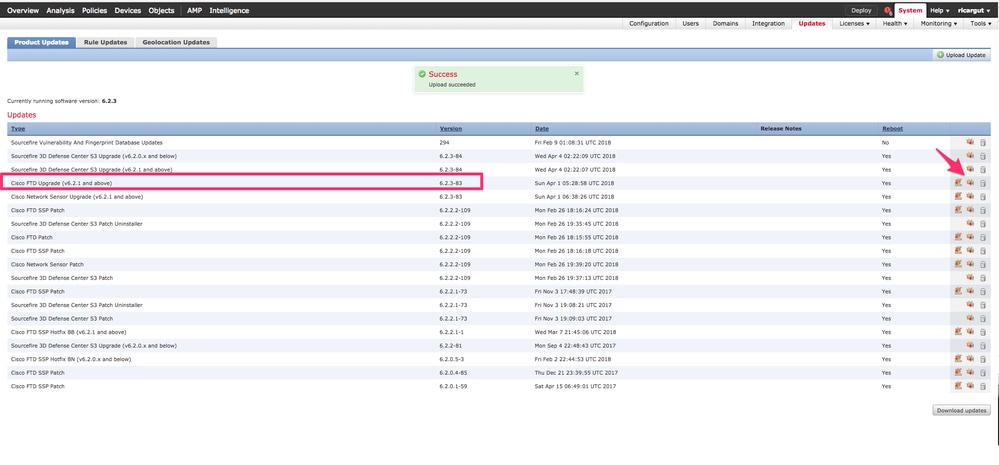
ステップ 4図に示すように、インストールアイコンを選択します。
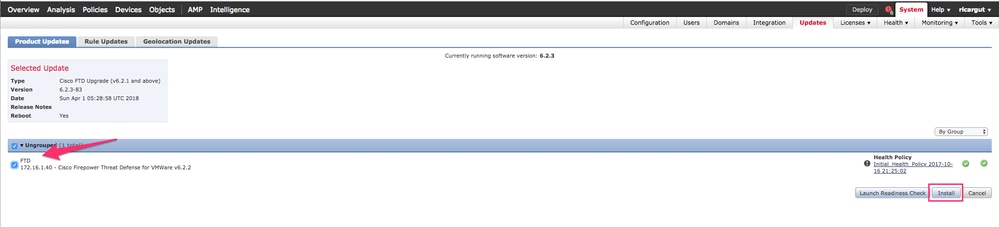
ステップ 5図に示すように、デバイスを選択し、Installボタンを選択してアップグレードを開始します。
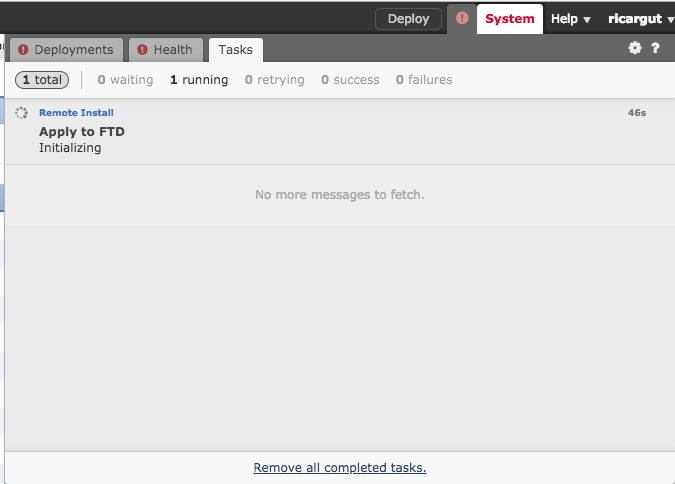
ステップ 6次の図に示すように、通知アイコン> Tasksでアップグレードプロセスを確認します。
確認
Firepower Management Centerのアップグレード
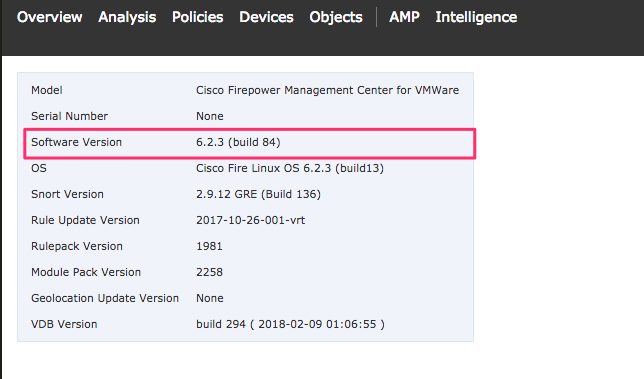
図に示すように、Help > Aboutの順に移動し、目的のバージョンであることを確認します。
Firepowerデバイスのアップグレード
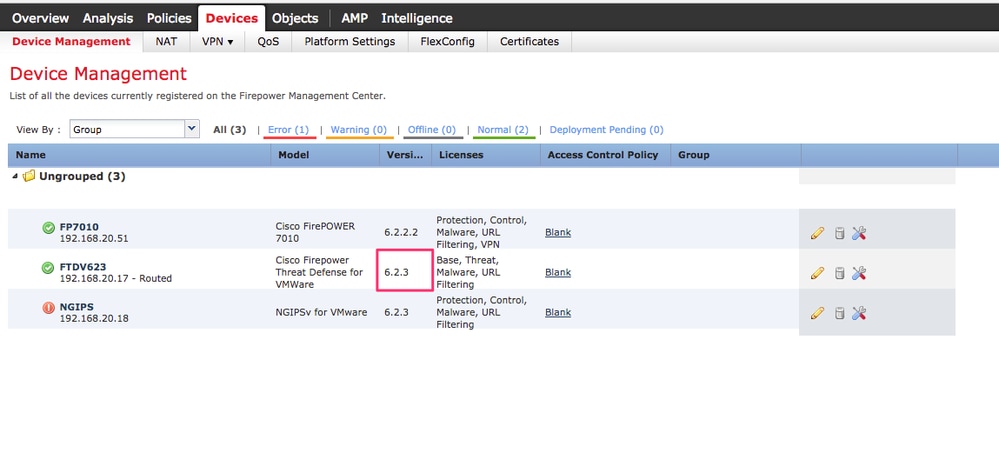
図に示すように、Devices > Device Management に移動し、目的のバージョンであることを確認します。
トラブルシュート
アップグレード手順が失敗した場合は、トラブルシューティングファイルを生成し、TACケースをオープンします。トラブルシューティングファイルを生成するには、このガイドを参照してください。
更新履歴
| 改定 | 発行日 | コメント |
|---|---|---|
5.0 |
03-Aug-2026
|
再認定 |
4.0 |
04-Aug-2025
|
リンク、ドキュメントタイプ、フォーマットを更新。 |
3.0 |
25-Jul-2024
|
ほとんどの場合、フォーマットと間隔、1つのスペルミス。 |
2.0 |
10-Feb-2023
|
代替テキストが追加されました。
タイトル、概要、スタイル要件、日付、および書式のアップグレード。 |
1.0 |
26-Apr-2018
|
初版 |
 フィードバック