SD-WAN環境でのAdmin-Techの収集とTACケースへのアップロード

はじめに
このドキュメントでは、ソフトウェア定義型ワイドエリアネットワーク(SD-WAN)環境でadmin-techを開始する方法について説明します。
前提条件
要 件
Cisco SD-WANに関する基本的な知識があることが推奨されます。
使用するコンポーネント
このドキュメントの情報は、Cisco vManageに基づくものです。
このドキュメントの情報は、特定のラボ環境にあるデバイスに基づいて作成されたものです。このドキュメントで使用するすべてのデバイスは、クリアな(デフォルト)設定で作業を開始しています。本稼働中のネットワークでは、各コマンドによって起こる可能性がある影響を十分確認してください。
バックグラウンド情報
ソフトウェア定義型ワイドエリアネットワーク(SD-WAN)環境でadmin-techを開始すると、Technical Assistance Center(TAC)が問題のトラブルシューティングに役立つ情報を取得するのに役立ちます。問題状態のadmin-techをキャプチャするのに役立ちます。vManage GUIとCLIの使用方法、エッジデバイスCLIの使用方法、トークンメカニズムを使用したCisco TACケースへのadmin-techの直接アップロードについて説明します。
Admin-Techの生成
シナリオ 1.Device OnlineのvManageから
ステップ 1:vManageにログインします。
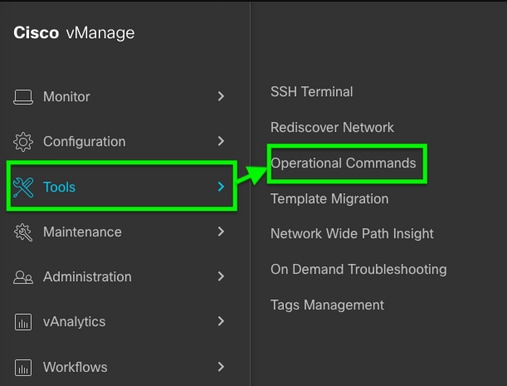
ステップ 2Tools > Operational Commandsの順に移動します。
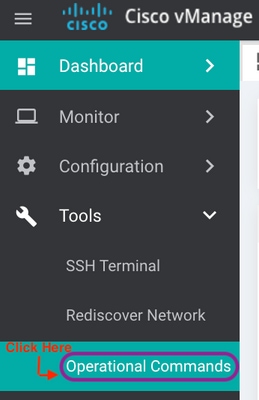
 vManage 20.7 x以降
 vManage 20.14 x以降
ステップ 3admin-techを生成する必要があるデバイスの...(3つのドット)をクリックします(ステップA)。
ステップ 4図に示すように、Admin Tech(手順B)をクリックします。
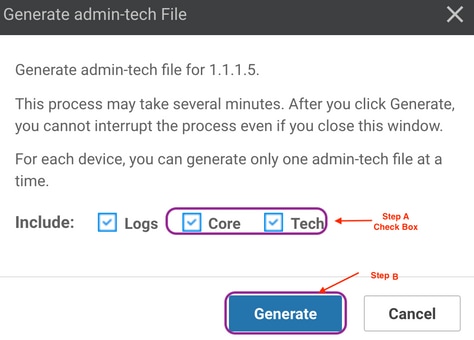
ステップ 5図に示すように、関連するチェックボックスをオンにします。 必要に応じて、該当するTech Featuresを選択します(不明な場合はAllを選択します)。
ステップ 6[Generate] をクリックします。

ステップ 7図に示すように、Show Admin Tech Listをクリックします。

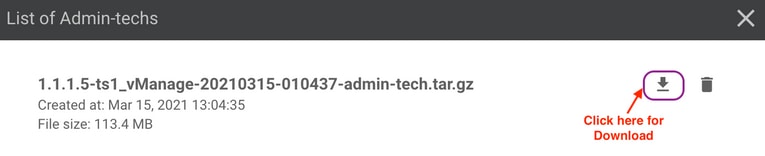
ステップ 8Downloadアイコンをクリックします。
ローカルシステムからダウンロードし、サービスリクエスト(SR)にアップロードします。
シナリオ 2.vManageから到達不能なデバイスのCLIから
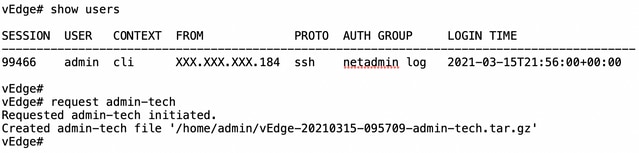
ステップ 1:セキュアシェル(SSH)経由でvEdgeにログインします。
ssh -l
ステップ 2次の図に示すように、request admin-techコマンドを入力します。

ステップ 3/home/admin/<dated-time-admin-tech.tar.gz> ディレクトリからadmin-techをコピーします。
たとえば、ローカルユーザがjohndoeの場合、admin-techは/home/johndoe/ディレクトリに配置されます。netadminユーザがRADIUSまたはTACACS中央認証サーバで認証されている場合、デフォルトではstrong>/home/basic/ディレクトリにadmin-techが見つかります。
シナリオ 3.CiscoエッジルータのCLIから
ステップ 1:SSHを使用してCisco エッジルータにログインします。
ssh -l
ステップ 2request platform software sdwan admin-techコマンドを入力します。

ステップ 3admin-techをTFTP、FTP、SCPに外部サーバにコピーします。
ローカルシステムからのSCPの例を次に示します。
シナリオ 4.Ciscoエッジルータで生成されたadmin-techをvManageにアップロード
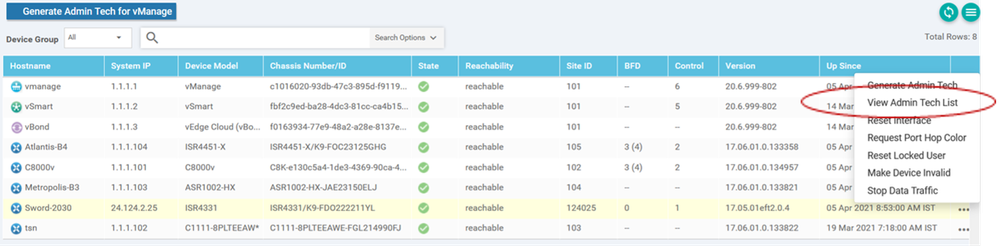
デバイスが到達可能になると、vManageにはRetrieve Admin Tech from Device(古いリリースではView Admin Tech List)という名前のオプションが表示されます。 これは、vManageにアップロードできるエッジルータで使用可能なadmin-techのリストを示します。したがって、このドキュメントで後述したのと同じ手順を使用して、admin-techをService Request(SR;サービスリクエスト)にアップロードできます。
これを行う手順は次のとおりです。
ステップ1:Tools > Operational Commandsの順に移動し、...(3つのドット)をクリックして特定のデバイスを選択します。 新しいオプションView Admin Tech Listが表示されます。
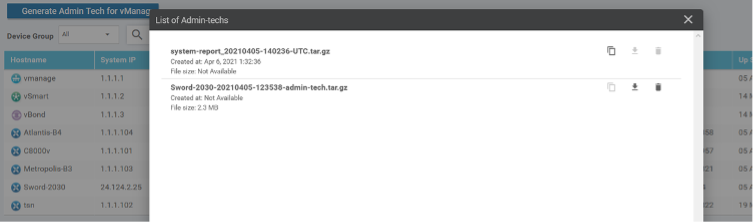
ステップ2:itをクリックすると、vManageにアップロードできるadmin-techのリストが表示されます。
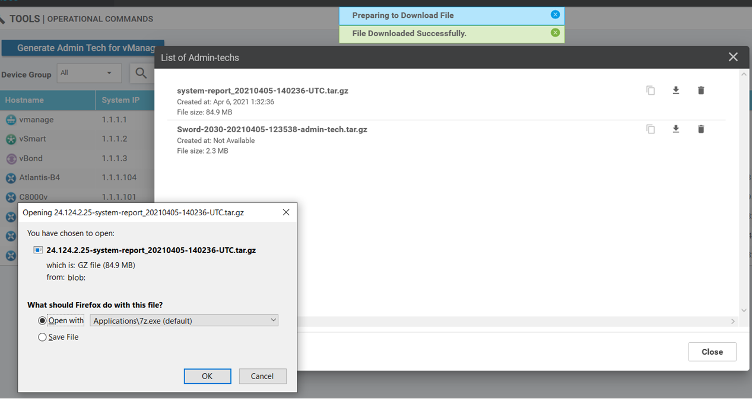 vManageに保存されたファイルをアップロードして開く
Copyアイコンが表示されます。 itをクリックします。
ステップ3:ファイルがvManageストレージにコピーされるまで待機します。
ステップ4:他のadmin-techと同様にファイルをダウンロードできます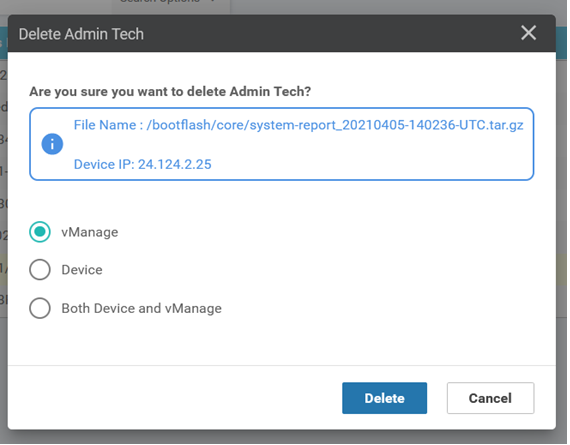 vManageに保存されたファイルをアップロードして開く
ステップ5:削除を選択すると、追加のオプションが表示されます。これにより、UI自体からbootflash:の空き領域を確保できます。 ユーザはvManage、デバイス、またはその両方からファイルを削除可能
追加情報
vEdge:
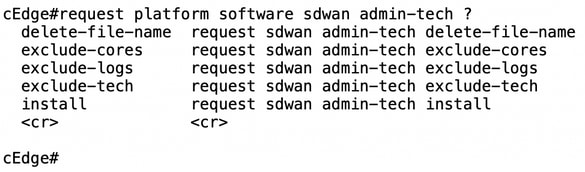

Admin-TechをCisco SRに直接転送
SD-WAN関連の問題をトラブルシューティングするには、vManageからCisco SRにadmin-techを直接アップロードします。コントローラから離れた場所にいるときは、比較的大きなファイルを自分のワークステーションにダウンロードするのは困難です。ダウンロードが遅くなった後、ファイルをSRにアップロードする必要がありますが、これも遅いプロセスです。この手順では、vManage上でGUIおよびCLIを使用してこれを実行する方法について説明します。
前提条件
アップロードが機能するためには、vManageがパブリックインターネットに接続している必要があります。シスコのクラウドホスト型vManageコントローラにはこのような機能があります。ユーザがadmin-techを要求するには、netadmin権限が必要です。SRに一度に転送できるadmin-techは1つだけです。SRへのアップロードには、SR番号とアップロードトークンが必要です。さまざまなアップロード方法の詳細については、「Cisco Technical Assistance Centerへのカスタマーファイルのアップロード」を参照してください。この例では、カスタマーエクスペリエンスドライブ(CXD)の手順を使用します。
SRのアップロードトークンの取得
SCMを使用したトークンの取得
SRが開かれると、CXDは自動的にアップロードトークンを生成し、トークンとサービスの使用方法の詳細を含むメモをSRに挿入します。
アップロードトークンを取得するには、次の手順を実行します。
ステップ 1:SCMにログインします。
ステップ 2目的のケースを開き、アップロードトークンを取得します。
ステップ 3Attachmentsタブをクリックします。
ステップ 4Generate Tokenをクリックします。トークンが生成されると、[Generate Token]ボタンの右側に表示されます。
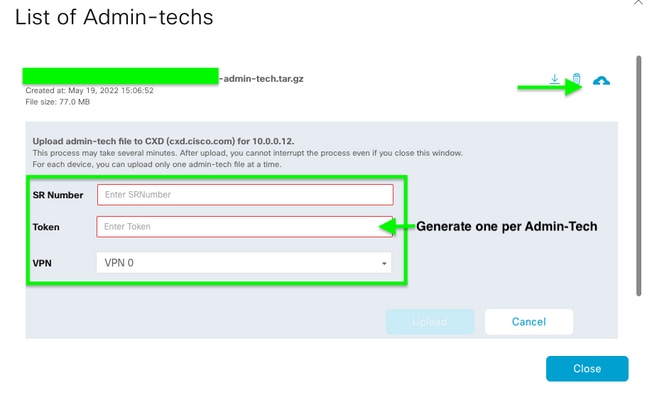
SRへのAdmin-Techのアップロード
vManage GUI
vManage 20.7.x以降の場合は、「シナリオ1」のステップ1 ~ 7を実行します。vManage for Device Onlineまたはシナリオ4のステップ1 ~ 3Ciscoエッジルータで生成されたadmin-techをvManageにアップロードします。
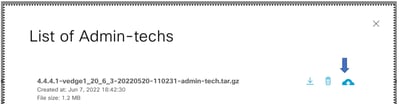
最後のステップが完了し、admin-techが生成されたら、admin-techリストからcloudアイコンをクリックして(SR番号、トークン、およびVPN 0または512)情報を入力し、Uploadをクリックします。

Uploadをクリックすると、Upload successfulメッセージが表示され、admin-tech がSRに正常にアップロードされたことが通知されます。
リリース20.6.x以降では、vManageがクラスタモードの場合、Tools > Operational Commandsの下のGenerate Admin Tech for vManageオプションを使用してすべてのvManageノード間でadmin-techを生成できます。
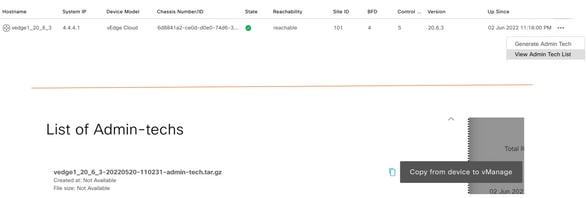
生成されたら、前述の手順を使用して、管理テクニックをTACケースに直接アップロードできます。
vManageのCLI
vManageだけに固有で、CLIからrequest admin-techを使用してadmin-techを生成し、完了したら、request uploadコマンドを入力できます。この例では、次の構文を使用します。パスワードの入力を求められたら、先ほど取得したトークンを入力します。

ケースの添付ファイルの確認
SCMを使用してadmin-techがケースにアップロードされていることを確認します。
更新履歴
| 改定 | 発行日 | コメント |
|---|---|---|
6.0 |
07-May-2026
|
代替テキスト、ブランディング要件、画像キャプション、フォーマットを更新。 |
5.0 |
22-Apr-2024
|
シナリオ4が追加されました |
4.0 |
12-Jan-2023
|
「Admin-TechのSRへのアップロード」セクションを更新。
タイトル、概要、スタイル要件、代替テキストを更新。 |
3.0 |
13-Jun-2022
|
「Admin-TechのSRへのアップロード」セクションを更新。 |
2.0 |
07-Jun-2022
|
追加情報 |
1.0 |
24-Mar-2021
|
初版 |
 フィードバック