はじめに
この記事では、以前はIronPortと呼ばれていたSecurity Email Gateway(SEG)の従来のデモライセンスを生成するプロセスについて説明します。スマートデモライセンスを生成するには、アカウントチームまたはPOSに問い合わせます。
前提条件
開始する前に、次のデータを自由に使用できることを確認してください。
SEG(IronPort)のデモまたは評価ライセンスの生成
ステップ 1:
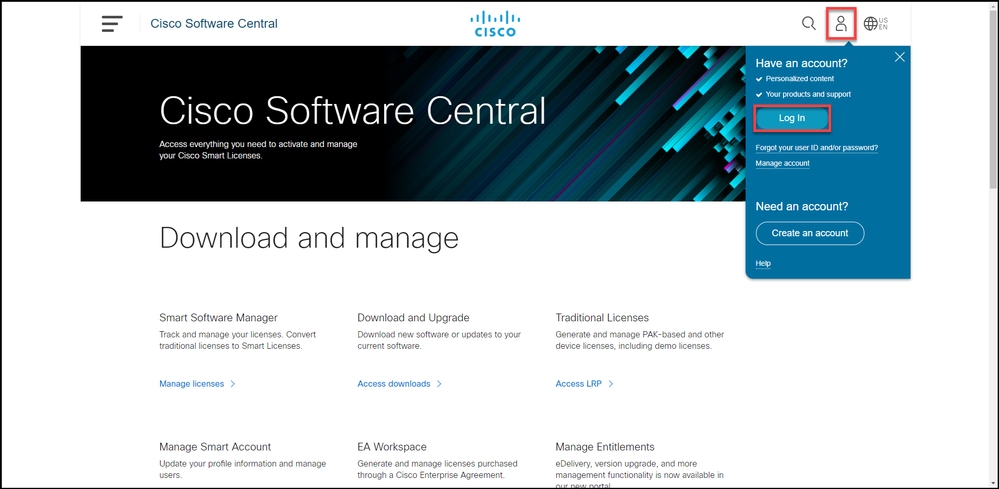
Cisco Software Centralにアクセスし、Cisco.comアカウントでログインします。
ステップ 2:
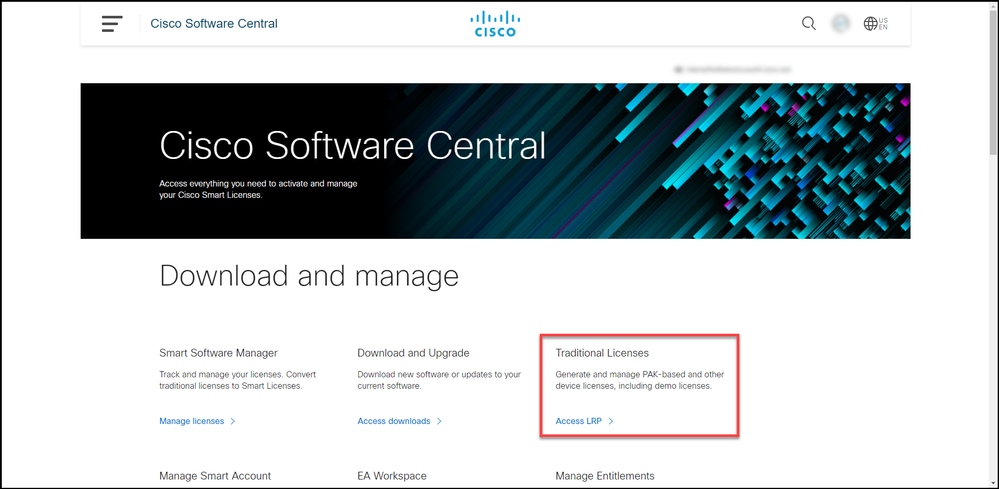
Traditional Licensesセクションで、Access LRPをクリックします。
ステップ 3:
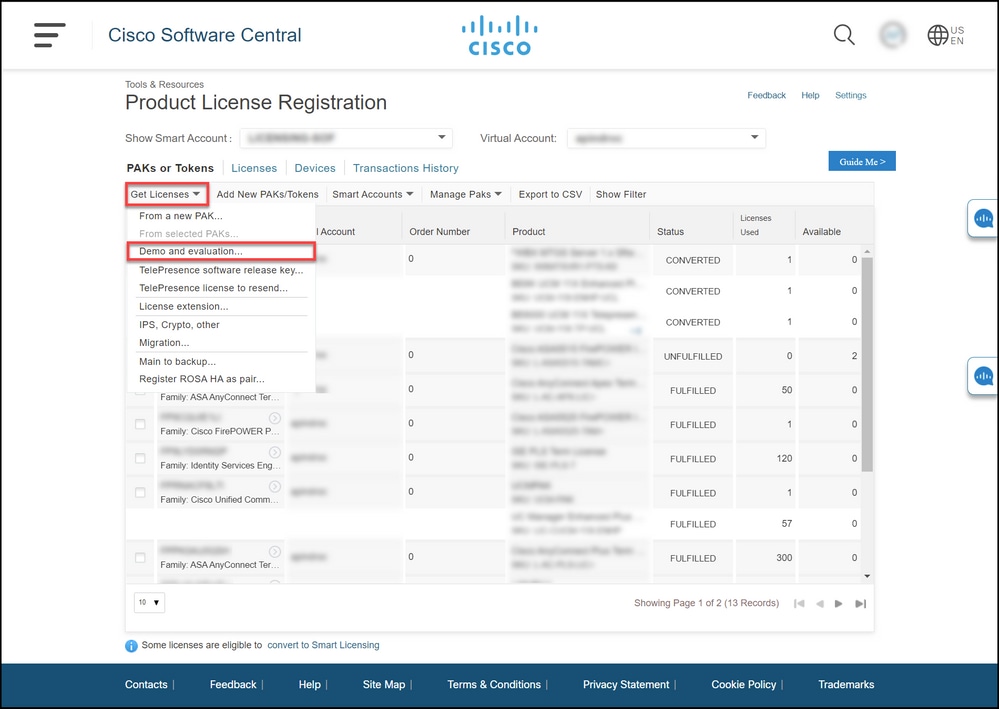
PAKまたはTokensタブで、Get Licensesドロップダウンリストから、Demo and Evaluationを選択します。
注:システムでWelcome To The License Registration Portal警告ダイアログボックスが表示される場合は、Do not show this message againを選択して、このメッセージが再度表示されないようにすることができます。
ステップ 4:
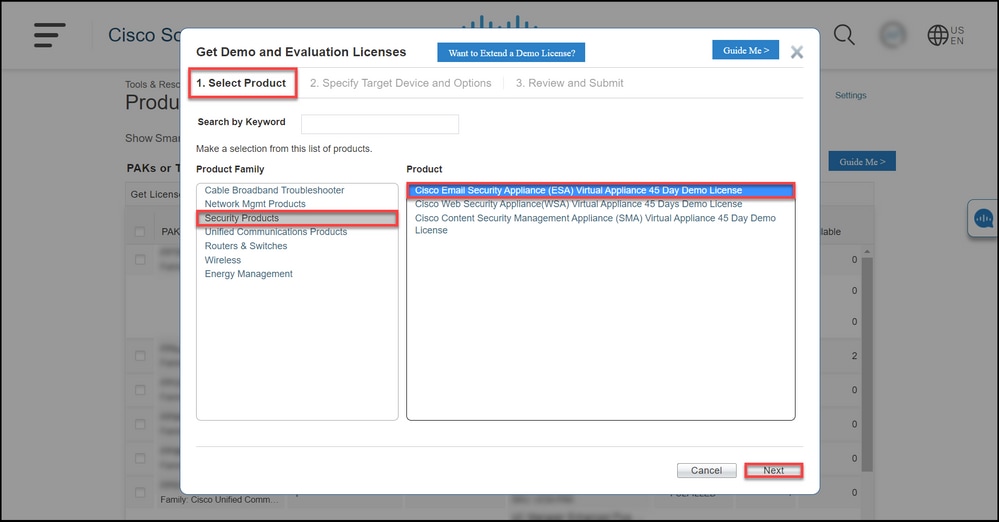
Get Demo and Evaluation LicensesダイアログボックスのSelect Productタブで、Product FamilyリストからSecurity Productsを選択し、ProductリストからCisco Email/Web/Content Security Virtual Demo Licenseをクリックして、目的のライセンスを1つ選択します(キーワードによる検索も可能)。 この記事では、Cisco Eメールセキュリティアプライアンス(ESA)仮想アプライアンス45デモライセンスを選択します。[Next] をクリックします。
ステップ 5:
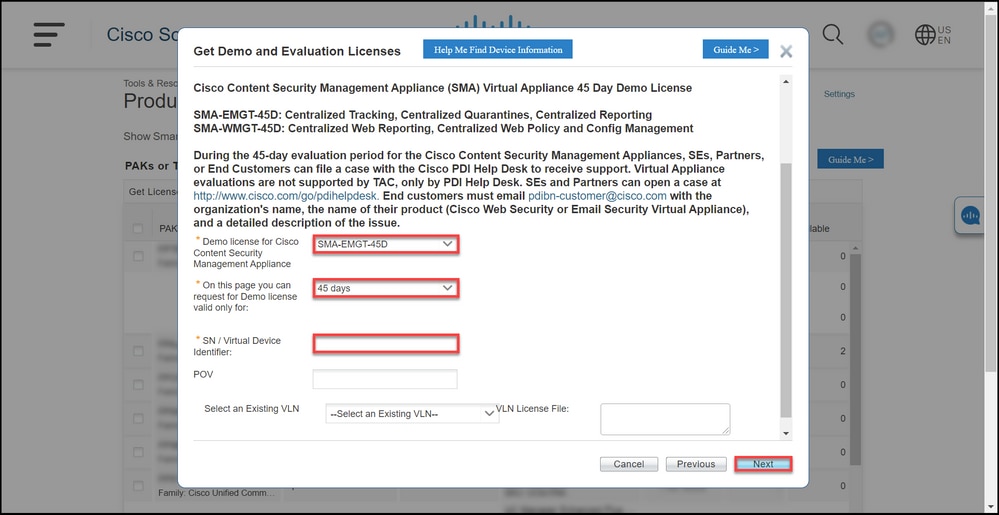
Specify Target Device and Optionsタブで、ライセンスバンドルタイプ、評価期間、シリアル番号(SN)または仮想デバイスID(物理デバイスと仮想デバイスのどちらのライセンスを生成するかによって異なる)を選択する必要があります。 デバイスが仮想の場合、SN/Virtual Device Identifierフィールドに仮想ライセンス番号(VLN)を入力する必要があります。SNまたは仮想デバイスIDを取得するには、『ユニバーサルデバイスID(UDI)の検出方法』を参照してください。 [Next] をクリックします。
注:ライセンス不要の新しい仮想デバイスでは、VLNはまだ存在しません。ただし、SN/Virtual Device Identifierフィールドを空白のままにしておくと、ライセンスの生成が完了したときにシステムによって自動的にVLNが生成されます。Nextをクリックすると、警告メッセージThere are existing VLNs associated with your ID.新しいVLNの生成を選択した場合、既存の機能はロールアップされず、現在追加されている機能のみを受け取ります。新しいVLNの生成を続行しますか?[Yes] をクリックします。
ステップ 6:
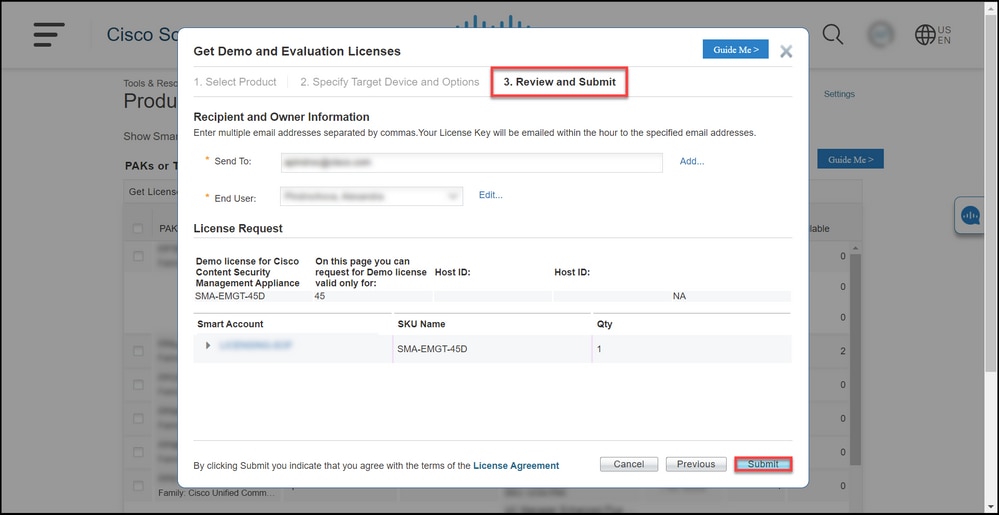
Review and SubmitタブのRecipient and Owner Informationセクションで、ライセンス情報を電子メールで送信する必要がある受信者の電子メールアドレスとエンドユーザ名を入力します。「ライセンス要求」セクションで、ライセンスの詳細を確認します。[Submit] をクリックします。
手順 7:
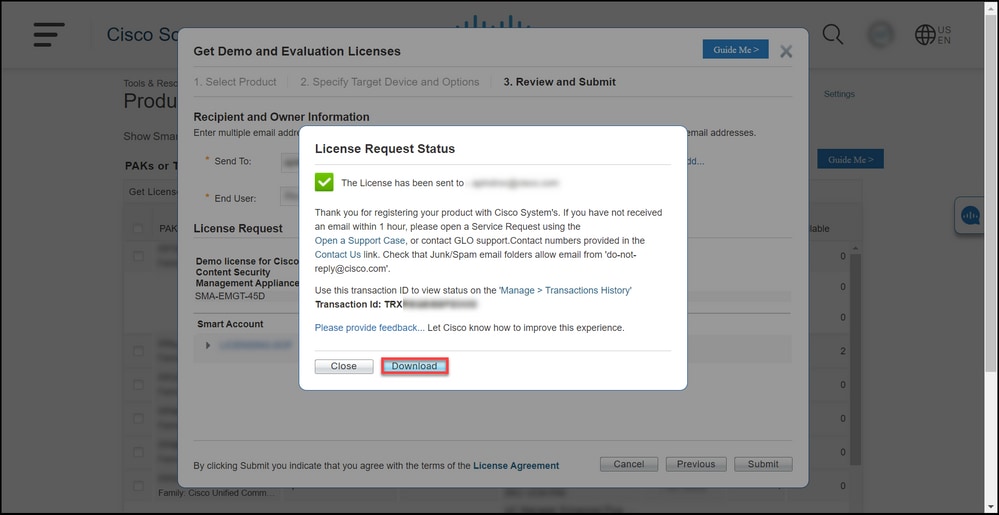
ライセンスを取得するには、[License Request Status]ダイアログボックスで[Download]をクリックします。また、ライセンス契約を送信してから1時間以内に、電子メールでライセンスを受信する必要があります。
注意:電子メールはdo-not-reply@cisco.comから送信されるため、必ず迷惑メールフォルダを確認してください。
トラブルシューティング
SEG(IronPort)のデモまたは評価ライセンスの作成で問題が発生した場合は、Support Case Manager(SCM)でケースをオープンします。
次の手順
ライセンスキーファイルを受け取ったら、製品のコンフィギュレーションガイドでライセンスのインストールとガイダンスを参照してください。
 フィードバック