はじめに
この記事では、以前はIronPortと呼ばれていたSecurity Email Gateway(SEG)の従来のデモライセンスを共有するプロセスについて説明します。
前提条件
開始する前に、次のデータを自由に使用できることを確認してください。
複数のデバイスでSEG(IronPort)の従来のライセンスを共有
ステップ 1:
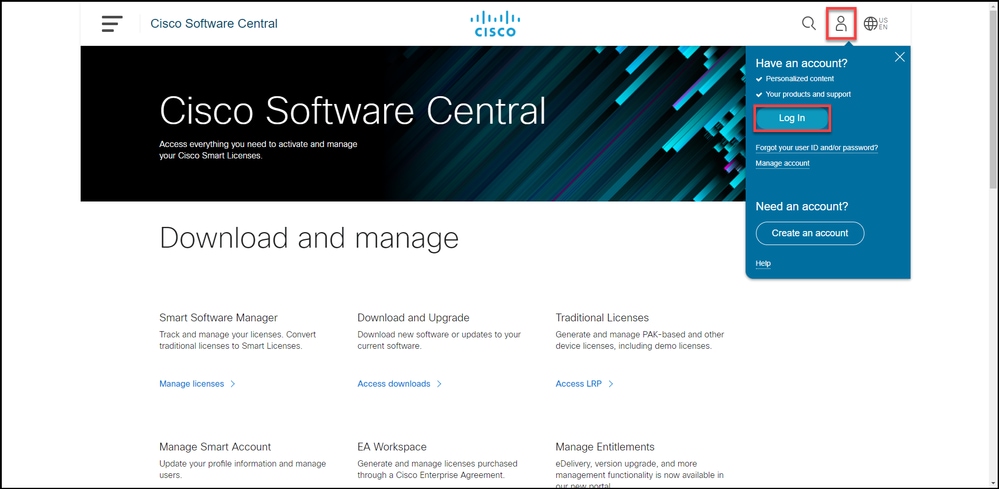
Cisco Software Centralにアクセスし、Cisco.comアカウントでログインします。
ステップ 2:
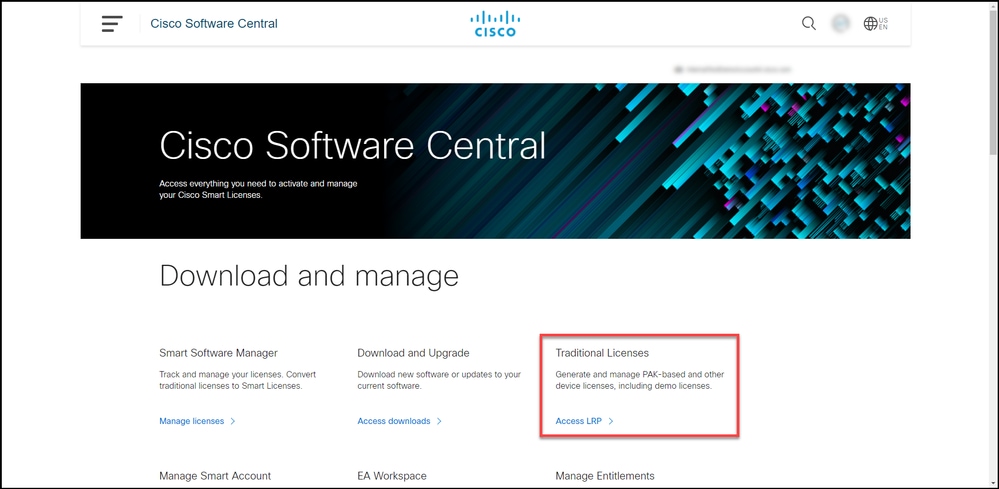
Traditional Licensesセクションで、Access LRPをクリックします。
ステップ 3:
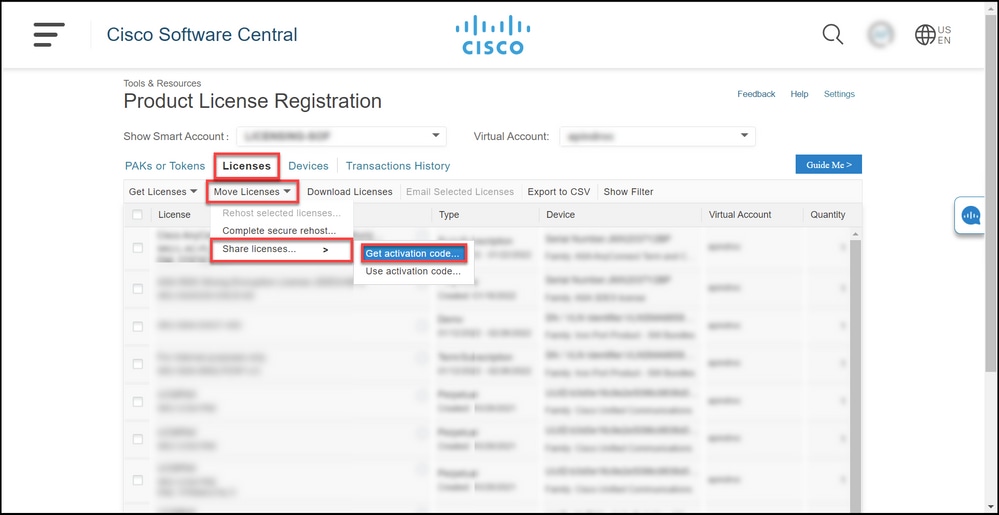
Licenseタブで、Move Licensesドロップダウンリストから、Share licensesにカーソルを合わせ、Get activation codeを選択します。
ステップの結果:共有ライセンスプロセスのダイアログボックスが表示されます。
注:システムでWelcome To The License Registration Portal警告ダイアログボックスが表示される場合は、Do not show this message againを選択して、このメッセージが再度表示されないようにすることができます。
ステップ 4:
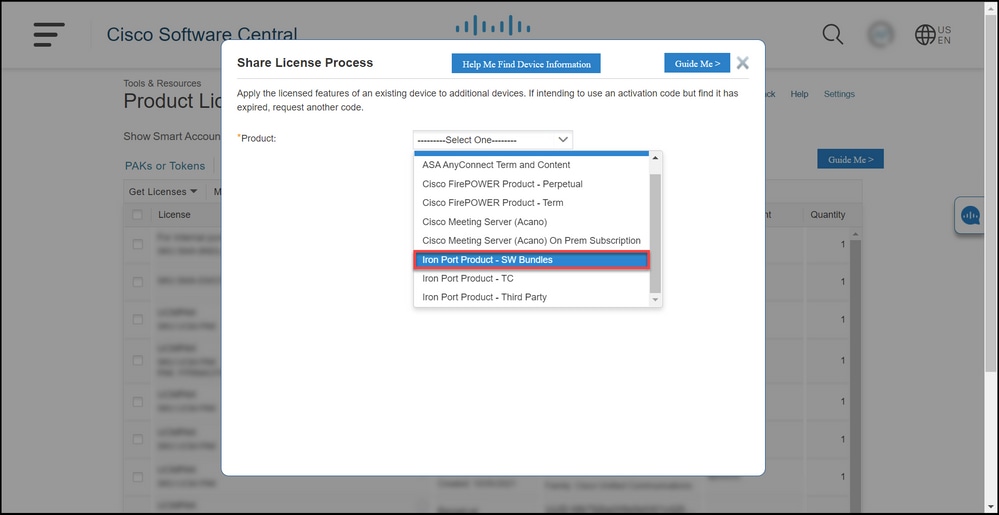
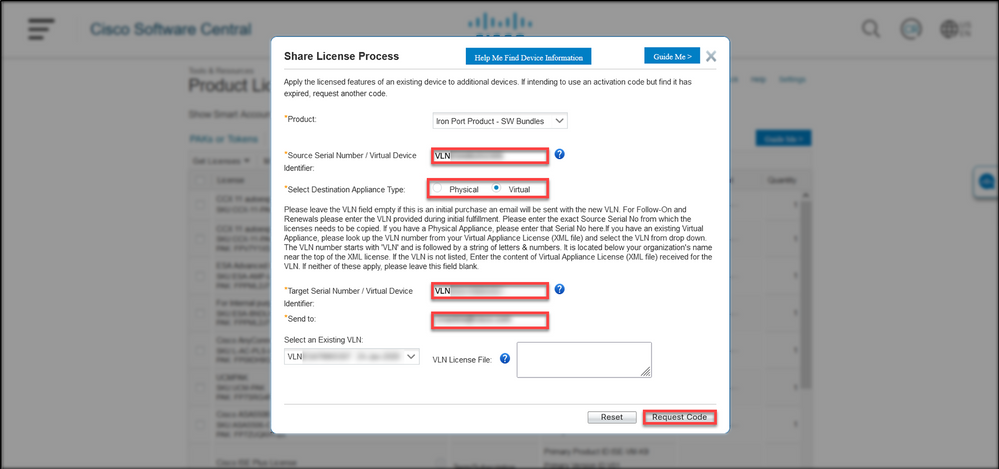
Share License Processダイアログボックスで、Productドロップダウンリストから、SEG(IronPort)製品のいずれかを選択します。この記事では、IronPort Product - SW Bundlesを選択します。
ステップ結果:選択したSEG(IronPort)製品に適用されるフィールドが表示されます。
ステップ 5:
それぞれのフィールドに送信元とターゲットのシリアル番号か仮想デバイスIDを入力し、アプライアンスのタイプに応じてPhysicalまたはVirtualオプションボタンを選択します。Send toフィールドに、新しいアクティベーションコードを受信するユーザの電子メールアドレスを入力します。[Request Code] をクリックします。
ステップの結果:共有ライセンスアクティベーションコードの確認ダイアログボックスが表示されます。また、コードを要求してから1時間以内に、アクティベーションコードが記載されたデバイス登録電子メールを受信する必要があります。
注:より多くのSEG(IronPort)アプライアンスとライセンスを共有する必要がある場合は、追加するアプライアンスごとにこのプロセスを繰り返す必要があります。
ステップ 6:
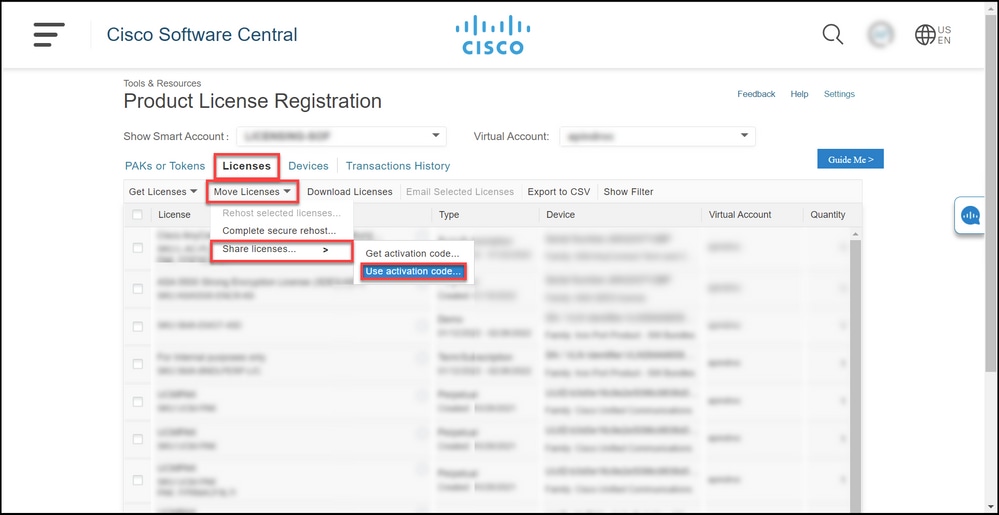
Licenseタブで、Move Licensesドロップダウンリストから、Share licensesにカーソルを合わせ、Use activation codeを選択します。
ステップの結果:共有ライセンスプロセスのダイアログボックスが表示されます。
手順 7:
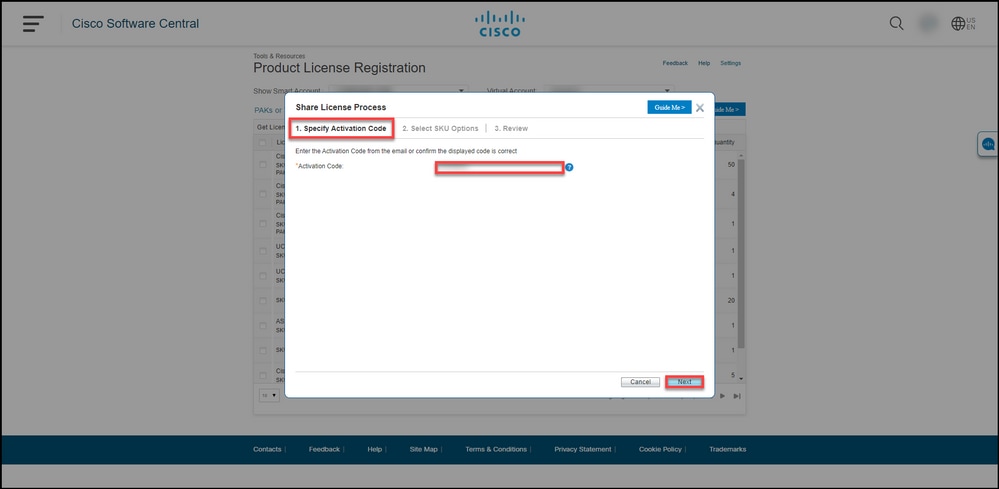
Share License ProcessダイアログボックスのSpecify Activation Codeタブで、Device Registration Emailに記載されているアクティベーションコードを入力します。[Next] をクリックします。
ステップの結果:Select SKU Optionsタブが表示されます。
ステップ 8:
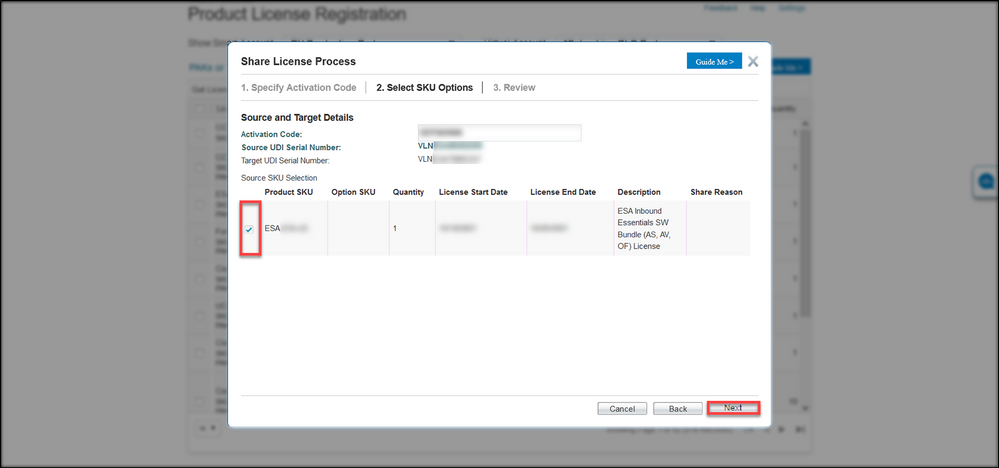
Select SKU Optionsタブで、宛先アプライアンスに組み込む必要があるProduct SKUの横にあるチェックボックスをオンにし、Nextをクリックします。
ステップ結果: 「レビュー」タブが表示されます。
手順 9:
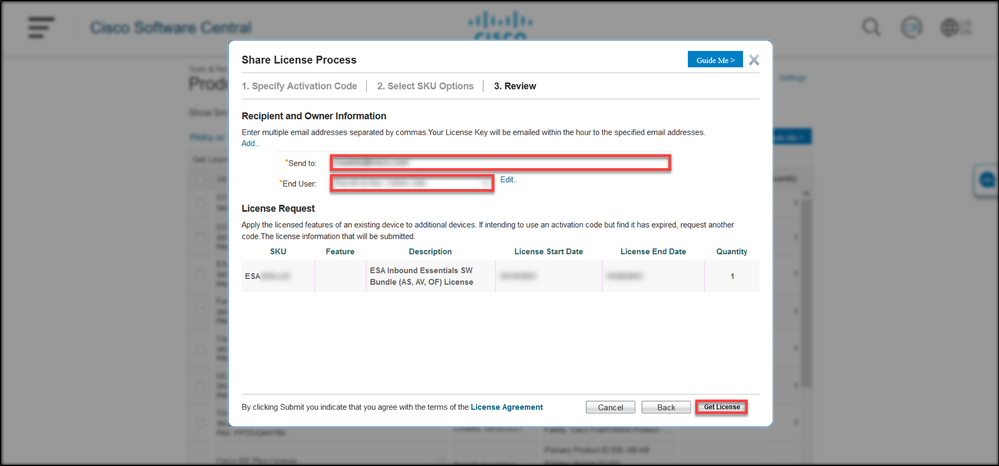
ReviewタブのRecipient and Owner Informationセクションで、電子メールアドレスとユーザ名を入力します。License Requestセクションを確認し、Get Licenseをクリックします。
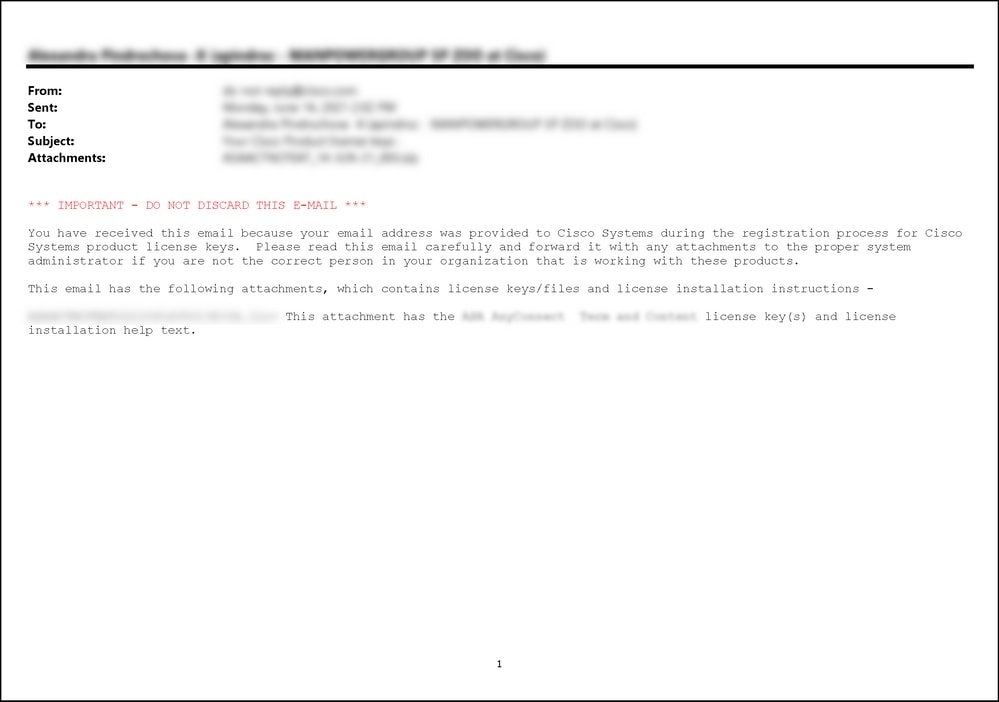
ステップの結果:正常なライセンストランザクションを確認する[License Request Status]ダイアログが表示されます。添付のzipファイル内に共有ライセンスが記載されたシスコ製品のライセンスキーが電子メールで送信されます。
注意:電子メールはdo-not-reply@cisco.comから送信されるため、必ず迷惑メールフォルダを確認してください。
トラブルシューティング
SEG(IronPort)ライセンスの共有中に問題が発生した場合、Support Case Manager(SCM)でケースをオープンします。
次の手順
ライセンスキーファイルを受け取ったら、製品のコンフィギュレーションガイドでライセンスのインストールとガイダンスを参照してください。
 フィードバック