
はじめに
Cisco IQTMは、資産の可視性を向上させ、環境全体でよりスマートな洞察を提供するように設計された機能を備えています。さらに、AI AssistantなどのAI機能は、状況に応じた情報に基づいたプロアクティブな意思決定を可能にし、顧客エンゲージメントと成功のためのプロセスを合理化するコンテキスト認識を提供することで、運用成果とCisco IQユーザエクスペリエンスを最適化します。
Cisco IQ On-Prem Air-Gappedは、クラウドに接続できない環境向けに構築されたCisco IQの導入モードです。このアプライアンスは、Cisco IQ Virtual Appliance(VA)と呼ばれる完全独立型の仮想マシン(VM)として提供され、外部ネットワークから完全に分離された状態でお客様の構内で実行されます。Cisco IQ SaaSから取得したソフトウェアアップデートとメンテナンスパッケージは、承認された手動プロセスを通じてVAに転送されます。
規制の厳しい高セキュリティの主権的な環境で業務を行う組織にとって、VAは洞察と制御との間のトレードオフを取り除きます。お客様は、Cisco IQのアセットとアセスメント機能を自社のネットワーク内に導入することで、データの所有権を完全に保持しながら、Cisco IQに期待される見識と推奨事項を得ることができます。エアギャップ導入モードは、分離された環境にCisco IQ SaaSの機能を拡張し、クラウドに接続された企業のスピードと診断インテリジェンスでミッションクリティカルなチームの運用を可能にします。
このガイドでは、ネットワーク環境の管理手順や継続的なシステム管理を含め、VAの運用、モニタリング、およびメンテナンスの手順について説明します。
接続管理(データ収集)
Cisco IQ VAは、ネットワークデータ収集用のオンプレミスソリューションで、インフラストラクチャを詳細に可視化します。Catalyst Centerと直接接続を介してデータを収集します。また、ネットワーク認証とデバイス検出の管理方法が簡素化されます。データ収集の構成は、次の要素で構成されます。
- クレデンシャルセットの作成:ネットワークデバイスと通信するための認証プロトコル(たとえば、Simple Network Management Protocol(SNMP)v1/v2c/v3)を確立します。セキュリティゾーンまたはロケーションごとにクレデンシャルを一元化すると(「SanJose-SNMPv3」など)、1つのロケーションでパスワードを更新し、関連するすべてのデバイスに変更を自動的に伝播することができます。
- 資格情報をインベントリにマッピングする:資格情報セットをインベントリ資産にマッピングして、認証プロセスを自動化します。特定のIP範囲を定義済みのクレデンシャルセットにリンクするルールを作成することで、データ収集時に適切な認証が自動的に適用されます。これにより、手動による入力エラーが排除され、ネットワークの拡大に合わせて設定の正確性が維持されます。
接続方法によるクレデンシャルタイプ
| 接続方法 |
プロトコル/クレデンシャル |
収集されたデータ |
| Catalyst Center |
HTTP/HTTPS(管理者ロール) |
Catalyst Center APIによるフルインベントリ |
| デバイスへの直接接続(SNMP + SSH) |
SNMPv2c/v3(読み取り専用)+ SSH |
完全:Management Information Base(MIB;管理情報ベース)(MIB)データ+ CLI出力 |
| デバイスへの直接接続(SNMPのみ) |
SNMPv2c/v3(読み取り専用) |
部分的:MIBデータのみ |
Catalyst Center接続
Cisco IQ VAは、Catalyst Centerを介してデータを収集する際に、HTTPSクレデンシャルを使用してCatalyst Centerと通信します。VAは、SSHまたはSNMPを使用してCatalyst Centerが管理するデバイスに直接接続するのではなく、Catalyst Centerが仲介として機能し、APIを介してデバイスインベントリデータをVAに提供します。
-
必要なクレデンシャル:Catalyst Centerの管理者権限を持つHTTP/HTTPS。VAがCatalyst Center APIを照会し、完全なデバイスインベントリデータを取得するには、管理者レベルのアクセスが必要です
-
不要:Catalyst Centerで管理されるデバイスのSSHまたはSNMPクレデンシャル
Catalyst Center用のHTTP/HTTPSクレデンシャルおよび設定の追加
-
System Settingsから、Connection Managementを選択します。
-
Credentialsタブをクリックします。
-
Add credentialsをクリックします。
-
名前を入力します(例:「CatC-HTTPS-SiteA」)。
-
HTTP/HTTPS protocolチェックボックスをオンにします。
-
[Next] をクリックします。
-
Catalyst Centerログインの詳細(管理者ロールを持つユーザ名とパスワード)を入力します。
-
[Next] をクリックします。
-
「含めるIP」にCatalyst CenterのIPアドレスまたは完全修飾ドメイン名(FQDN)を入力します。
-
[Save] をクリックします。
-
Catalyst Center接続を設定します。
-
Connection Managementで、Catalyst Centerタブをクリックします。
-
Add Catalyst Centerをクリックします。
-
IPアドレスまたはFQDNを入力します。
-
Select credentialドロップダウンリストから、作成したHTTP/HTTPS認証情報を選択します。
-
[Submit] をクリックします。
-
ダイレクトデータ接続(デバイスレベル)
VAがCatalyst Centerを使用せずにデバイスに直接接続する場合は、SNMPとSSHを使用します。クレデンシャルの組み合わせによって、検出と収集の範囲が決まります。
| 提供された資格情報 | 結果 |
|---|---|
| SNMP + SSH(セキュアシェル) | 成功:完全な検出:MIBおよびCLIの収集 |
| SNMP + SSH(SSH失敗) | Partial:MIB収集のみ |
| SNMPのみ(SSHなし) | Partial:MIB収集のみ |
| SSHのみ(SNMPなし) | Fails – デバイスは管理対象外です |
| どちらも | Fails – デバイスは管理対象外です |
SNMPクレデンシャルの追加
-
System Settingsから、Connection Managementを選択します。
- Credentialsタブをクリックします。
- Add credentialsをクリックします。
- 名前を入力します(「Direct-SNMPv3-Core」など)。
- SNMPv2cまたはSNMPv3 protocolチェックボックスにチェックマークを付けます。
- [Next] をクリックします。
- SNMPコミュニティストリング(v2c)または認証/暗号化の詳細(v3)を入力します。
8. Nextをクリックします。
9. 含まれているIP(つまり、このクレデンシャルが適用されるIPアドレスまたはデバイスの範囲)を入力します。
10. Saveをクリックします。
SSHクレデンシャルの追加
-
System Settingsから、Connection Managementを選択します。
-
Credentialsタブをクリックします。
-
Add credentialsをクリックします。
-
名前を入力します(「Direct-SSH-Core」など)。
-
SSH protocolチェックボックスにチェックマークを付けます。
6. Nextをクリックします。
7. SSHユーザー名とパスワード(またはキー・ベースの資格証明)を入力します。
8. Nextをクリックします。
9. SNMPクレデンシャルセットと同じデバイスに一致するIncluded IPを入力します。
10. Saveをクリックします。
クレデンシャルの選択と照合ロジック
テレメトリエンジンは、優先順位ベースの照合ロジックを使用して、検出時および収集時に適用するクレデンシャルを決定します。この階層を理解することで、目的のデバイスに対して正しいクレデンシャルが使用されます。
-
優先順位ランキング:複数の資格情報セットが1つのデバイスに適用されると、Cisco IQではデバイスとの照合順序に基づいてそれらの資格情報セットを評価します。システムは次の優先順位を適用し、より具体的な一致が優先されます。
-
正確なIP一致:最も優先度が高い
-
末尾のワイルドカード一致:優先順位は末尾の星の数によって異なります。星が少ないほど、より具体的に一致するため、優先順位が高くなります
- ワイルドカード形式の規則:ワイルドカード(*)は、IPアドレスの末尾の文字としてのみサポートされています。右から左に適用する必要があります。
- サポートされるフォーマット:
- 1.2.3.*(最高の優先度)
- 1.2.*.*
- 1.*.*.*
- *.*.*.* (最低の優先度)
- サポートされていない形式:
- 先頭のワイルドカード(*.1.2.3など)
- オクテット間のワイルドカード(10.10.*.20など)
- ダッシュやその他の非標準区切り記号の使用
- サポートされるフォーマット:
| デバイスIP |
|
|
|---|---|---|
| 10.10.1.5 | 10.10.1.5、10.10.1.、10.10..* |
|
| 10.10.2.15 | 10.10.2.、10.10..* |
|
| 10.10.5.50 | 10.10...、.. |
|
Catalyst Centerを使用したデータ収集
Cisco IQ VAのインスタンスごとに最大20のCatalyst Center(非クラスタ)を接続できます。
Catalyst Centerを使用したデータ収集:
- System Settingsから、Connection Managementを選択します。Connection Managementページが表示されます。
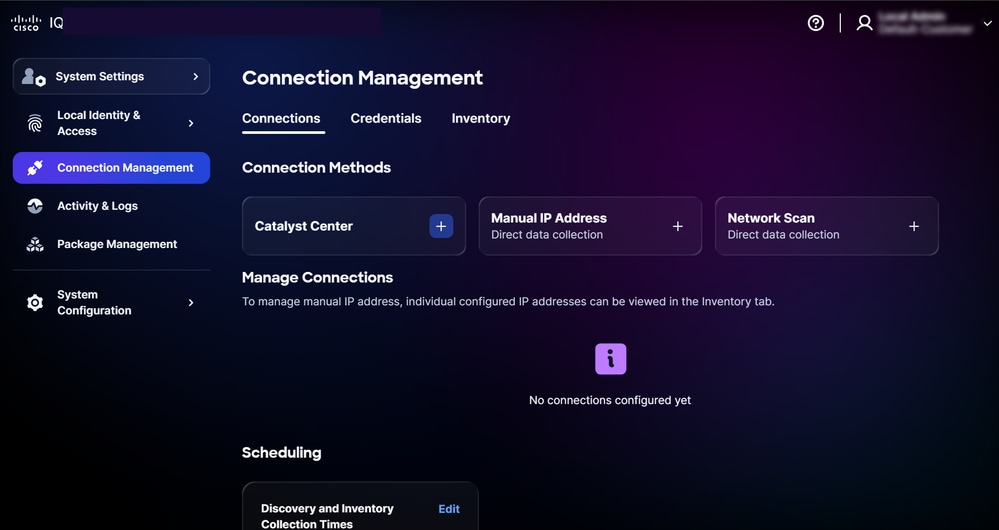 接続管理
接続管理
- Catalyst Centerオプションをクリックします。
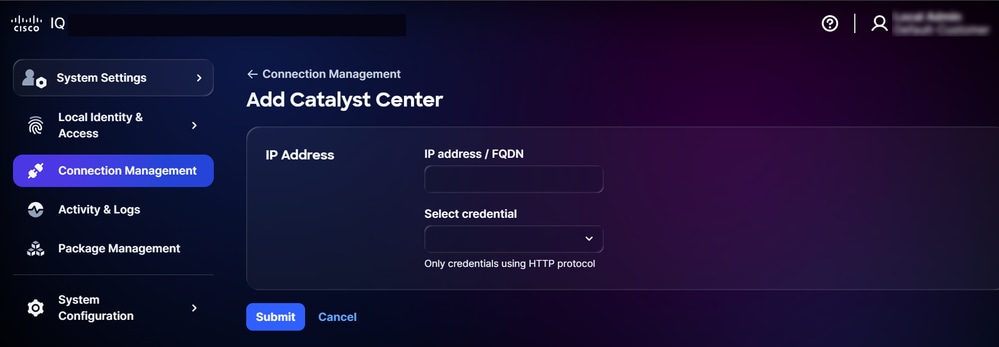 Catalyst Centerの追加
- IPアドレスまたはFQDNを入力します。
- Select credentialドロップダウンリストから、設定済みのHTTP/HTTPSクレデンシャルを選択します。
- [Submit] をクリックします。確認が表示されます(最大75分かかります)。 新しく追加されたCatalyst Centerは、Configured Connectionsの下に表示されます。
- コレクションをスケジュールします。詳細については、「スケジューリング」を参照してください。

注:Cisco IQ VAは自動スケジューリング設定で事前設定されており、システムはデフォルトの自動収集スケジュールを開始します。スケジュールは、組織の要件とメンテナンス期間に合わせて編集することを強くお勧めします。
手動データ収集
直接データ接続用のデバイスを追加するには、次の手順に従います。
- System Settingsから、Connection Managementを選択します。Connection Managementページが表示されます。
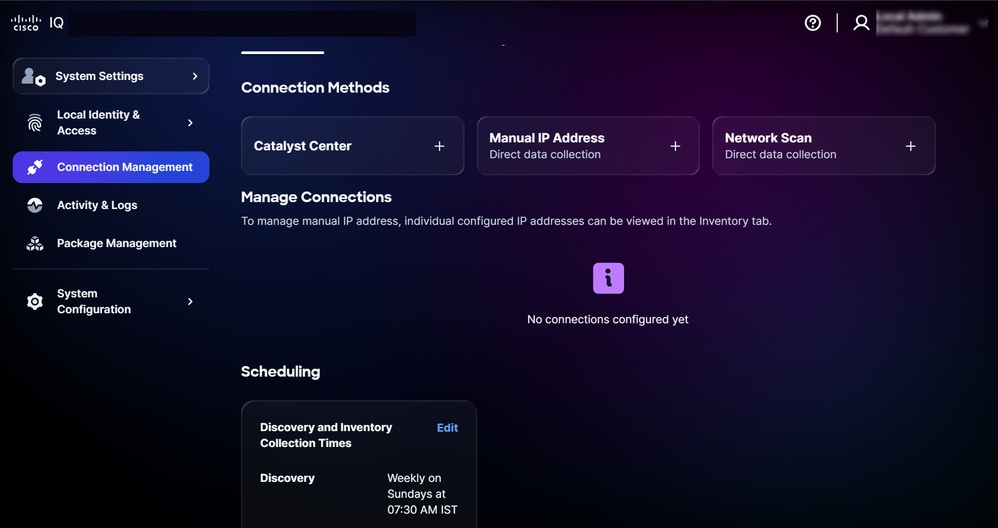 接続管理
接続管理
- Manual IP Addressをクリックします。直接接続のページが表示され、データを収集するための2つのオプションが示されます。
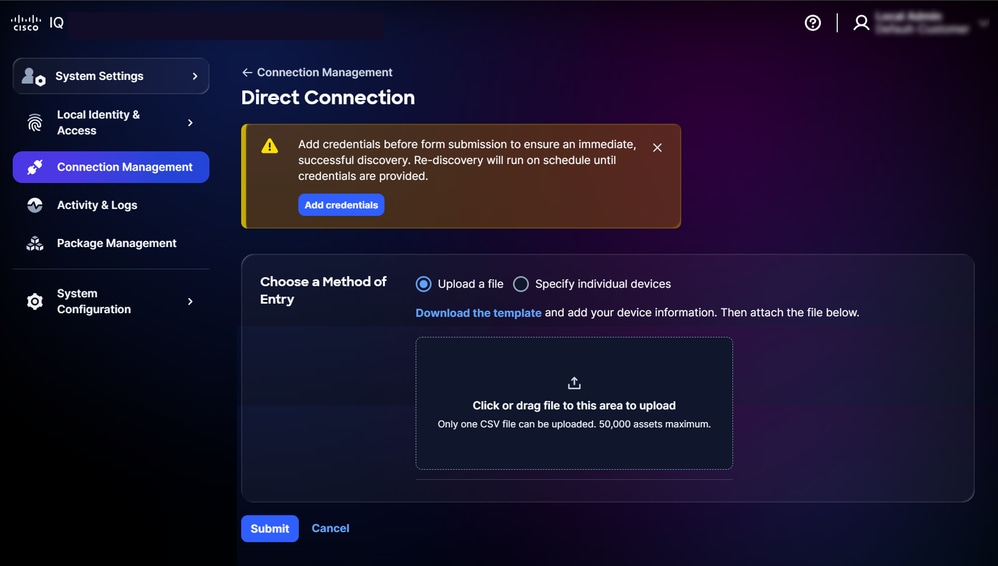 ファイルのアップロード
- Choose a Method of Entryの中から適切なオプションをクリックし、次のいずれかの方法を使用してデバイス情報を指定します。
- ファイルのアップロード:ファイルをクリックまたはドラッグアンドドロップします。
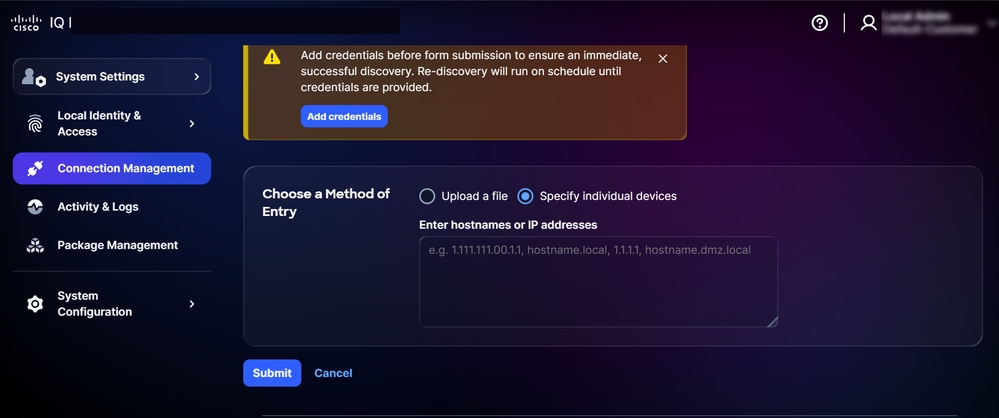 個々のデバイスの指定
- 個々のデバイスの指定:単一のホスト名、IPアドレス、またはホスト名やIPアドレスのカンマ区切りリストを入力します
- [Submit] をクリックします。正常に送信されると、「Assets」タブにリダイレクトされます。
- コレクションをスケジュールします。詳細は、『スケジューリング』を参照してください。
注:Cisco IQ VAは自動スケジューリング設定で事前設定されており、システムはデフォルトの自動収集スケジュールを開始します。スケジュールを編集して、組織の要件とメンテナンス期間に合わせることを強くお勧めします。
ネットワークスキャン
- System Settingsから、Connection Managementを選択します。Connection Managementページが表示されます。
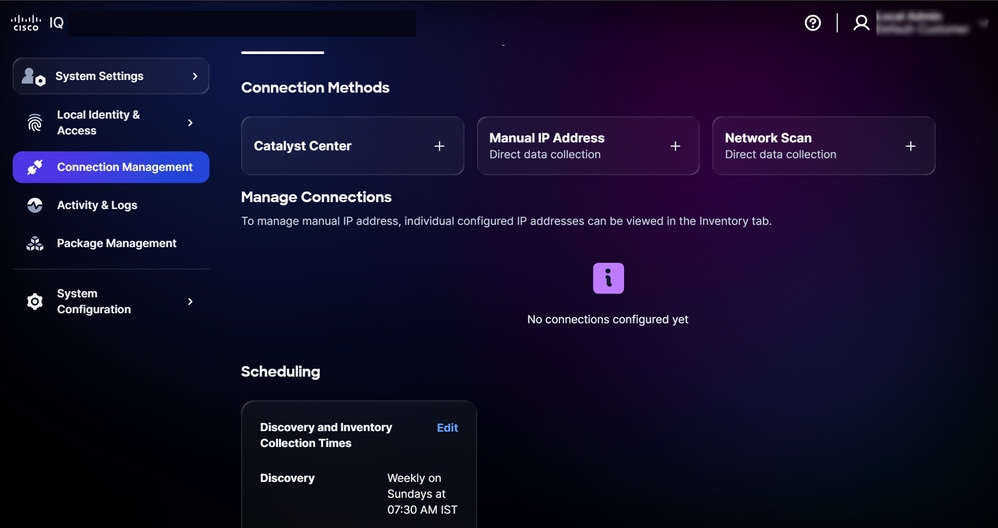 ネットワークスキャン
- Network Scanをクリックします。Connect Assets by Network Scanページが表示され、3つのオプションが示されます。
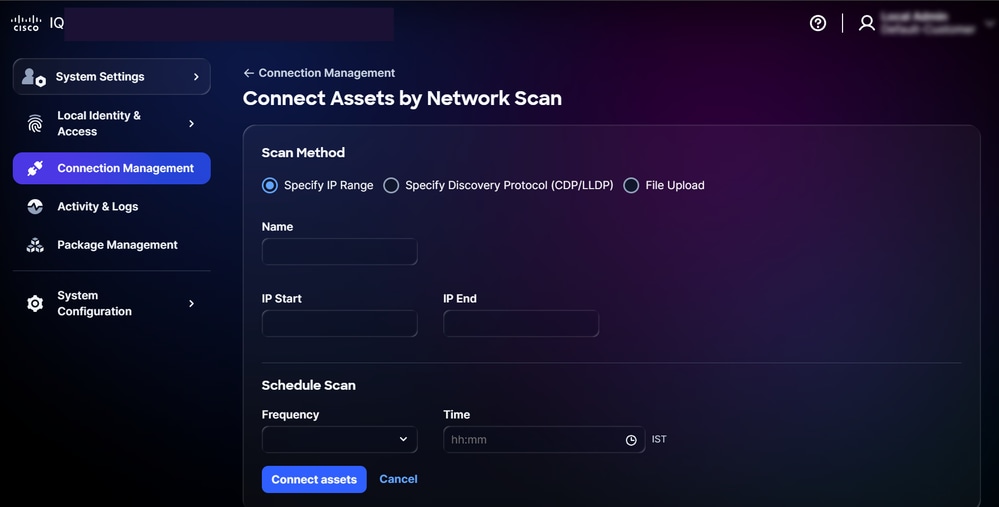 IPレンジを使用したネットワークスキャンによるアセットの接続
- IP範囲の指定:ネットワーク検出または管理タスク用に、その範囲内のターゲットデバイスへのIPアドレスの範囲を定義します
- Specify Discovery Protocol (CDP/LLDP):使用するネットワーク検出プロトコルを選択します。
- ファイルアップロード:コンフィギュレーションファイルやデータなどのファイルをアップロードします。
- 名前を入力します。
- IP StartとIP Endを入力します。
- Schedule Scanの下で、FrequencyとTimeを選択します。
- Connect assetsをクリックします。
スケジューリング
スケジューリングを使用すると、Cisco IQ VAが自動データ収集を実行するタイミングを定義できます。収集をスケジュールする手順は、次のとおりです。
- 接続管理ページのスケジューリングセクションで、変更するスケジュールの編集をクリックします。Edit Scheduleページが表示されます。
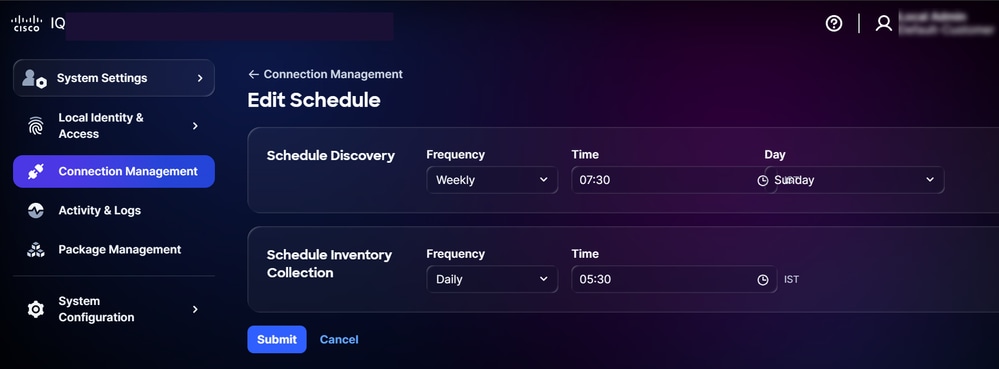 スケジュールの編集
- Schedule Discoveryセクションで、ドロップダウンリストから目的のFrequencyとDayを選択し、目的の開始時刻Timeを入力します。
- Schedule Inventory Collectionセクションで、ドロップダウンリストから希望の頻度を選択し、希望の開始時刻Timeを入力します。
- [Submit] をクリックします。
注:検出スケジュールまたは収集スケジュールに加えた変更がVA内で正確に同期および反映されるまで、5 ~ 10分待ちます。
パッケージのインストール(モジュール、ルール、および権限)
VA内のオペレーショナルモジュール、ルール、エンタイトルメント、および専用のAIを活用した機能のソフトウェアライフサイクル(インストールと設定)を管理できます。これらのパッケージは、パッケージカタログに移動し、Cisco IQ(SaaS)から最新バージョンをダウンロードしてインストールできます。パッケージカタログには、使用可能なソフトウェアインスタンスが表示されます。アップデートをシームレスに監視および管理し、システムインスタンスの効率的な追跡と管理を実現します。
モジュールの追加
モジュールは、VA内でコア機能を提供するスタンドアロンソフトウェアパッケージです。独自のライフサイクルを持つ独立したサービスで、インストール、メンテナンス、サイズ変更が可能です。CPU、GPU(Graphics Processing Unit)、RAMなどのリソース消費量は、初期インストール時に選択した展開サイズ(小、中、大)に基づいて動的に割り当てられます。Assetsモジュールはデフォルトで配備されます。
注:モジュールを導入するには、ローカルサーバ経由のファイルアップロードとSecure Copy Protocol(SCP)ダウンロードの2つの方法があります。詳細については、「SCPサーバの追加」を参照してください。
- Cisco IQ(SaaS)にログインします。
- Home > System Settings > Package Catalogの順に選択します。
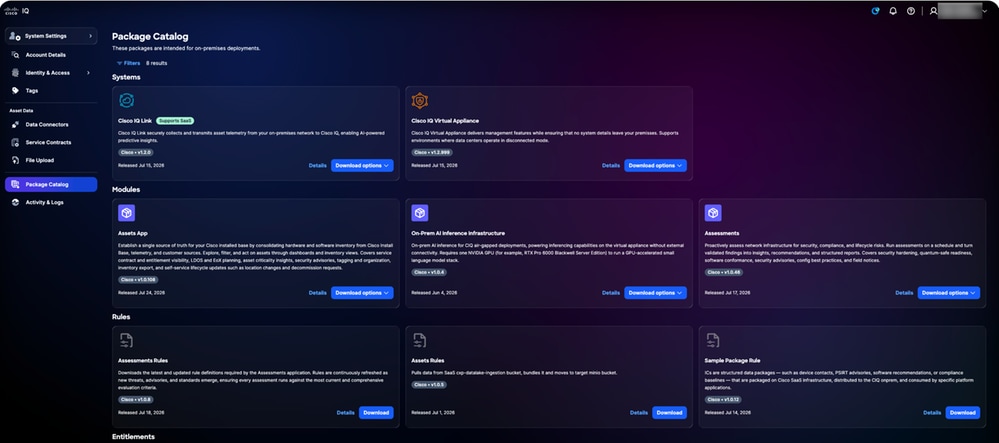 パッケージカタログ
- 目的のモジュールカードで、Download options > Installation packagesの順にクリックします。Downloadウィンドウが開きます。
注:例のイメージには評価モジュールを使用します。
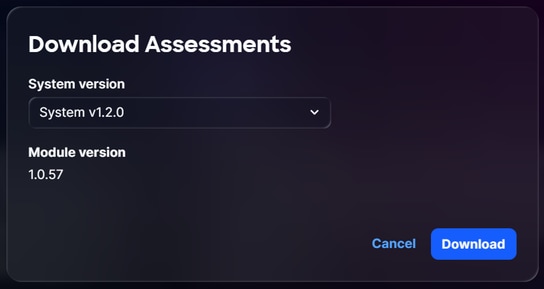 ダウンロード
- ドロップダウンリストからシステムバージョンを選択します。
- Download をクリックして、ファイルをローカルに保存します。
注:ダウンロードする前に、十分なディスク領域があることを確認してください。
- Cisco IQ VAに移動します。
- Home > System Settings > Package Managementの順に移動します。Package Managementページが表示され、次のタブが表示されます。
- Modules
- ルール
- 権利
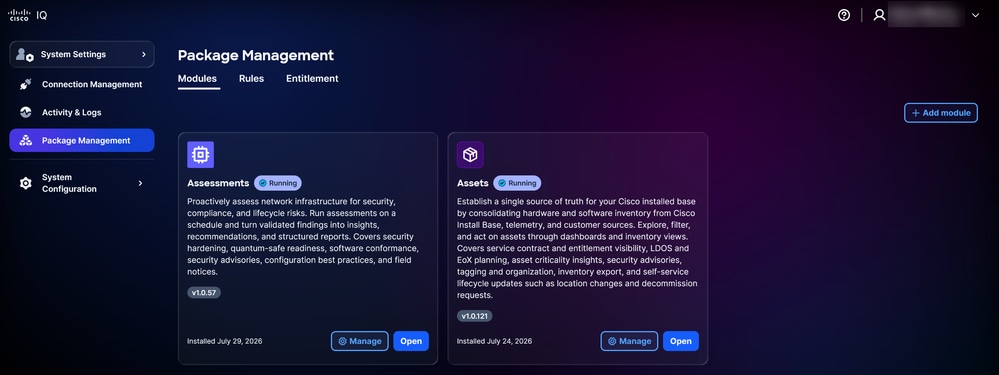 Modules
- Add moduleをクリックします。
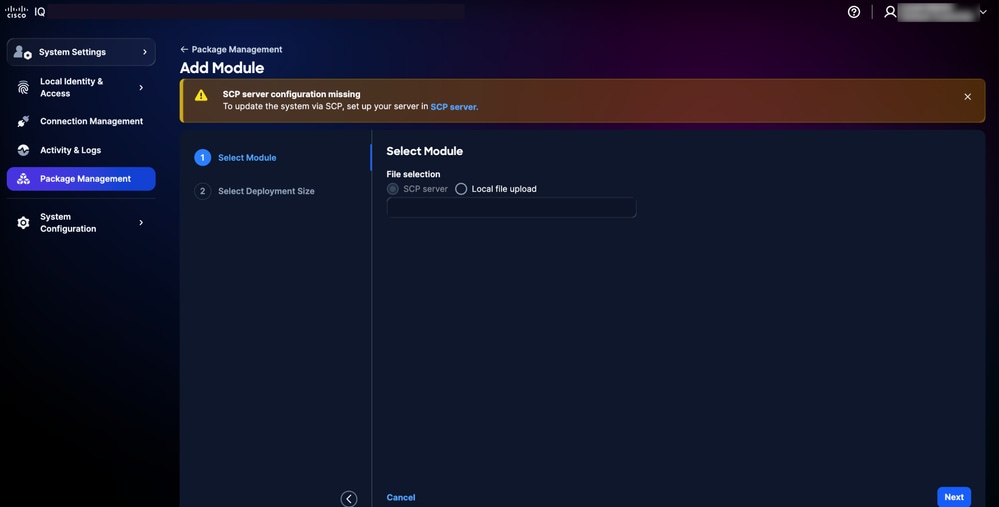 モジュールの追加
- 希望するファイル選択オプションを選択します。
- SCPサーバ:インストールパッケージの正確なファイル名を入力します(大きなファイルの場合に推奨)。
- ローカルファイルのアップロード:ダウンロードしたインストールファイルをドラッグアンドドロップします(アップロード時間が30 GB以上のファイルには推奨されません)。
- [Next] をクリックします。
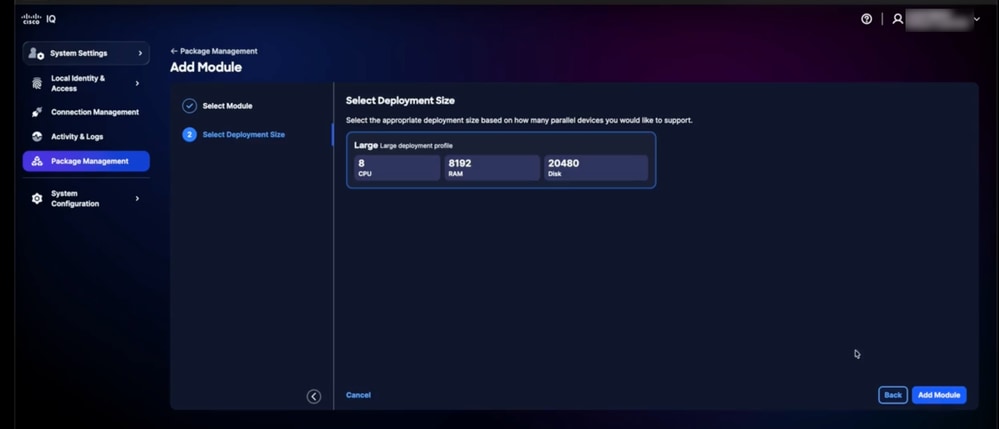 展開サイズの選択
11. 展開サイズ(小、中、大など)を選択します。 これらのサイズは事前に定義されており、リソース要件を決定します。
12. Add Moduleをクリックします。新しくインストールしたモジュールがPackage ManagementのModulesタブに表示されます。完了すると、モジュールのステータスは「Running」に変わり、Openボタンが使用可能になります。
モジュールのアップグレード
最新のモジュールは、パッケージカタログ(Cisco IQ)で継続的に更新されています。 最新バージョンにアップグレードするには:
- Cisco IQ(SaaS)にログインします。
- [ホーム] > [システム設定] > [パッケージカタログ]に移動します。
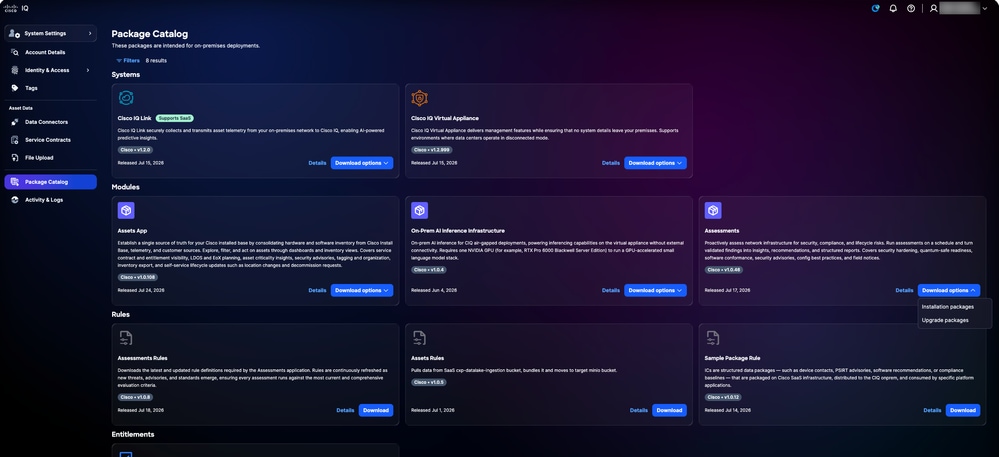 パッケージカタログ
- 目的のモジュールカードで、Download options > Upgrade packagesの順にクリックします。Downloadウィンドウが開きます。
注:画像の例として、AI推論インフラモジュールを使用します。
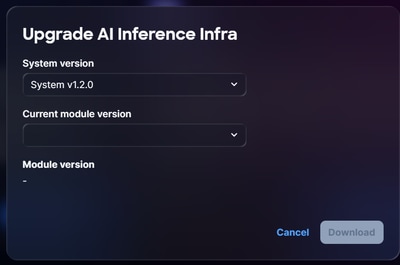 アップグレード
- ドロップダウンリストからシステムバージョンを選択します。
- ドロップダウンリストから現在のモジュールバージョンを選択します
- Downloadをクリックして、ファイルをローカルに保存します。
- VAに移動し、ダウンロードしたファイルのインストールを完了します。
モジュールの管理
モジュールを追加したら、Package ManagementページでManageをクリックして、そのモジュールを変更できます。使用できる修正オプションには、サイズ変更や上位バージョンへのアップグレードなどがあります。モジュールを管理するには:
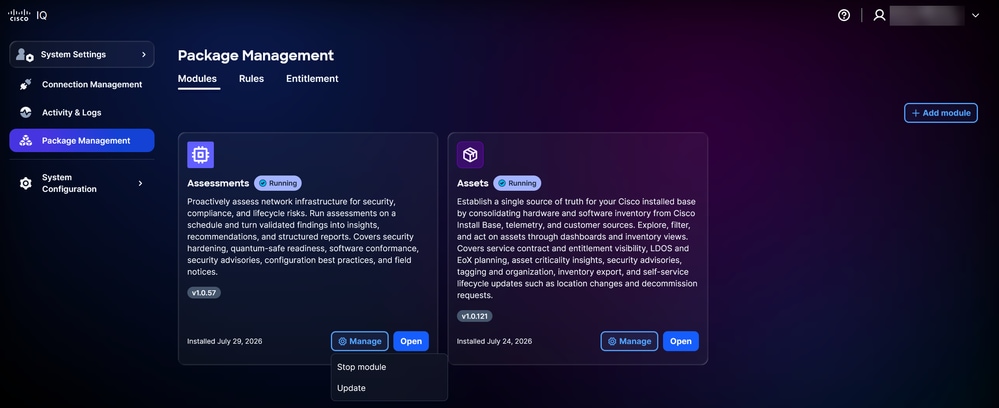 更新の種類
更新の種類
- Package Managementページで、目的のモジュールに対してManage > Updateの順にクリックします。
- 更新タイプを選択します。
- 展開のサイズのみを変更する
- バージョンの更新
- Change deployment sizeが選択されている場合は、Nextをクリックして、次のページで新しい配置サイズを選択します。
または
Update Versionを選択すると、File selectionオプションが表示されます。SCP Serverのいずれかを選択し、インストールパッケージの正確なファイル名を入力するか、Local file uploadを選択して、ダウンロードしたインストールファイルをドラッグアンドドロップします。
- [Next] をクリックします。Select Update Scheduleページが表示されます。
- スケジュールを更新するには、次のオプションボタンから選択します。
- 更新する
- 後で更新
注:一部のモジュールでは、ダウンタイムなしでアップデートがサポートされます。ダウンタイムが必要な場合は、詳細がバナーに表示されます。
- Update laterを選択した場合、DateとTimeを入力します。
- [Next] をクリックします。Update Summaryが表示されます。
注:リリースノートには、「アップデートの概要」からアクセスできます。
- Update Moduleをクリックし、Moduleタブに移動します。モジュールに「スケジュールされた更新」ステータスが表示されます。
スケジュールの編集
スケジュールされた更新を表示、編集、またはキャンセルすることもできます。スケジュール済の更新を編集またはキャンセルするには、次の手順に従います。
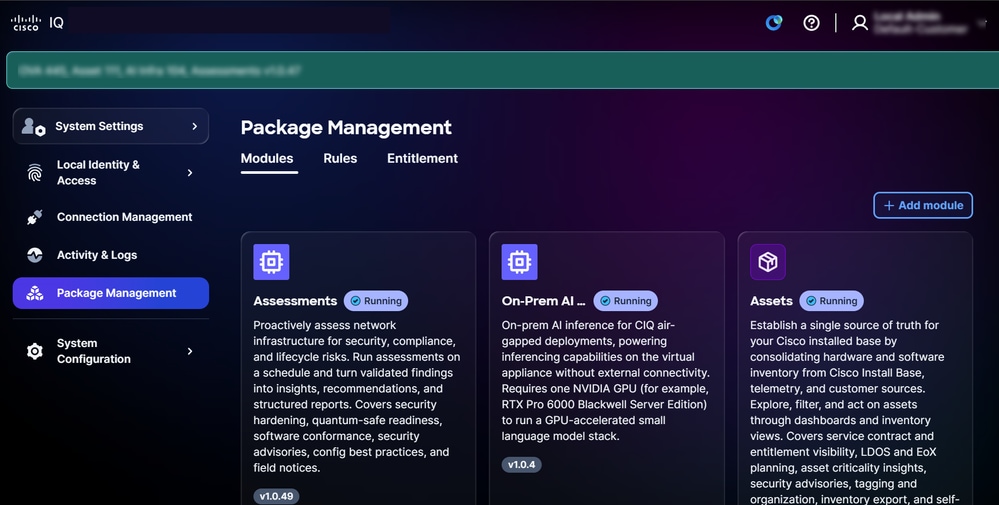 スケジュールの編集
- Package Managementページで、目的のモジュールのManage > View Scheduled updateの順にクリックします。View Scheduled Updatesウィンドウが表示されます。
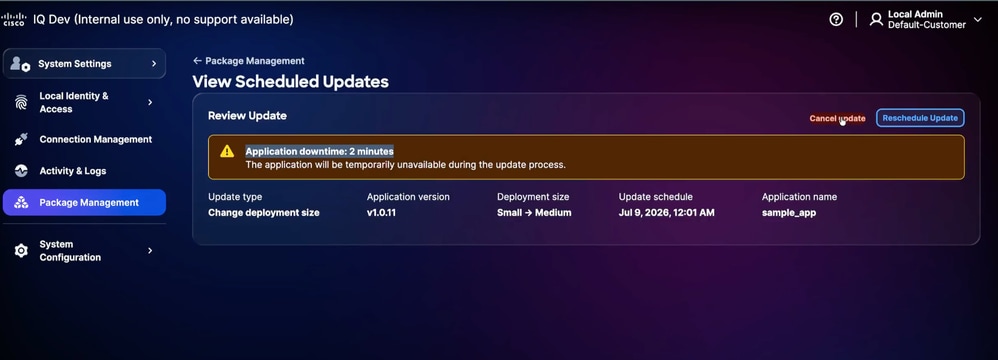 スケジュールの更新
- 必要に応じて、Cancel UpdateまたはReschedule Updateをクリックします。
- 画面に表示される手順に従って、操作を完了します。
注:モジュールの操作(インストール、アップグレード、サイズ変更など)が失敗した場合は、次のいずれかのオプションを選択します。
再試行: UIに[再試行]ボタンが表示され、操作を再試行できます。
ログ:エラーが解決しない場合は、[ログ]をクリックして詳細な診断情報を表示します。これは、インストールまたはランタイムエラーの原因を特定するための主要な方法です。
ルールのインストール
ルールは、既存のモジュールの機能を拡張または変更する特殊なコンポーネントまたは「アドオン」です。ルールは、スタンドアロンのプログラムとして動作するように設計されていません。特定のルール、ロジック、または機能を提供するためにモジュールに「接続」されます。ルールは特定のモジュールに関連付けられます。ルールがインストールされると、そのルールはサポートするモジュールにリンクされます。ルールにより、コアモジュールを完全にアップグレードしなくても、システムを更新またはカスタマイズできます。新しいルールまたは機能のセットが必要な場合は、既存のモジュールに新しいルールを追加するだけです。重要なセキュリティアップデートはルールによって定義されるため、セキュリティアドバイザリとの整合性を維持するために、事前にアップデートを計画する必要があります。新しいルールパッケージは通常、2週間ごとにSaaSポータルで利用できます。
ルールをダウンロードするには、次の手順を実行します。
- Cisco IQ(SaaS)にログインします。
- System Settings > Package Catalogの順に移動します。
- 目的のルールカードで、Downloadをクリックします。
注意:次の例は、「資産」ルールを示しています。
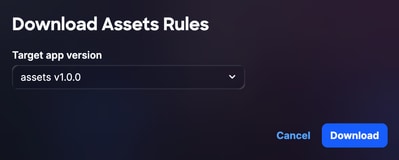 ダウンロード
- ドロップダウンリストからターゲットアプリケーションバージョンを選択します。
- Downloadをクリックして、ファイルをローカルに保存します。
- Cisco IQ VAに移動します。
- Home > System Settings > Package Managementの順に移動します。Package Managementページが表示され、次のタブが表示されます。
- Modules
- ルール
- 権利
8. 「ルール」タブをクリックします。
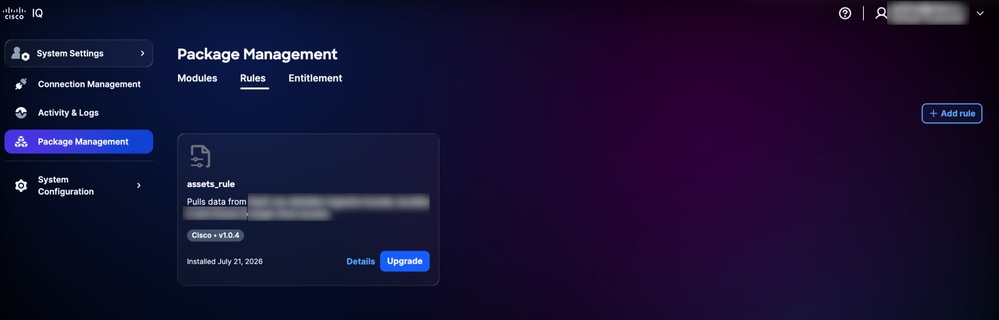 パッケージ管理
9. Add ruleをクリックします。
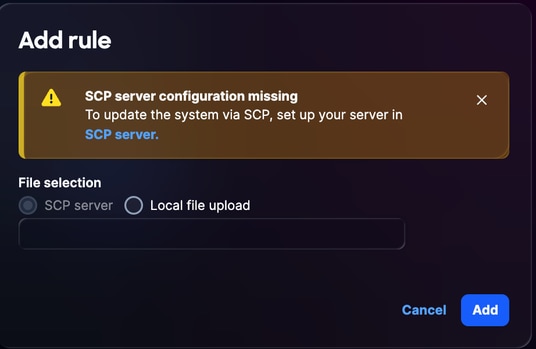 ルールの追加
10.希望するファイル選択オプションを選択します。
- Secure Copy Protocol(SCP)サーバ:インストールパッケージの正確なファイル名を入力します。この方法は、サイズの大きいファイルに推奨されます。
- ローカルファイルのアップロード:ダウンロードしたインストールファイルをドラッグアンドドロップします。
11. Addをクリックします。追加した規則が「パッケージ管理」に表示されます。
ルールのアップグレード
ルールをアップグレードするには:
- VAでSystem Settings > Package Managementの順に移動します。
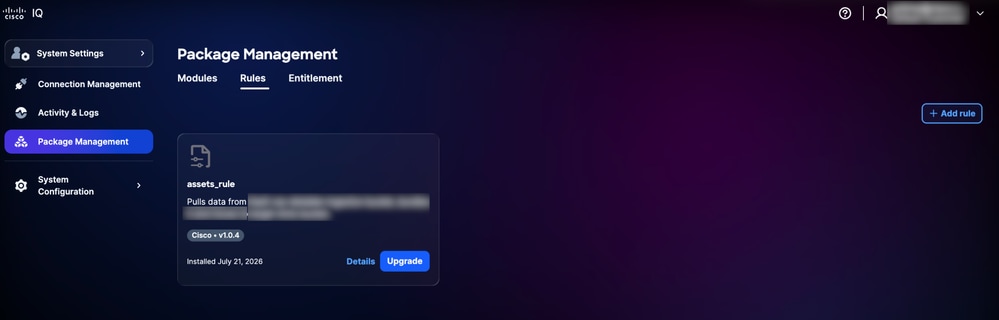 アップグレード
- 目的のルールで、Upgradeをクリックします。Upgrade Ruleウィンドウが開きます。
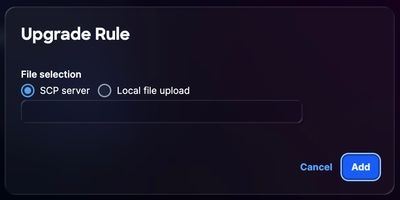 アップグレードルール
- 希望するファイル選択オプションを選択します。
- Secure Copy Protocol(SCP)サーバ:インストールパッケージの正確なファイル名を入力します。この方法は、サイズの大きいファイルに推奨されます。
- ローカルファイルのアップロード:ダウンロードしたインストールファイルをドラッグアンドドロップします。
- [Add] をクリックします。
注:これらのルールは、定期的なデバイステレメトリの収集時に適用されます。すぐに適用できるように、デバイステレメトリ収集を手動で開始できます。
権利のインストール
Entitlementでは、特定のソフトウェア機能、モジュール、またはサービスを使用する組織の権利を検証し、資産に適したサポート階層を有効にしたり、機能や情報を解き放つことができます。関連する権限がない場合、「No Support」の下に表示される資産には機能が制限されています。
権限をインストールするには、次の手順に従います。
- Cisco IQ(SaaS)にログインします。
- System Settings > Package Catalogの順に移動します。
- 資格カードで、Create recordをクリックします。「エンタイトルメントバンドルの作成」ウィンドウが開きます。
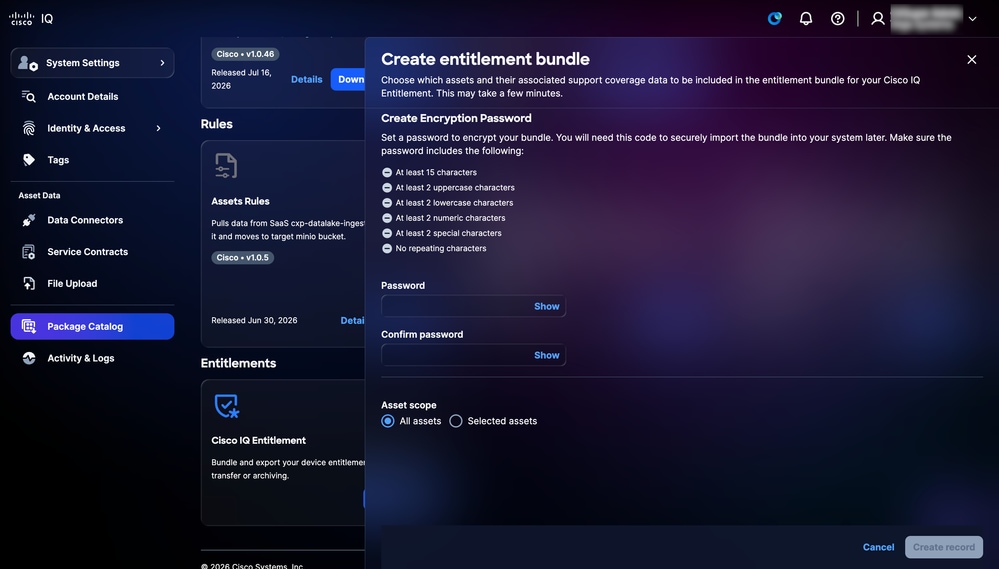 権利バンドルの作成
- password を入力します。画面に表示されるパスワード作成ルールを参照してください。
- 「パスワードの確認」に同じパスワードをもう一度入力します。
- 適切なAsset scopeオプションボタンを選択します。
- すべての資産:自分にリンクされているすべての資産が含まれます。
- 選択済みアセット:環境に合った特定のデバイスを選択できます。このオプションを選択した場合は、該当するすべてのアセットのチェックボックスをオンにします
- Create recordをクリックして、ファイルをローカルに保存します。
注:エンタイトルメントバンドルを作成した後は、現在の画面から移動しないでください。別のページに移動すると、バンドルが無効になるため、バンドルを再生成してダウンロードオプションを有効にする必要があります。
- Cisco IQ VAにログインします。
- Home > System Settings > Package Managementの順に移動します。「パッケージ管理」ページには、次のタブがあります。
- Modules
- ルール
- 権利
- Entitlementsタブをクリックします。
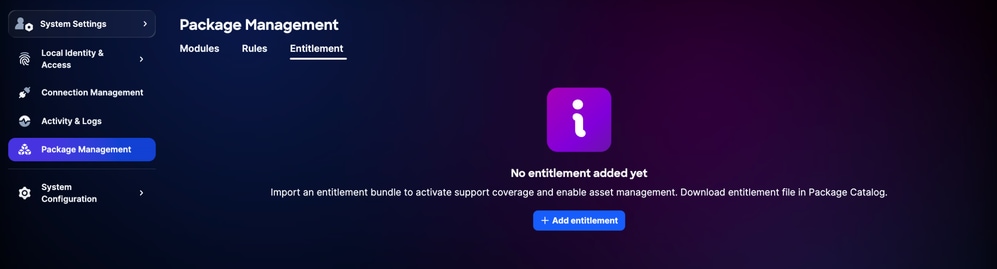 「資格」タブ
- Add Entitlementをクリックします。
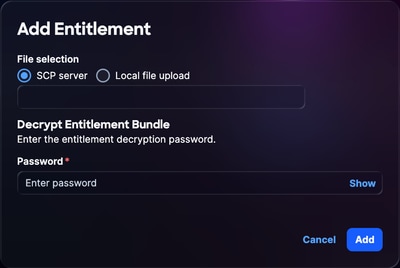 権限の追加
権限の追加
- 希望するファイル選択オプションを選択します。
- Secure Copy Protocol(SCP)サーバ:インストールパッケージの正確なファイル名を入力します。この方法は、サイズの大きいファイルに推奨されます。
- ローカルファイルのアップロード:ダウンロードしたインストールファイルをドラッグアンドドロップ
- password を入力します。
- [Add] をクリックします。新しくインストールされた権限付与が、Package ManagementのEntitlementタブに表示されます。
- 権限を有効にするには、権限を追加してから5 ~ 10分待ってから、デバイステレメトリ収集を開始します。
注:権限付与プロセスでサービス契約を追加すると、その契約にリンクされているすべてのデバイスがオンプレミスデバイスの資産インベントリに追加されます。デバイスをシリアル番号でフィルタリングしたり、複数のアカウントIDを使用したり、特定のデバイスを選択してエンタイトルメントを管理したりすることができます。
権利のアップグレード
権限をアップグレードするには、次の手順に従います。
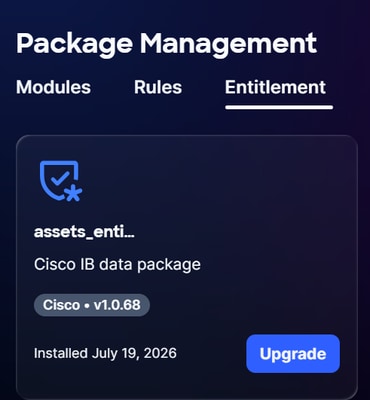 権限付与のアップグレード
- 必要なEntitlementでUpgradeをクリックします。
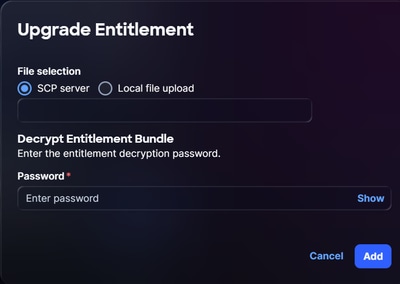 アップグレード権限
- 希望するファイル選択オプションを選択します。
- Secure Copy Protocol(SCP)サーバ:インストールパッケージの正確なファイル名を入力します。この方法は、サイズの大きいファイルに推奨されます。
- ローカルファイルのアップロード:ダウンロードしたインストールファイルをドラッグアンドドロップ
- password を入力します。
- [Add] をクリックします。
注:権限はバージョンによって異なります。同じバージョンまたは古いバージョンの権限をアップロードしようとすると、エラーメッセージが表示されます。
AIを活用した機能
オンプレミスAI推論インフラストラクチャモジュールは、VAのオンプレミスAIを活用した機能を実現します。ローカルでSmall Language Model(SLM)を実行し、AIを利用したプロンプトにシステムが応答できるようにします。インストール後は、VAインターフェイス内で直接やり取りできます。
次のクエリータイプがサポートされています。
- 資産:耐用年数の終了、ソフトウェアの通貨または不適合、セキュリティの脆弱性、および契約のギャップが原因でリスクが生じている資産を特定します。
- インベントリ:インベントリ内の資産に関するAI駆動型分析を要求します。
On-Prem AI Inference Infrastructureインストールパッケージは、Cisco IQ Package Catalogから入手でき、Assetsなどの他のモジュールと同じ方法で配布されます。
注:インストールが完了するまでに、約40 ~ 45分かかります。インストールファイルが大きい(約30 GB)。ダウンロードする前に十分なディスク領域があることを確認してください。モジュール機能の詳細は、『モジュールの共通機能』を参照してください。
オンプレミスAI推論インフラストラクチャの前提条件
オンプレミスAI推論インフラストラクチャをインストールする前に、次の条件を満たす必要があります。
- VAにはGPUアクセスを備えたVMが必要です。SLMはGPUを必要とし、GPUなしでは実行できません
- GPU VMには、80 GB以上のGPU VRAMが必要です
オンプレミスAI推論インフラストラクチャモジュールのインストール
オンプレミスAI推論インフラストラクチャをVAにインストールするには、Cisco IQ SaaSからオンプレミスAI推論インフラストラクチャモジュールをダウンロードします。
注: GPU要件の詳細については、『Cisco IQ VA Getting Started Guide』を参照してください。
- Cisco IQ(SaaS)にログインします。
- System Settings > Package Catalogの順に移動します。
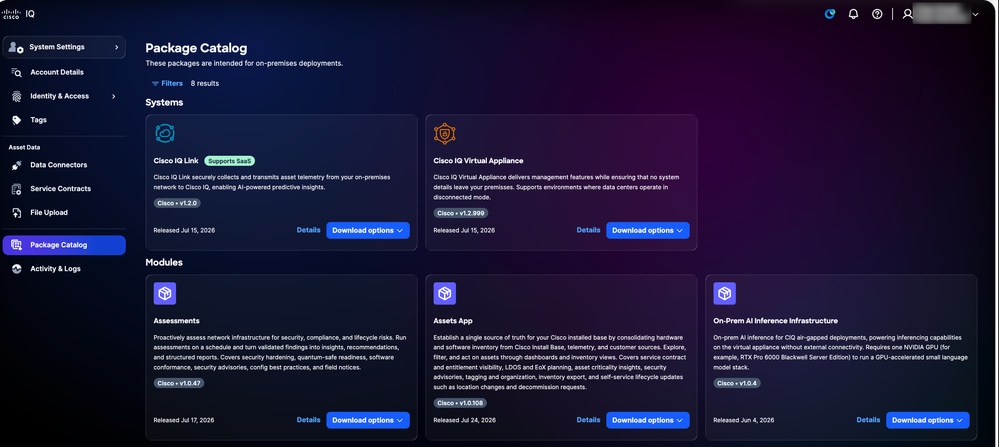 パッケージのインストール
- オンプレミスAI Inference Infrastructureカードで、Download options > Installation packagesの順にクリックします。Download Applicationウィンドウが開きます。
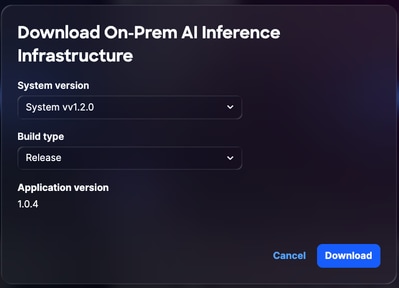 AI推論インフラのダウンロード
- ドロップダウンリストからシステムバージョンを選択します。
- ドロップダウンリストから構築タイプを選択します。
- [Download] をクリックします。
- VAに移動します。
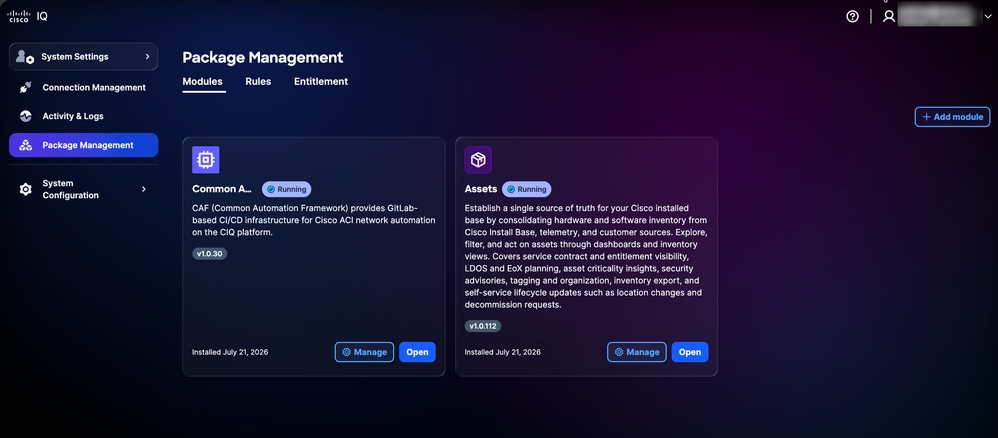 パッケージ管理
- Home > System Settings > Package Managementの順に移動します。「パッケージ管理」ページが表示され、次のタブが表示されます。
- Modules
- ルール
- 権利
- Modulesタブで、Add modulesをクリックします。
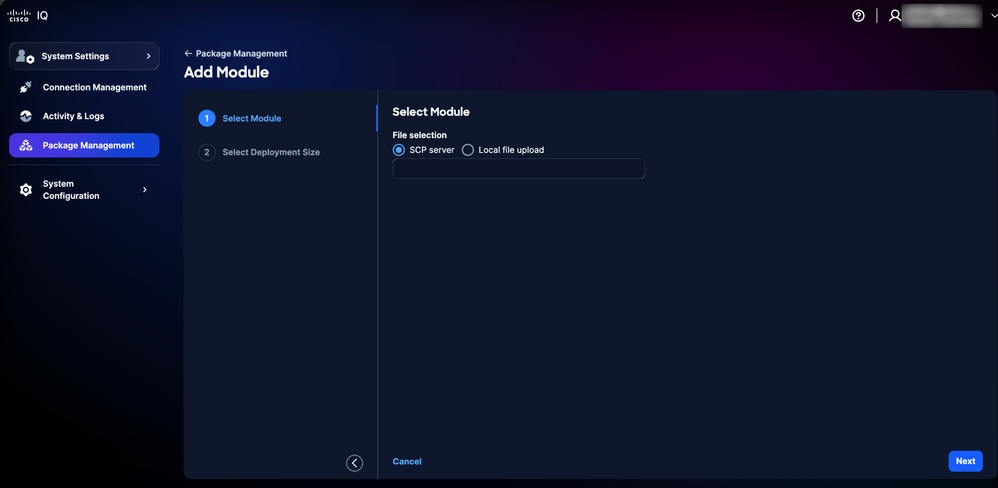 モジュールの選択
- 希望するファイル選択オプションを選択します。
- SCPサーバ:インストールパッケージの正確なファイル名を入力します(大きなファイルの場合に推奨)。
- ローカルファイルのアップロード:ダウンロードしたインストールファイルをドラッグアンドドロップします(アップロード時間が30 GB以上のファイルには推奨されません)。
注:ローカルファイルのアップロード方式には、20分のしきい値があります。アップロードプロセスがこの期間を超えると、インストールは失敗します。SCPサーバの使用は、正常で安定したインストールを保証するための推奨される方法です。
- [Next] をクリックします。ファイルのアップロードが開始されます。
- 導入サイズ(小、中、大など)を選択します。
- Add Moduleをクリックします。インストールが開始され、完了するまでに約40 ~ 45分かかります。
インストールが完了すると、オンプレミスAI推論インフラストラクチャがパッケージ管理のモジュールタブに表示されます。
注:各GPUで実行できるオンプレミスAI推論インフラストラクチャモジュールは1つだけです。
オンプレミスAI推論インフラストラクチャモジュールの管理
インストールが完了したら、オンプレミスAI推論インフラストラクチャモジュールをパッケージ管理のアプリケーションタブから管理できます。
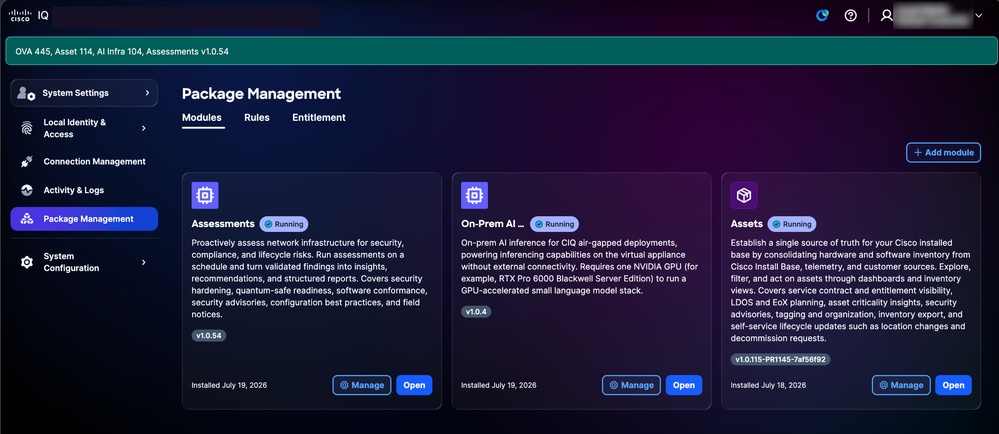 AI推論インフラストラクチャの編集
モジュールを管理するには、オンプレミスAI推論インフラストラクチャモジュールの横にある管理をクリックします。詳細は、『モジュールの管理』を参照してください。
AIを活用した機能の活用
オンプレミスAI推論インフラストラクチャモジュールが正常にインストールされると、VAインターフェイスでAsk AIボタンが使用可能になります。
資産にAIを求める
注:Ask AIは、AssetsモジュールとAssessmentsモジュールの両方でサポートされています。次の手順では、アセットモジュールを例として使用します。
アセットでAsk AIを使用するには:
- Homeメニュー> Assetsの順に選択する。Assetsページが表示されます。
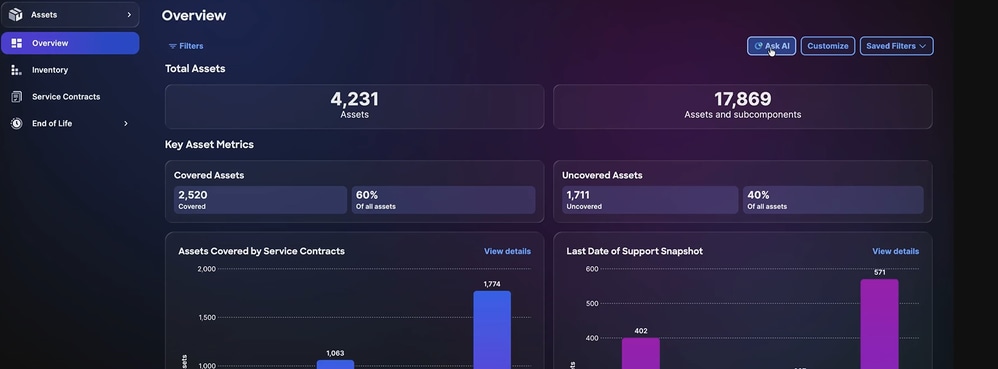 「資産」ページ
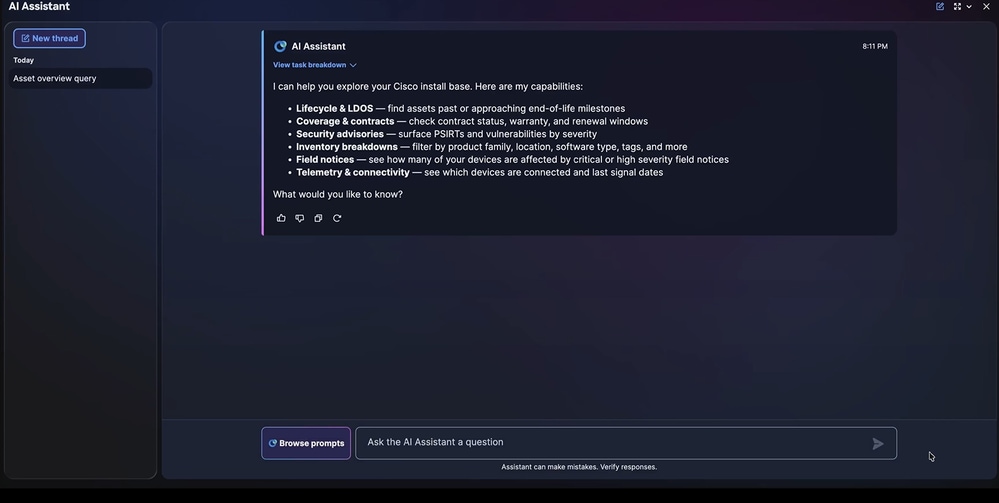
- Ask AIをクリックします。オンプレミスAI推論インフラストラクチャが起動します。
- 「プロンプトを参照」をクリックして使用可能なプロンプトを表示するか、「AI Assistantに質問」フィールドにカスタム質問を入力します。
- 目的のプロンプトをクリックするか、Enterキーを押します。オンプレミスSLMが応答を生成します。
AI解析
注:AI分析はすべての資産および評価モジュールタブでサポートされています。次の例では、資産モジュールの「インベントリ」タブを使用します。
オンプレミスAI推論インフラストラクチャモジュールは、インベントリセクションで自動化されたAI駆動分析を提供します。インベントリデータが入力されると、分析結果が自動的に表示されます。
InventoryでAI分析を表示するには、次の手順に従います。
- Homeメニュー>Inventoryの順に選択します。インベントリページが表示されます。
 インベントリ
2. AIで生成された解析を表示します。データが使用可能になると、結果がインベントリビューに表示されます。
注:グラフ、ダッシュボード、グラフなどの追加の情報を提供する視覚化については、[Full Analysis]をクリックします。
モジュールの共通機能
このセクションでは、すべてのモジュールで共有されるコア機能について詳しく説明します。これらの機能により、一貫したユーザエクスペリエンス、システムパフォーマンスの最適化、管理ワークフローの合理化が実現します
データの分析
インサイトパネルには、そのページのデータに対するAI駆動型の分析が表示され、ネットワーク環境のセキュリティと健全性を向上させるための実用的なインサイトが提供されます。
注:分析機能は、選択したページでのみ使用できます。
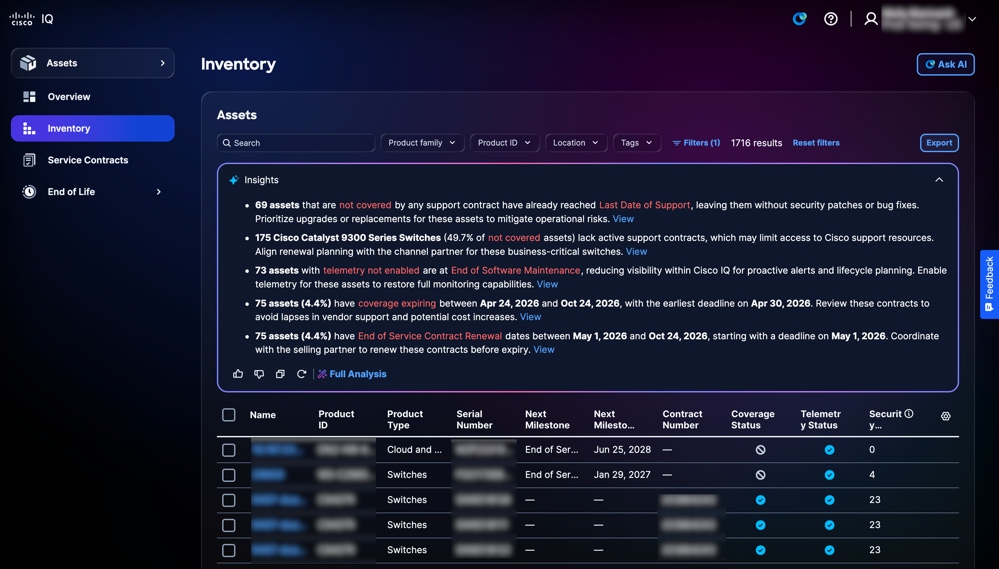 インサイト・パネル
インサイトパネルでは、次のオプションを使用できます。
- Expandアイコンをクリックしてパネルを展開し、追加の洞察を表示します
- AIで生成された情報に関するフィードバックを表示するには、サムズアップまたはサムズダウンアイコンをクリックします
- Viewをクリックすると、特定の洞察に関する追加の詳細情報が表示されます
- Full Analysisをクリックすると、詳細情報、より詳細な分析、グラフ、ダッシュボード、チャートなどの可視化が表示されます
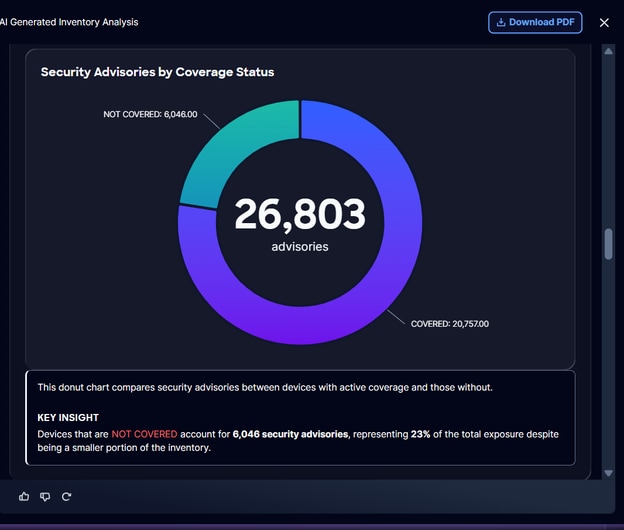 完全な分析
完全な分析
完全解析では、以下のオプションを使用できます。
- Download PDFをクリックして、分析のオフラインコピーを記録用または共同作業用に保存します
注:この機能は、Cisco IQ VAでGPUが有効になっているAIを使用した導入でのみ使用できます。
情報のエクスポート
エクスポート機能を使用すると、アセットおよびセキュリティ情報のカスタムビューを.xlsまたは.csv形式でエクスポートできます。
注:エクスポート機能は、選択したページでのみ使用できます。
ページから情報をエクスポートするには、次の手順に従います。
- ページに移動します。
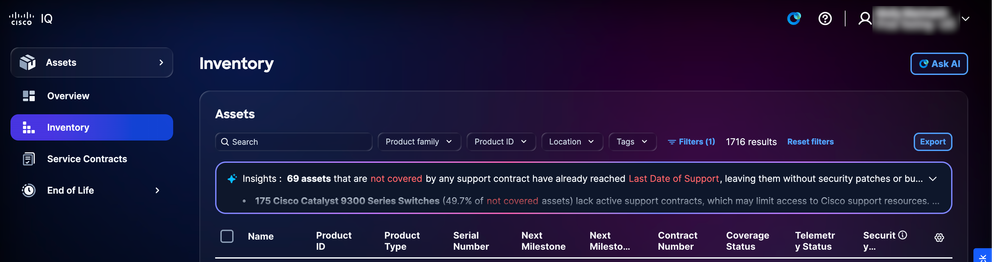 資産モジュールでの在庫のエクスポート
- [Export] をクリックします。エクスポートオプションが表示されます。
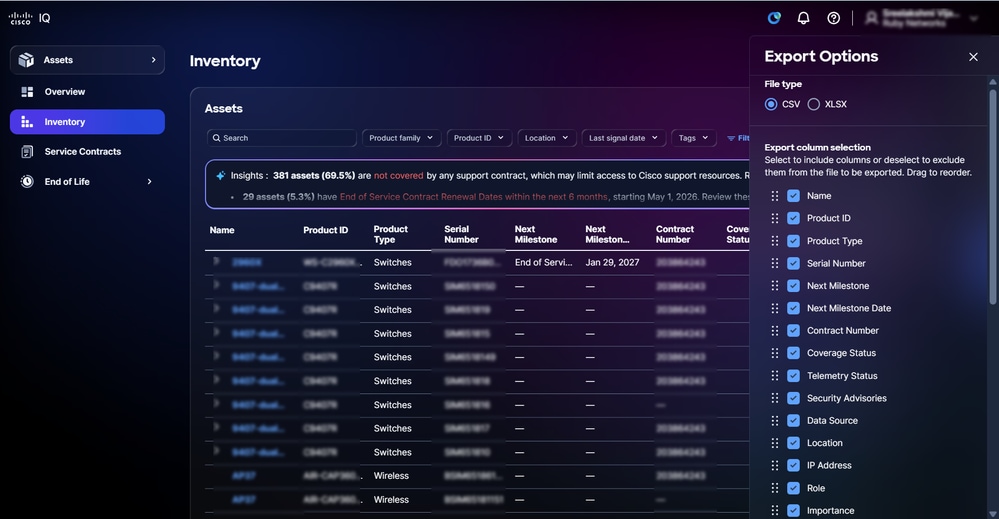 エクスポートオプション
- ファイルタイプを選択します。
- 該当する列のチェックボックスをオンにします。
- [Export] をクリックします。ファイルはブラウザのローカルダウンロードフォルダにダウンロードされます。
テーブルの設定
テーブル設定を構成して、さまざまなモジュール機能に対してカスタムビューおよび調整されたビューを作成できます。
 テーブルの設定
選択したページに表示される列を変更するには、テーブル設定アイコンをクリックします。テーブル設定が表示されます。
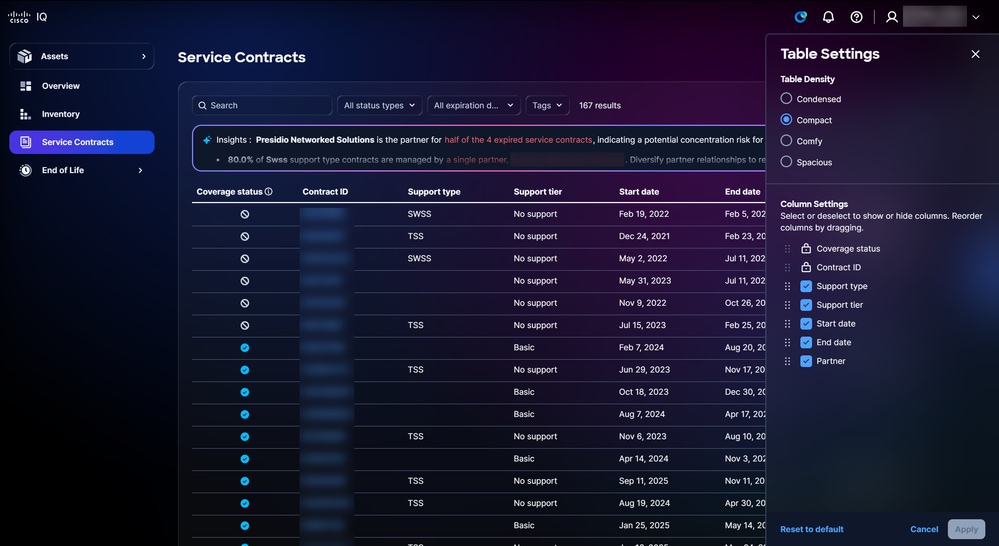 テーブル設定オプション
テーブルビューの変更
テーブルビューを変更するには、次の手順を実行します。
- 次の「テーブル密度」オプションのいずれかを選択します。
- 簡潔:視覚要素とスペースを最小化して、詳細情報を表示します。
- コンパクト:空白を減らし、UI要素間の間隔を狭めます。
- Comfy:エレメント間のスペースを広く取ります。
- 広い:豊富なホワイトスペースと大きなUI要素を重視
- [APPLY] をクリックします。
列の追加と削除
列を追加または削除するには
- Column Settingsチェックボックスにチェックマークを入れるか、チェックマークを外します。
- [APPLY] をクリックします。
注:テーブルビューから[名前]列を削除することはできません。
列の順序の変更
列の順序を変更するには:
- 列名をドラッグアンドドロップして、項目を目的の順序に並べ替えます。
- [APPLY] をクリックします。
ダッシュボードのカスタマイズ
カスタムダッシュボード機能を使用すると、直感的な一連のカスタマイズオプションを使用して標準ダッシュボードをカスタマイズできます。
- ドラッグアンドドロップ機能を使用したダッシュボードウィジェットまたはパネルの再配置
- ワークフローに関係のないコンポーネントを削除します
- パーソナライズされたダッシュボードレイアウトはユーザプロファイルに安全に保存され、すべてのセッションとデバイスに自動的に適用されます
- 簡単なリセットオプションで元のダッシュボードレイアウトを復元
ダッシュボードをカスタマイズするには、次の手順に従います。
- ダッシュボードに移動します。
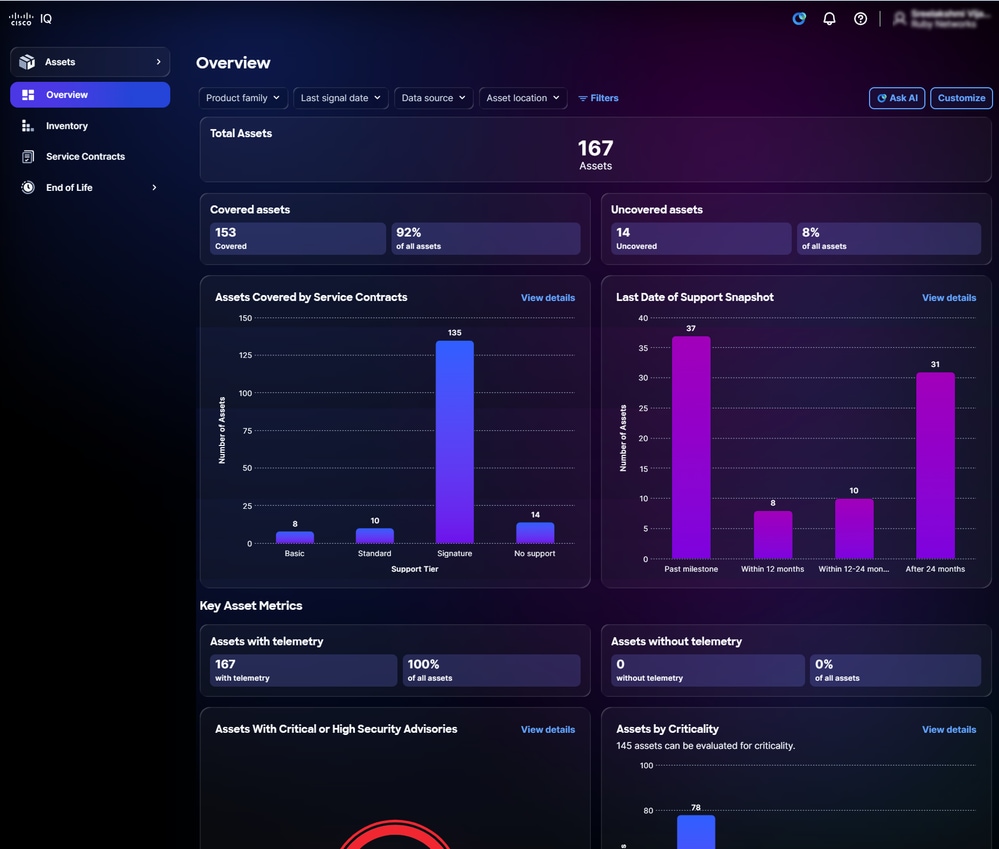 カスタマイズ
- [Customize] をクリックします。
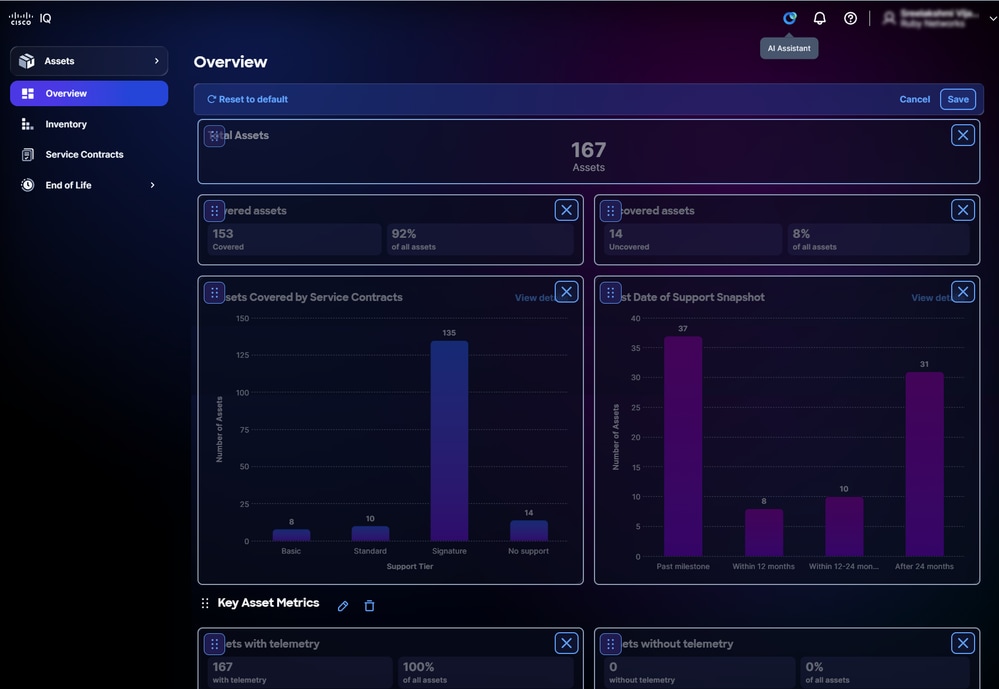 ダッシュボードの編集
- 必要に応じてダッシュボードを変更します。
- 再配置:ウィジェットを目的のレイアウトにドラッグアンドドロップします
- 削除:ウィジェットを削除するには、削除アイコンをクリックします
- リセット:ダッシュボードを元のレイアウトにリセットするには、「デフォルトにリセット」をクリックします
- [Save] をクリックします。Dashboard Savedメッセージが表示されます。
ダッシュボードレイアウトは、すべてのセッションとデバイスに自動的に適用されます。
フィルタのカスタマイズ
任意のダッシュボードビューのカスタムフィルタ設定を保存できるため、必要に応じて簡単に好みの設定に戻すことができます。すべてのフィルタ設定は、ユーザ単位、アカウント単位で安全に保存され、Cisco IQにアクセスするたびにパーソナライズされた一貫したエクスペリエンスが確保されます。
フィルタの作成
カスタムフィルタを作成するには、次の手順を実行します。
- ダッシュボードに移動します。
- Filtersをクリックします。
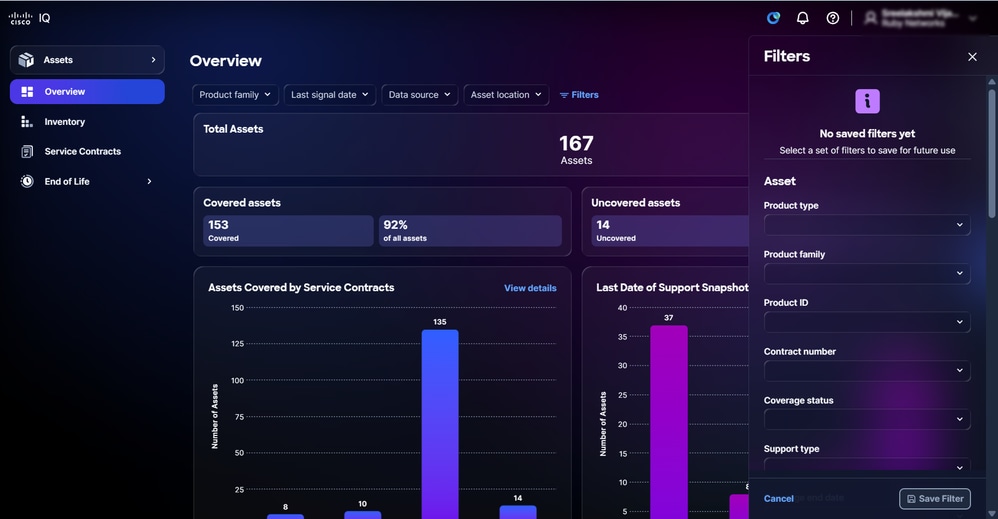 フィルタ
フィルタ
- ドロップダウンリストから目的のフィルタを選択します。
- Save Filterをクリックします。「保存済みフィルタに名前を付ける」ウィンドウが開きます。
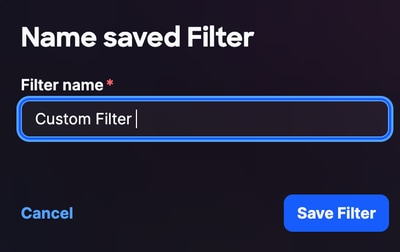 フィルタ名
フィルタ名
- フィルタ名を入力します。
- Save Filterをクリックして確定します。
フィルタ名の編集
カスタムフィルタを編集するには、次の手順を実行します。
- Filtersをクリックします。
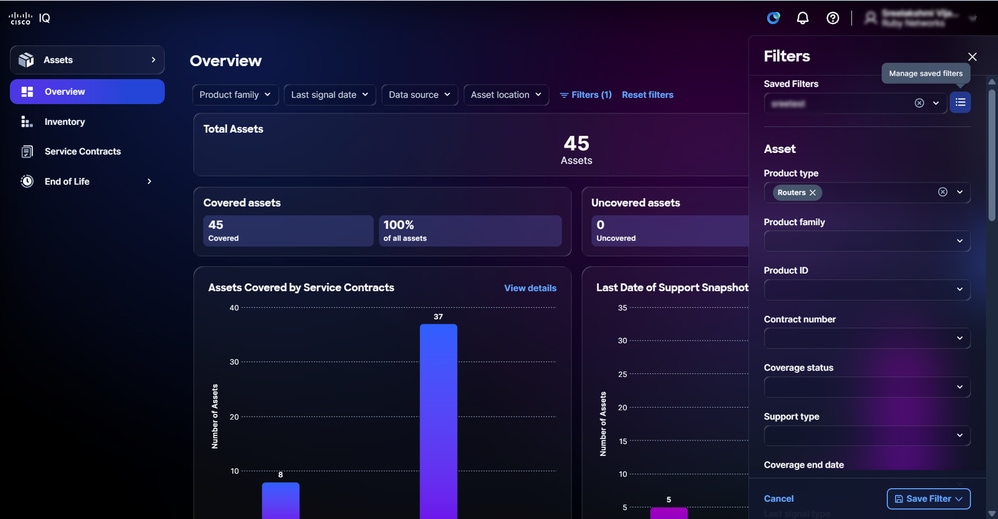 保存済みフィルタの管理
- [保存済みフィルタの管理]アイコンをクリックします。
- フィルタに移動します。
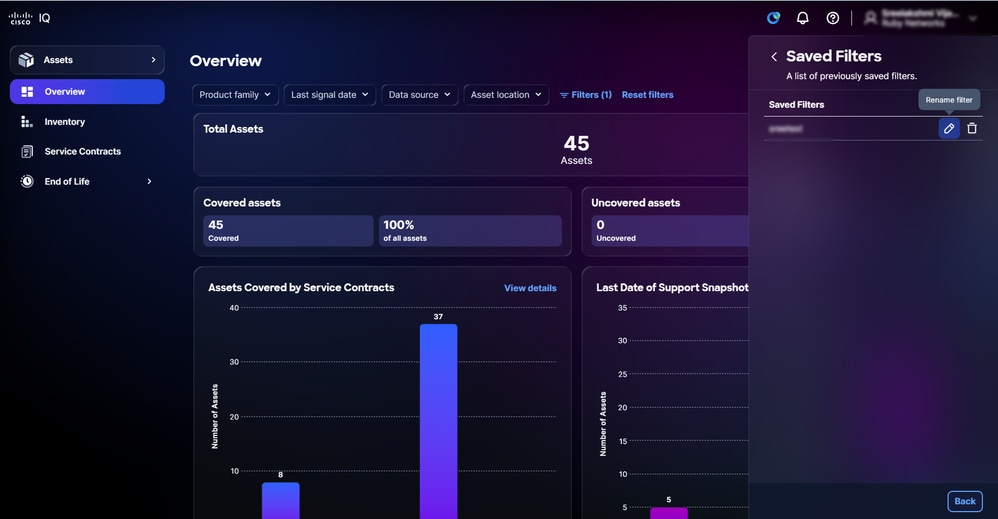 フィルタの編集
- Editアイコンをクリックします。Name saved Filterウィンドウが開きます。
- フィルタ名を編集します。
- Save Filterをクリックして確定します。
フィルタの削除
カスタムフィルタを削除するには、次の手順を実行します。
- Filtersをクリックします。
- Managed Saved Filtersアイコンをクリックします
- フィルタに移動します。
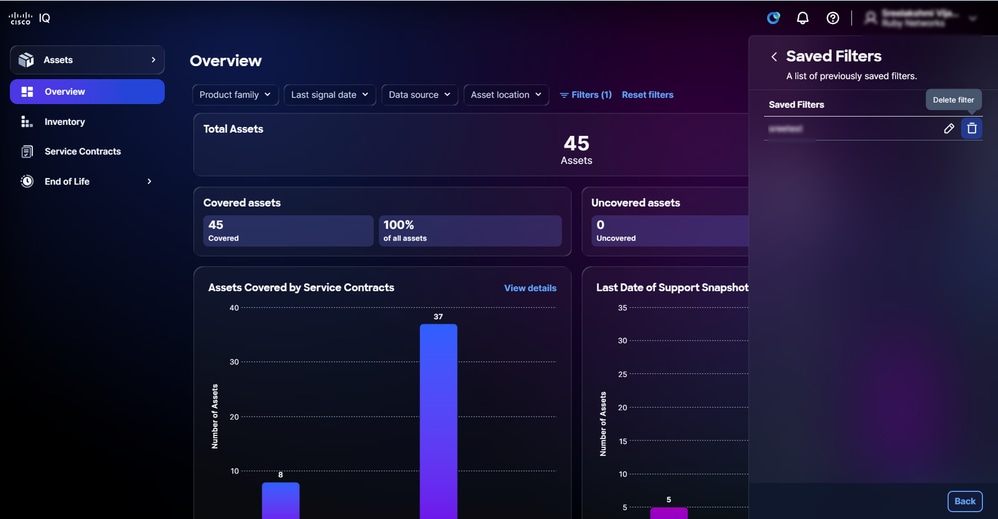 保存されたフィルタの削除
- Delete アイコンをクリックします。Delete saved filterウィンドウが開きます。
 保存済みフィルタの削除の確認
- Yes, deleteをクリックして確定します。
資産モジュール
資産モジュールは、シスコ資産の包括的な可視性と管理機能を提供し、Cisco IQの基盤として機能し、組織内のすべてのデバイスの一元化されたリストを提供します。複数の情報源から情報を収集することで、デバイスインベントリの唯一の正しい情報源として機能します。Cisco IQの他のモジュール(評価モジュールなど)は、デバイスの健全性とセキュリティを評価するためにこのデータに依存しているため、資産リストを完全かつ正確に維持することが不可欠です。
コア概念
Assetsモジュールは、次の基本概念に基づいて構築されています。
- 資産:シスコサービスの提供の一環としてインベントリ作成および管理される物理デバイス、ハードウェア、またはソフトウェアで、ID、機能、サービス適用範囲、およびライフサイクルの詳細なトラッキングが可能
- 契約ソース資産:テレメトリではなく、リンクされたサービス契約データからインベントリに直接取り込まれる資産。Cisco IQは契約データからシャーシ、モジュール、電源装置、ファンの各機器タイプを取り込みます。これらの資産は、テレメトリ接続がない場合でもインベントリに表示されます
- サポート終了日(LDOS):シスコ製品のサポート終了日およびサポート終了マイルストーンの追跡
- サービス契約:特定のハードウェアまたはソフトウェアに関連する有効なサポート契約、保証、および資格レベル
- 資産タグ:組織、フィルタリング、および運用ワークフロー用に資産に割り当てられるユーザ定義のラベル
- デバイスシグナル:デバイステレメトリ、サポートケース、および契約更新に基づき、シスコがデバイスを(シリアル番号で)最後に検出した時刻を指します。資産テレメトリデータは、マルチレイヤデータパイプラインを通じて取り込まれ、補強されます。
資産へのアクセス・モジュール
Cisco IQでアセット管理機能にアクセスするには、ホームメニュー> Assetsを選択するか、ホームページ> LaunchpadタブのアプリケーションセクションにあるAssetsをクリックします。Overviewページが表示されます。
アセットの概要
概要ページには、デバイスの健全性とステータスをすばやく評価できるダッシュボードが表示されます。
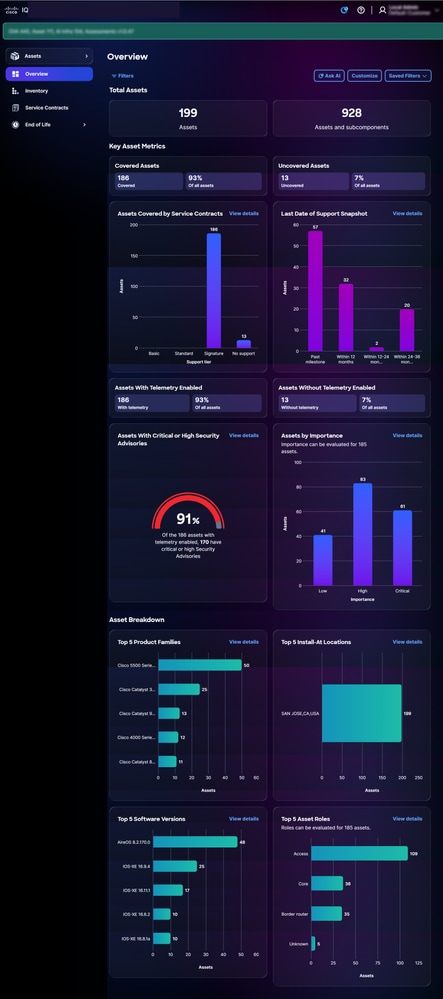 アセットの概要
ダッシュボードには、次の情報が表示されます。
- 総資産:Cisco IQアカウント内の総資産数
- 主な資産メトリック:テレメトリステータス、重要なセキュリティアドバイザリ、LDOS情報など、その他の主要メトリック
- 対象資産:サービス契約の対象となる資産の総数と割合
- 契約対象外の資産:サービス契約の対象外の資産の総数と割合
- サービス契約対象資産:サービス契約の対象となる資産(ハードウェアまたはソフトウェア)の数を、エンタイトルメントレベル別に分類した内訳。
- サポート終了日のスナップショット:LDOSを過ぎたか、またはLDOSに達した資産数の内訳
- テレメトリが有効な資産:テレメトリが有効な資産の総数と割合
- テレメトリが有効でない資産:テレメトリが有効でない資産の合計数と割合
- 重要または高セキュリティアドバイザリがある資産:テレメトリが有効になっていて、重要または高セキュリティアドバイザリがある資産全体の割合
- 重要度別資産:ネットワーク内の他のデバイスに関連する、デバイスに割り当てられた優先度の内訳。
- 資産の内訳:製品ファミリ、設置場所、ソフトウェアバージョン、資産ロールなどの資産情報の詳細な表示
アセットのビューのフィルタリング
ダッシュボードビューをフィルタリングするには、ドロップダウンリストからフィルタを選択するか、またはフィルタをクリックして、使用可能なフィルタのリストからオプションを選択します。
注:画面のズーム設定によっては、一部のフィルタが非表示になる場合があります。ロールと権限に応じて、異なるフィルタを使用できます
資産の詳細の表示
View Detailsをクリックすると、ページがInventoryページにリダイレクトされます。詳細については、「インベントリ」を参照してください。
資産の重要度の洞察
Cisco IQには、Assetsモジュールの新機能であるAsset Criticality Insightsが含まれています。この機能により、ネットワークデバイスの機能の役割とビジネス上の重要性が予測されます。デバイス構成と有効な機能を分析することで、ネットワークに最も大きな影響を与える資産を特定し、セキュリティの修復、ソフトウェアのアップグレード、サポート終了(EOL)計画、契約範囲の決定に優先順位を付けることができます。
注: Asset Criticality Insightsは、アクティブなテレメトリ接続があるStandardまたはSignatureレベルの資産でのみ利用できます。ダッシュボード内でこれらのインサイトを読み込むために、資産が構成要件を満たしていることを確認してください。
Asset Criticality Insightsは、次の分野のAssetsアプリで利用できます。
- 資産概要:資産重要度インサイト属性別に要約ブレークダウンをフィルタして表示します。
- 資産インベントリ:デバイスをロールおよび重要度別に表示、検索、フィルタリング、並べ替え
- 資産の詳細:個々のデバイスのロールと重要度を表示し、各値を説明する情報ツールチップを表示します。
ロールおよび重要度の分類の上書き
Cisco IQは、テレメトリデータに基づいて各資産の役割と重要性を自動的に予測します。自動予測がネットワーク内の資産の機能や重要度を正確に反映していない場合、アカウント管理者はこれらの分類を手動で修正できます。
注意:上書きコントロールは、アカウント管理者のみが使用できます。ロールと重要度の値は、他のすべてのユーザロールに対しては読み取り専用です。
在庫表からの分類の上書き
1つ以上の資産のロールまたは重要度を上書きするには、次の手順に従います。
- Assets > Inventoryの順に移動します。
- 目的の資産行のチェックボックスをクリックします。複数のアセットを同時に更新するには、複数のチェックボックスをオンにします。
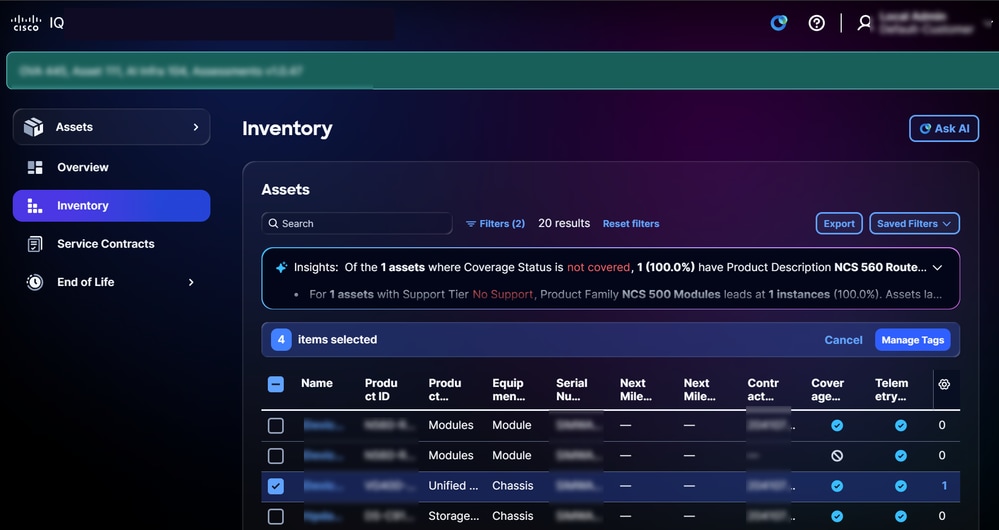 役割と重要性
- RoleまたはImportance列で、資産行ドロップダウンリストから正しい値を選択します。
- Applyをクリックして、上書きを確定します。
手動でオーバーライドされた値を持つアセットは、[ロール]列または[重要度]列に視覚的インジケータが表示されます。
注:以前に設定したオーバーライドを削除して自動予測に戻るには、[ロール]または[重要度]ドロップダウンリストからダッシュ(—)オプションを選択します。
資産詳細からの分類の上書き
資産詳細ビューでロールまたは重要度を上書きするには、次の手順に従います。
- Assets > Inventoryに移動して、アセットをクリックします。
- アセットの詳細パネルで、RoleフィールドとImportanceフィールドを見つけます。
- 更新するフィールドのドロップダウンをクリックし、正しい値を選択します。
- Applyをクリックして確定します。
資産の詳細ビューには、元の自動予測を通知したテレメトリ属性の説明も表示され、上書きが適切かどうかを判断する際に役立ちます。
上書き監査証跡の表示
すべてのロールと重要度の上書きは、勘定科目レベルの監査証跡に記録されます。監査証跡にアクセスするには、次の手順を実行します。
- Home > System Settings > Activity & Logsの順に選択します。
- Filters > Action Type > overrideの順に選択すると、上書きイベントのみが表示されます。
監査証跡には、資産名、以前の値と新しい値、変更を行ったユーザー、および変更の日時が表示されます。監査証跡は、Exportオプションを使用してエクスポートできます。
注意:監査証跡は、日付範囲、ユーザーおよび資産名でフィルタできます。
インベントリ
Inventoryページには、Cisco IQアカウント内のすべてのシスコ資産のリストが表示されます。
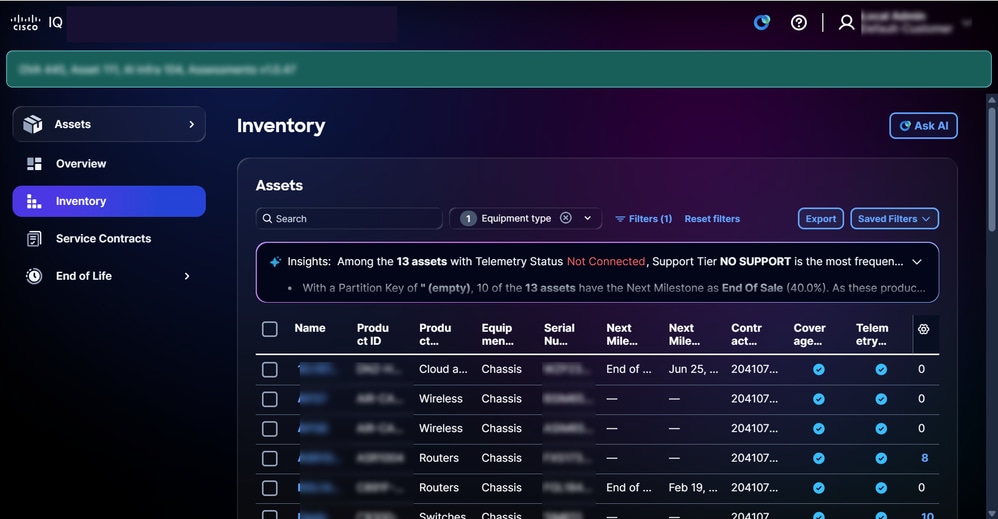 インベントリ
資産インベントリのビューの検索とフィルタリング
リストビューをフィルタリングするには、ドロップダウンリストからフィルタを選択するか、Filtersをクリックして、使用可能なフィルタのリストからオプションを選択します。Searchフィールドにアセット名を入力して、アセットを検索することもできます。
注:画面のズーム設定によっては、一部のフィルタが非表示になる場合があります。ロールと権限に応じて、異なるフィルタを使用できます。
インベントリ分析
InventoryページのInsightsパネルには、AIを活用した分析が表示されます。この分析では、サポート範囲、接続性、マイルストーンに重点を置いた資産の概要が提供されます。グラフ、ダッシュボード、チャートなどの追加の情報を提供する視覚化については、「完全分析」をクリックします。詳細は、『共通モジュール機能でのデータの分析』を参照してください。
インベントリのエクスポート
Exportをクリックして、フィルタリングされたインベントリリストを.xlsまたは.csv形式で保存します。詳細は、『共通モジュール機能での情報のエクスポート』を参照してください。
資産詳細の表示
資産をクリックすると、資産の詳細が表示されます。アセットの詳細ビューには、次のタブが表示されます。
- Details:製品、信号データ、ID、場所、保証、カバレッジ情報などの資産の詳細を表示します。
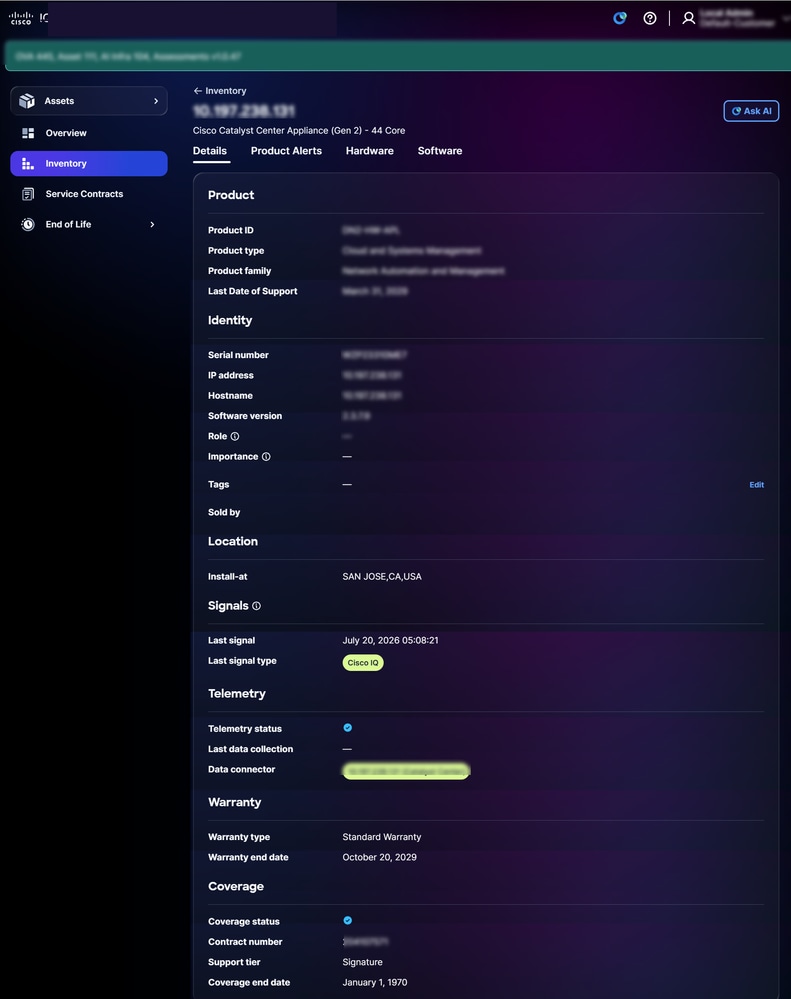 資産の詳細
資産の詳細
- 製品アラート:セキュリティアドバイザリやField Noticeなどの関連製品アラートを表示します。
- ハードウェア:ハードウェアEOLの詳細なタイムラインビューを提供します(販売終了、最終出荷、およびサポート終了日など)。
- ソフトウェア:ソフトウェアEOLの詳細なスケジュールを表示します。
Asset Tags
資産タグは、Cisco IQでインベントリ資産に割り当てるカスタムラベルです。タグとは、キーと値のペアのことで、たとえばEnvironment:ProdやLabel:Campusのように定義します。個々の資産または多数の資産に一度にタグを割り当てることができます。また、タグでインベントリをフィルタリングして、対象の資産をすばやく見つけることができます。
注:アカウント管理者がタグを作成した後、ユーザはタグを資産に割り当てることができます。
タグの割当て
Inventoryビューで選択した資産にタグを割り当てると、資産の整理と分類が可能になり、フィルタリング、レポート、および管理の機能が強化されます。
タグをアセットに割り当てるには:
- Assets > Inventoryの順に移動します。
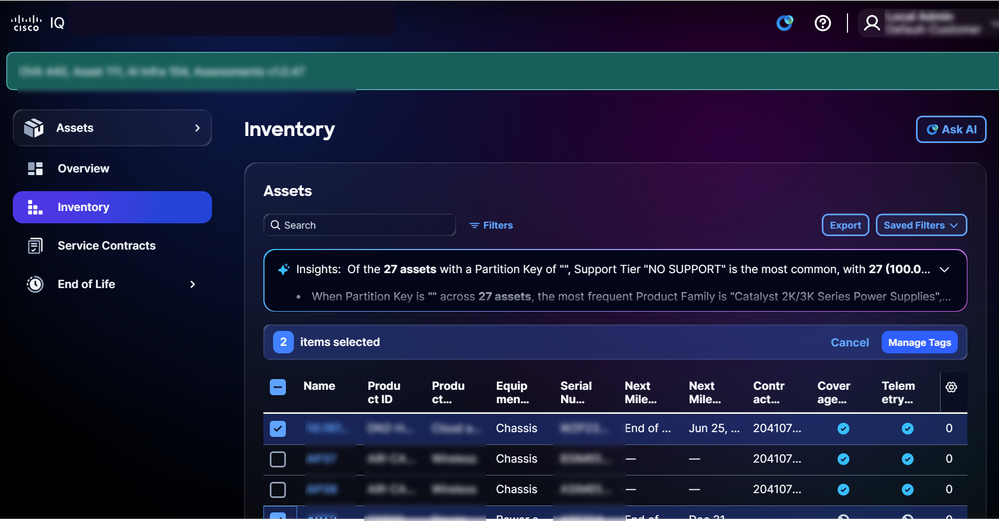 資産のタグ付け
2. 目的の資産のチェックボックスをオンにします。
3. 「タグの管理」をクリックします。タグの管理ウィンドウが開きます。
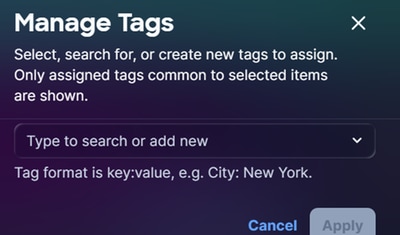 タグの割当て
- テキストフィールドで、既存のオプションからタグ名を入力または選択し、Enterキーを押します。
注:タグはキー:値の形式です(たとえば、City:NYC)。
- [APPLY] をクリックします。
資産タグの削除
1つまたは複数のアセットからタグを削除するには:
- Assets > Inventoryの順に移動します。
- 1つ以上のアセットの横にあるチェックボックスをオンにします。
- Manage tagsをクリックします。タグの管理ウィンドウが開きます。
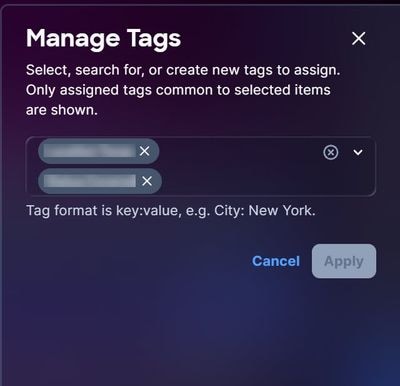 タグの削除
タグの削除
4. 任意のタグのXをクリックして、選択から削除します。
5. Applyをクリックします。
アセットタグをフィルタとして使用する
タグを作成した後、そのタグをフィルタとして使用できます。
タグをフィルタとして使用するには、次の手順に従います。
- Inventoryページに移動します。
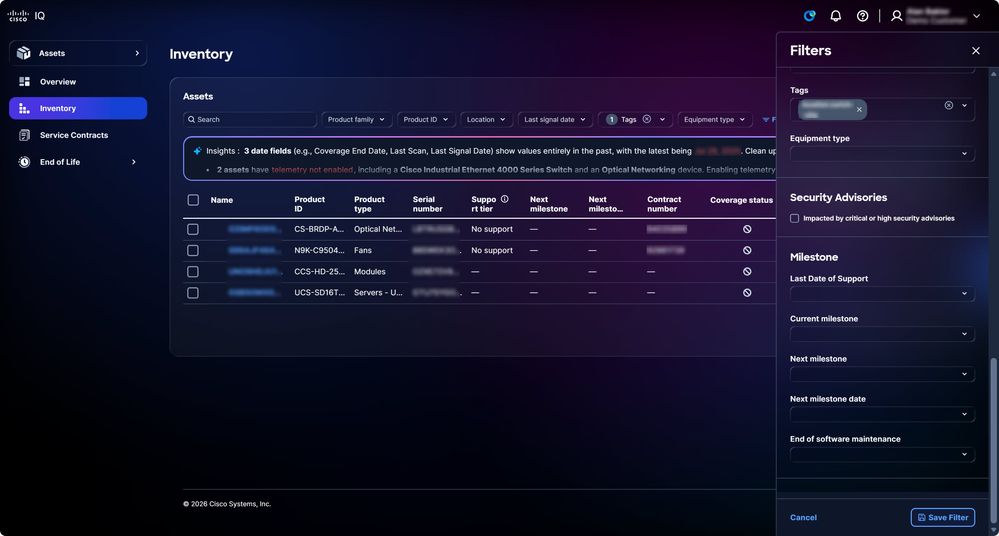 タグをフィルタとして使用
2. Filtersをクリックします。Filtersウィンドウが開きます。
3. 「タグ」ドロップダウン・リストから、目的のタグのチェック・ボックスを選択します。タグを選択すると、「在庫」ページのビューがフィルタされたビューに更新されます。
サービス契約
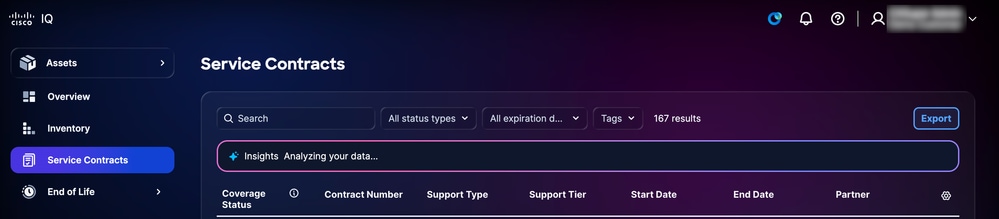
Service Contractsページでは、要約と詳細な契約情報が提供されるため、サポート契約の監督が合理化され、効率的な更新計画と契約範囲の戦略がサポートされます。
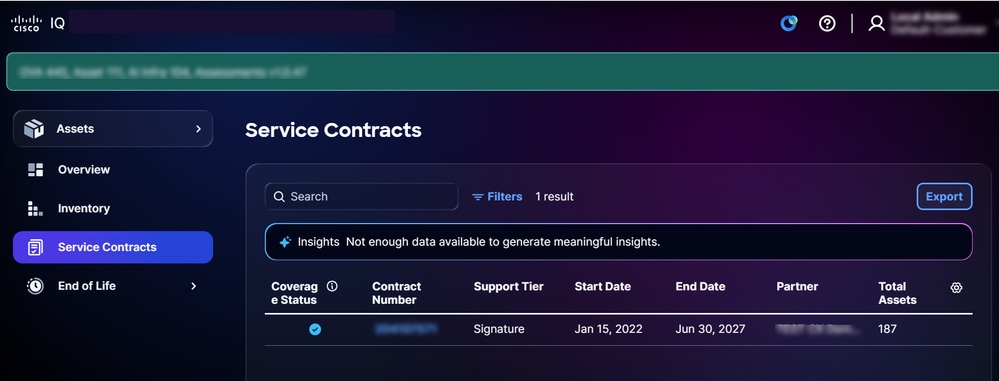 サービス契約
サービス契約のビューの検索とフィルタリング
ドロップダウンリストからフィルタを選択して、リストビューをフィルタリングできます。Searchフィールドに契約番号を入力して、サービス契約を検索することもできます。
サービス契約のエクスポート
Exportをクリックして、フィルタリングされた契約のリストを.xlsまたは.csv形式で保存します。詳細は、『共通モジュール機能での情報のエクスポート』を参照してください。
サービスEAの概要
Services Enterprise Agreement(EA)Summaryページには、資産ポートフォリオ全体のインストールベースの増加が統合されて表示されます。データはシスコのインストールベースのレコードから直接取得されるため、パートナー様とアカウントチームはポートフォリオの変化を継続的に把握できます。
「サービスEA要約」ページには、次の情報が表示されます。
- 追加された資産:レポート期間中にインストールベースに追加された新規資産
- 正味増減:レポート期間中のインストールベースサイズの全体的な増減
注:サービスEAサマリーページへのアクセスは、ロールと権限の要件に従う必要があります。このページがナビゲーションに表示されない場合は、アカウント管理者に問い合わせてください。
サポート終了
ハードウェアのサポート終了ページとソフトウェアのサポート終了ページでは、詳細なサポート終了情報が提供され、製品の更新サイクルとサポート範囲をプロアクティブに管理するために必要なサポートがユーザに提供されます。End of Lifeページで資産をクリックすると、Inventoryページの関連する資産にリダイレクトされます。
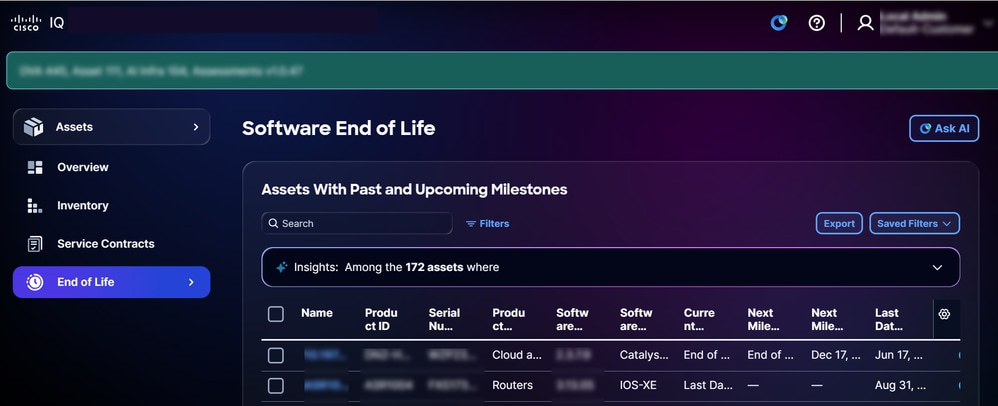 ソフトウェアのサポート終了
生産終了の分析
End of LifeページのInsightsパネルには、定義されたサポート終了日を持つアセットのAI駆動型の概要が表示されます。グラフ、ダッシュボード、チャートなどの追加の情報を提供する視覚化については、「完全分析」をクリックします。詳細は、『共通モジュール機能でのデータの分析』を参照してください。
サポート終了のエクスポート
Exportをクリックして、EOLアセットのフィルタリストを.xlsまたは.csv形式で保存します。詳細は、『共通モジュール機能での情報のエクスポート』を参照してください。
評価モジュール
評価モジュールは、評価フレームワークを提供します。これにより、セキュリティ、安定性、キャパシティ、コンプライアンス、およびエージングに関連するリスクを予防的に調査して軽減し、ネットワークの安全性、安定性、および信頼性を維持することができます。
コア概念
評価モジュールは、次の基本概念に基づいて構成されています。
- 評価:パフォーマンス、コンプライアンス、セキュリティ、または運用能力を測定するための事前定義された基準に照らし合わせて、インフラストラクチャエンティティを体系的に評価します。評価は、オンデマンド、スケジュール通り、またはイベントによってトリガーされます
- 評価の実行:評価のインスタンスまたは単一実行。実行ごとに、スコープ、トリガー・メカニズム、タイムスタンプ、および評価によって生成された結果データを追跡する新しい実行レコードが作成されます
- 所見:ギャップ、リスク、問題、または注目すべき状態を特定する、検証済みで実用的な所見。評価結果は、評価時の基礎となるデータを表す
- 洞察:複数の所見のパターンや傾向から導き出される、より高レベルの分析的結論。より広範なビジネスまたは運用のコンテキストにおいて調査結果が意味するものを解釈する洞察
- 推奨事項:結果や洞察にリンクされた具体的で実用的な処方箋。推奨事項には、特定された問題に対処したり機会を活用したりするために必要な手順に関する明確なガイダンスが記載されています。
- レポート:対象となる顧客に関する調査結果、見識、および推奨事項を集約した構造化文書。レポートは、顧客、経営陣、および技術チームに評価の結果を伝えるための主要な成果物です
評価モジュールへのアクセス
仮想アプライアンスのセキュリティ機能と評価機能にアクセスするには、ホームメニュー>評価を選択するか、ホームページ> Launchpadタブのアプリケーションセクションから評価をクリックします。「評価の概要」ページが表示されます。
注:評価モジュールは、System Configuration > Package Managementからも起動できます。
評価の概要
「評価の概要」ページには、次のダッシュボードが表示されます。
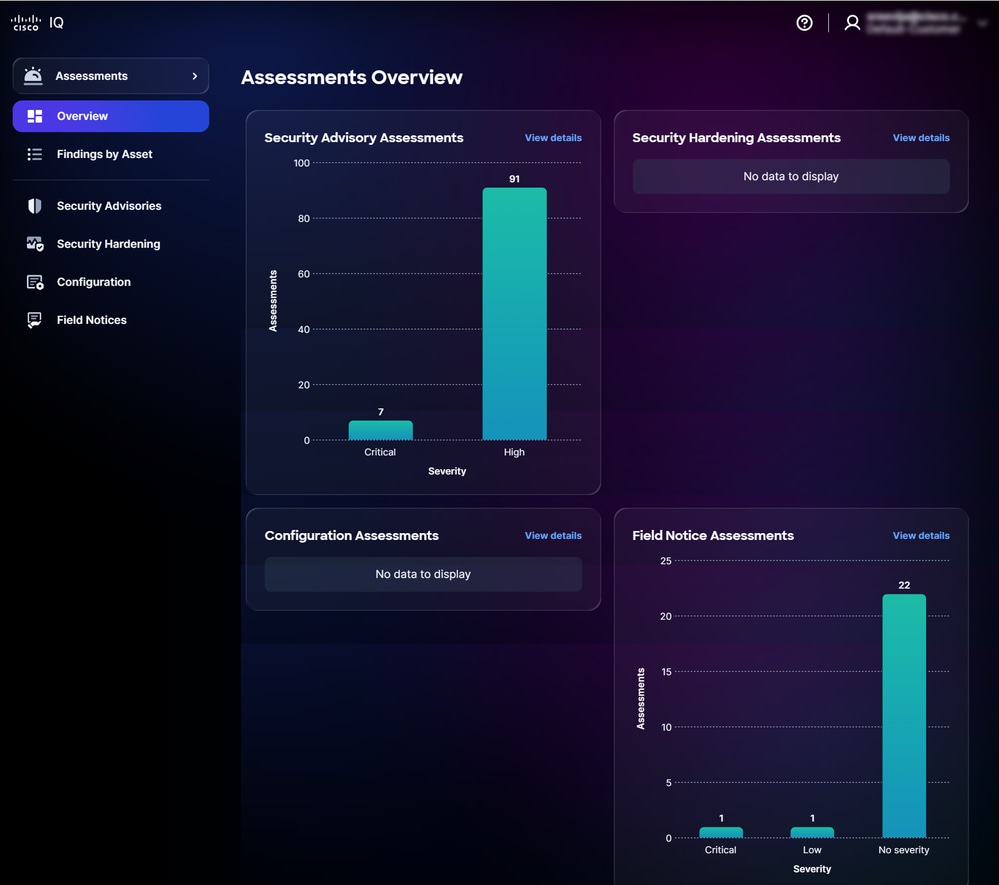 評価の概要
評価の概要
ダッシュボードには、次の情報が表示されます。
- Security Advisory Assessments:セキュリティアドバイザリの評価を重大度の高い順に表示します。
- セキュリティ強化の評価:セキュリティ強化ルールに違反している資産を、重大度(高、中、低、情報)別に表示します。
- 構成アセスメント:構成コンプライアンスルールに違反している資産を、重大、高、中、低、情報の重大度別に分類して表示します
- Field Notice Assessments:Field Noticeのアセスメントを、重大、重大、該当しない重大度別に表示します。
注:アクセス権を持つ資産のみを表示できます。
資産別の結果
「資産別の結果」ページには、セキュリティアドバイザリ、セキュリティの強化、設定、Field Noticeのアセスメントのうち少なくとも1つを使用して評価された資産のリストが表示されます。
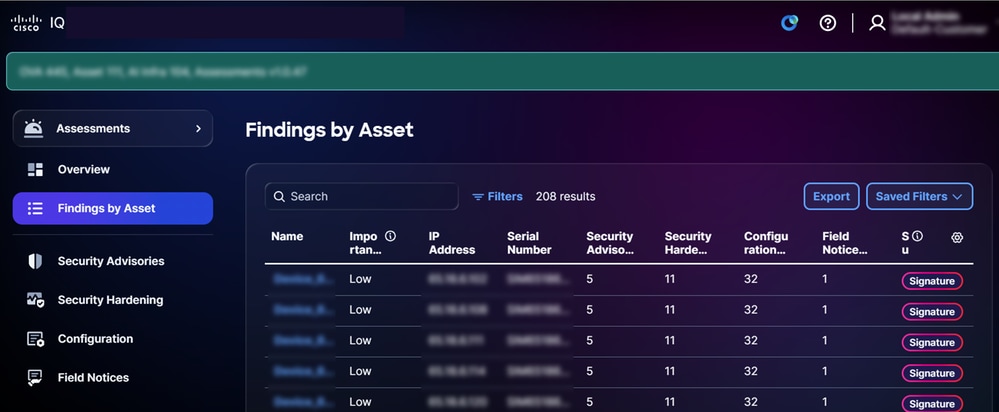 資産ごとの結果
資産別の結果のビューの検索およびフィルタ
リストビューをフィルタリングするには、ドロップダウンリストからフィルタを選択するか、Filtersをクリックして、使用可能なフィルタのリストからオプションを選択します。Searchフィールドで、Findings by Assetを検索することもできます。
注:画面のズーム設定によっては、一部のフィルタが非表示になる場合があります。ロールと権限に応じて、異なるフィルタを使用できます。
アセット別の結果のエクスポート
[アセット別の結果]リストビューをエクスポートするには、[エクスポート]をクリックします。詳細は、『情報のエクスポート』を参照してください。
資産詳細別結果の表示
Findings by Assetの詳細を表示するには、該当するAssetをクリックします。次のタブには、選択したアセットの詳細が表示されます。
- 要約:セキュリティアドバイザリの数、セキュリティの強化、設定、Field Noticeなどの詳細な資産情報を提供します。
- セキュリティアドバイザリ:関連するセキュリティアドバイザリアセスメントのリストを提供します。
- セキュリティの強化:セキュリティ強化ルールに違反している資産の一覧を提供します(標準および署名層の資産のみ)
- 構成:構成のベストプラクティスルールに違反した資産の一覧を提供します(標準および署名階層の資産のみ)。
- Field Notice:関連するField Noticeアセスメントのリストを提供します。
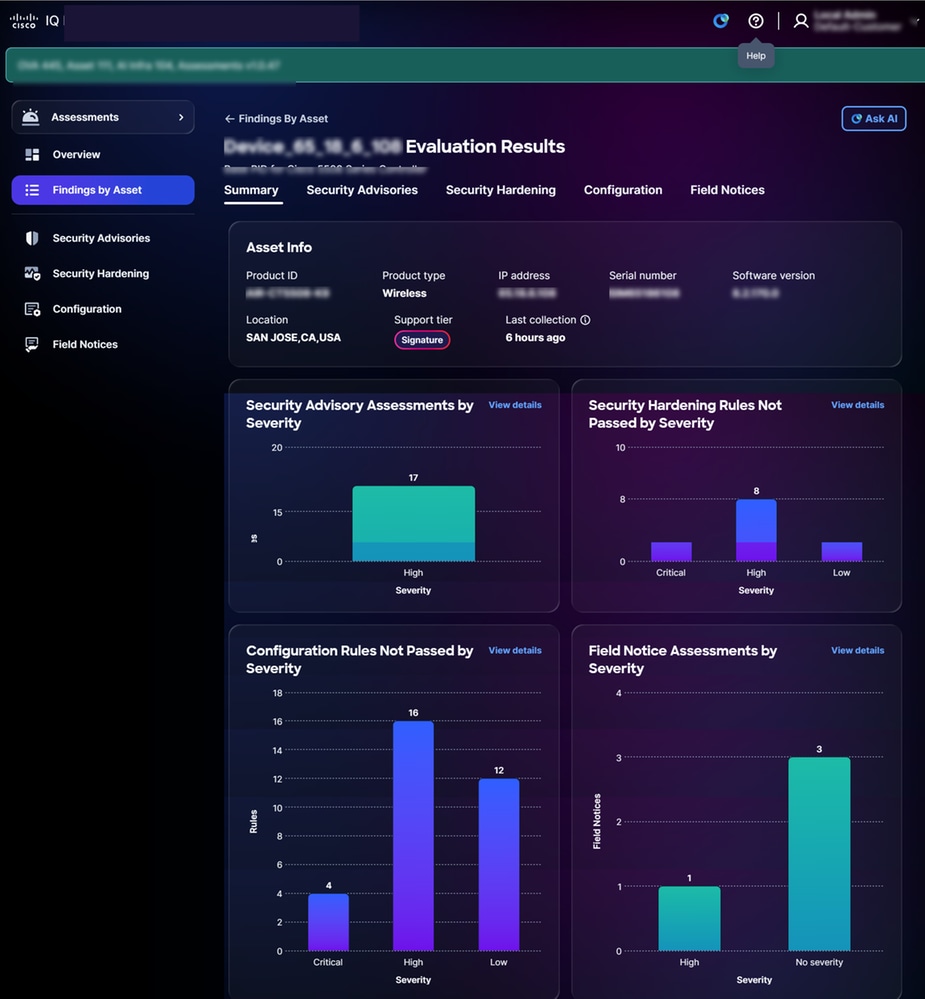 資産詳細別の結果
タイルの詳細の表示をクリックすると、ページはモジュール内の関連ページにリダイレクトされます。
View full asset detailsをクリックすると、asset detail viewページが表示されます。
セキュリティ アドバイザリ
セキュリティアドバイザリーアセスメントでは、脆弱性を特定し、そのリスク、重大度、重要度に基づいて優先順位を付けることで、組織のリスク管理機能を強化します。セキュリティアドバイザリは、脆弱性に対する詳細な洞察を提供し、重大な脅威の軽減を促進し、コンプライアンスとビジネス目標との整合性を確保します。これにより、セキュリティポスチャが強化され、リソース割り当てが最適化され、企業全体で進化する脅威に対する復元力が強化されます。セキュリティアドバイザリは、リリースされるとすぐにCisco IQで自動的に更新されます。
セキュリティアドバイザリページには、組織内で検出された脆弱性に関するすべてのセキュリティアドバイザリのリストが表示されます。セキュリティアドバイザリアセスメントリストのアドバイザリをクリックすると、対応する詳細ビューに移動します。
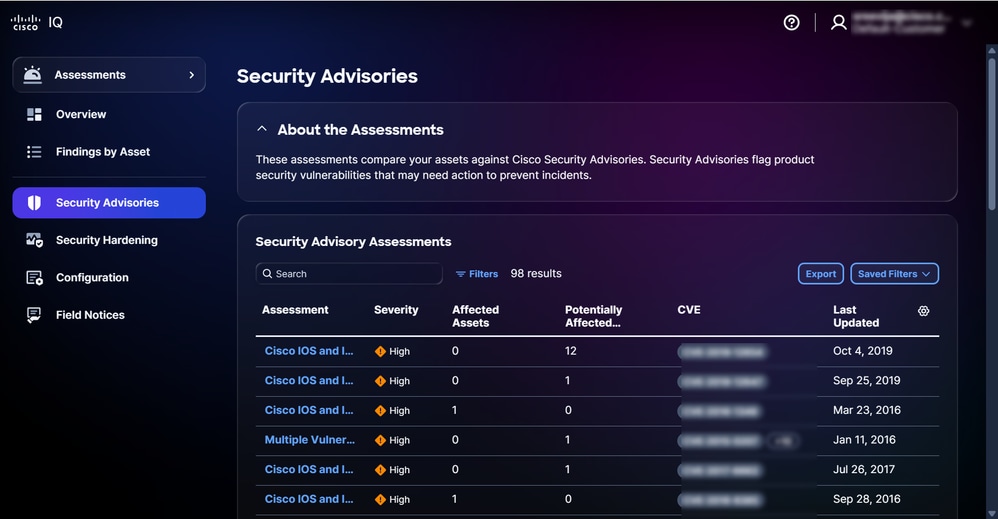 セキュリティ アドバイザリ
セキュリティアドバイザリのビューの検索とフィルタリング
ドロップダウンリストからフィルタを選択して、リストビューをフィルタリングできます。検索フィールドにアセスメント名を入力して、セキュリティアドバイザリアセスメントを検索することもできます。
注:画面のズーム設定によっては、一部のフィルタが非表示になる場合があります。ロールと権限に応じて、異なるフィルタを使用できます。重大度の値が見つからない場合は、説明ツールチップとともに「 – 」と表示されます。
セキュリティアドバイザリのエクスポート
セキュリティアドバイザリアセスメントをエクスポートするには、Exportをクリックします。詳細は、『情報のエクスポート』を参照してください。
セキュリティアドバイザリアセスメントの詳細の表示
アセスメントをクリックすると、そのアセスメントの詳細が表示されます。詳細ページには、Common Vulnerability Scoring System(CVSS)スコア、Common Vulnerabilities and Exposures(CVE)、重大度、参照先のシスコセキュリティアドバイザリへのリンクなどの情報が提供されます。
「評価の結果」テーブルには、次のタイプの結果が表示されます。
- Affected:攻撃者によって不正利用される可能性があり、修復が必要な脆弱性が資産またはコンポーネントに存在することが確認されていることを示します。
- Potentially Affected:資産またはコンポーネントに脆弱性につながる可能性のある兆候が見られるものの、確定的に確認されていないことが示されます。詳細な調査が必要になる場合があります。
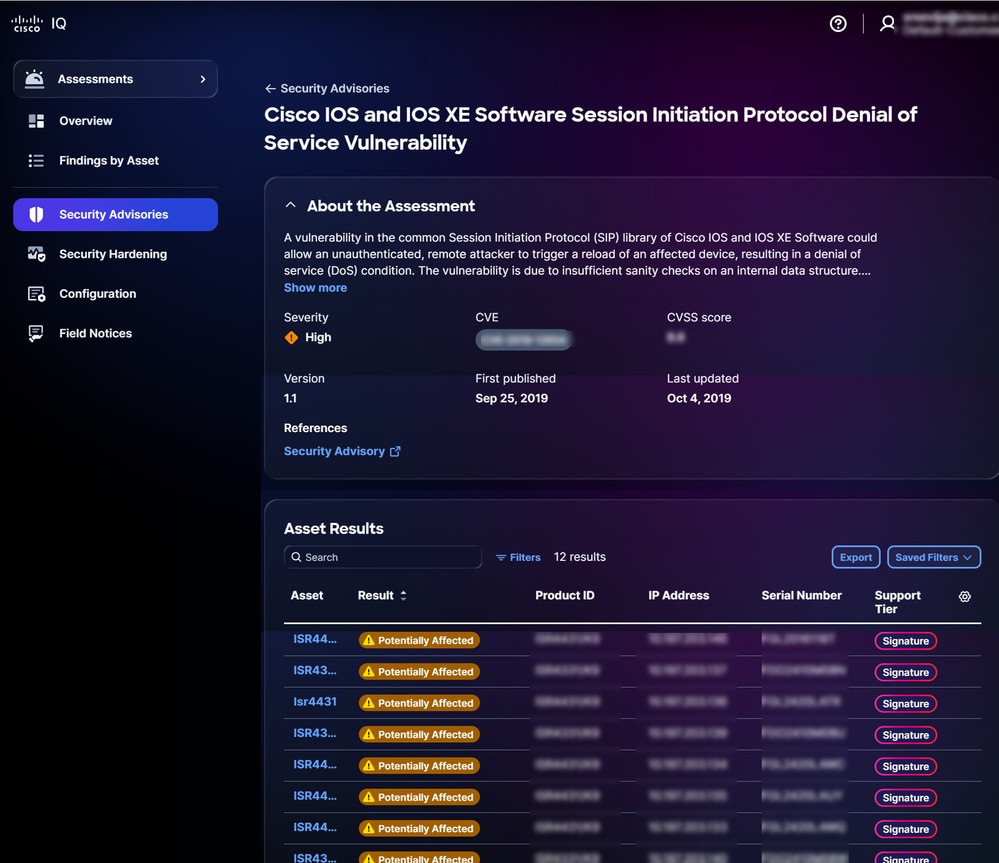 セキュリティアドバイザリの詳細
資産評価結果のビューの検索とフィルタリング
リストビューをフィルタリングするには、ドロップダウンリストからフィルタを選択するか、Filtersをクリックして、使用可能なフィルタのリストからオプションを選択します。Searchフィールドにアセット名を入力して、アセットを検索することもできます。
注:画面のズーム設定によっては、一部のフィルタが非表示になる場合があります。ロールと権限に応じて、異なるフィルタを使用できます。
資産査定結果の表示
評価結果の詳細を表示するには、「Assessment Outcome」テーブルのアセットをクリックします。アセットのアセスメント結果の詳細ページが表示されます。
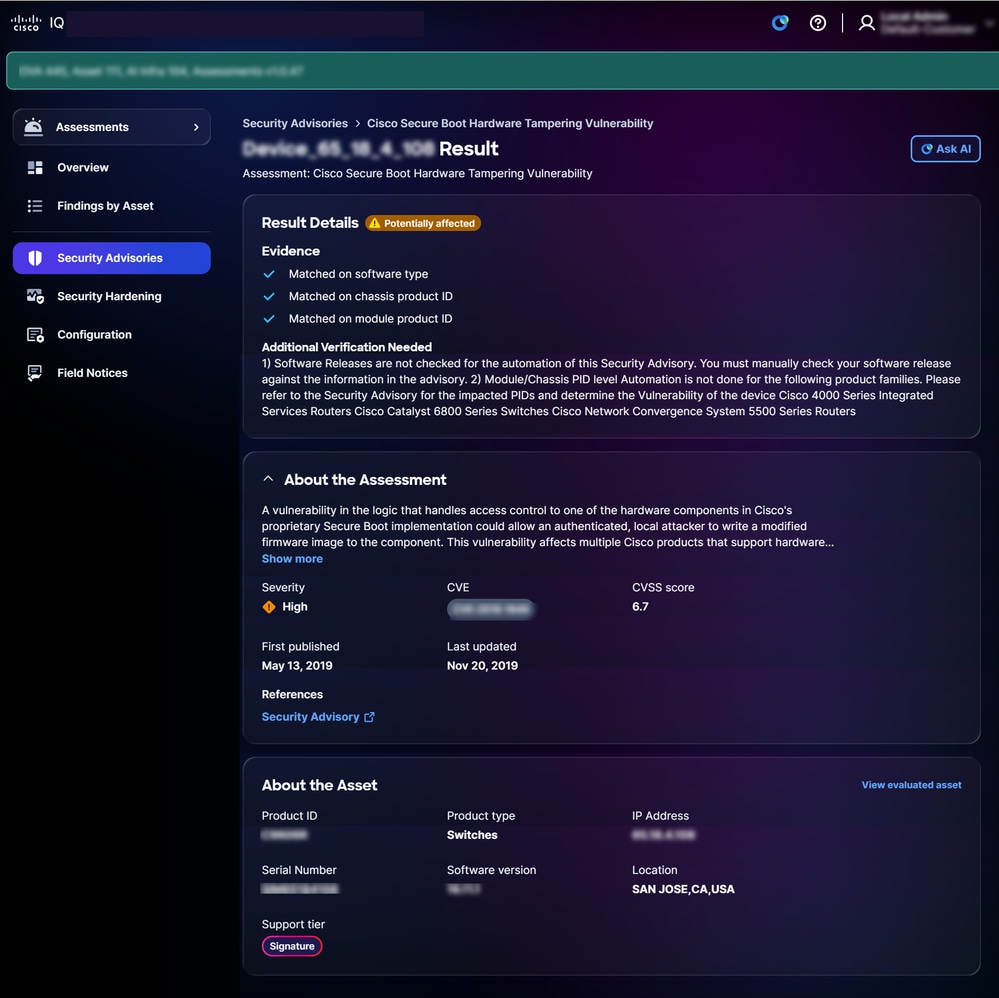 結果の詳細
結果の詳細
セキュリティアドバイザリのアセット結果のエクスポート
アセットの結果をエクスポートするには、エクスポートをクリックします。詳細は、『情報のエクスポート』を参照してください。
セキュリティの強化
セキュリティの強化:業界標準のベンチマークに照らしてルータ、スイッチ、およびファイアウォールを継続的に評価することにより、ネットワークインフラストラクチャのセキュリティポスチャをほぼリアルタイムで自動的に可視化します。設定のギャップを特定し、実用的な修復ガイダンスを提供することで、アカウント管理者は攻撃対象領域を効果的に縮小し、シスコの厳格なセキュリティベストプラクティスとの一貫性のある連携を維持できます。コンプライアンスモニタリングを集中化し、強化プロセスを簡素化することで、このモジュールはセキュリティ管理を事後対応型タスクから予防的なデータ駆動型戦略に変え、復元力のあるセキュアなエンタープライズネットワークを実現します。
注:セキュリティ強化アセスメントは、標準サポートレベルの資産に対してのみ提供されています。
セキュリティ強化評価の表示
「セキュリティ強化評価」ページには、次の情報が表示されます。
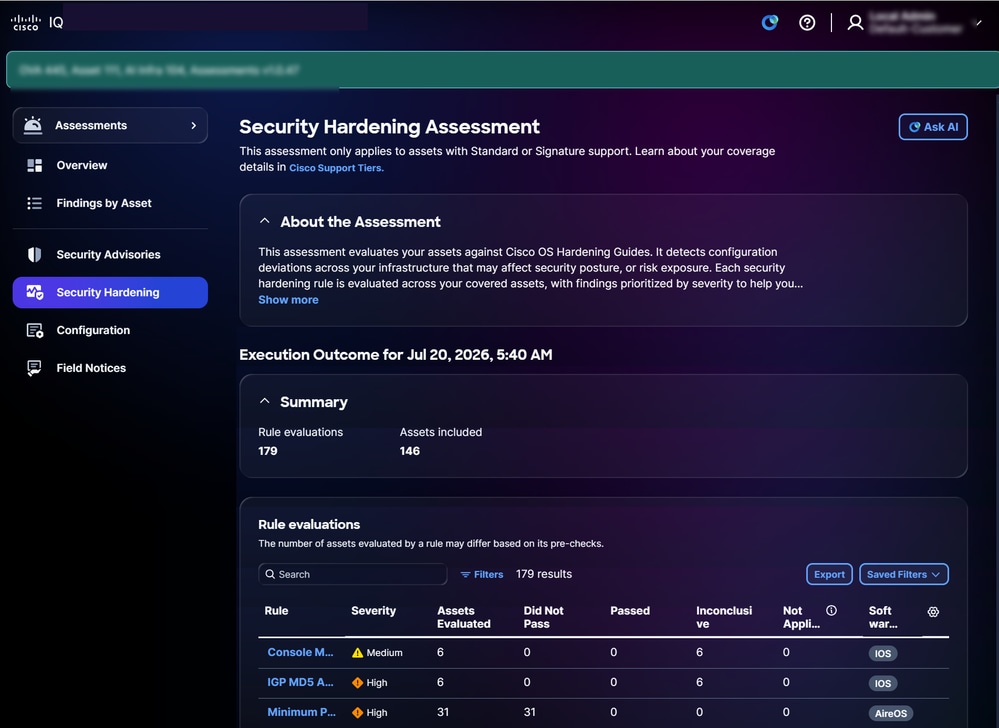 セキュリティの強化
- アセスメントについて:アセスメントの目的を要約して詳細を提供します。
- Execution Outcome:ルール評価の総数と含まれる資産数を含む、資産評価結果のサマリーを提供します。
- ルールの評価:ルールに関する詳細情報(重大度、評価済み資産、合格しませんでした、合格、不確定、該当なし、ソフトウェアタイプなど)を提供します。
- 重大度:ルール評価の重要度または影響のレベルを示します。
- 評価済み資産:ルール基準に照らして評価された資産の合計数を示します
- 不合格:評価中にルール基準を満たすことができなかった資産を示します。
- 合格:評価中にルールの基準を満たした資産を提供します。
- 不確定:評価で障害を特定できなかった資産を示します。
- 該当なし:ルールが適用されない、または関連しない資産またはシナリオを示します。
- ソフトウェアタイプ:資産のソフトウェアタイプを提供します。
ルールのビューの検索とフィルタ
リストビューをフィルタリングするには、ドロップダウンリストからフィルタを選択するか、Filtersをクリックして、使用可能なフィルタのリストからオプションを選択します。Searchフィールドにルール名を入力して、ルールを検索することもできます。
注:画面のズーム設定によっては、一部のフィルタが非表示になる場合があります。ロールと権限によっては、異なるフィルタを使用できます。
ルール評価の詳細の表示
ルール評価の詳細を表示するには、ルールをクリックします。ルールの評価詳細ページが表示され、次の情報が示されます。
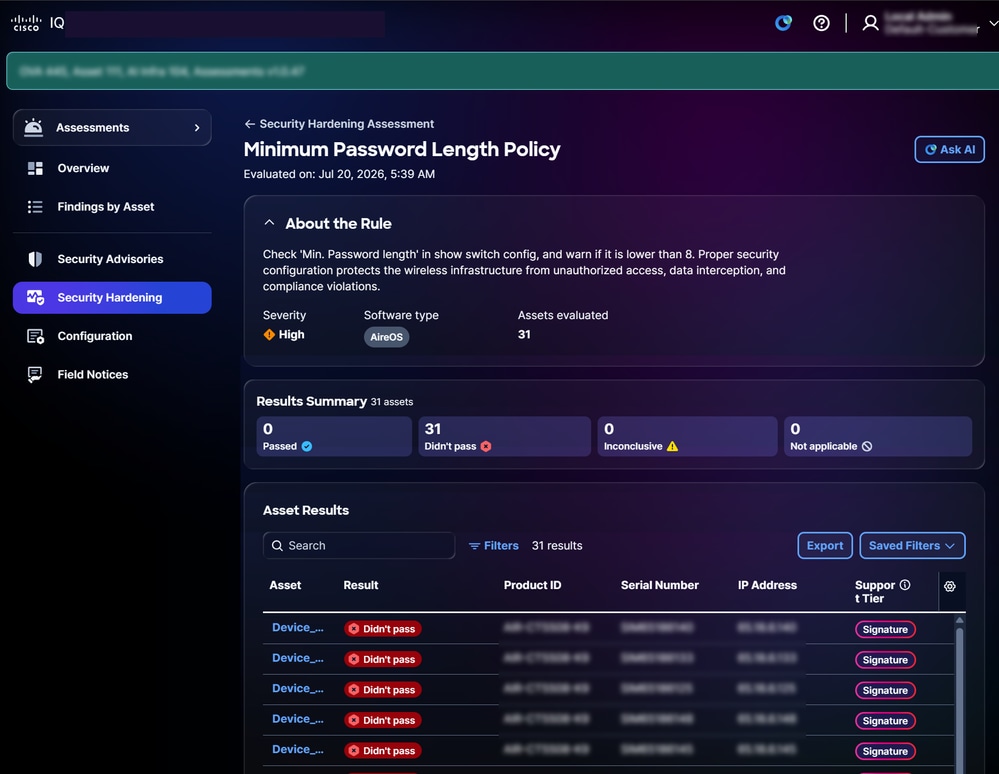 ルールビュー
- About the Rule:Severity、Software type、Version、およびAssets evaluatedなどのルールに関する詳細を提供し、関連するソースドキュメントへの説明ラベル付きリンクを含みます
- Results Summary: 「Passed」、「Did not pass」、「Inconclusive」、「Not applicable」など、ルールに関連する資産の結果の概要が表示されます。
- 資産結果:資産のリストと、資産、結果、製品ID、シリアル番号、IPアドレス、およびサポート階層などの詳細を提供します。
注:Cisco IQでは、アセスメントの結果が「確定的でない」場合に、原因(たとえば、テレメトリの欠落、サポートされていないOSなど)を説明し、データ収集の検証、クレデンシャルの更新、データの更新などの手順を推奨する明確なガイダンスを提供します。問題の解決に役立つ、関連ドキュメントへのラベル付きリンクも提供されます。
アセットルールのビューの検索とフィルタリング
リストビューをフィルタリングするには、ドロップダウンリストからフィルタを選択するか、Filtersをクリックして、使用可能なフィルタのリストからオプションを選択します。Searchフィールドに資産名を入力して、資産査定結果を検索することもできます。
注:
- 画面のズーム設定によっては、一部のフィルタが非表示になる場合があります。
- ロールと権限に応じて、異なるフィルタを使用できます。
資産結果のエクスポート
ルールのアセスメント結果をエクスポートするには、[エクスポート]をクリックします。詳細は、『情報のエクスポート』を参照してください。
アセット結果のビューの検索とフィルタリング
リストビューをフィルタリングするには、ドロップダウンリストからフィルタを選択するか、Filtersをクリックして、使用可能なフィルタのリストからオプションを選択します。Searchフィールドにアセット名を入力して、アセットの結果を検索することもできます。
注:
- 画面のズーム設定によっては、一部のフィルタが非表示になる場合があります。
- ロールと権限に応じて、異なるフィルタを使用できます。
セキュリティ強化の資産結果の表示
Asset Resultsでアセットをクリックすると、その詳細が表示されます。アセットの結果の詳細ページには、エンタイトルメントレベルまたはレベルに従って情報が表示されます。
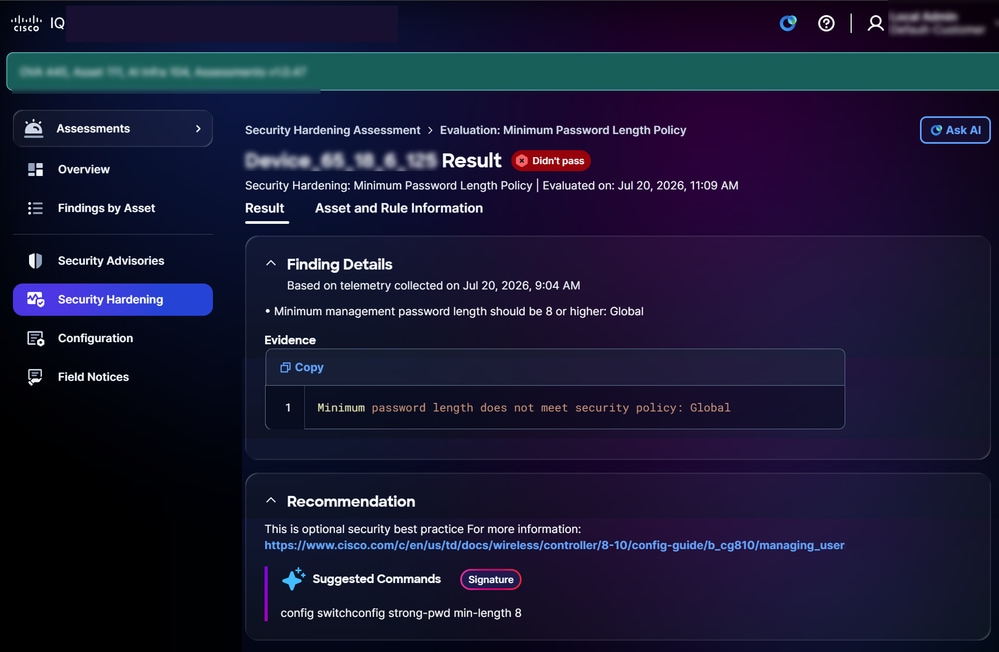 セキュリティ強化機能標準階層
- 標準層
- 詳細の検索:評価中に特定された構成の逸脱に関する情報と、証拠ログを提供します。
- 推奨事項:結果に対処し、設定の一貫性を確保するためのガイダンスを提供します。
セキュリティ強化のための資産およびルール情報の表示
アセットとそのルールの詳細を表示するには、アセットとルール情報タブをクリックします。Asset and Rule Infoページが表示されます。
資産について:製品ID、製品タイプ、IPアドレス、シリアル番号、ソフトウェアバージョン、場所、およびサポート階層などの資産の詳細を提供します。
- About the Rule:ルールの詳細(重大度とソフトウェアタイプを含む)と特定の強化チェックの重要性を示します
コンフィギュレーション
構成アセスメントでは、シスコの実証済みの専門知識に基づいて、推奨されるベストプラクティスに照らして資産を評価し、インフラストラクチャ全体のアベイラビリティ、セキュリティ、またはパフォーマンスに影響を与える可能性のある構成のずれを検出します。各ベストプラクティスルールは、対象の資産全体で評価され、結果は重大度によって優先順位付けされ、設定の一貫性、耐障害性の向上、および運用リスクの軽減が確実に行われます。
注:構成アセスメントは、標準サポート階層の資産に対してのみ利用できます。
構成アセスメントの表示
Configuration Assessmentページには、次の情報が表示されます。
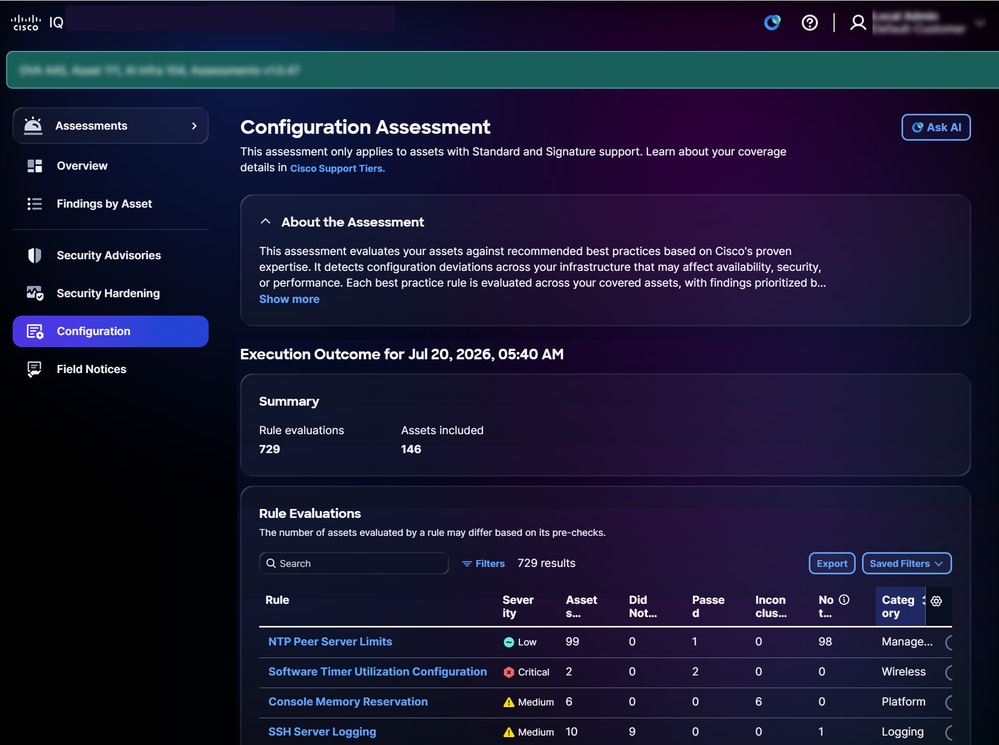 構成の評価
構成の評価
- アセスメントについて:アセスメントの目的を要約して詳細を提供します。
- Summary:Rules evaluatedやAssets evaluatedなどの設定実行のサマリーを提供します。
- Insights:パターン分析によって生じた特定された構成ギャップに関する洞察と、判明した項目の相関関係を提供します。インテリジェントにグループ化された主要カードとして表示され、注意が必要な最も重要な領域を強調表示します。
- ルールの評価:ルールに関する詳細情報(重大度、評価されたアセット、合格しませんでした、合格しました、結論に達しませんでした、該当なし、カテゴリ、およびソフトウェアタイプなど)を提供します。
- 重大度:ルール評価の重要度または影響のレベルを示します。
- 評価済み資産:ルール基準に照らして評価された資産の合計数を示します
- Did Not Pass:評価中にルール基準を満たすことができなかった資産の総数を示します。
- Inconclusive:アセスメントを実行できなかった資産の総数を示します。
- 合格:評価中にルールの基準を満たした資産を提供します。
- 該当なし:ルールが適用されない、または関連しない資産またはシナリオを示します。
- カテゴリ:ルールが属するドメイン領域を提供します
- ソフトウェアタイプ:ルールが適用されるソフトウェア資産のタイプを示します
ルールのビューの検索とフィルタ
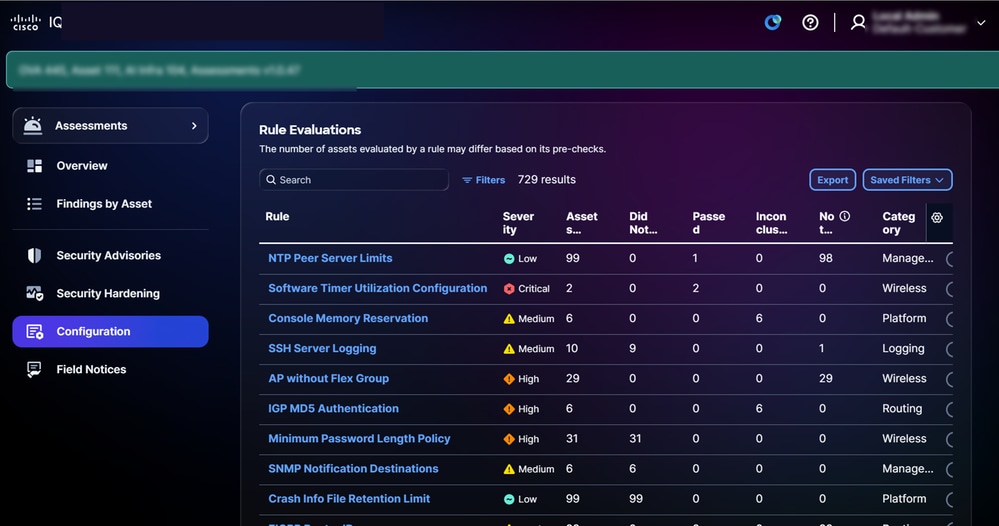 ルールの評価
リストビューをフィルタリングするには、ドロップダウンリストからフィルタを選択するか、Filtersをクリックして、使用可能なフィルタのリストからオプションを選択します。Searchフィールドにルール名を入力して、ルールを検索することもできます。
注:
- 画面のズーム設定によっては、一部のフィルタが非表示になる場合があります。
- ロールと権限に応じて、異なるフィルタを使用できます。
ルール評価の詳細の表示
ルール評価の詳細を表示するには、任意のルールをクリックします。ルールの評価詳細ページが表示され、次の情報が示されます。
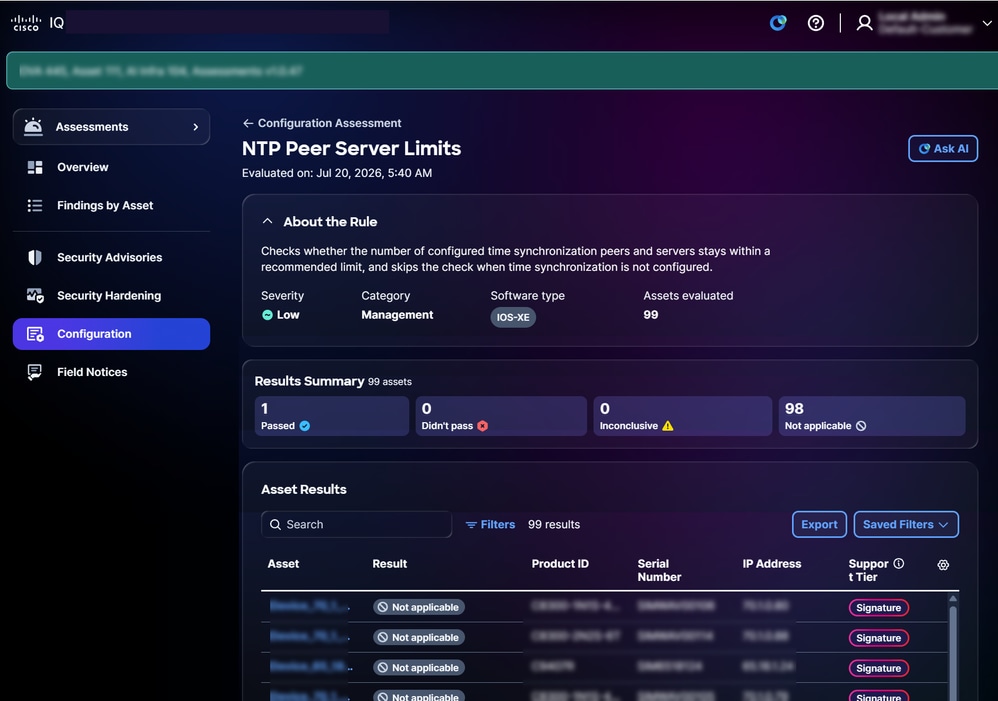 評価
評価
- About the Rule:Severity、Category、Software type、およびAssets evaluatedなどのルールに関する詳細を提供し、関連するソースドキュメントへの説明ラベル付きリンクを含みます。
- Results Summary:ステータスが「Passed」と「Did not pass」と「Inconclusive」および「Not applicable」のアセットの数を表示することで、アセットの全体的な結果を提供します。
- 資産結果:選択したルールの影響を受ける資産のリストと結果ステータスを表示します。
注:
- アセスメントで「結論が出ない」と判定された場合、Cisco IQが明確なガイダンスを提供し、原因(たとえば、テレメトリの欠落やサポートされていないOSなど)を説明して、データ収集の検証、クレデンシャルの更新、データの更新などの手順を推奨します。問題の解決に役立つ、関連ドキュメントへのラベル付きリンクも提供されます。
- 評価モジュールは、ルールに対する複数カテゴリの選択をサポートしており、複数のルールカテゴリに対する同時処理と評価を可能にします。
資産結果のエクスポート
ルールの資産結果をエクスポートするには、「エクスポート」をクリックします。詳細は、『情報のエクスポート』を参照してください。
アセット結果のビューの検索とフィルタリング
リストビューをフィルタリングするには、ドロップダウンリストからフィルタを選択するか、Filtersをクリックして、使用可能なフィルタのリストからオプションを選択します。Searchフィールドにアセット名を入力して、アセットの結果を検索することもできます。
注:
- 画面のズーム設定によっては、一部のフィルタが非表示になる場合があります
- ロールと権限に応じて、異なるフィルタを使用できます
構成評価の資産結果の表示
資産結果の詳細を表示するには、資産結果から資産をクリックします。
アセットの結果の詳細ページには、エンタイトルメントレベルまたはレベルに従って情報が表示されます。
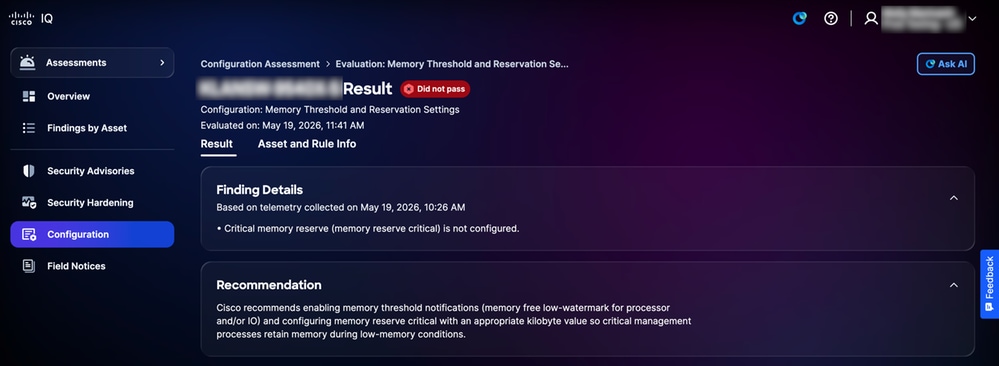 構成標準レベル
- 標準層
- 詳細の検索:評価中に特定された構成の逸脱に関する情報と、証拠ログを提供します。
- 推奨事項:結果に対処し、設定の一貫性を確保するためのガイダンスを提供します。
構成評価の資産およびルール情報の表示
資産およびルール情報の詳細を表示するには、「資産およびルール情報」タブをクリックします。
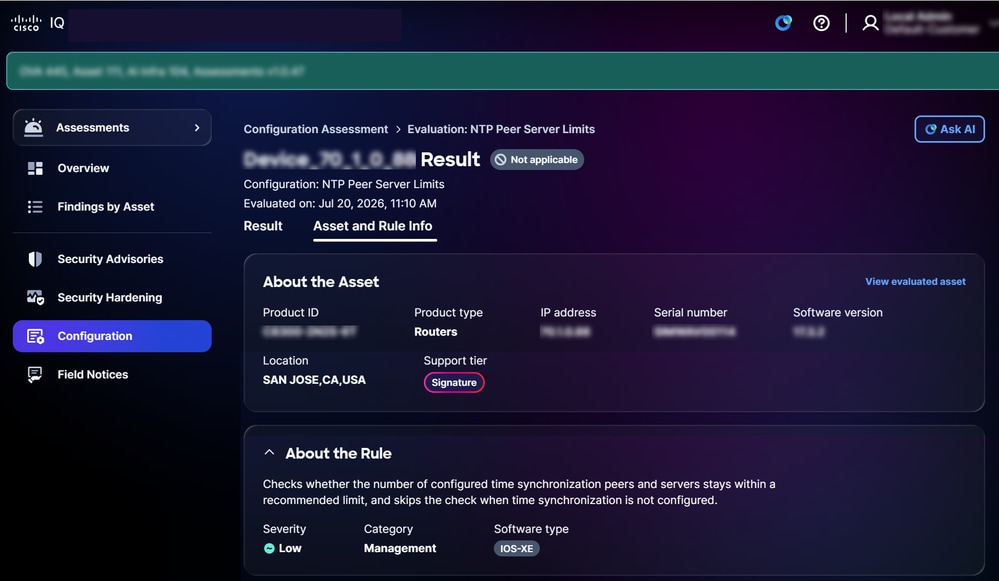 資産とルールの情報
Asset and Rule Infoページが表示され、次の情報が示されます。
- アセットについて:アセットの詳細(製品ID、製品タイプ、IPアドレス、シリアル番号、ソフトウェアバージョン、場所、およびサポート階層など)を提供します。
- ルールについて:ルールの詳細(重大度、カテゴリ、ソフトウェアタイプなど)を示します。
インサイトの表示
インサイトはAIによって生成され、アセスメントデータを優先順位付けされたキーカードに統合するインテリジェントなダッシュボードとして機能し、複数の結果にわたって重要な構成の違いを強調します。これらの緊急分野に焦点を当てることで、最も影響の大きいインフラストラクチャリスクに効率的に対処できます。また、ベストプラクティスに従ってインフラストラクチャが実行されている領域を特定することで、長所を強調します。
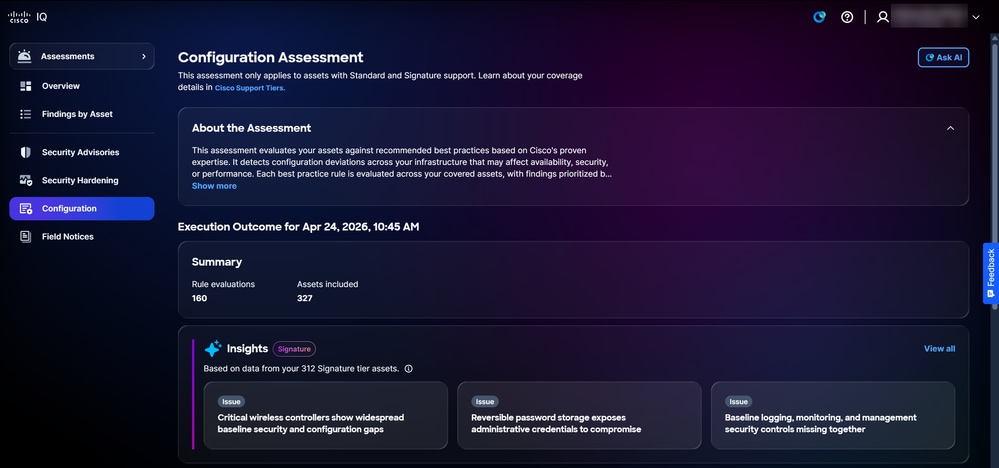 考察
考察
インサイトの詳細を表示するには:
- インサイトパネルで、「すべて表示」をクリックします。インサイトページには、すべてのインサイトが表示されます。
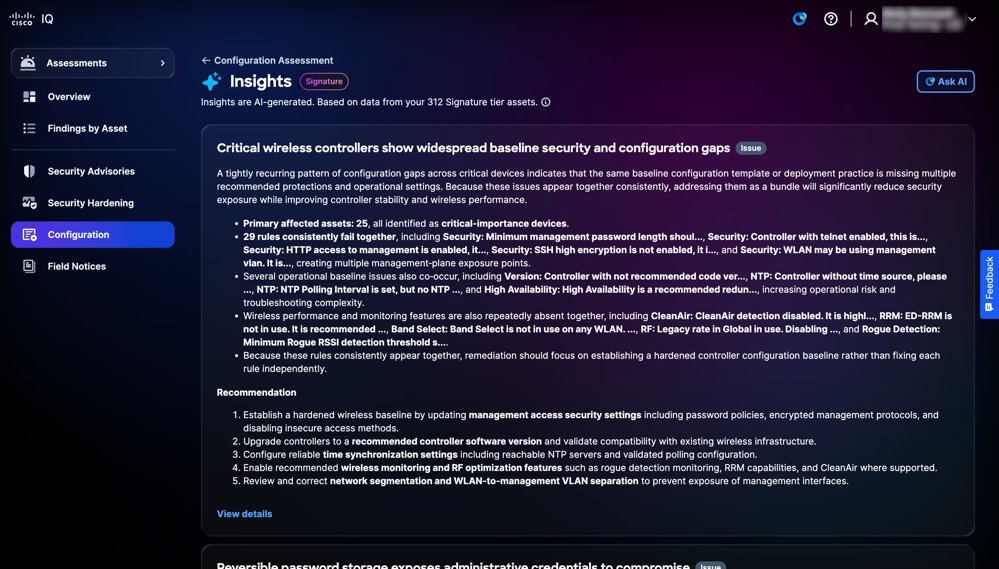 「インサイト」ページ
2. 「詳細の表示」をクリックするか、任意のカードをクリックします。次の情報を含むインサイトの詳細ページが表示されます。
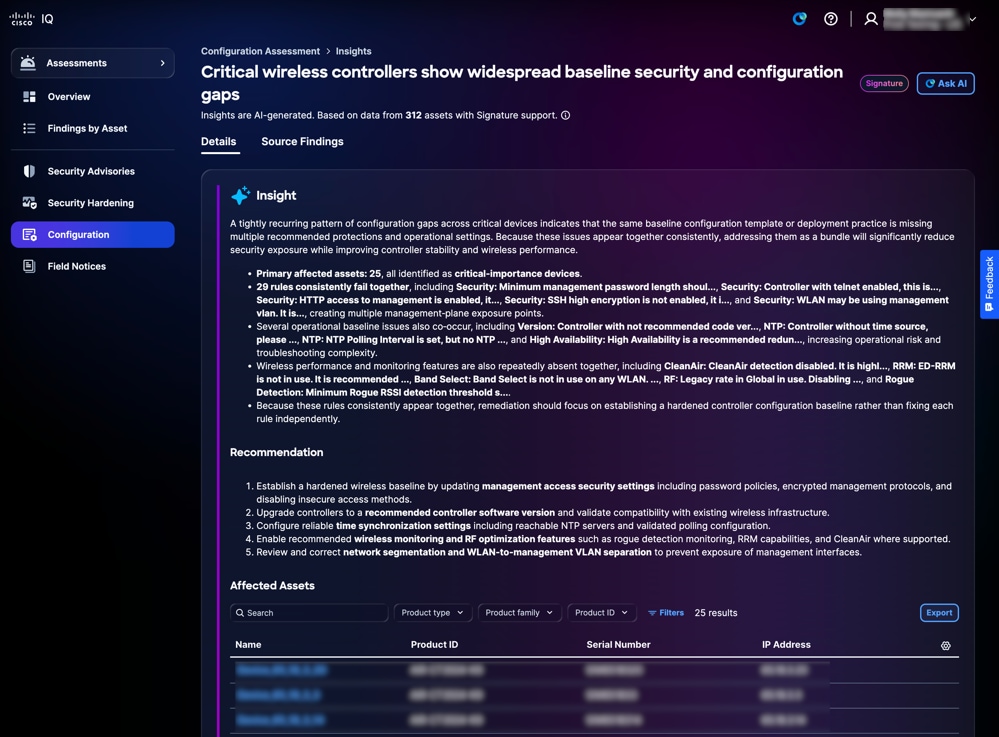 インサイトの詳細
- Insight:複数の所見を包括的に分析して特定された、設定の不整合が繰り返し発生するパターンを強調表示するサマリー、および設定がベストプラクティスに適合する、インフラストラクチャ内の優れた領域を表示します。
- 推奨事項:特定された設定ギャップを修正するための実用的な手順を提供します。
- 影響を受ける資産:「考察」セクションで定義されているように、設定の変更が特定された特定のデバイスのリストを提供します
3. 「ソース結果」をクリックします。ソース結果ページには、考察を裏付ける詳細な個々の結果が表示されます。
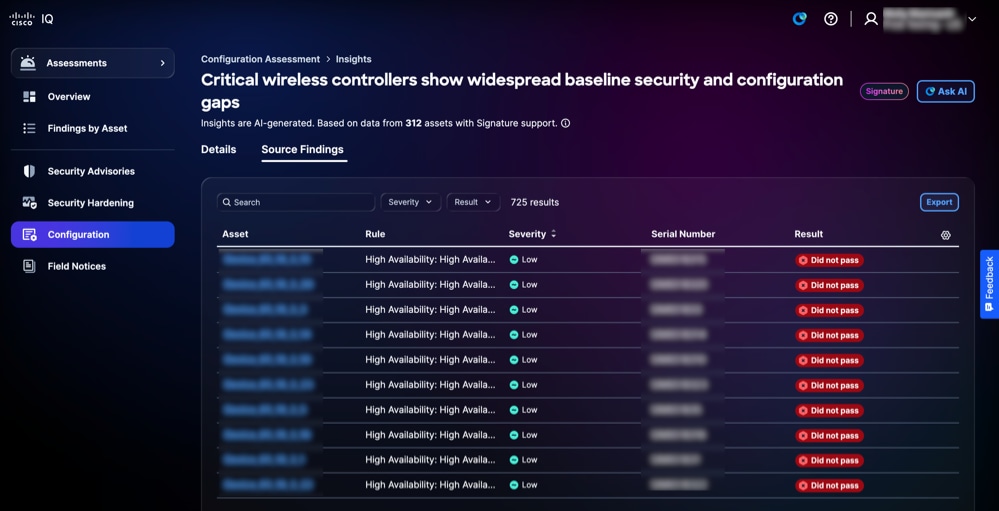 ソースの結果
テーブルビューをフィルタリングするには、重大度および結果のドロップダウンリストからフィルタを選択します。
注:推奨事項および影響を受ける資産は、各インサイトの出力に応じてオプションです。
Field Notice
Field Noticeでは、セキュリティに関連しない重大な製品問題を特定し、その影響の重大度と重要度に基づいて問題を分類することで、製品リスクを管理する組織の能力を強化しています。Field Noticeは、製品の不具合に関する実用的な洞察を提供し、推奨されるアップグレードや回避策を通じて緩和を促進し、運用目標やビジネス目標との整合性を確保します。これにより、製品の信頼性が強化され、リソースの割り当てが最適化され、企業全体で進化する製品の課題に対する復元力が促進されます。
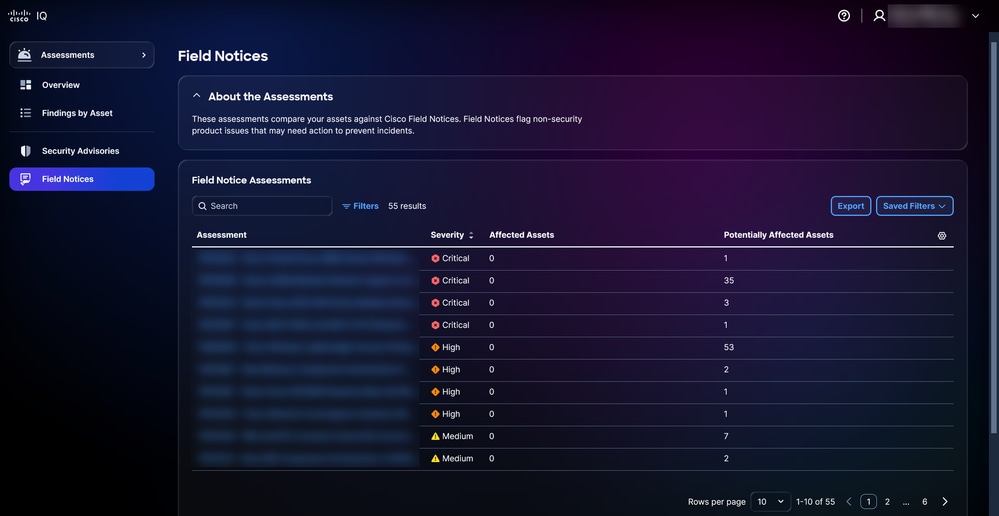 Field Notice
Field Noticeのビューの検索とフィルタリング
ドロップダウンリストからフィルタを選択して、リストビューをフィルタリングできます。Searchフィールドにアセスメント名を入力して、Field Noticeアセスメントを検索することもできます。
Field Noticeのアセスメントの表示
Field Noticeの詳細を表示するには、アセスメントをクリックします。次の評価の詳細が表示されます。
- アセスメントについて:アセスメントの目的を要約して詳細を提供します。
- Field Noticeアセスメント:選択されたField Noticeの影響を受ける資産(脆弱性が検出された資産を含む)のリストを表示します。
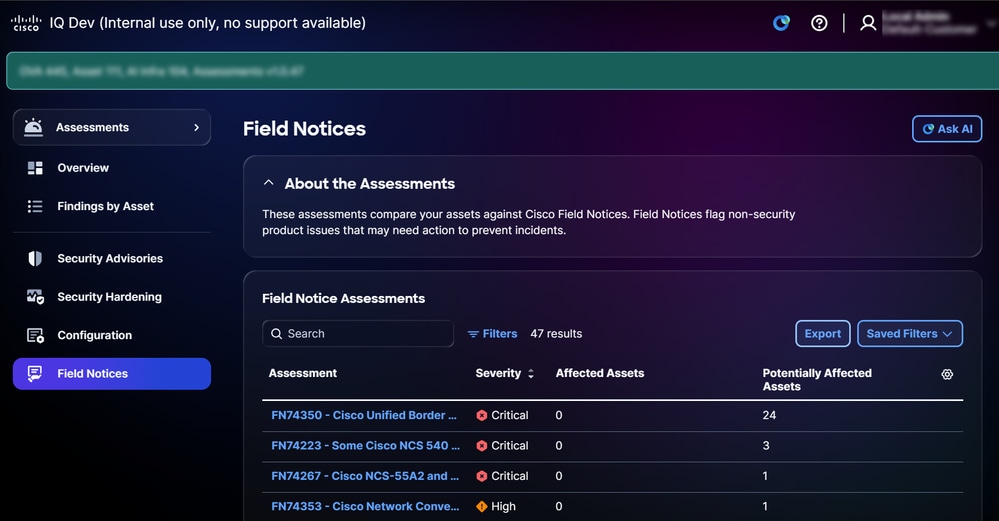 Field Noticeのアセスメントの表示
Field Noticeの資産検索結果のビューの検索とフィルタリング
リストビューをフィルタリングするには、ドロップダウンリストからフィルタを選択するか、Filtersをクリックして、使用可能なフィルタのリストからオプションを選択します。Searchフィールドにアセット名を入力して、アセットの結果を検索することもできます。
注:
- 画面のズーム設定によっては、一部のフィルタが非表示になる場合があります。
- ロールと権限に応じて、異なるフィルタを使用できます。
Field Noticeの資産結果のエクスポート
Field Noticeのアセスメント資産結果をエクスポートするには、エクスポートをクリックします。詳細については、「情報のエクスポート」を参照してください。
Field Noticeの資産評価結果の表示
資産のアセスメント結果の詳細を表示するには、資産アセスメント結果から資産をクリックします。アセットのアセスメント結果の詳細ページが表示されます。
次のタイプの結果を表示できます。
- Affected:Field Noticeについて自動的にチェックされたすべての基準を満たし、該当することを確認するために手動による追加検証を必要としない資産を示します。
- Potentially Affected:Field Noticeで自動的にチェックされるすべての基準を満たしているが、本当に影響を受けるかどうかを確認するために追加の手動検証が必要な資産を示します。
「評価 – セキュリティ強化」タブでは、次のプロンプトが表示されます。
- ネットワークデバイスに対するシスコのセキュリティ強化のベストプラクティスは何ですか。
- Cisco IOS XEデバイスのセキュリティを強化するにはどうすればよいですか。
- ルータおよびスイッチのセキュリティを強化する主要な手順を列挙する。
- シスコデバイスに推奨されるベースライン強化設定は何ですか。
- セキュリティ強化のベストプラクティスに違反している資産はいくつありますか。
ローカル認証
アカウント管理者は、次のクレデンシャルを使用してVAに正常にログインする必要があります。
- デフォルトユーザ名:admin
- デフォルトパスワード:VAインストールプロセス中に設定されるパスワード。詳細については、『スタートアップガイド』を参照してください
- デフォルトアカウントコンテキスト:Default-Customer
ログインすると、デフォルトユーザ「admin」とアカウント名「Default-Customer」がホームページに表示されます。
ローカル管理者のセキュリティの設定
パスワードの変更とセキュリティ問題の設定は、ホームページのユーザプロファイルメニューから行うことができます。
ロックアウト設定
次のアカウントロックアウト設定は、導入時に設定可能です。
- ロックアウト・ステータス:アカウントのロックアウト機能を有効または無効にします。
- Maximum Login Attempts:アカウントがロックされるまでに連続して失敗できる最大試行回数を設定します(デフォルト: 3、範囲: 0 ~ 10)。
- Rolling Time Window:失敗した試行を追跡する期間を定義します(デフォルト:15分、範囲:0 ~ 60分)。
- Duration:最大試行回数に達した後もアカウントがロックされたままになる期間を設定します(デフォルト: 30分、範囲: 0 ~ 60分)。
注:
15分間に3回、正しいパスワードを入力しようとしました。3回の試行がすべて失敗した場合、セキュリティを保護するためにアカウントが一時的に30分間ロックされます。
ロックアウト期間中はログインできません。失敗した試行回数が多すぎるため、「アカウントがロックされました。Please try again later.」が表示されます。
アカウントは30分後に自動的にロック解除され、その時点でログインまたはパスワードのリセットを試みることができます。
セキュリティに関する質問と回答の設定
パスワードを忘れた場合は、秘密の質問を使用して本人確認を行います。アカウント管理者は、パスワードのリセット機能を有効にするために、5つの秘密の質問に対する回答を設定する必要があります。これは1回限りの設定です。
秘密の質問を設定するには、次の手順に従います。
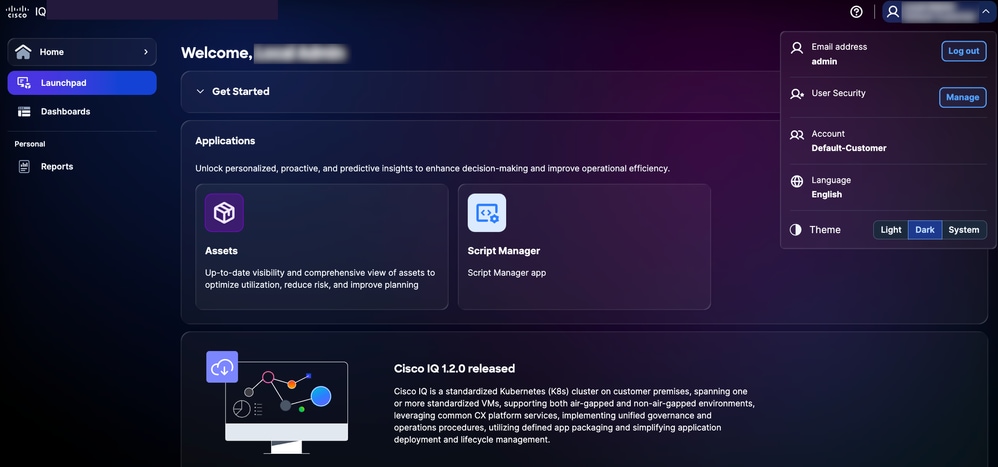
- Homeページから、User Profileアイコンをクリックします。ドロップダウンメニューが開きます。
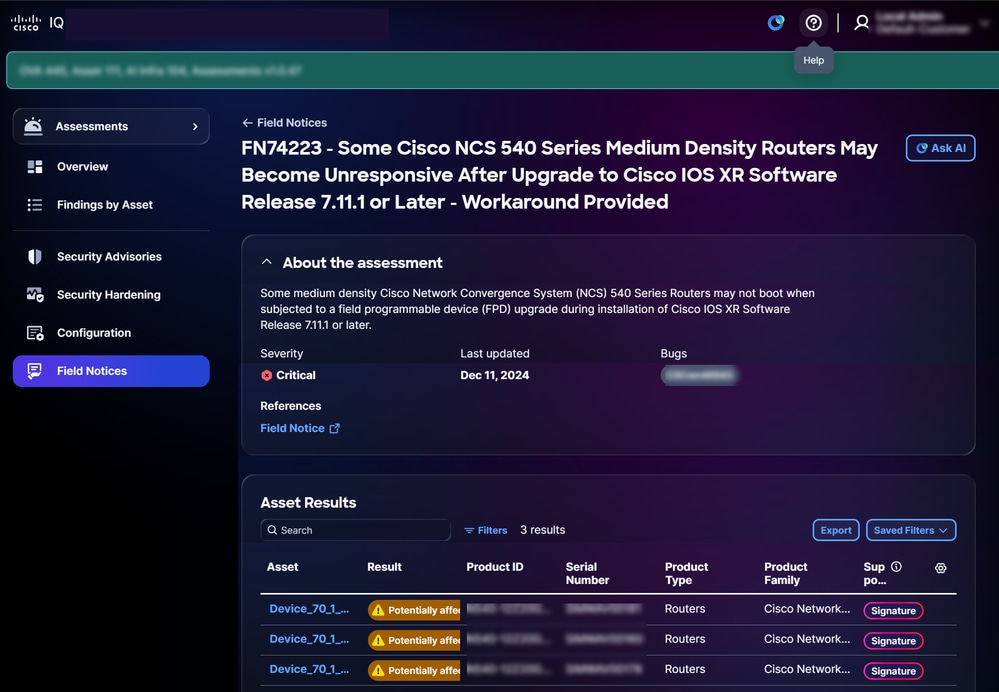 セキュリティの使用
- User securityでManageをクリックします。User Securityページが表示されます。
 セキュリティの質問
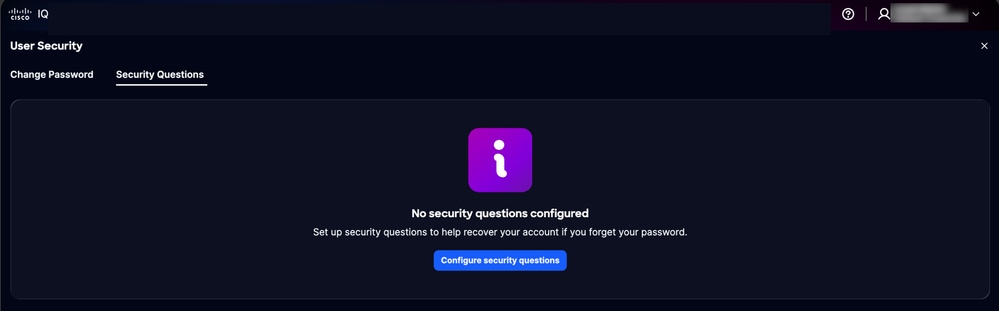
- Security Questionsをクリックしてタブを開きます。
 Security Questionsタブ
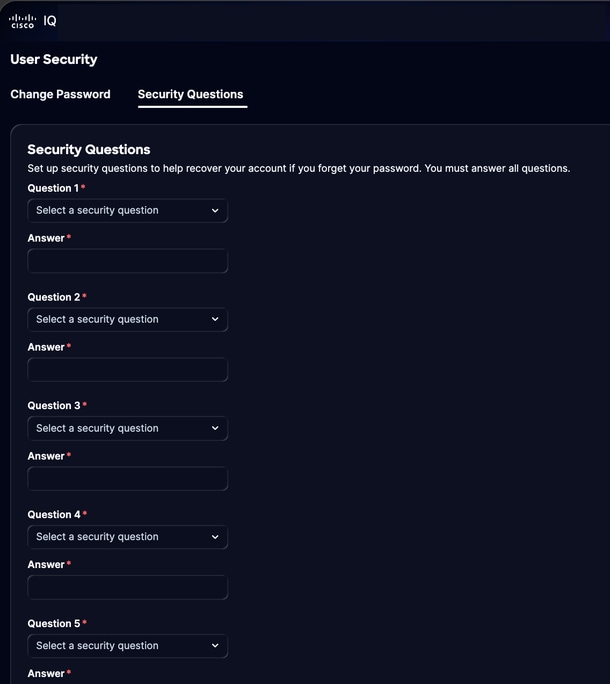
- Configure security questionsをクリックします。
 秘密の質問の構成
- ドロップダウンリストから5つのセキュリティの質問を選択します。
- 各質問に対する回答を入力します。
- [Save] をクリックします。
注:
- 回答は大文字と小文字が区別されません。たとえば、「SMITH」と「smith」は同じとみなされます
- 余分なスペースは無視され、「 Smith 」と「 Smith 」は同じように扱われます
- 解答の入力方法(フルネームとニックネームなど)を覚えておきます
- 数年後に思い出す分かりやすい回答を使用
- 時間の経過に伴って変化しない回答を含む質問を選ぶ
注:必要に応じて、後で回答を更新できます。回答を更新すると、以前の回答はすべて置き換えられるため、変更する質問だけでなく、5つの質問すべてに対して再度回答を入力する必要があります。
パスワードの管理
アカウント管理者とローカルユーザは、Cisco IQのパスワードを管理できます。
アカウントのセキュリティを確保するために、次のパスワードポリシーが適用されます。
- 再利用の制限:新しいパスワードは、以前の5つのパスワードのいずれとも一致しません。このポリシーは、サインアップ、パスワードを忘れた場合、およびパスワードを変更する場合のフローに適用されます。
- 文字のバリエーション:認証中にパスワードを変更する場合は、現在のパスワードと少なくとも8文字が新しいパスワードで異なっている必要があります。
- 最小変更間隔:デフォルトでは、パスワードを再度変更する前に24時間待機する必要があります。別の間隔が設定されている場合、その時間が経過するまでパスワードを更新できません。
- パスワードの有効期限:パスワードは60日ごとに有効期限が切れます。有効期限後に初めてログインすると、システムにアクセスする前に新しいパスワードを設定する必要があります(0に設定すると、パスワードの有効期限は無効になります)。
前提条件
パスワードを管理するには、次の条件を満たす必要があります。
- ローカルアカウントの管理者またはユーザーである
- ローカルアカウントを使用している(シングルサインオン(SSO)または外部認証ではない)
- Cisco IQにログインしています
- 現在のパスワードがわかっている
パスワードの変更
パスワードを変更するには、次の手順を実行します。
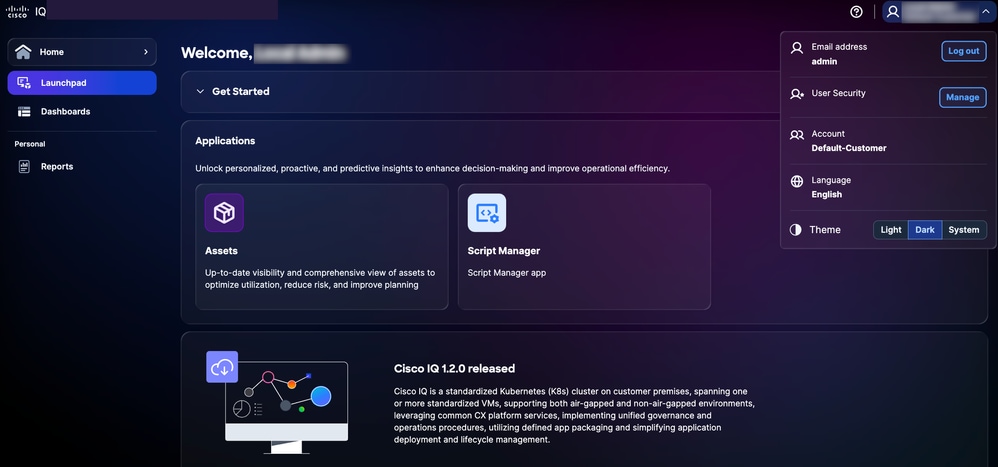
- ホームページから、ユーザプロファイルアイコンをクリックします。ドロップダウンメニューが開きます。
 ユーザーセキュリティの管理
- User securityでManageをクリックします。User Securityページが表示されます。
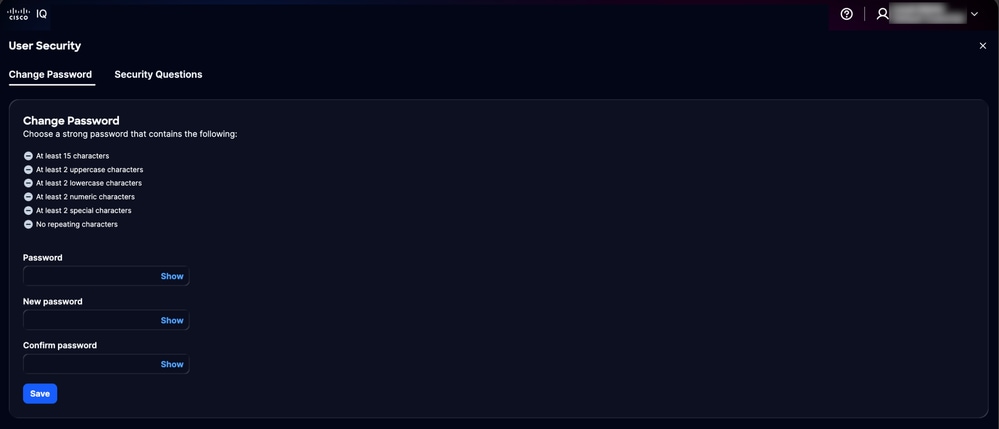
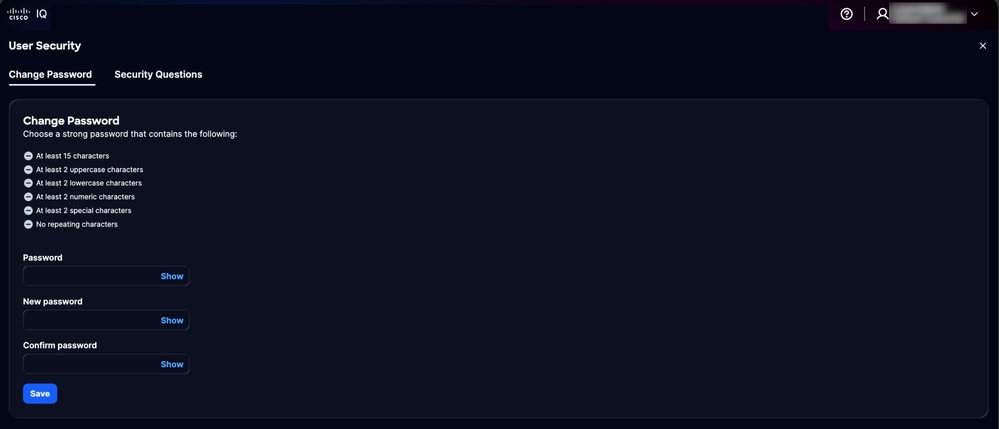
 パスワードの変更
- 現在のパスワードを入力します。
- 新しいパスワードを入力します。
- 確認のため、新しいパスワードをもう一度入力します。
- [Save] をクリックします。
パスワードは、Cisco IQ VMを含むCisco IQシステムで更新されます。
パスワードを忘れた場合のリセット
パスワードは、セキュリティの質問の検証プロセスを使用してリセットできます。
忘れたパスワードをリセットするには、次の手順を実行します。
- Cisco IQ VAのログインページに移動します。
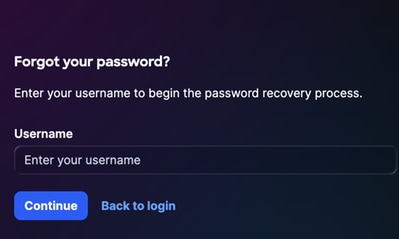
- Forgot Passwordをクリックします。
 パスワードを忘れた
- ユーザ名を入力します。
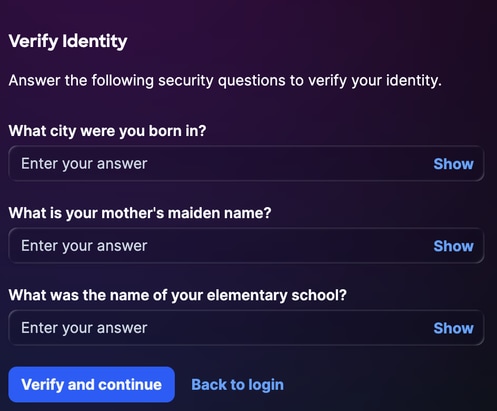
- [Continue] をクリックします。Verify Identityページには、以前に設定された5つの質問のうち、3つの(3)ランダムなセキュリティ質問が表示されます。
 IDの確認
IDの確認
- 表示された3つの質問すべてに対する回答を入力します。
- Verify and continueをクリックします。送信された応答が以前に保存した応答と一致する場合は、新しいパスワードの入力を求められます。
 パスワードのリセット
注:15分以内に3回セキュリティの質問に正しく回答しようとしました。3回の試行がすべて失敗した場合、セキュリティを保護するためにアカウントが一時的に30分間ロックされます。ロックアウト期間中はパスワードをリセットできません。システムに「Account locked due to too many failed verification attempts.Please try again later.」が表示されます。
アカウントは30分後に自動的にロック解除され、その時点でログインまたはパスワードのリセットを試みることができます。
- 新しいパスワードを入力します。
- 確認のため、パスワードを再入力します。
- [Submit] をクリックします。
ローカルユーザの追加
アカウント管理者は、Cisco IQアカウントにユーザを追加できます。新しいユーザを追加するには、次の手順を実行します。
- System Settings > Local Identity & Access > Usersの順に移動します。Usersページが表示されます。既存のすべてのローカルユーザとそのステータスが表示されます。
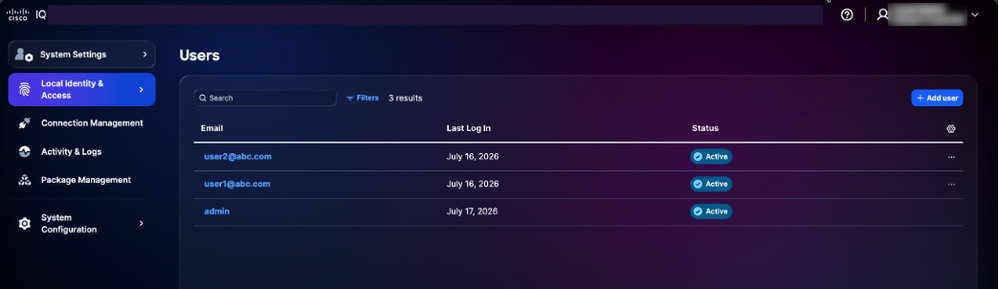 ユーザページ
注:アカウント管理者には[その他のオプション]アイコンは表示されません。
2. Add usersをクリックします。Add Userページが表示されます。
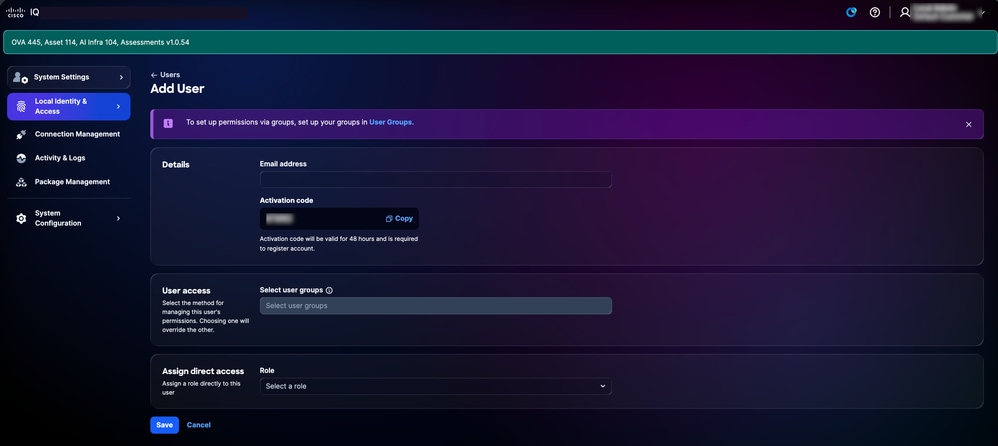 ユーザの追加
3. 「電子メール・アドレス」を入力します。
4. アクティベーションコードを入力します。
注:アクティベーションコードはデフォルトで表示されます。表示されたアクティベーションコードをユーザと共有します(登録に必要)。
5. 「ユーザー・アクセス」で、「ユーザー・グループの選択」ドロップダウン・リストからユーザー・グループを選択します。
注:ユーザは選択したグループからアクセス権を継承します。
6. Assign direct accessで、Roleドロップダウンリストからroleを選択します。次の2つのロールを使用できます。
- ビューア:アプリケーションの表示とアクセス
- アカウント管理者:モジュールにアクセスし、システム管理とアイデンティティプロバイダー(IDP)以外のシステム設定を管理します
7. 「保存」をクリックします。新しいユーザが作成され、ユーザリストにPending状態で表示されます。保留中は、ユーザーがまだセルフアクティブ化を完了していないことを示します。
8. リストで新しく作成されたユーザーを検索し、「ステータス」列に「保留中」と表示されていることを確認します。
9. 新しく作成したユーザの横にあるその他のオプションアイコンをクリックします。
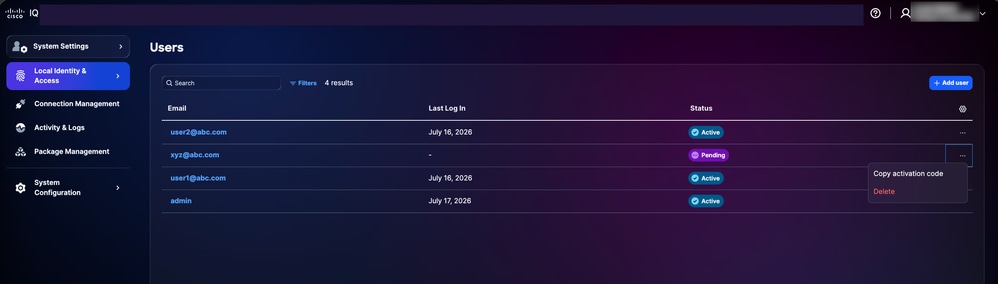 アクティベーションコードのコピー
10. ドロップダウンリストから「アクティベーションコードのコピー」を選択します。アクティベーションコードがクリップボードにコピーされます。
11. このコードをユーザーと安全に(例えば、安全な内部チャネルを介して)共有します。 アクティベーションコードは1回限りの使用であり、登録を完了するために必要です。
注:非セキュアチャネルではアクティベーションコードを共有しないでください。コードが紛失または改ざんされた場合は、メニューアイコンを使用して新しいアクティベーションコードを再生成すると、以前のアクティベーションコードが無効になります。アクティベーションコードは48時間有効です。コードの有効期限が切れた場合は、アカウント管理者に新しいコードをリクエストしてください。
12. ログアウトするには、右上隅にあるユーザプロファイルアイコンをクリックして、ログアウトを選択します。Cisco IQログインページに戻ります。
新しいユーザアカウントの登録
新しいユーザアカウントを登録するには、次の手順を実行します。
- ログインページで、Register a new user accountリンクをクリックします。
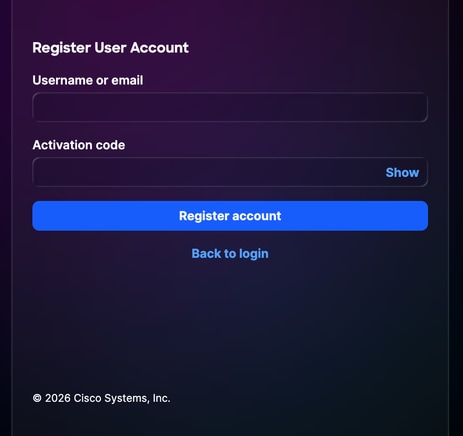 新しいユーザーアカウント
- ユーザの作成時に使用したユーザ名または電子メールアドレスを入力します(例:user1@abc.com)。
- アカウント管理者が共有するアクティベーションコードを入力します。
- Register accountをクリックします。Set New Passwordウィンドウが表示されます。
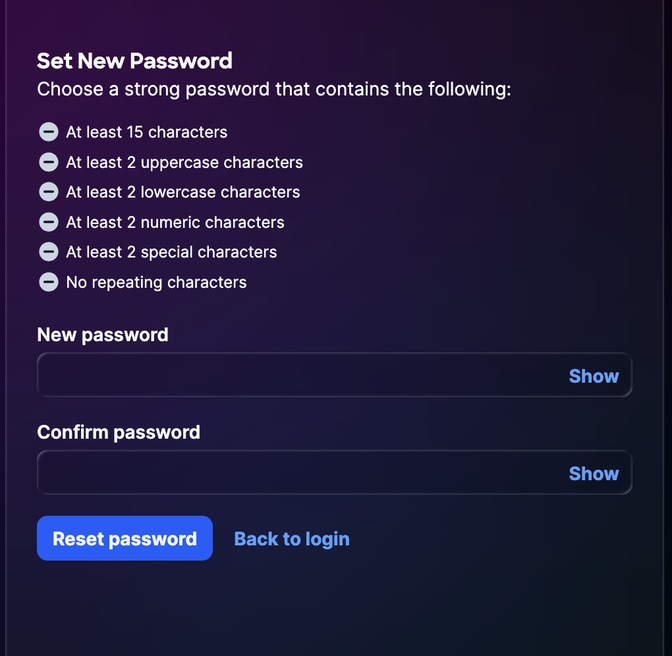 新しいユーザーアカウントパスワード
- 新しいパスワードを入力します。
- 「パスワードの確認」にパスワードをもう一度入力します。
- 最初のログインが成功すると、ユーザは5つのセキュリティ質問を設定するように求められます。(詳細は、『セキュリティに関する質問と回答の設定』を参照してください)。
ローカル・ユーザー・グループの管理
ユーザー・グループを使用すると、アカウント管理者は複数のローカル・ユーザーの役割を一度に管理できます。ロールを各ユーザに個別に割り当てる代わりに、グループを作成し、ロールと一連のユーザをそのロールに割り当て、ロールまたはメンバーシップを1か所で更新できます。ユーザグループの管理はすべて、Local Identity & Accessページから実行します。
注:ユーザーグループを作成、編集、または削除できるのは、アカウント管理者だけです。グループは既存のローカルユーザで構成されます。ユーザをグループに追加するには、ユーザを作成する必要があります。詳細については、「ローカルユーザの追加」を参照してください。
ユーザグループの作成
ユーザー・グループを作成するには、次の手順に従います。
- System Settingsで、Local Identity & Access > User Groupsの順に選択します。User Groupsページが表示されます。
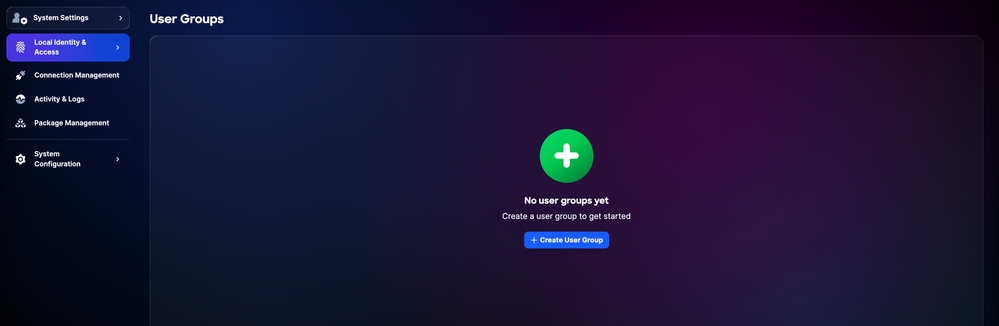 ユーザーグループ
- Create User Groupをクリックします。Create user groupページが表示されます。
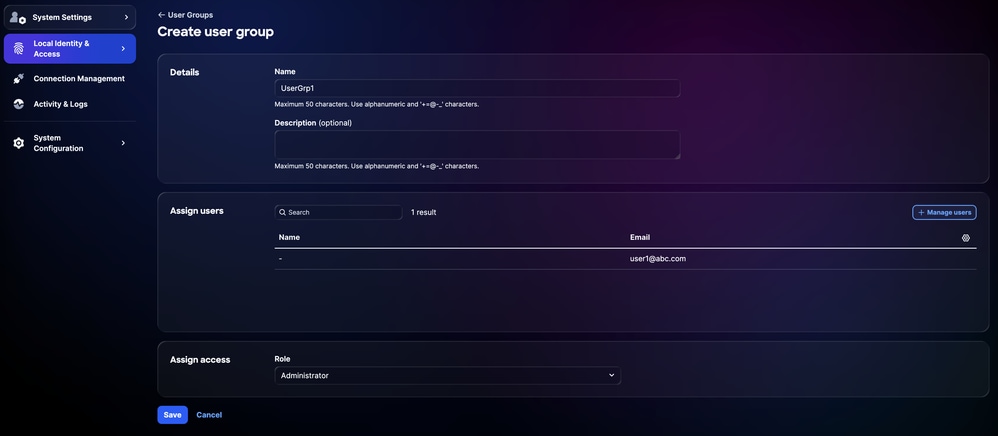 ユーザグループの作成
- 次のセクションを完了します。
- 詳細
- 名前:グループの一意の名前を入力します(例:読取り専用演算子)。
- Description(オプション):グループの簡単な説明(最大50文字、英数字、+ = @ - _文字を使用できます)。
- ユーザの割り当て:グループに追加する1人以上の既存のローカルユーザを検索して選択します。
注:まだ表示されていないユーザを追加するには、[ユーザの管理]をクリックします。
- アクセス権の割り当て
- ロール:このグループのすべてのメンバーに割り当てるシステムロールを選択します。次のロールを使用できます。
- Viewer:モジュールの表示とアクセス(読み取り専用)
- 管理者:モジュールにアクセスし、システム設定を管理します
- [Save] をクリックします。
新しいユーザグループが、割り当てられたロールとメンバ数とともにユーザグループのリストに表示されます。
ユーザグループの編集
ユーザー・グループを編集するには、次の手順に従います。
- User Groupsリストから、変更するグループを探します。
- 目的のグループのMore Optionsアイコン> Editを選択します。Edit user groupページが表示されます。
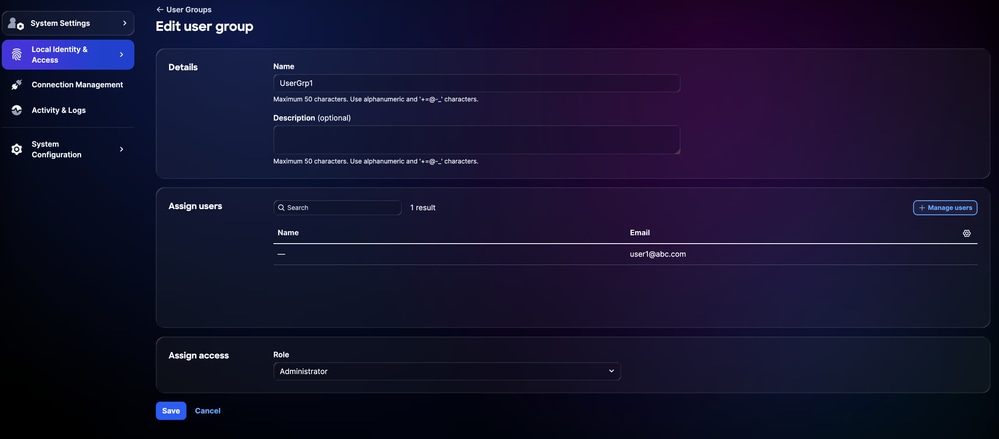 ユーザグループの編集
- 必要な変更を行います。
- [Save] をクリックします。
更新されたグループが[ユーザグループ]リストに表示されます。新しいロールは、グループのすべてのメンバーに対して有効になります。
ユーザグループの削除
ユーザー・グループを削除するには、次の手順に従います。
- User Groupsリストから、削除するグループを探します。
- グループの横にあるMore Optionsアイコンをクリックして、Deleteを選択します。
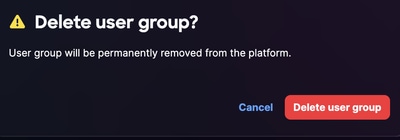 ユーザグループの削除
- プロンプトが表示されたら、削除を確認します。
User Groupsリストからグループが削除されます。
注:ユーザグループを削除すると、グループベースのロール割り当てがすべてのメンバから削除されます。個々のユーザアカウントは削除されません。
IDプロバイダーの設定
VAにログインすると、アカウント管理者はさまざまな設定を行うことができます。アカウント管理者は、ローカル管理またはIDP構成を使用してログインできます。
SSOのOkta IDP SAML設定
IDP SAMLを設定するための前提条件
- Cisco IQへのローカル管理者アクセス
- IDPポータルへのアクセス
SSOのIDP SAML設定
SSO用にIDP Security Assertion Markup Language(SAML)を設定するには、次の手順を実行します。
- IDPポータルに移動します。
- Cisco IQインスタンスに次のアトリビュートを設定します。
| フィールド |
値 |
| アプリケーション名 |
<アプリケーション名> |
| 環境 |
ESPビジネスアプリケーション |
| アプリケーション所有者グループ |
IDP設定の所有者 |
| チームメーラー |
チームのメーラー |
| 対象者 |
非従業員 |
| オンボーディングカテゴリ |
「新規オンボーディング」を選択します。 |
| 項目 |
コンフィギュレーション |
例 |
| 対象ユーザー(エンティティID) |
FQDN |
mymanagementhost.mydomain.com |
| シングルサインオンURL |
SAML Assertion Customer Service(ACS)エンドポイント |
|
| 名前IDの形式 |
電子メールアドレス |
NA |
| アプリケーションユーザ名 |
ユーザ名 |
NA |
- 属性ステートメントを設定します。
注:IDP属性の変更は、特定のプロバイダーと設定によって異なります。例として、Cisco IDPとその属性を次で共有します。
- 最初のエントリ
- 名前:ユーザ名
- 値: user.login
- 2番目のエントリ
- 名前:プライマリ電子メール
- 値:user.email
- グループ属性ステートメント
- 名前:groups
- フィルタ: REGEX
- 値: .*
- アプリケーションでシングルログアウト(SLO)設定を行います。
- SLOの設定値
| フィールド |
値 |
| 署名証明書 |
Oktaの場合、この証明書はSLOを有効にする場合にのみ必要です。Identity ProvidersのDownload SP Certificateを使用して、署名証明書をダウンロードします。ファイルをsp-public-key.crtとして保存します。詳細は、『シングルログアウト設定』を参照してください。 |
| SPメタデータ |
サービスプロバイダー(SP)メタデータは、ADFS IDPにのみ必要です(Oktaには必要ありません)。 |
| シングルログアウトを有効にしますか |
YesまたはNo |
| シングルログアウトURL |
|
| SP発行者(対象ユーザー/エンティティIDまたはACS URL) |
- Downloadアイコンをクリックして、「IDP Metadata XML」ファイルをダウンロードします。
- プロバイダーの要求に応じてアプリケーションをプロビジョニングまたは作成します。
Okta IDPの追加
Cisco IQでIDPを追加するには:
- System Settingsで、System Configuration > Identity Providersの順に選択します。Identity Providersページが表示されます。
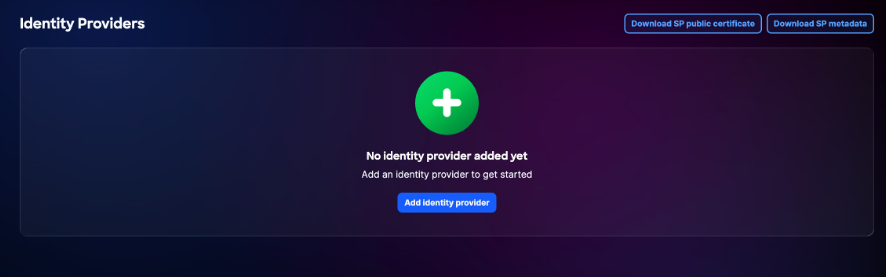 IDPホームページ
注:一度に追加できるIDPは1つだけです。
- Add Identity Providerをクリックします。Add Identity Providerページが表示されます。
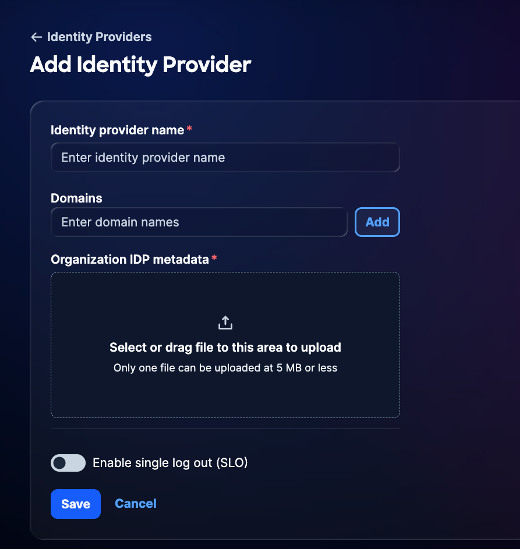 IDプロバイダーの追加
- IDプロバイダー名を入力します。
- Addをクリックして、Cisco IQで設定されたドメイン名をDomain(s)フィールドに追加します。
- IDPアプリケーションから取得したSAMLメタデータファイルを組織IDPメタデータフィールドにドラッグアンドドロップするか、アップロードします。このファイルには、証明書の詳細とSPエンティティの詳細が含まれています。
- (オプション)Enable single logoutトグルボタンをオンにします。SLOは後で有効にすることもできます。
- [Save] をクリックします。
ロールマッピングの設定
- 追加されたIDPから、More Optionsアイコン> Map Rolesの順に選択します。ユーザロールのマッピングページが表示されます。
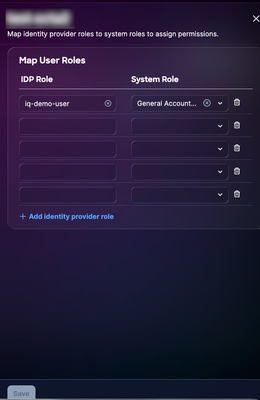 ユーザロールのマッピング
- 選択したシステムロールのIDPロールを入力します。次のシステムロールがサポートされています。
- 一般アカウント管理者:一般アカウント管理者には、製品のすべてのアクションを実行するフルアクセス許可があります
- 一般アカウントビューア:一般アカウントビューアには読み取り専用アクセス権があります
注:IDPロールはオープンテキストフィールドです。組織のIDPで設定されているグループ名またはロール名と正確に一致している必要があります。Oktaグループの例を次に示します。
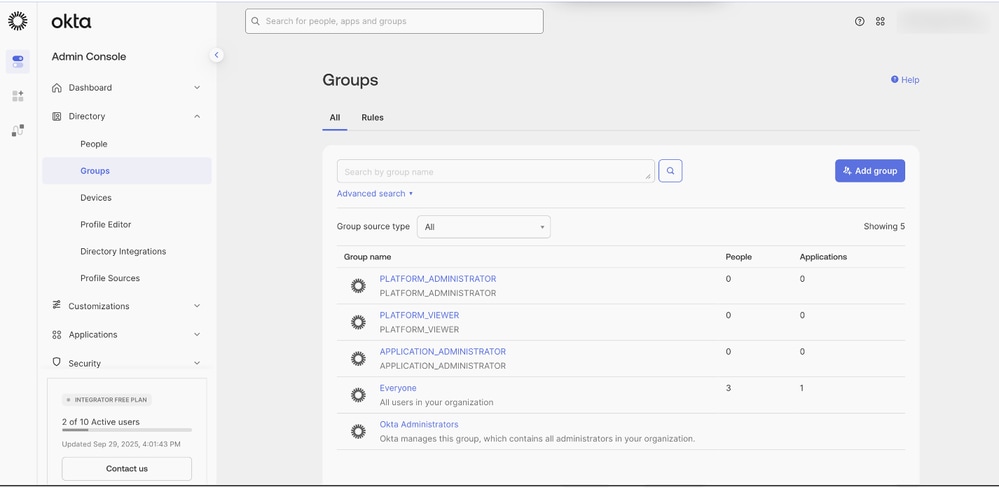 ロールマッピングの参照
- Add identity provider roleをクリックして、必要に応じて追加のロールをマッピングします。
- [Save] をクリックします。設定が完了すると、ログインページにSSO(IDP経由)でログインするためのオプションが表示されます。
シングルログアウトの設定
SLOを有効にする場合は、SLO URLを含むメタデータをアップロードする必要があります。この設定を行うには、IDプロバイダーの設定を編集して、シングルログアウトの有効化のトグルをオンにします。SLOの設定を完了するには:
- アイデンティティプロバイダーのホームページで、Download SP public certificateをクリックします。
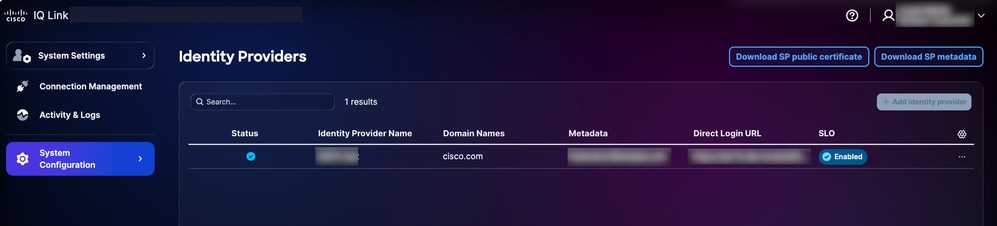 SP公開証明書
- ダウンロードしたファイルをsp-public-key.crtとして保存します。
- IDPポータルに移動します。
- SSO用のIDP SAML設定で生成された署名証明書ファイルをアップロードします。
- SLO URLを入力します(例:https://<fqdn-of-the-appliance>/saml/logout)。
- SPの発行者を入力します(例:<fqdn-of-the-appliance>)。
- [Submit] をクリックします。
- IDPメタデータファイルを再度ダウンロードします。
- Identity Providersページで、追加されたIDPのMore Optionsアイコン> Editを選択します。
- Enable single log out (SLO)トグルボタンをオンにします。
- 新しくダウンロードしたメタデータファイルをアップロードします。
- 次のチェックリストを使用して、SSOおよびSLO機能を確認します。
検証チェックリスト:
- ローカル管理者のログインに成功しました
- IDPポータルの設定とプロビジョニング
- IDPがCisco IQに「Success」ステータスで追加される
- 役割のマッピングの構成とテスト
- SPメタデータがダウンロードされ、証明書が抽出されます
- SLOが有効になっている場合、SLOの設定は実際の署名証明書で完了します
- エンドツーエンドのSSOとSLOのフローが正常にテストされている
IDP問題のトラブルシューティング
次の表に、IDPステータス、証明書エラー、SSOログイン障害、およびSLO構成に関連する問題を迅速に特定して解決するために役立つ一般的な問題と考えられる解決策を示します。
| お問い合わせ内容 |
ソリューション |
| IDPステータスが「Incomplete」と表示される |
ロールマッピングの設定を確認する |
| 証明書エラー |
証明書の形式と有効性の確認 |
| SSOログインの失敗 |
属性マッピングとグループ割り当ての検証 |
| SLOが期待どおりに動作しない |
証明書が正しくアップロードされ、SLO URLが設定されていることを確認します |
SSO用のADFS IDP SAML設定
この項では、Microsoft Active Directory Federation Services(ADFS)をCisco IQのSAML IDPとして設定し、パスワードベースおよび公開キーインフラストラクチャ(PKI)または証明書ベースの認証をサポートする方法について説明します。
SSO用にADFS IDP SAMLを設定するための前提条件
- ADFS 6.0+を推奨
- Windows Server 2022+
- ユーザアカウントとのAD統合の設定
- ADFSサーバ上のSSL/TLS証明書
- Cisco IQへの管理者アクセス
- ADFSサーバへの管理アクセス(Windows Server)
- ADFSサーバー上のPowerShellアクセス
- ADFSとCisco IQ間のネットワーク接続
- エンタープライズ認証局(CA)(インストール済みまたは到達可能)
- ドメイン管理者またはエンタープライズ管理者の権限(PKIのみに必要)
- ADFSサーバ設定の詳細(下の表に記載)
| 項目 |
説明 |
例 |
| Cisco IQ FQDN(オプション) |
ユーザー配置ホスト名 |
<Your-CIQ-FQDN> たとえば、dev35-23.cx-xxx-xxx.cisco.comなどです。 |
| ADFSサーバーURL |
ユーザADFSサーバアドレス |
https://<Your-ADFS-HOSTNAME> たとえば、https://ad-fs.dev.local |
| 会社のドメイン |
電子メールドメイン |
<お客様のドメイン> |
| ADグループ |
Active Directoryグループのドメイン名(DN) |
CN=Role - CXIQ開発者 |
| CA名(PKI) |
エンタープライズCA名 |
<Your-CA名> |
| 証明書認証ポート(PKI) |
ADFS代替TLSポート |
49443 |
| SSL証明書の拇印 |
ADFSサーバーSSL証明書 |
<Your-SSL-CERT-THUMBPRINT> |
ベースADFS SAMLの設定
ADFSを設定するには、次の手順に従います。
- System Settingsで、System Configuration > Identity Providersの順に選択します。Identity Providersページが表示されます。
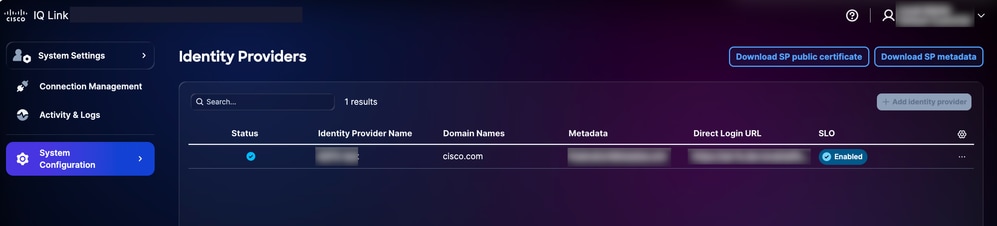 ダウンロードオプション
- Download SP public certificateおよびDownload SP metadataをクリックして、これらのファイルをダウンロードします。
- service-provider-metadata.xmlファイルとservice-provider-certificate.crtファイルをコピーし、ADFSサーバ(C:\certs\など)に保存します。
- ADFSサーバにログインします。
- ADFS Managementメニューから、Relying Party Trustsをクリックします。
- 証明書利用者信頼メニューから、証明書利用者信頼の追加をクリックします。新しいウィザードが開きます。
- Claims Awareオプションボタンをクリックします。
- Startをクリックして設定を続行します。
- ステップ3の一部として保存されているファイルから詳細を取得するには、Import data about the relying party from a fileをクリックします。
- Browseをクリックして、サービスプロバイダーのメタデータファイルを選択し、ファイルのアップロードを完了します。
- [Next] をクリックします。
- 表示名(「Cisco IQ」など)を入力し、関連するメモを追加して、Nextをクリックします。
- Choose Access Control Policyページで、Permit everyone(または、組織のセキュリティ設定で必要なポリシー)をクリックします。
- 残りの画面でNextをクリックします。
- Closeをクリックして、証明書利用者信頼の設定を完了します。
注: ADFSサーバーに登録済みのMulti-Factor Authentication (MFA)アダプター(Azure MFA、Time-Based One-Time Password (TOTP)など)が構成されていない場合は、[MFAを持つすべてのユーザーを許可する]を選択しないでください。このポリシーが、構成されたMFAプロバイダーなしで有効になっている場合、ADFSはユーザーを認証しますが、最終的には要求をステータスurn:oasis:names:tc:SAML:2.0:status:RequestDeniedで拒否します。SAML応答にアサーションが含まれていないため、プラグインが失敗し、「Missing Email」エラーが報告されます。
問題:[MFAを持つすべてのユーザを許可する]が選択されている。
回避策:PowerShellで、次のコマンドを実行して現在のポリシーを確認します。
Get-AdfsRelyingPartyTrust -Name "<YOUR-RP-NAME>").AccessControlPolicyName
「Permit everyone」(MFA要件なし)を設定するには、次のコマンドを実行します。
Set-AdfsRelyingPartyTrust -TargetName "<YOUR-RP-NAME>" -AccessControlPolicyName "Permit everyone"
PowerShellを使用して信頼を作成することもできます。
Add-AdfsRelyingPartyTrust '
-Name "<YOUR-RP-NAME>" '
-Identifier "<YOUR-SP-ENTITY-ID>" '
-SamlEndpoint (New-AdfsSamlEndpoint -Binding POST -Protocol SAMLAssertionConsumer -Uri "<YOUR-ACS-URL>") '
-AccessControlPolicyName "Permit everyone" '
-IssuanceAuthorizationRules '=> issue(Type = "http://schemas.microsoft.com/authorization/claims/permit", Value = "true");
ADFS要求規則の構成
ADFS要求ルールを構成するには、次のセクションに記載されている手順を実行します。
必要な請求
必要な請求については、次の表を参照してください。
| 請求 |
目的 |
出典 |
| |
ユーザーID |
ADメール |
| Display Name |
ユーザーのフルネーム |
AD表示名 |
| UPN |
PKI/証明書認証 |
ADFSは、UPNを介してクライアント証明書をADユーザにマッピングします |
| 名前ID |
SAMLサブジェクト |
電子メールから変換 |
| [グループ(Groups)] |
ロールベースのアクセス |
ADグループメンバーシップ(memberOf) |
クレームルールの適用
- 証明書利用者信頼の名前を定義します(たとえば、「Cisco IQ - Production」)。
$relyingPartyName = "Your-RP-Name"
- ユーザ情報とグループメンバーシップをCisco IQに送信するクレームルールを定義します。
$claimRules = @'
@RuleTemplate = "LdapClaims"
@RuleName = 「電子メールと名前を送信」
c:[タイプ==「http://schemas.microsoft.com/ws/2008/06/identity/claims/windowsaccountname」、発行者==「AD AUTHORITY」]
=> issue(store = "Active Directory", types = ("http://schemas.xmlsoap.org/ws/2005/05/identity/claims/emailaddress", "http://schemas.xmlsoap.org/ws/2005/05/identity/claims/name"), query = ";mail,displayName;{0}", param = c.Value);
@RuleTemplate = "LdapClaims"
@RuleName =「UPNを送信」
c:[タイプ==「http://schemas.microsoft.com/ws/2008/06/identity/claims/windowsaccountname」、発行者==「AD AUTHORITY」]
=> issue(store = "Active Directory",
タイプ= (「http://schemas.xmlsoap.org/ws/2005/05/identity/claims/upn」)、
query = ";userPrincipalName;{0}", param = c.Value);
@RuleName = "電子メールをNameIDに変換"
c:[http://schemas.xmlsoap.org/ws/2005/05/identity/claims/emailaddress==入力]
=> issue(Type = "http://schemas.xmlsoap.org/ws/2005/05/identity/claims/nameidentifier",
Issuer = c.Issuer、OriginalIssuer = c.OriginalIssuer、Value = c.Value、ValueType = c.ValueType、
Properties["http://schemas.xmlsoap.org/ws/2005/05/identity/claimproperties/format"] = "urn:oasis:names:tc:SAML:1.1:nameid-format:emailAddress");
@RuleName = "グループメンバーシップの送信"
c:[タイプ==「http://schemas.microsoft.com/ws/2008/06/identity/claims/windowsaccountname」、発行者==「AD AUTHORITY」]
=> issue(store = "Active Directory",
タイプ= (「http://schemas.xmlsoap.org/claims/Group」)、
query = ";memberOf;{0}", param = c.Value);
'@
- 次のコマンドを実行して、要求ルールを適用します。
セット – AdfsRelyingPartyTrust -TargetName $relyingPartyName -IssuanceTransformRules $claimRules
書き込みホスト「要求ルールが正常に構成されました。」 -ForegroundColor Green

警告:各ADユーザアカウントにはメール属性を設定する必要があります。この属性が欠落している場合、SAMLアサーションには電子メール要求が含まれないため、認証が拒否されます。
ユーザーの電子メールアドレスを更新するには、次のPowerShellコマンドを実行します。
Set-ADUser -Identity "<USERNAME>" -EmailAddress "<USER-EMAIL>"
ユーザグループの確認
- 次のコマンドを実行して、ユーザのグループメンバーシップを確認するようにユーザ名を設定します。
$username = "ユーザ名"
- ユーザのアカウントを検索するには、次のコマンドを実行します。
$searcher = [adsisearcher]"(samaccountname=$username)"
$user = $searcher.FindOne()
- 次のコマンドを使用して、ユーザが属するグループを表示します。
$user.Properties.memberof
出力例:
CN=Role - CXIQ開発者,OU=Role Groups,DC=dev,DC=local
SP署名証明書を信頼するためのADFSの設定
- ADFSサーバで、SP証明書をTrustedPeopleストアにインポートします。
インポート証明書 – ファイルパス"C:\certs\service-provider-certificate.crt" – 証明書ストアの場所"Cert:\LocalMachine\TrustedPeople"
- 次のいずれかのオプションを選択します。
注:SP証明書は、ADFSが標準の信頼チェーンを介して検証できない内部CAによって発行されます。
- この証明書利用者のチェーン検証をグローバルに無効にする
Set-AdfsRelyingPartyTrust '
-TargetIdentifier "<Your_sp_entity_id>" '
-SigningCertificateRevocationCheckなし'
-EncryptionCertificateRevocationCheckなし
- SP証明書が(自己署名ではなく)CAによって発行される場合は、発行側CA証明書をルート証明書ストアにインポートします
Import-Certificate -FilePath "C:\certs\issuing-ca.cer" -CertStoreLocation "Cert:\LocalMachine\Root"
- ADFSサービスを再起動して変更を適用します。
再起動サービスadfssrv
PKI/証明書認証の設定
このセクションでは、パスワードと共に証明書ベース(スマートカードまたはソフトウェア証明書)の認証を追加する方法について説明します。パスワードのみの認証で十分な場合は、このセクションをスキップできます。
AD CS CAロールのインストール
AD証明書サービス(CS)CAロールをインストールするには、次の手順を実行します。
- 次のコマンドを実行して、エンタープライズCAがドメインにすでに存在するかどうかを確認します。
certutil -config - -pingを発行します。
コマンドが有効な応答を返した場合、このセクションの残りの部分は省略できます。環境はすでに設定されています。このコマンドでCAが見つからなかったことが示される場合は、ステップ2に進みます。
- 次のコマンドを実行して、CAロールをインストールします。
install-WindowsFeature AD-Certificate -IncludeManagementTools
- 次のコマンドを実行して、CAロールを設定します。
Install-AdcsCertificationAuthority '
-CATypeエンタープライズルートCA
-CACommonName "<YOUR-CA-NAME>" '
-KeyLength 2048 '
-HashAlgorithmName SHA256 '
-CryptoProviderName "RSA#Microsoft Software Key Storage Provider" '
-ValidityPeriod Years
-ValidityPeriodUnits 10 '
– 強制
- 次のコマンドを実行して、インストールを確認します。
certutil -ca
- 次のコマンドを実行して、サービスがアクティブで到達可能であることを確認します。
certutil -config - -pingを発行します。
証明書テンプレートの設定
Client Authentication Enhanced Key Usage(EKU)を使用して証明書テンプレートを設定するには、次の手順を実行します。
- certsrv.mscを開き、CAノードを展開します。
- Certificate Templates >Manageの順に右クリックします。
- ユーザテンプレートを複製します。
注:組み込みユーザテンプレートは、そこから発行された証明書にクライアント認証EKUが含まれている場合にのみ機能するか有効です。
- 次のタブで設定を行います。
- General:有効期間を1年として、Nameフィールドに「CIQ User Authentication」と入力します。
- Request Handling: PurposeドロップダウンリストからSignature and encryptionを選択し、Allow private key to be exportedチェックボックスにチェックマークを入れます
- Subject Name:Build from Active Directory Informationを選択し、SubjectフィールドとSANフィールドの両方にEメールを入力します。
警告: SubjectフィールドとSANフィールドには、ユーザのユーザプリンシパル名(UPN)か、ADアカウントと一致する電子メールを入力する必要があります。ADFSは、これらのフィールドを使用して、証明書をADユーザにマッピングします。
- 拡張機能:アプリケーションポリシーに「Client Authentication (1.3.6.1.5.5.7.3.2)」が含まれていることを確認します。
- Security:ドメインユーザを追加し、ユーザにReadおよびEnroll権限を付与します
- 次のコマンドを使用して、テンプレートをパブリッシュします。
Add-CATemplate -Name "CIQUserAuthentication" -Force
ユーザ証明書の登録
- ターゲット・ユーザーとしてログインします。
- 次のコマンドを実行して、証明書を登録します。
certreq -enroll -user "CIQUserAuthentication"(登録ユーザ専用)
- 次のコマンドを実行して、証明書のインストールを確認します。
Get-ChildItem Cert:\CurrentUser\My | Where-Object {
$_.EnhancedKeyUsageList.ObjectId – 「1.3.6.1.5.5.7.3.2」を含む
} | Format-Table Subject、Thumbprint、NotAfter -AutoSize
Windowsからのユーザ証明書のエクスポートとクライアントへのインストール(Mac)
WindowsからMacにユーザ証明書をエクスポートするには、次の手順を実行します。
- 次のコマンドを実行して、Windowsから証明書をPFXファイルとしてエクスポートします。
$cert = Get-ChildItem Cert:\CurrentUser\My | Where-Object { $_.Subject -like "*<USERNAME>*" }
$password = ConvertTo-SecureString -String "<EXPORT-PASSWORD>" -Force -AsPlainText
Export-PfxCertificate -Cert $cert -FilePath "C:\temp\user-cert.pfx" -Password $password
- user-cert.pfxファイルをMacデバイスに転送します。
- 次のコマンドを実行して、証明書をMacキーチェーンにインポートします。
セキュリティインポートuser-cert.pfx -k ~/Library/Keychains/login.keychain-db -P "<EXPORT-PASSWORD>"
注:証明書をインポートした後、認識されるためにはブラウザを閉じてから再度開く必要があります。
- 次のコマンドを実行して、Mac上のCAを信頼します。
sudo security add-trusted-cert -d -r trustRoot \
-k /Library/Keychains/System.keychain ca-certificate.cer(登録ユーザ専用)
ADFS証明書認証エンドポイントの有効化
ADFS証明書認証エンドポイントを有効にするには、次の手順を実行します。
- 次のコマンドを実行して、必要なADFS証明書エンドポイントを有効にします。
Enable-AdfsEndpoint -TargetAddressPath /adfs/services/trust/2005/certificate
イネーブルAdfsEndpoint -TargetAddressPath /adfs/services/trust/2005/certificatetransport
Enable-AdfsEndpoint -TargetAddressPath /adfs/services/trust/13/certificate
イネーブルAdfsEndpoint -TargetAddressPath /adfs/services/trust/13/certificatetransport
- 次のコマンドを実行して、すべてのエンドポイントが有効になっていることを確認します。
Get-AdfsEndpoint | Where-Object { $_.AddressPath -like "*cert*" } |
Format-Table AddressPath、Enabled、Proxy -AutoSize
プライマリとしての証明書認証の有効化
プライマリとして証明書認証を有効にするには、次のコマンドを実行します。
- 次のコマンドを使用して、イントラネットおよびエクストラネットアクセスのプライマリ認証プロバイダーを設定します。
Set-AdfsGlobalAuthenticationPolicy '
-PrimaryIntranetAuthenticationProvider @("CertificateAuthentication", "WindowsAuthentication", "FormsAuthentication", "MicrosoftPassportAuthentication") '
-PrimaryExtranetAuthenticationProvider @("CertificateAuthentication", "FormsAuthentication", "MicrosoftPassportAuthentication")
- 次のコマンドを使用して、両方のリストにCertificateAuthenticationとFormsAuthenticationが含まれていることを確認します。
(Get-AdfsGlobalAuthenticationPolicy).PrimaryIntranetAuthenticationProvider
(Get-AdfsGlobalAuthenticationPolicy).PrimaryExtranetAuthenticationProvider
- 次のコマンドを使用して、現在のTLSクライアントポート設定を確認します。
Get-AdfsProperties | Select-Object HostName、HttpsPort、TlsClientPort
- TlsClientPortが49443定されていない場合は、次のコマンドを使用してポートを更新し、ADFSサービスを再起動します。
Set-AdfsProperties -TlsClientPort49443
再起動サービスadfssrv
SChannel/TLSの修正(PKIに対して重要)
次のセクションの手順は、証明書認証の動作を妨げるCERT_E_UNTRUSTEDROOT(0x800B0109)エラーを解決します。
ポート49443でのSSL証明書のバインディング
ポート49443でSSL証明書をバインドするには、次の手順を実行します。
- 次のコマンドを使用して、ポート49443の既存のSSL証明書バインドをすべて削除します。
netsh http delete sslcert hostnameport=<YOUR-ADFS-HOSTNAME>:49443
- 次のコマンドを使用して、クライアント証明書ネゴシエーションを有効にした新しいバインディングを作成します。
netsh http add sslcert hostnameport=<YOUR-ADFS-HOSTNAME>:49443 '
certhash=<YOUR-SSL-CERT-THUMBPRINT> '
appid="{5d89a20c-beab-4389-9447-324788eb944a}" '
certstorename=MY '
clientcertnegotiation=enable '
verifyclientcertrevocation=無効
- 次のコマンドを使用して、クライアント証明書ネゴシエーションが有効になっていることを確認します。
netsh http show sslcert hostnameport=<YOUR-ADFS-HOSTNAME>:49443
証明書ストアのクリーンアップ(重要)
証明書ストアをクリーンアップするには、次の手順を実行します。
警告:自己署名証明書ではない証明書が信頼されたルートストアに存在する場合、Windowsチャネルはすべてのクライアント証明書を拒否します。これは、PKI障害の主な根本原因です。
- 次のコマンドを実行して、信頼されたルートストア内の自己署名証明書ではない証明書を特定します。
$bad = Get-ChildItem Cert:\LocalMachine\Root | Where-Object { $_.Issuer -ne $_.Subject }
$bad | ForEach-Object { Write-Host “PROBLEM: $($_.Subject) | Issuer: $($_.Issuer)” -ForegroundColor Red }
- 次のコマンドを実行して、これらの証明書を中間CAストアに移動します。
$bad | Move-Item – 移動先の証明書:\ローカルコンピューター\CA
Write-Host "Moved $($bad.Count) cert(s) from Root to Intermediate CA store" -ForegroundColor Green
- 次のコマンドを実行して、非自己署名証明書が信頼されたルートストアに残っていないことを確認します。
Get-ChildItem Cert:\LocalMachine\Root | Where-Object { $_.Issuer -ne $_.Subject }
SChannelレジストリ修正(CRITICAL)
適切な証明書認証を確保するようにSChannelレジストリを設定するには、次のコマンドを実行します。
- 次のコマンドを使用して、レジストリパス変数を定義します。
$regPath = "HKLM:\SYSTEM\CurrentControlSet\Control\SecurityProviders\SCHANNEL"
- 次のコマンドを使用して、下の表に定義されているレジストリ設定を適用します。
Set-ItemProperty -Path $regPath -Name "ClientAuthTrustMode" -Value 2 -Type DWord
Set-ItemProperty -Path $regPath -Name "SendTrustedIssuerList" – 値0 -Type DWord
| 設定値 |
値 |
目的 |
| クライアント認証信頼モード |
2 |
排他的CA信頼を有効にして、既定の検証パスを修正します。 |
| SendTrustedIssuerList |
0 |
TLSハンドシェイク中にサーバーが完全な信頼された発行者リストを送信しないようにします。 |
CA証明書ストアの確認
CA証明書ストアを確認するには、次の手順を実行します。
注:ユーザ証明書を発行するCA証明書が正しく認識されるようにするには、そのCA証明書がSystemCertificates\Root ストア内にある必要があります。
- 次のコマンドを使用して、CA証明書の拇印を定義します。
$caThumbprint = "<YOUR-CA-CERT-THUMBPRINT>"
- 次のコマンドを使用して、CA証明書がすでにLocalMachine\Root ストアにあることを確認します。
$exists = Test-Path "HKLM:\SOFTWARE\Microsoft\SystemCertificates\Root\Certificates\$caThumbprint"
証明書が見つからない場合は、LocalMachine\Rootストアにインポートします。
if (-not $exists) {
Import-Certificate -FilePath "C:\certs\<YOUR-CA-CERT>.cer" '
-CertStoreLocation "証明書:\ローカルマシン\ルート"
}
ADFSサーバのリブート(必須)
次のコマンドを使用して、ADFSサーバを再起動します。
コンピュータの再起動 – 強制
注:ClientAuthTrustModeレジストリの変更は、サーバの再起動後にのみ有効になります。
ADFSメタデータのエクスポート
ADFSメタデータは、PowerShellまたはWebブラウザーを使用してダウンロードできます。
PowerShell
PowerShellを使用してADFSメタデータをエクスポートするには、次の手順に従います。
- ADFSサーバでPowerShellを開きます。
- 次のコマンドを実行して、メタデータファイルをダウンロードします。
$metadataUrl = (Get-AdfsEndpoint | Where-Object {$_.Protocol -eq "フェデレーションメタデータ"}).FullUrl
Invoke-WebRequest -Uri $metadataUrl.AbsoluteUri -OutFile "C:\temp\adfs-metadata.xml"
Write-Host「ADFSメタデータをC:\temp\adfs-metadata.xmlにエクスポート」 -ForegroundColor Green
コマンドの実行後、メタデータファイルはC:\temp\adfs-metadata.xmlに保存されます。
Web ブラウザ
Webブラウザを使用してADFSメタデータをエクスポートするには、次の手順に従います。
- https://<your-adfs-server>/FederationMetadata/2007-06/FederationMetadata.xmlに移動し、「<your-adfs-server>」をADFSサーバのホスト名に置き換えます。
- プロンプトが表示されたら、メタデータXMLファイルをコンピュータに保存します。
Cisco IQでの設定
Cisco IQでを設定するには、次の手順に従います。
- adfs-metadata.xmlをワークステーションに転送します。
- Cisco IQで、System Settings > System Configuration > Identity Providersの順に移動します。
- ADFSメタデータファイルをアップロードして、IDP証明書、エンティティID、およびSSO URLを自動的に抽出します。
- 設定を保存します。
注:ADFSがトークン署名証明書の自動ロールオーバーを実行する場合、認証を続行するには、メタデータファイルを再エクスポートしてCisco IQにアップロードする必要があります。
ADFS IDPの追加
- Identity Providersページで、Add identity providerをクリックします。
- IDプロバイダー名を入力します。
- Domain(s)を入力します(例:company.com)。
- (オプション)必要に応じて、Enable single logoutトグルボタンをオンにします。
- IDPアプリケーションから取得したSAMLメタデータファイルをUpload IDP Metadataフィールドにドラッグアンドドロップするか、アップロードします。
- [Save] をクリックします。
注:ロールのマッピングが完了するまで、ステータスは「Incomplete」と表示されます。これは正常な動作です。
システムロールのロールマッピングの設定
役割マッピングの設定に進む前に、マッピングに使用するグループをADから検索できることを確認してください。ADからグループを検索するには、次のPowerShellコマンドを実行します。
$searcher = New-Object DirectoryServices.DirectorySearcher
$searcher.Filter = "(&(objectClass=group)(cn=Role - CXIQ*))"
$searcher.PropertiesToLoad.Add("distinguishedName") | Out-Null
$searcher.PropertiesToLoad.Add("cn") | Out-Null
$searcher.FindAll() | ForEach-Object { $_.Properties["distinguishedname"] }
システムはLightweight Directory Access Protocol(LDAP)を介してADに直接クエリーを実行するため、追加のモジュールは必要ありません。グループ情報は、完全な識別名(DN)形式で返されます。次に例を示します。
CN=Role - CXIQ Developers、OU=Groups、DC=dev、DC=example、DC=com CN=Role - CXIQ Viewer、OU=Groups、DC=dev、DC=example、DC=com
必要なグループがリストされていない場合は、ADFS役割のマッピングを完了する前に、アカウント管理者がADでグループを作成する必要があります。
役割マッピングを構成するには、次の手順に従います。
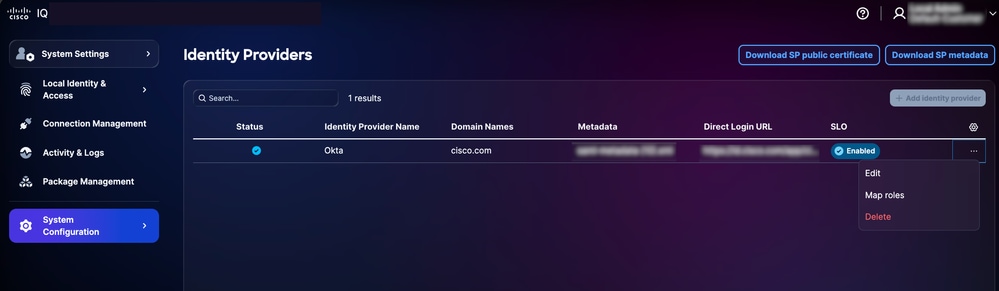 ロールマッピング
- 追加されたIDPから、More Optionsアイコン> Map Rolesの順に選択します。Map user rolesページが表示されます。
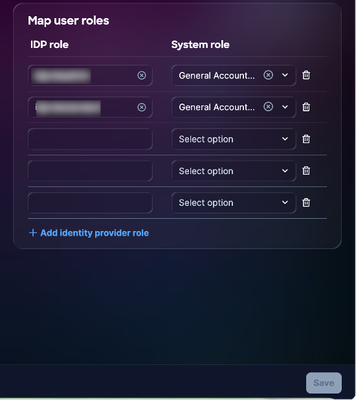 ロールマッピング
- 選択したシステムロールのIDPロールを入力します。次のシステムロールがサポートされています。
- 一般アカウント管理者:一般アカウント管理者には、製品のすべてのアクションを実行するフルアクセス権があります。IDPロール(解析名)はCXIQ Adminsです。
- 一般アカウントビューア:一般アカウントビューアには、読み取り専用アクセス権があります。IDPロール(解析名)はCXIQ DevelopersおよびCXIQ Viewerです。
注:完全なDNではなく、解析済みの名前(CXIQ Developersなど)を使用してください。
- [Save] をクリックします。ステータスがSuccessに更新されます。
チャネルクライアント証明書テスト
クライアント証明書を受け入れるようにSChannelが正しく構成されていることを確認するには、新しいPowerShellウィンドウを開き、次のコマンドを実行します。
curl.exe —insecure '
—cert "CurrentUser\My\<YOUR-USER-CERT-THUMBPRINT>" '
-v "https://<YOUR-ADFS-HOSTNAME>:49443/adfs/ls/"
正常な出力はHTTP応答(リダイレクトやADFSページなど)です。 TLSハンドシェイクエラーが発生した場合、接続は失敗しています。
PKIフローのエンドツーエンドブラウザテスト
PKIフローのエンドツーエンドブラウザテストを開始する前に、ユーザ証明書がMacOSキーチェーンにインストールされていることを確認します(「クライアントマシン(MacOS)へのユーザ証明書のインポート」を参照)。 テスト方法:
- アプリケーションSAMLログインURLに移動します。ADFSは証明書とパスワードのオプションを提供します。
- Certificate Authenticationを選択します。 ブラウザに証明書の入力を求めるプロンプトが表示されます。
- 証明書をアップロードします。ADFSはユーザを認証し、SAML応答で要求をリダイレクトし、新しいセッションを確立します。
パスワードフローに関するエンドツーエンドのブラウザテスト
パスワードフローのエンドツーエンドブラウザテストを開始する前に、次の手順を実行します。
- アプリケーションSAMLログインURLに移動します。ADFSは証明書とパスワードのオプションを提供します。
- Password/Forms Authenticationを選択します。
- ユーザ名を入力します。
- パスワードを入力します。
- 正常にログインできるかどうかを確認します。
注:両方のフローが同時に動作する必要があります。
ADFS問題のトラブルシューティング
ADFSの状態、証明書のエラー、SSOログインの失敗、およびSLOの構成に関連する問題を迅速に特定して解決するために役立つ、一般的な問題と考えられる解決策の概要を次に示します。
| お問い合わせ内容 |
症状/説明 |
原因/チェック/回避策と修正 |
| グループが抽出されていません |
ログイン後にロールがない |
要求ルールが見つかりません: ADFS要求ルールの構成の手順を再実行してください |
| 解読に失敗しました |
ログの「Failed to decrypt assertion」 |
ADFS証明書設定の設定を確認します |
| ログインループ |
認証またはログインループでのスタック |
● 無効なACS URL:確認:https://your-fqdn/saml/acs ● Cookie mismatch:正しいドメインのブラウザCookieを確認してください |
トラブルシューティングのための診断コマンド
ADFS環境とCisco IQの統合を確実に成功させるには、次の診断コマンドを使用します。これらのコマンドは、メタデータのアクセシビリティ、証明書の構成、およびエンドポイントの設定を確認するのに役立ちます。
- ADFSメタデータのアクセス可能性の確認:ADFSフェデレーションメタデータが到達可能で、だれでもアクセス可能であることを確認します。これは、最初の信頼を確立するための重要な手順です
curl -k https://<your-adfs-domain>/FederationMetadata/2007-06/FederationMetadata.xml
- 暗号化証明書の検証:正しい暗号化証明書がCisco IQ証明書利用者信頼に関連付けられていることを確認します。
Get-AdfsRelyingPartyTrust -Name "Cisco IQ - Production" | Select-Object EncryptionCertificate | Format-List
- SAMLエンドポイント設定の確認:Cisco IQ TrustのSAMLエンドポイントが正しく設定されていること、および認証要求とアサーションが予期されるURLにルーティングされていることを確認します
Get-AdfsRelyingPartyTrust -Name "Cisco IQ - Production" | Select-Object SamlEndpoints
SSO用のMicrosoft Entry ID SAML設定
この項では、Microsoft Entra ID(Entra ID)をCisco IQのSAML IDPとして設定し、パスワードベースの認証とPKIまたは証明書ベースの認証(CBA)の両方をサポートする方法について説明します。
SSOのエントリID SAMLを設定するための前提条件
- IDテナントの入力(例:「ciqtestdev.onmicrosoft.com」)
- Cisco IQへのグローバル管理者またはアプリケーション管理者ロールのアクセス
- Entra ID(クラウド)とCisco IQ間の接続
- エンタープライズCAがインストールされているか、到達可能である(PKIのみに必要)
- インターネットから到達可能な証明書失効リスト(CRL)配布ポイント(PKIにのみ必要)
| 項目 |
説明 |
例 |
| テナントID |
IDテナントIDの入力 |
37352d8f-0ebe-4762-8161-8775ffe897cb |
| Cisco IQ FQDN(オプション) |
配置ホスト名 |
<YOUR-CIQ-FQDN> |
| IDPエンティティID |
ID発行者のURLを入力 |
<テナントID>/ |
| IDP SSOのURL |
SAMLログインエンドポイント |
<テナントID>/saml2 |
| 会社のドメイン |
ユーザの電子メールドメイン |
<お客様のドメイン> |
エントリID SAMLアプリケーションの設定
エンタープライズアプリケーションの作成
- Microsoft Entra管理センターにサインインします。
- Identity > Applications > Enterprise applicationsの順に移動します。
- New application > Create your own applicationの順にクリックします。
- 名前を入力します(「Cisco IQ」など)。
- Integrate any other application you don't find in the gallery (non-gallery)を選択します。
- [Create] をクリックします。
SAMLシングルサインオンの設定
SAMLシングルサインオンを設定するには、SPメタデータファイルをアップロードする必要があります。これは、VAから次の手順を実行して取得できます。
- System Settingsで、System Configuration > Identity Providersの順に選択します。Identity Providersページが表示されます。
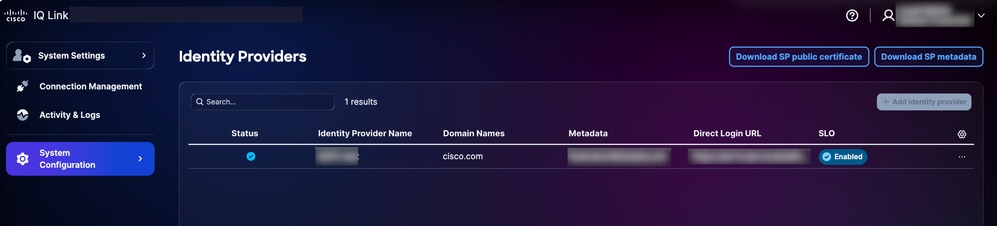 ダウンロードオプション
- Download SP metadataをクリックしてダウンロードします。このダウンロードされたSPメタデータファイルは、SAMLシングルサインオンの設定を完了するためにアップロードされます。
- Upload Metadata fileボタンをクリックして、SPメタデータファイルをアップロードします。アップロードが成功すると、SPメタデータファイルのデータがSAMLベースのシングルサインオン画面に自動入力されます。
これらの詳細を手動で入力して、シングルサインオンの設定を構成することもできます。SAMLシングルサインオンを手動で設定するには、次の手順を実行します。
- エンタープライズアプリケーションで、シングルサインオンに移動し、SAMLを選択します。
- Basic SAML Configurationセクションで、Editをクリックし、次のように入力します。
- 識別子(エンティティID): <YOUR-CIQ-FQDN>
- 応答URL(ACS URL):https://<YOUR-CIQ-FQDN>/saml/acs
- サインオンURL:https://<YOUR-CIQ-FQDN>/saml/login
- ログアウトURL :https://<YOUR-CIQ-FQDN>/saml/logout
- [Save] をクリックします。
注:エンティティIDは、Cisco IQがSPエンティティIDとして使用するIDと正確に一致している必要があります。これは通常、展開のFQDNです。
- SAML属性および要求を設定するには、属性および要求セクションで編集をクリックします。
- 次の要求を構成します。
| 請求 |
ソース属性 |
名前空間 |
| 一意のユーザー識別子(NameID) |
ユーザー.userprincipalname |
*(デフォルト)* |
| 電子メールアドレス |
ユーザー。メール |
|
| givenname |
ユーザー.givenname |
|
| 姓 |
ユーザ。姓 |
|
| name |
ユーザー.userprincipalname |
|
| [グループ(groups)] |
ユーザー。タスクの対象となるユーザー |
(EMPTY – 名前空間をクリアします) |
注:groups要求の場合: user.groupsではなくuser.assignedrolesをソースとして使用します。Namespaceフィールドは空でなければなりません。これにより、SAMLアサーションの属性名が完全なUniform Resource Identifier(URI)ではなく単なるグループであることが保証されます。競合が発生するため、user.groupsを使用して重複するグループ要求を追加しないでください
アプリケーションロールの設定
アプリケーションのロールは、アプリケーション登録(エンタープライズアプリケーションではない)で設定します。アプリケーションのロールを設定するには、次の手順を実行します。
- Identity > Applications > App registrationsの順に移動します。
- アプリケーションを検索して選択します。
- App roles > Create app roleの順に選択します。
- 必要なロールごとに、次の項目を設定します。
- 表示名:例:Cisco IQ Admins
- 許可されるメンバーの種類:ユーザー/グループ
- 値:例:Cisco IQ Admins
- 説明:例:Cisco IQ Administrators
5. Applyをクリックします。
注:Cisco IQロールマッピング要件に一致するロールを作成します(例:CXIQ Admins、CXIQ Developers、またはCXIQ Viewer)。
次の理由により、グループ要求の代わりにアプリケーションロールが使用されます。
- クラウド専用テナントは、P1またはP2ライセンスなしではグループ表示名を送信できません
- sAMAccountNameは、オンプレミスADから同期されたグループに対してのみ機能します
- グループIDソースは、マッピングが困難なユニバーサル一意識別子(UUID)を送信します
- アプリケーションロールは、Cisco IQロールの期待に一致する正確な文字列値を送信します
アプリケーションロールへのユーザの割り当て
ユーザーをアプリケーションロールに割り当てるには、次の手順に従います。
- Enterprise Application > Users and groupsの順に戻ります。
- Add user/groupをクリックします。
- ユーザを選択し、適切なアプリケーションロールを割り当てます。
- Assignをクリックする。ロール値は、読み取り可能な文字列としてSAMLアサーショングループ属性に表示されます。
IDPメタデータおよび証明書のダウンロード
IDPメタデータおよび証明書をダウンロードするには、次の手順に従います。
- エンタープライズアプリケーションで、シングルサインオン > SAML署名証明書の順に選択します。
- フェデレーションメタデータXMLをダウンロードします(entra-id-metadata.xmlとして保存)。
または
証明書のダウンロード(Base64)(手動入力用)
- 「設定」セクションの次の値をメモします。
- ログインURL(IDP SSO URL)
- Azure AD識別子(IDPエンティティID)
- ログアウトURL(IDP SLO URL)
注:エントリIDは署名証明書を定期的にローテーションするため、アクティブな証明書が変更されるたびに、SSOサービスが中断されないようにメタデータを再ダウンロードしてVAにアップロードする必要があります。
エントリID IDPの追加
注:SAMLのAPISIXルートは、IDPがCisco IQに追加されると自動的に作成されるため、手動でルートを設定する必要はありません。
エントリID IDPを追加するには、次の手順に従います。
- アカウント管理者としてVAにログインします。
- System Settings > System Configuration > Identity Providersの順に移動します。
- Add identity providerをクリックします。
- IDPの名前を入力します(たとえば、「Entra ID」)。
- ドメインを入力します(例:「ciqtestdev.onmicrosoft.com」、社内ドメイン)。
- (オプション)必要に応じて、Enable single logout toggleボタンをオンにします。
- Upload IDP MetadataフィールドのEntra IDから取得したentra-id-metadata.xmlファイルをドラッグアンドドロップするか、アップロードします。
- [Save] をクリックします。
注:ロールのマッピングが完了するまで、ステータスは「Incomplete」のままです。これは正常な動作です。
ロールマッピングの設定
ロールマッピングを設定するには、次の手順に従います。
- 追加されたIDPから、More Optionsアイコン> Map Rolesの順に選択します。Map user rolesページが表示されます。
- 各システムロールのIDPロールを入力します。次のシステムロールがサポートされています。
- システムロール
| システムロール |
IDPロール(アプリケーションロール値) |
説明 |
| general_account_administrator(一般的なアカウント管理者) |
CXIQ管理者 |
すべてのアクションに対するフルアクセス許可 |
| general_account_viewer |
CXIQ開発者 |
読み取り専用アクセス |
| general_account_viewer |
CXIQビューア |
読み取り専用アクセス |
注:App Role Value文字列は、Entra IDで設定されたとおりに使用してください(詳細については、「App Rolesの設定」を参照してください)。
- [Save] をクリックします。ステータスがSuccessに更新されます。
SAMLフローの確認(パスワード認証)
SAMLフローを確認するには、次の手順を実行します。
- ブラウザをIncognitoモードまたはプライベートモードで開きます。
- https://<YOUR-CIQ-FQDN>/saml/loginに移動します。
- Microsoftログインページにリダイレクトされることを確認します。
- クレデンシャル(および設定されている場合はMFA)で認証します。
- 認証後、/saml/acsにリダイレクトされ、Cisco IQアプリケーションが表示されることを確認します。
- 次のコマンドを実行して、グループ抽出を確認します。
kubectl -ncxue logs deployment/apisix —since=5m | grep -E "authentication successful|Extracted group|Total groups"
予想される出力
SAML 2.0準拠の認証がユーザuser@domain.comに対してフルネーム:N/Aおよび1グループで成功しました
抽出されたグループ:CXIQ Admins(元:CXIQ Admins)
抽出されたグループの合計:1
証明書ベース認証の設定
このセクションでは、パスワードとともにCBAを追加する方法について説明します。パスワードのみの認証で十分な場合は、このセクションをスキップできます。
CBAの前提条件
- エンタープライズCAが構成されたAD CSを備えたWindows Server (例:「DEV-ADCS-CA」)
- CAサーバでのPowerShell管理者アクセス
- 証明書UPNはエントリID userPrincipalNameと一致する必要があります。
- インターネットからCRL配布ポイントにアクセスできる必要があります
AD CSでの証明書テンプレートの作成
- CAサーバでcerttmpl.mscを開きます。
- ユーザテンプレートを複製し、「EntraUserCert」という名前を付けます。
- テンプレートを設定します。
- General:表示名EntraUserCert、有効期間1 ~ 2年
- 要求処理:目的=署名と暗号化
- サブジェクト名:要求内の供給を選択します
- 拡張:アプリケーションポリシーにクライアント認証(1.3.6.1.5.5.7.3.2)を含める必要があります
- Security:認証されたユーザにGrant ReadおよびEnroll権限
- 次のコマンドを使用して、テンプレートをパブリッシュします。
Add-CATemplate -Name "EntraUserCert" -Force
ユーザ証明書の要求と発行
- 次のPowerShellスクリプトを使用して、証明書構成(INF)ファイル(C:\entra-cert.infなど)を作成します。
@"
[バージョン]
署名= "'$Windows NT'$"
[新しい要求]
件名= "CN=<USER-UPN>"
キー長= 2048
キー仕様= 1
キー使用法= 0xa0
マシンキーセット= FALSE
ProviderName = "Microsoft RSA Channel Cryptographic Provider"
要求タイプ= PKCS10
[要求の属性]
証明書テンプレート= EntraUserCert
[EnhancedKeyUsageExtension]
OID = 1.3.6.1.5.5.7.3.2
OID = 1.3.6.1 .4.1.311.20.2.2
[拡張子]
2.5.29.17 = "{text}"
_continue_ = "upn=<USER-UPN>&"
_continue_ = "email=<USER-UPN>"
"@ | Out-File -FilePath C:\entra-cert.inf – エンコードASCII
- <USER-UPN>は自分のEntra ID UPN(user@ciqtestdev.onmicrosoft.comなど)に置き換えます。
- 証明書を生成するには、次のコマンドを実行します。
certreq – 新しいC:\entra-cert.inf C:\entra-cert.csr
- 要求をCAに送信するには、次のコマンドを実行します。
certreq -submit -config "<CA-SERVER>\<CA-NAME>" C:\entra-cert.csr C:\entra-cert.cer
- 証明書をCAにインストールするには、次のコマンドを実行します。
certreq -accept C:\entra-cert.cerを設定します。
証明書のエクスポート
ユーザ証明書をPFXファイル(クライアント用)としてエクスポートするには、次のスクリプトを実行します。
$cert = Get-ChildItem Cert:\CurrentUser\My | Where-Object { $_.Subject -like "*<USER-UPN>*" }
$password = ConvertTo-SecureString -String "<EXPORT-PASSWORD>" -Force -AsPlainText
Export-PfxCertificate -Cert $cert -FilePath C:\entra-cert.pfx -Password $password
CAルート証明書(Entra ID用)をエクスポートするには、次のスクリプトを実行します。
Get-ChildItem Cert:\LocalMachine\Root | Where-Object { $_.Subject -like "*<CA-NAME>*" } |
Select-Object -First 1 | Export-Certificate -FilePath C:\ca-root.cer -Type CERT
クライアントマシンへのユーザ証明書のインポート(MacOS)
ユーザ証明書(PFX)をインポートするには、次のコマンドを実行します。
セキュリティインポート/path/to/entra-cert.pfx -k ~/Library/Keychains/login.keychain-db -P "<EXPORT-PASSWORD>"
CAルート証明書をインポートするには、次のコマンドを実行します。
セキュリティインポート/path/to/ca-root.cer -k ~/Library/Keychains/login.keychain-db
CA証明書をキーチェーンアクセスで常に信頼するように設定するには、次の手順を実行します。
- キーチェーンアクセスを開きます。
- CA証明書を検索し、Get Infoをクリックします。
- Trustで、Always trustに設定します。
注:インポート後、ブラウザを終了して再度開くと、証明書が認識されます。
CAルート証明書のエントリIDへのアップロード
- Microsoft Entra管理センターにサインインします。
- Protection > Security > Certificate authoritiesの順に移動します。
- Upload をクリックして、ca-root.cerファイルを選択します。
- それをルートCA証明書としてマークします。
- CRL分散ポイントのURLを入力します(パブリックに到達可能である必要があります)。
Entra ID認証方式でのCBAのイネーブル化
- Protection > Authentication methods > Policiesの順に移動します。
- Certificate-based authenticationをクリックして設定します。
- CBAを有効にして、ターゲットユーザまたはグループを追加します。
- [構成]で、[保護レベル]を[単要素認証]に設定します。
ユーザ名バインディングの設定
CBA設定で、Username bindingタブに移動し、次のバインディングを設定します。
- 証明書フィールド:PrincipalName
- ユーザ属性:userPrincipalName
これにより、証明書のサブジェクト代替名(SAN)のUPNがEntra IDユーザにマッピングされます。
CBAフローの確認
- ブラウザをIncognitoモードまたはプライベートモードで開きます。
- https://<YOUR-CIQ-FQDN>/saml/loginに移動します。
- Microsoftログインページで、ユーザの電子メールを入力し、Nextをクリックします。
- Use a certificate or smart cardを選択します(または自動プロンプトが表示される場合があります)。
- ブラウザに証明書の選択を求めるプロンプトが表示されたら、適切なユーザ証明書を選択します。
- Entra IDが証明書を検証し、SAML応答でリダイレクトして、セッションを作成することを確認します。
注:正しいクライアント証明書を選択していることを確認してください。誤った証明書(たとえば、別のユーザの証明書や期限切れの証明書)を選択すると、認証が失敗します。
エントリIDの問題のトラブルシューティング
Entra ID SAMLの設定に関連する問題を迅速に特定して解決するために役立つ一般的な問題と可能なソリューションの概要を次に示します。
| お問い合わせ内容 |
原因 |
修正 |
| 無効なSAML応答 – 電子メールがありません |
SAMLアサーションにNameIDまたは電子メール属性がありません |
Entra ID要求の設定を確認します(詳細については、「SAMLシングルサインオンの設定」を参照)。 ユーザにmail属性が設定されていることを確認します。 |
| 抽出されたグループの合計: 0 |
グループ要求が構成されていないか、ソースが正しくありません |
ソースとしてuser.assignedrolesを使用します。ユーザがアプリケーションロールに割り当てられていることを確認します(詳細については、「アプリケーションロールへのユーザの割り当て」を参照)。 |
| グループ要求の複製 |
user.groupsとuser.assignedrolesの両方がアクティブ |
user.groups要求を削除します。user.assignedrolesのみを保持します。 |
| UUIDとして表示されるグループ |
ソース属性は「グループID」です。 |
アプリケーションのロールによるアプローチを使用します(詳細は、『アプリケーションのロールの設定』を参照してください)。 |
| 属性名が長いURIを示しています |
名前空間フィールドが空ではありません |
グループ要求の設定のNamespaceフィールドをクリアします。 |
| 無効なSAML署名 |
IdP証明書がローテーションされているか、不一致です |
Entra IDからメタデータを再ダウンロードし、Cisco IQに再アップロードします。 |
| AADSTS500191 |
インターネットからCRLに到達できない |
一般にアクセス可能なURLにCRLを発行するか、自己署名CA方式を使用します(詳細については、『到達可能性の問題に対するCRLの回避策』を参照してください)。 |
| 証明書は要求されません |
証明書がキーチェーンにない、CAがクライアントで信頼されていない、またはCBAが有効になっていない |
MacOSキーチェーンアクセスでユーザ証明書がインポートされていること(詳細は「クライアントマシン(MacOS)へのユーザ証明書のインポート」を参照)、必要な設定でEntra IDでCBAが有効になっていること(詳細は「Entra ID認証方式でのCBAの有効化」を参照)を確認し、変更を適用するためにChromeが再起動します。 |
| SAMLアサーションの期限切れ |
システム間のクロックスキュー |
プラグイン設定のclock_skew_secondsを増やします(デフォルトは300です。ラボでは30000を使用します)。 |
| 仮想アプライアンスのステータスが「Incomplete」 |
ロールマッピングはまだ構成されていません |
ロールマッピングを実行します(詳細については、『ロールマッピングの設定』を参照してください)。 |
到達可能性の問題に対するCRLの回避策
CAのCRL分散ポイントがインターネットから到達可能でない場合(ラボのセットアップでは一般的)、CRL要件のない自己署名CAを使用します。
powershell
#自己署名CAの作成
$rootCA = New-SelfSignedCertificate '
-Subject "CN=CIQ-Test-CA" '
-CertStoreLocation "Cert:\CurrentUser\My" '
-KeyUsage CertSign、CRLSign '
-KeyLength 2048 '
-NotAfter (Get-Date).AddYears(5) '
-TextExtension @("2.5.29.19={text}ca=TRUE")
# CAによって署名されたユーザ証明書の作成
$userCert = New-SelfSignedCertificate '
-Subject "CN=<USER-UPN>" '
-CertStoreLocation "Cert:\CurrentUser\My" '
– 署名者$rootCA '
-KeyUsageデジタル署名'
-KeyLength 2048 '
-NotAfter (Get-Date).AddYears(2) '
-TextExtension @(
「2.5.29.37={text}1.3.6.1.5.5.7.3.2」、
"2.5.29.17={text}upn=<USER-UPN>&email=<USER-UPN>"
)
ルートCA証明書のみをEntra IDにアップロードします。Cisco Discovery Protocol(CDP)を使用せずに自己署名されているため、Entra IDはCRL検証を試行しません。
設定チェックリストの完了
このセクションでは、Microsoft Entra ID SAMLアプリケーションとオプションのCBAを使用してVAを設定するための完全なセットアップチェックリストについて説明します。
IDの入力SAMLアプリケーションの設定
- エントリIDにエンタープライズアプリケーション(非ギャラリー)を作成する
- SPメタデータを手動で入力して基本的なSAML構成を構成する
- 属性と要求の設定(user.assignedrolesを使用した電子メール、名前、グループなど)
- アプリケーション登録でのアプリケーションロールの作成
- アプリケーションロールへのユーザの割り当て
- フェデレーションメタデータXMLのダウンロード
Cisco IQの設定
- Entra IDメタデータをアップロードして、Cisco IQにIDPを追加する
- アプリケーションロールの値をCisco IQシステムロールにマッピングするためのロールマッピングの設定
- パスワードベースのログインがエンドツーエンドで機能することを確認します。
- ログでグループが正しく抽出されたことを確認します。
証明書ベースの認証(オプション)
- クライアント認証EKUを使用したAD CSでの証明書テンプレートの作成
- Entra IDユーザと一致するUPNを使用してユーザ証明書を発行する
- ユーザ証明書をPFXファイルとしてエクスポートし、クライアントマシンにインストールする
- クライアントマシン上のCA証明書を信頼する
- Protection > Certificate authoritiesで、CAルート証明書をEntra IDにアップロードします。
- 認証方法でCBAを有効にする
- ユーザー名バインドの構成(PrincipalNameおよびuserPrincipalName)
- CBAログインがエンドツーエンドで動作することを確認します。
SCPサーバの追加
SCPサーバは、Cisco IQインストールの追加、アップグレード、または修正に必要なアップグレードファイルをインポートするための前提条件です。
SCPサーバを追加するには
- System Settingsで、System Configuration > SCP Serverの順に選択します。SCPサーバページが表示されます。
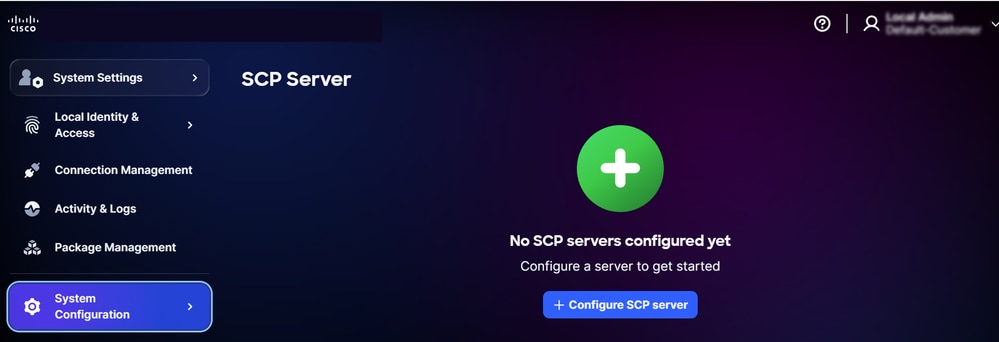 SCPサーバのホームページ
- Configure SCP serverをクリックします。Configure SCP Serverページが表示されます。
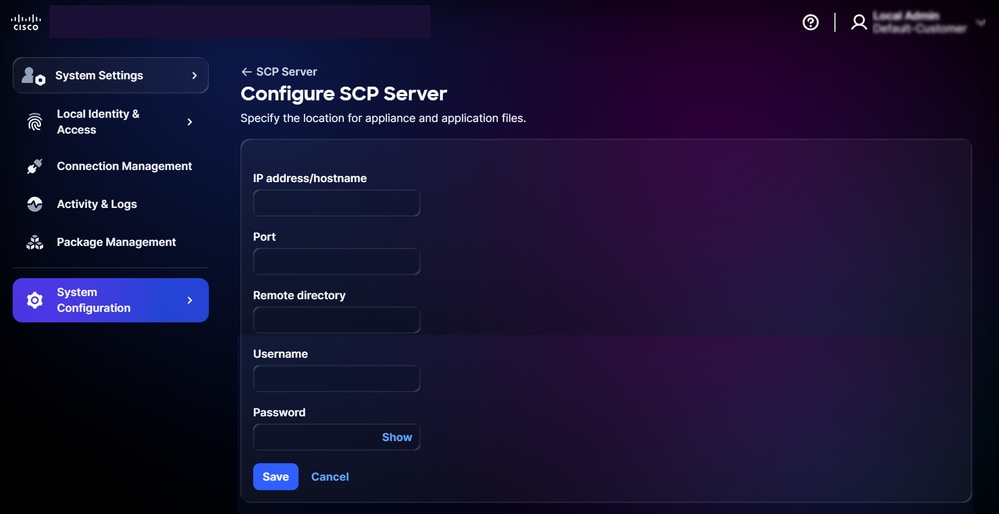 SCPサーバの設定
- IPアドレス/ホスト名を入力します。
- ポートを入力します。
- リモートディレクトリを入力します。
- ユーザ名を入力します。
- password を入力します。
- [Save] をクリックします。確認が表示されます。
既存のSCPサーバの編集
既存のSCPサーバを編集するには、次の手順を実行します。
- SCPサーバページに移動します。
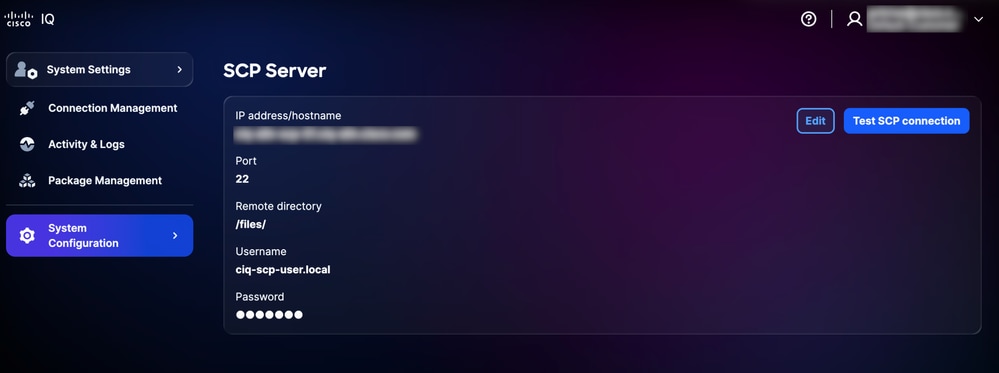 SCPサーバを追加
- 必要な既存のSCPサーバのEditをクリックします。
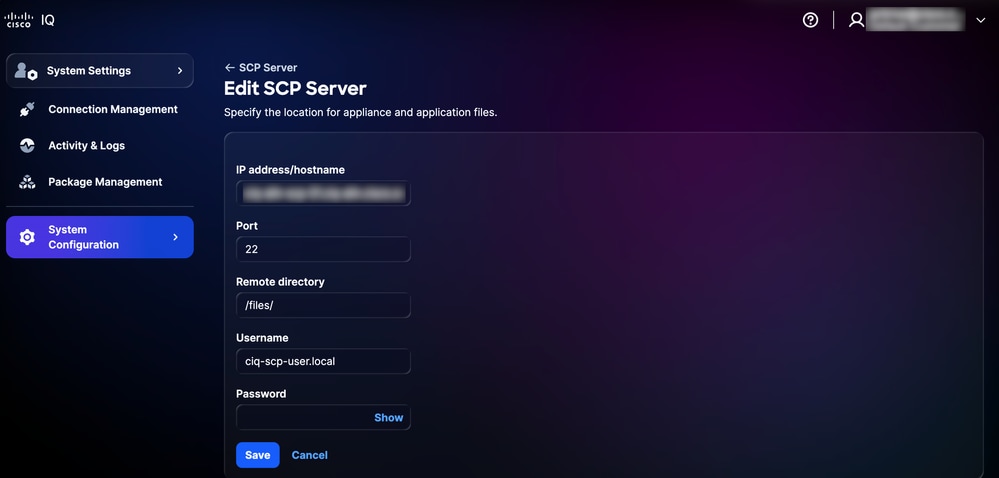 SCPサーバの編集
- 必要に応じて詳細を変更します。
- [Save] をクリックします。
システム管理
UIを使用して最新バージョンのCisco IQ VAにアップグレードできます。Cisco IQ Data Connectorsページでも確認できます。
システム更新の再スケジュール
システム更新を再計画する手順は、次のとおりです。
- System Settingsで、System Configuration > System Managementの順に選択します。System Managementページが表示されます。このページには、現在実行中のシステムバージョンが表示されます。更新が設定されていない場合、「更新履歴」セクションは空になります。
- Configure updateをクリックします。Configure updateページが表示されます。
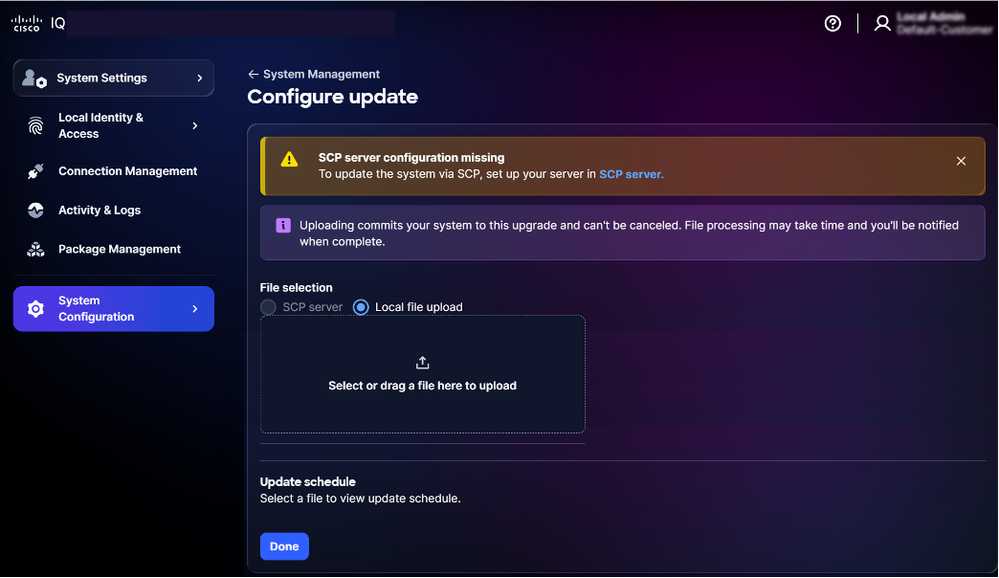 更新の構成
更新の構成
- 別の日時をスケジュールするには、更新スケジュールを選択します。
- ファイルのアップロードが完了するのを待ちます。期間はバンドルサイズとネットワーク速度によって異なります。
Update Status列の下に表示されるチェックマークアイコンを確認して、アップデートが正常に行われたことを確認します。
システムアップグレードスケジュールの編集
システムアップグレードのカスタムスケジュールを作成できます。カスタムスケジュールが設定されている場合、アップグレードは、ユーザが定義した日付の猶予期間内であれば、ユーザが定義した日付に実行されます。システムアップグレードスケジュールを作成するには、次の手順を実行します。
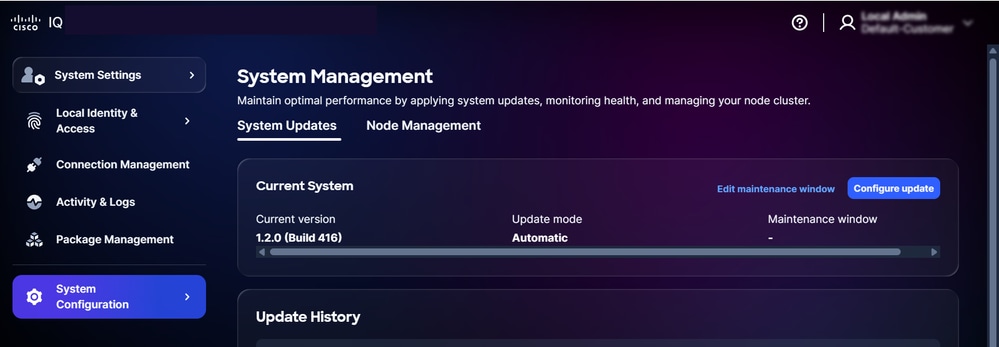 メンテナンスの編集
- System ManagementページのCurrent Systemセクションで、Edit maintenance windowをクリックします。
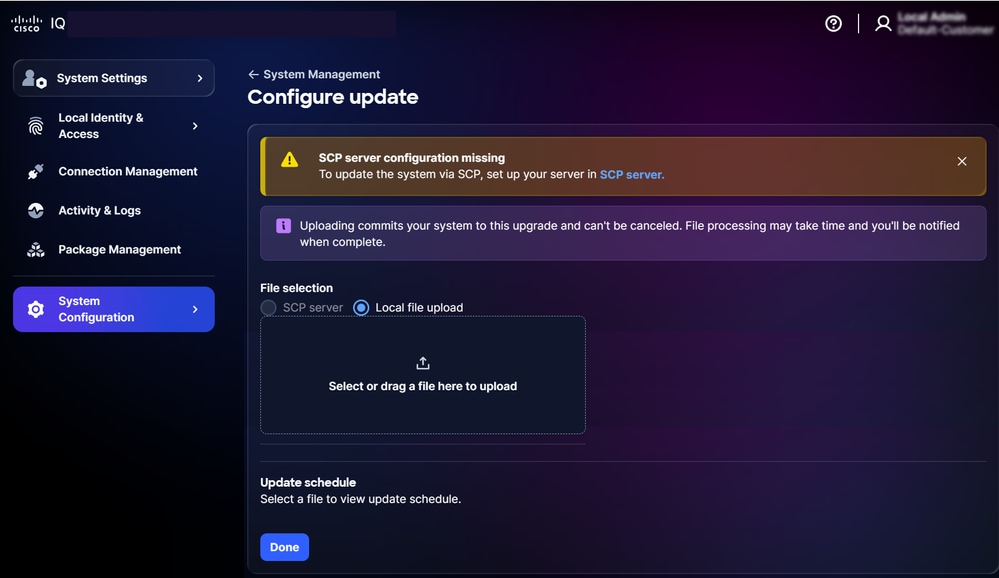 メンテナンスウィンドウの編集
- DayおよびTimeドロップダウンリストからオプションを選択します。
- [Save] をクリックします。 メンテナンスウィンドウが正常にスケジュールされました。表示されたスケジュールに従って更新がトリガーされます。
注:アップグレードスケジュールが設定されていない場合、システムはデフォルトで、リブートなしのアップグレードでは2週間、リブートを必要とするアップグレードでは4週間の猶予期間を設定します。これらの猶予期間後は、更新を手動で実行する必要があります。アップグレードに失敗した場合、システムは最大2回の自動再試行を実行します。3回目の試行がスケジュールされますが、手動で開始する必要があります。
ノード管理
- クラスタ内のノードを表示および管理するには、System Configuration > System Management > Node Managementの順に選択します。
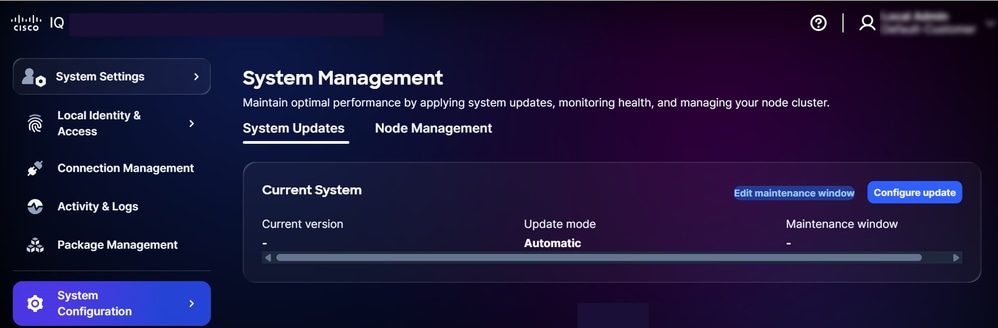 ノード管理
ノード管理
- ノードリストには、各ノードのステータス、ホスト名、ノードタイプ、IPアドレス、ネットマスク、ゲートウェイ、および最終同期時刻が表示されます。
注:ステータス列の青いチェックマークは、ノードがアクティブであることを示します。
SSL証明書の設定
デフォルトの自己署名証明書がCisco IQにプリインストールされて有効になりますが、カスタムSSL証明書をアップロードすることもできます(オプション)。カスタムSSL証明書を有効にすると、HTTPS接続に使用されます。証明書を無効にするか削除すると、システムは自動的にデフォルトの証明書に戻ります。デフォルトのSSL証明書は編集または削除できません。
注:証明書の有効期間は90日以上残っている必要があります。証明書の有効期限が切れるまでの残り日数が90日を下回ると、証明書は「期限切れ間近」と見なされます。SSL証明書を追加、編集、または削除した後、「Okta IDPまたはADFS IDP用のSLO設定の完了」の説明に従って、新しいSSL証明書をアップロードする必要があります。
カスタムSSL証明書の追加
カスタムSSL証明書を追加するには、次の手順に従います。
- System Settingsで、System Configuration > SSL Certificatesの順に選択します。SSL Certificatesページが表示され、システムのすべてのSSL証明書がリストされます。
- Add Custom SSL Certificateをクリックします。
注:Privacy-Enhanced Mail(PEM)でエンコードされた証明書とキーの両方をテキスト文字列として含む.txtファイルをアップロードします。一度にアップロードできる.txtファイルは1つだけです。ファイルには、証明書と秘密キーの両方が含まれている必要があります。
- SSL CertificateセクションにカスタムSSL証明書をドラッグアンドドロップするか、アップロードします。
- Enable custom SSL certificateトグルボタンをオンにします。
注:証明書をすぐにアクティブ化せずにアップロードする場合は、このチェックボックスにチェックマークを付けないでください。
- Enable certificateをクリックします。
- [Save] をクリックします。
カスタムSSL証明書が有効でアクティブになっている。デフォルトのシステム証明書は自動的に無効になります。
カスタムSSL証明書の編集
カスタムSSL証明書を編集して、新しい証明書をアップロードしたり、現在有効な証明書を無効にすることができます。編集するには:
- 目的のカスタムSSL証明書に移動します。
- More Optionsアイコン> Editの順に選択します。Edit SSL Certificateページが表示されます。
- 必要に応じて、証明書の詳細を編集します。
- [Save] をクリックします。
カスタムSSL証明書の削除
警告:カスタムSSL証明書はいつでも削除できますが、これは元に戻せない操作です。削除後はいつでも新しいカスタム証明書をアップロードできます。To Delete:
- 目的のパーソナルSSL証明書に移動します。
- More Optionsアイコン> Deleteの順に選択します。
- Delete Certificateをクリックします。カスタム証明書が削除され、デフォルトの証明書が自動的に再アクティブ化されます。
Syslogサーバの設定
アカウント管理者ロールを持つユーザは、システムログをエクスポートするように外部syslogサーバを設定できます。最大2つのsyslogサーバを設定できます。
注:Syslogサーバは、完全修飾ドメイン名(FQDN)ではなく、IPアドレスとして指定する必要があります。
Syslogサーバの追加
syslogサーバを追加するには、次の手順を実行します。
- System Settingsで、System Configuration > Syslog Serverの順に選択します。Syslog Serverページが表示されます。
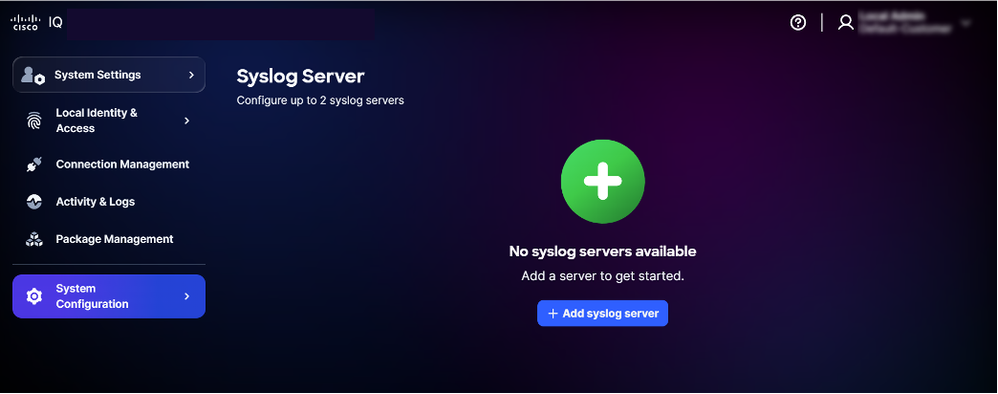 Syslogサーバの追加
- Add syslog serverをクリックします。Create Syslog Serverページが表示されます。
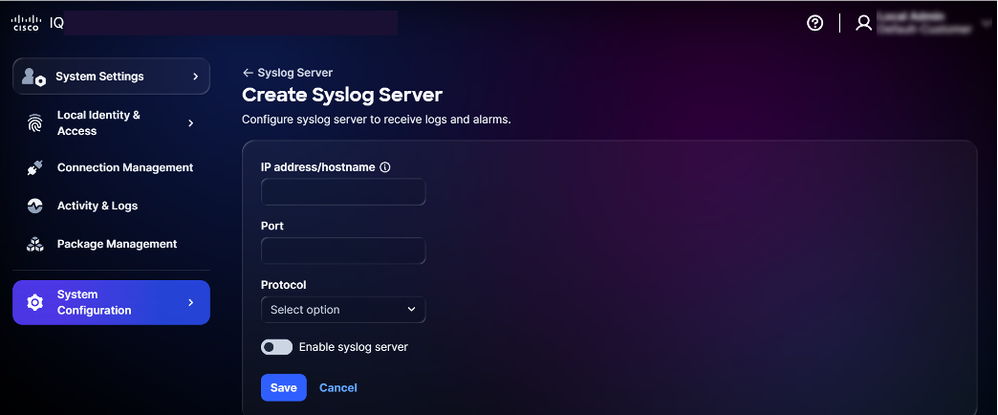 Syslogサーバの作成
- IPアドレス/ホスト名を入力します。
- Portと入力します。
- Protocolドロップダウンリストから、適切なプロトコル(UDP、TCPなど)を選択します。
- Enable syslog serverトグルボタンをオンにします。
- [Save] をクリックします。確認が表示され、新しく追加されたsyslogサーバがSyslogサーバのホームページに表示されます。
設定されたSyslogサーバの編集
設定されたsyslogサーバを編集するには、次の手順を実行します。
- 目的のsyslogサーバに移動します。
- More Optionsアイコン> Editの順に選択します。Edit Syslog Serverページが表示されます。
- 必要に応じて、詳細を編集するか、syslogサーバの有効化の切り替えをオフにします。
- [Save] をクリックします。
設定されたSyslogサーバの削除
設定されたsyslogサーバを削除するには、次の手順を実行します。
- 目的のsyslogサーバに移動します。
- More Optionsアイコン> Deleteの順に選択します。確認が表示されます。
- Delete syslog serverをクリックします。
アクティビティとログ
アクティビティとログは、Cisco IQにおけるユーザアクションと変更の詳細な記録を提供します。これにより、アカウント管理者はユーザアクティビティを追跡し、透明性を維持できます。
アクティビティとログを表示するには、System SettingsメニューからActivity & Logsを選択します。
アクティビティとログ:
- すべてのAPI操作をゲートウェイレベルで記録
- フィルタ、ページネーション、検索機能をサポートし、情報の検索と管理を容易にします。
次のフィルタオプションを使用できます。
- 最終ログ日:ログを特定の時間範囲でフィルタします。
- ログレベル:重大度(エラー、警告、情報など)でログをフィルタリングします。
- アクティビティタイプ:システムアクティビティのタイプによってログをフィルタリングします。
- エラーコード:特定のエラーコードのフィルター
バナー
アカウント管理者は、システム全体のバナーを設定して、セキュリティおよびコンプライアンスの基準を満たすことができます。
- 必須ログインモーダル:ログイン画面に進む前に、必須バナーを確認する必要があります。
- アプリケーションバナー:認証に成功した後にアプリケーション全体に表示される、カスタマイズされたバナーです。
必須ログインモーダルバナーの設定
必須バナーを設定するには、次の手順を実行します。
- System Settingsで、System Configuration > Bannersの順に選択します。バナーページが表示されます。
 必須バナーの設定
- Mandatory login modalでConfigureをクリックします。Edit Mandatory login modalページが表示されます。
- バナーを有効または無効にするには、トグルをクリックします。
- モーダルタイトルを入力します。
- モーダルコンテンツを入力します。
- [Save] をクリックします。必須ログインモーダルが保存されます。
アプリケーションバナーの設定
アプリケーションバナーを設定するには、次の手順を実行します。
- System Settingsで、System Configuration > Bannersの順に選択します。バナーページが表示されます。
 バナーの設定
- アプリケーションバナーのConfigureをクリックします。Edit Application Bannerページが表示されます。
- バナーを有効または無効にするには、トグルをクリックします。
- バナーの色を選択します。
- バナーのタイトルを入力します。
- バナーの内容を入力します。
- バナーの場所を選択します。
- [Save] をクリックします。バナーはアプリケーション全体に表示されます。
バナーの編集
バナーを編集するには、次の手順を実行します。
- System Settingsで、System Configuration > Bannersの順に選択します。バナーページが表示されます。
 バナーの編集
- [Edit] をクリックします。Edit Application Bannerページが表示されます。
- 必要な詳細を編集します。
- バナーを有効または無効にするには、トグルをクリックします。
- [Save] をクリックします。
トラブルシューティング
Cisco IQシステムから診断ファイルとログファイルを収集して、SCPサーバに安全に転送できます。これらのファイルは、問題を報告する際にサポートチームと共有でき、有益な情報を提供してトラブルシューティングを支援します。
診断ファイルとログファイルを収集するには、次の手順を実行します。
- Cisco IQにログインします。
- Cisco IQ Main Menuで「3」と入力し、Enter キーを押してSystem Diagnosticsを選択します。
- SCP/SFTPサーバアドレスを入力します。
- SCP/SFTPサーバポートを入力します。
- SCP/SFTPサーバパスを入力します。
- プロトコルを選択します。
- ユーザ名を入力します。
- パスワードを入力します。
- 「C」と入力してEnterキーを押し、システム診断を続行します。
診断プロセスが開始され、次のアクションが実行されます。
- 到達可能性の確認
- システム情報の収集
- Kubernetes情報の収集
- ログの収集
- システム診断バンドルの準備
- システム診断バンドルのアップロード
完了すると、生成されたバンドル名を示す確認メッセージが表示されます。
サポートモジュール
Cisco IQ SaaSからVAおよびモジュール固有のサポートケースを作成できます。このサポートモジュールは、Cisco IQ SaaSで利用でき、サポートケースの統合ビューを提供します。サポート案件リストビューのフィルタリング、並べ替え、カスタマイズを行うことができ、アクセス権のあるオープンなサポート案件とクローズしたサポート案件の両方を表示できます。Cisco IQ SaaSのサポートモジュールの詳細については、『Cisco IQ SaaS Getting Started Guide』を参照してください。
注:Cisco IQ VAをご利用のお客様は、Cisco IQ SaaSサポートモジュールのほとんどの機能をご利用いただけます。これには、Cisco IQ VAとそのモジュールに関連するTechnical Assistance Center(TAC)のケースを開いたり、製品ケースを作成して管理したりする機能が含まれます。
サポートケースの作成
Cisco IQ SaaSでは、VAとモジュール固有のケースを作成できます。ケースを作成するには、次の手順に従います。
- Cisco IQ(SaaS)にログインします。
- Helpアイコン> Report an Issueの順にクリックします。Report an Issueウィンドウが開きます。
 問題の報告
問題の報告
- 必要な詳細情報を入力します。
- [Submit] をクリックします。
更新履歴
| 改定 | 発行日 | コメント |
|---|---|---|
1.0 |
August 20, 2026
|
初版 |