
はじめに
Cisco IQTMは、資産の可視性を向上させ、環境全体でよりスマートな洞察を提供するように設計された機能を備えています。さらに、AI AssistantなどのAI機能は、状況に応じた情報に基づいたプロアクティブな意思決定を可能にし、顧客エンゲージメントと成功のためのプロセスを合理化するコンテキスト認識を提供することで、運用成果とCisco IQユーザエクスペリエンスを最適化します。
Cisco IQ On-Prem Air-Gappedは、クラウドに接続できない環境向けに構築されたCisco IQの導入モードです。このアプライアンスは、Cisco IQ Virtual Appliance(VA)と呼ばれる完全独立型の仮想マシン(VM)として提供され、外部ネットワークから完全に分離された状態でお客様の構内で実行されます。Cisco IQ SaaSから取得したソフトウェアアップデートとメンテナンスパッケージは、承認された手動プロセスを通じてVAに転送されます。
規制の厳しい高セキュリティの主権的な環境で業務を行う組織にとって、VAは洞察と制御の間のトレードオフを取り除きます。お客様は、Cisco IQのアセットとアセスメント機能を自社のネットワーク内に導入することで、データの所有権を完全に保持しながら、Cisco IQに期待される見識と推奨事項を得ることができます。エアギャップ導入モードは、分離された環境にCisco IQ SaaSの機能を拡張し、クラウドに接続された企業のスピードと診断インテリジェンスでミッションクリティカルなチームの運用を可能にします。
このガイドでは、必要なネットワーク環境の設定プロセスを含め、VAの設定と導入の手順について説明します。
前提条件
Cisco IQ VAを設定およびインストールする前に、次の前提条件が満たされていることを確認します。
ハードウェアおよびVMリソースの要件
Cisco IQ VAは複数のスケール容量でテストされており、環境の拡張ニーズをサポートするために複数の導入規模を提供します。以下の表を参照して、グラフィック処理装置(GPU)以外の導入オプションとGPUベースの導入オプションの両方について、予定されているデバイス検出数に基づいて適切なリソース構成を選択してください。
表1:ハードウェアおよびVMリソース要件
| Resource |
最大5Kデバイス(非GPUベース) |
最大20,000台のデバイス(非GPUベース) |
最大20,000台のデバイス(GPUベース)* |
| vCPU |
48 |
64 |
128 |
| RAM |
96 GB |
128 GB |
256 GB |
| ストレージ(SSD)(パフォーマンス向上のために推奨) |
1.3 TB |
1.3 TB |
2.6 TB |
| 収集スケジュール |
二十四時間以上 |
二十四時間以上 |
二十四時間以上 |
| サポートされるハイパーバイザ |
● VMware ESXi v8.0以降とVMware vSphere Web Client v8.0以降 ● Microsoft Server 2022および2025上のHyper-V ● RHEL v9.7以降のカーネルベースの仮想マシン(KVM)ハイパーバイザ |
||
| その他の推奨事項 |
● シックプロビジョニングの使用が推奨されます。シンプロビジョニングを使用することは可能ですが、オーバープロビジョニングはストレージ容量の不足を招き、その結果、パフォーマンスの低下やサービスの停止を招く可能性があります。 ● アプライアンスディスクは、SSDによってバックアップされているボリュームに配置することを強くお勧めします。 ● ディスク書き込み速度は、1秒あたり70 MBを超える必要があります。 |
||
*vCPU、RAM、およびディスクリソースは2つのVMに均等に分割する必要があります。
AI機能のリソース要件
Cisco IQ VAは、NVIDIA RTX Pro 6000 Blackwell Server Edition GPUでテストおよびサポートされています。このGPU構成は、計画された導入規模でパフォーマンスと遅延の要件を満たします。
表2:AI機能のリソース要件
| Resource |
推奨 |
| 検証済みGPU |
NVIDIA RTX Pro 6000 Blackwell Serverエディション |
| 追加のGPUオプション(未検証) |
NVIDIA H200 (141 GB) |
| 追加のGPUオプション(検証なし、1人の同時ユーザに推奨) |
● NVIDIA H100(80 GB) ● NVIDIA H100 NVL(94 GB) ● NVIDIA A100(80 GB) |

注:NVIDIA RTX Pro 6000 Blackwell Server Edition以外のGPUは、サポートされているスケールのシスコラボでは検証されていません。検証されていないGPUのパフォーマンスと遅延は保証されません。実稼働環境への導入を行う前に、サポート対象外のハードウェアを実稼働前の環境で予測されるワークロードと照らし合わせて検証してください。
ネットワーク要件
VAは単一のネットワークインターフェイスをサポートします。
IPアドレスとホスト名の要件
次のIPアドレスとホスト名の要件を満たす必要があります。
- ドメインネームシステム(DNS):DNSは、数値のIPアドレスを人間が読める一貫性のあるホスト名に置き換えることにより、システム管理を簡素化します。このアプローチにより、安全な環境でメンテナンスが容易になり、シームレスなサービス統合と信頼性の高い証明書検証が可能になります。IPv4アドレスがDNSで次のように設定されていることを確認します。
- Aレコード:ホスト名をIPv4アドレスにマッピングします。
- Associated Pointer(PTR)レコード:逆DNSルックアップをサポートするために必要。IPアドレスが複数のホスト名に解決される場合、最初に解決されたホスト名がUIへのアクセスに使用されます。
- IPアドレス:VAを導入する前に、次の3つのIPアドレスを設定する必要があります。
- VMアクセスIP:VAへのアクセスに使用されるルーティング可能なIPv4アドレス。アドレスにネットワーク接続がある場合、サブネット制限は適用されません。
- システムオーケストレーション(SysOrch)IP:ポッドとVM間の通信に使用される内部/32アドレス(デフォルトは192.168.23.17/32)。アドレスがネットワーク内の既存のアドレスと競合しない限り、このアドレスを変更する必要はありません。
- Kubernetes Pod CIDR:Kubernetesポッドネットワーキングに使用される内部/20サブネット(デフォルトは100.64.0.0/20)。これは、SysOrch IP、DNSサーバ、VMアクセスIP、またはNTPサーバアドレスと重複してはなりません
注:DHCPは現在サポートされていません。
ポート要件
次の表に、Cisco IQ VA通信に必要なネットワークポートの概要を示します。
表3:ポート要件
| ポート |
プロトコル |
説明 |
| 22 |
TCP |
管理者CLIおよびシスコサポートデバッグセッションに使用されます。 |
| 443 |
TCP |
Cisco IQ On-PremとWebブラウザ間、およびエンドポイントのターゲット間の通信に使用 |
| 53、123、161 |
UDP |
DNS、NTP、およびSNMPトラフィックの送受信に使用 |
サポートされるブラウザ
VAをインストールして起動するには、次のブラウザの最新の安定したリリースを使用する必要があります。
- Google Chrome
- Microsoft Edge
- Apple Safari
- Mozilla Firefox
注:サポート対象は現行のブラウザバージョンに限定され、新しいアップデートのリリースに伴い、旧バージョンでは完全な機能が提供されない、またはサポート対象外になる可能性があります。
導入オプション
Cisco IQ VAは、お客様固有の運用およびセキュリティ要件を満たすように設計された2つの柔軟な導入オプションを提供します。運用およびセキュリティの要件に最適な導入パスを選択できるため、拡張性が高く、将来に備えたソリューションを実現できます。
GPU以外の導入(AI以外の機能)
GPU以外の導入は、GPUを必要としない標準的なコンピューティングリソースで実行され、Cisco IQのコア機能、アセットとインベントリ、アセスメント、日々の運用を含む非AI機能のすべてにアクセスできます。
このオプションは、GPUハードウェアがすぐに利用できない環境に最適です。Cisco IQ VAを導入し、後でAI機能に拡張できます。
次のハイレベルの手順は、非GPU導入プロセスの概要を示しています。
- システム計画:スケールとモジュールのニーズに基づいて、必要なVMの数を決定します。少なくとも1台のVMが必要です。Cisco IQ VAのマルチスケール機能の詳細については、「ハードウェアおよびVMリソース要件」の表を参照してください。
- リソースプロビジョニング:必要なIPアドレスとVMリソースを取得します。詳細については、「ネットワーク要件」を参照してください。
- ソフトウェア ダウンロード:
- Cisco IQ VA Installerをダウンロードします。詳細は、『VAのダウンロード』を参照してください。
- 必要なCisco IQ Module Installerをダウンロードします。詳細は、『モジュールおよびルールのインストール』を参照してください。
- 導入とインストール:
- Cisco IQ VAを展開します。詳細は、『ハイパーバイザでのVAの展開』および『エアギャップモードでのVAのインストール』を参照してください。
- UIのパッケージカタログから、ダウンロードしたモジュールをインストールします。詳細は、『モジュールおよびルールのインストール』を参照してください。
これらの手順が完了すると、Cisco IQ VAはAIのサポートなしで使用できるようになります。
GPUベースの導入(AI対応機能)
GPUベースの導入では、サポートされているGPUを使用します。これにより、AI Assistant、Key Insights、Full Insightsなど、サポートされているすべてのCisco IQオンプレミスAI機能がサポートされ、さらにアセットとインベントリ、アセスメント、日々の運用などのコア機能もサポートされます。SaaSグレードのCisco IQ AIを活用したインサイトは、エアギャップ環境で完全に得られ、データが社外に出ることはありません。
GPUベースの導入には、少なくとも2つのノードが必要です。1つのVMは非GPUノードと同じ、2つ目のVMはAI機能を有効にします。次のハイレベルの手順は、GPUの導入プロセスの概要を示しています。
GPU導入プロセス
- システム計画:スケールとモジュールのニーズに基づいて、必要なVMの数を決定します。次に示すように、少なくとも2台のVMが必要です。Cisco IQ VAマルチスケール機能の詳細については、「ハードウェアおよびVMリソースの要件」セクションの表を参照してください。
- VM 1:CPUワークロード専用
- VM 2:GPUワークロード専用
- リソースプロビジョニング:必要なIPアドレスとVMリソースを取得します。詳細については、「ネットワーク要件」の項を参照してください。
- ソフトウェア ダウンロード:
- Cisco IQ VA Installerをダウンロードします。 詳細は、『VAのダウンロード』を参照してください。
- 必要なCisco IQ Module Installerをダウンロードします。詳細は、『モジュールおよびルールのインストール』を参照してください。
- Cisco IQ AI Infraコンポーネントインストーラをダウンロードします。
- 非GPUノードの導入とインストール:
- Cisco IQ VA Installerを導入します。詳細については、「ハイパーバイザでのVAの導入」を参照してください。
- ダウンロードしたモジュールをUIのパッケージカタログからインストールします。詳細は、『モジュールおよびルールのインストール』を参照してください。
- GPUノードの導入とインストール:
- GPUノード向けCisco IQ VA Installerを導入します。詳細については、「ハイパーバイザでのVAの導入」を参照してください。
- GPUノードを補助ノードとしてインストールします。 詳細な手順については、『マルチノードサポート』を参照してください。
- 展開したら、Cisco IQ VA UIにログインします。
- System Settings > Package Managementの順に選択して、ダウンロードしたモジュールとAI Inference Infrastructureをインストールします。詳細については、『オペレーションガイド』の「AIで動作する機能」を参照してください。
- System Settings > Package Managementの順に選択して、ダウンロードしたモジュールを追加でインストールします。詳細は、『Operations Guide』の「Adding Modules」を参照してください。
これらの手順が完了すると、Cisco IQ VAは完全なAIサポートで使用できるようになります。
AI推論を利用した機能の有効化の詳細については、『操作ガイド』を参照してください。
ハイパーバイザでのVAの導入
このセクションでは、Cisco IQ VAの導入手順の概要を説明します。次のセクションで説明する現在の範囲には、次のハイパーバイザの手順が含まれています。
- VMware ESXi
- Microsoft Hyper-Vサーバ
- Red Hat KVMの場合
VAのダウンロード
VAインストーラファイルは、Cisco IQ SaaSからダウンロードできます。VAをダウンロードするには、次の手順を実行します。
- Cisco IQ(SaaS)にログインします。 Cisco IQ SaaSポータルへのオンボーディングの詳細については、『Cisco IQ Getting Started Guide』を参照してください。
- Home > System Settings > Package Catalogの順に移動します。パッケージカタログの詳細については、『Cisco IQ Getting Started Guide』を参照してください。
- Cisco IQ仮想アプライアンスカードで、Download optionsを選択します。「パッケージをインストール」ウィンドウが開きます。
- ドロップダウンリストから、次のハイパーバイザオプションのいずれかを選択します。
- ESXi:VMware ESXi用
- Hyper-V:Microsoft Hyper-V向け
- KVM:Linuxカーネルベース仮想マシン(KVM)用
- ドロップダウンリストからバージョンを選択します。
- Downloadをクリックして、ファイルをローカルに保存します。
注:インストールファイルが大きいため(20 ~ 25 GB)、ダウンロードする前に十分なディスク領域があることを確認してください。
VMware ESXiへのVAの導入
ダウンロードしたVAインストーラファイルをインストールする準備ができました。VMware ESXiにVAをインストールするには、次の手順を実行します。
注:OVAはVMware vCenterを使用して導入する必要があり、ESXiサーバに直接導入することはできません。
- 管理者クレデンシャルを使用してVMware vSphere Web Clientにログインします。
- 該当するvCenterオブジェクト(データセンター、クラスタ、またはESXiホスト)を右クリックし、Deploy OVF Templateを選択します。
- Deploy OVF Templateウィザードで、テンプレートページを選択し、ソースの場所を指定して、Nextをクリックします。URLを指定するか、アクセス可能な任意の場所を参照できます。
- OVF Template Detailsページで、OVFテンプレートの詳細を確認し、Nextをクリックします。入力は必要ありません。
- Select a name and locationページで、VAの名前と場所を追加または編集し、Nextをクリックします。
- Select a resourceページで、導入する特定のHost(ESXi host)、Cluster、またはResource Pool を選択し、Nextをクリックします。
注:各VMは、vSphere High Availability(HA)または手動モードvSphere Distributed Resource Scheduler(DRS)で設定されたクラスタ上の特定のホストに割り当てる必要があります。
- Review detailsページで、OVAテンプレートの詳細を確認し、Nextをクリックします。
- Configurationページで導入設定を選択し、Nextをクリックします。
- Select storageページで、選択したESXiホストのVMファイルのデスティネーションストレージの場所を選択し、Nextをクリックします。
- VM仮想ディスクのDisk Formatを選択します。
注:シックプロビジョニングの使用が推奨されます。シンプロビジョニングを使用することは可能ですが、ストレージを過剰に使用すると、ストレージ容量が不足し、サービスの低下や損失につながる可能性があります。
- Select networksページで、送信元ネットワークを選択し、それを宛先ネットワークにマップして、Nextをクリックします。
- Ready to Complete ページでPower On After Deploymentを選択し、Finishをクリックします。
- VMware ESXiで目的のVMを右クリックし、Edit Settingsをクリックして、VMが次の追加設定で設定されていることを確認します。
- CPU:最初の共有ドロップダウンリストから低を選択します
- Memory:Reserve all guest memory (All locked)チェックボックスにチェックマークを付けます
- スケールサイズに基づいてCPUおよびRAMを設定します。詳細については、「ハードウェアおよびVMリソースの要件」を参照してください
- VMware ESXiで、目的のVMを選択します。
- Summaryタブをクリックします。
- 表示されたイメージまたはLaunch Consoleアイコンをクリックして、コンソールを起動します。
- 次の手順については、「ネットワーク設定」を参照してください。
Microsoft Hyper-V ServerへのVAの導入
Hyper-VにVAをインストールするには、次の手順を実行します。
- 管理者の資格情報を使用してHyper-V Server Managerにログインします。
- Hyper-V管理者によって定義された場所にVAパッケージを抽出して、すべての仮想ハードディスクを格納します。
- 元のCisco IQ .tar.gzのディスクがすべてVirtual Hard Disksフォルダにあることを確認します。
- Hyper-V ManagerのActionsペインから、New > Virtual Machineの順に選択し、Nextをクリックします。
- VAに割り当てる名前を入力し、Nextをクリックします。
- Generation 2を選択し、Nextをクリックします。
- Hardware and VM Resource Requirementsに、推奨メモリサイズに基づいたメモリ値を入力し、Nextをクリックします。
- Use Dynamic Memoryのチェックマークが外れていることを確認する。
- VAに適切なネットワークアダプタを選択し、Nextをクリックします。
- 提供されたVA仮想ハードディスクを追加し、ディスク1(1)が最初のディスクになっていることを確認して、Nextをクリックします。
注:残りの2つの仮想ハードディスクは後の手順で追加します。
- Summaryの選択内容を確認し、Finishをクリックします。Hyper-Vは、新しく作成されたVA VMを表示します。
- VMを右クリックして、Settingsを選択します。
- Securityで、Enable Secure Boot チェックボックスのチェックマークを外します。
- 最初のハードディスクの追加と同じ手順を繰り返して、残りの2つの仮想ハードディスクをVMに追加します。
- ネットワークアダプタの下の拡張機能で、Enable device namingが選択されていることを確認します。
- ハードウェアおよびVMリソースの要件に記載されているように、プロセッサの数を推奨vCPUに設定します。
- Actionsペインで、Startを選択してVMの電源をオンにします。
- Actionsペインで、Connectを選択してVMに接続します。VM Connectionコンソールが表示されます。
- 詳細については、「ネットワーク設定」を参照してください。
Red Hat KVMでのVAの導入
KVMにVAをインストールする前に、次のサポートされている要件を満たしていることを確認してください。
- RHELホストOS
- Red Hatサーバでの管理アクセス
KVMハイパーバイザにVAをインストールするには、VM Managerが必要です。
- 管理者クレデンシャルを使用してRed HatホストOSサーバにログインします。
- ホストにVAパッケージをダウンロードして解凍します。
- Virtual Machine Manager (VMM)クライアントを起動します。
- 新しいVAをインストールするには、メニューでFile > New Virtual Machineの順に選択します。
- Import existing disk imageを選択し、Forwardをクリックします。
- Provide the existing storage pathの下で、Browseをクリックします。
- VAパッケージを抽出したパスを使用して、新しいストレージプールを作成します。
- 前の手順で作成したストレージプールからVAの最初のディスクを選択し、Choose Volumeをクリックします。
- Choose an operating system type and versionの下で、AlmaLinux 9を選択し、Forwardをクリックします。
- Choose Memory and CPU settingsの下で、スケールサイズに基づいて詳細を入力し、Forwardをクリックします。詳細については、「ハードウェアおよびVMリソースの要件」を参照してください。
- ダイアログボックスで、次の設定を行います。
- Ready to begin the installationの下で、VAインスタンスの名前を入力します。
- Customize configuration before installオプションをクリックします。
- Network selectionの下で、適切な仮想ネットワークを選択していることを確認します。
- Finishをクリックして、最初のディスクの追加を完了します。
- 残りの2台のディスクを追加します。
- VMMコンソールで、Add Hardwareをクリックします。
- Storageの下で、Select or create custom storageチェックボックスにチェックマークが入っていることを確認し、Manageをクリックします。
- システム上に展開したVAファイルの2番目のディスクを参照して選択します。
- Choose volumeをクリックします。
- 同じ(ハードウェアの追加)手順を繰り返して、3番目のVAディスクを追加します。
- すべてのディスクバスタイプがSCSIであることを確認します。
- [Finish] をクリックします。
- Overviewセクションで、FirmwareにUEFIを選択します。
- Begin installationをクリックします。
- 次の手順については、「ネットワーク設定」を参照してください。
ネットワーク設定
- VMコンソールからVAを起動します。
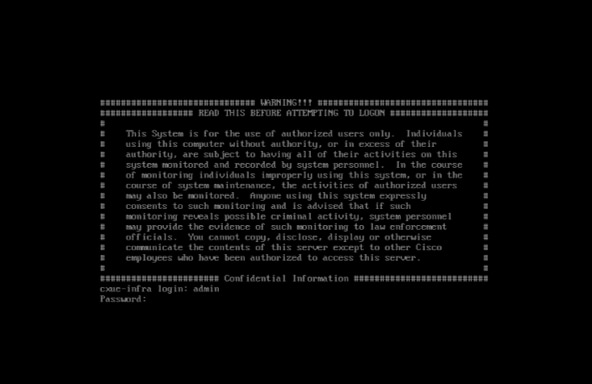 ログイン
ログイン
- ログイン名とパスワードの両方に「admin」と入力し、デフォルトのネットワーククレデンシャルを使用してコンソールにログインします。Configuration Settingsが表示されます。
注:インストールのこの段階では保護するデータがないため、初期設定でのみデフォルトのクレデンシャルが提供されます。
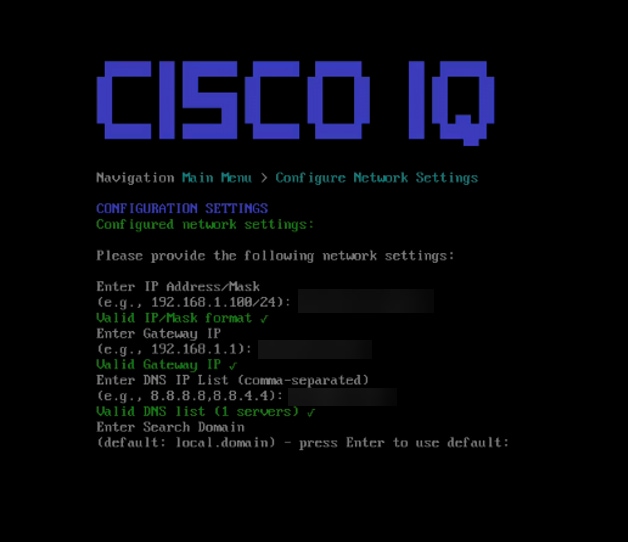 コンフィギュレーション設定
- 「1」と入力してEnterキーを押し、ネットワーク設定を構成します。
- 次のネットワーク設定を指定します。
注:検出された値を使用するには、可能な場合はEnterキーを押します。
- IP アドレス
- ゲートウェイIP
- DNS IPリスト
- 検索ドメイン
- NTPサーバリスト
注:カンマ区切り形式を使用した複数のNTPサーバの入力がサポートされています。
- Nを押してNTP認証を設定し、認証方式を使用せずに続行します
または
Yを押して、次に示すオプションの対応する番号を入力します。
- 従来のキーベースの認証:提供されたクレデンシャルを使用して安全な時刻同期を行います。このオプションを選択した後、有効なアルゴリズムと16進数キーを入力します。
- ネットワークタイムセキュリティ(NTS):NTSプロトコルを使用して、セキュアなNTP通信を提供します
注:NTP情報は、インストール後にSystem Settingsに移動して、UIで確認できます。
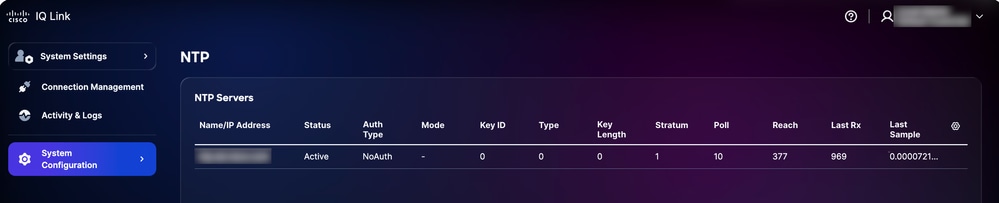 UIでのNTP検証
- 画面上のパスワード要件を確認した後、パスワードを入力して確認します。
- サマリを確認し、Yを押して続行します。セットアップには数分かかることがあります。
- 正常に完了したことを示すメッセージが表示されたら、Enterキーを押してメインメニューに戻ります。
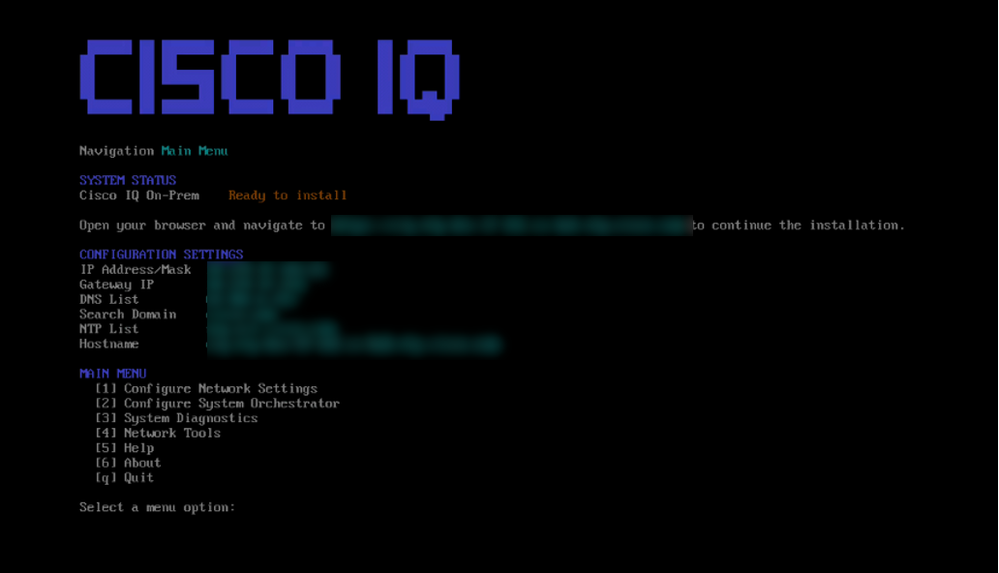 Cisco IQメニュー
これでネットワーク設定は構成されましたが、VAはまだインストールされていません。ハイパーバイザに戻り、今後の参照用に新しいVMのスナップショットを作成することをお勧めします。この時点で、新しく設定したIPアドレスとクレデンシャルを使用してセキュアシェル(SSH)接続を開始することもできます。
これで、VAの手動設定は完了です。
エアギャップモードのVAの取り付け
VAをインストールするには、次の手順を実行します。
- VAインストーラのWebインターフェイス(https://<CIQ-HOST-FQDN>/installer/welcome)(VMでVAを設定した後に受信)に移動します。 Cisco IQ Virtual Appliance Installerページが表示されます。
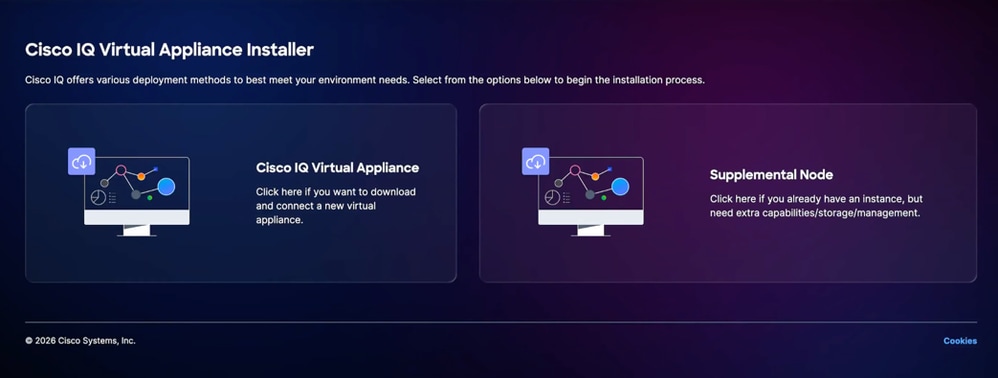 仮想アプライアンスインストーラページ
 - Cisco IQ Virtual Applianceをクリックします。Install Cisco IQ Virtual Applianceページが表示されます。
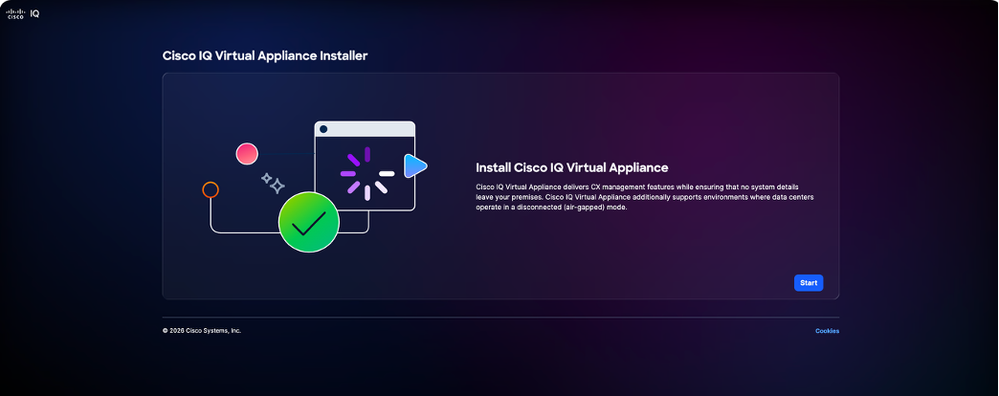 仮想アプライアンスのインストール
 - [Start] をクリックします。Configure Internal Networkタブが表示されます。
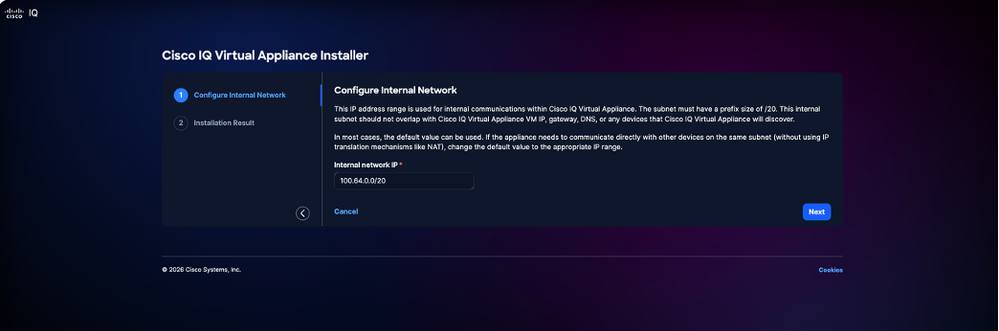 内部ネットワークの設定
 - 内部IP範囲を入力します。
注:内部サブネットが、VMのIP、ゲートウェイ、DNS、または到達可能なネットワーク範囲と重複していないことを確認してください。
5. Nextをクリックします。Installer Resultページが表示されます。
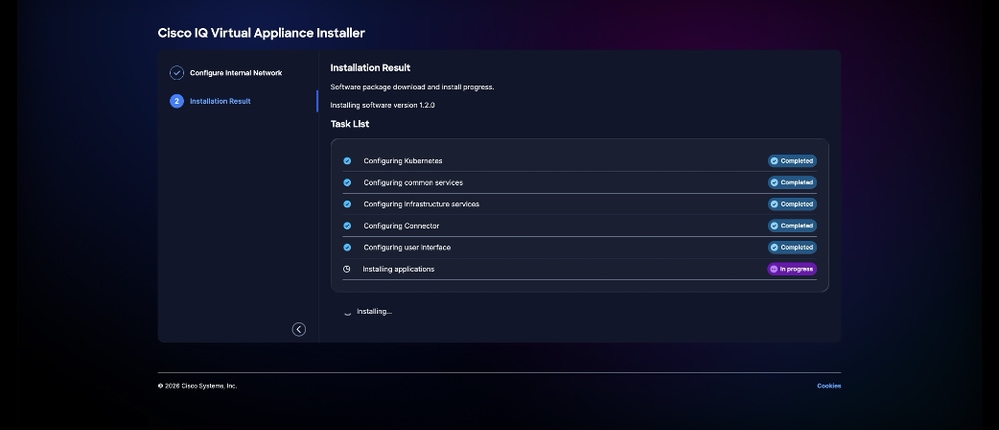 インストール結果
6. 表示されているすべてのタスクが完了するまで待ちます。正常に完了すると、ブラウザは自動的にCisco IQ VAのログインページに移動します。インストールの完了には、最大2時間かかる場合があります。
 ログイン
ログイン
ログインに成功すると、システムはデバイスを検出する準備が整い、AIサポートなしでAssetsアプリケーションをサポートします。
モジュールとルールのインストール
システムの機能を拡張するために、追加のモジュールとルールをCisco IQ SaaSポータルから直接ダウンロードし、VAでインストールを完了できます。詳細については、『Operations Guide』の「Installing Packages」を参照してください。
注:AssetsモジュールはVAインストーラにプリインストールされており、すぐに使用できます。必要に応じて、他のモジュールやルールと同様に、資産モジュールや資産ルールのバージョンをアップグレードできます。
マルチノードのサポート
マルチノードアーキテクチャにより、スタンドアロンVAを拡張して水平拡張性を実現し、GPUサポートを追加できます。水平スケーラビリティにより、サポートされるデバイス数の増加とモジュール導入数の増加に対応できるリソースキャパシティが増加します。この構成では、プライマリ管理ノードに補足ノードを追加して、特定のワークロード要件に基づいてシステムを拡張できます。
マルチノード機能を有効にすることは、GPUノードを追加するために不可欠です。この統合により、オンプレミス環境でGPUリソースを活用してAI推論を行うことができます。このセクションでは、GPU機能を効果的に活用するために必要なオンプレミスの補足ノードとしてGPUを接続する方法について詳しく説明します。
ネットワーク要件
VAは単一のネットワークインターフェイスをサポートします。
ポート要件
次の表に、マルチノード環境でCisco IQ VA通信に必要なネットワークポートの概要を示します。
表4:ポート要件
| ポート |
プロトコル |
説明 |
ノードタイプ |
| 22 |
TCP |
管理者CLIおよびシスコサポートデバッグセッションに使用されます。 |
管理ノードと補助ノード |
| 443 |
TCP |
Cisco IQ On-PremとWebブラウザ間、およびエンドポイントのターゲット間の通信に使用 |
管理ノードと補助ノード |
| 53、123、161 |
UDP |
DNS、NTP、およびSNMPトラフィックの送受信に使用 |
管理ノードと補助ノード |
| 10250、10256 |
TCP |
ノード間のKubernetes通信に使用 |
管理ノードと補助ノード |
| 179 |
TCP |
ノード間のVXLANコントロールプレーン(BGP)に使用 |
管理ノードと補助ノード |
| 4789 |
UDP |
ノード間のVXLANトラフィックに使用 |
管理ノードと補助ノード |
| 500、4500 |
UDP |
ノード間のIPSec IKEトラフィックに使用 |
管理ノードと補助ノード |
| すべて |
ESP (50) |
ノード間のIPSec ESPトラフィックに使用 |
管理ノードと補助ノード |
| 6443 |
TCP |
Kubernetes APIサーバで使用 |
管理ノードのみ |
注:マルチノードクラスタリングがサポートされているのは、標準のVA導入だけです。
注:補助ノードは、最初の参加プロセスの間、プライマリ管理ノードとまったく同じバージョンである必要があります。
注:現在のマルチノード実装では、管理プレーンのハイアベイラビリティ(HA)は提供されません。プライマリ管理ノードが使用不能になると、クラスタの操作に影響が及びます。
補助ノードの追加
補足ノードの追加には、VAのインストールと同じプロセスが必要です。Cisco IQ(SaaS)のパッケージカタログからVAインストーラをダウンロードしたら、選択したハイパーバイザにインストールします。詳細については、「ハイパーバイザでのVAの導入」を参照してください。
補足ノードを追加する前に、最初のノードが標準VAとして完全に設定されていることを確認します。補助ノードを追加するには、次の手順に従います。
- System Configuration > Node Managementの順に移動します。
- Nodeカラムの下にあるプライマリノードのステータスがsuccessfulと表示されていることを確認します。
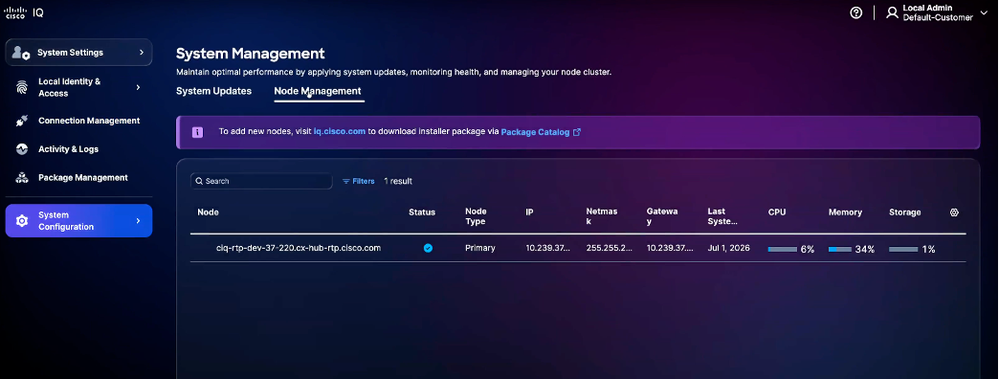 ノード管理
ノード管理 - VA Installerに移動します。次のオプションが表示されます。
- Cisco IQ仮想アプライアンス
- 補助ノード
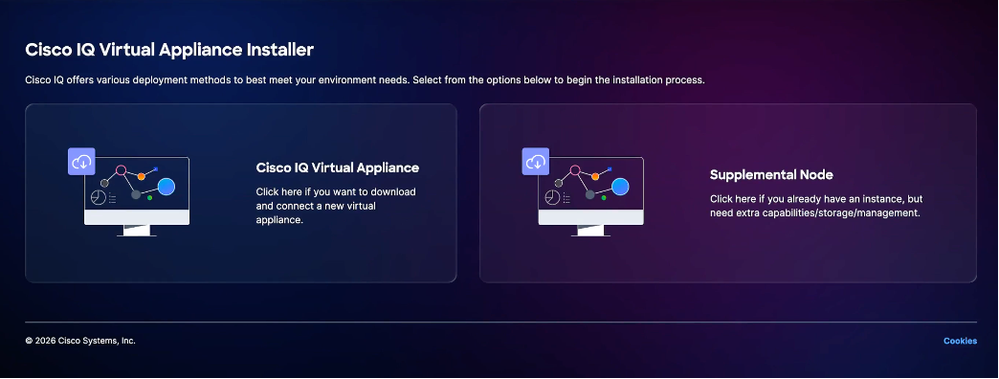 補助ノード
補助ノード
- Supplemental Nodeオプションをクリックします。Supplemental Node Installerページが表示されます。
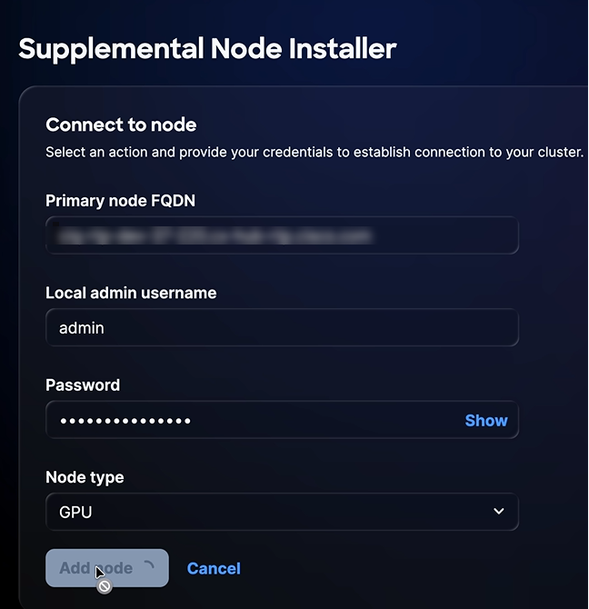 補足ノードページ
 - プライマリノードのFQDNを入力します。
- ローカル管理者ユーザ名を入力します。
- パスワードを入力します。
- ドロップダウンリストからノードタイプを選択します。
注: GPUワーカーノードを選択できます。GPUワーカーノードを選択するときは、GPUデバイスをサポートするために必要なハードウェアがGPUノードのアクセシビリティに必要であるため、ハイパーバイザ環境(VMwareやHyper-Vなど)が構成されていることを確認してください。詳細については、「導入オプション」を参照してください。
9. Add nodeをクリックします。ノードの追加に成功すると、「Supplemental node ready」メッセージが表示されます。
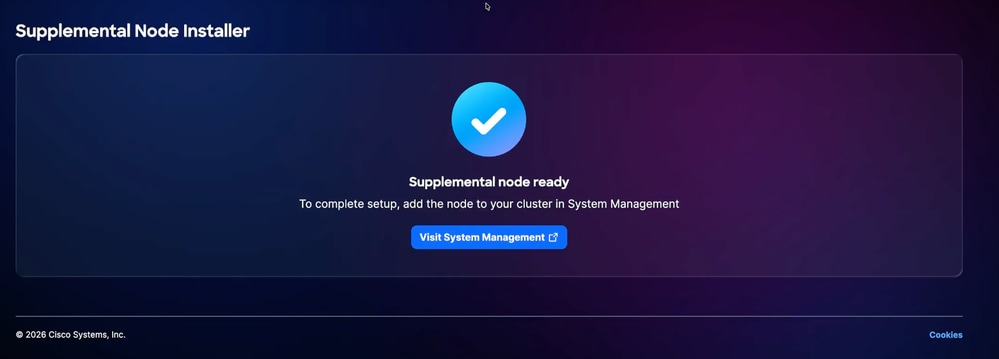 サプリメンタル・ノード対応
10. 「Supplemental node ready」が表示されたら、「Visit System Management」リンクをクリックするか、System Management > Node Managementに移動して、ノードの追加アクションをトリガーし、統合を完了します。
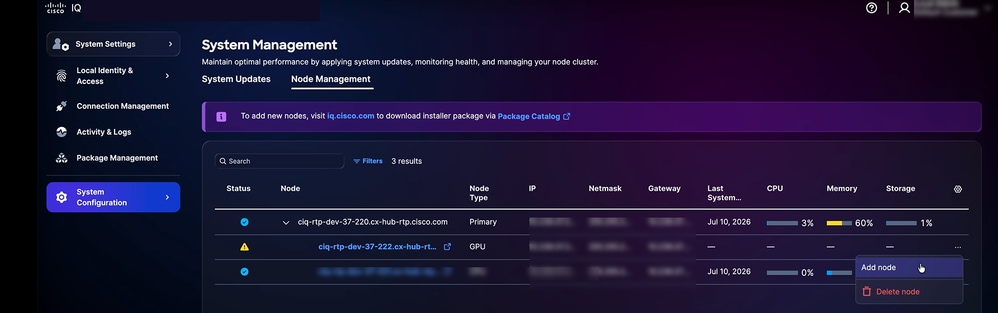 ノードの追加
11. More menuアイコン> Add Nodeの順にクリックします。Add GPU Nodeウィンドウが表示されます。
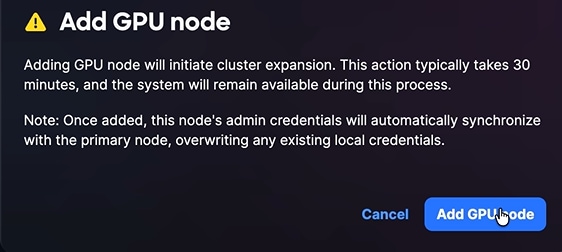 GPUノードの追加
12. GPUノードの追加をクリックします。ノードが正常に追加されると、クラスタ内に表示されます。
クラスタの同期と管理
ワーカーノードを追加すると、プライマリ管理ノードの管理資格情報が自動的にワーカーノードと同期されます。ワーカーノードへのアクセスは、これらの同期された資格情報を使用して実行する必要があります。
注:クラスタはモジュールの配布を動的に管理します。モジュールに高度な処理能力が必要な場合、システムはGPU対応ノードの可用性をチェックします。GPUワーカーが存在し、適切なモジュールパッケージがインストールされている場合、システムはこれらの高度な機能を有効にします。クラスタに必要なハードウェアリソースがない場合、システムは安定性を維持するために非アクセラレーションモードで動作します。
サポート
Cisco IQ SaaSからVAおよびモジュール固有のサポートケースを作成できます。このサポートモジュールは、Cisco IQ SaaSで利用でき、サポートケースの統合ビューを提供します。サポート案件リストビューのフィルタリング、並べ替え、カスタマイズを行うことができ、アクセス権のあるオープンなサポート案件とクローズしたサポート案件の両方を表示できます。Cisco IQ SaaSのサポートモジュールの詳細については、『Cisco IQ SaaS Getting Started Guide』を参照してください。
注:Cisco IQ VAをご利用のお客様は、Cisco IQ SaaSサポートモジュールのほとんどの機能をご利用いただけます。これには、Cisco IQ VAとそのモジュールに関連するTechnical Assistance Center(TAC)のケースを開いたり、製品ケースを作成して管理したりする機能が含まれます。
サポートケースの作成
Cisco IQ SaaSでは、VAとモジュール固有のケースを作成できます。ケースを作成するには、次の手順に従います。
- Cisco IQ(SaaS)にログインします。
- Helpアイコン> Report an Issueの順にクリックします。Report an Issueウィンドウが開きます。
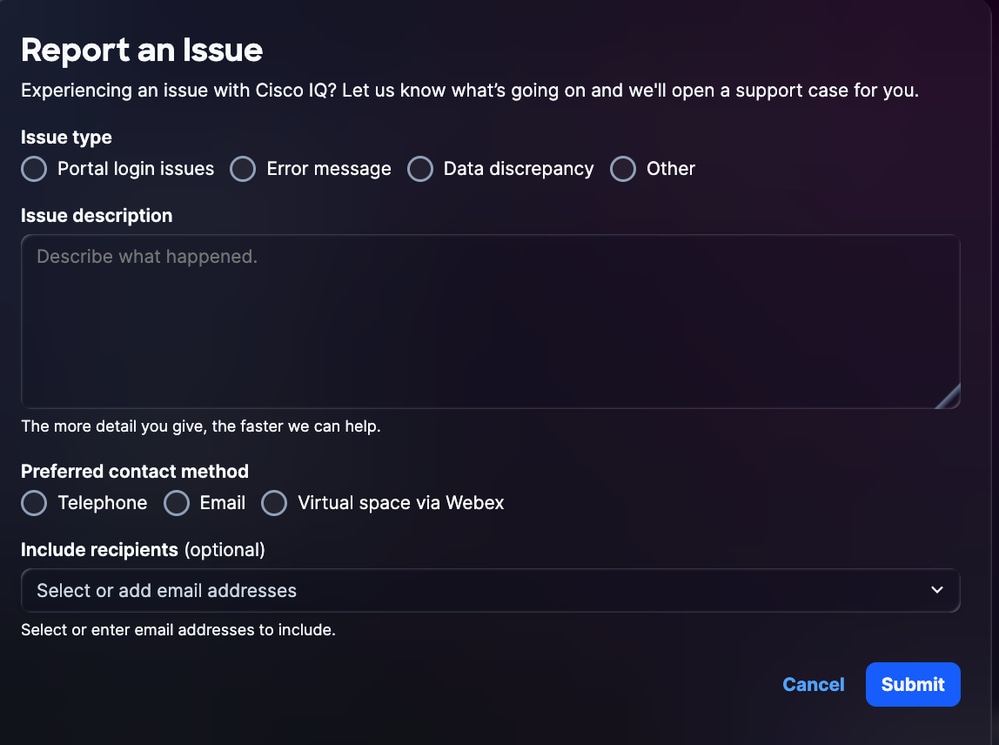 問題の報告
問題の報告
- 必要な詳細情報を入力します。
- [Submit] をクリックします。
更新履歴
| 改定 | 発行日 | コメント |
|---|---|---|
2.0 |
August 20, 2026
|
GAリリース |
1.0 |
July 23, 2026
|
初版 |