CCPをバージョン15にアップグレードするためのステップバイステップガイド

内容
はじめに
このドキュメントでは、バージョン12.5、12.5 SU1、12.5 SU2、および12.5 SU3から15.0へのCustomer Collaboration Platform(CCP)のアップグレード手順、およびアップグレード障害を回避するための正しい手順について説明します。
前提条件
要 件
次の項目に関する知識があることが推奨されます。
-
Customer Collaboration Platform(CCP)
-
VMware ESXi
使用するコンポーネント
このドキュメントの情報は、次のソフトウェアとハードウェアのバージョンに基づいています。
-
CCPバージョン12.5 SU3
-
VMware ESXi 7.0
このドキュメントの情報は、特定のラボ環境にあるデバイスに基づいて作成されたものです。このドキュメントで使用するすべてのデバイスは、クリアな(デフォルト)設定で作業を開始しています。本稼働中のネットワークでは、各コマンドによって起こる可能性がある影響を十分確認してください。
背景情報
CCP 15.0へのアップグレードは、バージョンCCPバージョン12.5(1)、12.5(1) SU1、12.5(1) SU2、および12.5(1) SU3からのみ可能です
-
『CCP Install and Upgrade Guide, Release 15.0』の説明に従って、COPファイルをインストールするアップグレード前タスクを実行します。
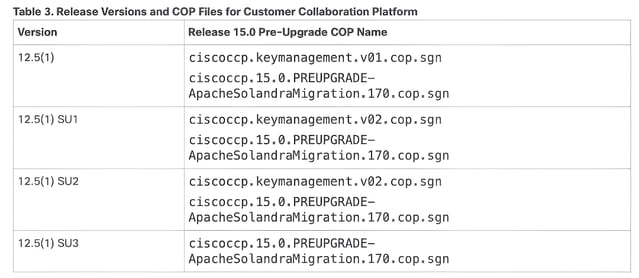
- COPファイルのインストールとアップグレードは必ずCLIからのみ実行してください。
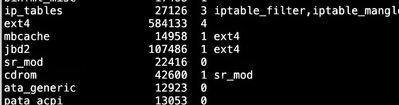
- CCPがLinuxファイルシステムext4で実行されていることを確認します。ext3で実行している場合は、バージョン15にアップグレードする前にサーバを再構築します。
- アップグレードを実行する前に正常なDRSバックアップを作成する
- Esxiバージョン7.0以降でUCCX VMを実行していることを確認します。そうでない場合、15へのアップグレードは失敗します。
設定
ステップ1:UCCXとの互換性
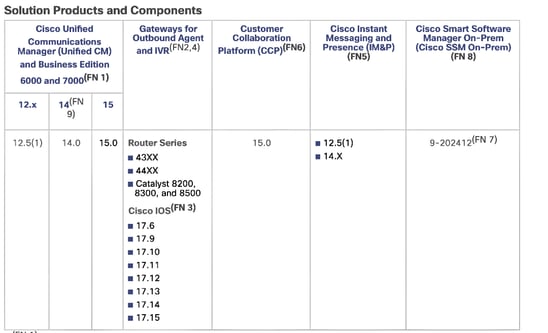
UCCX 15の互換性マトリクスのドキュメントに記載されているように、アップグレードを開始する前に、UCCXおよびその他の関連サーバとのCCPの互換性を確認してください。
ステップ2:アップグレード前のタスク
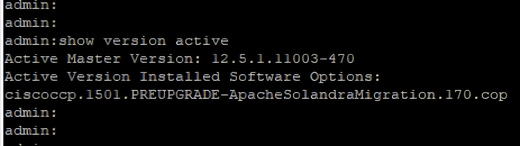
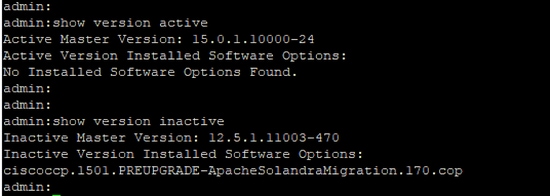
1. 現在のバージョンがCCP 12.5 SU3であることを確認し、CCP 15にアップグレードする前にcopファイル「ciscoccp.1501.PREUPGRADE-ApacheSolandraMigration.170.cop.sgn」をインストールします
2. Copファイル「ciscoccp.1501.PREUPGRADE-ApacheSolandraMigration.170.cop.sgn」をダウンロードした後、SFTPサーバに保存すると、CCPアップグレードを開始するときに、SFTPサーバからCCPがCOPを選択できるように、SFTPのIPアドレス、SFTPサーバのユーザ名、パスワード、ディレクトリを指定できます。
3. まず、COPファイル「ciscoccp.1501.PREUPGRADE-ApacheSolandraMigration.170.cop.sgn」をCLI経由でサーバにインストールします。コマンドはutils system upgrade initiateを使用します。
4. CLIコマンドshow version activeを実行して、正しくインストールされているかどうかを確認します。
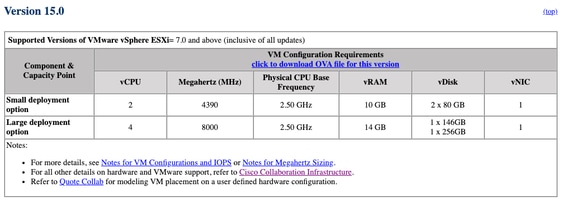
ステップ3:OVA要件に従ってゲストOS、vRAM、およびビデオメモリを変更します。
1. CCPサーバのシャットダウン
2. ゲストOSをAlma Linux 8(64ビット)または他のLinux(64ビット)のいずれかに変更します。
3. 小規模な導入では、vRAMを8 GBから10 GBに変更します。 大規模導入では、14 GBのvRAMを設定する必要があります。 CCP仮想化ガイドを確認する
4. (設定の編集 – >仮想マシンのプロパティ – >仮想ハードウェア – >ビデオカードの選択 – >カスタム設定の指定 – >ビデオメモリ合計を8 MBに設定)に移動して、ビデオメモリ合計を8 MBに増やします
5. 仮想マシンの電源をオンにします
ステップ4:vmtoolsを更新して開く
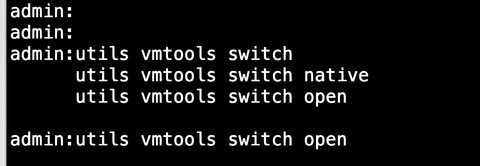
1. VMタイプがopen-vm-toolsであることを確認します。utils vmtools statusコマンドを使用して、vm-toolsのタイプを確認します。utils vmtools switch openコマンドを実行して、VMタイプを変更します
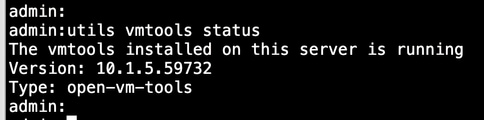
2. このコマンドは、vm-toolsを更新し、VMを再起動します。再起動後、utils vmtools statusを実行して、VMタイプを確認します。
ステップ5:CCP 15にアップグレードする
1. CCP 15のISOをダウンロードします(UCSInstall_CCP_15_0_1_UCOS_15.0.1.10000-24.sgn)。
2. 15のCCP ISOファイルをダウンロードしたら、SFTPサーバに配置できます。
3. CLIを使用してCCPをアップグレードすることを常に推奨します。CLIを使用してCCPをアップグレードするコマンドは次のとおりです。
utils system upgrade initiate(ユーティリティシステムアップグレード開始)
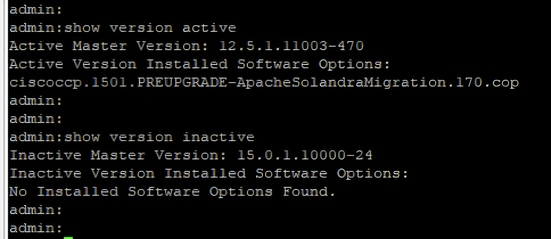
4. アップグレード後に、指定されたコマンドを実行して、アクティブと非アクティブのパーティションを確認します。
show version active:現在のバージョンを表示。
show version inactive:新しいバージョンを表示。
ステップ6:バージョンの切り替えの実行
utils systemスイッチバージョン
すべてのサービスが稼働していることを確認します。
ステップ7:GUIアクセスの確認
- アクセスするマシンのIPがpermit-listの下にあるかどうかを確認します。
utils permitlist admin_uiリスト
- 必要に応じて、許可リストにIPアドレスを追加または削除します。
utils permitlist admin_ui add
utils permitlist admin_ui delete
ステップ8:UCCXサーバからのCCPステータスの確認
1. Cisco Unified CCX Administration -> Subsystems -> Chat and Email -> CCP ConfigurationでUCCXサーバとの統合を確認し、すべてのコンポーネントのCCP Statusが緑色で表示されていることを確認します
2. アップグレード後にUCCXとCCPの間でTomcat証明書が正しく交換されていることを確認します。
3. 電子メールサーバおよびチャットサーバとの統合を確認する
12.5(1)、12.5(1) SU1、および12.5(1) SU2からのアップグレードパスをサポート
他のサポート対象バージョンからのアップグレードパスに関する情報は次のとおりです
ciscoccp.keymanagement.v01.cop.sgn
ciscoccp.keymanagement.v02.cop.sgn
バージョン15にアップグレードする前に、現在のバージョンに適切なアップグレード前のCOPファイルをインストールし、その後、このドキュメントで前述したのと同じ手順を実行します。
参照資料
Cisco Customer Collaboration Platformインストールおよびアップグレードガイド、リリース15.0
Cisco Customer Collaboration Platform(旧称SocialMiner)の仮想化
Cisco Unified Contact Center Expressソリューション、リリース15.0のリリースノート
更新履歴
| 改定 | 発行日 | コメント |
|---|---|---|
1.0 |
06-May-2026
|
初版 |
 フィードバック