はじめに
このドキュメントでは、Cisco Unified Contact Center Express(UCCX)の拡張機能と接続機能を設定する方法について説明します。
拡張機能と接続機能を使用すると、Unified Contact Center Expressのエージェントとスーパーバイザは、任意のデバイスを使用して離れた場所から作業を行うことができます。この機能により、ユーザ(エージェントまたはスーパーバイザ)は、PSTNまたはモバイルやその他のPBXネットワークに接続されたデバイスを使用して、応答またはコールを発信する柔軟性が得られます。
Cisco Unified Communications Manager(CUCM)のCTIリモートデバイスおよび永続接続機能を活用した拡張機能と接続機能
前提条件
要 件
次の項目に関する知識があることが推奨されます。
- Cisco Unified Communications Manager(CUCM)
- Cisco Jabber
- Cisco Unified Contact Center Express
使用するコンポーネント
このドキュメントの情報は、次のソフトウェアとハードウェアのバージョンに基づいています。
- Cisco Unified Communications Manager(CUCM)12.5
- Cisco Jabber 12.5.1
- Cisco Unified Contact Center Express(UCCX)12.5(1)
このドキュメントの情報は、特定のラボ環境にあるデバイスに基づいて作成されたものです。このドキュメントで使用するすべてのデバイスは、クリアな(デフォルト)設定で作業を開始しています。対象のネットワークが実稼働中である場合には、どのようなコマンドについても、その潜在的な影響について確実に理解しておく必要があります。
設定
コンフィギュレーション
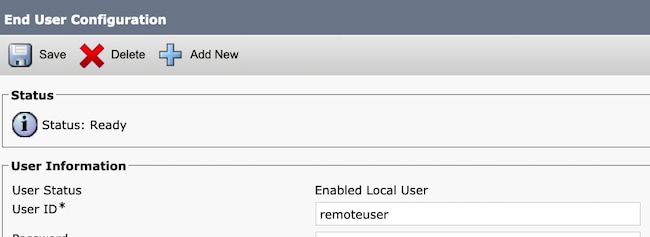
ステップ 1:次のパラメータを使用してエンドユーザを作成します。
- モビリティの有効化
- アクセスコントロールグループに次のロールを追加します。
- 標準CCMエンドユーザ
- Standard CTI Enabled

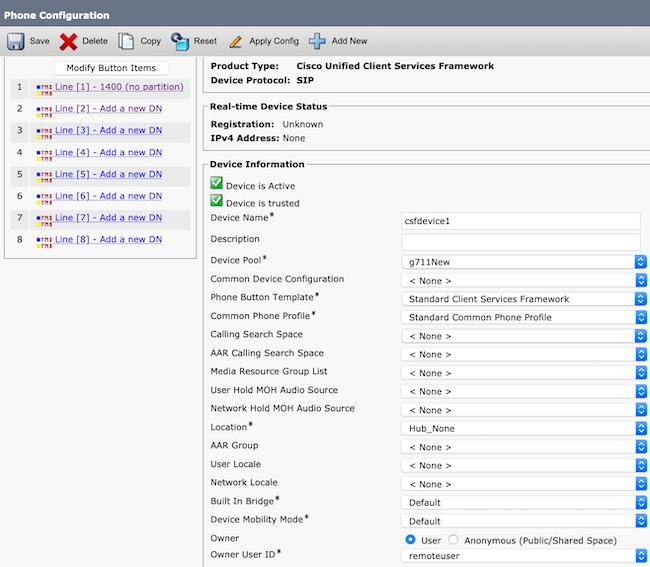
ステップ 2Cisco Unified Client Services Framework(CSF)デバイスを作成します。
- ステップ1で作成したエンドユーザにデバイスを関連付けます。
- 回線を同じエンドユーザに関連付けます。

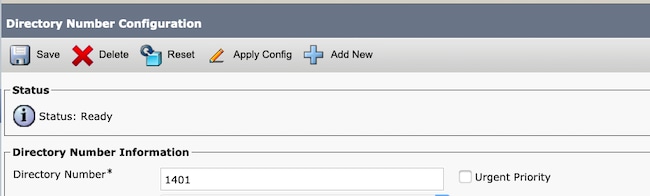
ステップ 3CTIリモートデバイスを作成します。
- 手順1で作成したエンドユーザを選択します。
- 行を追加します。回線を、手順1で作成したエンドユーザに関連付けます。
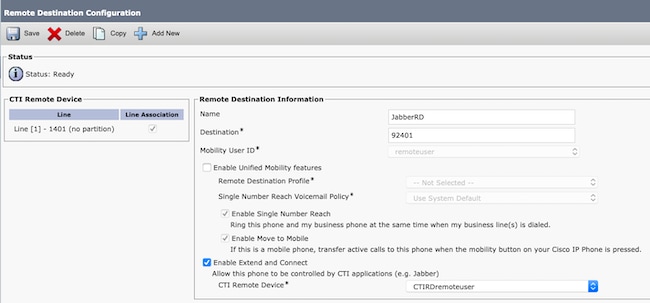
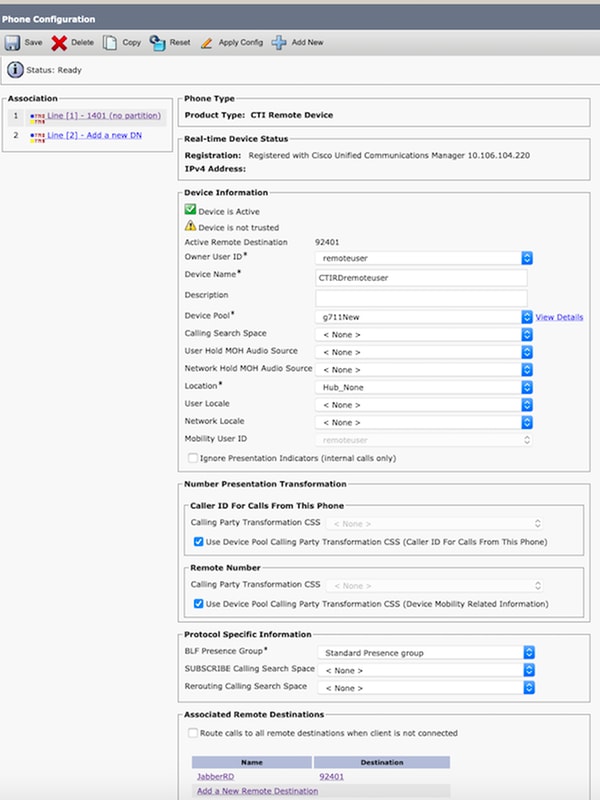
- CTI Remote Device ConfigurationページAssociated Remote Destinationsの下のAdd a New Remote Destinationをクリックします。.
- Cisco Jabberクライアントでリモート接続先を使用するには、接続先名をJabberRDとして設定する必要があります。
- Remote Destination Configurationウィンドウで、Destinationフィールドにユーザの外線番号を入力します。
たとえば、外線番号は、ルートパターンプレフィクスを持つエージェントの携帯電話番号です(存在する場合)。
Enable Extend and Connectedフィールドはデフォルトでチェックされています。


ステップ 4ステップ1で設定したエンドユーザに移動します。
- CSFとCTIリモートデバイスの両方を関連付けます。
- Primary and IPCC Extensionを選択します。IPCC Extensionは、CTIリモートデバイスのDNです。

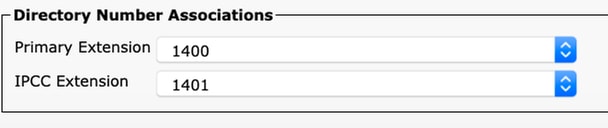
ステップ 5rmcmアプリケーションユーザに移動します。Device Associationで、CTI Remoteデバイスを関連付けます。
ステップ 6CCXでの設定。
- Persistent ConnectionまたはCall by Callモードを選択するには、CCX administrationページで、System > System Parameters > Persistent Connectionの順に移動します。
パーシステントコネクションでdisableを選択すると、デフォルトでcall by callモードが有効になります。パーシステントモードとコールバイコールモードの違いについては、『UCCX設計ガイド』を参照してください。
- 必要なスキル、リソースグループ、チームなどのリソースの設定
確認
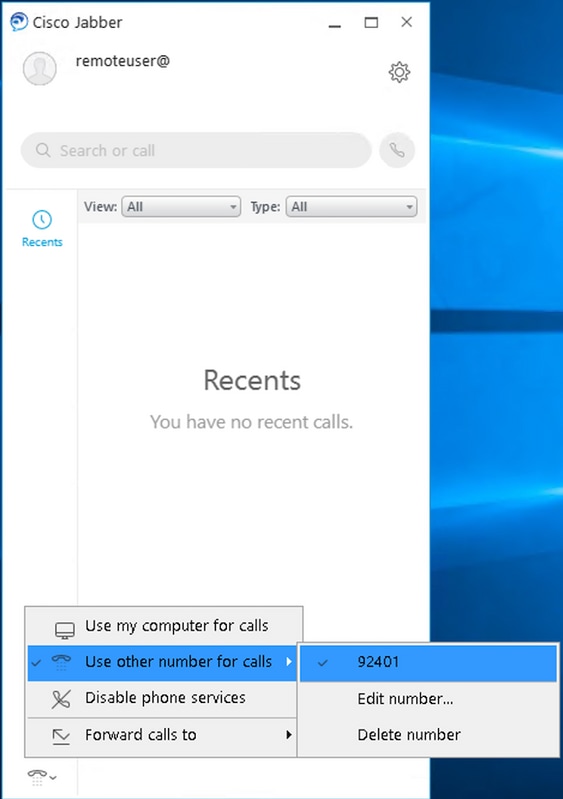
ステップ 1:ステップ1でのエンドユーザの設定方法を使用して、Jabberデバイスにログインします。
[他の番号を使用する]で、次の図に示すように、リモート接続先に設定された外線番号を選択します。
ステップ 2CTIリモートデバイスに登録済み番号が表示され、外部番号にアクティブリモート接続先番号が表示されることを確認します。
ステップ 3Cisco Finesseデスクトップログインがパーシステントモードで拡張機能と接続機能を実行することを確認する手順は、次のとおりです
- ステップ1で作成したエンドユーザのクレデンシャルとCTI RD内線番号を使用して、Cisco Finesseデスクトップにログインします。
- FinesseのログインボタンをクリックしたときにCTI RDの外線番号にコールが発信されることを確認します。
- 同時に、Jabberデバイスには「ECモード」と表示され、着信コールが外線番号で行われていることが示されます。
注:コールバイコールモードでは、エージェントのログイン時に外部番号にこのコールが転送されることはありません。
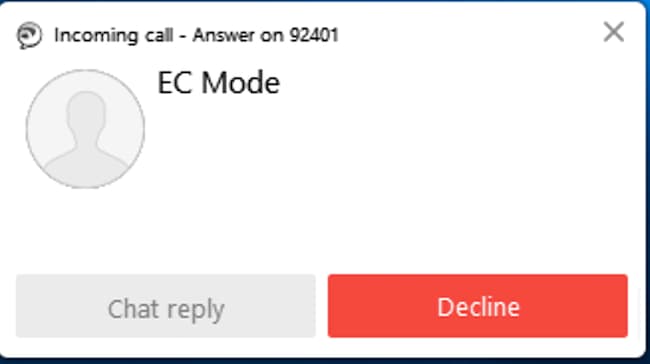
4. 外部デバイスでコールが応答された後、JabberにECモードが表示されます。
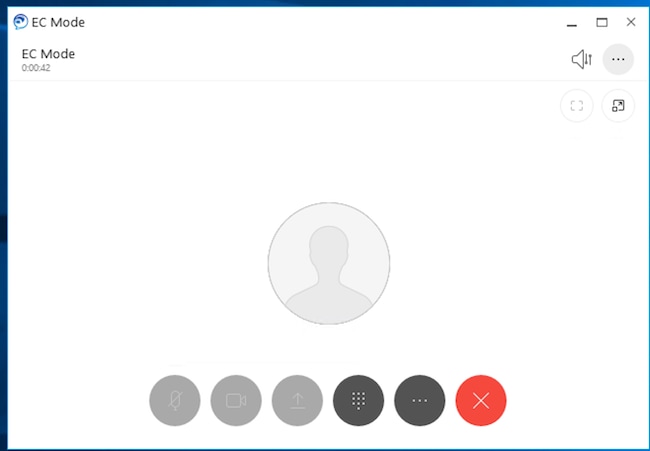
5. Cisco Finesseデスクトップで、状態をReadyに変更します。Cisco FireSE Desktopを使用してコールに応答できることを確認します。
トラブルシュート
現在、この設定に関する特定のトラブルシューティング情報はありません。
関連情報

 フィードバック