概要
このドキュメントでは、ECEワークフローを使用するためにシステムでJavaを設定する方法について説明します。ECEワークフローを使用しない場合は、Javaのセキュリティが原因でブロックされます。
前提条件
要件
次の項目に関する知識があることが推奨されます。
使用するコンポーネント
このドキュメントの情報は、次のソフトウェアとハードウェアのバージョンに基づくものです。
このドキュメントの情報は、特定のラボ環境にあるデバイスに基づいて作成されました。このドキュメントで使用するすべてのデバイスは、初期(デフォルト)設定の状態から起動しています。本稼働中のネットワークでは、各コマンドによって起こる可能性がある影響を十分確認してください。
問題:ECEワークフローが機能せず、Javaのインストールを求めるメッセージが表示される
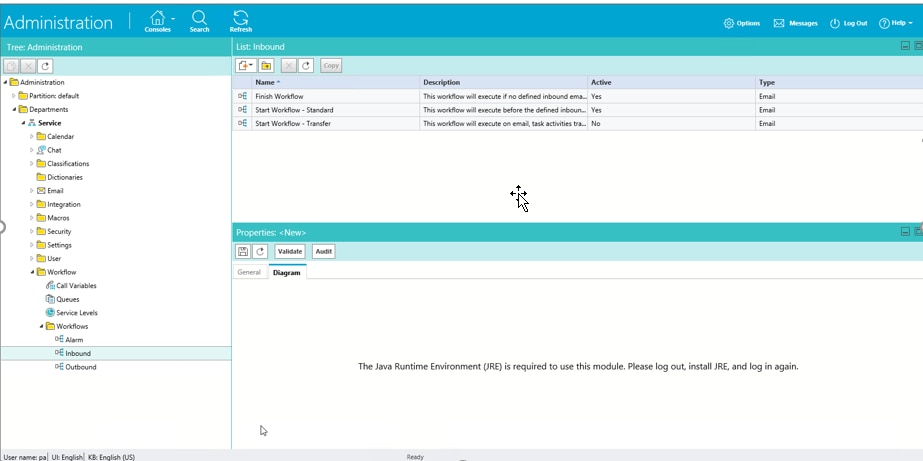
電子メールワークフローを設定しようとすると、このエラーが表示されます。
解決方法
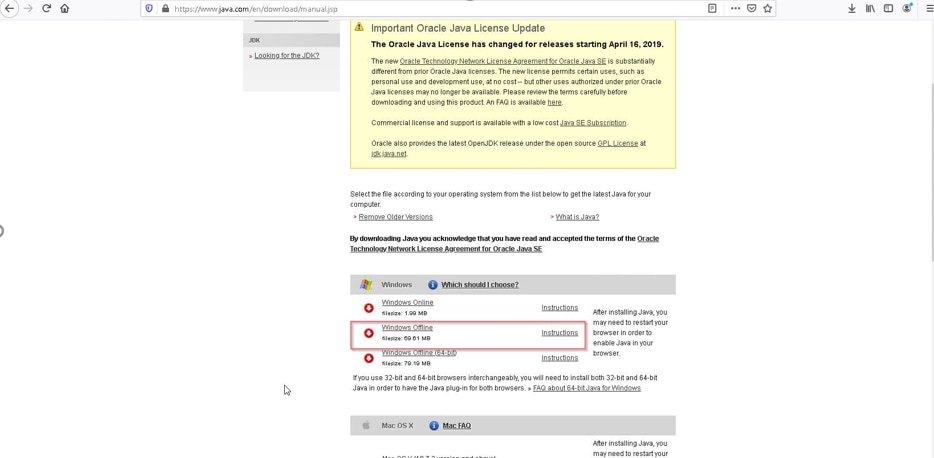
ステップ 1:Javaのインストール
- -https://www.java.com/en/download/manual.jspに移動し、JREバージョン1.8(32ビット)、アップデート121以降をインストールします
ステップ 2:署名付き証明書のインストール
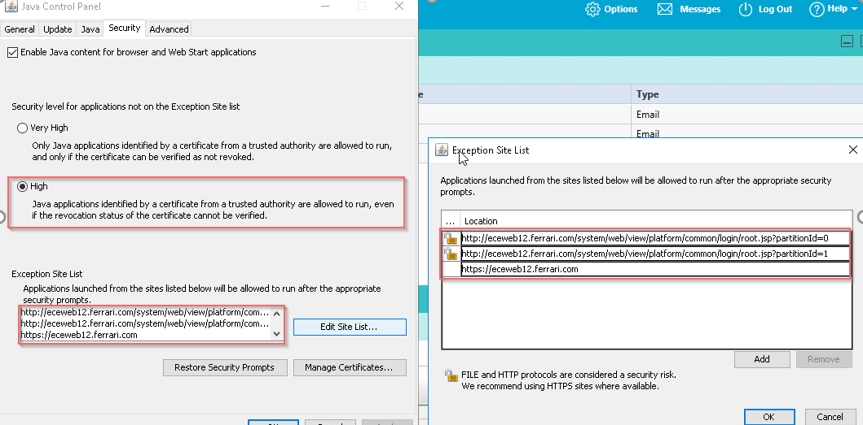
Windowsのスタートメニューから「Javaを設定」を選択します。

Security levelをHighに変更します。
「例外サイトリスト」にECE URLを追加
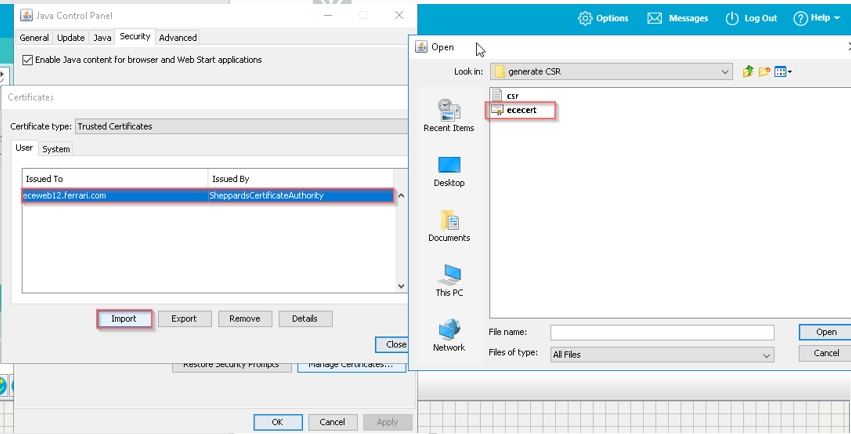
CA証明書をインポートします。これは、IIS経由でECE Webサーバにインストールされた証明書です
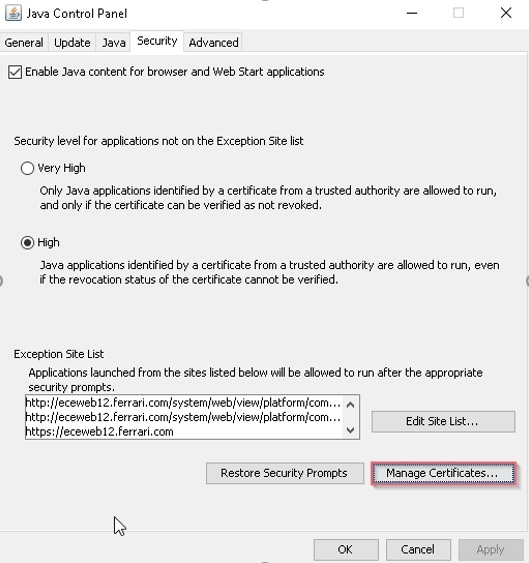
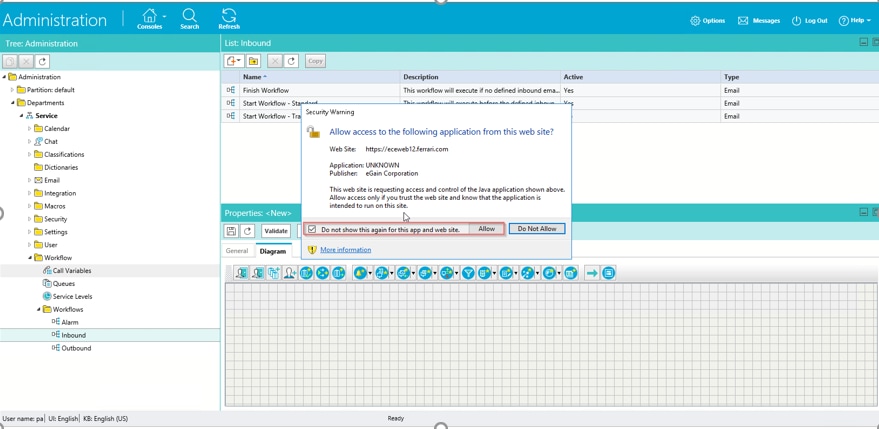
Javaアプリケーションを実行するリスクを受け入れます。3つの例外が表示されるので、それぞれを許可する必要があります。

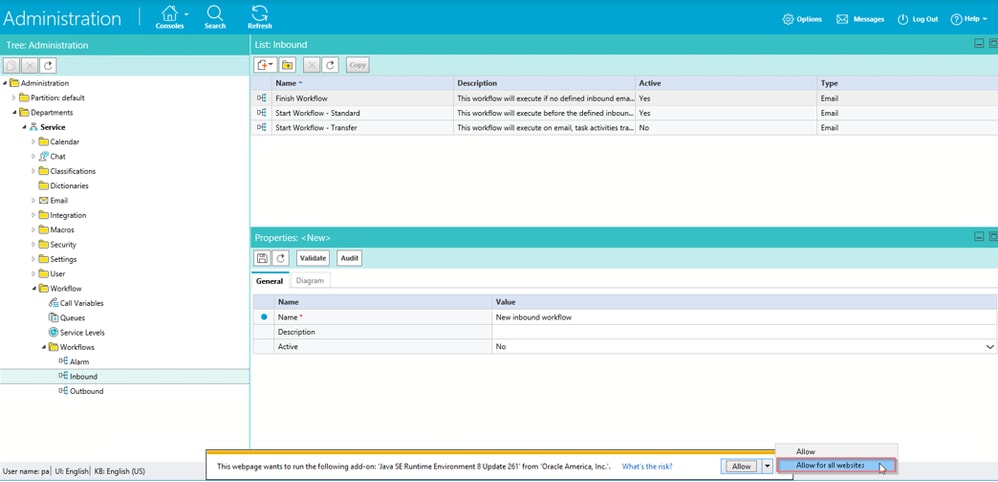
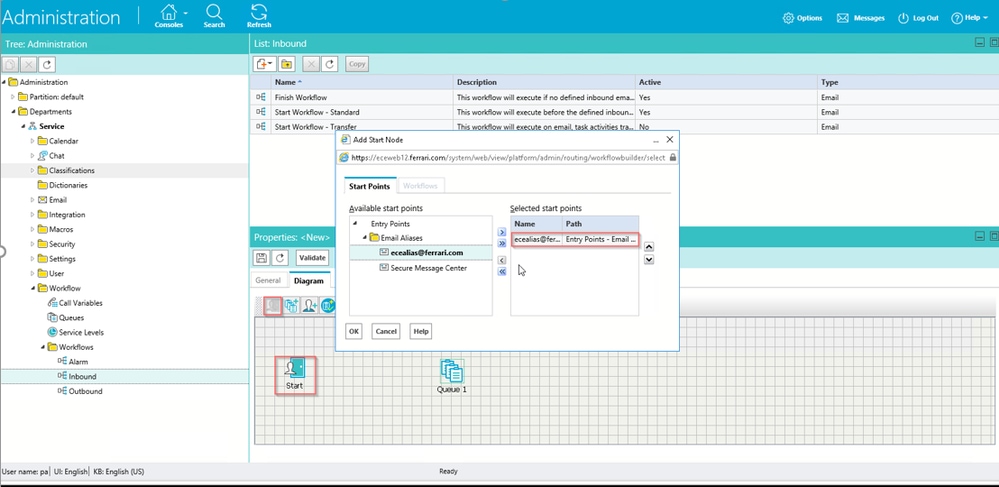
これで、ワークフローを設定できるようになります。

 フィードバック