ルームナビゲータの設定

はじめに
このドキュメントでは、Cisco Room Navigatorの2つのバージョン(壁面取り付けバージョンとテーブルスタンドバージョン)をセットアップする方法について説明します。
前提条件
要件
次の項目に関する知識があることが推奨されます。
- ソフトウェアリリースCE9.14+
- サポートされるシスコエンドポイント:Webex Roomシリーズ、Webex Board 55 G1.5、Webex Board 70 G1.5、Webex Board 85
使用するコンポーネント
このドキュメントの情報は、次のソフトウェアとハードウェアのバージョンに基づいています。
- Cisco Room Navigator – 壁面取り付けバージョン(CS-T10-WM-K9=)
- Cisco Room Navigator:テーブルスタンドのバージョン(CS-T10-TS-K9=)
- Webexルームキットプラス
このドキュメントの情報は、特定のラボ環境にあるデバイスに基づいて作成されたものです。このドキュメントで使用するすべてのデバイスは、クリアな(デフォルト)設定で作業を開始しています。本稼働中のネットワークでは、各コマンドによって起こる可能性がある影響を十分確認してください。
設定
このセクションでは、Cisco Room Navigatorの主な機能と初期設定(壁面取り付け型とテーブルスタンド型)について説明します。
Cisco Room Navigator – 壁面取り付けバージョンの設定
- ネットワーク経由でCisco Room NavigatorとCiscoエンドポイントをペアリングするには、Power over Ethernet(PoE)を備えたイーサネットケーブルをローカルエリアネットワーク(LAN)スイッチから接続する必要があります。電源を入れ、Ciscoロゴが表示されたブートアッププロセスを開始します。
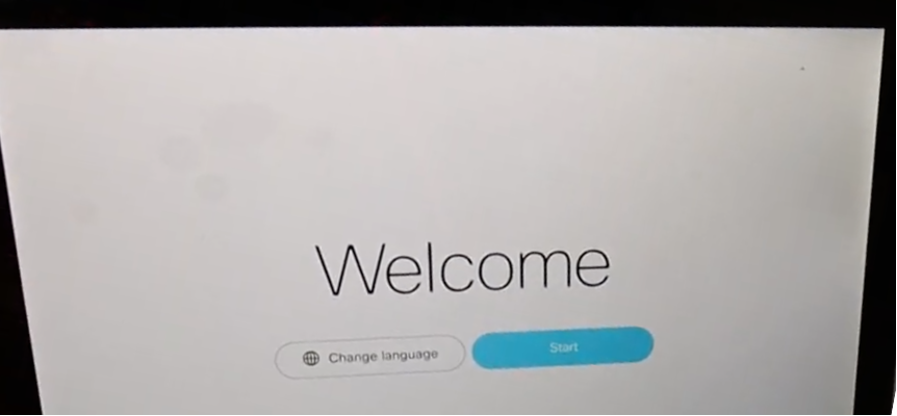
- Cisco Room Navigatorを初めて起動すると(シスコエンドポイントに直接接続していないため)、ようこそ画面と2つのボタン(ChangeLanguageとStart)が表示されます。
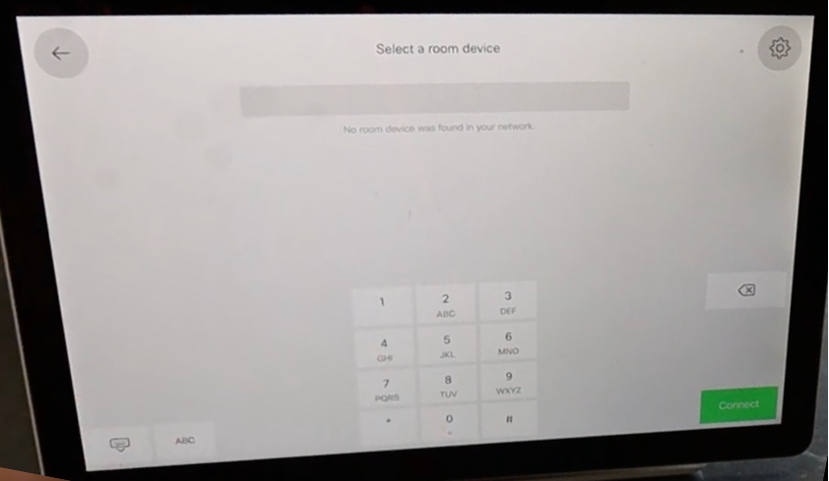
- Startをクリックすると、ウィザードによって、会議室のデバイスのインターネットプロトコル(IP)アドレスの入力を求められます。
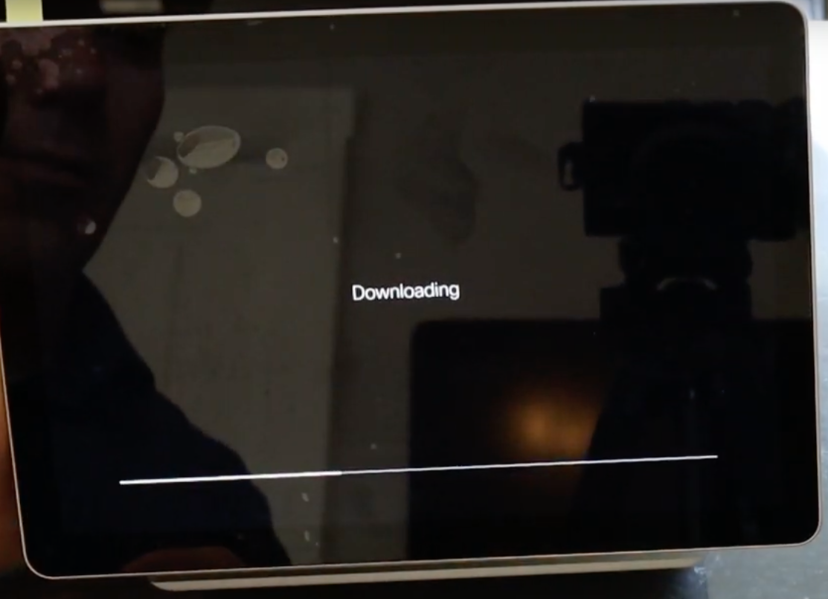
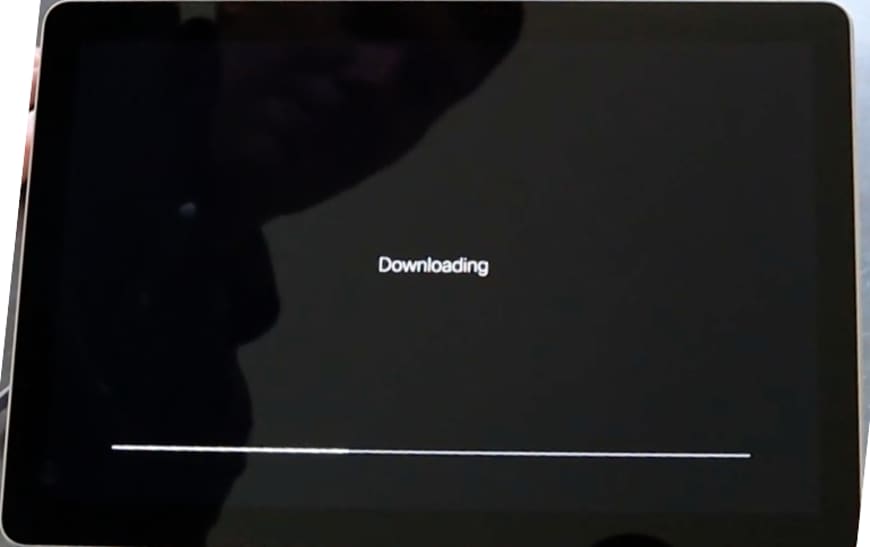
- CiscoエンドポイントIPアドレスが設定されると、Cisco Room Navigatorが会議室のデバイスに接続し、そのデバイスからソフトウェアイメージをダウンロードします。
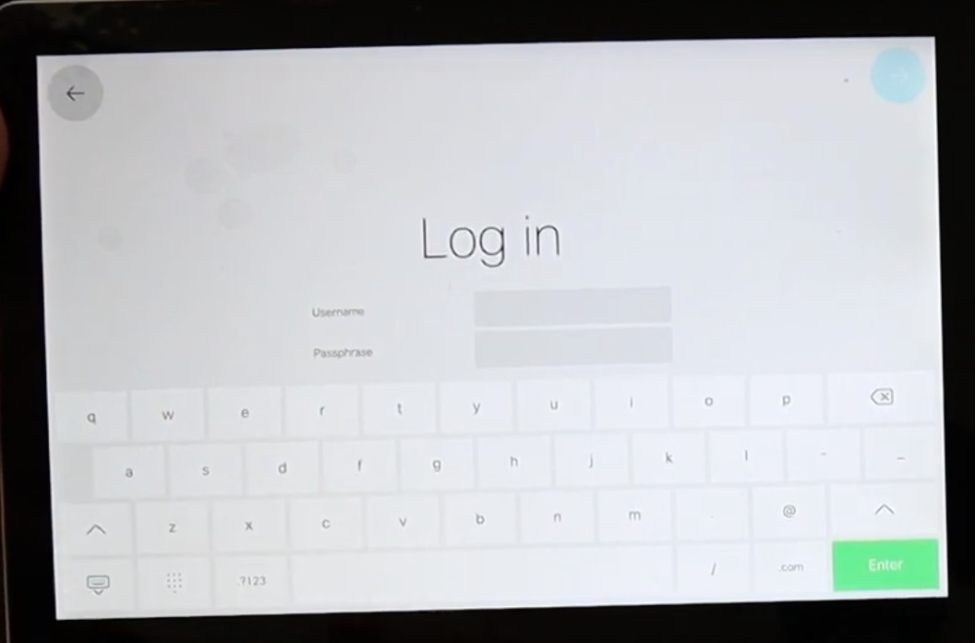
- ダウンロード処理が終了すると、ウィザードは認証とペアリングの処理を完了するためにシスコのエンドポイントのクレデンシャルを要求します。
- Cisco Room Navigatorがネットワーク経由で接続されると、ローカルアカウントでペアリングする必要があります。
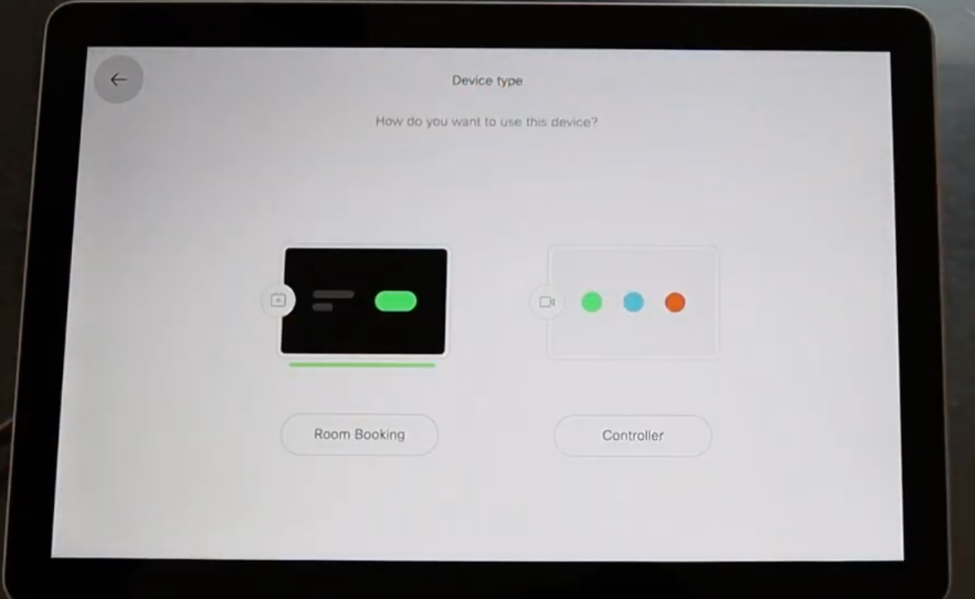
- 使用可能な2つのモード(Room Booking またはController)のいずれかからデバイスタイプを設定します。
- このシナリオでは、Room Bookingオプションを使用します。
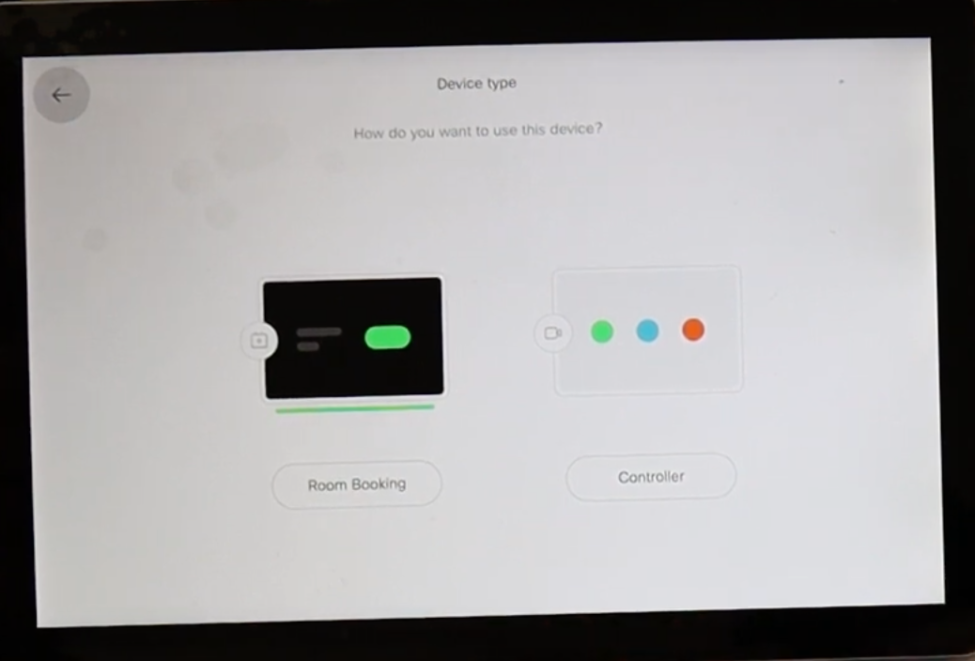
- Cisco Room NavigatorのRoom Bookingモードを選択すると、タッチパネルの場所を指定するように求められます。
- ビデオデバイスと同じ部屋か部屋の外部かの2つのオプションを選択できます。
- デフォルトでは、Outside of the roomが選択されています。
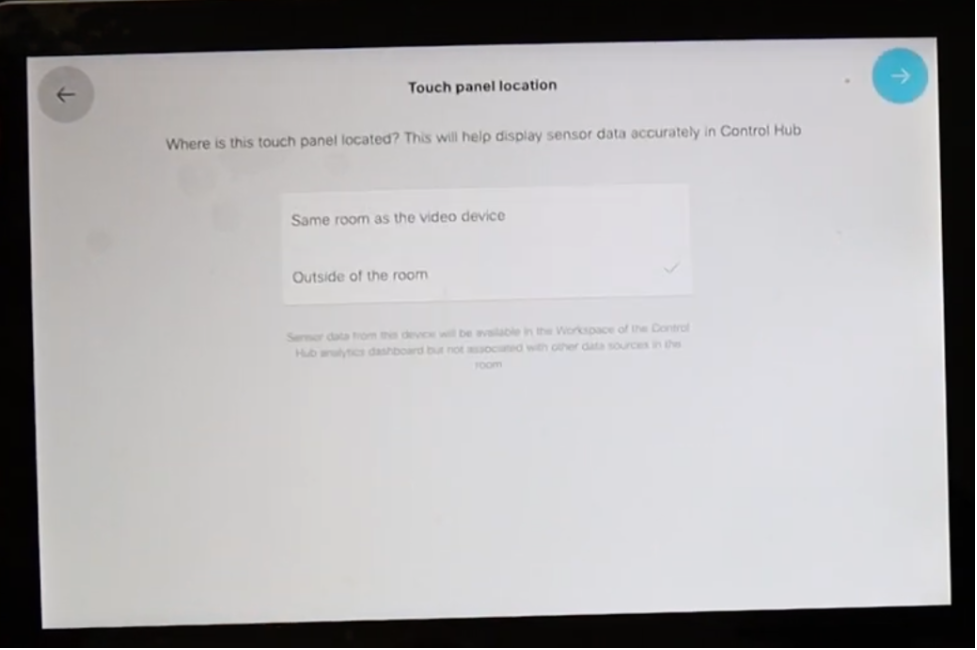
- 青のチェックマークを選択して、設定を完了します。
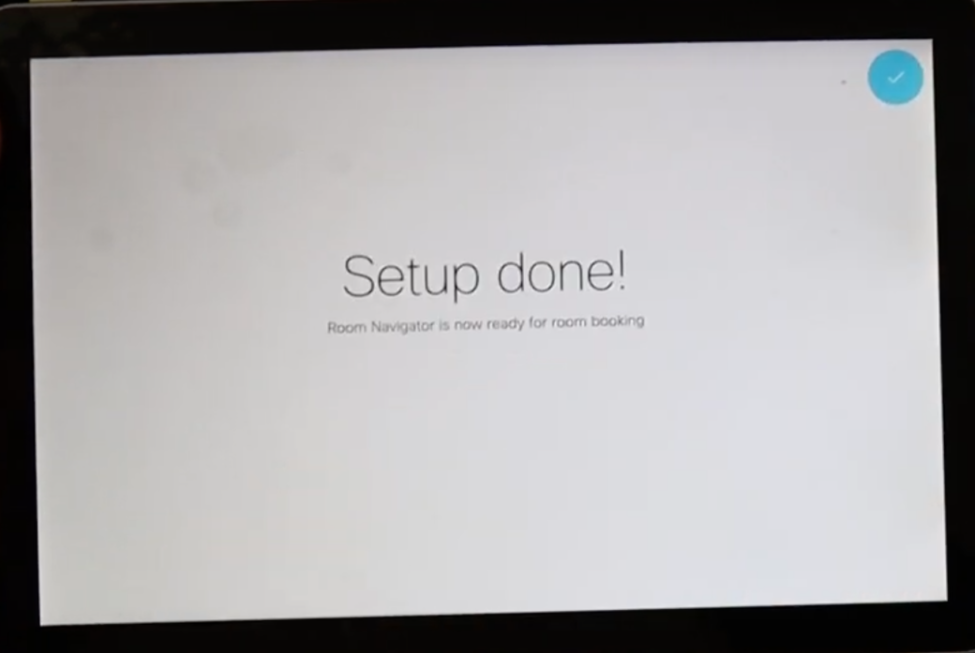
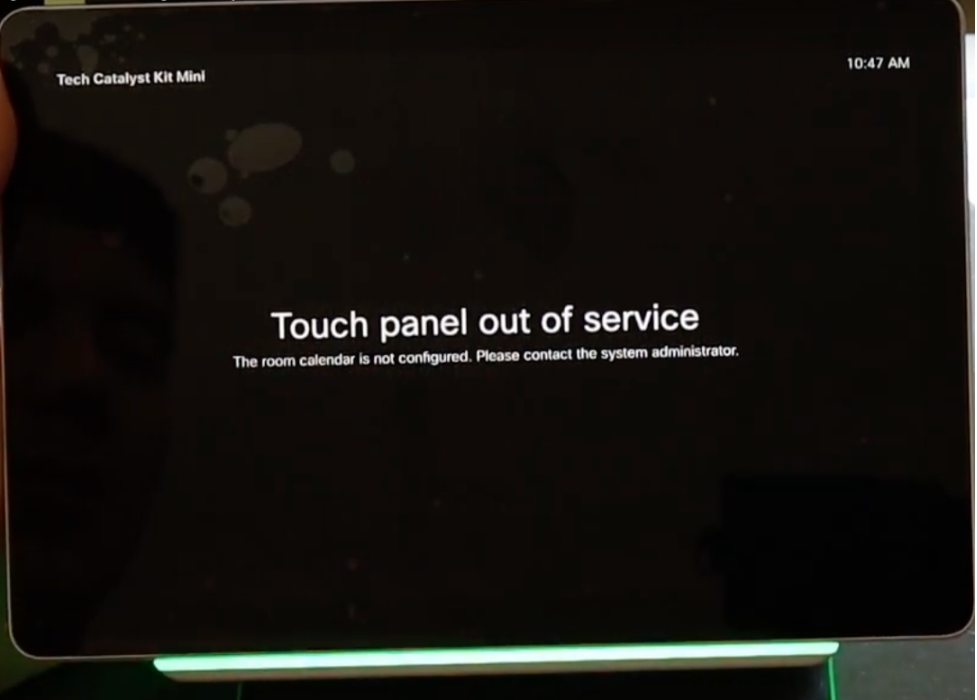
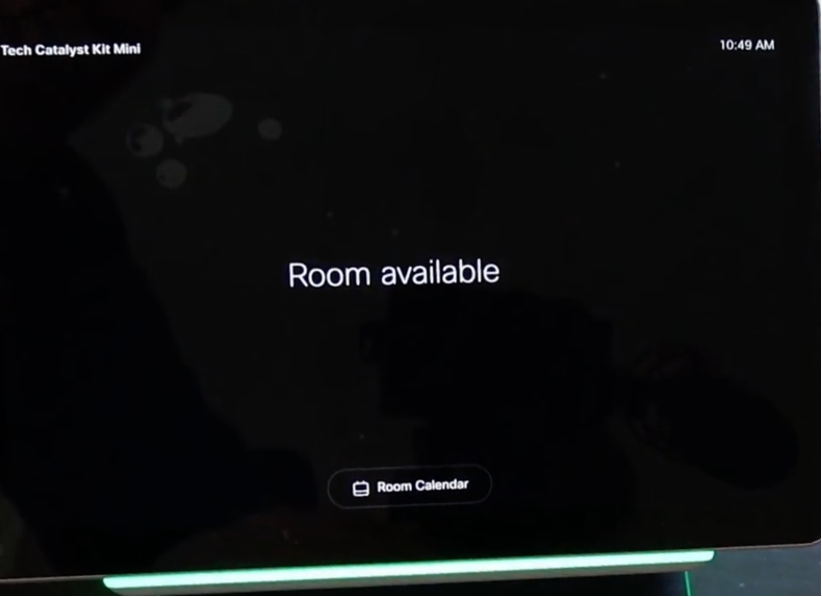
- メインメニューにCisco Room Navigatorが表示されます。数秒間黒い画面が表示され、「Touch panel out of service」というメッセージが表示されます。

注:会議室のカレンダーがまだ設定されていないため、画面の下にある薄いバーが緑色に点灯します。
- ルームカレンダーを設定すると、「Room available」というメッセージが表示されます。
Cisco Room Navigator – テーブルスタンドバージョンの設定
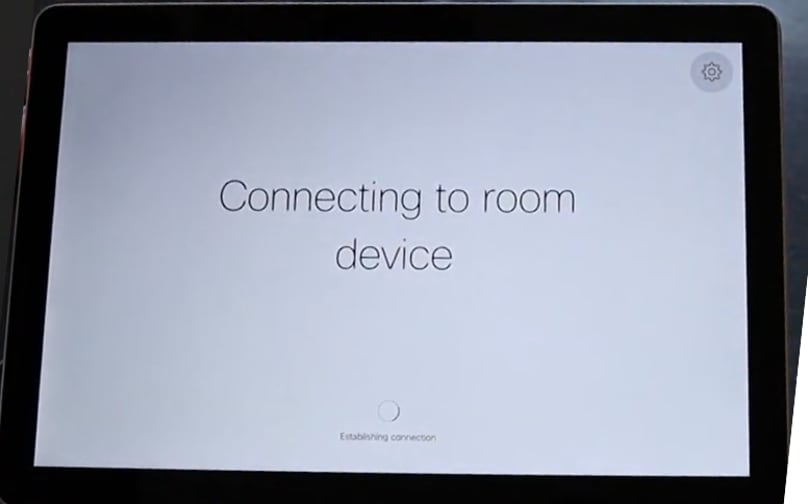
PoE対応のイーサネットケーブルをサポート対象のシスコエンドポイントから直接接続すると、Cisco Room Navigatorの電源がオンになり、ブートアッププロセスが開始され、シスコのロゴが表示されます。
「Connecting to room device」というメッセージが表示されますが、会議室の装置との通信は正しく確立されています。
Webex Room Navigatorが初めて起動すると、に接続して、会議室のデバイスからソフトウェアイメージをダウンロードします。
- 2つの使用可能なモード(Room Booking またはController)のいずれかからデバイスタイプを設定します。
- このシナリオでは、Controllerオプションが使用されます。
- このWebex Room Navigatorのコントローラモードを選択すると、タッチパネルの場所を指定するように求められます。
- ビデオデバイスと同じ部屋か部屋の外部かの2つのオプションを選択できます。
- デフォルトでは、ビデオデバイスと同じ部屋が選択されます。
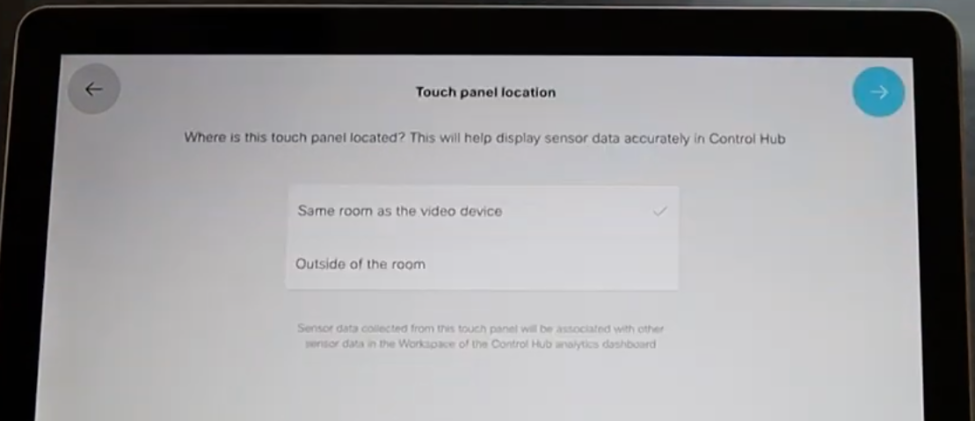
- 青のチェックマークを選択して、設定を完了します。
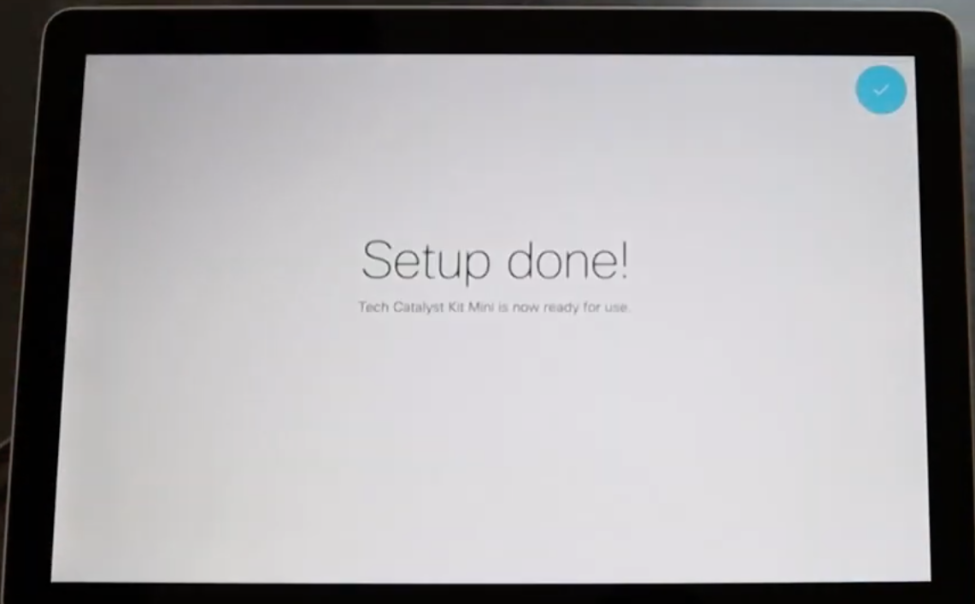
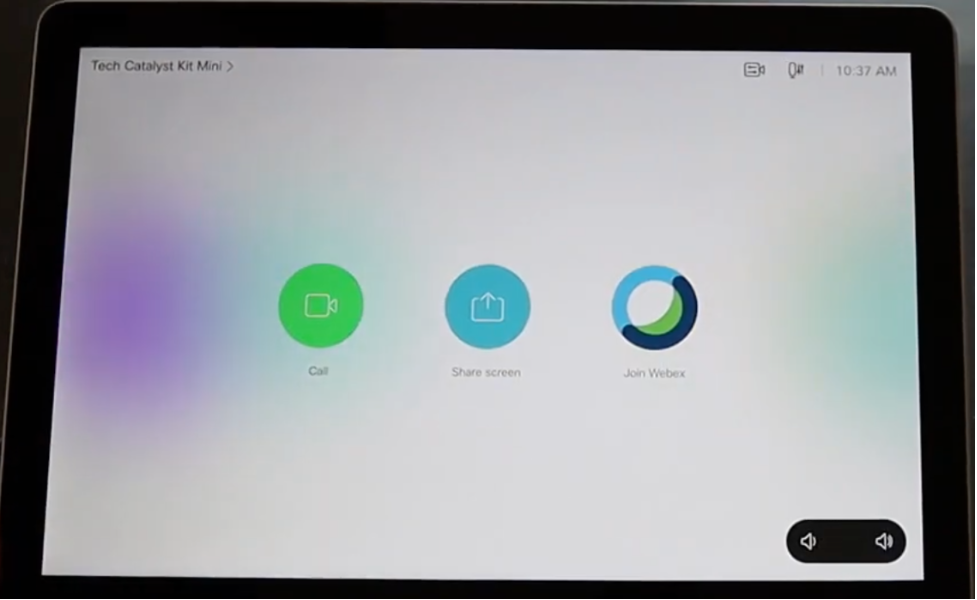
これで、Cisco Room Navigatorの画面にメインメニューが表示されます。これには、一般的な3つのボタン(Call、Share screen、およびJoin Webex)があります。
関連情報
インストール手順の詳細については、次のガイドを参照してください。
更新履歴
| 改定 | 発行日 | コメント |
|---|---|---|
4.0 |
02-Jun-2026
|
記事のタイトル([設定]から[設定]まで)、スペルチェック、スペース、ノートのスペースの更新など |
3.0 |
25-Apr-2024
|
タイトル、代替テキスト、スタイル要件、およびフォーマットが更新されました。 |
1.0 |
22-Jul-2021
|
初版 |
 フィードバック