Catalyst CenterでのRCAファイルの生成と抽出

内容
はじめに
このドキュメントでは、Cisco Catalyst Center(旧称Cisco DNA Center)からRCAファイル(サポートバンドル)を作成して抽出する方法について説明します。
バックグラウンド情報
根本原因分析(RCA)ファイルは、Catalyst Centerで生成されるサポートバンドルです。複数のコマンドとサービスログの出力が含まれ、基本的にCatalyst Centerのスナップショットが提供されます。サポートエンジニアが問題のトラブルシューティングと解決を迅速に行うことができるデータベースからの出力は含まれません。以前は、RCAファイルが生成され、CLIからのみダウンロードされていましたが、バージョン2.3.7.6から変更されています。このドキュメントに記載されているすべてのコマンド出力は、リリース2.3.3.x以降に関連するものです。
根本原因分析ファイルの生成(RCAまたはサポートバンドル)
最初にRCAファイルを生成します。これは、ユーザインターフェイス(UI)またはコマンドラインインターフェイス(CLI)から生成できます。
任意の物理アプライアンスの導入(UIオプション)
2.3.7.6以降では、Catalyst Center UI(UIではサポートバンドルとも呼ばれる)からRCAファイルを生成する新しいオプションが追加されました。また、ログの期間を選択する機能や、アプリケーション固有のログバンドルを選択する機能など、UIに新しいオプションが追加されました。これらのオプションは、すべての物理アプライアンスの導入で使用できます。
ステップ1:上部のバーでHelpメニューのSupport Bundleオプションをクリックします。
ステップ2:新しいポップアップには、以前に生成されたサポートバンドルのリスト、または新しいサポートバンドルを作成するオプション(最初のサポートバンドルの場合)が表示されます。
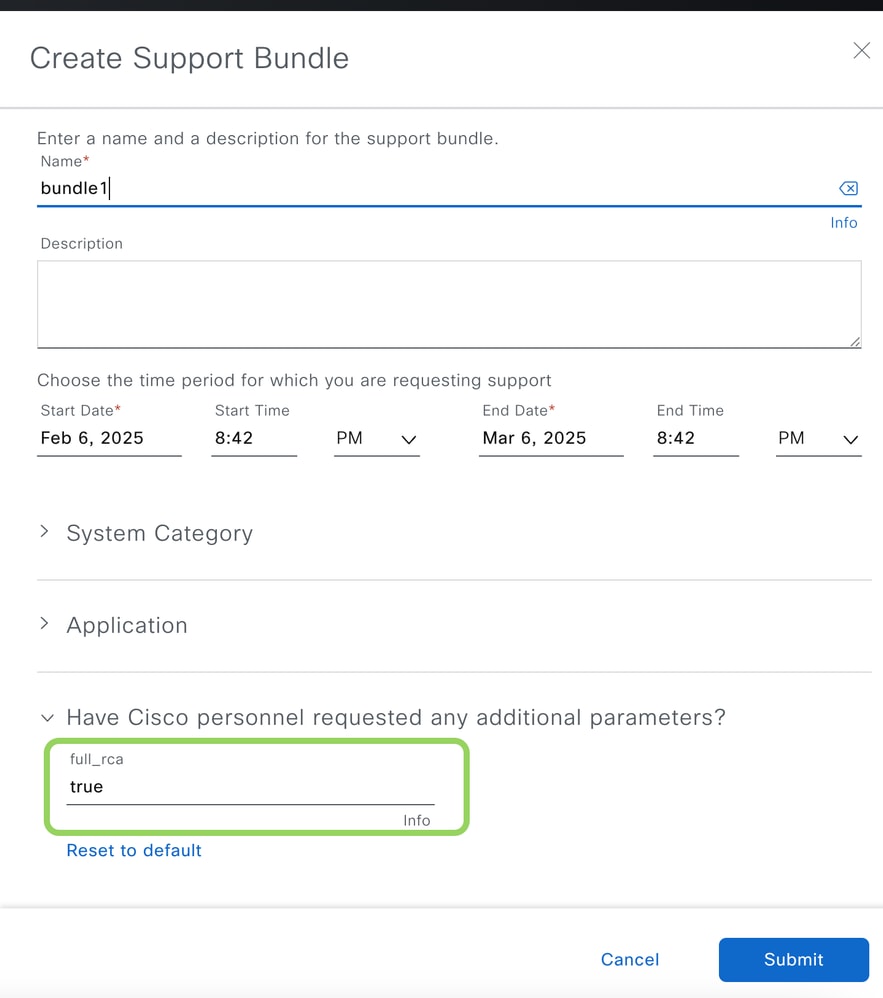
ステップ3:Create Support Bundleをクリックすると、別の新しいポップアップが表示されます。サポートバンドルの期間を選択できます。2日前に問題が発生した場合は、少なくとも1日前にサポートバンドルの開始日を選択してください。デフォルトでは、最大期間は現在の時間から1か月に設定されています。システムのカテゴリが常に選択されていることを確認してください。問題のタイプに基づいて、追加のアプリケーションカテゴリを選択できます(オプション)。 ファイルの生成には最大で30分かかります(スケールの大きい展開では時間がかかる場合があります)。
ステップ4:問題に対して完全なRCAファイルがキャプチャされたことを確認します。追加の出力が確実にキャプチャされるように、最後のオプションでtrueを入力してからSubmitボタンをクリックします。
シングルノードクラスタ/仮想アプライアンス(CLIオプション)
ポート2222でCatalyst Center CLIにログインし、ユーザ名としてmaglevasを使用します。次にrcacommandを実行してRCAファイルを生成します。RCAファイルが生成され、data/rcaに保存されます。通常、ファイルの作成には約30分かかります。ファイル名の形式はmaglev-<クラスタリンクのIPアドレス>-rca-<日付と時刻>.tar.gzです。
サンプルRCAコマンドヘルプメニュー。
$ rca --help

Help:
rca - root cause analysis collection utilities

Usage: rca [COMMAND] [ARGS]...
Commands:
     clear - clear RCA files
      copy - copy rca files to specified location
      exec - collect RCA
      view - restricted filesystem view
物理アプライアンスで生成されるRCAの例。
$ rca
===============================================================
VERIFYING SSH/SUDO ACCESS
===============================================================
[sudo] password for maglev:
Done
changed ownership of '/data/rca/maglev-10.78.9.21-rca-2025-03-11_04-27-49_UTC.tar.gz' from root:root to maglev:maglev
===============================================================
VERIFYING ADMINISTRATION ACCESS
Please note that after 3 failed login attempts, diagnostic
collection will proceed, but not all diagnostics will be
collected.
===============================================================
WARNING: Current token has expired (2025-01-24T22:03:05+00:00Z).
The current time is: 2025-03-11T04:27:54Z
Continuing with login
[administration] password for 'admin':
User 'admin' logged into 'kong-frontend.maglev-system.svc.cluster.local' successfully
===============================================================
RCA package created on Tue Mar 11 04:28:02 UTC 2025
===============================================================
2025-03-11 04:28:02 | INFO | Generating log for 'date'...
2025-03-11 04:28:02 | INFO | Node ISO type: full-iso

...

Created RCA package: /data/rca/maglev-10.78.9.21-rca-2025-03-11_04-27-49_UTC.tar.gz
2025-03-11 04:58:28 | INFO | Cleaning up RCA temp files...
[Tuesday Mar 11 04:58:30 UTC] maglev@10.78.9.21 (maglev-master-10-78-9-21)
$
ESXi仮想アプライアンスで生成されるRCAの例。
$ rca
===============================================================
VERIFYING SSH/SUDO ACCESS
===============================================================
Done
===============================================================
RCA package created on Tue Mar 11 07:04:15 UTC 2025
===============================================================
2025-03-11 07:04:15 | INFO | Generating log for 'date'...
2025-03-11 07:04:15 | INFO | Generating log for 'sudo cat /root/.bash_history'...
2025-03-11 07:04:15 | INFO | Node ISO type: mks
/usr/local/bin/rca_scripts/network_diag.sh
...

Created RCA package: /data/rca/maglev-10.78.9.122-rca-2025-03-11_07-04-15_UTC.tar.gz
2025-03-11 07:23:23 | INFO | Cleaning up RCA temp files...
[Tuesday Mar 11 07:23:23 UTC] maglev@10.78.9.122 (maglev-master-10-78-9-122)
$
3ノードクラスタ(CLIオプション)
ポート2222でCatalyst Center CLIにログインし、ユーザ名としてmaglevasを使用します。次にrcacommandを実行してRCAファイルを生成します。RCAファイルが生成され、data/rcaに保存されます。通常、ファイルの作成には約30分かかります。ファイル名の形式はmaglev-<クラスタリンクのIPアドレス>-rca-<日付と時刻>.tar.gzです。サービスがノード間で分散されているため、すべてのノードからRCAファイルが収集されていることを確認してください。Catalyst CenterがクラスタIPアドレスの入力を求める場合、到達可能なノード/クラスタIPアドレスを指定できます。これはadminトークンを取得するために必要です。これは一部のコマンド出力でも必要です。
[Wed May 30 18:24:26 UTC] maglev@10.1.1.2 (maglev-master-10) ~ $ rca =============================================================== Verifying ssh/sudo access =============================================================== Done =============================================================== Verifying administration access =============================================================== Cluster: 10.1.1.3[administration] username for 'https://10.1.1.3:443': admin [administration] password for 'admin': User 'admin' logged into '10.1.1.3' successfully =============================================================== RCA package created on Wed May 30 18:24:44 UTC 2018 =============================================================== 2018-05-30 18:24:44 | INFO | Generating log for 'date'... tar: Removing leading `/' from member names /etc/cron.d/ /etc/cron.d/run-remedyctl
...
rcaコマンドの実行後、クラスタIPアドレスはそのノードの/home/maglev/.maglevconf(magshellからは見えない)にキャッシュされます。次にrcaコマンドが実行されるとき、Catalyst Centerはそのノードに対して同じクラスタIPアドレスを使用します。
[Wed May 30 18:23:37 UTC] maglev@10.1.1.2 (maglev-master-10) ~
$ rca
[sudo] password for maglev:

===============================================================
Verifying ssh/sudo access
===============================================================
Done

===============================================================
Verifying administration access
===============================================================
[administration] password for 'admin': <type the admin password>
User 'admin' logged into '10.1.1.3' successfully <-- it automatically logged into the cluster previously defined as the inter-cluster IP address

===============================================================
RCA package created on Wed May 30 18:23:46 UTC 2018
===============================================================

2018-05-30 18:23:46 | INFO | Generating log for 'date'...
tar: Removing leading `/' from member names
/etc/cron.d/
…
根本原因分析ファイルの表示(RCAまたはサポートバンドル)
RCA/サポートバンドルファイルは、CLIまたはUIから表示できます。
RCA/サポートバンドルの表示(UIオプション)
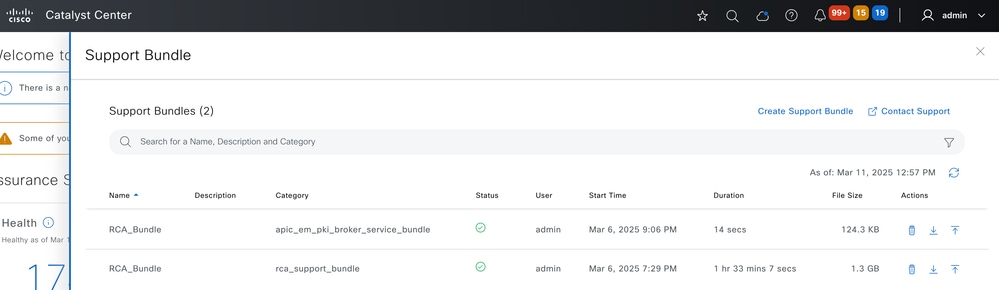
上部のバーにあるHelpメニューのSupport Bundleオプションをクリックすると、既存のサポートバンドルと、そのファイルのステータスが表示されます。ファイルがまだ作成中の場合は、ステータスに[進行中]アイコンが表示されます。ステータスが緑になると、ファイルをダウンロードまたはアップロードできるようになります。
RCA/サポートバンドルの表示(CLIオプション)
RCA/サポートバンドルは/data/rcaフォルダに保存されます。これらは、rca viewコマンドまたはこのLinuxコマンドを使用して表示できます。
$ rca view
total 1124652
-rwxr-xr-x 1 root root 1151639341 Feb 26 15:19 maglev-192.168.5.11-rca-2025-02-26_14-52-52_UTC.tar.gz

[Tuesday Mar 11 07:22:46 UTC] maglev@192.168.5.11 (maglev-master-192-168-5-11)
$

$ ls -lt data/rca/
total 1124652
-rwxr-xr-x 1 0 0 1151639341 Feb 26 15:19 maglev-192.168.5.11-rca-2025-02-26_14-52-52_UTC.tar.gz

[Tuesday Mar 11 07:23:06 UTC] maglev@192.168.5.11 (maglev-master-192-168-5-11)
$
根本原因分析ファイルの抽出(RCAまたはサポートバンドル)
ファイルがUIまたはCLIのいずれから生成されたかに基づいて、Catalyst Centerからファイルを抽出する方法は複数あります。
Catalyst Centerからシスコサポートケースへのコピーの開始(UIオプション)
UIからファイルをアップロードするには、2つのオプションがあります。2番目のオプションでは、Cisco Support Assistant Extension(CSAE)Chromeプラグイン/拡張機能が使用されます。
オプション1:UIからのアップロード
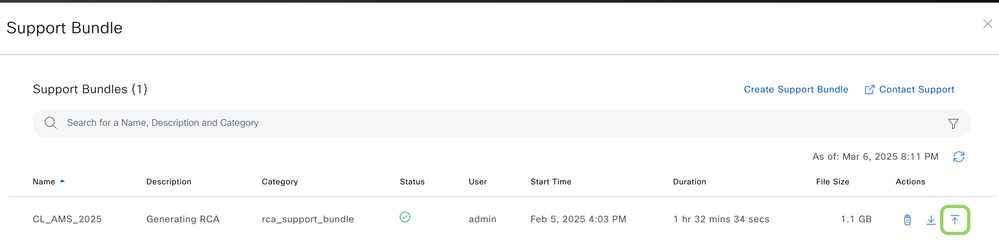
UIから生成されるファイルごとに3つのアクションボタンが表示されます。右側のアクションは、ファイルをシスコサポートケースにアップロードすることです。ここでは、CXDにアクセスするためのパスワードが必要です。ユーザ名はシスコサポートケース番号で、パスワードは各シスコサポートケースに固有のトークンです。ユーザ名/パスワードは、シスコサポートケースの開始時に常にメモに記載され、Support Case Managerから取得することもできます。トークンの詳細については、「Cisco Technical Assistance Center(TAC)への顧客ファイルのアップロード」を参照してください。
 ファイルアップロード1
オプション2:CSAE拡張機能がインストールされたUIからアップロードする
ChromeまたはEdgeブラウザにCSAE拡張機能をインストールします。これにより、上矢印のアクションボタンの機能が再プログラムされ、クレデンシャルなしでファイルをシスコサポートケースにアップロードできるようになります。詳細については、CSAEドキュメントを参照してください。
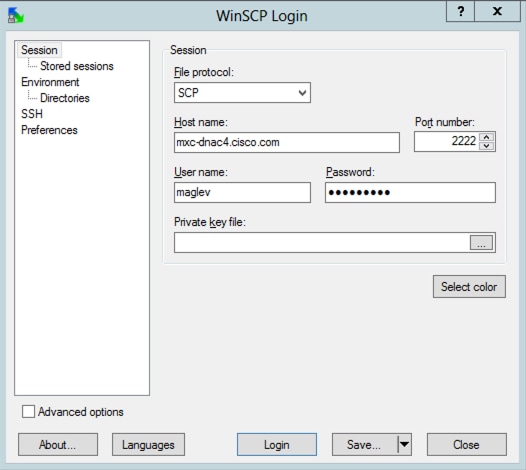
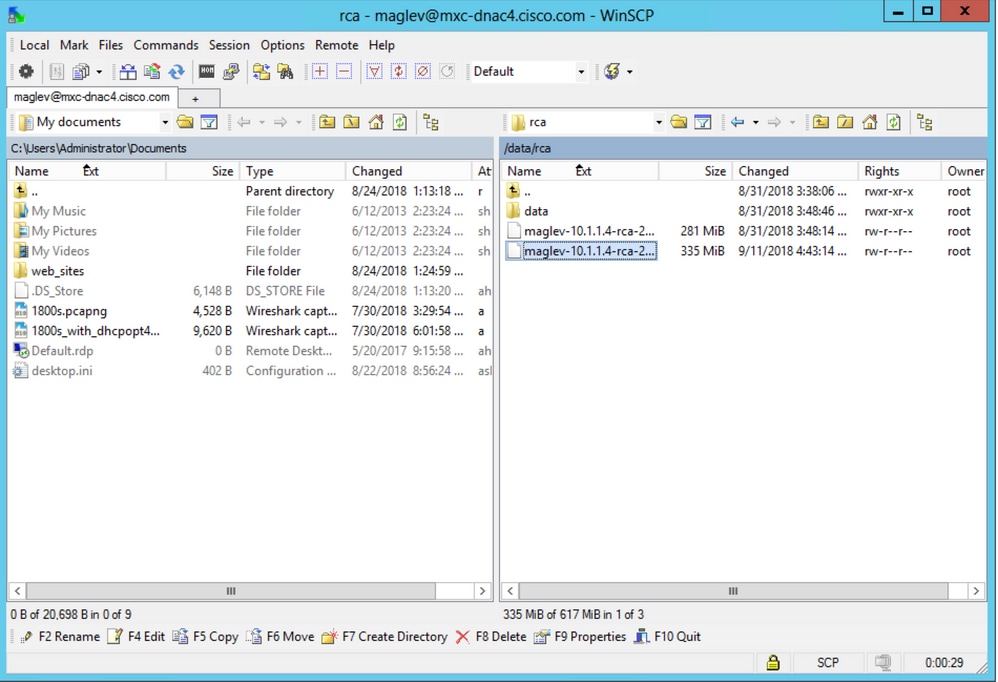
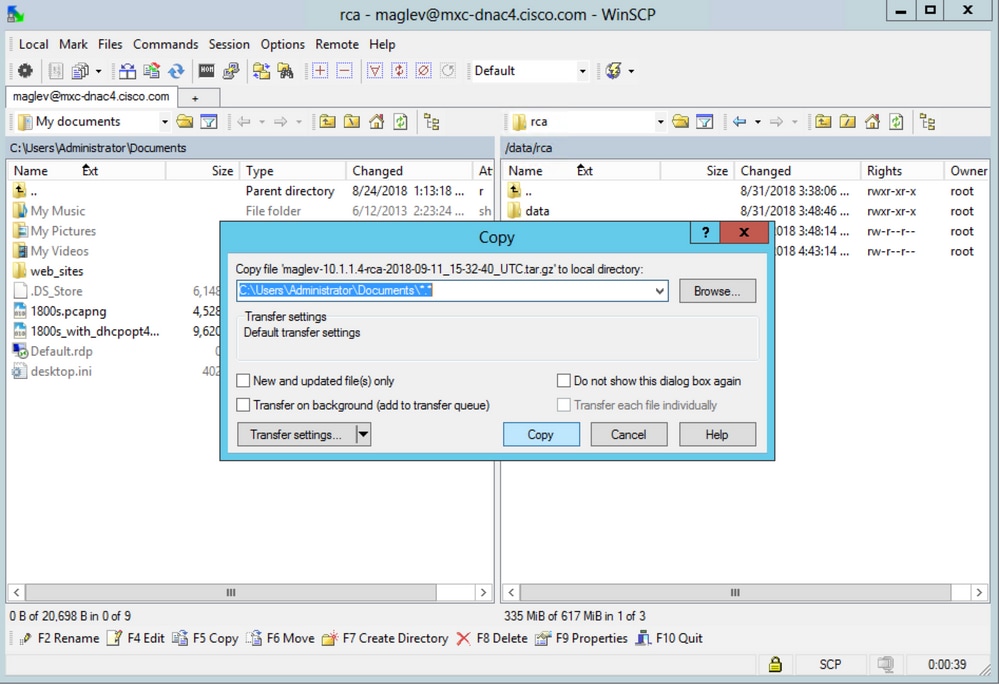
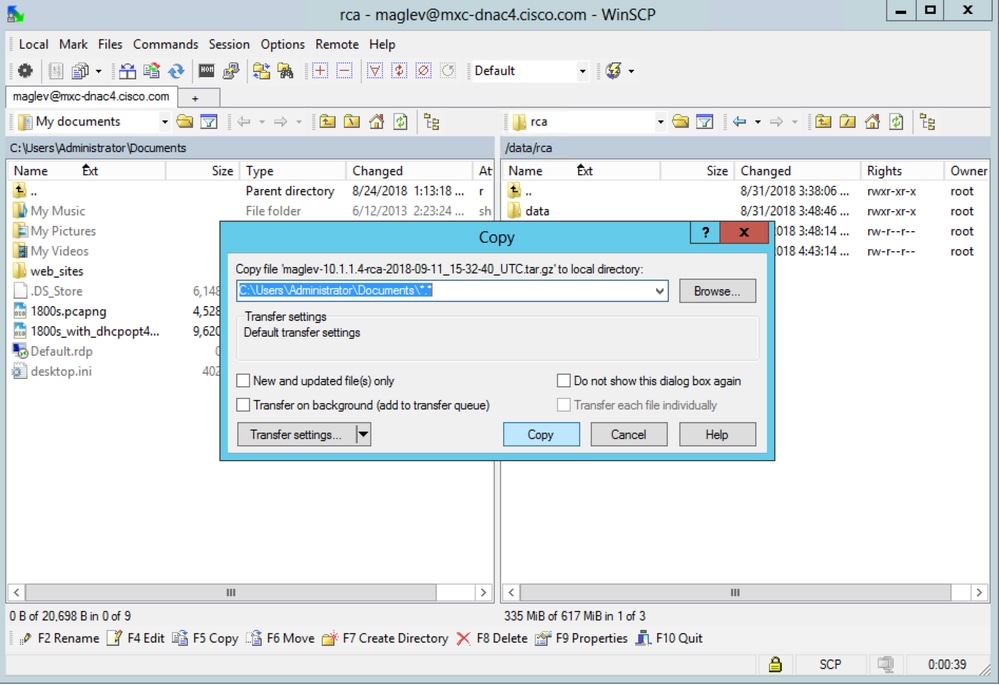
Windows、Mac、またはLinuxマシンからのファイルコピーの開始(UIオプション)
ステップ 1:WinSCP(Windowsのみ)、FileZilla、またはお気に入りのSCP/SFTPクライアントをダウンロードします。
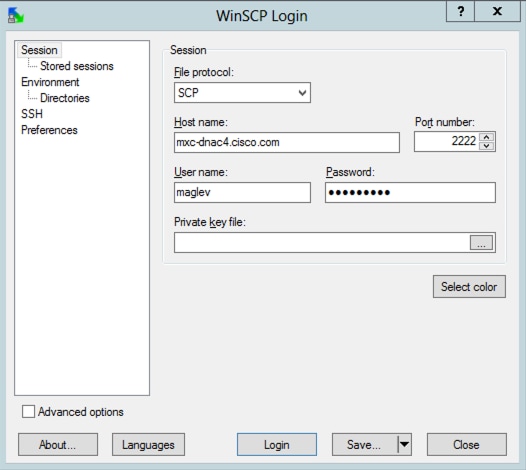
ステップ 2CLIクレデンシャルを使用してCatalyst CenterのIPアドレスを指定し、ファイルプロトコルとしてSCPまたはSFTPを選択して、ポート番号2222を選択します。
ステップ 3data/rcaフォルダに移動します。
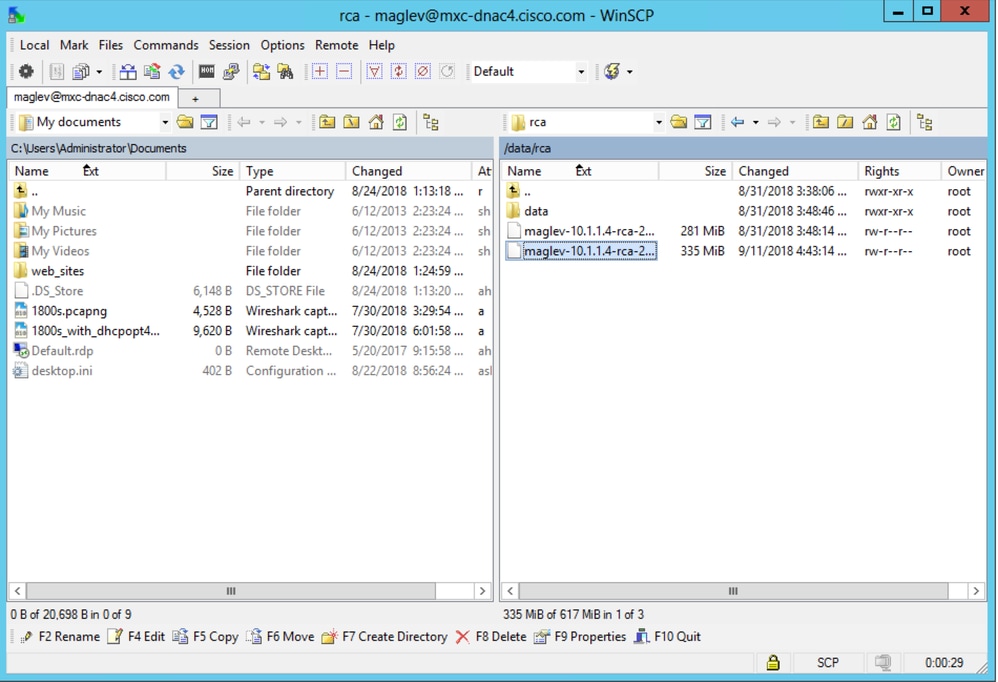
ステップ 4RCA ファイルをローカルコンピュータにコピーします。
MacまたはLinuxマシンからのファイルコピーの開始(CLIオプション)
ステップ 1:ターミナルセッションを開き、次の手順を実行して、Catalyst Centerアプライアンスのdata/rcadirectoryにあるmaglev-10.78.9.21-rca-2025-01-14_08-48-51_UTC.tar.gzという名前のRCAファイルを、コンピュータ上の現在の作業ディレクトリにコピーします。
rrahul@MY-MACBOOK ~ % scp -P 2222 maglev@10.78.9.21:data/rca/maglev-10.78.9.21-rca-2025-01-14_08-48-51_UTC.tar.gz .
Welcome to the Cisco DNA Center Appliance
maglev@10.78.9.21's password:
maglev-10.78.9.21-rca-2025-01-14_08-48-51_UTC.tar.gz                                                                                                  100%  1485MB  32.3MB/s  00:45
rrahul@MY-MACBOOK ~ %
Catalyst CenterからMacまたはLinuxマシンへのファイルコピーの開始(CLIオプション)
Catalyst CenterアプライアンスのCLIから、次のコマンドのいずれかを使用してファイルをコピーします。両方ともSCPを使用します。次の例に示すように、コマンド構文には少し違いがあります。
 $ scp data/rca/<RCA file name> <Mac/Linux username>@<Mac/Linux IP address>:<path to save the file>
OR
 $ rca copy
Help:
copy - copy rca files to specified location
Usage: rca copy [scp-options] --files file1 ... user@host2:file2
Catalyst Centerからサーバにコピーする2つのコマンドの例を次に示します。
$ scp data/rca/maglev-10.78.9.21-rca-2025-01-14_08-48-51_UTC.tar.gz rrahul@10.105.192.135:
rrahul@10.105.192.135's password: <Enter the destination password>
maglev-10.78.9.21-rca-2025-01-14_08-48-51_UTC.tar.gz                                                                                                100%  1485MB  106.6MB/s  00:13
[Thursday Mar 06 13:02:01 UTC] maglev@10.78.9.21 (maglev-master-10-78-9-21)
$

$ rca copy --files maglev-10.78.9.21-rca-2025-01-14_08-48-51_UTC.tar.gz rrahul@10.105.192.135:
rrahul@10.105.192.135's password: <Enter the destination password>
maglev-10.78.9.21-rca-2025-01-14_08-48-51_UTC.tar.gz                                                                                                100%  1485MB  106.1MB/s  00:13
[Thursday Mar 06 13:10:31 UTC] maglev@10.78.9.21 (maglev-master-10-78-9-21)
$
Catalyst Centerからシスコサポートケースへのファイルコピーの開始(CLIオプション)
これは、前述のオプションと似ています。このオプションでは、SCPを使用してcxd.cisco.comへのセキュアなファイル転送を実行します(制限付きシェルにより、他のコマンドの使用が防止されます)。 ユーザ名はシスコサポートケース番号で、パスワードは各シスコサポートケースに固有のトークンです。ユーザ名/パスワードは、シスコサポートケースの開始時に常にメモに記載され、Support Case Managerから取得することもできます。トークンの詳細については、「Cisco Technical Assistance Center(TAC)への顧客ファイルのアップロード」を参照してください。
$ rca copy --files maglev-10.1.1.233-rca-2024-03-06_14-07-36_UTC.tar.gz 6969XXXXX@cxd.cisco.com:/
FIPS mode initialized
Warning: Permanently added the ECDSA host key for IP address '10.209.135.105' to the list of known hosts.
6969XXXXX6@cxd.cisco.com's password:
maglev-10.1.1.233-rca-2024-03-06_14-07-36_UTC.tar.gz
MacまたはLinuxマシンからシスコサポートケースへのファイルコピーの開始(CLIオプション)
MacまたはLinuxマシンから任意のファイル(RCAを含む)をアップロードするには、2つのオプションがあります。どちらのオプションでも、ユーザ名はCiscoサポートケース番号で、パスワードはすべてのCiscoサポートケースに固有のトークンです。ユーザ名/パスワードは、シスコサポートケースの開始時に常にメモに記載され、Support Case Managerから取得することもできます。トークンの詳細については、「Cisco Technical Assistance Center(TAC)への顧客ファイルのアップロード」を参照してください。
シスコのサポートケースからの出力例:
Subject: 688046089: CXD Upload Credentials

You can now upload files to the case using FTP/FTPS/SCP/SFTP/HTTPS protocols and the following details:
Hostname: cxd.cisco.com
Username: 688046089
Password: gX***********P7
オプション 1HTTPS経由でファイルをアップロード(最速オプションでポート443を使用)
ステップ 1:MacマシンまたはLinuxマシンからcxd.cisco.comにポート443経由で接続できるかどうかをテストします。テストを実行する方法の1つを次に示します。
$ nc -zv cxd.cisco.com 443
Connection to cxd.cisco.com 443 port [tcp/https] succeeded!
$
ステップ 2テストに成功した場合は、次のコマンドを使用してHTTPS経由でファイルをアップロードします(Catalyst Centerアプライアンスでは機能しません)。
$ curl -T “” -u https://cxd.cisco.com/home/
(アップロードの詳細なビューを表示するには、-vオプションを追加します。例:「curl -vT...」)
例:
$ curl -T "./test.txt" -u 688046089 https://cxd.cisco.com/home/
Enter host password for user '688046089':
[Tue Dec 10 13:35:47 UTC] maglev@10.1.1.1(maglev-master-1) ~
$
オプション 2SCP経由でのファイルのアップロード(ポート22を使用)
ステップ 1:MacまたはLinuxマシンからcxd.cisco.comにポート22を経由して接続できるかどうかをテストします。テストを実行する方法の1つを次に示します。
$ nc -zv cxd.cisco.com 22
Connection to cxd.cisco.com 22 port [tcp/ssh] succeeded!
$
ステップ 2テストに成功したら、次のコマンドを使用して、SCP経由でファイルをアップロードします。
$ scp@cxd.cisco.com:
例:
$ scp ./test.txt 688046089@cxd.cisco.com:
The authenticity of host 'cxd.cisco.com (X.X.X.X)' can't be established.
RSA key fingerprint is SHA256:3c8Vi3Ms2AITZlNzkBccR1pvE5ie9oMs64Uh0uhRado.
Are you sure you want to continue connecting (yes/no)? yes
Warning: Permanently added 'cxd.cisco.com,X.X.X.X' (RSA) to the list of known hosts.
688046089@cxd.cisco.com's password:
test.txt                                                                                                                                                                                                        100%   39     0.0KB/s   00:00

[Tue Dec 10 13:44:27 UTC] maglev@10.1.1.1  (maglev-master-1) ~
$
更新履歴
| 改定 | 発行日 | コメント |
|---|---|---|
5.0 |
23-Apr-2026
|
タイトル、代替テキスト、スタイル要件、およびフォーマットが更新されました。 |
4.0 |
12-Mar-2025
|
概要のセクションを更新、リンクを修正、新しいページを開くためのリンクを修正、ユーザのコメントを確認、PIIをスキャン。 |
2.0 |
17-Feb-2022
|
製品名の問題を修正。 |
1.0 |
13-Aug-2021
|
初版 |
 フィードバック