Catalyst Centerインベントリからのワイヤレスデバイスのトラブルシューティング

内容
はじめに
このドキュメントでは、Cisco Catalyst Centerでワイヤレスデバイスインベントリの問題をトラブルシューティングするための手順とガイドラインについて説明します
既知の問題
シナリオ 1.内部エラー状態のデバイス管理機能。
症状:
ワイヤレスコントローラの内部エラー状態。
考えられる解決策:
- Catalyst Center Inventoryページから手動で再同期を実行し、デバイスを選択してから、Actions > Inventory > Resync Deviceonceの順に選択します。
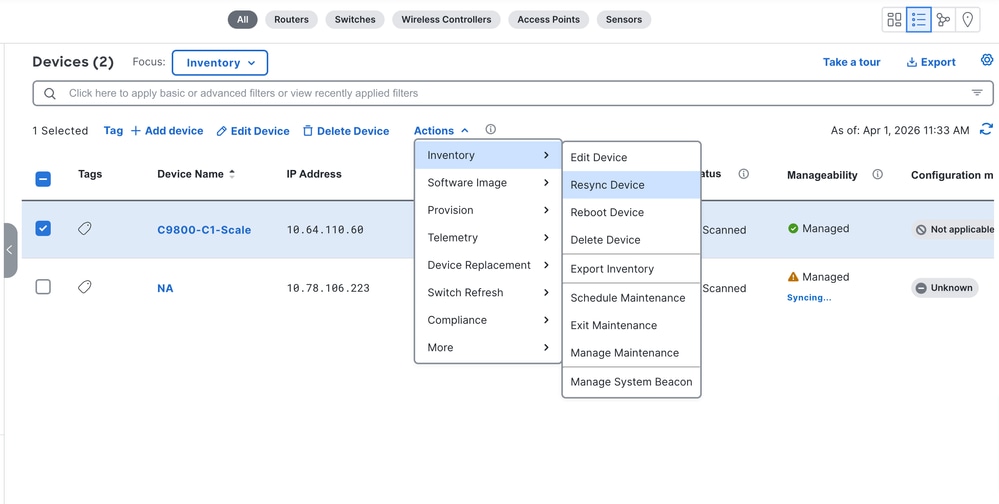
2. 同期が完了するまで待ちます。
3. ステータスの再確認
予想される結果:
ネットワークデバイスがManageステータスに戻る。
修正されていない場合:
コントローラのホスト名/IP、エラーのスクリーンショット、再同期タイムスタンプ、Catalyst Center GUIからのサポートバンドル「About」アイコン>「Support Bundle」>「Create Support Bundle」の詳細情報を使用してTACケースをオープンします。
シナリオ 2.DB制約エラーによる内部エラー状態のデバイス管理機能。
症状:
ワイヤレスコントローラでは、シナリオ1として内部エラー状態が表示され、インベントリステータスの詳細では、Settings > System 360 > Log explorer > Inventory dashboardの最初のセクションにUnknown/DB-constraintと同様の動作が表示されます。
考えられる解決策:
1. Catalyst Center Inventoryページから手動で再同期を実行し、デバイスを選択してから、Actions > Inventory > Resync Deviceonceの順に選択します。
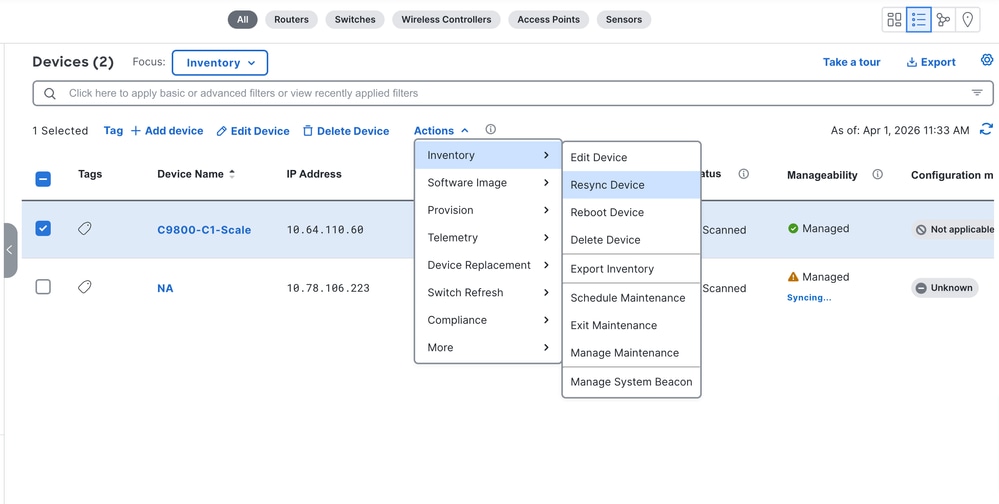
2. 同期が完了するまで待ちます。
3. ステータスの再確認
予想される結果:
ネットワークデバイスがManageステータスに戻る。
修正されていない場合:
コントローラのホスト名/IP、エラーのスクリーンショット、再同期タイムスタンプ、Catalyst Center GUIからのサポートバンドル「About」アイコン>「Support Bundle」>「Create Support Bundle」の詳細情報を使用してTACケースをオープンします。
TACエンジニアは、ワイヤレス関連のDBテーブルを収集する必要があります。
シナリオ 3.Netconf Connection FailureのDevice Manageabilityエラー
症状:
WLCで管理上に「Netconf Connection Failure」エラーが表示される。
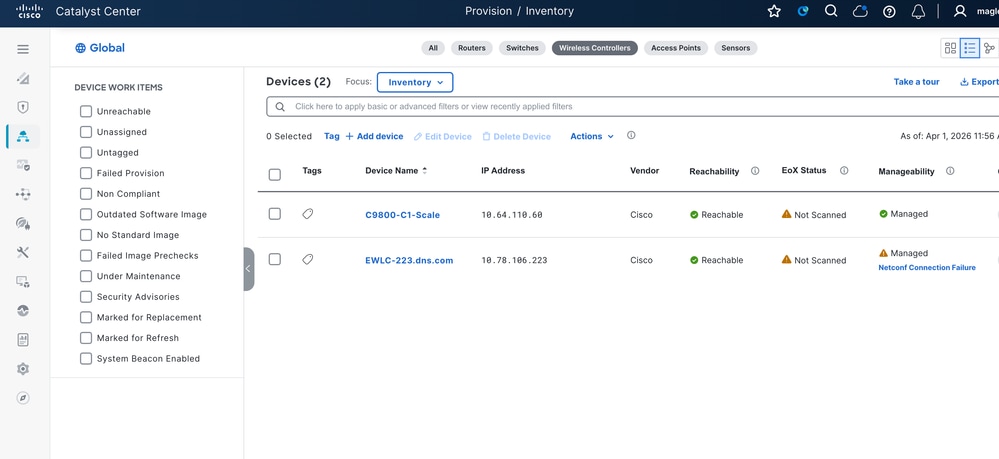
考えられる解決策:
1. IP到達可能性の確認

2. NETCONFが有効になっていて、ポートが開いていることを確認します。
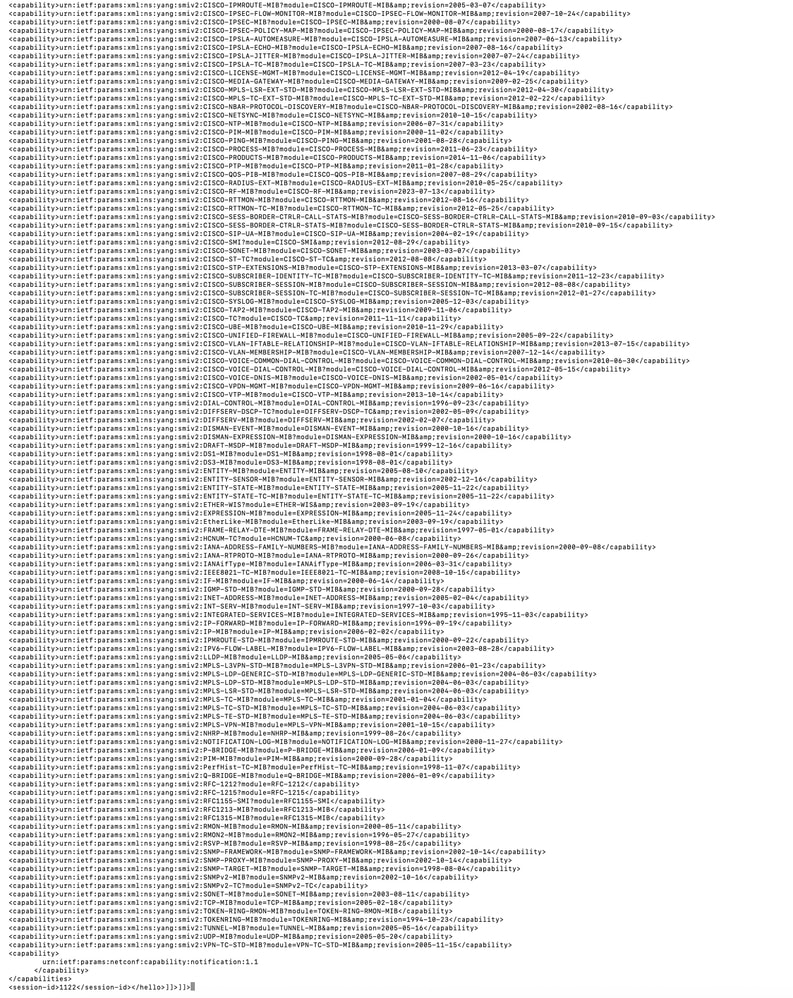
3. 直接NETCONFセッションを検証する
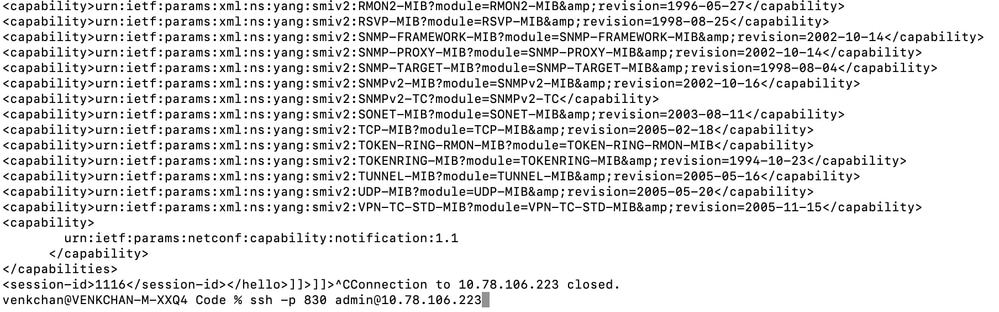
予想される結果:
接続確認とステータス更新
修正されていない場合:
Direct NETCONFに障害が発生した場合、またはDirect NETCONFに合格してもUIに障害が表示される場合は、TACケースをオープンしてください。
コントローラの詳細、NETCONFテスト結果、UIスクリーンショット、およびインベントリのデバッグログを収集するTACエンジニア。
シナリオ 4.RPCエラーが原因の内部エラー状態のデバイス管理機能。
症状:
ワイヤレスコントローラでは、シナリオ1として内部エラー状態が表示され、インベントリステータスの詳細では、[設定] > [システム360] > [ログエクスプローラ] > [インベントリダッシュボード]の最初のセクションでRPCエラーが表示されます。
考えられる解決策:
1. Catalyst Center Inventoryページから手動で再同期を実行し、デバイスを選択してから、Actions > Inventory > Resync Deviceonceの順に選択します。
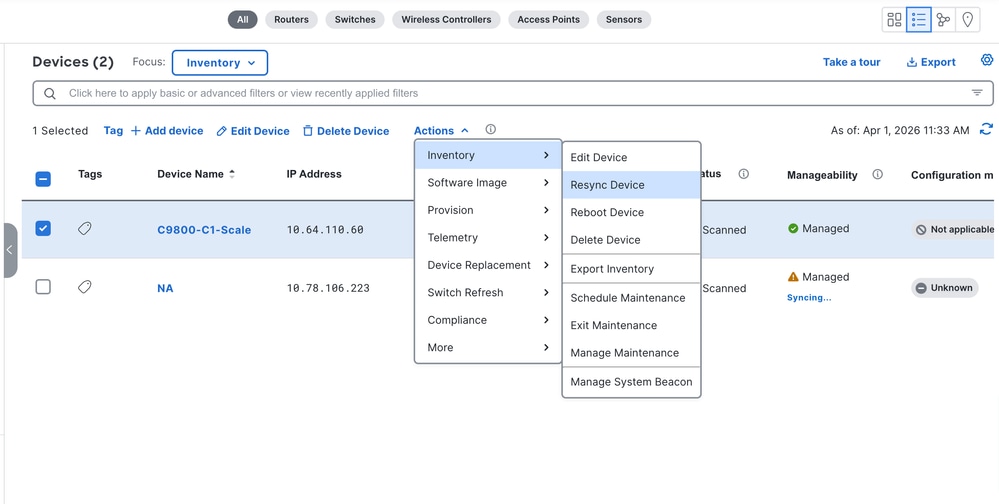
2. 同期が完了するまで待ちます。
3. ステータスの再確認
予想される結果:
ネットワークデバイスがManageステータスに戻る。
修正されていない場合:
コントローラのホスト名/IP、エラーのスクリーンショット、再同期タイムスタンプ、Catalyst Center GUIからのサポートバンドル「About」アイコン>「Support Bundle」>「Create Support Bundle」の詳細情報を使用してTACケースをオープンします。
シナリオ 5.その他のエラーによる「Device Manageability on Internal Error」ステータス。
症状:
ワイヤレスコントローラでシナリオ1として「Internal Error」状態が表示され、特定のエラーはありません。
考えられる解決策:
1. Catalyst Center Inventoryページから手動で再同期を実行し、デバイスを選択してから、Actions > Inventory > Resync Deviceonceの順に選択します。
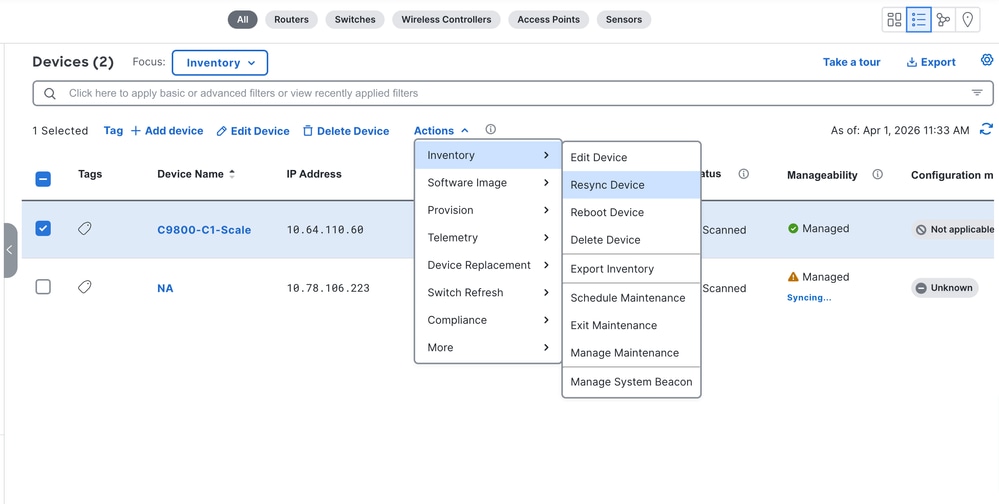
2. 同期が完了するまで待ちます。
3. ステータスの再確認
予想される結果:
ネットワークデバイスがManageステータスに戻る。
修正されていない場合:
コントローラのホスト名/IP、エラーのスクリーンショット、再同期タイムスタンプ、Catalyst Center GUIからのサポートバンドル「About」アイコン>「Support Bundle」>「Create Support Bundle」の詳細情報を使用してTACケースをオープンします。
シナリオ 6.APが検出されない、または関連付けられたWLCが正しくない。
症状:
APを管理対象WLCに追加した後、APがCatalyst Centerのインベントリに表示されない。
考えられる解決策:
1. コマンドshow ap summaryを使用して、APがWLC CLIにあることを確認します。

2. Catalyst Centerインベントリページと比較してください。
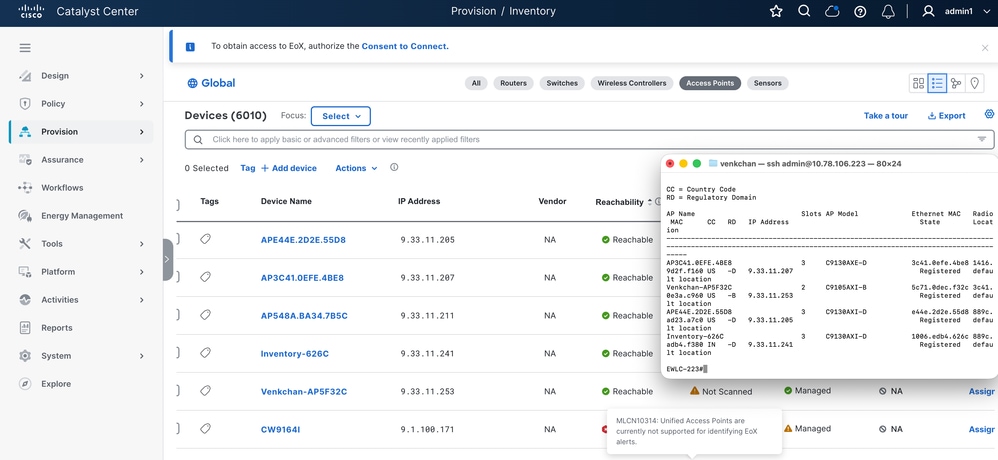
3. APの同期サイクルが1回待機します。
4. マッピングを再確認します。
予想される結果:
APステータスおよび関連するWLCの調整。
修正されていない場合:
AP名、AP MACアドレス、WLCの詳細、イベントタイムスタンプ、Catalyst Center GUIからのサポートバンドル「About」アイコン>「Support Bundle」>「Create Support Bundle」の詳細を指定してTACケースをオープンします。
シナリオ 7.AP PnPオンボーディングの問題
症状:
PnP APのオンボーディングが失敗するか、完了しない。
考えられる解決策:
1. PnPワークフローが正常に完了したことを検証します。
2. オンボーディング検証を1回再試行してください。
予想される結果:
デバイス/APのオンボーディングが完了します。
修正されていない場合:
PnPジョブログ、APシリアル番号、オンボーディングタイムスタンプ、Catalyst Center GUIからのサポートバンドル「About icon」 > 「Support Bundle」 > 「Create Support Bundle」の詳細を使用して、TACケースをオープンします。
シナリオ 8.AP のアップデートで、イメージのダウンロードが5分を超えたために遅延が発生する。
症状:
イメージのダウンロードが疑われる場合、APの検出は遅延します。
考えられる解決策:
- コントローラのAP接続時間を確認します。
- イメージのダウンロードが長引くことを確認します。
- CAPWAP関連の制約を確認します。
予想される結果:
APステータスおよび関連するWLCの調整。
修正されていない場合:
AP加入のタイムスタンプ、コントローラによるイメージのダウンロード遅延の証拠、Catalyst Center GUIからのサポートバンドル「About」アイコン>「Support Bundle」>「Create Support Bundle」の詳細を指定して、TACケースをオープンします。
シナリオ 9.プロビジョニング後にAPのステータスが期限切れになる。
症状:
APのプロビジョニングジョブが完了していない。
考えられる解決策:
1. APプロビジョニングワークフローが成功していることを確認します。
2. AP/インベントリページを更新します。
3. 1回の手動同期/更新をトリガーします。
予想される結果:
APフィールドが正しく更新されます。
修正されていない場合:
Provisioning job ID、AP details、missing fields、timestamps、screenshots、Support Bundle from Catalyst Center GUI About icon > Support Bundle > Create Support Bundleの詳細を指定して、TACケースを開きます。
シナリオ 10.APの削除に失敗しました。
症状:
APの削除がUIで失敗するか、削除されたAPがCatalyst Center Inventoryで古いままになります。
考えられる解決策:
1. 削除を1回再試行します。
2. 正確なエラーのキャプチャ
3. タスク/サブタスクIDの記録
予想される結果:
APが削除され、インベントリから削除されました。
修正されていない場合:
APの詳細、タスク/サブタスクID、障害のスクリーンショット、Catalyst Center GUIからのサポートバンドル「About」アイコン>「Support Bundle」>「Create Support Bundle」の順に選択して、TACケースを開きます。
シナリオ 11.WLCの削除が失敗します。
症状:
Catalyst Centerからコントローラを削除することはできません。
考えられる解決策:
1. 依存するワークフローがアクティブでないことを確認します。
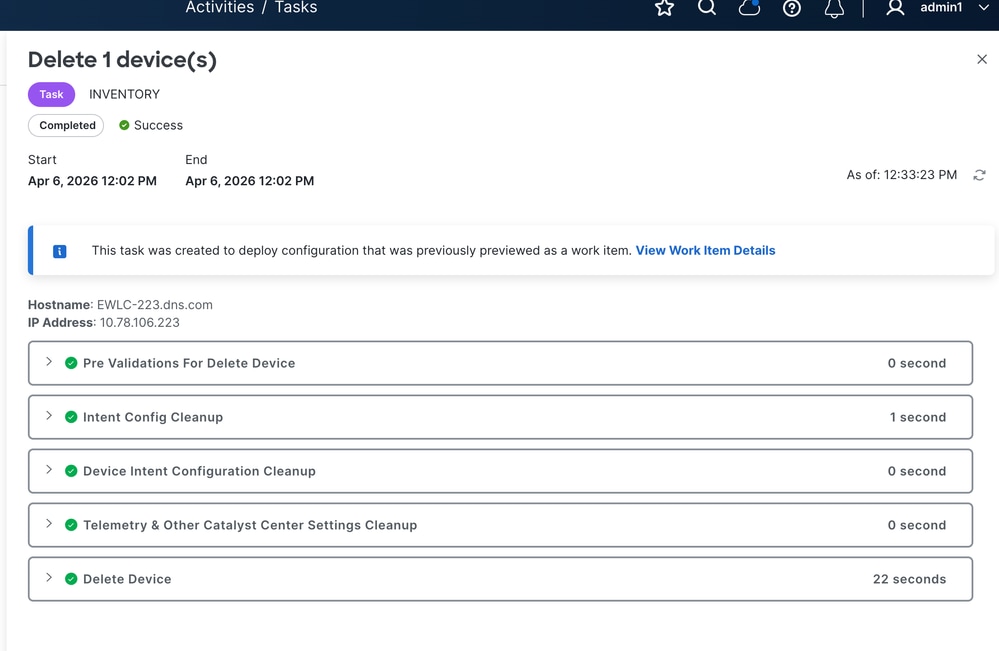
2. 削除を1回再試行します。
3. エラーの詳細を取得します。
予想される結果:
コントローラの削除に成功しました。
修正されていない場合:
コントローラの詳細、削除タスクID、エラーのスクリーンショット、Catalyst Center GUIからサポートバンドルを選択します。アイコン>サポートバンドル>サポートバンドルの作成。
シナリオ 12.インベントリUIの反応が遅い。
症状:
Catalyst Center Invenotry UIを介してVavigateを実行すると、動作が遅くなるか、ページが読み込まれることさえありません。
考えられる解決策:
1. 開始時間/終了時間と頻度を記録します。
2. 「System 360」ページから「Monitor」を選択し、CPUとメモリーの使用状況を調べます。
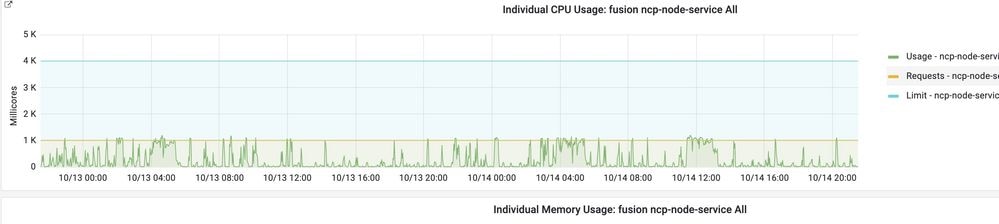
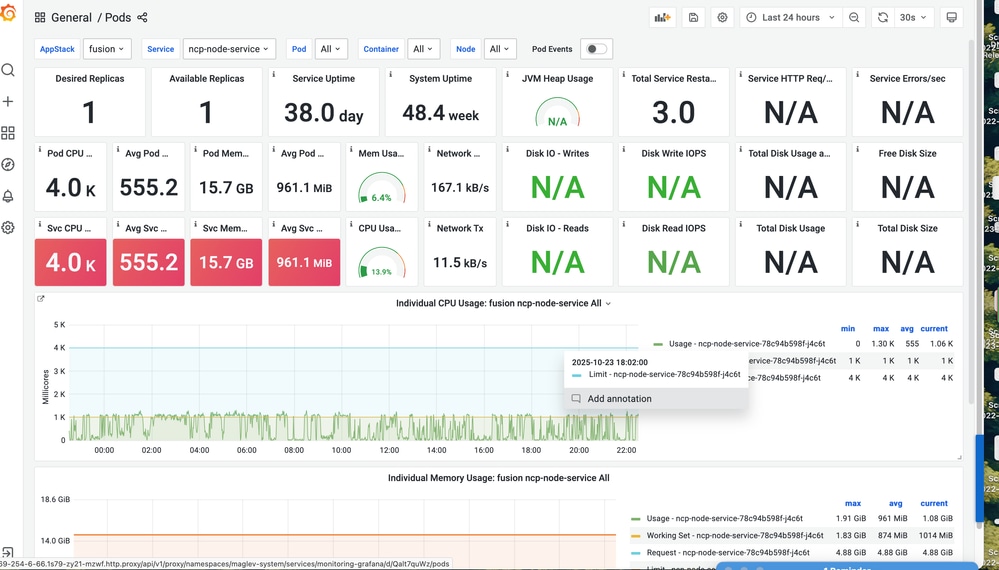
3. 短い間隔の後に再テストし、隠れた窓を使用してみてください。
予想される結果:
UIの応答が正常に戻る。
修正されていない場合:
時間帯、スクリーンショット/ビデオ、スナップショットの監視、Catalyst Center GUIからのサポートバンドル、アイコン>サポートバンドル>サポートバンドルの作成の詳細を含むTACケースを開きます。
更新履歴
| 改定 | 発行日 | コメント |
|---|---|---|
1.0 |
20-May-2026
|
初版 |
 フィードバック