はじめに
このドキュメントでは、Cisco ACI環境でのCall Homeの設定について説明します。
前提条件
要件
- ファブリックは4.2(1)以降である必要があります。
- すべてのファブリックデバイスは、SMTP/Eメールサーバにネットワーク接続できる必要があります。
- ファブリックデバイスとSMTP/Eメールサーバの間でTCPポート25の通信を許可する必要があります。
次の項目に関する知識が推奨されます。
使用するコンポーネント
このドキュメントの内容は、特定のソフトウェアやハードウェアのバージョンに限定されるものではありません。
このドキュメントの情報は、特定のラボ環境にあるデバイスに基づいて作成されました。このドキュメントで使用するすべてのデバイスは、クリアな(デフォルト)設定で作業を開始しています。本稼働中のネットワークでは、各コマンドによって起こる可能性がある影響を十分確認してください。
概念
CallHome機能を使用すると、ファブリック機能に関する重要な通知を電子メールで受信できます。この通知には、診断情報や環境障害またはイベントが含まれます。これらのアラートは、CallHome宛先プロファイルを使用して複数の受信者に配信されます。このプロファイルは、特定のメッセージ形式とコンテンツカテゴリで設定できます。
設定
設定手順
ステップ 1:APICにログインします。
- 管理者クレデンシャルを使用してAPICにアクセスします。
ステップ 2:CallHome宛先グループを作成します。
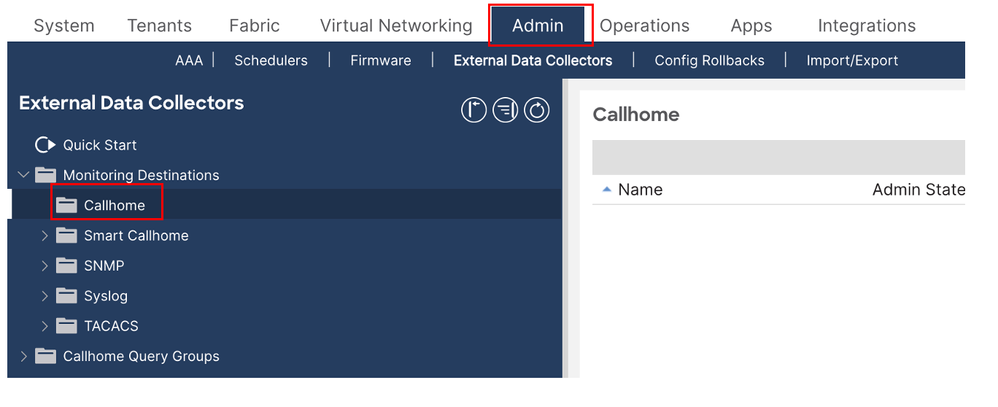
Navigate to APIC > Admin > External Data Collectors > Monitoring Destination
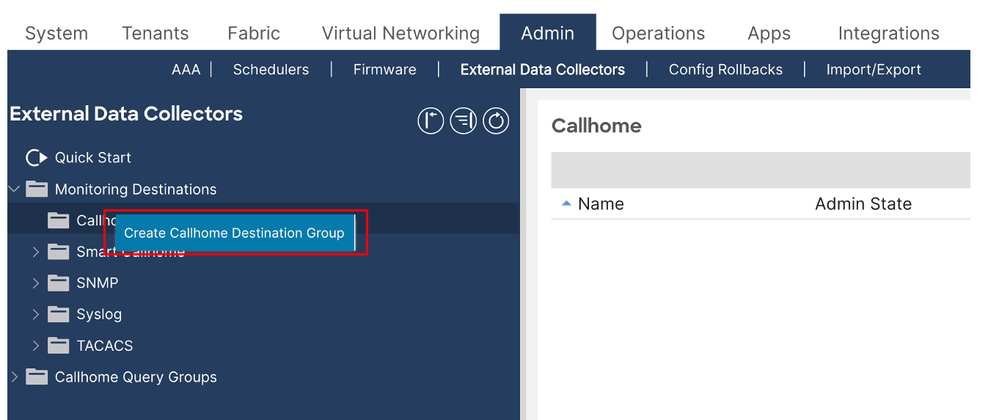
- CallHomeフォルダを右クリックし、Create CallHome Destination Groupを選択します。
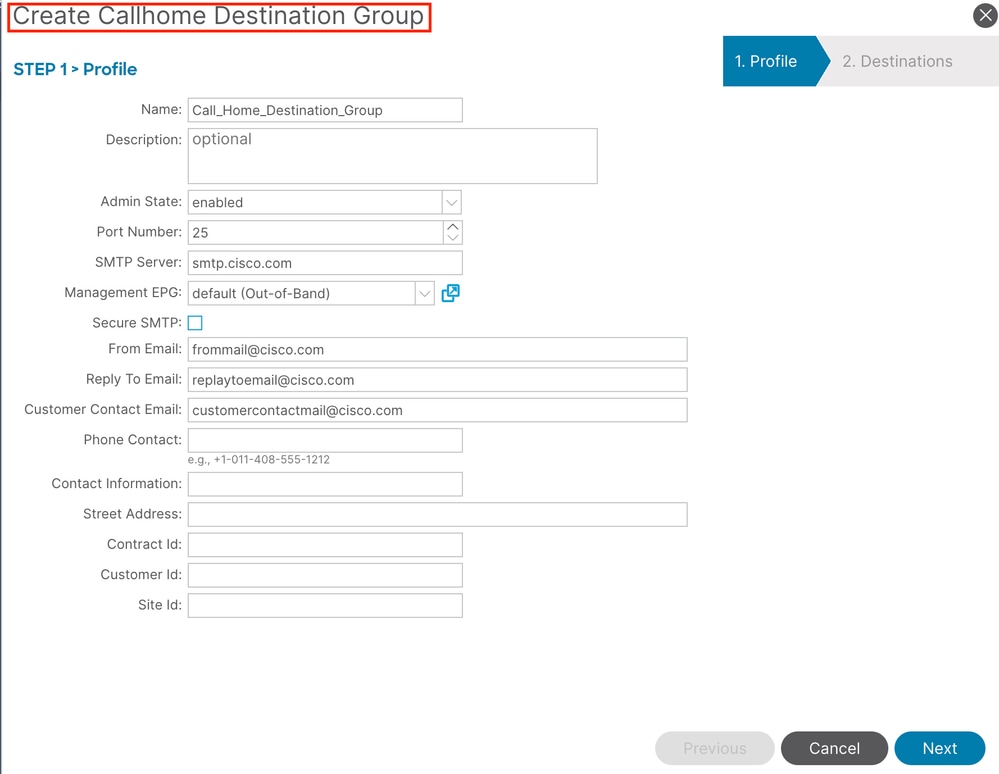
ステップ 3:必要な詳細を入力します。
必要な詳細は次のとおりです
- Name:CallHome宛先グループの名前
- Admin:このオプションを有効にします。
- ポート:25、SMTPが通信するポート番号。
- SMTP Server:SMTPサーバのDNS名またはIPアドレス
- From Email:ファブリックがメッセージを送信する送信元の電子メールアドレス
- 管理EPG:SMTPサーバへの到達可能性があるOOBまたはINB EPG
- Contact Email(担当者の電子メール):メッセージの受信先の電子メールアドレス
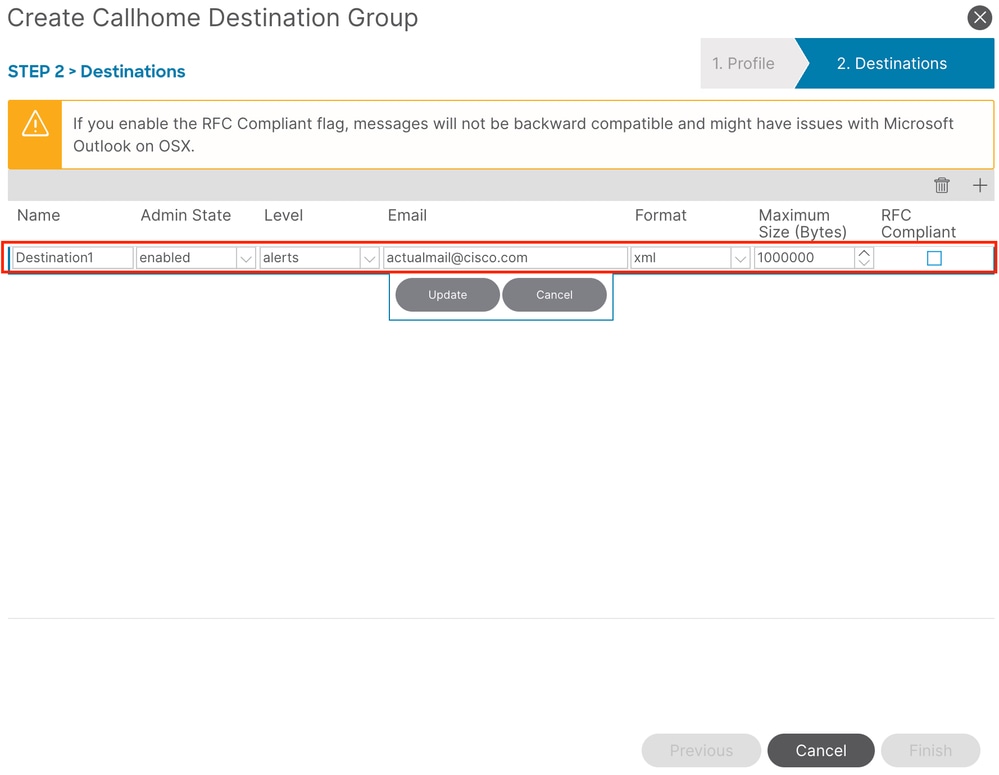
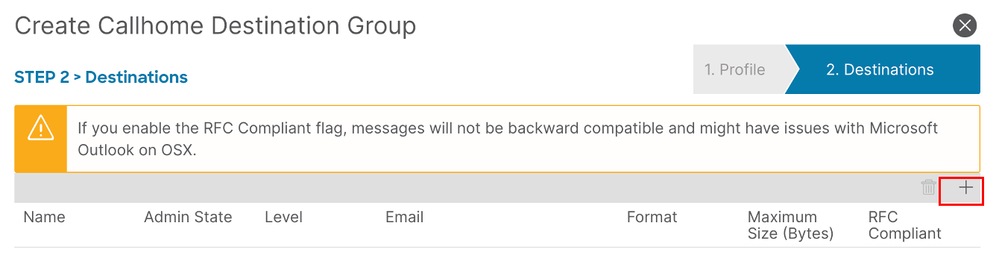
- 次のページで、CallHomeメッセージの電子メール受信者である特定の宛先を作成します
- +記号をクリックして、フィールドに入力します
- Name – 宛先の名前
- 管理状態 – 無効にすると、宛先はメッセージを受信しません
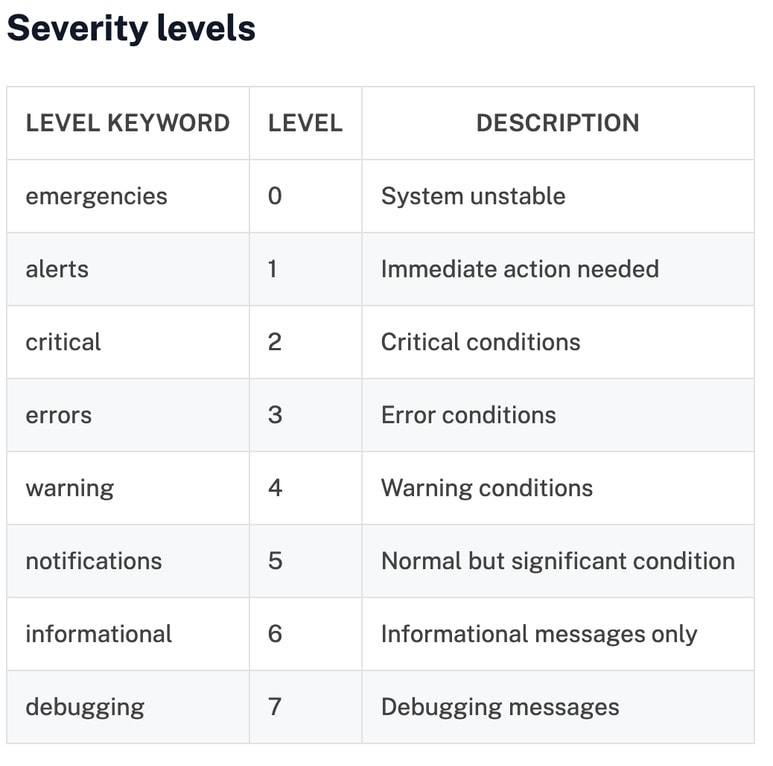
- Level:宛先に送信されるメッセージの重大度レベル。このセットをerror以上にすることをお勧めします。重大度レベルの表は次のとおりです。
- 電子メール:メッセージの送信先となる実際の電子メールアドレス
- Format:着信メッセージを自動的に解析せずに、Formatをshort-txtに設定します。この設定を試して、フォーマット間の違いを比較してください。
- 最大サイズ(バイト):1つの電子メールメッセージの最大サイズを定義します。amlまたはxml形式の場合、メッセージは非常に大きくなる可能性があります(100 ~ 200 KBを使用できます)。 実験を行って、最適なサイズを決定します。short-txt形式の場合は、10 KBに設定します。
- RFC準拠:これを有効にしない方が適切です。
- 必要な数の通知先を作成します。追加の通知先を作成するには、CallHome通知先グループを右クリックし、Create CallHome Destinationを選択します
ステップ 4:Callhomeクエリグループの作成
Navigate to APIC > Admin > External Data Collectors > CallHome Query Groups
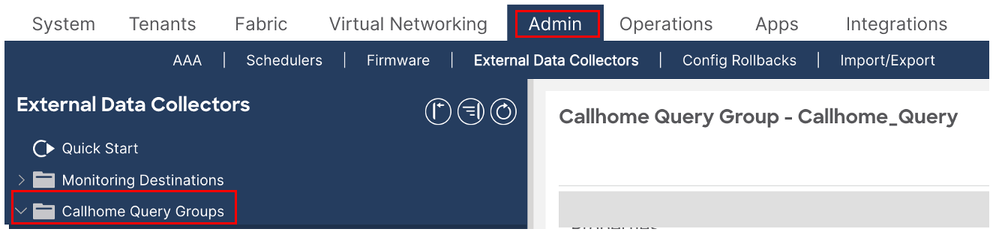
- CallHome Query Groupsフォルダを右クリックし、Create CallHome Query Groupを選択します。

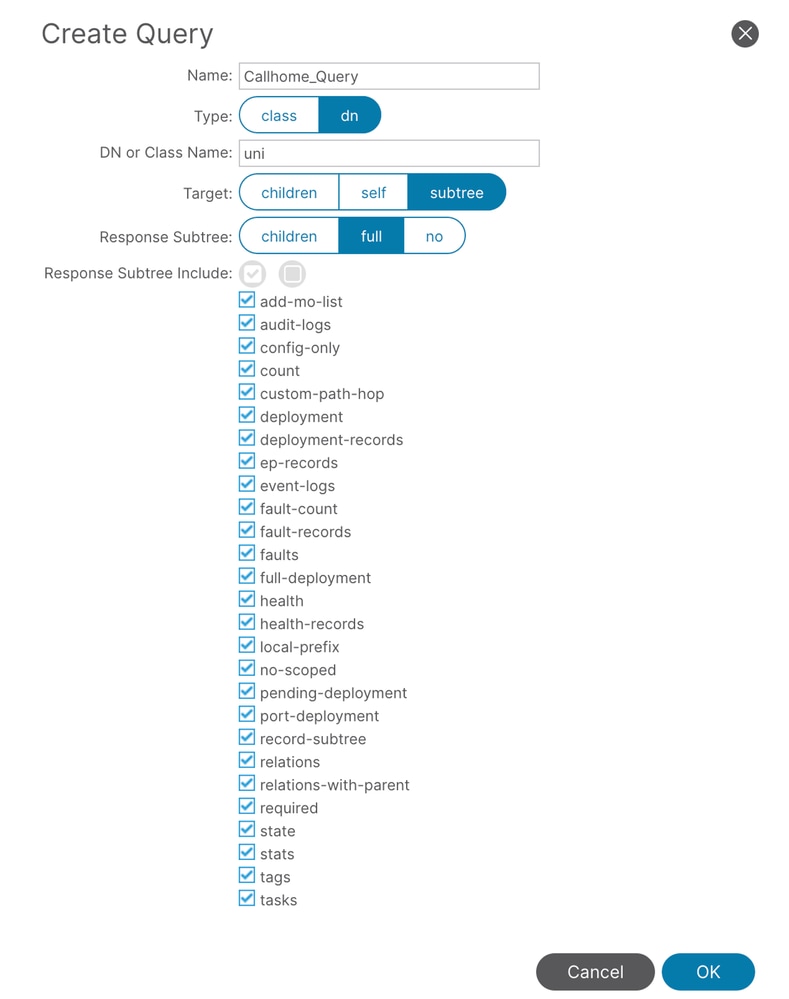
- クエリーグループの名前を定義し、+記号をクリックしてクエリー定義を作成します。
- Name – クエリ名
- 変更をモニタするオブジェクトタイプのまたはを選択します。私は名字を意味する遺伝を選んだ。
- DNまたはクラス名:監視対象オブジェクトを指定します。このフィールドは、APICバージョン4から必須になります。以前のリリースでは、このフィールドを空白のままにすることもできます。Typeをdnに設定した場合は、このフィールドに「
uni」と入力します。シスコの用語では、文字通りすべての領域、つまりすべてのファブリックオブジェクトを意味します
- Target – クエリによって返されるオブジェクトにサブツリー情報を含める必要があるかどうかを選択します。ここでサブツリーが選択されています。
- サブツリー:クエリーから返す必要があるサブツリーオブジェクトを選択します。ここに全項目を選択しました。
- Include – クエリーによって返されるオブジェクトのタイプ。すべて選択しました。
ステップ5:ファブリックモニタリングポリシーおよびCallHomeソースの作成
CallHomeの宛先とクエリが設定されたので、モニタリングポリシーの編集に進みます
Navigate to APIC > Fabric > Fabric Policies > Policies > Monitoring
- Monitoring ObjectドロップダウンでALLが選択されており、Source TypeがCallHomeに設定されていることを確認します
- 右側のペインの右端にある+サインインをクリックします。
- Name- CallHomeソース名(Callhome_Source)
- Include:受信する通知の種類を選択します。
- Level:アクションをトリガーするイベントの重大度(選択したレベル以上)
- 宛先グループ:ここで、以前に作成されたCallHome宛先グループを選択します。
- Query Group:ここで、以前に作成したCallHomeクエリグループを選択します。

注:CallHomeの宛先とクエリーが設定されている場合は、異なるモニタリングオブジェクトに対して個別のCallHomeソースを作成し、複数のCallHome宛先とクエリーグループを使用してモニタリングポリシーを微調整します
手順 6:アクセスポリシーCallHomeソース
- Access Policiesセクションで、CallHomeソースを作成するためのファブリックアクセスポリシーを設定します。
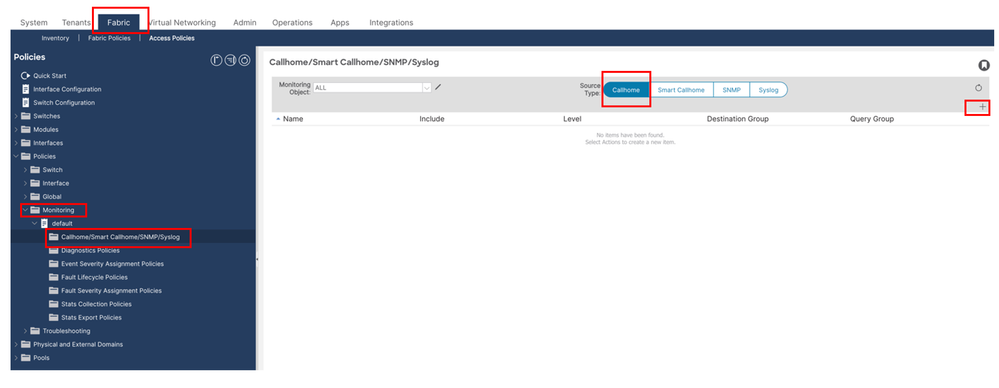
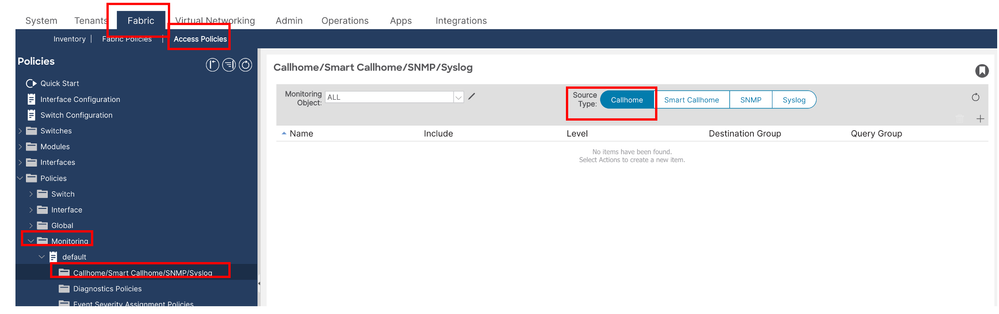
Navigate to APIC > Fabric > Access Policies > Policies > Monitoring
- Monitoringフォルダ内のデフォルトのモニタリングポリシーを開き、CallHome/Smart CallHome/SNMP/Syslog/TACACSセクションをクリックします
- Monitoring ObjectドロップダウンでALLが選択されており、Source TypeがCallHomeに設定されていることを確認します。
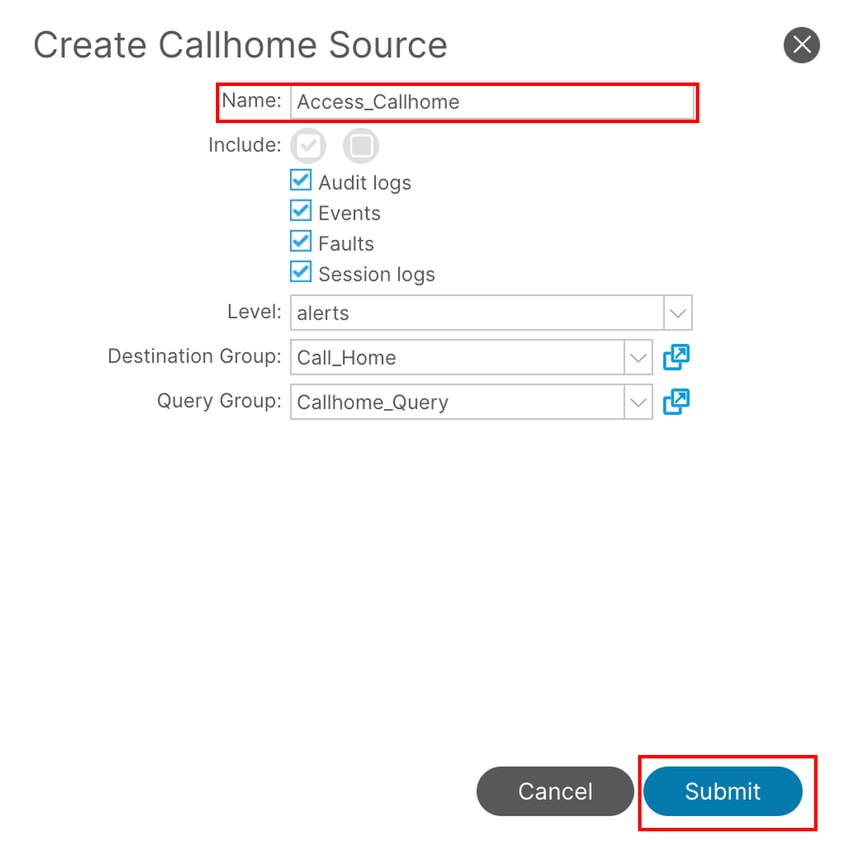
- 右側のペインの右端にある+記号をクリックして、次のフィールドを設定します。
- Name(名前):CallHomeソース名を入力します(例:Access_CallHome)。
- 含める:受信する通知のタイプを選択します。
- Level:アラートをトリガーするイベントの重大度の最小値を定義します(選択したレベル以上)。
- 通知先グループ:以前に作成したCallHome通知先グループを選択します
- Query Group:以前作成したCallHomeクエリグループを選択します。
手順 7:これらの変更を行った後、設定された電子メールアドレスで電子メールアラートが送信されることを確認します
確認
ステップ 1:SMTPサーバ接続の確認
APICデバイスとリーフデバイスの両方がTCPポート25経由でSMTPサーバに到達できることを確認するには、pingおよびtelnetテストを実行します。
ステップ1.1:pingテスト
次のコマンドを使用して、SMTPホストへの基本的なネットワーク到達可能性を確認します。
APIC上:
APIC # ping x.x.x.x
リーフスイッチ:
Leaf# iping x.x.x.x
ステップ1.2:Telnetテスト(ポート25)
次のコマンドを実行して、SMTPポート25が開いていて到達可能であることを確認します。
APIC上:
APIC # curl -v telnet://smtp_server_ip:port

Example :
APIC# curl -v telnet://x.x.x.x:25
リーフスイッチ:
Leaf# icurl -v telnet://smtp_server_ip:port

Example:
Leaf#icurl -v telnet://x.x.x.x:25
ステップ 2:CallHome設定の検証
CallHomeがAPICとリーフスイッチの両方で正しく設定されていることを確認します。
ステップ2.1 CallHomeプロファイルの検証
プロファイルに正しいポートとパラメータが設定されていることを確認します。
APIC上:
Apic# moquery -c callhomeProf
リーフスイッチ:
Leaf# moquery -c callhomeProf
ステップ2.2:CallHomeの宛先の検証
宛先SMTPサーバとポートが正しく設定されていることを確認します。
APIC上:
Apic# moquery -c callhomeDest
リーフスイッチ:
Leaf# moquery -c callhomeDest
トラブルシュート
ステップ 1:次のコマンドを使用して、指定したノードからCall Homeテストアラートメッセージを送信します。この例では、ノードIDは101です。
キーワードalertは、テストメッセージの重大度を指定します。critical、debug、emergency、error、info、notice、またはwarningなどのテスト要件に応じて、他の重大度レベルに置き換えることができます。
構文例
callhome test alert|critical|debug|emergency|error|info|notice|warning node <node-id>
ステップ 1.2:トラブルシューティングのためにノード101でCall Homeアラートを手動でトリガーするには、Cisco APIC NX-OSスタイルのCLで次のコマンドを入力します
callhome test alert node 101
ステップ2.CallHome電子メール送信の確認
一般的なACIファブリックでは、CallHomeメッセージは3ノードクラスタ内のAPIC2から開始されます。APIC2が使用できない場合、これらのメッセージはリーフスイッチから発信できます。CallHomeメッセージの送信元と送信を確認するには、関連するインターフェイスでtcpdumpを使用します。
ステップ2.1:APICから(ルートアクセスが必要)
インバンド管理が設定されている場合は、bond0.330をインバンド管理に使用されるVLANに置き換えます。
Apic# tcpdump -i bond0.330 port 25
リーフスイッチから
発信SMTPトラフィックを監視するには、kpm_inbインターフェイスを使用します。
Leaf# tcpdump -i kpm_inb port 25
ステップ 3:特定の状況では、CallHome、SMTP接続、およびモニタリングポリシーの設定と検証が成功した後でも、インターフェイスの障害アラートが電子メールで受信されない場合があります。
トラブルシューティングを行うには、次の手順に従います。
オブジェクトストアブラウザを使用して障害を調査します。
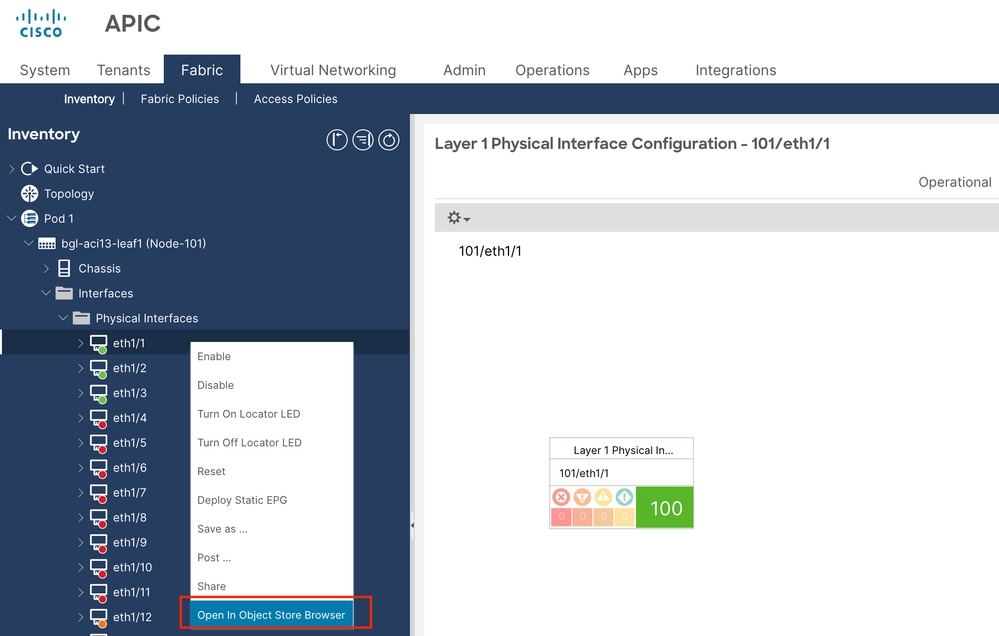
ステップ3.1:Cisco ACI GUIで、影響を受けるインターフェイスに移動します。
ステップ 3.2:インタフェースを右クリックし、「オブジェクトストアブラウザで開く」を選択します(以下のスクリーンショットを参照してください)。
ステップ3.3:オブジェクトストアブラウザで、障害オブジェクトに関連付けられている識別名(DN)を見つけます。
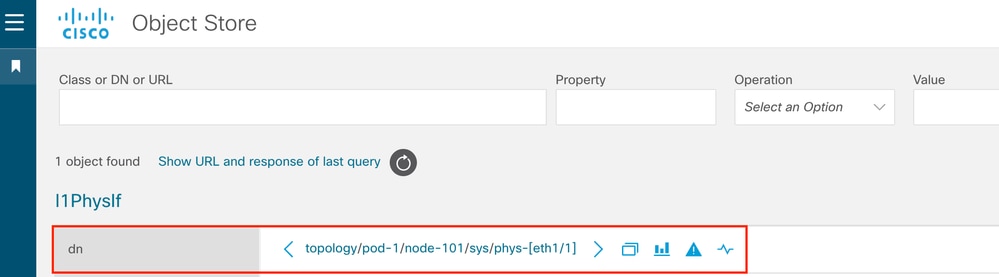
ステップ3.4:DNを特定した後、APIC CLIにアクセスし、次のコマンドを実行してオブジェクトの詳細を照会します。
例:-
apic# moquery -d "topology/pod-1/node-101/sys/phys-[eth1/1]"
ステップ 3.5:上記のコマンドの出力で、monPolDnフィールドを見つけます。
例:
monPolDn : uni/infra/moninfra-default
このフィールドは、インターフェイスオブジェクトに適用されるモニタリングポリシー識別名(DN)を示します。
ステップ3.6:この例では、モニタリングポリシーはuni/infra/moninfra-defaultです。
これは、Infraテナントの下のデフォルトのモニタリングポリシーがインターフェイスに適用されていることを示します。
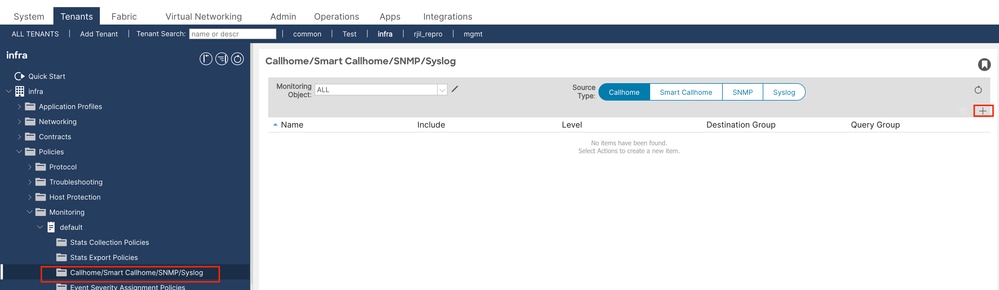
ステップ3.7:CallHomeがインターフェイスエラーのアラートを生成および送信するようにするには、次の手順を実行します。
InfraテナントにCallHome設定が存在することを確認します。
モニタリングポリシー(この場合はmoninfra-default)が適切に設定されたCallHomeプロファイルにリンクされていることを確認します。

 フィードバック