Aggiornamento dei controller SD-WAN con l'utilizzo di vManage GUI o CLI
Sommario
Introduzione
Questo documento descrive il processo di aggiornamento dei controller SD-WAN (Software-Defined Wide Area Network).
Prerequisiti
Requisiti
Cisco raccomanda la conoscenza dei seguenti argomenti:
- Software Cisco Defined Wide Area Network (SD-WAN)
- Cisco Software Central
- Scaricare il software Controller da software.cisco.com
- Eseguire lo script AURA prima dell'aggiornamento di CiscoDevNet/sure: Preparazione all'aggiornamento di SD-WAN
È possibile pianificare l'aggiornamento dei controller per diversi motivi, ad esempio:
- Nuove release con nuove funzionalità.
- Correzione di avvertenze/bug noti
- Release differite.
Quando è il momento di aggiornare i Controller, considera le seguenti informazioni utili:
- Verificare le note di rilascio dei controller SD-WAN.
- Verificare i percorsi di aggiornamento di Cisco vManage.
- Verificare che i controller Cisco SD-WAN soddisfino le risorse di elaborazione consigliate.
- Verificare gli avvisi di fine ciclo di vita e di fine vendita dei prodotti SD-WAN.
Componenti usati
Questo documento si basa sulle seguenti versioni software:
- Cisco vManage 20.12.6 e 20.15.4.1
- Cisco vBond e vSmart 20.12.16 e 20.15.4.1
Le informazioni discusse in questo documento fanno riferimento a dispositivi usati in uno specifico ambiente di emulazione. Su tutti i dispositivi menzionati nel documento la configurazione è stata ripristinata ai valori predefiniti. Se la rete è operativa, valutare attentamente eventuali conseguenze derivanti dall'uso dei comandi.
Controlli preliminari da eseguire prima dell'aggiornamento di un controller
Eseguire il backup di vManage
- Se il sistema è ospitato nel cloud, verificare che sia stato eseguito il backup più recente o avviare un backup del database di configurazione come indicato nel passaggio successivo.
- È possibile visualizzare i backup correnti e attivare una copia istantanea su richiesta dal portale SSP. Ulteriori informazioni sono disponibili qui.
- Se in locale:
- eseguire un backup config-db
- Istantanea della VM di tutti i controller.
vManage# request nms configuration-db backup path /home/admin/db_backup
successfully saved the database to /home/admin/db_backup.tar.gz
- Se in locale, raccogliere il file show running-config e salvarlo localmente.
- Se si è in locale, accertarsi di conoscere il nome utente e la password di configuration-db (neo4j) e annotare la versione corrente esatta.
Per assistenza nel recupero delle credenziali del database di configurazione, è possibile contattare Cisco TAC.
Calcolo del sistema su vManage

Nota: Questo controllo è valido anche per vBonds e vSmarts.
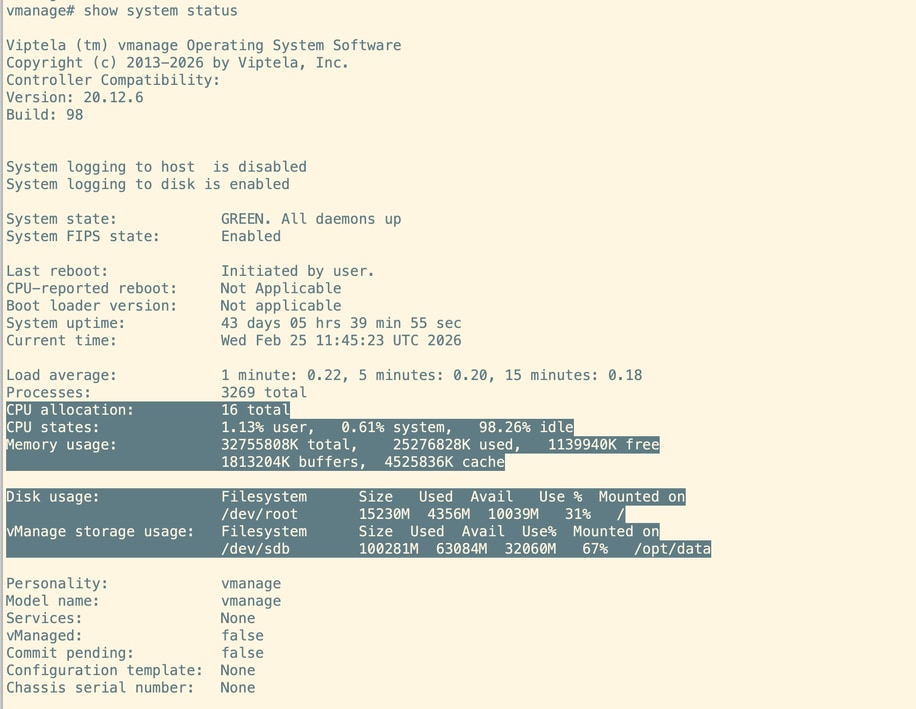
Dalla CLI di ciascun nodo vManage, eseguire il comando show system status. Assicurarsi che il calcolo richiesto sia mappato ai nodi vManage. Consultare la Guida al calcolo.
Eseguire un controllo AURA
- Scaricare e attenersi alla procedura descritta di seguito per eseguire AURA da CiscoDevNet/sure: Preparazione all'aggiornamento di SD-WAN
- Per i dettagli, consultare questa guida: Configurare La Distribuzione Di Aura Prima Dell'Aggiornamento.
- Aprire una richiesta TAC SR per risolvere eventuali problemi relativi ai controlli non riusciti riportati nel rapporto AURA.
- A partire dalla versione 20.11.x, vManage esegue automaticamente AURA quando l'immagine viene attivata utilizzando l'interfaccia utente di vManage.
Utilizzo spazio su disco vManage
Prima di avviare l'aggiornamento, verificare che l'utilizzo del disco su tutte e tre le partizioni critiche (/boot, /rootfs.rw e /opt/data) sia pari o inferiore al 60%.
Per eseguire la pulizia, cercare e rimuovere i file copiati dall'utente non necessari o i file di registro non compressi.
Eliminare tutti i file admin-tech, i dump di heap, i backup Neo4j, i dump di thread o i file temporanei che occupano molto spazio su disco.
Se non si è sicuri di quali file possano essere eliminati, aprire una richiesta Cisco TAC per assistenza.
Accertarsi che sia stata eseguita l'operazione Invia ai controller/Invia a vBond
Nell'interfaccia utente di vManage passare a Configurazione —> Certificati —> Controller e selezionare send to vBond
Controlla intervallo raccolta statistiche vManage
Cisco consiglia di impostare l'intervallo di raccolta delle statistiche in Amministrazione > Impostazioni sul timer predefinito di 30 minuti.
Nota: Cisco consiglia di collegare vSmarts e vBonds al modello vManage prima di un aggiornamento.
Verifica diagnostica NMS su tutti i nodi vManage
Eseguire il comando "request nms all diagnostics" e verificare che NPing per tutti i servizi NMS sia riuscito. In caso di cluster vManage, questi controlli devono essere eseguiti su tutti i nodi vManage:
Nota: In un cluster vManage a 6 nodi, configuration-db viene eseguito solo su 3 nodi.
Esaminare la diagnostica per configuration-db:
Assicurarsi di poter ottenere gli attributi del database di configurazione come indicato di seguito:
Verificare che tutti i nodi vManage siano elencati nello stato del cluster Neo4j sia per "neo4j" che per "system"
Verificare che la convalida dello schema sia stata eseguita correttamente e che nessuno dei nodi Neo4j sia in quarantena.

Esaminare l'intero output e, in caso di errori o guasti, contattare TAC prima di procedere con l'aggiornamento.
Controllare l'utilizzo dello spazio su disco nei nodi vManage
Accertarsi che, ad eccezione di /rootfs.ro, nessuna delle altre partizioni del disco abbia più del 60% come utilizzo%. Verificare questa condizione su tutti i nodi vManage.
Verifica dello spazio su disco su vSmart e vBond
Utilizzare il comando df -kh | grep boot da vShell per determinare le dimensioni del disco.
controller:~$ df -kh | grep boot
/dev/sda1       2.5G  232M  2.3G  10% /boot
controller:~$
Se le dimensioni sono maggiori di 200 MB, procedere con l'aggiornamento dei controller.
Se le dimensioni sono inferiori a 200 MB, procedere come segue:
1. Verificare che la versione corrente sia l'unica elencata nel comando show software. Questo controllo è valido per tutti e 3 i controller, vManage, vBond e vSmart.
VERSION    ACTIVE   DEFAULT PREVIOUS  CONFIRMED TIMESTAMP
------------------------------------------------------------------------------
20.12.6     true    true    false    auto     2023-05-02T16:48:45-00:00
20.9.1      false   false   true     user     2023-05-02T19:16:09-00:00
2. Verificare che la versione corrente sia impostata come predefinita nel comando show software version. Questo controllo è valido per tutti e 3 i controller, vManage, vBond e vSmart.
controller# request software set-default 20.12.6
status mkdefault 20.11.1: successful
controller#
3. Se sono elencate più versioni, rimuovere tutte le versioni non attive con il comando request software remove <version>. In questo modo si aumenta lo spazio disponibile per procedere con l'aggiornamento. Questo controllo è valido per tutti e 3 i controller, vManage, vBond e vSmart.
controller# request software remove 20.9.1
status remove 20.9.1: successful
vedge-1# show software
VERSION   ACTIVE DEFAULT PREVIOUS CONFIRMED TIMESTAMP
------------------------------------------------------------------------------
20.12.6   true   true    false    auto      2023-05-02T16:48:45-00:00
controller#
4. Controllare lo spazio su disco per verificare che sia superiore a 200 MB. In caso contrario, procedere all'apertura di TAC SR.
Comandi Before e After
Prima e dopo l'aggiornamento, eseguire questi comandi per verificare che i controller siano convergenti correttamente:
-
mostra connessioni controllo
Verificare che ogni controller disponga di connessioni di controllo attive con tutti gli altri controller (mesh completa). -
mostra peer omp (solo vSmart)
Verificare il numero di peer OMP su ciascun controller vSmart. -
show omp summary (solo vSmart)
Controllare lo stato complessivo di OMP e le informazioni peer.-
mostra criteri in esecuzione (solo vSmart)
Confermare che tutti i criteri desiderati siano attivi e visibili sul controller.Esaminare l'output di questi comandi prima e dopo l'aggiornamento per garantire la stabilità della rete e la corretta convergenza.
Flusso di lavoro di aggiornamento controller
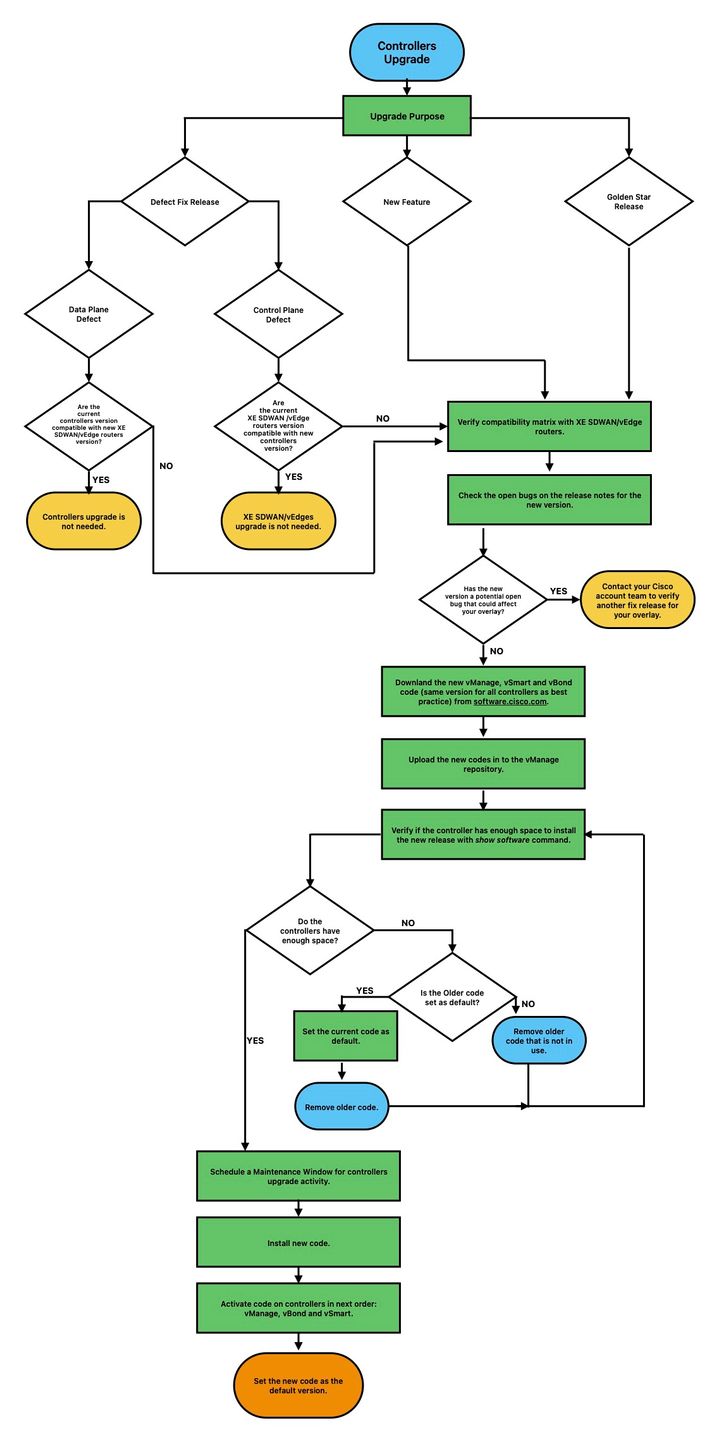
Aggiornamento cluster vManage
In caso di aggiornamento del cluster, è necessario eseguire i passaggi descritti nella Cisco SD-WAN Getting Started Guide - Cluster Management [Cisco SD-WAN] - Cisco Guide.
Aggiornamento dei controller SD-WAN tramite interfaccia grafica utente (GUI) vManage
Passaggio 1. Caricare le immagini software nel repository vManage
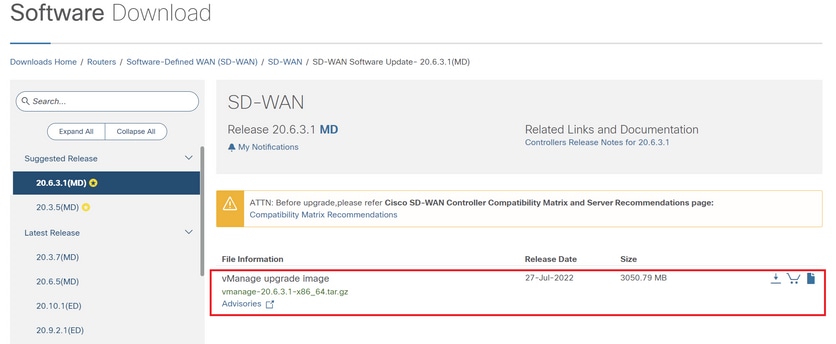
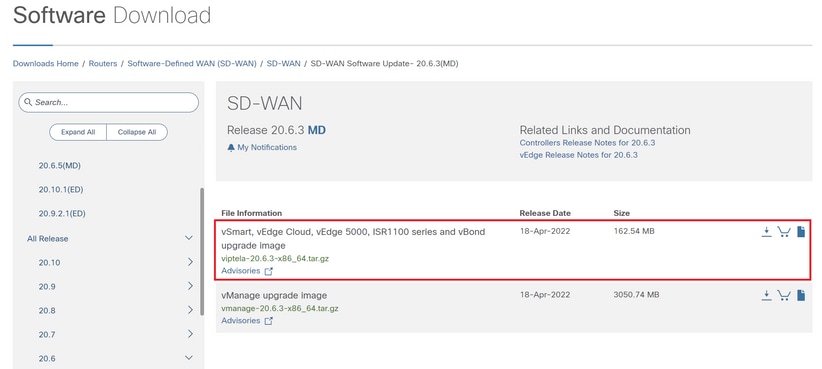
Passare a Download software e scaricare l'immagine della versione del software necessaria per vManage.
Passare a Software Download e scaricare l'immagine della versione del software per vBond e vSmart.
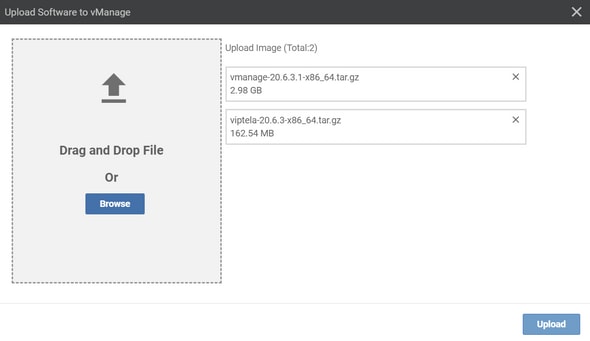
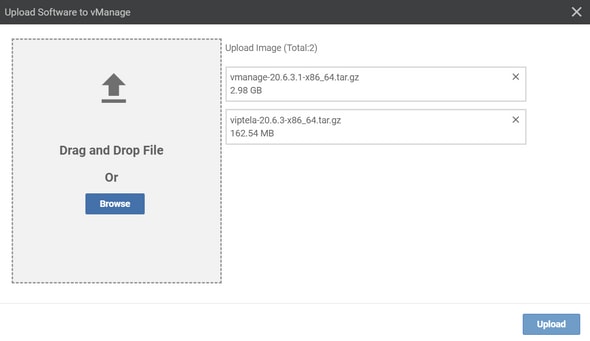
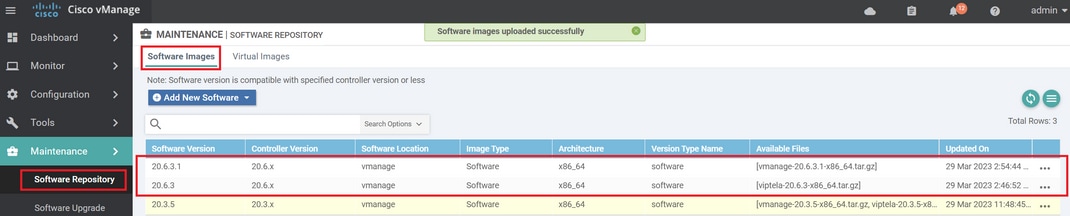
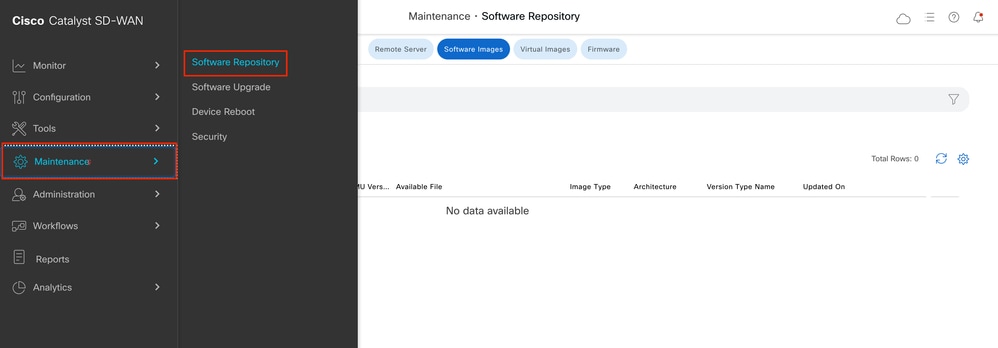
Per caricare le nuove immagini, selezionare Manutenzione > Repository software > Immagini software.

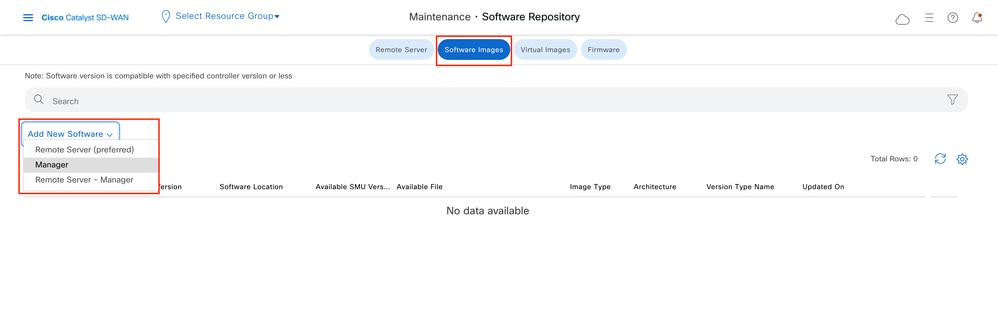
Fare clic su Add New Software (Aggiungi nuovo software) e selezionare vManage (Gestisci) nel menu a discesa.
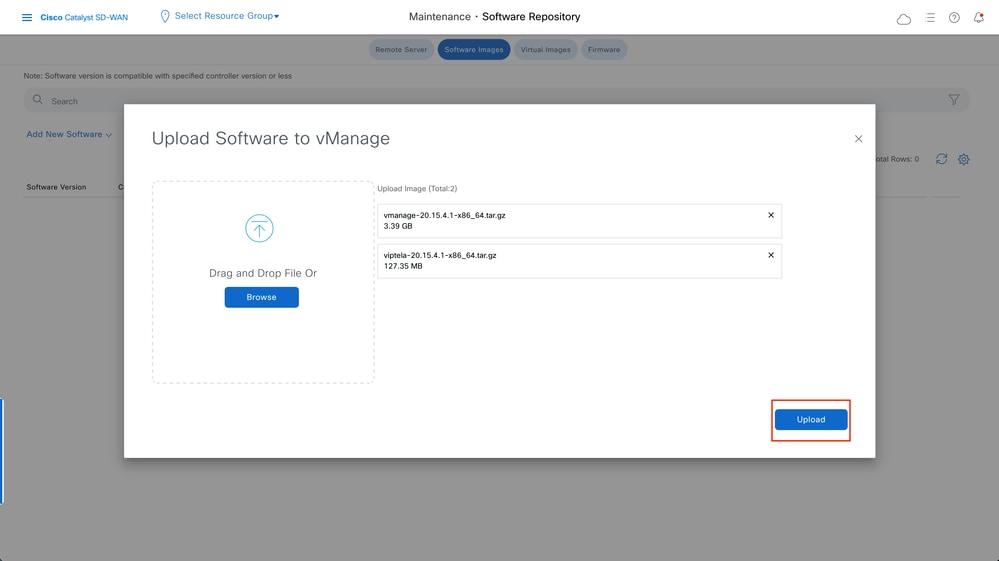
Selezionare le immagini e fare clic su Upload.
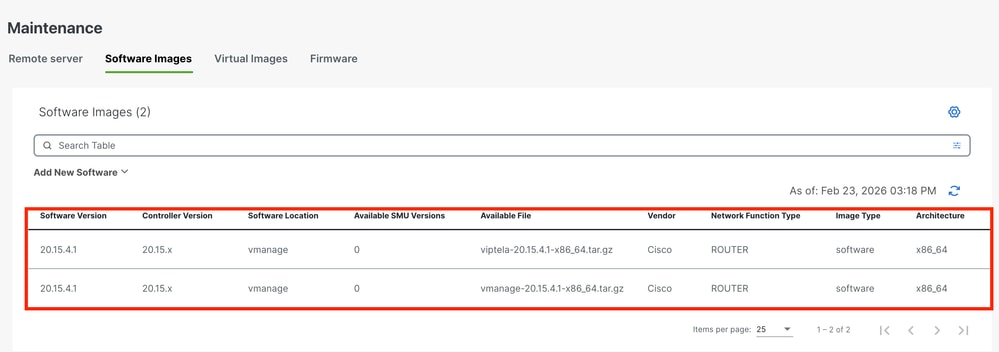
Una volta caricate le immagini, verificare che siano elencate in Repository software > Immagini software.
Passaggio 2. Installazione, attivazione e impostazione della nuova versione come predefinita
Questo passaggio spiega come eseguire l'aggiornamento in tre passaggi: installazione, attivazione e impostazione della nuova versione come predefinita.
vManage
Fase A. Installazione
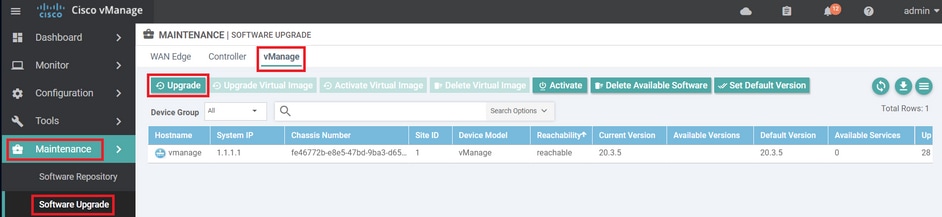
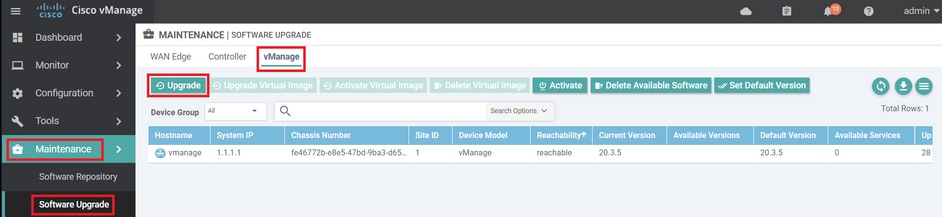
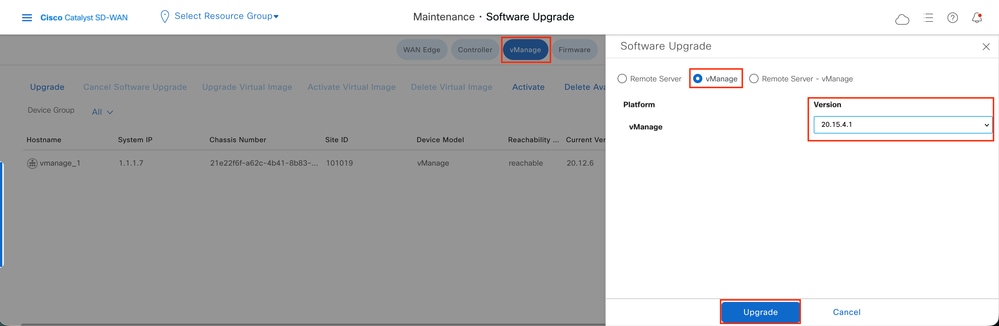
Nel menu principale, passare a Manutenzione > Aggiornamento software > vManage e fare clic su Aggiorna.
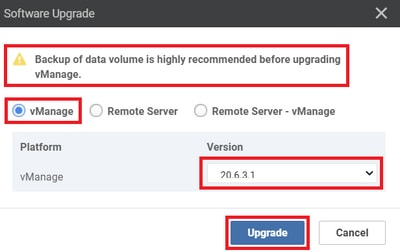
Nella finestra popup Aggiornamento software, procedere come segue:
- Scegliere la scheda vManage.
- Selezionare la versione dell'immagine da aggiornare dall'elenco a discesa Versione.
- Fare clic su Aggiorna.
Verificare lo stato dell'attività fino a quando non viene visualizzata come Completata (Success).

Fase B. Attivazione
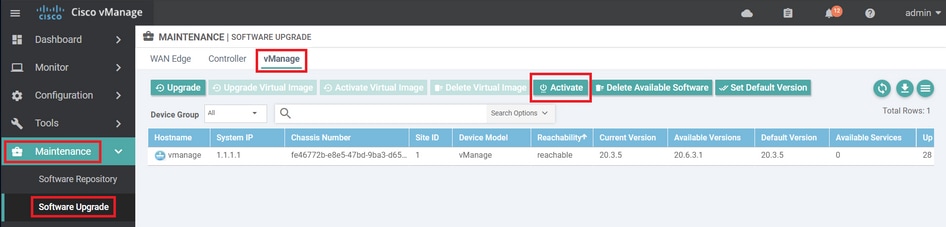
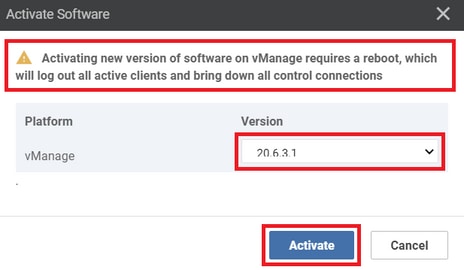
In questo passaggio, vManage attiva la nuova versione del software installato e si riavvia per avviarsi con il nuovo software.
Passare a Manutenzione > Aggiornamento software > vManage, quindi fare clic su Attiva.
Selezionare la nuova versione e fare clic su Attiva.
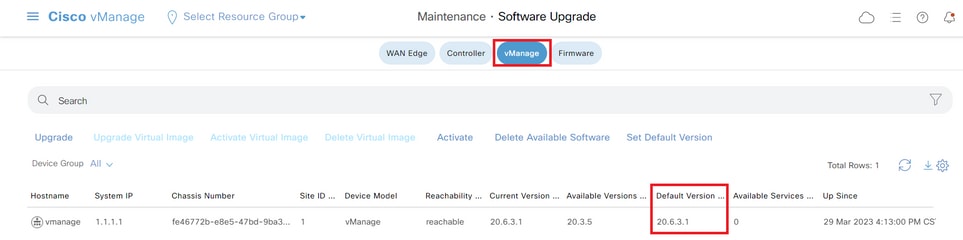
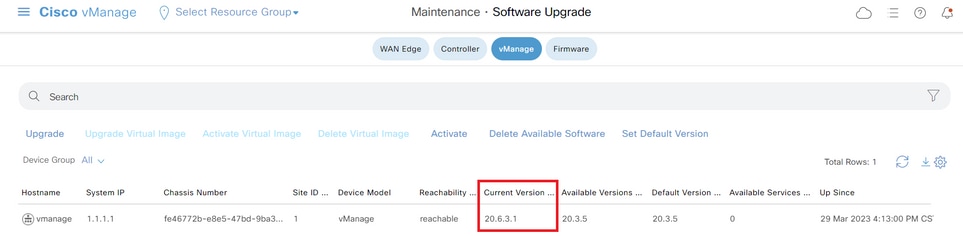
Al termine del processo, accedere e selezionare Manutenzione > Aggiornamento software > Manager per verificare che la nuova versione sia attivata.
Fase C. Impostazione della versione software predefinita
È possibile impostare un'immagine software come immagine predefinita su un dispositivo Cisco SD-WAN. Si consiglia di impostare la nuova immagine come predefinita dopo aver verificato che il software funzioni come desiderato sul dispositivo e nella rete.
Se viene eseguito un reset di fabbrica sul dispositivo, il dispositivo si avvia con l'immagine impostata come predefinita.
Per impostare un'immagine software come immagine predefinita, procedere come segue:
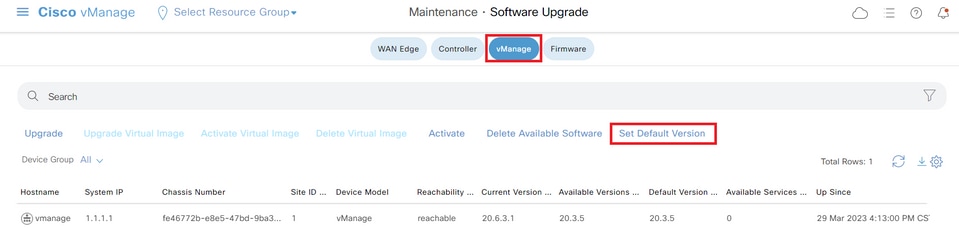
- Selezionare Manutenzione > Aggiornamento software > Manager > Azioni immagine software.
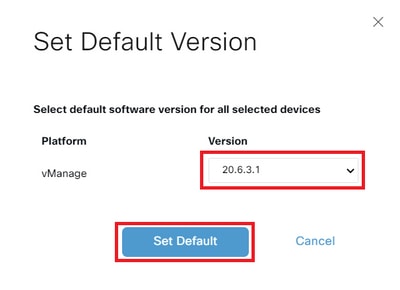
- Fare clic su Imposta versione predefinita, selezionare la nuova versione dall'elenco a discesa e fare clic su Imposta versione predefinita.

Verificare lo stato dell'attività fino a quando non viene visualizzata come Completata (Success).
Per verificare la versione predefinita, selezionare Manutenzione > Aggiornamento software > Manager.
vBond
Fase A. Installazione
In questa fase, vManage invia il nuovo software a vBond e installa la nuova immagine.
Selezionare Manutenzione > Aggiornamento software > Controlla componenti e fare clic su Aggiorna.

Nella finestra popup Aggiornamento software, procedere come segue:
- Scegliere la scheda Gestisci.
- Selezionare la versione dell'immagine da aggiornare dall'elenco a discesa Versione.
- Fare clic su Aggiorna.
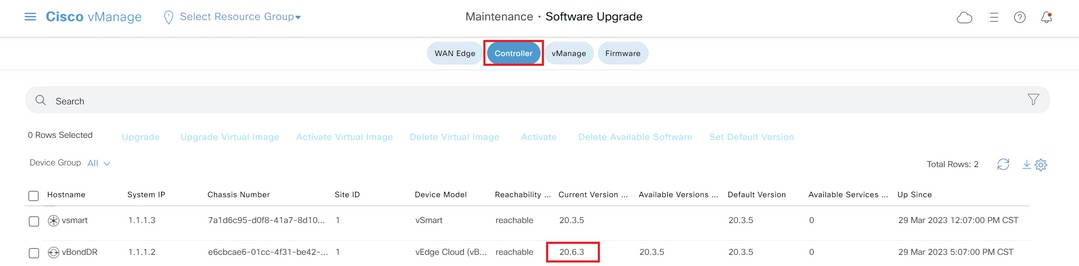
Verificare lo stato dell'attività fino a quando non viene visualizzata come Completata (Success).
Fase B. Attivazione
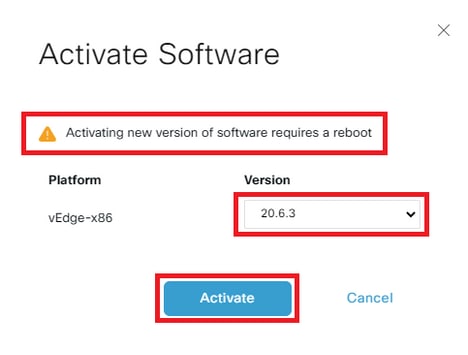
In questo passaggio, vBond attiva la nuova versione del software installato e si riavvia per avviarsi con il nuovo software.
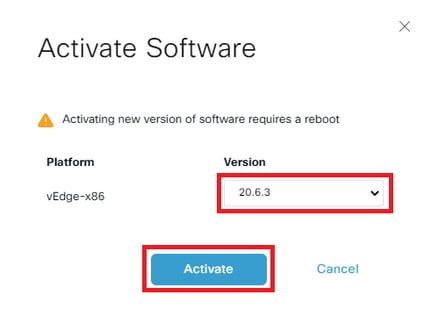
Selezionare Manutenzione > Aggiornamento software > Controlla componenti, quindi fare clic su Attiva.
Selezionare la nuova versione e fare clic su Attiva.

Verificare lo stato dell'attività fino a quando non viene visualizzata come Completata (Success).
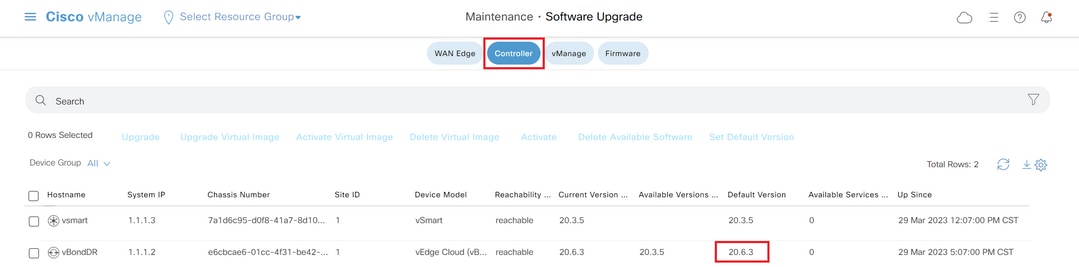
Al termine del processo, selezionare Manutenzione > Aggiornamento software > Controlla componenti per verificare che la nuova versione sia attivata.
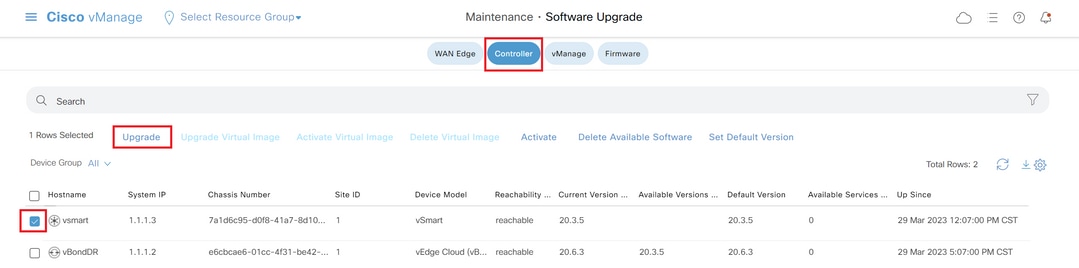
Passaggio facoltativo. Attivare e riavviare la nuova immagine software
Fase C. Impostazione della versione software predefinita
È possibile impostare un'immagine software come immagine predefinita su un dispositivo Cisco SD-WAN. Si consiglia di impostare la nuova immagine come predefinita dopo aver verificato che il software funzioni come desiderato sul dispositivo e nella rete.
Se viene eseguito un reset di fabbrica sul dispositivo, il dispositivo si avvia con l'immagine impostata come predefinita.
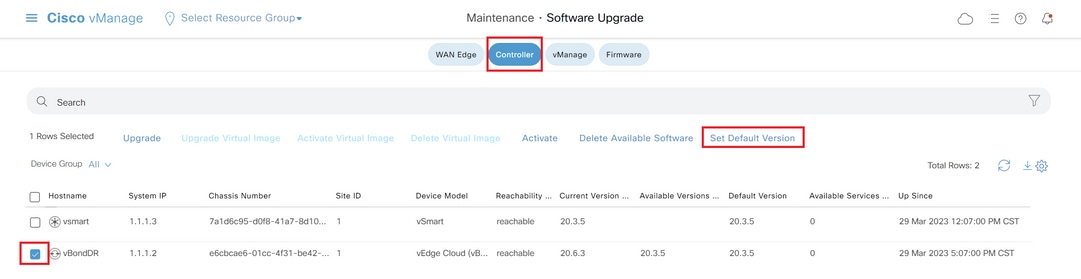
Per impostare un'immagine software come immagine predefinita, procedere come segue:
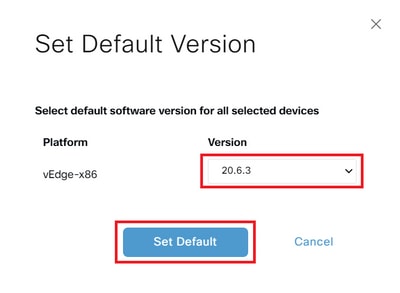
- Selezionare Manutenzione > Aggiornamento software > Controlla componenti > Azioni immagine software.
- Fare clic su Imposta versione predefinita, selezionare la nuova versione dall'elenco a discesa e fare clic su Imposta versione predefinita.
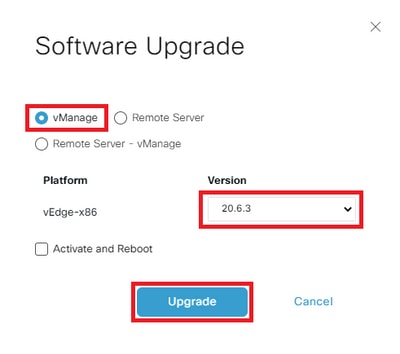

Verificare lo stato dell'attività fino a quando non viene visualizzata come Completata (Success).
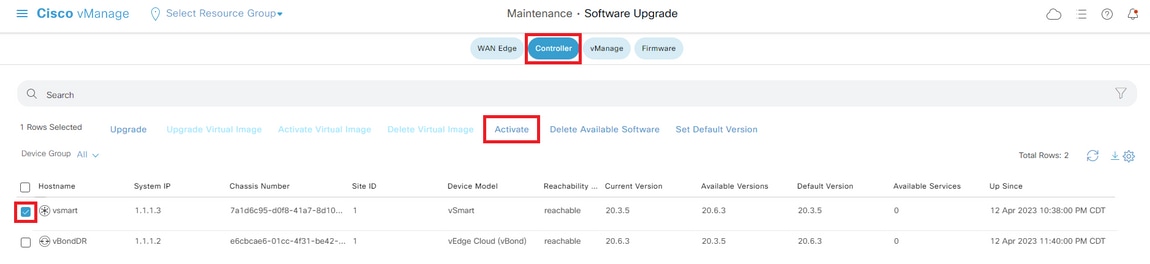
Per verificare la versione predefinita, selezionare Manutenzione > Aggiornamento software > Controlla componenti.
vSmart
Linee guida per l'aggiornamento di vSmart (Controller)
- Cisco consiglia innanzitutto di aggiornare il 50% dei controller vSmart. Dopo l'aggiornamento iniziale, monitorare il sistema per verificare la stabilità per almeno 24 ore. Se non vengono rilevati problemi, procedere con l'aggiornamento dei restanti controller vSmart.
- Per l'aggiornamento di vSmart (controller), Cisco consiglia di utilizzare l'interfaccia utente grafica (GUI) di vManage anziché la CLI.
Prima di aggiornare i controller vSmart, verificare che siano soddisfatti i prerequisiti per garantire un funzionamento ottimale dei data plane dopo l'aggiornamento.
Prerequisiti
Passaggio 1. Raccogli schermate di riferimento dal dashboard
- Per i controller vSmart, selezionare Monitor > Panoramica > Controller > Stato sistema per acquisire l'utilizzo della CPU e della memoria.

- Raccogliere il comando in tempo reale show omp summary da tutti i vSmarts in vManage.
Passaggio 2. Controllare le notifiche sullo stato peer OMP
- Esaminare il dashboard degli eventi o degli allarmi per individuare eventuali notifiche relative allo stato di inattività del peer OMP.
- A tale scopo, passare a Monitor > Log > Allarmi/Eventi e cercare eventuali avvisi pertinenti prima di procedere con l'aggiornamento.
Passaggio 3. Backup delle configurazioni vSmart
- Raccogliere la configurazione in esecuzione di tutti i controller vSmart, incluso il criterio vSmart corrente.
- Salvare queste configurazioni come backup per garantire il ripristino delle impostazioni, se necessario, dopo l'aggiornamento.
Passaggio 4. Controllare lo spazio su disco
Esaminare l'utilizzo del disco in vSmart per verificare che vi sia spazio libero sufficiente prima di avviare l'aggiornamento. Prestare particolare attenzione alle partizioni a piena capacità o quasi, come
/var/volatile/log/tmplognell'output sottostante, che è attualmente al 100%. Risolvere i problemi di storage in base alle esigenze per evitare errori di aggiornamento o interruzioni operative.vSmart# df -h
Filesystem Size Used Avail Use% Mounted on
none 7.6G 4.0K 7.6G 1% /dev
/dev/nvme0n1p1 7.9G 1.8G 6.0G 23% /boot
/dev/loop0 139M 139M 0 100% /rootfs.ro
/dev/nvme1n1 20G 7.6G 12G 41% /rootfs.rw
aufs 20G 7.6G 12G 41% /
tmpfs 7.6G 728K 7.6G 1% /run
shm 7.6G 16K 7.6G 1% /dev/shm
tmp 1.0G 16K 1.0G 1% /tmp
tmplog 120M 120M 0 100% /var/volatile/log/tmplog
svtmp 2.0M 1.2M 876K 58% /etc/sv
vSmart#Passaggio 5. Monitorare l'utilizzo delle risorse vSmart
- Controllare l'utilizzo di CPU e memoria sui controller vSmart.
- In vshell, eseguire i comandi top e free -m per raccogliere le statistiche correnti delle risorse
vSmart# vshell
vSmart~$top
vSmart~$ free -m
Passaggio 6. Verifica dello stato di OMP e di controllo su tutti gli vSmarts
- Eseguire il processo OMP e controllare la verifica su tutti i vSmarts per stabilire una baseline prima di apportare modifiche.
- Eseguire il comando show omp summary e registrare l'output come riferimento dello stato originale per il confronto dopo l'aggiornamento.
- Utilizzare show control summary e show control connections per verificare che il numero di connessioni di controllo ai bordi, ad altri vSmarts, vBonds e vManage sia corretto.
- Eseguire il comando show control local-properties per visualizzare ulteriori dettagli sul control plane.
- Eseguire il comando show system status per verificare che lo stato di ogni vSmart sia "vManaged" (vManaged) come true e che "Configuration template" (Modello di configurazione) non sia impostato su None.
Passaggio 7. Convalida dei dispositivi di bordo di esempio
Selezionare un esempio di 10-15 dispositivi da diversi elenchi siti ed eseguire i controlli:
- Eseguire il comando show sdwan omp peer per verificare che ogni dispositivo disponga di peer OMP attivi con tutti i vSmarts previsti.
- Eseguire il comando show sdwan omp summary per esaminare lo stato di OMP complessivo.
- Usare show sdwan bfd session per acquisire il numero di sessioni BFD attive e il loro tempo di attività.
Impostazioni di configurazione consigliate da Cisco
Sebbene non sia obbligatorio per l'aggiornamento, Cisco consiglia queste best practice di configurazione per garantire un funzionamento ottimale.
Timer di attesa OMP
- Per le versioni software 20.12.1 e successive, configurare il timer di attesa OMP su 300 secondi.
- Per le versioni precedenti alla 20.12.1, impostare il timer di attesa OMP su 60 secondi.
Timer riavvio normale OMP
- Il timer predefinito di 12 ore (43.200 secondi) è in genere sufficiente per mantenere i tunnel del piano dati durante le interruzioni vSmart temporanee.
Timer reimpostazione chiavi IPSec
- Per impedire la rigenerazione delle chiavi IPSec quando OMP non è attivo, configurare il timer di riavvio IPSec in modo che raddoppi il valore del timer di riavvio regolare di OMP.
Queste impostazioni contribuiscono a migliorare la stabilità della rete e a ridurre al minimo le interruzioni durante le interruzioni pianificate e non pianificate.
Procedere al passaggio successivo solo se tutte le verifiche hanno esito positivo.
Fase A. Installazione
In questa fase, vManage invia il nuovo software a vSmart e installa la nuova immagine.
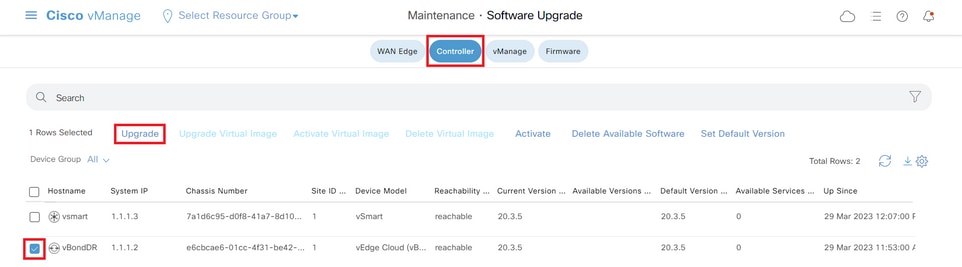
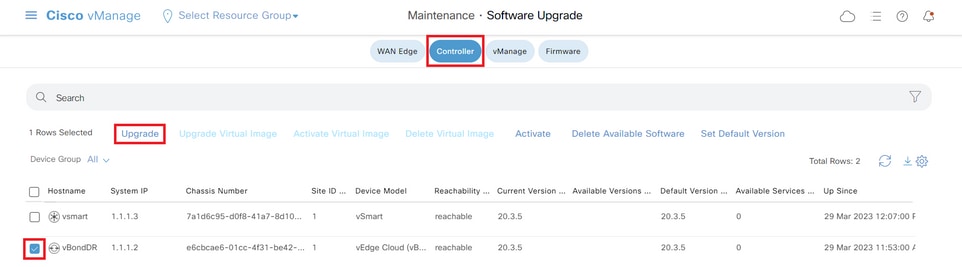
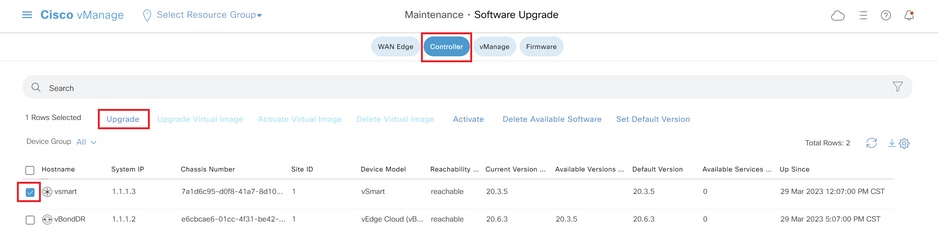
Passare a Manutenzione > Aggiornamento software > Controller e fare clic su Aggiorna.
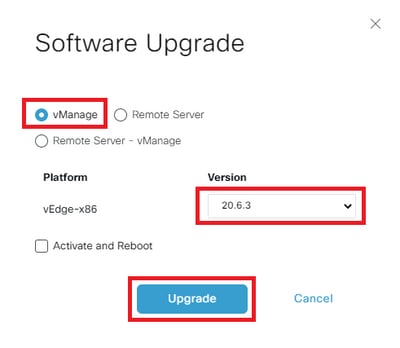
Nella finestra popup Aggiornamento software, procedere come segue:
- Scegliere la scheda vManage.
- Selezionare la versione dell'immagine da aggiornare dall'elenco a discesa Versione.
- Fare clic su Aggiorna.
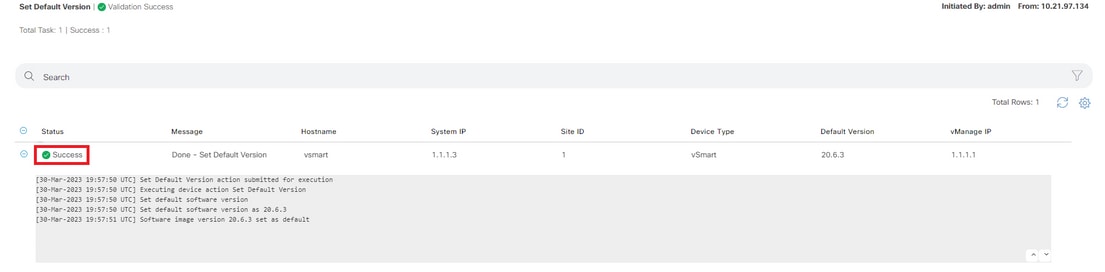
Verificare lo stato dell'attività fino a quando non viene visualizzata come Completata (Success).
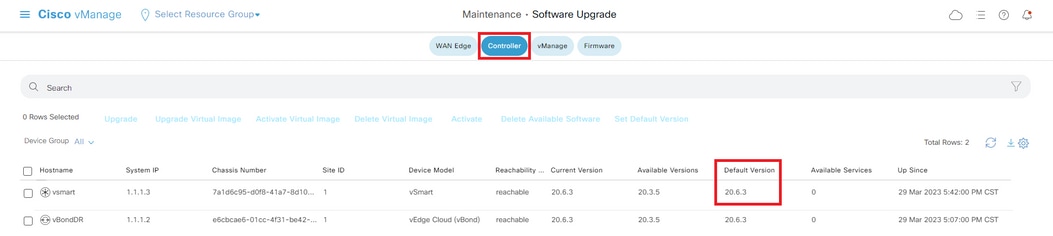
Fase B. Attivazione
In questo passaggio, vSmart attiva la nuova versione del software installato e si riavvia per avviarsi con il nuovo software.
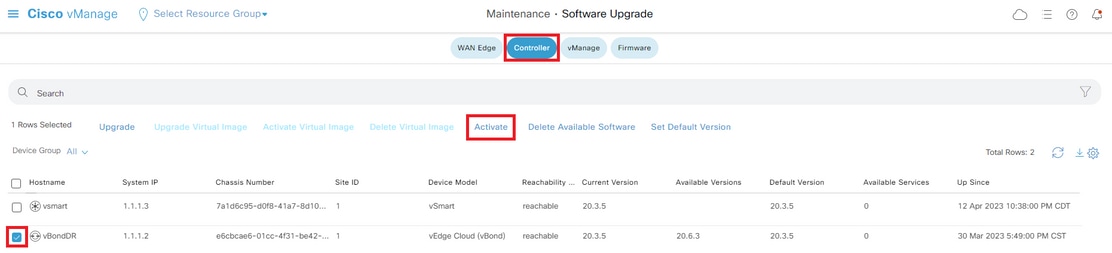
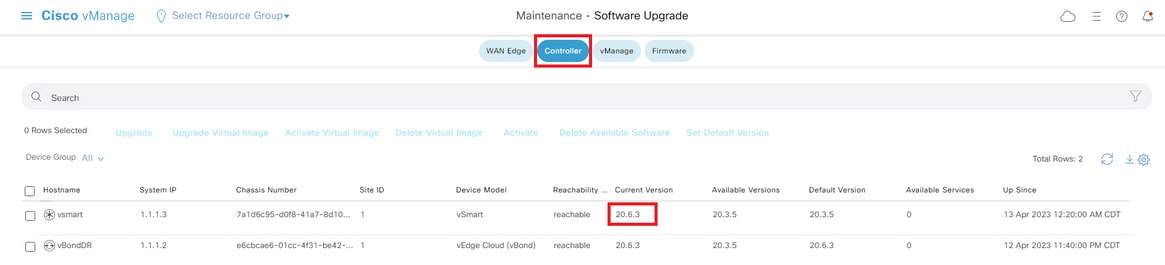
Passare a Manutenzione > Aggiornamento software > Controller e fare clic su Attiva.
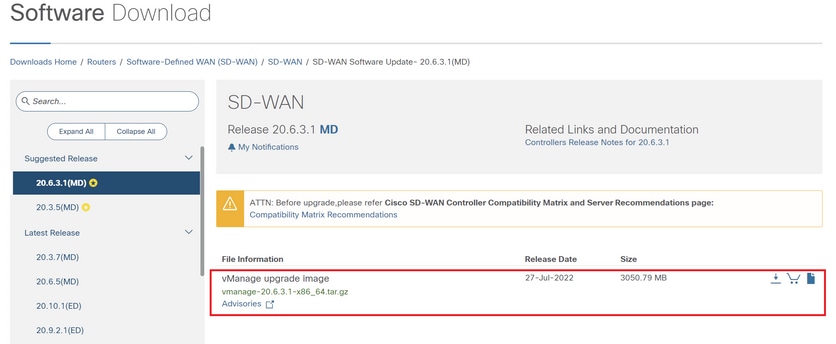
Selezionare la nuova versione e fare clic su Attiva.
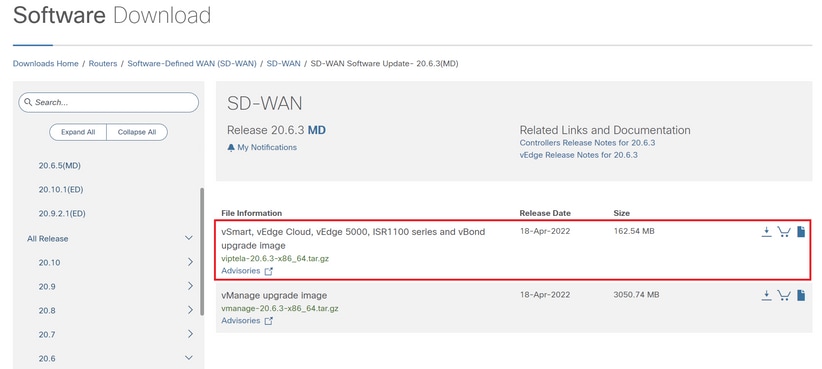
Verificare lo stato dell'attività fino a quando non viene visualizzata come Completata (Success).

Al termine del processo, passare a Manutenzione > Aggiornamento software > Controller per verificare che la nuova versione sia attivata.
Passaggio facoltativo. Attivare e riavviare la nuova immagine software
Fase C. Impostazione della versione software predefinita
È possibile impostare un'immagine software come immagine predefinita su un dispositivo Cisco SD-WAN. Si consiglia di impostare la nuova immagine come predefinita dopo aver verificato che il software funzioni come desiderato sul dispositivo e nella rete.
Se viene eseguito un reset di fabbrica sul dispositivo, il dispositivo si avvia con l'immagine impostata come predefinita.
Per impostare un'immagine software come immagine predefinita, procedere come segue:
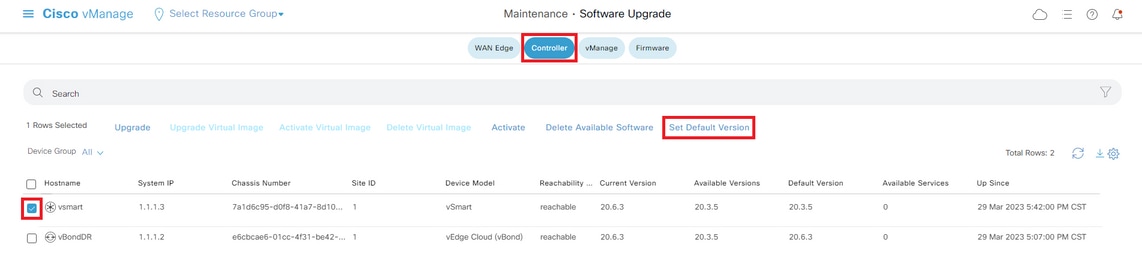
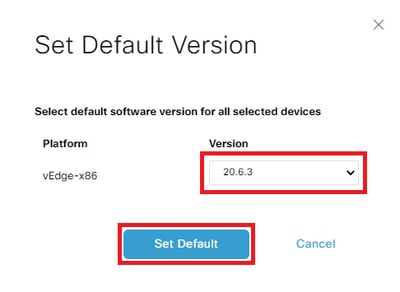
- Selezionare Manutenzione > Aggiornamento software > Controller.
- Fare clic su Imposta versione predefinita, selezionare la nuova versione dall'elenco a discesa e fare clic su Imposta versione predefinita.
Verificare lo stato dell'attività fino a quando non viene visualizzata come Completata (Success).
Per verificare la versione predefinita, selezionare Manutenzione > Aggiornamento software > Controller.
Aggiornamento dei controller SD-WAN tramite CLI
Passaggio 1. Installazione
Per installare l'immagine è possibile procedere in due modi:
Opzione 1: Dalla CLI con l'uso di HTTP, FTP o TFTP.
Per installare l'immagine software dalla CLI:
-
Configurare il limite di tempo per la conferma della riuscita di un aggiornamento software. Il tempo può essere compreso tra 1 e 60 minuti.
Viptela# system upgrade-confirm minutes - Installare il software:
Viptela#request software install url/vmanage-20.15.4.1-x86_64.tar.gz [reboot]Specificare la posizione dell'immagine in uno dei modi seguenti:
- Il file immagine si trova sul server locale:
/directory-path/
È possibile utilizzare la funzione di completamento automatico in CLI per completare il percorso e il nome del file.
- Il file immagine si trova su un server FTP.
ftp://hostname/
- Il file immagine si trova su un server HTTP.
http://hostname/
- Il file immagine si trova su un server TFTP.
tftp://hostname/
È possibile specificare l'identificatore VPN in cui si trova il server.
L'opzione reboot attiva la nuova immagine software e riavvia il dispositivo al termine dell'installazione.
3. Se l'opzione di riavvio non è stata inclusa nel passaggio 2, attivare la nuova immagine del software ed esegue automaticamente il riavvio dell'istanza per avviare la nuova versione.
Viptela#request software activate4. Confermare, entro il limite di tempo configurato per la conferma dell'aggiornamento (12 minuti per impostazione predefinita), che l'installazione del software è stata completata:
Viptela#request software upgrade-confirmSe non si esegue questo comando entro questo limite di tempo, il dispositivo torna automaticamente all'immagine software precedente.
Opzione 2: Dalla GUI vManage
Questo passaggio consente di caricare le immagini nel repository vManage.
Passare a Download software e scaricare l'immagine della versione del software per vManage.
Passare a Software Download e scaricare l'immagine della versione del software per vBond e vSmart.
Per caricare le nuove immagini, nel menu principale, selezionare Manutenzione > Repository software > Immagini software, fare clic su Aggiungi nuovo software e sull'opzione di trascinamento selezionare vManage.
Selezionare le immagini e fare clic su Upload.
Per verificare se le immagini sono disponibili, passare a Repository software > Immagini software.
vManage:
Fare clic su Aggiorna.
vBond:
Fare clic su Aggiorna.
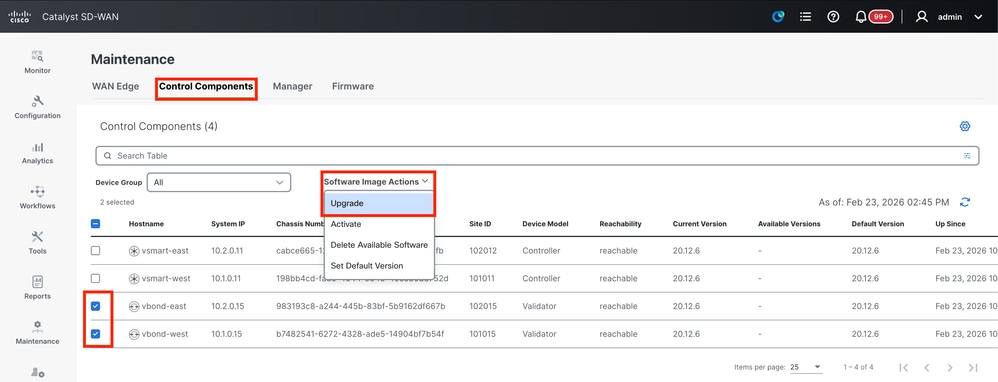
vSmart
Fare clic su Aggiorna.
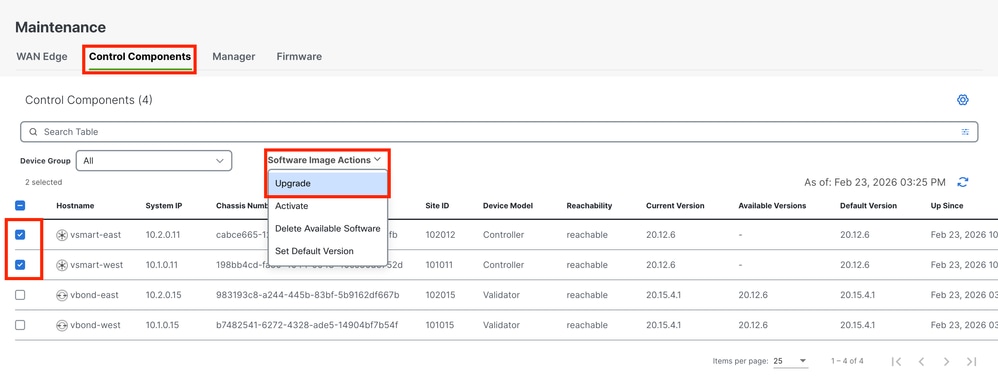
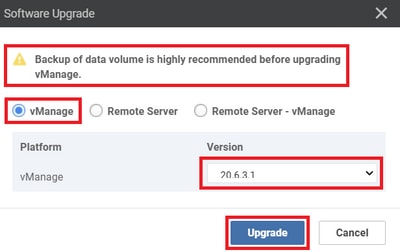
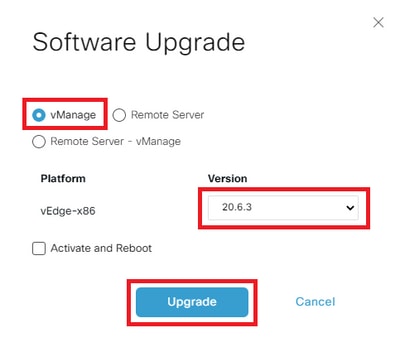
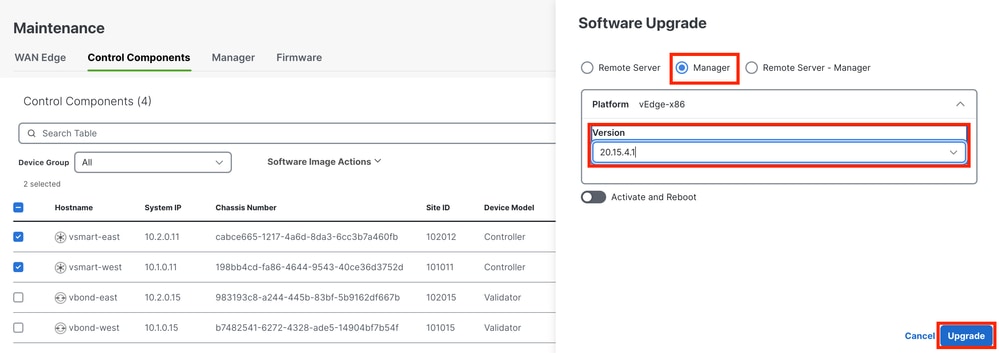
Nella finestra popup Aggiornamento software, procedere come segue:
- Scegliere la scheda vManage.
- Selezionare la versione dell'immagine da aggiornare dall'elenco a discesa Versione.
- Fare clic su Aggiorna.
Per vManage:
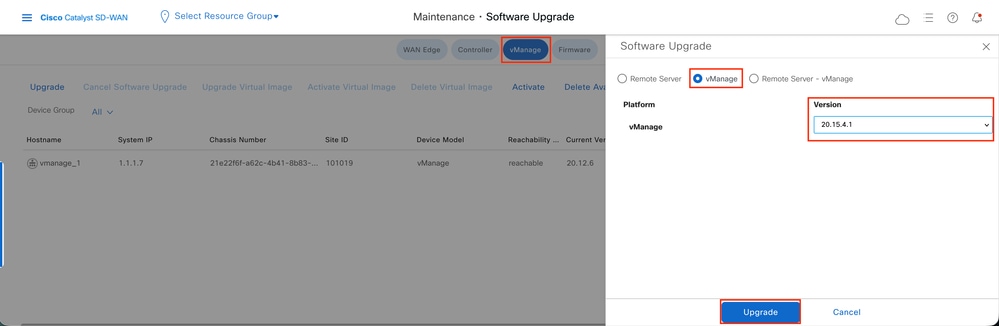
Per vBond e vSmart:
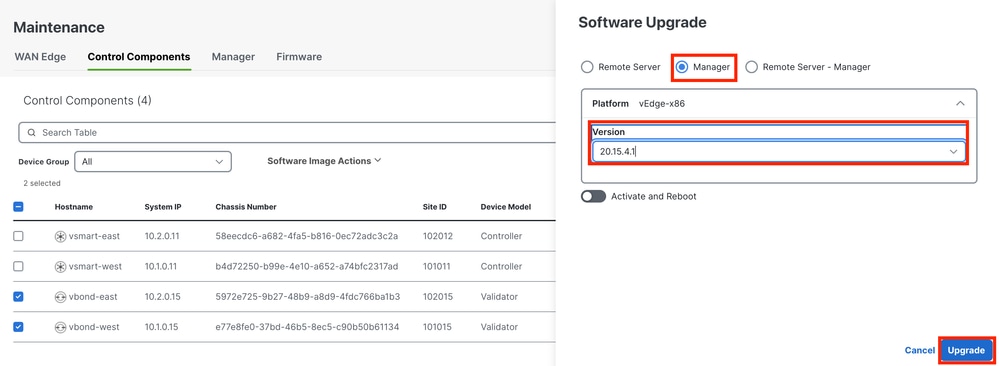
Passaggio 2. attivazione
Al termine dell'installazione, verificare le immagini software installate nei controller.
vmanage# show software

VERSION ACTIVE DEFAULT PREVIOUS CONFIRMED TIMESTAMP
---------------------------------------------------------------------------
20.12.6 true true - - 2023-02-01T22:25:24-00:00
20.15.4.1 false false false - -
vbond# show software
VERSION ACTIVE DEFAULT PREVIOUS CONFIRMED TIMESTAMP
--------------------------------------------------------------------------
20.12.6 true true - - 2022-10-01T00:30:40-00:00
20.15.4.1 false false false - -vsmart# show software
VERSION ACTIVE DEFAULT PREVIOUS CONFIRMED TIMESTAMP
--------------------------------------------------------------------------
20.12.6 true true - - 2022-10-01T00:31:34-00:00
20.15.4.1 false false false - -vmanage# request software activate ?
Description: Display software versions
Possible completions:
20.12.6
20.15.4.1
clean Clean activation
now Activate software version
vmanage# request software activate 20.15.4.1
This will reboot the node with the activated version.
Are you sure you want to proceed? [yes,NO] yes
Broadcast message from root@vmanage (console) (Tue Feb 28 01:01:04 2023):
Tue Feb 28 01:01:04 UTC 2023: The system is going down for reboot NOW!vbond# request software activate ?
Description: Display software versions
Possible completions:
20.12.6
20.15.4.1
clean Clean activation
now Activate software version
vbond# request software activate 20.15.4.1
This will reboot the node with the activated version.
Are you sure you want to proceed? [yes,NO] yes
Broadcast message from root@vbond (console) (Tue Feb 28 01:05:59 2023):
Tue Feb 28 01:05:59 UTC 2023: The system is going down for reboot NOWvsmart# request software activate ?
Description: Display software versions
Possible completions:
20.12.6
20.15.4.1
clean Clean activation
now Activate software version
vsmart# request software activate 20.15.4.1
This will reboot the node with the activated version.
Are you sure you want to proceed? [yes,NO] yes
Broadcast message from root@vsmart (console) (Tue Feb 28 01:13:44 2023):
Tue Feb 28 01:13:44 UTC 2023: The system is going down for reboot NOW!Per verificare che la nuova versione del software sia attivata, eseguire il comando seguente:
vmanage# show version
20.15.4.1
vmanage# show software

VERSION ACTIVE DEFAULT PREVIOUS CONFIRMED TIMESTAMP
---------------------------------------------------------------------------
20.12.6 false true true - 2023-02-01T22:25:24-00:00
20.15.4.1 true false false auto 2023-02-28T01:05:14-00:00
vbond# show version
20.15.4.1
vbond# show software
VERSION ACTIVE DEFAULT PREVIOUS CONFIRMED TIMESTAMP
--------------------------------------------------------------------------
20.12.6 false true true - 2022-10-01T00:30:40-00:00
20.15.4.1 true false false - 2023-02-28T01:09:05-00:00vsmart# show version
20.15.4.1
vsmart# show software
VERSION ACTIVE DEFAULT PREVIOUS CONFIRMED TIMESTAMP
--------------------------------------------------------------------------
20.12.6 false true true - 2022-10-01T00:31:34-00:00
20.15.4.1 true false false - 2023-02-28T01:16:36-00:00Passaggio 3. Impostazione della versione software predefinita
È possibile impostare un'immagine software come immagine predefinita su un dispositivo Cisco SD-WAN. Si consiglia di impostare la nuova immagine come predefinita dopo aver verificato che il software funzioni come desiderato sul dispositivo e nella rete.
Se viene eseguito un reset di fabbrica sul dispositivo, il dispositivo si avvia con l'immagine impostata come predefinita.
Per impostare una versione del software come predefinita, usare il comando seguente nei controller:
vmanage# request software set-default ?
Possible completions:
20.12.6
20.15.4.1
cancel Cancel this operation
start-at Schedule start.
| Output modifiers
<cr>
vmanage# request software set-default 20.15.4.1
status mkdefault 20.15.4.1: successful
vbond# request software set-default ?
Possible completions:
20.12.6
20.15.4.1
cancel Cancel this operation
start-at Schedule start.
| Output modifiers
<cr>
vbond# request software set-default 20.15.4.1
status mkdefault 20.15.4.1: successfulvsmart# request software set-default ?
Possible completions:
20.12.6
20.15.4.1
cancel Cancel this operation
start-at Schedule start.
| Output modifiers
<cr>
vsmart# request software set-default 20.15.4.1
status mkdefault 20.15.4.1: successfulPer verificare che la nuova versione predefinita sia impostata sui controller, eseguire il comando seguente:
vmanage# show software

VERSION ACTIVE DEFAULT PREVIOUS CONFIRMED TIMESTAMP
---------------------------------------------------------------------------
20.12.6 false false true - 2023-02-01T22:25:24-00:00
20.15.4.1 true true false auto 2023-02-28T01:05:14-00:00
vbond# show software
VERSION ACTIVE DEFAULT PREVIOUS CONFIRMED TIMESTAMP
--------------------------------------------------------------------------
20.12.6 false false true - 2022-10-01T00:30:40-00:00
20.15.4.1 true true false - 2023-02-28T01:09:05-00:00vsmart# show software
VERSION ACTIVE DEFAULT PREVIOUS CONFIRMED TIMESTAMP
--------------------------------------------------------------------------
20.12.6 false false true - 2022-10-01T00:31:34-00:00
20.15.4.1 true true false - 2023-02-28T01:16:36-00:00Aggiornamento del cluster vManage/vManage con il ripristino di emergenza abilitato
-
Per il cluster vManage o vManage in cui è abilitato il ripristino di emergenza,
Confermare che non è in corso la replica per il disaster recovery. Passare ad Amministrazione —> Disaster Recovery e assicurarsi che lo stato sia Operazione riuscita e non in uno stato transitorio, ad esempio Importazione in sospeso, Esportazione in sospeso o Download in sospeso. È importante sospendere il ripristino di emergenza sull'attuale vManage attivo.
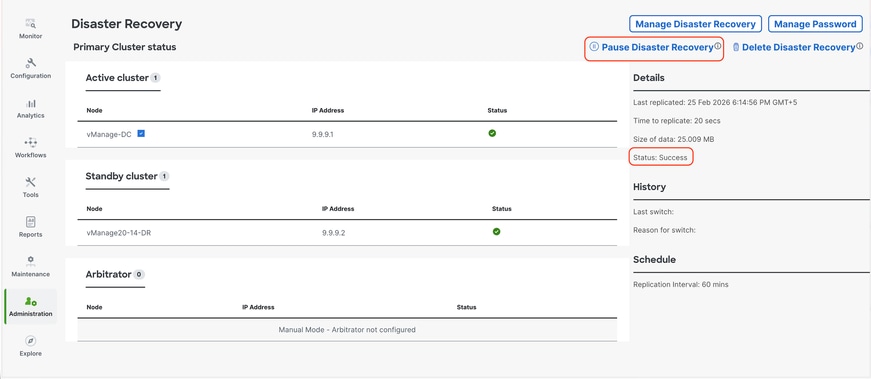
Se lo stato non ha esito positivo, attendere che venga visualizzato come "riuscito". Se il dispositivo è bloccato su un altro stato per un periodo di tempo più lungo (più di 1 ora a seconda dell'intervallo di replica impostato), contattare Cisco TAC per verificare che la replica sia stata eseguita correttamente prima di sospendere il ripristino di emergenza.
Sospendere innanzitutto il ripristino di emergenza e verificare che l'attività sia stata eseguita correttamente. Procedere quindi all'aggiornamento di Active vManage come descritto in precedenza.
Nota: per Active vManage standalone è possibile installare e attivare il nuovo software utilizzando l'interfaccia utente di vManage. Per il cluster vManage attivo, si consiglia di installare il software utilizzando vManage UI e di attivarlo utilizzando vManage CLI utilizzando il software di richiesta activate < > come descritto nella sezione Aggiornamento dei controller SD-WAN tramite CLI riportata di seguito.
Per il cluster vManage/vManage in standby è necessario installare e attivare il software utilizzando la CLI dei nodi vManage.
-
Controlli di convalida post-aggiornamento
-
Verifica versioni software: Verificare che in tutti i controller sia in esecuzione la versione software desiderata.
-
Controllare i servizi di SD-WAN Manager: Accertarsi che tutti i servizi sulle istanze di SD-WAN Manager siano operativi.
-
Convalida Connessioni Di Controllo Tra Controller: Verificare che le connessioni di controllo siano stabilite e stabili tra tutti i controller.
-
Conferma attivazione criterio: verificare che il criterio sia attivato su SD-WAN Manager.
-
Controlla distribuzione connessione: verifica della corretta distribuzione delle connessioni di controllo su tutti i nodi di SD-WAN Manager. Passare a Monitor > Rete ed esaminare la colonna Controllo.
-
Test di post-aggiornamento a livello di sito: Eseguire i seguenti controlli su tutti i siti in cui sono stati eseguiti i controlli precedenti all'aggiornamento:
-
Connessioni di controllo e sessioni BFD:
show sd-wan control connections
show sd-wan bfd sessions -
Verifica del ciclo:
show ip route
show ip route vrf <vrf_id>
show sd-wan omp routes vpn <vpn_id> -
Raggiungibilità del data center: Verificare la connettività ai servizi del centro dati.
-
Sincronizzazione modelli: Verificare che i modelli di dispositivo siano collegati e sincronizzati sui dispositivi dopo l'aggiornamento.
-
Verifica dei criteri dai controller:
-
show sd-wan policy from-controller
-
Test di accettazione utente: Esecuzione di test utente sui siti migrati per convalidare la funzionalità dell'applicazione
-
Piano di rollback
Piano di rollback vBond e vSmart
Se dopo l'aggiornamento si verificano problemi imprevisti con Validator (vBond) o Controller (vSmart), ripristinare la versione precedente del software attivando l'immagine precedente sui dispositivi interessati.
vSmart# request software activate <older image version>
vBond# request software activate <older image version>
vManage - piano di ripristino
Se dopo l'aggiornamento si verificano problemi imprevisti con SD-WAN Manager (vManage), ripristinare il sistema utilizzando la copia istantanea creata prima dell'aggiornamento.
Risoluzione dei problemi
1. Se dopo l'attivazione l'interfaccia utente rimane inattiva per un lungo periodo di tempo e non è più raggiungibile, questi output possono essere utili per individuare la causa principale:
vmanage# request nms application-server status
NMS application server
Enabled: true   <<<<<<<<<<<   "false"
Status: running PID:26470 for 22279s   <<<<<<<<<<  "not running"
Se lo stato dell'app-server indica Enabled come false e lo stato non è in esecuzione, è possibile usare il comando successivo per ripristinare l'interfaccia GUI:
vmanage# request nms application-server restart
2. Per verificare lo stato di tutti i servizi nms, è possibile eseguire il comando seguente:
vmanage# request nms all status
NMS service proxy
Enabled: true
Status: running PID:30888 for 819s
NMS service proxy rate limit
Enabled: true
Status: running PID:32029 for 812s
NMS application server
Enabled: true
Status: running PID:30834 for 819s
NMS configuration database
Enabled: true
Status: running PID:28321 for 825s
Native metrics status: ENABLED
Server-load metrics status: ENABLED
NMS coordination server
Enabled: true
Status: running PID:16814 for 535s
NMS messaging server
Enabled: true
Status: running PID:32561 for 799s
NMS statistics database
Enabled: false
Status: not running
NMS data collection agent
Enabled: true
Status: running PID:31051 for 824s
NMS CloudAgent v2
Enabled: true
Status: running PID:31902 for 817s
NMS cloud agent
Enabled: true
Status: running PID:18517 for 1183s
NMS SDAVC server
Enabled: false
Status: not running
NMS SDAVC gateway
Enabled: false
Status: not running
vManage Device Data Collector
Enabled: true
Status: running PID:3709 for 767s
NMS OLAP database
Enabled: true
Status: running PID:18167 for 521s
vManage Reporting
Enabled: true
Status: running PID:30015 for 827s
3. Per verificare che l'handshake TCP sia stato completato, usare il comando seguente:
vmanage# request nms all diagnostics NMS service server Pinging vManage node on localhost ... Starting Nping 0.7.80 ( https://nmap.org/nping ) at 2026-02-24 06:17 UTC SENT (0.0014s) Starting TCP Handshake > localhost:8443 (127.0.0.1:8443) RCVD (0.0014s) Handshake with localhost:8443 (127.0.0.1:8443) completed SENT (1.0025s) Starting TCP Handshake > localhost:8443 (127.0.0.1:8443) RCVD (1.0025s) Handshake with localhost:8443 (127.0.0.1:8443) completed SENT (2.0036s) Starting TCP Handshake > localhost:8443 (127.0.0.1:8443) RCVD (2.0036s) Handshake with localhost:8443 (127.0.0.1:8443) completed Max rtt: 0.012ms | Min rtt: 0.010ms | Avg rtt: 0.010ms TCP connection attempts: 3 | Successful connections: 3 | Failed: 0 (0.00%) Nping done: 1 IP address pinged in 2.00 seconds Server network connections -------------------------- tcp6 0 0 127.0.0.1:8443 127.0.0.1:43682 ESTABLISHED 31081/envoy tcp6 0 0 127.0.0.1:43892 127.0.0.1:8443 ESTABLISHED 30944/java tcp6 0 0 169.254.1.1:8443 169.254.1.8:52962 ESTABLISHED 31081/envoy tcp6 0 0 127.0.0.1:43738 127.0.0.1:8443 ESTABLISHED 30944/java tcp6 0 0 127.0.0.1:8443 127.0.0.1:43738 ESTABLISHED 31081/envoy tcp6 0 0 127.0.0.1:8443 127.0.0.1:43828 ESTABLISHED 31081/envoy tcp6 0 0 127.0.0.1:8443 127.0.0.1:43836 ESTABLISHED 31081/envoy tcp6 0 0 127.0.0.1:8443 127.0.0.1:43866 ESTABLISHED 31081/envoy tcp6 0 0 127.0.0.1:52020 127.0.0.1:8443 ESTABLISHED 30944/java tcp6 0 0 127.0.0.1:43828 127.0.0.1:8443 ESTABLISHED 30944/java tcp6 0 0 127.0.0.1:8443 127.0.0.1:43896 ESTABLISHED 31081/envoy tcp6 0 0 169.254.1.1:8443 169.254.1.8:51382 ESTABLISHED 31081/envoy tcp6 0 0 127.0.0.1:43726 127.0.0.1:8443 ESTABLISHED 30944/java tcp6 0 0 127.0.0.1:8443 127.0.0.1:43810 ESTABLISHED 31081/envoy tcp6 0 0 127.0.0.1:8443 127.0.0.1:43756 ESTABLISHED 31081/envoy tcp6 0 0 127.0.0.1:43748 127.0.0.1:8443 ESTABLISHED 30944/java tcp6 0 0 169.254.0.254:8443 151.186.182.23:35154 ESTABLISHED 31081/envoy tcp6 0 0 127.0.0.1:8443 127.0.0.1:43898 ESTABLISHED 31081/envoy tcp6 0 0 127.0.0.1:8443 127.0.0.1:43860 ESTABLISHED 31081/envoy tcp6 0 0 127.0.0.1:56308 127.0.0.1:8443 ESTABLISHED 30944/java tcp6 0 0 127.0.0.1:8443 127.0.0.1:52028 ESTABLISHED 31081/envoy tcp6 0 0 127.0.0.1:43756 127.0.0.1:8443 ESTABLISHED 30944/java tcp6 0 0 127.0.0.1:43712 127.0.0.1:8443 ESTABLISHED 30944/java tcp6 0 0 127.0.0.1:8443 127.0.0.1:43834 ESTABLISHED 31081/envoy tcp6 0 0 169.254.0.254:8443 151.186.182.23:52168 ESTABLISHED 31081/envoy tcp6 0 0 127.0.0.1:43810 127.0.0.1:8443 ESTABLISHED 30944/java tcp6 0 0 127.0.0.1:43836 127.0.0.1:8443 ESTABLISHED 30944/java tcp6 0 0 127.0.0.1:43852 127.0.0.1:8443 ESTABLISHED 30944/java tcp6 0 0 169.254.0.254:8443 151.186.182.23:53030 ESTABLISHED 31081/envoy tcp6 0 0 127.0.0.1:43898 127.0.0.1:8443 ESTABLISHED 30944/java tcp6 0 0 127.0.0.1:8443 127.0.0.1:43892 ESTABLISHED 31081/envoy tcp6 0 0 127.0.0.1:52028 127.0.0.1:8443 ESTABLISHED 30944/java tcp6 0 0 127.0.0.1:44096 127.0.0.1:8443 ESTABLISHED 30944/java tcp6 0 0 127.0.0.1:43896 127.0.0.1:8443 ESTABLISHED 30944/java tcp6 0 0 127.0.0.1:43866 127.0.0.1:8443 ESTABLISHED 30944/java tcp6 0 0 127.0.0.1:43730 127.0.0.1:8443 ESTABLISHED 30944/java tcp6 0 0 127.0.0.1:43860 127.0.0.1:8443 ESTABLISHED 30944/java tcp6 0 0 127.0.0.1:43878 127.0.0.1:8443 ESTABLISHED 30944/java tcp6 0 0 127.0.0.1:43772 127.0.0.1:8443 ESTABLISHED 30944/java tcp6 0 0 127.0.0.1:8443 127.0.0.1:52020 ESTABLISHED 31081/envoy tcp6 0 0 127.0.0.1:8443 127.0.0.1:56308 ESTABLISHED 31081/envoy tcp6 0 0 127.0.0.1:43874 127.0.0.1:8443 ESTABLISHED 30944/java tcp6 0 0 127.0.0.1:8443 127.0.0.1:43772 ESTABLISHED 31081/envoy tcp6 0 0 127.0.0.1:43826 127.0.0.1:8443 ESTABLISHED 30944/java tcp6 0 0 127.0.0.1:52038 127.0.0.1:8443 ESTABLISHED 30944/java tcp6 0 0 127.0.0.1:8443 127.0.0.1:43754 ESTABLISHED 31081/envoy tcp6 0 0 127.0.0.1:8443 127.0.0.1:43726 ESTABLISHED 31081/envoy tcp6 0 0 127.0.0.1:43782 127.0.0.1:8443 ESTABLISHED 30944/java tcp6 0 0 127.0.0.1:43862 127.0.0.1:8443 ESTABLISHED 30944/java tcp6 0 0 127.0.0.1:43834 127.0.0.1:8443 ESTABLISHED 30944/java tcp6 0 0 169.254.1.1:8443 169.254.1.8:52964 ESTABLISHED 31081/envoy tcp6 0 0 127.0.0.1:8443 127.0.0.1:44096 ESTABLISHED 31081/envoy tcp6 0 0 127.0.0.1:43754 127.0.0.1:8443 ESTABLISHED 30944/java tcp6 0 0 127.0.0.1:8443 127.0.0.1:43874 ESTABLISHED 31081/envoy tcp6 0 0 127.0.0.1:8443 127.0.0.1:43712 ESTABLISHED 31081/envoy tcp6 0 0 127.0.0.1:43794 127.0.0.1:8443 ESTABLISHED 30944/java tcp6 0 0 127.0.0.1:8443 127.0.0.1:43696 ESTABLISHED 31081/envoy tcp6 0 0 127.0.0.1:43696 127.0.0.1:8443 ESTABLISHED 30944/java tcp6 0 0 169.254.1.1:8443 169.254.1.8:52978 ESTABLISHED 31081/envoy tcp6 0 0 127.0.0.1:8443 127.0.0.1:43748 ESTABLISHED 31081/envoy tcp6 0 0 127.0.0.1:8443 127.0.0.1:43730 ESTABLISHED 31081/envoy tcp6 0 0 127.0.0.1:8443 127.0.0.1:43852 ESTABLISHED 31081/envoy tcp6 0 0 127.0.0.1:8443 127.0.0.1:43878 ESTABLISHED 31081/envoy tcp6 0 0 127.0.0.1:8443 127.0.0.1:43826 ESTABLISHED 31081/envoy tcp6 0 0 127.0.0.1:43682 127.0.0.1:8443 ESTABLISHED 30944/java tcp6 0 0 127.0.0.1:8443 127.0.0.1:43794 ESTABLISHED 31081/envoy tcp6 0 0 127.0.0.1:8443 127.0.0.1:43862 ESTABLISHED 31081/envoy tcp6 0 0 127.0.0.1:8443 127.0.0.1:52038 ESTABLISHED 31081/envoy tcp6 0 0 127.0.0.1:8443 127.0.0.1:43782 ESTABLISHED 31081/envoy NMS application server Sending ICMP Echo to vManage on localhost ... PING localhost.localdomain (127.0.0.1) 56(84) bytes of data. 64 bytes from localhost.localdomain (127.0.0.1): icmp_seq=1 ttl=64 time=0.022 ms 64 bytes from localhost.localdomain (127.0.0.1): icmp_seq=2 ttl=64 time=0.030 ms 64 bytes from localhost.localdomain (127.0.0.1): icmp_seq=3 ttl=64 time=0.027 ms --- localhost.localdomain ping statistics --- 3 packets transmitted, 3 received, 0% packet loss, time 2034ms rtt min/avg/max/mdev = 0.022/0.026/0.030/0.003 ms Pinging vManage node on localhost ... Starting Nping 0.7.80 ( https://nmap.org/nping ) at 2026-02-24 06:17 UTC SENT (0.0015s) Starting TCP Handshake > localhost:8443 (127.0.0.1:8443) RCVD (0.0015s) Handshake with localhost:8443 (127.0.0.1:8443) completed SENT (1.0026s) Starting TCP Handshake > localhost:8443 (127.0.0.1:8443) RCVD (1.0026s) Handshake with localhost:8443 (127.0.0.1:8443) completed SENT (2.0037s) Starting TCP Handshake > localhost:8443 (127.0.0.1:8443) RCVD (2.0037s) Handshake with localhost:8443 (127.0.0.1:8443) completed Max rtt: 0.012ms | Min rtt: 0.009ms | Avg rtt: 0.010ms TCP connection attempts: 3 | Successful connections: 3 | Failed: 0 (0.00%) Nping done: 1 IP address pinged in 2.00 seconds Disk I/O statistics for vManage storage --------------------------------------- avg-cpu: %user %nice %system %iowait %steal %idle 1.63 0.00 0.37 0.06 0.00 97.93 Device tps kB_read/s kB_wrtn/s kB_dscd/s kB_read kB_wrtn kB_dscd nvme1n1 24.49 74.59 913.44 0.00 2717198 33273456 0 NMS configuration database Checking cluster connectivity for ports 7687,7474 ... Pinging vManage node 0 on 169.254.1.5:7687,7474... Starting Nping 0.7.80 ( https://nmap.org/nping ) at 2026-02-24 06:17 UTC SENT (0.0013s) Starting TCP Handshake > 169.254.1.5:7474 RCVD (0.0013s) Handshake with 169.254.1.5:7474 completed SENT (1.0024s) Starting TCP Handshake > 169.254.1.5:7687 RCVD (1.0024s) Handshake with 169.254.1.5:7687 completed SENT (2.0035s) Starting TCP Handshake > 169.254.1.5:7474 RCVD (2.0035s) Handshake with 169.254.1.5:7474 completed SENT (3.0046s) Starting TCP Handshake > 169.254.1.5:7687 RCVD (3.0046s) Handshake with 169.254.1.5:7687 completed SENT (4.0057s) Starting TCP Handshake > 169.254.1.5:7474 RCVD (4.0058s) Handshake with 169.254.1.5:7474 completed SENT (5.0069s) Starting TCP Handshake > 169.254.1.5:7687 RCVD (5.0069s) Handshake with 169.254.1.5:7687 completed Max rtt: 0.021ms | Min rtt: 0.010ms | Avg rtt: 0.013ms TCP connection attempts: 6 | Successful connections: 6 | Failed: 0 (0.00%) Nping done: 1 IP address pinged in 5.01 seconds Server network connections -------------------------- tcp 0 0 169.254.1.5:7687 169.254.1.1:59650 ESTABLISHED 30148/java tcp 0 0 169.254.1.5:7687 169.254.1.1:49998 ESTABLISHED 30148/java tcp 0 0 169.254.1.5:7687 169.254.1.13:55794 ESTABLISHED 30148/java tcp 0 0 169.254.1.5:7687 169.254.1.1:35374 ESTABLISHED 30148/java tcp 0 0 169.254.1.5:7687 169.254.1.1:40100 ESTABLISHED 30148/java tcp 0 0 169.254.1.5:7687 169.254.1.1:52748 ESTABLISHED 30148/java tcp 0 0 169.254.1.5:7687 169.254.1.1:35380 ESTABLISHED 30148/java tcp 0 0 169.254.1.5:7687 169.254.1.1:40618 ESTABLISHED 30148/java tcp 0 0 169.254.1.5:7687 169.254.1.1:59658 ESTABLISHED 30148/java tcp 0 0 169.254.1.5:7687 169.254.1.13:55782 ESTABLISHED 30148/java Connecting to localhost... +------------------------------------------------------------------------------------+ | type | row | attributes[row]["value"] | +------------------------------------------------------------------------------------+ | "StoreSizes" | "TotalStoreSize" | 156365978 | | "PageCache" | "Flush" | 68694 | | "PageCache" | "EvictionExceptions" | 0 | | "PageCache" | "UsageRatio" | 0.1795189950980392 | | "PageCache" | "Eviction" | 3186 | | "PageCache" | "HitRatio" | 1.0 | | "ID Allocations" | "NumberOfRelationshipIdsInUse" | 8791 | | "ID Allocations" | "NumberOfPropertyIdsInUse" | 47067 | | "ID Allocations" | "NumberOfNodeIdsInUse" | 4450 | | "ID Allocations" | "NumberOfRelationshipTypeIdsInUse" | 77 | | "Transactions" | "LastCommittedTxId" | 26470 | | "Transactions" | "NumberOfOpenTransactions" | 1 | | "Transactions" | "NumberOfOpenedTransactions" | 109412 | | "Transactions" | "PeakNumberOfConcurrentTransactions" | 10 | | "Transactions" | "NumberOfCommittedTransactions" | 106913 | +------------------------------------------------------------------------------------+ 15 rows ready to start consuming query after 126 ms, results consumed after another 2 ms Completed Connecting to localhost... Displaying the Neo4j Cluster Status +---------------------------------------------------------------------------------------------------------------------------------+ | name | aliases | access | address | role | requestedStatus | currentStatus | error | default | home | +---------------------------------------------------------------------------------------------------------------------------------+ | "neo4j" | [] | "read-write" | "localhost:7687" | "standalone" | "online" | "online" | "" | TRUE | TRUE | | "system" | [] | "read-write" | "localhost:7687" | "standalone" | "online" | "online" | "" | FALSE | FALSE | +---------------------------------------------------------------------------------------------------------------------------------+ 2 rows ready to start consuming query after 3 ms, results consumed after another 1 ms Completed Total disk space used by configuration-db: 63M . Detailed disk space usage of configuration-db: 0 database_lock 8.0K neostore 48K neostore.counts.db 1.8M neostore.indexstats.db 48K neostore.labelscanstore.db 8.0K neostore.labeltokenstore.db 40K neostore.labeltokenstore.db.id 32K neostore.labeltokenstore.db.names 40K neostore.labeltokenstore.db.names.id 72K neostore.nodestore.db 48K neostore.nodestore.db.id 8.0K neostore.nodestore.db.labels 40K neostore.nodestore.db.labels.id 1.9M neostore.propertystore.db 312K neostore.propertystore.db.arrays 48K neostore.propertystore.db.arrays.id 72K neostore.propertystore.db.id 8.0K neostore.propertystore.db.index 48K neostore.propertystore.db.index.id 32K neostore.propertystore.db.index.keys 40K neostore.propertystore.db.index.keys.id 4.2M neostore.propertystore.db.strings 104K neostore.propertystore.db.strings.id 16K neostore.relationshipgroupstore.db 48K neostore.relationshipgroupstore.db.id 48K neostore.relationshipgroupstore.degrees.db 296K neostore.relationshipstore.db 48K neostore.relationshipstore.db.id 48K neostore.relationshiptypescanstore.db 8.0K neostore.relationshiptypestore.db 40K neostore.relationshiptypestore.db.id 8.0K neostore.relationshiptypestore.db.names 40K neostore.relationshiptypestore.db.names.id 16K neostore.schemastore.db 48K neostore.schemastore.db.id 11M profiles 44M schema ############################################## Running schema violation pre-check script WARNING: sun.reflect.Reflection.getCallerClass is not supported. This will impact performance. Validating Schema from the configuration-db Successfully validated configuration-db schema written to file /opt/data/containers/mounts/upgrade-coordinator/schema.json Contents of /opt/data/containers/mounts/upgrade-coordinator/schema.json: { "check_name": "Validating configuration-db admin names", "check_result": "SUCCESSFUL", "check_analysis": "Successfully validated configuration-db schema", "check_action": "" } ############################################## ############################################## Running quarantine check WARNING: sun.reflect.Reflection.getCallerClass is not supported. This will impact performance. Check if Neo4j Nodes are Quarantined None of the neo4j nodes is quarantined ############################################## ############################################## Checking High Direct Memory Usage in Neo4j High Direct Memory Usage in Neo4j not found NMS data collection agent Checking data-collection-agent status ------------------------ data-collection-agent container exists Checking Data collection agent processes status ------------------------ Data collection agent parent processs ID 12 Data collection agent process ID 104 Data collection bulk process ID 97 Data collection rest process ID 98 Data collection monitor process ID 99 Checking vmanage access ------------------------ Successfully logged into vmanage. Checking DCS Push Status ------------------------ vAnalytics not enabled. NMS coordination server Checking cluster connectivity for ports 2181 ... Pinging vManage node 0 on 169.254.1.4:2181... Starting Nping 0.7.80 ( https://nmap.org/nping ) at 2026-02-24 06:18 UTC SENT (0.0014s) Starting TCP Handshake > 169.254.1.4:2181 RCVD (0.0014s) Handshake with 169.254.1.4:2181 completed SENT (1.0025s) Starting TCP Handshake > 169.254.1.4:2181 RCVD (1.0025s) Handshake with 169.254.1.4:2181 completed SENT (2.0036s) Starting TCP Handshake > 169.254.1.4:2181 RCVD (2.0036s) Handshake with 169.254.1.4:2181 completed Max rtt: 0.012ms | Min rtt: 0.010ms | Avg rtt: 0.010ms TCP connection attempts: 3 | Successful connections: 3 | Failed: 0 (0.00%) Nping done: 1 IP address pinged in 2.00 seconds Server network connections -------------------------- tcp 0 0 169.254.1.4:2181 169.254.1.1:56716 ESTABLISHED 16814/java NMS container manager Checking container-manager status Listing all images ------------------------ REPOSITORY TAG IMAGE ID CREATED SIZE sdwan/host-agent 1.0.1 ca71fd3fe4a2 5 months ago 131MB sdwan/cluster-oracle 1.0.1 8ef918482315 5 months ago 294MB sdwan/data-collection-agent 1.0.1 4bf055257027 5 months ago 157MB sdwan/application-server 19.1.0 6a9624dc3125 5 months ago 508MB sdwan/configuration-db 4.4.38 700fe6e56199 5 months ago 472MB sdwan/coordination-server 3.7.1 a04198d518b3 5 months ago 606MB sdwan/olap-db 23.3.13.6 a17712731d5f 5 months ago 494MB sdwan/device-data-collector 1.0.0 515f2793ee43 5 months ago 116MB sdwan/service-proxy 1.27.2 5174f58b97b1 5 months ago 105MB sdwan/messaging-server 0.20.0 9560cd4b7c42 5 months ago 105MB sdwan/statistics-db 7.17.6 b9f8ab30d647 5 months ago 589MB cloudagent-v2 3358cee09e99 66063bed474e 5 months ago 458MB sdwan/upgrade-coordinator 2.0.0 969cd2f1626a 5 months ago 93.3MB sdwan/vault 1.0.1 0883c094affc 6 months ago 511MB sdwan/support-tools latest 022aebae12e6 13 months ago 143MB sdavc 4.6.0 730e83b39087 17 months ago 602MB sdavc-gw 4.6.0 84083ed484ba 18 months ago 369MB sdwan/reporting latest 509ec99584fd 19 months ago 772MB sdwan/ratelimit latest 719f624e9268 2 years ago 45.7MB Listing all containers ------------------------ CONTAINER ID IMAGE COMMAND CREATED STATUS PORTS NAMES c676b358b12d sdwan/olap-db:23.3.13.6 "/usr/bin/docker-ini…" 10 hours ago Up 10 hours (healthy) 127.0.0.1:8123->8123/tcp olap-db 627c1dcf16fa sdwan/coordination-server:3.7.1 "/docker-entrypoint.…" 10 hours ago Up 10 hours (healthy) 127.0.0.1:2181->2181/tcp, 127.0.0.1:2888->2888/tcp, 127.0.0.1:3888->3888/tcp coordination-server 9299443ff7a1 sdwan/messaging-server:0.20.0 "/entrypoint.sh" 10 hours ago Up 10 hours (healthy) 127.0.0.1:4222->4222/tcp, 127.0.0.1:6222->6222/tcp, 127.0.0.1:8222->8222/tcp messaging-server 0c5236ee911b sdwan/ratelimit:latest "/usr/local/bin/rate…" 10 hours ago Up 10 hours (healthy) 6379/tcp, 127.0.0.1:8460-8462->8460-8462/tcp ratelimit 094166df1cd9 cloudagent-v2:3358cee09e99 "./entrypoint.sh" 10 hours ago Up 10 hours 127.0.0.1:9051-9052->9051-9052/tcp cloudagent-v2 8f1287c11840 sdwan/reporting:latest "/sbin/tini -g -- py…" 10 hours ago Up 10 hours 80/tcp, 127.0.0.1:9080->9080/tcp reporting 66a46485cfab sdwan/vault:1.0.1 "docker-entrypoint.s…" 10 hours ago Up 10 hours (healthy) 8200/tcp, 127.0.0.1:8201->8201/tcp vault ccf5336112b6 sdwan/data-collection-agent:1.0.1 "/usr/bin/docker-ini…" 10 hours ago Up 10 hours (healthy) data-collection-agent 079ecfe36482 sdwan/service-proxy:1.27.2 "/entrypoint.sh" 10 hours ago Up 10 hours (healthy) service-proxy ec1b50457302 sdwan/configuration-db:4.4.38 "/usr/bin/docker-ini…" 10 hours ago Up 10 hours (healthy) 127.0.0.1:5000->5000/tcp, 127.0.0.1:6000->6000/tcp, 127.0.0.1:6362->6362/tcp, 127.0.0.1:6372->6372/tcp, 127.0.0.1:7000->7000/tcp, 127.0.0.1:7473-7474->7473-7474/tcp, 127.0.0.1:7687-7688->7687-7688/tcp configuration-db f54ccdcf7a14 sdwan/device-data-collector:1.0.0 "/bin/sh -c /vMDDC/v…" 10 hours ago Up 10 hours (healthy) 127.0.0.1:8129->8129/tcp device-data-collector 605f986dc9f1 sdwan/application-server:19.1.0 "/sbin/tini -g -- /e…" 10 hours ago Up 10 hours (healthy) application-server 50377e02b120 sdwan/host-agent:1.0.1 "/entrypoint.sh pyth…" 10 hours ago Up 10 hours (healthy) 127.0.0.1:9099->9099/tcp host-agent ca36faf52f36 sdwan/cluster-oracle:1.0.1 "/entrypoint.sh java…" 10 hours ago Up 10 hours (healthy) 127.0.0.1:9090->9090/tcp cluster-oracle Docker info ------------------------ Client: Context: default Debug Mode: false Server: Containers: 14 Running: 14 Paused: 0 Stopped: 0 Images: 19 Server Version: 20.10.25-ce Storage Driver: overlay2 Backing Filesystem: extfs Supports d_type: true Native Overlay Diff: true userxattr: false Logging Driver: local Cgroup Driver: cgroupfs Cgroup Version: 1 Plugins: Volume: local Network: bridge host ipvlan macvlan null overlay Log: awslogs fluentd gcplogs gelf journald json-file local logentries splunk syslog Swarm: inactive Runtimes: io.containerd.runc.v2 io.containerd.runtime.v1.linux runc Default Runtime: runc Init Binary: docker-init containerd version: 1e1ea6e986c6c86565bc33d52e34b81b3e2bc71f.m runc version: v1.1.4-8-g974efd2d-dirty init version: b9f42a0-dirty Security Options: seccomp Profile: default Kernel Version: 5.15.146-yocto-standard Operating System: Linux OSType: linux Architecture: x86_64 CPUs: 16 Total Memory: 30.58GiB Name: vmanage_1 ID: GHLX:JUWP:Z7JP:J3UX:MOF7:ZY7G:MSLS:E7BI:3LKT:2WRU:K2HZ:YWL7 Docker Root Dir: /var/lib/nms/docker Debug Mode: false Registry: https://index.docker.io/v1/ Labels: Experimental: false Insecure Registries: 127.0.0.0/8 Live Restore Enabled: false WARNING: No cpu cfs quota support WARNING: No cpu cfs period support WARNING: No blkio throttle.read_bps_device support WARNING: No blkio throttle.write_bps_device support WARNING: No blkio throttle.read_iops_device support WARNING: No blkio throttle.write_iops_device support NMS SDAVC server is disabled on this vmanage node NMS Device Data Collector Checking Device Data Collector Port.... Port 8129 is reachable Current Health Status:- true Getting docker stats of Device Data Collector container .... CONTAINER ID NAME CPU % MEM USAGE / LIMIT MEM % NET I/O BLOCK I/O PIDS f54ccdcf7a14 device-data-collector 0.00% 9.773MiB / 30.58GiB 0.03% 1.85MB / 876kB 0B / 0B 21 NMS OLAP database Checking cluster connectivity for ports 9000,8123,9009 ... Pinging vManage node 0 on 169.254.1.10:9000,8123,9009... Starting Nping 0.7.80 ( https://nmap.org/nping ) at 2026-02-24 06:18 UTC SENT (0.0013s) Starting TCP Handshake > 169.254.1.10:8123 RCVD (0.0013s) Handshake with 169.254.1.10:8123 completed SENT (1.0024s) Starting TCP Handshake > 169.254.1.10:9000 RCVD (1.0024s) Handshake with 169.254.1.10:9000 completed SENT (2.0036s) Starting TCP Handshake > 169.254.1.10:9009 RCVD (2.0036s) Handshake with 169.254.1.10:9009 completed SENT (3.0047s) Starting TCP Handshake > 169.254.1.10:8123 RCVD (3.0047s) Handshake with 169.254.1.10:8123 completed SENT (4.0058s) Starting TCP Handshake > 169.254.1.10:9000 RCVD (4.0058s) Handshake with 169.254.1.10:9000 completed SENT (5.0069s) Starting TCP Handshake > 169.254.1.10:9009 RCVD (5.0070s) Handshake with 169.254.1.10:9009 completed SENT (6.0081s) Starting TCP Handshake > 169.254.1.10:8123 RCVD (6.0081s) Handshake with 169.254.1.10:8123 completed SENT (7.0092s) Starting TCP Handshake > 169.254.1.10:9000 RCVD (7.0092s) Handshake with 169.254.1.10:9000 completed SENT (8.0103s) Starting TCP Handshake > 169.254.1.10:9009 RCVD (8.0103s) Handshake with 169.254.1.10:9009 completed Max rtt: 0.014ms | Min rtt: 0.008ms | Avg rtt: 0.009ms TCP connection attempts: 9 | Successful connections: 9 | Failed: 0 (0.00%) Nping done: 1 IP address pinged in 8.01 seconds Server network connections -------------------------- tcp 0 0 169.254.1.10:8123 169.254.1.1:38848 ESTABLISHED 18258/clickhouse-se tcp 0 0 169.254.1.10:8123 169.254.1.1:38736 ESTABLISHED 18258/clickhouse-se tcp 0 0 169.254.1.10:8123 169.254.1.1:38864 ESTABLISHED 18258/clickhouse-se tcp 0 0 169.254.1.10:8123 169.254.1.1:38826 ESTABLISHED 18258/clickhouse-se tcp 0 0 169.254.1.10:8123 169.254.1.1:32996 ESTABLISHED 18258/clickhouse-se tcp 0 0 169.254.1.10:8123 169.254.1.1:38792 ESTABLISHED 18258/clickhouse-se tcp 0 0 169.254.1.10:8123 169.254.1.1:38720 ESTABLISHED 18258/clickhouse-se tcp 0 0 169.254.1.10:8123 169.254.1.1:38704 ESTABLISHED 18258/clickhouse-se tcp 0 0 169.254.1.10:8123 169.254.1.1:38790 ESTABLISHED 18258/clickhouse-se tcp 0 0 169.254.1.10:8123 169.254.1.1:38740 ESTABLISHED 18258/clickhouse-se tcp 0 0 169.254.1.10:8123 169.254.1.1:38786 ESTABLISHED 18258/clickhouse-se tcp 0 0 169.254.1.10:8123 169.254.1.1:38576 ESTABLISHED 18258/clickhouse-se tcp 0 0 169.254.1.10:8123 169.254.1.1:38766 ESTABLISHED 18258/clickhouse-se tcp 0 0 169.254.1.10:8123 169.254.1.1:38754 ESTABLISHED 18258/clickhouse-se tcp 0 0 169.254.1.10:8123 169.254.1.1:38828 ESTABLISHED 18258/clickhouse-se tcp 0 0 169.254.1.10:8123 169.254.1.1:38676 ESTABLISHED 18258/clickhouse-se tcp 0 0 169.254.1.10:8123 169.254.1.1:38770 ESTABLISHED 18258/clickhouse-se tcp 0 0 169.254.1.10:8123 169.254.1.1:38620 ESTABLISHED 18258/clickhouse-se tcp 0 0 169.254.1.10:8123 169.254.1.1:32768 ESTABLISHED 18258/clickhouse-se tcp 0 0 169.254.1.10:8123 169.254.1.1:38820 ESTABLISHED 18258/clickhouse-se tcp 0 0 169.254.1.10:8123 169.254.1.1:38574 ESTABLISHED 18258/clickhouse-se tcp 0 0 169.254.1.10:8123 169.254.1.1:38878 ESTABLISHED 18258/clickhouse-se tcp 0 0 169.254.1.10:8123 169.254.1.1:38804 ESTABLISHED 18258/clickhouse-se tcp 0 0 169.254.1.10:8123 169.254.1.1:38692 ESTABLISHED 18258/clickhouse-se tcp 0 0 169.254.1.10:8123 169.254.1.1:38808 ESTABLISHED 18258/clickhouse-se tcp 0 0 169.254.1.10:8123 169.254.1.1:38844 ESTABLISHED 18258/clickhouse-se tcp 0 0 169.254.1.10:8123 169.254.1.1:32984 ESTABLISHED 18258/clickhouse-se tcp 0 0 169.254.1.10:8123 169.254.1.1:60970 ESTABLISHED 18258/clickhouse-se tcp 0 0 169.254.1.10:8123 169.254.1.1:60974 ESTABLISHED 18258/clickhouse-se tcp 0 0 169.254.1.10:8123 169.254.1.1:51222 ESTABLISHED 18258/clickhouse-se tcp 0 0 169.254.1.10:8123 169.254.1.1:38712 ESTABLISHED 18258/clickhouse-se tcp 0 0 169.254.1.10:8123 169.254.1.1:38662 ESTABLISHED 18258/clickhouse-se tcp 0 0 169.254.1.10:8123 169.254.1.1:60986 ESTABLISHED 18258/clickhouse-se tcp 0 0 169.254.1.10:8123 169.254.1.1:38598 ESTABLISHED 18258/clickhouse-se tcp 0 0 169.254.1.10:8123 169.254.1.1:38640 ESTABLISHED 18258/clickhouse-se tcp 0 0 169.254.1.10:8123 169.254.1.1:38652 ESTABLISHED 18258/clickhouse-se tcp 0 0 169.254.1.10:8123 169.254.1.1:32982 ESTABLISHED 18258/clickhouse-se tcp 0 0 169.254.1.10:8123 169.254.1.1:38572 ESTABLISHED 18258/clickhouse-se tcp 0 0 169.254.1.10:8123 169.254.1.1:38630 ESTABLISHED 18258/clickhouse-se tcp 0 0 169.254.1.10:8123 169.254.1.1:38606 ESTABLISHED 18258/clickhouse-se Mode: SingleTenant ---------------------------- Node health state ---------------------------- Server status: [OK] Replica status: [OK] Database summary ---------------------------- database count: 5 table count in db(INFORMATION_SCHEMA) : 4 table count in db(backup) : 0 table count in db(default) : 61 table count in db(information_schema) : 4 table count in db(system) : 82 Tables in database default ---------------------------- - aggregated_apps_dpi_app_60min_summary_view_default - aggregated_apps_dpi_app_summary_default - aggregated_apps_dpi_site_5min_summary_view_default - aggregated_apps_dpi_site_summary_default - aggregated_apps_dpi_stats_default - aggregated_apps_dpi_summary_default - alarm_default - api_telemetry - api_telemetry_metadata - app_hosting_interface_stats_default - app_hosting_stats_default - approute_stats_default - approute_stats_routing_summary_default - approute_stats_transport_summary_default - art_stats_default - audit_log_default - bridge_interface_stats_default - bridge_mac_stats_default - cloudx_stats_default - device_configuration_default - device_events_default - device_health_stats_default - device_stats_files_default - device_system_status_stats_default - dpi_stats_default - eio_lte_stats_default - flow_log_stats_default - fwall_stats_default - interface_stats_default - ips_alert_stats_default - nwa_default - nwapending_default - nwpi_agg_metrics_default - nwpi_app_default - nwpi_domain_agg_trend_default - nwpi_domain_default - nwpi_flow_default - nwpi_flow_event_default - nwpi_flow_metric_default - nwpi_hops_of_flow_default - nwpi_routing_default - nwpi_te_default - nwpi_time_series_default - nwpi_trace_and_task_default - pagination_request_info_default - perf_mon_statistics_default - perf_mon_summary_default - perfmon_app_15min_summary_view_default - perfmon_app_summary_default - qos_stats_default - sdra_stats_default - site_health_stats_default - sleofflinereport_default - speed_test_default - sul_stats_default - tracker_stats_default - umbrella_stats_default - umtsrestevent_default - urlf_stats_default - vnf_stats_default - wlan_client_info_stats_default ---------------------------- ┌─parts.table──────────────────────────────┬──rows─┬─latest_modification─┬─disk_size──┬─primary_keys_size─┬─engine─────────────┬─bytes_size─┬─min_date───┬─max_date───┬─compressed_size─┬─uncompressed_size─┬─ratio─┐ │ device_system_status_stats_default │ 7238 │ 2026-02-24 06:13:12 │ 430.24 KiB │ 100.00 B │ MergeTree │ 440561 │ 2026-02-23 │ 2026-02-24 │ 0.00 B │ 0.00 B │ nan │ │ api_telemetry │ 34476 │ 2026-02-24 06:06:32 │ 306.22 KiB │ 264.00 B │ MergeTree │ 313574 │ tuple() │ tuple() │ 0.00 B │ 0.00 B │ nan │ │ audit_log_default │ 744 │ 2026-02-24 06:15:48 │ 200.16 KiB │ 48.00 B │ MergeTree │ 204967 │ 2026-02-23 │ 2026-02-24 │ 0.00 B │ 0.00 B │ nan │ │ device_events_default │ 4819 │ 2026-02-24 06:17:06 │ 189.26 KiB │ 245.00 B │ MergeTree │ 193802 │ 2026-02-23 │ 2026-02-24 │ 0.00 B │ 0.00 B │ nan │ │ interface_stats_default │ 7036 │ 2026-02-24 06:10:50 │ 117.07 KiB │ 104.00 B │ MergeTree │ 119879 │ 2026-02-23 │ 2026-02-24 │ 0.00 B │ 0.00 B │ nan │ │ alarm_default │ 408 │ 2026-02-23 21:48:41 │ 69.99 KiB │ 212.00 B │ ReplacingMergeTree │ 71671 │ 2026-02-23 │ 2026-02-23 │ 0.00 B │ 0.00 B │ nan │ │ api_telemetry_metadata │ 5342 │ 2026-02-24 06:01:04 │ 57.52 KiB │ 32.00 B │ MergeTree │ 58899 │ tuple() │ tuple() │ 0.00 B │ 0.00 B │ nan │ │ approute_stats_default │ 2540 │ 2026-02-24 06:10:20 │ 37.25 KiB │ 259.00 B │ MergeTree │ 38139 │ 2026-02-23 │ 2026-02-24 │ 0.00 B │ 0.00 B │ nan │ │ device_configuration_default │ 18 │ 2026-02-23 20:55:39 │ 33.97 KiB │ 51.00 B │ MergeTree │ 34787 │ 2026-02-23 │ 2026-02-23 │ 0.00 B │ 0.00 B │ nan │ │ device_health_stats_default │ 1463 │ 2026-02-24 06:15:00 │ 23.07 KiB │ 303.00 B │ ReplacingMergeTree │ 23626 │ 2026-02-23 │ 2026-02-24 │ 0.00 B │ 0.00 B │ nan │ │ site_health_stats_default │ 1413 │ 2026-02-24 06:15:01 │ 9.95 KiB │ 230.00 B │ ReplacingMergeTree │ 10185 │ 2026-02-23 │ 2026-02-24 │ 0.00 B │ 0.00 B │ nan │ │ approute_stats_routing_summary_default │ 70 │ 2026-02-23 20:30:17 │ 1.79 KiB │ 83.00 B │ MergeTree │ 1837 │ tuple() │ tuple() │ 0.00 B │ 0.00 B │ nan │ │ nwa_default │ 120 │ 2026-02-24 06:11:08 │ 1.69 KiB │ 32.00 B │ MergeTree │ 1734 │ 2026-02-23 │ 2026-02-24 │ 0.00 B │ 0.00 B │ nan │ │ approute_stats_transport_summary_default │ 18 │ 2026-02-23 20:30:17 │ 997.00 B │ 83.00 B │ MergeTree │ 997 │ tuple() │ tuple() │ 0.00 B │ 0.00 B │ nan │ └──────────────────────────────────────────┴───────┴─────────────────────┴────────────┴───────────────────┴────────────────────┴────────────┴────────────┴────────────┴─────────────────┴───────────────────┴───────┘ Application server stats --------------------------------- STATISTICS --------------------------------- Success: 20418 Fail: 0 CONN DOWN: 0 OOM: 0 ILL ARG: 0 --------------------------------- This action is not supported vmanage_1# -
-
Informazioni correlate
Procedura di attivazione della rete overlay Cisco SD-WAN
Risoluzione dei problemi della soluzione Cisco SD-WAN
Cronologia delle revisioni
| Revisione | Data di pubblicazione | Commenti |
|---|---|---|
4.0 |
13-Oct-2023
|
Sezione vManage Cluster Upgrade |
3.0 |
11-Jul-2023
|
Controlli preliminari da eseguire prima dell'aggiornamento di un controller |
2.0 |
27-Apr-2023
|
Release iniziale |
1.0 |
26-Apr-2023
|
Versione iniziale |

 Feedback