Installare e configurare NFVIS-for-UC
Sommario
Introduzione
Questo documento descrive l'installazione, la configurazione, le best practice TAC, l'installazione di applicazioni NFVIS per UC da ambienti VMware ESXi.
Prerequisiti
- Hardware supportato Business Edition o Cisco Expressway che supporta NFVIS-for-UC
- Business Edition 6000/7000 M5 o successivo
- Cisco Expressway C1400V M7
- NFVIS-for-UC versione 4.18.2a
- Informazioni sull'architettura NFVIS-for-UC
- Le applicazioni di collaborazione installano supporti (OVA/ISO/.tar.gz) che supportano NFVIS-for-UC
Le informazioni discusse in questo documento fanno riferimento a dispositivi usati in uno specifico ambiente di emulazione. Su tutti i dispositivi menzionati nel documento la configurazione è stata ripristinata ai valori predefiniti. Se la rete è operativa, valutare attentamente eventuali conseguenze derivanti dall'uso dei comandi.
Introduzione
Il software di infrastruttura Enterprise Network Function Virtualization per Unified Communications (NFVIS-for-UC) è basato sulla piattaforma Enterprise NFVIS di Cisco, originariamente progettata per la virtualizzazione delle funzioni di rete delle filiali. A causa di questa tradizione, la configurazione di rete predefinita utilizza convenzioni di denominazione delle filiali che non vengono mappate in modo intuitivo a tutte le applicazioni di collaborazione distribuite sulla piattaforma. I costrutti di rete vengono visualizzati come Bridge e Reti come parte di Open vSwitch che viene utilizzato per impostazione predefinita per la rete NFVIS-for-UC. I nomi predefiniti sono wan-br (bridge WAN), lan-br (bridge LAN) e wan-net (rete WAN) e lan-net (rete LAN). A seconda del modello di accessorio, NFVIS-for-UC può mappare diverse schede di interfaccia di rete fisiche a queste interfacce bridge. In termini di funzionalità, i bridge sono simili agli switch vSwitch in VMware ESXi; connettono le VM all'infrastruttura di rete upstream attraverso una scheda di interfaccia di rete (PNIC, vmnic in ESXi) fisica. Le reti sono simili ai gruppi di porte di VMware ESXi, a cui le VM sono assegnate sulla NIC virtuale, e possono fornire un ID VLAN che contrassegna il traffico. Se si sta progettando la rete NFVIS-for-UC e si desidera un punto di partenza, fare riferimento alla tabella di esempio che è la laboratorio di riferimento utilizzata in questo documento.
Analogamente ad altri hypervisor dopo l'installazione di NFVIS-for-UC, il passaggio comune successivo consiste nell'impostare la rete di gestione e le reti VM per preparare il sistema per le applicazioni di collaborazione. Se ESXi è stato installato in precedenza e sono stati configurati gli switch virtuali, si dispone già di una solida base per comprendere il funzionamento della rete NFVIS-for-UC. Poiché il progetto di rete di NFVIS-for-UC è simile al funzionamento di ESXi, durante la migrazione da ESXi a NFVIS-for-UC è possibile riutilizzare la configurazione di rete esistente, a condizione che non si intenda modificare il progetto corrente. Un accessorio BE7H-M5-K9 è l'hardware utilizzato come esempio, in quanto è la prima appliance che supporta NFVIS-for-UC. Mentre le versioni più recenti di Business Edition e Cisco Expressway hanno aggiornato l'hardware, la differenza più notevole durante questo processo di configurazione è la progettazione dell'interfaccia CIMC e dell'hardware NIC, che cambia il modo in cui le porte di rete appaiono in NFVIS-for-UC Per riferimento, sono state descritte le porte di rete BE7H-M5-K9 e BE7H-M7-K9.
BE7H-M5-K9
L'accessorio BE7H-M5-K9 è basato sulla piattaforma Cisco UCS C240 M5SX e presenta le seguenti interfacce di rete fisiche:
- 1 porta di gestione dedicata (RJ45)
- 2 porte per scheda madre RJ45 10/1 GbE tramite Intel X550
- 8 porte RJ45 1GbE tramite due processori Intel i350
Per ulteriori informazioni e immagini, vedere la scheda tecnica dell'SFF UCS C240 M5.

Nota: Notare che il BE7H-M5-K9 ha raggiunto la fine della vendita; per informazioni sulle opzioni di migrazione, vedere annuncio di fine ciclo di vita.
BE7H-M7-K9
L'accessorio BE7H-M7-K9 è basato sulla piattaforma Cisco UCS C240 M7SX e presenta le seguenti interfacce di rete fisiche:
- 1 porta di gestione dedicata (RJ45)
- 2 RJ45 10/1 GbE tramite NIC OCP 3.0 X710-T2L basato su Intel
- 8 SFP+ 10 GbE tramite doppia scheda madre X710-DA4 basata su Intel
Per ulteriori informazioni e immagini, vedere la scheda tecnica dell'SFF UCS C240 M7.
Procedure ottimali per l'utilizzo delle porte delle appliance
Ogni porta dell'accessorio può trasmettere il traffico di dati delle VM, il traffico di gestione NFVIS-for-UC o entrambi. È possibile collegare più porte a EtherChannel (port-channel) per ottenere la ridondanza dei collegamenti, a condizione che sia supportata dagli switch uplink (ad esempio, vPC). È inoltre possibile attivare il protocollo LLDP (Link Layer Discovery Protocol) per verificare la connettività fisica tra le porte dell'accessorio e le porte dello switch upstream durante la configurazione iniziale e la risoluzione dei problemi. La procedura consigliata è (simile a quella utilizzata con VMware) di dedicare una porta esclusivamente alla gestione NFVIS-for-UC (SSH, Web UI e API) e di utilizzare le porte rimanenti per il traffico di dati VM. In teoria, la gestione e il traffico dei dati delle VM dovrebbero trovarsi su VLAN separate e essere connessi a switch uplink diversi, anche se non è strettamente necessario. Il numero di porte necessarie per il traffico di dati VM dipende dalla progettazione, dai prodotti implementati e dalla scalabilità prevista.
Nota: Per i modelli BE a 2 porte, come BE6K-M6-K9 e BE6K-M5-K9, implementare la ridondanza di rete isolando i dati delle VM e il traffico NFVIS-for-UC in VLAN distinte, quindi aggregando entrambe le porte fisiche in un singolo canale porta.
Impostazione riferimenti
| Utilizzo | VLAN | IP | Gateway | pNIC | Bridge | Rete | Nome switch uplink | Uplink Switch Port |
|---|---|---|---|---|---|---|---|---|
| Appliance OOB CIMC | 100 | 10.0.100.10/24 | 10.0.100.1/24 | Gestione CIMC | switch di gestione | Eth 1/1 | ||
| Gestione NFVIS-for-UC | 101 | 10.0.101.10/24 | 10.0.101.1/24 | GE0-0 | lan-br | lan-net | switch di gestione | Eth 1/10 |
| Dati VM1 | 10 | N/D | 10.0.10.1/24 | GE1-0 | vm-br1 | vm-net-10 | vm-switch | 1/Eth |
| Dati VM2 | 20 | N/D | 10.0.20.1/24 | GE1-1 | vm-br2 | vm-net-20 | vm-switch | Eth 1/12 |
Opzioni di connettività di rete
NFVIS offre diversi modi per le VM per ottenere la connettività di rete. Le due opzioni più applicabili ai prodotti Collaboration sono Open vSwitch e Single Root I/O Virtualization (SR-IOV). Si consiglia di utilizzare Open vSwitch come flusso di traffico con Open vSwitch (bridge e reti), che rispecchia la normale configurazione della rete VMware ESXi (vSwitch e portgroup con ID VLAN, con vmnic che è l'uplink all'infrastruttura di rete). Questa è anche la norma storica per la maggior parte delle implementazioni di collaborazione. Anche ESXi supporta SR-IOV, ma non è stato utilizzato comunemente con i prodotti Cisco Collaboration e la configurazione non è stata evidenziata in modo così evidente. NFVIS-for-UC tuttavia espone SR-IOV nella configurazione predefinita a causa della sua origine come hypervisor focalizzato sulla rete. Per la parte restante di questo articolo, viene utilizzato Open vSwitch con bridge e reti in NFVIS-for-UC.
Installazione hypervisor NFVIS-for-UC
Panoramica
In questa sezione viene fornita una panoramica del processo di installazione di NFVIS-for-UC, inclusi i passaggi necessari solo se si passa da ESXi a NFVIS-for-UC. Sono disponibili due opzioni per spostare i carichi di lavoro di Collaboration basati su ESXi su NFVIS-for-UC, che funzionano sia utilizzando lo stesso hardware dell'appliance BE/CE sia utilizzando un nuovo hardware per NFVIS-for-UC.
- Su una versione del prodotto Collaboration che supporta già NFVIS-for-UC, eseguire il backup dei dati utente tramite DRS.
- In una versione del prodotto Collaboration che non supporta NFVIS-for-UC e supporta Dataexport & install tramite dataimport (ad esempio, CUCM 12.5 SU5+).
Il flusso di lavoro di migrazione da ESXi a NFVIS-for-UC è simile in entrambi i casi:
Passaggio 1: Backup dei dati utente tramite DRS o Dataexport.
Passaggio 2: Verificare che il numero di serie (SN) dell'hardware in CCW-R e il PID di base SUDI siano corretti (deve supportare NFVIS-for-UC)
Passaggio 3: Consultare le ultime note di rilascio NFVIS per verificare la compatibilità HUU/CIMC/BIOS e aggiornare se necessario.
Passaggio 4: Nuova installazione di NFVIS-for-UC (sovrascrive ESXi e gli eventuali prodotti Collaboration installati).
Passaggio 5: Prima configurazione di NFVIS-for-UC (ad esempio, reti di gestione e reti di dati VM).
Passaggio 6: Se il PID di base SUDI non è valido, ad esempio è stata eseguita un'autorizzazione al reso (RMA) e il PID non viene più visualizzato come PID di supporto, contattare TAC per risolvere il problema.
Passaggio 7: Caricare l'immagine e il profilo NFVIS per i prodotti di collaborazione in questione.
Passaggio 8: Processo di installazione e distribuzione di VM di prodotti di collaborazione basato sull'esportazione dei dati (nuova installazione con importazione dei dati) o sul backup DRS dal passaggio 1.
Nota: Per le distribuzioni in verde senza app di collaborazione esistenti, saltare il passaggio 1 e il passaggio 8 è una nuova installazione delle app di collaborazione in questione senza utilizzare l'importazione dei dati o i backup DRS.
Installazione NFVIS-for-UC
In questa sezione viene illustrato il processo NFVIS per UC. Se si utilizza l'hardware esistente o si esegue la migrazione da un'installazione ESXi, assicurarsi di seguire le fasi aggiuntive del flusso di lavoro di migrazione da ESXi a NFVIS-for-UC che supportano la migrazione del carico di lavoro di collaborazione da ESXi a NFVIS.
Fase 1: verificare che l'hardware supporti NFVIS-for-UC.
Fase 2: controllare le note di rilascio NFVIS per HUU/CIMC/BIOS e aggiornare se necessario (anche una nuova appliance può richiedere aggiornamenti a seconda del momento in cui è stata realizzata in fabbrica e dell'installazione).
Fase 3: Scaricare NFVIS-for-UC ISO, questa guida utilizza la prima release NFVIS-for-UC, Cisco_NFVIS-4.18.2a-FC1.iso.
Nota: Questo software si trova nella stessa posizione di NFVIS in "Enterprise NFV Infrastructure Software".
Fase 4: scaricare i file OVA e ISO per le applicazioni di collaborazione che si intende utilizzare con NFVIS-for-UC. In questa guida vengono utilizzati Unified Communications Manager ed Expressway per illustrare due modalità comuni in cui vengono forniti i file di installazione dei prodotti Cisco Collaboration, ovvero OVA + ISO e un singolo file tar.gz/OVA che include più profili e l'immagine del prodotto.
Passaggio 5: accedere a BE/CE CIMC per verificare la configurazione hardware e verificare che corrisponda a quanto richiesto per l'appliance Business Edition o Cisco Expressway. Almeno un volume costruito per NFVIS-for-UC da installare su, per i server BE si tratta di un volume RAID5. Il numero esatto di volumi presenti dipende dalla specifica Business Edition o Cisco Expressway Appliance in uso. Il programma di installazione NFVIS-for-UC si installa sul primo volume visibile, in modo automatico senza selezione da parte dell'utente.
Passaggio 6: Verificare che il supporto di installazione NFVIS per UC sia stato installato da un dispositivo fisicamente vicino o dotato di una connessione ad alta velocità all'accessorio. Eventuali interruzioni della connettività dell'ISO montato causano il malfunzionamento e/o il blocco indefinito dell'installazione. I tempi di installazione possono variare; sono previsti tra 30 e 120 minuti).
Passaggio 7: Accedere a CIMC e montare il supporto di installazione NFVIS-for-UC. La posizione e l'aspetto esatti di questi pulsanti sono diversi in base alla versione BE/CE e CIMC utilizzata. Il flusso generale è delineato con schermate da un BE7H-M5-K9.
BE7H-M5-K9 CIMC, fare clic su Launch vKVM (Avvia vKVM)

BE7H-M5-K9 vKVM, attivazione dispositivi virtuali
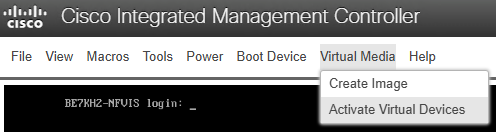
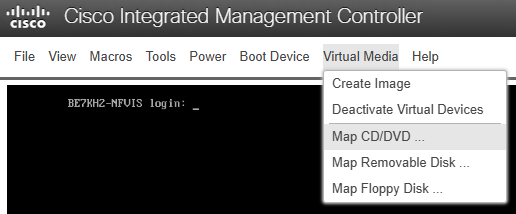
BE7H-M5-K9 vKVM, Virtual Media > Map CD/DVD per montare il supporto di installazione NFVIS-for-UC.
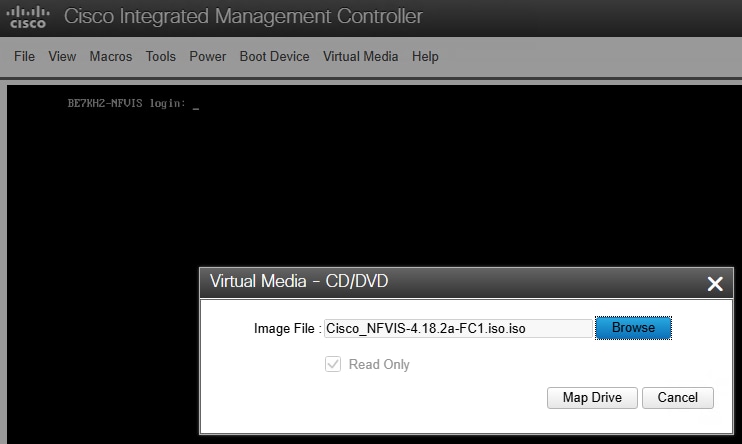
vKVM BE7H-M5-K9, individuare la posizione ISO NFVIS-for-UC, quindi fare clic su Connetti unità
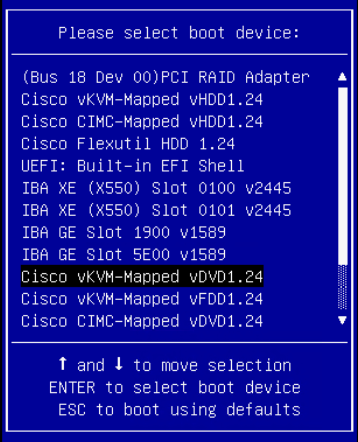
Passaggio 8: Una volta mappato il supporto di installazione NFVIS per UC, spegnere e riaccendere l'accessorio per avviare l'ISO e avviare l'installazione. Se necessario, indicare esplicitamente al sistema di avviare il DVD mappato vKVM. A tale scopo, premere F6 durante il processo di avvio di UCS e selezionare l'opzione Cisco vKVM-Mapped vDVD selezionata.
Opzioni di avvio BE7H-M5-K9 F6 con opzione vDVD mappata a vKVM Cisco selezionata.
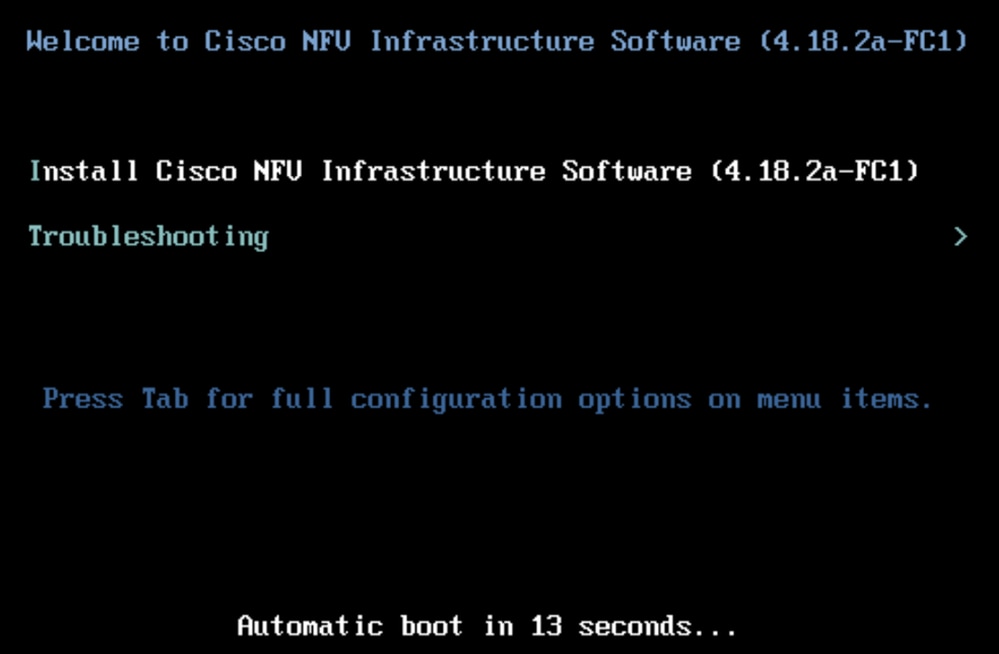
Passaggio 9: Quando NFVIS-for-UC viene avviato correttamente da ISO, viene visualizzata la schermata Welcome to Cisco NFV Infrastructure (Benvenuti in Cisco NFV Infrastructure). Selezionare Installa software di infrastruttura Cisco NFV per procedere con l'installazione.
Nota: L'installazione NFVIS-for-UC può richiedere 60-120 minuti e l'ultima schermata (prima del riavvio) può richiedere 20-30 minuti per essere completata senza che venga rilevato un chiaro avanzamento. Qualsiasi interruzione della connettività dell'ISO montato può causare il malfunzionamento dell'installazione e/o il blocco indefinito.
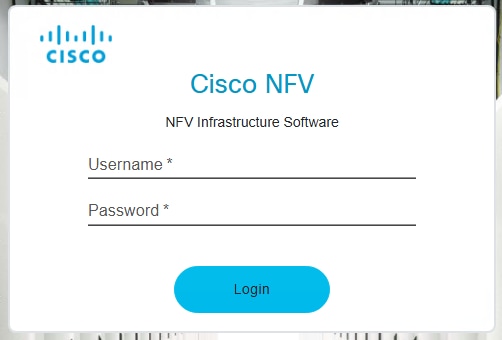
Passaggio 10: dopo aver riavviato NFVIS-for-UC, eseguire il login con il nome utente e la password predefiniti. Per impostazione predefinita, il sistema richiede di modificare la password.
- nome utente predefinito: admin
- password predefinita: Admin123#
Passaggio 11: Una volta che NFVIS-for-UC è attivo, è necessario configurare la rete di gestione per consentire la configurazione e la gestione remota tramite WebUI, SSH e API. Se questa è la prima volta che utilizzate NFVIS-for-UC, a questo punto è opportuno esaminare alcuni comandi utili. Alla fine di questo articolo è riportato un elenco più lungo di comandi utili. Alcuni comandi importanti da eseguire subito dopo l'installazione sono show version, show platform e show networks. Al termine dell'installazione verrà visualizzata l'impostazione predefinita della rete virtuale.
nfvis# show version
Cisco NFV Infrastructure Software
Version 4.18.2a-FC1
Build date Friday, January 16, 2026 [16:22:31 UTC]
Last Reboot Monday, June 10 [13:06]
nfvis# show platform
platform-detail hardware_info Manufacturer "Cisco Systems Inc"
platform-detail hardware_info PID BE7H-M5-K9
platform-detail hardware_info SN <Serial Number Omitted>
platform-detail hardware_info hardware-version 74-105773-01
platform-detail hardware_info UUID <UUID Omitted>
platform-detail hardware_info Version 4.18.2a-FC1
platform-detail hardware_info Compile_Time "Friday, January 16, 2026 [16:22:31 UTC]"
platform-detail hardware_info CPU_Information "Intel(R) Xeon(R) Gold 6132 CPU @ 2.60GHz 28 cores"
platform-detail hardware_info Memory_Information "196135372 kB"
platform-detail hardware_info Disk_Size "1495 GB"
platform-detail hardware_info CIMC_IP 10.0.100.10
platform-detail hardware_info Entity-Name ""
platform-detail hardware_info Entity-Desc ""
platform-detail hardware_info BIOS-Version C240M5.4.3.2g.0.0515250954
platform-detail hardware_info CIMC-Version 4.3(2.250045)
platform-detail software_packages Kernel_Version 4.18.0-513.18.2.el8_9.x86_64
platform-detail software_packages QEMU_Version 6.2.0
platform-detail software_packages LibVirt_Version 8.0.0
platform-detail software_packages OVS_Version 2.17.6
platform-detail switch_detail UUID NA
platform-detail switch_detail Type NA
platform-detail switch_detail Name NA
platform-detail switch_detail Ports 0
SFP
PCI TRANSCEIVER
NAME TYPE MEDIA LINK SPEED MTU MAC DETAIL TYPE
-------------------------------------------------------------------------------------------
GE0-0 physical Twisted Pair up 10000 9216 b0:8b:cf:10:b7:d2 01:00.0 NA
GE0-1 physical Twisted Pair up 10000 9216 b0:8b:cf:10:b7:d3 01:00.1 NA
GE1-0 physical Twisted Pair up 1000 9216 b4:96:91:2d:db:e8 19:00.0 NA
GE1-1 physical Twisted Pair up 1000 9216 b4:96:91:2d:db:e9 19:00.1 NA
GE1-2 physical Twisted Pair up 1000 9216 b4:96:91:2d:db:ea 19:00.2 NA
GE1-3 physical Twisted Pair up 1000 9216 b4:96:91:2d:db:eb 19:00.3 NA
GE2-0 physical Twisted Pair up 1000 9216 b4:96:91:2d:db:b8 5e:00.0 NA
GE2-1 physical Twisted Pair up 1000 9216 b4:96:91:2d:db:b9 5e:00.1 NA
GE2-2 physical Twisted Pair up 1000 9216 b4:96:91:2d:db:ba 5e:00.2 NA
GE2-3 physical Twisted Pair up 1000 9216 b4:96:91:2d:db:bb 5e:00.3 NA

nfvis#
nfvis# show networks
DEPLOYMENT DEPLOYMENT
NAME EXISTS NAME NIC ID
-----------------------------------------------
wan-net true
lan-net true
GE1-0-SRIOV-1 true
... Omitted default SRIOV networks ...
nfvis#
Configurazione della gestione remota NFVIS-for-UC
Prima di poter gestire NFVIS-for-UC tramite WebUI, SSH e API, è necessario assegnargli un indirizzo IP di gestione dalla CLI. In base alla piattaforma hardware in cui NFVIS-for-UC è installato sul bridge per la scheda NIC fisica mappata potrebbe essere diverso, la tabella di configurazione di riferimento è ciò che viene utilizzato in questo esempio. Per questa esercitazione GE0-0 è mappato sul bridge wan-br e come è la configurazione predefinita è utilizzato per la gestione NFVIS-for-UC. A scopo di gestione, è possibile usare un bridge predefinito (lan-br o wan-br) e qualsiasi porta. È inoltre il momento di rivedere la configurazione predefinita completa tramite il comando show running-config, di prendere nota delle impostazioni del sistema, della rete di reti, dei bridge e delle sezioni pnic, in quanto queste sono le sezioni che si modificano durante la configurazione iniziale.
Passaggio 1: Dalla console, accedere e accedere alla modalità di configurazione tramite il terminale di configurazione.
Passaggio 2: Impostare il nome host del sistema, tramite le impostazioni di sistema hostname hostname
Nota: Il salvataggio di una modifica alla configurazione viene eseguito con il comando commit; questa operazione può essere eseguita dopo ciascuna configurazione o dopo più configurazioni.
Passaggio 3: Impostare l'indirizzo IP di gestione, le impostazioni del sistema indirizzo IP di gestione indirizzo-ip subnet-mask
Passaggio 4: Imposta gateway predefinito, impostazioni di sistema indirizzo-ip predefinito-gw
Passaggio 5: Imposta l'interfaccia di origine sul traffico di origine da NFVIS-for-UC, impostazioni di sistema indirizzo-IP interfaccia di origine
nfvis# configuration terminal
nfvis(config)# system settings hostname BE7KH2-NFVIS
nfvis(config)# commit
Commit complete.
BE7KH2-NFVIS(config)#
BE7KH2-NFVIS(config)# system settings mgmt ip address 10.0.101.10 255.255.255.0
BE7KH2-NFVIS(config)# system settings default-gw 10.0.101.1
BE7KH2-NFVIS(config)# system settings source-interface 10.0.101.10
BE7KH2-NFVIS(config)# commit
Commit complete.
BE7KH2-NFVIS(config)#
Aspetto della configurazione corrente a questo punto:
BE7KH2-NFVIS(config)# show running-config
!
... Omitted configuration to focus on management network setup ...
!
system settings hostname BE7KH2-NFVIS
system settings mgmt ip address 10.0.101.10 255.255.255.0
system settings default-gw 10.0.101.1
system settings source-interface 10.0.101.10
!
networks network wan-net
 bridge wan-br
!
networks network lan-net
 bridge lan-br
!
... Omitted configuration to focus on management network setup ...
!
bridges bridge wan-br
!
bridges bridge lan-br
 ip address 10.0.101.10 255.255.255.0
 port GE0-0
!
Nota: Se è necessario modificare la porta fisica utilizzata per la gestione NFVIS-for-UC, il modo più semplice consiste nel modificare la configurazione della porta per il bridge predefinito utilizzato per la gestione. In questa esercitazione, il bridge predefinito è lan-br e la porta predefinita è GE0-0.
Fase 5b (facoltativa): Modificare la porta fisica utilizzata per la gestione NFVIS-for-UC. Se per la gestione NFVIS-for-UC è necessario utilizzare una porta diversa da quella predefinita, è sufficiente modificare la configurazione della porta nel bridge predefinito utilizzato per la gestione. Nell'esempio, la porta lan-br predefinita sta utilizzando GE0-0 per la gestione. Il processo per modificarla in modo da usare la porta GE2-0 è:
BE7KH2-NFVIS# configure terminal
BE7KH2-NFVIS(config)# bridges bridge lan-br
BE7KH2-NFVIS(config-bridge-lan-br)# no port GE0-0
BE7KH2-NFVIS(config-bridge-lan-br)# port GE2-1
BE7KH2-NFVIS(config-port-GE2-1)# commit
Passaggio 6: Configurazione della rete upstream per la gestione NFVIS-for-UC. È possibile eseguire questa operazione prima. In questa configurazione, GE0-0 è usato per la gestione NFVIS-for-UC ed è collegato direttamente allo switch di gestione come porta di accesso con la VLAN impostata sulla porta. La configurazione della porta su questo switch Nexus è:
interface Ethernet1/10
  description BE7KH2-NFVIS GE0-0 Mgmt
  switchport access vlan 100
Passaggio 7: Una volta eseguito il commit, verificare la connettività. È possibile verificare la connettività accedendo alla schermata di accesso WebUI all'indirizzo https://<FQDN o IP gestione NFVIS>.
Configurazione di rete NFVIS per UC VM
Una volta che si è in grado di gestire in remoto NFVIS-for-UC, il passo successivo è configurare le reti per la connettività delle macchine virtuali. In questa configurazione, GE1-0 e GE1-1 vengono utilizzati per il traffico di dati delle VM.
Passaggio 1: Accedere a NFVIS-for-UC WebUI all'indirizzo https://<NFVIS Management IP or FQDN> utilizzando le credenziali impostate in precedenza.
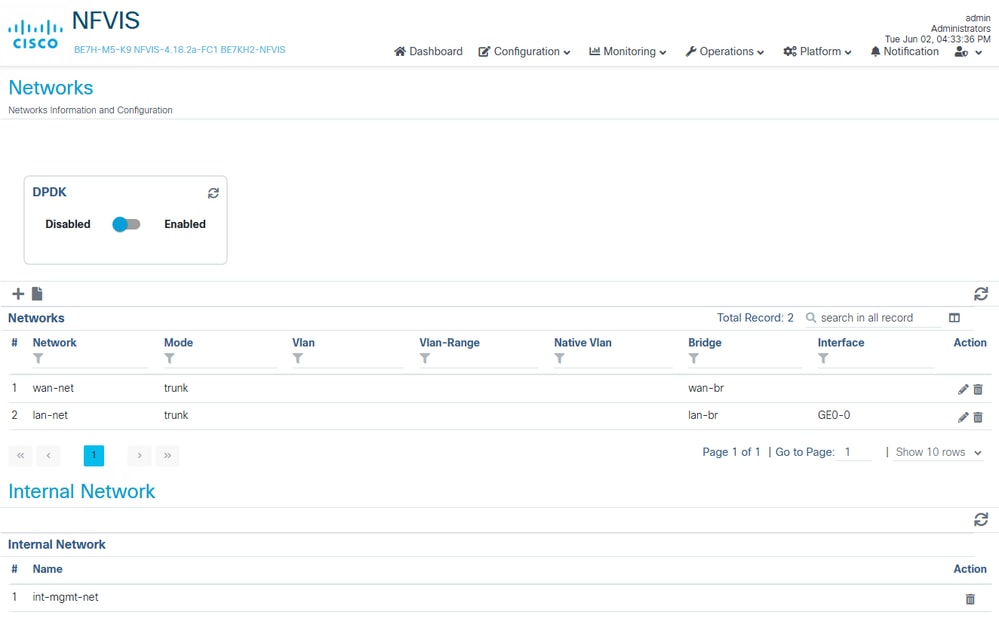
Passaggio 2: passare alla pagina Configurazione di rete da Elimina configurazione > Macchine virtuali > Rete > Reti

Configurazione predefinita della pagina Reti (BE7H-M5-K9)
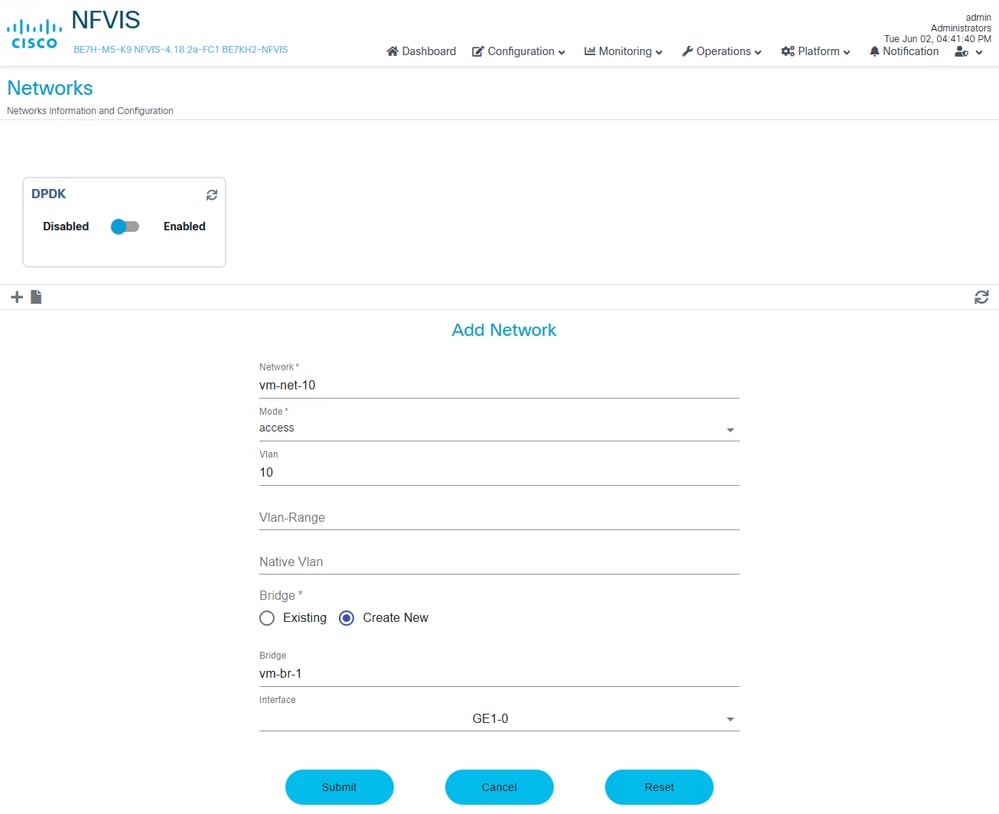
Passaggio 3: Aggiungi nuova rete, facendo clic sul segno "+" per aggiungere la rete. Immettere i dettagli della rete e fare clic su Submit una volta completato, quindi ripetere lo stesso passaggio per altre VLAN/reti, riutilizzare lo stesso bridge o crearne uno nuovo in base al progetto.
- Nome: vm-net-10
- Modalità: Accesso
- VLAN: 10
- Bridge: "create new", "GE1-0" come interfaccia da utilizzare. Tenere presente che GE0-0 è utilizzato per la gestione NFVIS-for-UC.
Le reti verranno visualizzate nella pagina Reti.
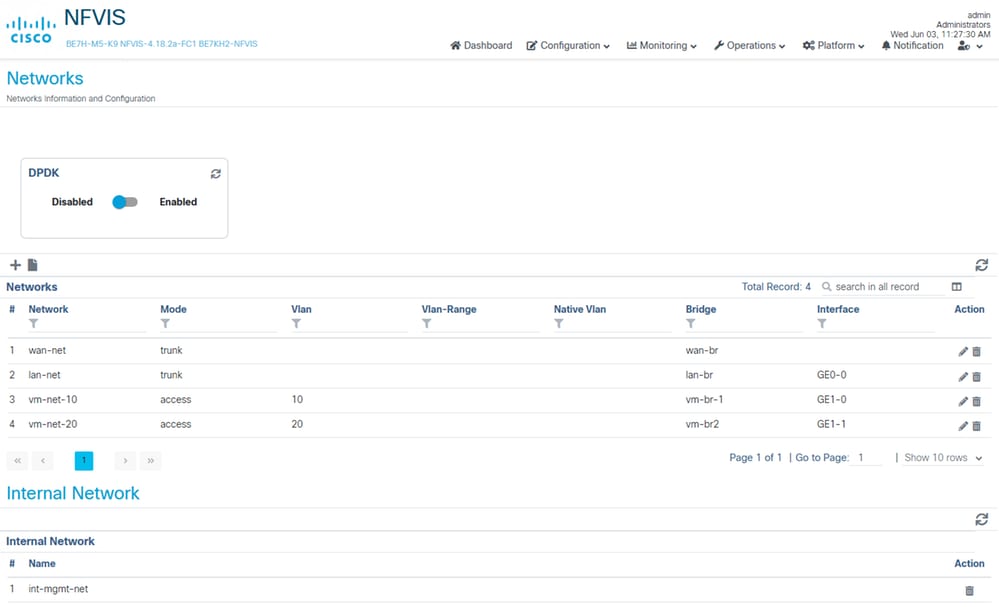
Si possono anche vedere queste reti create dalla CLI NFVIS-for-UC.
BE7KH2-NFVIS# show system networks
NETWORK        BRIDGE   PORTS            TYPE         VLAN
----------------------------------------------------------
wan-net        wan-br   N/A              openvswitch  N/A
lan-net        lan-br   GE0-0,GE0-0_ll1  openvswitch  N/A
GE1-0-SRIOV-1  N/A      N/A              SRIOV        N/A
...omitted default SRIOV networks...
vm-net-10      vm-br1   GE1-0,vnic0      openvswitch  10
vm-net-20      vm-br2   GE1-1,vnic1      openvswitch  20

BE7KH2-NFVIS#
Installazione applicazione Collaboration
L'installazione dell'applicazione Collaboration richiede l'esecuzione di diversi passaggi prima di poter installare l'applicazione. Analogamente all'installazione NFVIS-for-UC, si consiglia di eseguire queste operazioni da un sistema fisicamente vicino all'accessorio o dotato di una connessione di rete ad alto throughput all'accessorio NFVIS-for-UC, in quanto le immagini sono spesso molto grandi. Il processo generale di creazione di una macchina virtuale in NFVIS-for-UC prevede due passaggi:
1. Creazione dell'immagine
2. Distribuzione nodo (VM)
Il processo di creazione dell'immagine richiede il caricamento del pacchetto di immagine OVA, ISO o .tar.gz che viene quindi utilizzato per la distribuzione di una macchina virtuale dell'applicazione di collaborazione specifica. Il processo di distribuzione dei nodi include l'impostazione dei dettagli di distribuzione, ad esempio un nome, e delle reti da connettere. Alcuni di questi elementi possono variare a seconda del prodotto specifico. Dopo la distribuzione si verifica il normale processo dell'applicazione Collaboration.
Creazione di immagini
In questa sezione vengono illustrati due esempi relativi al processo di creazione delle immagini più comune, ovvero OVA e ISO e un singolo file.
- UCM ha 2 file che devono essere caricati insieme; in caso contrario, la distribuzione non riesce.
- cucm_15_all_esxi_vmv17_or_nfvis_v1.0.sha512.ova
- Bootable_UCSnstall_UCOS_15.0.1.14901-2.sha512.iso
- Cisco serie Expressway - versione X15.5 NFVIS con un singolo file
- s42700x15_5_0_NFVIS.tar.gz
Esempio di Expressway
Passaggio 1: Da WebUI NFVIS-for-UC, Configurazione > Macchina virtuale > Immagini > Repository immagini
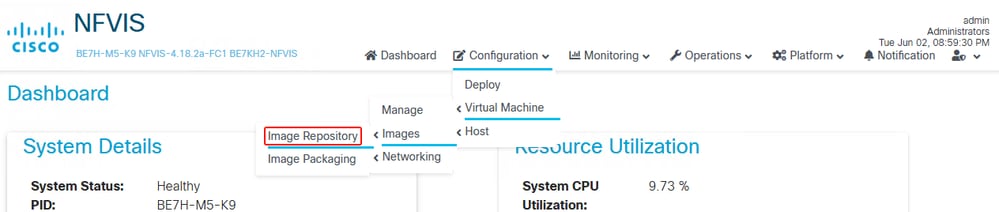
Passaggio 2: Configurare e caricare l'immagine.
- Fare clic su Select File (Seleziona file), quindi selezionare l'immagine s42700x15_5_0_NFVIS.tar.gz
- Modificare l'archivio dati in base alle esigenze
- Assegnare un nome all'immagine. In questo esempio viene mantenuto il nome predefinito, ovvero il nome del file caricato.
- Cambia tipo di macchina virtuale in EXPRESSWAY
- Verifica core dedicati
- Fare clic su Carica file
Repository immagini senza immagini o profili
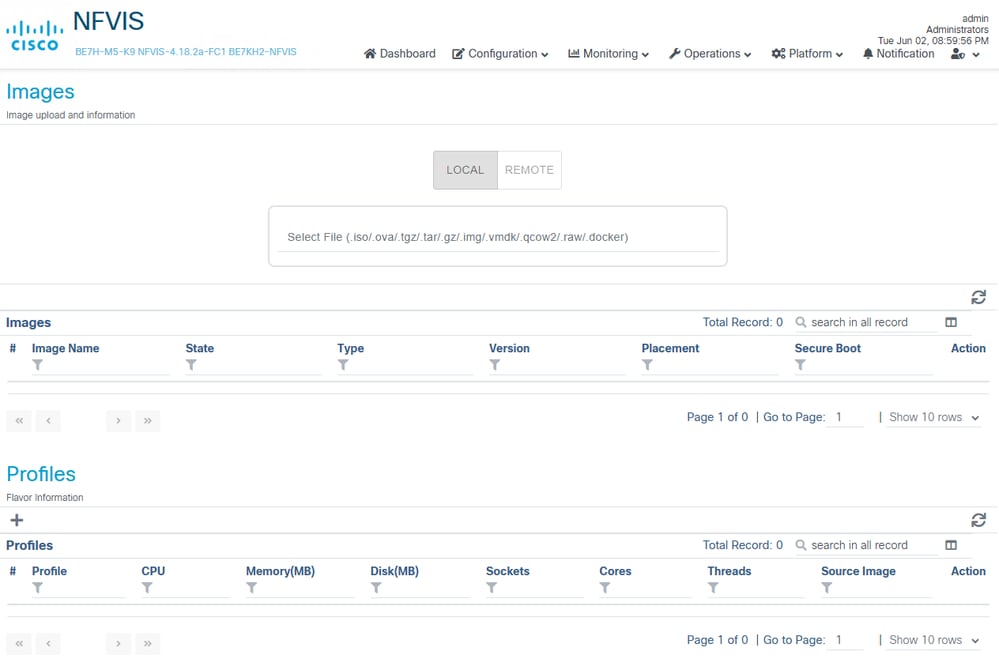
Immagine Expressway pronta per il caricamento
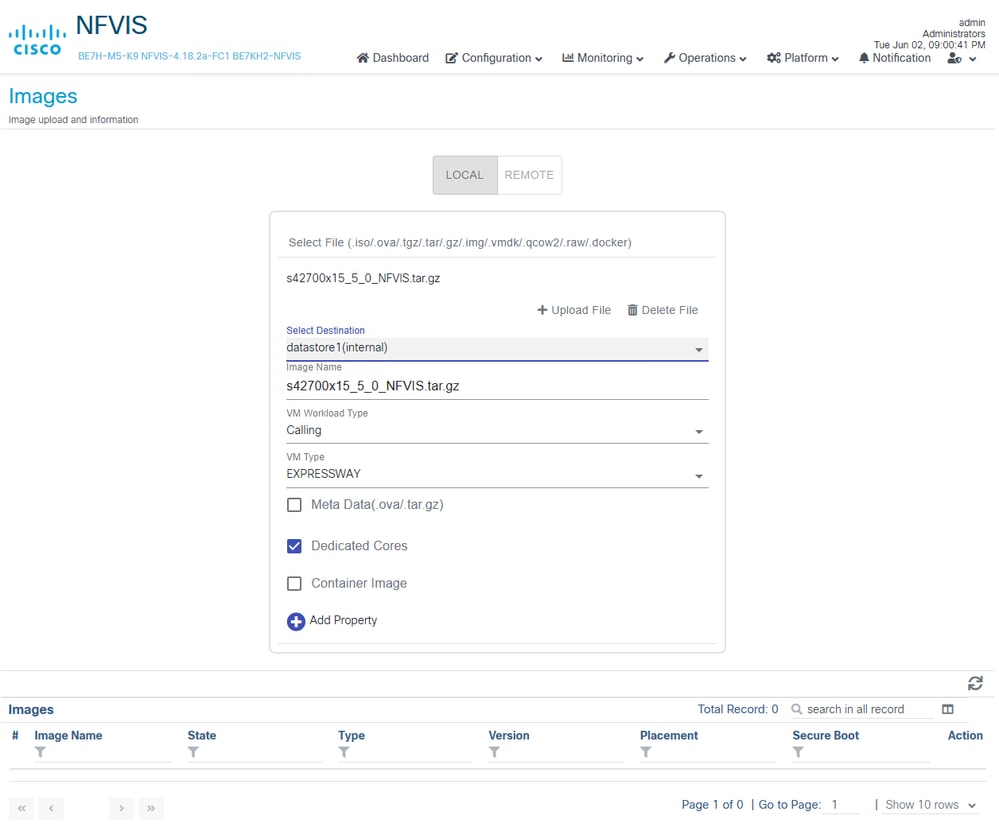
Caricamento immagine Expressway
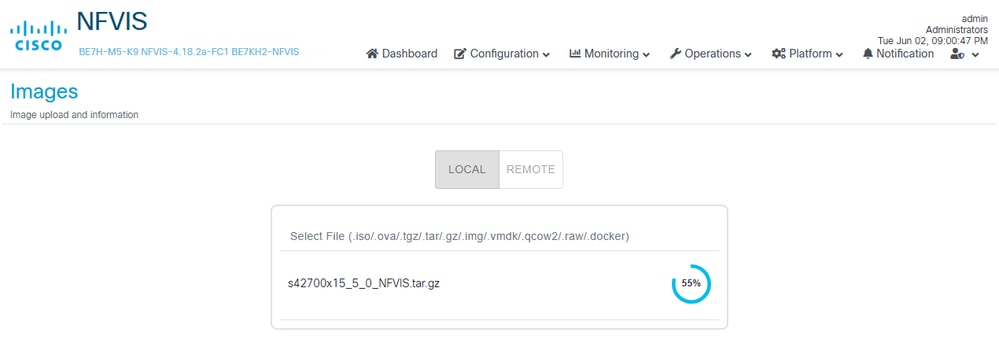
Passaggio 3: Quando il caricamento ha esito positivo, vengono visualizzati l'immagine e i 3 profili creati automaticamente. Questa operazione richiede alcuni minuti quando l'immagine viene caricata e il sistema le elabora. Per visualizzare l'ultima immagine e i profili caricati, potrebbe essere necessario fare clic sul pulsante di aggiornamento delle sezioni Immagini e profili.
Immagine Expressway caricata con profili presenti
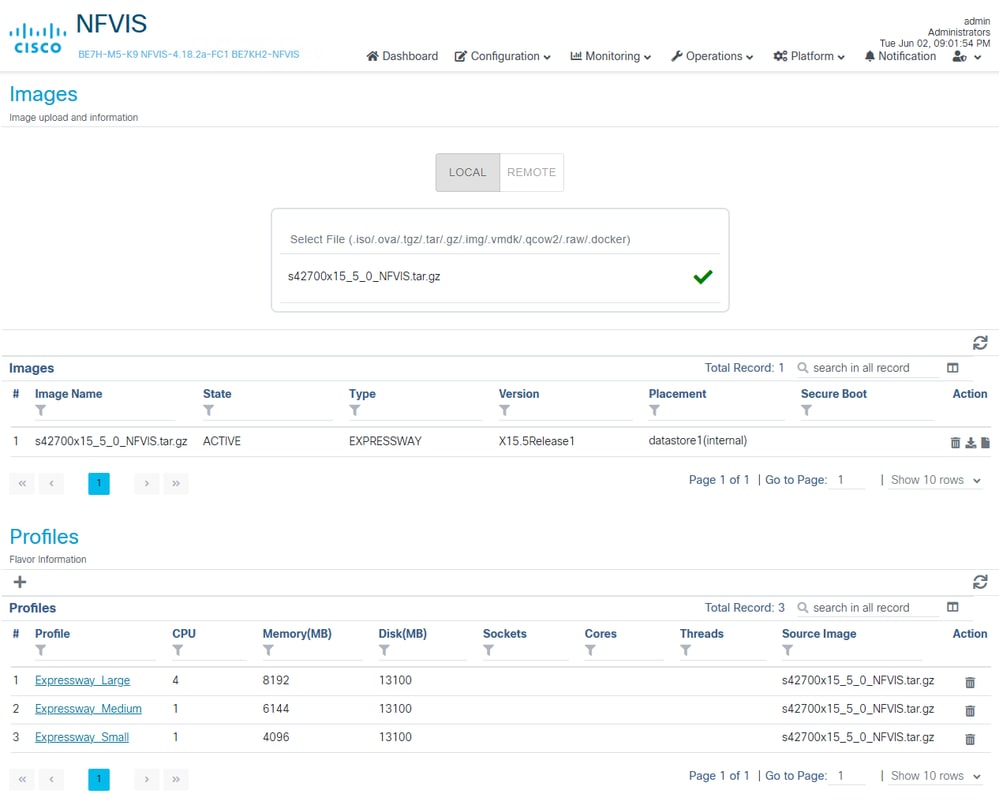
Esempio di UCM
UCM richiede il caricamento dell'immagine ISO con OVA.
Fase 1:Da NFVIS-for-UC WebUI, Configurazione > Macchina virtuale > Immagini > Repository immagini
Passaggio 2: Configurare e caricare l'immagine.
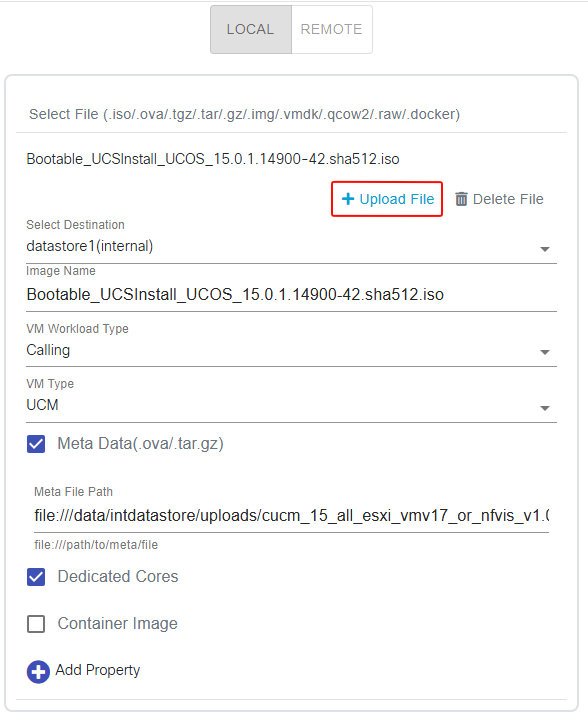
- Fare clic su Seleziona file, scegliere prima il file ISO, assegnare all'immagine un nome o un archivio dati se si preferisce
- Modificare l'archivio dati in base alle esigenze
- Assegnare un nome all'immagine. In questo esempio viene mantenuto il nome predefinito, ovvero il nome del file caricato.
- Cambia tipo di macchina virtuale in UCM
- Verifica core dedicati
Passaggio 3: Quindi selezionare Meta Data casella, dopo Meta Data casella selezionato, un ulteriore Seleziona file opzione diventa disponibile, fare clic su di esso per scegliere il file OVA
Immagine CUCM, opzione Metadati selezionata
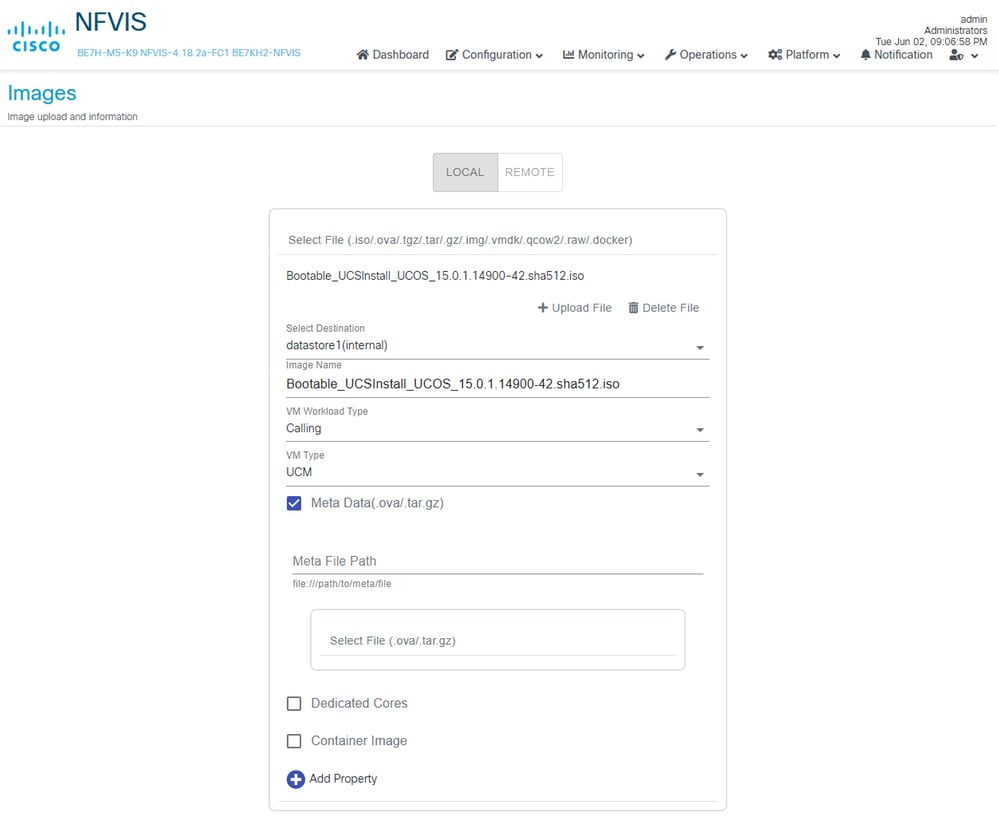
Passaggio 4: Quindi fare clic sul secondo file di caricamento per caricare il file OVA.
Immagine CUCM, metadati selezionati e pronti per il caricamento
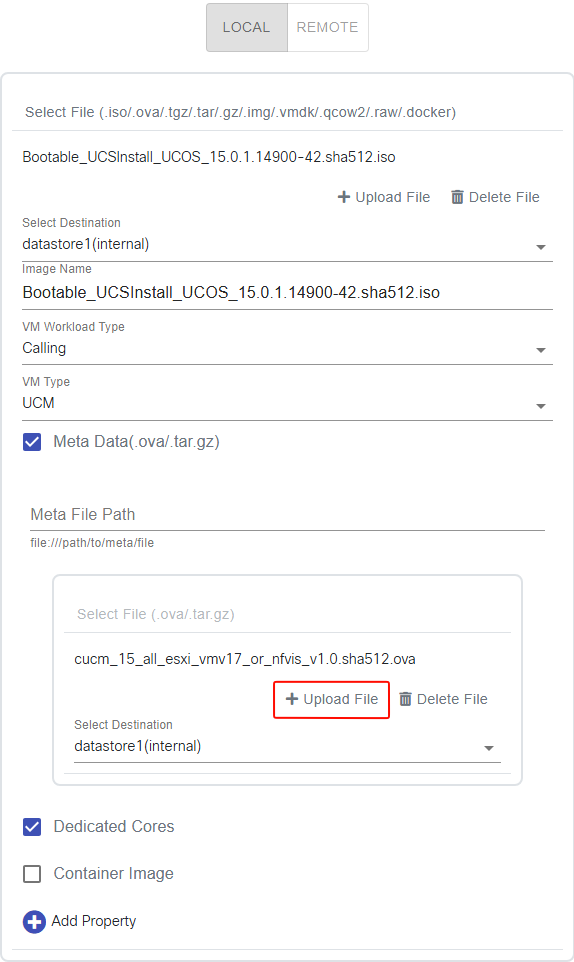
Passaggio 5: Quindi fare clic sul primo file da caricare per caricare il file ISO.
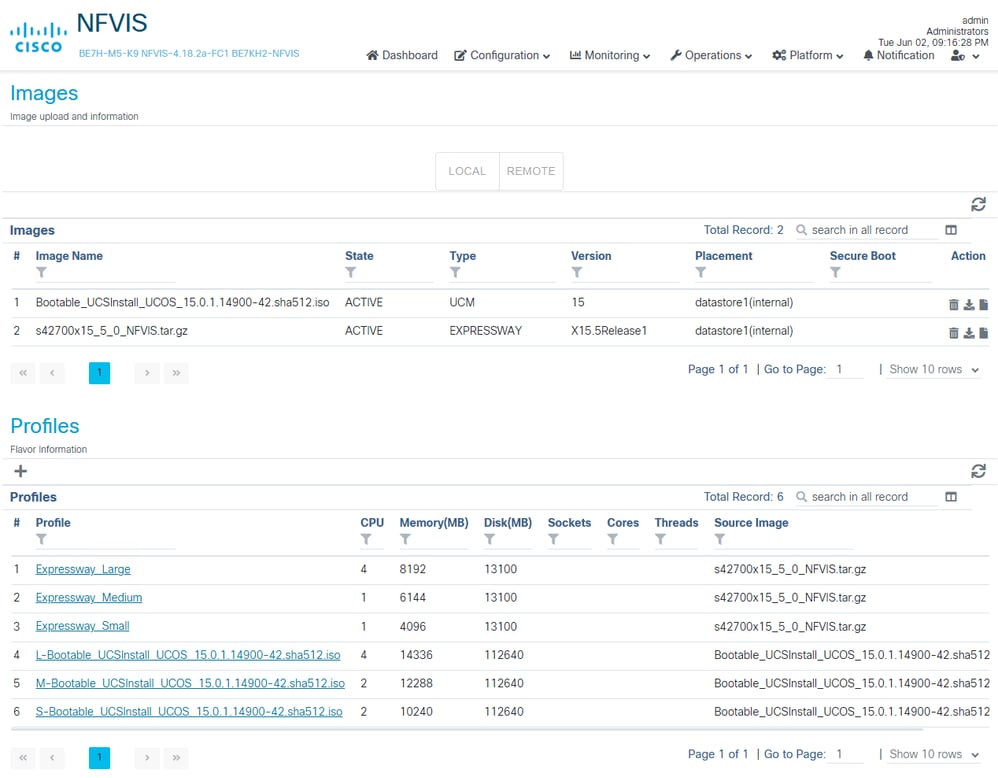
Passaggio 6: Confermare l'immagine ISO CUCM insieme ai profili definiti nell'OAV vengono visualizzati nella pagina Immagini dopo alcuni minuti simile a Expressway.
Distribuzione macchina virtuale
Implementazione di Cisco UCM
Passaggio 1: Passare alla pagina Distribuisci per effettuare il provisioning delle macchine virtuali.

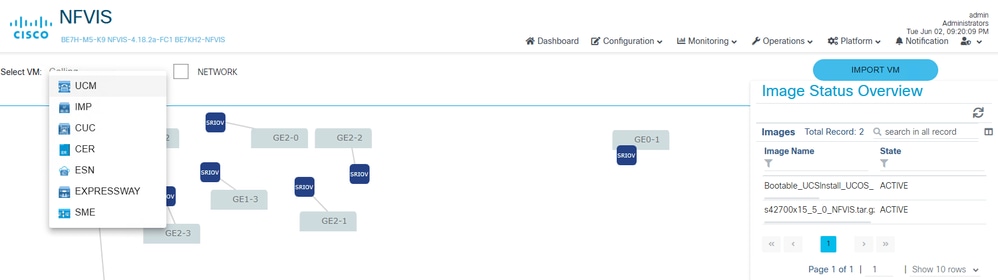
Passaggio 2: Per distribuire una VM UCM, selezionare l'elenco a discesa VM e selezionare UCM
Passaggio 3: Nella topologia viene visualizzato un nodo VM UCM.
- Aggiorna il nome
- Seleziona immagine desiderata
- Seleziona profilo desiderato
- Selezionare il disco di distribuzione desiderato
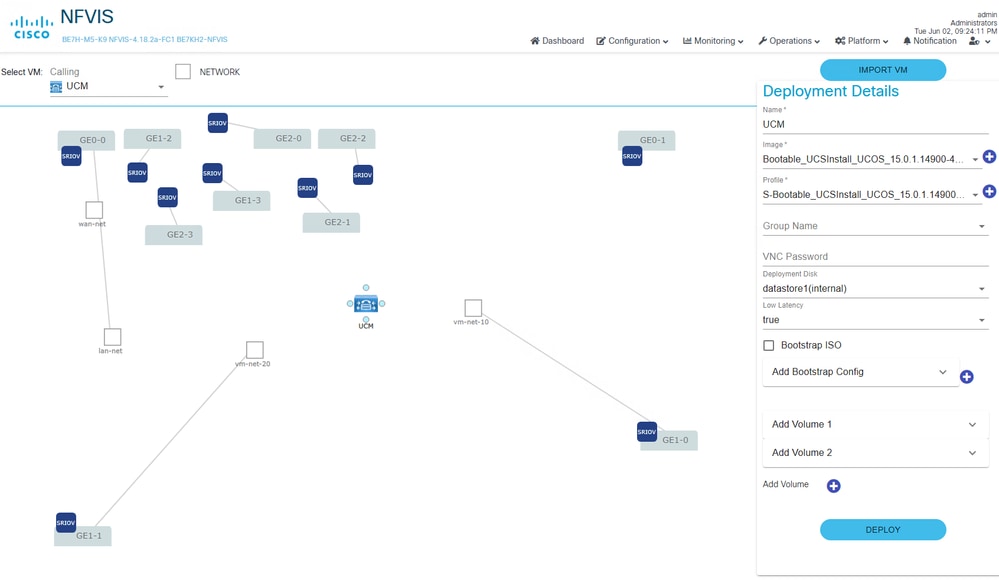
Passaggio 4: Fare clic su uno dei cerchi blu intorno all'icona della VM, quindi trascinare la connessione sul bridge a cui si desidera connettere anche la VM. Viene visualizzata una rete con una linea punteggiata (non ancora connessa).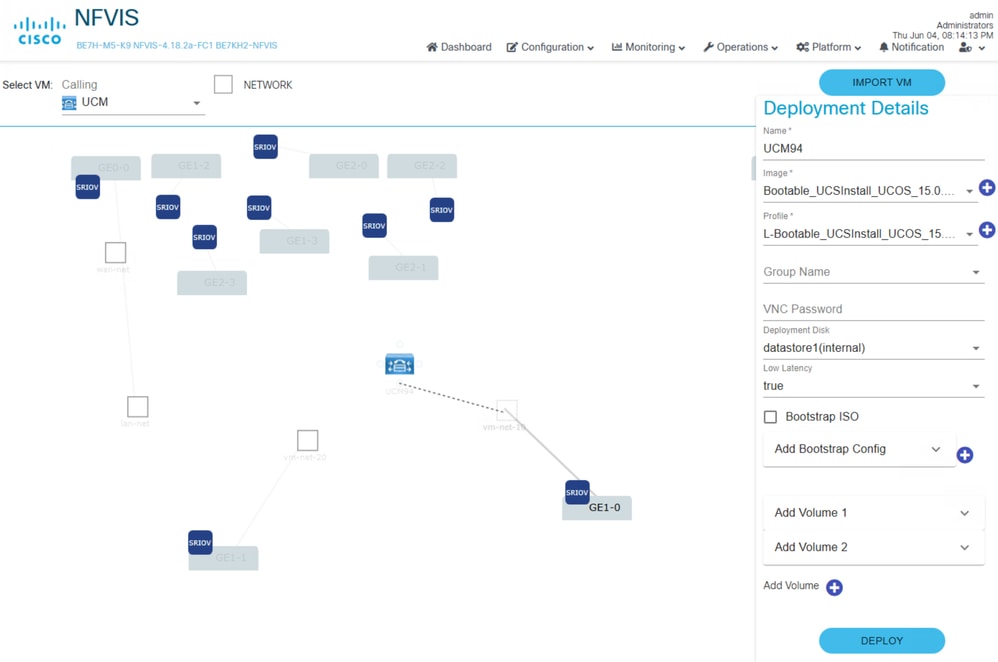
Passaggio 5: Connettere la VM alla rete desiderata, quando la linea tratteggiata viene connessa diventa continua.
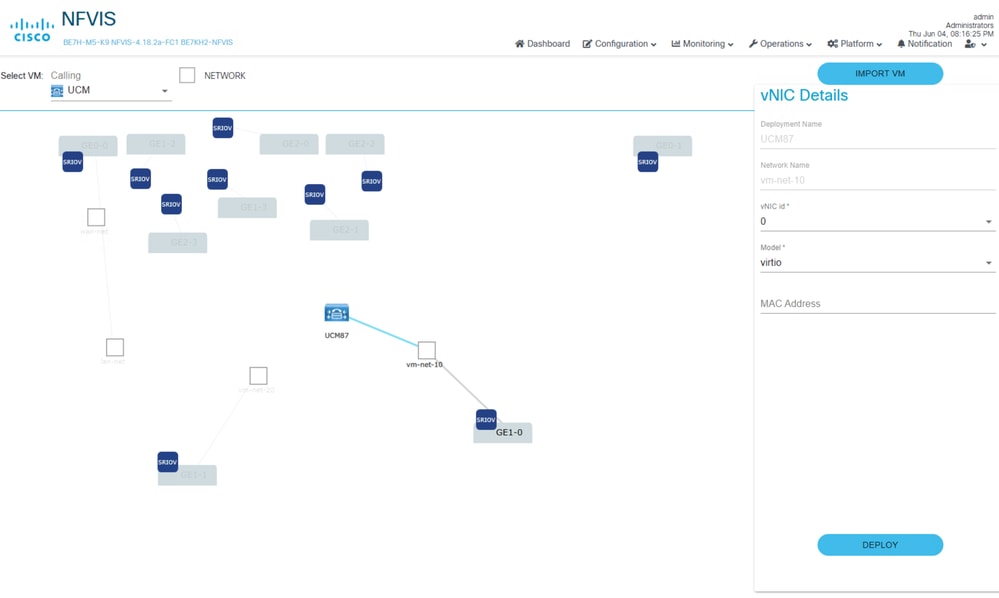
Passaggio 6 (facoltativo): Utilizzare lo stesso processo per installare altre VM in base alle esigenze. Prestare attenzione quando l'aggiornamento della pagina o l'uscita da questa pagina comporta la perdita di tutte le configurazioni eseguite prima di fare clic sul pulsante Distribuisci.
Passaggio 7: Una volta configurata la VM, fare clic su Distribuisci. Se sono state configurate più VM, tutte vengono distribuite.
Implementazione di Cisco Expressway
Passaggio 1: Passare alla pagina Distribuisci per effettuare il provisioning delle macchine virtuali.
Passaggio 2: Per distribuire una VM Expressway, selezionare l'elenco a discesa VM e selezionare EXPRESSWAY
Passaggio 3: Nella topologia viene visualizzato un nodo VM EXPRESSWAY.
- Aggiorna il nome
- Seleziona immagine desiderata
- Seleziona profilo desiderato
- Selezionare il disco di distribuzione desiderato
- Indirizzo IP
- Maschera
- Gateway
Passaggio 4: Fare clic su uno dei cerchi blu intorno all'icona della VM, quindi trascinare la connessione sul bridge a cui si desidera connettere anche la VM. Eseguire questa operazione per ogni connessione di rete.
Passaggio 5: Una volta configurata la VM, fare clic su Distribuisci per distribuire la VM.
Distribuisci Expressway, reti connesse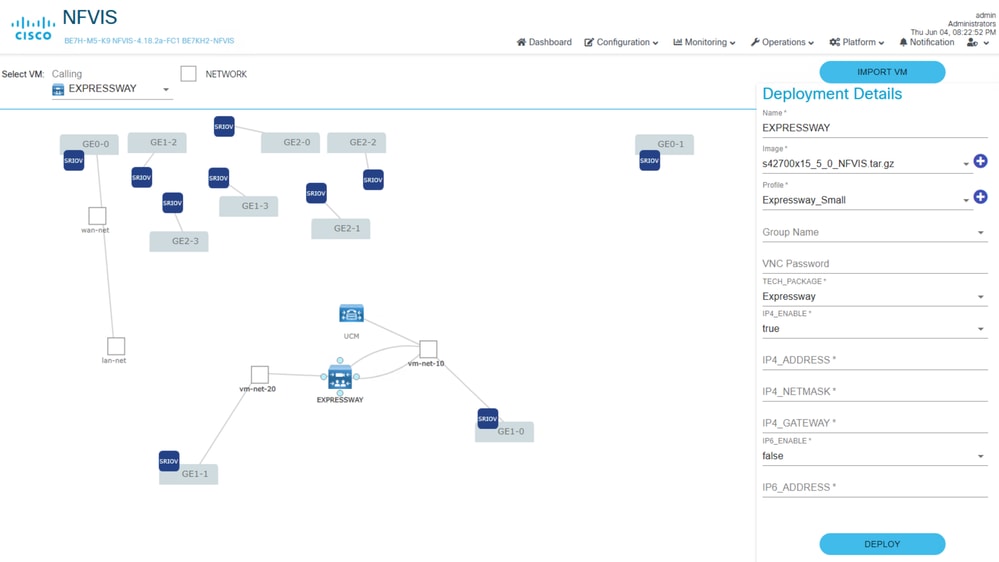
Distribuisci Expressway, dettagli di configurazione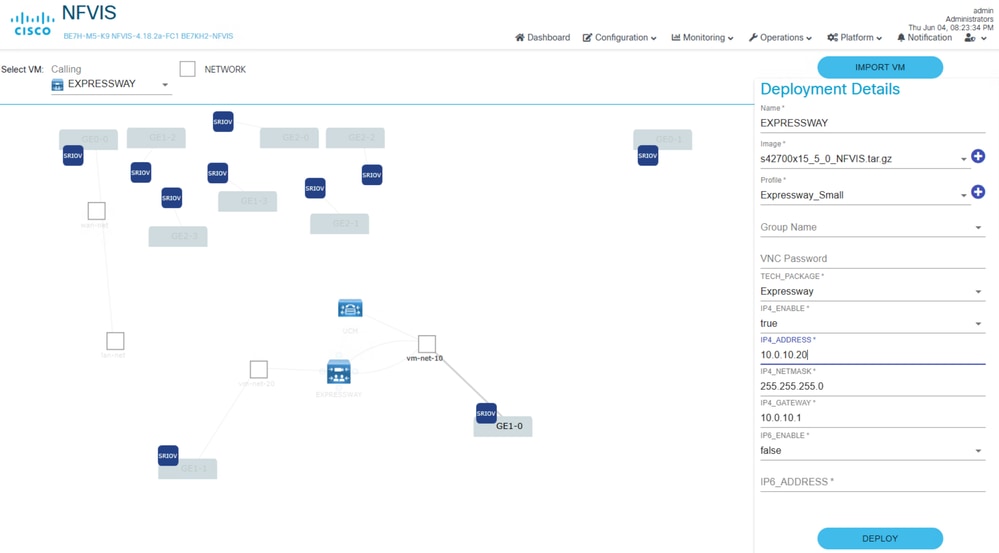
Gestisci macchine virtuali
Passaggio 1: Una volta creata la VM, è possibile gestirla nella pagina Configurazione. Configurazione > Macchina virtuale > Gestisci
Passaggio 2 (facoltativo): In questa pagina è possibile modificare le reti di una macchina virtuale tramite l'icona a forma di matita (modifica) della sezione Azione. Se si apportano modifiche alle reti connesse in questo punto, verrà forzato il riavvio della macchina virtuale. È inoltre possibile visualizzare questa mappatura di rete per ogni macchina virtuale distribuita dalla CLI utilizzando il comando show networks.
BE7KH2-NFVIS# show networks
                       DEPLOYMENT  DEPLOYMENT
NAME           EXISTS  NAME        NIC ID
-----------------------------------------------
wan-net        true
lan-net        true
GE1-0-SRIOV-1  true
...omitted default SRIOV networks...
vm-net-10      true    UCM         0
vm-net-20      true    EXPRESSWAY  0

BE7KH2-NFVIS#
Passaggio 3: Accedere alla console della macchina virtuale dalla sezione Azione >_ icona (Terminale).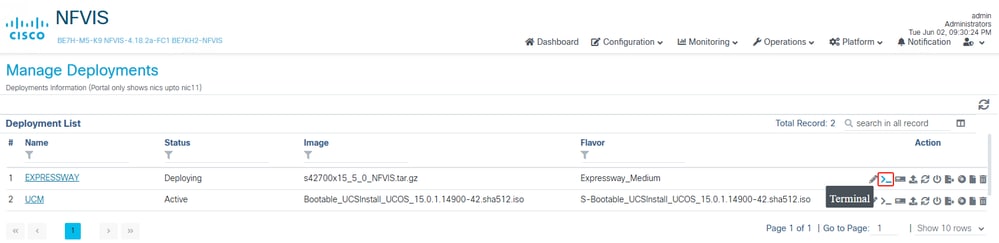
Fase 4: per completare l'installazione e la configurazione, vengono ora utilizzate procedure di installazione specifiche del prodotto. Per le migrazioni, include l'esportazione dei dati o il processo di ripristino DRS applicabile a ciascuna applicazione Collaboration di cui viene eseguita la migrazione.
Articoli e documentazione correlati
- Guida alla virtualizzazione di Cisco per applicazioni di chiamata locali Cisco
- Guida all'installazione degli accessori Cisco Business Edition 6000/7000
- Informazioni sulle reti NFVIS
- Guida introduttiva a NFVIS 4.x
- Guida alla configurazione di NFVIS 4.x
- Installare NFVIS su CIMC utilizzando l'host
- Guida all'installazione di Expressway
- Guida all'installazione di CUCM
- Metodo di migrazione di importazione/esportazione dati CUCM
- Backup e ripristino CUCM DRS
Terminologia utilizzata
- BE6K/BE7K - Gli accessori Cisco Business Edition serie 6000/7000, NFVIS-for-UC sono supportati su M5 o versioni successive
- CE1400V - appliance Cisco Expressway
- CIMC - Cisco Integrated Management Controller
- NFV - Network Function Virtualization, VNF può essere considerato come un risultato di NFV
- VNF - Funzione di rete virtualizzata (come router virtuale, firewall, ecc.)
- NFVIS-for-UC - Software di infrastruttura NFV per le comunicazioni unificate
- pNIC - Scheda di interfaccia di rete fisica, installata fisicamente nell'accessorio e gestita da NFVIS-for-UC
- vNIC: scheda di interfaccia di rete virtuale, gestita da NFVIS-for-UC, che assegna la vNIC alle macchine virtuali
- OCP NIC 3.0 - Scheda di interfaccia di rete Open Compute Project 3.0
- MLoM - LAN modulare su scheda madre
- OVS - Switch virtuale aperto
- SR-IOV - Virtualizzazione I/O a radice singola che consente alla scheda NIC di presentarsi a NFVIS-for-UC come più schede di interfaccia di rete fisiche
- DPDK - Kit di sviluppo Data Plane
Altri comandi utili
I bridge sono ciò che ci consente di collegare VM e NFVIS al mondo esterno, wan-br e lan-br sono i bridge predefiniti.
show running-config bridges
show running-config bridges bridge wan-br
show running-config bridges bridge lan-br
show bridge-settings | more
Le reti sono ciò che ci permette di connettere le VM ai bridge, lan-net e wan-net sono le reti predefinite.
show running-config networks
show running-config networks network (tab to see all the options)
show running-config networks network lan-net
show running-config networks network wan-net
Altri comandi da esplorare.
show running configuration
show platform
show pnic
show nic
show system setting
show bridge-settings
show networks network
hostaction ?
show system status
show bridge-settings vlan
show lldp neighbors
show system networks
virsh commands
Cronologia delle revisioni
| Revisione | Data di pubblicazione | Commenti |
|---|---|---|
1.0 |
25-Aug-2026
|
Versione iniziale |

 Feedback