Introduzione
In questo documento viene descritto come Secure Malware Analytics (SMA) passa a Security Cloud Sign On (SCSO) come metodo di autenticazione esclusivo per tutti gli utenti.
Introduzione
Questa modifica ha lo scopo di fornire un'esperienza di accesso centralizzata e coerente sui prodotti Cisco Security.
Illustra gli aggiornamenti introdotti da questa transizione e fornisce indicazioni su come collegare il tuo account SCSO a Secure Malware Analytics. Questa funzionalità è disponibile a partire dal 24 febbraio 2026. Dopo questa data, l'autenticazione tramite nomi utente e password SMA nativi non sarà più supportata.

Nota: Questa modifica si applica solo al servizio cloud Secure Malware Analytics (SMA). L'autenticazione per l'appliance Secure Malware Analytics rimane invariata. Anche l'autenticazione API rimane invariata.
SCSO (Security Cloud Sign On)
Cisco Security Cloud Sign On è un servizio di gestione centralizzata delle identità progettato per fornire un'esperienza di accesso unificata e altamente sicura a diverse applicazioni di sicurezza Cisco. È possibile utilizzare un singolo account SCSO per accedere a più servizi di sicurezza Cisco.
Collega utente esistente
Se un account SMA (Secure Malware Analytics) esistente non è stato collegato a Security Cloud Sign On (SCSO) prima che la funzionalità di accesso solo a SCSO diventi effettiva il 24 febbraio 2026, completare questa procedura per collegare gli account.
Prerequisito
È necessario un account SCSO (Security Cloud Sign On) registrato.
Se non è stato creato un account SCSO, eseguire la registrazione all'indirizzo: https://sign-on.security.cisco.com/signin/register
1. Passare al portale appropriato di Secure Malware Analytics:
2. Nella schermata di accesso, selezionare Continue with Security Cloud Sign On (Continua con accesso cloud di sicurezza) per accedere utilizzando SCSO.
3. Accedi a Security Cloud Sign On (SCSO) utilizzando l'account creato in precedenza.
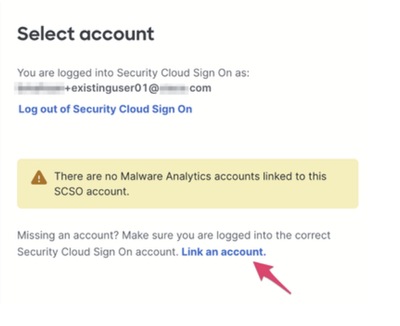
Dopo l'autenticazione, un messaggio indicante che "Non ci sono account Malware Analytics collegati a questo account SCSO". insieme all'opzione per collegare un account.
4. Selezionare Collega un account per iniziare a collegare l'account SMA (Secure Malware Analytics) esistente all'account SCSO.
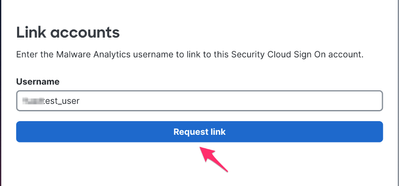
Nella pagina successiva viene visualizzata un'opzione per collegare gli account.
5. Inserire il login esistente e selezionare il collegamento Richiesta.
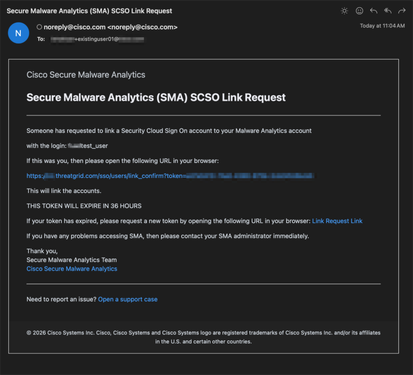
Un messaggio di invito viene inviato all'indirizzo di posta elettronica associato all'account SMA esistente.
Nella maggior parte dei casi, questo indirizzo e-mail corrisponde all'indirizzo e-mail dell'account SCSO. Se è necessario aggiornare l'indirizzo e-mail, contattare l'amministratore dell'organizzazione o il supporto Cisco.
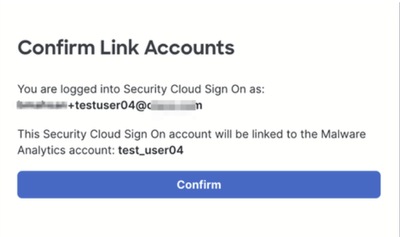
6. Aprire l'URL fornito nell'e-mail di invito in un browser. Dopo l'autenticazione, verrà richiesto di confermare il collegamento dell'account.
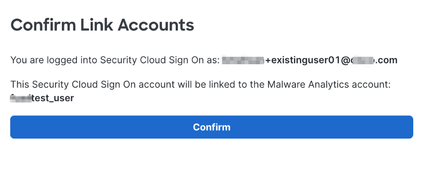
7. Verificare i dettagli dell'account e selezionare Conferma.
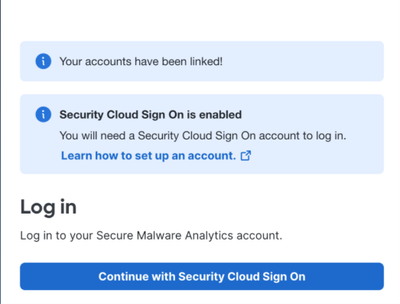
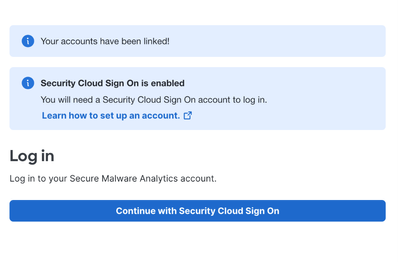
Viene visualizzato un messaggio di conferma che indica che gli account sono stati collegati.
8. Selezionare Continua con accesso cloud di sicurezza per accedere all'account esistente di Secure Malware Analytics utilizzando SCSO.
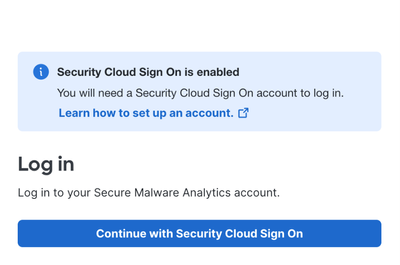
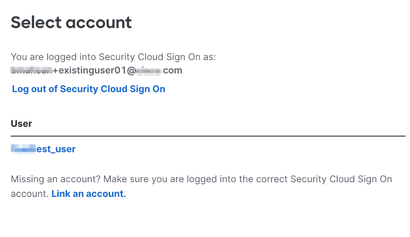
9. Nella pagina successiva, selezionare l'account utente a cui accedere.
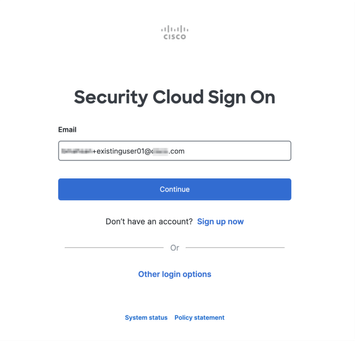
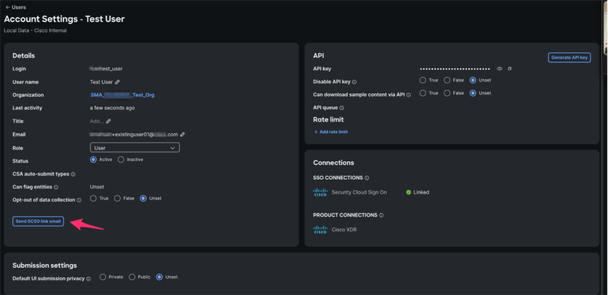
Nota: Gli amministratori dell'organizzazione possono inoltre inviare l'invito di collegamento all'account SCSO dalla pagina Gestione utenti.
Crea nuovo utente SMA
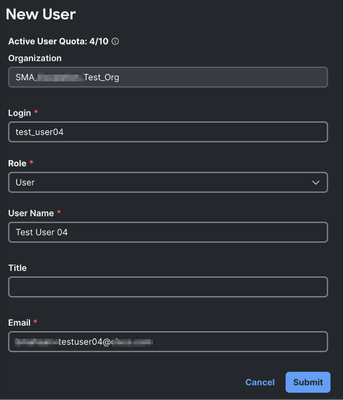
Il processo per la creazione di un nuovo utente in Analisi malware protetto rimane invariato, incluso il fatto che un messaggio di invito per il collegamento dell'account viene inviato automaticamente dopo la creazione dell'utente.
Per creare un nuovo utente:
1. Accedere a Secure Malware Analytics come amministratore dell'organizzazione.
2. Passare ad Amministrazione > Utenti > Nuovo utente.
3. Inserire le informazioni richieste:
- Accesso
- Ruolo
- Nome utente
- Indirizzo email
4. Fare clic su Sottometti.
Collega nuovo account utente a account SCSO
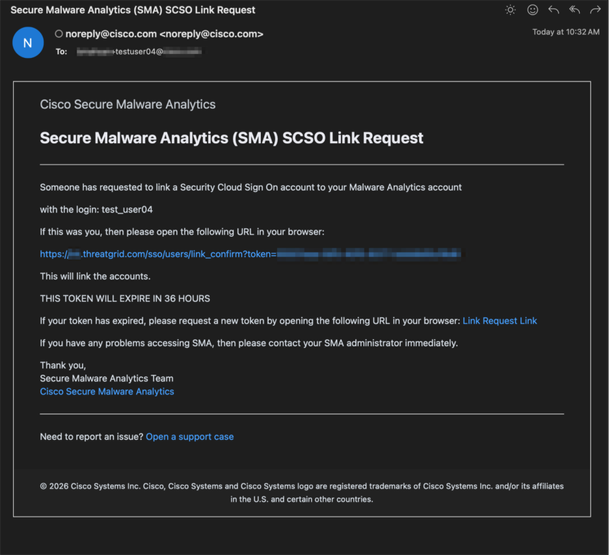
Viene creato l'account utente e un messaggio di invito intitolato Secure Malware Analytics (SMA) SCSO Link Request viene inviato da noreply@cisco.com all'indirizzo di posta elettronica dell'utente.
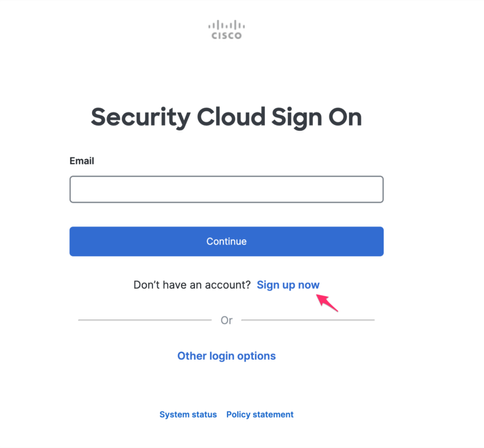
Quando il nuovo utente fa clic sull'URL o lo apre nel browser, viene reindirizzato alla pagina di accesso di Security Cloud Sign On (SCSO).
- Se l'utente ha già effettuato l'iscrizione per l'account SCSO, esegue l'autenticazione utilizzando l'indirizzo e-mail registrato e collega l'account SMA.
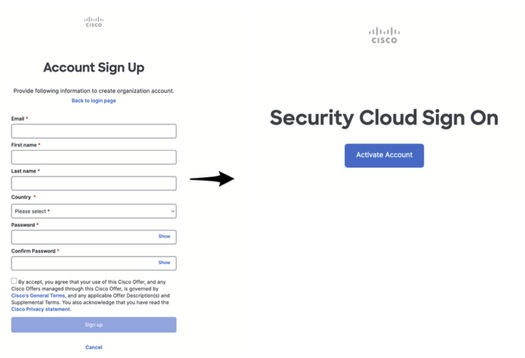
- Se l'utente non dispone di un account SCSO, deve selezionare Iscriviti ora per avviare il processo di registrazione.
1. Inserire le informazioni relative all'account per l'iscrizione a un account SCSO. L'utente riceve un messaggio e-mail per attivare il nuovo account SCSO.
2. Segui le istruzioni nell'e-mail per attivare l'account e abilitare l'autenticazione a più fattori.
3. Dopo aver completato la registrazione con un account SCSO, tornare all'e-mail della richiesta di collegamento SCSO Secure Malware Analytics (SMA) ricevuta in precedenza e aprire l'URL in un browser.
Dopo l'autenticazione, all'utente viene offerta la possibilità di collegare l'account SMA all'account SCSO connesso.
4. Confermare l'azione. Viene visualizzato un messaggio che indica che gli account sono stati collegati.
5. Selezionare Continua con accesso a Security Cloud per accedere all'account SMA (Secure Malware Analytics) e accettare il Contratto di Licenza con l'Utente Finale (EULA) per completare la configurazione dell'account.
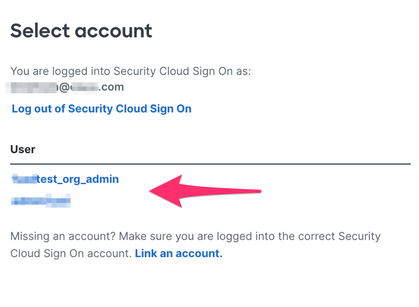
6. Nella pagina successiva, selezionare l'account utente a cui accedere.
Più account di analisi malware protetti collegati a un singolo account SCSO
Gli utenti possono collegare più account SMA (Secure Malware Analytics) allo stesso account SCSO (Security Cloud Sign On) utilizzando il metodo Create New SMA User o Link an Existing User.
Una volta completata l'autenticazione SCSO, all'utente viene offerta l'opzione di selezionare l'account Analisi malware protetto a cui accedere.
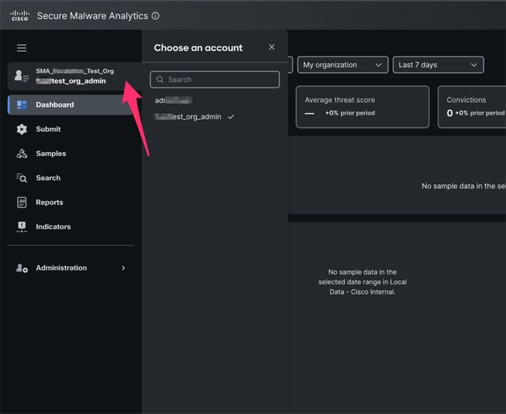
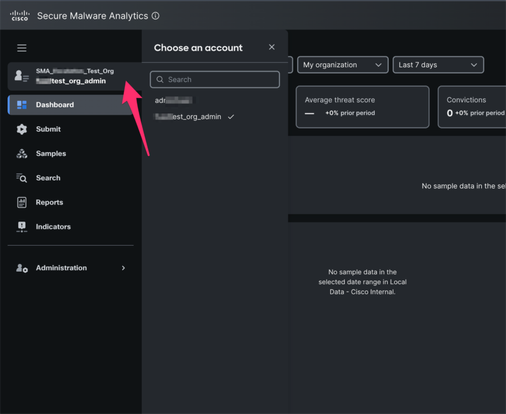
È inoltre possibile passare da un account all'altro dopo aver effettuato l'accesso utilizzando il menu nella barra di navigazione a sinistra.
Accesso solo SCSO per integrazione
Integrazioni quali Umbrella SIG, Secure Access, Meraki e Email Threat Defense (ETD) offrono automaticamente un account amministratore organizzazione o amministratore dispositivi quando si registrano con Secure Malware Analytics.
Viene inviato un messaggio di invito all'indirizzo di posta elettronica fornito dal dispositivo o dal servizio di integrazione per completare il collegamento dell'account tramite Security Cloud Sign On (SCSO).
Supporto

 Feedback