Configurazione di Universal ZTNA per l'accesso alle risorse private su accesso sicuro
Sommario
Introduzione
In questo documento viene descritta la configurazione dell'accesso alle risorse private tramite Universal ZTNA con percorsi di traffico diversi.
Prerequisiti
Prima di configurare Universal ZTNA, è necessario completare la configurazione seguente
- Provider di identità su Cisco Secure Access
- Registra dispositivi in accesso con attendibilità totale tramite certificati
- Configurazione dei tunnel con Cisco Secure Firewall
- Rete privata virtuale di accesso remoto
- Connettore risorse su accesso protetto
- Caricamento FTD su Security Cloud Control
- È necessario abilitare il flag della funzionalità Hybrid ZTNA per il rispettivo tenant di accesso sicuro. Contattare Cisco TAC per abilitare il flag
Requisiti
Cisco raccomanda la conoscenza dei seguenti argomenti:
- Configurazione VPN IPsec su Cisco Secure Access e Firewall Threat Defense
- Provider di identità (IdP) - Provisioning utente da Active Directory
- Configurazione VPN remota su Cisco Secure Access
- Distribuzione di Resource Connector su Cisco Secure Access
- Registrazione basata su certificato ZTA
- Certificato - OpenSSL, generazione CSR, modelli di certificato, ecc.
Componenti usati
Le informazioni fornite in questo documento si basano sulle seguenti versioni software e hardware:
- Cisco Secure Firewall Threat Defense ( versione 7.7.10 )
- Cisco Secure Firepower Management Center (versione 7.7.10)
- Cisco Secure Client ( ZTA versione 5.1.10.1720)
- Windows 11
- Windows 2019 Server - Autorità di certificazione
- Resource Connector su ESXi
Le informazioni discusse in questo documento fanno riferimento a dispositivi usati in uno specifico ambiente di emulazione. Su tutti i dispositivi menzionati nel documento la configurazione è stata ripristinata ai valori predefiniti. Se la rete è operativa, valutare attentamente eventuali conseguenze derivanti dall'uso dei comandi.
Premesse
Informazioni sullo ZTNA universale
L'accesso universale alla rete senza attendibilità totale (uZTNA, Universal Zero Trust Network Access) consente agli amministratori di consentire in modo specifico l'accesso alle risorse di rete interne in base all'identità dell'utente (compresa la fiducia e la postura dell'utente) e senza concedere l'accesso all'intera rete come con RA-VPN. uZTNA consente agli amministratori di proteggere le risorse e le applicazioni interne per gli utenti remoti e locali.
Poiché la Zutna non presuppone che l'accesso concesso a un'applicazione autorizzi implicitamente l'accesso ad altre applicazioni, la superficie di attacco della rete viene ridotta.
Secure Access valuta i criteri di accesso. Tutti i criteri di controllo di accesso distribuiti ai dispositivi da Centro gestione firewall protetto vengono ignorati.
Il proxy del traffico, così come l'applicazione di IPS, file e policy antimalware, viene eseguito su Firepower Threat Defense (FTD).
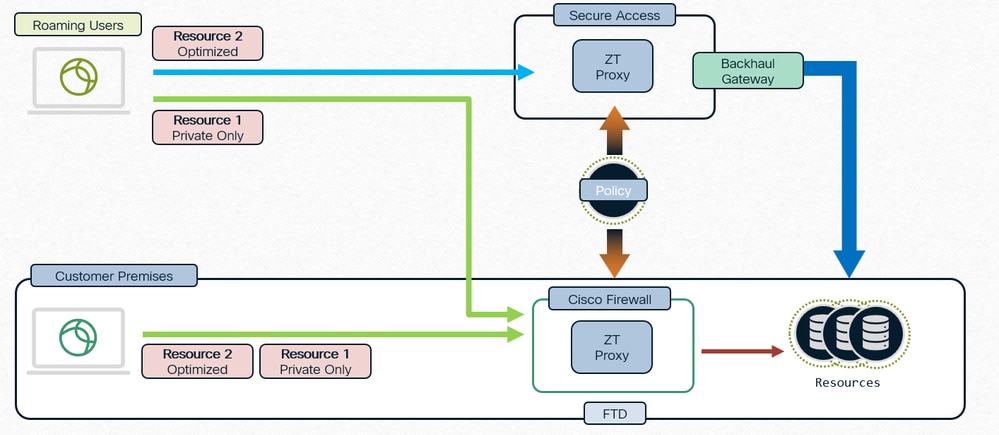
Applicazione di un'unica policy distribuita
Rilevamento rete
Determinazione dell'applicazione cloud o locale
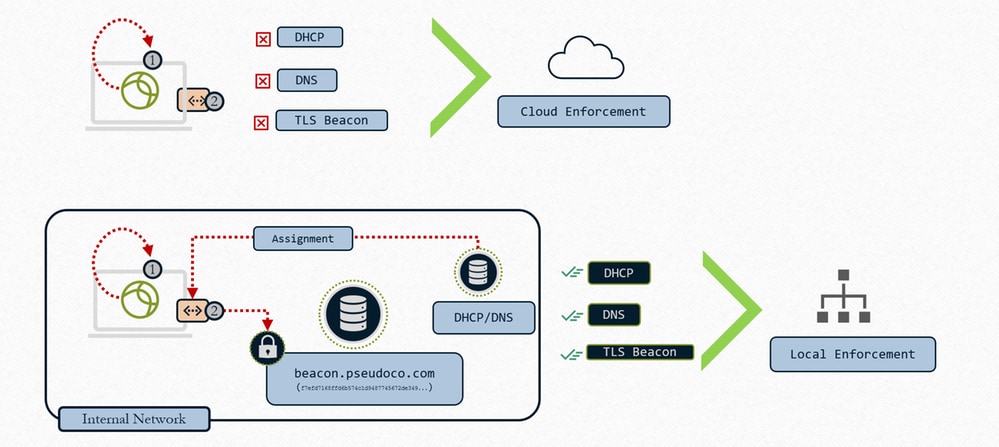
Universal ZTNA - Determinazione dell'applicazione cloud o locale
1- Il client interroga l'interfaccia locale per la configurazione della rete
2- Ricerche client per beacon TLS
3- Se la condizione corrisponde - Applicazione locale
4- Se la condizione non corrisponde - Applicazione cloud
Quando si configura la risorsa con "Applicazione cloud o locale" e si associa la regola TND con FTD , l'operazione effettivamente eseguita è l'insieme di regole di intercettazione che viene inviato al client includerà la valutazione della regola TND. Quindi, a quel client verrà detto dal cloud di valutare la regola TND. Quando inviamo la connessione, mettiamo il risultato di TND - valutazione impronta digitale di rete in intestazione HTTP in modo che dica al proxy se siamo in perm o su una rete non attendibile e poi il proxy utilizza quelle informazioni e reindirizza il traffico di conseguenza. Se l'impronta digitale corrisponde , Zproxy indica al client di reindirizzare il traffico a FTD e se l'impronta digitale non corrisponde reindirizza il traffico al cloud. Per ulteriori informazioni, fare riferimento al documento sulla configurazione dell'accesso di rete con attendibilità totale con rilevamento reti attendibili
Tipi di applicazione
- Percorso di imposizione locale: Applicazione del firewall
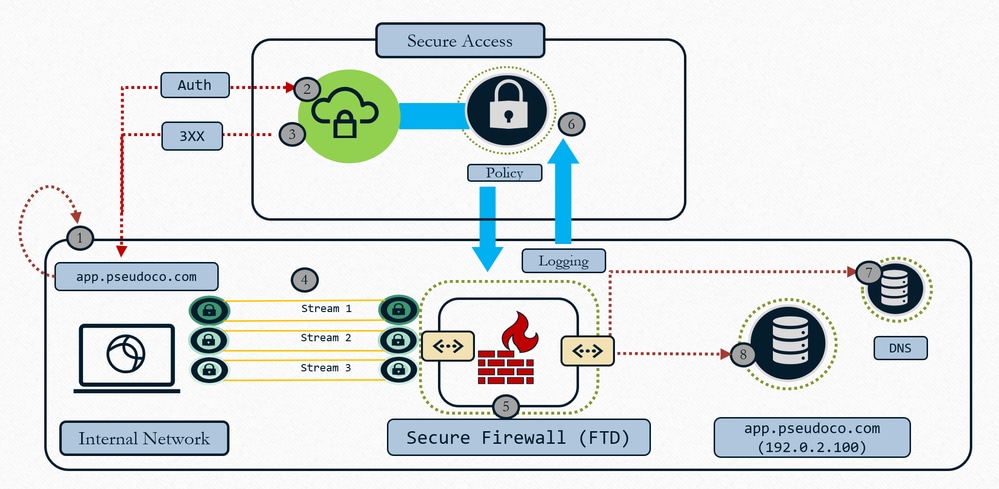
Universal ZTNA - Applicazione locale
- Richieste utente L'app, il client acquisisce e risolve la richiesta nell'IP temporaneo (intervallo localhost)
- Il traffico del controllo di autenticazione viene inviato a Secure Access Cloud per la valutazione dei criteri
- Il cloud restituisce il reindirizzamento a FTD per l'applicazione del piano dati (se il criterio lo consente)
- Traffico indirizzato all'headend configurato con firewall (interfaccia)
- I criteri definiti nel cloud sono imposti (IPS, malware, decrittografia) utilizzando il piano dati proxy locale
- Evento registrato e duplicato spedito nel cloud per la creazione di report coerenti
- Il firewall esegue la risoluzione DNS nella rete locale per instradare il traffico delle risorse (se consentito)
- Il firewall crea la connessione alla risorsa (nuova connessione basata sulla risorsa) in quanto il firewall si comporta come un proxy TCP
- Percorso imposizione cloud: OFF Network
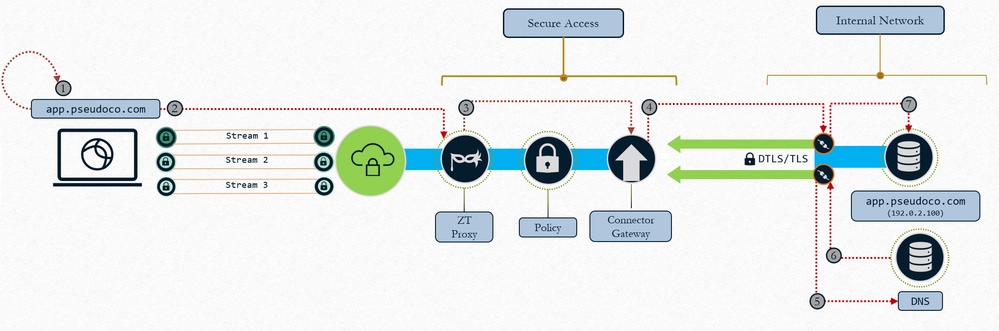
ZTNA universale : Applicazione tramite cloud
- Richieste utente L'app, il client acquisisce e risolve la richiesta nell'IP temporaneo (intervallo localhost)
- Il traffico viene trasportato al proxy Zero Trust in Secure Access
- La connessione TCP viene inoltrata e costruita al connettore di risorse mappato. I criteri vengono imposti sul traffico
- Il gateway stabilisce la connessione al connettore delle risorse
- Il connettore di risorse risolve l'indirizzo IP della risorsa
- Il DNS locale risponde con l'IP della risorsa
- Connessione stabilita tra il connettore risorse e la risorsa
Scenari d'uso
Caso 1: ZTNA coerente e ottimizzata per gli utenti in sede
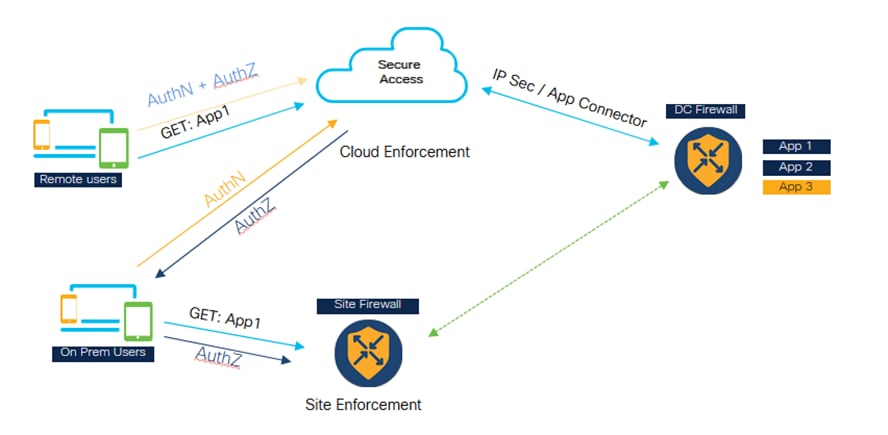
ZTNA universale - ZTNA coerente e ottimizzata (utente in sede)
- Secure Access e Firewall sono entrambi configurati per proteggere l'applicazione.
- Se l'utente è remoto, accederà ad Accesso protetto per la valutazione e l'ispezione delle policy.
- Se l'utente è interno/locale, andrà al firewall per l'ispezione del traffico privato.
- L'utente locale può comunque accedere a Secure per l'autenticazione e la valutazione solo se il traffico Datapath raggiunge il firewall e viene ispezionato in base alla configurazione dei criteri.
- L'utente interno che accede all'applicazione attraverso il firewall ha un vantaggio in termini di prestazioni in quanto evita il traffico diretto al cloud e quindi il backhaul al centro dati
Caso 2: ispezione privata per applicazioni sensibili
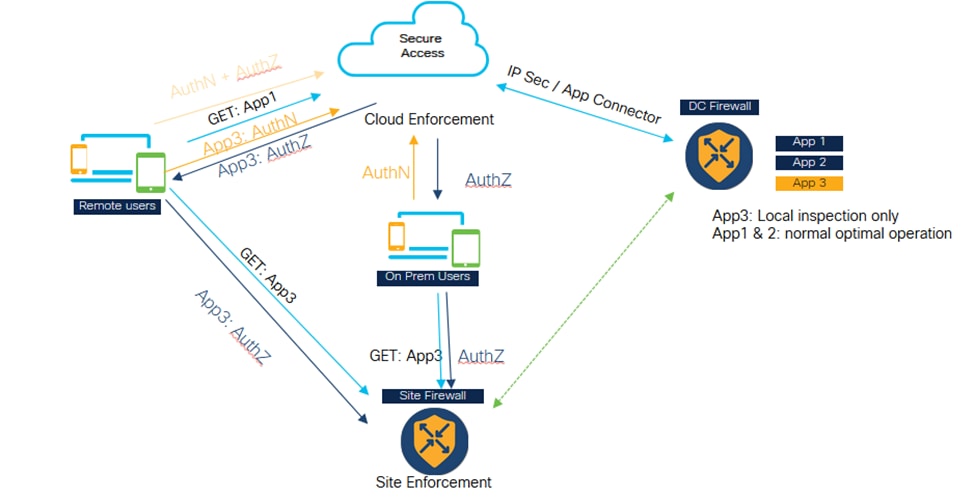
Universal ZTNA - Ispezione privata per applicazioni sensibili
- Alcune applicazioni critiche possono essere configurate in modo da essere sempre accessibili attraverso il firewall.
- Il traffico di dati dell'app non deve necessariamente passare al cloud. Ad esempio, potrebbe essere presente un'applicazione di dati sensibili come il codice sorgente, che il cliente non desidera passare al cloud.
- In questi scenari, il traffico degli utenti sia remoto che permanente attraversa sempre il firewall e viene ispezionato. Anche in questo caso, tuttavia, l'autenticazione e la valutazione delle policy vengono sempre eseguite nel cloud, mentre solo il traffico dei componenti dati attraversa il firewall.
Componenti dell'architettura
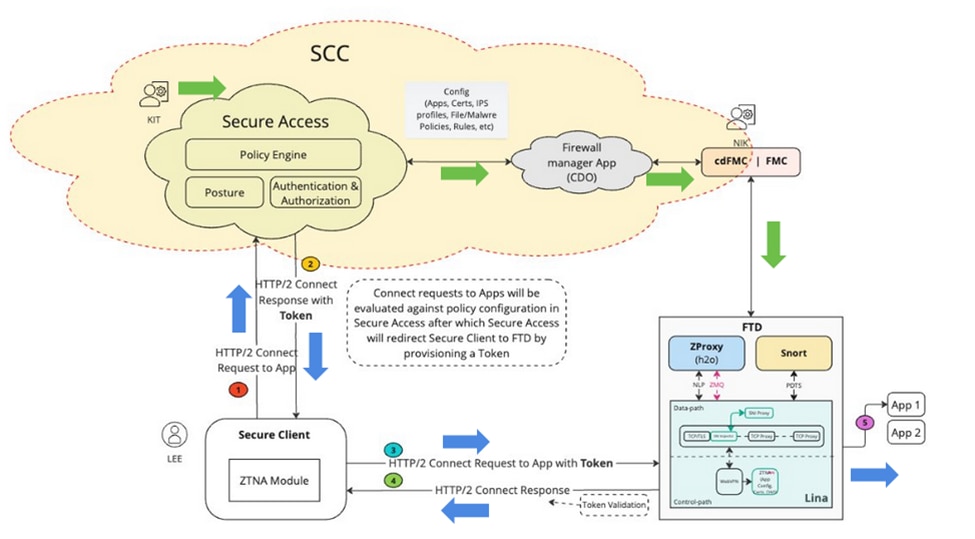
Universal ZTA - Componenti dell'architettura
Security Cloud Control (SCC) è il responsabile principale della soluzione uZTNA. La tecnologia uZTNA è la prima ad essere costruita su SCC.
In SCC sono disponibili due microapplicazioni Secure Access e Firewall. Una volta eseguito il provisioning della scheda SCC e abilitati i flag delle funzionalità richieste, queste microapplicazioni saranno visibili sul lato sinistro del pannello SCC.
Client protetto: In Secure Client dovremo abilitare Zero Trust Access Module ( ZTNA ) per poter accedere alle applicazioni, dovremo iscriverci al modulo ZTNA.
Difesa dalle minacce del firewall : FTD che protegge queste applicazioni. FTD esegue un proxy ZT noto anche come H2O (lo stesso del proxy eseguito in Secure Access Cloud)
Ora, quando un utente (ad esempio KIT) configura una risorsa privata e una policy su una microapplicazione Secure Access, questa configurazione verrà inviata alla microapplicazione Firewall in SCC. L'applicazione firewall comprende gli elementi interni della configurazione FTD e FTD, come distribuire e gestire la configurazione su FTD. Quindi, l'app Firewall convalida questa configurazione, e richiama le API FMC per inviare la configurazione al FMC e alla fine ottenerla distribuita sul FTD. FTD può avere un'opzione di distribuzione automatica abilitata in modo che gli amministratori (ad esempio Nick) non debbano eseguire la distribuzione manuale.
1. Quando un utente (ad esempio Lee) tenta di accedere a un'applicazione, un client sicuro si connette a Secure Access utilizzando il canale mTLS. Secure Access autentica l'utente utilizzando il certificato del dispositivo client. Valuta quindi l'autorizzazione, la postura e le altre policy configurate per l'utente e per l'applicazione.
2. Secure Access, se rileva che l'applicazione è protetta dal firewall, genera un token di autenticazione , che indica al firewall che l'applicazione è già autenticata e autorizzata. Il token di autenticazione è crittografato e firmato da Secure Access
3. Secure Access reindirizza il client sicuro verso FTD insieme al token di autenticazione.
4. Secure Client stabilisce un'altra connessione con FTD , è una connessione HTTP2 su canale mTLS. Invia una richiesta CONNECT per l'applicazione a cui si sta accedendo insieme al Token.
5. FTD ora convalida il Token, se il Token viene convalidato correttamente, l'utente è autorizzato ad accedere a quell'applicazione. L'FTD invia quindi la conferma al client sicuro
Flusso dei pacchetti
Flusso di pacchetti dettagliato Universal ZTNA
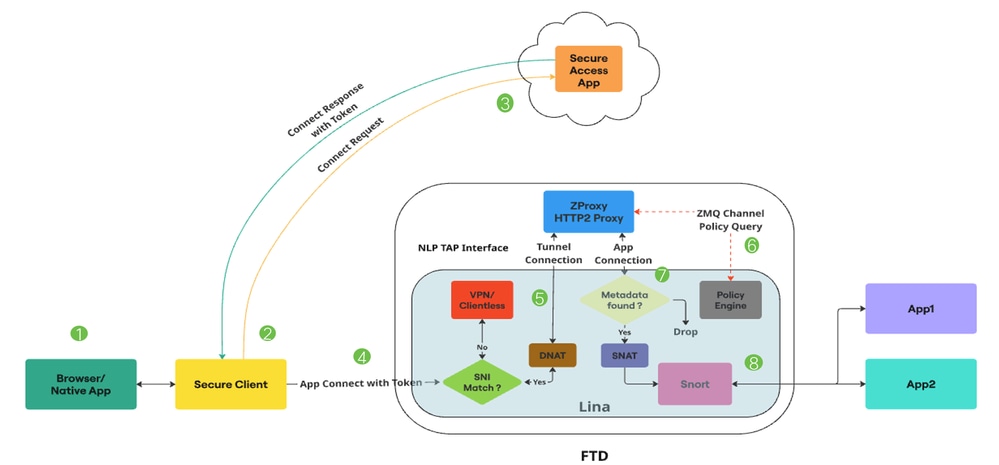
Universal ZTA - Flusso pacchetto
1. L'utente tenta di accedere a un'applicazione tramite un browser Web o un'applicazione nativa.
2. Il client sicuro intercetta la connessione e la identifica come un utente che tenta di accedere a una risorsa privata.
3. Secure Client stabilisce una connessione mTLS per Secure Access, richiedendo l'accesso all'applicazione.Secure Access controlla la conformità ai criteri Universal ZTNA e ai profili di postura.Se tutto va bene, Secure Access genera un token di accesso contenente informazioni essenziali come i dettagli dell'utente, i dettagli dell'applicazione e i criteri IPS/File.
4. Il token di accesso è crittografato e firmato da Secure Access. Secure Access reindirizza quindi il client sicuro insieme al token al FTD.
5. Quando il pacchetto raggiunge il percorso dati Lina, il controllo SNI intercetta la connessione e verifica se il nome server (estensione SNI) nel client Hello corrisponde all'FQDN proxy configurato sul dispositivo. Se l'SNI corrisponde, la connessione viene indirizzata a ZProxy. Se SNI non corrisponde, la connessione viene indirizzata ad altre funzionalità che possono coesistere con Universal ZTNA.
Ad esempio: VPN, Captive Portal o ZTNA senza client. ZProxy, che supporta il protocollo MASQUE su HTTP/2, verrà eseguito sull'FTD come processo non Lina su core dedicati. La comunicazione tra Lina e ZProxy utilizza l'interfaccia Tap NLP per la gestione del traffico dati. L'IP di destinazione della connessione viene convertito nell'IP dell'interfaccia TAP dal controllo SNI.
6. Quando il proxy ZProxy riceve la connessione al tunnel mTLS dal client sicuro, verifica il certificato del dispositivo client inviato dal client sicuro. Verifica anche il token di accesso inviato con APP Connect. Tra Lina e ZProxy è presente un canale MQ zero. Viene utilizzato principalmente per scambiare messaggi di controllo. ZProxy utilizza questo canale per la risoluzione FQDN delle risorse private comunicando con Lina.
Zero MQ Channel è anche usato per propagare le informazioni presenti nel token di accesso a Lina.(Esempio: ID regola, ID criterio e così via) Lina riceve le informazioni sul token di accesso e le memorizza in un database di metadati.
7. Una volta scambiati i messaggi di controllo, ZProxy avvia una nuova connessione verso la risorsa privata. Può essere TCP o UDP. Lina quindi esegue una ricerca nel database dei metadati per questa connessione dell'app. Se i metadati non vengono trovati, la connessione viene interrotta
8. Poiché la connessione dell'app ha origine da ZProxy, avrà un IP interno (esempio:169.251.1.2) come IP di origine. Il messaggio verrà convertito nell'indirizzo IP dell'interfaccia di uscita FTD prima dell'invio. Lina contrassegna quindi i flussi Universal Zero Trust per l'ispezione Snort solo se nel token di accesso è presente un criterio File o IPS. L'ID regola ottenuto dal token di accesso viene passato a Snort nei metadati di connessione.
9. Le regole Universal Zero Trust e i mapping dei criteri IPS e dei file corrispondenti vengono inviati all'FTD tramite il FMC. Il plug-in Zero Trust in Snort caricherà queste regole durante l'inizializzazione.Lina contrassegnerà i flussi di flusso Universal Zero Trust per l'ispezione dello Snort solo se nel token di accesso ottenuto da Secure Access per l'accesso a tale risorsa privata è indicato un criterio File o IPS.
L'ID regola ottenuto dal token di accesso viene passato a Snort tramite Conn Meta. Per tutti i flussi di flusso Universal Zero Trust, il plug-in Zero Trust in Snort eseguirà una ricerca di regole per l'ID regola ottenuto dal Conn Meta. Se viene trovata una corrispondenza di regole, il flusso verrà consentito e i criteri IPS e File specifici di tale regola verranno applicati al flusso. Se non viene trovata alcuna corrispondenza di regole, il plug-in Zero Trust in Snort bloccherà il flusso.
Configurazione
Esempio di rete
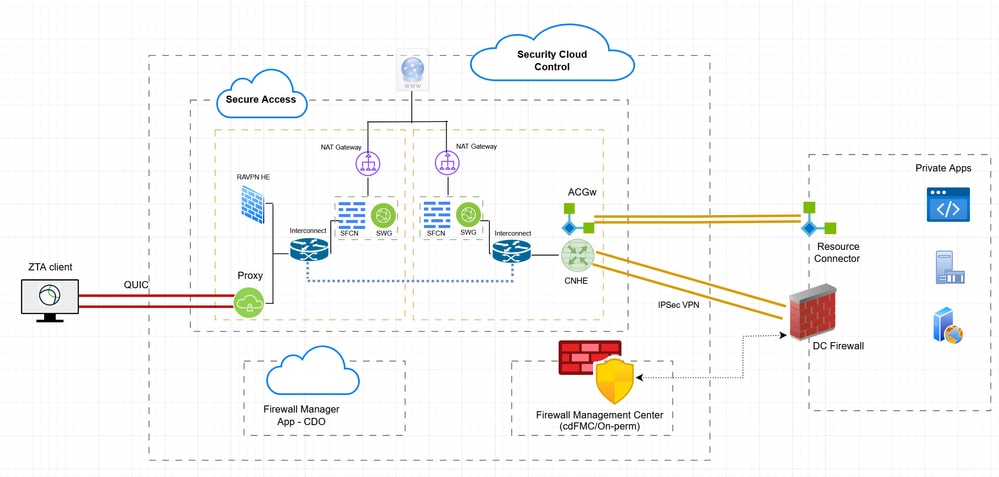
Hybrid ZTNA - Esempio di rete
Test case
Test case 1: Utente remoto - Applicazione cloud
In questo test case, verrà eseguito l'accesso a una risorsa privata su Network Tunnel Group tramite l'imposizione del cloud. In questo caso sia la valutazione delle policy che i dati delle applicazioni verranno intercettati da Secure Access tramite il modulo ZTA . Si tratta di un flusso tradizionale a cui è possibile accedere tramite un'applicazione privata dal client registrato ZTA tramite Network Tunnel Group o Resource Connector
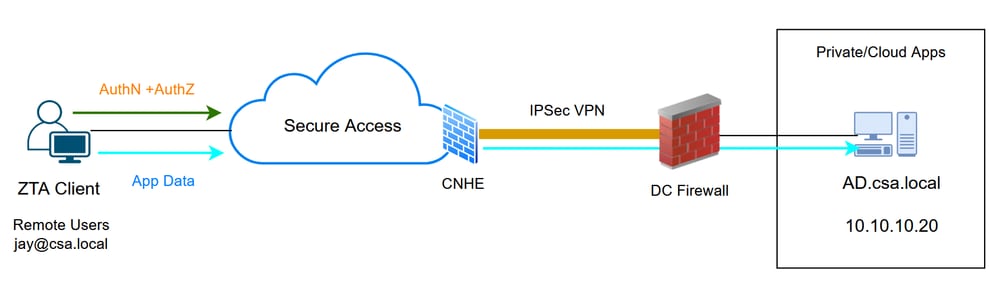
Universal ZTA - Topologia test case
Passaggio 1 - Definizione di una risorsa privata su accesso sicuro
Configurare una risorsa privata in modo che sia accessibile tramite un dispositivo con registrazione ZTA (Zero Trust Access) con imposizione cloud
- Selezionare Risorse > Destinazioni > Risorse private > Fare clic su +Aggiungi
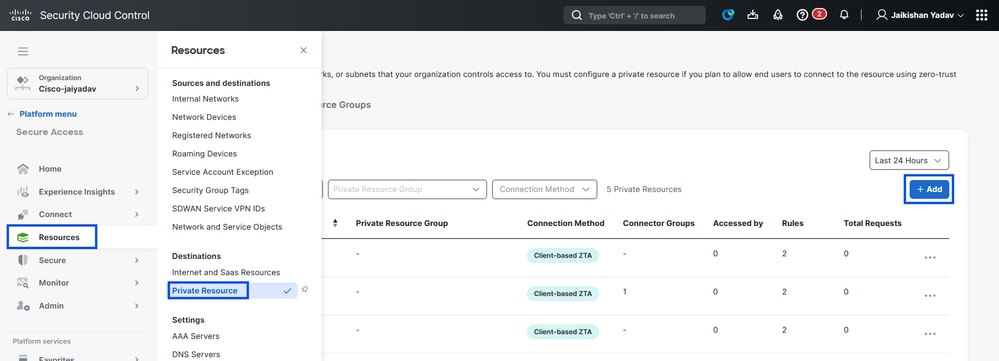
Accesso sicuro - Configurazione risorse private
2. In Nome risorsa privata, inserire un nome significativo per la risorsa. Per Descrizione, è consigliabile fornire informazioni quali lo scopo della risorsa o il nome del proprietario della risorsa.
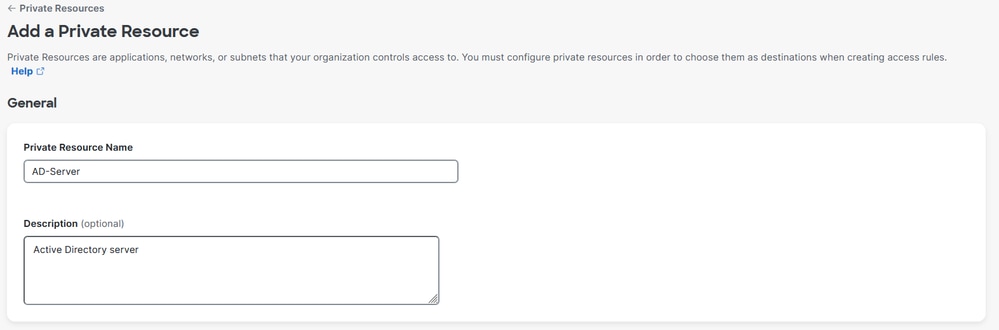
Accesso sicuro - Configurazione risorse private
3. Inserire il nome di dominio completo (FQDN) della risorsa privata a cui si desidera accedere. È inoltre possibile definire l'indirizzo IP della risorsa privata. Per ulteriori informazioni, vedere Aggiungere una risorsa privata
4. Selezionare il server DNS interno per risolvere il dominio
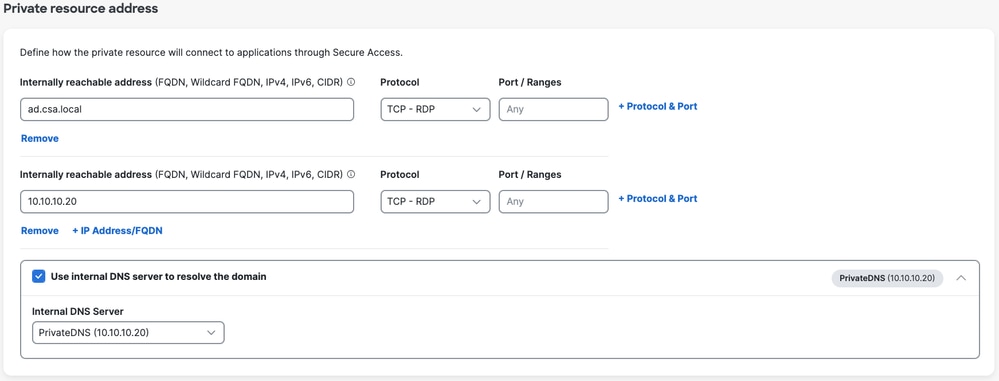
Accesso sicuro - Configurazione risorse private
5. Seleziona metodi di connessione degli endpoint
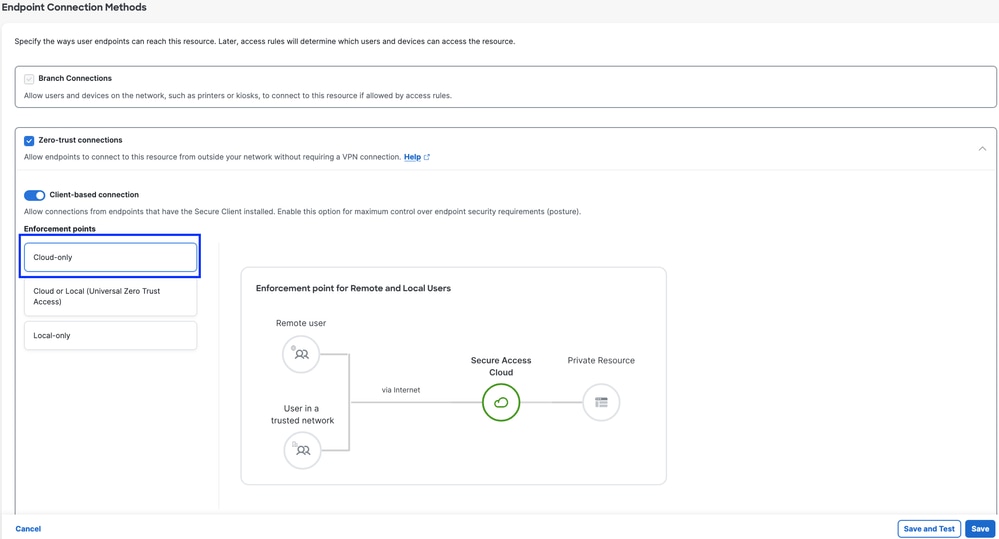
Accesso sicuro - Configurazione risorse private
6. Fare clic su Salva.
Passaggio 2 - Creazione della regola di accesso privato
Configurare un accesso privato su Secure Access in modo che gli utenti con registrazione ZTA universale possano accedervi. Per ulteriori informazioni, vedere Regola di accesso privato
1. Passare a Protezione > Criteri di accesso
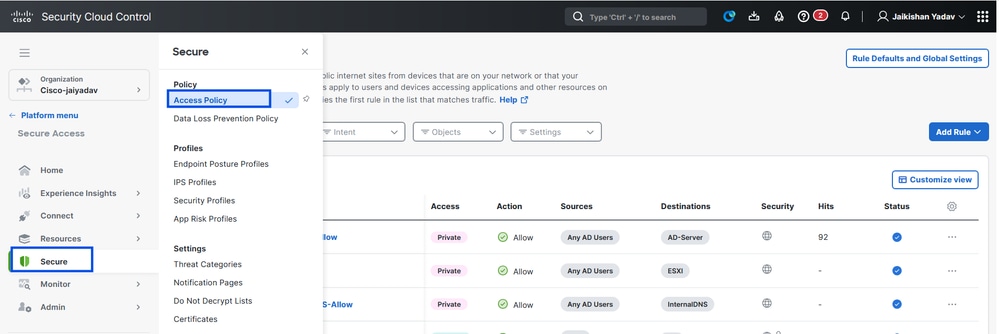
Accesso sicuro - Configurazione criteri di accesso
2. Fare clic su Aggiungi regola, quindi scegliere Accesso privato.
Nella parte superiore della regola è disponibile un riepilogo che descrive i componenti configurati della regola.
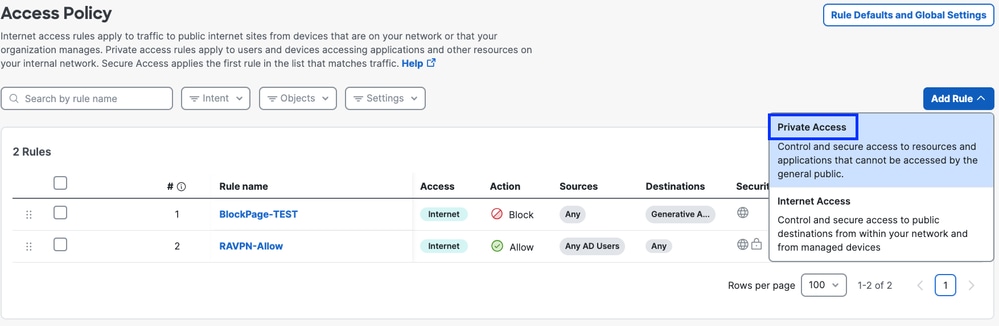
Accesso sicuro - Configurazione criteri di accesso
3. Aggiungere un nome di regola
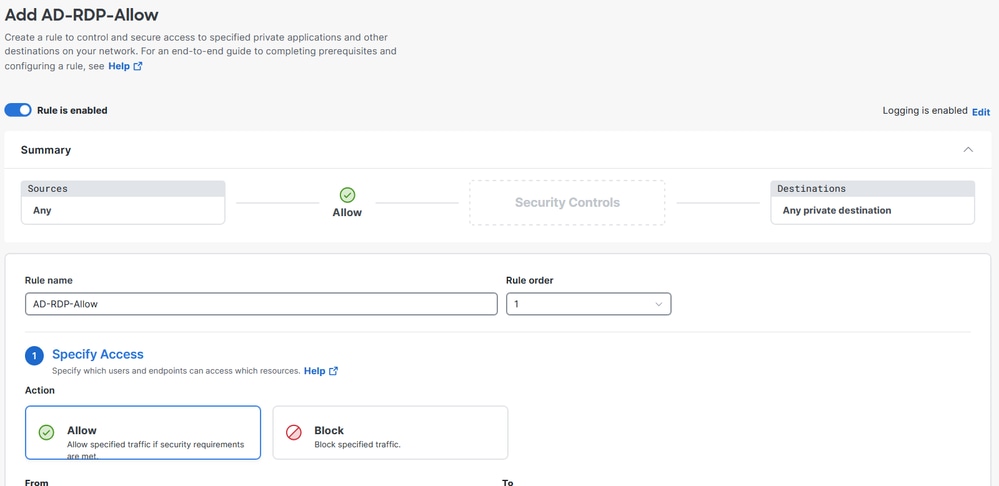
Accesso sicuro - Configurazione criteri di accesso
4. Selezionare l'azione della regola e selezionare origine e destinazione
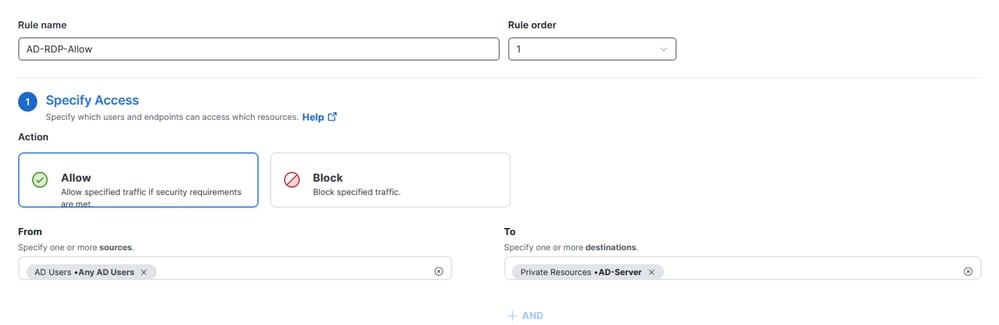
Accesso sicuro - Configurazione criteri di accesso
5. Configurare i requisiti degli endpoint
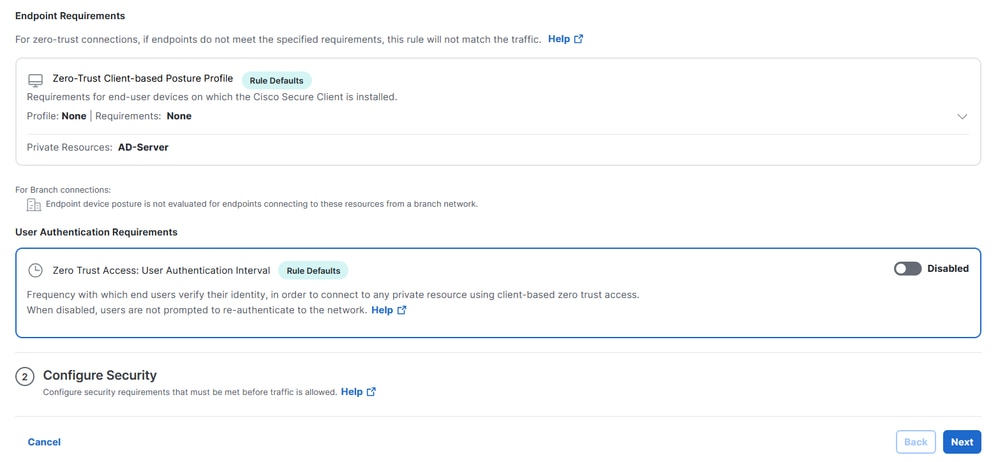
Accesso sicuro - Configurazione criteri di accesso
6. Configura protezione
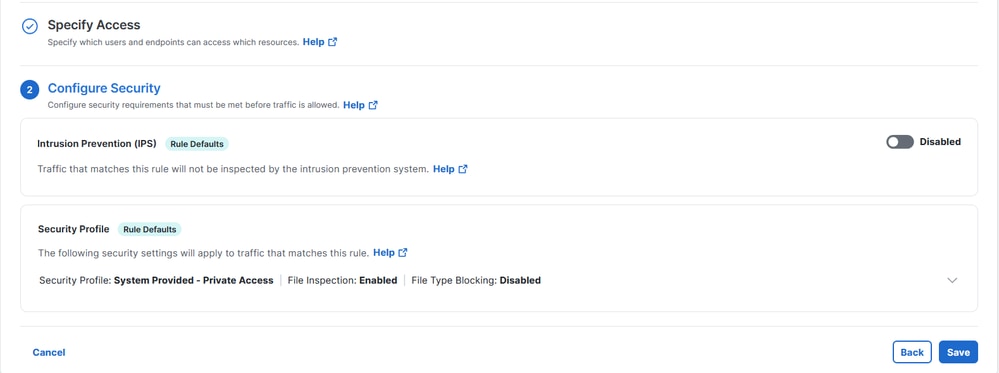
Accesso sicuro - Configurazione criteri di accesso
7. Fare clic su Save (Salva)
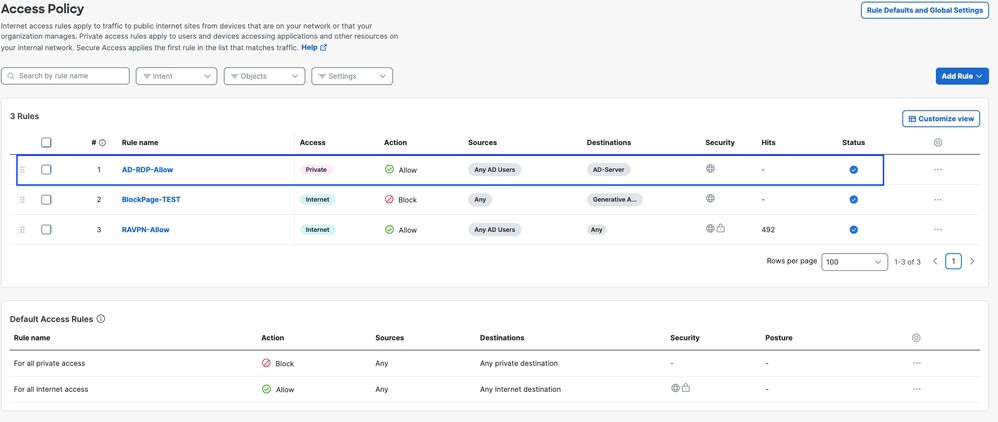
Accesso sicuro - Configurazione criteri di accesso
Fase - 3 Aggiungere una risorsa privata al profilo ZTA
Se si utilizza un profilo ZTA personalizzato, è necessario aggiungere la rispettiva risorsa privata al profilo ZTA
1. Selezionare Connect > End User Connectivity > Zero Trust Access e fare clic su +ZTA Profile
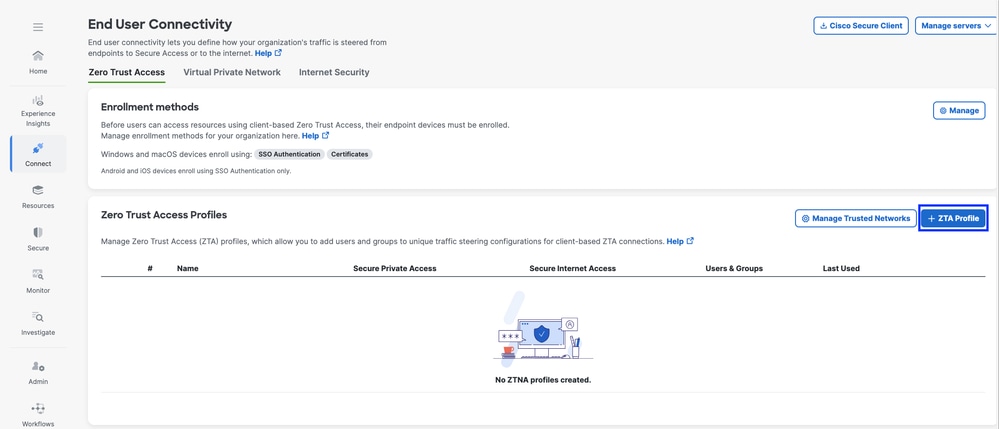
Accesso sicuro - Profilo ZTA
2. Aggiungere la risorsa privata
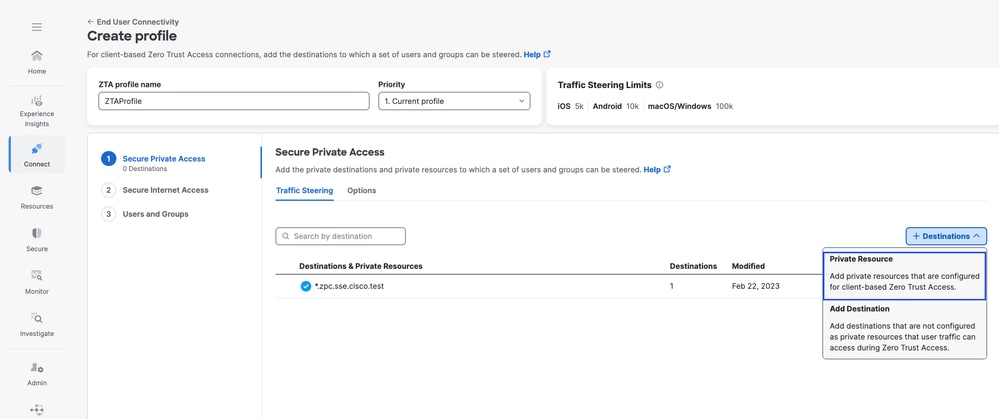
Accesso sicuro - Profilo ZTA
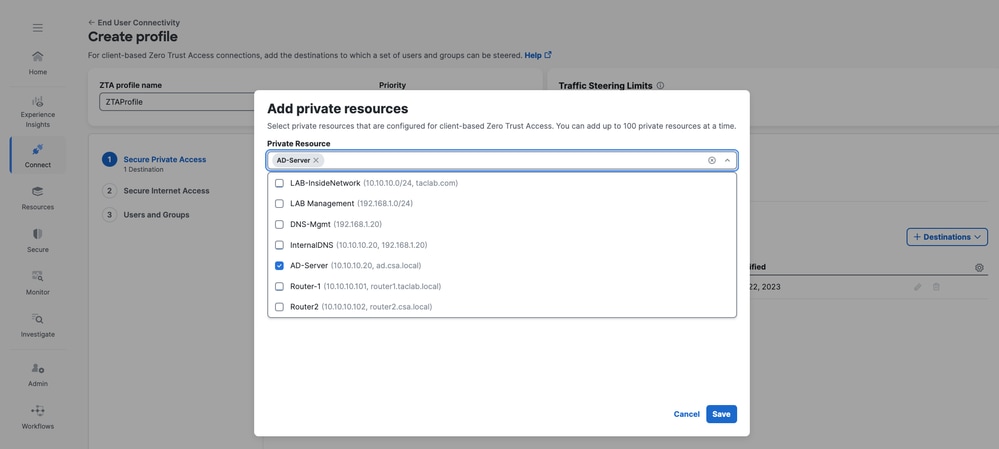
Accesso sicuro - Profilo ZTA
3. Aggiungi utenti e gruppi
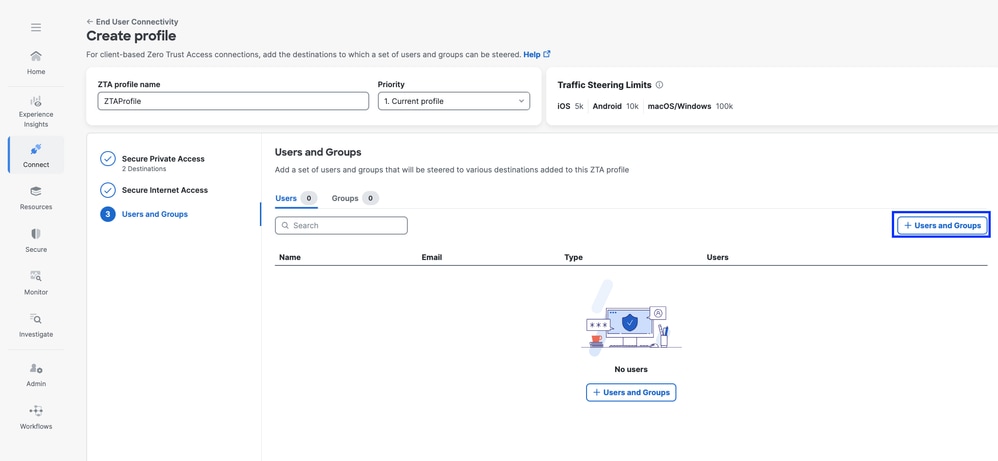
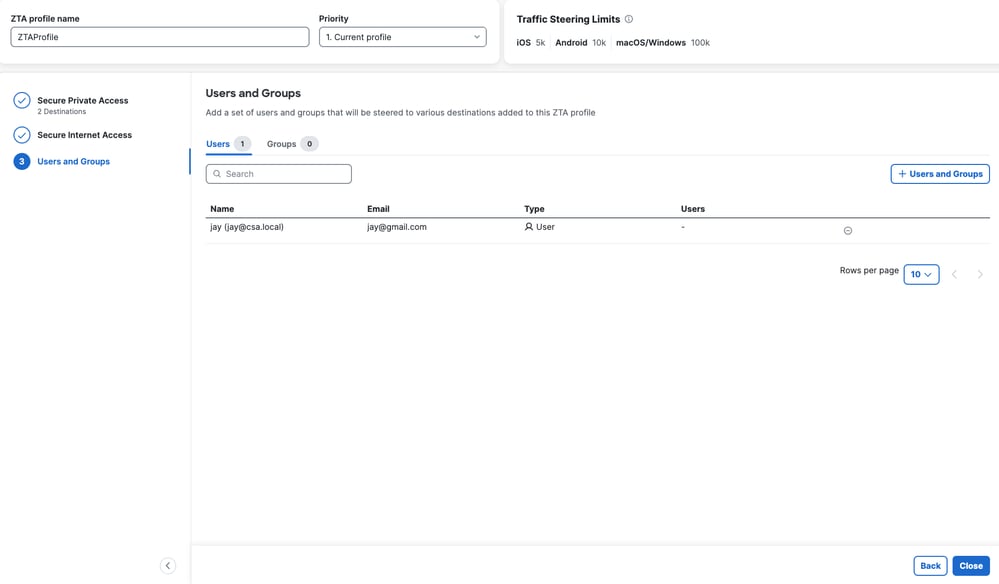
Accesso sicuro - Profilo ZTA

Nota: L'operazione di push e sincronizzazione della configurazione con il client per la risorsa privata assegnata può richiedere fino a 15-20 minuti
Fase - 4 Verifica dell'accesso alla risorsa privata
1. Accedere alla risorsa privata
Accedere alla prenotazione permanente utilizzando FQDN
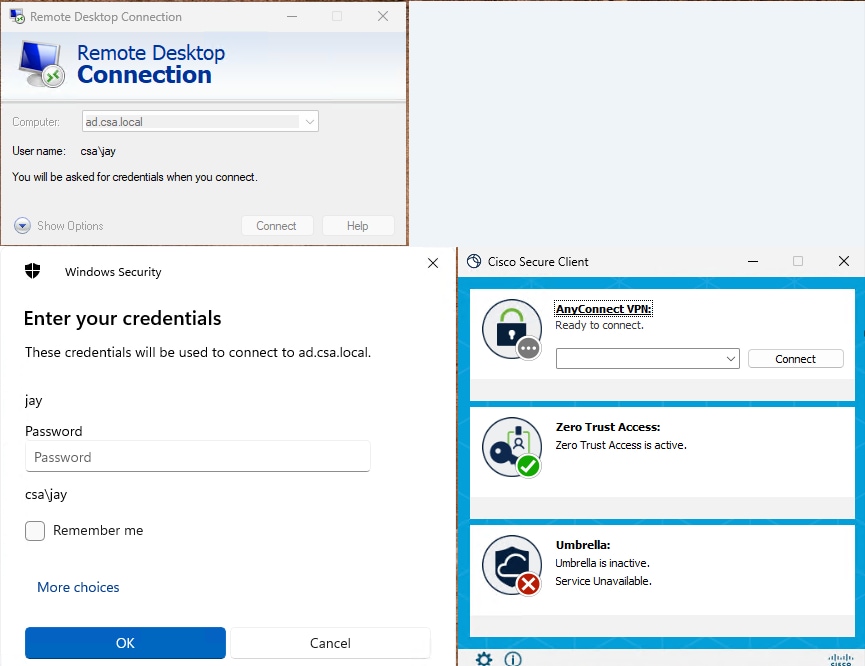
Accesso sicuro - Test PR
Accedere alla prenotazione permanente utilizzando l'indirizzo IP
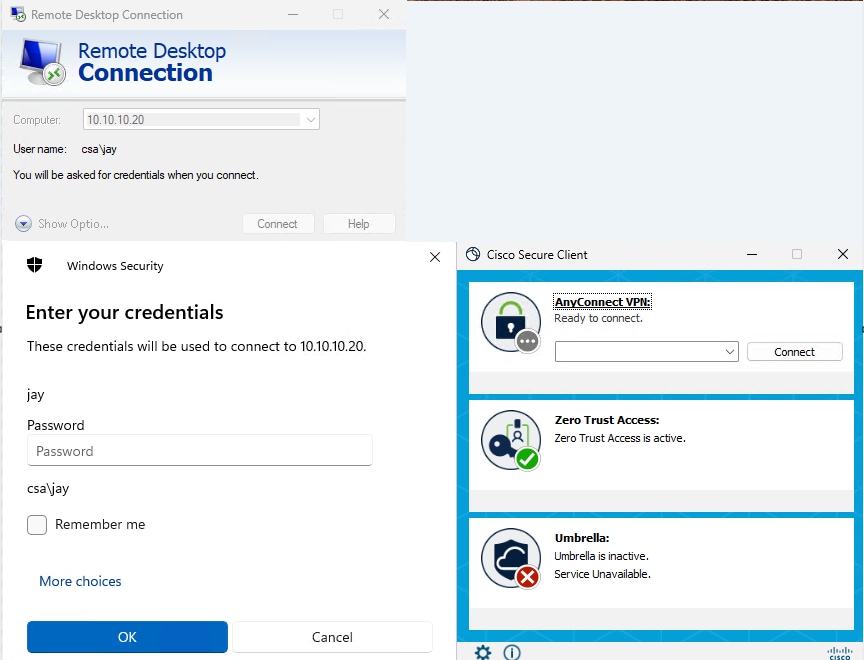
Accesso sicuro - Test PR
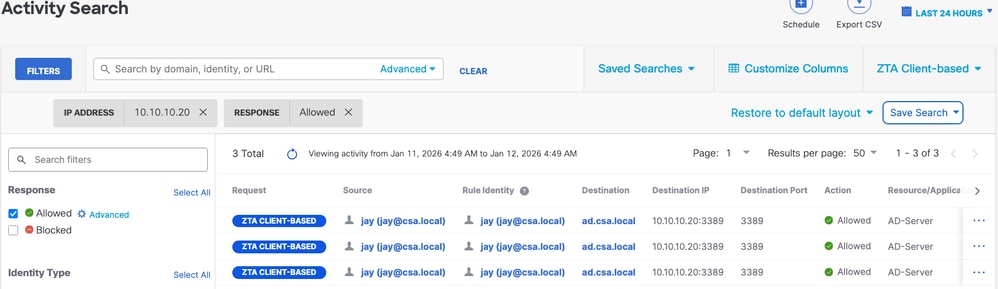
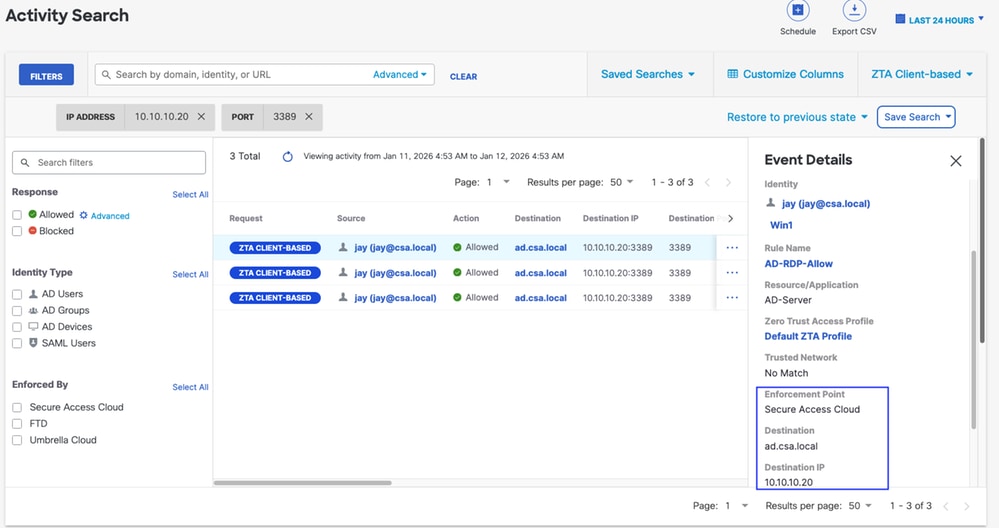
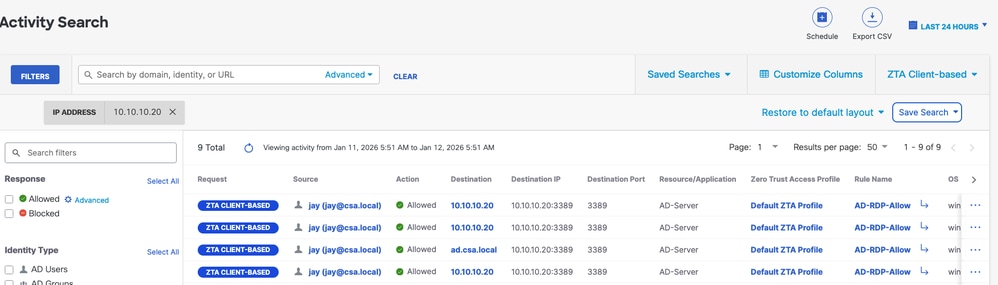
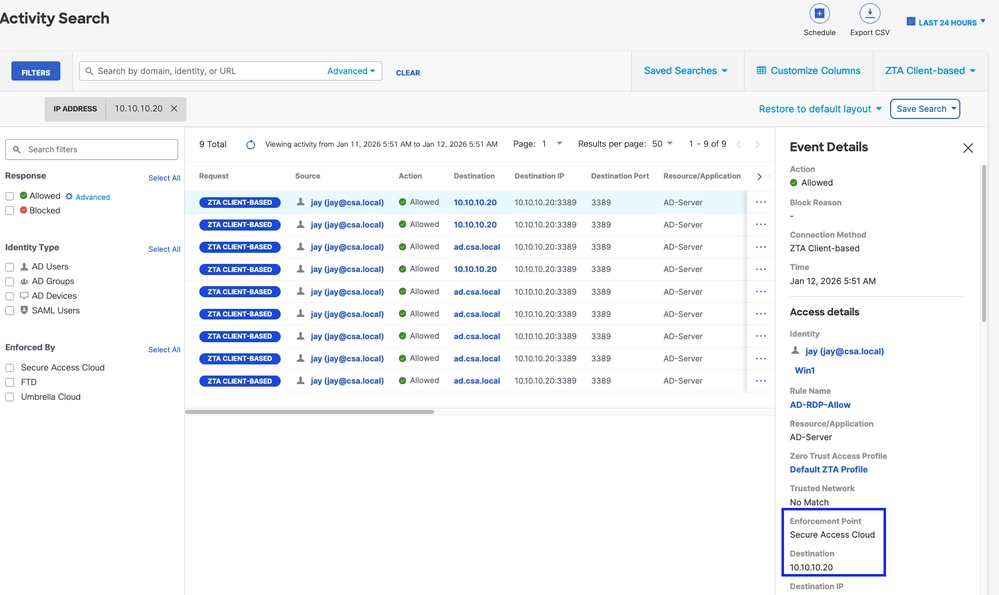
2. Verifica con gli eventi di Ricerca attività
Accesso sicuro - Ricerca attività
Accesso sicuro - Ricerca attività
Accesso sicuro - Ricerca attività
Accesso sicuro - Ricerca attività
3. Verificare gli eventi di connessione FMC
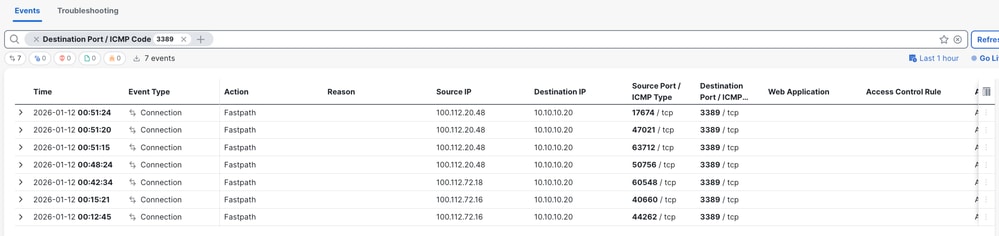
Eventi connessione FMC
Test case 2 - Utente remoto - Applicazione locale
L'accesso a una risorsa privata tramite l'imposizione locale , in questo tipo di valutazione dei criteri di imposizione avviene su Secure Access ma i dati dell'applicazione rimangono locali a FTD. Ad esempio, un client o un utente con registrazione ZTA si è connesso alla rete domestica e sta tentando di accedere a una risorsa privata che si trova dietro FTD all'interno dell'interfaccia.
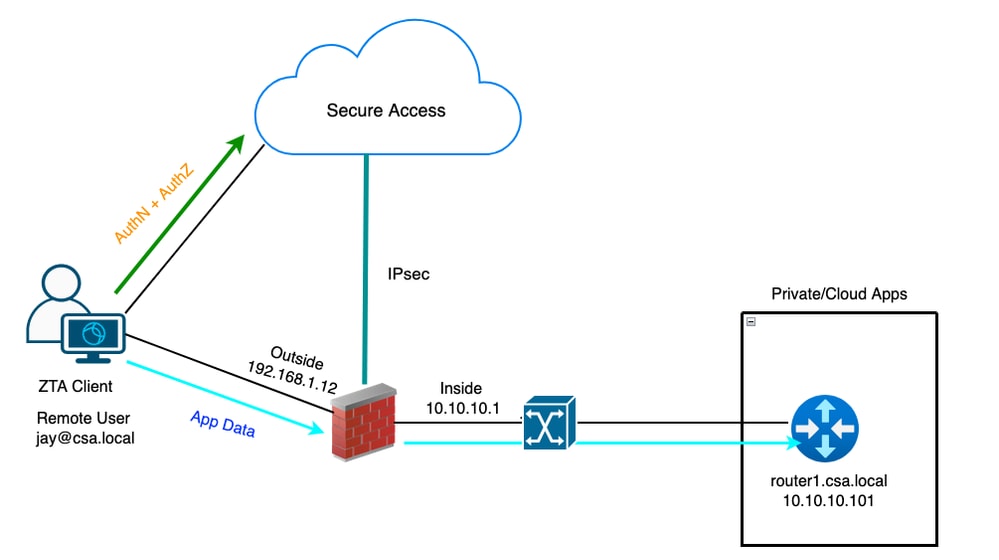
Universal ZTA - Topologia test case
Passaggio 1 - Definizione di una risorsa privata su accesso sicuro
Configurare una risorsa privata in modo che sia accessibile tramite un dispositivo con registrazione ZTA (Zero Trust Access) con imposizione cloud
- Selezionare Risorse > Destinazioni > Risorse private > Fare clic su +Aggiungi
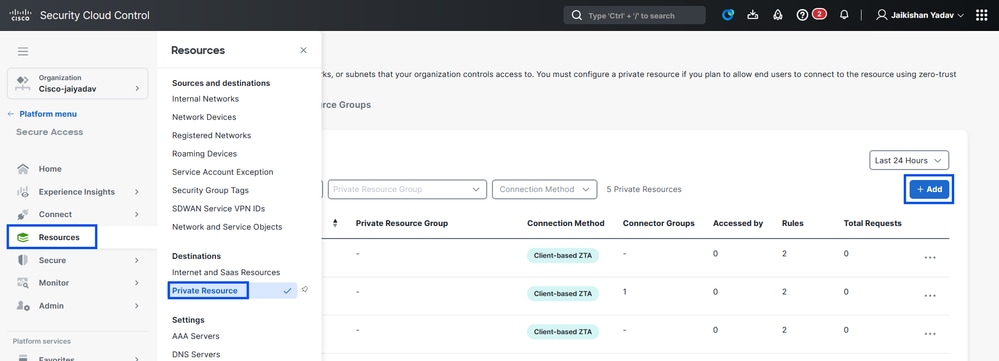
Accesso sicuro - Configurazione risorse private
2. In Nome risorsa privata, inserire un nome significativo per la risorsa. Per Descrizione, è consigliabile fornire informazioni quali lo scopo della risorsa o il nome del proprietario della risorsa.
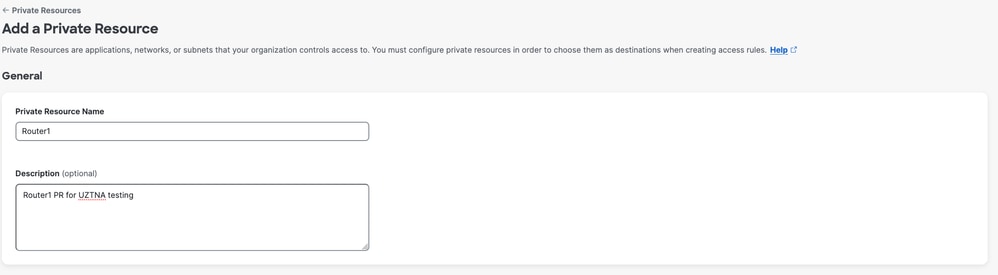
Accesso sicuro - Configurazione risorse private
3. Inserire il nome di dominio completo (FQDN) della risorsa privata a cui si desidera accedere. È inoltre possibile definire l'indirizzo IP della risorsa privata. Per ulteriori informazioni, vedere Aggiungere una risorsa privata
4. Selezionare il server DNS interno per risolvere il dominio
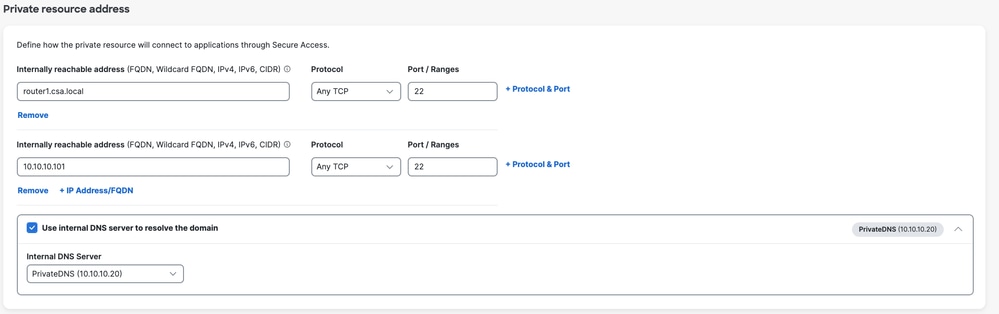
Accesso sicuro - Configurazione risorse private
5. Seleziona metodi di connessione degli endpoint
6. Selezionare FTD come punti di applicazione locale
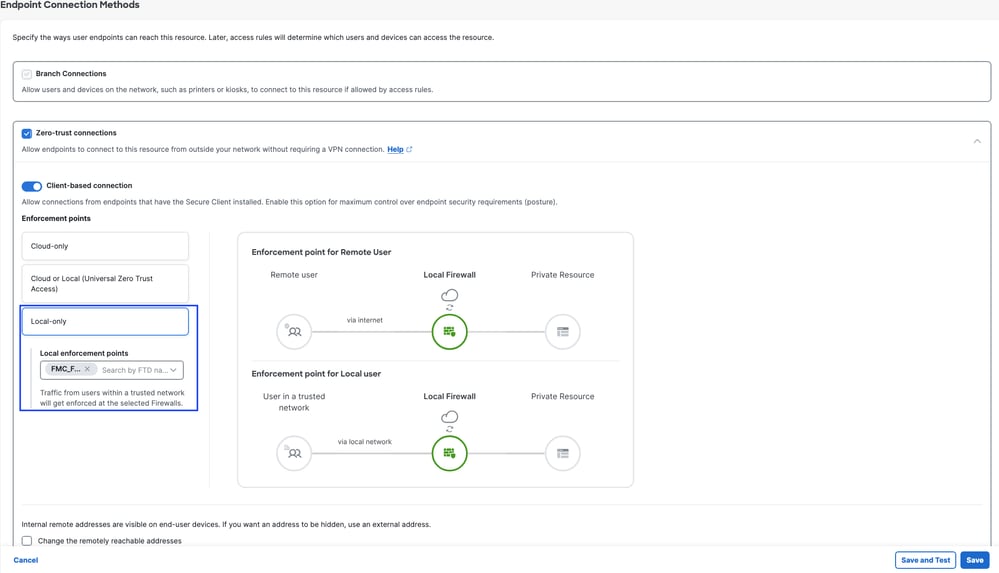
Accesso sicuro - Configurazione risorse private
Nota: A seconda del tipo di iscrizione selezionato, questa modifica assocerà automaticamente la prenotazione permanente all'FTD e attiverà una distribuzione di criteri
7. Fare clic su Salva.
Passaggio 2 - Creazione della regola di accesso privato
Configurare un accesso privato su Secure Access in modo che gli utenti con registrazione ZTA universale possano accedervi. Per ulteriori informazioni, vedere Regola di accesso privato
1. Passare a Protezione > Criteri di accesso
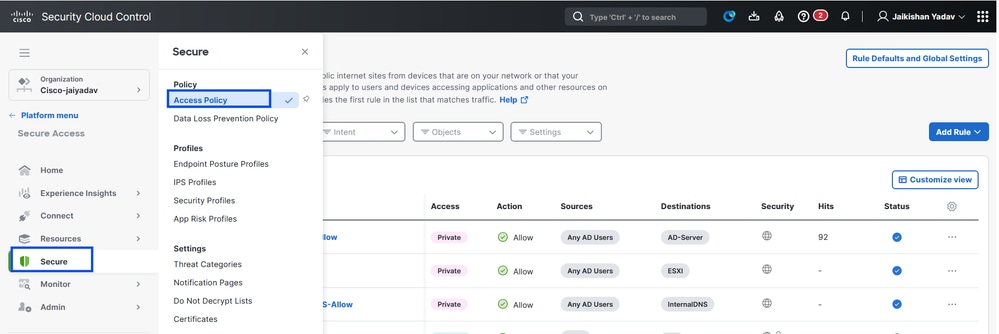
Accesso sicuro - Configurazione risorse private
2. Fare clic su Aggiungi regola, quindi scegliere Accesso privato.
Nella parte superiore della regola è disponibile un riepilogo che descrive i componenti configurati della regola.
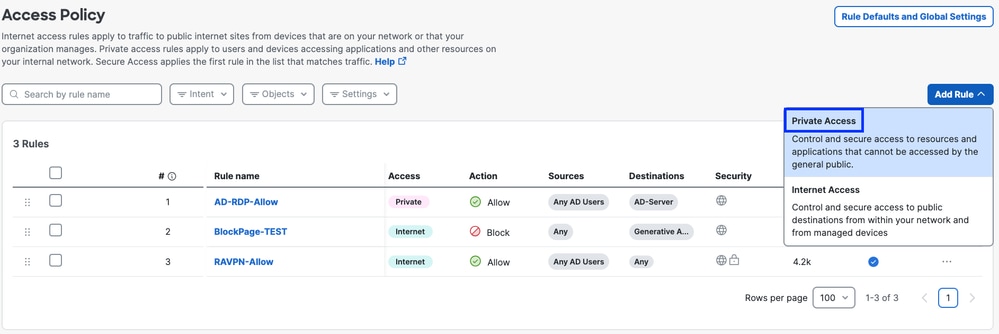
Accesso sicuro - Configurazione criteri di accesso
3. Aggiungere un nome di regola
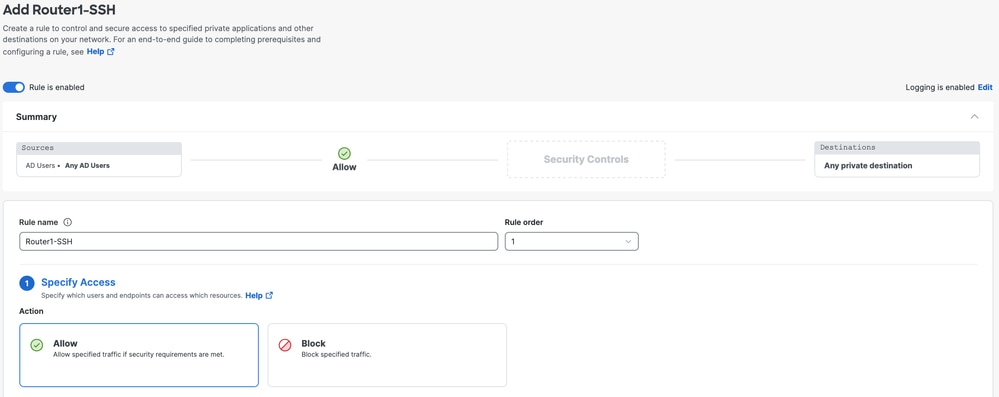
Accesso sicuro - Configurazione criteri di accesso
4. Selezionare l'azione della regola e selezionare origine e destinazione
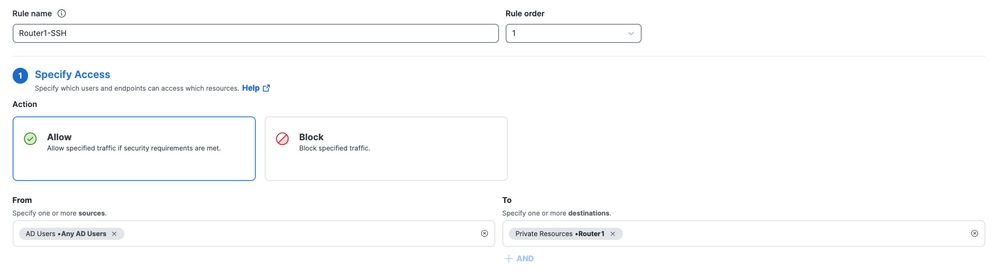
Accesso sicuro - Configurazione criteri di accesso
5. Configurare i requisiti degli endpoint
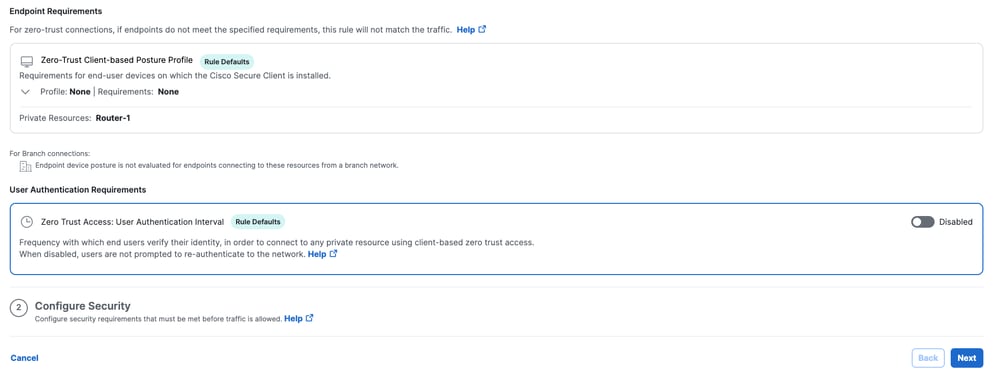
Accesso sicuro - Configurazione criteri di accesso
6. Configura protezione
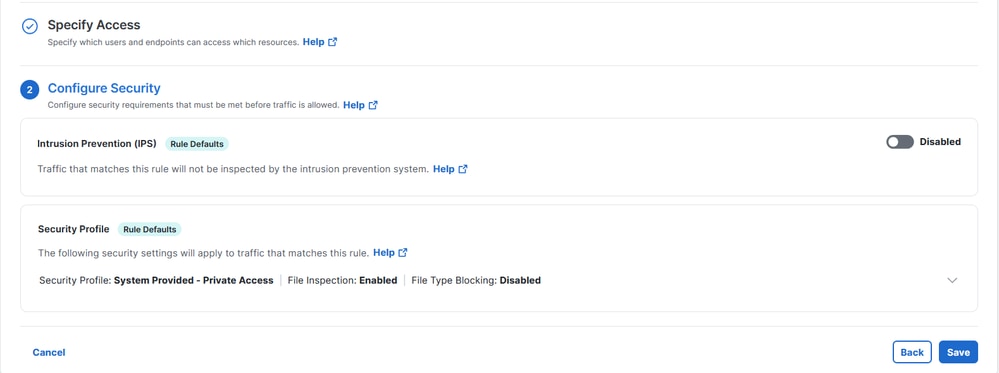
Accesso sicuro - Configurazione criteri di accesso
7. Fare clic su Save (Salva)
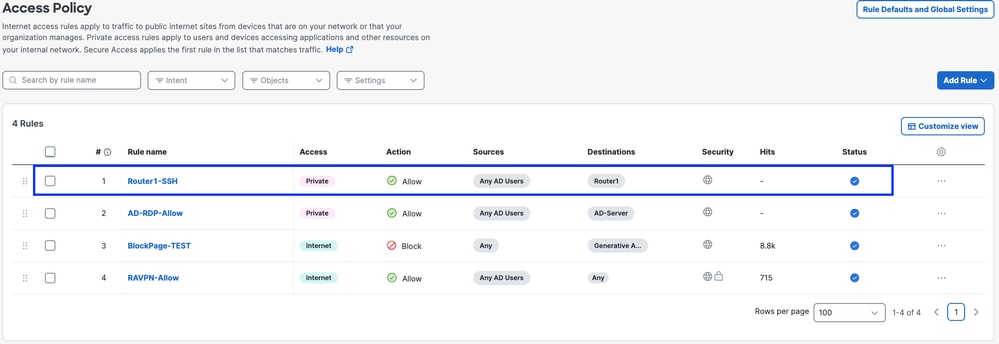
Accesso sicuro - Configurazione criteri di accesso
Fase 3 - Verifica dell'associazione di PR sull'FTD
1. Passare a Connetti > Connessioni di rete > FTD
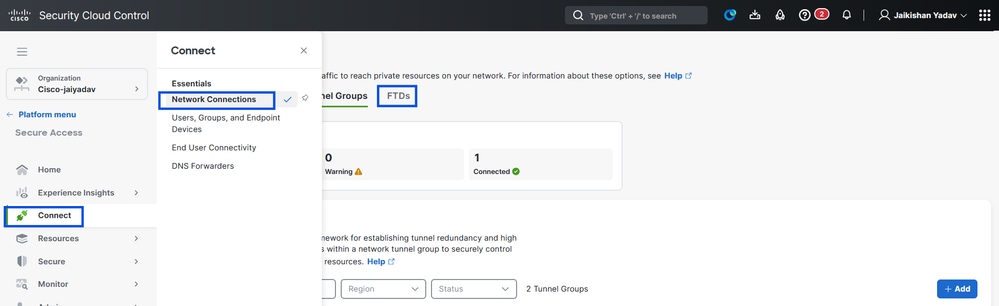
Accesso sicuro - Verifica PR
2. Fare clic su FTD > Visualizza risorse associate a questo FTD
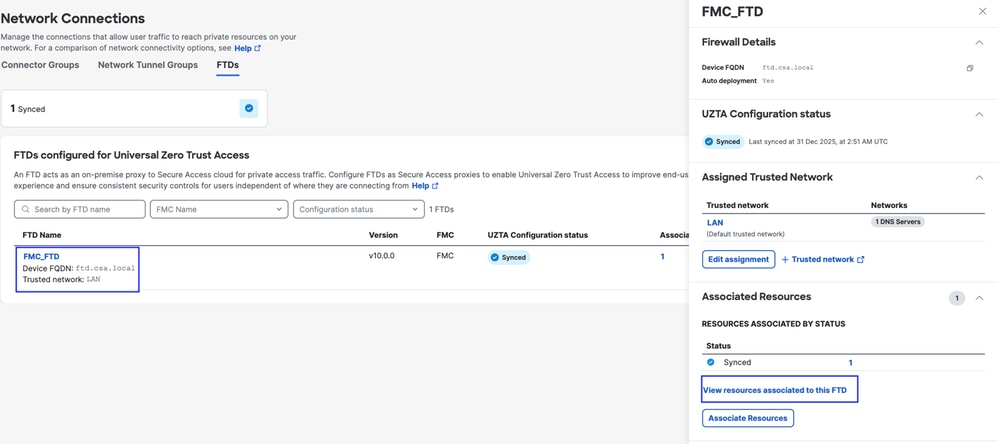
Accesso sicuro - Verifica PR
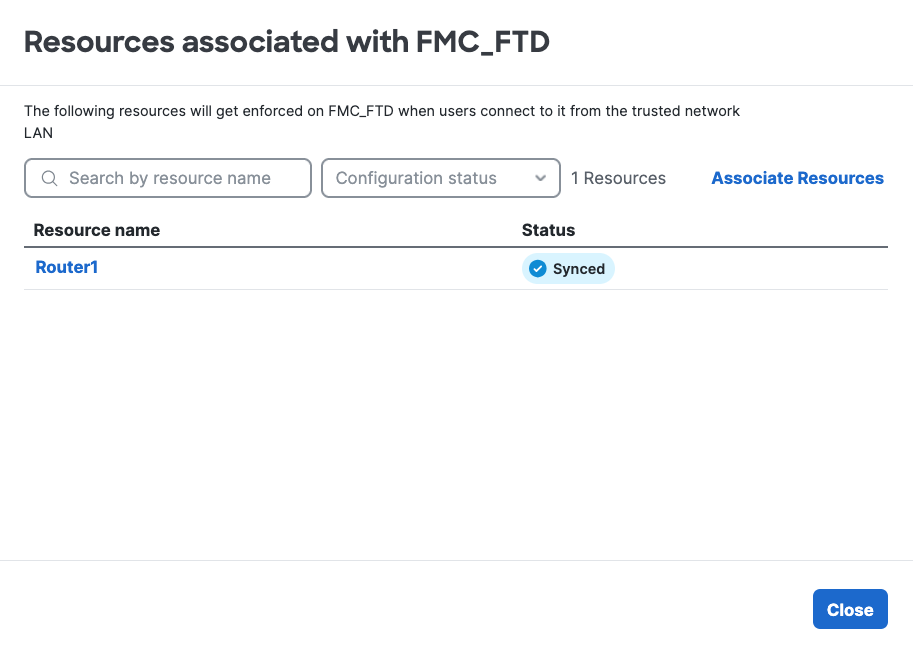
Accesso sicuro - Verifica PR
3. Fare clic su chiudi
4. Verificare che lo stato , la risorsa associata e la configurazione siano sincronizzati
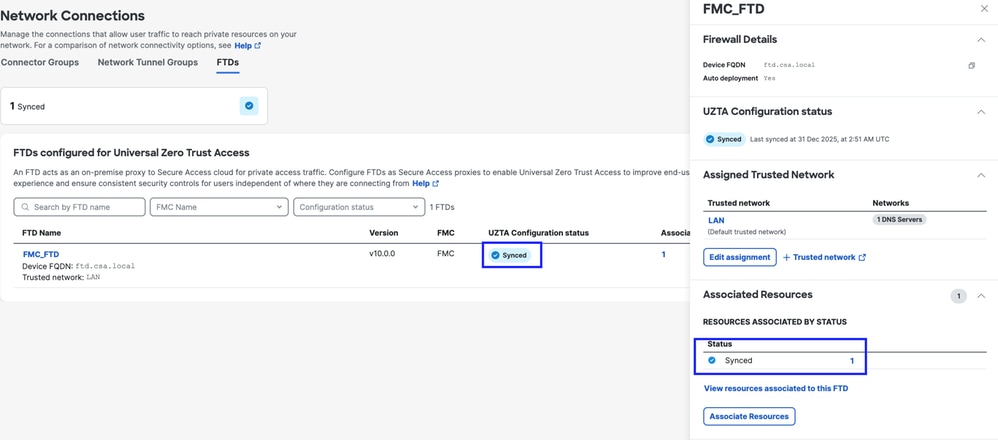
Accesso sicuro - Verifica PR
5. Verificare che la configurazione sia stata sottoposta a PUSH in FTD
Accedere alla cli FTD e passare alla modalità LINA
# show running-config applicazione oggetto
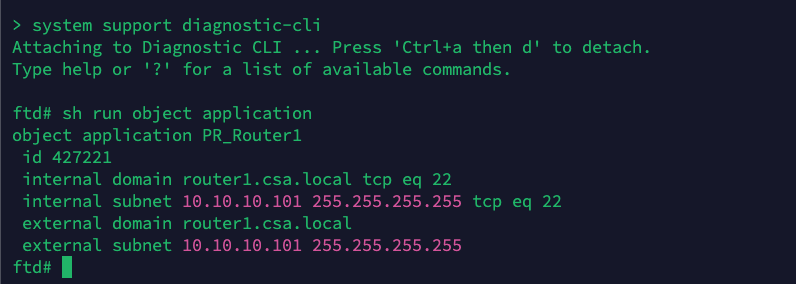
FTD - Verifica PR
Fase - 4 Aggiungere una risorsa privata al profilo ZTA
1. Selezionare Connect > End User Connectivity > Zero Trust Access e fare clic su 3 punti per modificare il profilo ZTA
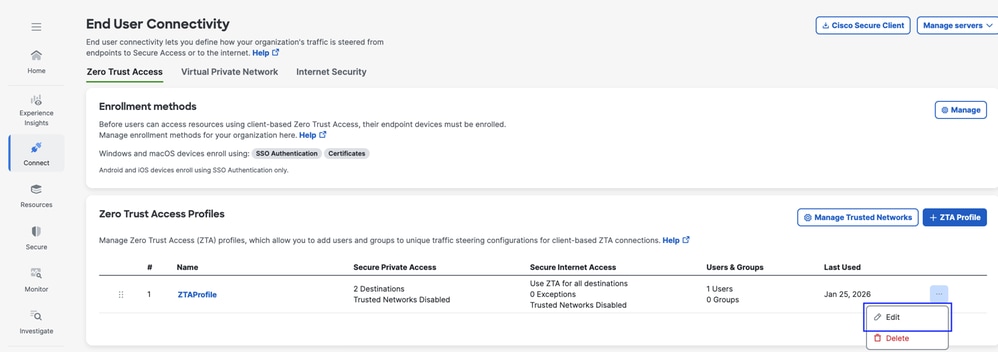
Accesso sicuro - Profilo ZTA
2. Aggiungere la risorsa privata
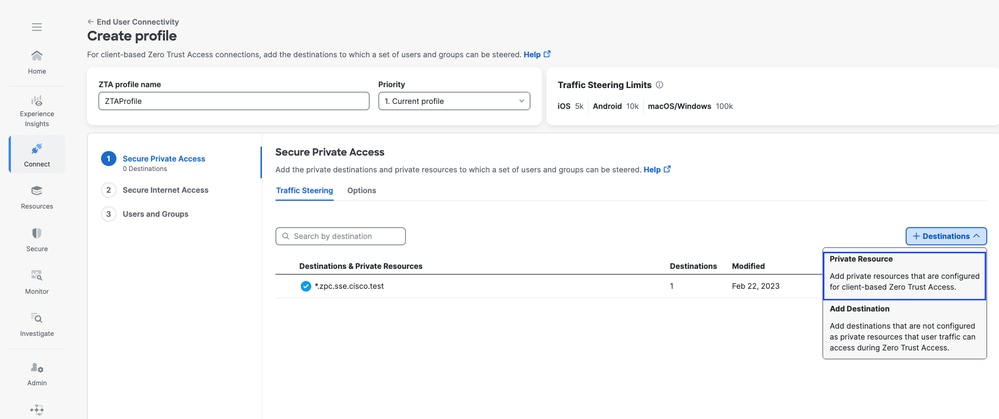
Accesso sicuro - Profilo ZTA
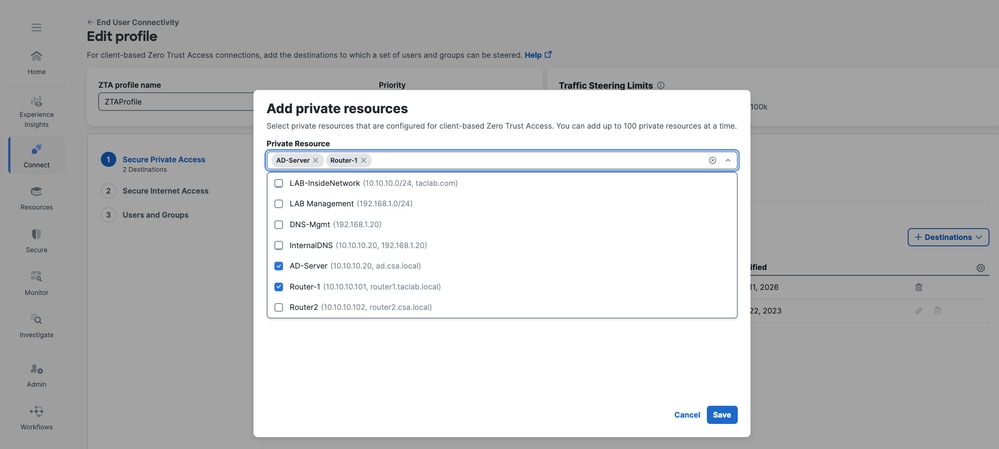
Accesso sicuro - Profilo ZTA
3. Aggiungi utenti e gruppi
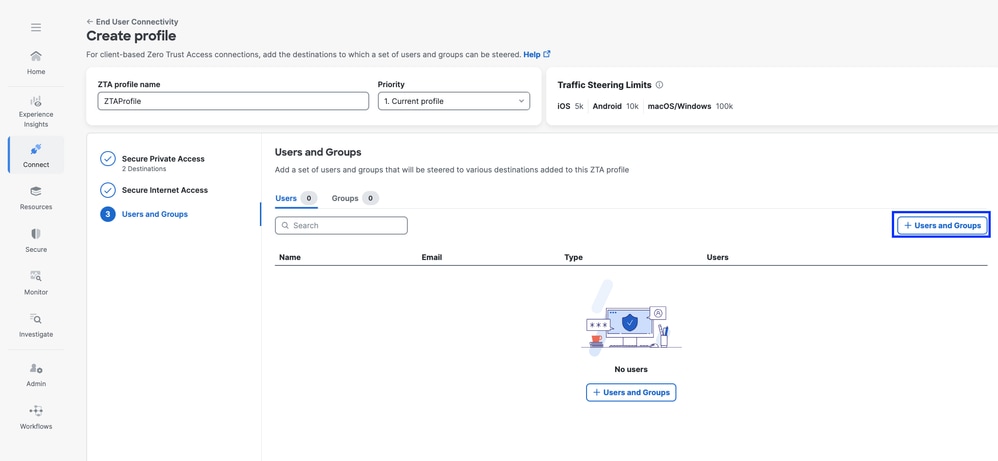
Accesso sicuro - Profilo ZTA
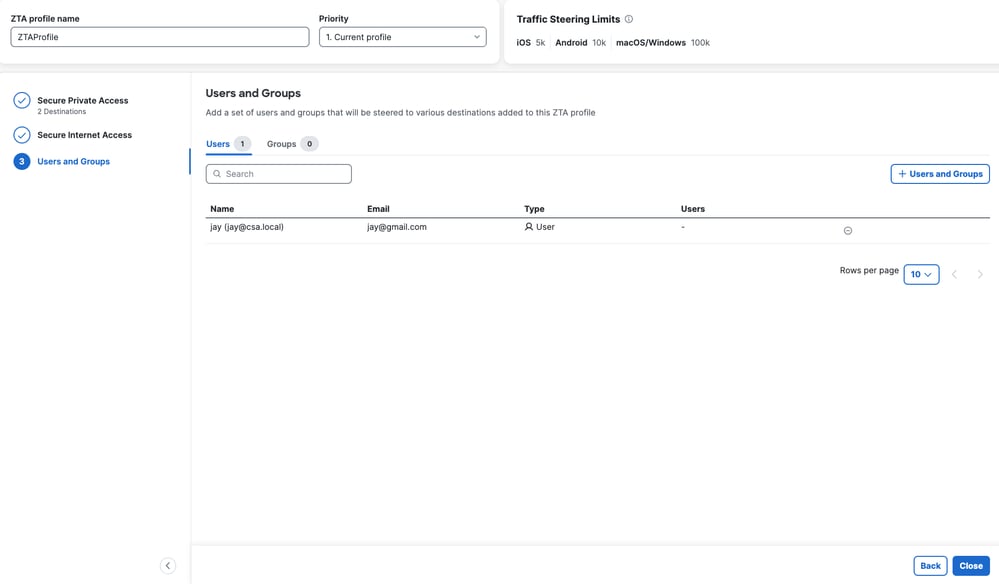
Accesso sicuro - Profilo ZTA
Fase - 5 Verifica dell'accesso alla risorsa privata
1. Verificare che l'utente remoto sia in grado di risolvere il nome di dominio completo FTD
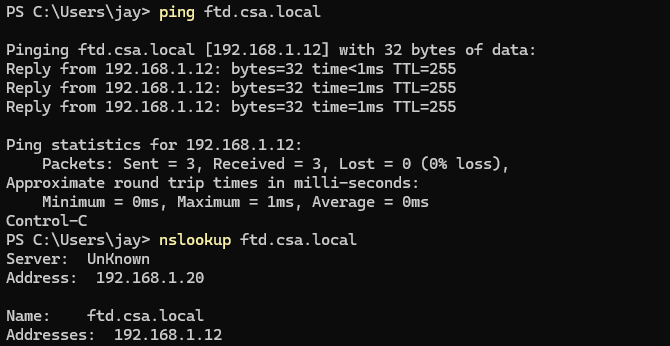
Accesso sicuro - Test PR
2. Verificare che l'FTD possa raggiungere la risorsa privata utilizzando il nome di dominio completo
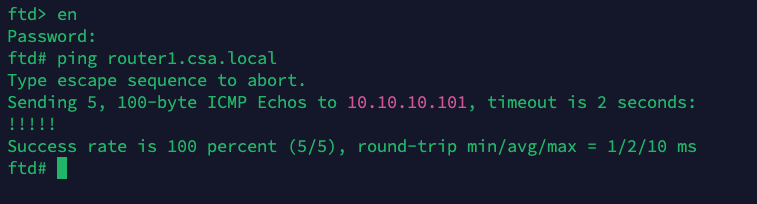
Accesso sicuro - Test PR
3. Eseguire il test della connessione SSH alla risorsa privata
Accedere alla prenotazione permanente utilizzando FQDN
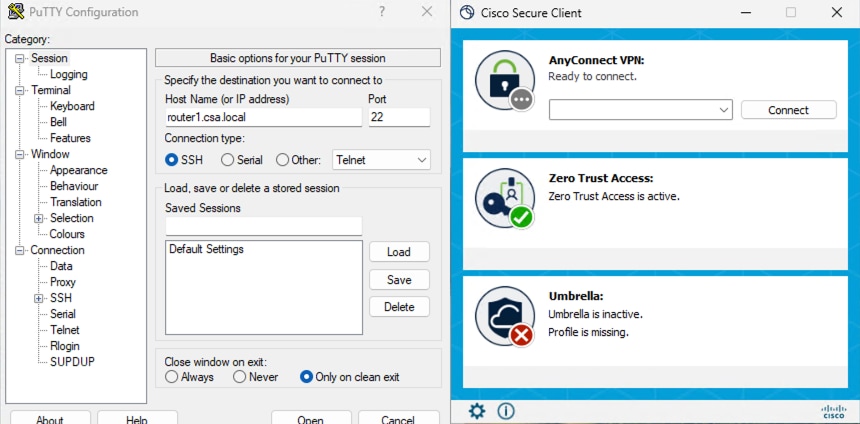
Accesso sicuro - Test PR
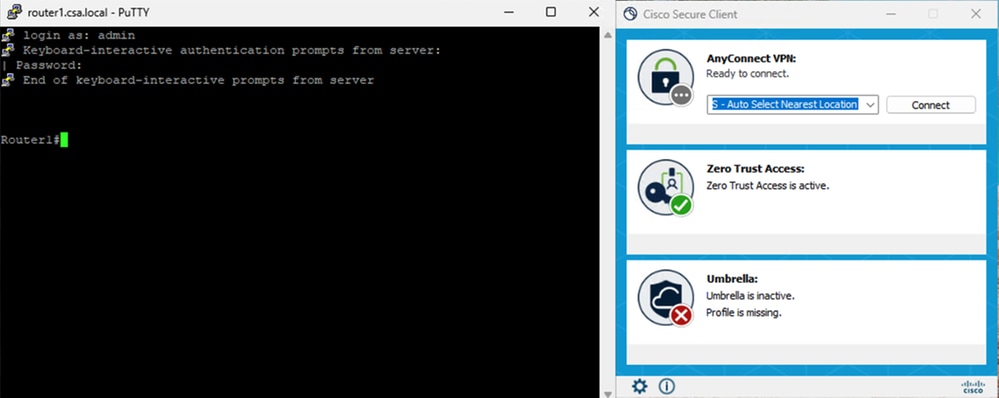
Accesso sicuro - Test PR
Accedere alla prenotazione permanente utilizzando l'indirizzo IP
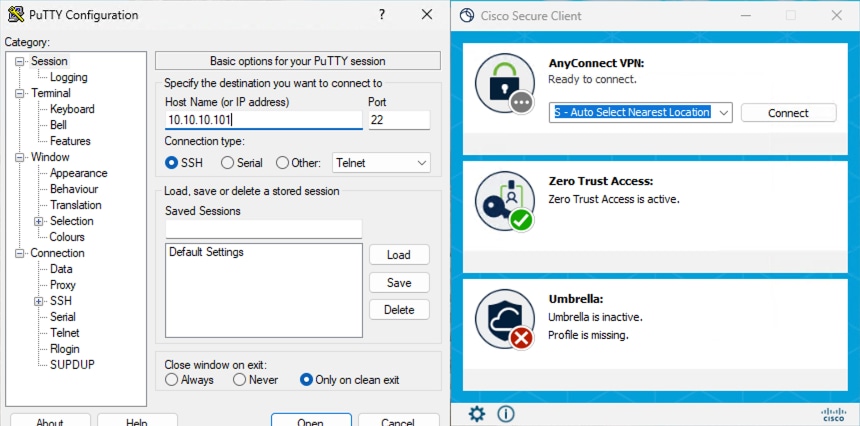
Accesso sicuro - Test PR
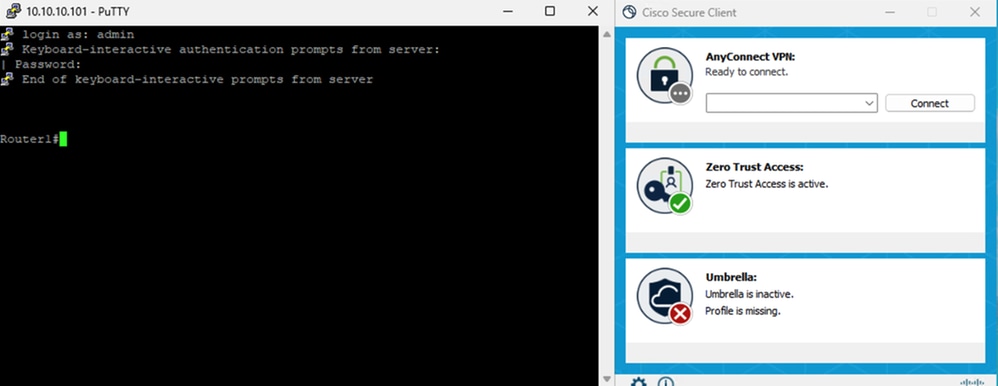
Accesso sicuro - Test PR
4. Verifica registri di ricerca attività accesso sicuro
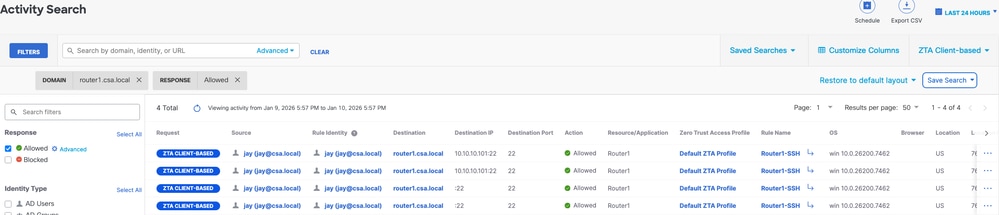
Accesso sicuro - Ricerca attività
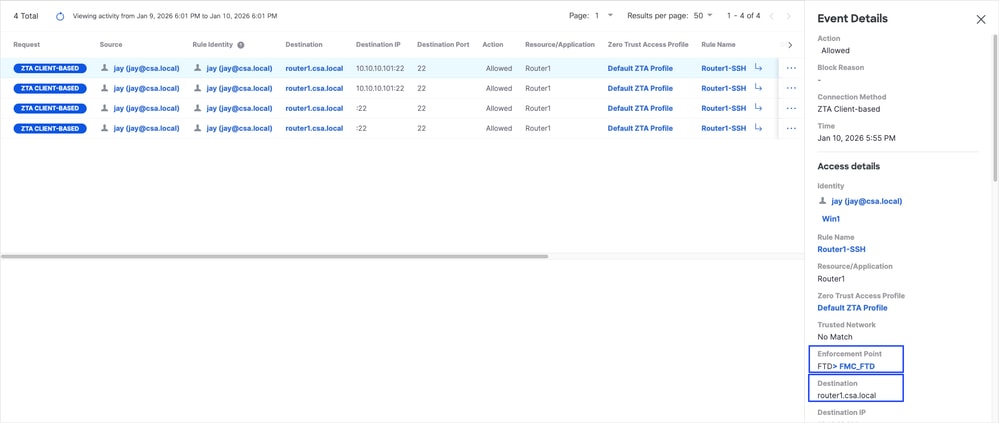
Accesso sicuro - Ricerca attività
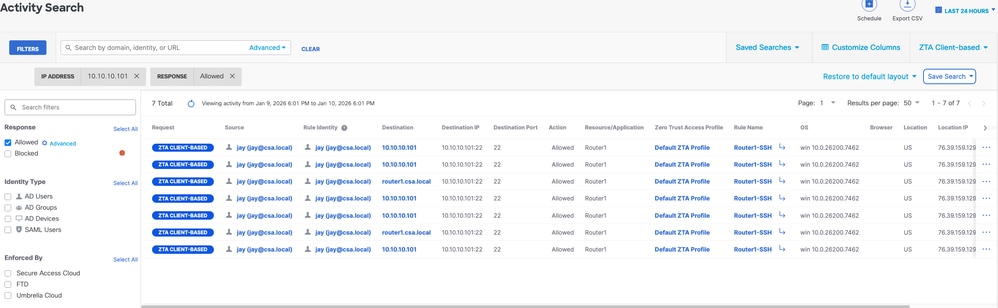
Accesso sicuro - Ricerca attività
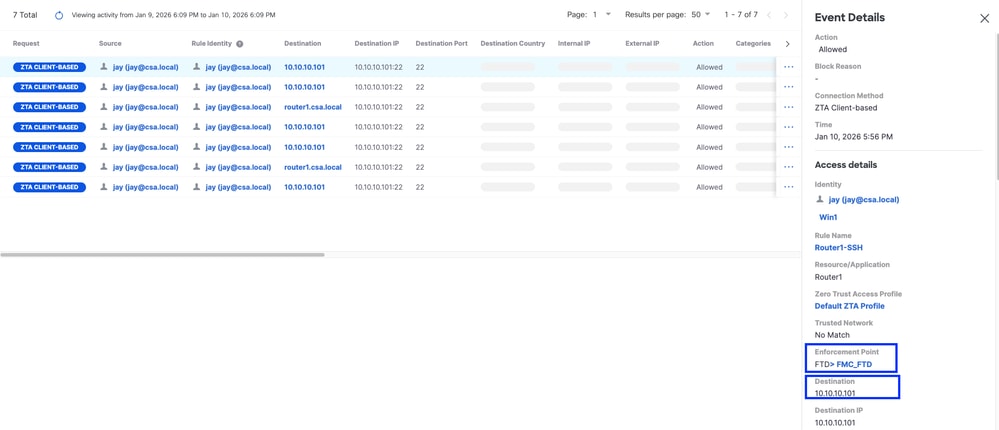
Accesso sicuro - Ricerca attività
5. Verificare gli eventi di connessione FMC
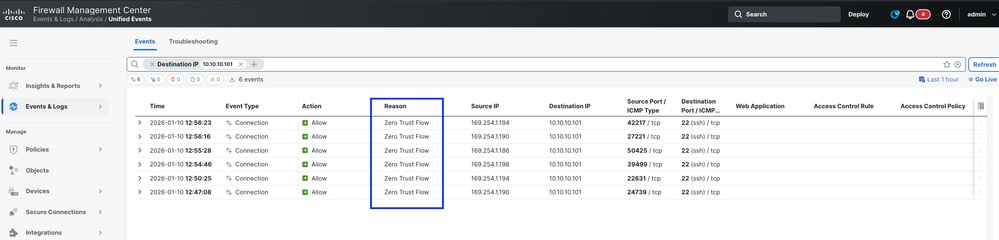
Eventi connessione FMC
Test case 3 - Utente locale - Applicazione locale
L'accesso a una risorsa privata tramite l'imposizione locale come utente locale, in questo tipo di valutazione dei criteri di imposizione avviene su Secure Access ma i dati dell'applicazione rimangono locali a FTD. Ad esempio, un client o un utente con registrazione ZTA si è connesso alla rete domestica e sta tentando di accedere a una risorsa privata che si trova dietro FTD all'interno dell'interfaccia. Se la risorsa privata si trova dietro la DMZ o qualsiasi altra interfaccia dell'FTD, dovremo creare una regola di accesso sull'FTD per autorizzare il traffico tra l'IP o la rete del client e la risorsa privata.
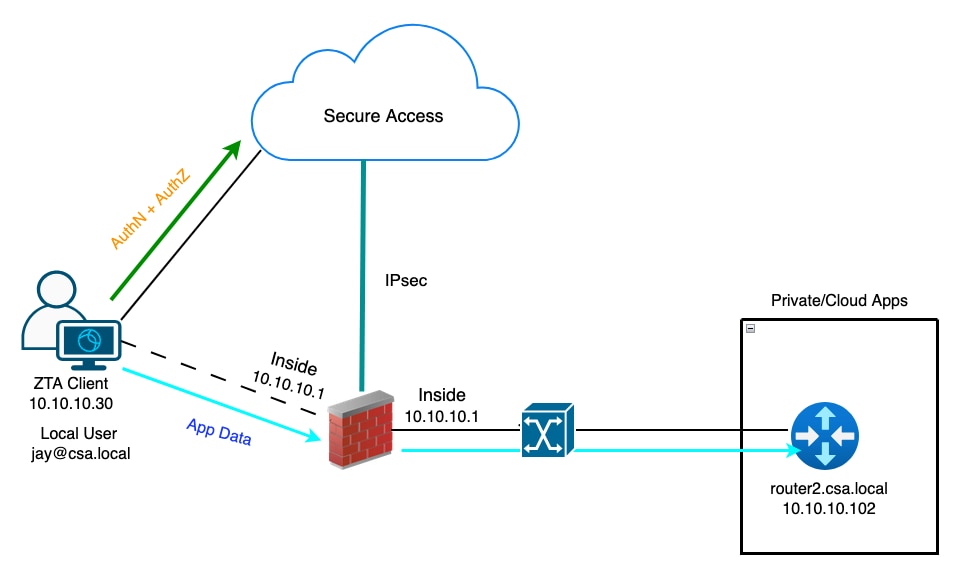
Universal ZTA - Topologia test case
Passaggio 1 - Definizione di una risorsa privata su accesso sicuro
Configurare una risorsa privata in modo che sia accessibile tramite un dispositivo con registrazione ZTA (Zero Trust Access) con imposizione cloud
- Selezionare Risorse > Destinazioni > Risorse private > Fare clic su +Aggiungi
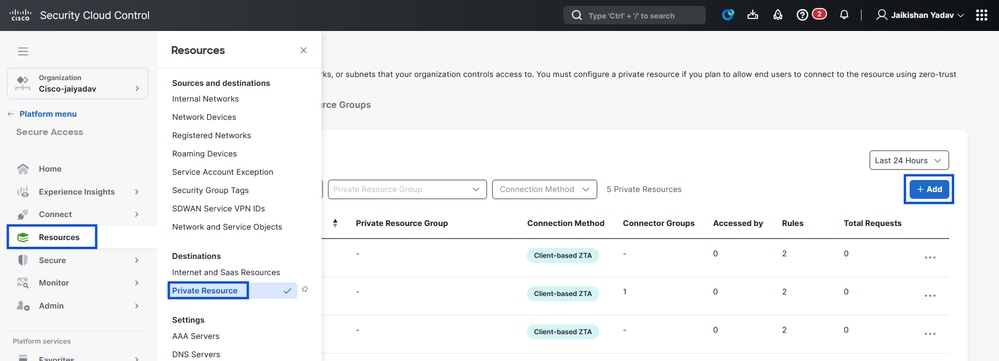
Accesso sicuro - Configurazione risorse private
2. In Nome risorsa privata, inserire un nome significativo per la risorsa. Per Descrizione, è consigliabile fornire informazioni quali lo scopo della risorsa o il nome del proprietario della risorsa.
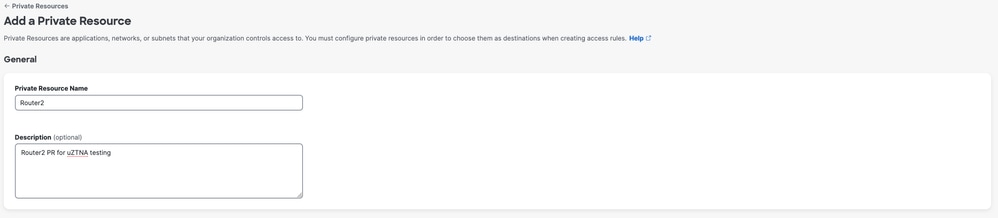
Accesso sicuro - Configurazione risorse private
3. Inserire il nome di dominio completo (FQDN) della risorsa privata a cui si desidera accedere. È inoltre possibile definire l'indirizzo IP della risorsa privata. Per ulteriori informazioni, vedere Aggiungere una risorsa privata
4. Selezionare il server DNS interno per risolvere il dominio
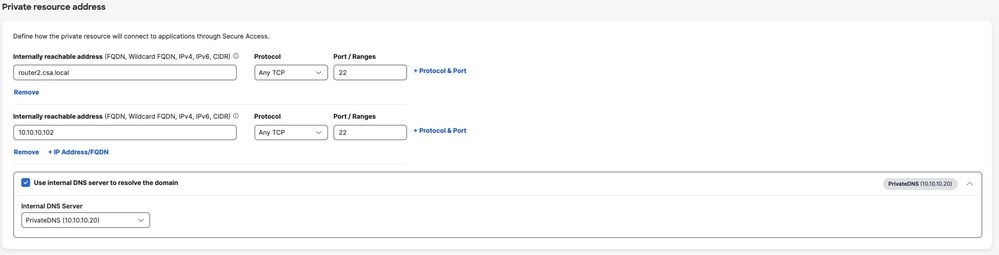
Accesso sicuro - Configurazione risorse private
5. Seleziona metodi di connessione degli endpoint
6. Selezionare FTD come punti di applicazione locale
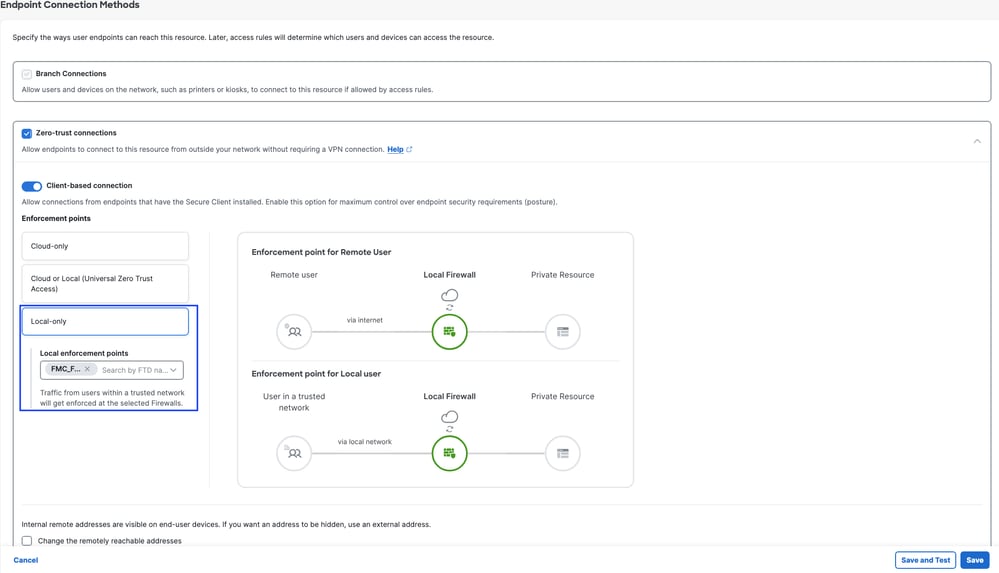
Accesso sicuro - Configurazione risorse private

Nota: A seconda del tipo di iscrizione selezionato, questa modifica assocerà automaticamente la prenotazione permanente all'FTD e attiverà una distribuzione di criteri
7. Fare clic su Salva.
Passaggio 2 - Creazione della regola di accesso privato
Configurare un accesso privato su Secure Access in modo che gli utenti con registrazione ZTA universale possano accedervi. Per ulteriori informazioni, vedere Regola di accesso privato
1. Passare a Protezione > Criteri di accesso
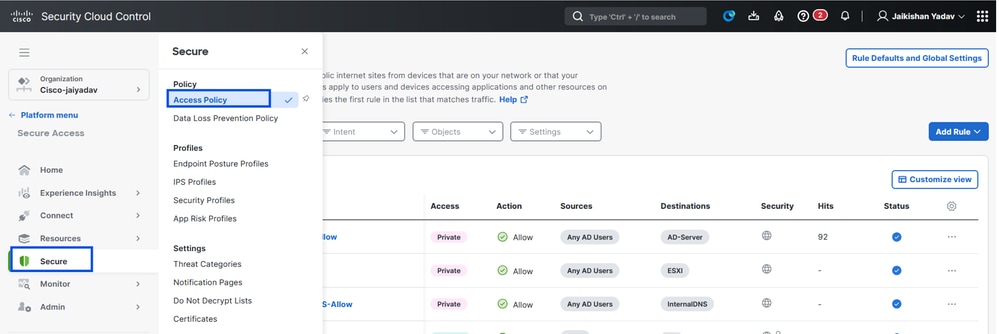
Accesso sicuro - Configurazione criteri di accesso
2. Fare clic su Aggiungi regola, quindi scegliere Accesso privato.
Nella parte superiore della regola è disponibile un riepilogo che descrive i componenti configurati della regola.
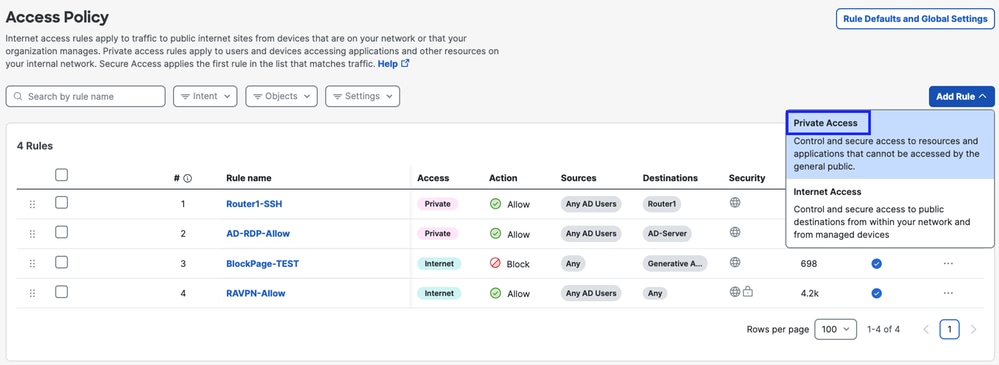
Accesso sicuro - Configurazione criteri di accesso
3. Aggiungere un nome di regola
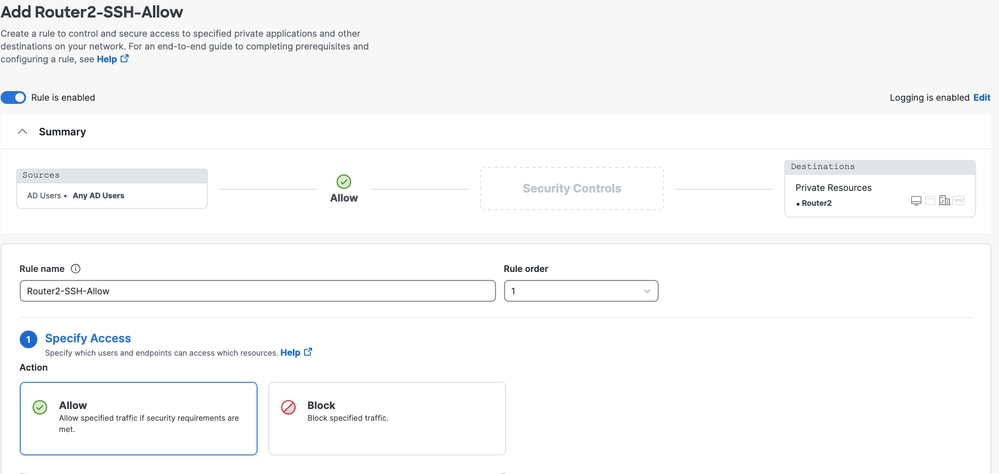
Accesso sicuro - Configurazione criteri di accesso
4. Selezionare l'azione della regola e selezionare origine e destinazione
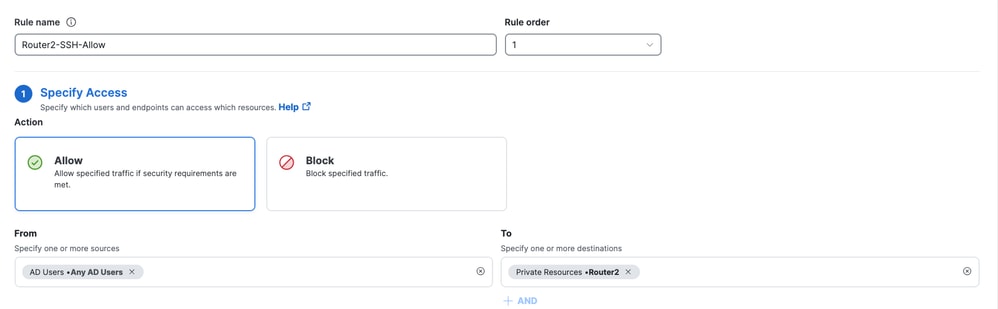
Accesso sicuro - Configurazione criteri di accesso
5. Configurare i requisiti degli endpoint
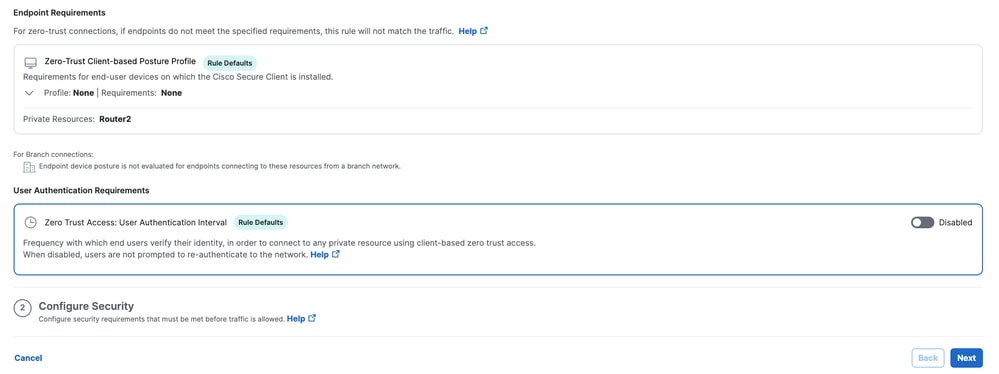
Accesso sicuro - Configurazione criteri di accesso
6. Configura protezione
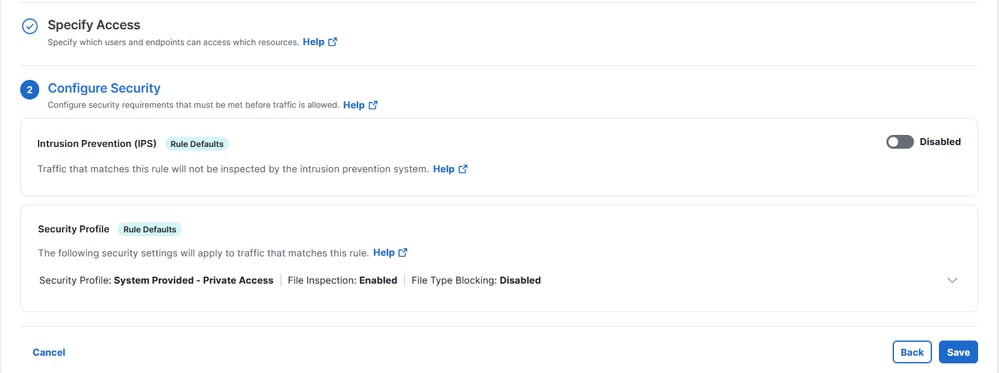
Accesso sicuro - Configurazione criteri di accesso
7. Fare clic su Save (Salva)
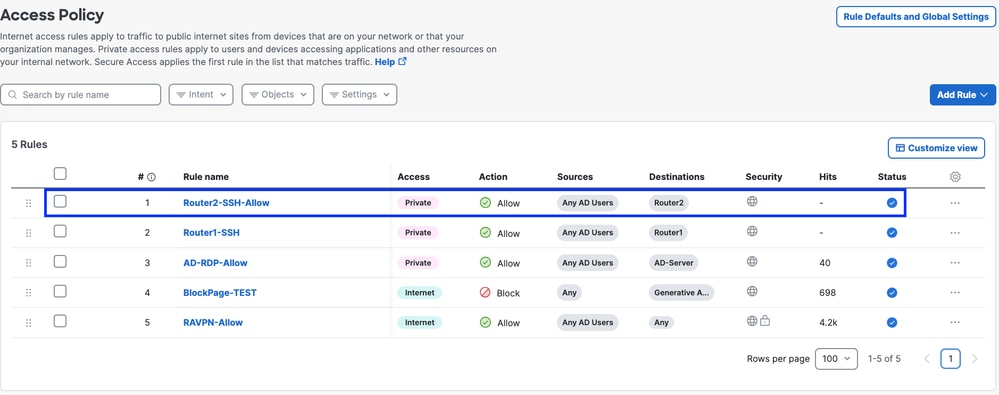
Accesso sicuro - Configurazione criteri di accesso
Fase 3 - Verifica dell'associazione di PR sull'FTD
1. Passare a connessione > Connessioni di rete > FTD
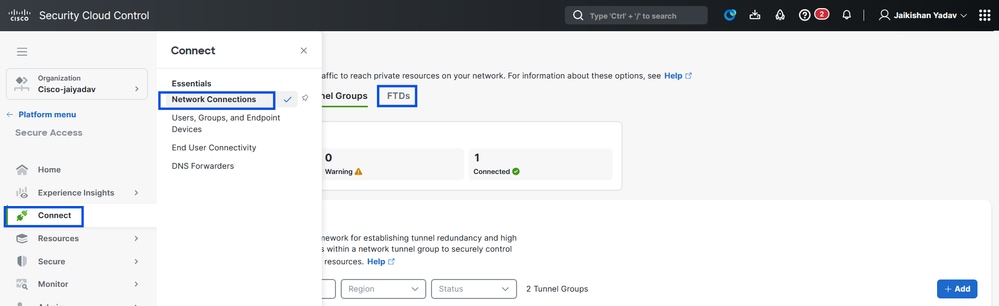
Accesso sicuro - Verifica PR
2. Fare clic su FTD > Visualizza risorse associate a questo FTD
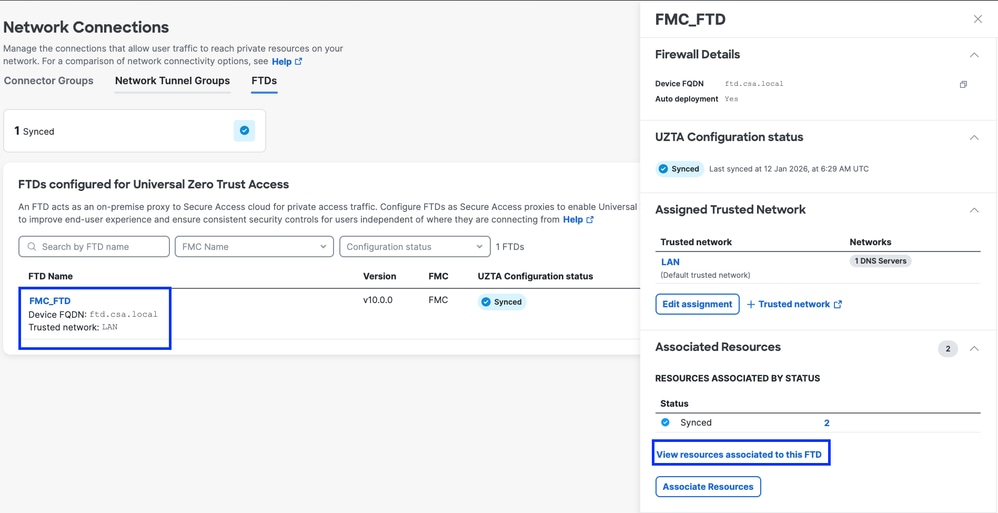
Accesso sicuro - Verifica PR
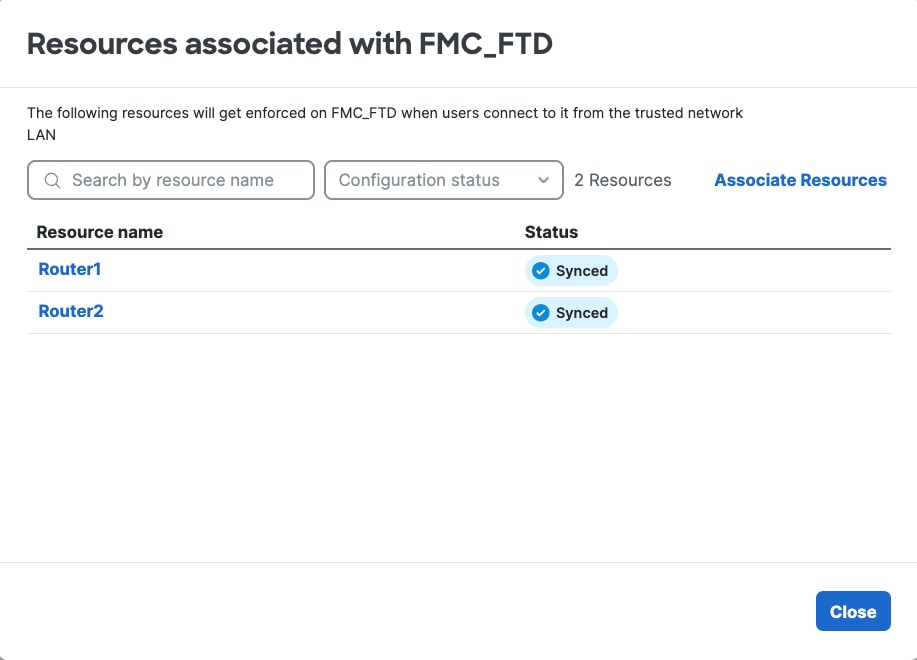
Accesso sicuro - Verifica PR
3. Fare clic su chiudi
4. Verificare che lo stato , la risorsa associata e la configurazione siano sincronizzati
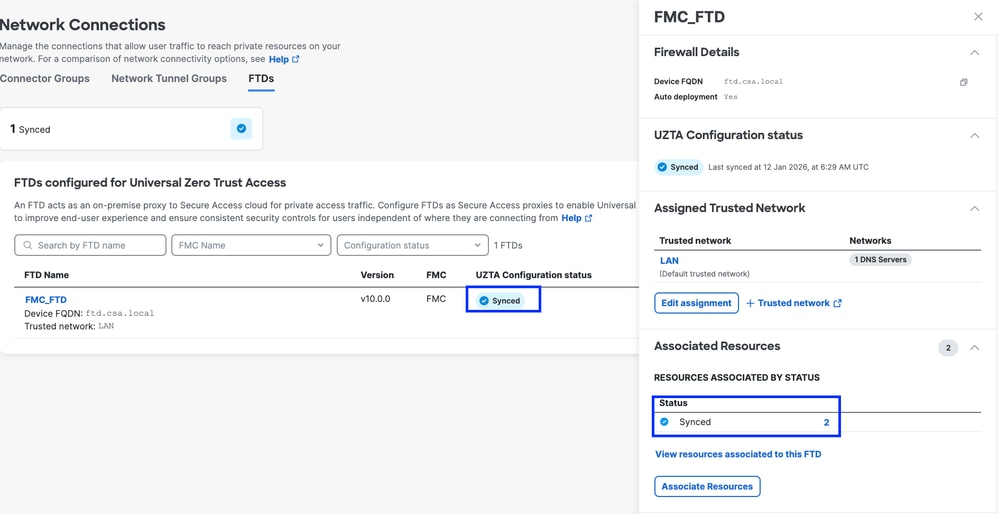
Accesso sicuro - Verifica PR
5. Verificare che la configurazione sia stata sottoposta a PUSH in FTD
Accedere alla cli FTD e passare alla modalità LINA
# show running-config applicazione oggetto
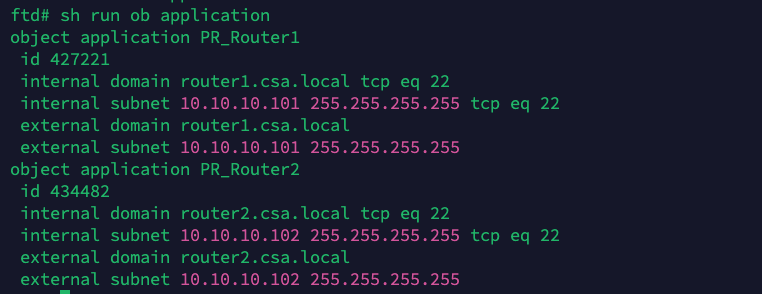
Accesso sicuro - Verifica PR
Passaggio 4: Configurare " Gestire le reti attendibili o le impostazioni ZTA"
Selezionare Connetti > Connettività utente finale > Accesso con attendibilità totale > Impostazioni ZTA e configurare Reti attendibili
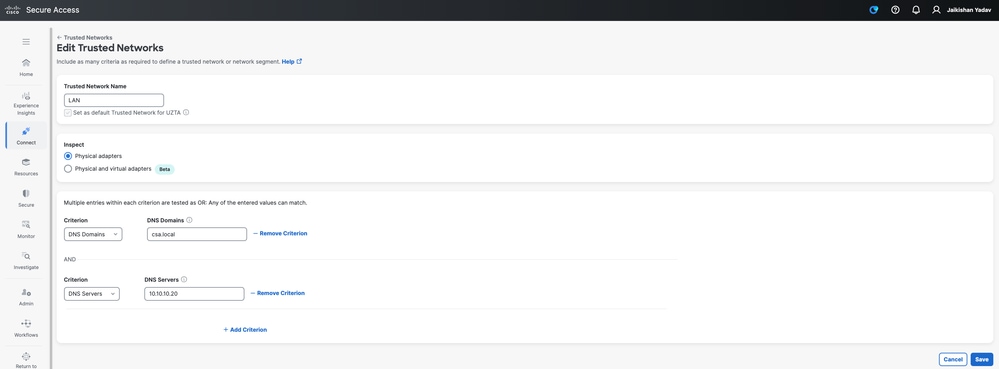
Accesso sicuro - Configurazione TND
Fase -5 Aggiungere una risorsa privata al profilo ZTA
1. Selezionare Connect > End User Connectivity > Zero Trust Access e fare clic su 3 punti per modificare il profilo ZTA
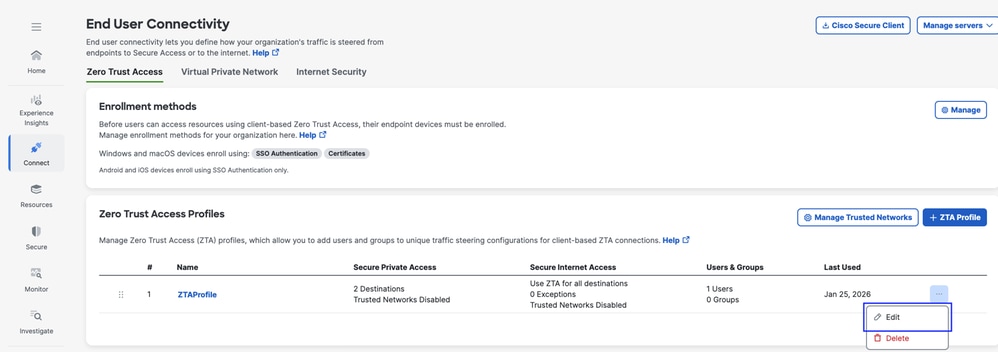
Accesso sicuro - Profilo ZTA
2. Aggiungere la risorsa privata
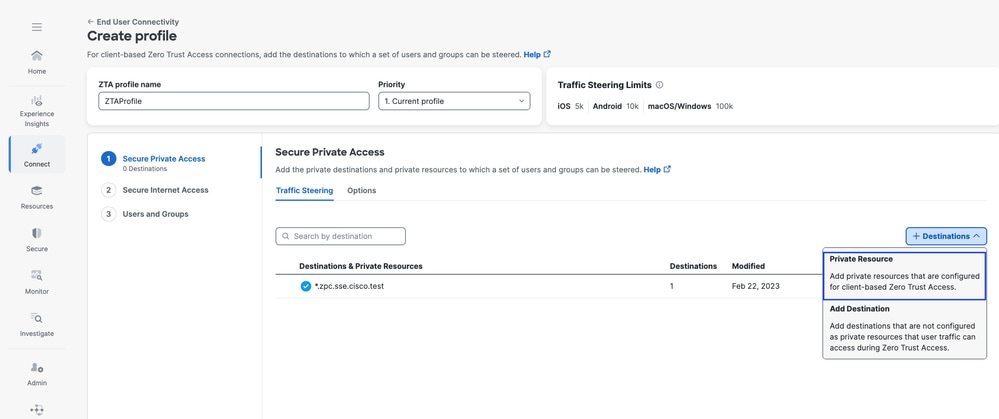
Accesso sicuro - Profilo ZTA
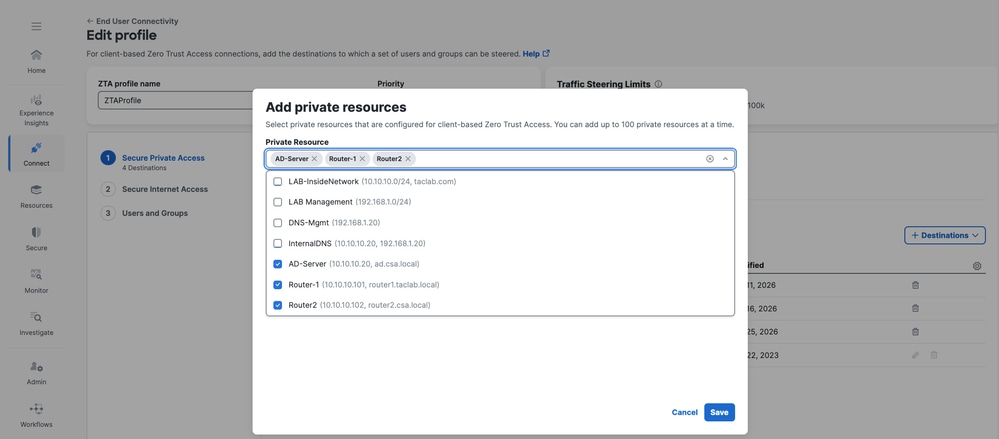
Accesso sicuro - Profilo ZTA
3. Aggiungi utenti e gruppi
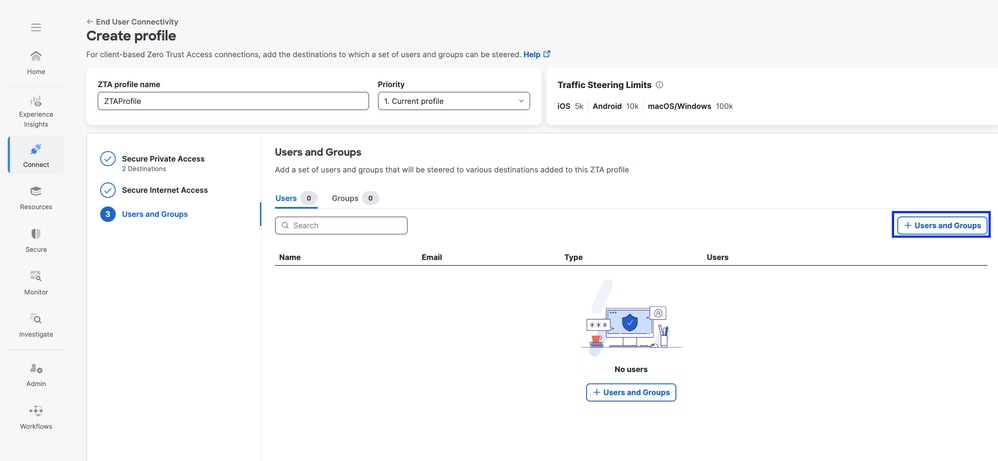
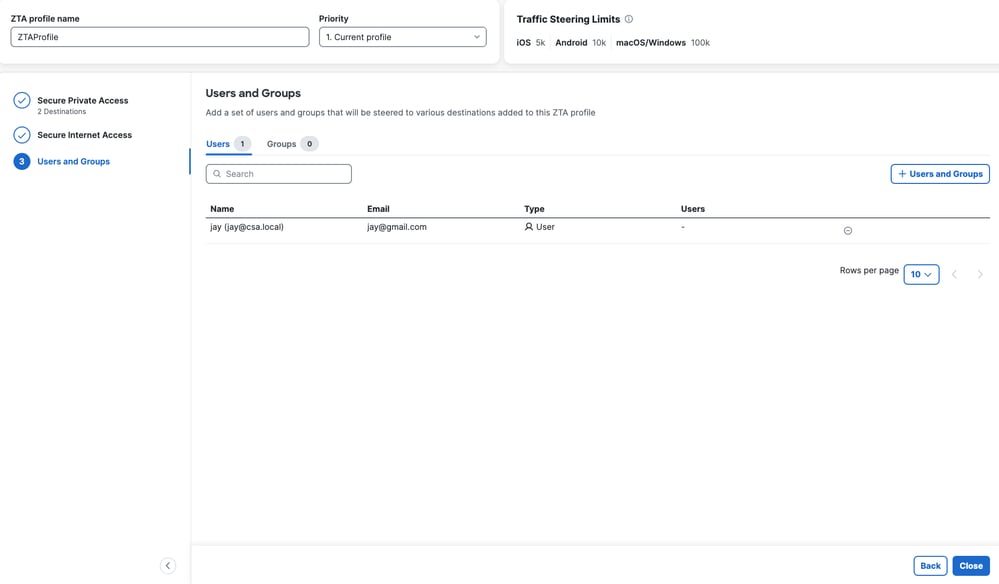
Accesso sicuro - Profilo ZTA
Fase - 6 Verifica dell'accesso alla risorsa privata
1. Verificare l'impronta digitale di rete per ZTA TND
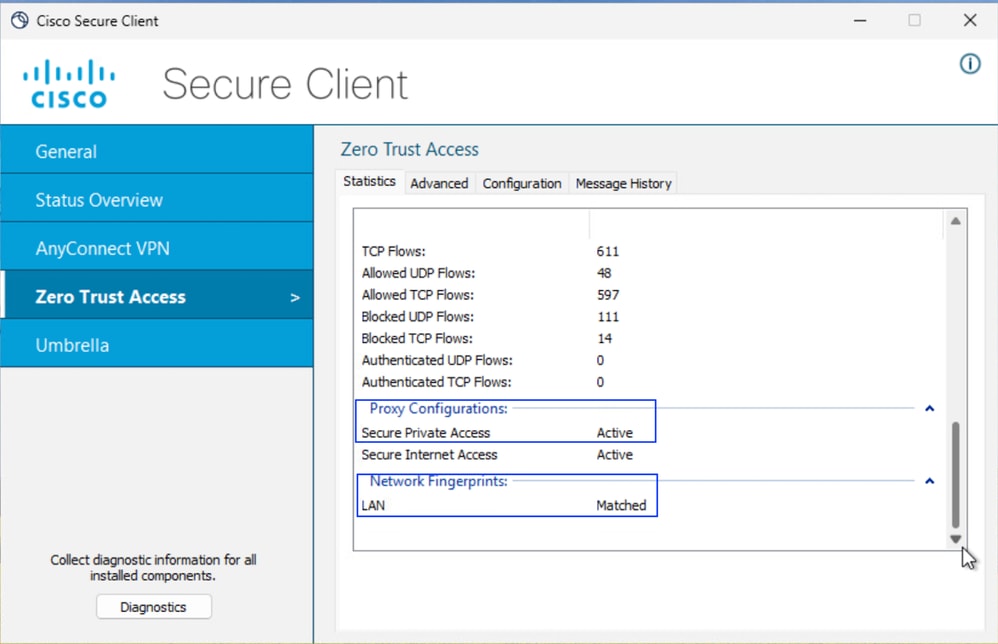
Accesso sicuro - Test PR
2. Verificare che l'utente remoto sia in grado di risolvere il nome di dominio completo FTD
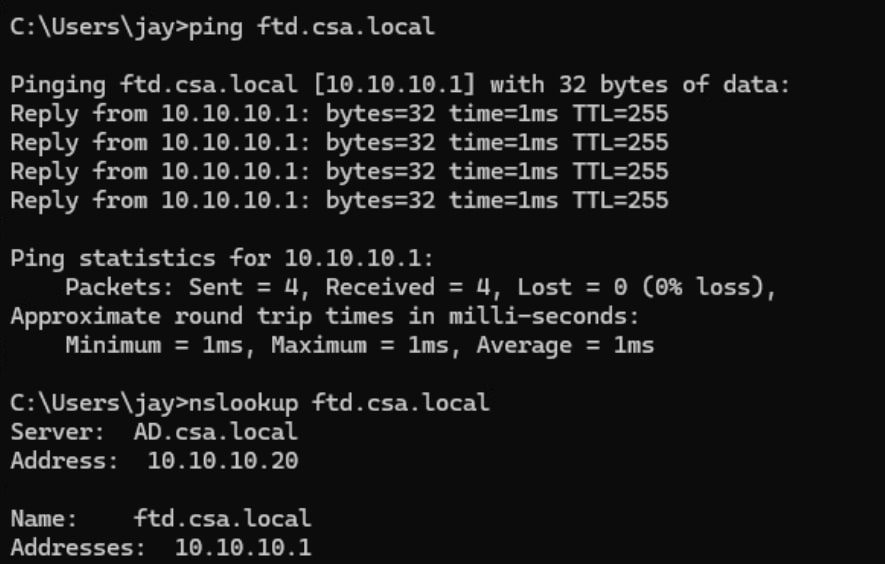
Accesso sicuro - Test PR
3. Verificare che l'FTD possa raggiungere la risorsa privata utilizzando l'FQDN

Accesso sicuro - Test PR
4. Eseguire il test della connessione SSH alla risorsa privata
Accedere alla prenotazione permanente utilizzando FQDN
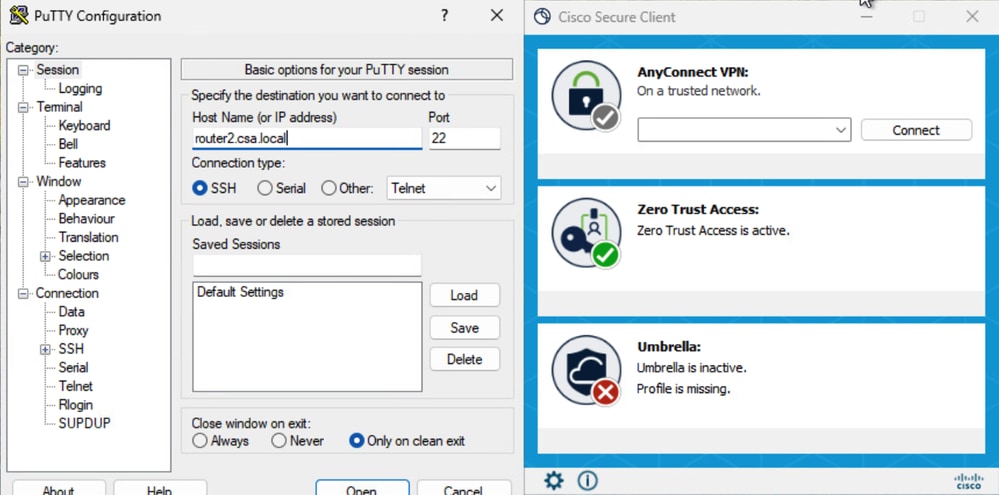
Accesso sicuro - Test PR
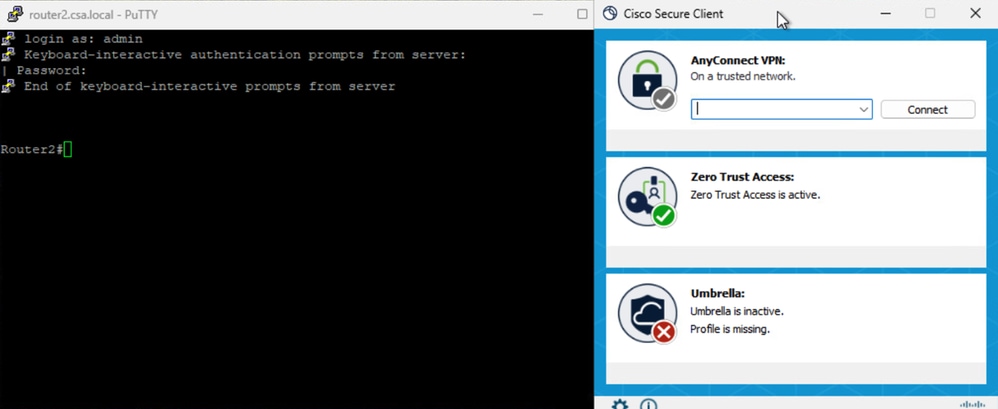
Accesso sicuro - Test PR
Accedere alla prenotazione permanente utilizzando l'indirizzo IP
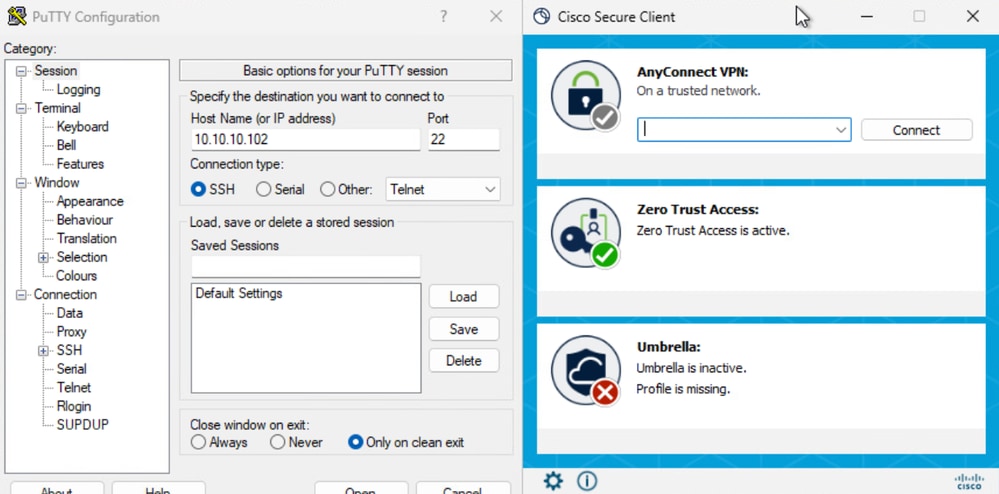
Accesso sicuro - Test PR
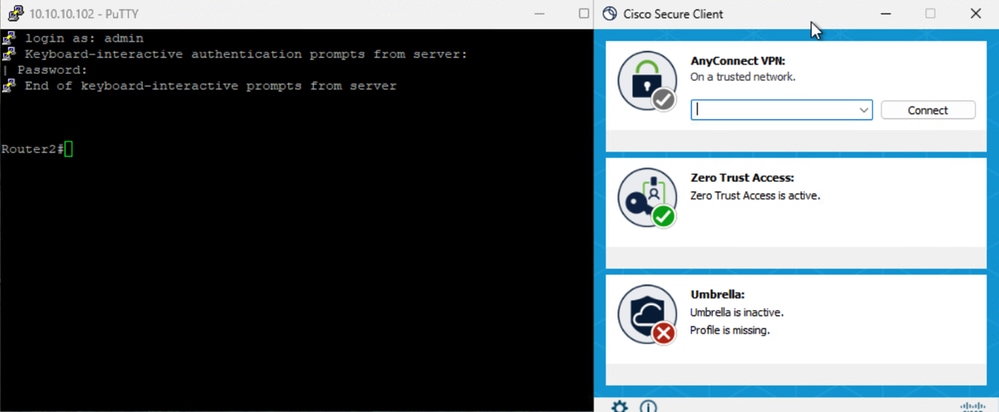
Accesso sicuro - Test PR
5. Verifica registri di ricerca attività accesso sicuro
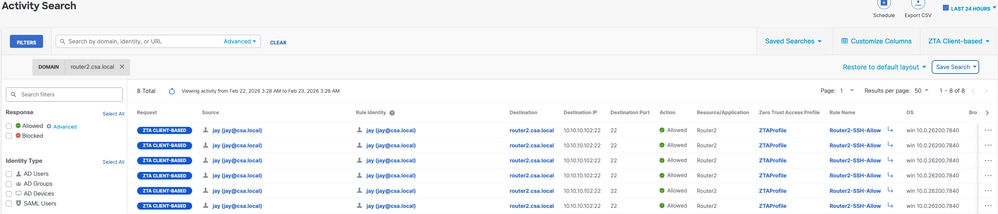
Accesso sicuro - Ricerca attività
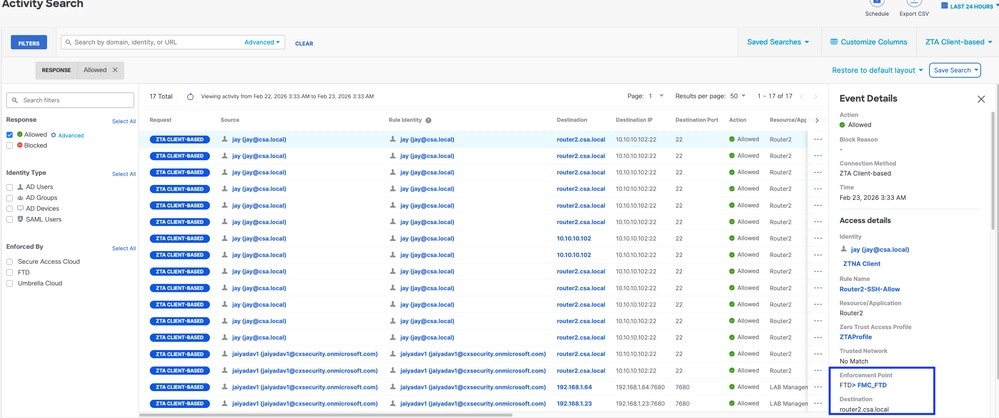
Accesso sicuro - Ricerca attività
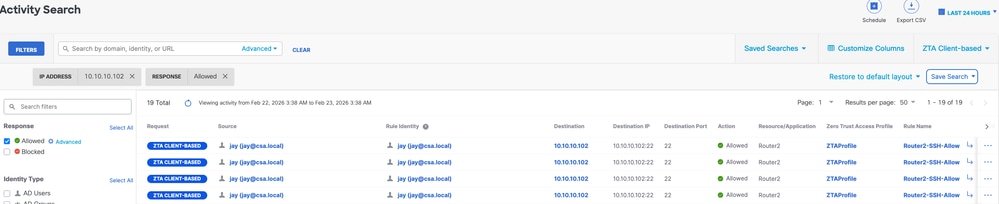
Accesso sicuro - Ricerca attività
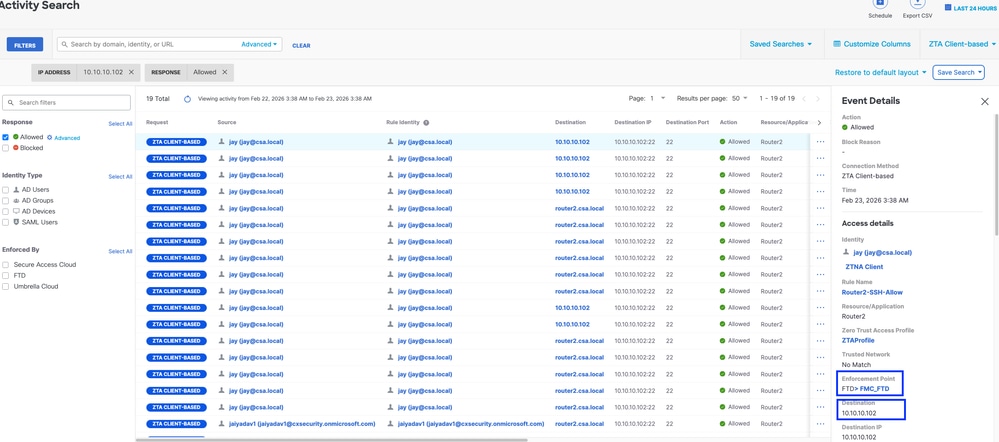
Accesso sicuro - Ricerca attività
6. Verificare gli eventi di connessione FMC
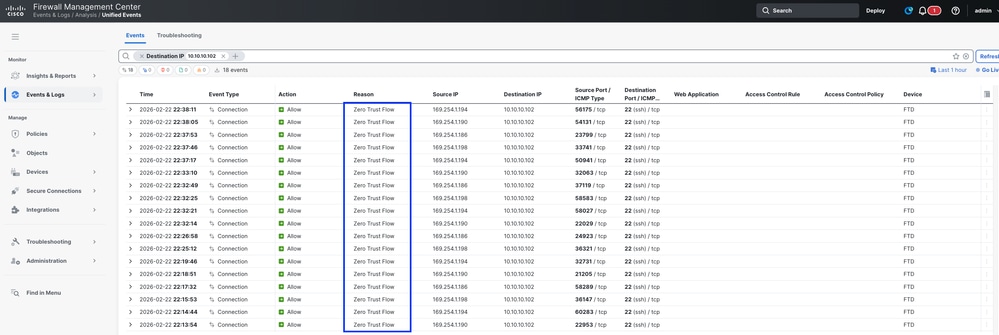
Eventi connessione FMC
Test case 4 - Utente locale e remoto - Applicazione locale o cloud con TND
In questo caso il tipo di imposizione dipende dalla posizione dell'utente, se l'utente è Locale o dietro una zona FTD attendibile (all'interno, DMZ e così via) l'imposizione sarà Locale ( Test case 3). Se l'utente è remoto, l'imposizione sarà cloud ( Test case 1). La posizione dell'utente viene decisa in base all'impostazione di Network Fingerprint o TND, se l'impronta digitale di rete corrisponde allora la posizione locale dell'utente sarà Locale e se non corrisponde allora la posizione locale dell'utente sarà considerata Remota.
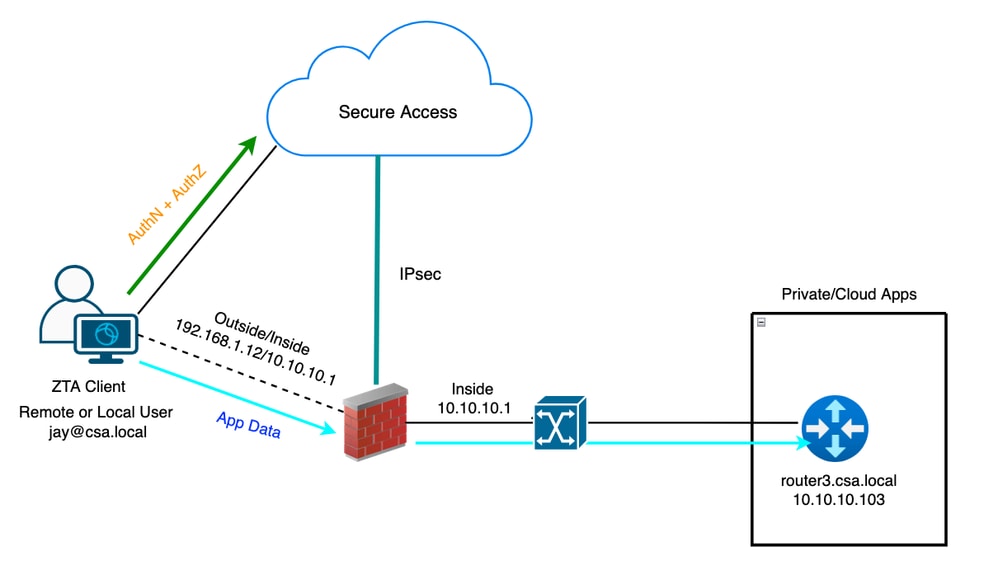
Universal ZTA - Topologia test case
Passaggio 1 - Definizione di una risorsa privata su accesso sicuro
Configurare una risorsa privata in modo che sia accessibile tramite un dispositivo con registrazione ZTA (Zero Trust Access) con imposizione cloud
- Selezionare Risorse > Destinazioni > Risorse private > Fare clic su +Aggiungi
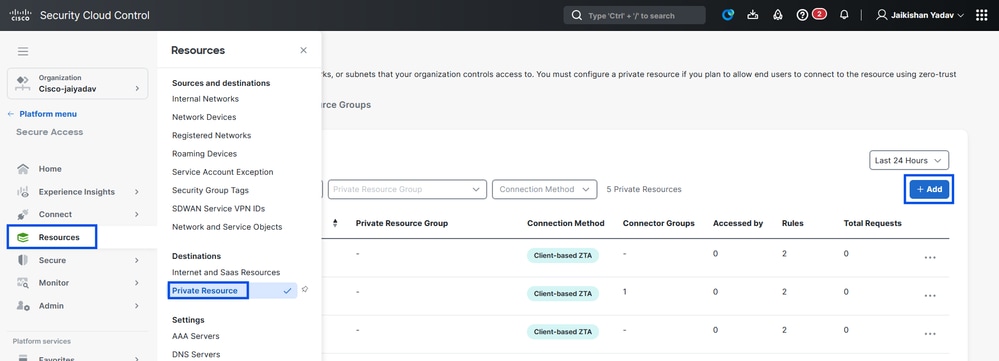
Accesso sicuro - Configurazione risorse private
2. In Nome risorsa privata, inserire un nome significativo per la risorsa. Per Descrizione, è consigliabile fornire informazioni quali lo scopo della risorsa o il nome del proprietario della risorsa.
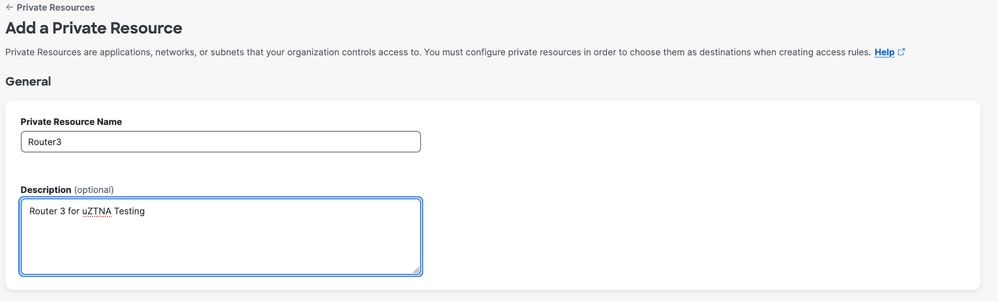
Accesso sicuro - Configurazione risorse private
3. Inserire il nome di dominio completo (FQDN) della risorsa privata a cui si desidera accedere. È inoltre possibile definire l'indirizzo IP della risorsa privata. Per ulteriori informazioni, vedere Aggiungere una risorsa privata
4. Selezionare il server DNS per risolvere il dominio
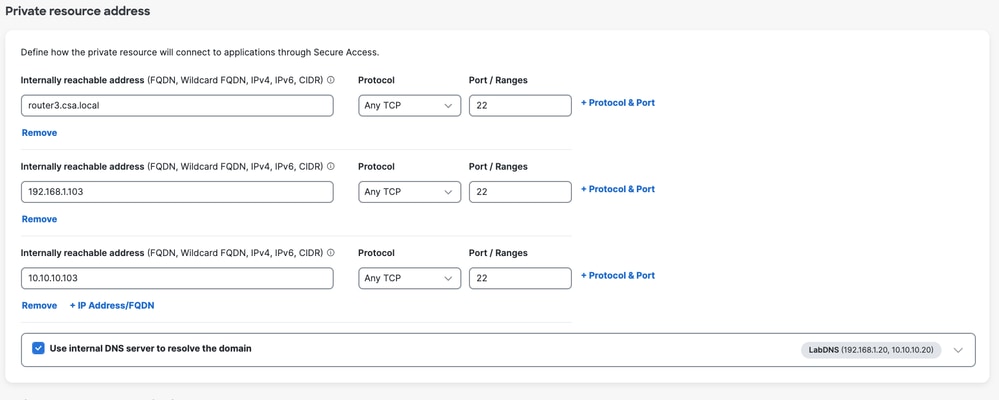
Accesso sicuro - Configurazione risorse private
5. Seleziona metodi di connessione degli endpoint
6. Selezionare FTD come punti di applicazione locale
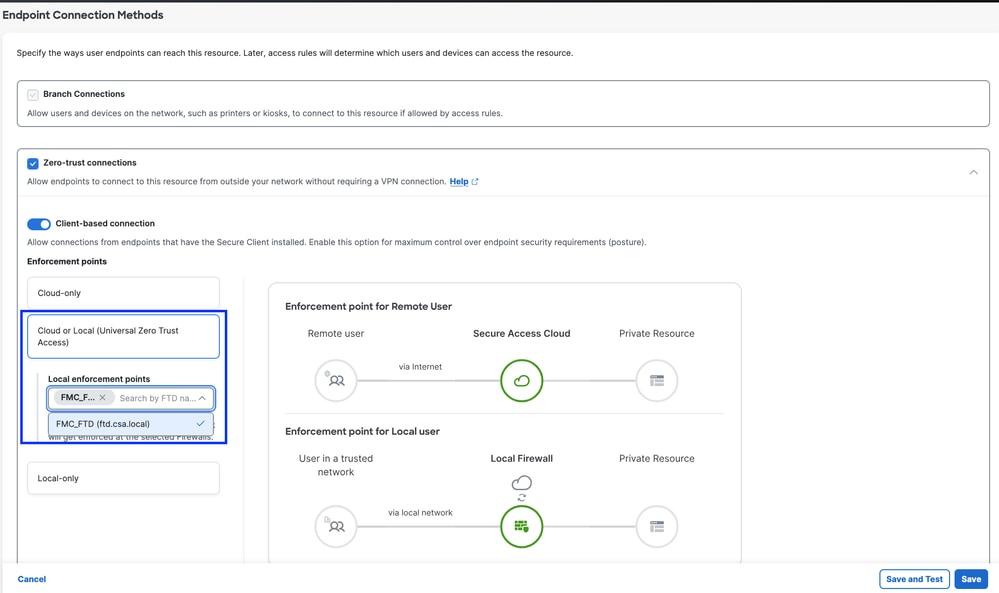
Accesso sicuro - Configurazione risorse private
Selezionare RC se la risorsa privata è accessibile tramite RC, altrimenti lasciare vuoto se la risorsa privata è accessibile tramite gruppo di tunnel di rete (tunnel IPsec).

Accesso sicuro - Configurazione risorse private

Nota: A seconda del tipo di iscrizione selezionato, questa modifica assocerà automaticamente la prenotazione permanente all'FTD e attiverà una distribuzione di criteri
7. Fare clic su Salva.
Passaggio 2 - Creazione della regola di accesso privato
Configurare un accesso privato su Secure Access in modo che gli utenti con registrazione ZTA universale possano accedervi. Per ulteriori informazioni, vedere Regola di accesso privato
1. Passare a Protezione > Criteri di accesso
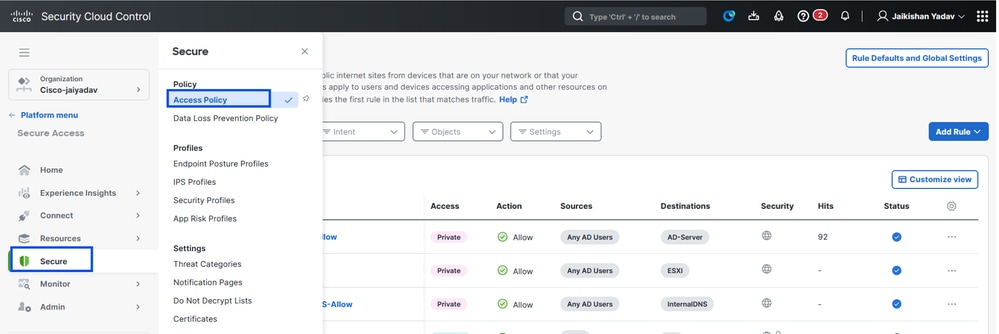
Accesso sicuro - Configurazione criteri di accesso
2. Fare clic su Aggiungi regola, quindi scegliere Accesso privato.
Nella parte superiore della regola è disponibile un riepilogo che descrive i componenti configurati della regola.
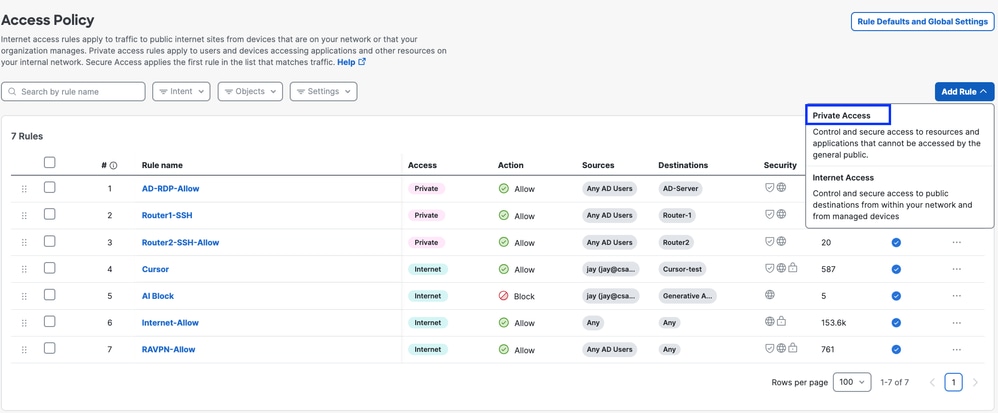
Accesso sicuro - Configurazione criteri di accesso
3. Aggiungere un nome di regola
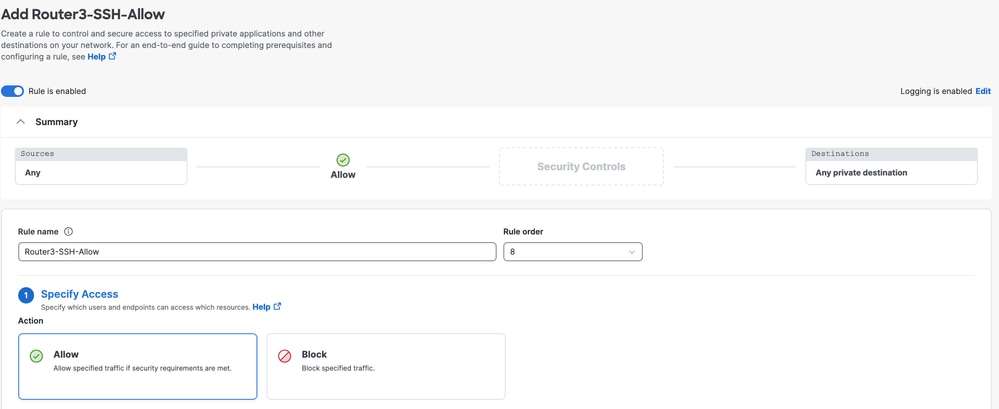
Accesso sicuro - Configurazione criteri di accesso
4. Selezionare l'azione della regola e selezionare origine e destinazione
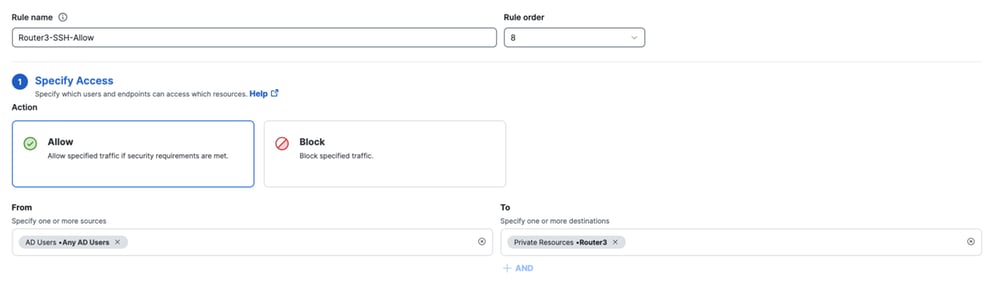
Accesso sicuro - Configurazione criteri di accesso
5. Configurare i requisiti degli endpoint
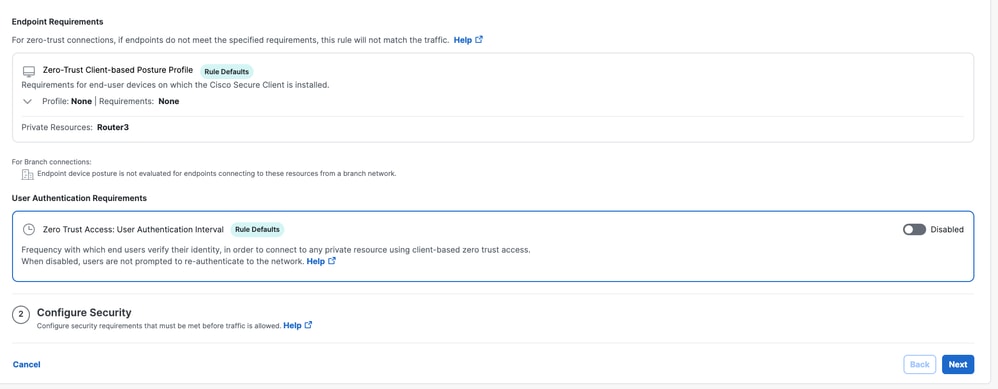
Accesso sicuro - Configurazione criteri di accesso
6. Configura protezione
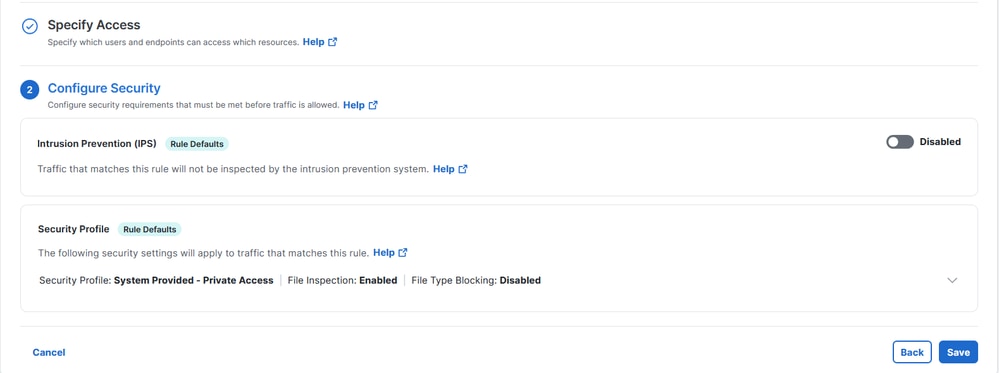
Accesso sicuro - Configurazione criteri di accesso
7. Fare clic su Save (Salva)
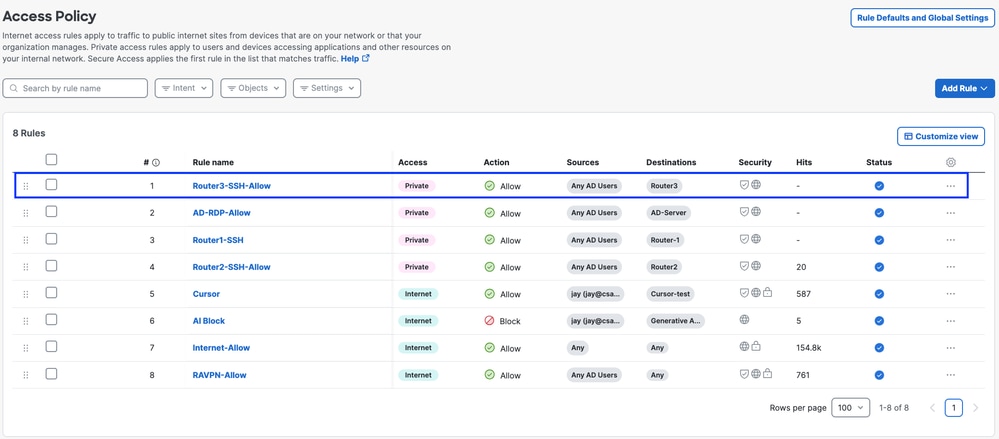
Accesso sicuro - Configurazione criteri di accesso
Fase 3 - Verifica dell'associazione di PR sull'FTD
1. Passare a connessione > Connessioni di rete > FTD
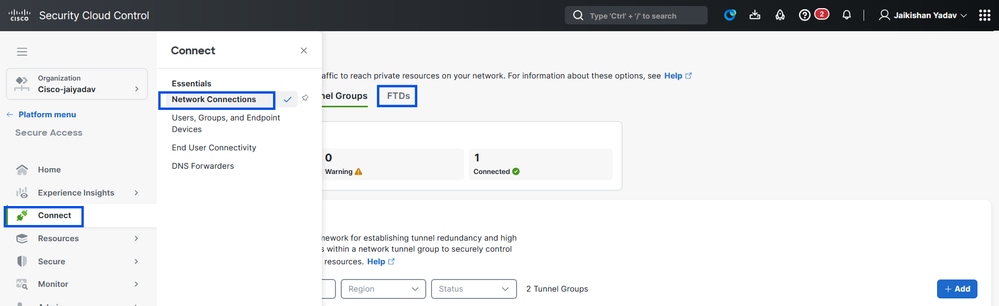
Accesso sicuro - Verifica PR
2. Fare clic su FTD > Visualizza risorse associate a questo FTD
Accesso sicuro - Verifica PR
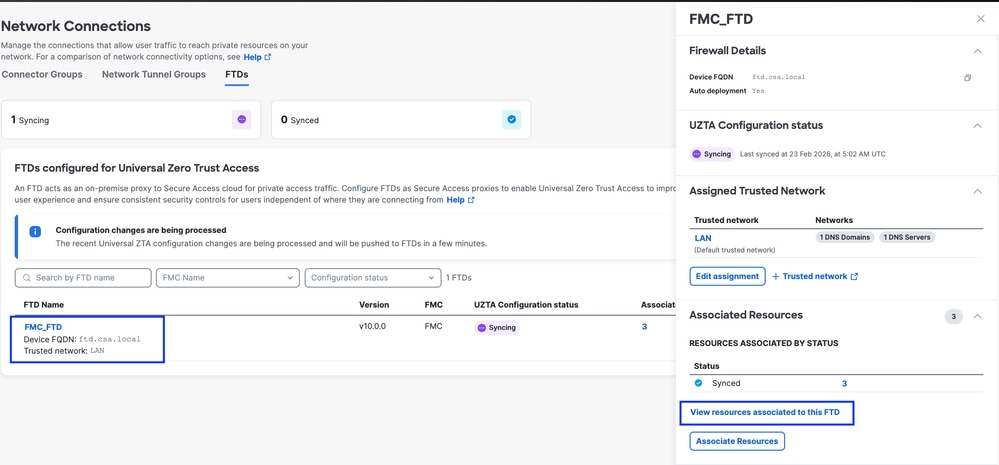
Accesso sicuro - Verifica PR
Accesso sicuro - Verifica PR
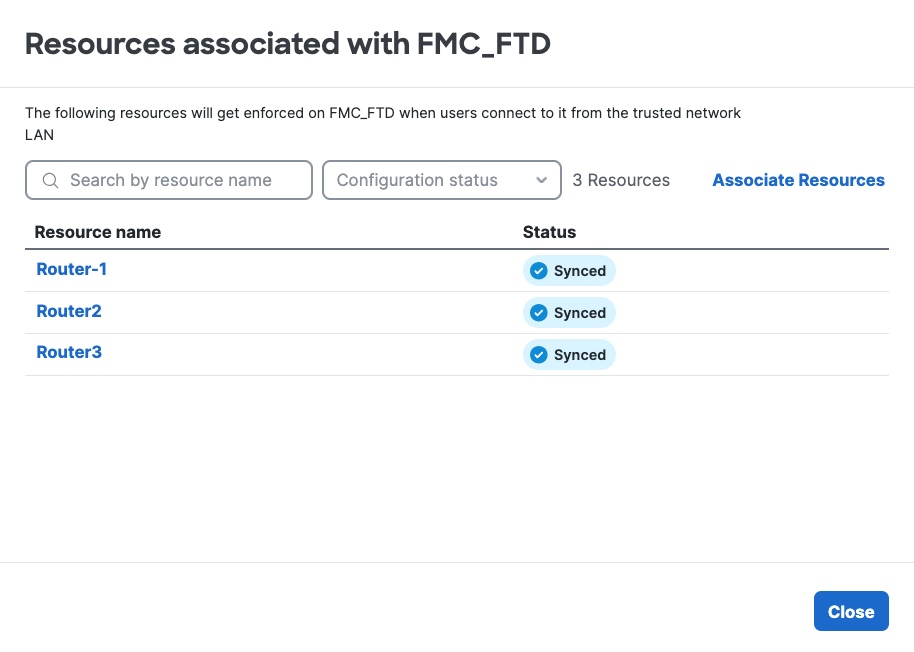
Accesso sicuro - Verifica PR
3. Fare clic su chiudi
4. Verificare che lo stato , la risorsa associata e la configurazione siano sincronizzati
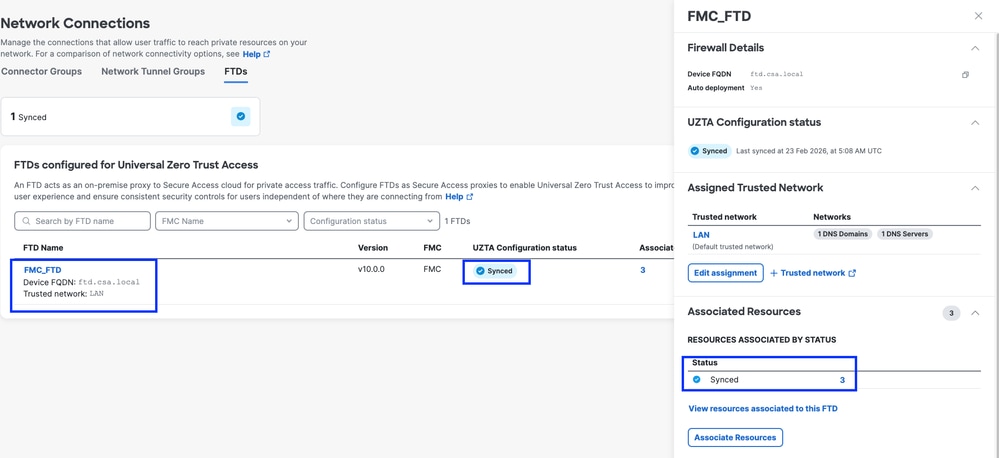
Accesso sicuro - Verifica PR
5. Verificare che la configurazione sia stata sottoposta a PUSH in FTD
Accedere alla cli FTD e passare alla modalità LINA
# show running-config applicazione oggetto
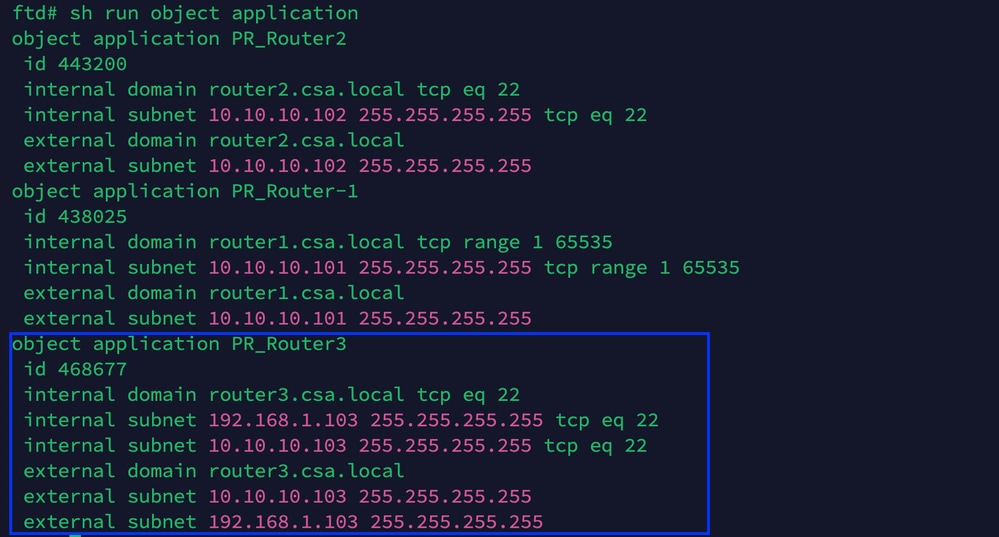
Accesso sicuro - Verifica PR
Passaggio 4: Configurare o verificare " Gestire reti attendibili o impostazioni ZTA"
Selezionare Connetti > Connettività utente finale > Accesso con attendibilità totale > Impostazioni ZTA e configurare Reti attendibili
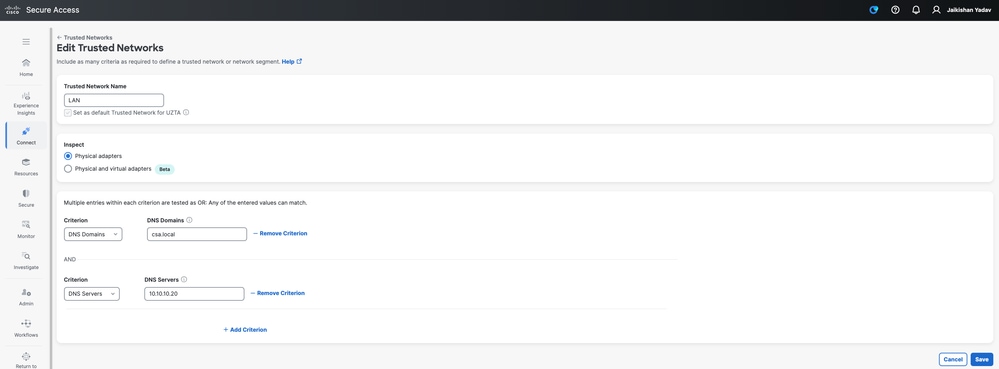
Accesso sicuro - Configurazione TND ZTA
Fase - 5 Aggiungere una risorsa privata al profilo ZTA
1. Selezionare Connect > End User Connectivity > Zero Trust Access e fare clic su 3 punti per modificare il profilo ZTA
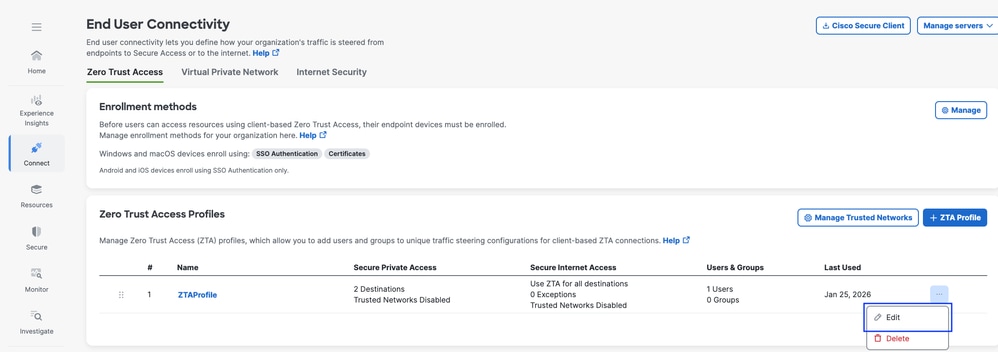
Accesso sicuro - Profilo ZTA
2. Aggiungere la risorsa privata
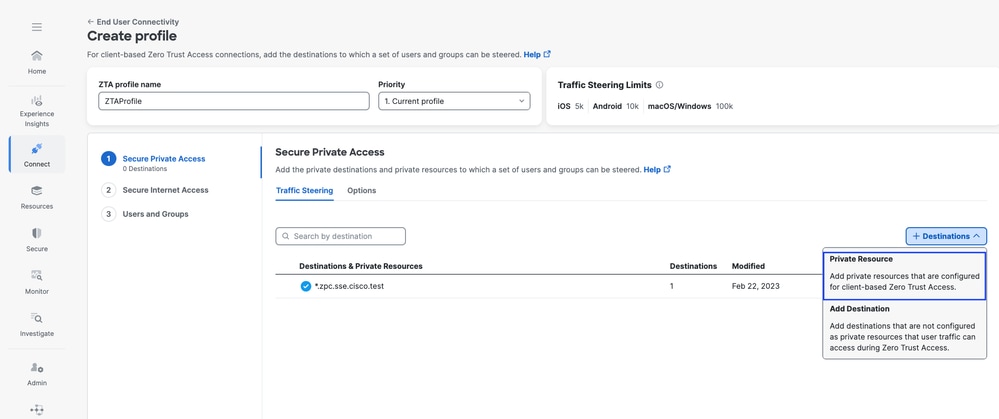
Accesso sicuro - Profilo ZTA
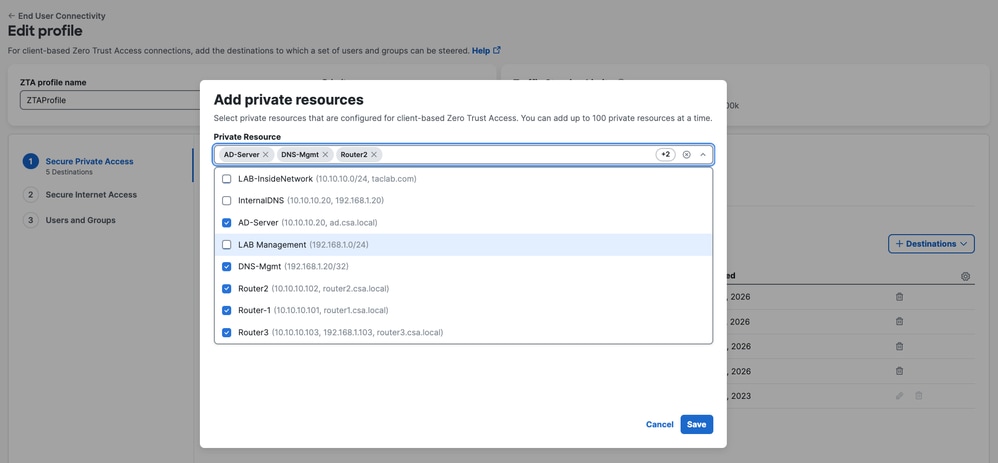
Accesso sicuro - Profilo ZTA
3. Aggiungi utenti e gruppi
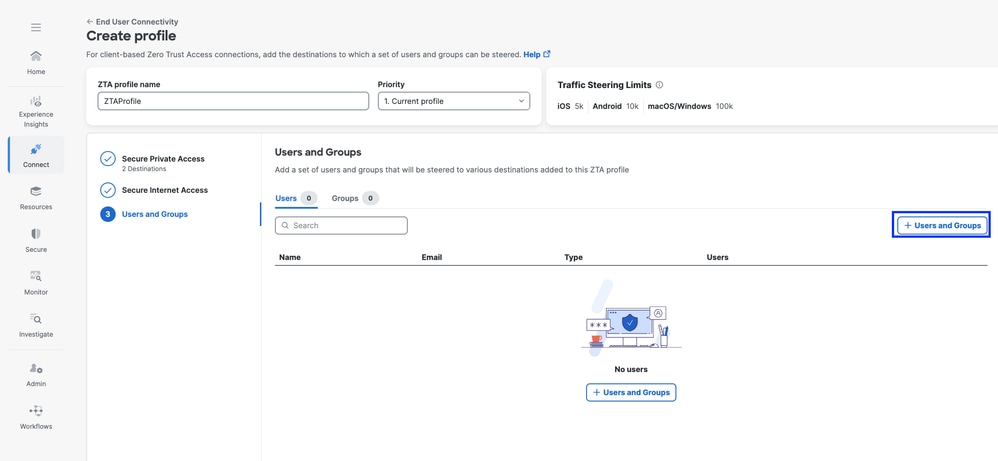
Accesso sicuro - Profilo ZTA
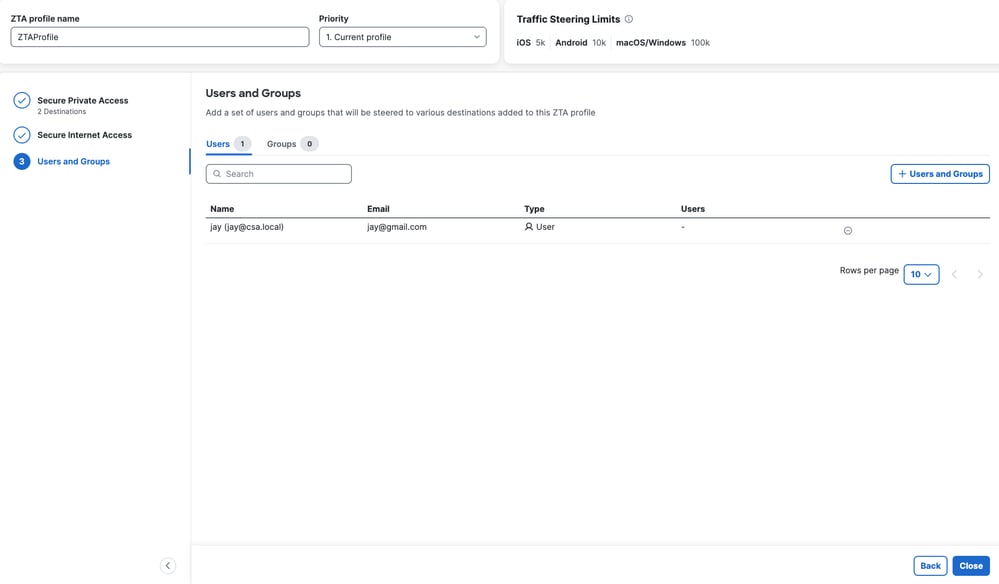
Accesso sicuro - Profilo ZTA
Fase - 6 Verifica dell'accesso alla risorsa privata
Quando l'utente è locale
1. Verificare l'impronta digitale di rete per ZTA TND. Deve corrispondere se l'utente è locale e se Accesso privato sicuro deve essere attivo
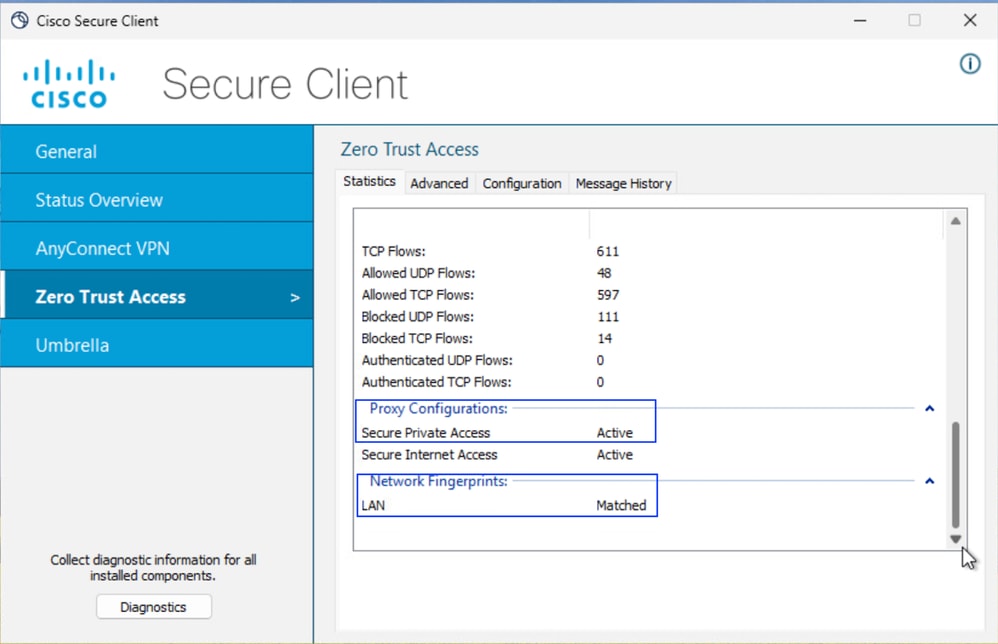
Accesso sicuro - Test PR
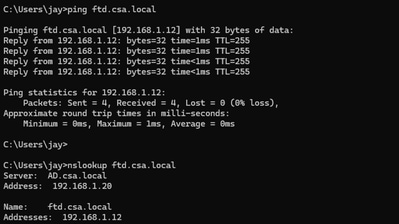
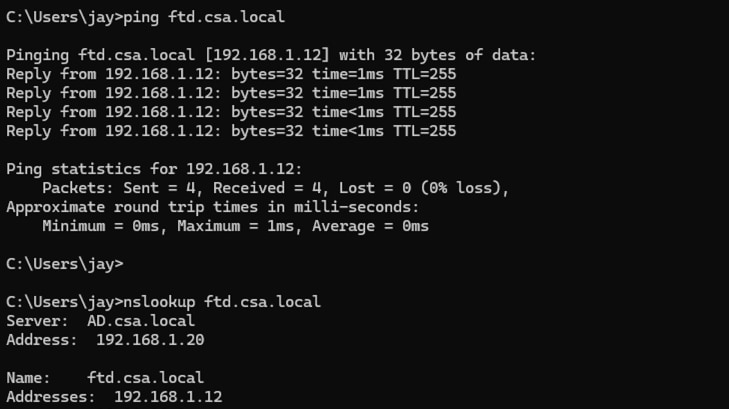
2. Verificare che l'utente remoto sia in grado di risolvere il nome di dominio completo FTD
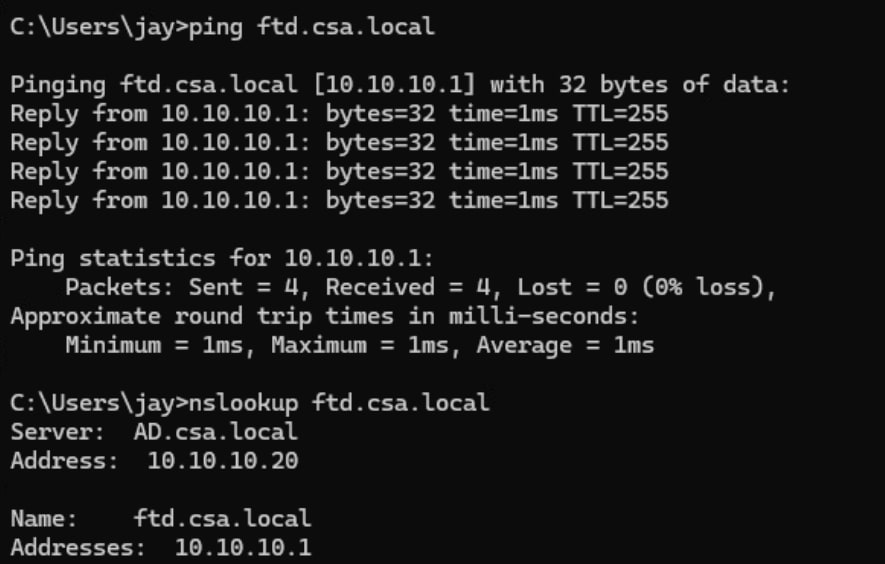
Accesso sicuro - Test PR
3. Verificare che l'FTD possa raggiungere la risorsa privata utilizzando l'FQDN

Accesso sicuro - Test PR
4. Eseguire il test della connessione SSH alla risorsa privata
Accedere alla prenotazione permanente utilizzando FQDN
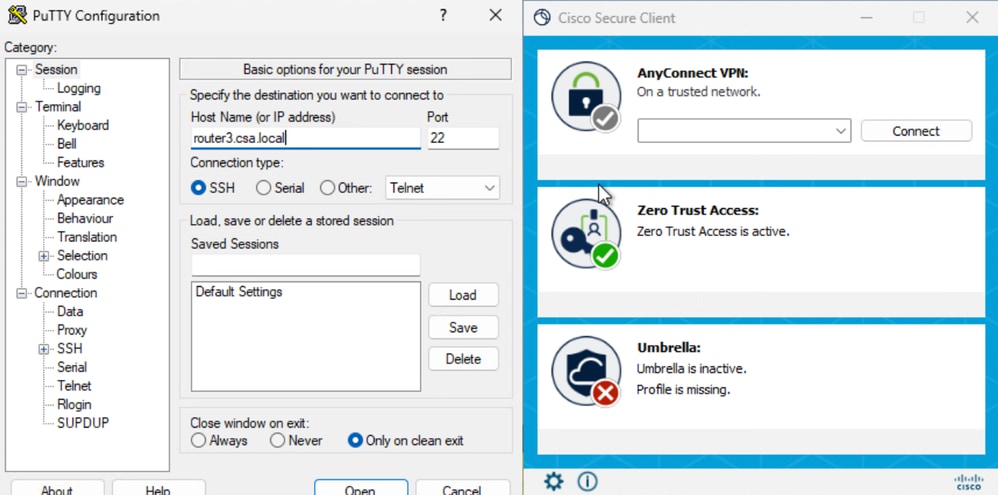
Accesso sicuro - Test PR
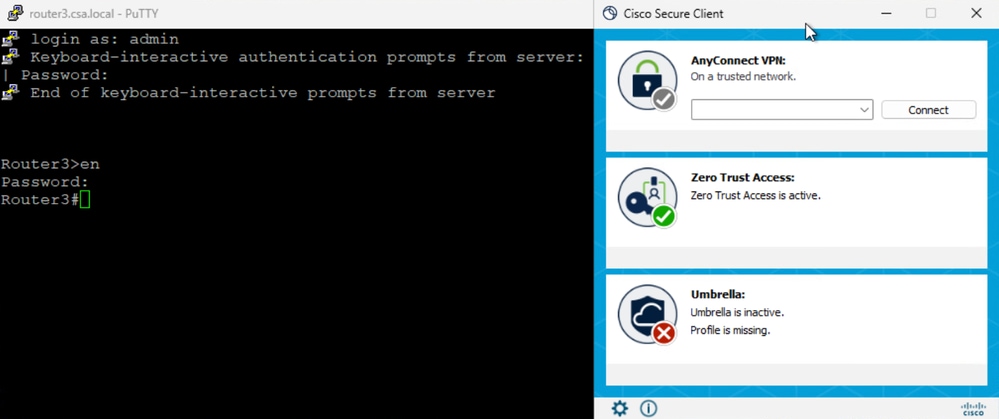
Accesso sicuro - Test PR
Accedere alla prenotazione permanente utilizzando l'indirizzo IP
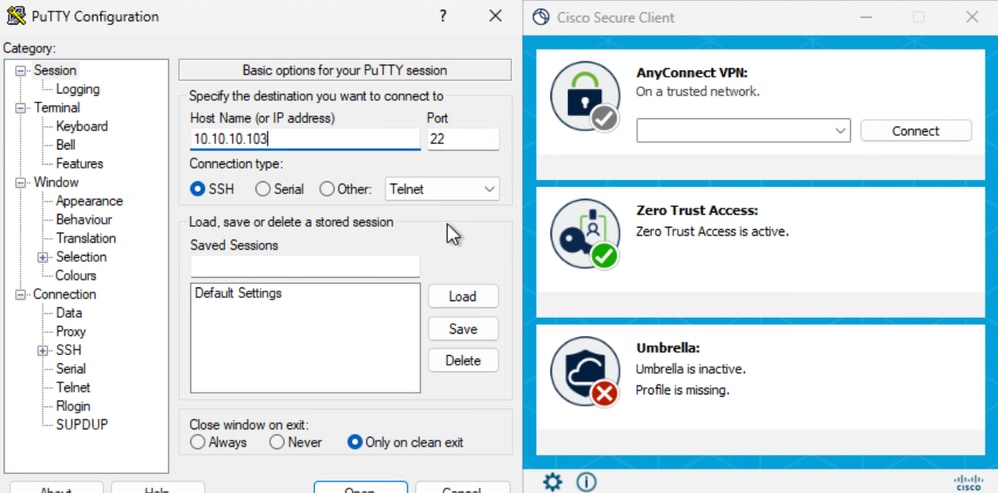
Accesso sicuro - Test PR
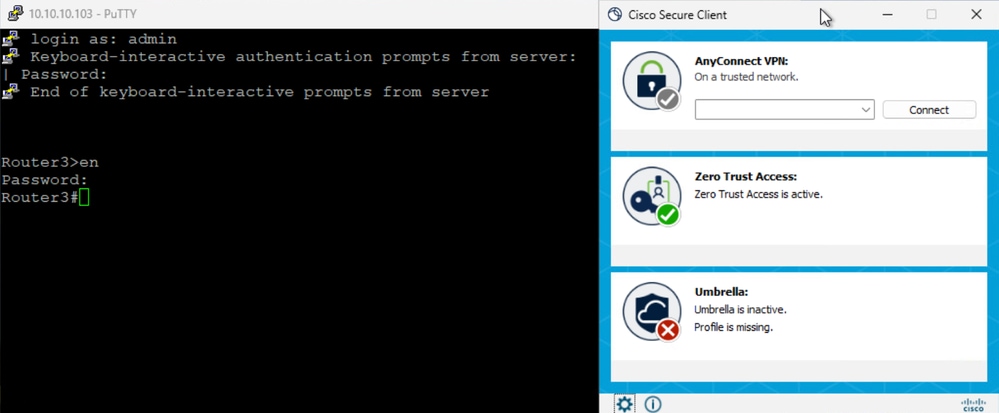
Accesso sicuro - Test PR
5. Verifica registri di ricerca attività accesso sicuro
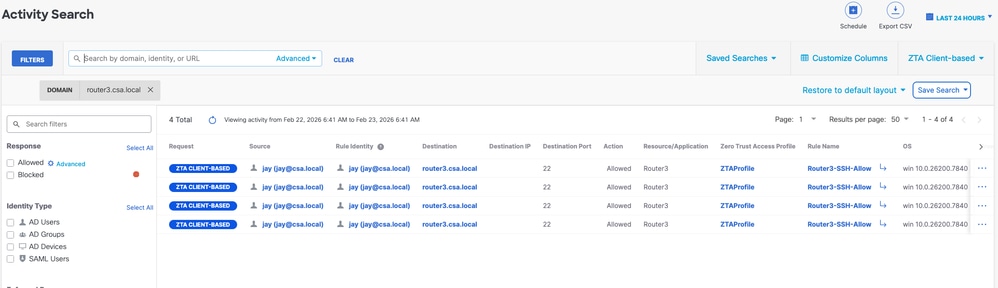
Accesso sicuro - Ricerca attività
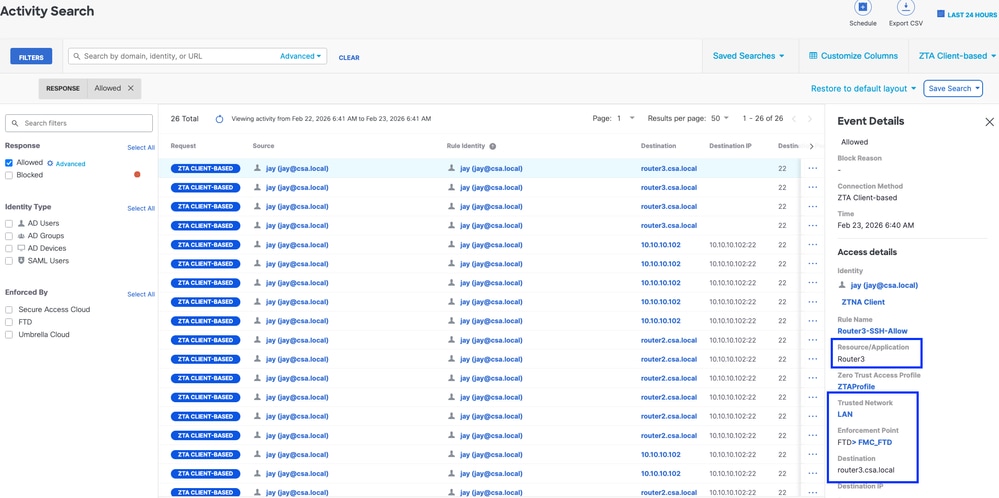
Accesso sicuro - Ricerca attività
6. Verificare gli eventi di connessione FMC
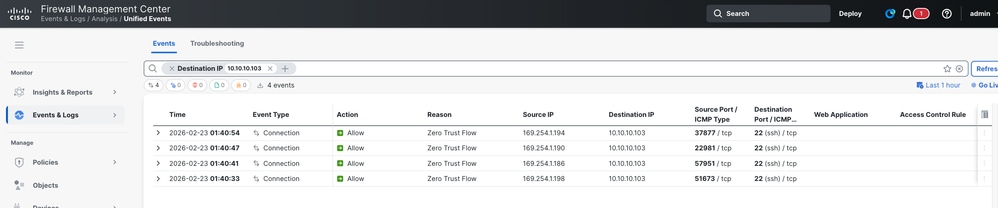
Eventi connessione FMC
Quando l'utente è remoto
1. Verificare l'impronta digitale di rete per ZTA TND, dovrebbe non corrispondere se l'utente è remoto
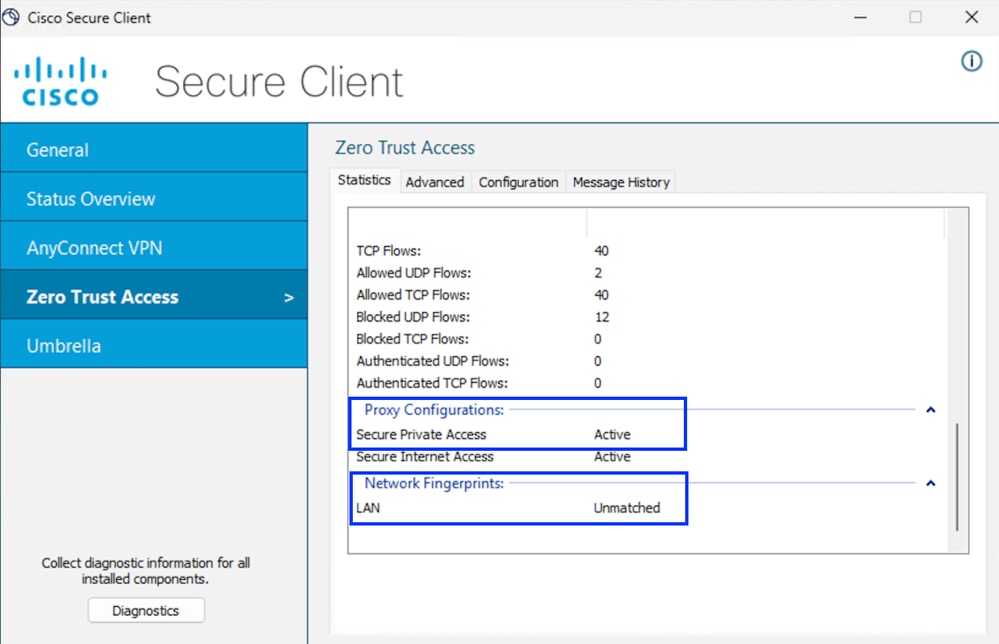
Accesso sicuro - Test PR
2. Verificare che l'utente remoto sia in grado di risolvere il nome di dominio completo FTD
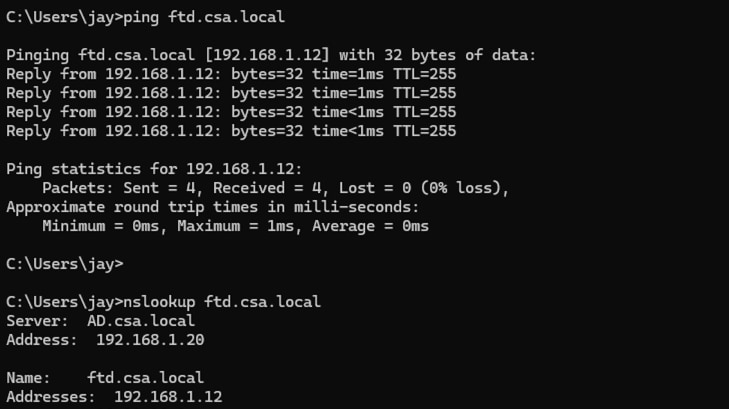
Accesso sicuro - Test PR
3. Eseguire il test della connessione SSH alla risorsa privata
Accedere alla prenotazione permanente utilizzando FQDN
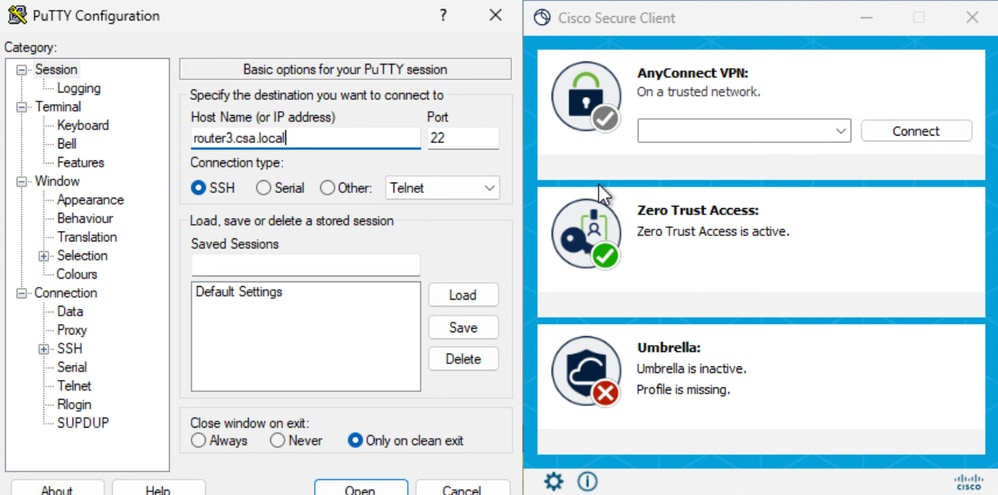
Accesso sicuro - Test PR
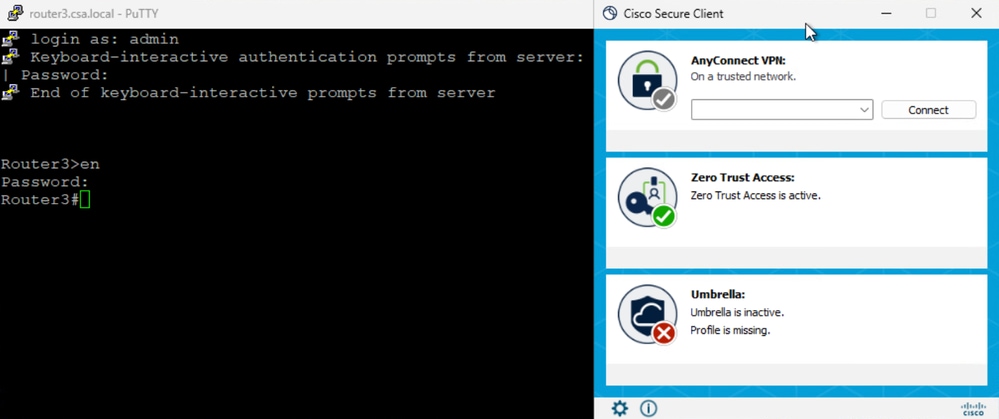
Accesso sicuro - Test PR
Accedere alla prenotazione permanente utilizzando l'indirizzo IP
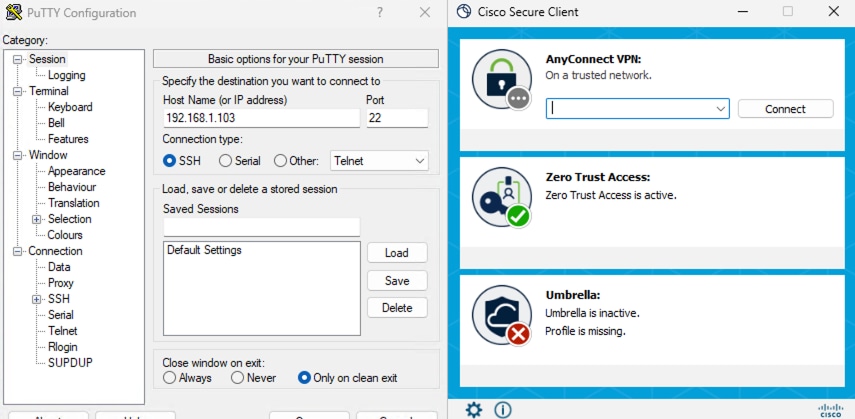
Accesso sicuro - Test PR
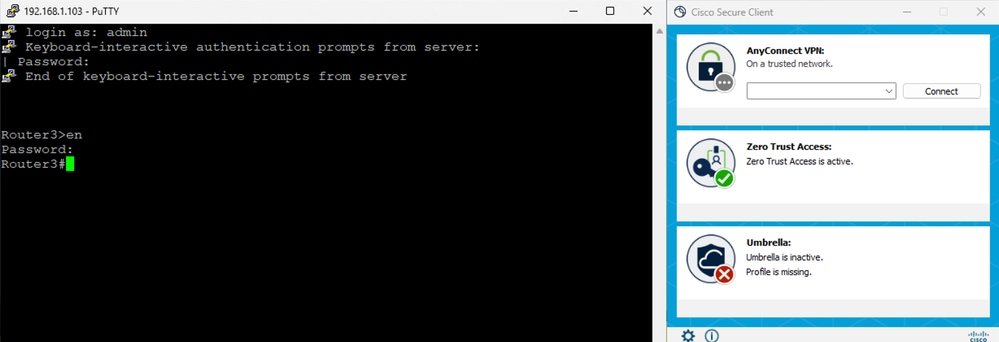
Accesso sicuro - Test PR
5. Verifica registri di ricerca attività accesso sicuro
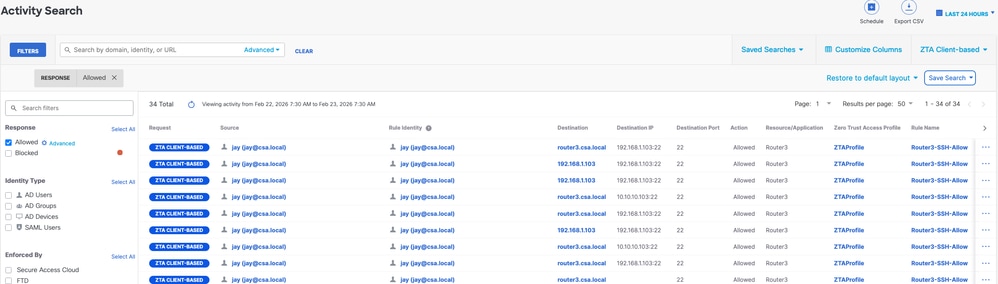
Accesso sicuro - Ricerca attività
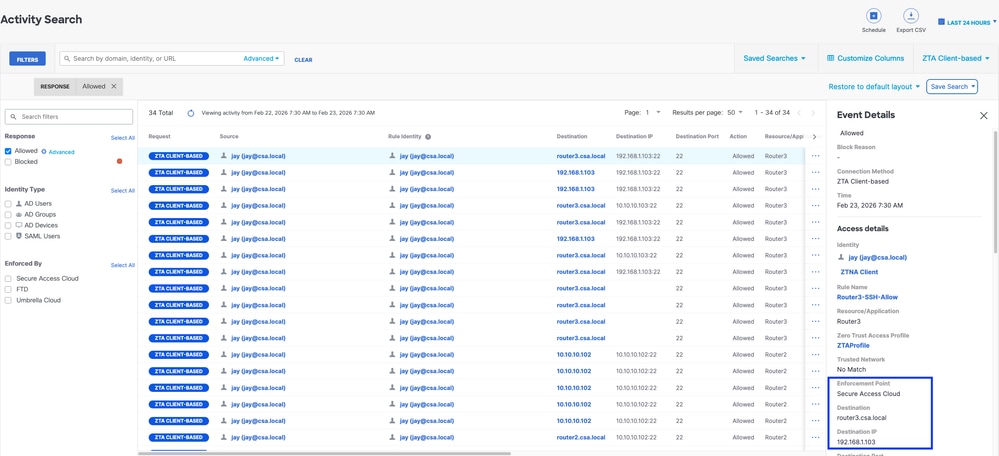
Accesso sicuro - Ricerca attività
Risoluzione dei problemi
Comandi utili:
> show allocate-core profile
> show asp inspect-dp snort
> sh running-config universal-zero-trust
> show interface ip brief
> debug universal-zero-trust zproxy 7
! quindi passare alla modalità esperto
# tail -f /ngfw/var/log/messages
# show conn all
# show nat detail
# show asp table socket
Cronologia delle revisioni
| Revisione | Data di pubblicazione | Commenti |
|---|---|---|
1.0 |
06-May-2026
|
Versione iniziale |

 Feedback