Introduzione
In questo documento viene descritto come configurare Universal ZTNA con Secure Access e FTD virtuale gestiti da un FMC virtuale locale.
Prerequisiti
- È necessario installare Firewall Management Center (FMC) e Firewall Threat Defense (FTD) utilizzando la versione software 7.7.10 o successiva.
- Firewall Threat Defense (FTD) deve essere gestito dal Centro gestione firewall
- Firewall Threat Defense (FTD) deve essere concesso in licenza con crittografia (la crittografia avanzata deve essere abilitata con la funzionalità di esportazione abilitata), licenze IPS e Threat necessarie per i controlli di sicurezza
- La configurazione di base di Firewall Threat Defense (FTD) deve essere eseguita da Firewall Management Center (FMC), ad esempio interfaccia, routing e così via.
- Per risolvere il nome di dominio completo dell'app, è necessario applicare la configurazione DNS nel dispositivo dal FMC
- La versione di Cisco Secure Client deve essere 5.1.10 o successiva
- Il controllo del cloud di sicurezza è fornito ai clienti con i flag delle microapplicazioni firewall e Secure Access e delle funzionalità UZTNA abilitati
Requisiti
- Tutti i dispositivi Secure Firewall Management Center (FMC), inclusi cdFMC e Firewall Threat Defense (FTD), devono eseguire il software versione 7.7.10 o successive.
- Firewall Threat Defense (FTD) deve essere gestito da Firewall Management Center; local manager Firewall Defense Manager (FDM) non è supportato
- Tutti i dispositivi Firewall Threat Defense (FTD) devono essere configurati per la modalità routing; modalità trasparente non supportata.
- I dispositivi del cluster non sono supportati.
- sono supportati dispositivi ad alta disponibilità (HA); vengono visualizzati come un'unica entità.
- Secure Client versione 5.1.10 o successive
Componenti usati
Le informazioni di questo documento si basano
- Security Cloud Control (SCC)
- Secure Firewall Management Center (FMC) versione 7.7.10
- Virtual Secure Firewall Threat Defense (FTD) -100 versione 7.7.10
- Secure Client per Windows versione 5.1.10
- Accesso sicuro
Le informazioni discusse in questo documento fanno riferimento a dispositivi usati in uno specifico ambiente di emulazione. Su tutti i dispositivi menzionati nel documento la configurazione è stata ripristinata ai valori predefiniti. Se la rete è operativa, valutare attentamente eventuali conseguenze derivanti dall'uso dei comandi.
Esempio di rete
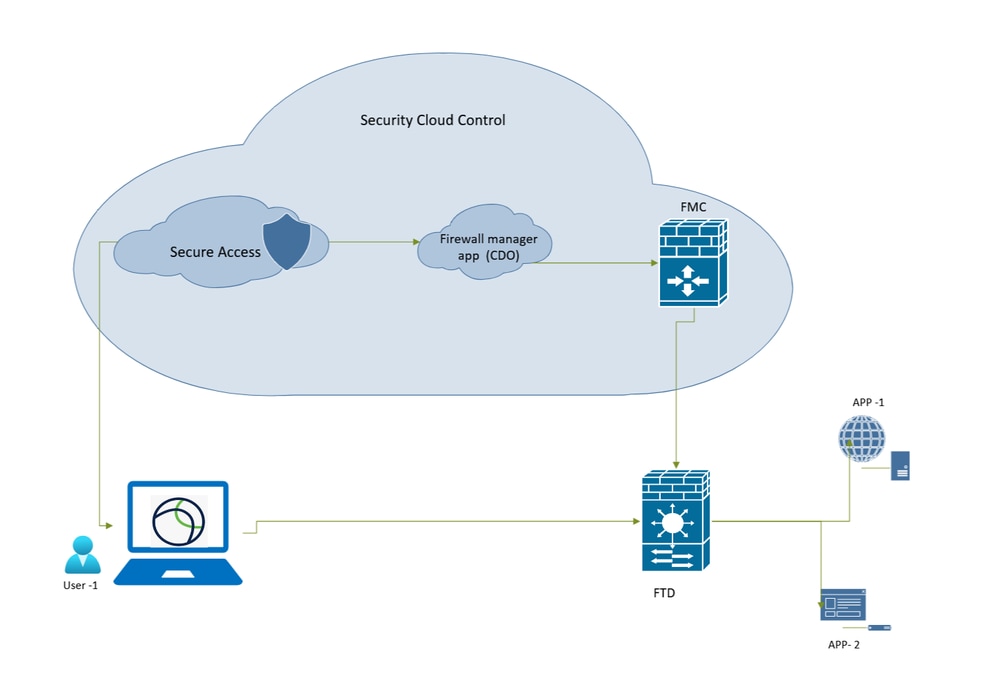
Accesso sicuro - Topologia di rete
Informazioni sulle parentesi
Dispositivi supportati
Modelli supportati di difesa dalle minacce Secure Firewall:
- FPR 1150
- FPR 3105, 3110,3120,3130,3140
- FPR4115,4125,4145,4112
- FPR4215,4225,4245
- Virtuale Firewall Threat Defense (FTD) con almeno 16 core CPU
Limitazioni
- Condivisione oggetti
- IPv6 non supportato.
- È supportata solo la VRF globale.
- I criteri ZTNA universali non vengono applicati al traffico del tunnel da sito a sito verso un dispositivo.
- I dispositivi del cluster non sono supportati.
- Gli FTD distribuiti come contenitori sulle serie firepower 4K e 9K non sono supportati
- Le sessioni universali ZTNA non supportano i frame jumbo
Configurazione
Verifica versione FMC
Verificare che Firewall Management Center e Firewall FTD siano in esecuzione sulla versione software supportata per ZTNA universale (può essere 7.7.10 o superiore):
- Fare clic su
?(angolo superiore destro) e fare clic su About
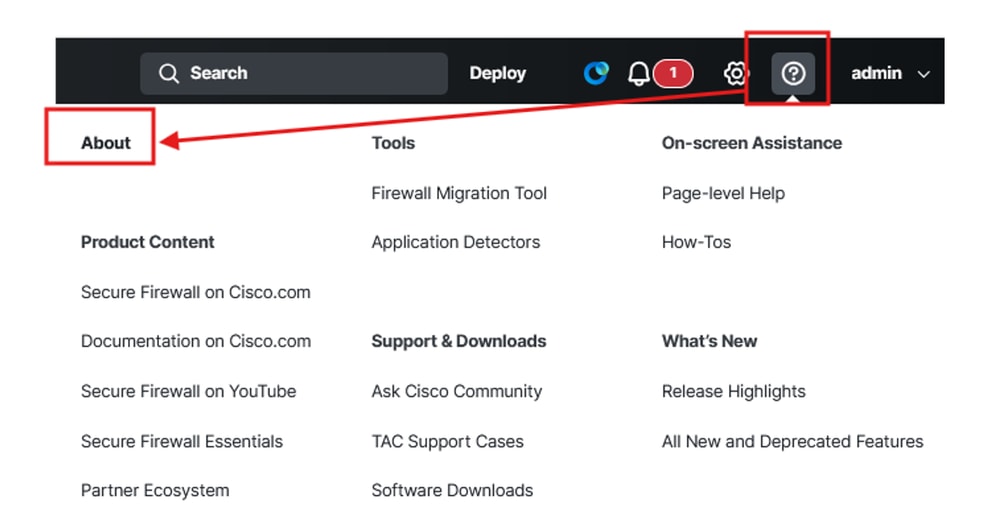
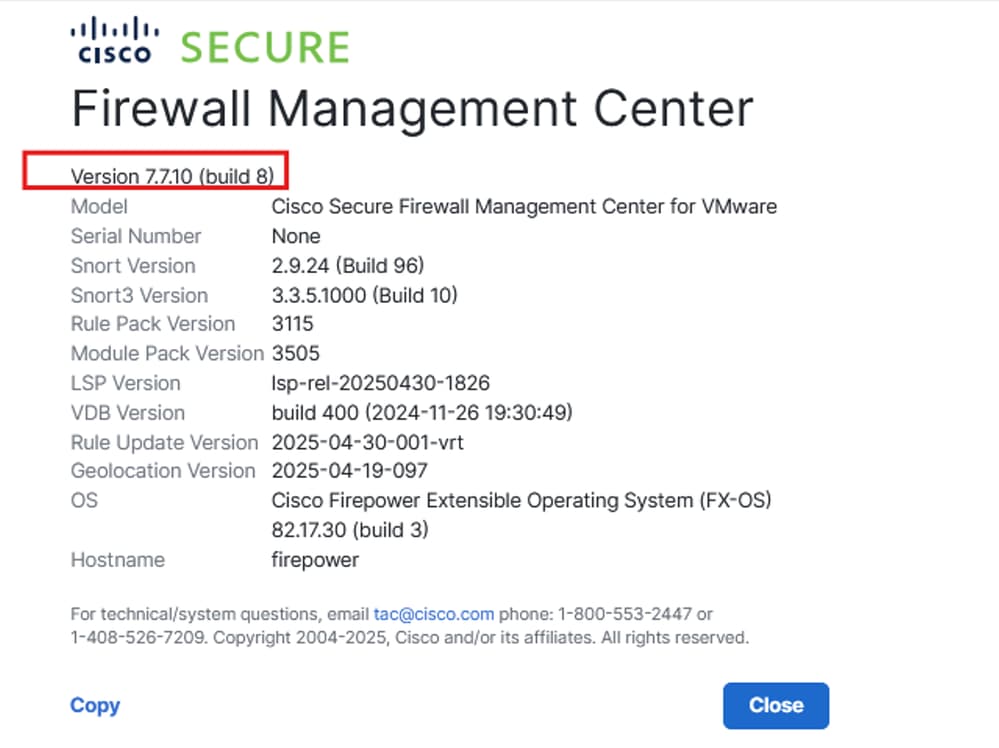
Secure Firewall Management Center - Versione software
Verifica versione FTD
Passare all'interfaccia utente di FMC:
- Fai clic su
Devices> Device Management
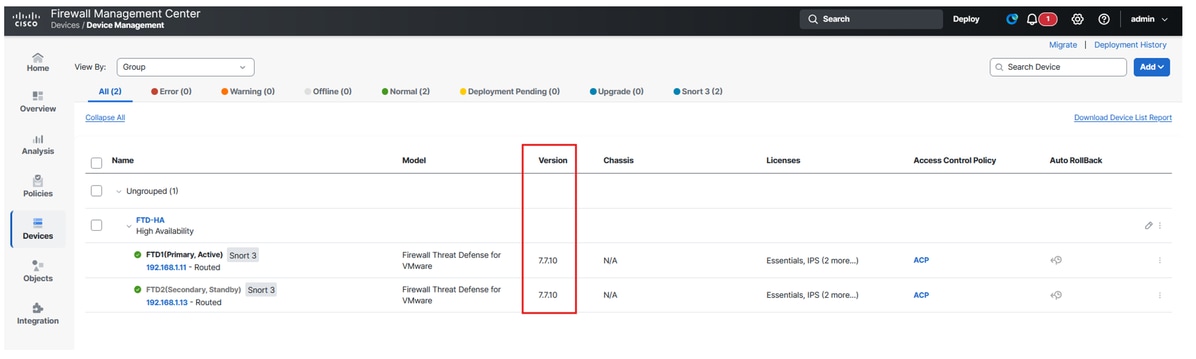
Secure Firewall Threat Defense - Versione software
Verifica licenze FTD
- Fare clic su
Setting Icon > Licenses> Smart Licenses
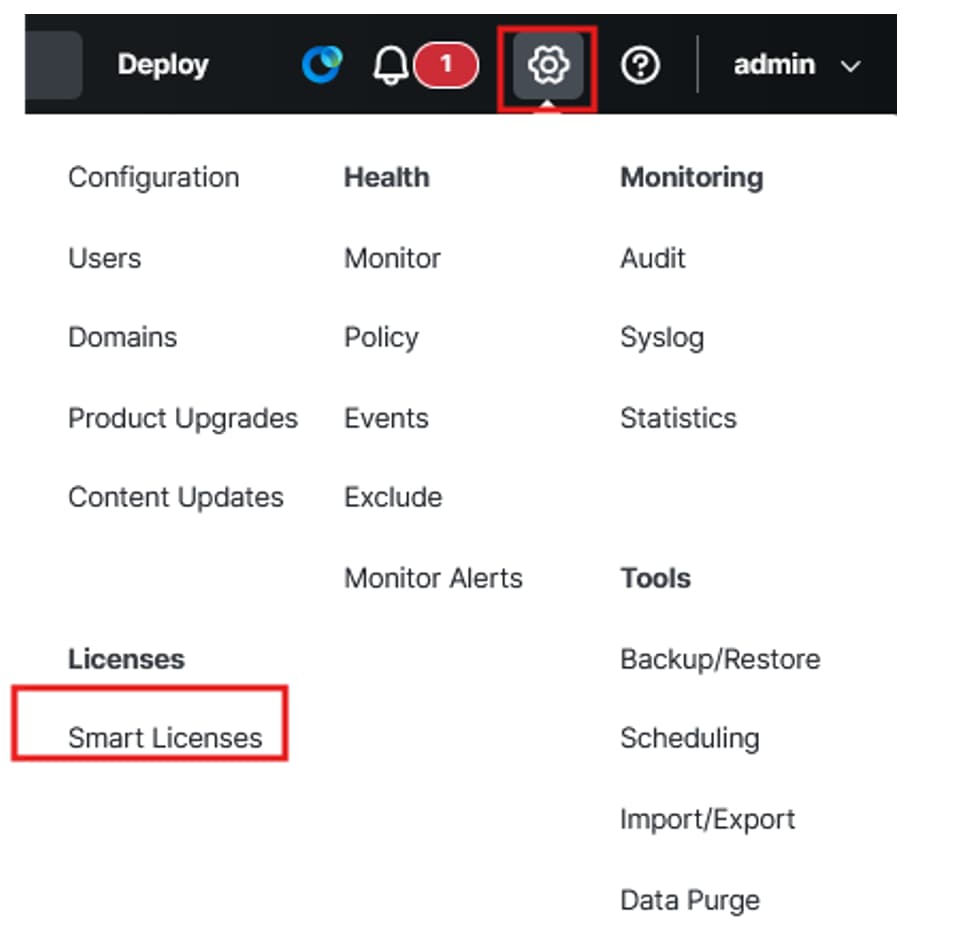
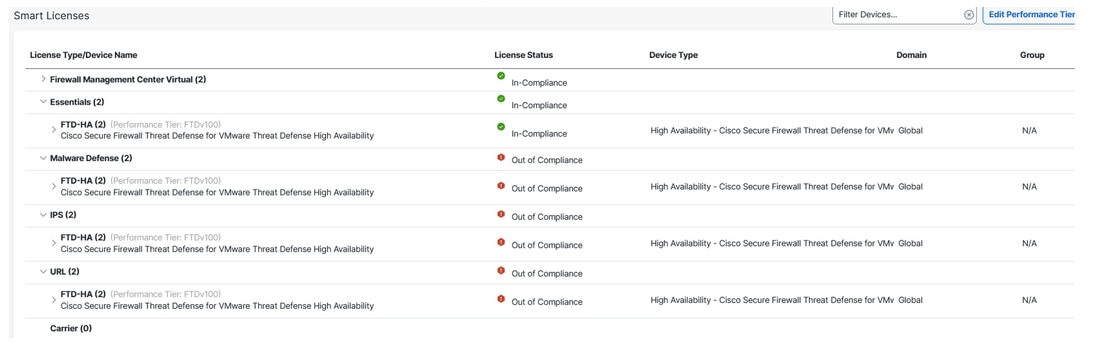
Secure Firewall Threat Defense - Licenze Smart
Verificare le impostazioni della piattaforma e il DNS configurato correttamente
Accesso all'FTD tramite CLI:
- Eseguire il comando per verificare se DNS è configurato:
show run dns
Nel CCP:
- Fai clic su
Devices>Platform Settings, modifica o crea un nuovo criterio
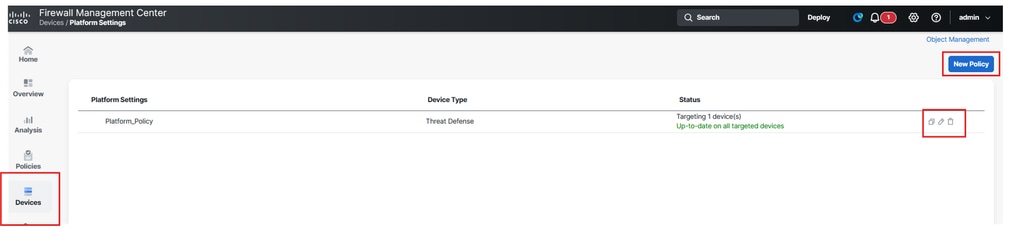
Protezione da minacce firewall - Criteri piattaforma
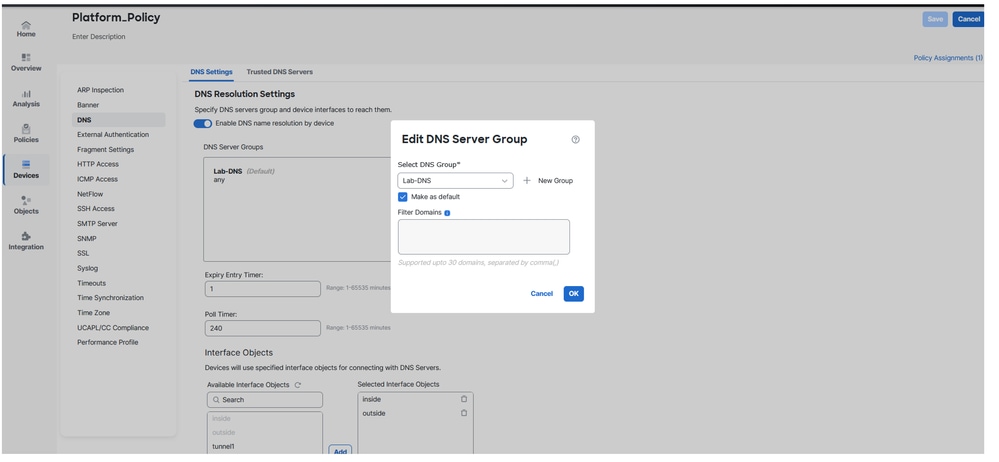
Protezione da minacce del firewall - Configurazione DNS
Verificare tramite CLI FTD che sia possibile eseguire il ping dell'indirizzo IP e del nome FQDN delle risorse private (se si desidera accedere a PR utilizzando il relativo nome FQDN).

Crea un tenant di controllo del cloud di sicurezza su CDO

Nota: Se è già stato configurato un tenant SCC, non è necessario creare un nuovo tenant.
Passare a Security Cloud Control:
- Fare clic su
Organization > Create new organization

Secure Cloud Control - Organizzazione
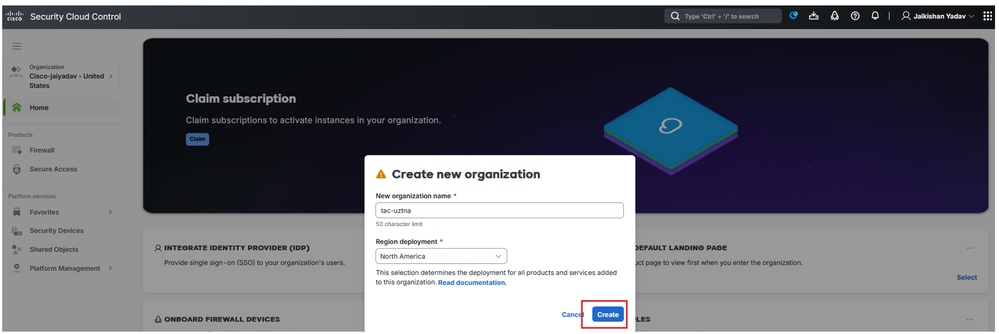
Secure Cloud Control - Creazione di organizzazioni
Una volta creato il tenant SCC, raccogliere le informazioni sul tenant per abilitare la microapp Firewall e accesso sicuro e per abilitare uZTNA.
Verificare che le impostazioni generali di SCC Firewall siano configurate
Passare a CDO/SCC:
- Fai clic su
Administration> General Settings
- Assicurarsi che l'opzione sia
Auto onboard On-Prem FMCs from Cisco Security Cloud attivata.
Nota: L'utente che tenta di accedere a Secure Access MicroApp deve disporre di ruoli di amministratoreSecure AccessSecurity Cloud Control
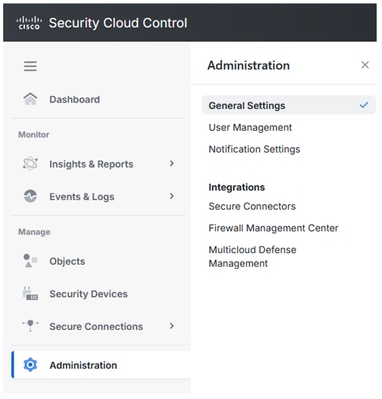
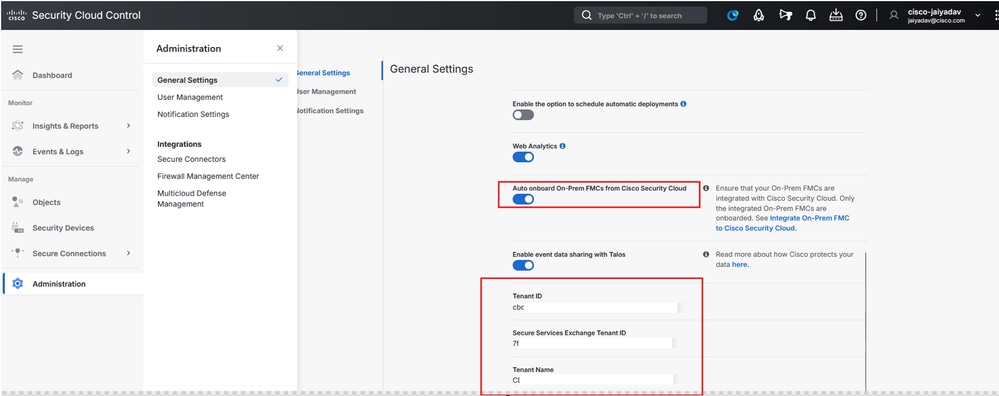
Secure Cloud Control - Dettagli organizzazione
Verificare l'integrazione di Secure Access Tenant e Security Control Firewall Management Base
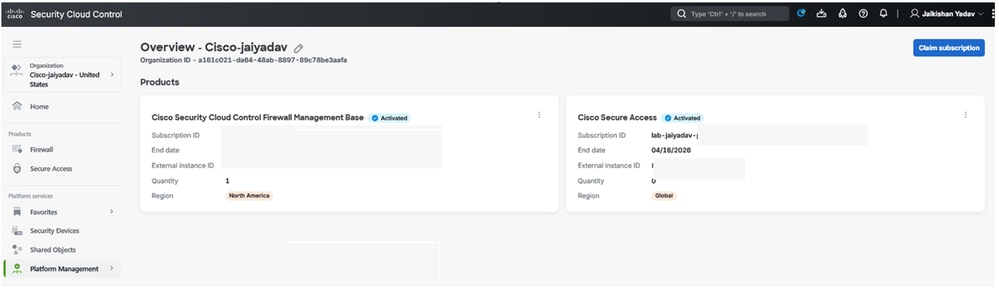
Secure Cloud Control - Attivazione accesso sicuro
Una volta completato il passaggio Creazione di un tenant di controllo del cloud di sicurezza su CDO e Creazione di un tenant di controllo del cloud di sicurezza su CDO, è possibile visualizzare le micro app di firewall e accesso sicuro sul dashboard SCC:
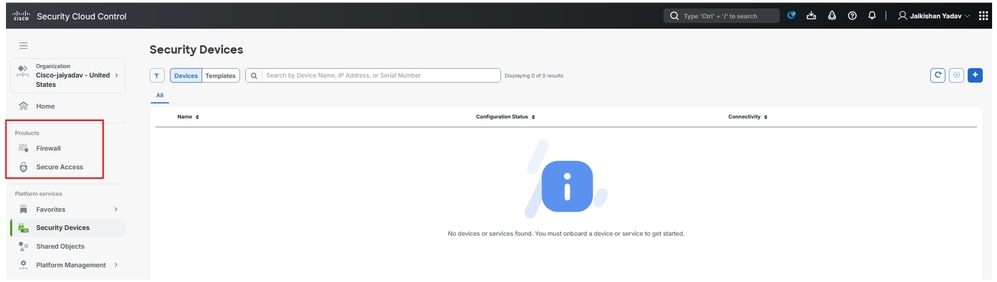
Controllo Secure Cloud - Micro App
Genera certificato firmato CA Firewall Threat Defense (FTD)
Nota: È inoltre possibile utilizzare i certificati FTD autofirmati FTD (fare riferimento alla sezione Generazione di certificati CA interni e autofirmati). Il certificato deve essere in formato PKCS12 e deve essere presente nell'archivio del computer dell'utente in una CA radice attendibile.
Per generare un certificato firmato da un'autorità di certificazione utilizzando FTD nella funzione build openssl:
- Passa a FTD
- Esegui,
expertcomando
- Genera CSR e chiave tramite openssl
openssl req -newkey rsa:2048 -nodes -keyout cert.key -out cert.csr
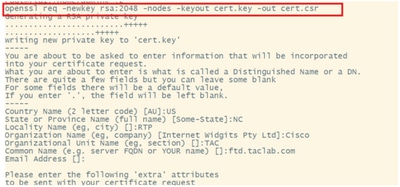
Richiesta di firma del certificato
openssl pkcs12 -export -out ftdcert.p12 -in cert.crt -inkey cert.key
- Esportare il certificato utilizzando SCP o un altro strumento.
Centro gestione firewall locale integrato per Security Cloud Control
Passare al CCP:
- Fai clic su
Integration> Cisco Security Cloud
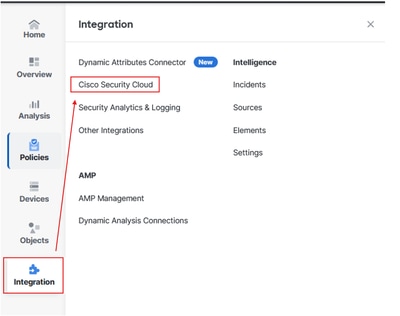
Integrazione di Centro gestione firewall e SCC
- Scegliere l'area cloud, quindi fare clic su
Enable Cisco Security Cloud
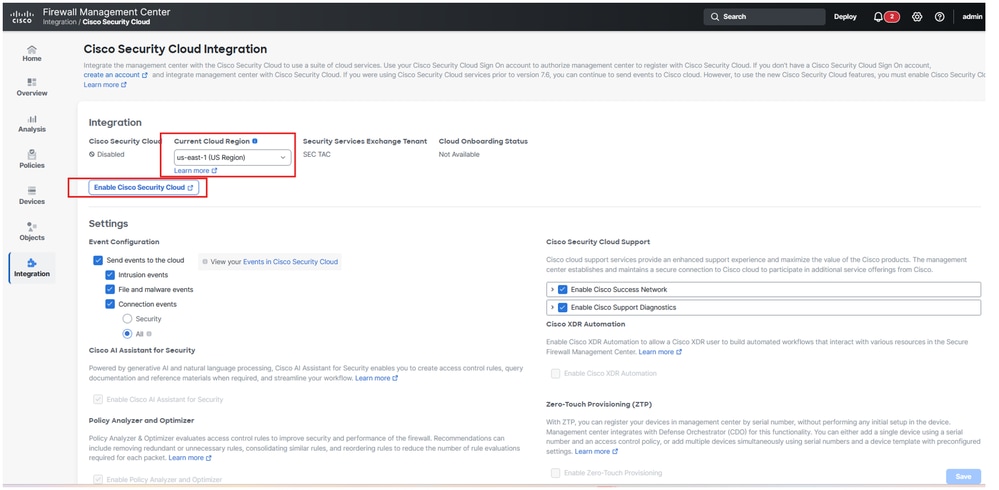
Onboarding di Firewall Management Center in SCC
Verrà aperta una nuova scheda del browser nella nuova scheda:
- Fare clic su
Continue to Cisco SSO
Nota: Accertarsi di essere disconnessi da SCC e di non avere altre schede aperte.
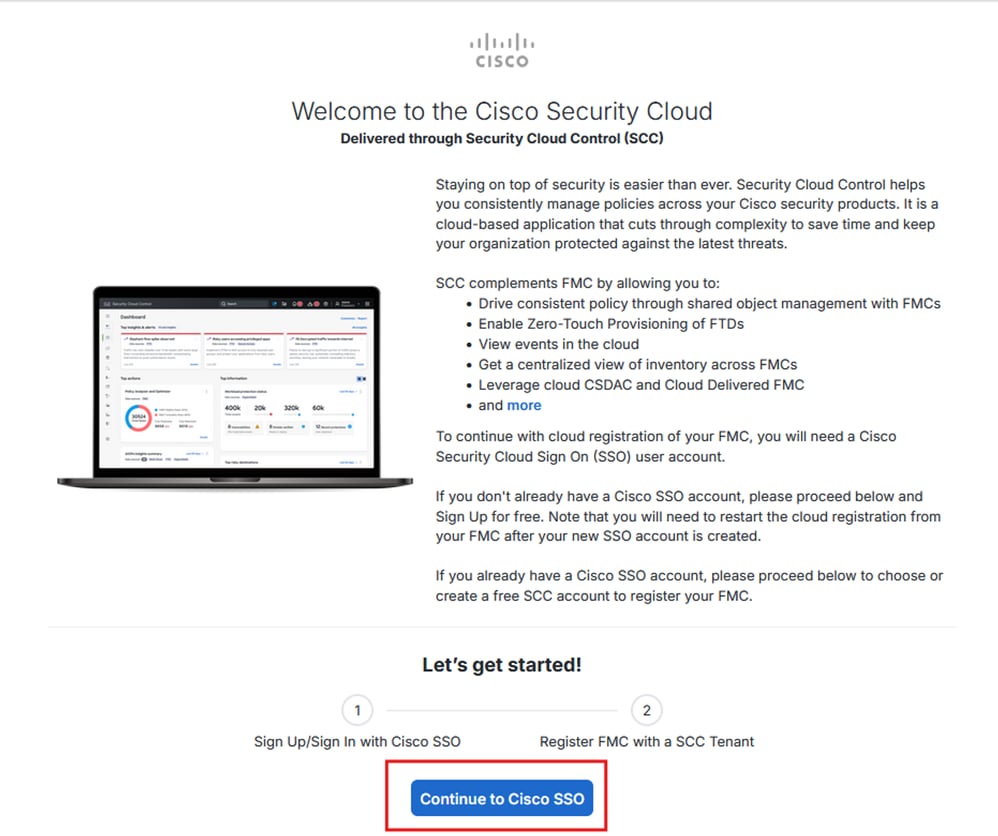
Onboarding di Firewall Management Center in SCC
- Scegliere il tenant SCC e fare clic su
Authorize FMC
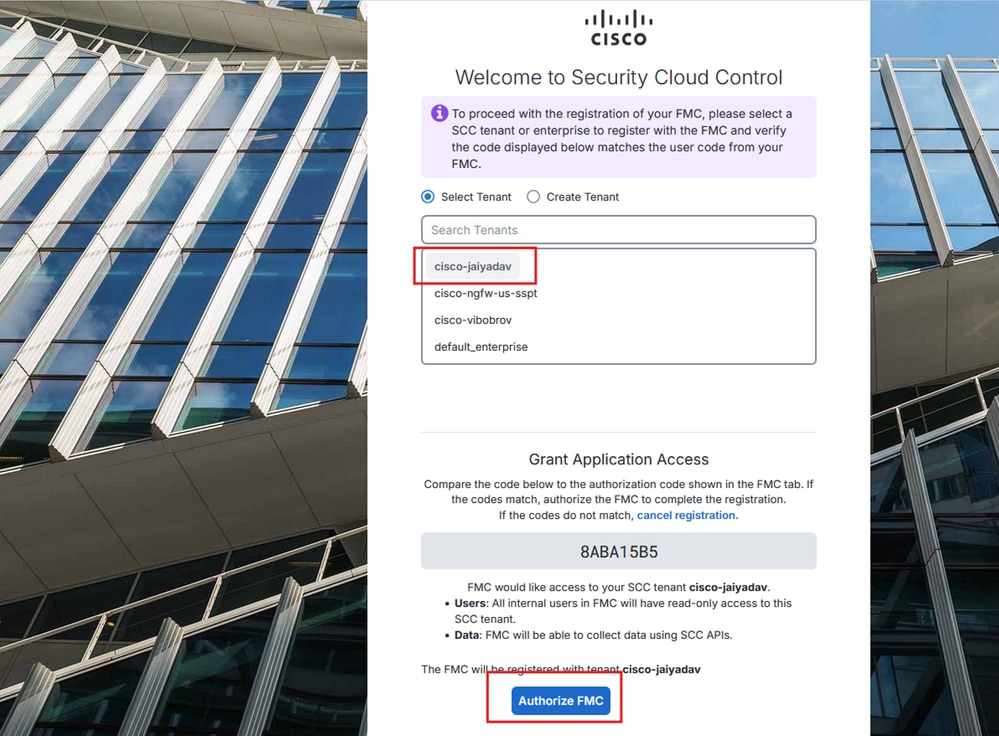
Onboarding di Firewall Management Center in SCC
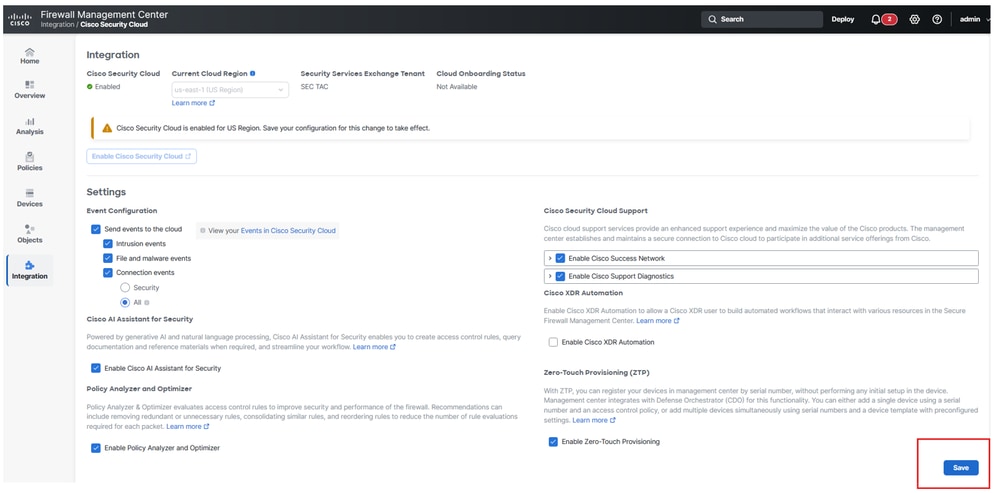
Onboarding di Firewall Management Center in SCC
Lo stato di deve Cloud Onboarding Status essere modificato da Not Available a Onboarding Online.
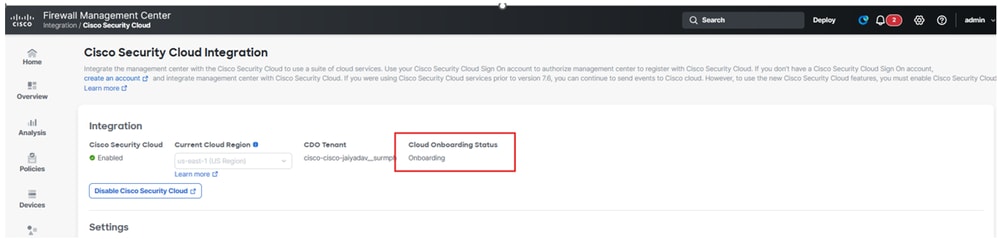
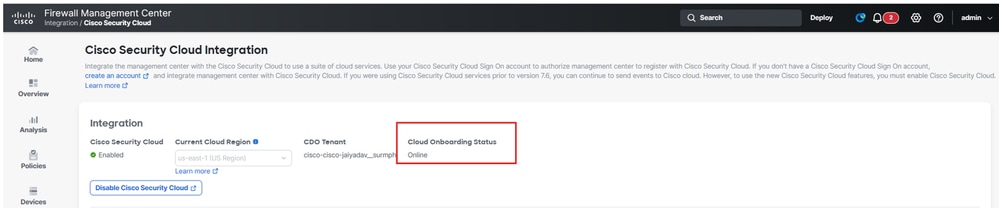
Stato di caricamento di Centro gestione firewall
- Passare a SCC e controllare lo stato FTD in
Platform Services> Security Devices
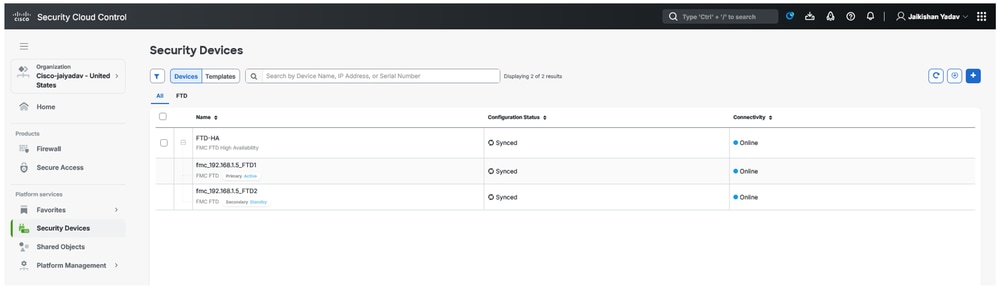
Stato di difesa dalle minacce del firewall sicuro su SCC
Registra impostazioni Universal Zero Trust Network Access (uZTNA) su FTD
Passare a SCC:
- Fare clic su
Platform Services > Security Devices > FTD > Device Management > Universal Zero Trust Network Access
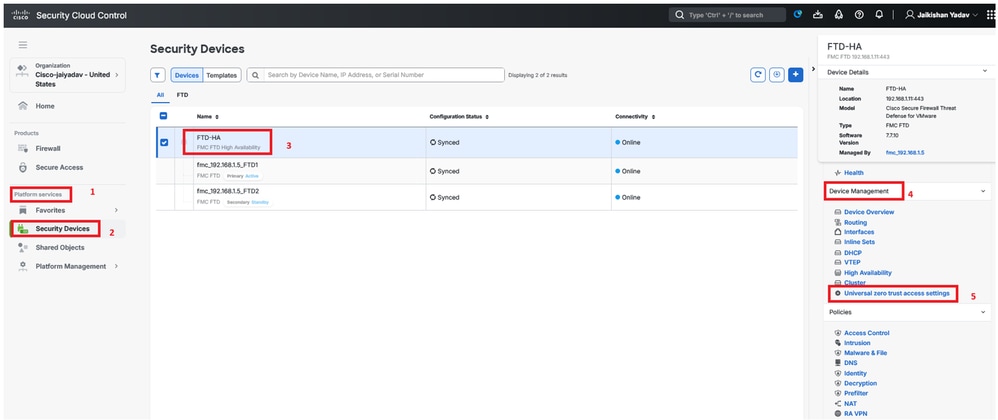
Secure Firewall Threat Defense - Configurazione ZTNA universale
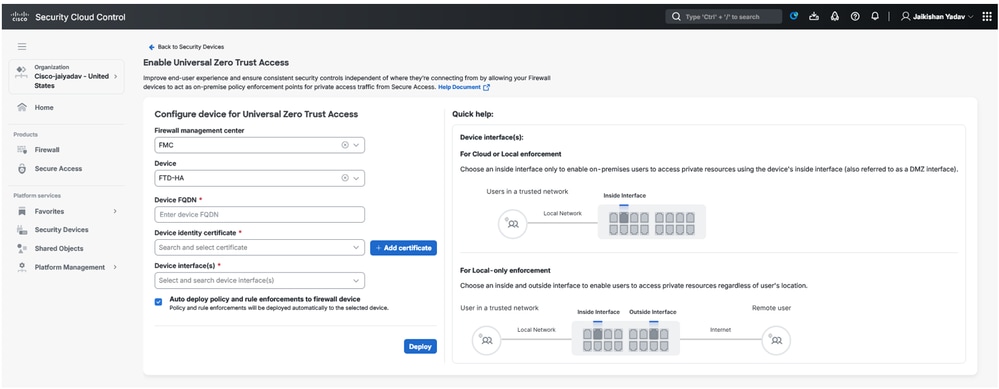
Secure Firewall Threat Defense - Configurazione ZTNA universale
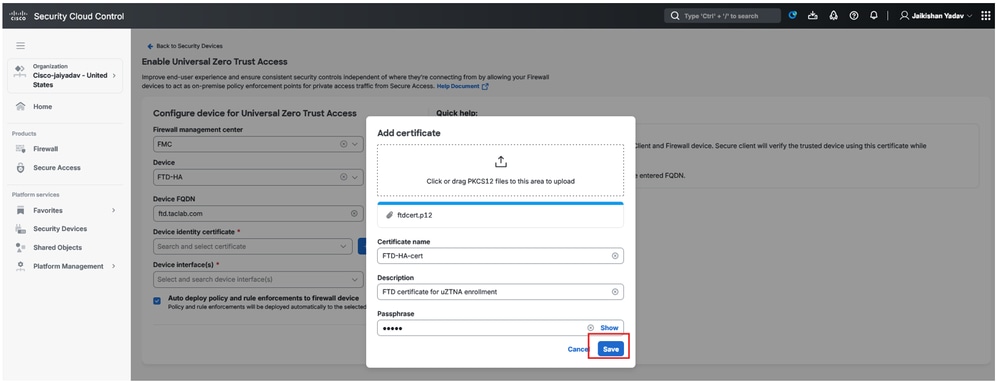
Secure Firewall Threat Defense - Configurazione ZTNA universale
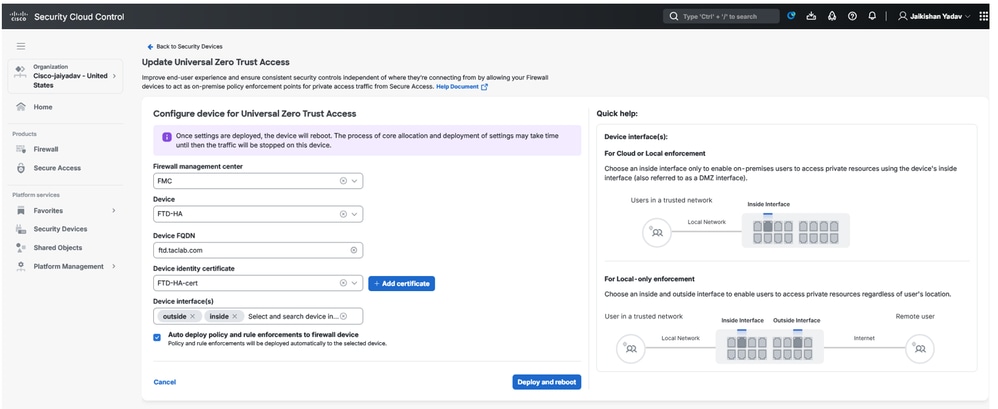
Secure Firewall Threat Defense - Configurazione ZTNA universale
Nota: Quando si abilita uZTNA su FTD HA, le modifiche vengono distribuite e le unità Firewall Threat Defense (FTD) vengono riavviate contemporaneamente. Assicurarsi di pianificare una finestra di manutenzione adeguata.
- Fare clic su
Workflow per controllare i registri
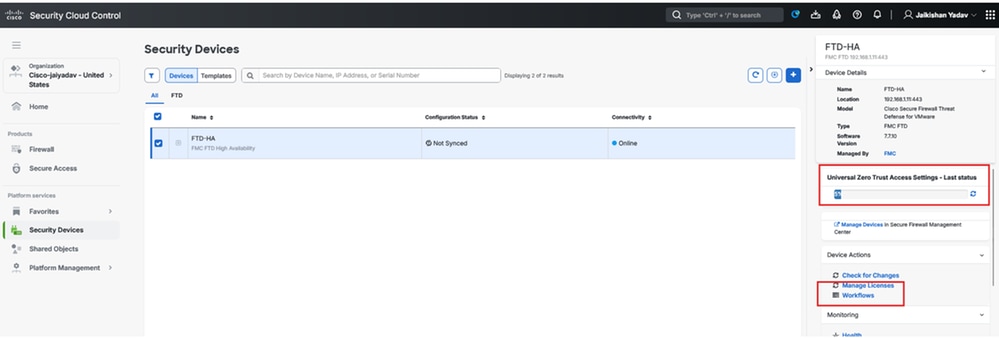
Secure Firewall Threat Defense - Stato configurazione ZTNA universale
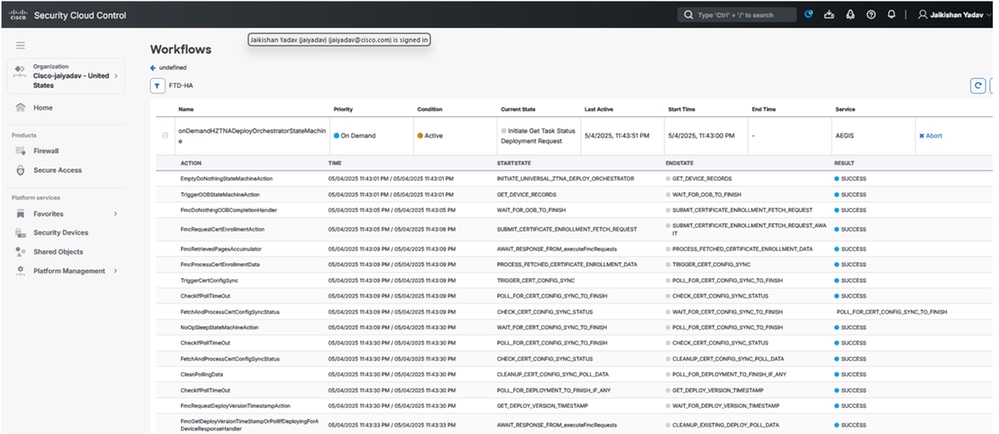
Flusso di lavoro di controllo del cloud di sicurezza
In Dettagli trascrizione è possibile visualizzare Policy Deployment Status e modificare FMC.
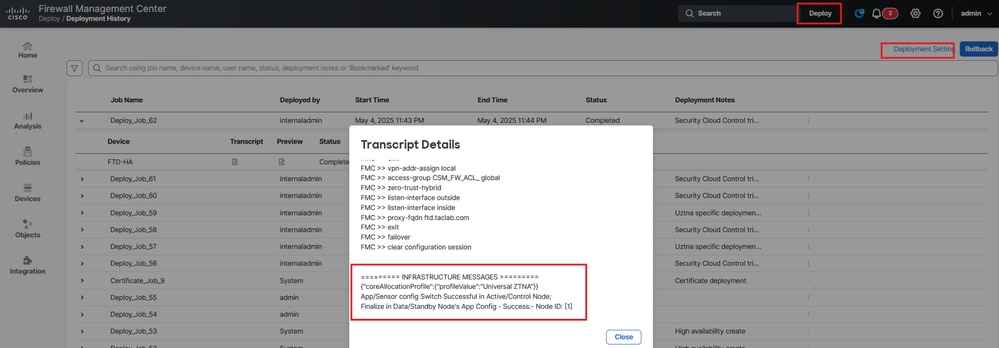
Centro gestione firewall protetto - Stato distribuzione criteri
Registrare il client con uZTNA
Configurazione accesso sicuro
Nota: È possibile utilizzare la registrazione SSO o una registrazione ZTA basata su certificato. Di seguito sono riportati i passaggi per la registrazione ZTA basata su certificati
Passare a Dashboard accesso protetto:
- Fare clic su
Connect > End User Connectivity > Zero Trust Access
- Fare clic su
Manage
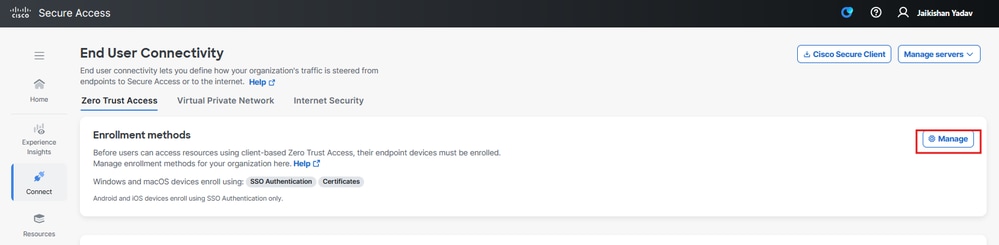
Accesso sicuro - Registrazione certificato ZTA
- Carica il certificato CA radice e scarica il file di configurazione della registrazione
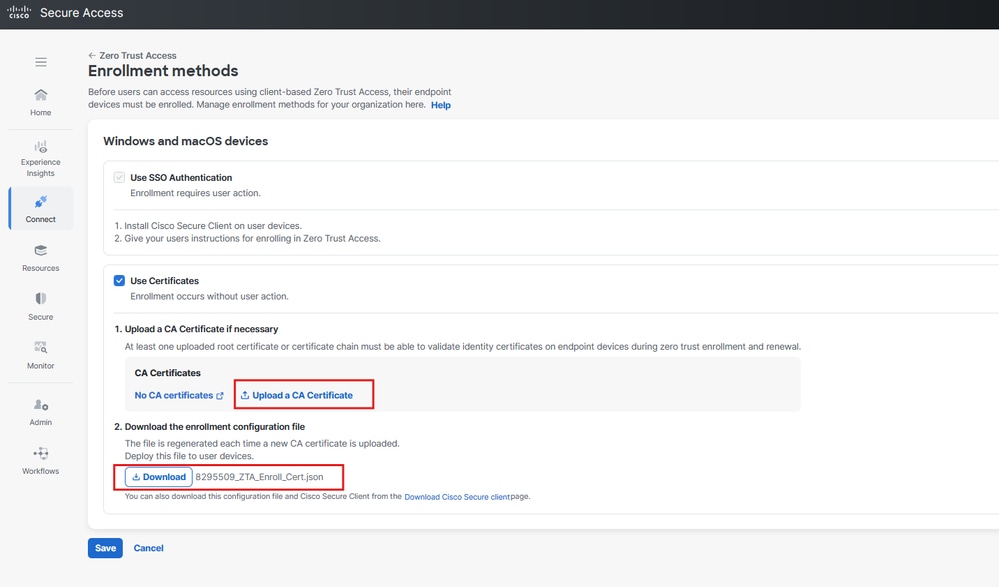
Accesso sicuro - Registrazione certificato ZTA
Configurazione client
Copiare il file di configurazione della registrazione in C:\ProgramData\Cisco\Cisco Secure Client\ZTA\enrollment_choices
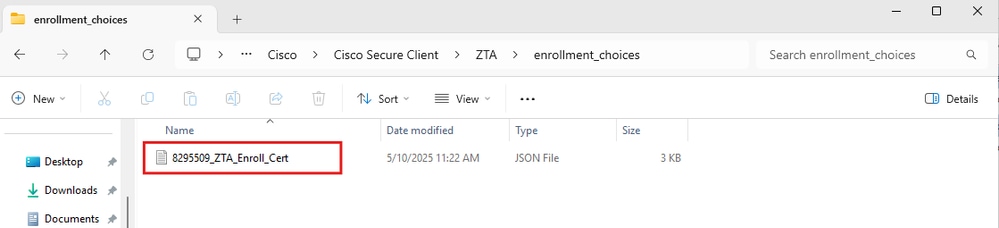
- Creare un certificato client, che deve avere un UPN nel campo SAN
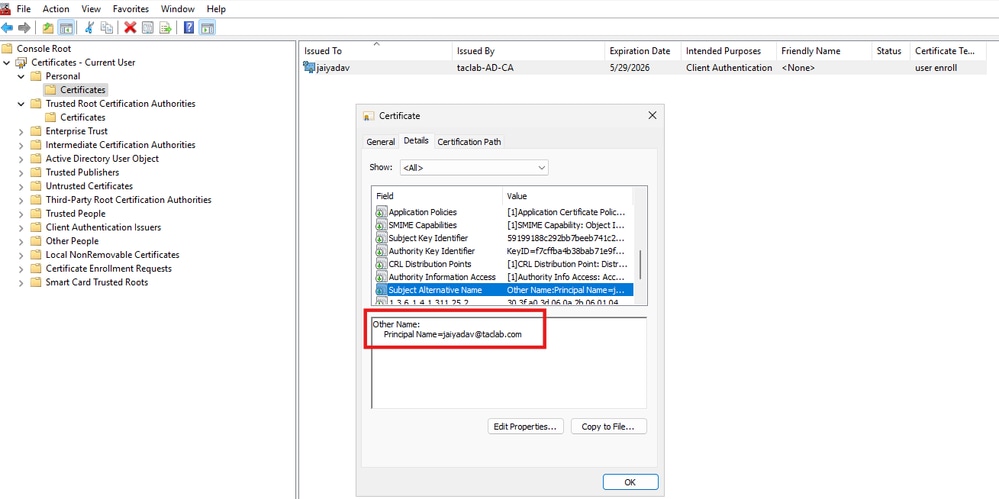
Installazione certificato
- Avvia/Riavvia
Cisco Secure Client - Zero Trust Access Agent
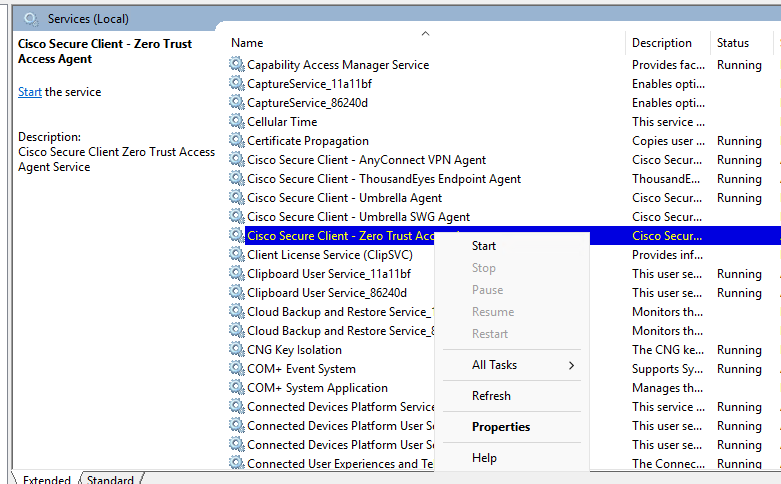
Servizi Windows
- Verificare lo stato del modulo ZTA
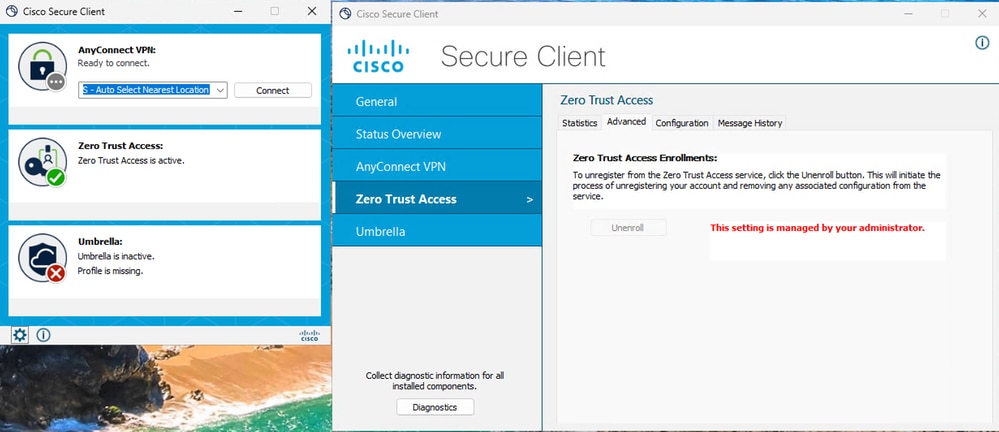
Accesso sicuro - Stato registrazione certificato ZTA
Verifica
Utilizzare il comando successivo per verificare la configurazione uZTNA su Firewall Threat Defense (FTD):
show allocate-core profile
show running-config universal-zero-trust
Informazioni correlate

 Feedback