
Introduzione
Cisco IQ™ offre ai clienti miglioramenti e funzionalità progettate per migliorare la visibilità degli asset, offrire informazioni più dettagliate sui propri ambienti e semplificare la gestione dei casi. Inoltre, funzioni di AI quali Cisco IQ AI Assistant ottimizzano i risultati operativi e l'esperienza utente di Cisco IQ fornendo una comprensione contestuale che consente agli utenti di prendere decisioni proattive e informate e di semplificare i processi per il coinvolgimento e il successo del cliente.
In questo documento vengono fornite informazioni introduttive su Cisco IQ e sulle relative applicazioni. Per ulteriori informazioni, vedere le note sulla versione di Cisco IQ o i documenti delle domande frequenti su Cisco IQ.
Carico
Prerequisiti
Prima di utilizzare Cisco IQ, verificare che siano soddisfatti i seguenti prerequisiti.
Browser supportati
Cisco IQ è supportato sulle ultime versioni stabili dei seguenti browser:
-
Google Chrome
-
Microsoft Edge
-
Apple Safari
-
Mozilla Firefox
Account Cisco
Per accedere a Cisco IQ, è necessario disporre di un account Cisco.com. Per ulteriori informazioni sugli account Cisco, vedere la Guida in linea di login e account.
Creazione account
Creazione di un nuovo account Cisco IQ
Per creare un nuovo account Cisco IQ:
-
Passare a Cisco IQ. Viene visualizzata la pagina Log in di Cisco.
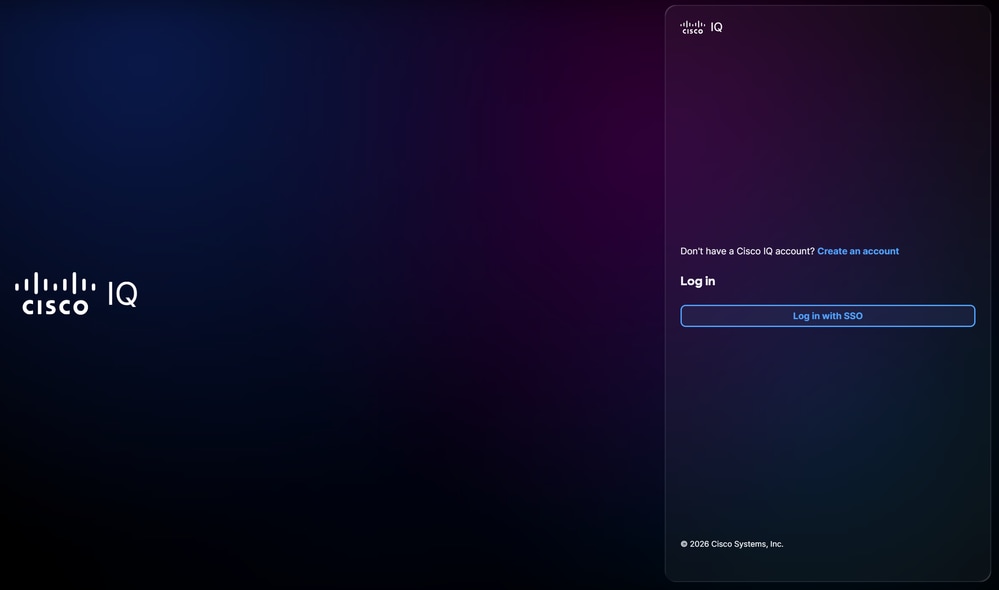 Log in Cisco IQ
-
Fare clic su Crea un account.
- Immettere le credenziali dell'ID Cisco Connection Online (CCO) nel campo Email.
- Fare clic su Next (Avanti).
- Immettere la password.
-
Fare clic su Verifica. Viene visualizzata la pagina Crea account Cisco IQ.
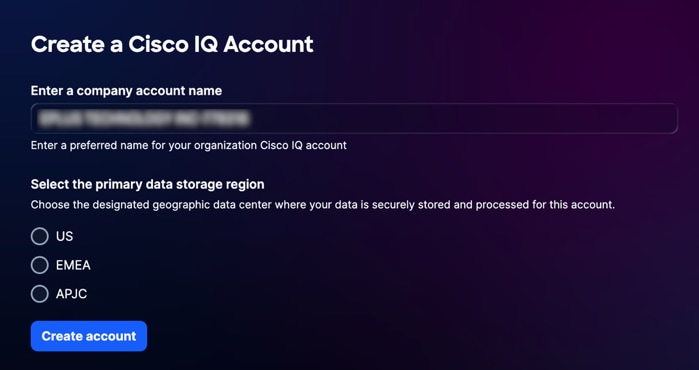 Crea un account Cisco IQ
-
Immettere il nome univoco da utilizzare per l'account Cisco IQ dell'organizzazione nel campo Immettere un nome di account società.
-
Selezionare l'area di memorizzazione dati principale.
-
Fare clic su Crea account. L'utente viene reindirizzato alla finestra di avvio di Cisco IQ.
Migrazione di account cloud CX a Cisco IQ
Se si dispone di un account CX Cloud esistente, è possibile eseguire la migrazione dei dati CX Cloud esistenti a Cisco IQ. I seguenti dati vengono migrati automaticamente dall'account CX Cloud esistente:
-
Utenti e gruppi di utenti (esclusi utenti e gruppi di partner)
-
Contratti
-
Aggiunta di origini dati cloud per Intersight, Webex, Software-Defined Wide Area Network (SD-WAN) e Meraki
Per migrare un account CX Cloud esistente:
-
Passare a Cisco IQ. Viene visualizzata la pagina Log in di Cisco.
-
Fare clic su Crea un account.
- Immettere le credenziali dell'ID Cisco Connection Online (CCO) nel campo Email.
- Fare clic su Next (Avanti).
- Immettere la password.
-
Fare clic su Verifica. Viene visualizzata la pagina Crea account Cisco IQ.
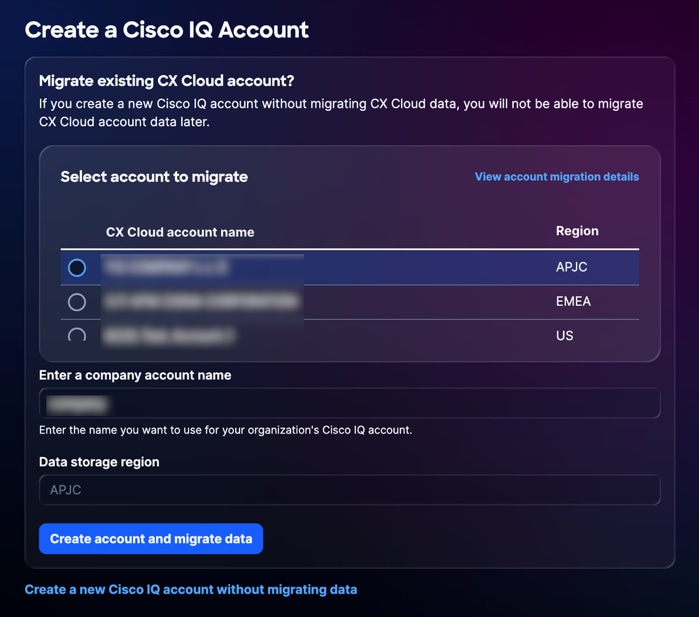 Seleziona account cloud CX
-
Selezionare l'account di CX Cloud da cui si desidera eseguire la migrazione dei dati.
-
Immettere il nome univoco da utilizzare per l'account Cisco IQ dell'organizzazione.
-
Fare clic su Crea account e migrare i dati. Verrà visualizzata la pagina Stato migrazione.
La pagina Stato migrazione visualizza lo stato di completamento della migrazione dei dati in Cisco IQ. Sono disponibili i seguenti stati:
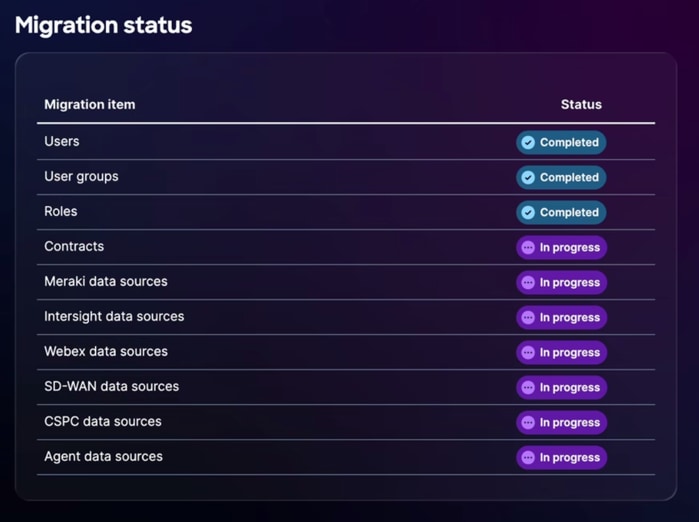 Stato migrazione
-
In corso: Migrazione dei dati in corso
-
Completato: Migrazione completata
-
Impossibile eseguire la migrazione: La migrazione dei dati è incompleta e Cisco IQ non è in grado di eseguire la migrazione dei dati
Se non è possibile eseguire la migrazione dei dati, è necessario eseguirla manualmente sul nuovo account della società Cisco IQ. Per ulteriori informazioni sull'aggiunta di dati a Cisco IQ, vedere Impostazioni del sistema.
-
-
Al termine del processo di migrazione, fare clic su Continua. L'utente viene reindirizzato alla finestra di avvio di Cisco IQ.
Accesso ad account esistenti
Per accedere a un account esistente:
-
Passare a Cisco IQ. Viene visualizzata la pagina Log in di Cisco.
-
Fare clic su Log in with SSO (Accedi con SSO).
-
Immettere le credenziali dell'ID CCO nel campo Email.
-
Fare clic su Next (Avanti).
-
Immettere la password.
-
Fare clic su Verifica.
Se disponi di un account, verrai reindirizzato alla finestra di avvio di Cisco IQ.
Se disponi di più account, vieni reindirizzato alla pagina Benvenuto/a in Cisco IQ.
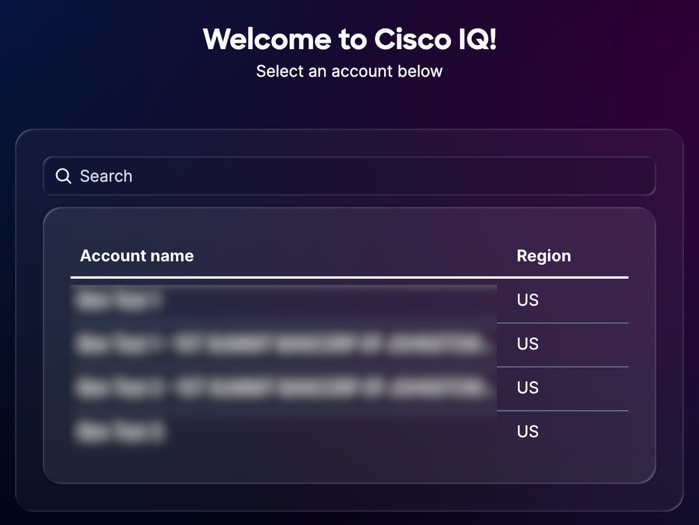 Seleziona nome account
Per iniziare
Livelli di supporto
I livelli di supporto per Cisco IQ definiscono l'accesso e le funzionalità disponibili in Cisco IQ e sono progettati per migliorare l'esperienza di assistenza e servizi professionali. Questi livelli sono legati al contratto di assistenza Cisco in corso di validità e determinano quali funzionalità e strumenti è possibile utilizzare, dalle informazioni guidate dall'intelligenza artificiale alla risoluzione dei problemi fino alla gestione di asset e contratti. La comprensione del proprio livello consente di sfruttare appieno le funzionalità di Cisco IQ mantenendo la conformità con i diritti contrattuali. Nella tabella seguente vengono descritte le funzionalità di Cisco IQ disponibili per ogni livello.
| Livello di base |
Livello standard |
Livello firma |
|
| Sapere di cosa si dispone |
Assegna priorità per resilienza operazione |
Accelera l'eccellenza operativa |
|
| Completa chiarezza dello scenario |
Tenere traccia di ogni asset e sottocomponente Cisco con confidenza elevata e dinamica utilizzando le seguenti funzionalità.
|
Utilizzare le funzionalità seguenti per analizzare le prestazioni della rete e determinare dove allocare le risorse, in modo da prendere decisioni informate sugli investimenti nell'infrastruttura.
|
|
| Resilienza proattiva |
Ottenere visibilità sulle notifiche importanti che consentono di identificare e affrontare i rischi potenziali all'interno dell'ambiente utilizzando le funzionalità seguenti.
|
Cisco IQ trasforma i dati in informazioni approfondite mettendo in correlazione i rischi degli asset, consentendo di identificare e assegnare priorità ai rischi più critici per la sicurezza.
|
Le seguenti funzionalità forniscono consigli pratici per migliorare la postura di sicurezza e ottimizzare le configurazioni all'interno dell'ambiente.
|
| Risoluzione rapida |
È possibile gestire le richieste di assistenza e tenere traccia dello stato di risoluzione in un'unica posizione per risolvere i problemi più rapidamente utilizzando le seguenti funzionalità.
|
Utilizzare la funzionalità seguente per tenere traccia delle tendenze dei casi e delle metriche di efficienza per mostrare un miglioramento operativo continuo. Cisco IQ fornisce un'assistente alla risoluzione sensibile al contesto per aiutare l'utente a risolvere i problemi attivi e ad analizzare le cause principali sottostanti.
|
1 Supporta la connessione di dispositivi e telemetria tramite Cisco IQ Link, Catalyst Center, Intersight, Meraki, SD-WAN Manager e WebEx Control Hub.
Funzionalità di base
Il livello di assistenza Basic fornisce un controllo di base tramite un supporto affidabile e reattivo, che include l'accesso a esperti del supporto tecnico per i prodotti, la risoluzione dei problemi self-service e la gestione centralizzata dei casi. Per garantire la piena visibilità, Cisco IQ unifica la telemetria degli asset, le informazioni contrattuali e la cronologia del supporto, fornendo una vista completa dei cicli di vita degli asset, dei consigli sulla sicurezza e degli avvisi sui prodotti. Inoltre, puoi rafforzare le tue competenze tecniche accedendo alle risorse di apprendimento di base disponibili tramite Cisco U.
Nella tabella seguente vengono descritte le funzionalità disponibili per il livello di supporto Basic.
| Funzionalità |
Descrizione |
| Inventario |
Asset Inventory fornisce un elenco aggiornato e visualizzazioni complete per prodotti hardware, modelli e numeri di serie, versione del sistema operativo, ubicazione di installazione e dettagli sulla copertura dei servizi. Offre inoltre un modo per filtrare in base all'ultimo segnale, ossia quando Cisco sapeva che la risorsa era attiva in base alle richieste del Technical Assistance Center (TAC), al rinnovo del contratto, alla telemetria e così via. |
| Rapporto di fine ciclo di vita |
I report di fine ciclo di vita forniscono un elenco aggiornato e visualizzazioni complete per l'hardware e il software che si avvicina o che ha superato le fasi cardine di fine ciclo di vita dalla fine delle vendite alla fase LDOS, consentendo la pianificazione del ciclo di vita e dell'aggiornamento tecnologico. |
| Report sulla copertura dei servizi |
I report sulla copertura dei servizi forniscono un elenco aggiornato e visualizzazioni complete per gli asset coperti e non coperti. |
| Dashboard LDOS |
Il dashboard LDOS fornisce una vista centralizzata delle fasi cardine di LDOS, consentendo una migliore pianificazione degli asset e una previsione del budget prima che l'hardware o il software raggiunga la fine del ciclo di vita, consentendo la riduzione del rischio operativo. |
| Consulenze sulla sicurezza |
I consulenti per la sicurezza forniscono una soluzione automatizzata in grado di rilevare le esposizioni, assegnare priorità alle vulnerabilità in base alla gravità e alla criticità del rischio e fornire informazioni a livello dirigenziale per accelerare la mitigazione delle minacce critiche, migliorando in tal modo la resilienza dell'azienda alle minacce in evoluzione. |
| Notifiche sul campo |
Gli avvisi sui prodotti forniscono una soluzione automatizzata che rileva i problemi dei prodotti non correlati alla sicurezza, assegna la priorità ai problemi in base alla gravità e alla criticità dell'impatto e fornisce informazioni a livello dirigenziale per accelerare la risoluzione dei problemi operativi critici, migliorando in tal modo la resilienza aziendale e mantenendo prestazioni ottimali. |
| Gestione dei casi |
La funzione Case Management offre un elenco aggiornato dei casi TAC di Cisco, che include il numero, lo stato, la gravità e le autorizzazioni per la restituzione del materiale (RMA) associate ai casi. Consente inoltre di aprire una richiesta TAC (tramite lancio incrociato a Support Case Manager (SCM)) e di aggiornare rapidamente le informazioni per facilitare la risoluzione. |
| Risoluzione dei problemi self-service1 |
La risoluzione dei problemi in modalità self-service consente di risolvere immediatamente i problemi con Cisco IQ AI Assistant. Questo strumento interattivo fornisce risoluzione dei problemi in tempo reale e consigli degli esperti direttamente dalla knowledge base di Cisco verificata, consentendo di risolvere i problemi senza dover aprire una richiesta di assistenza. |
1 Supporta la connessione di dispositivi e telemetria tramite Cisco IQ Link, Catalyst Center, Intersight, Meraki, SD-WAN Manager e WebEx Control Hub.
Funzionalità standard
Il livello di assistenza Standard migliora l'efficienza operativa fornendo una valutazione centralizzata per i problemi a livello di soluzione e un proprietario del caso dedicato che si coordina con gli esperti tecnici necessari. È possibile ridurre i rischi in modo proattivo utilizzando analisi basate sull'IA che mettono in correlazione i dati delle risorse con le criticità aziendali, offrendo una chiara visibilità dell'inventario, della sicurezza e delle valutazioni della configurazione. Inoltre, è possibile allineare l'esperienza del team alle specifiche esigenze aziendali attraverso percorsi di apprendimento personalizzati disponibili in Cisco U.
Nella tabella seguente vengono descritte le funzionalità disponibili per il livello di supporto Standard.
| Funzionalità |
Descrizione |
| EOL Insights1 |
EOL Insights fornisce funzionalità intelligenti di query, riepilogo, visualizzazione e reporting delle fasi cardine di fine ciclo di vita per consentire la definizione di priorità personalizzata del ciclo di vita e la pianificazione dell'aggiornamento tecnologico. |
| Service Coverage Insights1 |
Service Coverage Insights fornisce una visualizzazione e un'analisi dei dettagli di copertura del servizio e delle fasi di rinnovo, consentendo la definizione di priorità personalizzata degli aggiornamenti di copertura e la pianificazione del rinnovo. |
| Etichettatura degli asset |
L'assegnazione di tag agli asset consente di organizzare l'inventario in base alle esigenze aziendali utilizzando i tag degli asset, consentendo un'organizzazione flessibile delle risorse hardware e software per reparto, ubicazione o progetto come coppie chiave-valore. |
| LDOS Insights1 |
LDOS Insights fornisce una visualizzazione e un'analisi delle risorse che vanno oltre o si avvicinano alle milestone LDOS, consentendo la definizione di priorità personalizzata del ciclo di vita e la pianificazione dell'aggiornamento tecnologico. |
| Asset Criticality Insights1 |
Asset Criticality Insights consente la valutazione e l'identificazione dei ruoli delle risorse e della loro relativa importanza nella rete per la definizione delle priorità delle attività di riduzione dei rischi e una maggiore resilienza operativa. |
| Security Advisory Insights1 |
Security Advisory Insights fornisce funzionalità intelligenti di query, riepilogo, visualizzazione e reporting degli asset interessati dai Security Advisories, consentendo la definizione di priorità personalizzata per i rischi e la risposta ai problemi di sicurezza. |
| Informazioni sulla protezione avanzata1 |
Security Hardening Insights fornisce una soluzione automatizzata che valuta le configurazioni dei dispositivi, identifica le lacune di sicurezza in base alla gravità e alla criticità dell'impatto e fornisce informazioni a livello dirigenziale per accelerare l'implementazione delle misure critiche di protezione avanzata. Migliora la resilienza aziendale e riduce la superficie di attacco contro le minacce in evoluzione, consentendo al contempo la definizione di priorità personalizzata di una postura di sicurezza migliorata tramite l'esecuzione intelligente di query, il riepilogo, la visualizzazione e il reporting delle risorse a rischio. |
| Informazioni approfondite sull'avviso1 |
Le informazioni approfondite sulle notifiche sul campo forniscono funzionalità intelligenti di query, riepilogo, visualizzazione e reporting degli asset interessati dagli avvisi sul campo, consentendo di assegnare priorità personalizzate ai rischi e di rispondere ai problemi noti. |
| Configuration Insights1 |
Configuration Insights fornisce una soluzione automatizzata che valuta le configurazioni dei dispositivi rispetto alle best practice consigliate da Cisco, sulla base di una competenza comprovata sul campo. Le funzionalità intelligenti di query, riepilogo, visualizzazione e reporting degli asset interessati consentono di assegnare priorità personalizzate e di ridurre i problemi di configurazione, migliorando la resilienza dell'infrastruttura e riducendo i rischi operativi sulla rete. |
| Case Insights1 |
Case Insights offre funzionalità intelligenti di query, riepilogo, visualizzazione e reporting sui casi Cisco TAC, consentendo un monitoraggio personalizzato dell'efficienza operativa. |
1 Supporta la connessione di dispositivi e telemetria tramite Cisco IQ Link, Catalyst Center, Intersight, Meraki, SD-WAN Manager e WebEx Control Hub.
Funzionalità firma
Il livello di supporto Signature si basa sul livello di supporto Standard per migliorare le prestazioni operative attraverso accordi sui livelli di servizio di ripristino definiti e l'accesso a un team dedicato di esperti che conoscono l'ambiente specifico del cliente. Questo livello è incentrato sulla prevenzione delle interruzioni prima che abbiano un impatto sulle attività aziendali, fornendo protezione avanzata proattiva, eliminazione sistematica della root cause e analisi continua delle risorse da parte di esperti. Inoltre, è possibile utilizzare i corsi di formazione avanzati per la certificazione Cisco U. e i laboratori virtuali per acquisire competenze tecniche approfondite.
Nella tabella seguente vengono descritte le funzionalità disponibili per il livello di supporto Signature.
| Funzionalità |
Descrizione |
| Configurazione consigliata1 |
La raccomandazione di configurazione fornisce suggerimenti pratici per risolvere potenziali errori di configurazione e incoerenze. |
| Suggerimenti per la protezione avanzata1 |
I suggerimenti per la protezione avanzata forniscono una soluzione automatizzata che fornisce suggerimenti generici specifici per ogni controllo di protezione avanzata non riuscito, risolvendo in modo chiaro e conciso i problemi di protezione sottostanti. |
1 Supporta la connessione di dispositivi e telemetria tramite Cisco IQ Link, Catalyst Center, Intersight, Meraki, SD-WAN Manager e WebEx Control Hub.
Guida introduttiva per gli amministratori
Quando accedi per la prima volta al tuo account Cisco IQ appena creato o migrato, la pagina di benvenuto mostra un percorso iniziale. Il percorso per iniziare varia a seconda che l'account sia stato creato con o senza dati migrati.
Nuovo account tramite creazione
Il percorso iniziale per gli account appena creati consente di eseguire i passaggi iniziali necessari per configurare l'ambiente Cisco IQ ed esplorare Cisco IQ.
Connessione dei prodotti Cisco Cloud
La connessione dei dati dei prodotti cloud Cisco a Cisco IQ è il modo più rapido per iniziare a utilizzare le sue potenti funzionalità personalizzate. È possibile ricevere informazioni dettagliate personalizzate in pochi minuti dopo aver impostato le connessioni dati.
Per connettere i prodotti cloud Cisco, vedere Connettori dati.
Collegamento dei contratti di assistenza
Il collegamento dei contratti unisce i dati dei contratti associati a diversi membri del team e incorpora gli asset non collegati all'inventario tramite telemetria, consentendo una visibilità centralizzata della copertura del supporto e impedendo sorprese durante il rinnovo.
Per collegare i contratti di assistenza, vedere Contratti di assistenza.
Collegamento di periferiche locali
Per stabilire la comunicazione con i dispositivi locali, è necessario configurare Cisco IQ Link. Cisco IQ Link offre tutta la potenza di Cisco IQ ai dispositivi locali non ancora gestiti da una piattaforma cloud Cisco. Cisco IQ Link può essere installato come macchina virtuale nel centro dati e collegato all'account Cisco IQ.
Per collegare le periferiche locali, vedere Connettori dati.
Gestione dell'accesso utente
Le semplici funzionalità di controllo dell'accesso di Cisco IQ sono progettate sia per team di piccole dimensioni che per organizzazioni di grandi dimensioni. È possibile aggiungere utenti e assegnare ruoli di amministratore o di sola visualizzazione a gruppi e singoli utenti.
Per aggiungere utenti e assegnare autorizzazioni, vedere Utenti.
Informazioni su Cisco IQ
Esplora le funzionalità e le applicazioni di Cisco IQ disponibili, tra cui:
-
Finestra di avvio: Accesso alle applicazioni, individuazione di nuove funzionalità e creazione di dashboard
-
Applicazione Assets: Per ulteriori informazioni, vedere Applicazione Assets
-
Applicazione Assessment: Per ulteriori informazioni, vedere Applicazione Assessment.
-
Applicazione di supporto: Vedere Applicazione di supporto per ulteriori dettagli
-
Cisco IQ AI Assistant: Vedere AI Assistant per ulteriori informazioni
-
Impostazioni di sistema: Consente di gestire le impostazioni dell'account, concedere l'accesso agli utenti, configurare le connessioni dati e visualizzare le attività e i registri per l'account. vedere Impostazioni di sistema per ulteriori informazioni
Nuovo account tramite migrazione
Se il nuovo account Cisco IQ è stato creato tramite migrazione, le informazioni dell'account precedente sono già disponibili. Di conseguenza, il percorso di avvio per gli account appena migrati è limitato alla revisione della migrazione, descritta più avanti.
Revisione della migrazione
Per esaminare la migrazione:
-
Verificare che la migrazione dei contratti sia stata completata correttamente in Home > Impostazioni di sistema > Contratti di assistenza
-
Verificare che tutte le connessioni dati richieste siano configurate correttamente in Home > Impostazioni di sistema > Data Connector
-
Verificare che i dati utente siano stati migrati correttamente e concedere l'accesso agli utenti migrati attivando i relativi account in Home > Impostazioni di sistema > Identità e accesso > Utenti
-
Verifica della corretta migrazione delle risorse in Home > Asset > Inventario
Introduzione al viaggio per utenti generici
Quando si accede per la prima volta al proprio account Cisco IQ, la pagina di benvenuto mostra un percorso iniziale. Questo percorso consente di conoscere le funzionalità di Cisco IQ e i flussi di lavoro più comuni.
Informazioni su Cisco IQ
Esplora le funzionalità e le applicazioni di Cisco IQ disponibili, tra cui:
-
Finestra di avvio: Accesso alle applicazioni, individuazione di nuove funzionalità e creazione di dashboard
-
Applicazione Assets: Per ulteriori informazioni, vedere Applicazione Assets
-
Applicazione Assessment: Per ulteriori informazioni, vedere Applicazione Assessment.
-
Applicazione di supporto: Vedere Applicazione di supporto per ulteriori dettagli
-
Cisco IQ AI Assistant: Vedere AI Assistant per ulteriori informazioni
Generazione del primo report AI
La funzione di analisi basata su IA di Cisco IQ genera report personalizzati e mirati basati su risorse selezionate che possono essere personalizzati in base alle specifiche esigenze aziendali.
Per ulteriori informazioni sulla generazione del primo report di AI, vedere Applicazione Assets.
Domande da porre all'Assistente AI Cisco IQ
L'ultimo passaggio del viaggio per iniziare consiste nel lanciare Cisco IQ AI Assistant da qualsiasi postazione e nel porre una domanda sugli asset, i casi o le valutazioni.
Per ulteriori informazioni sull'uso di Cisco IQ AI Assistant, consultare AI Assistant.
Dashboard
La scheda Dashboard fornisce una visualizzazione dei seguenti dashboard disponibili in Cisco IQ.
Dashboard LDOS
Il dashboard LDOS fornisce informazioni complete e dettagliate sulle metriche LDOS, consentendo la visibilità del cliente, consentendo agli utenti di gestire i rischi in modo proattivo e supportando processi decisionali più efficienti e informati.
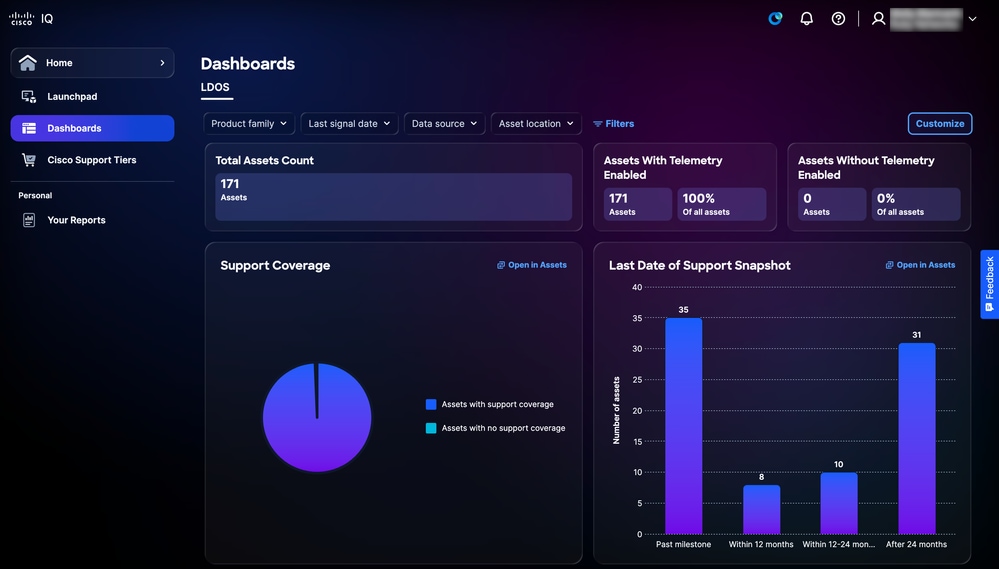 Dashboard LDOS
Filtraggio delle viste per il dashboard LDOS
È possibile filtrare la visualizzazione del dashboard scegliendo un filtro dagli elenchi a discesa oppure fare clic su Filtri e scegliere dall'elenco delle opzioni di filtro disponibili.
Visualizzazione dei dettagli per il dashboard LDOS
Quando si fa clic su Apri in Assets, la pagina viene reindirizzata alla pagina Inventory. Per ulteriori informazioni, vedere Inventario.
Livelli di supporto Cisco
La pagina Livelli di supporto Cisco fornisce una panoramica delle funzionalità disponibili per il livello di supporto acquistato e del numero di asset correlati ai contratti di supporto collegati, consentendo di comprendere facilmente le funzionalità di supporto incluse e di intraprendere le azioni necessarie per gestirle ed esaminarle. Per ulteriori informazioni sulle funzionalità dei livelli di supporto, vedere Livelli di supporto.
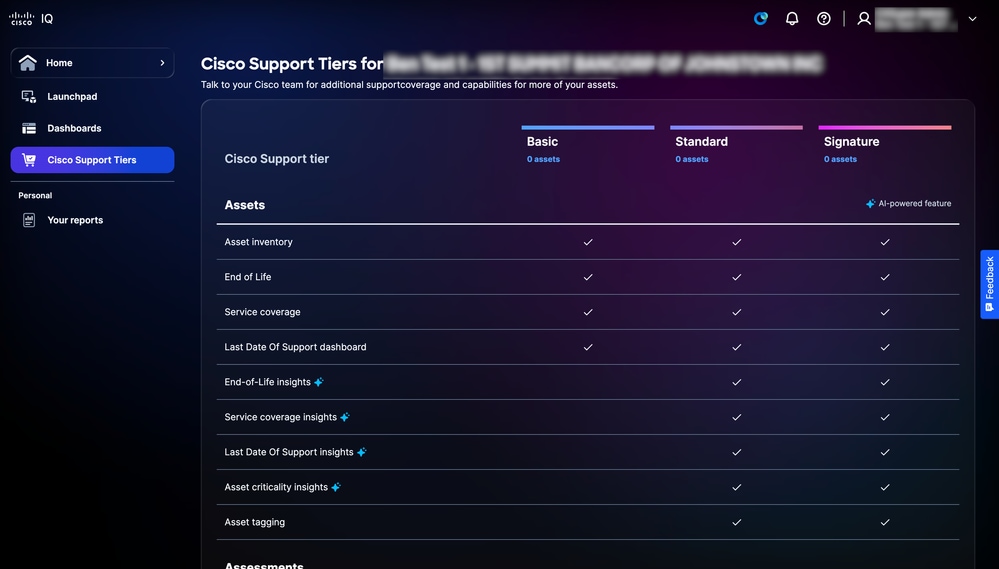 Livelli di supporto Cisco
Report personali
La funzionalità Report consente di centralizzare e gestire le informazioni generate dall'API da Cisco IQ salvandole in un elenco di report personalizzato, garantendo un accesso rapido e sicuro ai propri dati.
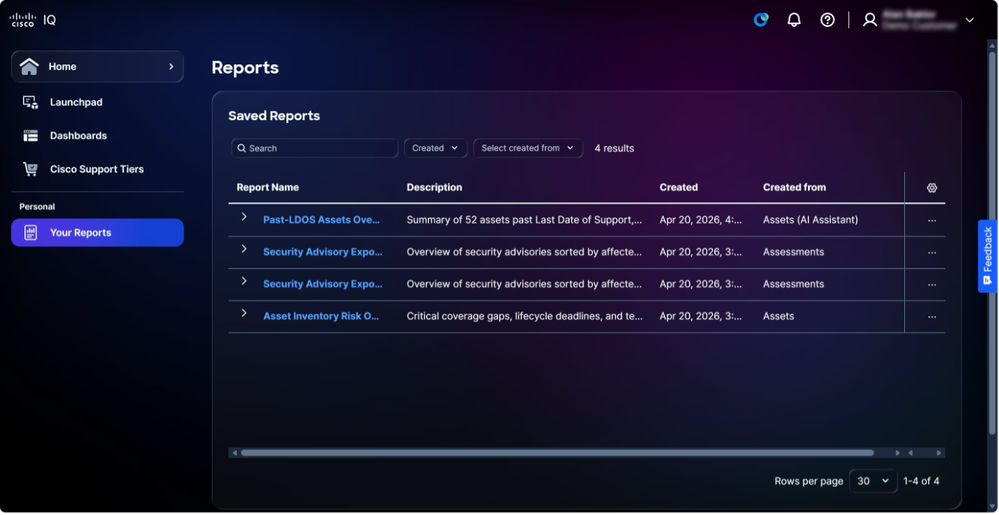 Report personali
Impostazioni di sistema
Per passare al menu Impostazioni di sistema, scegliete Home > Impostazioni di sistema. Verrà visualizzata la pagina Dettagli conto.
Dettagli account
La funzionalità Impostazioni di sistema semplifica la gestione, il controllo dell'accesso e l'allocazione dei dati, garantendo visibilità e accesso completi per gli amministratori degli account. Quando si visualizza la pagina Dettagli conto, la sezione Dettagli visualizza le informazioni riportate di seguito.
-
Nome account
-
Tipo di conto
-
Area di archiviazione dati
-
Utenti
-
Data creazione
-
Amministratori account
-
ID account
-
Data ultimo accesso
Modifica del nome dell'account
Dalla pagina Dettagli conto è possibile modificare solo il nome dell'account.
Per modificare il nome di un account:
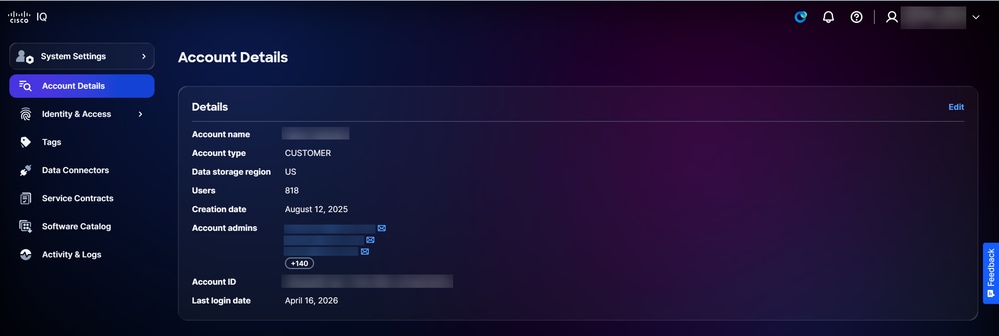 Dettagli account
-
Fare clic su Edit (Modifica).
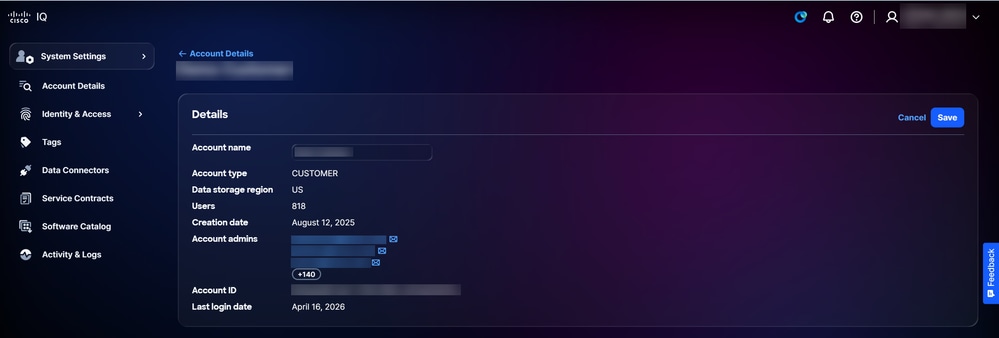 Modifica nome account
-
Rivedere il nome dell'account.
-
Fare clic su Save (Salva).
Utenti
Gli account utente vengono creati, modificati ed eliminati nella pagina Utenti. Per passare alla pagina Utenti, scegliere Impostazioni di sistema > Identità e accesso > Utenti. Verrà visualizzata la pagina Utenti.
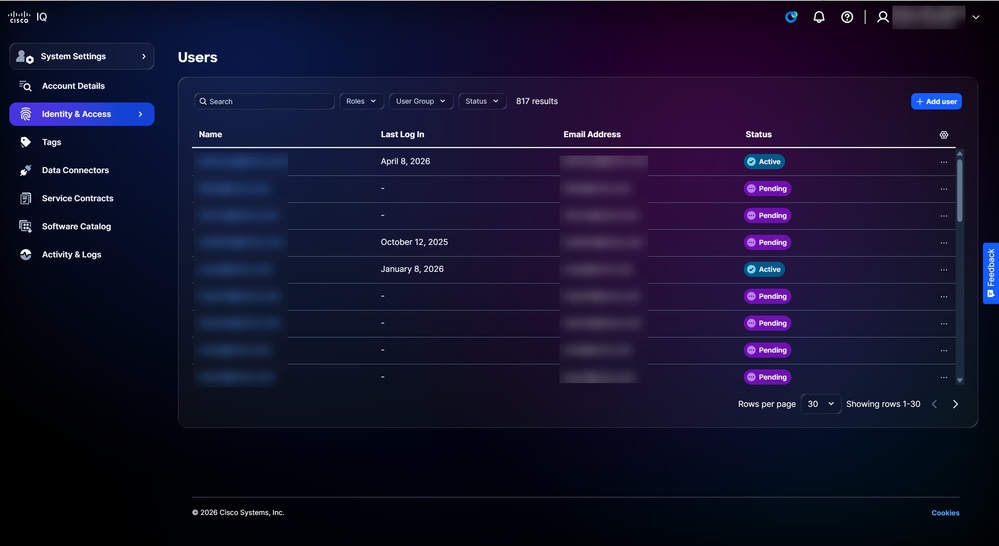 Utenti
È possibile utilizzare i campi nella parte superiore della pagina per cercare e filtrare l'elenco.
Aggiunta di nuovi utenti
Per aggiungere un nuovo utente:
-
Dalla pagina Utenti, fare clic su Aggiungi utente. Verrà visualizzata la pagina Aggiungi utente.
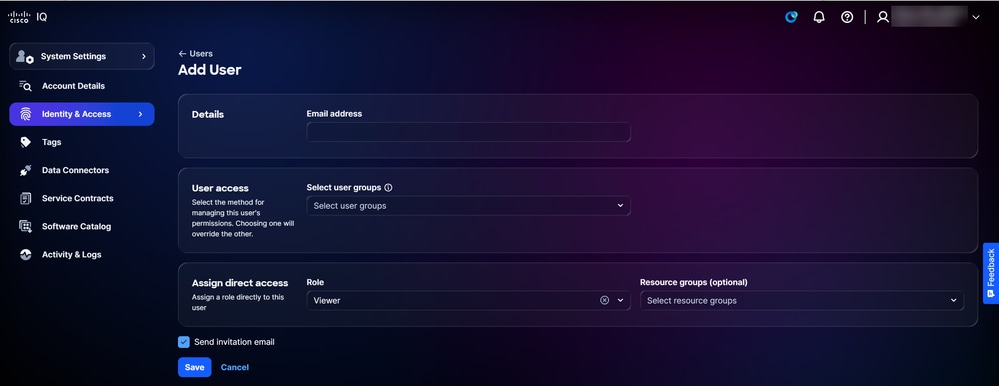 Aggiungi utente
-
Immetti un indirizzo di posta elettronica.
-
Facoltativamente, scegliere i gruppi di utenti dall'elenco a discesa Seleziona gruppi di utenti.
-
Selezionare il Ruolo dall'elenco a discesa.
-
È possibile scegliere i gruppi di risorse dall'elenco a discesa.
-
Verificare che la casella di controllo Invia messaggio di posta elettronica di invito sia selezionata.
-
Fare clic su Save (Salva). Nella pagina Utenti viene visualizzata una conferma.
Gli utenti ricevono un messaggio di posta elettronica dopo essere stati invitati da un amministratore dell'account.
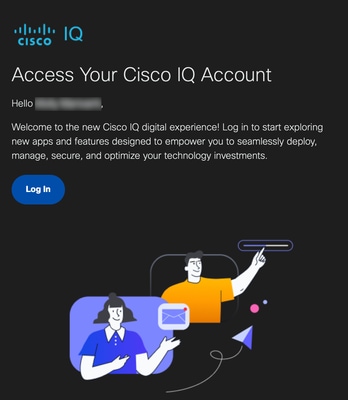 Invito via e-mail
Gli utenti invitati possono fare clic su Log In dal messaggio di posta elettronica per accedere al proprio account. Dopo aver effettuato l'accesso, lo stato dell'utente diventa Attivo.
Modifica dell'accesso utente
Per modificare i gruppi di utenti, i ruoli o i gruppi di risorse di un account utente:
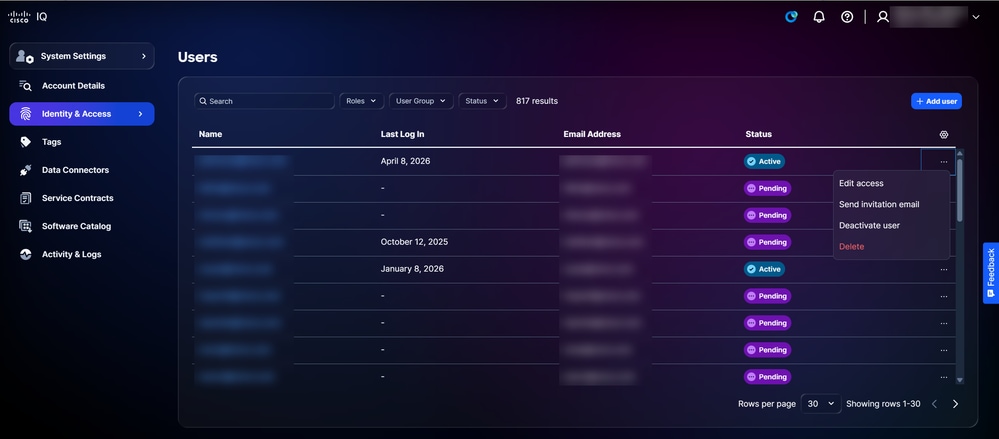 Modifica accesso
-
Da un utente desiderato nella pagina Utenti, scegliere l'icona Altre opzioni > Modifica accesso. Viene visualizzata la pagina Modifica dettagli utente.
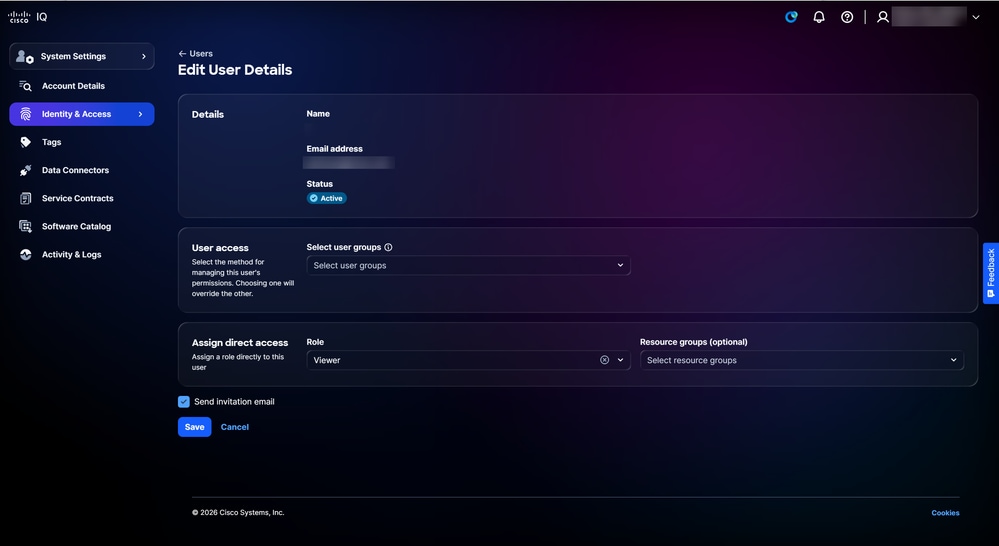 Modifica dettagli utente
-
Modificare i gruppi di utenti, i ruoli e i gruppi di risorse desiderati.
-
Fare clic su Save (Salva).
Invio di messaggi di posta elettronica di invito
Per inviare un messaggio di posta elettronica di invito a un account utente esistente:
-
Passare alla pagina Utenti.
-
Per l'utente desiderato, scegliere l'icona Altre opzioni > Invia messaggio di posta elettronica di invito. Viene visualizzata una conferma.
Disattivazione degli utenti
Per disattivare un account utente:
-
Da un utente desiderato nella pagina Utenti, scegliere l'icona Altre opzioni > Disattiva utente. Viene visualizzata la finestra Disattiva utente.
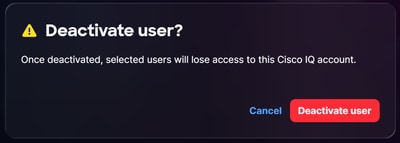 Conferma disattivazione utente
-
Fare clic su Disattiva utente per confermare. Viene visualizzata una conferma.
Eliminazione di utenti
Per eliminare un utente:
-
Da un utente desiderato nella pagina Utenti, scegliere l'icona Altre opzioni > Elimina. Viene visualizzata la finestra Elimina utente.
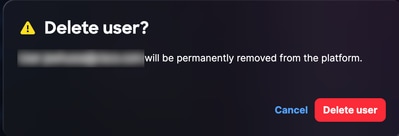 Conferma eliminazione utente
-
Fare clic su Elimina utente. L'utente viene eliminato.
Gruppi di risorse
I gruppi di risorse sono raccolte dinamiche che specificano le risorse in base al tipo e agli attributi. La configurazione dei gruppi di risorse consente di limitare l'accesso ai dati di un ruolo alle risorse che soddisfano le condizioni del gruppo. Le risorse possono appartenere a più gruppi. In qualità di amministratore dell'account, è possibile creare, modificare ed eliminare gruppi di risorse.
Per visualizzare i gruppi di risorse:
-
Scegliere Impostazioni di sistema > Identità e accesso > Gruppi di risorse. Verrà visualizzata la pagina Gruppi di risorse.
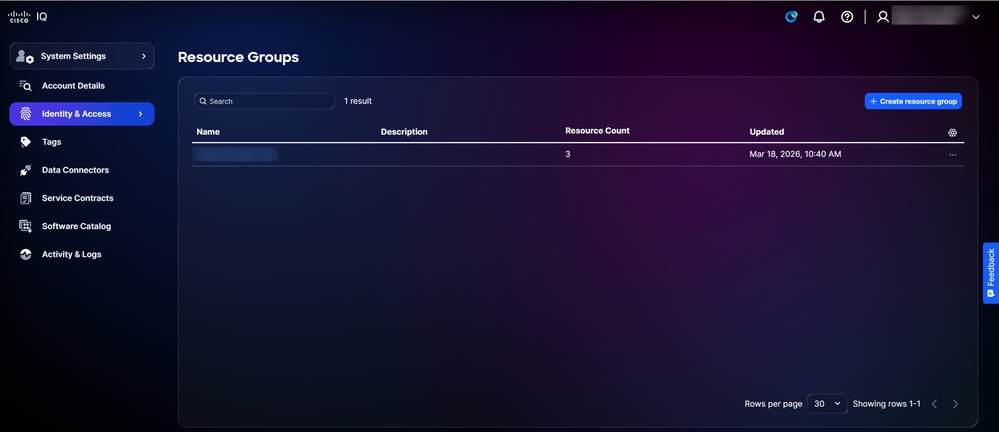 Gruppi di risorse
-
Utilizzare i campi Search e Filter per limitare l'elenco.
-
Fare clic sul nome di un gruppo di risorse per visualizzarne i dettagli.
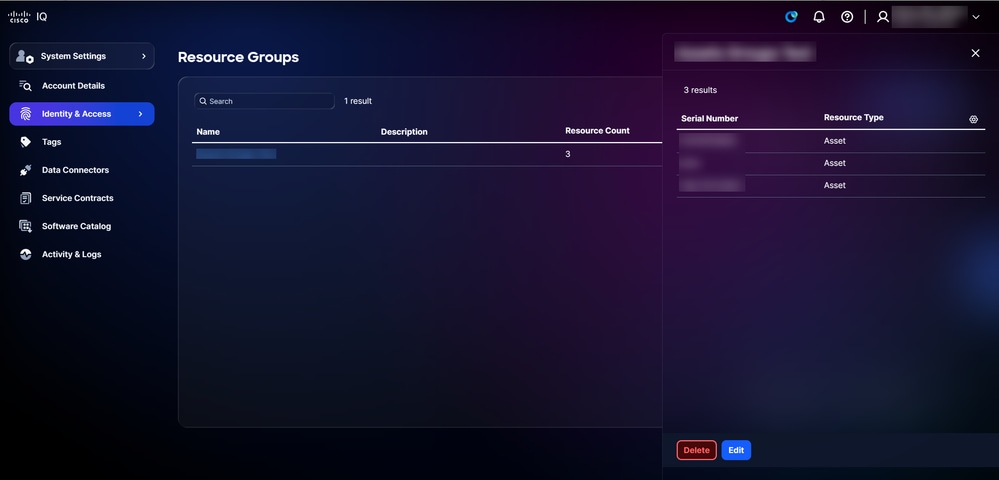 Dettagli gruppo di risorse
Creazione di gruppi di risorse
Per creare un nuovo gruppo di risorse:
-
Nella pagina Gruppi di risorse fare clic su Crea gruppo di risorse. Verrà visualizzata la pagina Crea gruppo di risorse.
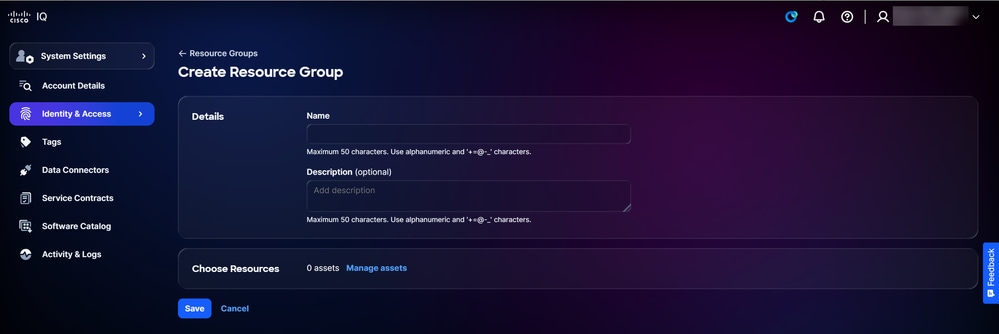 Crea gruppo di risorse
-
Immettere un nome per il gruppo di risorse
-
È possibile inserire una descrizione.
-
Fare clic su Gestisci risorse. Viene visualizzata la finestra Gestisci cespiti.
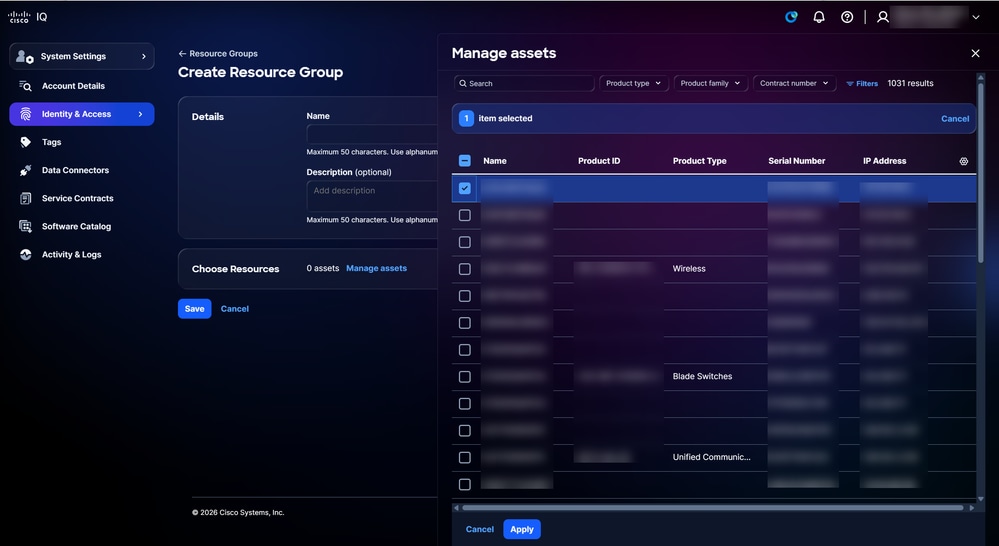 Gestione asset
-
Selezionare la casella di controllo delle risorse desiderate.
-
Fare clic su Apply (Applica).
-
Fare clic su Save (Salva).
Modifica dei gruppi di risorse
Per modificare un gruppo di risorse:
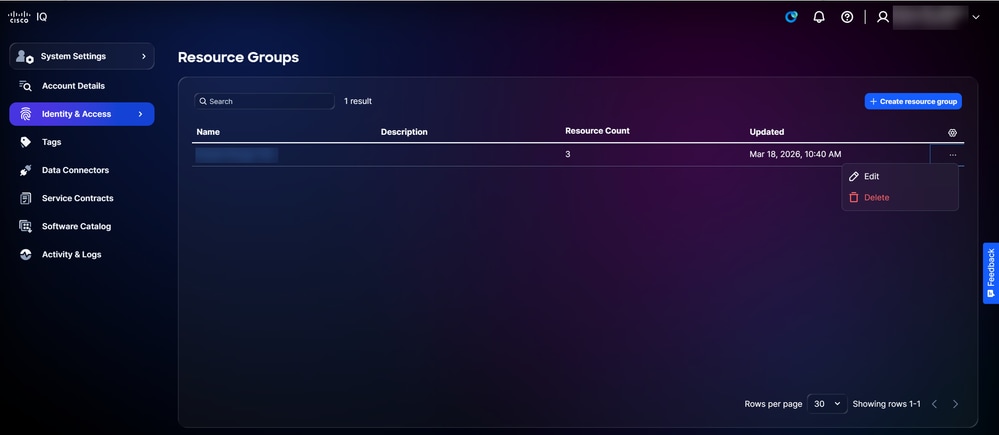 Modifica
-
Da un record nella pagina Gruppi di risorse, scegliere l'icona Altre opzioni > Modifica. Verrà visualizzata la pagina Modifica gruppo di risorse.
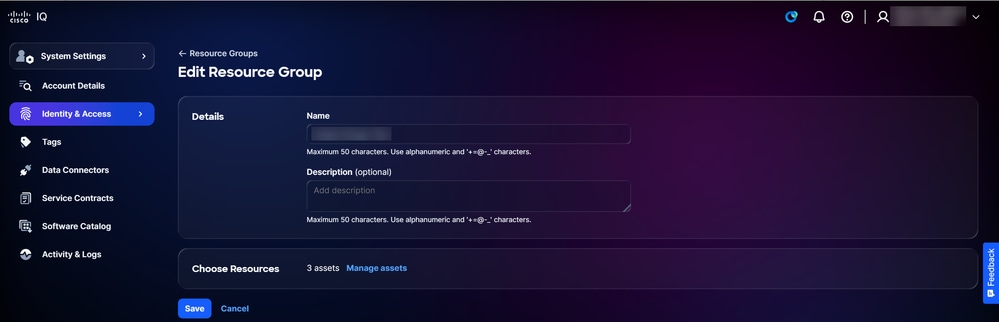 Modifica gruppo di risorse
-
Modificare gli attributi del gruppo di risorse in base alle esigenze.
-
Fare clic su Save (Salva).
Eliminazione dei gruppi di risorse
Per eliminare un gruppo di risorse:
-
Da un record nella pagina Gruppi di risorse, scegliere l'icona Altre opzioni > Elimina. Viene visualizzata la finestra Elimina gruppo di risorse.
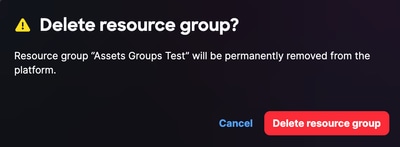 Elimina gruppo di risorse
-
Fare clic su Elimina gruppo di risorse. Il gruppo di risorse viene eliminato.
Gruppi di utenti
I gruppi di utenti consentono di controllare gli utenti in modo efficace attraverso l'account creando, modificando ed eliminando i gruppi di utenti.
Per visualizzare i gruppi di utenti:
-
Scegliere Impostazioni di sistema > Identità e accesso > Gruppi di utenti. Viene visualizzata la pagina Gruppi di utenti.
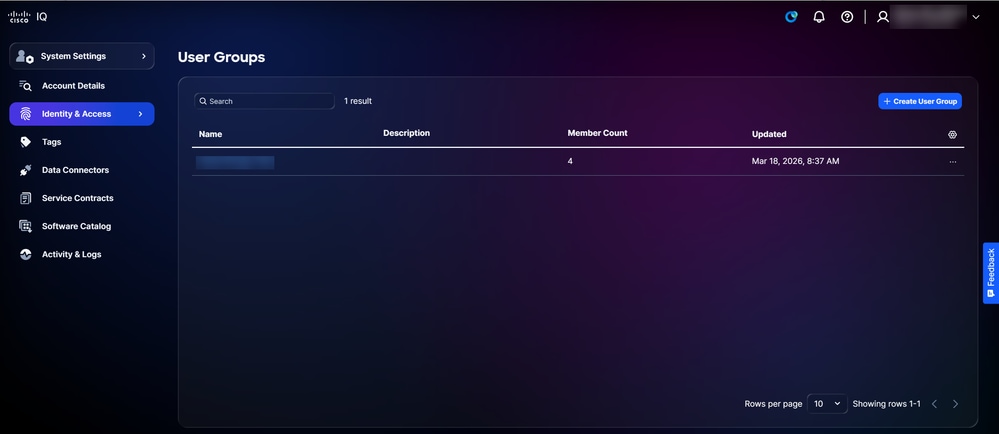 Gruppi di utenti
-
Utilizzare i campi Search e Filter per limitare l'elenco.
-
Fare clic sul nome di un gruppo di utenti per visualizzarne i dettagli.
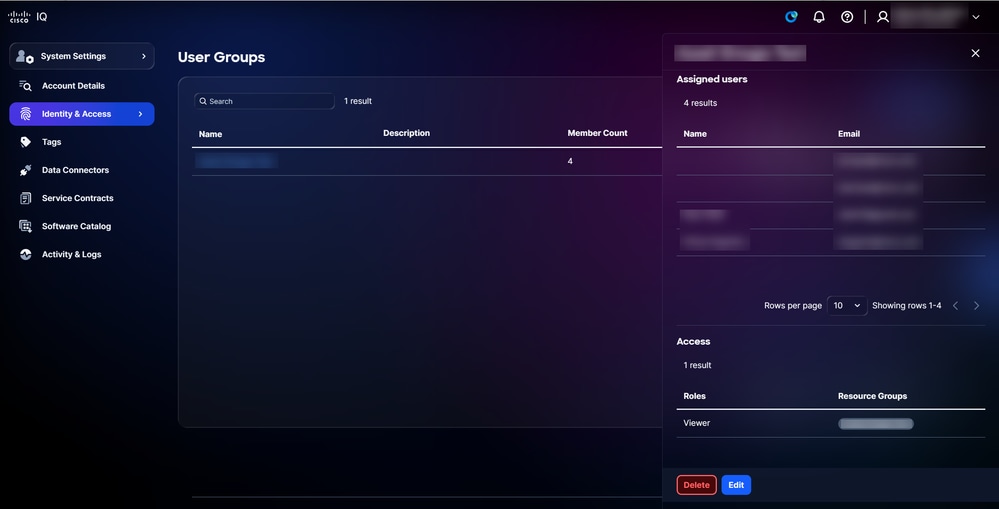 Dettagli gruppo utenti
Creazione di gruppi di utenti
Per creare un nuovo gruppo di utenti:
-
Fare clic su Crea gruppo utenti. Viene visualizzata la pagina Crea gruppo utenti.
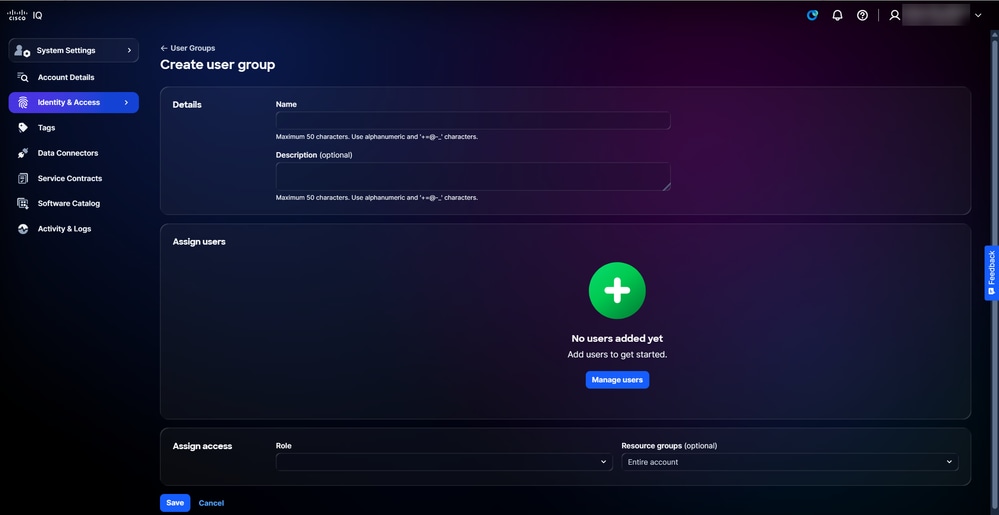 Crea gruppo utenti
-
Immettere un nome per il gruppo di utenti.
-
È possibile inserire una descrizione.
-
Fare clic su Gestisci utenti. Viene visualizzata la finestra Gestisci utenti.
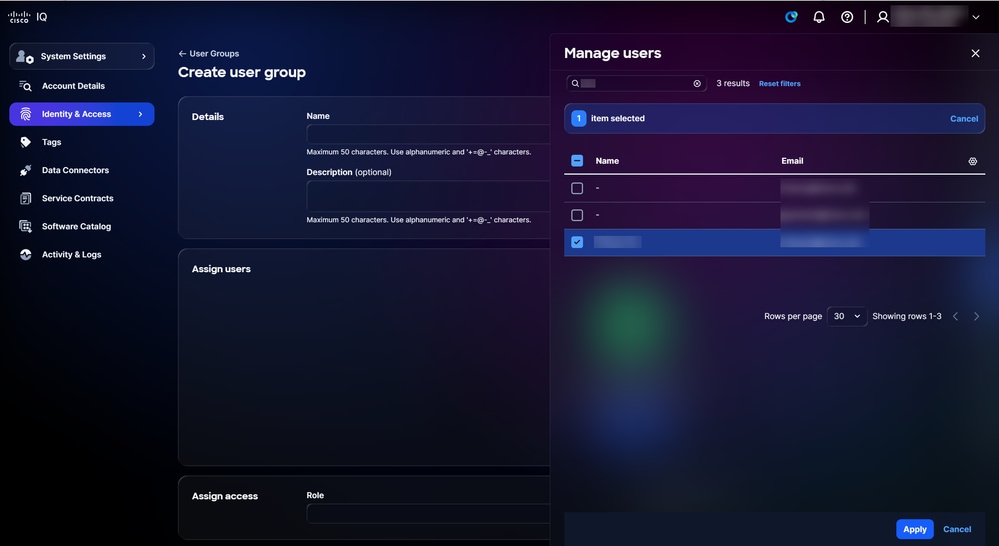 Gestisci utenti
-
Selezionare le caselle di controllo degli utenti desiderati.
-
Fare clic su Apply (Applica).
-
Selezionare un ruolo dall'elenco a discesa.
-
È possibile scegliere un gruppo di risorse dall'elenco a discesa.
-
Fare clic su Save (Salva). Il nuovo gruppo di utenti viene visualizzato nella tabella Gruppi di utenti.
Modifica dei gruppi di utenti
Per modificare un gruppo di utenti:
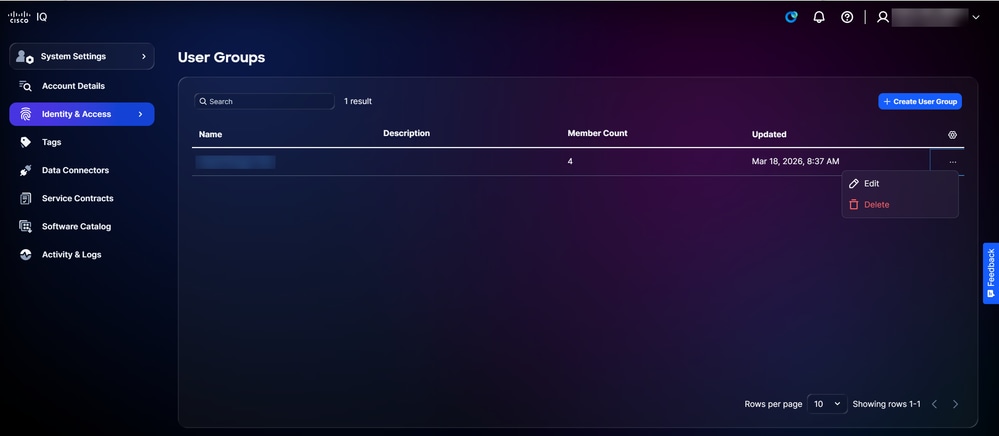 Modifica
-
Da un record nella pagina Gruppi di utenti, scegliere l'icona Altre opzioni > Modifica. Viene visualizzata la pagina Modifica gruppo di utenti.
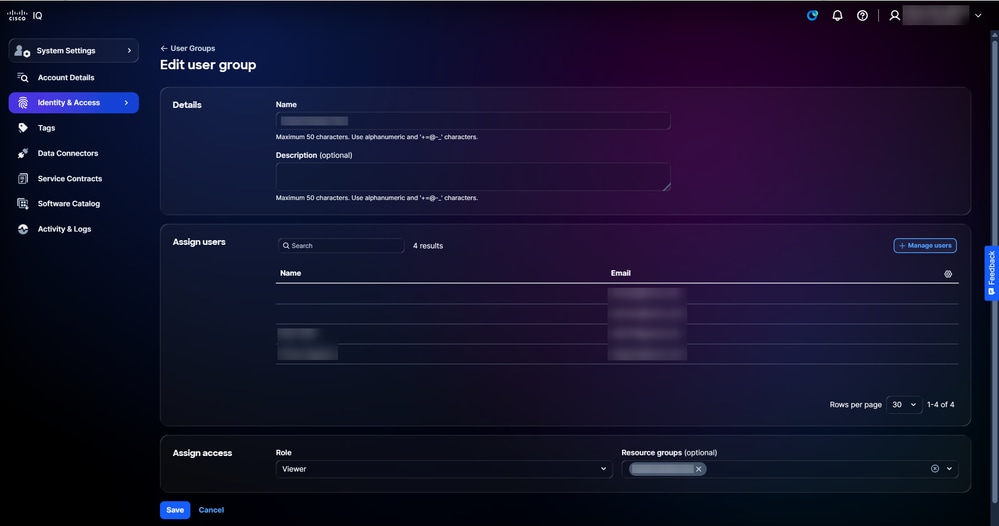 Modifica gruppo di utenti
-
Modificare gli attributi del gruppo di utenti come desiderato.
-
Fare clic su Save (Salva).
Eliminazione di gruppi di utenti
Per eliminare un gruppo di utenti:
-
Da un record nella pagina Gruppi di utenti, scegliere l'icona Altre opzioni > Elimina. Viene visualizzata la finestra Elimina gruppo utenti.
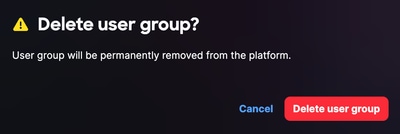 Elimina gruppo di utenti
-
Fare clic su Elimina gruppi di utenti. Il gruppo di utenti viene eliminato.
Tag
I codici di matricola sono etichette personalizzate assegnate alle risorse di magazzino in Cisco IQ. Un tag è una coppia chiave:valore, ad esempio Ambiente:Prod o Etichetta:Campus, che definite. Gli amministratori degli account possono creare ed eliminare etichette e assegnare gli utenti a un gruppo di risorse, consentendo loro di assegnare etichette di asset a un dispositivo. Per ulteriori informazioni sull'assegnazione di utenti a un gruppo di risorse, vedere Gruppi di risorse.
Creazione di etichette cespite
Per creare un tag
- Scegliete Home > Impostazioni di sistema > Tag. Viene visualizzata la pagina Etichette.
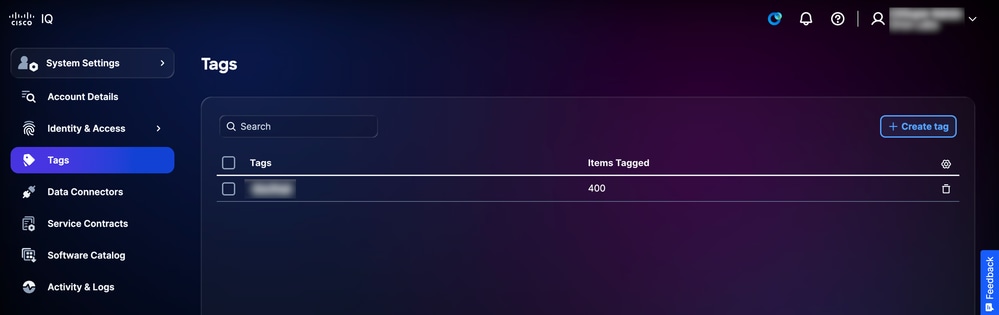 Tag
Tag -
Fare clic su Crea tag. Viene visualizzata la pagina Crea tag.
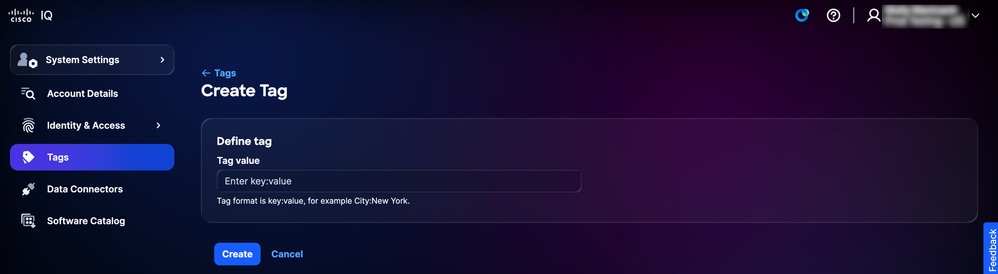 Crea tag
-
Immettere il valore dell'etichetta nel campo Immettere chiave:valore.
-
Fare clic su Crea. Il nuovo tag viene visualizzato nell'elenco di tag nella pagina Tag.
Eliminazione dei codici di matricola
Per eliminare un tag:
-
Scegliete Home > Impostazioni di sistema > Tag. Viene visualizzata la pagina Etichette.
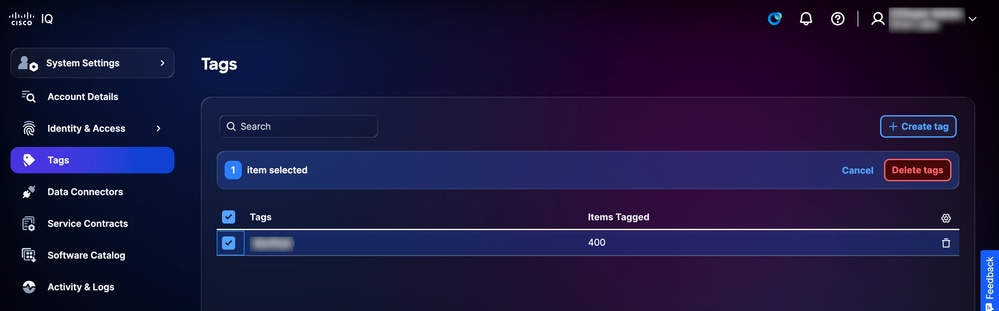 Tag
Tag
-
Selezionare le caselle di controllo dei tag da eliminare.
-
Fare clic su Elimina tag. Viene visualizzata una conferma.
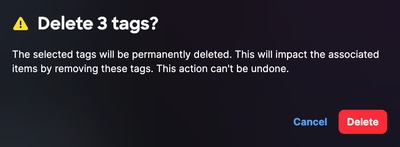 Elimina tag
-
Fare clic su Elimina per confermare.
Connettori dati
Cisco IQ utilizza i connettori dati come parte di un approccio di acquisizione dati multilivello per fornire informazioni dettagliate complete sulla rete. I connettori dati raccolgono dati di telemetria dagli asset della rete, consentendo a Cisco IQ di fornire informazioni pertinenti e competenze affidabili.
Aggiunta di connettori per cloud
La connessione dei dati dei prodotti cloud Cisco a Cisco IQ è il modo più rapido per iniziare a utilizzare le sue potenti funzionalità personalizzate. È possibile ricevere informazioni dettagliate personalizzate in pochi minuti dopo aver impostato le connessioni dati ai seguenti controller di prodotto: Catalyst Center, Intersight®, Meraki Dashboard, SD-WAN Manager, Webex® Control Hub.
Per connettere i prodotti cloud Cisco:
-
Scegliere Impostazioni di sistema > Connettori dati. Verrà visualizzata la pagina Connettori dati
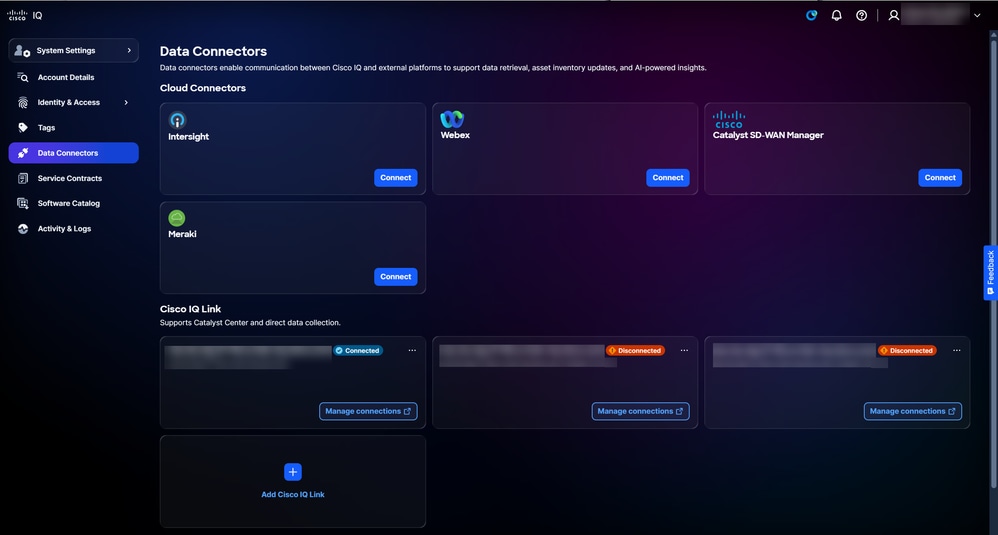 Connettori per cloud
-
Fare clic su Connetti per il connettore cloud desiderato.
-
Completare i seguenti passaggi per il connettore cloud selezionato:
-
Intersight
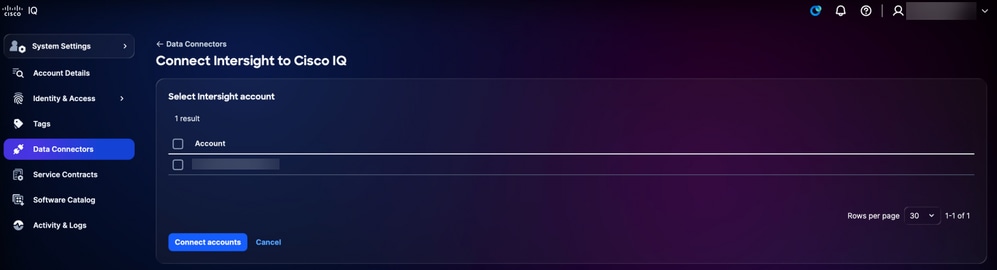 Connect Intersight
-
Selezionare le caselle di controllo degli account desiderati.
-
Fare clic su Connetti account. L'utente viene reindirizzato alla pagina Connettori dati e viene visualizzata una conferma.
-
-
Webex
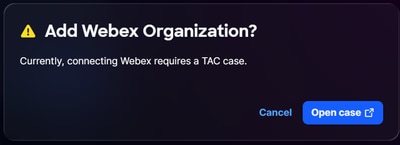 Connect Webex
-
Fare clic su Open case nella finestra Add Webex Organization. L'utente viene reindirizzato a SCM.
-
Creare una richiesta di assistenza in SCM.
-
-
Catalyst SD-WAN Manager
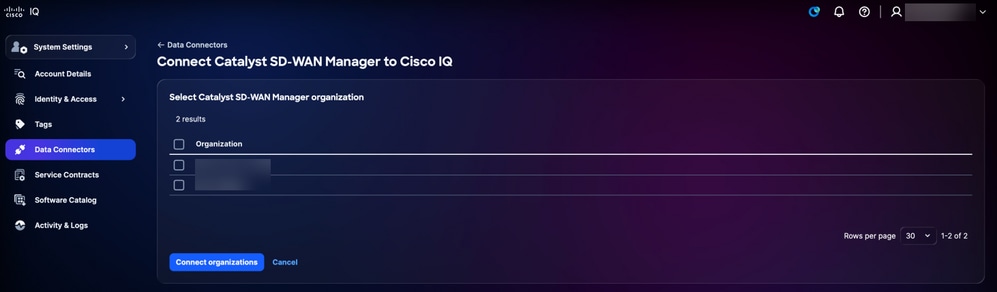 Connect Catalyst SD-WAN Manager
-
Selezionare la casella o le caselle di controllo dell'organizzazione o delle organizzazioni desiderate.
-
Fare clic su Connetti organizzazioni. L'utente viene reindirizzato alla pagina Connettori dati e viene visualizzata una conferma.
-
-
Meraki
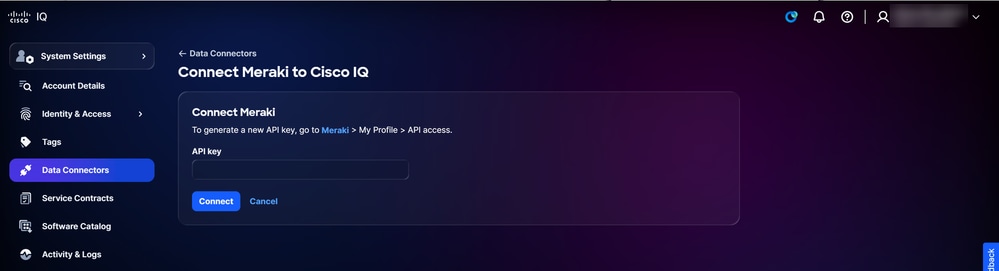 Connetti Meraki
-
Seguire le istruzioni visualizzate.
-
Immettere la chiave API.
-
Fare clic su Connetti. L'utente viene reindirizzato alla pagina Connettori dati e viene visualizzata una conferma.
-
-
Aggiunta di istanze di Cisco IQ Link
Cisco IQ Link è un componente locale di Cisco IQ progettato per offrire informazioni più dettagliate e intelligenti, ad esempio il ciclo di vita di hardware e software e i report di inventario. Consente di consolidare gli agenti di raccolta precedenti in un unico connettore installato in una macchina virtuale per raccogliere dati di telemetria dettagliati dai dispositivi.
Cisco IQ Link viene implementato nella rete locale per eseguire il rilevamento automatico dei dispositivi e la raccolta di telemetria. Cisco IQ Link supporta la connessione diretta e l'integrazione con Catalyst Center. Inoltre, se l'account è stato creato tramite migrazione, è possibile utilizzare l'agente CX o CSPC per collegare la telemetria.
Per aggiungere istanze di Cisco IQ Link a Cisco IQ:
-
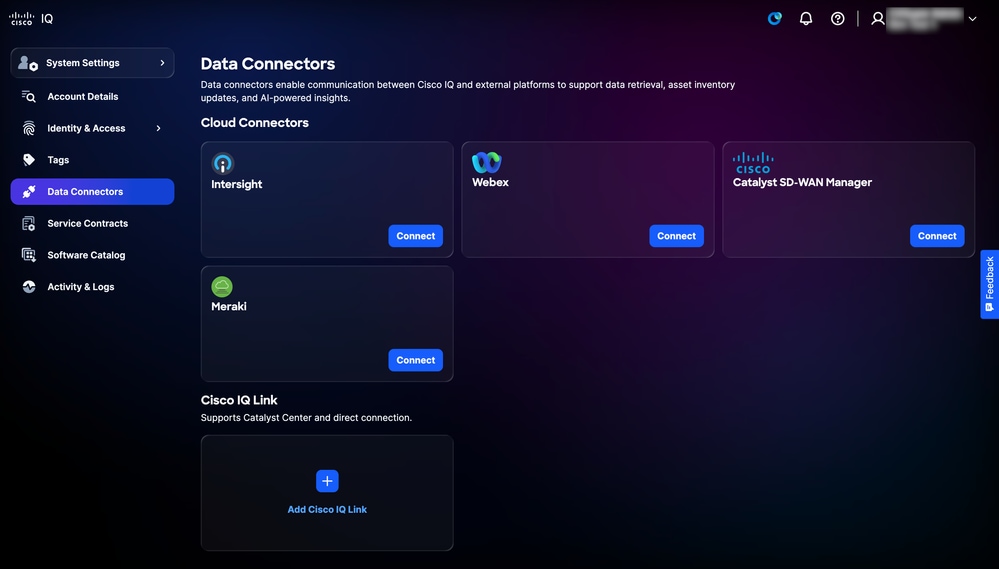
Passare alla pagina Connettori dati.
 Aggiungi collegamento Cisco IQ
-
Fare clic su Add Cisco IQ Link.
 Scarica l'OAV o il disco rigido virtuale
 -
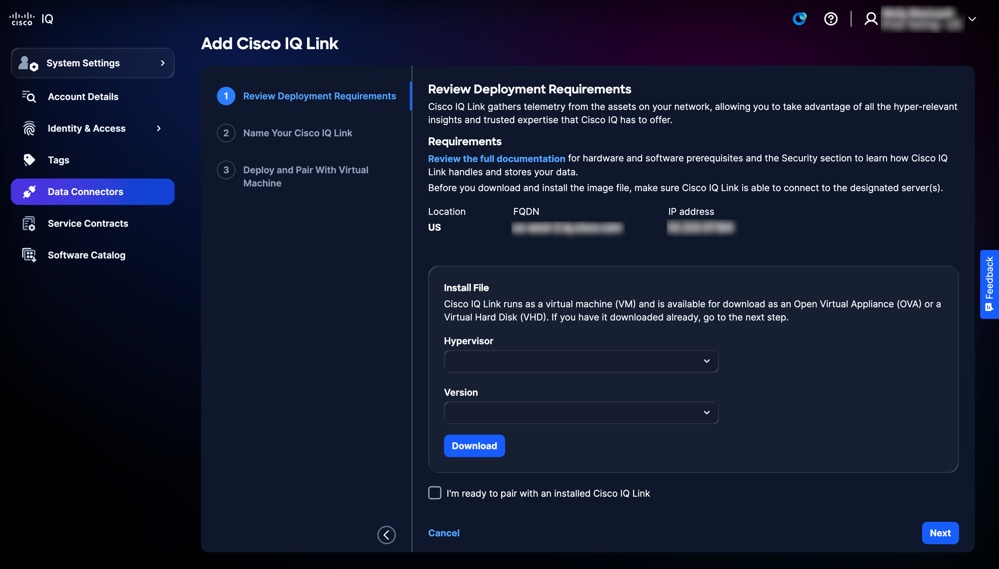
Scaricare il file OVA (Open Virtual Appliance) o VHD (Virtual Hard Disk):
-
Selezionare l'hypervisor dall'elenco a discesa.
-
Selezionare la Versione dall'elenco a discesa.
-
Fare clic su Download (Scarica).
-
-
Fare clic su Review the full documentation per accedere alla Cisco IQ Link Getting Started Guide. In questo documento vengono fornite istruzioni complete e dettagliate per l'installazione di Cisco IQ Link utilizzando il file scaricato nel passaggio precedente. Copre l'intero flusso di lavoro dell'installazione, incluse tutte le transizioni necessarie tra l'interfaccia Cisco IQ e Cisco IQ Link per finalizzare l'accoppiamento e la configurazione.
Modifica dei nomi delle istanze di Cisco IQ Link
Per modificare il nome di un'istanza di Cisco IQ Link:
-
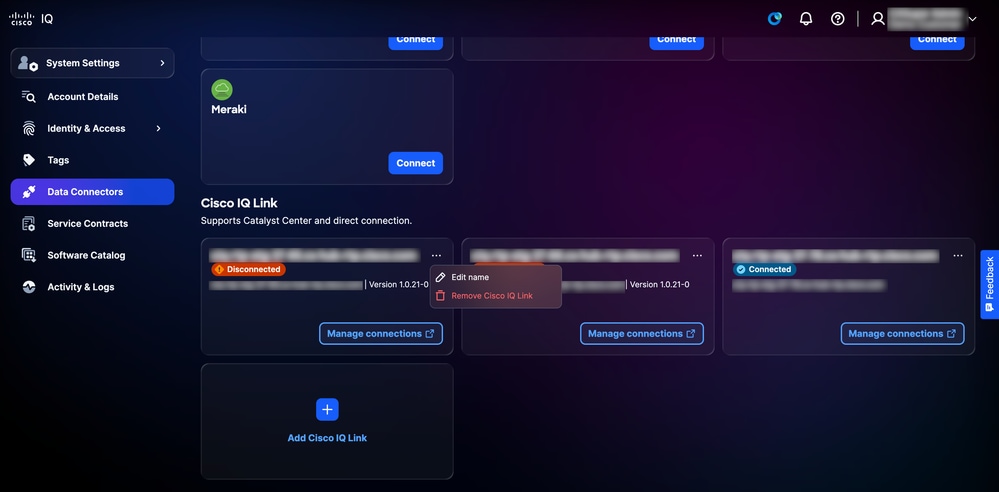
Passare all'istanza di Cisco IQ Link desiderata nella pagina Data Connectors.
 Modifica nome
-
Scegliere l'icona Altre opzioni > Modifica nome.
-
Modificate il nome come desiderato.
-
Fare clic su Aggiorna.
Rimozione degli account connessi dai connettori del cloud
Per rimuovere un account connesso dai connettori del cloud:
-
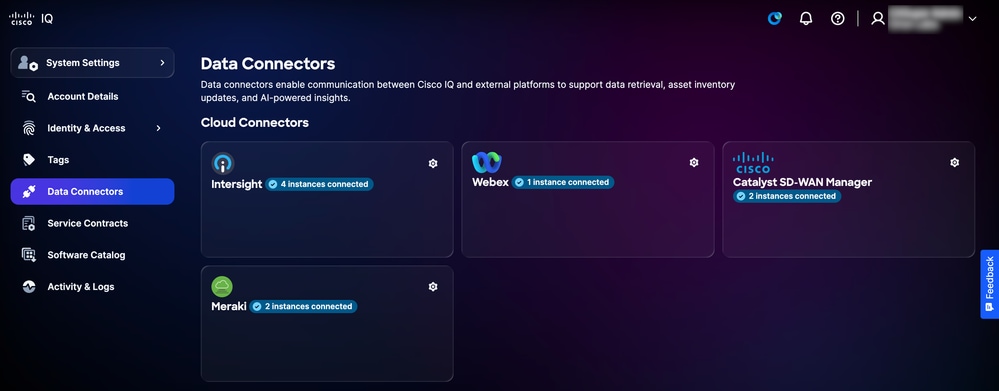
Passare al connettore cloud desiderato nella pagina Connettori dati.
 Impostazioni connettori per cloud
-
Fare clic sull'icona Impostazioni. Viene visualizzata la finestra Account connessi.
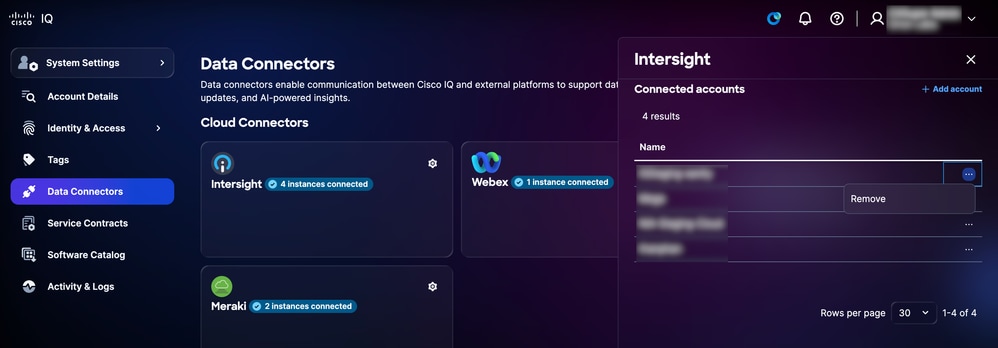 Rimuovi account connesso a Cloud Connector
-
Dal conto desiderato, scegliere l'icona Altre opzioni > Rimuovi. Viene visualizzata una conferma.
-
Fare clic su Rimuovi per confermare.
Rimozione delle istanze di Cisco IQ Link
Per rimuovere un'istanza di Cisco IQ Link dai connettori dati:
-
Passare all'istanza di Cisco IQ Link desiderata nella pagina Data Connectors.
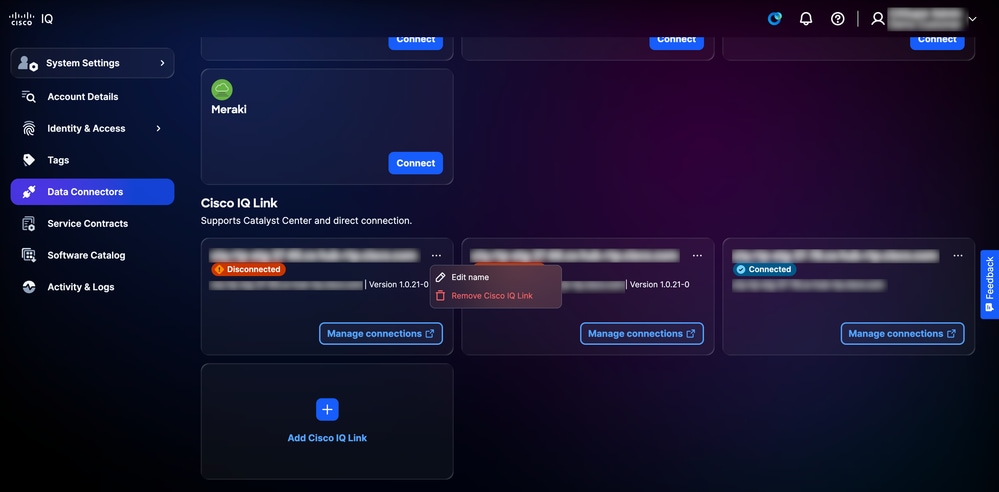 Rimuovi collegamento Cisco IQ
-
Scegliere l'icona Altre opzioni > Rimuovi collegamento Cisco IQ. Viene visualizzata una conferma.
-
Fare clic su Open case per aprire una richiesta di assistenza per rimuovere Cisco IQ Link.
Rimozione degli agenti di raccolta legacy
Per rimuovere un connettore legacy collegato:
-
Passare al raccoglitore legacy desiderato nella pagina Connettori dati.
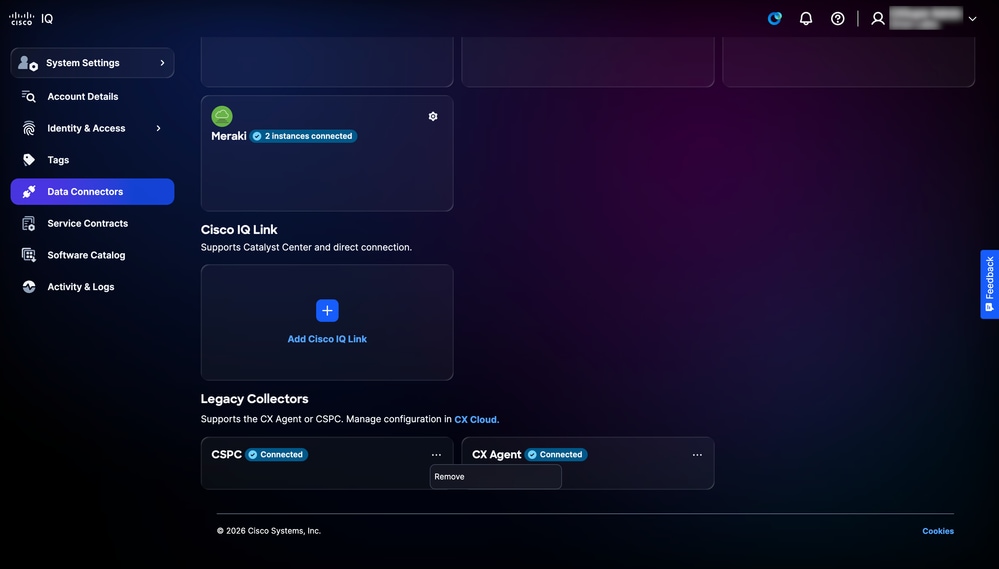 Scollega Agente di raccolta legacy
-
Scegliere l'icona Altre opzioni > Rimuovi. Viene visualizzata una conferma.
-
Fare clic su Apri richiesta per aprire una richiesta di assistenza per rimuovere l'agente di raccolta dati legacy.
Contratti di assistenza
Il collegamento dei contratti consente di unire i dati dei contratti associati ai diversi membri del team e incorpora i dispositivi non collegati all'inventario tramite la telemetria, centralizzando la visibilità della copertura del supporto ed evitando sorprese dovute al rinnovo. Per collegare i contratti è necessario il numero di contratto utilizzato per aprire i casi di supporto.
I vantaggi principali dei contratti di assistenza includono:
-
Creazione di una visione centralizzata della copertura di supporto dell'organizzazione
-
Dashboard personalizzabili che consentono di anticipare i rinnovi con mesi di anticipo
-
Ampliamento della visibilità dell'inventario per includere gli asset non collegati alla telemetria o parte di ambienti con air-gap
Collegamento dei contratti
Per collegare un contratto dalla pagina Contratti di assistenza: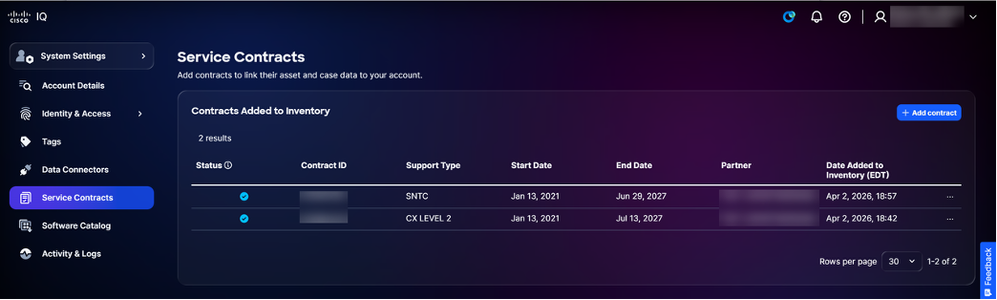 Aggiungi contratto
-
Fare clic su Aggiungi contratto. Verrà visualizzata la pagina Aggiungi contratto.
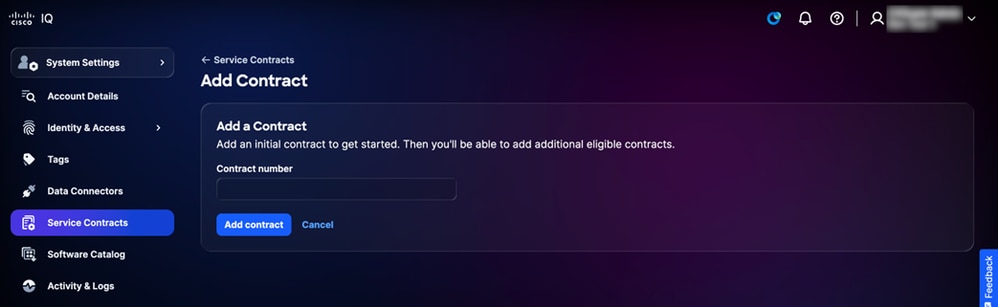 Immettere il numero di contratto
 -
Inserire il numero di contratto.
-
Fare clic su Aggiungi contratto. Il contratto viene aggiunto all'account.
Catalogo software
Nel Catalogo software vengono visualizzate le istanze software disponibili. Consente di monitorare e gestire gli aggiornamenti senza problemi, garantendo un monitoraggio e una gestione efficienti delle istanze del sistema.
Per accedere al Catalogo software, selezionare Home > Impostazioni di sistema > Catalogo software. Viene visualizzata la pagina Catalogo software. In questa pagina le istanze software disponibili vengono visualizzate come schede di disponibilità dell'agente di raccolta link. In ogni scheda di disponibilità dell'agente di raccolta link vengono visualizzati il nome, la descrizione, l'autore e la versione di un'istanza software.
Visualizzazione dei dettagli per le istanze software
Per visualizzare le note sulla versione di un'istanza software, fare clic su Dettagli. Viene visualizzata una finestra con le note di rilascio più recenti dell'istanza. Per visualizzare le note sulla versione precedenti, scegliere una versione dall'elenco a discesa.
Installazione di pacchetti per nuove istanze software
Per scaricare un programma di installazione per creare una nuova istanza:
-
Dalla scheda di disponibilità dell'agente di raccolta link desiderata, scegliere Opzioni di download > Installa pacchetti. Viene visualizzata la finestra di installazione del pacchetto.
-
Selezionare una delle seguenti opzioni di hypervisor dall'elenco a discesa:
-
ESXi: per VMware ESXi
-
Hyper-V: per Microsoft Hyper-V
-
KVM: per la macchina virtuale basata su kernel Linux (KVM)
-
-
Selezionare una Versione dall'elenco a discesa.
-
Fare clic su Download per salvare il file localmente.
-
Distribuire il file nel centro dati. Per ulteriori informazioni, vedere la Cisco IQ Link Getting Started Guide.
Registri attività
Il servizio Activity & Logs centralizza la registrazione di tutte le azioni degli utenti e degli eventi di sistema in Cisco IQ per scopi di conformità, risoluzione dei problemi e monitoraggio. Acquisisce record di controllo non modificabili per eventi di autenticazione, decisioni di autorizzazione, accesso alle risorse, modifiche alla configurazione e azioni amministrative con un contesto dettagliato che include l'identità dell'utente, i timestamp, gli indirizzi IP di origine e le risorse interessate. Activity & Logs applica regole di conservazione e consente query e filtri flessibili degli eventi di audit con il supporto per ricerche in base all'intervallo di tempo, filtri basati sull'utente e tracciamento delle attività specifiche della risorsa.
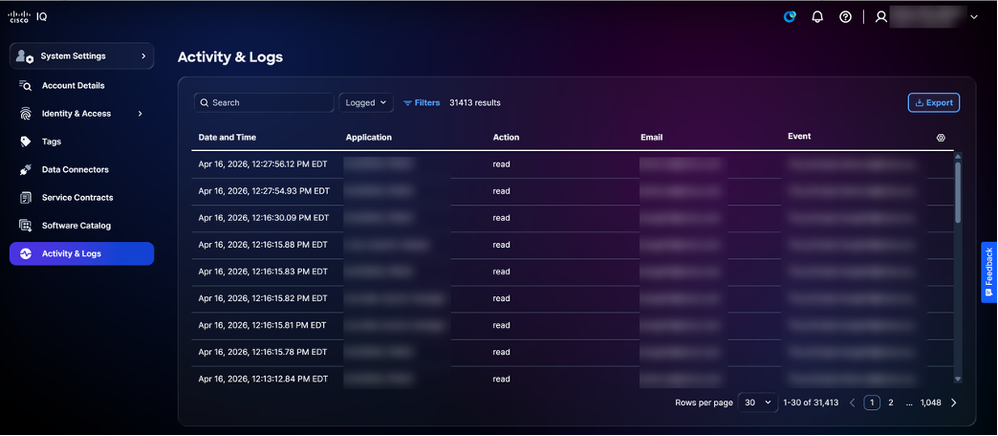 Registri attività
Applicazione Assets
L'applicazione Assets offre visibilità e funzionalità di gestione complete per gli asset Cisco e costituisce la base di Cisco IQ, fornendo un elenco centralizzato di tutti i dispositivi all'interno di un'organizzazione. Raccogliendo informazioni da più fonti, funge da fonte unica di informazioni per l'inventario dei dispositivi. La gestione di un elenco di risorse completo e accurato è essenziale, in quanto altre applicazioni in Cisco IQ, ad esempio l'applicazione Assessment, si basano su questi dati per valutare lo stato e la sicurezza dei dispositivi.
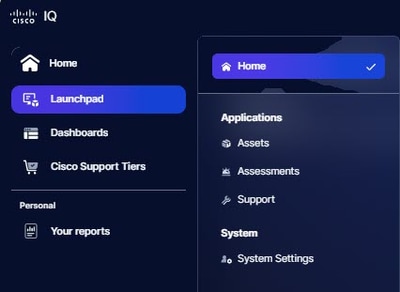 Menu Home
Concetti fondamentali
L'applicazione Assets si basa sui seguenti concetti fondamentali:
- Bene: Qualsiasi dispositivo fisico, hardware o software inventariato e gestito come parte della fornitura di servizi Cisco, con registrazione dettagliata di identità, funzione, copertura dei servizi e ciclo di vita
- Ultima data di supporto (LDOS): Tracciamento di fine ciclo di vita e di fine supporto per i prodotti Cisco
- Copertura del servizio: Contratti di supporto attivi, garanzie e livelli di diritto associati a un componente hardware o software specifico
- Codice asset: Etichetta definita dall'utente assegnata a un cespite per l'organizzazione, i filtri e i flussi di lavoro operativi
- Segnale dispositivo: si riferisce a quando Cisco ha osservato per l'ultima volta un dispositivo (tramite il suo numero di serie) in base alla telemetria del dispositivo, ai casi di supporto e ai rinnovi del contratto; i dati di telemetria degli asset vengono acquisiti e arricchiti attraverso una pipeline di dati multilivello
Accesso all'applicazione Assets
Per accedere alle funzioni di gestione degli asset in Cisco IQ, scegliere Home menu > Asset. Verrà visualizzata la pagina Panoramica.
Panoramica sui cespiti
La pagina Panoramica visualizza un dashboard che consente di valutare rapidamente lo stato e lo stato dei dispositivi.
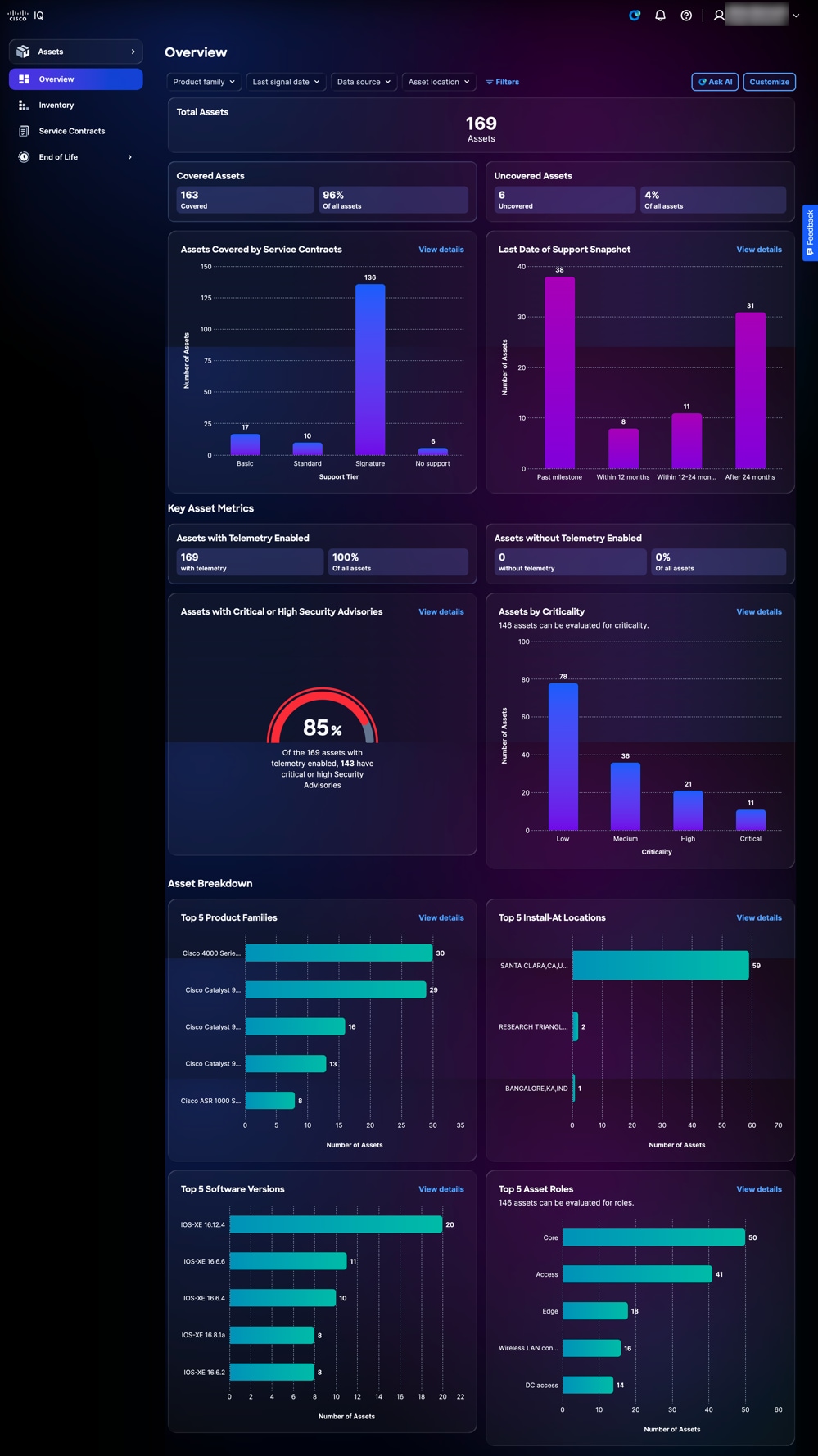 Panoramica sui cespiti
Nel quadro comandi vengono visualizzate le informazioni riportate di seguito.
-
Totale asset: Numero totale di asset nell'account Cisco IQ
-
Cespiti coperti: Il numero totale e la percentuale di attività coperte da contratti di assistenza
-
Attività non coperte: Il numero totale e la percentuale dei cespiti non coperti da contratti di assistenza
-
Cespiti coperti da contratti di assistenza: Un'analisi del numero di risorse (hardware o software) coperte dai contratti di assistenza, suddivise per livello di diritto
-
Data ultima istantanea di supporto: Ripartizione del numero di attività oltre le LDOS o che raggiungono le LDOS
-
Metriche principali degli asset: Metriche chiave aggiuntive, ad esempio lo stato della telemetria, gli advisory della sicurezza critici e le informazioni LDOS
-
Risorse con telemetria: Numero totale e percentuale di asset con telemetria abilitata
-
Beni senza telemetria: Numero totale e percentuale di cespiti senza telemetria abilitata
-
Asset con consulenze critiche o ad alta sicurezza: Percentuale degli asset totali con la telemetria abilitata e con avvisi critici o di protezione elevata
-
Asset per criticità: Priorità assegnata a un dispositivo in relazione agli altri dispositivi della rete.
-
-
Analisi stratificata degli asset: Visualizzazione dettagliata delle informazioni sugli asset, ad esempio famiglie di prodotti, ubicazioni di installazione, versioni software e ruoli degli asset
Filtraggio delle viste per i cespiti
È possibile filtrare la visualizzazione del dashboard scegliendo un filtro dagli elenchi a discesa oppure facendo clic su Filtri e scegliendo un'opzione dall'elenco dei filtri disponibili.
Visualizzazione dei dettagli per i cespiti
Quando si fa clic su Visualizza dettagli, la pagina viene reindirizzata alla pagina Magazzino. Per ulteriori informazioni, vedere Inventario.
Asset Criticality Insights
Cisco IQ include Asset Criticality Insights, una nuova funzionalità dell'app Assets che prevede il ruolo funzionale e l'importanza aziendale dei dispositivi di rete. Analizzando le configurazioni dei dispositivi e le funzionalità abilitate, Asset Criticality Insights consente di identificare gli asset che hanno il maggiore impatto sulla rete, in modo da assegnare loro le priorità per il monitoraggio e l'aggiornamento della sicurezza, gli aggiornamenti software, la pianificazione di fine ciclo di vita e le decisioni di copertura.
Asset Criticality Insights è disponibile nell'app Assets nelle seguenti aree:
-
Panoramica sui cespiti: Filtra e visualizza le scomposizioni di riepilogo per attributi di Asset Criticality Insights
-
Inventario delle risorse: Visualizzazione, ricerca, filtro e ordinamento dei dispositivi per ruolo e priorità
-
Dettagli asset: Visualizzare il ruolo e l'importanza per i singoli dispositivi, con descrizioni comandi informative per ciascun valore
Inventario
La pagina Inventario fornisce un elenco di tutte le risorse Cisco nell'account Cisco IQ.
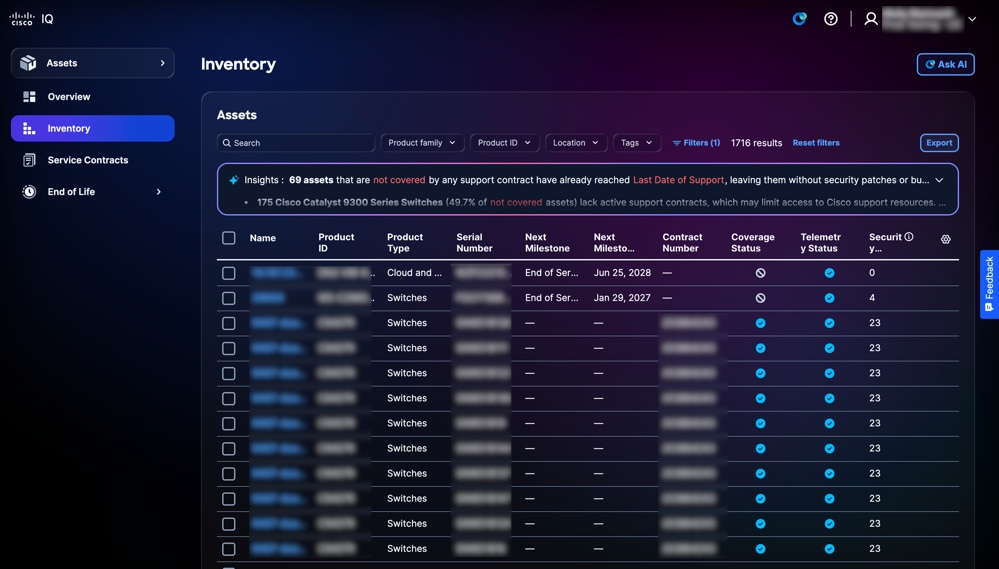 Inventario
Ricerca e filtraggio delle viste per inventario cespiti
È possibile filtrare la visualizzazione elenco scegliendo un filtro dagli elenchi a discesa oppure facendo clic su Filtri e scegliendo un'opzione dall'elenco dei filtri disponibili. È inoltre possibile cercare le risorse immettendo il nome della risorsa nel campo Cerca.
Analisi magazzino
Il pannello Informazioni approfondite nella pagina Inventario visualizza un'analisi basata sull'IA che fornisce un riepilogo delle risorse con particolare attenzione alla copertura del supporto, alla connettività e alle fasi cardine. Fare clic su Analisi completa per visualizzare visualizzazioni quali grafici, dashboard e grafici che forniscono ulteriori informazioni. Per ulteriori informazioni, vedere Analisi dei dati nelle funzionalità comuni delle applicazioni.
Esportazione del magazzino
Fare clic su Esporta per salvare un elenco di inventario filtrato in formato xls o csv. Per ulteriori informazioni, vedere Esportazione delle informazioni in Funzionalità comuni dell'applicazione.
Visualizzazione dei dettagli dei cespiti
Fare clic su una risorsa per visualizzarne i dettagli. Viene visualizzata la vista dettagliata di un cespite con le seguenti schede:
- Dettagli: Visualizza i dettagli degli asset, ad esempio il prodotto, i dati dei segnali, l'identità, l'ubicazione, la garanzia e le informazioni sulla copertura
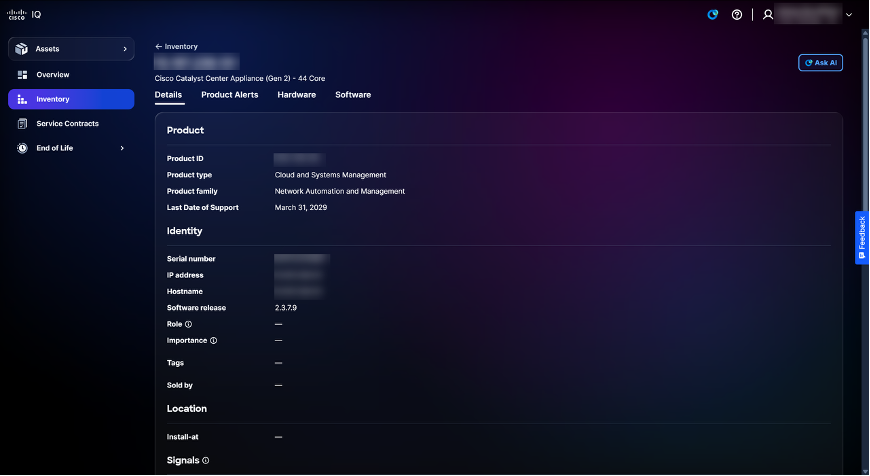 Dettagli asset
-
Avvisi sui prodotti: Visualizza avvisi sui prodotti correlati, ad esempio consigli sulla sicurezza e avvisi sui prodotti
-
Hardware: Fornisce una visualizzazione dettagliata della tempistica per la fine del ciclo di vita dell'hardware (ad esempio, fine vendita, ultima spedizione e ultima data di data del supporto)
-
Software: Fornisce una visualizzazione dettagliata della cronologia per la fine del ciclo di vita del software
Codici di matricola
I codici di matricola sono etichette personalizzate assegnate alle risorse di magazzino in Cisco IQ. Un tag è una coppia chiave:valore, ad esempio Ambiente:Prod o Etichetta:Campus, che definite. È possibile assegnare i cartellini a singoli asset o a più asset contemporaneamente e filtrare il magazzino in base ai cartellini per trovare rapidamente gli asset desiderati.
Creazione ed eliminazione di etichette cespite
Per ulteriori informazioni sulla creazione e l'eliminazione dei tag delle risorse, consultate Tag in Impostazioni di sistema
Assegnazione di tag
L'assegnazione dei cartellini ai cespiti selezionati nella vista Magazzino consente di organizzare e classificare i cespiti in modo da migliorare il filtraggio, la creazione di rapporti e la gestione.
Per assegnare un'etichetta a un cespite:
-
Passare a Cespiti > Magazzino.
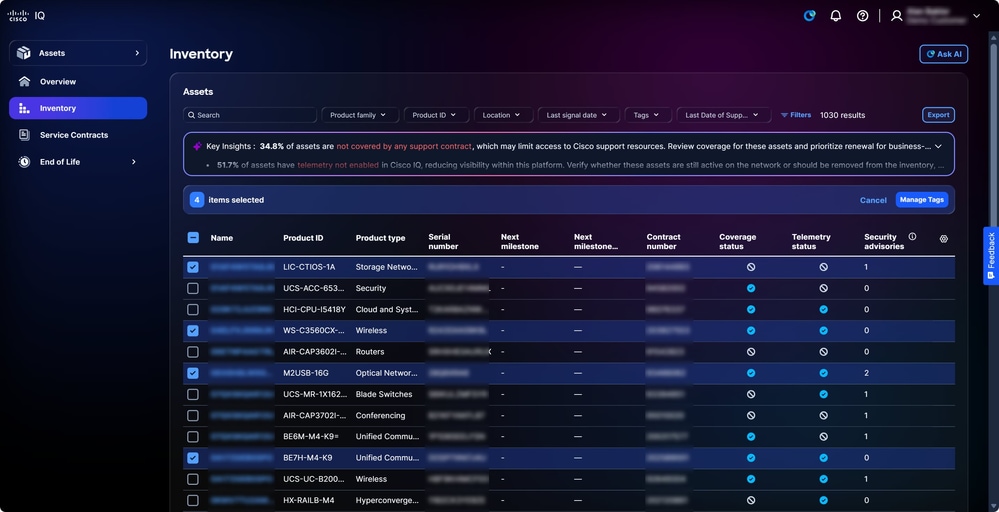 Applicazione di tag agli asset
-
Selezionare le caselle di controllo delle risorse desiderate.
-
Fare clic su Gestisci tag. Viene visualizzata la finestra Gestisci tag.
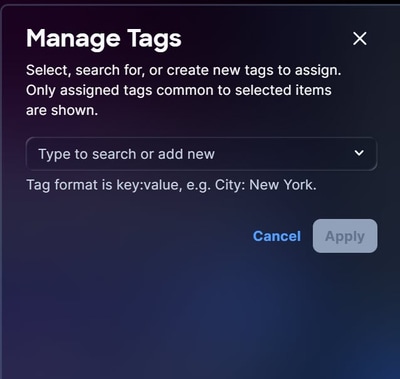 Assegnazione di tag
-
Nel campo di testo, immettere o selezionare il nome del tag dalle opzioni esistenti e premere Invio.
-
Fare clic su Apply (Applica).
Rimozione dei codici di matricola
Per rimuovere un tag da una o più risorse:
-
Passare a Cespiti > Magazzino.
-
Selezionare la casella di controllo accanto a una o più risorse.
-
Fare clic su Gestisci tag. Viene visualizzata la finestra Gestisci etichette.
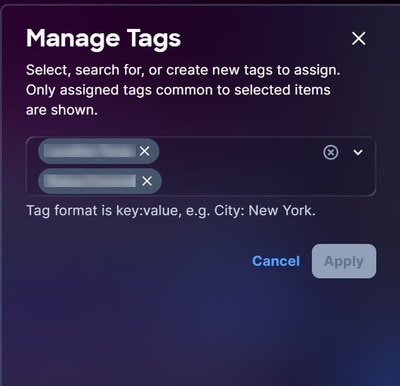 Rimozione di tag
-
Fare clic sulla X su un tag qualsiasi per rimuoverlo dalla selezione.
-
Fare clic su Apply (Applica).
Utilizzo dei tag delle risorse come filtri
Dopo aver creato un tag, è possibile utilizzarlo come filtro.
Per utilizzare un tag come filtro:
-
Passare alla pagina Magazzino.
-
Fare clic su Filtri. Viene visualizzata la finestra Filtri.
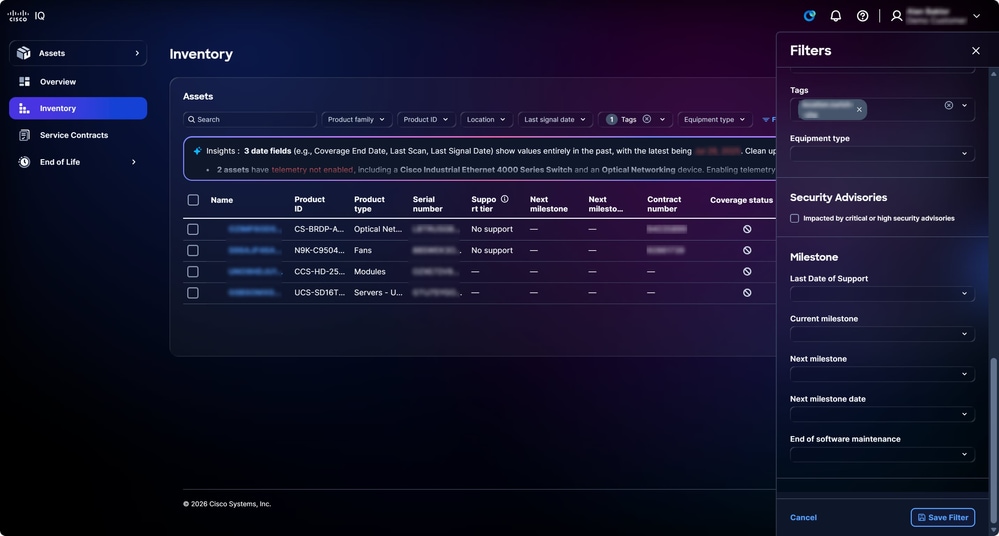 Utilizzo del tag come filtro
-
Dall'elenco a discesa Tag, selezionare le caselle di controllo dei tag desiderati. Dopo aver selezionato il cartellino, la vista nella pagina Inventario viene aggiornata alla vista filtrata.
Contratti di assistenza
La pagina Contratti di assistenza semplifica la supervisione dei contratti di assistenza fornendo riepiloghi e informazioni dettagliate sui contratti, supportando una pianificazione del rinnovo efficace e strategie di copertura.
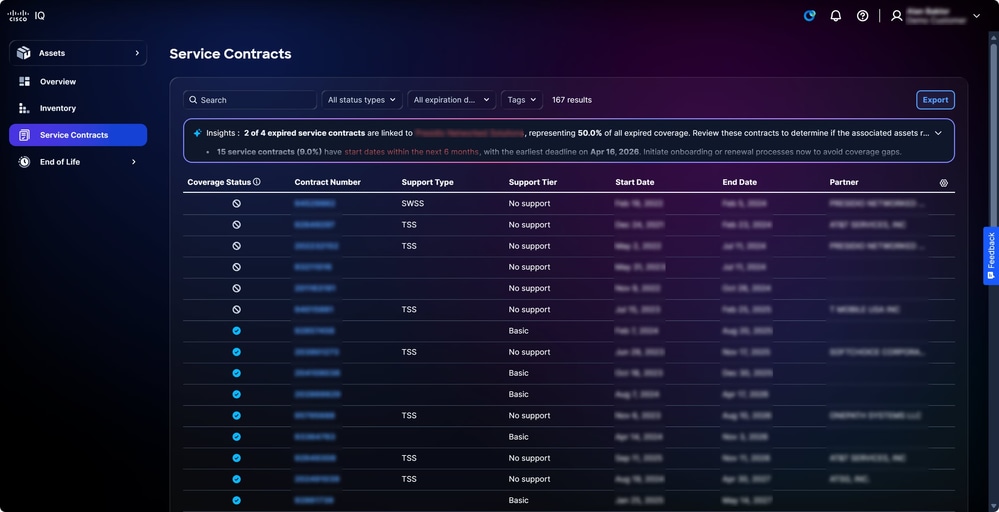 Contratti di assistenza
Ricerca e filtraggio delle viste per i contratti di assistenza
È possibile filtrare la visualizzazione elenco scegliendo un filtro dagli elenchi a discesa. È inoltre possibile cercare contratti di assistenza immettendo il numero di contratto nel campo Cerca.
Esportazione dei contratti di assistenza
Fare clic su Esporta per salvare un elenco filtrato di contratti in formato xls o csv. Per ulteriori informazioni, vedere Esportazione delle informazioni in Funzionalità comuni dell'applicazione.
Fine del ciclo di vita
Le pagine Hardware End of Life e Software End of Life forniscono informazioni dettagliate sulla fine del ciclo di vita, fornendo agli utenti il supporto necessario per gestire in modo proattivo i cicli di aggiornamento dei prodotti e la copertura del supporto. Se si fa clic su una risorsa nella pagina Fine del ciclo di vita, viene visualizzata la risorsa corrispondente nella pagina Inventario.
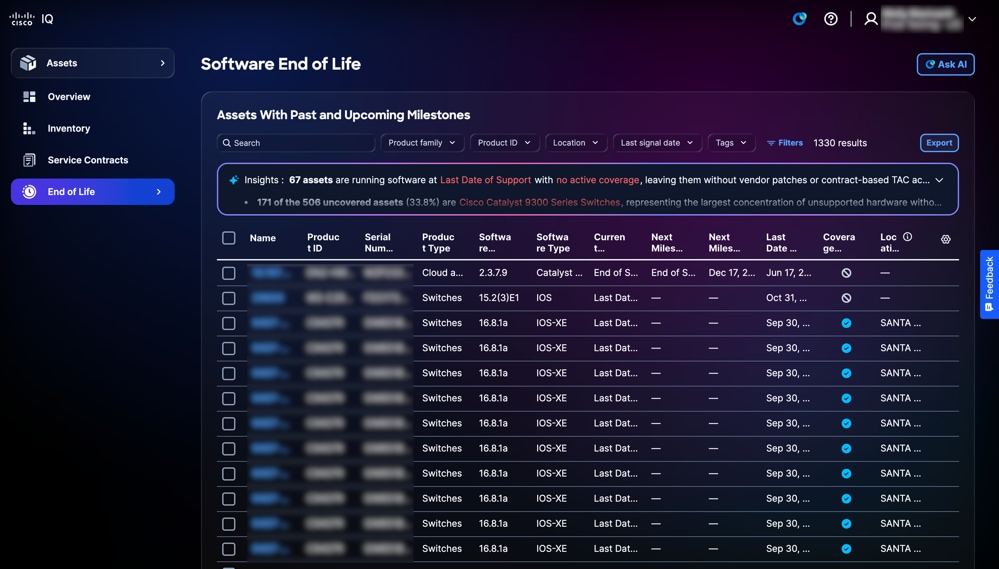 Fine del ciclo di vita del software
Analisi alla fine del ciclo di vita
Il pannello Informazioni approfondite nella pagina Fine del ciclo di vita visualizza una panoramica delle risorse basata sull'IA con un ultimo giorno di supporto definito. Fare clic su Analisi completa per visualizzare visualizzazioni quali grafici, dashboard e grafici che forniscono ulteriori informazioni. Per ulteriori informazioni, vedere Analisi dei dati nelle funzionalità comuni delle applicazioni.
Esportazione della fine del ciclo di vita
Fate clic su Esporta (Export) per salvare un elenco filtrato di risorse di fine ciclo di vita in formato .xls o .csv. Per ulteriori informazioni, vedere Esportazione delle informazioni in Funzionalità comuni dell'applicazione.
Applicazione Assessment
L'applicazione Assessment fornisce una struttura di valutazione che consente agli utenti di analizzare in modo proattivo e ridurre i rischi correlati a sicurezza, stabilità, capacità, conformità e invecchiamento, garantendo la sicurezza, la stabilità e l'affidabilità delle reti.
Concetti fondamentali
L'applicazione Assessment si basa sui seguenti concetti fondamentali:
-
Valutazione: una valutazione sistematica dei soggetti dell'infrastruttura sulla base di criteri predefiniti per misurare le prestazioni, la conformità, la sicurezza o la capacità operativa; Le valutazioni vengono attivate su richiesta, in base a un programma o da un evento
-
Esecuzione della valutazione: un'istanza o un'unica esecuzione di una valutazione; Ogni esecuzione crea un nuovo record di esecuzione che tiene traccia dell'ambito, del meccanismo di attivazione, dell'indicatore orario e dei dati risultanti prodotti dalla valutazione
-
Ricerca di: Osservazione convalidata e attivabile che identifica una lacuna, un rischio, un problema o uno stato degno di nota. I risultati rappresentano i dati a livello di suolo durante una valutazione
-
Insight: Una conclusione analitica di livello superiore derivata da modelli o tendenze in più risultati. Le informazioni approfondite interpretano il significato dei risultati in un contesto aziendale o operativo più ampio
-
Consiglio: una prescrizione specifica e praticabile collegata a constatazioni o conoscenze approfondite; Le raccomandazioni forniscono orientamenti chiari sulle misure necessarie per affrontare i problemi individuati o sfruttare le opportunità
-
Rapporto: Un documento strutturato che raccoglie risultati, informazioni e raccomandazioni per un pubblico specifico; I report sono il principale strumento per comunicare i risultati delle valutazioni a clienti, dirigenti e team tecnici
Accesso all'applicazione Assessment
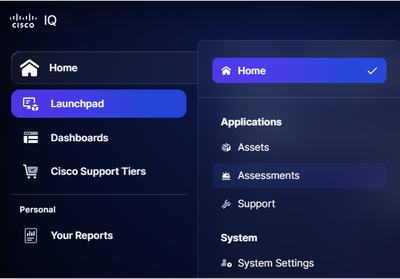 Valutazioni
Per accedere alle funzionalità di sicurezza e valutazione in Cisco IQ, scegliere Home menu > Valutazioni. Viene visualizzata la pagina Panoramica valutazioni.
Panoramica delle valutazioni
La pagina Panoramica valutazioni visualizza il dashboard riportato di seguito.
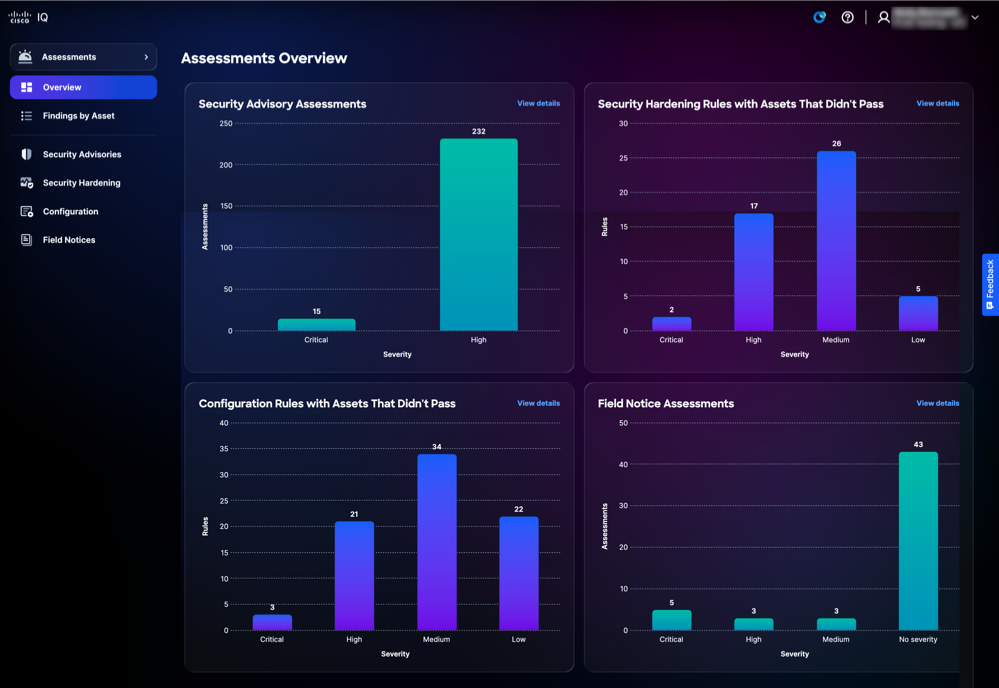 Panoramica delle valutazioni
Nel quadro comandi vengono visualizzate le informazioni riportate di seguito.
-
Valutazioni di Security Advisory: Visualizza le valutazioni degli advisory della sicurezza, classificati in base alla criticità e all'alta gravità
-
Regole di protezione avanzata con asset non superati: Visualizza gli asset che non superano le regole di protezione avanzata, classificati in base alla gravità massima, media, bassa e informativa.
-
Regole di configurazione con asset non superati: Visualizza gli asset che non soddisfano le regole di conformità della configurazione, suddivisi per livello di gravità critico, alto, medio, basso e informativo
-
Valutazioni delle notifiche sul campo: Visualizza le valutazioni degli avvisi sui prodotti, suddivisi per categoria: Critico, Alto, Medio e Nessuna gravità
Risultati per cespite
La pagina Cespiti valutati fornisce un elenco di cespiti valutati utilizzando almeno una delle valutazioni riportate di seguito, tra cui Consulenze sulla sicurezza, Protezione avanzata, Configurazione e Notifiche sul campo.
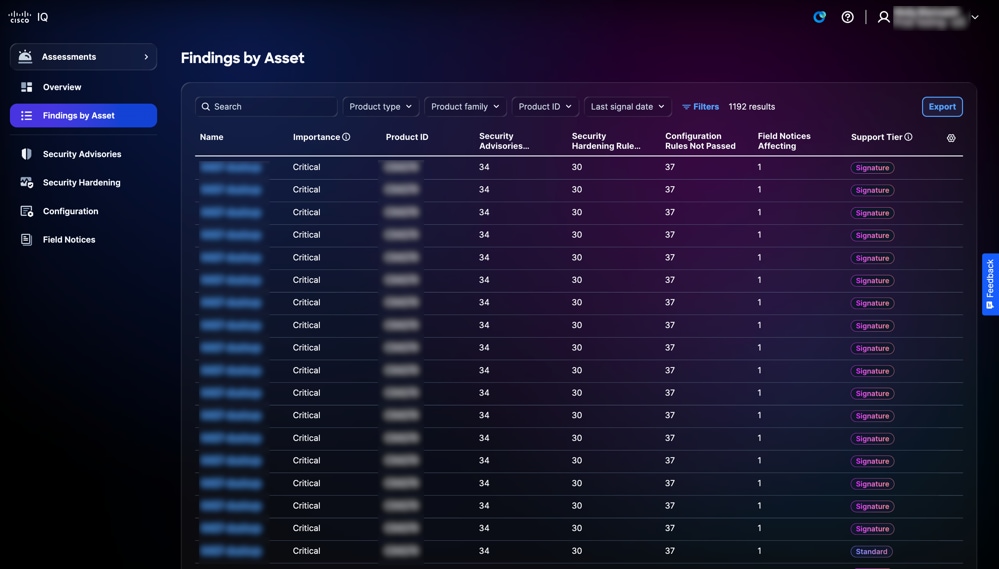 Beni valutati
Ricerca e filtro di viste per risultati per asset
È possibile filtrare la visualizzazione elenco scegliendo un filtro dagli elenchi a discesa oppure facendo clic su Filtri e scegliendo un'opzione dall'elenco dei filtri disponibili. È inoltre possibile cercare Cespiti valutati nel campo Cerca.
Esportazione dei risultati per asset
Per esportare una vista elenco Cespiti valutati, fare clic su Esporta. Per ulteriori informazioni sull'esportazione, vedere Esportazione delle informazioni.
Visualizzazione dei risultati per dettagli cespite
Per visualizzare i dettagli dei cespiti valutati, fare clic su un cespite. Nelle schede seguenti vengono visualizzati i dettagli relativi alla risorsa selezionata:
-
Riepilogo: Fornisce informazioni dettagliate sulle risorse, tra cui il numero di consigli sulla sicurezza, protezione avanzata, configurazione e avvisi sul campo
-
Consulenze sulla sicurezza: Fornisce un elenco di valutazioni di Security Advisory correlate
-
Protezione avanzata: Fornisce un elenco delle risorse che non superano le regole di protezione avanzata
-
Configurazione: Fornisce un elenco delle risorse che non superano le regole della procedura consigliata di configurazione
-
Notifiche sul campo: Fornisce un elenco di valutazioni di avvisi sui prodotti correlate
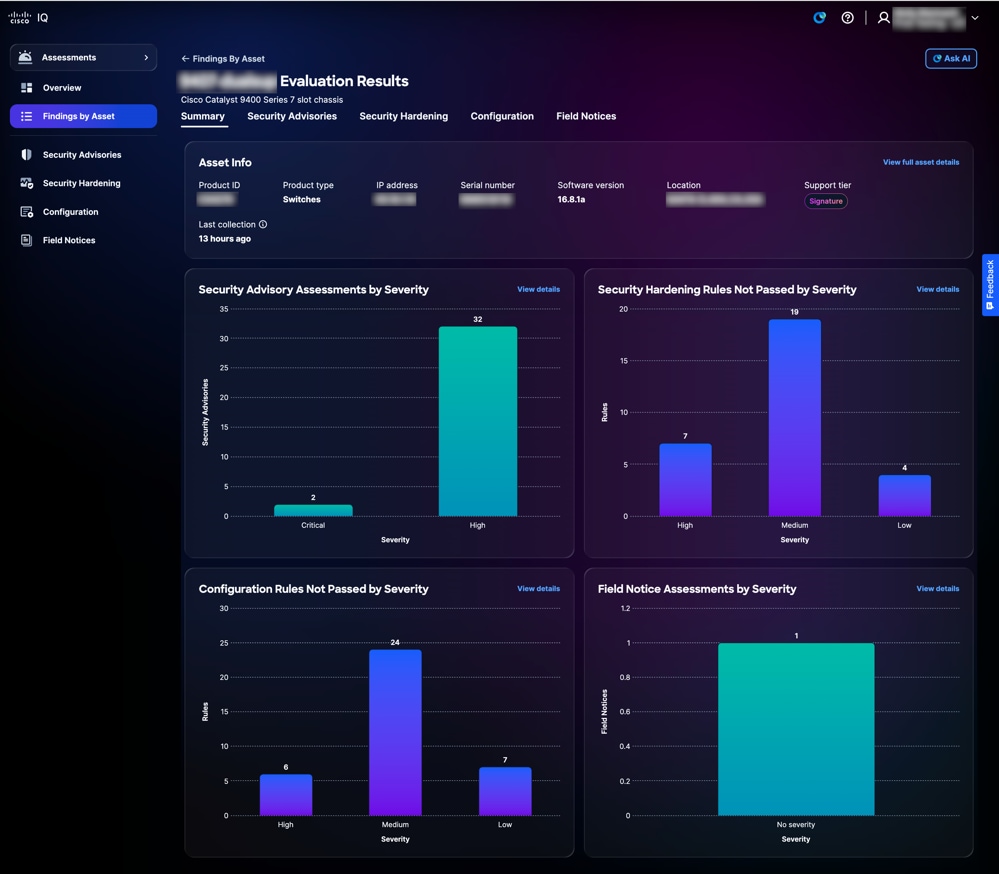 Dettagli cespite valutato
Quando si fa clic su Visualizza dettagli in un riquadro, la pagina viene reindirizzata alla pagina appropriata all'interno dell'applicazione.
Quando si fa clic su Visualizza dettagli completi asset, viene visualizzata la pagina di visualizzazione dei dettagli asset.
Consulenze sulla sicurezza
Le valutazioni dei servizi di consulenza per la sicurezza identificano le vulnerabilità e ne assegnano la priorità in base al rischio, alla gravità e alla criticità, migliorando in tal modo le capacità di gestione dei rischi dell'organizzazione. I consulenti per la sicurezza forniscono informazioni dettagliate sulle vulnerabilità, aiutano a ridurre i rischi e garantiscono l'allineamento con gli obiettivi aziendali e di conformità. Ciò rafforza la postura di sicurezza, ottimizza l'allocazione delle risorse e promuove la resilienza contro l'evoluzione delle minacce all'interno dell'azienda. Gli avvisi di sicurezza vengono aggiornati automaticamente in Cisco IQ non appena vengono pubblicati.
La pagina Consigli di sicurezza fornisce una lista di tutti gli avvisi di sicurezza con vulnerabilità rilevate all'interno dell'organizzazione. Se si fa clic su un advisory dall'elenco delle valutazioni degli advisory della sicurezza, viene visualizzata la vista dei dettagli corrispondente.
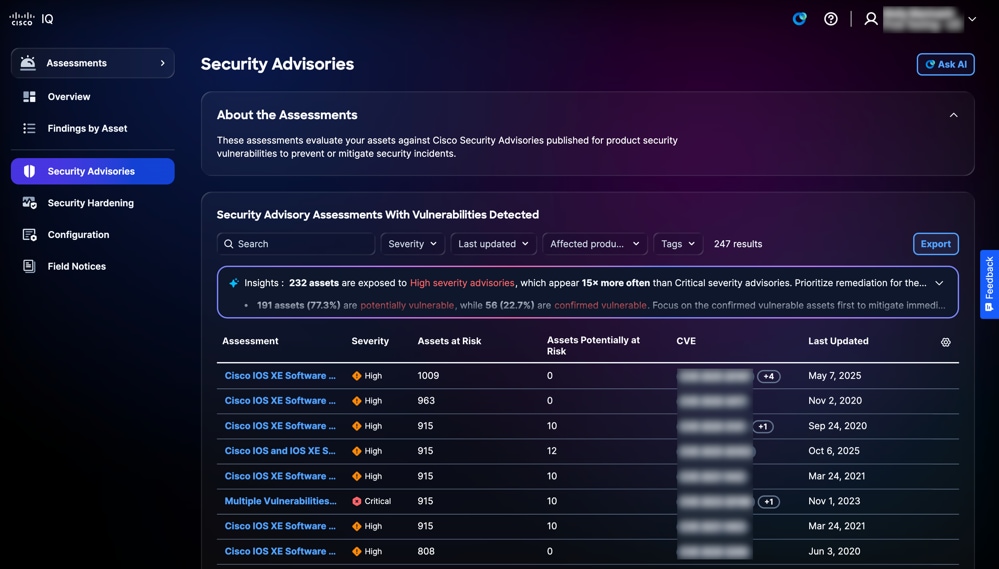 Consulenze sulla sicurezza
Ricerca di avvisi di sicurezza nelle visualizzazioni filtro
È possibile filtrare la visualizzazione elenco scegliendo un filtro dall'elenco a discesa. È inoltre possibile cercare le valutazioni di Security Advisory immettendo il nome della valutazione nel campo Cerca.
Esportazione degli avvisi di sicurezza
Per esportare le valutazioni di Security Advisory, fare clic su Esporta. Per ulteriori informazioni sull'esportazione, vedere Esportazione delle informazioni.
Visualizzazione dei dettagli della valutazione di Security Advisory
Per visualizzare ulteriori dettagli su una valutazione, fare clic su un advisory. Questa pagina dei dettagli fornisce informazioni come il punteggio CVSS (Common Vulnerability Scoring System), le vulnerabilità e le esposizioni comuni (CVE), la gravità e un collegamento all'advisory della sicurezza Cisco a cui si fa riferimento.
Nella tabella Risultati della valutazione è possibile visualizzare i tipi di risultati riportati di seguito.
-
Interessato: Indica che l'asset o il componente presenta una vulnerabilità confermata che può essere sfruttata da un utente non autorizzato e che richiede la risoluzione del problema
-
Potenzialmente interessati: indica che l’attività o il componente presenta segni che possono portare a vulnerabilità, ma non è definitivamente confermato; potrebbero essere necessarie ulteriori indagini
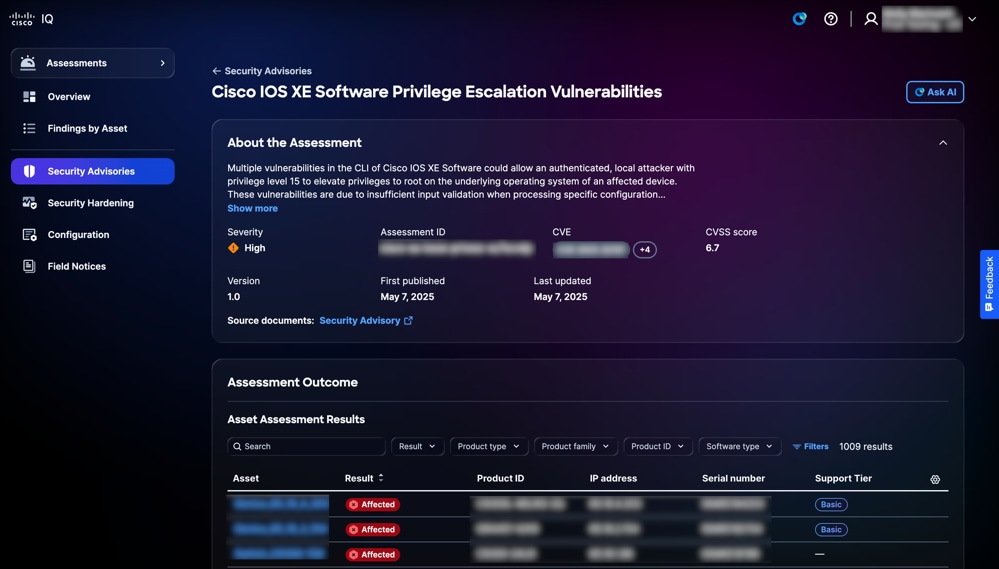 Dettagli consigli di sicurezza
Ricerca e filtraggio delle viste per i risultati della valutazione degli asset
È possibile filtrare la visualizzazione elenco scegliendo un filtro dagli elenchi a discesa oppure facendo clic su Filtri e scegliendo un'opzione dall'elenco dei filtri disponibili. È inoltre possibile cercare le risorse immettendo il nome della risorsa nel campo Cerca.
Visualizzazione dei risultati della valutazione dei cespiti
Per visualizzare i dettagli di un risultato della valutazione, fare clic su un cespite nella tabella Risultati valutazione cespite. Viene visualizzata la pagina dei dettagli dei risultati della valutazione.
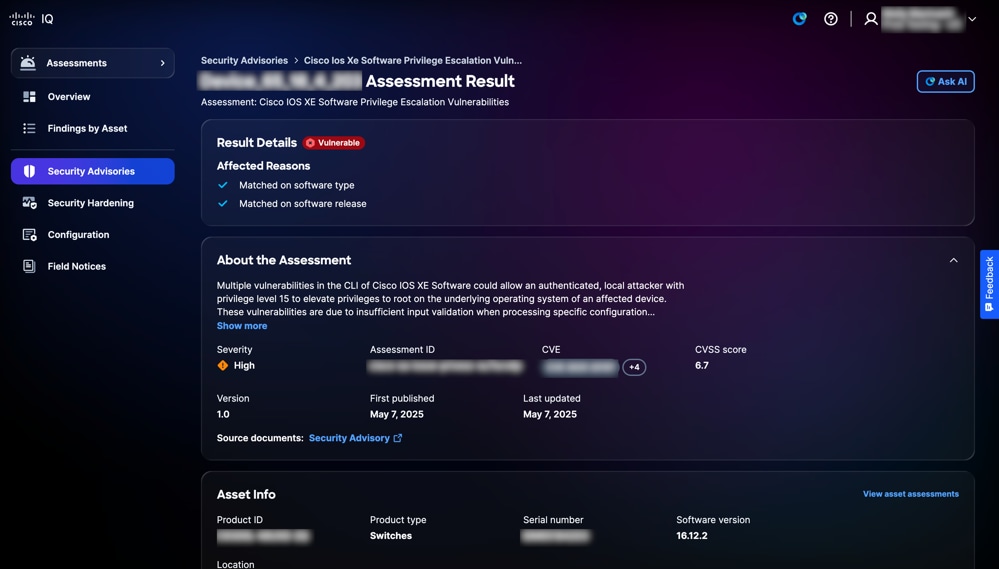 Dettagli risultati
Esportazione dei risultati degli asset per i consigli sulla sicurezza
Per esportare i risultati delle risorse, fate clic su Esporta (Export). Per ulteriori informazioni sull'esportazione, vedere Esportazione delle informazioni.
Protezione avanzata
La protezione avanzata offre una visibilità automatizzata in tempo reale sulla postura di sicurezza dell'infrastruttura di rete, grazie alla valutazione continua di router, switch e firewall rispetto ai benchmark standard del settore. Identifica le lacune nella configurazione e fornisce una guida attuabile per la risoluzione dei problemi, consentendo agli amministratori di ridurre efficacemente la superficie di attacco e mantenere l'allineamento coerente con le rigorose best practice di Cisco in materia di sicurezza. Centralizzando il monitoraggio della conformità e semplificando il processo di protezione, l'applicazione trasforma la gestione della sicurezza da un'attività reattiva in una strategia proattiva basata sui dati, garantendo una rete aziendale sicura e resiliente.
Visualizzazione delle valutazioni di protezione avanzata
Per visualizzare ulteriori dettagli sulla protezione avanzata, fare clic su una valutazione. La pagina Valutazione protezione avanzata visualizza le informazioni riportate di seguito. 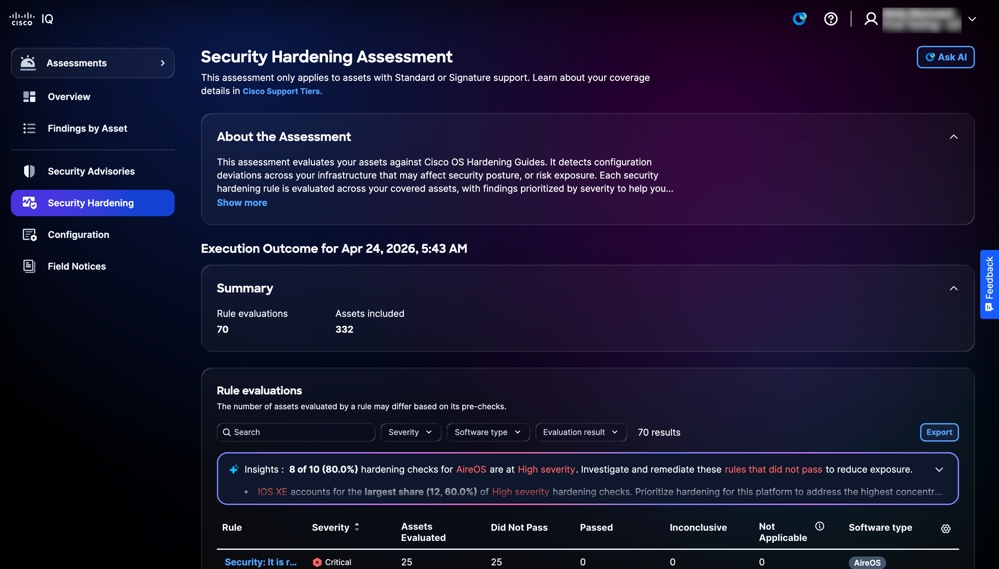 Protezione avanzata
-
Valutazione: Fornisce ulteriori dettagli riepilogando lo scopo della valutazione
-
Riepilogo esecuzione: Fornisce un riepilogo dei risultati della valutazione dei cespiti, incluso il numero totale di valutazioni delle regole e di cespiti inclusi
-
Valutazioni delle regole: Fornisce informazioni dettagliate sulla regola, inclusi gravità, asset valutati, non superati, superati, non concludenti, non applicabili e tipo di software
-
Gravità: Fornisce il livello di importanza o impatto della valutazione delle regole
-
Cespiti valutati: Fornisce il numero totale di cespiti valutati in base ai criteri della regola
-
Non superato: Fornisce le risorse che non hanno soddisfatto i criteri della regola durante la valutazione
-
Superato: Fornisce le risorse che soddisfano i criteri della regola durante la valutazione
- Senza risultati: Fornisce le risorse per le quali la valutazione non ha potuto determinare l'errore
-
Non applicabile: Indica le risorse o gli scenari in cui la regola non è applicabile o non è rilevante
- Tipo di software: Fornisce il tipo di software delle risorse
-
Ricerca e filtraggio delle viste per le regole
È possibile filtrare la visualizzazione elenco scegliendo un filtro dagli elenchi a discesa oppure facendo clic su Filtri e scegliendo un'opzione dall'elenco dei filtri disponibili. È inoltre possibile cercare una regola immettendo il nome della regola nel campo Cerca.
Visualizzazione dei dettagli di valutazione delle regole
Per visualizzare ulteriori dettagli sulla valutazione di una regola, fare clic su qualsiasi regola. Viene visualizzata la pagina dei dettagli di valutazione della regola con le informazioni riportate di seguito.
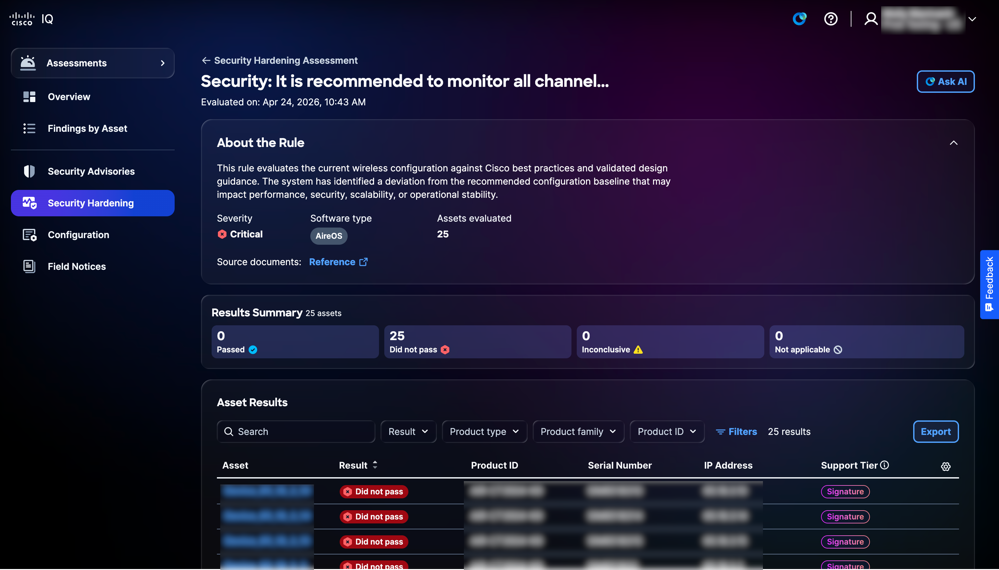 Visualizzazione regole
-
Informazioni sulla regola: Fornisce dettagli sulla regola, ad esempio Gravità, Tipo di software, Versione e Asset valutati.
-
Riepilogo risultati: Fornisce un riepilogo dei risultati dei cespiti correlati alla regola, ad esempio Superato, Non superato, Non conclusivo e Non applicabile
-
Risultati degli asset: Fornisce un elenco di asset con dettagli quali asset, risultato, ID prodotto, numero di serie, indirizzo IP e livello di supporto
Ricerca e filtraggio delle viste per le regole cespite
È possibile filtrare la visualizzazione elenco scegliendo un filtro dagli elenchi a discesa oppure facendo clic su Filtri e scegliendo un'opzione dall'elenco dei filtri disponibili. È inoltre possibile cercare i risultati della valutazione dei cespiti immettendo il nome del cespite nel campo Cerca.
Esportazione dei risultati degli asset
Per esportare i risultati della valutazione per le regole, fare clic su Esporta. Per ulteriori informazioni sull'esportazione, vedere Esportazione delle informazioni.
Ricerca e filtraggio delle viste per i risultati degli asset
È possibile filtrare la visualizzazione elenco scegliendo un filtro dagli elenchi a discesa oppure facendo clic su Filtri e scegliendo un'opzione dall'elenco dei filtri disponibili. È inoltre possibile cercare i risultati dei cespiti immettendo il nome del cespite nel campo Cerca.
Visualizzazione dei risultati degli asset per la protezione avanzata
Per visualizzare i dettagli del risultato di un cespite, fare clic su un cespite in Risultati cespite. Nella pagina dei dettagli del risultato del cespite vengono visualizzate le informazioni in base al livello o al livello di diritto.
-
Livello standard
-
Dettagli ricerca: Fornisce informazioni sulle deviazioni della configurazione identificate durante la valutazione, insieme ai registri delle prove
-
Consigli: Fornisce indicazioni per risolvere i problemi e garantire la coerenza della configurazione
-
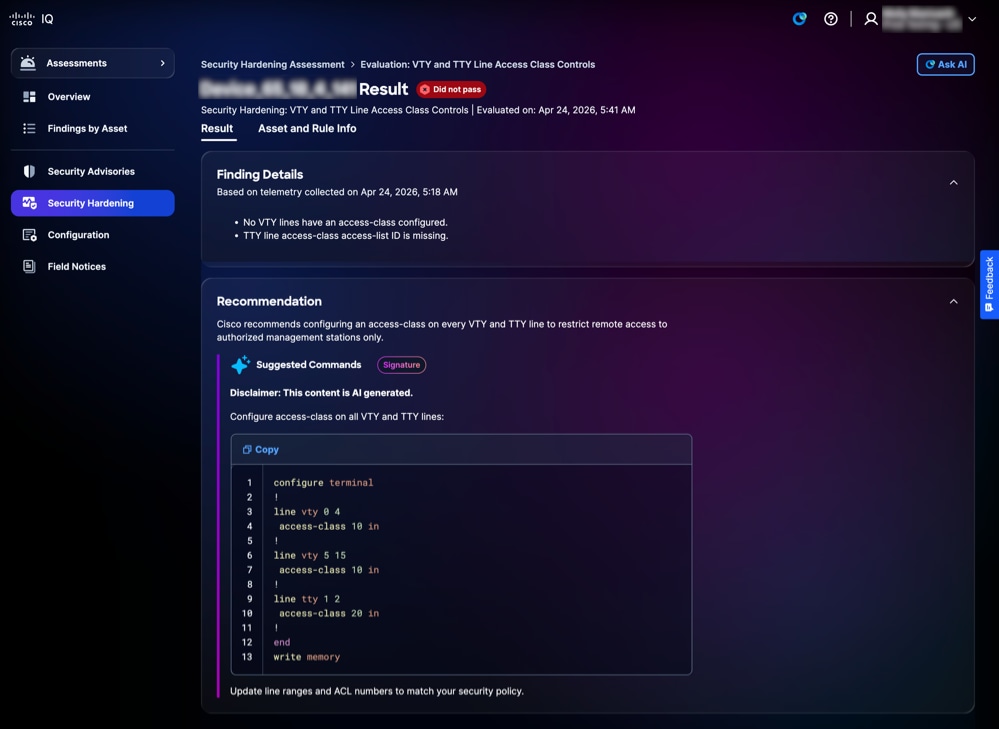 Livello firma protezione avanzata
-
Livello firma
-
Dettagli ricerca: Fornisce informazioni sulle deviazioni della configurazione identificate durante la valutazione, insieme ai registri delle prove
-
Consiglio: Fornisce indicazioni azionabili a livello di dispositivo con frammento di codice per garantire la coerenza della configurazione
-
Visualizzazione delle informazioni sugli asset e sulle regole per la protezione avanzata
Per visualizzare i dettagli di un cespite e le relative regole, fate clic sulla scheda Info cespite e regola (Asset and Rule Info). Viene visualizzata la pagina Informazioni su cespiti e regole.
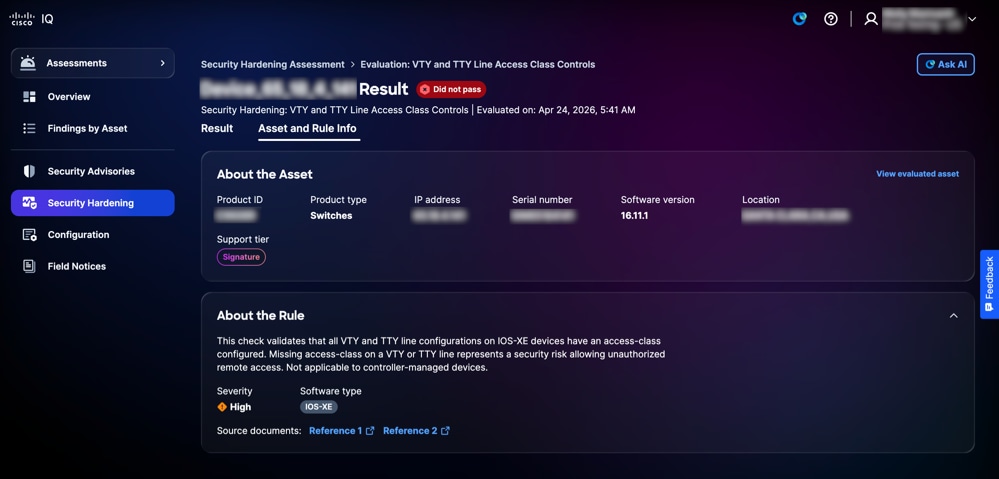 Informazioni su cespiti e regole
-
Informazioni sulla risorsa: Fornisce i dettagli della risorsa, quali ID prodotto, tipo di prodotto, indirizzo IP, numero di serie, versione software, ubicazione e livello di supporto
-
Informazioni sulla regola: Fornisce i dettagli della regola (tra cui gravità e tipo di software) e l'importanza di quel particolare controllo di protezione avanzata
Configurazione
Le valutazioni della configurazione confrontano le risorse con le best practice consigliate sulla base dell'esperienza consolidata di Cisco nel rilevare le deviazioni della configurazione che possono influire sulla disponibilità, la sicurezza o le prestazioni dell'infrastruttura. Ciascuna regola delle procedure ottimali viene valutata a livello di asset coperti e i risultati vengono classificati in base alla gravità per garantire la coerenza della configurazione, una resilienza migliorata e una riduzione del rischio operativo.
Visualizzazione della valutazione della configurazione
Per visualizzare ulteriori dettagli sulla configurazione, fare clic su una valutazione. La pagina Valutazione della configurazione visualizza le informazioni riportate di seguito.
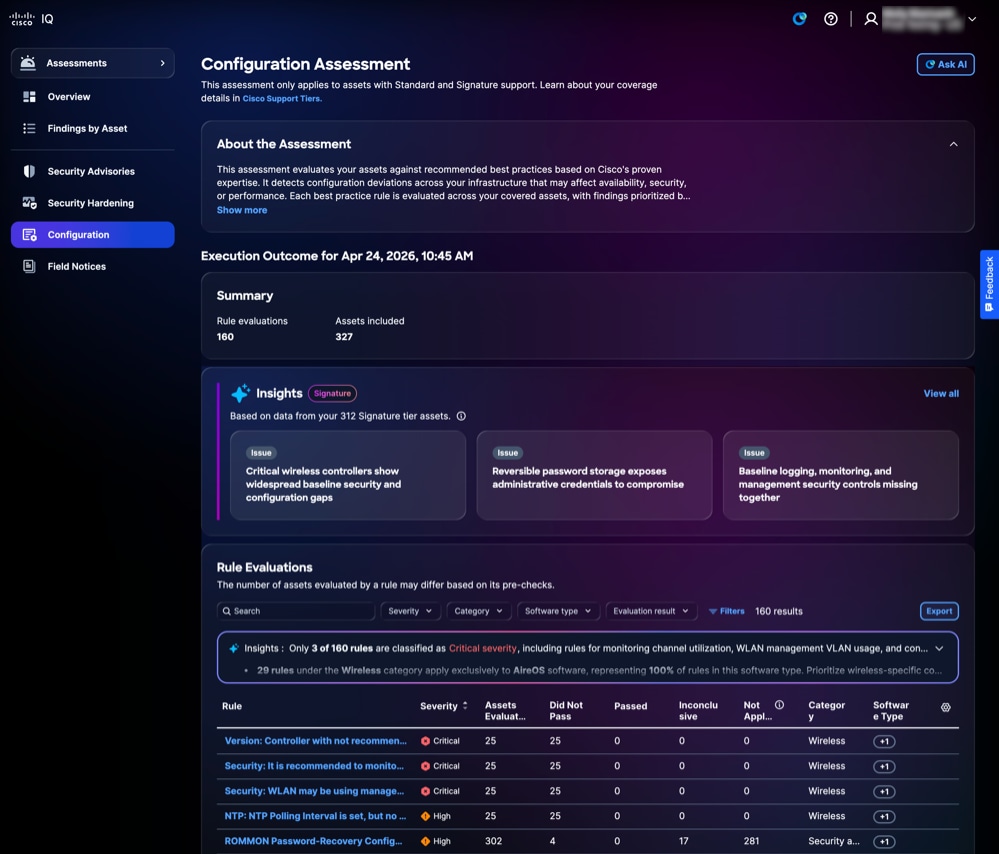 Valutazione della configurazione
-
Valutazione: Fornisce ulteriori dettagli riepilogando lo scopo della valutazione
-
Riepilogo: Fornisce un riepilogo dell'esecuzione della configurazione, ad esempio regole valutate e asset valutati
-
Informazioni approfondite: Fornisce informazioni dettagliate sulle lacune di configurazione individuate generate mediante l'analisi dei modelli e una correlazione dei risultati. vengono visualizzate come schede principali raggruppate in modo intelligente per evidenziare le aree più critiche che richiedono attenzione
-
Valutazioni regole: Fornisce informazioni dettagliate sulla regola, tra cui Gravità, Asset valutati, Non superato, Superato, Non conclusivo, Non applicabile, Categoria e Tipo di software
-
Gravità: Fornisce il livello di importanza o impatto della valutazione delle regole
-
Cespiti valutati: Fornisce il numero totale di cespiti valutati in base ai criteri della regola
-
Non superato: Fornisce il numero totale di asset che non hanno soddisfatto i criteri della regola durante la valutazione
-
Senza risultati: Indica il numero totale di asset per i quali non è stato possibile eseguire la valutazione
-
Superato: Fornisce le risorse che soddisfano i criteri della regola durante la valutazione
-
Non applicabile: Indica le risorse o gli scenari in cui la regola non è applicabile o non è rilevante
-
Categoria: Specificare l'area di dominio a cui appartiene la regola
-
Tipo di software: Indicare il tipo di asset software a cui si applica la regola
-
Ricerca e filtraggio delle viste per le regole
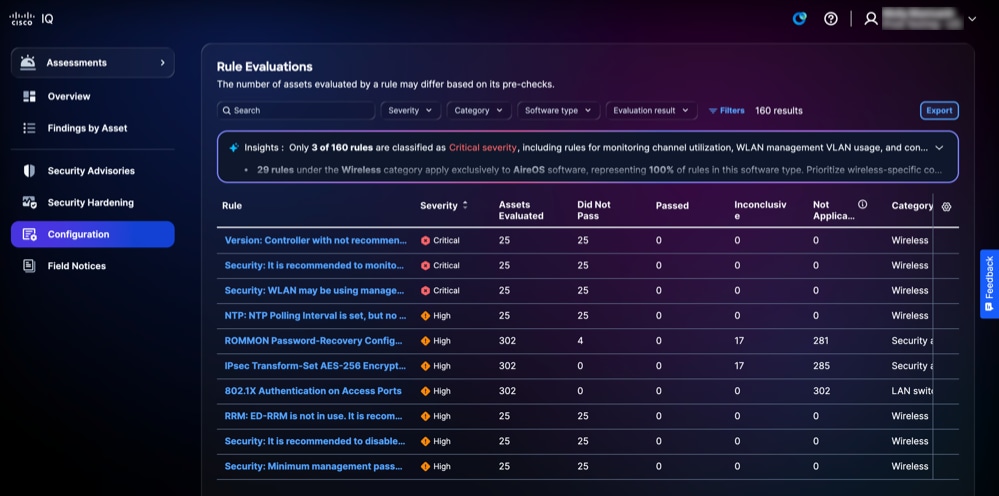 Valutazioni regole
È possibile filtrare la visualizzazione elenco scegliendo un filtro dagli elenchi a discesa oppure facendo clic su Filtri e scegliendo un'opzione dall'elenco dei filtri disponibili. È inoltre possibile cercare una regola immettendo il nome della regola nel campo Cerca.
Visualizzazione dei dettagli di valutazione delle regole
Per visualizzare ulteriori dettagli sulla valutazione di una regola, fare clic su qualsiasi regola. Viene visualizzata la pagina dei dettagli di valutazione della regola con le informazioni riportate di seguito.
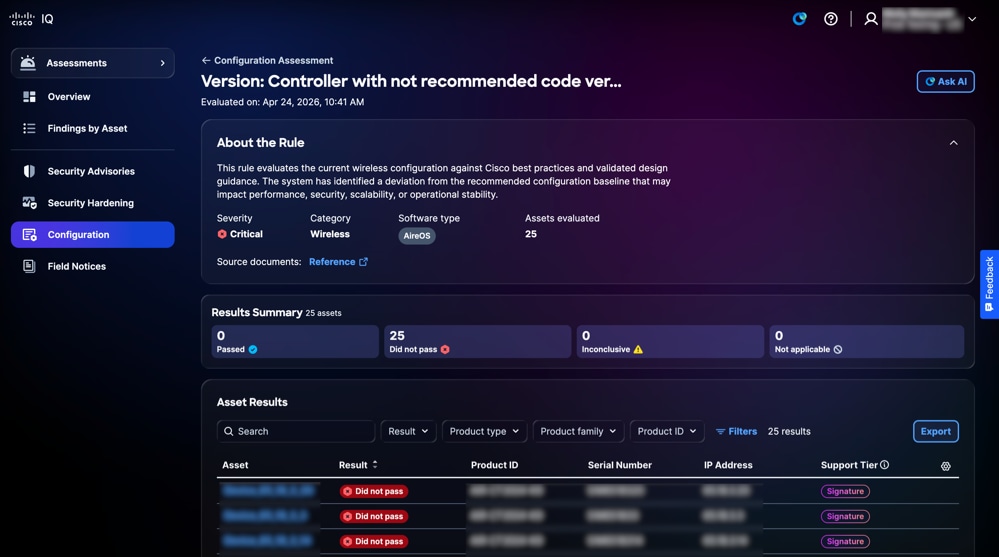 Valutazione
-
Informazioni sulla regola: Fornisce dettagli su una regola come Gravità, Categoria, Tipo di software e Asset valutati e include collegamenti alla documentazione di origine rilevante
-
Riepilogo risultati: Fornisce i risultati globali dei cespiti visualizzando il numero di cespiti negli stati Superato, Non superato, Non conclusivo e Non applicabile
-
Risultati degli asset: Fornisce un elenco degli asset interessati dalla regola selezionata con stato del risultato
Esportazione dei risultati degli asset
Per esportare i risultati delle risorse per le regole, fate clic su Esporta (Export). Per ulteriori informazioni sull'esportazione, vedere Esportazione delle informazioni.
Ricerca e filtraggio delle viste per i risultati degli asset
È possibile filtrare la visualizzazione elenco scegliendo un filtro dagli elenchi a discesa oppure facendo clic su Filtri e scegliendo un'opzione dall'elenco dei filtri disponibili. È inoltre possibile cercare i risultati dei cespiti immettendo il nome del cespite nel campo Cerca.
Visualizzazione dei risultati degli asset per le valutazioni della configurazione
Per visualizzare i dettagli dei risultati dei cespiti, fare clic su un cespite dai risultati dei cespiti.
Nella pagina dei dettagli del risultato del cespite vengono visualizzate le informazioni in base al livello o al livello di diritto.
-
Livello standard
-
Dettagli ricerca: Fornisce informazioni sulle deviazioni della configurazione identificate durante la valutazione, insieme ai registri delle prove
-
Consigli: Fornisce indicazioni per risolvere i problemi e garantire la coerenza della configurazione
-
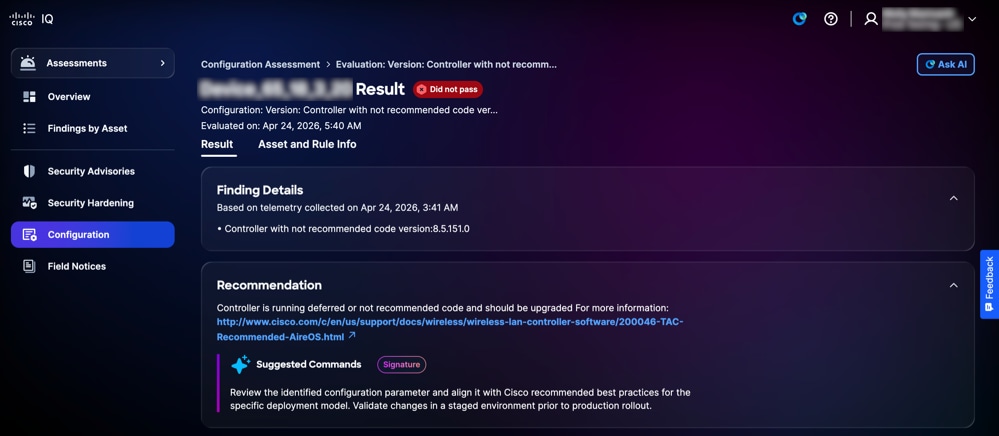 Livello firma di configurazione
-
Livello firma
-
Dettagli ricerca: Fornisce informazioni sulle deviazioni della configurazione identificate durante la valutazione, insieme ai registri delle prove
-
Consiglio: Fornisce indicazioni azionabili a livello di dispositivo con frammenti di codice per risolvere i problemi e garantire la coerenza della configurazione
-
Visualizzazione delle informazioni sugli asset e sulle regole per le valutazioni della configurazione
Per visualizzare i dettagli relativi alle informazioni su cespiti e regole, fate clic sulla scheda Informazioni su cespiti e regole (Asset and Rule Info).
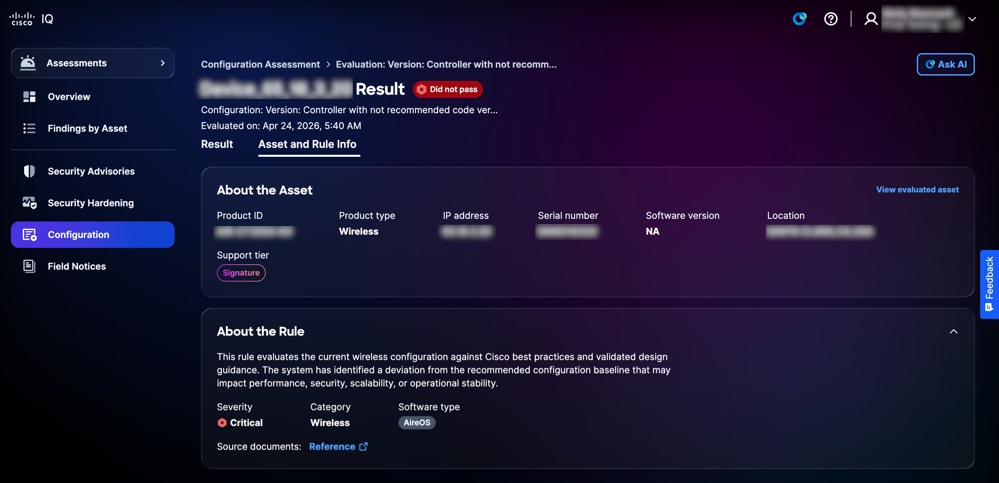 Informazioni su cespiti e regole
Viene visualizzata la pagina Informazioni su cespiti e regole con le informazioni riportate di seguito.
- Informazioni sulla risorsa: Fornisce i dettagli di una risorsa, ad esempio ID prodotto, tipo di prodotto, indirizzo IP, numero di serie, versione software, ubicazione e livello di supporto
- Informazioni sulla regola: Fornisce i dettagli di una regola, ad esempio Gravità, Categoria e Tipo di software
Visualizzazione di informazioni approfondite
Le informazioni approfondite sono generate dall'intelligenza artificiale e fungono da dashboard intelligente che sintetizza i dati di valutazione in schede chiave con priorità, evidenziando le differenze di configurazione critiche tra più risultati. Consente di affrontare in modo efficiente i rischi di infrastruttura più impattanti concentrandosi su queste aree urgenti. Vengono inoltre evidenziati i punti di forza identificando le aree in cui l'infrastruttura funziona correttamente e le procedure ottimali.
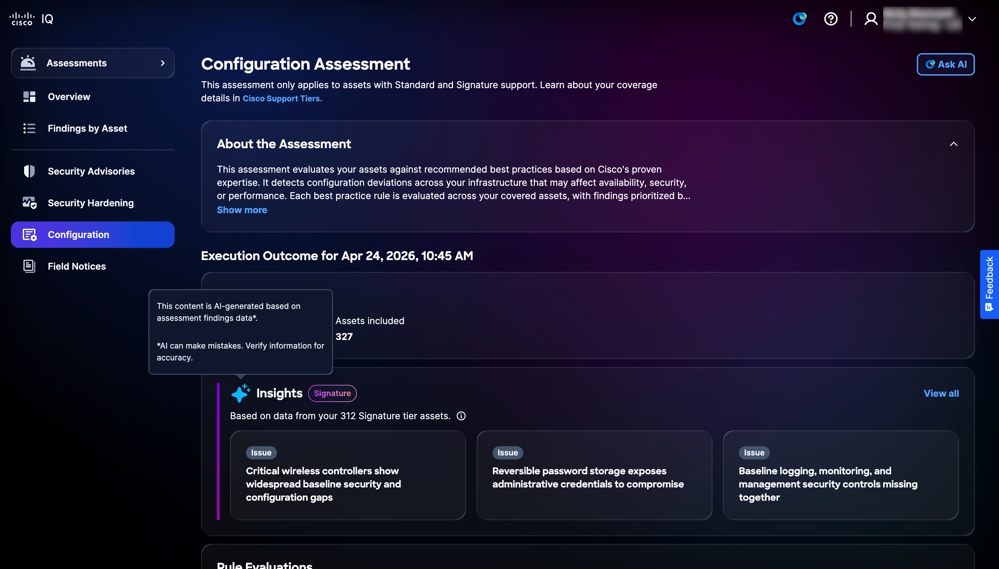 Informazioni approfondite
Per visualizzare i dettagli di Insights:
-
Nel pannello Informazioni approfondite, fare clic su Visualizza tutto. La pagina Informazioni approfondite visualizza tutte le informazioni dettagliate.
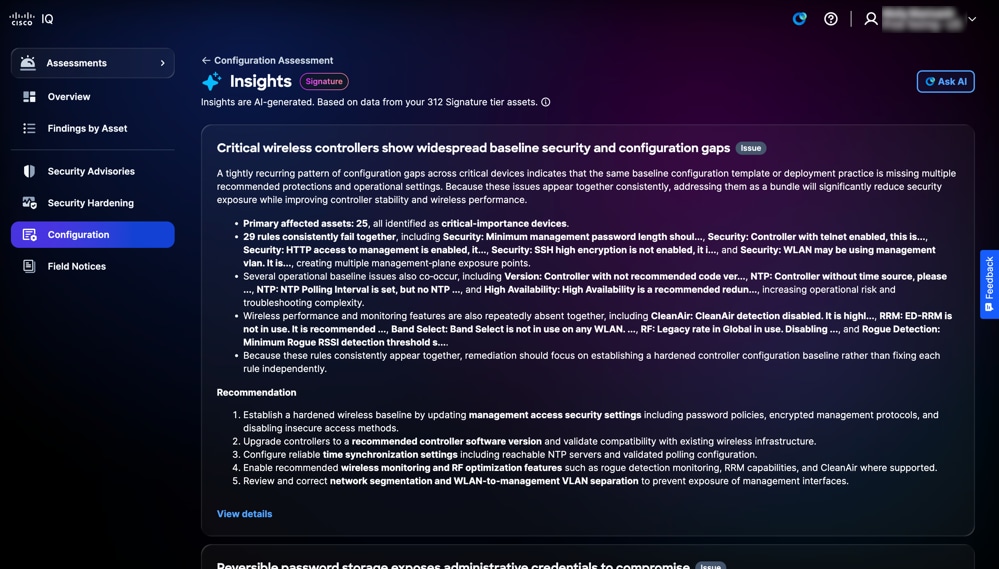 Pagina Informazioni approfondite
-
Fare clic su Visualizza dettagli. Viene visualizzata la pagina Dettagli di Insights con le informazioni riportate di seguito. È inoltre possibile fare clic su una scheda qualsiasi per aprire la pagina di dettaglio.
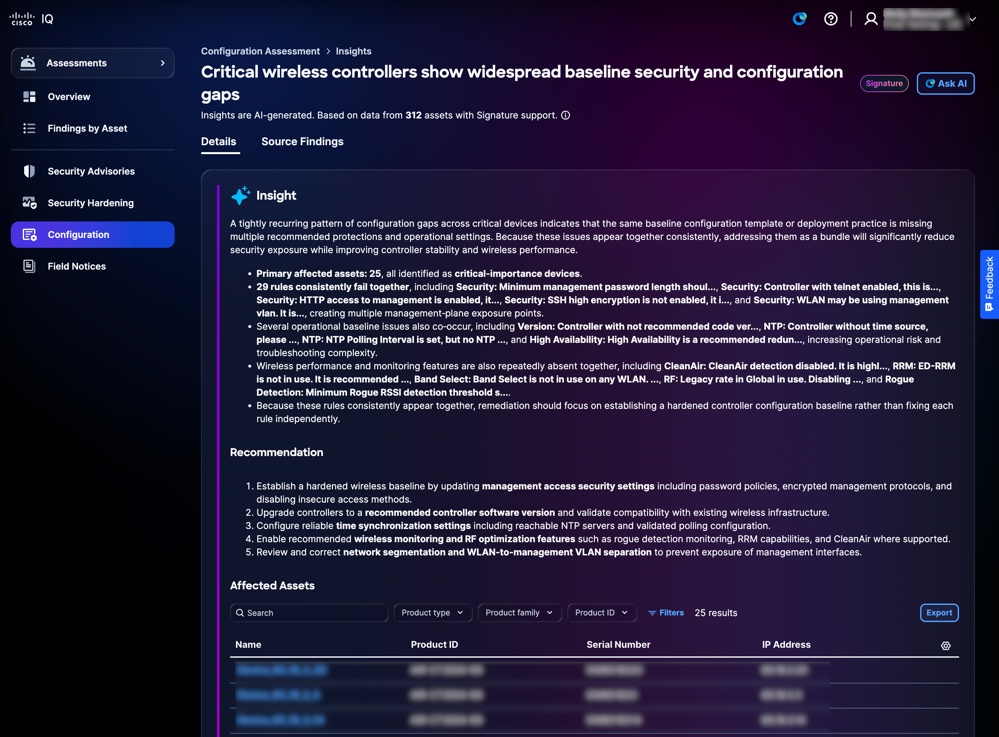 Dettagli informazioni approfondite
-
Insight: Fornire un riepilogo che evidenzi i modelli ricorrenti di deviazioni della configurazione identificati attraverso un'analisi completa su più risultati, nonché le aree di eccellenza dell'infrastruttura in cui le configurazioni sono allineate alle best practice
-
Consiglio: Fornisce una serie di procedure per correggere le lacune di configurazione identificate
-
Asset interessati: Fornisce un elenco di dispositivi specifici in cui la deviazione di configurazione è stata identificata come definito nella sezione Insight
-
-
Fare clic su Source Findings. Nella pagina Risultati di origine vengono visualizzati i singoli risultati dettagliati che supportano le informazioni dettagliate dell'utente.
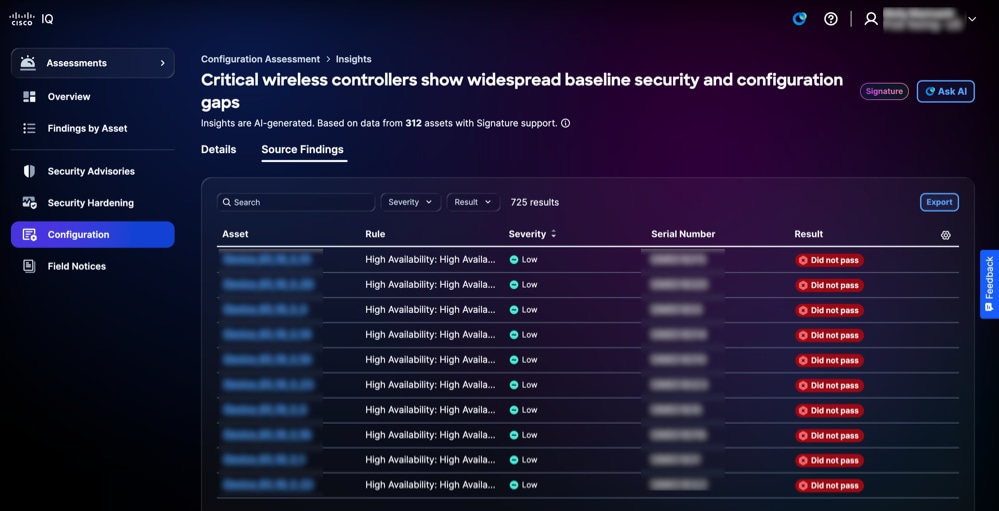 Risultati di origine
È possibile filtrare la vista tabella scegliendo un filtro dagli elenchi a discesa Gravità e Risultato.
Notifiche sul campo
Gli avvisi sui prodotti identificano problemi significativi non correlati alla sicurezza e li organizzano in base alla gravità e alla criticità dell'impatto, migliorando la capacità dell'organizzazione di gestire i rischi dei prodotti. Gli avvisi sui prodotti forniscono informazioni utili sui difetti dei prodotti, riducono i tempi di attenuazione dei problemi tramite aggiornamenti consigliati o soluzioni alternative e garantiscono l'allineamento con gli obiettivi operativi e aziendali. In questo modo si rafforza l'affidabilità dei prodotti, si ottimizza l'allocazione delle risorse e si favorisce la resilienza contro le sfide in continua evoluzione dei prodotti all'interno dell'azienda.
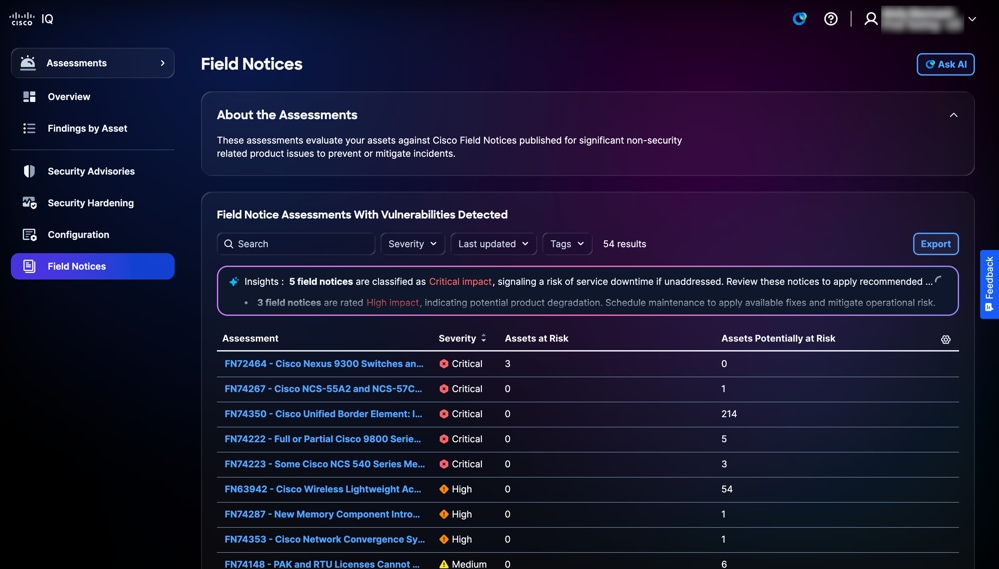 Notifiche sul campo
Ricerca e filtro di visualizzazioni per avvisi sui prodotti
È possibile filtrare la visualizzazione elenco scegliendo un filtro dagli elenchi a discesa. È inoltre possibile cercare le valutazioni delle notifiche sul campo immettendo il nome della valutazione nel campo Cerca.
Visualizzazione delle valutazioni per gli avvisi sui prodotti
Per visualizzare ulteriori dettagli su un avviso sui prodotti, fare clic su una valutazione. Vengono visualizzati i seguenti dettagli relativi alla valutazione degli asset:
-
Valutazione: Fornisce ulteriori dettagli riepilogando lo scopo della valutazione
-
Valutazioni delle notifiche sul campo con vulnerabilità rilevate: Visualizza un elenco di asset interessati dall'avviso di campo selezionato, inclusi gli asset con vulnerabilità rilevate
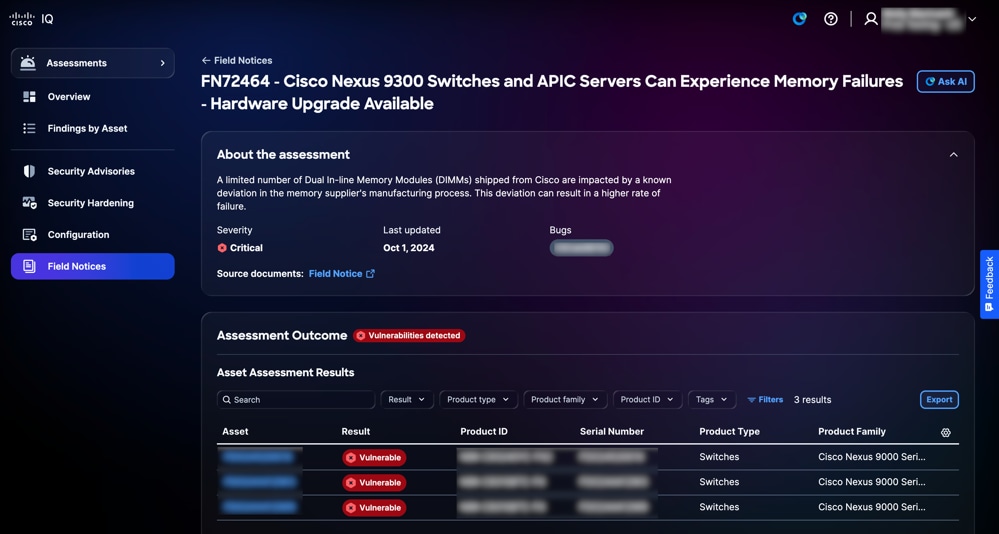 Visualizzazione delle valutazioni per gli avvisi sui prodotti
Ricerca e filtraggio delle visualizzazioni per i risultati dei cespiti per gli avvisi sui prodotti
È possibile filtrare la visualizzazione elenco scegliendo un filtro dagli elenchi a discesa oppure facendo clic su Filtri e scegliendo un'opzione dall'elenco dei filtri disponibili. È inoltre possibile cercare i risultati dei cespiti immettendo il nome del cespite nel campo Cerca.
Esportazione dei risultati degli asset di valutazione per gli avvisi sui prodotti
Per esportare i risultati degli asset di valutazione per gli avvisi sui prodotti, fare clic su Esporta. Per ulteriori informazioni sull'esportazione, vedere Esportazione delle informazioni.
Visualizzazione dei risultati degli asset di valutazione per gli avvisi sui prodotti
Per visualizzare i dettagli del risultato di una valutazione, fare clic su un cespite in Risultati valutazione cespite. Viene visualizzata la pagina dei dettagli del risultato della valutazione.
È possibile visualizzare i seguenti tipi di risultati:
-
Interessato: Indica le risorse che soddisfano tutti i criteri controllati automaticamente per un avviso sui prodotti e che non richiedono ulteriori verifiche manuali per confermare l'impatto
-
Potenzialmente interessati: Indica le risorse che soddisfano tutti i criteri controllati automaticamente per un avviso sui prodotti ma che richiedono ulteriori verifiche manuali per verificare se hanno un impatto reale
Applicazione di supporto
L'applicazione di assistenza offre una visione consolidata dei casi di assistenza clienti. Consente di filtrare, ordinare e personalizzare la visualizzazione dell'elenco di richieste, fornendo visibilità sia sulle richieste aperte che su quelle chiuse a cui si è autorizzati ad accedere.
Per accedere all'applicazione Supporto in Cisco IQ, scegliere Home > Supporto. Viene visualizzata la pagina Panoramica del supporto.
Panoramica del supporto
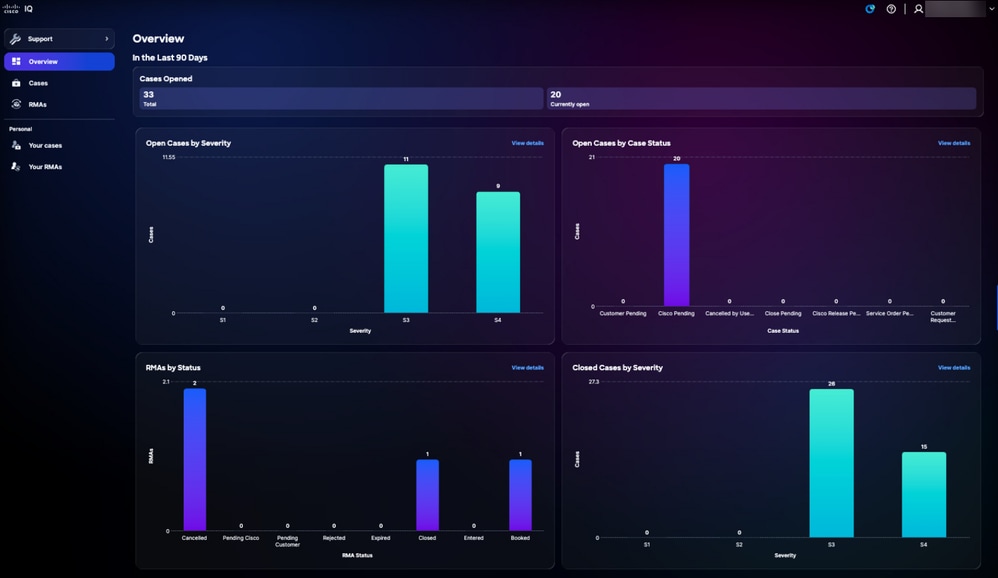 Panoramica del supporto
La pagina Panoramica supporto è un dashboard interattivo di grafici con le seguenti informazioni:
-
Casi aperti per gravità: Tutti i casi aperti dagli ultimi 90 giorni classificati in base alla gravità da F1 a S4
-
Casi aperti per stato: Tutti i casi aperti dagli ultimi 90 giorni classificati in base allo stato
-
RMA per stato: Tutte le RMA degli ultimi 90 giorni classificate in base allo stato
-
Casi chiusi per gravità: Numero totale di casi chiusi negli ultimi 90 giorni classificati per gravità
Visualizzazione dei dettagli delle richieste
Se si fa clic su View details, la pagina viene reindirizzata alla pagina Case dell'account. Se si fa clic su una barra di un grafico nella pagina Panoramica, la pagina viene reindirizzata alla pagina Casi dell'account con i filtri applicati. Ad esempio, se si fa clic sulla barra di gravità S1 nel grafico Casi aperti per gravità, viene visualizzata la pagina Casi dell'account con lo stato del caso impostato su "Aperto" e il livello di gravità impostato su "S1". Per ulteriori informazioni, vedere Casi.
Casi
Casi account
Passare alla pagina Casi facendo clic su Casi nel pannello a sinistra.
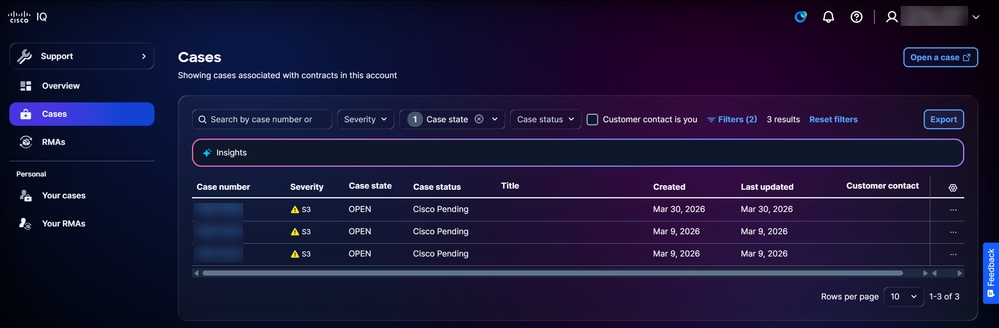 Casi
Casi
La pagina Casi visualizza un elenco consolidato di tutti i casi associati ai contratti nel proprio account Cisco IQ. È possibile configurare le colonne visualizzate nell'elenco facendo clic sull'icona Impostazioni, selezionando le caselle di controllo delle colonne desiderate e facendo clic su Applica. Le colonne Numero, Gravità, Stato, Stato richiesta, Titolo e Creato sono sempre visualizzate e non possono essere deselezionate.
Azioni disponibili
Nella pagina Casi è possibile eseguire le azioni riportate di seguito.
-
Apri una richiesta: Fare clic su Open a case per avviare SCM e creare una richiesta
-
Esporta dati: Fare clic su Esporta per scaricare tutti i dati attualmente visualizzati nel dashboard come file CSV
-
Visualizza dettagli richiesta: Fare clic su un numero di richiesta o su una riga di tabella per aprire la vista dei dettagli di una richiesta (per ulteriori informazioni, vedere Viste dei dettagli della richiesta)
-
Chiudi una richiesta: Scegli un'icona Altre opzioni della richiesta aperta > Chiudi richiesta per aprire la finestra Chiudi richiesta, in cui puoi specificare un motivo per la chiusura e chiudere la richiesta
-
Riapri una richiesta: Scegliere l'icona Altre opzioni di una richiesta chiusa > Riapri richiesta per aprire la finestra Riapri richiesta, in cui è possibile fornire un motivo per la riapertura e aprire la richiesta
Filtraggio delle viste per i case
È possibile filtrare la visualizzazione elenco scegliendo un filtro dagli elenchi a discesa o selezionando la casella di controllo Contatto cliente. Facoltativamente, fare clic su Filtri e scegliere dall'elenco delle opzioni di filtro disponibili. I filtri e le selezioni vengono mantenuti tra le sessioni e gli accessi per personalizzare il dashboard. I filtri predefiniti applicati sono:
-
Stato del caso: Aperto
-
Creato: Creato entro 90 giorni
Le tue richieste
Passare alla pagina Richieste facendo clic su Richieste nel riquadro a sinistra.
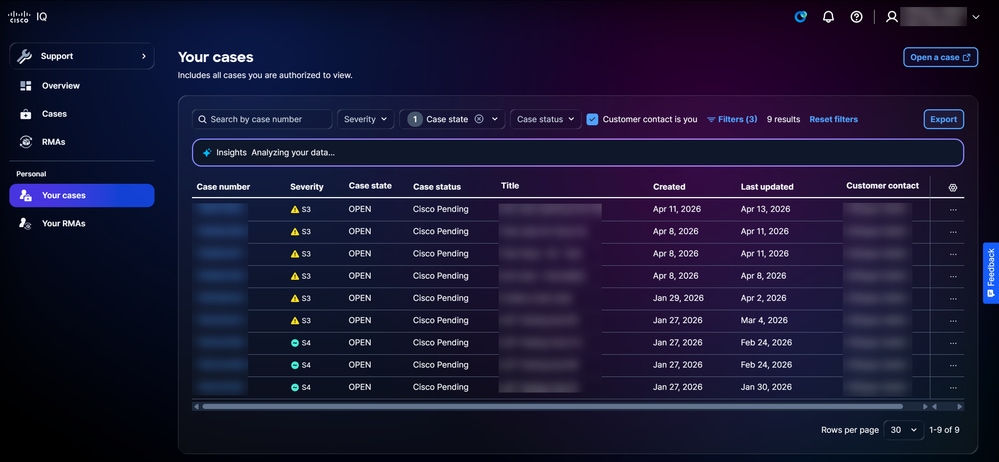 Le tue richieste
La pagina Casi personali visualizza un elenco consolidato dei casi che si è autorizzati a visualizzare e gestire. È possibile configurare le colonne visualizzate nell'elenco facendo clic sull'icona Impostazioni, selezionando le caselle di controllo delle colonne desiderate e facendo clic su Applica. Le colonne Numero, Gravità, Stato, Stato richiesta, Titolo e Creato sono sempre visualizzate e non possono essere deselezionate.
Azioni disponibili
Nella pagina Controversie personali è possibile eseguire le azioni riportate di seguito:
-
Apri una richiesta: Apri una richiesta: Fare clic su Open a case per avviare in modo incrociato SCM e creare una richiesta
-
Esporta dati: Fare clic su Esporta per scaricare tutti i dati attualmente visualizzati nel dashboard come file CSV
-
Visualizza dettagli richiesta: Fare clic su un numero di richiesta o su una riga di tabella per aprire la vista dei dettagli di una richiesta (per ulteriori informazioni, vedere Viste dei dettagli della richiesta)
-
Chiudi una richiesta: Scegli un'icona Altre opzioni della richiesta aperta > Chiudi richiesta per aprire la finestra Chiudi richiesta, in cui puoi specificare un motivo per la chiusura e chiudere la richiesta
-
Riapri una richiesta: Scegliere l'icona Altre opzioni di una richiesta chiusa > Riapri richiesta per aprire la finestra Riapri richiesta, in cui è possibile fornire un motivo per la riapertura e aprire la richiesta
Filtraggio delle viste per i casi personali
È possibile filtrare la visualizzazione elenco scegliendo un filtro dagli elenchi a discesa o selezionando la casella di controllo Contatto cliente. Facoltativamente, fare clic su Filtri e scegliere dall'elenco delle opzioni di filtro disponibili. I filtri e le selezioni vengono mantenuti tra le sessioni e gli accessi per personalizzare il dashboard. I filtri predefiniti applicati sono:
-
Stato del caso: Aperto
- Casella di controllo Contatto cliente
-
Creato: Creato entro 90 giorni
Visualizzazioni dettagli richiesta
Per visualizzare i dettagli di una richiesta, fare clic su una richiesta nell'elenco.
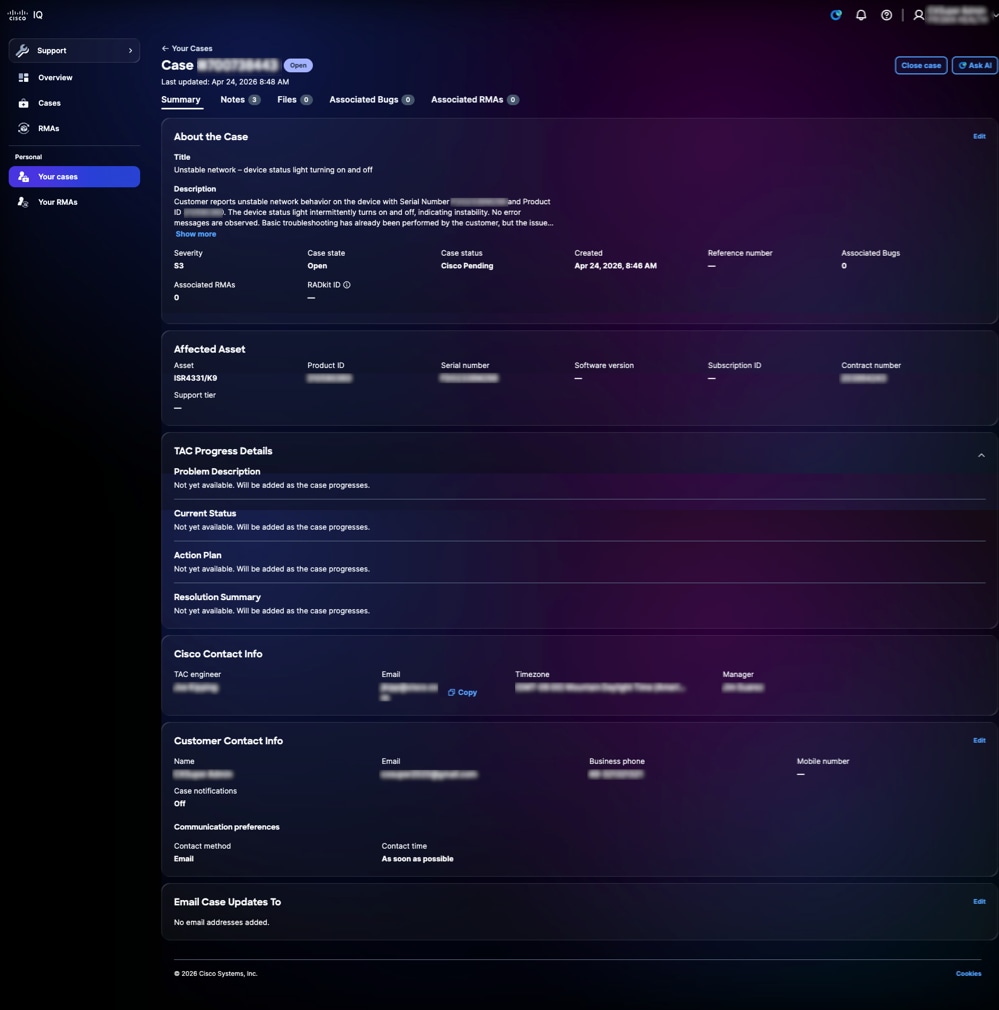 Visualizzazione dettagli richiesta
La vista dei dettagli mostra e fornisce una vista centralizzata di una richiesta di assistenza, consentendo di esaminare le informazioni relative alla richiesta, le informazioni sugli asset interessati, tenere traccia dello stato di avanzamento del TAC e accedere alle azioni disponibili. Le azioni disponibili includono la riapertura di una richiesta chiusa facendo clic su Riapri richiesta, la chiusura di una richiesta aperta facendo clic su Chiudi richiesta e l'avvio dell'Assistente AI con il contesto della richiesta facendo clic su Chiedi assistenza AI. Le schede disponibili sono descritte nelle sezioni seguenti.
 Icona stella
Riepilogo
La scheda Summary (Riepilogo)visualizza le informazioni principali sul caso, consentendo di comprendere rapidamente lo stato corrente, il contesto e l'avanzamento di una singola richiesta di assistenza. È possibile esaminare i dettagli della richiesta e gli asset interessati, monitorare il ciclo di vita della richiesta tramite i dettagli sull'avanzamento di TAC, modificare le informazioni di contatto e specificare gli indirizzi e-mail per ricevere le notifiche di aggiornamento della richiesta. Solo i campi selezionati sono modificabili.
Note
 Note
Note
Se si fa clic sulla scheda Note, viene visualizzata la pagina Note. È possibile visualizzare tutte le note associate a una richiesta, sia che siano state inviate da un cliente o da un tecnico Cisco.
Per aggiungere una nuova nota:
-
Fare clic su Aggiungi nota. Viene visualizzata la finestra Aggiungi nota.
-
Immettere un titolo.
-
Immettere i dettagli.
-
Fare clic su Add.
File
 File
File
Se si fa clic sulla scheda File, viene visualizzata la pagina File. È possibile visualizzare il nome, le dimensioni e la data dei file di una richiesta, nonché aggiungerli o eliminarli. Filtrare i file selezionando un'opzione dall'elenco a discesa Categoria. Facoltativamente, fare clic su Filtri e scegliere le opzioni di filtro disponibili. È inoltre possibile configurare le colonne visualizzate nell'elenco facendo clic sull'icona Impostazioni, selezionando le caselle di controllo delle colonne desiderate e facendo clic su Applica.
Per aggiungere un file, fare clic su Allega file. L'utente viene reindirizzato a SCM dove può caricare un file per la richiesta.
Per eliminare un file, selezionare le caselle di controllo dei file desiderati e fare clic su Elimina. Viene visualizzata la finestra Elimina file. Fare clic su Elimina file.
Bug associati
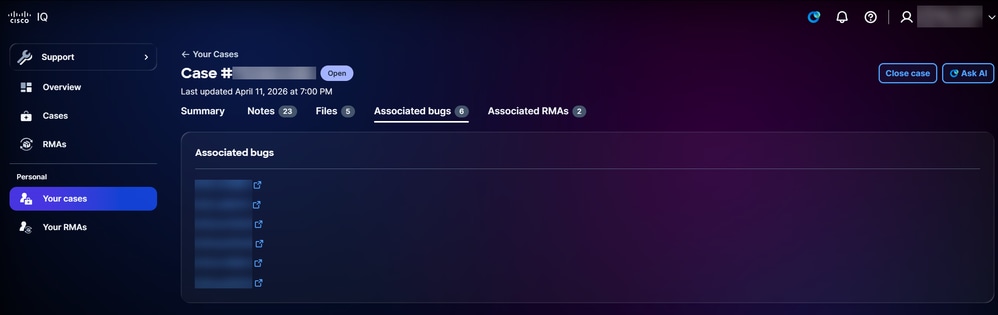 Bug associati
Fare clic sulla scheda Bug associati per aprire la pagina Bug associati. È possibile fare clic sull'ID di un bug per visualizzare informazioni dettagliate sul lancio stesso nel Bug Search Tool di Cisco.com.
RMA associate
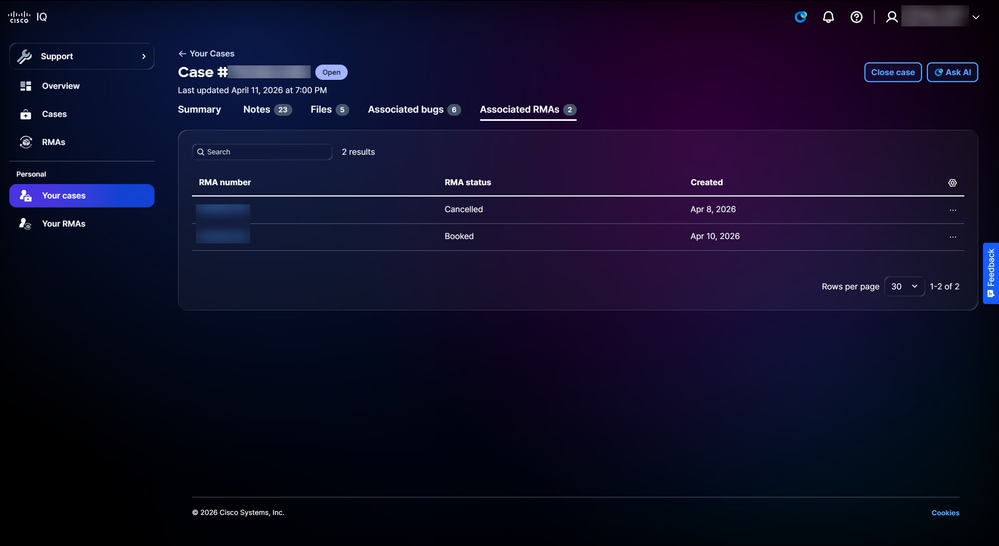 RMA associate
Se si fa clic sulla scheda RMA associate, viene visualizzata la pagina RMA associate. È possibile configurare le colonne visualizzate nell'elenco facendo clic sull'icona Impostazioni, selezionando le caselle di controllo delle colonne desiderate e facendo clic su Applica. Nella pagina RMA associate è possibile eseguire le azioni riportate di seguito.
-
Chiudi una richiesta: Fare clic su Chiudi richiesta per aprire la finestra Chiudi richiesta, in cui è possibile fornire un motivo per la chiusura e chiudere la richiesta
-
Visualizza dettagli RMA: Fare clic su un numero RMA o su una riga di tabella per aprire la vista dei dettagli di una RMA (per ulteriori informazioni, vedere Viste dei dettagli RMA)
-
Contatta Cisco Logistics: Scegli l'icona Altre opzioni di una riga > Contatta la logistica Cisco per contattare il team di logistica Cisco
RMA
RMA account
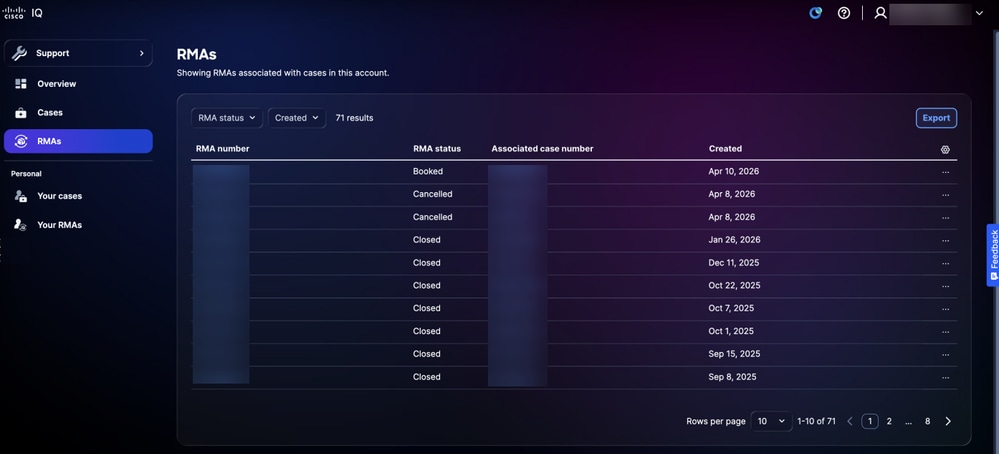 Elenco RMA
Passare alla pagina RMA facendo clic su RMA nel pannello a sinistra. La pagina RMA visualizza una lista consolidata di tutte le RMA associate alle richieste nell'account Cisco IQ. È possibile configurare le colonne visualizzate nell'elenco facendo clic sull'icona Impostazioni, selezionando le caselle di controllo delle colonne desiderate e facendo clic su Applica.
Azioni disponibili
Nella pagina RMA è possibile eseguire le azioni riportate di seguito.
-
Esporta dati: Fare clic su Esporta per scaricare tutti i dati attualmente visualizzati come file CSV
-
Visualizza dettagli RMA: Fare clic su un numero RMA o su una riga di tabella per aprire la vista dei dettagli di una RMA (per ulteriori informazioni, vedere Viste dei dettagli RMA)
-
Contatta Cisco Logistics: Scegli l'icona Altre opzioni di una riga > Contatta la logistica Cisco per contattare il team di logistica Cisco
Filtraggio delle viste per le RMA degli account
È possibile filtrare la visualizzazione elenco scegliendo i filtri dagli elenchi a discesa.
RMA
Passare alla pagina RMA personali facendo clic su RMA personali nel pannello a sinistra.
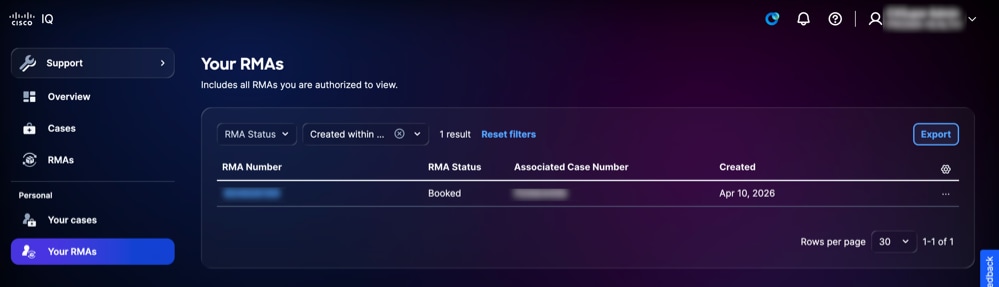 RMA
RMA
La pagina RMA personali visualizza un elenco consolidato di RMA per le quali si dispone dei diritti necessari per la visualizzazione e la gestione. È possibile configurare le colonne visualizzate nell'elenco facendo clic sull'icona Impostazioni, selezionando le caselle di controllo delle colonne desiderate e facendo clic su Applica.
Azioni disponibili
Nella pagina RMA personali è possibile eseguire le azioni riportate di seguito.
-
Esporta dati: Fare clic su Esporta per scaricare tutti i dati attualmente visualizzati come file CSV
-
Visualizza dettagli RMA: Fare clic su un numero RMA o su una riga di tabella per aprire la vista dei dettagli di una RMA (per ulteriori informazioni, vedere Viste dei dettagli RMA)
-
Contatta Cisco Logistics: Scegli l'icona Altre opzioni di una riga > Contatta la logistica Cisco per contattare il team di logistica Cisco
Filtraggio delle viste per le RMA
È possibile filtrare la visualizzazione elenco scegliendo un'opzione dall'elenco a discesa Creato.
Visualizzazioni dettagli RMA
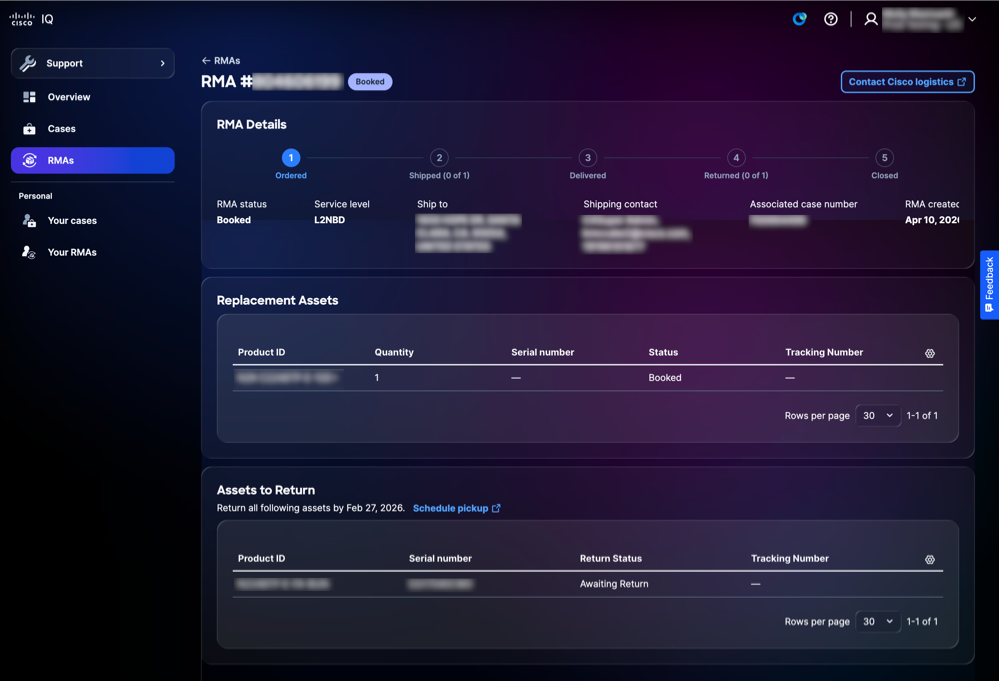 Visualizzazione dettagli RMA
La vista Dettagli RMA fornisce una vista centralizzata di una RMA, consentendo di esaminare le informazioni RMA, tenere traccia dello stato di avanzamento e accedere alle azioni RMA disponibili. Le azioni disponibili includono contattare il team di logistica Cisco, accedere ai numeri di registrazione e pianificare i prelievi delle risorse.
Funzionalità comuni delle applicazioni
Analisi dei dati
Il pannello Insights fornisce un'analisi basata su AI dei dati presenti in quella pagina, fornendo informazioni pratiche per migliorare la sicurezza e lo stato dell'ambiente di rete.
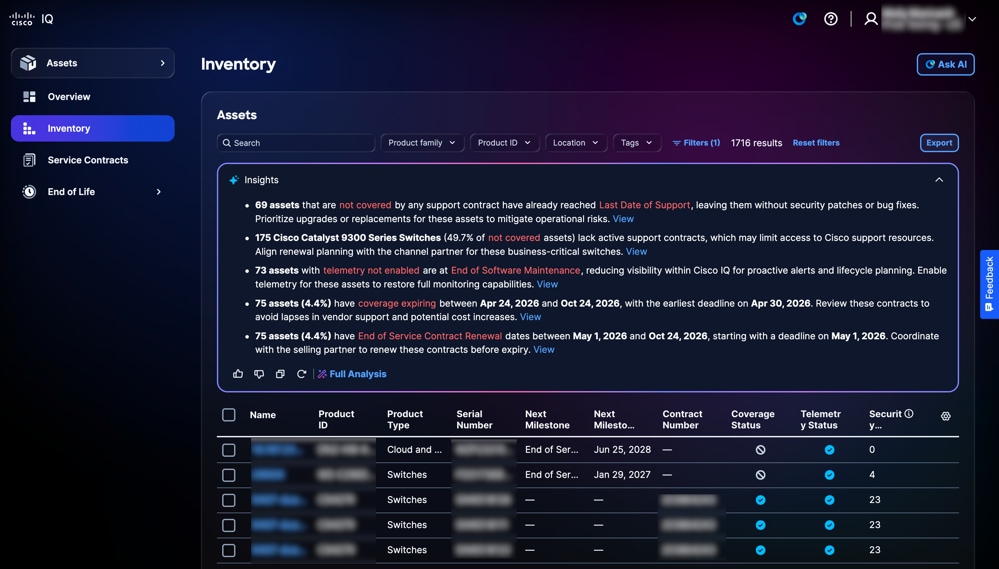 Pannello informazioni approfondite
Nel pannello Informazioni approfondite sono disponibili le seguenti opzioni:
-
Fare clic sull'icona Espandi per espandere il pannello e visualizzare ulteriori informazioni
-
Fare clic sull'icona Thumbs Up o Thumbs Down per fornire un feedback sulle informazioni generate dall'AI
-
Fare clic su Analisi completa per visualizzare informazioni aggiuntive, analisi più approfondite e visualizzazioni quali grafici, dashboard e grafici
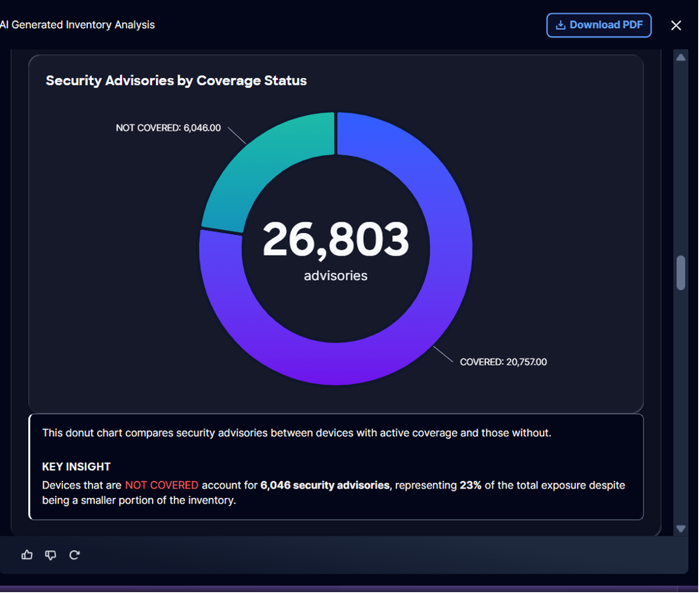 Analisi completa
In un'analisi completa sono disponibili le seguenti opzioni:
-
Fare clic su Scarica PDF per salvare una copia offline dell'analisi, per i record o per la collaborazione
Esportazione delle informazioni
La funzionalità di esportazione consente di esportare visualizzazioni personalizzate per le informazioni relative a risorse e protezione in formato xls o csv.
Per esportare le informazioni da una pagina:
-
Passare alla pagina.
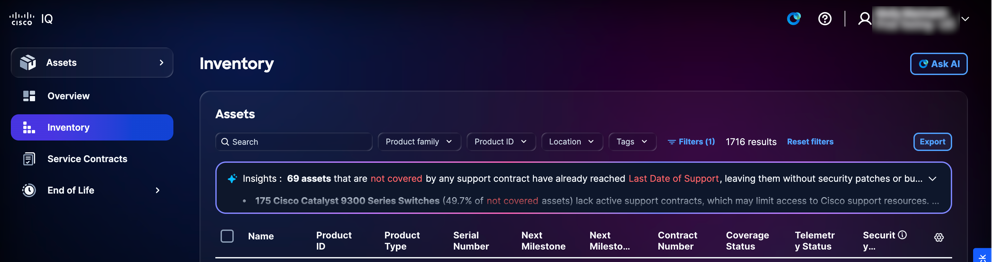 Esportazione di Inventory nell'applicazione Assets
-
Fare clic su Esporta. Viene visualizzata la finestra Opzioni di esportazione.
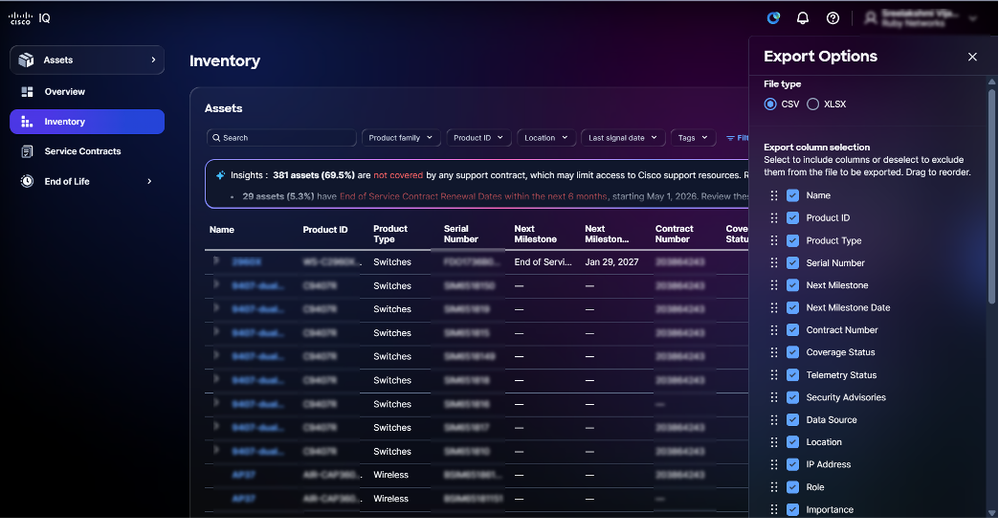 Opzioni di esportazione
-
Selezionare un tipo di file.
-
Selezionare le caselle di controllo nelle colonne desiderate.
-
Fare clic su Esporta. Il file viene scaricato nella cartella di download locale del browser.
Impostazioni tabella
È possibile configurare le impostazioni della tabella per creare visualizzazioni personalizzate e ottimizzate per diverse funzionalità dell'applicazione.
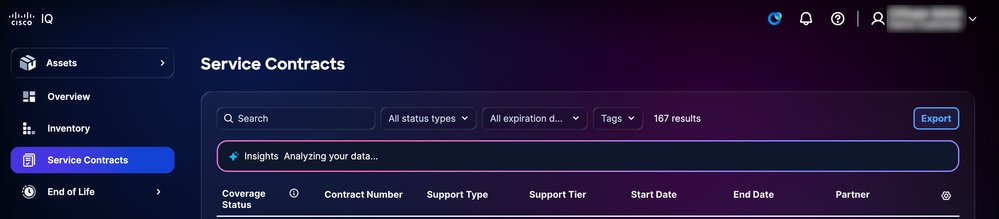 Impostazioni tabella
Per modificare le colonne visualizzate nelle pagine selezionate, fare clic sull'icona Impostazioni tabella. Vengono visualizzate le impostazioni della tabella.
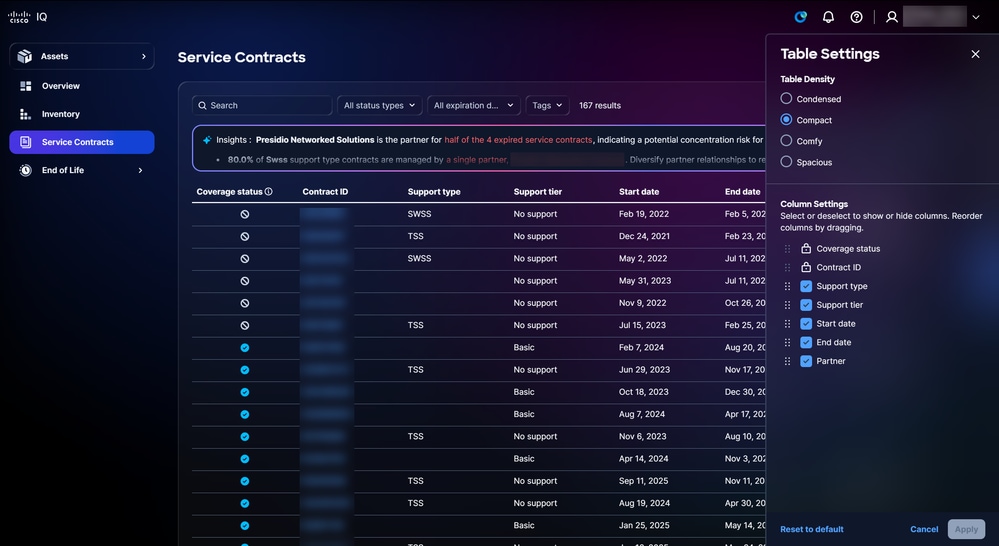 Opzioni di impostazione della tabella
Modifica della vista tabella
Per modificare la vista tabella:
-
Selezionate una delle seguenti opzioni Densità tabella (Table Density):
-
Ridotta: Riduce al minimo gli elementi visivi e la spaziatura per visualizzare più informazioni
-
Compatto: Riduce lo spazio vuoto e riduce la spaziatura tra gli elementi dell'interfaccia utente
-
Comfort: Utilizzo di più spazi e di una maggiore spaziatura tra gli elementi
-
Spazioso: Enfatizza gli spazi vuoti e gli elementi di interfaccia più grandi
-
-
Fare clic su Apply (Applica).
Aggiunta e rimozione di colonne
Per aggiungere o rimuovere colonne:
-
Selezionare o deselezionare le caselle di controllo Impostazioni colonna.
-
Fare clic su Apply (Applica).
Modifica dell'ordine delle colonne
Per modificare l'ordine delle colonne:
-
Trascinare il nome della colonna per disporre gli elementi nell'ordine desiderato.
-
Fare clic su Apply (Applica).
Personalizzazione dei dashboard
La funzionalità Dashboard personalizzato consente di personalizzare i dashboard standard tramite una vasta gamma di opzioni di personalizzazione intuitive:
-
Ridisporre i widget o i pannelli del quadro comandi mediante la funzionalità di trascinamento della selezione
-
Rimuovere i componenti non rilevanti per il flusso di lavoro
-
Il layout del dashboard personalizzato viene archiviato in modo sicuro nel profilo utente e applicato automaticamente a tutte le sessioni e i dispositivi
-
Ripristinare il layout originale del dashboard con una semplice opzione di ripristino
Per personalizzare un dashboard:
-
Passare al dashboard.
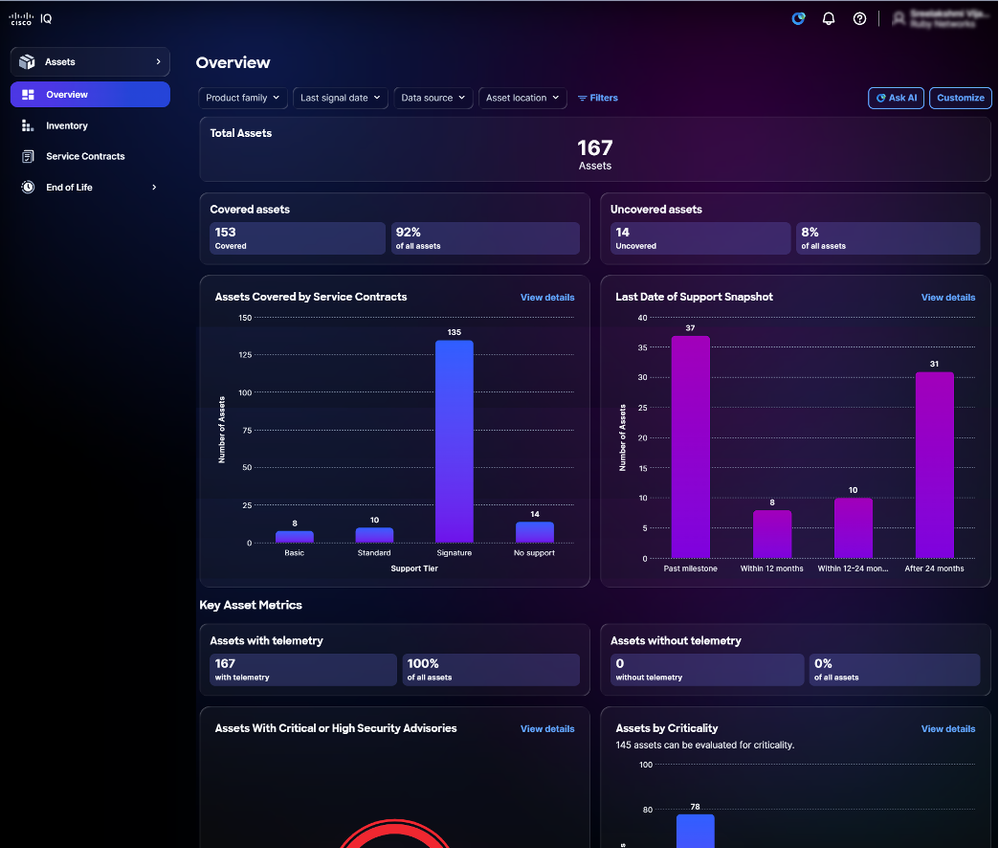 Personalizza
-
Fare clic su Personalizza.
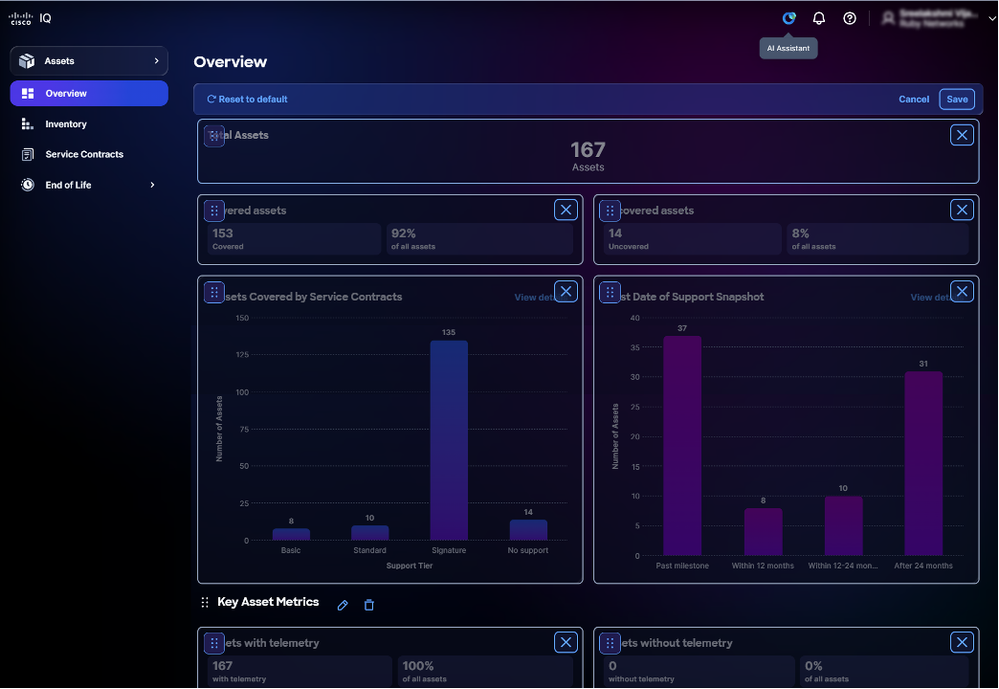 Modifica dashboard
-
Modificate il quadro comandi in base alle esigenze:
-
Riorganizza: Trascinare i widget nel layout desiderato
-
Rimuovi: Fare clic sull'icona Elimina per rimuovere un widget
-
Reset: Fare clic su Ripristina valori predefiniti per ripristinare il layout originale del dashboard
-
-
Fare clic su Save (Salva). Viene visualizzato un messaggio Dashboard salvato.
Il layout del dashboard viene applicato automaticamente a tutte le sessioni e i dispositivi.
Personalizzazione dei filtri
È possibile salvare le configurazioni di filtro personalizzate per qualsiasi visualizzazione del dashboard, consentendo di ripristinare facilmente le impostazioni preferite in base alle esigenze. Tutte le preferenze dei filtri vengono archiviate in modo sicuro per singolo utente e account, garantendo un'esperienza personalizzata e coerente ogni volta che si accede a Cisco IQ.
Creazione di un filtro
Per creare un filtro personalizzato:
-
Passare al dashboard.
-
Fare clic su Filtri.
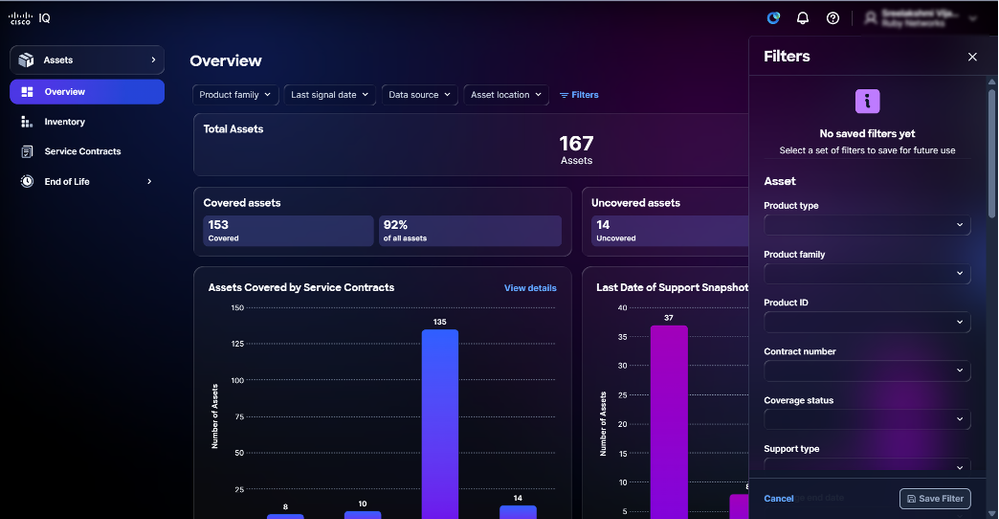 Filtri
-
Selezionare i filtri desiderati dagli elenchi a discesa.
-
Fare clic su Salva filtro. Verrà visualizzata la finestra Filtro salvato nome.
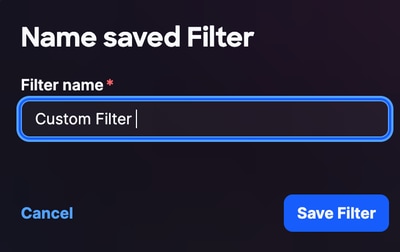 Nome filtro
-
Immettere il nome di un filtro.
-
Fare clic su Salva filtro per confermare.
Modifica del nome di un filtro
Per modificare un filtro personalizzato:
-
Fare clic su Filtri.
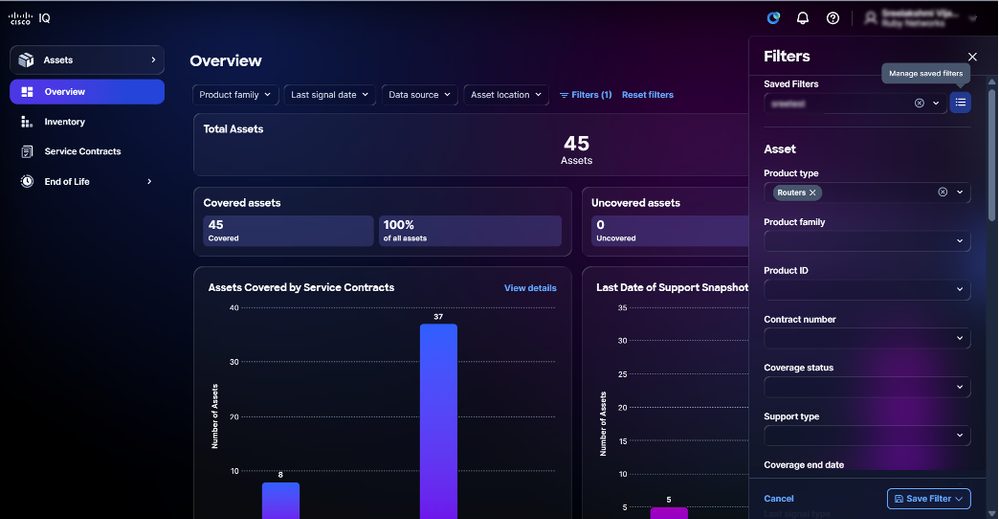 Gestisci filtri salvati
-
Fare clic sull'icona Filtri salvati gestiti.
-
Passare al filtro.
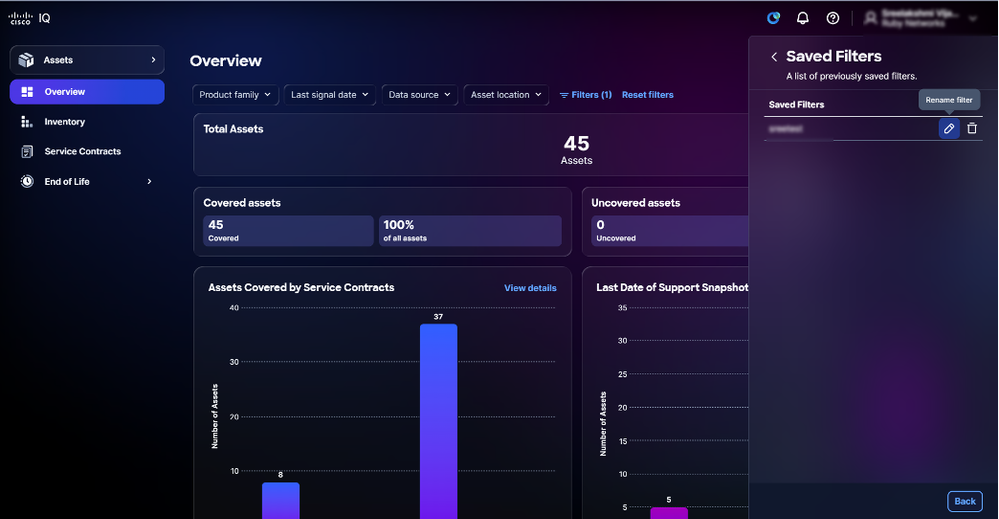 Modifica filtro
-
Fare clic sull'icona Modifica. Verrà visualizzata la finestra Filtro salvato nome.
-
Modificare il nome del filtro.
-
Fare clic su Salva filtro per confermare.
Eliminazione di un filtro
Per eliminare un filtro personalizzato:
-
Fare clic su Filtri.
-
Fare clic sull'icona Filtri salvati gestiti
-
Passare al filtro.
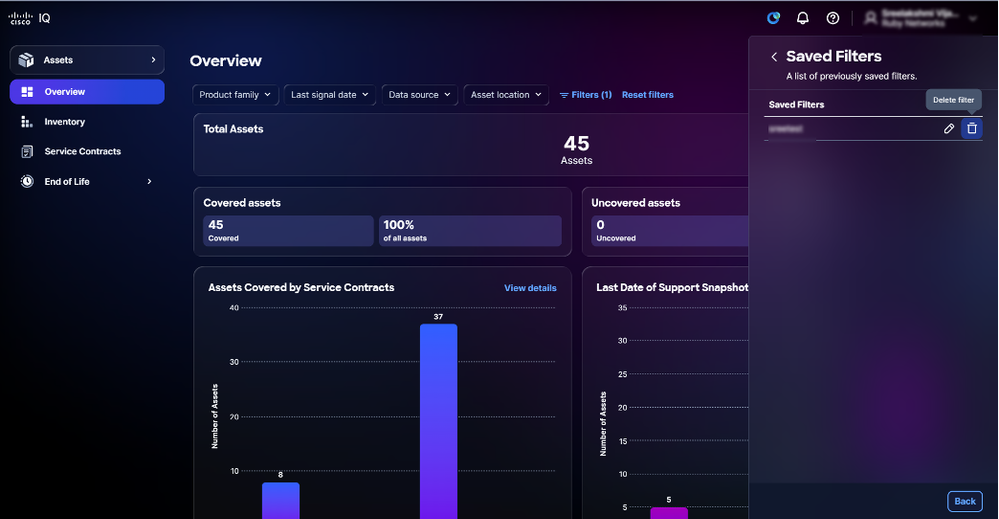 Elimina filtro salvato
-
Fare clic sull'icona Elimina. Viene visualizzata la finestra Elimina filtro salvato.
 Elimina filtro salvato
 - Fare clic su Sì, elimina per confermare.
Assistente AI
Panoramica
L'Assistente AI di Cisco IQ è progettato per migliorare la comprensione e l'utilizzo di Cisco IQ trasformando i dati raw in informazioni, raccomandazioni e azioni guidate utilizzabili. Si integra negli strumenti esistenti in cui sfrutta le singole origini dati e sintetizza l'intelligenza in più flussi di dati per fornire suggerimenti in tempo reale. Grazie a una comprensione contestuale che consente agli utenti di prendere decisioni proattive e informate e di semplificare i processi per il coinvolgimento e il successo del cliente, Cisco IQ AI Assistant ottimizza i risultati operativi e migliora l'esperienza utente di Cisco IQ.
Le funzionalità di Cisco IQ AI Assistant includono:
-
Gestione robusta delle custodie Edge: Fornire spiegazioni trasparenti e un chiaro reindirizzamento, garantendo un'esperienza di supporto ininterrotta e una maggiore soddisfazione degli utenti
-
Capacità di streaming: Visualizza le risposte generate
-
Dati contestuali migliorati: Il contesto dinamico consente interazioni ininterrotte tra applicazioni, pagine e sessioni
-
Supporto per la gestione dei casi: Crea, visualizza e gestisce i casi visualizzati nella visualizzazione elenco Casi
-
Gestione dell'inventario degli asset: Registrazione, gestione e generazione di report per i cespiti o le risorse di un'organizzazione
-
Criticità asset: Assegnare priorità alle risorse per le attività di riduzione dei rischi in base al loro ruolo e alla loro importanza all'interno della rete
-
Valutazione e gestione dei rischi: Valutare e gestire i rischi potenziali associati alle risorse di un'organizzazione
-
Protezione avanzata: Confrontare le configurazioni di dispositivi in esecuzione per i dispositivi supportati con le linee guida di protezione avanzata di Cisco e Cybersecurity and Infrastructure Security Agency (CISA) correlate
-
Configurazione: Valutare le configurazioni dei dispositivi del cliente rispetto alle best practice consigliate, identificare le deviazioni dalla configurazione e fornire consigli pratici
Accesso a Cisco IQ AI Assistant
Per utilizzare Cisco IQ AI Assistant:
 Icona Assistente AI
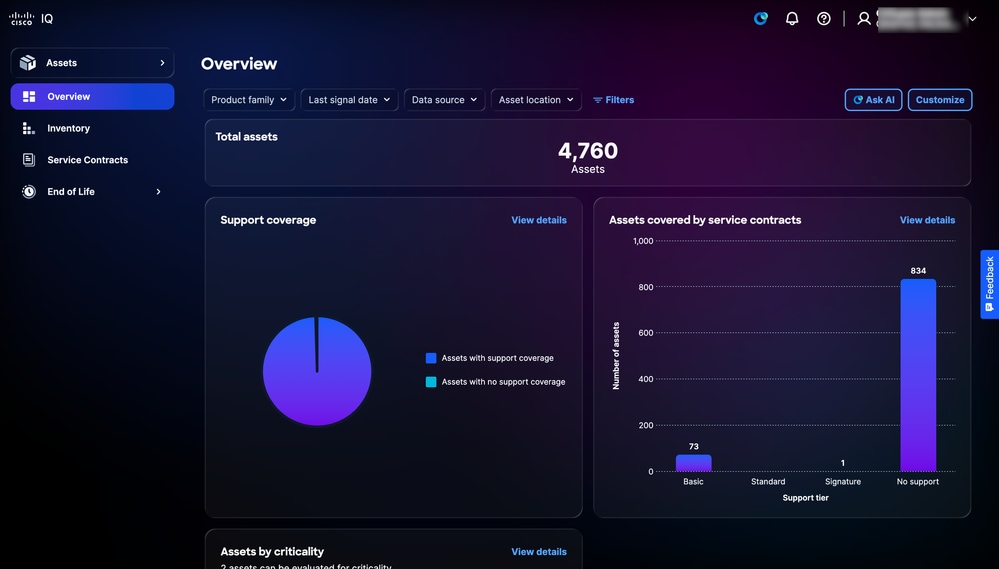 Chiedi AI
-
Avviare Cisco IQ AI Assistant facendo clic sull'icona AI Assistant o su Ask AI.
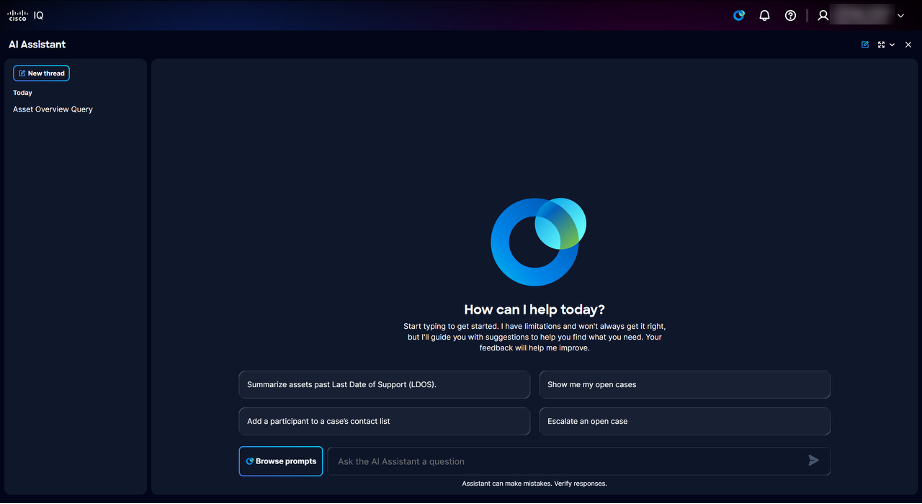 Landing Page
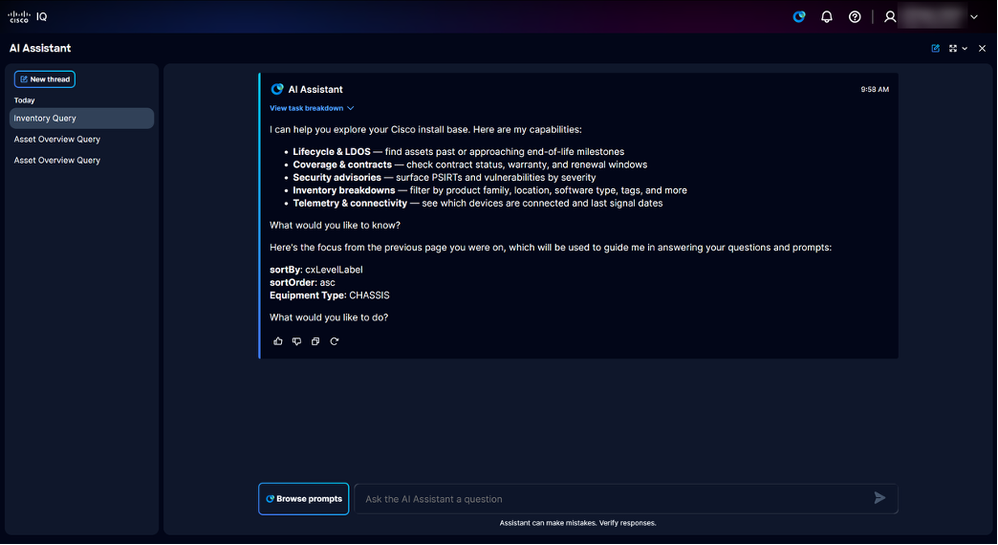 Pagina iniziale con contesto dell'applicazione
L'Assistente AI Cisco IQ visualizza le seguenti opzioni disponibili:
-
Thread precedenti: Fornisce 30 giorni di cronologia prompt
-
Prompt di esplorazione: Apre la libreria dei prompt. cfr. Appendice A L'Assistente AI Cisco IQ richiede un elenco di tutte le domande disponibili nella libreria di prompt
-
Chiedere all'Assistente AI un campo domanda: Campo di testo per porre una domanda all'Assistente AI; utilizzare frasi complete e descrittive per ricevere risposte migliori
-
-
Scegliere un prompt utilizzando uno dei metodi seguenti:
-
Cercare le richieste immettendo una (1) o più parole chiave nel campo Chiedi all'Assistente AI una domanda e fare clic sul prompt
-
Immettere una domanda in formato libero utilizzando frasi descrittive e complete nel campo Fai all'Assistente AI una domanda
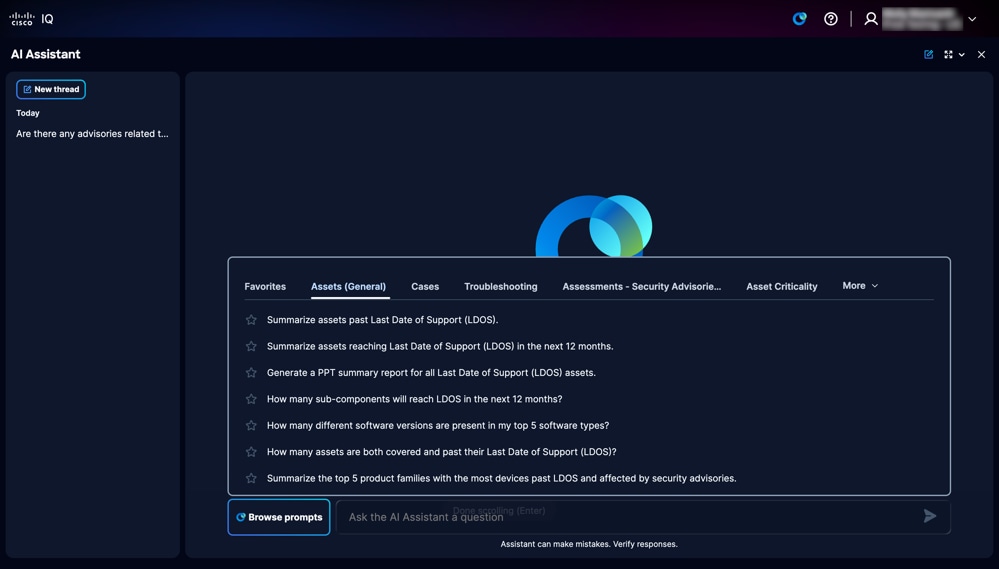 Libreria prompt
-
Fate clic su Sfoglia prompt (Browse Prompts) per aprire la libreria dei prompt e scegliere una delle seguenti schede delle categorie di prompt:
-
Attivo (Generale): Prompt relativi al ciclo di vita degli asset, incluse richieste LDOS e di inventario generale
- Casi: Richiede di supportare le azioni di gestione dei casi, ad esempio la visualizzazione, l'aggiornamento, l'escalation e la chiusura dei casi, consentendo un monitoraggio efficiente e la connessione con il tecnico di assistenza Cisco
-
Risoluzione dei problemi: Richiede assistenza per i messaggi di errore del syslog o per le domande sulla configurazione
- Valutazioni - Consulenze sulla sicurezza: Richieste relative alla valutazione della postura di sicurezza complessiva della rete, all'identificazione delle vulnerabilità critiche e alla lista di asset specifici interessati da minacce alla sicurezza ad alta gravità o da punti deboli della configurazione
-
Criticità asset: Proposte relative all'assegnazione di priorità agli asset per le attività di attenuazione dei rischi in base al loro ruolo e alla loro importanza all'interno della rete
-
Valutazioni - Configurazione: Prompt relativi al riepilogo dei risultati della valutazione della configurazione, all'identificazione delle deviazioni dalla configurazione rispetto alle best practice consigliate e alla generazione di suggerimenti pratici
-
Valutazioni - Protezione avanzata: Richieste relative all'identificazione delle configurazioni di base per la sicurezza consigliate, alle best practice per la protezione avanzata dei dispositivi e alle procedure dettagliate per la protezione dell'infrastruttura di rete Cisco
-
-
-
Fare clic su un prompt. Viene generata una risposta.
Dati contestuali migliorati per l'Assistente AI
L'Assistente AI di Cisco IQ assicura che il contesto sia dinamico e consente interazioni ininterrotte tra applicazioni, pagine e sessioni. In questo modo, ogni risposta sfrutta i dati contestuali per fornire risposte estremamente pertinenti e personalizzate.
Riepilogo e definizione di priorità LDOS
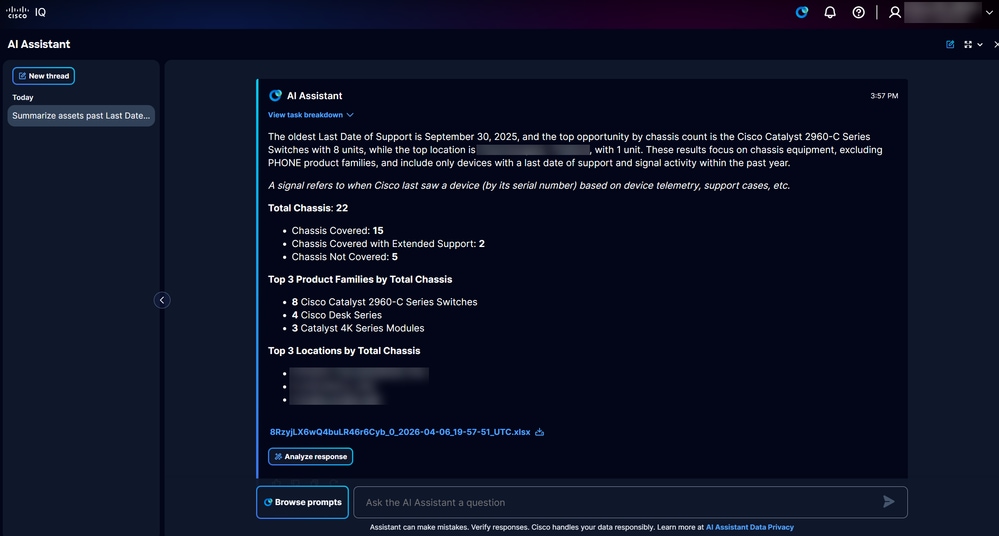 Rapporto LDOS
La funzionalità di riepilogo e definizione delle priorità di LDOS consente di identificare e risolvere rapidamente i rischi associati alle risorse di rete. Questa funzionalità classifica gli asset in base ai ruoli di rete previsti e allo stato di vulnerabilità della sicurezza, consentendo la correzione delle vulnerabilità e migliorando la qualità complessiva del servizio.
Vantaggi principali
I vantaggi principali della funzione di riepilogo e definizione delle priorità di LDOS includono:
-
Visualizzazione rischi con priorità
-
Analisi dell'impatto operativo
-
Informazioni utili
Come parte di questa funzione, è possibile visualizzare una serie limitata di domande predefinite (contrassegnate da "*") nell'interfaccia utente o quando si visualizzano informazioni approfondite su LDOS.
Report
Generazione report LDOS
I report LDOS, curati e generati dall'IA, forniscono riepiloghi delle risorse che si avvicinano o oltrepassano la LDOS. I report evidenziano inoltre le opzioni di aggiornamento e identificano i consigli e le vulnerabilità di sicurezza per aiutare a comprendere rapidamente lo scenario di rischio della rete.
Analizza risposta
 Analizza risposta
Quando si fa clic su Analizza risposta, viene visualizzato un riepilogo basato su AI che riepiloga i dati e genera diverse visualizzazioni, ad esempio grafici, dashboard e grafici, fornendo informazioni approfondite.
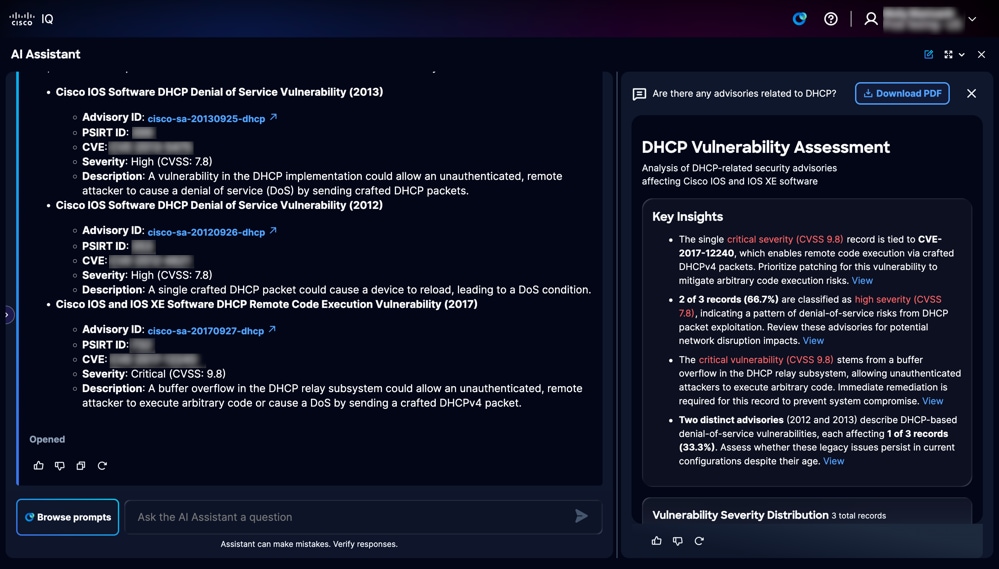 Riepilogo IA
Il riepilogo basato su AI contiene un pulsante Scarica PDF per scaricare il report in formato PDF.
Origini dati per riepilogo LDOS e generazione report
Le seguenti origini dati chiave sono sfruttate dalla funzione di riepilogo e definizione delle priorità di LDOS:
-
Installa cespiti di base e contratti
-
Risorse e contratti di telemetria
-
Dati del segnale CX
-
Fasi di fine ciclo di vita per le risorse hardware e software
Risoluzione dei problemi con Cisco IQ AI Assistant
Cisco IQ consente di risolvere i problemi dei dispositivi in modo indipendente con Cisco IQ AI Assistant. Basato sugli strumenti di risoluzione dei problemi certificati da Cisco e su una knowledge base comprovata, questo assistente interattivo intuitivo fornisce raccomandazioni contestuali in tempo reale.
È progettato per scenari di risoluzione dei problemi quotidiani e aiuta i tecnici di rete a indagare sui problemi dei prodotti Cisco, esaminare i sintomi e identificare le fasi successive da intraprendere. Interpreta i dettagli tecnici come i messaggi di errore, i syslog, i difetti del software, le linee guida per la release e le domande relative alla configurazione. Affrontando immediatamente le problematiche, è possibile mantenere prestazioni ottimali e risparmiare tempo risolvendo i problemi senza la necessità di aprire una richiesta di assistenza.
Procedure ottimali
Quando si utilizza Cisco IQ AI Assistant per la risoluzione dei problemi, attenersi alle seguenti best practice:
- Essere il più possibile specifici; includere la piattaforma, la famiglia di prodotti e la versione software nel primo messaggio
-
Incollare il testo esatto dell'errore, dell'allarme o del syslog invece di parafrasarlo
-
Descrivere le modifiche apportate prima dell'inizio del problema, ad esempio un aggiornamento, un aggiornamento della configurazione o una modifica della topologia
-
Condividere l'impatto in modo chiaro, ad esempio se il problema riguarda un (1) dispositivo, un (1) sito o più utenti
Casi
La funzione di gestione dei casi consente agli utenti di gestire i casi di supporto tramite il servizio self-service, garantendo il ripristino rapido delle applicazioni e dei servizi aziendali. Questa funzionalità consente di gestire in modo efficiente i casi e semplificare l'esperienza di supporto. Per ulteriori informazioni sulla gestione dei casi, vedere Applicazione di supporto.
Con la gestione delle richieste, gli utenti possono visualizzare e tenere traccia in modo rapido delle richieste di assistenza da un'unica posizione. Consente di controllare lo stato della richiesta, rivedere gli aggiornamenti, seguire lo stato di avanzamento e rimanere informati sulle fasi successive, semplificando la gestione dei problemi e velocizzando il supporto.
Appendice A Prompt di Cisco IQ AI Assistant
Questa appendice fornisce una panoramica dettagliata dei prompt disponibili in Cisco IQ AI Assistant, organizzati in elenchi puntati per tema di domanda.
Nella scheda Asset (Generale) sono disponibili i seguenti prompt:
- Riepilogare gli asset oltre l'ultima data di supporto (LDOS).
- Riepilogare gli asset che raggiungono l'ultima data di supporto (LDOS) nei prossimi 12 mesi.
- Generare un report riepilogativo PPT per tutte le risorse LDOS (Last Date of Support).
- Quanti sottocomponenti raggiungeranno LDOS nei prossimi 12 mesi?
- Quante versioni software diverse sono presenti nei primi 5 tipi di software?
- Quanti asset sono coperti e quanti hanno superato l'ultima data di supporto (LDOS)?
- Riepilogare le prime 5 famiglie di prodotti con il maggior numero di dispositivi oltre LDOS e interessati dagli avvisi di sicurezza.
- Riepilogare schede e moduli oltre LDOS e su cui influiscono gli avvisi di sicurezza.
- Quanti sottocomponenti raggiungono le fasi di fine ciclo di vita prima dello chassis padre?
Nella scheda Casi sono disponibili i seguenti prompt:
- Mostra casi personali aperti
- Riepilogare un caso
- Mostra lo stato di una RMA
- Mostrami lo stato di un bug
- Datemi un aggiornamento su una richiesta
- Fornire l'aggiornamento più recente ed eventuali azioni in sospeso per un caso
- Chiudi una richiesta aperta
- Aggiungere un partecipante all'elenco di contatti di una richiesta
- Creare una comunicazione di Webex Space su una richiesta
- Contattatemi con il tecnico che gestisce la richiesta
- Aumentare il livello di gravità di un caso aperto
- Escalation di una richiesta aperta
- Richiesta di un nuovo tecnico per una richiesta
- Rimettere in coda una richiesta aperta
- Aggiungere una nota a una richiesta
Nella scheda Risoluzione problemi (Troubleshooting) sono disponibili i prompt riportati di seguito.
- Come risolvere l'errore Syslog [Error] e identificare la causa principale?
- Come risolvere i problemi di configurazione e identificare la causa principale di [ABCD]?
- Come configurare [XYZ] su [ABCD]?
Nella scheda Valutazioni - Consigli sulla sicurezza sono disponibili i seguenti prompt:
- Sono disponibili avvisi relativi a DHCP?
- Esiste un avviso di sicurezza per verificare le vulnerabilità dell'escalation dei privilegi webUI relative al tifone salino?
- Prima di attivare HTTP, è possibile verificare la presenza di avvisi o vulnerabilità noti relativi all'attivazione di HTTP?
- Quanti consigli di sicurezza sono vulnerabili nella rete?
- Quanti dispositivi sono vulnerabili agli avvisi di sicurezza?
Nella scheda Criticità asset sono disponibili i seguenti prompt:
- Quali sono le risorse più critiche per ruolo e importanza?
- Quanti dispositivi principali sono interessati dagli avvisi di sicurezza?
- Riepilogare i dispositivi critici e ad alta priorità con copertura in scadenza nei prossimi 12 mesi
- Assegnare priorità alle risorse LDOS per l'aggiornamento in base al ruolo e all'importanza.
- Assegnazione di priorità alle risorse scoperte o in procinto di essere scoperte per il rinnovo in base al ruolo e all'importanza.
- Assegnare priorità ai contratti in scadenza da rinnovare in base al ruolo e all'importanza degli asset coperti.
- Assegnare priorità alle vulnerabilità PSIRT in base alla gravità, al ruolo e all'importanza degli asset interessati.
Nella scheda Valutazioni - Configurazione sono disponibili i seguenti prompt:
- È possibile fornire un riepilogo della valutazione della configurazione più recente?
- Quante regole relative alle procedure ottimali di configurazione sono state valutate e quante hanno dato come risultato almeno una risorsa non superata?
- Quali sono le deviazioni della configurazione più comuni nella rete?
- Quali famiglie di prodotti Cisco hanno il maggior numero di deviazioni dalle best practice di configurazione?
- Quanti asset sono stati valutati e quale percentuale non è stata superata?
- Quali categorie presentano il maggior numero di deviazioni dalle best practice di configurazione?
- Quali deviazioni dalla configurazione rappresentano il rischio maggiore per la rete e quali azioni correttive sono consigliate?
- Quali asset presentano il massimo di deviazioni dalla configurazione critiche e ad alta gravità? Quali azioni correttive sono raccomandate?
- Mostra scomposizione delle deviazioni dalla configurazione di criticità e di severità elevata per criticità dell'asset
- Mostra la suddivisione delle deviazioni dalle regole delle best practice di configurazione per gravità, categoria e tipo di software
Nella scheda Valutazioni - Protezione avanzata sono disponibili i seguenti prompt:
- Quali sono le best practice di Cisco Security Hardening per i dispositivi di rete?
- Come fortificare i dispositivi Cisco IOS XE?
- Elencare le fasi di protezione avanzata per router e switch.
- Quali sono le impostazioni di protezione avanzata della linea di base consigliate per i dispositivi Cisco?
- Quanti asset violano le best practice per il rafforzamento della sicurezza?
Cronologia delle revisioni
| Revisione | Data di pubblicazione | Commenti |
|---|---|---|
6.0 |
August 25, 2026
|
Aggiornato per riflettere i nuovi orari di riscossione. |
5.0 |
August 14, 2026
|
Aggiornato per includere nuovo contenuto. |
4.0 |
July 23, 2026
|
Aggiornato con nuove funzionalità e miglioramenti per la release di luglio 2026. |
3.0 |
June 15, 2026
|
Le modifiche includono la nuova funzionalità Report e gli aggiornamenti alla sezione Contratti di assistenza. |
2.0 |
May 22, 2026
|
Le modifiche includono aggiornamenti di immagini e contenuti per l'allineamento all'interfaccia utente aggiornata e aggiornamenti ai flussi di lavoro esistenti, ad esempio la rimozione degli agenti di raccolta e dei contratti di assistenza legacy. |
1.0 |
April 23, 2026
|
Versione iniziale |