
Introduzione
Cisco IQTM offre ai clienti miglioramenti e funzionalità progettate per migliorare la visibilità degli asset, offrire informazioni più dettagliate negli ambienti e semplificare la gestione dei casi. Inoltre, le funzioni di AI, come l'Assistente AI, ottimizzano i risultati operativi e l'esperienza utente di Cisco IQ fornendo una comprensione contestuale che consente agli utenti di prendere decisioni proattive e informate e di semplificare i processi per il coinvolgimento e il successo del cliente.
Cisco IQ Link è un collegamento sicuro tra la rete di un cliente e Cisco IQ, progettato per unificare la telemetria e l'intelligence operativa in diversi ambienti tecnologici, consentendo una visione avanzata basata sull'intelligenza artificiale e un controllo granulare per partner e clienti. Cisco IQ Link offre i seguenti vantaggi principali:
- Un'unica fonte di verità per tutti i sistemi di telemetria da collezione
- Evitare una visione frammentata dello scenario delle risorse
- Più ampie e approfondite raccolte
- Include controller, architetture di dispositivi multipli (Cisco e non Cisco1) e integrazioni con i database di gestione della configurazione e le piattaforme di gestione dei servizi IT, quali SolarWinds e ServiceNow1
- Più casi di utilizzo dell'IA e funzionalità di gestione granulare per partner e clienti
- Funzionalità completamente integrate per la risoluzione dei problemi e l'automazione dei workflow
- Supporto per la gestione automatizzata di inventari e credenziali tramite API e integrazioni di Vault per scenari remoti gestiti da partner, estendendo la piattaforma1
- Possibilità di supportare servizi di infrastruttura resilienti, valutazioni Quantum Safe e altri casi di utilizzo avanzati con IA1
- Migliore esperienza e scalabilità per gli utenti finali
- Aggiornamenti automatici gestiti dal cliente con scalabilità su un numero crescente di dispositivi
- Crescente supporto per hypervisor e piattaforme di hosting cloud. VMware ESXi, Microsoft HyperV e Redhat con KVM sono attualmente supportati
- Secure Local Enclave
- Possibilità di raccogliere dati, elaborarli localmente e gestire in modo sicuro i workflow locali
1Queste funzionalità fanno parte della roadmap di Cisco IQ.
Prerequisiti
Prima di configurare e installare Cisco IQ Link, verificare che siano soddisfatti i seguenti prerequisiti.
Requisiti di risorse hardware e VM
Cisco IQ Link è testato per la capacità su più scale e offre diverse dimensioni di implementazione per supportare le esigenze di scalabilità dell'ambiente. Fare riferimento alla tabella riportata di seguito per selezionare la configurazione delle risorse appropriata in base al numero di rilevamenti di dispositivi pianificati.
Tabella 1: Requisiti di risorse hardware e VM
| Risorsa |
Dispositivi 10K |
Dispositivi 20K |
Dispositivi 50K |
| vCPU |
16 |
16 |
32 |
| RAM |
24 GB |
24 GB |
48 GB |
| Storage (SSD) (consigliato per prestazioni migliori) |
600 GB |
600 GB |
600 GB |
| Pianificazione raccolta |
6 ore o più |
12 ore o più |
30 ore o più |
| Hypervisor supportati |
|
||
| Server |
|
||
| Ulteriori suggerimenti |
|
||
Ridimensionamento della VM Cisco IQ Link
Se il numero di dispositivi rilevati supera le dimensioni di implementazione correnti, è necessario ridimensionare la VM Cisco IQ Link per soddisfare i requisiti delle risorse per la nuova scalabilità. Per determinare i valori corretti di vCPU e RAM per le dimensioni di distribuzione di destinazione, vedere Requisiti di risorse hardware e VM.
Nota: Per ridimensionare una VM esistente, arrestare la VM, modificare le risorse (CPU e RAM) sull'hypervisor e quindi accenderla. Durante l'avvio, il sistema rileva la modifica delle risorse e si riconfigura automaticamente per individuare le risorse disponibili.
Requisiti di rete
Cisco IQ Link supporta un'unica interfaccia di rete. La rete host della macchina virtuale associata deve essere connessa a iq.cisco.com, direttamente o tramite un proxy. Se l'ambiente di rete richiede un proxy per la connettività a Cisco IQ, è necessario configurare queste impostazioni durante l'installazione di Cisco IQ Link.
Requisiti di indirizzo IP e nome host
È necessario soddisfare i seguenti requisiti di indirizzo IP e nome host:
-
Indirizzo IPv4 disponibile
-
DNS (Domain Name System): Il DNS semplifica la gestione del sistema sostituendo gli indirizzi IP numerici con nomi host coerenti e leggibili. Questo approccio semplifica la manutenzione, l'integrazione dei servizi e la convalida affidabile dei certificati in ambienti sicuri. Verificare che l'indirizzo IPv4 sia configurato nel DNS con quanto segue:
-
Record A: Esegue il mapping del nome host (ad esempio myciscoiqlink.mydomain.com) all'indirizzo IPv4
-
Record puntatore (PTR) associato: Necessario per supportare ricerche DNS inverse; se un indirizzo IP viene risolto in più nomi host, il primo nome host risolto viene utilizzato per accedere all'interfaccia utente
-
Requisiti di connettività da Cisco IQ Link a Cisco IQ SaaS
Le istanze di Cisco IQ Link in aree AMER, EMEA o APJC devono connettersi ai rispettivi server regionali utilizzando uno degli FQDN associati con TCP 443.
Se si utilizza Installer 1.1.1, è necessario connettersi utilizzando i seguenti FQDN:
-
AMER: us-west-2.iq.cisco.com
-
EMEA: eu-central-1.iq.cisco.com
-
APJC: ap-southeast-2.iq.cisco.com
Requisiti delle porte per il collegamento Cisco IQ ai dispositivi di rete del cliente
Nella tabella seguente vengono descritte le porte di rete necessarie per la comunicazione del collegamento Cisco IQ.
Tabella 2: Requisiti delle porte
| Porta/e |
Protocollo |
Descrizione |
| 22 |
TCP |
Utilizzato per le sessioni di debug di CLI Administrator e Cisco Support |
| 443 |
TCP |
Utilizzato per la comunicazione tra l'interfaccia utente di Cisco IQ Link e l'API |
| 54, 123, 161 |
UDP |
Utilizzato per inviare e ricevere traffico DNS, NTP (Network Time Protocol) e protocollo NTP (Simple Network Management Protocol) |
Browser supportati
Per installare e avviare Cisco IQ Link, è necessario usare l'ultima versione stabile dei seguenti browser:
-
Google Chrome
-
Microsoft Edge
-
Apple Safari
-
Mozilla Firefox
Installazione di Cisco IQ Link VM
In questa sezione vengono descritte le procedure di installazione di Cisco IQ Link VM. L'ambito corrente include istruzioni per i seguenti hypervisor:
-
VMWare ESXi
-
Microsoft Hyper-V Server
-
KVM Red Hat
Installazione di Cisco IQ Link su VMware ESXi
Cisco IQ Link è distribuito come VM installabile contenuta in un formato di file OVA (Open Virtual Appliance).
-
Accedere a VMware vSphere Web Client con le credenziali dell'amministratore.
-
Fare clic con il pulsante destro del mouse sull'oggetto vCenter appropriato (centro dati, cluster o host ESXi) e scegliere Distribuisci modello OVF.
-
Nella procedura guidata Distribuisci modello OVF, scegliere la pagina del modello, specificare il percorso di origine e fare clic su Avanti. È possibile specificare un URL o selezionare una posizione accessibile.
-
Nella pagina Dettagli modello OVF verificare i dettagli del modello e fare clic su Avanti. Non è necessario alcun input.
-
Nella pagina Seleziona nome e percorso aggiungere o modificare Nome e Percorso per l'accessorio virtuale e fare clic su Avanti.
-
Nella pagina Selezionare una risorsa selezionare l'host (stazione ESX), il cluster o il pool di risorse in cui si desidera eseguire la distribuzione e fare clic su Avanti.
-
Nella pagina Verifica dettagli, verificare i dettagli del modello OVA e fare clic su Avanti.
-
Nella pagina Configurazione scegliere una configurazione di distribuzione e fare clic su Avanti.
-
Nella pagina Seleziona storage, scegliere il percorso di storage di destinazione per i file VM nell'host ESXi selezionato e fare clic su Avanti.
-
Scegliere il formato del disco per i dischi virtuali della VM.
-
Nella pagina Seleziona reti scegliere una rete di origine e mapparla a una rete di destinazione, quindi fare clic su Avanti.
-
Nella pagina Pronto per il completamento, selezionare Accensione dopo la distribuzione e fare clic su Fine.
-
Verificare che le VM siano configurate con le seguenti impostazioni aggiuntive facendo clic con il pulsante destro del mouse sulla VM desiderata in VMware ESXi e scegliendo Modifica impostazioni.
-
CPU: Selezionare Basso dal primo elenco a discesa Condivisioni
-
Memoria: Selezionare la casella di controllo Riserva tutta la memoria guest (tutte bloccate)
-
Impostare CPU e RAM in base alle dimensioni della scala. Vedere Requisiti di risorse hardware e VM per ulteriori dettagli.
-
- In VMware ESXi, selezionare la VM desiderata.
-
Fare clic sulla scheda Riepilogo.
-
Fare clic sull'immagine visualizzata o sull'icona Avvia console per avviare la console.
- Vedere Configurazione della rete per i passaggi successivi.
Installazione di Cisco IQ Link su Microsoft Hyper-V Server
Il bundle Cisco IQ Link Hyper-V viene fornito come file .tar.gz. Per installare Cisco IQ Link su Hyper-V:
-
Accedere alla console di gestione di Hyper-V Server con le credenziali di amministratore.
- Estrarre il pacchetto Cisco IQ Link nella posizione definita dall'amministratore di Hyper-V per archiviare tutti i dischi rigidi virtuali.
- Verificare che tutti i dischi del file .tar.gz Cisco IQ originale si trovino nella cartella dei dischi rigidi virtuali.
-
Dal riquadro Azioni di Gestione Hyper-V, scegliere Nuovo > Macchina virtuale e fare clic su Avanti.
- Immettere il nome che si desidera assegnare alla VM Cisco IQ Link e fare clic su Avanti.
- Scegliere Generazione 2 e fare clic su Avanti.
- Immettere il valore della memoria in base alle dimensioni consigliate e fare clic su Avanti.
- Verificare che l'opzione Usa memoria dinamica non sia selezionata.
- Scegliere la scheda di rete appropriata per la macchina virtuale Cisco IQ Link e fare clic su Avanti
- Aggiungere il disco rigido virtuale Cisco IQ Link fornito, verificando che il disco 1 (1) sia il primo e fare clic su Avanti.
- Verificare le selezioni nel Riepilogo e fare clic su Fine. Hyper-V visualizza la macchina virtuale Cisco IQ Link appena creata.
- Fare clic con il pulsante destro del mouse sulla VM e scegliere Impostazioni.
- In Protezione, deselezionare la casella di controllo Abilita avvio protetto.
- Aggiungere gli altri due (2) dischi rigidi virtuali alla macchina virtuale ripetendo la stessa procedura utilizzata per aggiungere il primo disco rigido.
- In Funzioni avanzate nella scheda di rete, verificare che l'opzione Abilita denominazione dispositivi sia selezionata.
- Impostare il numero di processori sulle vCPU consigliate, come indicato in Requisiti di risorse hardware e VM.
- Nel riquadro Azioni selezionare Avvia per accendere la VM.
- Nel riquadro Azioni selezionare Connetti per connettersi alla macchina virtuale. Viene visualizzata la console di connessione VM.
-
Vedere Configurazione di rete per ulteriori dettagli.
Installazione di Cisco IQ Link sull'hypervisor KVM
Prima di installare Cisco IQ Link su KVM, verificare che siano soddisfatti i seguenti requisiti supportati.
-
SO host RHEL
-
Accesso amministrativo sul server Red Hat
Per installare Cisco IQ Link su un hypervisor KVM, è necessario VM Manager.
- Accedere al server del sistema operativo host Red Hat con le credenziali dell'amministratore.
- Scaricare ed estrarre il pacchetto Cisco IQ Link sull'host.
- Avviare il client Virtual Machine Manager (VMM).
-
Scegliere File > Nuova macchina virtuale dal menu per installare una nuova Cisco IQ Link VM.
- Scegliere Importa immagine disco esistente e fare clic su Avanti.
- In Specificare il percorso di archiviazione esistente fare clic su Sfoglia.
- Creare un nuovo pool di archiviazione utilizzando il percorso in cui è stato estratto il pacchetto Cisco IQ Link.
- Selezionare il primo disco del collegamento Cisco IQ dal pool di storage creato nel passaggio precedente e fare clic su Choose Volume (Scegli volume).
- In Choose an operating system type and version, selezionare AlmaLinux 9 e fare clic su Forward.
- In Scegli le impostazioni della memoria e della CPU, immettere i dettagli in base alle dimensioni della scala e fare clic su Avanti. Vedere Requisiti di risorse hardware e VM per ulteriori dettagli.
-
Nella finestra di dialogo, completate la seguente configurazione:
-
In Pronto per iniziare l'installazione, immettere un Nome per l'istanza di Cisco IQ Link.
-
Fare clic sull'opzione Personalizza configurazione prima dell'installazione.
-
In Selezione rete verificare di aver selezionato la rete virtuale appropriata.
-
-
Fare clic su Finish (Fine) per completare l'aggiunta del primo disco.
-
Aggiungere i due (2) dischi rimanenti attenendosi alla seguente procedura:
-
Nella console VMM fare clic su Add Hardware (Aggiungi hardware).
-
In Archiviazione verificare che la casella di controllo Seleziona o crea archivio personalizzato sia selezionata e fare clic su Gestisci.
-
Selezionare il secondo disco del file Cisco IQ Link estratto sul sistema.
-
Fare clic su Scegli volume.
-
- Ripetere la stessa procedura (Installazione hardware) per aggiungere il terzo disco Cisco IQ Link.
-
Verificare che tutti i tipi di bus del disco siano SCSI.
-
Fare clic su Finish (Fine).
-
Nella sezione Panoramica, scegliere UEFI per il firmware.
-
Fare clic su Inizia installazione.
-
Nella console VMM personalizzare la configurazione della password e le proprietà IP.
-
Vedere Configurazione della rete per i passaggi successivi.
Configurazione della rete
-
Avviare Cisco IQ Link dalla console VM.
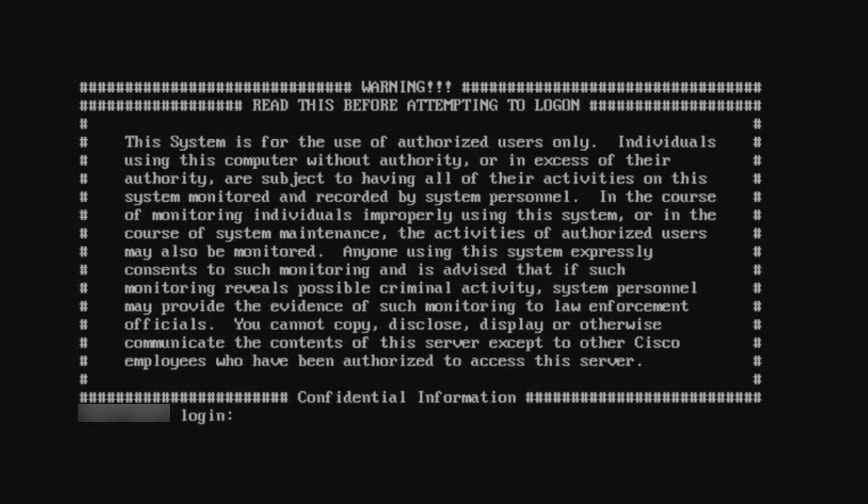 Accedi
-
Accedere alla console utilizzando le credenziali di rete predefinite immettendo "admin" sia per il nome di accesso che per la password. Viene visualizzato il menu principale.
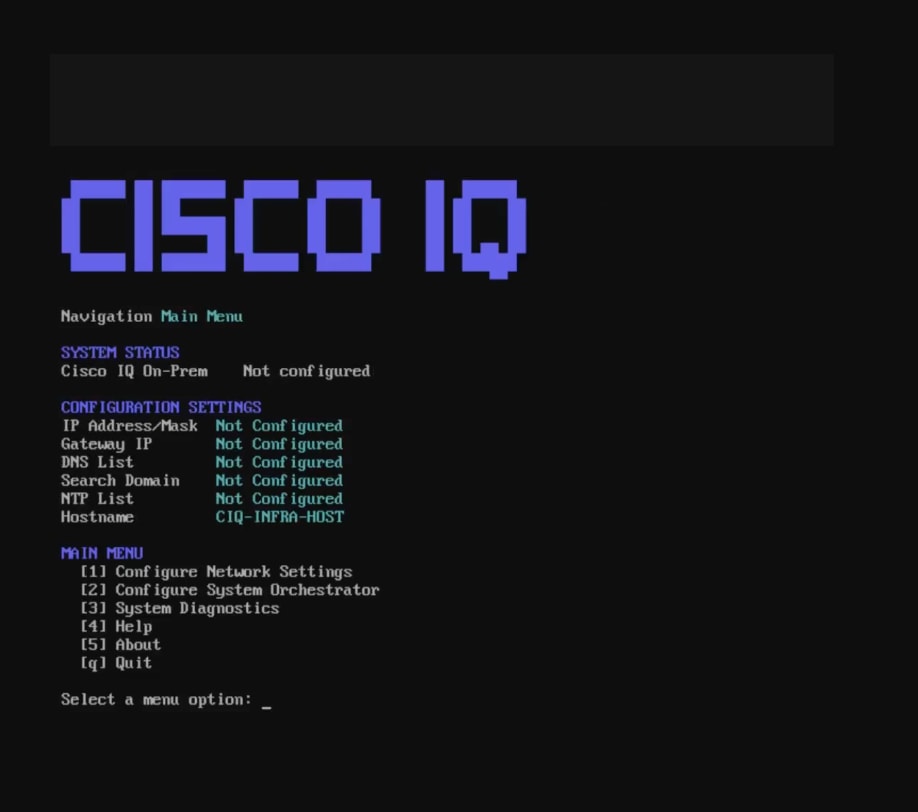 Menu principale
-
Immettere "1" e premere Invio per configurare le impostazioni di rete.
-
Specificare le impostazioni di rete seguenti:
-
Indirizzo IP
-
IP gateway
-
Elenco IP DNS
-
Cerca nel dominio
-
Elenco server NTP
-
-
Configurare l'autenticazione NTP premendo N per procedere senza un metodo di autenticazione
O
Premere Y e inserire il numero corrispondente di un'opzione elencata di seguito:
-
Autenticazione tradizionale basata su chiavi: Utilizza le credenziali fornite per la sincronizzazione sicura dell'ora; dopo aver selezionato questa opzione, immettere un algoritmo valido e una chiave esadecimale
-
NTS (Network Time Security): Utilizza il protocollo NTS per garantire una comunicazione NTP sicura
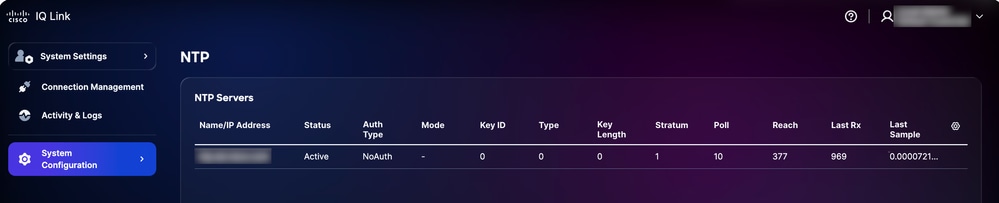 Convalida NTP nell'interfaccia utente
 -
-
Immettere e confermare una password dopo aver esaminato i requisiti della password su schermo.
-
Esaminare il riepilogo e premere Y per continuare. L'installazione può richiedere alcuni minuti.
-
Una volta ricevuto il messaggio di operazione riuscita, premere Invio per tornare al menu principale.
Le impostazioni di rete sono ora configurate, ma Cisco IQ Link non è ancora stato installato. Si consiglia di tornare a vCenter e creare un'istantanea della nuova VM per riferimento futuro. A questo punto, è inoltre possibile avviare una connessione Secure Shell utilizzando l'indirizzo IP e le credenziali appena configurati.
La configurazione manuale di Cisco IQ Link è completata.
Installazione di Cisco IQ Link
Prima di iniziare: Il processo di installazione di Cisco IQ Link inizia in Cisco IQ. Verificare di aver già avviato l'aggiunta di un'istanza di Cisco IQ Link in Cisco IQ (selezionando Home > Impostazioni di sistema > Connettori dati > Aggiungi collegamento Cisco IQ). Per ulteriori informazioni sul contesto, vedere la sezione relativa all'aggiunta di istanze di Cisco IQ Link nella Guida introduttiva a Cisco IQ. Questa guida è la risorsa principale per il flusso di lavoro di installazione end-to-end completo.
Per installare Cisco IQ Link:
-
Passare all'interfaccia Web del programma di installazione di Cisco IQ Link (ricevuta dopo la configurazione di Cisco IQ Link nelle macchine virtuali). Viene visualizzata la pagina Cisco IQ Link Installer.
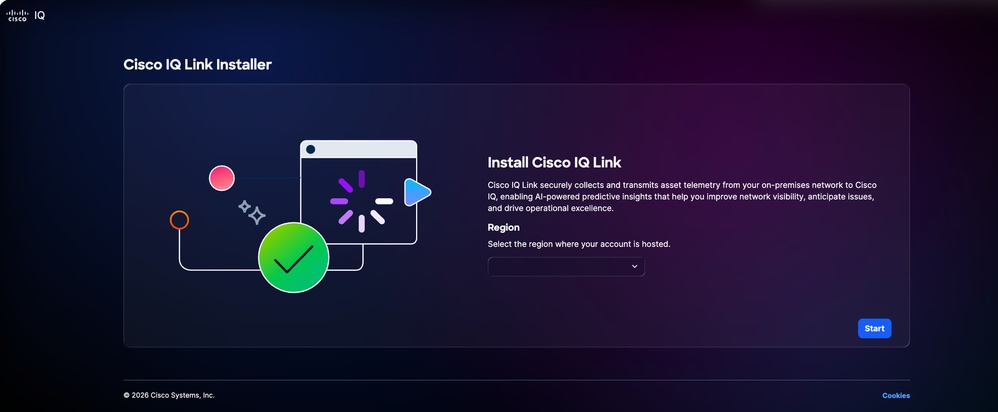 Cisco IQ Link Installer
-
Selezionare un'area applicabile dall'elenco a discesa Area. Sono disponibili le seguenti opzioni:
-
AMER
-
APJC
-
EMEA
-
-
Fare clic su Start. Verrà visualizzata la scheda Controlla connettività Internet.
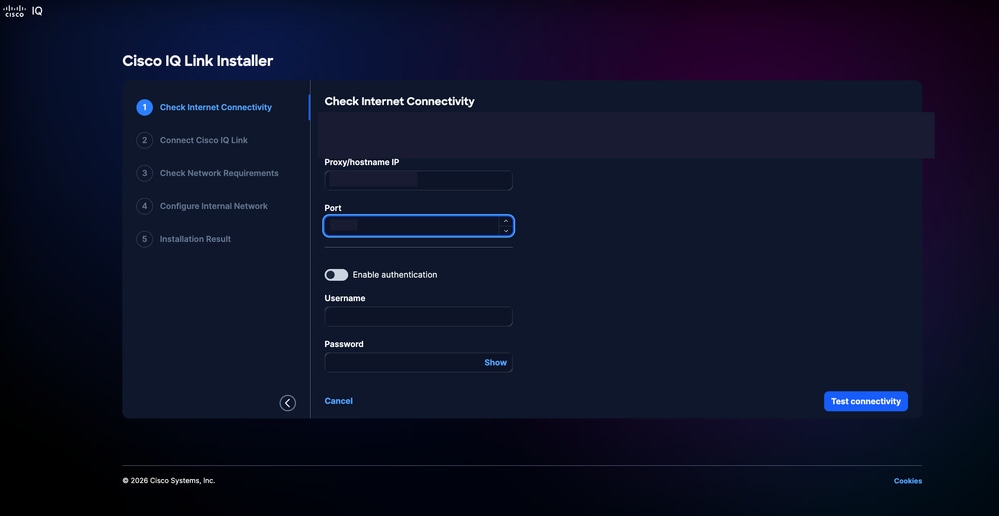 Verifica connettività Internet
-
Se è richiesta la configurazione del proxy, immettere il proxy/nome host IP.
-
Immettere il numero di porta.
-
Se necessario, attivare il pulsante di commutazione Abilita autenticazione.
-
Immettere il nome utente.
-
Immettere la password.
-
-
Fare clic su Test connettività. Verifica della connettività Internet.
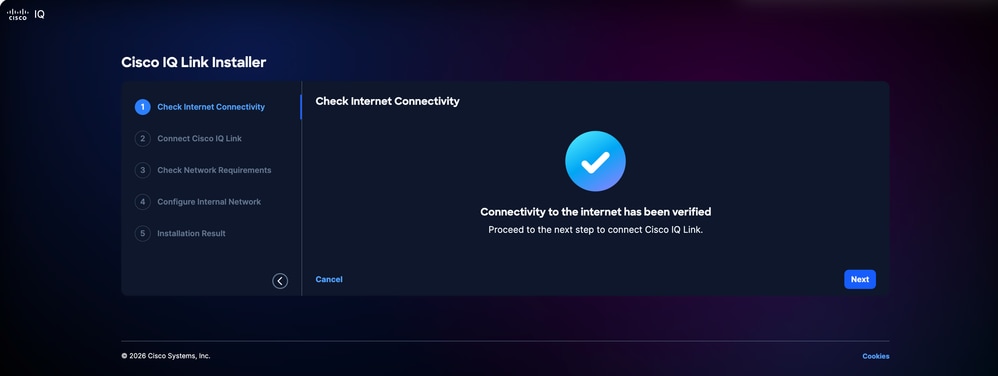 Verifica connettività Internet
 -
Fare clic su Next (Avanti). Viene visualizzata la scheda Connect Cisco IQ Link con l'ID del dispositivo e il codice della richiesta di rimborso.
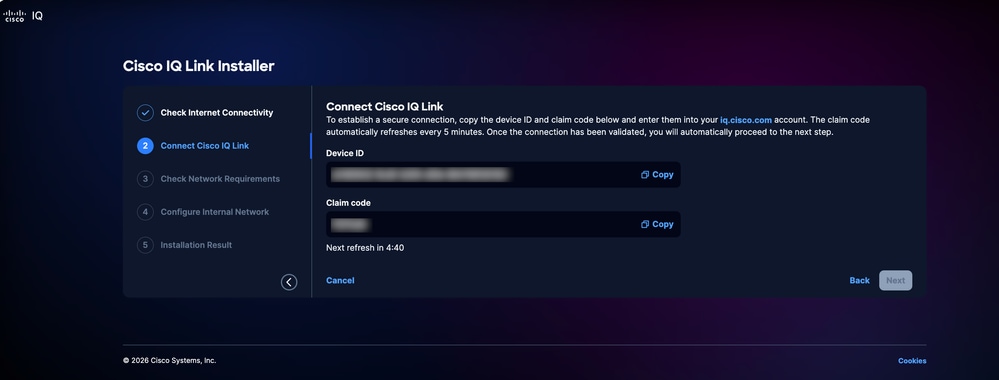 Collegamento Connect Cisco IQ
 -
Tornare a Cisco IQ e verificare di essere ancora nella pagina Add Cisco IQ Link (Aggiungi collegamento Cisco IQ).
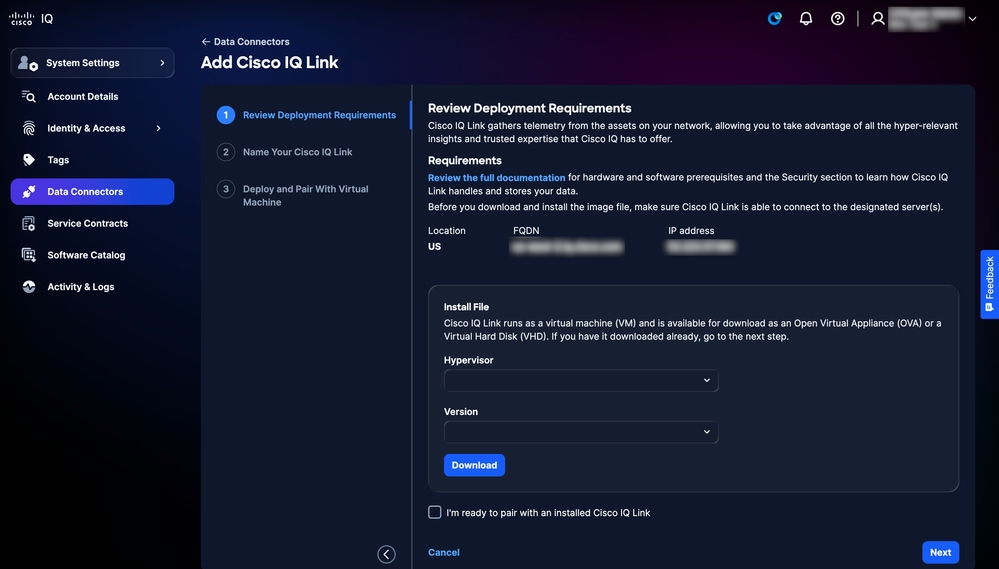 Aggiungi collegamento Cisco IQ
-
Selezionare la casella di controllo Sono pronto per eseguire l'associazione con un Cisco IQ Link installato.
-
Fare clic su Next (Avanti).
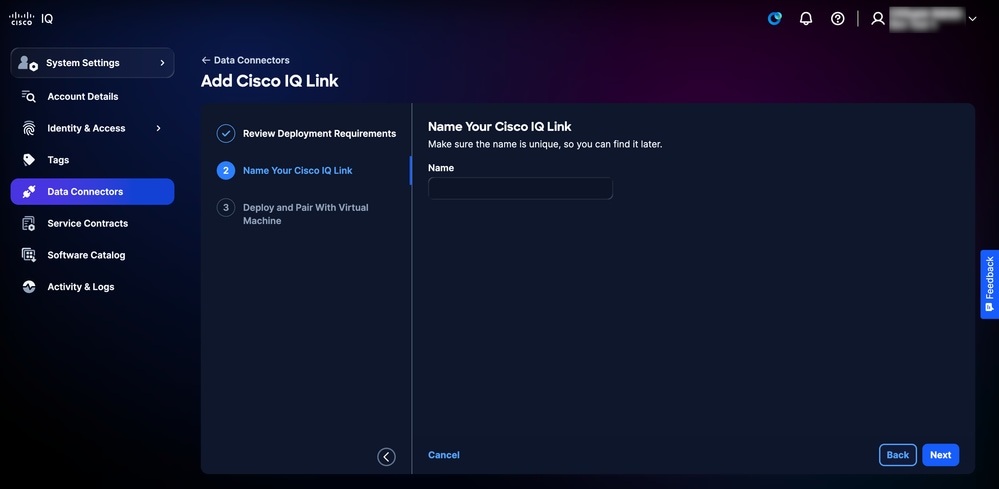 Assegnare un nome al collegamento IQ Cisco
-
Immettere un nome univoco per l'istanza di Cisco IQ Link nel campo Nome.
-
Fare clic su Next (Avanti).
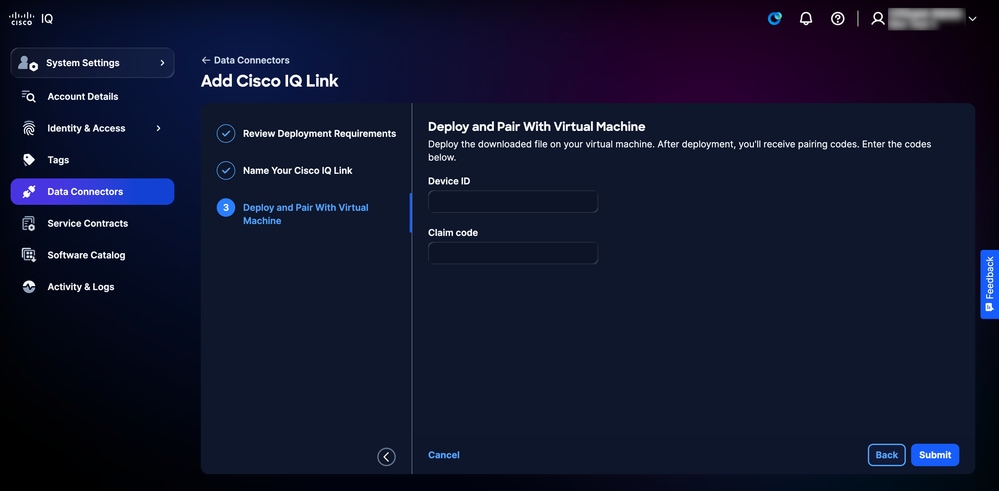 Distribuisci e associa
-
Immettere l'ID dispositivo e il codice attestazione (forniti nel programma di installazione di Cisco IQ Link).
-
Fare clic su Invia. L'utente viene reindirizzato alla pagina Connettori dati.
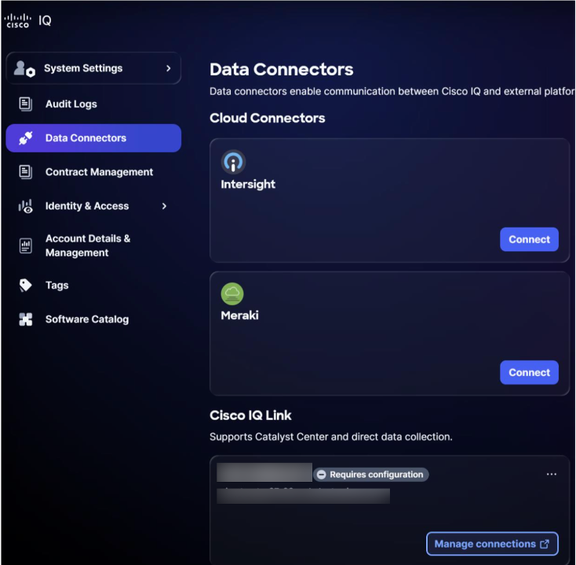
-
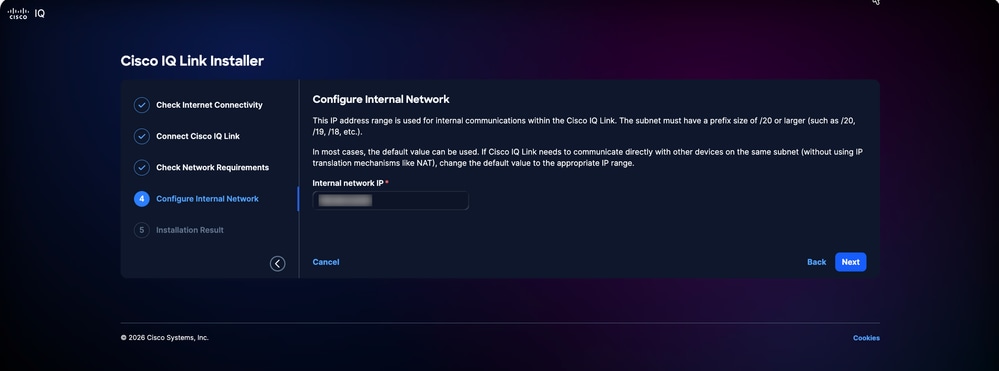
Tornare alla pagina Web di Cisco IQ Link Installer. Viene visualizzata la pagina Configura rete interna.
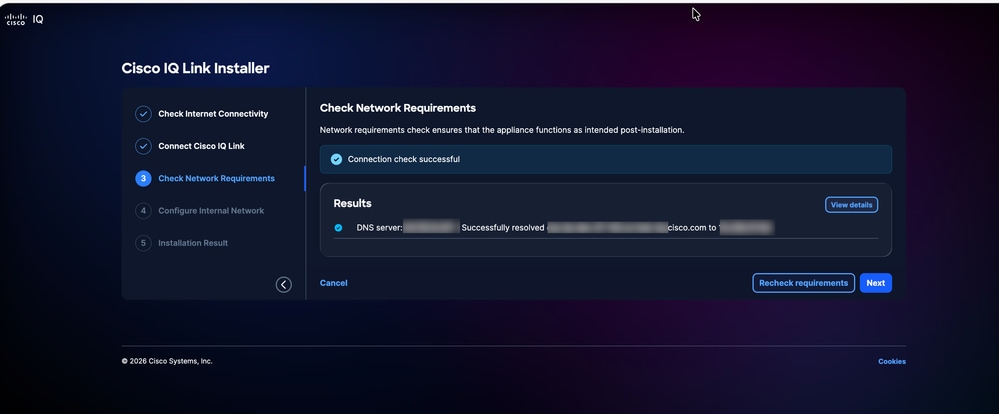 Configurazione della rete interna
-
Immettere l'indirizzo IP della rete interna.
-
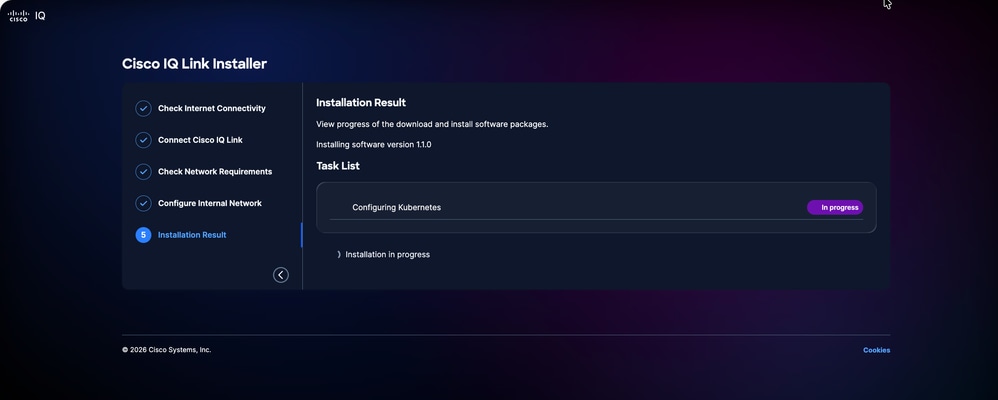
Fare clic su Next (Avanti). Viene visualizzata la pagina Risultati installazione.
 Risultato installazione
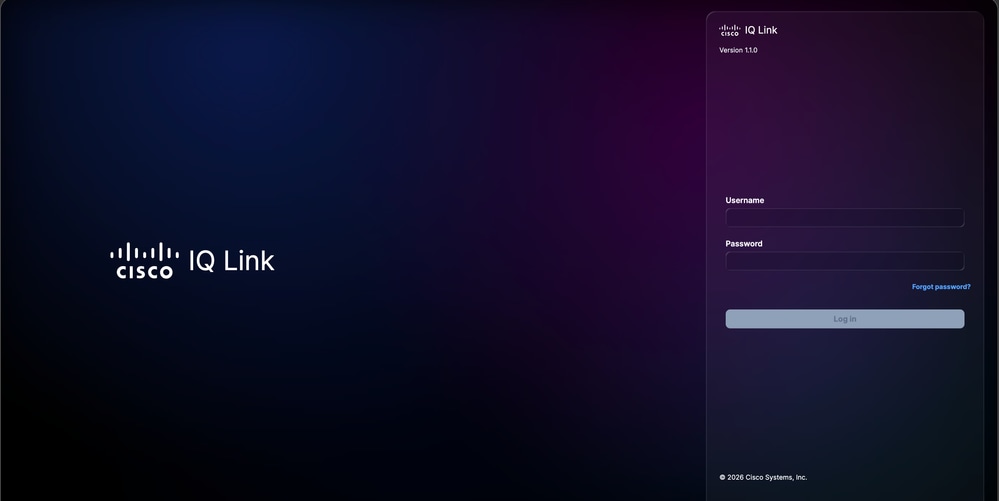
Al termine dell'installazione, il login a Cisco IQ viene aperto nel browser. È possibile eseguire l'accesso utilizzando le credenziali utente e password admin utilizzate durante la configurazione di rete.
 Login al collegamento Cisco IQ
-
Accedere a Cisco IQ Link. Verrà visualizzata la home page.
 Installazione di Cisco IQ Link riuscita
Cronologia delle revisioni
| Revisione | Data di pubblicazione | Commenti |
|---|---|---|
3.0 |
July 23, 2026
|
v1.2.0 |
2.0 |
June 30, 2026
|
v1.1.1 |
1.0 |
April 23, 2026
|
Versione iniziale |