Interface du bureau Cisco Finesse

Bureau d'agent Finesse

La figure suivante affiche le bureau d'agent Cisco Finesse tel qu'il apparaît lorsque vous vous connectez pour la première fois. Votre état ​​initial est Non prêt.

Illustration 1. Bureau d'agent Cisco Finesse
Voici une capture d'écran du bureau de l'agent Desktop lorsque vous vous connectez pour la première fois. Elle indique que votre statut n'est pas prêt.

Après vous être connecté, vous pouvez modifier votre statut en Prêt pour vous rendre disponible pour les appels. Les boutons de la zone de contrôle des appels évoluent en fonction de la situation.

Par exemple, les boutons suivants sont disponibles dans les situations décrites :

Tableau 1. Boutons de contrôle d’appel

Situation

Boutons disponibles

Lorsque vous êtes en communication

Consultation, transfert Direct, attente, pavé numérique et terminer

Quand il y a un appel en attente et que vous êtes sur un appel de consultation

Conférence, Transfert, Récupération et Terminer

Lorsque vous êtes en conférence téléphonique

Attente, Consultation, Transfert direct, Clavier et Terminer


Remarque


Les contrôles de poste de travail de l'agent Finesse doivent être préférés au périphérique téléphonique de l'agent pour les opérations de contrôle des appels, afin que l'agent bénéficie d'une expérience plus robuste et plus efficace.

Pour plus d'informations sur les périphériques pris en charge, reportez-vous à la matrice de compatibilité de contact Center Enterprise à l'adresse https://www.cisco.com/c/en/us/support/customer-collaboration/unified-contact-center-enterprise/products-device-support-tables-list.html.


Le bureau d'agent Finesse offre les fonctionnalités immédiates suivantes :

  • Contrôle de base des appels : répondre à des appels, les mettre en attente, les récupérer, les terminer et passer des appels.

  • Notifications toaster : Notification qui informe n'importe quelle demande de canal vocal, de conversation, d'email ou numérique lorsque la fenêtre ou l'onglet du bureau Finesse est inactif :

    • Pour les appels sans réponse : Lorsque vous recevez un appel entrant et que la fenêtre ou l'onglet du bureau Cisco Finesse est inactif, Finesse affiche une notification d'alerte avec les détails de l'appel. Si vous ne répondez pas à l'appel dans le délai configuré et que celui-ci se termine, le bureau Finesse affiche une notification toaster vous informant que vous n'avez pas répondu à l'appel et que votre statut passe à Non prêt.

    • Pour les interactions du canal numérique non acceptées : Lorsque vous recevez une interaction entrante et que la fenêtre ou l'onglet du bureau Cisco Finesse est inactif, Finesse affiche une notification d'alerte avec les détails de l'interaction. Si vous ne validez pas l'interaction dans le délai configuré, le bureau Finesse affiche une notification toaster signalant que vous n'avez pas accepté l'interaction et votre statut passe à Non prêt.

  • Notifications de bureau :

    • Pour les appels vocaux entrants : une fenêtre contextuelle avec les détails du client configurés s'affiche avec le bouton de la réponse.

    • Pour les tâches de canal numérique entrantes : Des notifications popover apparaissent sur le bureau lorsque vous recevez une demande de conversation, d'email ou de tout canal numérique que vous avez enregistré et configuré.

    • Pour les appels sortants initiés par une campagne : une fenêtre contextuelle avec les détails du client configurés s'affiche avec les boutons Accepter ou Refuser

    • Fenêtre contextuelle de notification : Le popover de notification apparaît dans le coin supérieur droit du bureau. Le popover comprend généralement des notifications de canaux numériques tels que la conversation, l'email, les messages des réseaux sociaux et les messages au niveau du système. Pour obtenir plus d'informations, reportez-vous à Centre de notifications.

  • Contrôle avancé des appels : réaliser un appel de consultation et le transférer ou le transformer en conférence téléphonique après la consultation.

  • Minuteurs d'état de l'agent et d'appels : le minuteur d'état de l'agent indique la durée à l'état Prêt ou Non prêt. Le minuteur d'appels indique la durée totale des appels, la durée en attente et post-appel.

  • Transfert en une seule étape : transférer un appel sans devoir d'abord lancer un appel de consultation.

  • Prévisualisation des appels sortants : prévisualiser l'information client de l'appel avant de choisir d'accepter, de rejeter ou de clore le contact.

  • Planification d'un rappel : planifier un rappel pour un composeur d'appels sortants pour rappeler un client à un moment plus opportun.

  • Prévisualisation des appels de rappel sortants personnels : après avoir prévisualisé un appel de rappel personnel, vous pouvez choisir d'accepter ou de rejeter le contact.

  • Envoi de caractères DTMF : envoie des caractères DTMF pour interagir avec un système IVR.

  • Codes raison Non prêt et Déconnexion : raisons pour lesquelles vous modifiez votre état en Non prêt ou Déconnexion (votre administrateur définit ces raisons).

  • Motifs Post-appel : motif du traitement Post-appel de chaque appel (votre administrateur définit les motifs post-appel).

  • Annuaires : liste des contacts à partir de laquelle vous pouvez en sélectionner un pour l'appeler. Votre administrateur définit les contacts répertoriés dans votre annuaire.

    Tout nom de contact qui dépasse la largeur prédéfinie (170 pixels) comporte des points de suspension et une info-bulle pour afficher le nom complet.

  • Flux de travail : votre administrateur peut définir des flux de travail qui sont déclenchés par des événements d'appel et de canaux numériques (par exemple, votre administrateur peut créer un flux de travail qui provoque l'ouverture d'une fenêtre de navigateur sur votre bureau lorsque vous recevez un appel).

  • Prise en charge de la langue : si votre administrateur a installé des packs de langue Finesse, lorsque vous vous connectez à Finesse, vous pouvez choisir la langue du bureau parmi une liste de langues prises en charge.

  • Codes de raison système : en raison d'événements générés par le système, votre état peut changer à l'état Non prêt ou Déconnexion utilisant des codes de raison générés par le système. Dans ce cas, l'état de l'agent s'affiche en jaune.

  • Conversation de bureau : vous pouvez discuter avec d'autres agents, superviseurs, ou avec d'autres experts techniques de l'entreprise.

  • Passer un appel : vous pouvez passer un appel à partir du clavier de numérotation, en saisissant le numéro ou à l'aide de l'option en un seul clic du répertoire téléphonique.

  • Message de l'équipe : les équipes peuvent afficher les messages envoyés par leurs superviseurs respectifs et agir en conséquence.

  • Sélection du périphérique de l'agent : les agents peuvent sélectionner le périphérique de téléphonie lors de la connexion au bureau Cisco Finesse.

  • Personnalisation du bureau : Les agents peuvent personnaliser la zone de leur bureau en fonction de leurs besoins en redimensionnant et en réorganisant les gadgets. Les gadgets sont automatiquement réorganisés lorsque la page est redimensionnée. Le gadget de contrôle des appels est automatiquement réduit ou agrandi lorsque l'un des gadgets est respectivement agrandi ou réduit.

La fonctionnalité effectivement disponible dépend de ce que votre administrateur a configuré. Par exemple, si votre administrateur n'a pas défini de Raisons du post-appel, vous ne pouvez pas choisir de motif d'appel.


Remarque


Les solutions Cisco Contact Center Enterprise utilisent le codage ASCII (8 bits), tandis que Finesse utilise l'encodage UTF-8 (32 bits), de sorte que le champ Prénom de la zone Contrôle d'appel est tronqué à seulement 16 caractères.


Gadget des statistiques de file d'attente Finesse

Le bureau d'agent Finesse offre également un gadget Statistiques de file d'attente. Le gadget Statistiques de file d'attente affiche des informations sur les files d'attente auxquelles vous êtes affecté. Vous pouvez cliquer sur les en-têtes de colonne pour trier les informations par ordre croissant ou décroissant. Le gadget Statistiques de file d'attente fournit des informations sur les points suivants :

  • Nom de la file d'attente : nom de la file d'attente.

  • Nombre d'appels : nombre d'appels en attente dans la file d'attente.

  • Durée maximale : durée passée par l'appel le plus ancien dans la file d'attente.

  • Prêt : nombre d'agents affectés à la file d'attente qui sont à l'état ​​Prêt.

  • Non prêt : nombre d'agents affectés à la file d'attente qui sont à l'état Non prêt.

  • Actif

    • Entrant : nombre d'agents affectés à la file d'attente qui traitent des appels entrants.

    • Sortant : nombre d'agents affectés à la file d'attente qui traitent des appels sortants.

    • Autre : nombre d'agents affectés à la file d'attente qui traitent des appels de consultation interne.

  • Post-appel

    • Prêt (En attente) : nombre d'agents affectés à la file d'attente qui passeront à l'état Prêt lorsque le traitement Post-appel sera terminé.

    • Non prêt (En attente) : nombre d'agents affectés à la file d'attente qui passeront à l'état Non prêt lorsque le traitement Post-appel sera terminé.

Pour plus d'informations sur la façon dont le gadget Statistiques de file d'attente collecte et affiche les statistiques, consultez la description du gadget fournie dans Poste de travail du superviseur Finesse.
Poste de travail du superviseur Finesse

La figure suivante affiche le bureau Cisco Finesse du superviseur.

Illustration 2. Poste de travail du superviseur Finesse

Le poste de travail du superviseur Finesse fournit des fonctionnalités de contrôle d'appel et les éléments suivants :

  • Gadget des performances de l'équipe

  • Gadget des statistiques de file d'attente

  • Message de l'équipe


Remarque


Pour vous assurer que toutes les fonctions du poste de travail du superviseur Finesse fonctionnent correctement, vous devez désactiver les bloqueurs de fenêtres contextuelles.


Gadget des performances de l'équipe

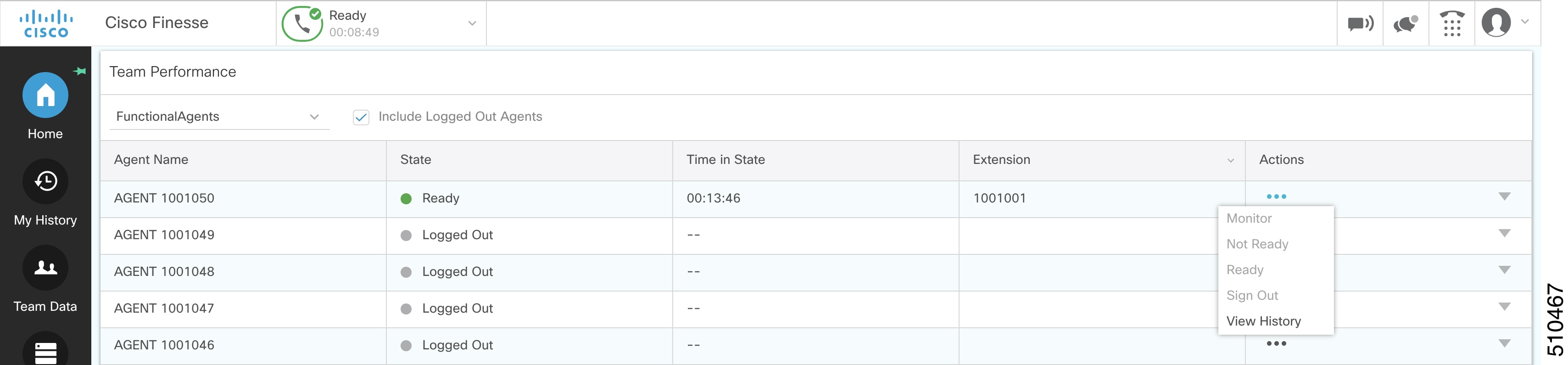
Sur le Gadget des performances de l'équipe, vous pouvez sélectionner une équipe à partir d'une liste des équipes qui vous sont assignées. Vous pouvez afficher les agents de cette équipe, leur état actuel, la durée dans l'état, leur l'historique des appels récents et historique des états, et leur poste. Cliquez sur les en-têtes de colonne pour trier l'information par Nom d'agent, État, Durée dans l'état, ou Poste.

Le champ Durée dans l'état est actualisé toutes les 10 secondes. Lorsque l'état d'un agent est modifié, le serveur Finesse envoie une notification d'état d'agent et le minuteur se remet à zéro. Une modification de l'état d'un agent comprend le passage de l'état Non prêt avec un code motif à l'état Non prêt avec un nouveau code motif.


Remarque


Pour l'agent déconnecté, le champ Durée dans l'état indique la durée totale depuis que l'agent a été déconnecté. Pour l'heure dans l'état déconnecté à afficher, l'agent doit être connecté ou modifié l'état au moins une fois via le bureau Finesse ou via d'autres applications valider le redémarrage du serveur Finesse. Si ce n'est pas le cas, ce champ affiche une valeur vierge.


Le Gadget des performances de l'équipe fournit également les fonctionnalités suivantes :

  • Surveillance silencieuse : surveiller en silence un appel de l'agent.

  • Forcer un changement d'état : forcer un agent à l'état ​​Prêt ou Non prêt, ou déconnecter un agent.

Lorsque vous surveillez en silence un agent, un bouton Intervention apparaît dans la zone de contrôle des appels. Cliquez sur ce bouton pour intervenir dans un appel entre l'agent et le client. Après être intervenu, vous pouvez choisir d'intercepter l'appel en interrompant l'agent.


Remarque


Comme Webex CCE utilise un codage ASCII (8 bits), tandis que Finesse utilise un codage UTF-8 (32 bits), le champ Prénom dans la fenêtre de performances de l'équipe est tronqué à seulement 16 caractères.


Gadget des statistiques de file d'attente Finesse

Le gadget Statistiques de file d'attente affiche une liste des files d'attente dont vous êtes responsable. Cliquez sur les en-têtes de colonne pour trier les informations par ordre croissant ou décroissant.

Le gadget Statistiques de file d'attente fournit les colonnes suivantes :

  • Nom de la file d'attente : nom de la file d'attente.

  • Nombre d'appels : nombre d'appels en attente dans la file d'attente.

  • Durée maximale : durée passée par l'appel le plus ancien dans la file d'attente.

  • Prêt : nombre d'agents affectés à la file d'attente qui sont à l'état Prêt.

  • Non prêt : nombre d'agents affectés à la file d'attente qui sont à l'état Non prêt.

  • Actif

    • Entrant : nombre d'agents affectés à la file d'attente qui traitent des appels entrants.

    • Sortant : nombre d'agents affectés à la file d'attente qui traitent des appels sortants.

    • Autre : nombre d'agents affectés à la file d'attente qui traitent des appels de consultation interne.

  • Post-appel

    • Prêt (En attente) : nombre d'agents affectés à la file d'attente qui passeront à l'état Prêt lorsque le traitement Post-appel sera terminé.

    • Non prêt (En attente) : nombre d'agents affectés à la file d'attente qui passeront à l'état Non prêt lorsque le traitement Post-appel sera terminé.

Les remarques suivantes fournissent des informations supplémentaires sur la façon dont le gadget Statistiques de file d'attente collecte et affiche les statistiques :

  • Finesse ne calcule pas les statistiques de file d'attente, mais reçoit à la place les statistiques de file d'attente de Webex CCE.

  • Finesse n'affiche pas les statistiques de file d'attente pour la file d'attente par défaut (groupe de compétences par défaut sur Webex CCE).

  • La statistique Appels sortants actifs comprend les agents en conversation sur des appels sortants passés par ces agents. Elle inclut également les appels non acheminés passés à des périphériques externes qui ne sont pas surveillés par Unified CM et à des périphériques dans un autre cluster Unified CM. Elle ne comprend pas les agents sur des appels d'options sortants.

  • Si un agent passe un appel direct au poste d'un autre agent, Webex CCE incrémente la statistique Appels sortants actifs pour la file d'attente par défaut (groupe de compétences). Toutefois, Finesse n'affichant pas les statistiques de file d'attente pour la file d'attente par défaut, les statistiques Appels sortants actifs ne changent pas pour les files d'attente Finesse auxquelles l'agent est affecté.

Message de l'équipe

Les superviseurs peuvent diffuser des messages à leurs équipes. Les équipes peuvent afficher les messages envoyés par leurs superviseurs respectifs et prendre les mesures nécessaires. Il s'agit d'une communication unidirectionnelle des superviseurs vers leurs équipes.

Minuteurs des appels et d'état

Le minuteur d'état de l'agent apparaît à côté de la liste déroulante État de l'agent lorsque vous êtes en état Non prêt ou Prêt et est mis à jour toutes les secondes. Ce compteur est mis à jour toutes les secondes et le format est mn:s. Si vous êtes dans un état depuis plus d'une heure, le format passe à hh:mm:ss (par exemple, 05:25 ou 01:10:25).

Lorsque vous changez d'état (par exemple, de Non prêt à Prêt ou changez le code raison à Non prêt), le minuteur est réinitialisé à 00:00.

Le bureau Finesse fournit des minuteurs d'appel au moyen du gadget Contrôle des appels (au format mm:ss). Les minuteurs d'appels fournissent les informations suivantes :

  • Durée totale de l'appel : indique la durée de l'appel en cours.

  • Temps d'attente : Indique le total des appels sur le temps d'attente. Lorsque vous placez un appel en attente, ce minuteur affiche le temps d'attente, suivi de la durée totale de l'appel entre parenthèses.

  • Durée post-appel : indique la durée que vous avez passée en état de traitement Post-appel. Si vous devez effectuer un traitement post-appel, vous passez à l'état Post-appel lorsque l'appel est terminé. Selon la configuration effectuée par l'administrateur, le minuteur peut soit compter à rebours, soit compter la durée.

Si l'appel dépasse une heure, le minuteur continue à afficher en minutes et secondes. Par exemple, pour 1 heure et 15 secondes, le compteur affiche 60:15.


Remarque


Si le serveur Finesse ne peut pas calculer avec précision la durée de l'état ou la durée d'appel (dans certaines conditions de basculement par exemple), le minuteur affiche « - -:- - ».


Comportement du bureau Finesse

Si le bureau Cisco Finesse n'est pas la fenêtre active et que vous recevez un appel entrant sur le bureau, le bureau Finesse devient la fenêtre active ou clignote dans la barre des tâches. Le comportement du bureau Cisco Finesse varie en fonction du navigateur utilisé et du nombre d'onglets ouverts.

Si vous actualisez le navigateur lorsqu'un gadget est agrandi, le gadget reprend sa taille précédente.

Notification d'alerte

Lorsque vous recevez un appel entrant et que la fenêtre ou l'onglet du bureau Cisco Finesse est inactif, Finesse affiche une notification avec les détails de l'appel. Pour restaurer le bureau Finesse, cliquez sur la notification.

Si vous n'êtes pas actif sur le bureau Finesse et que vous ne répondez pas à un appel entrant dans le délai configuré, l'appel finira par expirer. Lorsque cela se produit, une notification d'alerte s'affiche sur le système, indiquant que vous avez manqué l'appel et votre statut passe à Non prêt.

Le système d'exploitation contrôle la position de la notification et peut afficher celle-ci dans l'un des quatre angles de l'écran de l'ordinateur.


Remarque


Microsoft Internet Explorer ne prend pas en charge les notifications d'alerte.


Paramètres du navigateur pour Chrome

Il se peut que les notifications d'alerte ne s'affichent pas dans le navigateur Chrome pour Windows 10, mais dans le centre d'action de notification. Pour afficher les notifications sur votre bureau et non dans le centre d'action de notification, désactivez la fonctionnalité Activer les notifications natives dans le navigateur Chrome (version 86 et versions antérieures). Les notifications, affichées sur votre bureau, sont au format natif.

  1. Ouvrez Chrome et saisissez chrome://flags/#enable-native-notifications

  2. Appuyez sur la touche Entrée du clavier.

  3. Sélectionnez l'option Désactivé dans la liste déroulante de la boîte de dialogue étiquetée.

  4. Cliquez sur Redémarrer maintenant.

    Les notifications s'affichent sur votre bureau au format natif.

Gadgets multi-onglets

Le bureau Finesse prend en charge l'accès à plusieurs gadgets via des onglets au sein d'un gadget unique appelé gadget multi-onglets. Le gadget multi-onglets permet de restituer des gadgets dans une vue de bureau unique, offrant ainsi plus d'informations aux agents et aux superviseurs de manière concise et facilement accessible. Les agents et les superviseurs n'ont pas besoin de faire défiler la page ou de basculer entre les onglets des conteneurs du bureau pour afficher des informations supplémentaires.

Le gadget multi-onglets peut héberger n'importe quel gadget pris en charge par le bureau, à l'exception des gadgets Fonctionnalités avancés et Gestion des discussions et des courriers électroniques. Plusieurs instances de gadgets multi-onglets sont prises en charge, ce qui permet aux agents et aux superviseurs d'empiler les gadgets pour personnaliser leur bureau.

Les fonctionnalités principales du gadget multi-onglets sont les suivantes :

  • Les gadgets de niveau page et autres types de gadgets peuvent être hébergés côte à côte en tant qu'onglets dans le gadget à multi-onglets.

  • Les onglets de gadget peuvent être déplacés par glisser et déposer à différents endroits dans l'en-tête de gadget multi-onglets.

  • Les touches de raccourci peuvent être utilisées pour basculer entre les gadgets dans le gadget multi-onglets.

  • Les gadgets individuels d'un gadget multi-onglets peuvent avoir des hauteurs différentes qui sont définies par l'administrateur de Cisco Finesse dans la disposition du bureau. Toutefois, il est possible qu'un agent active une hauteur commune pour tous les gadgets à l'aide du bouton à bascule Hauteur dynamique.

  • Le gadget de contrôle d'appel peut être hébergé sous la forme d'un onglet dans le gadget multi-onglets.

  • Il est possible d'afficher ou de masquer des gadgets en fonction du contexte du bureau, à l'aide des API. Pour plus d'informations , consultez la section consacrée aux Gadgets multi-onglets dans le Guide du développeur des services Web Cisco Finesse à l'adresse https://developer.cisco.com/docs/finesse/.

  • Il est possible d'afficher ou de masquer les notifications pour contrôler l'attention des utilisateurs, à l'aide des API. Pour plus d'informations , consultez la section consacrée aux Gadgets multi-onglets dans le Guide du développeur des services Web Cisco Finesse à l'adresse https://developer.cisco.com/docs/finesse/.

  • Par défaut, sept onglets de gadget peuvent apparaître dans l'en-tête du gadget multi-onglets. Les onglets supplémentaires sont déplacés dans la liste déroulante du sélecteur d'onglets.

La figure ci-dessous montre les configurations par défaut du Bureau Finesse contenant le gadget multi-onglets.

Ordre des onglets des gadgets multi-onglets

La fonctionnalité de gadget multi-onglets permet aux agents et aux superviseurs d'afficher plusieurs gadgets au sein d'une vue unique. La séquence des onglets est basée sur la disposition du bureau configurée par l'administrateur. Lorsque des agents et des superviseurs se connectent pour la première fois, le gadget configuré comme gadget par défaut dans la disposition du bureau apparaît comme le plus à gauche et est mis en évidence par défaut. Les gadgets peuvent être réordonnés en les faisant glisser. Pour un agent ou un superviseur donné, cet ordre est conservé lors des déconnexions lorsque le même navigateur est utilisé (le cache du navigateur ne doit pas être effacé). En cas de modification de la disposition du bureau par l'administrateur, l'ordre des onglets est rétabli à la disposition par défaut lors de la session suivante ou lorsque la page est rechargée.

Comportement de la fonction multi-onglets lors de la commutation entre les onglets des conteneurs du bureau

Lorsque vous basculez l'onglet conteneur du Bureau à l'aide de la barre de navigation, seuls les gadgets de niveau page sont conservés dans le gadget multi-onglets. Les autres gadgets sont remplacés par un nouvel ensemble de gadgets configurés pour le nouvel onglet de conteneur du bureau.

Par exemple, lorsque les agents et les superviseurs naviguent à partir de l'onglet de conteneur du bureau Accueil vers l' onglet de conteneur du bureau Mon historique, les gadgets de niveau page restent les mêmes. Toutefois, le gadget spécifique au conteneur de bureau Rapport de statistiques de CSQ d'agent est remplacé par le gadget Historique des appels récents.

Réinitialiser l'ordre des onglets

Le bouton Réinitialiser l'ordre des onglets permet de modifier la séquence des onglets des gadgets et le faire correspondre à l'ordre par défaut configuré par l'administrateur Cisco Finesse.

Hauteur dynamique

Le bouton à bascule Hauteur dynamique détermine si les gadgets individuels d'un gadget multi-onglets ont des hauteurs différentes (comme configuré par l'administrateur Cisco Finesse) ou conservent une hauteur commune.

Si le bouton à bascule Hauteur dynamique est activé, les gadgets individuels d'un gadget multi-onglets adoptent la hauteur respective configurée par l'administrateur Cisco Finesse.

Si le bouton à bascule Hauteur dynamique est désactivé, tous les gadgets individuels d'un gadget multi-onglets conservent une hauteur commune. Une barre de défilement peut s'afficher pour les gadgets dont le contenu est supérieur à la hauteur commune configurée.

Glisser-déposer

Grâce à la fonction de gadget multi-onglets, les agents et les superviseurs peuvent faire glisser et déposer les onglets du gadget entre eux dans l'en-tête du gadget multi-onglets. Sélectionnez un gadget en cliquant sur l'onglet d'un gadget. Faites glisser le gadget et déposez-le à l'emplacement souhaité dans l'en-tête du gadget multi-onglets. L'ordre des gadgets déplacés par les agents et les superviseurs est conservé au cours des basculements et des redémarrages du navigateur. Cet ordre peut être supprimé à l'aide du bouton Réinitialiser l'ordre des onglets. Cet ordre est perdu lorsque des agents et des superviseurs basculent vers un autre navigateur ou lorsque le cache du navigateur est effacé.

Liste déroulante

Lorsqu'il y a plus de gadgets dans l'en-tête que spécifié par la propriété du bureau maxTabsOnTabbedGadgetHeader, une icône de la liste déroulante s'affiche en regard du nom du dernier gadget visible (plus d'informations, reportez-vous au chapitre Cisco finesse CLI du Guide d'administration de Cisco Finesse à l'adresse https://www.cisco.com/c/en/us/support/customer-collaboration/finesse/products-maintenance-guides-list.html). Lorsque vous cliquez sur l'icône, les autres onglets sont affichés dans la liste déroulante et peuvent être utilisés pour activer l'un des onglets nécessaires. L'icône de la liste déroulante affiche un indicateur de notification lorsque l'un des onglets de gadget qui font partie de la liste déroulante affiche une notification.

Agrandissement et réduction

La fonctionnalité de gadget multi-onglets prend en charge les options agrandir et réduire lorsqu'elle est configurée en tant que gadget de niveau de page ou de conteneur de bureau dans les paramètres de présentation par défaut. Une fois le gadget multi-onglets agrandi, il demeure agrandi même lorsque d'autres onglets sont activés. Les agents et les superviseurs peuvent restaurer la vue en sélectionnant le bouton Restaurer dans le menu multi-onglets. Lorsque l'on sélectionne l'élément de menu Réduire, il réduit la zone de contenu du gadget multi-onglets et ne conserve que l'en-tête contenant les onglets.

Notifications de gadget multi-onglets

Une notification s'affiche dans les gadgets pour alerter les agents et les superviseurs de nouvelles activités du gadget. Un petit point rouge s'affiche dans l'angle supérieur droit du nom du gadget pour informer les agents et les superviseurs des modifications de contenu dans le gadget. Lorsque le gadget fait partie de la liste déroulante, l'icône de notification apparaît dans le symbole de la liste déroulante.

La figure suivante illustre la fonctionnalité de notification des gadgets multi-onglets.

Illustration 3. Notification

Remarque


La fonctionnalité de notification n'est pas disponible pour les lecteurs d'écran.


Gadget de contrôle d'appels en mode multi-onglets

Le gadget de contrôle d'appels du Bureau Finesse peut être hébergé sous la forme d'un onglet dans le gadget multi-onglets. Cela libère de l'espace dans la zone du bureau. Une fois inclus, le gadget de contrôle des appels est automatiquement masqué ou affiché, selon que l'appel est présent sur le bureau. Il affiche également les notifications pour les modifications apportées au contexte d'appel.

La figure suivante illustre le gadget de contrôle d'appel du Bureau placé dans un gadget multi-onglets.

Notifications de contrôle d'appels dans les gadgets multi-onglets

Lorsque le gadget de contrôle des appels est configuré comme étant l'un des gadgets multi-onglets, la notification s'affiche lors des scénarios suivants :

  • Lorsqu'un agent répond à un appel entrant, accepte un appel sortant, ou compose un numéro.

  • Si un agent se trouve dans un autre onglet lorsque l'appel se termine et que l'agent passe à l'état Post-appel .

  • Lorsqu'un agent applique une touche de raccourci, sauf dans la condition suivante : l'agent est dans un autre onglet, il n'y a qu'un seul appel que l'agent traite et la touche de raccourci Fin d'appel est enfoncée. Dans ce scénario, le contrôle des appels n'est pas activé.

Notifications de gadgets de fabricants tiers dans les gadgets multi-onglets

Les gadgets de fabricants tiers peuvent être inclus dans un gadget multi-onglets sur le bureau Finesse.

L'administrateur Cisco Finesse ne peut pas configurer les paramètres de notification pour les gadgets de fabricants tiers. Seul le développeur du gadget tiers peut configurer les paramètres de notification pour ce dernier.

Accessibilité

Il est possible de passer d'un onglet de gadget multi-onglets à l'autre à l'aide de raccourcis clavier. Pour obtenir plus d'informations, reportez-vous à Raccourcis clavier de l'agent.

Basculement du bureau Finesse

Dans un déploiement de centre de contact, Cisco Finesse est installé sur deux nœuds. Si le serveur Finesse sur lequel vous êtes actuellement connecté devient hors-service, une bannière apparaît en haut de l'écran qui vous informe que le bureau a perdu la connexion au serveur.

Si vous n'êtes pas actif sur le bureau Finesse et que le serveur Finesse auquel vous êtes actuellement connecté devient indisponible, Finesse affiche une notification toaster indiquant que la connexion au serveur est perdue.

Le bureau Finesse vérifie si l'état du serveur actuel Finesse est restauré, et si le serveur Finesse de remplacement est disponible.

Si le serveur actuel Finesse est restauré, le bureau est reconnecté. Si le serveur actuel Finesse ne peut être restauré, mais que le serveur de remplacement est disponible, votre bureau est redirigé vers le serveur de remplacement et vous êtes reconnecté automatiquement.

Si le bureau bascule ou se reconnecte, et que le dernier état sélectionné avant le basculement était Prêt, Finesse tente de conserver cet état. Lorsque Finesse est restauré, le bureau tente d'envoyer une requête destinée à vous remettre à l'état Prêt.


Remarque


Lorsque le bureau tente de se connecter au serveur secondaire, vous pouvez voir le message contextuel suivant :

Les certificats suivants doivent être acceptés avant d'utiliser le bureau Cisco Finesse…

Si vous ne parvenez pas à accepter les certificats de sécurité et qu'une demande d'acceptation des certificats est affichée à nouveau, fermez la fenêtre contextuelle et continuez à vous connecter.


Remarque


Le bureau Cisco Finesse ne peut conserver qu'une sélection d'état Prêt qui a été effectuée sur le même bureau. Les exceptions suivantes s'appliquent :

  • Si vous êtes à l'état Post-appel lorsque le bureau est restauré, Cisco Finesse n'envoie pas de requête car cela mettrait fin automatiquement à votre session Post-appel. Après l'expiration de la minuterie Post-appel, votre état est déterminé par Unified Communications Manager et peut dépendre du type de basculement qui s'est produit.

  • Si vous avez été mis à l'état Non prêt, soit par votre superviseur, soit par le système (par exemple, Sonnerie sans réponse), la sélection d'état Prêt ne sera pas conservée.

  • Les modifications d'état non souhaitées ne sont pas prises en compte. Par exemple, si un superviseur modifie votre état en Prêt (et que vous n'avez pas sélectionné Prêt), votre état Prêt peut ne pas être conservé. Si votre dernière sélection était Prêt et que le système tente de modifier votre état en Non prêt (comme dans le cas de Sonnerie sans réponse), la sélection de Prêt est conservée.


Mode de maintenance Finesse

Les agents Cisco Finesse doivent accepter les deux certificats sur les nœuds Cisco Finesse lorsqu'ils se connectent au bureau Finesse afin de recevoir les notifications pour le mode de maintenance Finesse. Lorsque le mode maintenance démarre, les agents reçoivent des notifications avec un message d'accueil de bannière indiquant l'heure exacte à laquelle le bureau commence la migration vers le nœud secondaire. Un minuteur de compte à rebours s'affiche exactement 15 secondes avant la migration réelle. Lorsque le minuteur de compte à rebours atteint zéro, les agents sont automatiquement migrés vers le nœud secondaire.


Remarque


L'historique des conversations d'agent à agent n'est pas conservé après la migration vers le nœud secondaire.


Un bureau Finesse ou une session Finesse IPPA par agent

Finesse comporte les limitations suivantes en matière de comportement de session d'agent :

  • Finesse ne prend pas en charge les agents se connectant au bureau Finesse et Finesse IPPA en même temps. Les agents doivent se connecter au bureau Finesse ou Finesse IPPA.

  • Finesse peut prendre en charge une combinaison d'agents dans laquelle certains utilisent Finesse IPPA, tandis que d'autres utilisent le bureau Finesse (s'ils disposent de la licence adéquate).

  • Lorsque des agents sont connectés au bureau Finesse ou à Finesse IPPA, ils peuvent également se connecter simultanément à une application tierce à l'aide de l'API Finesse. (Cette configuration est considérée comme un développement personnalisé. Comme pour d'autres personnalisations Finesse, le client ou le partenaire est responsable du développement et du test corrects de cette configuration personnalisée.)

Prise en charge multiligne

Si le multiligne est configuré, vous pouvez avoir une ou plusieurs lignes secondaires sur votre téléphone. Cependant, Finesse ne publie pas d'informations sur les lignes secondaires sur le bureau Finesse.

Accessibilité

Le bureau Finesse prend en charge des fonctionnalités améliorant l'accessibilité des utilisateurs malvoyants ou à l'acuité visuelle réduite. Le tableau suivant montre comment naviguer dans le bureau Finesse à l'aide des fonctions d'accessibilité.


Remarque


Si vous utilisez un clavier Mac, appuyez sur Option au lieu de Alt. Par exemple, pour obtenir la liste déroulante sélecteur de langue, appuyez sur Option - flèche vers le bas.


Tableau 2. Accessibilité Web

Élément du bureau

Pour effectuer les actions suivantes

Utilisez les touches suivantes

Barre d'adresse

Se déplacer entre la barre d'adresse et les cadres (dans Internet Explorer uniquement)

F6

Page de connexion

Menu déroulant du sélecteur de langue

Accéder au menu déroulant

Tabulation et Maj.+Tabulation à partir du champ ID

Ouvrir le menu déroulant

Alt+Flèche vers le bas ou Entrée

Faire défiler le menu déroulant

Flèches vers le haut et vers le bas

Sélectionner une langue

Entrée

Masquer le menu déroulant

Échap

Infobulles de l'aide sur l'agent mobile

Accéder à une infobulle et l'afficher

Tabulation et Maj.+Tabulation

Masquer une infobulle

Échap

Acceptation du certificat

Basculer entre les liens de certificat

Tabulation et Maj.+Tabulation

Ouvrir le lien de certificats pour accepter le certificat

Entrée

Gadget de contrôle des appels

Fenêtre contextuelle d'appel entrant

Acceptez l'appel entrant

Entrée

Navigation dans le gadget de contrôle des appels

Accéder au gadget de contrôle des appels, au répertoire téléphonique et au clavier

Tabulation et Maj.+Tabulation

Ouvrir et fermer le gadget de contrôle des appels

Entrée

Répertoire téléphonique

Naviguer dans les contacts du répertoire téléphonique

Touches fléchées

Sélectionner le contact pour passer un appel

Entrée

Sélectionner le contact afin de copier le numéro dans le numéroteur.

Entrée

Clavier

Basculer entre l'annuaire téléphonique et le clavier

Onglet, MAJ - onglet, puis entrez

Naviguer entre les boutons du pavé numérique

Touches fléchées, Tabulation et MAJ-Tabulation

Passer un nouvel appel, transférer un appel ou effectuer un appel de consultation

Appuyez sur Entrée dans le champ d'affichage du numéro

OU

Accédez au bouton Appel et appuyez sur Entrée

Menu déroulant Motif de post-appel

Accéder au menu déroulant

Tabulation et Maj.+Tabulation

Ouvrir le menu déroulant

Entrée

Faire défiler la liste des motifs de post-appel

Flèches vers le haut et vers le bas

Sélectionner un motif Post-appel

Barre d'espace

Appliquer un motif de traitement post-appel

Entrée

Fermer le menu déroulant

Échap

Boîtes de dialogue Rappel et Reclasser (appels sortants)

Accéder aux boutons Rappel et Reclasser

Tabulation et Maj.+Tabulation

Ouvrir les boîtes de dialogue Rappel et Reclasser

Entrée (sur les boutons respectifs)

Fermer les boîtes de dialogue

Appuyez sur Échap

OU

Quitter les boîtes de dialogue à l'aide de la touche de tabulation ou de Maj.+Tabulation

Boîte de dialogue Reclasser

Naviguer dans les éléments

Tabulation, Maj.+Tabulation, flèches vers le haut et vers le bas

Sélectionner une option

Entrée

Fermer la boîte de dialogue Reclasser

Échap

Calendrier des dates et heures de rappel

Accéder au calendrier et le quitter

Tabulation et Maj.+Tabulation

Naviguer dans le calendrier

Flèches

Sélectionner une date du calendrier

Entrée

Accéder aux premiers ou derniers jours d'un mois

Début et Fin

Fermer le menu contextuel

Échap

Commandes de date et d'heure de rappel

Naviguer dans les éléments

Tabulation et Maj.+Tabulation

Augmenter et diminuer les valeurs d'heure et de minute

Flèches vers le haut et vers le bas

Activer/désactiver le bouton AM/PM

Entrée

Fermer le menu contextuel

Échap

Conversation de bureau

Acceptation du certificat

Basculer entre les liens de certificat

Tabulation et Maj.+Tabulation

Ouvrir le lien de certificats pour accepter le certificat

Entrée

Changer d’état

Ouvrir la liste déroulante pour modifier l'état

Entrée

Basculer entre les états

Touches fléchées, Tabulation et MAJ-Tabulation

Appliquer l'état

Entrée

Rechercher des contacts

Bascule entre les résultats de la recherche

Tabulation et Maj.+Tabulation

Fermer la liste déroulante de résultats de recherche

Échap

Liste des contacts

Basculer entre les contacts et les groupes

Touches fléchées, Tabulation et MAJ-Tabulation

Sélectionner plusieurs contacts

Ctrl + flèches Haut et Bas

Après avoir sélectionné plusieurs contacts, accédez aux options Déplacer ou Supprimer

Tabulation et Maj.+Tabulation

Sélectionnez l'option Déplacer ou Supprimer

Entrée

Nous contacter

Accéder aux options d'en-tête de contact

Tabulation

Options de contact ouvrir un en-tête

Entrée

Accéder aux options d'en-tête de contact

Touches fléchées, Tabulation et MAJ-Tabulation

Naviguer parmi les fenêtres Ajouter, Modifier et Supprimer des contacts

Tabulation et Maj.+Tabulation

Sélectionner une option

Entrée

Groupe

Accéder aux options d'en-tête de groupe

Tabulation

Ouvrez les options d'en-tête de groupe

Entrée

Accéder aux options d'en-tête de groupe

Touches fléchées, Tabulation et MAJ-Tabulation

Naviguer dans les fenêtres Modifier et Supprimer le groupe

Tabulation et Maj.+Tabulation

Sélectionner une option

Entrée

Fenêtre de conversation

Passage d'un onglet de conversation à l'autre

Tabulation et Maj.+Tabulation

Sélectionnez l'onglet de conversations

Entrée

Fermer l'onglet de conversation

Entrée

Fermer la fenêtre de conversation

Entrée

Redimensionner la fenêtre de conversation

Entrée

Réduire ou restaurer la fenêtre de conversation

Entrée

Message de l'équipe

Message de l'équipe

Naviguer dans les éléments

Tabulation, Maj.+Tabulation, flèches vers le haut et vers le bas

Sélectionner une option

Entrée

Fermer la boîte de dialogue.

Échap

Afficher les messages récents

Maj+Tab

Revenir et supprimer

Tab+ Entrée

Gadget des statistiques de file d'attente

Gadget des statistiques de file d'attente

Accédez au gadget des statistiques de file d'attente

Tabulation et Maj.+Tabulation

Parcourir l'en-tête du tableau Statistiques de file d'attente

Tabulation et Maj.+Tabulation

Parcourir les cellules du tableau statistiques de file d'attente

Tabulation et Maj.+Tabulation

Bureau

Envoyer le rapport d'erreur

Accéder à une infobulle et l'afficher

Tabulation et Maj.+Tabulation

Masquer une infobulle

Échap

Pour envoyer le rapport d'erreur

Entrée

Déconnexion

Pour se déconnecter du bureau Finesse Entrée

Gadget tiers

Icône Maximiser la taille du gadget

Accéder à l'icône Maximiser la taille du gadget

Tabulation et Maj.+Tabulation

Agrandir et restaurer un gadget tiers

Entrée

Les canaux numériques

État de l'agent

Accéder au gadget de l'état de l'agent canal numérique

Tabulation et Maj.+Tabulation

Ouvrir et fermer le menu déroulant des options du gadget.

Entrée

Ouvrir et fermer le menu déroulant des options du gadget.

Échap

Navigation dans les options de liste déroulante.

Flèches vers le haut et vers le bas

Sélectionner une option dans la liste déroulante.

Entrée

Prise en charge d'un lecteur d'écran

Cisco Finesse prend également en charge le logiciel de lecture d'écran JAWS pour les éléments suivants :

Pour plus d'informations sur la version de JAWS prise en charge, consultez le rapport des modèles d'accessibilité pour les produits volontaires (VPAT) pour le centre de contact à l'adresse https://www.cisco.com/c/en/us/about/accessibility/voluntary-product-accessibility-templates.html.

Tableau 3. Prise en charge d'un lecteur d'écran

Page ou gadget

Élément

Remarques

Page de connexion

Icône d'aide sur l'agent mobile

Le lecteur d'écran lit un texte décrivant l'icône d'aide.

Erreur de connexion non valide

Lorsqu'une erreur de connexion se produit suite à la saisie d'un mot de passe ou d'un nom d'utilisateur non valide, le lecteur d'écran lit l'erreur.

Remarque


Dans Internet Explorer, le message est lu de une à trois fois.

Gadget des statistiques de file d'attente

Titre

Le lecteur d'écran lit le titre du gadget (Statistiques de file d'attente).

Tableau

Le lecteur d'écran lit chaque en-tête de tableau et chaque cellule du tableau.

Remarque


Les valeurs d'une cellule peuvent ne pas être à jour. Pour que le lecteur d'écran puisse lire la valeur la plus récente, passez à une autre cellule, puis revenez à l'ancienne cellule.

Gadget de contrôle des appels

Annuaire

Le lecteur d'écran lit le contenu du répertoire téléphonique.

Remarque

 
  • Le lecteur d'écran n'est pas en mesure de lire le sommaire de ce tableau en utilisant CTRL+INSER.+T. Vous pouvez également utiliser la touche d'en-tête.

  • Le répertoire téléphonique ne prend pas en charge l'utilisation de la combinaison de touches CTRL+ALT+Touches de déplacement vers LA DROITE/GAUCHE/LE HAUT/LE BAS pour se déplacer entre les cellules du tableau.

  • Le lecteur d'écran ne lit pas l'en-tête de chaque colonne dans Internet Explorer 11.

Clavier

Le lecteur d'écran lit le nombre du pavé numérique et les lettres qui lui sont associées (ABC, DEF, etc.).

Remarque

 
  • Dans le résumé du tableau, si vous sélectionnez le tableau, le lecteur d'écran lit le résumé du tableau, qui est Pavé numérique.

  • Si vous appuyez sur Entrée sur un bouton du pavé numérique lorsque JAWS est activé, les chiffres ne sont pas saisis ou affichés dans la boîte d'édition au dessus du pavé numérique.

  • Si vous utilisez la combinaison de touches Ctrl+Alt+Touches de déplacement vers la droite, la gauche, le haut et le bas pour vous déplacer entre les cellules, des boutons supplémentaires sont lus sur le pavé numérique.

Erreurs de ligne d'appel

Le lecteur d'écran lit les messages d'erreur de ligne d'appel.

Bureau d'agent

En-têtes

Le lecteur d'écran lit tous les en-têtes sur le bureau d'agent (éléments HTML <h1> à <h6]>).

Bannière de basculement

Lors du basculement, le lecteur d'écran lit l'instruction située dans la bannière rouge. Une fois le basculement terminé, le lecteur d'écran lit l'instruction située dans la bannière verte.

Texte de changement d'état

Lorsque l'état de l'agent change, le lecteur d'écran lit le nouvel état.

Bureau

Icône d'aide sur l'envoi de journaux aux clients

Le lecteur d'écran lit un texte décrivant l'icône d'aide.

Message d'erreur

Icône d'avertissement

Le lecteur d'écran lit un texte décrivant l'icône d'avertissement en regard du message d'erreur et s'assure que le message d'erreur est annoncé. Le bureau permet de déplacer le focus sur le champ en erreur et d'annoncer le message d'erreur en mentionnant l'intitulé du champ concerné.

Accéder aux Raccourcis clavier

Utilisez les raccourcis clavier pour accéder facilement aux fonctions de poste de travail d'agent et de superviseur Cisco Finesse. Les raccourcis clavier ne sont disponibles pour les agents et les superviseurs que si l'administrateur a configuré cette fonction.

Remarque


  • Certaines touches de raccourci peuvent ne pas fonctionner comme prévu lorsque les applications de lecteur d'écran ou de visionneuse d'écran sont actives/en cours d'exécution.

  • Pour exécuter un raccourci clavier, assurez-vous que le curseur se trouve dans l'écran du poste de travail.


Procédure


Appuyez sur Ctrl + Alt + F.

ou

Cliquez sur l'icône d'options de l'utilisateur dans le coin supérieur droit de l'écran > cliquez sur Raccourcis clavier.

La boîte de dialogue Liste des raccourcis clavier répertorie les éléments suivants :

  • Raccourcis clavier prédéfinis

  • Raccourcis clavier de gadgets de fabricants tiers

  • Raccourcis clavier incompatibles

Remarque


Les raccourcis clavier ne répondent pas s'il existe des incompatibilités entre les gadgets ou les composants. Pour résoudre ces conflits, contactez votre administrateur.


Raccourcis clavier de l'agent

Le tableau ci-dessous répertorie les raccourcis clavier spécifiques à l'agent.

Tableau 4. Liste des raccourcis clavier de l'agent (Windows)
Groupe Action
 Touche de raccourci Remarques

État de l'agent

Prêt pour l'appel Ctrl + Alt + R -
Non prêt pour les appels Ctrl + Alt + N Affiche la liste déroulante des codes motif lorsque plusieurs codes raison d'état Non prêt sont répertoriés.
Ouvrir Contrôle d'état des canaux numériques Ctrl+Maj+L -
Prêt pour tous les canaux numériques Ctrl + Maj + V -
Non prêt pour tous les canaux numériques Ctrl + Maj + Z -

Application

Permuter les fenêtres contextuelles Ctrl Alt + P Permet de basculer entre les fenêtres contextuelles lorsqu'il y a plusieurs notifications de fenêtres contextuelles.
Maximiser / restaurer la vue Ctrl + Maj + 0 -

Traitement des appels

Effectuer un nouvel appel Ctrl + Alt + O -
Appel de transfert direct Ctrl + Alt + Q -
Ouvrir le clavier numérique (DTMF) Ctrl + Alt + K -
Ouvrir Consulter Ctrl + Alt + C -
Résumer l'appel Ctrl + Alt + W -
Reclasser les appels Ctrl + Alt + Y -
Programmer le rappel Ctrl + Alt + S -
Répondre à un appel / Accepter un appel Ctrl + Alt + A Utilisez la touche de raccourci dans les scénarios suivants :
  • Répondre à un appel entrant

  • Accepte un appel d'option d'appel sortant ou un appel de prévisualisation directe

Fermer - supprimer l'enregistrement de la campagne Ctrl + Alt + J -
Rejeter - Renvoyer l'enregistrement à la campagne / Fermer ce rappel Ctrl + Alt + U -
Mettre fin à l'appel Ctrl + Alt + E Met fin au dernier appel actif lorsqu'il y a plusieurs appels.
Mise en attente de l'appel Ctrl + Alt + V Passe l'appel avec l'option d'attente lorsqu'il y a plus d'un appel. Si tous les appels sont dotés de l'option d'attente, le dernier appel actif est mis en attente.
Récupérer l'appel Ctrl + Alt + G Récupère l'appel qui comporte l'option Récupérer lorsqu'il y a plus d'un appel. Si tous les appels sont dotés de l'option récupérer, le dernier appel mis en attente est récupéré.
Transférer l'appel Ctrl + Alt + X -
Conférence téléphonique Ctrl + Alt + H -

Conversation de bureau

Permuter, minimiser et maximiser la fenêtre de conversation Ctrl + Maj + 1 -
Ouvrir Conversation de bureau Ctrl + Maj + 3 -

Modifier une variable d'appel

Enregistrer des valeurs de variables d'appel modifiées

Ctrl + Alt + M

-

Rétablir des valeurs de variables d'appel modifiées

Ctrl + Alt + Z

-

Raccourcis clavier Liste des raccourcis clavier

Ctrl + Alt + F

-

Gadget multi-onglets

Basculer vers l'onglet suivant

Alt+Maj+N

Permet de passer à l'onglet suivant du gadget multi-onglets.

Basculer vers l'onglet précédent

Alt+Maj+P

Permet de basculer vers l'onglet précédent du gadget multi-onglets.

Remarque

 
Pour que ces raccourcis multi-onglets fonctionnent, le gadget multi-onglets doit être activé.
Navigation Domicile Ctrl + Alt + 1 L'ordre des numéros de touches de raccourci dépend de la façon dont les gadgets sont disposés sur votre barre de navigation. Par exemple, si le gadget Mon historique est le premier de votre barre de navigation, la combinaison de touches Ctrl + Alt + 1 ouvre le gadget Mon historique.
Mon historique Ctrl + Alt + 2 -
Mes statistiques Ctrl + Alt + 3 -
Gérer le client Ctrl + Alt + 4 -
Envoyer le rapport d'erreur Envoyer le rapport d'erreur Ctrl + Maj + 2 -
Fermeture de session Fermeture de session Ctrl + Alt + L -

Remarque


  • Les lettres utilisées dans les raccourcis clavier ne sont pas sensibles à la casse.

  • Les raccourcis du groupe de navigation sont limités à neuf touches de raccourci, allant de Ctrl+Alt+1 à Ctrl+Alt+9. Si le nombre d’onglets de navigation dépasse neuf, utilisez les touches fléchées pour naviguer dans les onglets.

  • Si vous utilisez un clavier Mac, appuyez sur Option au lieu de Alt. Par exemple, pour accéder à la liste des raccourcis clavier, appuyez sur Ctrl + option + F.

  • Si vous utilisez le clavier Mac via un navigateur Firefox, configurez l'accès complet au clavier sur Toutes les commandes (Préférences système > Clavier > Touches de raccourci) pour décaler le focus du clavier vers toutes les commandes.


ECE (Enterprise Chat et Email)

Les raccourcis clavier de ECE (Enterprise Chat et Email) ne sont disponibles que si le gadget ECE est configuré dans le déploiement Webex CCE.

Tableau 5. Liste des raccourcis clavier de l'agent (Windows)
Groupe Action
 Touche de raccourci Remarques

État de l'agent

Prêt pour les courriers électroniques

Ctrl + Maj + 4

-

Prêt pour la discussion

Ctrl + Maj + 5

-

Non prêt pour les courriers électroniques

Ctrl + Maj + 6

-

Non prêt pour la discussion

Ctrl + Maj + 7

-

Raccourcis clavier du superviseur

Lorsque vous vous connectez en tant que superviseur, la boîte de dialogue Liste des raccourcis clavier répertorie à la fois les raccourcis clavier spécifiques aux agents et aux superviseurs. Pour plus d'informations sur les raccourcis clavier spécifiques aux agents, reportez-vous à la section Raccourcis clavier de l'agent.

Le tableau ci-dessous répertorie les raccourcis clavier spécifiques au superviseur.

Tableau 6. Liste des raccourcis clavier du superviseur (Windows)
Groupe Action
 Touche de raccourci
Traitement des appels Rejoindre l'appel

Ctrl + Alt + B

Déconnecter le participant

Ctrl + Alt + D

Message de l'équipe Ouvrir la fenêtre Message d'équipe

Ctrl + Alt + 0

Performance des équipes Sélectionner une équipe Ctrl + Maj + F

Remarque


  • Les lettres utilisées dans les raccourcis clavier ne sont pas sensibles à la casse.

  • Les raccourcis du groupe de navigation sont limités à neuf touches de raccourci, allant de Ctrl+Alt+1 à Ctrl+Alt+9. Si le nombre d’onglets de navigation dépasse neuf, utilisez les touches fléchées pour naviguer dans les onglets.

  • Si vous utilisez un clavier Mac, appuyez sur Option au lieu de Alt. Par exemple, pour accéder à la liste des raccourcis clavier, appuyez sur Ctrl + option + F.

  • Si vous utilisez le clavier Mac via un navigateur Firefox, configurez l'accès complet au clavier sur Toutes les commandes (Préférences système > Clavier > Touches de raccourci) pour décaler le focus du clavier vers toutes les commandes.
