Maintenance du nœud de traitement informatique

Ce chapitre traite des sujets suivants :

Retrait et installation des couvercles du nœud de traitement informatique

Les couvercles supérieurs des unités principale et secondaire peuvent être retirés pour permettre l’accès aux composants internes, dont certains peuvent être remplacés sur site. Le bouton vert du couvercle supérieur libère le couvercle afin qu’il puisse être retiré du châssis.

Les couvercles supérieurs des unités principale et secondaire ne sont pas interchangeables; vous devez donc remettre le couvercle principal sur l’unité principale et le couvercle secondaire sur l’unité secondaire. Les couvercles supérieurs ne peuvent pas être installés à l’envers.

Les unités principale et secondaire comportent des couvercles supérieurs en tôle afin de protéger les composants du nœud de traitement informatique. Les deux couvercles se retirent de la même façon, mais l’unité principale comporte des étiquettes supplémentaires que l’unité secondaire ne possède pas.

La procédure de remplacement du couvercle supérieur est la même, quel que soit le couvercle que vous retirez ou installez.

Pour remplacer le couvercle supérieur, utilisez les procédures suivantes.

Installation d’un couvercle de nœud de traitement informatique

Utilisez cette tâche pour installer un couvercle supérieur retiré du nœud de traitement informatique UCS X410c M8.

Procédure


Étape 1

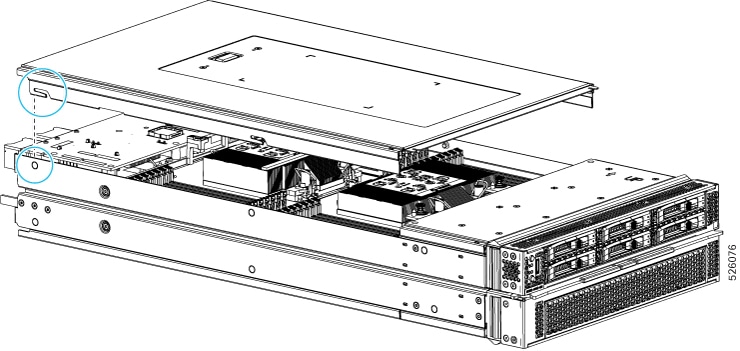
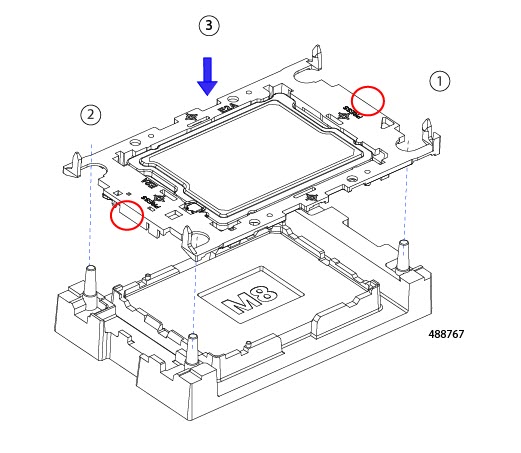
Lorsque vous installez le couvercle supérieur, les encoches du couvercle doivent s’insérer dans les broches d’arrêt situées à l’intérieur des parois latérales du nœud de traitement informatique.

Illustration montrant le couvercle supérieur du nœud au-dessus du nœud, avec des cercles indiquant l’alignement des encoches du couvercle supérieur avec les broches d’arrêt situées à l’intérieur de la paroi en tôle du nœud.

Étape 2

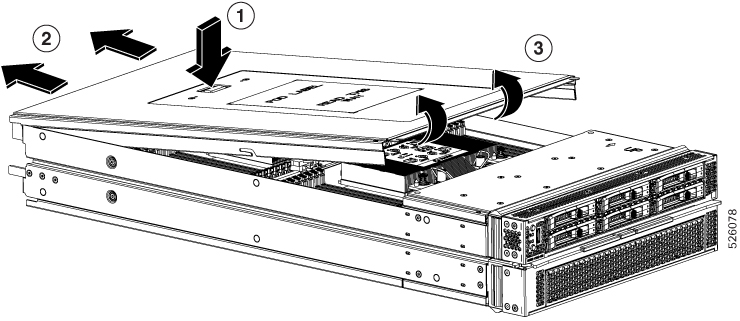
Insérez le couvercle à un angle de sorte que l’arrière du couvercle touche les broches d’arrêt du nœud de traitement informatique.

Étape 3

Abaissez le bord avant du couvercle et maintenez-le à plat pendant que vous le faites glisser vers l’avant.
Remarque


Vérifiez que le bord avant du couvercle supérieur glisse sous le rebord du couvercle du module mezzanine avant.

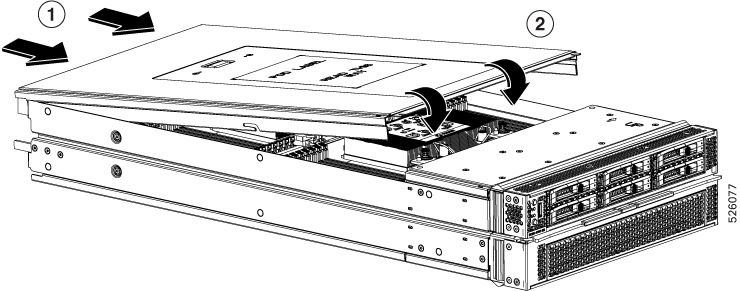
Illustration montrant l’installation du couvercle supérieur du nœud. Dans cette illustration, l’arrière du couvercle supérieur s’appuie contre les broches d’arrêt, et les légendes montrent le couvercle glissant vers l’avant et l’extrémité opposée basculant vers le bas afin de l’installer sous le module mezzanine avant du nœud.

Lorsque le couvercle supérieur est correctement installé, le bouton de dégagement s’enclenche et le couvercle supérieur affleure le nœud de traitement informatique.


Retrait du couvercle d’un nœud de traitement informatique

Lors du retrait et de l’installation des couvercles supérieurs, veillez à remplacer le couvercle supérieur du primaire sur le primaire, et le couvercle supérieur du secondaire sur le secondaire.

Pour retirer le couvercle du nœud de traitement informatique UCS X410c M8, procédez comme suit :

Procédure


Étape 1

Appuyez sur le bouton de déverrouillage et maintenez-le enfoncé.

Étape 2

Soulevez simultanément le bord avant et faites glisser l’extrémité arrière hors du nœud de traitement informatique.

En faisant glisser le couvercle vers l’arrière, vous permettez au bord avant de dégager la lèvre métallique à l’arrière du module mezzanine avant.

Illustration montrant le retrait du couvercle supérieur du nœud. Dans cette illustration, l’extrémité avant du couvercle se dégage de dessous le module mezzanine avant, puis le couvercle complet glisse vers l’arrière jusqu’à ce que les encoches du couvercle supérieur se dégagent des broches d’arrêt situées à l’intérieur de la paroi en tôle du nœud.


Composants internes

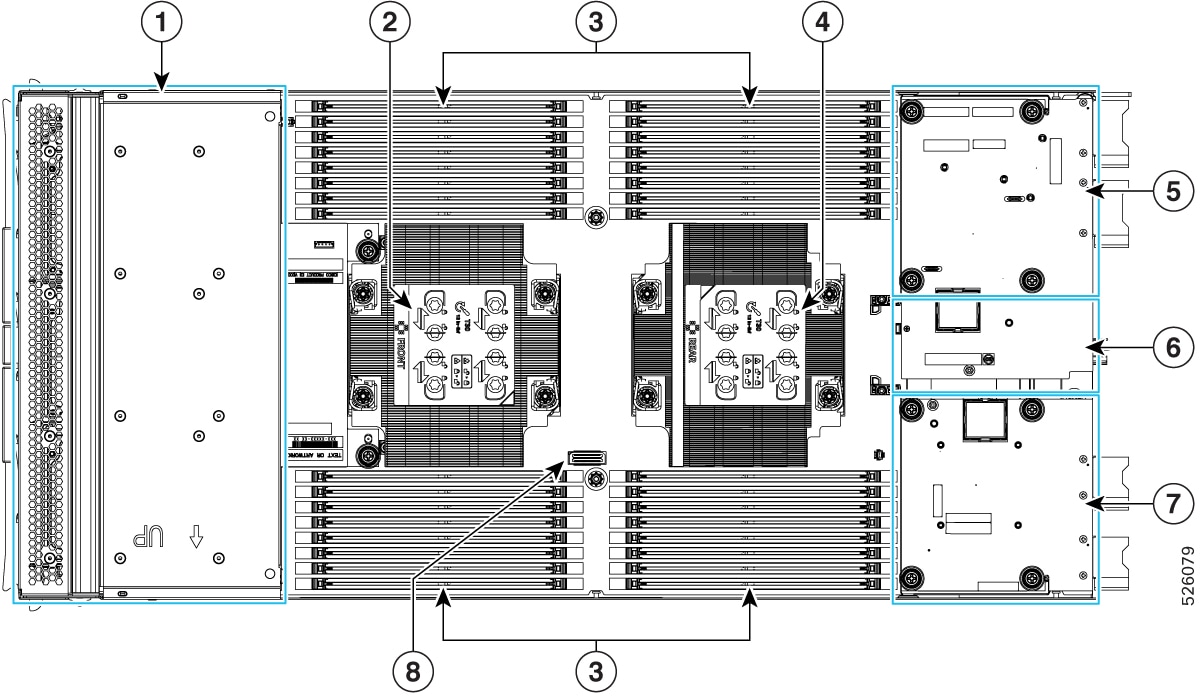
L’illustration suivante montre l’emplacement des composants internes sur le nœud de traitement informatique.

Le nœud principal comporte des composants au niveau de la couche supérieure, qui sont visibles après le retrait du couvercle supérieur du nœud principal.

Illustration 1. Nœud de traitement informatique Cisco UCS X410c M8, principal, couche supérieure
L’illustration montre le couvercle supérieur retiré et les légendes identifient chacun des composants internes de la couche supérieure du sous-nœud principal du nœud de traitement informatique.

1

Logement de module mezzanine avant

2

Processeur 1

3

Logements DIMM

4

UC 2

5

Logement mezzanine arrière, qui prend en charge les cartes mezzanine de la gamme X, comme la VIC 15422.

6

Logement de carte de pont, qui connecte le logement mezzanine arrière et le logement mLOM/VIC

7

Logement mLOM/VIC qui prend en charge zéro ou une carte Cisco VIC ou un mLOM de la gamme Cisco X 100 Gbit/s

8

Connecteur de débogage (non destiné à l’utilisation par le client)

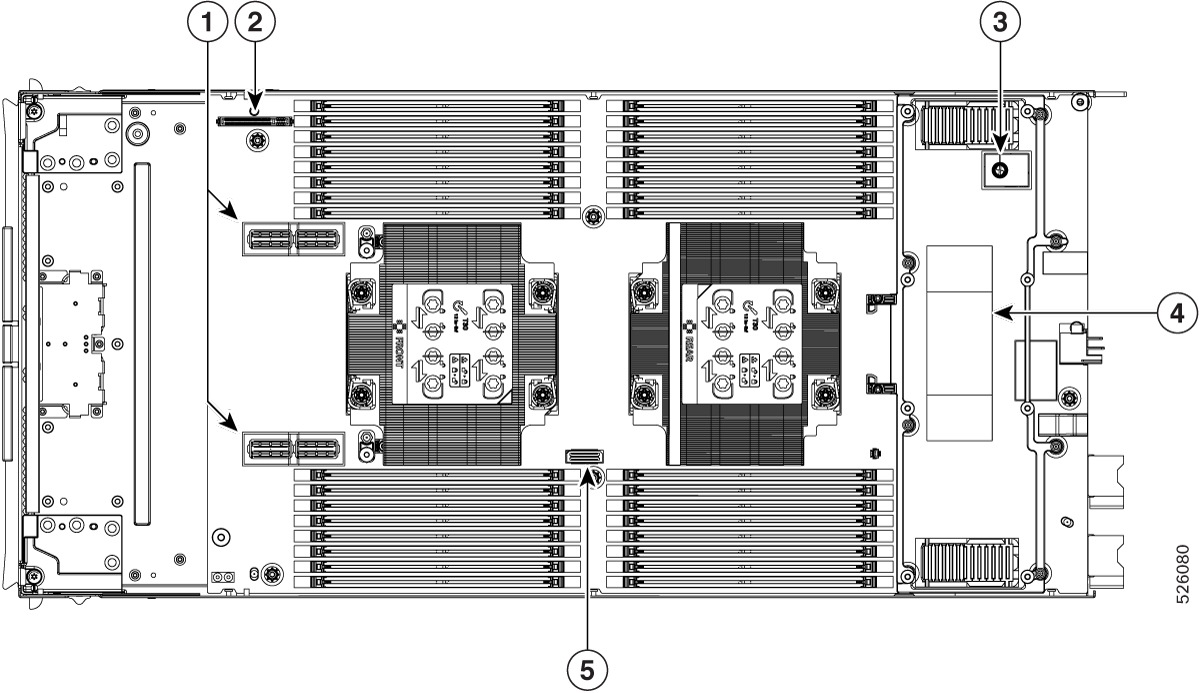
Le serveur principal comporte également certains composants et connecteurs à une couche inférieure, qui sont disponibles après le retrait de certains des composants de la couche supérieure.

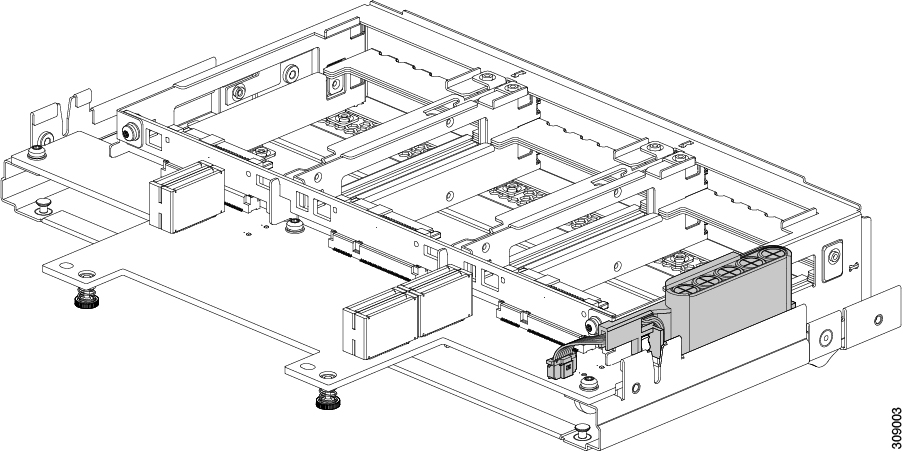
Illustration 2. Nœud de traitement informatique Cisco UCS X410c M8, principal, couche inférieure
L’illustration montre le couvercle supérieur retiré et les légendes identifient chacun des composants internes de la couche inférieure du sous-nœud principal du nœud de traitement informatique.

1

Connecteurs de carte mère du module mezzanine avant

2

Connecteur du contrôleur RAID optimisé pour le démarrage M.2. Ce connecteur prend en charge un mini-module de stockage avec jusqu’à deux disques SSD M.2 SATA ou M.2 NVMe.

3

Connecteur de module de plateforme sécurisée (TPM)

4

Bloc d’alimentation avec dissipateur thermique (n’est pas une pièce remplaçable)

5

Connecteur de débogage (non destiné à l’utilisation par le client)

-

Le nœud secondaire comporte des composants au niveau de la couche supérieure, qui sont visibles après le retrait du couvercle supérieur du nœud secondaire. Le nœud secondaire ne comporte aucun composant pertinent au niveau de la couche inférieure.

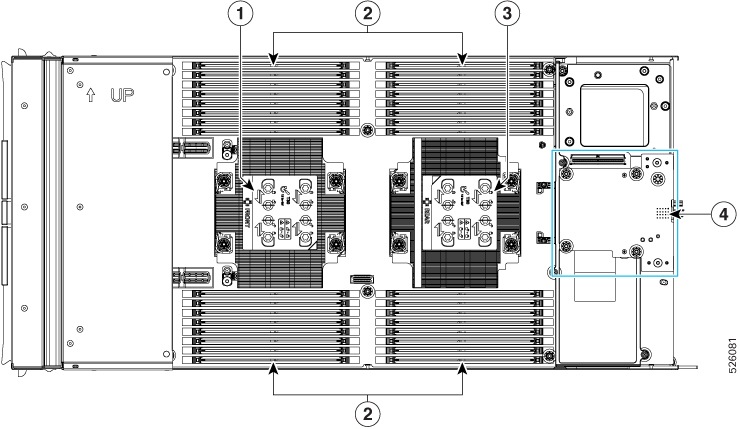
Illustration 3. Nœud de traitement informatique Cisco UCS X410c M8, secondaire, couche supérieure
L’illustration montre le couvercle supérieur retiré et les légendes identifient chacun des composants internes de la couche supérieure du sous-nœud secondaire du nœud de traitement informatique.

1

CPU 3

2

DIMM

3

CPU 4

4

Adaptateur d’alimentation (pas de FRU)

Remplacement d’un disque

Vous pouvez retirer et installer certains disques sans retirer le nœud de traitement informatique du châssis. Tous les disques sont accessibles par l’avant et peuvent être retirés et insérés à l’aide des poignées d’éjection.

Les disques SAS/SATA ou NVMe pris en charge dans ce nœud de traitement informatique sont livrés avec le chariot de disque installé. Les chariots de disque de rechange ne sont pas disponibles.

Avant de mettre à niveau ou d’ajouter un disque à un nœud de traitement informatique en cours d’exécution, vérifiez le profil de service dans Cisco UCS Intersight et assurez-vous que la nouvelle configuration matérielle respecte les paramètres autorisés par le profil de serveur.


Mise en garde


Pour éviter les dommages par décharge électrostatique, portez des bracelets de mise à la terre au cours de ces procédures.


Activation de la prise en charge de l’enfichage à chaud pour les disques NVMe

L’enfichage à chaud surprise et l’enfichage à chaud informé par le système d’exploitation sont pris en charge. Pour l’enfichage à chaud des disques NVMe, le nœud de traitement informatique prend en charge à la fois l’enfichage à chaud natif (mode VMD désactivé) et l’enfichage à chaud avec VMD activé.

Retrait d’un disque

Utilisez cette tâche pour retirer un disque SAS/SATA ou NVMe du nœud de traitement informatique.


Mise en garde


N’utilisez pas le système avec une baie de disque vide. Si vous retirez un disque, vous devez le réinsérer ou couvrir la baie vide avec un cache.


Procédure


Étape 1

Appuyez sur le bouton de déverrouillage pour ouvrir l’éjecteur, puis tirez le disque de son logement.

Mise en garde


Pour éviter la perte de données, assurez-vous de connaître l’état du système avant de retirer un disque.

Illustration montrant le retrait d’un disque du module mezzanine avant. Dans ces illustrations, les légendes montrent l’appui sur le bouton d’éjection du disque, le basculement de l’éjecteur pour l’ouvrir et le glissement du disque hors du module mezzanine avant.

Étape 2

Placez le disque sur un tapis antistatique ou une mousse antistatique si vous ne le réinstallez pas immédiatement dans un autre nœud de traitement informatique.

Étape 3

Installez un panneau d’obturation de disque afin de maintenir une circulation d’air adéquate et d’empêcher la poussière de pénétrer dans la baie de disque si celle-ci reste vide.


Prochaine étape

Couvrez la baie de disque vide. Choisissez l’option appropriée :

Installation d’un disque


Mise en garde


Pour l’installation à chaud de disques, après le retrait du disque d’origine, vous devez attendre 20 secondes avant d’installer un disque. Le non-respect de cette période d’attente de 20 secondes entraîne l’affichage d’informations d’inventaire de disque incorrectes dans le logiciel de gestion. Si des informations d’inventaire matériel incorrectes s’affichent, retirez les disques concernés, attendez 20 secondes, puis réinstallez-les.


Pour installer un disque SAS/SATA ou NVMe U.2/U.3 dans le nœud de traitement informatique, suivez cette procédure :

Procédure


Étape 1

Placez l’éjecteur du disque en position ouverte en appuyant sur le bouton de dégagement.

Étape 2

Faites glisser doucement le disque dans la baie de disque vide jusqu’à ce qu’il s’insère en place.

Étape 3

Poussez l’éjecteur du disque en position fermée.

Vous devriez sentir l’éjecteur s’enclencher lorsqu’il est en position fermée.

Illustration montrant l’installation d’un disque dans le module mezzanine avant. Dans ces illustrations, les repères indiquent comment orienter et aligner correctement le disque, maintenir le disque à niveau tout en le faisant glisser dans le module mezzanine avant, puis rabattre l’éjecteur du disque pour le fermer.

Remarque


Pour installer un disque NVMe E3.S dans le nœud de traitement informatique, consultez le Guide d’installation et d’entretien du contrôleur Cisco UCS X10c pour E3.S.


Retrait d’un cache de disque

Le module de stockage mezzanine avant peut contenir un maximum de six disques SAS/SATA ou NVMe dans le logement de disque. Les disques sont situés à l’avant, de sorte que leur retrait ne nécessite aucun démontage.

Utilisez cette procédure pour retirer un cache de disque du nœud de traitement informatique.

Procédure


Étape 1

Saisissez la poignée du cache de disque.

Étape 2

Faites glisser le cache pour le sortir du logement.

Illustration montrant le retrait d’un cache de disque du module mezzanine avant. Dans cette illustration, les légendes indiquent qu’il faut saisir la poignée d’éjection, puis faire glisser le cache de disque pour le retirer du module mezzanine avant.


Prochaine étape

Couvrez la baie de disque vide. Choisissez l’option appropriée :

Installation d’un cache de disque

Utilisez cette tâche pour installer un cache de disque.

Procédure


Étape 1

Alignez le cache du disque de sorte que la tôle soit orientée vers le bas.

Étape 2

En maintenant le cache de disque à niveau, faites-le glisser dans la baie de disque vide.

Illustration montrant l’installation d’un cache de disque dans le module mezzanine avant. Dans cette figure, les légendes identifient l’orientation et l’alignement adéquats du cache de disque, puis l’installation du cache de disque.


Remplacement du module mezzanine avant

Le module mezzanine avant est un bâti en acier qui contient les périphériques de stockage du nœud de traitement informatique. Le module de stockage mezzanine avant peut contenir l’une des configurations de stockage suivantes :

  • Disques NVMe U.3

  • Disques SAS/SATA

  • Disques NVMe E3.S

Dans le logement mezzanine avant, le nœud de traitement informatique peut utiliser l’une des options de module de stockage avant suivantes :

  • Un cache de mezzanine avant (UCSX-M8A-FMEZZBLK) pour les systèmes ne nécessitant aucun disque local.

  • Contrôleur de transmission directe de calcul (UCSX-X10C-PT4F-D) : prend en charge jusqu’à six disques NVMe de 15 mm enfichables à chaud directement connectés au CPU 1.

  • Un module RAID mezzanine avant Tri-Mode M1 (UCSX-RAID-M1L6) comprend les composants suivants :

    • Jusqu’à six (6) disques SSD SAS/SATA/NVMe. Chaque logement de disque prend en charge des disques SSD SAS, SATA ou NVMe U.3 (contrôleur RAID).

    • Un module SuperCap intégré qui fournit une batterie de secours au contrôleur RAID. Pour en savoir plus sur le remplacement du module SuperCap, consultez Remplacement du module SuperCap.

  • Un contrôleur de transmission directe mezzanine avant pour disques E3.S (UCSX-X10C-PTE3).

    • Le module mezzanine avant E3.S prend en charge jusqu’à neuf disques PCIe E3.S.

Le module mezzanine avant peut être retiré et installé comme une unité complète afin de faciliter l’accès aux disques de stockage qu’il contient. Vous pouvez également laisser le module mezzanine avant installé, puisque les disques SAS/SATA et NVMe sont accessibles directement à l’avant du module et prennent en charge l’enfichage à chaud.

Pour remplacer le module mezzanine avant, consultez les rubriques suivantes :

Lignes directrices relatives au module mezzanine avant :

Tenez compte des lignes directrices suivantes relatives au logement mezzanine avant :

  • Le mode de démarrage UEFI est pris en charge pour toutes les options de stockage.

  • (UCSX-RAID-M1L6) mezzanine avant qui prend en charge jusqu’à six (6) disques SSD SAS/SATA/NVMe.

  • (UCSX-X10C-PTE3) mezzanine avant qui prend en charge jusqu’à neuf (9) disques PCIe 5 E3.S 1T. Pour en savoir plus sur l’option de mezzanine avant basée sur les disques E3.S, consultez le Guide d’installation et de service du contrôleur Cisco UCS X10c pour E3.S.

  • (UCSX-X10C-PT4F) Contrôleur de transmission directe de calcul. Cette option de mezzanine avant prend en charge jusqu’à six (6) disques PCIe NVMe de 2,5 po.

Retrait du module mezzanine avant

Utilisez la procédure suivante pour retirer le module mezzanine avant. Cette procédure s’applique aux modèles suivants :

  • Cache de mezzanine avant (UCSX-M8A-FMEZZBLK)

  • Contrôleur de transmission directe de calcul (UCSX-X10C-PT4F)

  • Contrôleur de transmission directe de calcul pour E3.S (UCSX-X10C-PTE3)

  • Contrôleur RAID M1 trimode 24G (UCSX-RAID-M1L6)

Avant de commencer

Vous aurez besoin d’un tournevis T8 et d’un tournevis cruciforme n° 2 pour retirer le module mezzanine avant.

Procédure


Étape 1

Si le couvercle du nœud de traitement informatique n’est pas déjà retiré, retirez-le maintenant. Retirez le couvercle du nœud de traitement informatique.

Consultez Retrait du couvercle d’un nœud de traitement informatique.

Étape 2

Retirez les vis de fixation :

  1. À l’aide d’un tournevis cruciforme n° 2, desserrez les deux vis imperdables sur le dessus du module mezzanine avant.

    Remarque


    Cette étape peut être ignorée si vous retirez l’obturation de la mezzanine avant (UCSX-M8A-FMEZZBLK).

  2. À l’aide d’un tournevis T8, retirez les deux vis situées de chaque côté du nœud de traitement informatique qui fixent le module mezzanine avant à la tôle.

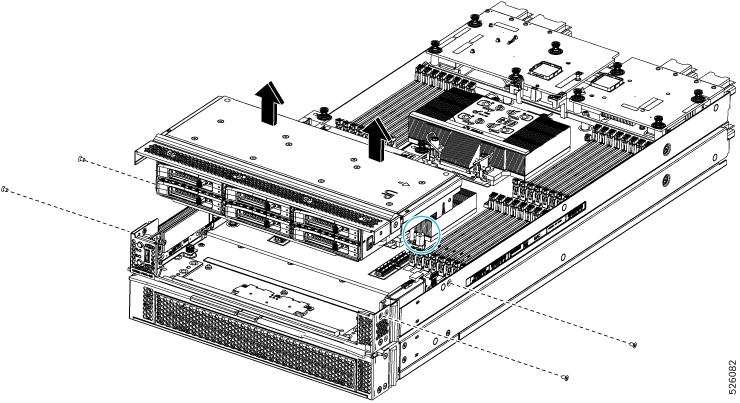
    Illustration montrant le retrait des vis du module mezzanine avant des côtés des parois en tôle du nœud, puis le retrait de l’ensemble du module mezzanine avant du nœud.

Étape 3

Assurez-vous que toutes les vis sont retirées, puis soulevez le module mezzanine avant pour le retirer du nœud de traitement informatique.

Illustration en gros plan montrant le retrait des vis du module mezzanine avant des côtés des parois en tôle du nœud, puis le retrait de l’ensemble du module mezzanine avant du nœud.


Prochaine étape

Pour installer le module mezzanine avant, consultez Installation du module mezzanine avant

Installation du module mezzanine avant

Utilisez la procédure suivante pour installer le module mezzanine avant.

Cette procédure s’applique aux modules suivants :

  • Cache de mezzanine avant (UCSX-M8A-FMEZZBLK)

  • Contrôleur de transmission directe de calcul (UCSX-X10C-PT4F-D)

  • Contrôleur RAID Tri-Mode (UCSX-RAID-M1L6)

  • Contrôleur de transmission directe E3.S (UCSX-X10C-PTE3)

Avant de commencer

Pour installer le module mezzanine avant, vous avez besoin d’un tournevis T8 et d’un tournevis cruciforme n° 2.

Procédure


Étape 1

Alignez le module mezzanine avant avec son logement sur le nœud de traitement informatique.

Étape 2

Abaissez le module mezzanine avant sur le nœud de traitement informatique, en vérifiant que les vis et les trous de vis sont alignés.

Étape 3

Fixez le module mezzanine avant au nœud de traitement informatique.

  1. À l’aide d’un tournevis cruciforme n° 2, serrez les vis imperdables sur le dessus du module mezzanine avant.

    Remarque


    Cette étape peut être ignorée lors de l’installation du cache de mezzanine avant (UCSX-M8A-FMEZZBLK).

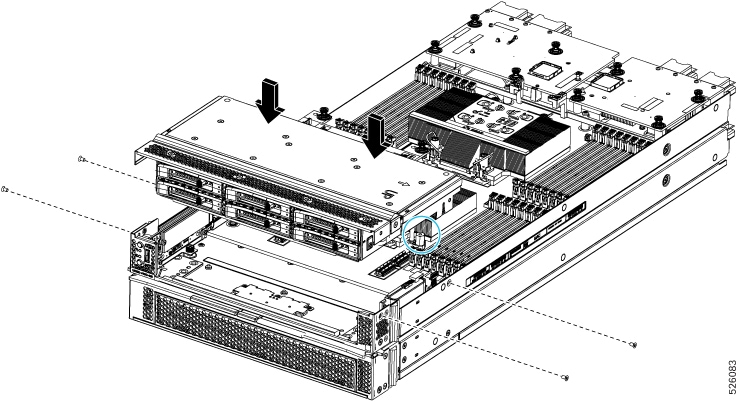
    Illustration montrant l’installation des vis du module mezzanine avant sur les côtés des parois en tôle du nœud, puis la fixation de l’ensemble du module mezzanine avant au nœud.
  2. À l’aide d’un tournevis T8, insérez et serrez les quatre vis, deux de chaque côté du nœud serveur.

    Illustration en gros plan montrant l’installation des vis du module mezzanine avant sur les côtés des parois en tôle du nœud, puis la fixation de l’ensemble du module mezzanine avant au nœud.


Prochaine étape

Si vous avez retiré les disques du module mezzanine avant, réinstallez-les maintenant. Consultez Installation d’un disque.

Maintenance du module de mini-stockage

Le nœud de traitement informatique dispose d’une option de module de mini-stockage qui se connecte à un connecteur de la carte mère afin de fournir un stockage interne supplémentaire. Le module est installé verticalement derrière le côté gauche du panneau avant. Consultez Composants internes.

Deux configurations de module de mini-stockage sont prises en charge : une avec une carte de contrôleur RAID intégrée et une sans carte de contrôleur RAID.

Remplacement d’un module de contrôleur RAID M.2 optimisé pour le démarrage ou d’un module de transmission directe NVMe

Le module de contrôleur RAID Cisco Boot-Optimized M.2 se connecte au connecteur du mini-module de stockage sur la carte mère. Le module comprend des logements pour deux disques SATA M.2, ainsi qu’un contrôleur RAID SATA intégré de 6 Gbit/s capable de gérer les disques SATA M.2 dans une matrice RAID 1 ou un module de transmission directe NVMe. Chacun des composants suivants contient deux logements pour disques M.2 :

  • Panneau avant Cisco UCSX avec contrôleur RAID M.2 pour disques SATA (UCSX-M2-HWRD-FPS). Ce composant intègre un contrôleur RAID SATA de 6 Gbit/s capable de gérer les disques SATA M.2 dans une matrice RAID 1.

  • Panneau avant Cisco UCSX avec contrôleur de transmission directe M.2 pour disques NVMe (UCSX-M2-PT-FPN). Les disques M.2 NVMe ne peuvent pas être configurés dans un groupe RAID.

Considérations relatives au contrôleur RAID M.2 optimisé pour le démarrage Cisco

Gardez à l’esprit les considérations suivantes :

Gardez à l’esprit les considérations suivantes :

  • Ce contrôleur prend en charge le mode RAID 1 (vol unique) et JBOD.

  • Un disque SATA M.2 dans le logement 1 est situé sur le côté droit ou à l’avant du module lorsqu’il est installé. Ce disque fait face à l’intérieur du nœud de traitement informatique. Ce disque est le premier périphérique SATA.

  • Un disque SATA M.2 dans le logement 2 est situé sur le côté gauche ou à l’arrière du module lorsqu’il est installé. Ce disque fait face à la paroi en tôle du nœud de traitement informatique. Il s’agit du deuxième périphérique SATA.

    • Le nom du contrôleur dans le logiciel est MSTOR-RAID.

    • Un disque dans le logement 1 est associé au disque 253 ; un disque dans le logement 2 est associé au disque 254.

  • Lors de l’utilisation du RAID, nous recommandons que les deux disques SATA M.2 aient la même capacité. Si des capacités différentes sont utilisées, la plus petite capacité des deux disques est utilisée pour créer un volume et le reste de l’espace disque est inutilisable.

    Le mode JBOD prend en charge les disques SATA M.2 de capacité mixte.

  • Le remplacement par enfichage à chaud n’est pas pris en charge. Le nœud de traitement informatique doit être éteint.

  • La surveillance du contrôleur et des disques SATA M.2 installés peut être effectuée à l’aide de Cisco Intersight. Ils peuvent également être surveillés à l’aide d’autres utilitaires tels que UEFI HII et Redfish.

  • Les disques SATA M.2 ne peuvent démarrer qu’en mode UEFI. Le mode de démarrage hérité n’est pas pris en charge.

  • Si vous remplacez un seul disque SATA M.2 qui fait partie d’un volume RAID, la reconstruction du volume est lancée automatiquement après que l’utilisateur accepte l’invite d’importation de la configuration. Si vous remplacez les deux disques d’un volume, vous devez créer un volume RAID et réinstaller manuellement tout système d’exploitation.

  • Nous recommandons d’effacer le contenu des disques avant de créer des volumes sur des disques utilisés provenant d’un autre nœud de traitement informatique. L’utilitaire de configuration du BIOS du nœud de traitement informatique comprend une fonction d’effacement sécurisé des disques SATA.

Retrait du module de contrôleur RAID M.2 ou du module de transmission directe NVMe

Cette rubrique décrit comment retirer un contrôleur RAID M.2 optimisé pour le démarrage de Cisco ou un contrôleur de transmission directe Cisco NVMe :

  • Le panneau avant Cisco UCSX avec contrôleur RAID M.2 pour disques SATA (UCSX-M2-HWRD-FPS)

  • Le panneau avant Cisco UCSX avec module M.2 de transmission directe pour disques NVMe (UCSX-M2-PT-FPN)

Les deux types de cartes de contrôleur ont deux logements, un pour chaque disque M.2 :

  • un logement M.2 (logement 1) pour un disque SATA (dans UCSX-M2-HWRD-FPS) ou un disque NVMe (dans UCSX-M2-PT-FPN). Le disque dans ce logement est orienté vers l’intérieur du nœud de traitement informatique.

  • un logement M.2 (logement 2) pour un disque SATA (dans UCSX-M2-HWRD-FPS) ou un disque NVMe (dans UCSX-M2-PT-FPN). Le disque dans ce logement est orienté vers la paroi en tôle du châssis.

  • La numérotation des logements de disque varie selon l’outil de gestion Cisco utilisé et le composant géré.

    Composant

    Outil de gestion Cisco

    Intersight (IMM)

    UCS Manager (UCSM)

    Contrôleur RAID

    Le logement 1 contient le disque 253.

    Le logement 2 contient le disque 254.

    Le logement 1 contient le disque 253.

    Le logement 2 contient le disque 254.

    Contrôleur de transmission directe NVMe

    Le logement 1 contient le disque 253.

    Le logement 2 contient le disque 254.

    Le logement 1 contient le disque 32.

    Le logement 2 contient le disque 33.

Chaque contrôleur peut accueillir jusqu’à deux disques M.2 du type approprié, soit SATA pour le contrôleur RAID, soit NVMe pour le module de transmission directe. Les disques M.2 SATA ou NVMe individuels sont pris en charge. Vous ne pouvez pas combiner les types de disques M.2 dans le même contrôleur.

Pour retirer le contrôleur RAID M.2 ou les modules SSD M.2, vous devez retirer le module mezzanine avant.

Procédure

Étape 1

Retirez le contrôleur du nœud de traitement informatique :

  1. Mettez hors service, mettez hors tension et retirez le nœud de traitement informatique du châssis.

  2. Retirez le couvercle supérieur du nœud de traitement informatique, comme décrit dans Retrait et installation des couvercles du nœud de traitement informatique.

Étape 2

Si vous ne l’avez pas encore fait, retirez le module mezzanine avant.

Consultez Retrait du module mezzanine avant.

Étape 3

Retirez le contrôleur.

  1. Repérez le contrôleur dans le coin avant du nœud de traitement informatique, le long de la paroi latérale.

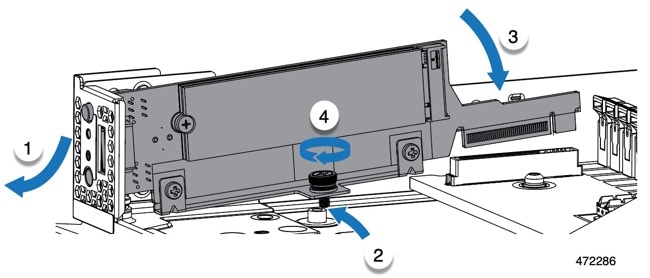
  2. À l’aide d’un tournevis cruciforme n° 2, desserrez la vis imperdable qui fixe le module à la carte mère.

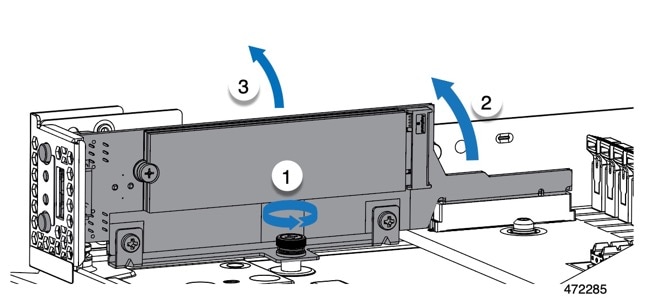
  3. À l’extrémité opposée au panneau avant, saisissez le module et tirez-le vers le haut en arc de cercle pour déconnecter le contrôleur de son connecteur sur la carte mère.

  4. En tenant le contrôleur en angle, faites-le glisser pour l’éloigner du panneau avant et soulevez-le pour dégager les voyants DEL et les boutons de leurs découpes du panneau avant.

    Mise en garde


    Si vous sentez une résistance en soulevant le contrôleur, assurez-vous que les voyants DEL et les boutons ne sont pas encore insérés dans le panneau avant.

    Illustration montrant le retrait du contrôleur RAID M.2 ou du contrôleur de transmission directe NVMe. Dans cette illustration, les légendes indiquent le desserrage de la vis imperdable, le débranchement des contacts dorés à l’extrémité étroite du contrôleur, puis le retrait complet du contrôleur de la carte mère.

Étape 4

Si vous transférez des disques SATA M.2 de l’ancien contrôleur vers le contrôleur de remplacement, faites-le avant d’installer le contrôleur de remplacement :

Remarque


Tous les volumes et toutes les données précédemment configurés sur les disques sont conservés lorsque les disques M.2 sont transférés vers le nouveau contrôleur. Le système démarrera le système d’exploitation existant installé sur les disques.

  1. Utilisez un tournevis à tête cruciforme n° 1 pour retirer la vis unique qui fixe le disque M.2 au support.

  2. Retirez le disque M.2 de son logement sur le support.

  3. Placez le disque M.2 de remplacement au-dessus du logement de la carte contrôleur.

  4. Inclinez le disque M.2 vers le bas et insérez l’extrémité du connecteur dans le logement du support. L’étiquette du disque M.2 doit être orientée vers le haut.

  5. Exercez une pression sur le disque M.2 pour l’appuyer à plat contre le support.

  6. Installez la vis unique qui fixe l’extrémité du disque SSD M.2 au support.

  7. Retournez le contrôleur et installez le deuxième disque M.2.


Installation du module de contrôleur RAID ou du module de transmission directe NVMe M.2

Utilisez cette tâche pour installer le module de contrôleur RAID ou le module de transmission directe NVMe.

Avant de commencer

Cette rubrique décrit comment retirer un contrôleur RAID M.2 optimisé pour le démarrage Cisco ou un module de transmission directe Cisco NVMe :

  • Le panneau avant Cisco UCSX avec contrôleur RAID M.2 pour disques SATA (UCSX-M2-HWRD-FPS).

  • Le panneau avant Cisco UCSX avec module de transmission directe M.2 pour disques NVMe (UCSX-M2-PT-FPN).

Chacun se monte à la verticale sur la carte mère, et les connecteurs du disque M.2 sont placés à la verticale du contrôleur.

Procédure

Étape 1

Installez le module dans son connecteur sur la carte mère :

  1. Placez le module au-dessus du connecteur en vous assurant que les contacts dorés du connecteur sont orientés vers le bas.

  2. Abaissez le module dans le châssis en l’inclinan et insérez les voyants DEL et les boutons dans leurs découpes du panneau avant.

  3. En maintenant le module à niveau, alignez la vis imperdable avec son trou de vis et les contacts dorés avec leur connecteur sur la carte mère.

  4. Appuyez délicatement sur le contrôleur pour insérer les contacts dorés dans le connecteur.

  5. Utilisez un tournevis cruciforme n° 2 pour serrer le module sur l’entretoise filetée.

    Illustration de l’installation du contrôleur RAID M.2 ou du contrôleur de transmission directe NVMe. Dans cette figure, les légendes indiquent la fixation du contrôleur à la carte mère, l’alignement de la vis imperdable avec l’entretoise filetée correspondante, l’insertion des contacts dorés dans leur connecteur et le serrage de la vis imperdable.

Étape 2

Réinstallez le module mezzanine avant.

Étape 3

Remettez le nœud de traitement informatique en service :

  1. Remplacez le couvercle supérieur du nœud de traitement informatique.

  2. Réinstallez le nœud de traitement informatique et laissez-le se mettre sous tension, puis être automatiquement reconnu, réassocié et remis en service.


Remplacement d’un disque SSD M.2 SATA ou NVMe

Les cartes SSD M.2 SATA et NVMe peuvent être installées dans des baies de disque verticales. Il y a une baie de disque, ou un logement, de chaque côté du support de module M.2.

Il existe certaines règles particulières pour l’installation des modules de stockage M.2 :

  • Chaque support prend en charge un maximum de deux cartes M.2. Ne mélangez pas des cartes SSD SATA et NVMe dans le même module de mini-stockage. Les cartes de remplacement sont disponibles auprès de Cisco par paires.

  • Lorsqu’ils sont installés dans le nœud de traitement informatique, les disques SSD M.2 sont montés verticalement.

    • Le logement M.2 1 est situé sur le côté droit ou à l’avant du module lorsqu’il est installé. Ce disque est orienté vers l’intérieur du nœud de traitement informatique.

    • Le logement M.2 2 est situé sur le côté gauche ou à l’arrière du module lorsqu’il est installé. Ce disque est orienté vers l’extérieur, en direction de la paroi en tôle du nœud de traitement informatique.

    • La numérotation des logements de disque dépend du type de disque SSD M.2 et de l’outil de gestion Cisco que vous utilisez.

      • M.2 SATA SSD : le logement 1 contient le disque 253 dans Intersight (IMM) et UCS Manager (UCSM).

      • M.2 SATA SSD : le logement 2 contient le disque 254 dans IMM et UCSM.

      • M.2 NVMe SSD : le logement 1 contient le disque 253 dans IMM, mais le logement 1 contient le disque 32 dans UCSM.

      • M.2 NVMe SSD : le logement 2 contient le disque 254 dans IMM, mais le logement 2 contient le disque 33 dans UCSM.

    • Si votre nœud de traitement ne contient qu’un seul disque SSD M.2 SATA ou NVMe, il peut être installé dans l’un ou l’autre des logements.

  • Il est possible de configurer deux disques SSD SATA M.2 dans une grappe RAID 1 au moyen de l’interface RAID SATA intégrée de l’utilitaire de configuration du BIOS et de les gérer au moyen d’IMM.


    Remarque


    Les disques SSD M.2 sont gérés par le contrôleur MSTOR-RAID.


    Remarque


    Le contrôleur RAID SATA intégré exige que le nœud de traitement informatique soit configuré pour démarrer en mode UEFI plutôt qu’en mode hérité.


Retrait d’un disque SSD M.2 SATA ou NVMe

Chaque disque SSD M.2 SATA ou NVMe se connecte à un logement du support, qui se monte verticalement sur la carte mère.

  • Un logement se trouve à l’avant du support, lequel est orienté vers l’intérieur du nœud de traitement informatique.

  • Un logement se trouve à l’arrière du support, lequel fait face à la paroi en tôle du nœud de traitement informatique.

Chaque disque SSD M.2 est fixé au support par le logement à une extrémité et par une petite vis de retenue à l’autre extrémité. Le support est installé sur le même composant que celui comportant les voyants DEL et les boutons du panneau avant du nœud de traitement informatique.

Utilisez la procédure suivante pour tout type de support de module de mini-stockage.

Procédure


Étape 1

Retirez le contrôleur.

Consultez Retrait du module de contrôleur RAID M.2 ou du module de transmission directe NVMe.

Étape 2

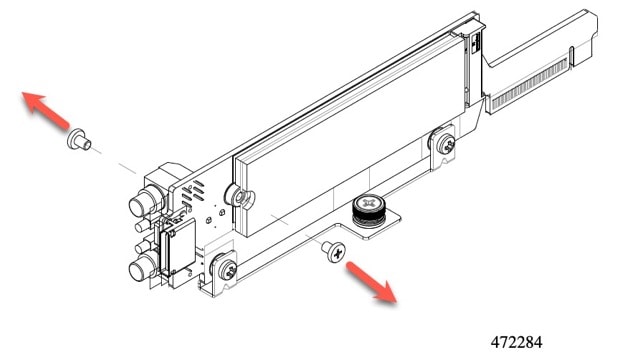
À l’aide d’un tournevis Phillips n° 1, retirez les vis qui fixent le disque SSD M.2 SATA ou NVMe au support.

Illustration montrant le retrait d’un disque SSD M.2 du support du contrôleur RAID ou de transmission directe. Dans cette illustration, les repères indiquent le retrait de la vis de fixation de chaque disque SSD.

Étape 3

Saisissez le disque SSD par les bords, soulevez délicatement en angle l’extrémité maintenue par les vis, puis faites glisser la carte hors du connecteur.


Prochaine étape

Installation d’un disque SSD M.2 SATA ou NVMe

Installation d’un disque SSD M.2 SATA ou NVMe

Chaque disque SSD M.2 SATA ou NVMe se connecte à un logement du support et est maintenu en place par une vis de retenue pour chaque disque SSD.

Utilisez la procédure suivante pour installer le disque SSD M.2 sur le support.

Procédure


Étape 1

Installez le disque SSD M.2 SATA ou M.2 NVMe.

  1. Orientez correctement le disque SSD.

    Remarque


    Lorsqu’il est correctement orienté, l’extrémité du disque SSD comportant deux trous d’alignement s’aligne avec les deux broches d’alignement du support.

  2. Insérez dans le connecteur, en angle, l’extrémité opposée à la vis.

  3. Exercez une pression sur l’extrémité du disque SSD comportant les vis jusqu’à ce que le disque SSD s’enclenche.

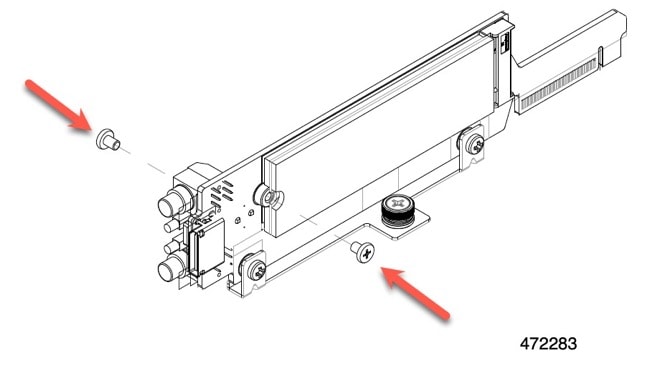
  4. Réinsérez et serrez la vis de retenue pour fixer le module M.2 au support.

    Illustration montrant l’installation d’un disque SSD M.2 sur le support du contrôleur RAID ou du contrôleur de transmission directe. Dans cette figure, les légendes indiquent l’insertion de la vis de fixation qui maintient chaque disque SSD.

Étape 2

Lorsque vous êtes prêt, réinstallez le contrôleur sur la carte mère.

Installation du module de contrôleur RAID ou du module de transmission directe NVMe M.2.

Étape 3

Réinstallez le couvercle du nœud de traitement informatique.

Étape 4

Remettez le nœud de traitement informatique sous tension et remettez-le en service.


Remplacement du module SuperCap

Le module SuperCap (UCSX-MRAID-SC) est un ensemble de batteries qui se connecte à la carte de module de stockage en mezzanine avant et alimente le contrôleur RAID en cas d’interruption de l’alimentation.


Remarque


Pour retirer le module SuperCap, vous devez retirer le module mezzanine avant.


Pour remplacer le module SuperCap, utilisez les rubriques suivantes :

Retrait du module SuperCap

Le module SuperCap fait partie du module mezzanine avant. Le module mezzanine avant doit donc être retiré du nœud de traitement informatique pour permettre l’accès au module SuperCap.

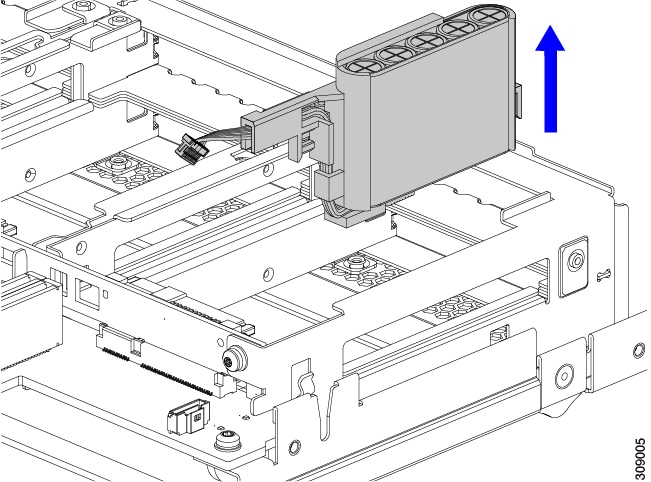
Le module SuperCap se trouve dans un plateau en plastique sous le module mezzanine avant. Le module SuperCap se connecte à la carte au moyen d’un câble plat doté d’un connecteur relié au module.
Illustration 4. Emplacement du module SuperCap sur le module mezzanine avant
Illustration indiquant l’emplacement du module SuperCap sur le module mezzanine avant. Dans cette illustration, le module mezzanine avant a déjà été retiré du nœud de traitement informatique et est placé à l’envers pour montrer le module SuperCap, qui est ombré en gris.

Pour remplacer le module SuperCap, procédez comme suit :

Procédure


Étape 1

Si vous n’avez pas encore retiré le module mezzanine avant, faites-le maintenant.

Consultez Retrait du module mezzanine avant.

Étape 2

Avant de retirer le module SuperCap, notez son orientation dans le plateau, comme le montre l’image précédente.

Lorsqu’elle est correctement orientée, la connexion du module SuperCap est dirigée vers le bas afin de pouvoir être branchée facilement dans le connecteur de la carte. Vous devrez installer le nouveau module SuperCap avec la même orientation.

Étape 3

Saisissez le connecteur du câble au niveau de la carte et tirez délicatement pour le déconnecter.

Illustration montrant la déconnexion du câble SuperCap du connecteur situé sur le module mezzanine avant.

Étape 4

Saisissez les côtés du module SuperCap, mais pas le connecteur, et retirez le module SuperCap du plateau.

Illustration montrant le retrait du module SuperCap de son logement dans le module mezzanine avant.

Vous pourriez éprouver une certaine résistance, car le plateau est incurvé pour fixer le module.

Étape 5

Déconnectez le câble plat du module SuperCap :

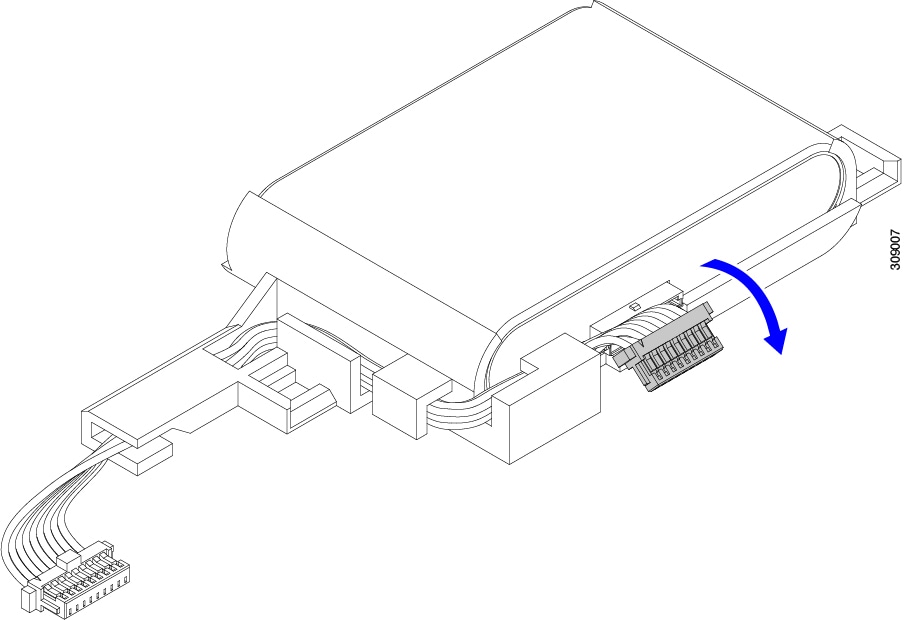
  1. Sur le module SuperCap, repérez le levier qui fixe le câble plat au bloc-piles.

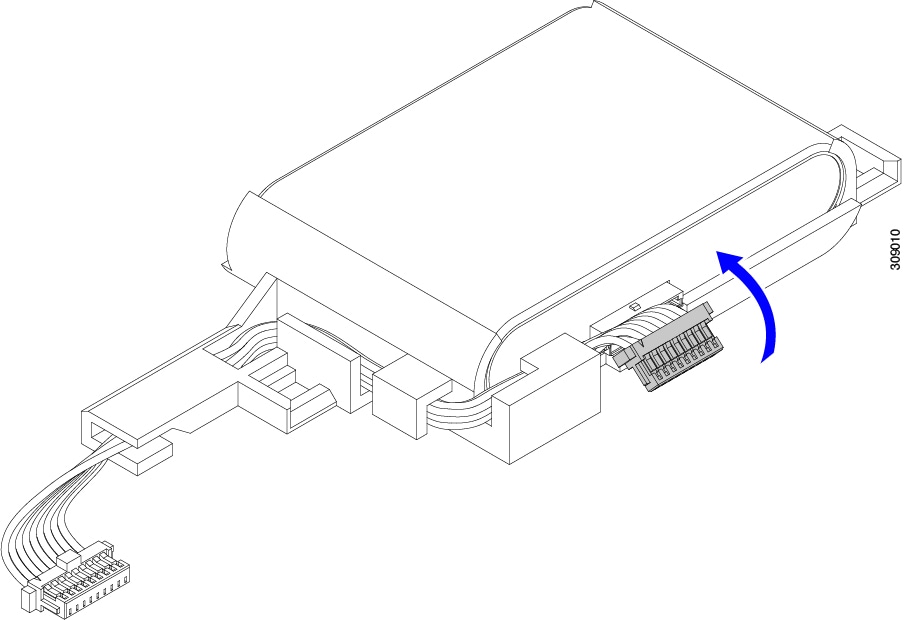
    Illustration en gros plan du module SuperCap (isolé), indiquant l’emplacement du levier de dégagement du câble plat, qui est ombré en gris.

  2. Basculez délicatement le levier de fixation vers le bas pour libérer la connexion du câble plat du module SuperCap. Illustration en gros plan du module SuperCap (isolé) montrant l’ouverture du levier de dégagement du câble plat afin de libérer le câble du connecteur du module SuperCap, lequel est ombré en gris.

Étape 6

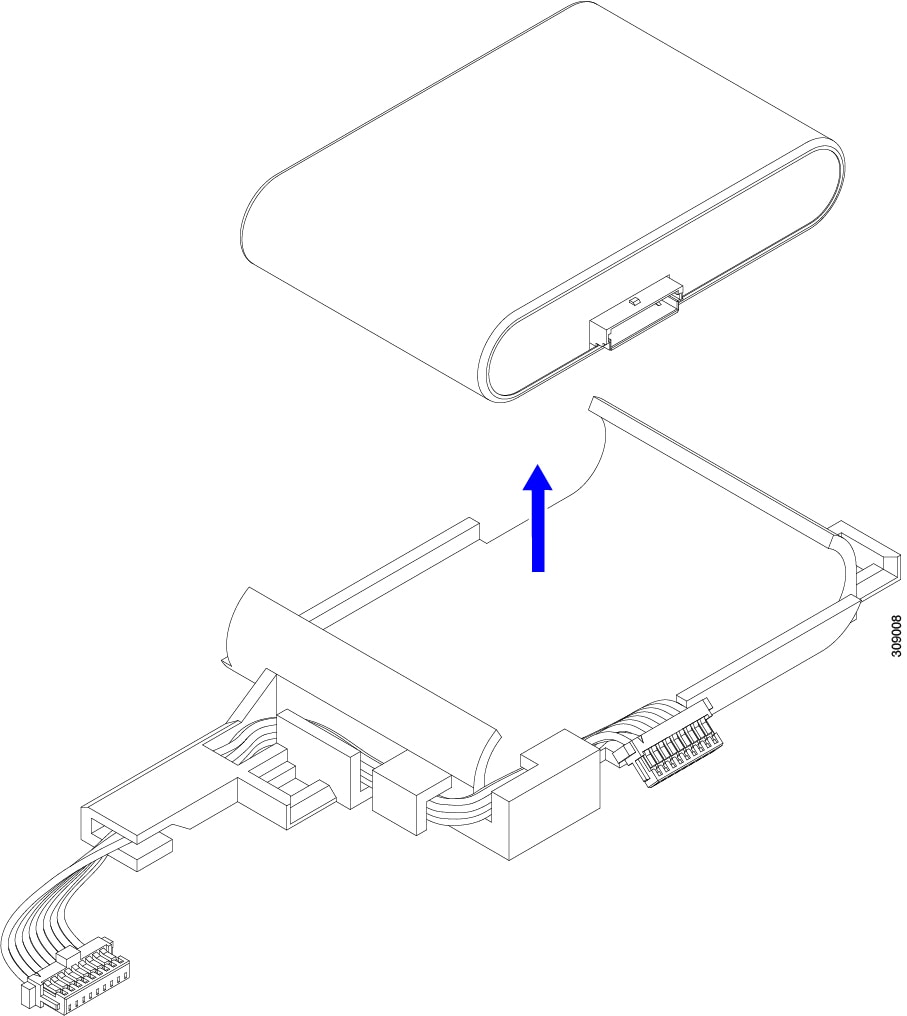
Retirez le bloc-piles existant de son boîtier et insérez-en un nouveau, en veillant à aligner le nouveau bloc-piles de manière à ce que le connecteur s’aligne sur le câble plat.

Illustration en gros plan du module SuperCap (isolé) montrant la déconnexion de la batterie de secours SuperCap du module SuperCap.

Prochaine étape

Installation du module SuperCap

Installation du module SuperCap

Si vous avez retiré le module SuperCap, utilisez cette procédure pour le réinstaller et le rebrancher.

Procédure


Étape 1

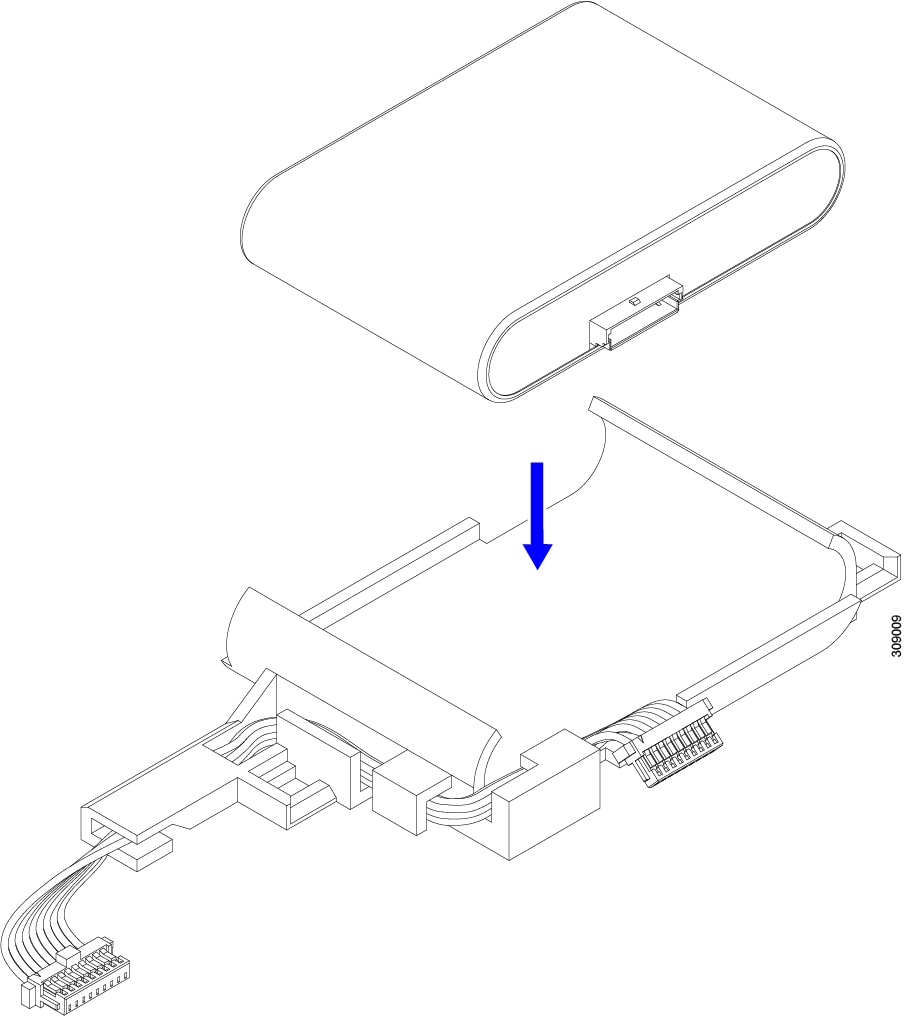
Insérez le module SuperCap dans le boîtier.

  1. Alignez le module SuperCap de sorte que le connecteur soit aligné avec son connecteur correspondant.

    Illustration en gros plan du module SuperCap (isolé), montrant l’installation de la batterie de secours SuperCap dans le module SuperCap.
  2. Avant d’insérer le module SuperCap, assurez-vous que le câble en ruban n’est pas dans le chemin. Il ne faut pas pincer le câble en ruban lorsque vous installez le SuperCap.

  3. Lorsque les câbles en ruban sont dégagés du boîtier, appuyez sur le module SuperCap jusqu’à ce qu’il soit complètement inséré dans le boîtier.

    Vous pourriez éprouver une certaine résistance lorsque le SuperCap s’enclenche.

Étape 2

Lorsque le module SuperCap est complètement en place dans son boîtier en plastique, faites basculer le levier de fixation pour brancher le câble en ruban au module SuperCap.

Illustration en gros plan du module SuperCap (isolé), montrant la fermeture du levier de dégagement du câble pour fixer le câble du connecteur (en grisé) au module SuperCap.

Étape 3

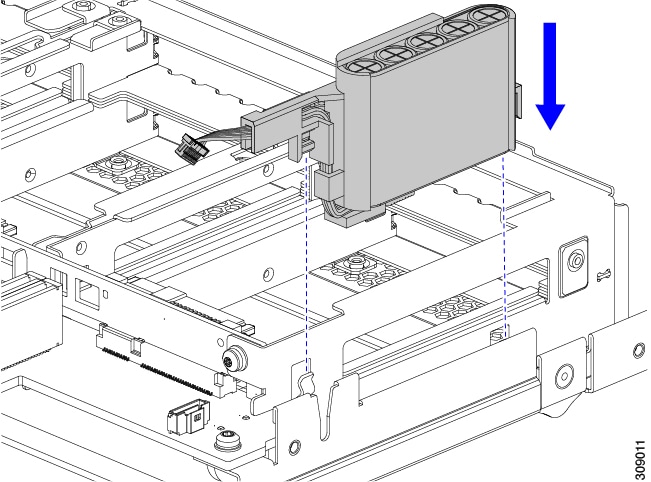
Alignez le module SuperCap avec son logement sur le module et insérez le module dans le logement.

Mise en garde


Veillez à ne pas pincer le câble en ruban lors de l’insertion du module SuperCap dans le logement.

Illustration montrant l’insertion du module SuperCap dans son logement du module mezzanine avant.

Lorsque le SuperCap est solidement en place dans le logement, le module ne bascule pas et ne se tord pas.

Étape 4

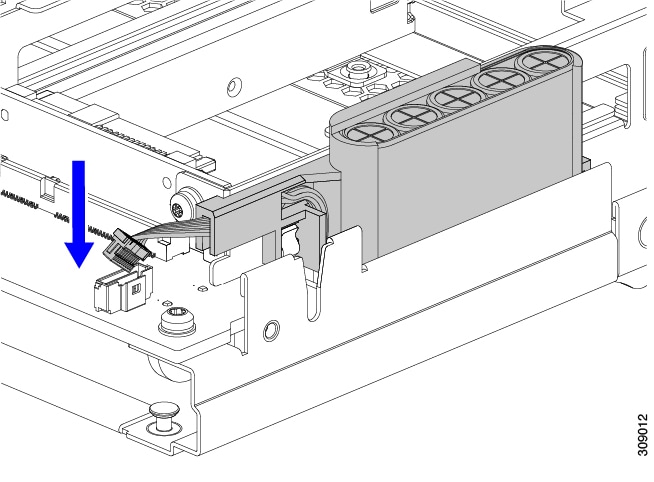
Une fois le module SuperCap inséré, reconnectez le câble en ruban à la carte.

Illustration montrant la connexion du câble SuperCap au connecteur du module mezzanine avant.


Remplacement des UC et des dissipateurs thermiques

Cette rubrique décrit les règles de configuration et la procédure de remplacement des unités centrales 1 à 4 et de leurs dissipateurs thermiques.

Règles de configuration du processeur

Ce serveur comporte quatre connecteurs de CPU sur la carte mère. Chaque UC prend en charge 8 canaux DIMM (16 logements DIMM). Consultez Lignes directrices relatives au remplissage de la mémoire.

  • Le serveur peut fonctionner avec quatre unités centrales installées.

  • Les restrictions suivantes s’appliquent lors de l’utilisation d’une configuration à quatre CPU :

    • Le nombre maximal de modules DIMM par UC est de 16 (installés dans les logements A à H).

Outils requis pour le remplacement du CPU :

L’équipement et les outils suivants sont nécessaires pour cette procédure :

  • Tournevis Torx T-30 : fourni avec le CPU de remplacement.

  • Tournevis à tête plate n° 1 : fourni avec le CPU de remplacement.

  • Outil d’assemblage du CPU pour processeurs M8 : fourni avec le CPU de remplacement. L’outil d’assemblage peut être commandé séparément sous la référence Cisco PID UCS-CPUATI-6=.

  • Kit de nettoyage du dissipateur thermique : fourni avec le CPU de remplacement pour le dissipateur thermique avant ou arrière : "UCSX-HSCK="


    Remarque


    Si vous souhaitez commander un dissipateur thermique de CPU de rechange, vous avez besoin des PID de rechange avec le signe « = » : UCSX-M8I-HS-F= et UCSX-M8I-HS-R= .


    Un kit de nettoyage permet de nettoyer jusqu’à quatre CPU.

  • Matériel d’interface thermique (TIM) : seringue fournie avec le CPU de remplacement. À utiliser uniquement si vous réutilisez votre dissipateur thermique existant (les nouveaux dissipateurs thermiques ont un TIM préappliqué). Peut être commandé séparément en tant que Cisco PID UCS-CPU-TIM=.

    Un kit TIM couvre un CPU.

Fonctions d’alignement du CPU et du dissipateur thermique

Pour les procédures d’installation et de remplacement sur site, le dissipateur thermique, le porte-CPU et le connecteur CPU de la carte mère doivent tous être correctement alignés avec l’emplacement de la broche 1.

Chacun de ces composants est doté d’un indicateur visuel pour vérifier qu’ils sont correctement alignés.

Fonction d’alignement du dissipateur thermique

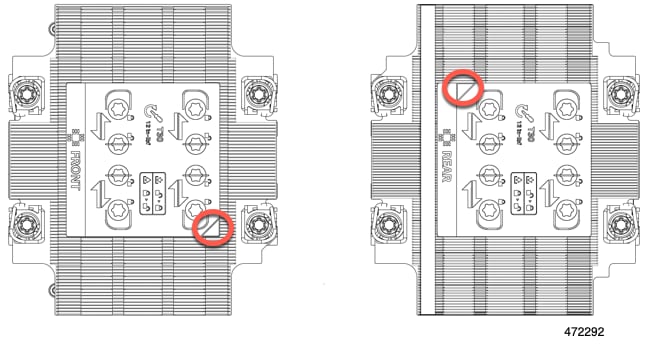
Chaque dissipateur thermique comporte un triangle jaune dans un coin. La pointe du triangle indique l’emplacement de la broche 1 sur le dissipateur thermique. Utilisez le triangle pour aligner le dissipateur thermique avec l’emplacement de la broche 1 sur les autres composants, comme le porte-CPU et le connecteur CPU.

Illustration montrant l’emplacement de la fonction d’alignement de la broche 1 sur les dissipateurs thermiques.

Notez également que l’orientation de chaque CPU diffère entre le connecteur CPU 1 et le connecteur CPU 2, comme l’indique la position différente de la fonction d’alignement sur chaque dissipateur thermique.

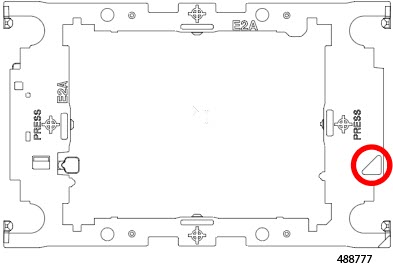
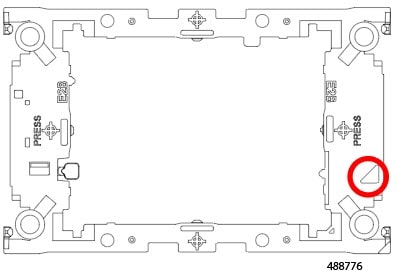
Fonction d’alignement du porte-CPU

Chaque porte-CPU comporte une encoche triangulaire dans le plastique du porte-CPU. La pointe du triangle indique l’emplacement de la broche 1 sur le porte-CPU. Utilisez l’encoche triangulaire pour aligner le porte-CPU avec l’emplacement de la broche 1 sur les autres composants, comme le dissipateur thermique et le connecteur CPU. Le nœud de traitement informatique X410c M8 prend en charge deux porte-CPU, E2A et E2B. Le porte-CPU E2A est présenté dans l’illustration de ce guide.

Illustration montrant l’emplacement de la fonction d’alignement de la broche 1 sur le porte-CPU E2A.

Illustration montrant l’emplacement de la fonction d’alignement de la broche 1 sur le porte-CPU E2B.

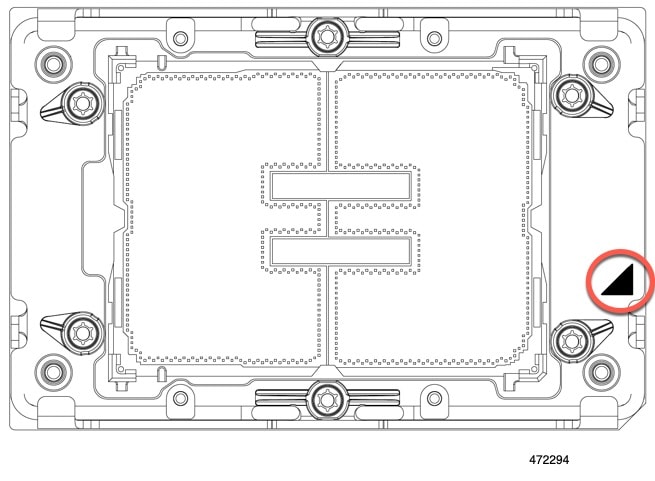
Fonction d’alignement du connecteur CPU

Chaque connecteur CPU comporte un triangle sur la plaque de retenue rectangulaire entourant le connecteur CPU. La pointe du triangle indique l’emplacement de la broche 1 sur le connecteur de la carte mère. Utilisez l’encoche triangulaire pour aligner le porte-CPU avec l’emplacement de la broche 1 sur les autres composants, comme le dissipateur thermique et le connecteur CPU.

Illustration montrant l’emplacement de la fonction d’alignement de la broche 1 sur le connecteur CPU.

Retrait du CPU et du dissipateur thermique

Utilisez la procédure suivante pour retirer un CPU et un dissipateur thermique installés du nœud de traitement informatique. En suivant cette procédure, vous retirerez le CPU de la carte mère, démonterez les composants individuels, puis placerez le CPU et le dissipateur thermique dans le support fourni avec le CPU.

Les processeurs Intel Xeon Scalable de sixième génération ont les mêmes dimensions et les mêmes éléments d’alignement du CPU, et utilisent les mêmes dissipateurs thermiques. Les procédures de remplacement sont les mêmes, quelle que soit la génération de processeur installée, et le ou les mêmes dissipateurs thermiques peuvent être réutilisés dans la mesure du possible.

Procédure


Étape 1

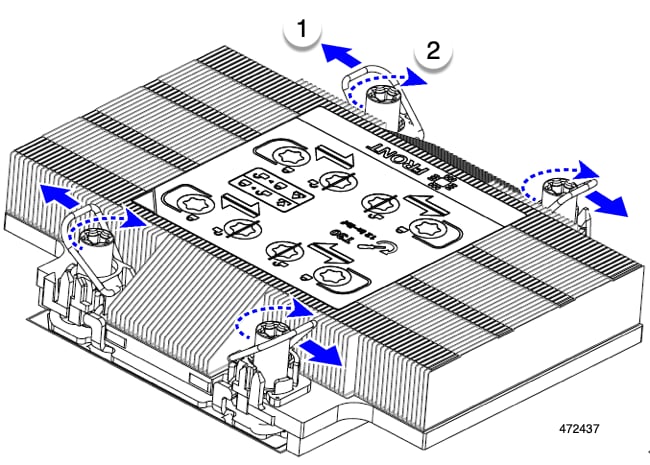
Détachez le CPU et le dissipateur thermique (l’assemblage CPU) du connecteur de CPU.

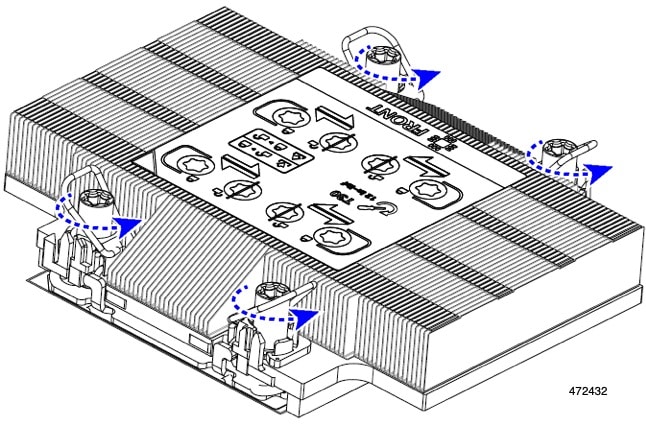
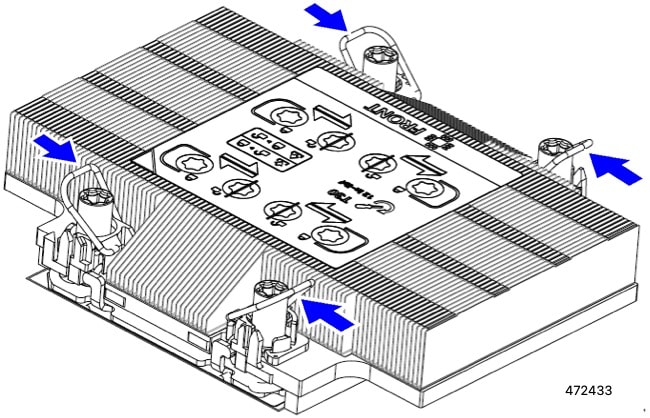
  1. À l’aide du tournevis Torx T30, desserrez tous les écrous de fixation en oblique. Vous pouvez commencer par n’importe quel écrou.

    Illustration montrant le desserrement des écrous de fixation sur l’assemblage CPU (CPU et dissipateur thermique fixé). Les écrous doivent être desserrés en étoile.
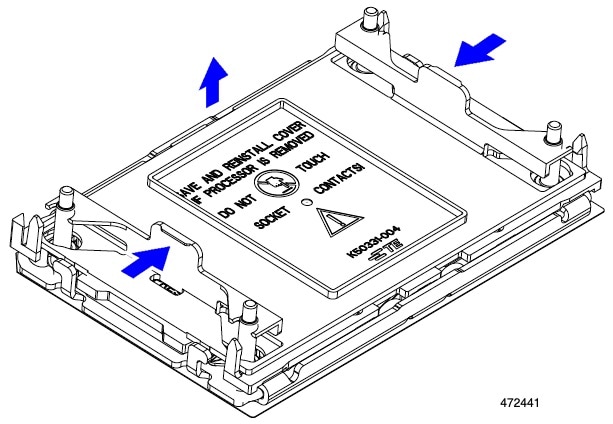
  2. À l’aide de vos doigts, poussez les fils rotatifs l’un vers l’autre pour les déplacer en position déverrouillée.

    Mise en garde


    Vérifiez que les fils rotatifs sont aussi loin que possible vers l’intérieur. Lorsqu’il est entièrement déverrouillé, le bas du fil rotatif se dégage et permet le retrait de l’assemblage CPU. Si les fils rotatifs ne sont pas entièrement en position déverrouillée, vous pouvez ressentir une résistance lorsque vous tentez de retirer l’assemblage CPU.

    Illustration montrant l’ouverture des fils rotatifs, qui doivent être poussés vers l’intérieur (l’un vers l’autre) pour dégager les fils et permettre le retrait de l’assemblage CPU.

Étape 2

Retirez l’assemblage CPU de la carte mère.

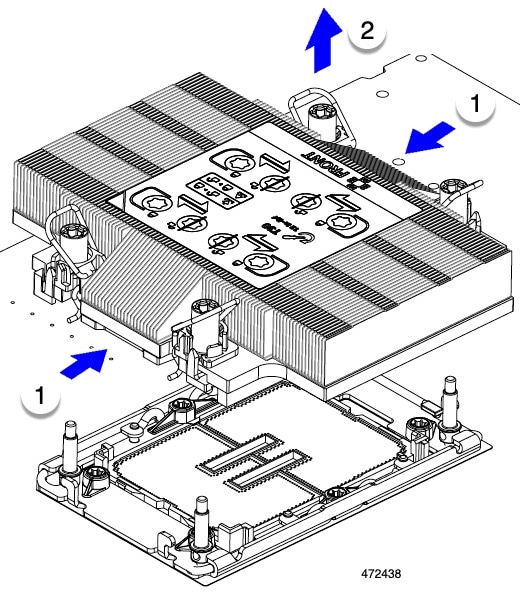
  1. Saisissez le dissipateur thermique le long du bord du support et retirez l’assemblage CPU de la carte mère.

    Mise en garde

     
    Ne tenez pas le dissipateur thermique par ses ailettes. Manipulez uniquement le support! De plus, si vous sentez une résistance lorsque vous soulevez l’assemblage CPU, vérifiez que les fils rotatifs sont complètement en position déverrouillée.

    Illustration montrant le retrait de l’assemblage CPU du connecteur de CPU. Dans cette illustration, les légendes montrent les points de saisie acceptables sur l’assemblage CPU afin d’éviter de saisir les ailettes fragiles du dissipateur thermique.

  2. Placez l’assemblage CPU sur un tapis en caoutchouc ou une autre surface de travail antistatique.

    Lorsque vous placez le CPU sur la surface de travail, l’étiquette du dissipateur thermique doit être orientée vers le haut. Ne retournez pas l’assemblage CPU

  3. Assurez-vous que l’assemblage CPU repose à plat sur la surface de travail.

Étape 3

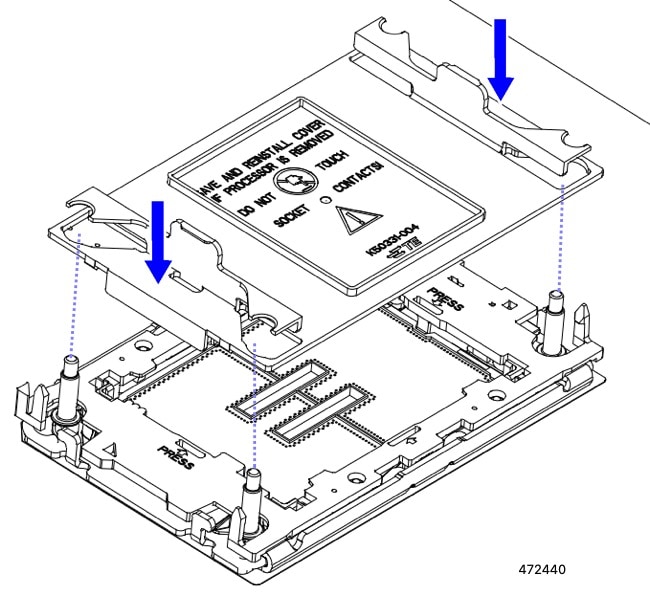
Fixez un cache anti-poussière pour CPU au connecteur de CPU.

  1. Alignez les montants de la plaque de soutien du CPU avec les encoches aux coins du cache anti-poussière.

  2. Abaissez le cache anti-poussière et appuyez simultanément sur les bords jusqu’à ce qu’il s’enclenche sur le connecteur de CPU.

    Mise en garde


    N’appuyez pas au centre du cache anti-poussière!

    Illustration montrant l’installation d’un cache anti-poussière pour CPU si le connecteur de CPU ne reçoit pas d’autre CPU. Dans cette illustration, les lignes en pointillés montrent l’alignement des encoches du cache anti-poussière avec les montants de réception du connecteur de CPU pendant l’abaissement du cache anti-poussièr

Étape 4

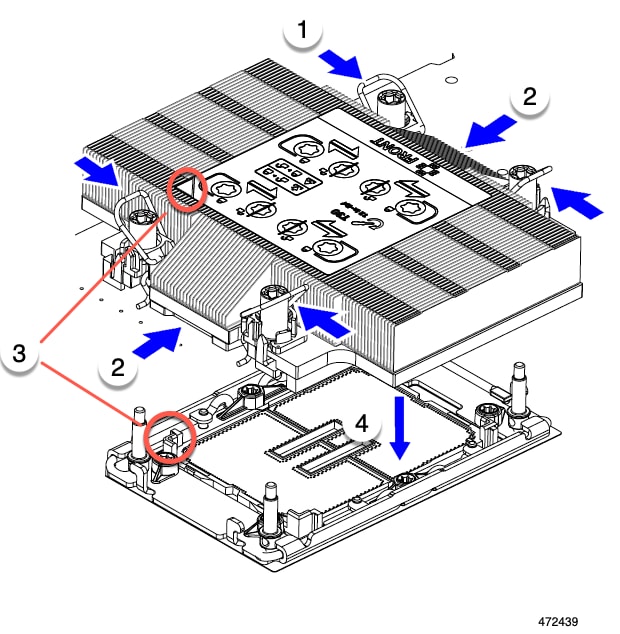
Détachez le dissipateur thermique du support de CPU en libérant les pinces du CPU et en utilisant le levier TIM.

  1. Retournez l’assemblage CPU de sorte que le dissipateur thermique pointe vers le bas.

    Cette étape permet d’accéder aux pinces de fixation du CPU.

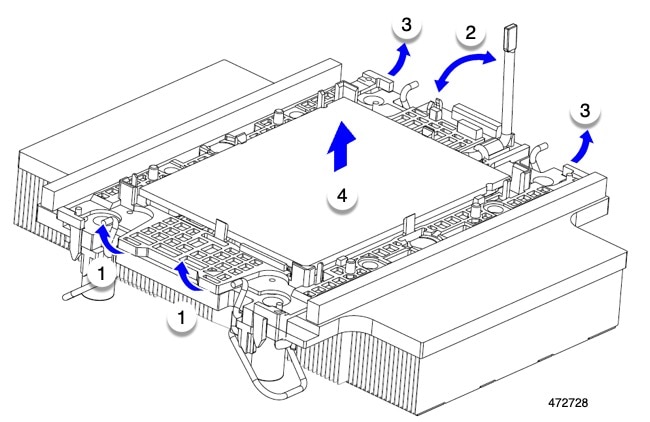
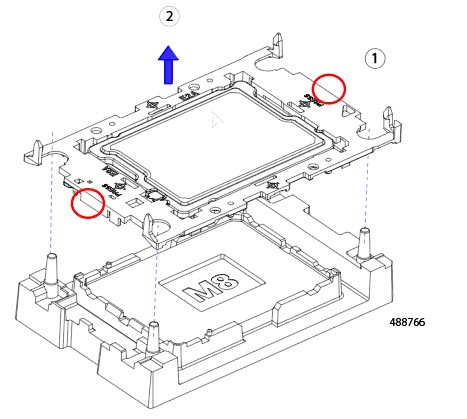
  2. Faites doucement basculer vers le haut le bord extérieur du support de CPU (1 dans l’illustration suivante), du côté opposé au levier TIM.

    Mise en garde


    Faites attention lorsque vous fléchissez le support de CPU! Si vous appliquez trop de force, vous risquez d’endommager le support de CPU. Fléchissez le support juste assez pour libérer les pinces du CPU. Surveillez les pinces pendant cette étape afin de voir quand elles se dégagent du support de CPU.

  3. Soulevez doucement le levier TIM (2) dans un arc de 90 degrés vers le haut afin de dégager partiellement les pinces du CPU à cette extrémité du support de CPU.

  4. Abaissez le levier TIM dans la pince de fixation en U pour faciliter l’accès au support de CPU.

    Remarque


    Vérifiez que le levier TIM est bien inséré dans la pince de fixation.

  5. Tirez doucement vers le haut sur le bord extérieur du support de CPU le plus proche du levier TIM afin de dégager la paire de pinces du CPU (3 dans l’illustration suivante).

  6. Saisissez le support du CPU le long des bords courts et soulevez-le verticalement pour le retirer du dissipateur thermique.

    Illustration montrant le retrait de l’UC du dissipateur thermique. Dans cette illustration, les repères et les flèches indiquent les points de saisie acceptables sur le support du CPU, le soulèvement du levier TIM (qui permet de rompre le joint de pâte thermique entre le CPU et le dissipateur thermique), ainsi que l’endroit où fléchir légèrement le support afin de détacher le CPU du dissipateur thermique.

Étape 5

Transférez le CPU et le support dans le dispositif.

  1. Lorsque toutes les pinces du CPU sont dégagées, saisissez le support et soulevez-le ainsi que le CPU afin de les détacher du dissipateur thermique.

    Mise en garde


    Manipulez uniquement le support! Ne touchez pas les contacts en or du CPU. Ne séparez pas le CPU du support.

    Remarque


    Si le support et le CPU ne se soulèvent pas du dissipateur thermique, essayez de dégager de nouveau les pinces du CPU.

  2. Utilisez la trousse de nettoyage fournie (UCSX-HSCK) pour retirer toute la pâte thermique du CPU, du support du CPU et du dissipateur thermique.

    Important


    Assurez-vous d’utiliser uniquement la trousse de nettoyage fournie par Cisco et qu’aucune pâte thermique ne demeure sur les surfaces, les coins ou les fentes. Le CPU, le support du CPU et le dissipateur thermique doivent être entièrement propres.

  3. Retournez le CPU et le support à l’endroit pour que le mot PRESS soit visible.

  4. Alignez les montants du dispositif ainsi que les emplacements de la broche 1 sur le support du CPU et le dispositif.

    L’emplacement de la broche 1 sur le CPU est indiqué par le triangle, et l’emplacement de la broche 1 sur le dispositif est le coin oblique.

  5. Abaissez le CPU et le support dans le dispositif.

    Illustration montrant la mise en place du CPU dans le dispositif pour CPU. Dans cette illustration, les cercles indiquent les points de contact acceptables sur le CPU, tandis que les repères et les lignes en pointillés montrent l’alignement des découpes du CPU et du support avec les montants de retenue du dispositif pendant l’abaissement du CPU sur le dispositif.


Prochaine étape

  • Si vous n’installez pas de CPU, vérifiez qu’un cache de connecteur de CPU est installé. Cette option est valide uniquement pour le connecteur de CPU 2, car le connecteur de CPU 1 doit toujours être occupé dans un déploiement d’exécution.

Installation du CPU et du dissipateur thermique

Utilisez cette procédure pour installer un CPU si vous en avez retiré un ou si vous installez un CPU dans un connecteur de CPU vide.

Si vous installez ou ajoutez un nouveau CPU à un nœud de traitement informatique à CPU unique, assurez-vous que le nouveau CPU est identique au CPU existant. Si vous remplacez un CPU, réutilisez le dissipateur thermique existant.

Avant de commencer

Le connecteur de CPU, le support du CPU et le dissipateur thermique doivent être correctement alignés pour être installés. Pour en savoir plus sur les fonctions d’alignement de ces pièces, consultez Fonctions d’alignement du CPU et du dissipateur thermique.

Procédure


Étape 1

Retirez le cache anti-poussière du connecteur de CPU sur la carte mère du serveur.

  1. Poussez les deux languettes verticales vers l’intérieur pour dégager le cache anti-poussière.

  2. Tout en maintenant les languettes enfoncées, soulevez le cache anti-poussière pour le retirer.

    Illustration montrant le retrait du cache anti-poussière d’un connecteur de CPU vide. Dans cette illustration, les flèches indiquent les languettes à pousser pour dégager le cache anti-poussière du connecteur et soulever le cache anti-poussière hors du connecteur.

  3. Mettez le capuchon anti-poussière de côté pour une utilisation future.

    Mise en garde


    Ne laissez pas un connecteur de CPU vide à découvert. Si un connecteur de CPU ne contient pas de CPU, vous devez installer un cache anti-poussière de CPU.

Étape 2

Saisissez le support du CPU par les bords, retirez-le du plateau et placez-le sur une surface de travail antistatique.Illustration montrant le retrait du CPU et du support du dispositif. Dans cette illustration, les cercles indiquent les points de saisie acceptables et une flèche montre le soulèvement du CPU et du support.

Étape 3

Appliquez le nouveau TIM.

Remarque

 
Le dissipateur thermique doit comporter une nouvelle couche de TIM sur la surface de contact entre le dissipateur thermique et le CPU afin d’assurer un refroidissement et des performances adéquats.
  • Si vous installez un nouveau dissipateur thermique, il est livré avec un tampon de TIM préappliqué. Passez à l’étape 4.

  • Si vous réutilisez un dissipateur thermique, vous devez retirer l’ancien TIM du dissipateur thermique, puis appliquer un nouveau TIM sur la surface du CPU à l’aide de la seringue fournie. Continuez avec l'étape a ci-dessous.

  1. Appliquez la solution de nettoyage de la bouteille n° 1 fournie avec le kit de nettoyage du dissipateur thermique (UCSX-HSCK=), ainsi qu’avec l’ensemble de rechange du CPU, sur l’ancien TIM du dissipateur thermique et laissez agir pendant au moins 15 secondes.

  2. Essuyez complètement le TIM du dissipateur thermique à l’aide du chiffon doux fourni avec le kit de nettoyage du dissipateur thermique. Veillez à ne pas rayer la surface du dissipateur thermique.

  3. Nettoyez complètement la surface inférieure du dissipateur thermique à l’aide de la bouteille n° 2 afin de préparer le dissipateur thermique pour l’installation.

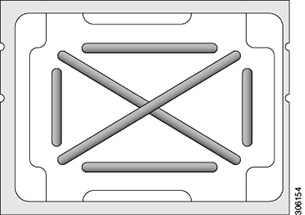
  4. À l’aide de la seringue de TIM fournie avec le nouveau CPU, appliquez 1,5 mL (1,5 centimètre cube) de matériau d’interface thermique sur le dessus du CPU. Utilisez le schéma illustré dans la figure suivante pour assurer une couverture uniforme.

    Illustration 5. Modèle d’application du matériau d’interface thermique
    Illustration indiquant le modèle approprié pour appliquer le TIM (matériau d’interface thermique), ou la pâte thermique, sur le dessus du CPU avant de fixer le dissipateur thermique sur le CPU.

    Mise en garde

     
    • Les CPU 1 et CPU 3 utilisent le dissipateur thermique avant UCSX-C-M8-F.

    • Les CPU 2 et CPU 4 utilisent le dissipateur thermique avant UCSX-C-M8-R.

Étape 4

Fixez le dissipateur thermique au CPU et au support.

  1. À l’aide de votre doigt, poussez les fils de retenue en position déverrouillée afin d’éviter toute obstruction lors de l’insertion du CPU.

  2. Saisissez le dissipateur thermique par les bords courts.

  3. Alignez l’emplacement de la broche 1 du dissipateur thermique avec l’emplacement de la broche 1 du support du CPU, puis abaissez le dissipateur thermique sur le support du CPU.

    Le dissipateur thermique est correctement orienté lorsque le triangle gravé pointe vers l’emplacement de la broche 1 du CPU.

Étape 5

Installez l’assemblage du CPU sur le connecteur de CPU de la carte mère.

  1. Poussez les fils rotatifs vers l’intérieur en position déverrouillée afin qu’ils ne nuisent pas à l’installation.

  2. Saisissez le dissipateur thermique par le support, alignez l’emplacement de la broche 1 du dissipateur thermique avec l’emplacement de la broche 1 du connecteur de CPU, puis placez le dissipateur thermique sur le connecteur de CPU.

    Le dissipateur thermique est correctement orienté lorsque le triangle gravé pointe vers l’emplacement de la broche 1 du CPU, comme illustré.

    Mise en garde


    Assurez-vous que les fils rotatifs sont en position déverrouillée afin que les pieds des fils ne nuisent pas à l’installation du dissipateur thermique.

    Illustration montrant la fixation de l’assemblage du CPU (CPU et dissipateur thermique) au connecteur de CPU. Dans cette illustration, les repères et les flèches montrent le déplacement des fils rotatifs vers la position ouverte, les points de saisie appropriés sur l’assemblage du CPU afin d’éviter d’endommager les ailettes du dissipateur thermique (qui sont fragiles), ainsi que la fonction d’alignement de la broche 1 sur le dissipateur thermique et le connecteur afin d’assurer le positionnement correct de l’assemblage du CPU dans le connecteur de CPU.

Étape 6

Fixez le CPU et le dissipateur thermique au connecteur.

  1. Poussez les fils rotatifs à l’écart l’un de l’autre pour verrouiller l’assemblage du CPU dans le connecteur de CPU.

    Mise en garde


    Assurez-vous de fermer complètement les fils rotatifs avant d’utiliser le tournevis Torx pour serrer les écrous de fixation.

  2. Réglez le tournevis Torx T30 à un couple de 12 po-lb et serrez les 4 écrous de fixation afin de fixer le CPU à la carte mère. Vous pouvez commencer par n’importe quel écrou, mais assurez-vous de serrer les écrous de fixation en diagonale.

    Illustration montrant la fixation de l’assemblage du CPU au connecteur. Dans cette illustration, les repères et les flèches indiquent la direction dans laquelle déplacer les fils rotatifs vers la position fermée ainsi que la façon de serrer les écrous de fixation en étoile afin de fixer solidement le CPU et le dissipateur thermique au connecteur.


Remplacement des modules DIMM de mémoire

Les modules DIMM pris en charge par ce nœud de traitement informatique sont mis à jour fréquemment. Vous trouverez une liste des modules DIMM pris en charge et disponibles dans la fiche technique Cisco UCS X410c M8.

N’utilisez pas de modules DIMM autres que ceux énumérés dans la fiche technique. Cela pourrait endommager irrémédiablement le nœud de traitement informatique et entraîner un temps d’arrêt.

Lignes directrices relatives au remplissage de la mémoire

Pour obtenir des renseignements détaillés sur la mémoire prise en charge, les lignes directrices relatives à la population de la mémoire, ainsi que la configuration et les performances, téléchargez le PDF du Guide de la mémoire Cisco UCS/UCSX M8.

Identification des DIMM

Pour faciliter l’identification, chaque logement DIMM affiche son processeur mémoire et l’identifiant du logement sur la carte mère. La chaîne d’énumération complète se compose de <Processor-ID>_ <channel> <DIMM slot-ID>.

Par exemple, P1 A1 indique le CPU 1, le canal DIMM A et le logement 1.

De plus, vous pouvez déterminer plus précisément quel logement DIMM est connecté à quel CPU en divisant le nœud de traitement informatique verticalement en deux. En plaçant le panneau avant du nœud de traitement vers la gauche :

  • Tous les logements DIMM à gauche, au-dessus et en dessous du CPU 1 et du CPU 3, sont connectés au CPU 1 et au CPU 3, respectivement.

  • Tous les logements DIMM à droite, au-dessus et en dessous du CPU 2 et du CPU 4, sont connectés au CPU 2 et au CPU 4, respectivement.

Pour chaque CPU, chaque groupe de 16 DIMM est réparti en 8 canaux, chaque canal comportant deux DIMM. Chaque logement DIMM est numéroté 1 ou 2; chaque logement DIMM 1 est bleu et chaque logement DIMM 2 est noir. Chaque canal est identifié par deux paires de lettres et de chiffres, la première paire indiquant le processeur et la deuxième paire indiquant le canal mémoire et le logement dans le canal.

  • Chaque DIMM est affecté à un CPU : soit CPU 1 (P1) ou CPU 2 (P2) sur l’unité principale, soit CPU 3 (P3) ou CPU 4 (P4) sur l’unité secondaire.

  • Chaque CPU comporte des canaux mémoire de A à H.

  • Chaque canal mémoire comporte deux logements 1 et 2.

  • Les identifiants des logements DIMM pour CPU 1 et CPU 2 se trouvent sur l’unité principale.

    • Pour le CPU 1, il s’agit de P1 A1 et A2, P1 B1 et B2, P1 C1 et C2, P1 D1 et D2, P1 E1 et E2, P1 F1 et F2, P1 G1 et G2, P1 H1 et H2.

    • Pour le CPU 2, il s’agit de P2 A1 et A2, P2 B1 et B2, P2 C1 et C2, P2 D1 et D2, P2 E1 et E2, P2 F1 et F2, P2 G1 et G2, P2 H1 et H2.

  • Les identifiants des logements DIMM pour CPU 3 et CPU 4 se trouvent sur l’unité secondaire.

    • Pour le CPU 3, il s’agit de P3 A1 et A2, P3 B1 et B2, P3 C1 et C2, P3 D1 et D2, P3 E1 et E2, P3 F1 et F2, P3 G1 et G2, P3 H1 et H2.

    • Pour le CPU 4, il s’agit de P4 A1 et A2, P4 B1 et B2, P4 C1 et C2, P4 D1 et D2, P4 E1 et E2, P4 F1 et F2, P4 G1 et G2, P4 H1 et H2.

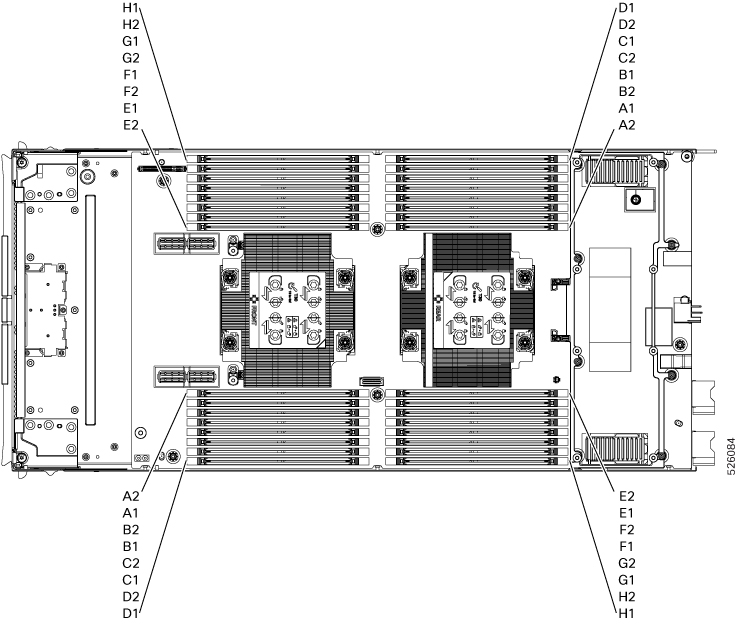
L’illustration suivante montre les identifiants des logements mémoire et des canaux sur l’unité principale.

Illustration montrant les emplacements et les identifiants des logements mémoire ainsi que les identifiants de canal sur le sous-nœud principal.

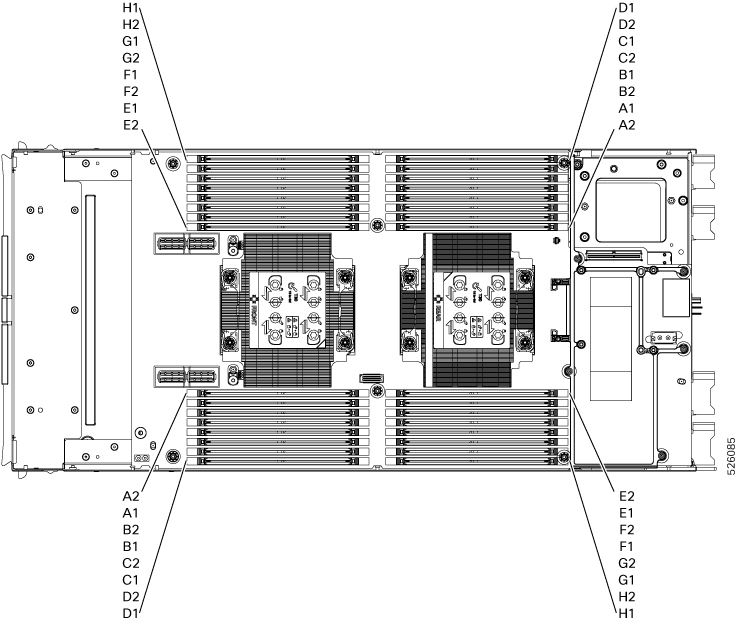
L’illustration suivante montre les identifiants des logements mémoire sur l’unité secondaire. Les logements mémoire et les canaux de l’unité secondaire sont identiques, sauf que les logements et les canaux sont connectés au CPU 3 (CPU de gauche) et au CPU 4 (CPU de droite).

Illustration montrant les emplacements et les identifiants des logements mémoire ainsi que les identifiants de canal sur le sous-nœud secondaire.

Ordre de population de la mémoire

Les logements mémoire sont codés par couleur : bleu et noir. L’ordre de population des canaux codés par couleur est le suivant : logements bleus d’abord, puis logements noirs.

Pour obtenir des renseignements détaillés sur la mémoire prise en charge, les lignes directrices relatives à la population de la mémoire, ainsi que la configuration et les performances, téléchargez le PDF du Guide de la mémoire Cisco UCS/UCSX M8.

Considérations relatives au détrompage des logements DIMM

Les logements DIMM connectés à chaque connecteur CPU sont orientés à 180 ° les uns par rapport aux autres. Ainsi, lorsque vous comparez les logements DIMM du CPU 1 à ceux du CPU 2, ou les logements DIMM du CPU 3 à ceux du CPU 4, les modules DIMM ne s’installent pas de la même façon. Lorsque vous installez des DIMM connectés aux CPU 1 et 3 plutôt qu’aux CPU 2 et 4, l’orientation des DIMM doit donc être inversée de 180 °.

Pour faciliter l’installation, les modules DIMM sont rainurés pour assurer une installation correcte. Lorsque vous installez un DIMM, assurez-vous toujours que le détrompeur du logement DIMM est aligné avec l’encoche du DIMM.


Mise en garde


Si vous sentez une résistance lors de l’insertion d’un DIMM dans son connecteur, ne forcez pas le DIMM, au risque d’endommager le DIMM ou le logement. Vérifiez le détrompage du logement et comparez-le au détrompage situé sous le DIMM. Lorsque le détrompeur du logement et l’encoche du DIMM sont alignés, réinstallez ce dernier.


Installation d’un DIMM ou d’un cache DIMM

Pour installer un module DIMM ou un cache DIMM (UCS-DDR5-BLK=) dans un logement du nœud de traitement informatique, procédez comme suit :

Procédure


Étape 1

Ouvrez les deux loquets du connecteur DIMM.

Étape 2

Appuyez régulièrement sur les deux extrémités du module DIMM jusqu’à ce qu’il s’enclenche dans son logement.

Remarque


Vérifiez que l’encoche du module DIMM est alignée avec le logement. Si l’encoche est mal alignée, il est possible d’endommager le DIMM, le logement ou les deux.

Étape 3

Appuyez légèrement sur les loquets du connecteur DIMM vers l’intérieur afin de bien les insérer.

Étape 4

Remplissez tous les logements d’un DIMM ou d’un cache DIMM. Un logement ne peut pas être vide.

Illustration 6. Installation de la mémoire
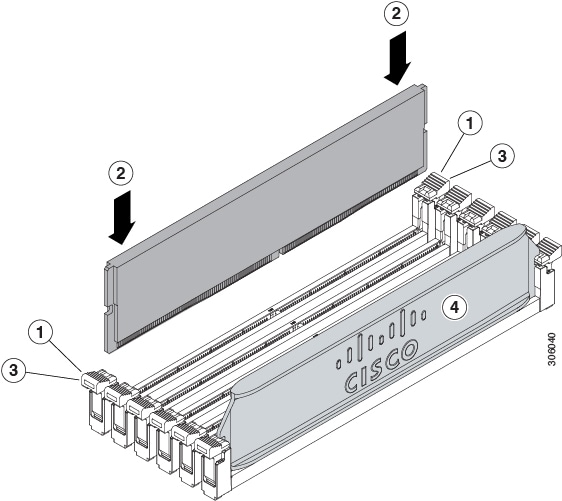
Illustration montrant l’installation des modules DIMM dans les logements DIMM. Dans cette illustration, un module DIMM est en suspension au-dessus d’un logement DIMM, et les légendes identifient le module DIMM ainsi que les languettes de dégagement aux extrémités de chaque logement DIMM.

Maintenance de la carte de pont

Le nœud de traitement informatique prend en charge une carte de pont de la gamme Cisco UCS 15000 (UCSX-V5-BRIDGE-D) qui s’étend entre le logement mLOM de la mezzanine arrière et le logement de la VIC. La carte de pont connecte un nœud de traitement informatique Cisco UCS de la gamme X, tel que le nœud de traitement informatique Cisco X410c M8, aux modules de structure intelligents (IFM) suivants dans le châssis de serveur qui contient les nœuds de traitement informatique :

  • Module de structure intelligent Cisco UCS X9108 25G (UCSX-I-9108-25G)

  • Module de structure intelligent Cisco UCS X9108 100G (UCSX-I-9108-100G)

Consultez les rubriques suivantes:

Retrait de la carte de pont

Utilisez la procédure suivante pour retirer la carte de pont.

Procédure


Étape 1

Retirez le nœud de traitement informatique.

  1. Arrêtez le nœud de traitement informatique et mettez-le hors tension.

  2. Retirez le nœud de traitement informatique du châssis. Vous devrez peut-être détacher les câbles du panneau arrière pour obtenir un dégagement.

  3. Retirez le couvercle supérieur du nœud de traitement informatique. Consultez Retrait du couvercle d’un nœud de traitement informatique.

Étape 2

Retirez la carte de pont de la carte mère.

  1. À l’aide d’un tournevis cruciforme n° 2, desserrez les deux vis imperdables.

  2. Soulevez la carte de pont pour la retirer du connecteur.

    Remarque


    Vous devrez peut-être faire doucement basculer la carte de pont pour la déconnecter.

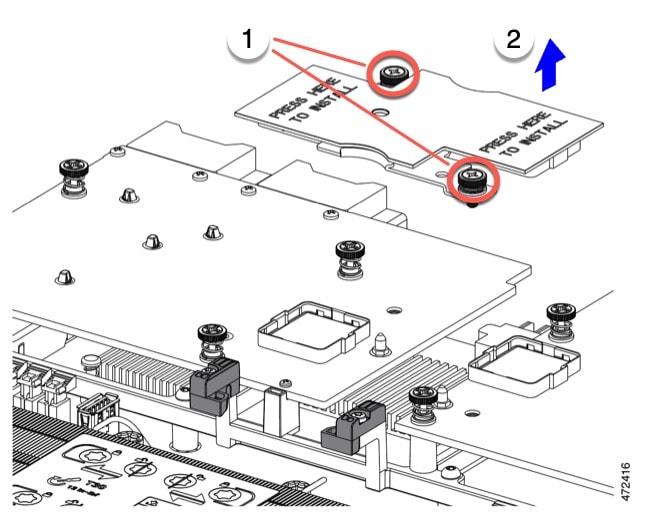
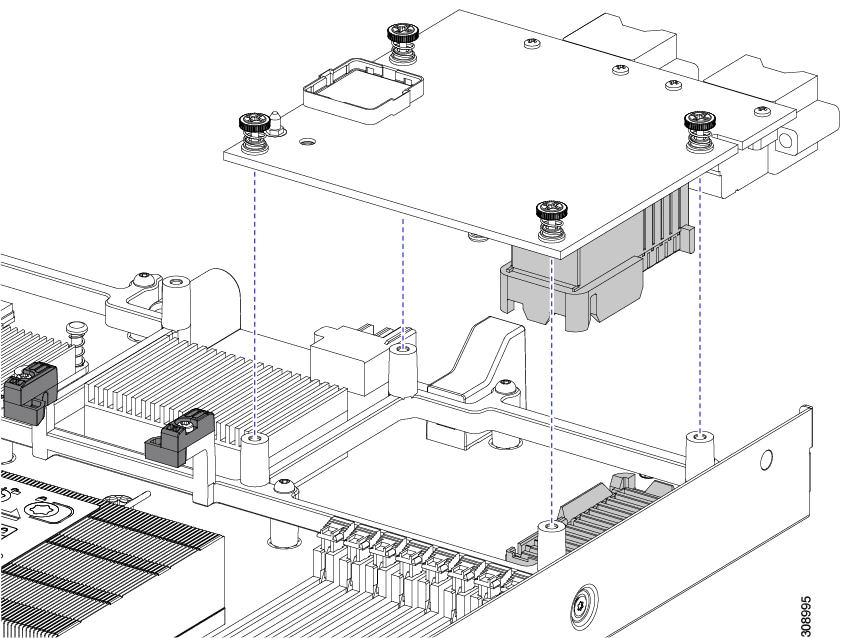
    Illustration montrant le retrait de la carte de pont. Dans cette illustration, la carte de pont est suspendue au-dessus du nœud de traitement informatique entre le logement mezzanine arrière et le logement mLOM/VIC. Les repères indiquent le desserrement des deux vis imperdables et le retrait de la carte de pont de la carte mère.


Prochaine étape

Choisissez l’option appropriée :

Installation d’une carte de pont

Le pont de la gamme Cisco UCS VIC 14000 est une carte physique qui fournit la connexion de données entre le mLOM et la VIC. Utilisez cette procédure pour installer la carte de pont.


Remarque


La carte de pont s’installe à l’envers afin que les connecteurs correspondent aux connecteurs du mLOM et de la VIC.


Avant de commencer

Pour installer la carte de pont, le nœud de traitement informatique doit comporter un mLOM et une carte VIC. La carte de pont relie ces deux cartes pour permettre la communication entre elles.

Si ces composants ne sont pas déjà installés, installez-les maintenant. Voir :

Procédure


Étape 1

Orientez la carte de pont de sorte que le texte Appuyez ici pour installer soit face à vous.

Étape 2

Alignez la carte de pont afin que les connecteurs correspondent aux connecteurs du mLOM et de la VIC.

Lorsque la carte de pont est correctement orientée, le trou dans la tôle de la pièce s’aligne sur la broche d’alignement de la VIC.

Étape 3

En maintenant la carte de pont à niveau, abaissez-la sur les cartes mLOM et VIC, puis exercez une pression uniforme sur la zone portant le texte Press Here to Install (Appuyez ici pour installer).

Étape 4

Lorsque la carte de pont est correctement en place, utilisez un tournevis cruciforme n° 2 pour serrer les vis imperdables.

Mise en garde


Vérifiez que les vis imperdables sont bien serrées, mais ne les serrez pas trop, car vous risquez de dénuder la vis.


Maintenance du mLOM

Le nœud de traitement informatique UCS X410c M8 prend en charge une carte LOM modulaire (mLOM) pour fournir une connectivité supplémentaire sur le panneau arrière. Le connecteur mLOM se trouve dans le coin arrière de la carte mère.

Le connecteur mLOM fournit une voie PCIe Gen3 x16. Le connecteur reste sous tension lorsque le nœud de traitement informatique est en mode d’alimentation en veille de 12 V, et il prend en charge le protocole NCSI (interface de services de communications réseau).

Pour effectuer la maintenance de la carte mLOM, utilisez les procédures suivantes :

Retrait du mLOM

Le nœud de traitement informatique prend en charge un mLOM dans le logement mezzanine arrière. Utilisez cette procédure pour retirer un mLOM.

Procédure


Étape 1

Retirez le nœud de traitement informatique.

  1. Arrêtez le nœud de traitement informatique et mettez-le hors tension.

  2. Retirez le nœud de traitement informatique du châssis. Vous devrez peut-être détacher les câbles du panneau arrière pour obtenir un dégagement.

  3. Retirez le couvercle supérieur du nœud de traitement informatique. Consultez Retrait du couvercle d’un nœud de traitement informatique.

Étape 2

Si le nœud de traitement informatique comporte une carte de pont de la gamme UCS VIC 15000, retirez la carte.

Consultez Retrait de la carte de pont.

Étape 3

Retirez le mLOM.

  1. À l’aide d’un tournevis cruciforme n° 2, desserrez les deux vis imperdables.

  2. Retirez le mLOM de son connecteur.

    Vous devrez peut-être faire doucement basculer la carte mLOM tout en la soulevant afin de la dégager du connecteur.

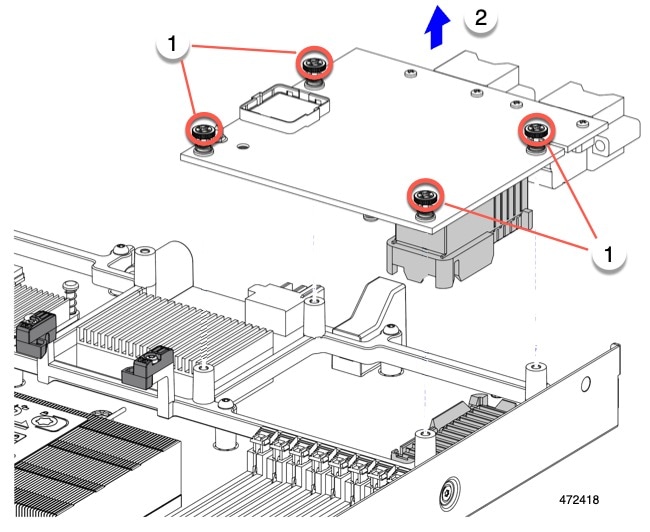
    Illustration montrant le retrait du mLOM/VIC. Dans cette illustration, le mLOM/VIC est suspendu au-dessus du nœud de traitement informatique. Les repères indiquent le desserrement des quatre vis imperdables et le retrait du mLOM/VIC de la carte mère.


Prochaine étape

Une fois le service terminé, réinstallez la VIC. Consultez Installation d’une carte mezzanine arrière en plus de la carte VIC mLOM.

Installation d’une carte mLOM

Utilisez cette tâche pour installer un mLOM sur le nœud de traitement informatique.

Avant de commencer

Si le nœud de traitement informatique n’est pas déjà retiré du châssis, mettez-le hors tension et retirez-le maintenant. Vous devrez peut-être déconnecter les câbles pour retirer le nœud de traitement informatique.

Munissez-vous d’un tournevis dynamométrique.

Procédure


Étape 1

Retirez le couvercle.

Consultez Retrait du couvercle d’un nœud de traitement informatique.

Étape 2

Orientez la carte mLOM de sorte que le connecteur soit face vers le bas.

Étape 3

Alignez la carte mLOM sur le connecteur de la carte mère de sorte que le connecteur de pont soit face à l’intérieur.

Étape 4

En maintenant la carte à niveau, abaissez-la et appuyez fermement pour insérer la carte dans le connecteur.

Étape 5

À l’aide d’un tournevis dynamométrique cruciforme n° 2, serrez les vis imperdables à un couple de 4 po-lb pour fixer la carte.

Étape 6

Si votre nœud de traitement informatique dispose d’une carte de pont (pont de la gamme Cisco UCS VIC 15000), rattachez la carte de pont.

Consultez Installation d’une carte de pont.

Étape 7

Remplacez le couvercle supérieur du nœud de traitement informatique.

Étape 8

Réinsérez le nœud de traitement informatique dans le châssis, rebranchez les câbles, puis mettez le nœud de traitement informatique sous tension en appuyant sur le bouton d’alimentation.


Maintenance de la VIC

Le nœud de traitement informatique UCS X410c M8 prend en charge une carte d’interface virtuelle (VIC) dans le logement mezzanine arrière. La VIC peut être de format demi-logement ou format pleine largeur.

Les cartes VIC suivantes sont prises en charge sur le nœud de traitement informatique.

Tableau 1. Cartes VIC prises en charge sur Cisco UCS X410c M8

VIC

Détails

UCSX-ML-V5D200GV2

Carte LOM modulaire Cisco UCS Virtual Interface Card (VIC) 15230 avec démarrage sécurisé pour serveurs lame

UCSX-ML-V5Q50G

Carte d’interface virtuelle Cisco UCS (VIC) 15420, LOM modulaire avec démarrage sécurisé pour serveurs lame

UCSX-ME-V5Q50G

Adaptateur mezzanine Cisco UCS Virtual Interface Card (VIC) 15422 avec démarrage sécurisé pour serveurs lame

Remarque


Une lame avec une seule carte mezzanine est une configuration non prise en charge. Avec cette configuration, la découverte de la lame ne se fait pas à l’aide d’un logiciel de gestion tel qu’Intersight. Aucune erreur n’est affichée.

UCSX-V5-Bridge

Pont Cisco UCS VIC 15000 permettant de connecter le mLOM et le logement mezzanine pour le nœud de traitement informatique X.

Retrait d’une carte VIC

Le nœud de traitement informatique prend en charge une carte VIC à l’arrière du nœud de traitement informatique. Utilisez cette procédure pour retirer la carte VIC.

Procédure


Étape 1

Retirez le nœud de traitement informatique.

  1. Arrêtez le nœud de traitement informatique et mettez-le hors tension.

  2. Retirez le nœud de traitement informatique du châssis. Vous devrez peut-être détacher les câbles du panneau arrière pour obtenir un dégagement.

  3. Retirez le couvercle supérieur du nœud de traitement informatique. Consultez Installation d’un couvercle de nœud de traitement informatique.

Étape 2

Si le nœud de traitement informatique comporte une carte de pont de la gamme UCS VIC 15000, retirez la carte.

Consultez Retrait de la carte de pont.

Étape 3

Retirez la VIC.

  1. À l’aide d’un tournevis cruciforme n° 2, desserrez les vis imperdables.

  2. Retirez la VIC de son connecteur.

    Vous devrez peut-être faire doucement basculer la carte mLOM tout en la soulevant afin de la dégager du connecteur.

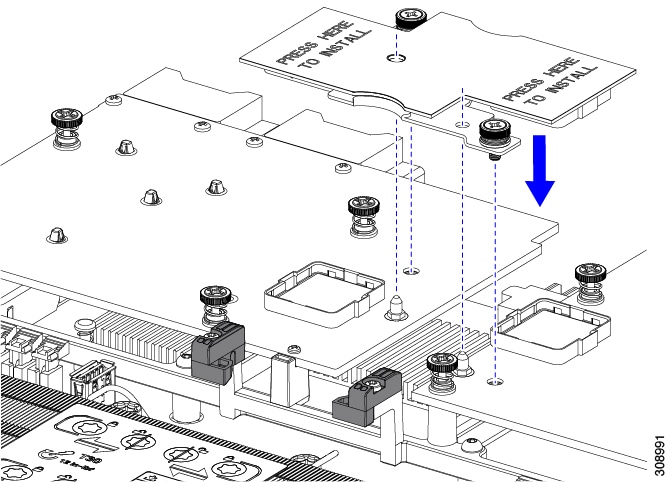
    Illustration montrant l’installation de la carte de pont. Dans cette illustration, la carte de pont est suspendue au-dessus du nœud de traitement informatique. Les lignes de repère bleues en pointillés montrent l’alignement des deux vis avec leurs entretoises filetées ainsi que l’alignement des broches de retenue avec les trous correspondants sur la carte de pont pendant l’abaissement de la carte en position.


Prochaine étape

Installez une carte VIC. Voir la section Installation d’une carte mezzanine arrière en plus de la carte VIC mLOM.

Installation d’une carte mezzanine arrière en plus de la carte VIC mLOM

Le nœud de traitement informatique comporte un logement mezzanine arrière pouvant accueillir une carte d’interface virtuelle (VIC), sauf si le nœud de traitement informatique est équipé d’un mLOM pleine grandeur. Dans le cas d’un mLOM et d’une VIC distincts, un autre composant (le pont UCS VIC série 15000) est requis pour assurer la connectivité des données entre le mLOM et la VIC. Consultez Installation d’une carte de pont.

Utilisez cette tâche pour installer une carte VIC dans le logement de la mezzanine arrière.


Remarque


La VIC s’installe à l’envers afin que les connecteurs correspondent aux connecteurs du nœud de traitement informatique.


Avant de commencer

Munissez-vous d’un tournevis dynamométrique.

Procédure


Étape 1

Orientez la VIC en installant les vis imperdables vers le haut et les connecteurs vers le bas.

Étape 2

Alignez la VIC de sorte que les vis imperdables soient alignées avec leurs entretoises filetées et que le connecteur de la carte de pont soit orienté vers l’intérieur.

Étape 3

En maintenant la VIC à niveau, abaissez-la et appuyez fermement pour insérer les connecteurs dans les connecteurs.

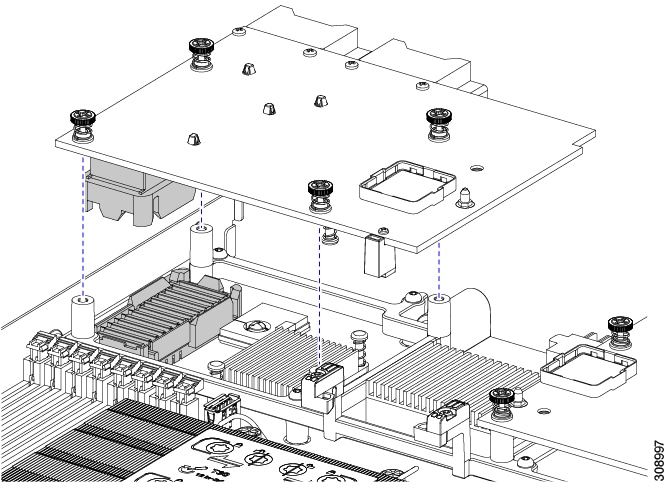
Illustration montrant l’installation de la carte mezzanine arrière. Dans cette illustration, la carte mezzanine arrière est en suspension au-dessus du nœud de traitement informatique. Les lignes de repère en tirets bleus montrent l’alignement des quatre vis avec leurs entretoises filetées pendant l’abaissement de la carte en position.

Étape 4

À l’aide d’un tournevis dynamométrique cruciforme n° 2, serrez les vis imperdables à un couple de 4 po-lb afin de fixer la VIC au nœud de traitement informatique.


Prochaine étape

Maintenance du module de plateforme sécurisée (TPM)

Le module de plateforme sécurisée (TPM) est un composant qui peut stocker en toute sécurité des artefacts utilisés pour authentifier le nœud de traitement informatique. Ces artefacts peuvent inclure des mots de passe, des certificats ou des clés de chiffrement. Un TPM peut également être utilisé pour stocker les mesures de plateforme qui permettent de s’assurer que la plateforme reste fiable. L’authentification (le fait pour la plateforme de prouver qu’elle est bien ce qu’elle prétend être) et l’attestation (un processus permettant de démontrer qu’une plateforme est fiable et n’a pas été compromise) sont des étapes nécessaires pour assurer une informatique plus sécurisée dans tous les environnements. Il s’agit d’une exigence de la fonction de sécurité Intel Trusted Execution Technology (TXT), qui doit être activée dans les paramètres du BIOS d’un nœud de traitement informatique équipé d’un TPM.

Le nœud de traitement informatique UCS X410c M8 prend en charge le module de plateforme sécurisée 2.0, conforme à la norme FIPS 140-2 et certifié CC EAL4+ (UCSX-TPM-002C=).

Pour installer et activer le TPM, accédez à Activation du module de plateforme sécurisée.


Remarque


Le retrait du TPM est pris en charge uniquement à des fins de recyclage et de traitement des déchets électroniques. Le retrait du TPM détruit la pièce et empêche sa réinstallation.


Activation du module de plateforme sécurisée

Le module de plateforme sécurisée (TPM) est un composant qui peut stocker en toute sécurité les artefacts utilisés pour authentifier le nœud de traitement informatique. Ces artefacts peuvent inclure des mots de passe, des certificats ou des clés de chiffrement. Un TPM peut également être utilisé pour stocker les mesures de plateforme qui permettent de s’assurer que la plateforme reste fiable. L’authentification (le fait pour la plateforme de prouver qu’elle est bien ce qu’elle prétend être) et l’attestation (un processus permettant de démontrer qu’une plateforme est fiable et n’a pas été compromise) sont des étapes nécessaires pour assurer une informatique plus sécurisée dans tous les environnements.

Procédure


Étape 1

Installez le matériel du TPM.

  1. Mettez hors service, mettez hors tension et retirez le nœud de traitement informatique du châssis.

  2. Retirez le couvercle supérieur du nœud de traitement informatique, comme décrit dans Installation d’un couvercle de nœud de traitement informatique.

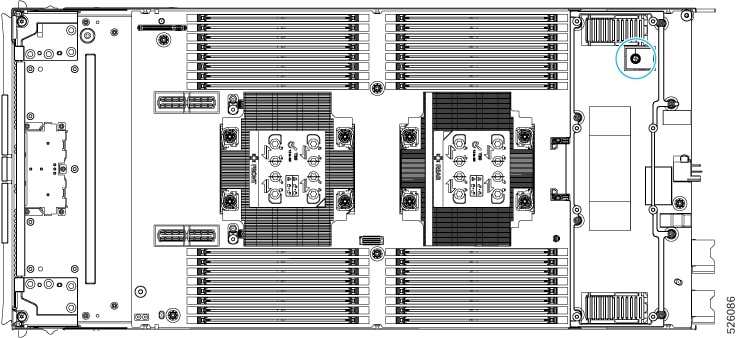
  3. Installez le TPM dans le connecteur TPM de la carte mère du nœud de traitement informatique et fixez-le à l’aide de la vis unidirectionnelle fournie. Reportez-vous à la figure ci-dessous pour connaître l’emplacement du connecteur TPM.

  4. Remettez le nœud de traitement informatique dans le châssis et laissez-le être automatiquement reconnu, réassocié et remis en service.

  5. Poursuivez avec l’activation de la prise en charge du TPM dans le BIOS du nœud de traitement informatique à l’étape suivante.

Illustration montrant le couvercle supérieur retiré du nœud de traitement informatique ainsi que l’emplacement du module de plateforme sécurisée (TPM) dans le logement du module mezzanine arrière, sous le module mezzanine arrière lui-même.

Étape 2

Activez la prise en charge du TPM dans le BIOS.

  1. Dans le volet de navigation Cisco UCS Manager, cliquez sur l’onglet Servers (Serveurs).

  2. Dans l’onglet Servers (Serveurs), développez Servers > Policies (Serveurs > Politiques).

  3. Développez le nœud de l’organisation où vous souhaitez configurer le TPM.

  4. Développez BIOS Policies (Politiques BIOS) et sélectionnez la politique BIOS pour laquelle vous souhaitez configurer le TPM.

  5. Dans le volet Work (Travail), cliquez sur l’onglet Advanced (Avancé).

  6. Cliquez sur le sous-onglet Trusted Platform (Plateforme sécurisée).

  7. Pour activer la prise en charge du TPM, cliquez sur Enable (Activer) ou Platform Default (Valeur par défaut de la plateforme).

  8. Cliquez sur Save Changes (Enregistrer les modifications).

  9. Passez à l'étape suivante.