Installation et configuration de NFVIS-for-UC
Table des matières
Introduction
Ce document décrit l'installation, la configuration, les meilleures pratiques du centre d'assistance technique, le déploiement d'applications et la migration de NFVIS pour UC à partir d'environnements VMware ESXi.
Conditions préalables
- Matériel Business Edition ou Cisco Expressway pris en charge prenant en charge NFVIS-for-UC
- Business Edition 6000/7000 M5 ou ultérieure
- Cisco Expressway C1400V M7
- NFVIS-for-UC version 4.18.2a
- Compréhension de l'architecture NFVIS pour UC
- Les applications de collaboration installent des supports (OVA/ISO/.tar.gz) qui prennent en charge NFVIS-for-UC
The information in this document was created from the devices in a specific lab environment. All of the devices used in this document started with a cleared (default) configuration. Si votre réseau est en ligne, assurez-vous de bien comprendre l’incidence possible des commandes.
Fond
Le logiciel NFVIS (Enterprise Network Function Virtualization Infrastructure Software for Unified Communications) repose sur la plate-forme NFVIS d'entreprise de Cisco, conçue à l'origine pour la virtualisation des fonctions réseau des filiales. En raison de cet héritage, la configuration réseau par défaut utilise des conventions d'attribution de noms de succursale qui ne correspondent pas intuitivement à toutes les applications de collaboration déployées sur la plate-forme. Les constructions réseau apparaissent sous la forme Ponts et réseaux dans Open vSwitch, utilisé par défaut pour le réseau NFVIS-for-UC. Les noms par défaut sont : wan-br (pont WAN), lan-br (pont LAN) et wan-net (réseau WAN) et lan-net (réseau LAN). Selon le modèle de l'appliance, NFVIS-for-UC peut mapper différentes cartes réseau physiques à ces interfaces de pont. En termes de fonctionnalités, les ponts sont similaires aux commutateurs virtuels dans VMware ESXi ; ils connectent les machines virtuelles à votre infrastructure réseau en amont via une carte réseau physique (pnics - vmnics dans ESXi). Les réseaux sont similaires aux groupes de ports de VMware ESXi, auxquels les machines virtuelles sont attribuées sur leur carte réseau virtuelle, et ils peuvent fournir un ID de VLAN qui marque le trafic. Si vous êtes en train de concevoir le réseau NFVIS-for-UC et que vous avez besoin d'un point de départ, reportez-vous au tableau d'exemples qui est le TP de référence utilisé dans ce document.
Comme pour les autres hyperviseurs après l'installation de NFVIS-for-UC, l'étape suivante consiste généralement à configurer le réseau de gestion et les réseaux de machines virtuelles pour préparer le système aux applications de collaboration. Si vous avez déjà installé ESXi et configuré ses commutateurs virtuels, vous disposez déjà d'une base solide pour comprendre le fonctionnement de la mise en réseau NFVIS-for-UC. Comme la conception réseau de NFVIS-for-UC est similaire au fonctionnement d'ESXi, lors de la migration d'ESXi vers NFVIS-for-UC, la configuration réseau existante peut être réutilisée, à condition que vous n'ayez pas l'intention de modifier la conception actuelle. Un appareil BE7H-M5-K9 est le matériel utilisé comme exemple, car il s'agit du premier appareil qui prend en charge NFVIS-for-UC. Bien que les versions ultérieures de Business Edition et de Cisco Expressway aient mis à jour le matériel, la différence la plus notable au cours de ce processus de configuration est la conception de l'interface CIMC et du matériel de la carte réseau, qui modifie la manière dont les ports réseau apparaissent dans NFVIS-for-UC. Pour référence, nous avons décrit les ports réseau BE7H-M5-K9 et BE7H-M7-K9.
BE7H-M5-K9
L'appliance BE7H-M5-K9 est basée sur la plate-forme Cisco UCS C240 M5SX et comprend les interfaces réseau physiques suivantes :
- 1 port de gestion dédié (RJ45)
- 2 ports de carte mère RJ45 10/1 GbE via Intel X550
- 8 ports RJ45 1 GbE via deux processeurs Intel i350
Reportez-vous à la fiche technique de l'UCS C240 M5 SFF pour plus de détails et d'images.

Remarque : Notez que le BE7H-M5-K9 est en fin de commercialisation ; consultez l'annonce de fin de vie pour connaître les options de migration.
BE7H-M7-K9
L'appliance BE7H-M7-K9 est basée sur la plate-forme Cisco UCS C240 M7SX et comprend les interfaces réseau physiques suivantes :
- 1 port de gestion dédié (RJ45)
- 2 ports 10/1 GbE RJ45 via carte réseau OCP 3.0, processeur Intel X710-T2L
- 8 ports SFP+ 10 GbE via un double X710-DA4 basé sur Intel
Reportez-vous à la fiche technique de l'UCS C240 M7 SFF pour plus de détails et d'images.
Meilleures pratiques d'utilisation des ports
Chaque port de l'appliance peut transporter le trafic de données de VM, le trafic de gestion NFVIS pour UC ou les deux. Plusieurs ports peuvent être liés dans un EtherChannel (port-channel) pour la redondance de liaison, tant que les commutateurs de liaison ascendante le prennent en charge (par exemple, vPC). Le protocole LLDP (Link Layer Discovery Protocol) peut également être activé pour vérifier la connectivité physique entre les ports du matériel et les ports du commutateur en amont lors de la configuration initiale et du dépannage. Il est recommandé (comme cela a été fait avec VMware) de dédier un port exclusivement à la gestion NFVIS-for-UC (SSH, Web UI et API) et d'utiliser les ports restants pour le trafic de données des machines virtuelles. Idéalement, le trafic de données de gestion et de VM doit se trouver sur des VLAN distincts et être connecté à différents commutateurs de liaison ascendante, bien que cela ne soit pas strictement nécessaire. Le nombre de ports requis pour le trafic de données des machines virtuelles dépend de votre conception, des produits déployés et de l'évolutivité attendue.
Remarque : Pour les modèles BE à 2 ports tels que BE6K-M6-K9 et BE6K-M5-K9, implémentez la redondance du réseau en isolant les données de VM et le trafic NFVIS-for-UC dans des VLAN distincts, puis en agrégeant les deux ports physiques dans un canal de port unique.
Configuration de référence
| Utilisation | VLAN | IP | Passerelle | carte d'interface réseau physique | Pont | Réseau | Nom du commutateur de liaison ascendante | Port de commutation de liaison ascendante |
|---|---|---|---|---|---|---|---|---|
| Appliance OB CIMC | 100 | 10.0.100.10/24 | 10.0.100.1/24 | Gestion CIMC | mgmt-switch | Eth1/1 | ||
| Gestion NFVIS-for-UC | 101 | 10.0.101.10/24 | 10.0.101.1/24 | GE0-0 | lan-br | réseau local | mgmt-switch | Eth1/10 |
| Données VM1 | 10 | S/O | 10.0.10.1/24 | GE1-0 | vm-br1 | vm-net-10 | commutateur vm | Eth1/11 |
| Données VM2 | 20 | S/O | 10.0.20.1/24 | GE1-1 | vm-br2 | vm-net-20 | commutateur vm | Eth1/12 |
Options de connectivité réseau
La solution NFVIS offre aux machines virtuelles plusieurs moyens d'obtenir une connectivité réseau. Les deux options les plus applicables aux produits de collaboration sont Open vSwitch et Single Root I/O Virtualization (SR-IOV). Il est recommandé d'utiliser Open vSwitch car le flux de trafic avec Open vSwitch (ponts et réseaux) reflète la configuration normale de la mise en réseau VMware ESXi (vSwitch et groupes de ports avec ID de VLAN, avec vmnic qui est la liaison ascendante vers l'infrastructure réseau). Il s'agit également de la norme historique pour la plupart des déploiements de collaboration. Bien qu'ESXi ait également pris en charge SR-IOV, il n'était pas couramment utilisé avec les produits de collaboration Cisco et sa configuration n'était pas exposée de manière aussi visible. Cependant, NFVIS-for-UC expose SR-IOV dans la configuration par défaut en raison de son origine en tant qu'hyperviseur axé sur le réseau. Pour le reste de cet article, Open vSwitch avec des ponts et des réseaux dans NFVIS-for-UC est utilisé.
Installation de l'hyperviseur NFVIS pour UC
Aperçu
Cette section présente le processus d'installation de NFVIS-for-UC, y compris les étapes requises uniquement si vous passez d'ESXi à NFVIS-for-UC. Il existe deux options pour déplacer vos charges de travail de collaboration basées sur ESXi vers NFVIS-for-UC, que vous utilisiez le même matériel d'appliance BE/CE ou que vous disposiez d'un nouveau matériel pour NFVIS-for-UC.
- Lorsque vous utilisez une version de produit de collaboration qui prend déjà en charge NFVIS-for-UC, sauvegardez les données utilisateur via DRS.
- Sur une version de produit Collaboration qui ne prend pas en charge NFVIS-for-UC et qui prend en charge l'exportation et l'installation de données à l'aide de dataimport (par exemple, CUCM 12.5 SU5+).
Le workflow de migration d'ESXi vers NFVIS-for-UC est similaire dans les deux cas :
Étape 1: Sauvegardez les données utilisateur via DRS ou Dataexport.
Étape 2: Vérifiez si le numéro de série du matériel dans CCW-R et le PID de base SUDI sont corrects (doit prendre en charge NFVIS-for-UC)
Étape 3: Consultez les dernières notes de version de NFVIS pour connaître la compatibilité HUU/CIMC/BIOS et effectuez les mises à jour nécessaires.
Étape 4: Nouvelle installation de NFVIS-for-UC (remplace ESXi et tous les produits de collaboration installés).
Étape 5: Première configuration de NFVIS-for-UC (par exemple, réseaux de gestion et réseaux de données de VM).
Étape 6: Si le PID de base SUDI était incorrect, par exemple si la RMA a été effectuée et que le PID n'affiche plus le PID de prise en charge, contactez le TAC pour le corriger.
Étape 7: Téléchargez l'image et le profil NFVIS pour le ou les produits de collaboration en question.
Étape 8: Processus de déploiement et d'installation de VM de produits de collaboration basé sur l'exportation de données (nouvelle installation avec importation de données) ou la sauvegarde DRS effectuée à l'étape #1.
Remarque : Pour les déploiements de terrain écologique sans applications de collaboration existantes, vous sautez l'étape 1 et l'étape 8 est une nouvelle installation de la ou des applications de collaboration en question sans l'utilisation de l'importation de données ou des sauvegardes DRS.
Installation de NFVIS pour UC
Cette section se concentre sur le processus NFVIS-for-UC. Si vous utilisez votre matériel existant ou effectuez une migration à partir d'une installation ESXi, assurez-vous que les étapes supplémentaires du workflow de migration ESXi vers NFVIS-for-UC sont suivies pour prendre en charge la migration de votre charge de travail de collaboration d'ESXi vers NFVIS.
Étape 1 : Assurez-vous que le matériel prend en charge la solution NFVIS-for-UC.
Étape 2 : Vérifiez les notes de version NFVIS pour HUU/CIMC/BIOS et effectuez les mises à jour nécessaires (même une nouvelle appliance peut nécessiter des mises à jour selon la date de fabrication en usine et la date d'installation).
Étape 3 : Téléchargez le fichier ISO NFVIS-for-UC. Ce guide utilise la première version NFVIS-for-UC, Cisco_NFVIS-4.18.2a-FC1.iso.
Remarque : Ce logiciel se trouve au même endroit que NFVIS sous "Enterprise NFV Infrastructure Software".
Étape 4 : Téléchargez les fichiers OVA et ISO pour les applications de collaboration que vous prévoyez d'utiliser avec NFVIS-for-UC. Ce guide utilise Unified Communications Manager et Expressway et couvre deux méthodes courantes de fourniture des fichiers d'installation des produits de collaboration Cisco : OVA + ISO et un seul fichier tar.gz/OVA qui inclut plusieurs profils et l'image du produit.
Étape 5 : Connectez-vous à votre CIMC BE/CE pour vérifier la configuration matérielle et vous assurer qu'elle correspond à ce qui est requis pour votre appliance Business Edition ou Cisco Expressway. Au moins un volume conçu pour l'installation de NFVIS-for-UC doit être installé sur, pour les serveurs BE, il s'agit d'un volume RAID5. Le nombre exact de volumes présents dépend du Business Edition ou de l’appliance Cisco Expressway utilisé. L'installateur NFVIS-for-UC s'installe sur le premier volume vu, cela se produit automatiquement sans sélection de l'utilisateur.
Étape 6: Assurez-vous que votre support d'installation NFVIS-for-UC est installé à partir d'un périphérique physiquement proche ou connecté à l'appliance à haut débit. Toute interruption de la connectivité de l'ISO monté entraîne l'échec de l'installation et/ou un blocage indéfini. Les temps d'installation varient, ils devraient durer entre 30 et 120 minutes).
Étape 7: Connectez-vous à CIMC et montez le support d'installation NFVIS-for-UC. L'emplacement exact et l'aspect de ces boutons diffèrent en fonction de la version de BE/CE et de CIMC utilisée. Le flux général est décrit avec des captures d'écran d'un BE7H-M5-K9.
BE7H-M5-K9 CIMC, cliquez sur Launch vKVM

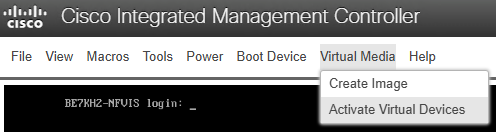
BE7H-M5-K9 vKVM, activation des périphériques virtuels
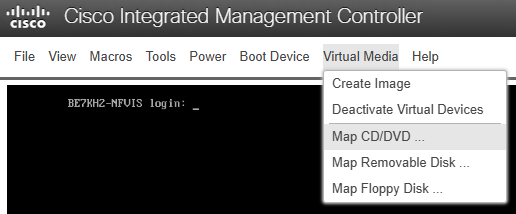
BE7H-M5-K9 vKVM, Virtual Media > Connectez un CD/DVD pour monter le support d'installation NFVIS-for-UC.
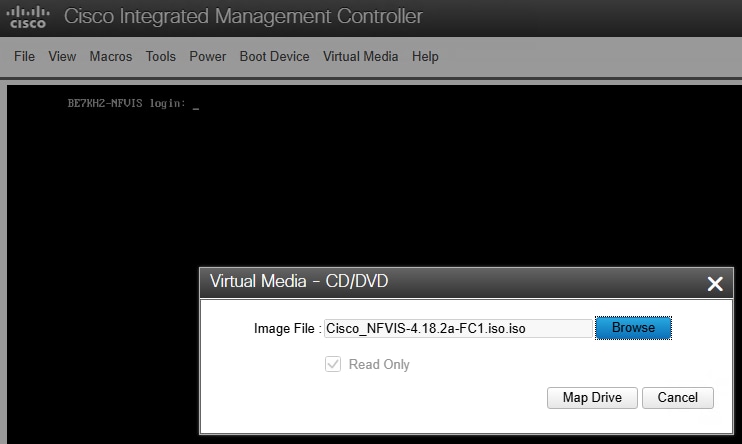
BE7H-M5-K9 vKVM, accédez à l'emplacement ISO NFVIS-for-UC, puis cliquez sur Map Drive
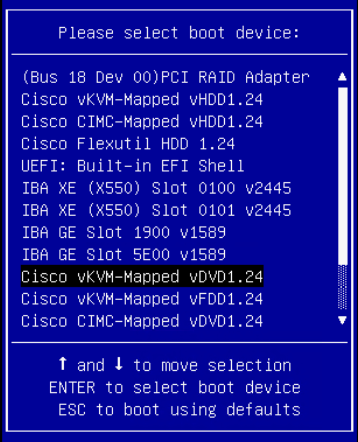
Étape 8: Une fois le support d'installation NFVIS-for-UC mappé, mettez le périphérique hors tension puis sous tension pour démarrer l'installation ISO. Si nécessaire, indiquez explicitement au système de démarrer le DVD mappé vKVM. Pour ce faire, appuyez sur F6 pendant le processus de démarrage d'UCS et sélectionnez l'option Cisco vKVM-Mapped vDVD sélectionnée.
Options de démarrage F6 BE7H-M5-K9 avec l'option vDVD mappé Cisco vKVM sélectionnée.
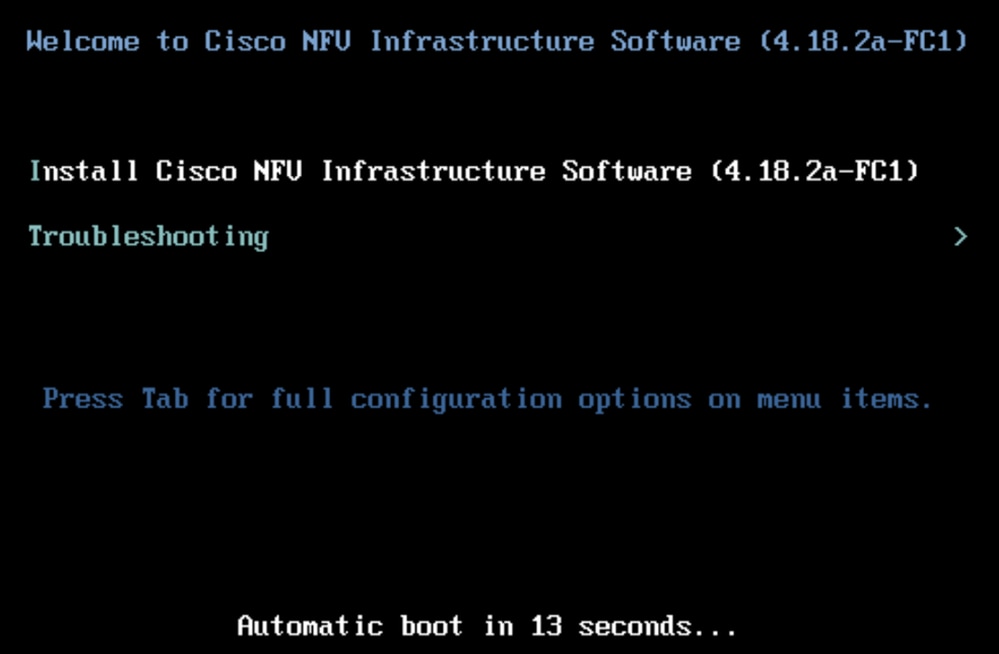
Étape 9: Lorsque NFVIS-for-UC démarre correctement à partir de l'ISO, l'écran Welcome to Cisco NFV Infrastructure s'affiche. Sélectionnez Install Cisco NFV Infrastructure Software pour poursuivre l'installation.
Remarque : L'installation de NFVIS-for-UC peut prendre de 60 à 120 minutes, et le dernier écran (avant le redémarrage) peut prendre de 20 à 30 minutes pour se terminer sans qu'aucun progrès clair ne soit visible. Toute interruption de la connectivité de l'ISO monté peut entraîner l'échec de l'installation et/ou un blocage indéfini.
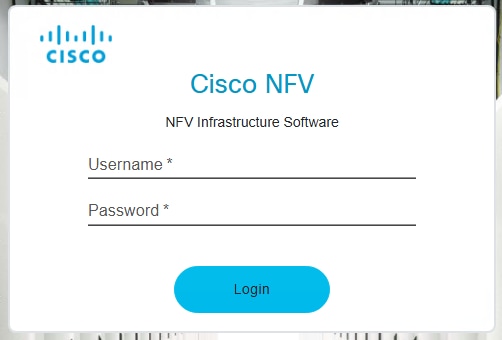
Étape 10 : Après le redémarrage de NFVIS-for-UC, connectez-vous avec le nom d'utilisateur et le mot de passe par défaut. Par conception, le système vous demande de modifier le mot de passe.
- nom d'utilisateur par défaut : admin
- mot de passe par défaut : Admin123#
Étape 11: Une fois que NFVIS-for-UC est opérationnel, le réseau de gestion doit être configuré pour permettre la configuration et la gestion à distance via l'interface utilisateur Web, SSH et les API. Si c'est la première fois que vous utilisez NFVIS-for-UC, il existe quelques commandes utiles qui méritent d'être explorées à ce stade. Une liste plus longue de commandes utiles est présentée à la fin de cet article. Quelques commandes notables à exécuter juste après l'installation sont show version, show platform et show networks. Cette option vous permet d'afficher la configuration de réseau virtuel par défaut juste après la fin de l'installation.
nfvis# show version
Cisco NFV Infrastructure Software
Version 4.18.2a-FC1
Build date Friday, January 16, 2026 [16:22:31 UTC]
Last Reboot Monday, June 10 [13:06]
nfvis# show platform
platform-detail hardware_info Manufacturer "Cisco Systems Inc"
platform-detail hardware_info PID BE7H-M5-K9
platform-detail hardware_info SN <Serial Number Omitted>
platform-detail hardware_info hardware-version 74-105773-01
platform-detail hardware_info UUID <UUID Omitted>
platform-detail hardware_info Version 4.18.2a-FC1
platform-detail hardware_info Compile_Time "Friday, January 16, 2026 [16:22:31 UTC]"
platform-detail hardware_info CPU_Information "Intel(R) Xeon(R) Gold 6132 CPU @ 2.60GHz 28 cores"
platform-detail hardware_info Memory_Information "196135372 kB"
platform-detail hardware_info Disk_Size "1495 GB"
platform-detail hardware_info CIMC_IP 10.0.100.10
platform-detail hardware_info Entity-Name ""
platform-detail hardware_info Entity-Desc ""
platform-detail hardware_info BIOS-Version C240M5.4.3.2g.0.0515250954
platform-detail hardware_info CIMC-Version 4.3(2.250045)
platform-detail software_packages Kernel_Version 4.18.0-513.18.2.el8_9.x86_64
platform-detail software_packages QEMU_Version 6.2.0
platform-detail software_packages LibVirt_Version 8.0.0
platform-detail software_packages OVS_Version 2.17.6
platform-detail switch_detail UUID NA
platform-detail switch_detail Type NA
platform-detail switch_detail Name NA
platform-detail switch_detail Ports 0
SFP
PCI TRANSCEIVER
NAME TYPE MEDIA LINK SPEED MTU MAC DETAIL TYPE
-------------------------------------------------------------------------------------------
GE0-0 physical Twisted Pair up 10000 9216 b0:8b:cf:10:b7:d2 01:00.0 NA
GE0-1 physical Twisted Pair up 10000 9216 b0:8b:cf:10:b7:d3 01:00.1 NA
GE1-0 physical Twisted Pair up 1000 9216 b4:96:91:2d:db:e8 19:00.0 NA
GE1-1 physical Twisted Pair up 1000 9216 b4:96:91:2d:db:e9 19:00.1 NA
GE1-2 physical Twisted Pair up 1000 9216 b4:96:91:2d:db:ea 19:00.2 NA
GE1-3 physical Twisted Pair up 1000 9216 b4:96:91:2d:db:eb 19:00.3 NA
GE2-0 physical Twisted Pair up 1000 9216 b4:96:91:2d:db:b8 5e:00.0 NA
GE2-1 physical Twisted Pair up 1000 9216 b4:96:91:2d:db:b9 5e:00.1 NA
GE2-2 physical Twisted Pair up 1000 9216 b4:96:91:2d:db:ba 5e:00.2 NA
GE2-3 physical Twisted Pair up 1000 9216 b4:96:91:2d:db:bb 5e:00.3 NA

nfvis#
nfvis# show networks
DEPLOYMENT DEPLOYMENT
NAME EXISTS NAME NIC ID
-----------------------------------------------
wan-net true
lan-net true
GE1-0-SRIOV-1 true
... Omitted default SRIOV networks ...
nfvis#
Configuration de la gestion à distance NFVIS pour UC
Avant de pouvoir gérer NFVIS-for-UC via WebUI, SSH et les API, vous devez lui attribuer une adresse IP de gestion à partir de l'interface de ligne de commande. En fonction de la plate-forme matérielle NFVIS-for-UC installée sur le pont vers la carte réseau physique mappée, la table de configuration de référence est utilisée dans cet exemple. Pour ces travaux pratiques, GE0-0 est mappé au pont wan-br et la configuration par défaut est utilisée pour la gestion NFVIS-for-UC. Vous pouvez utiliser le pont par défaut (lan-br ou wan-br) et n'importe quel port à des fins de gestion. C'est également le bon moment pour revoir la configuration par défaut complète via show running-config, prenez note en particulier des paramètres système, réseaux réseau, ponts pont et pnic sections car ce sont ceux que nous modifions lors de la configuration initiale.
Étape 1: À partir de la console, connectez-vous et passez en mode de configuration via le terminal de configuration.
Étape 2: Définissez le nom d'hôte système, via les paramètres système hostname hostname
Remarque : L'enregistrement d'une modification de configuration est effectué avec la commande commit, vous pouvez le faire après chaque configuration ou après plusieurs.
Étape 3: Définition de l'adresse IP de gestion, paramètres système mgmt ip address ip-address ip-subnet-mask
Étape 4: Définition de la passerelle par défaut, paramètres système default-gw ip-address
Étape 5: Définissez l'interface source sur le trafic d'origine de NFVIS-for-UC, paramètres système source-interface ip-address
nfvis# configuration terminal
nfvis(config)# system settings hostname BE7KH2-NFVIS
nfvis(config)# commit
Commit complete.
BE7KH2-NFVIS(config)#
BE7KH2-NFVIS(config)# system settings mgmt ip address 10.0.101.10 255.255.255.0
BE7KH2-NFVIS(config)# system settings default-gw 10.0.101.1
BE7KH2-NFVIS(config)# system settings source-interface 10.0.101.10
BE7KH2-NFVIS(config)# commit
Commit complete.
BE7KH2-NFVIS(config)#
À quoi ressemble la configuration en cours à ce stade :
BE7KH2-NFVIS(config)# show running-config
!
... Omitted configuration to focus on management network setup ...
!
system settings hostname BE7KH2-NFVIS
system settings mgmt ip address 10.0.101.10 255.255.255.0
system settings default-gw 10.0.101.1
system settings source-interface 10.0.101.10
!
networks network wan-net
 bridge wan-br
!
networks network lan-net
 bridge lan-br
!
... Omitted configuration to focus on management network setup ...
!
bridges bridge wan-br
!
bridges bridge lan-br
 ip address 10.0.101.10 255.255.255.0
 port GE0-0
!
Remarque : Si vous devez modifier le port physique utilisé pour la gestion NFVIS-for-UC, le moyen le plus simple est de modifier la configuration du port pour le pont par défaut utilisé pour la gestion. Dans ces travaux pratiques, le pont par défaut est lan-br et le port par défaut est défini sur GE0-0.
Étape 5b (facultatif) : Modifiez le port physique utilisé pour la gestion NFVIS-for-UC. Si un port différent du port par défaut doit être utilisé pour la gestion NFVIS-for-UC, modifiez simplement la configuration du port dans le pont par défaut utilisé pour la gestion. Dans cet exemple, le lan-br par défaut utilise GE0-0 pour la gestion. Le processus pour le modifier pour utiliser le port GE2-0 est :
BE7KH2-NFVIS# configure terminal
BE7KH2-NFVIS(config)# bridges bridge lan-br
BE7KH2-NFVIS(config-bridge-lan-br)# no port GE0-0
BE7KH2-NFVIS(config-bridge-lan-br)# port GE2-1
BE7KH2-NFVIS(config-port-GE2-1)# commit
Étape 6: La configuration du réseau en amont pour la gestion NFVIS-for-UC peut éventuellement être effectuée en premier. Dans cette configuration, GE0-0 est utilisé pour la gestion NFVIS-for-UC et est directement connecté à notre commutateur de gestion en tant que port d'accès avec le VLAN défini sur le port. La configuration de port sur ce commutateur Nexus est la suivante :
interface Ethernet1/10
  description BE7KH2-NFVIS GE0-0 Mgmt
  switchport access vlan 100
Étape 7: Une fois validé, vérifiez la connectivité. La connectivité peut être vérifiée en accédant à l'écran de connexion WebUI à l'adresse https://<NFVIS Management IP or FQDN>.
Configuration du réseau de VM NFVIS pour UC
Une fois que vous êtes en mesure de gérer à distance NFVIS-for-UC, l'étape suivante consiste à configurer des réseaux pour la connectivité des machines virtuelles. Dans cette configuration, GE1-0 et GE1-1 sont utilisés pour le trafic de données des machines virtuelles.
Étape 1: Connectez-vous à NFVIS-for-UC WebUI à l'adresse https://<NFVIS Management IP or FQDN> en utilisant les informations d'identification que vous avez définies précédemment.
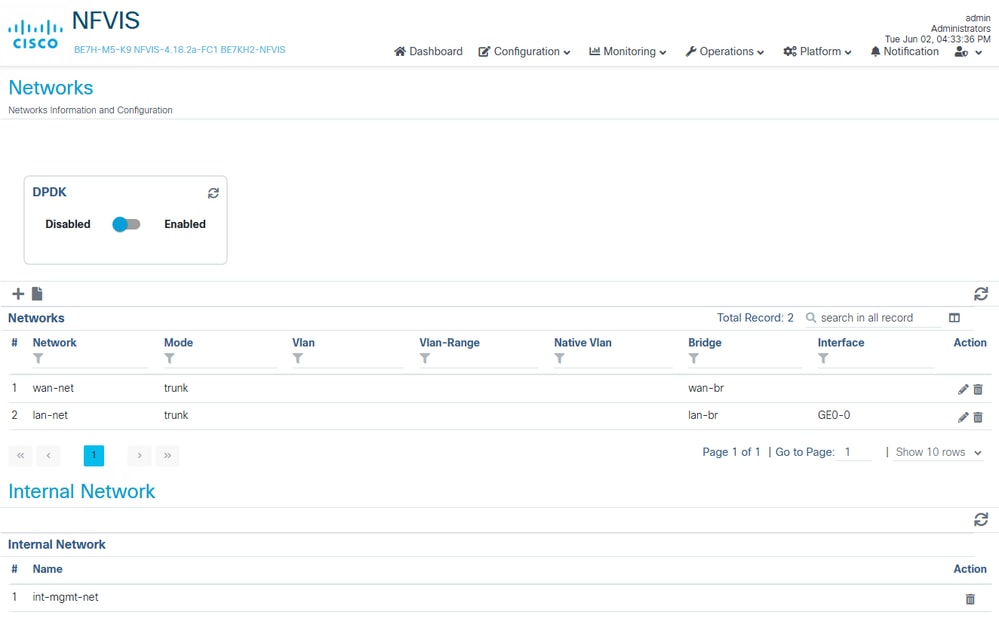
Étape 2 : Accédez à la page Network configuration à partir de drop Configuration > Virtual Machines > Networking > Networks

Configuration par défaut de la page Réseaux (BE7H-M5-K9)
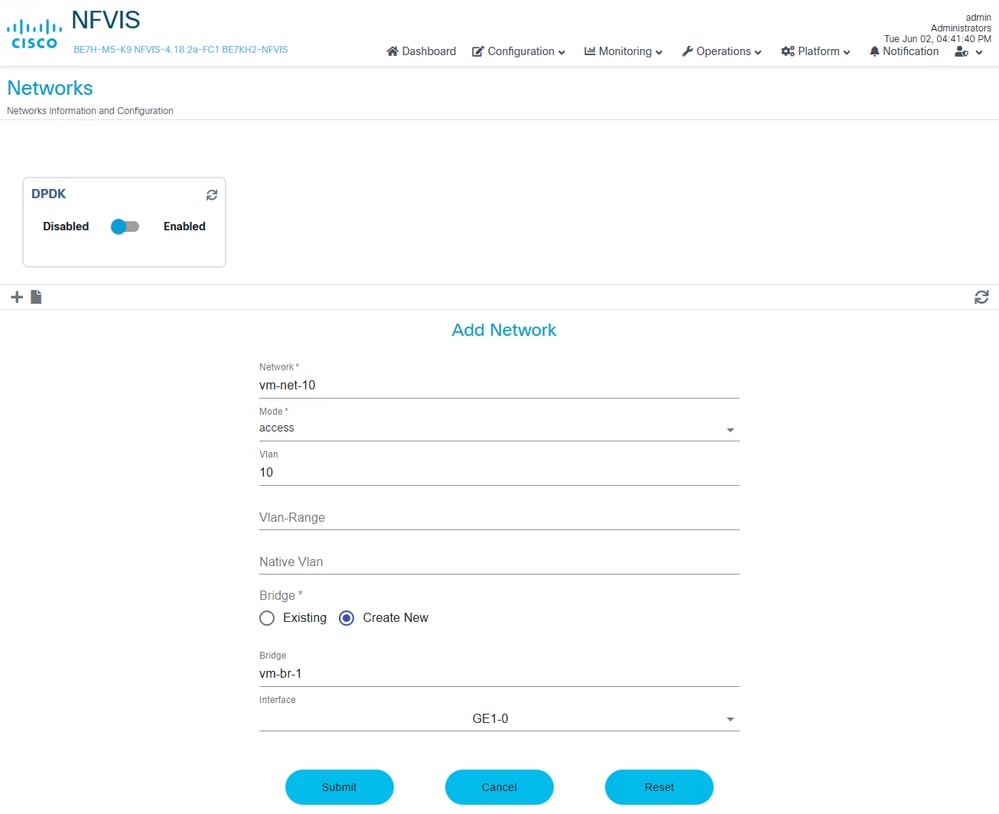
Étape 3: Ajoutez un nouveau réseau en cliquant sur le signe "+" pour ajouter un réseau. Entrez les détails du réseau et cliquez sur Submit une fois terminé et répétez la même étape pour d'autres VLAN/réseaux, réutilisez le même pont ou créez-en un nouveau basé sur votre conception.
- Name : vm-net-10
- Mode : Accès
- VLAN : 10
- Pont: "create new", "GE1-0" comme interface à utiliser. Rappelez-vous que GE0-0 est utilisé pour la gestion NFVIS-for-UC.
Les réseaux apparaissent désormais sur la page Réseaux.
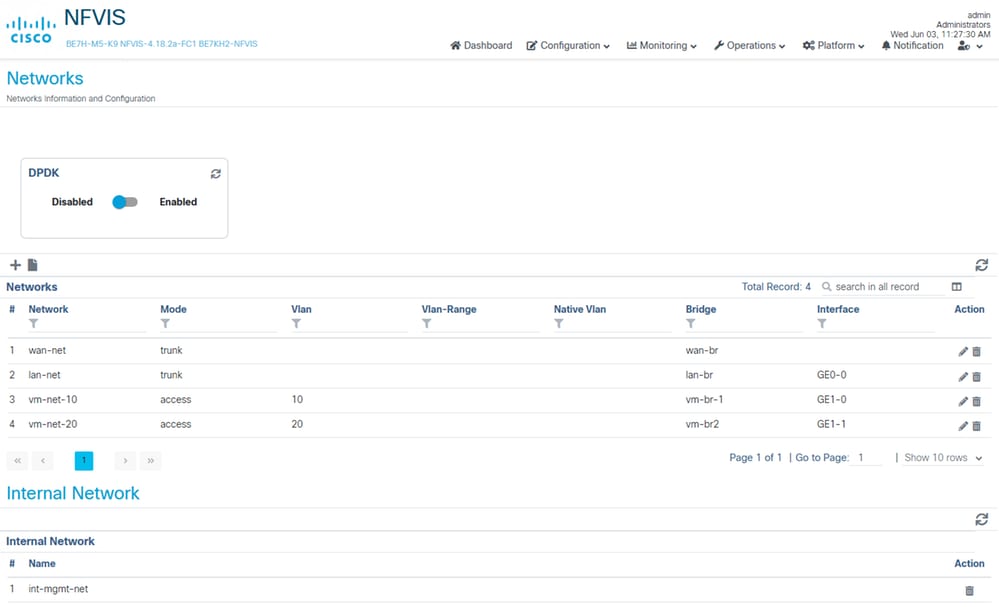
Vous pouvez également voir ces réseaux créés à partir de l'interface de ligne de commande NFVIS-for-UC.
BE7KH2-NFVIS# show system networks
NETWORK        BRIDGE   PORTS            TYPE         VLAN
----------------------------------------------------------
wan-net        wan-br   N/A              openvswitch  N/A
lan-net        lan-br   GE0-0,GE0-0_ll1  openvswitch  N/A
GE1-0-SRIOV-1  N/A      N/A              SRIOV        N/A
...omitted default SRIOV networks...
vm-net-10      vm-br1   GE1-0,vnic0      openvswitch  10
vm-net-20      vm-br2   GE1-1,vnic1      openvswitch  20

BE7KH2-NFVIS#
Installation des applications de collaboration
L'installation d'une application de collaboration nécessite plusieurs étapes avant de pouvoir installer l'application. Comme pour l'installation de NFVIS-for-UC, il est recommandé d'effectuer ces étapes à partir d'un système physiquement proche de l'appliance ou disposant d'une connexion réseau à haut débit à l'appliance NFVIS-for-UC, car les images sont souvent assez volumineuses. Le processus général de création d'une machine virtuelle dans NFVIS-for-UC se déroule en deux étapes :
1. Création d'images
2. Déploiement de noeuds (VM)
Le processus de création d'image nécessite le téléchargement du package d'image OVA, ISO ou .tar.gz qui est ensuite utilisé pour déployer une machine virtuelle de l'application de collaboration spécifique. Le processus de déploiement de noeud inclut la définition des détails de déploiement, tels qu'un nom et le ou les réseaux à connecter. Certains d'entre eux peuvent être différents selon le produit spécifique. Une fois le déploiement effectué, le processus normal d'application Collaboration a lieu.
Création d'images
Cette section passe en revue deux exemples qui couvrent le processus de création d'image le plus courant, OVA et ISO et un seul fichier.
- UCM a 2 fichiers qui doivent être téléchargés ensemble ; sinon, le déploiement échoue.
- cucm_15_all_esxi_vmv17_or_nfvis_v1.0.sha512.ova
- Bootable_UCSInstall_UCOS_15.0.1.14901-2.sha512.iso
- Gamme Cisco Expressway - La version NFVIS X15.5 comporte un seul fichier
- s42700x15_5_0_NFVIS.tar.gz
Expressway, exemple
Étape 1: À partir de NFVIS-for-UC WebUI, Configuration > Virtual Machine > Images > Image Repository
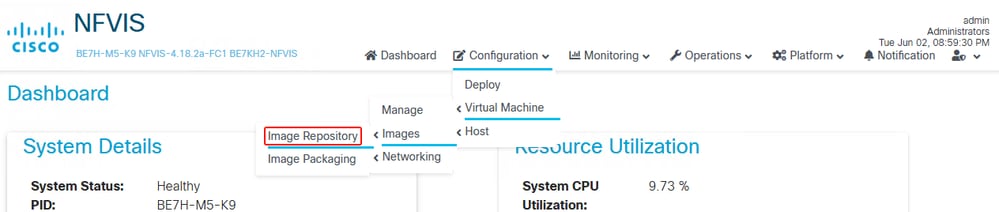
Étape 2: Configurer et télécharger l'image.
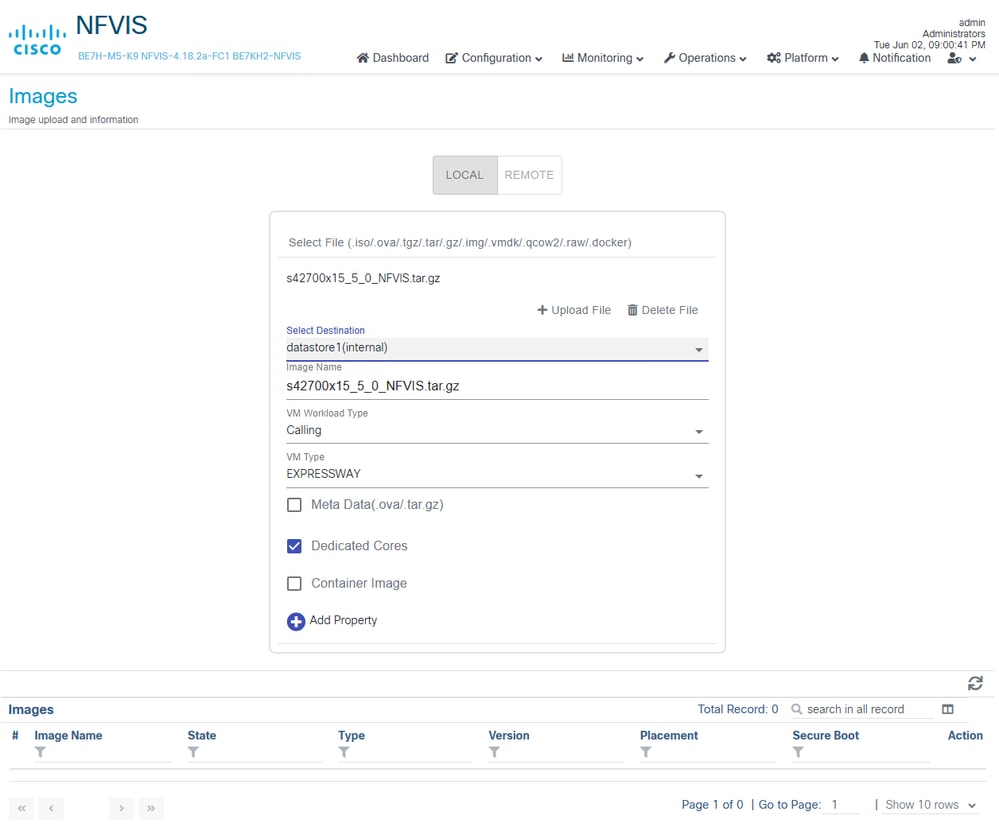
- Cliquez sur Select File, choisissez l'image de s42700x15_5_0_NFVIS.tar.gz
- Modifiez le data store si nécessaire
- Attribuez un nom à l'image, par exemple conserve le nom par défaut qui est le nom du fichier téléchargé.
- Remplacer le type de VM par EXPRESSWAY
- Vérifier les coeurs dédiés
- Cliquez sur Télécharger le fichier
Référentiel d'images sans images ni profils
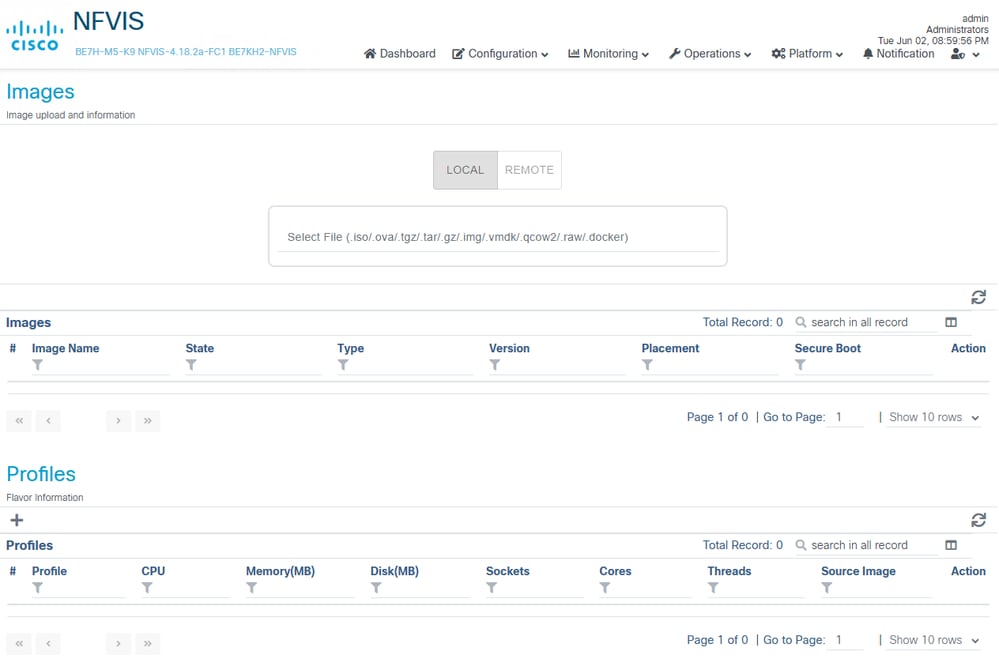
Image Expressway prête à être téléchargée
Téléchargement d’images Expressway
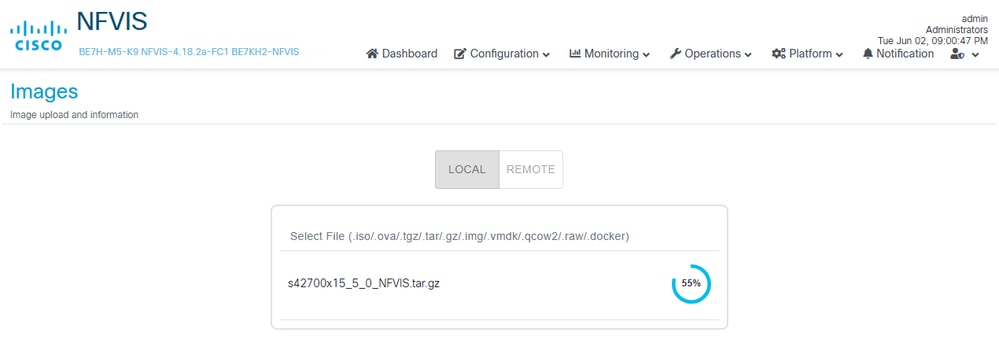
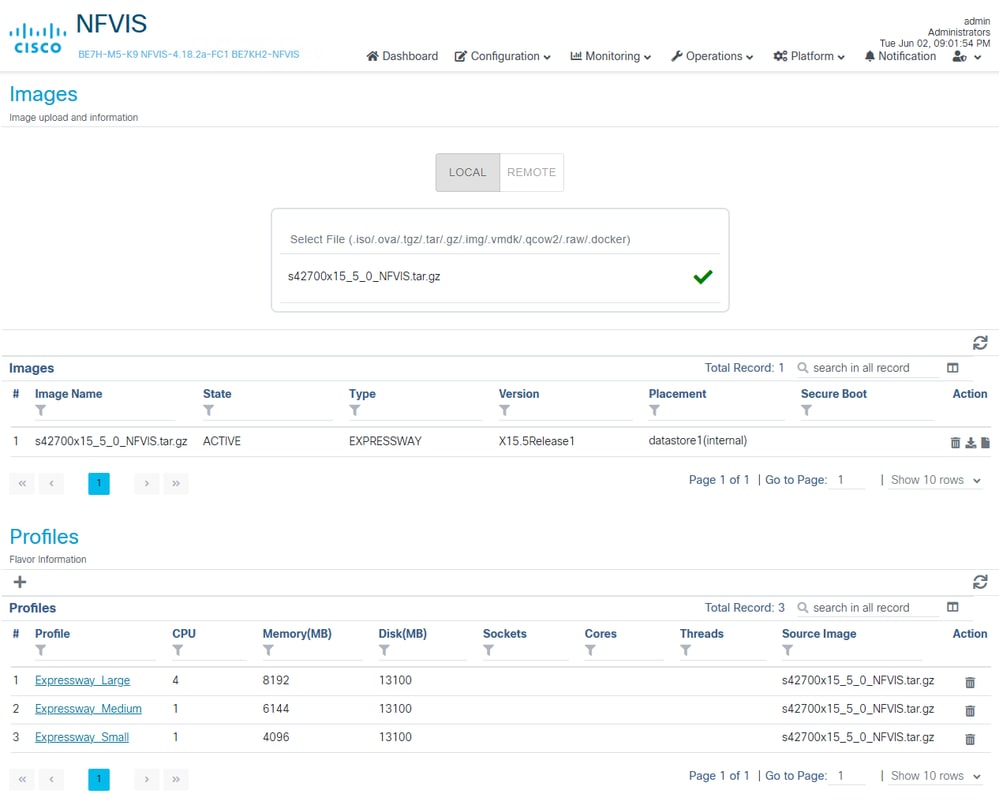
Étape 3: Lorsque le téléchargement a réussi, l'image plus 3 profils créés s'affichent automatiquement. Cela prend quelques minutes lorsque l'image est téléchargée et que le système les traite. Il peut être nécessaire d'appuyer sur le bouton Actualiser des sections Images et profils pour afficher les dernières images et profils téléchargés.
Image Expressway téléchargée avec profils présents
Exemple UCM
UCM nécessite le téléchargement d'une image ISO avec OVA.
Étape 1 :À partir de NFVIS-for-UC WebUI, Configuration > Virtual Machine > Images > Image Repository
Étape 2: Configurer et télécharger l'image.
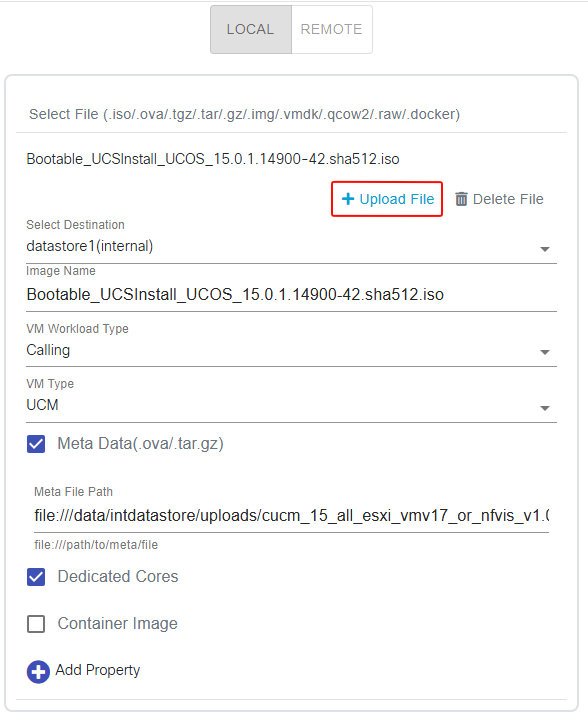
- Cliquez sur Sélectionner un fichier, choisissez d'abord le fichier ISO, donnez un nom à l'image ou au data store si vous préférez
- Modifiez le data store si nécessaire
- Attribuez un nom à l'image, par exemple conserve le nom par défaut qui est le nom du fichier téléchargé.
- Remplacer le type de VM par UCM
- Vérifier les coeurs dédiés
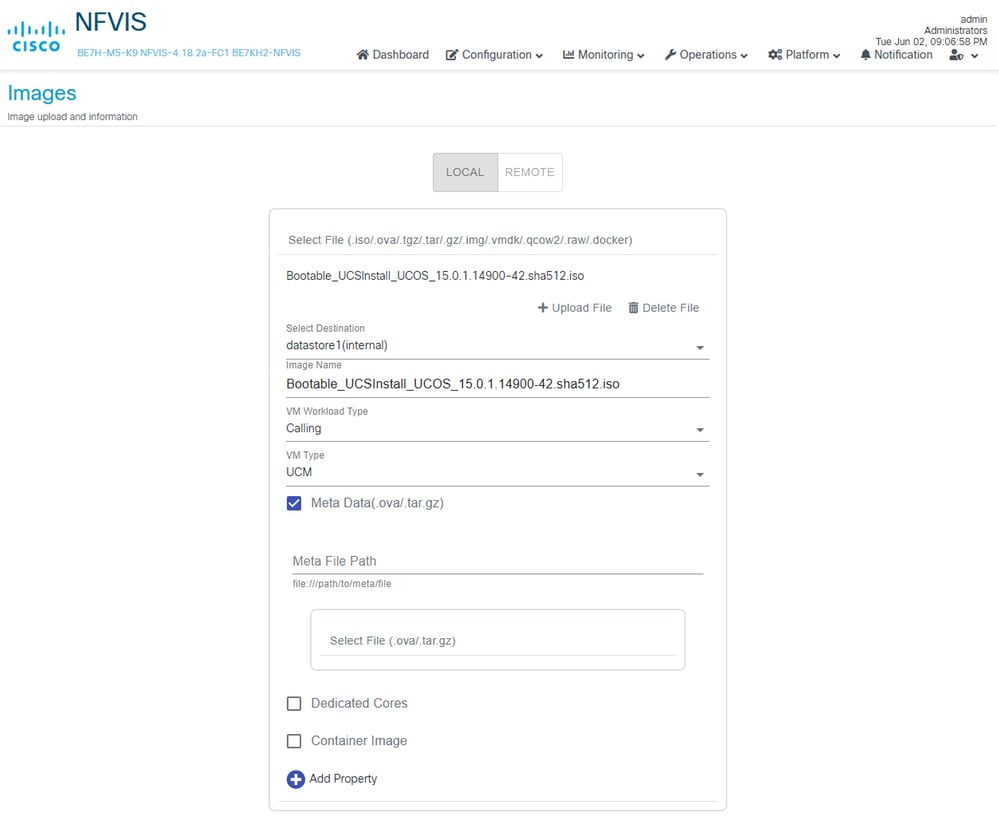
Étape 3: Ensuite, cochez Meta Data case, après Meta Data case cochée, une autre option Select File devient disponible, cliquez dessus pour choisir le fichier OVA
Image CUCM, option Métadonnées sélectionnée
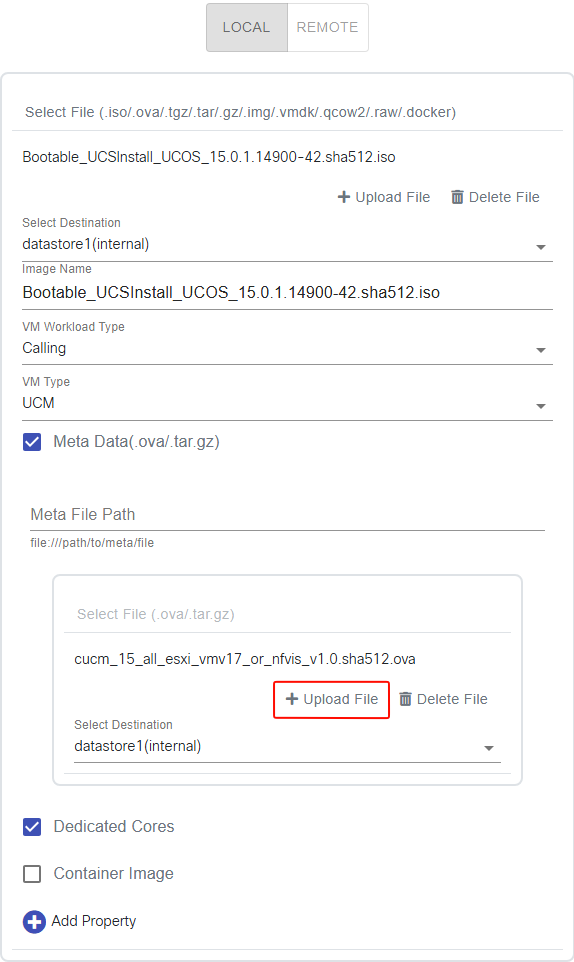
Étape 4: Cliquez ensuite sur le 2e fichier de téléchargement pour télécharger le fichier OVA.
Image CUCM, métadonnées sélectionnées et prêtes à être téléchargées
Étape 5: Cliquez ensuite sur le 1er Upload File pour télécharger le fichier ISO.
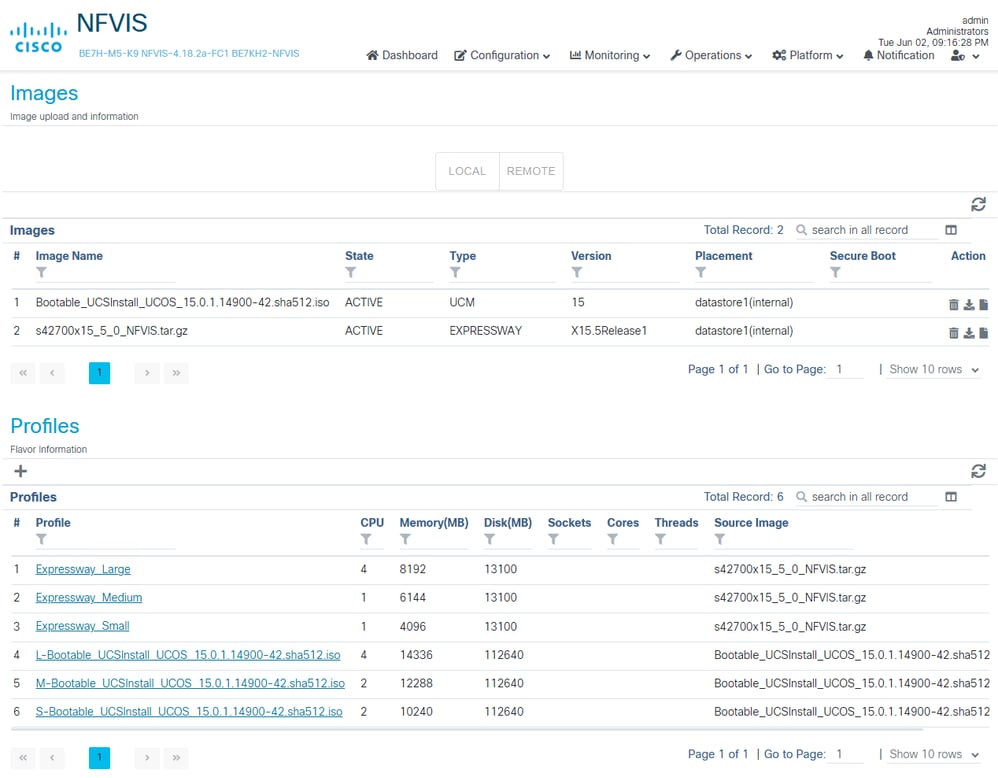
Étape 6 : Confirmez l’image ISO de CUCM ainsi que les profils définis dans l’OVA et affichez-les sur la page Images au bout de quelques minutes, comme dans Expressway.
Déploiement de la machine virtuelle
Déploiement de Cisco UCM
Étape 1: Accédez à la page Déployer pour provisionner des machines virtuelles.

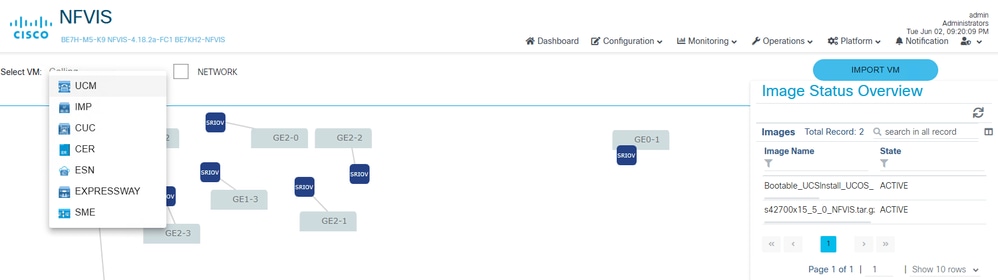
Étape 2: Pour déployer une machine virtuelle UCM, sélectionnez VM dans la liste déroulante, puis UCM
Étape 3: Un noeud de machine virtuelle UCM apparaît dans la topologie.
- Mettre à jour le nom
- Sélectionner l'image souhaitée
- Sélectionner le profil souhaité
- Sélectionnez le disque de déploiement souhaité
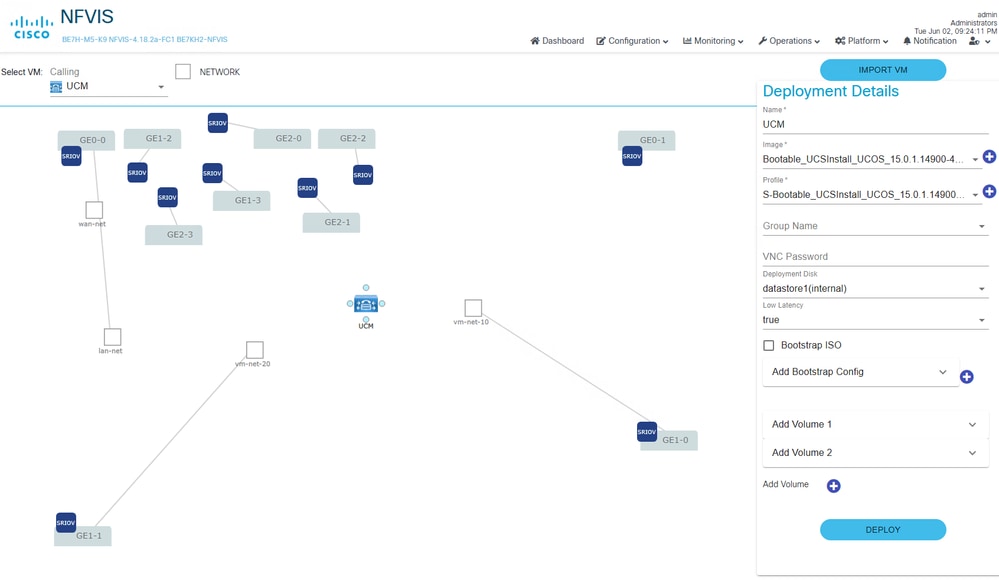
Étape 4: Cliquez sur l'un des cercles bleus situés autour de l'icône de la VM, faites glisser la connexion vers le pont auquel vous souhaitez également connecter la VM. Vous voyez un réseau représenté par une ligne pointillée (pas encore connecté).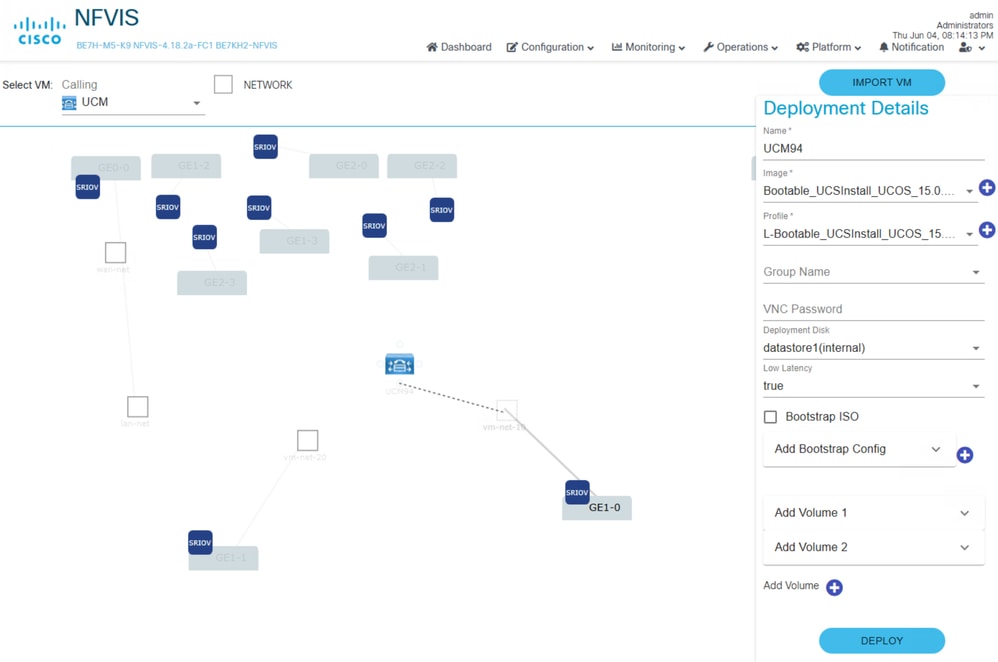
Étape 5: Connectez la machine virtuelle au réseau souhaité, lorsque la connexion est établie, la ligne en pointillé devient solide.
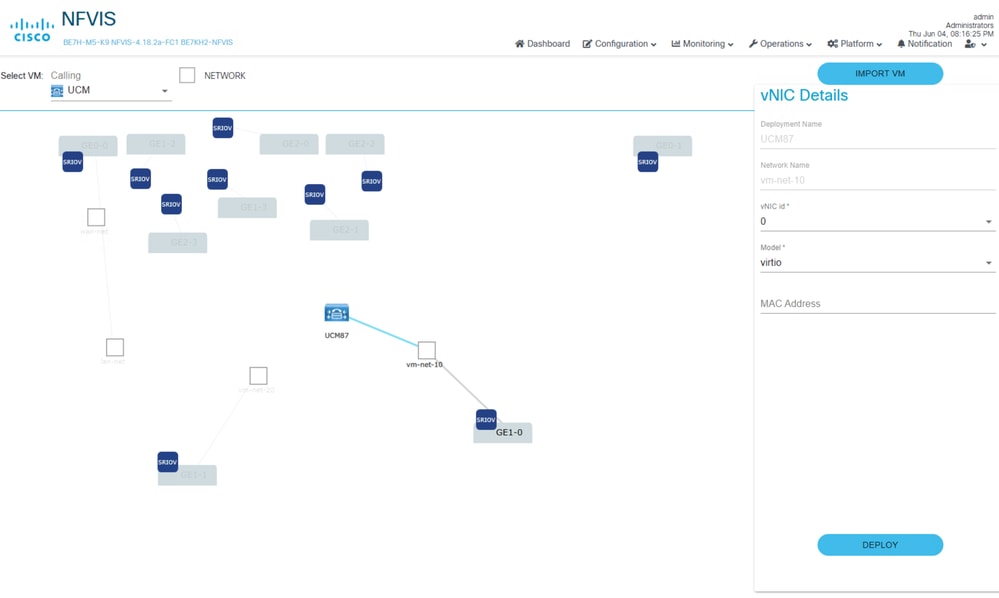
Étape 6 (facultative): Utilisez le même processus pour déployer des machines virtuelles supplémentaires si nécessaire. Soyez prudent lorsque vous actualisez une page ou que vous quittez cette page pour perdre toutes les configurations effectuées avant de cliquer sur le bouton Déployer.
Étape 7: Une fois que la machine virtuelle a été configurée, cliquez sur Déployer. Si plusieurs machines virtuelles ont été configurées, elles sont toutes déployées.
Déploiement de Cisco Expressway
Étape 1: Accédez à la page Déployer pour provisionner des machines virtuelles.
Étape 2: Pour déployer une machine virtuelle Expressway, sélectionnez VM dans la liste déroulante et sélectionnez EXPRESSWAY
Étape 3: Un noeud de machine virtuelle EXPRESSWAY apparaît sur la topologie.
- Mettre à jour le nom
- Sélectionner l'image souhaitée
- Sélectionner le profil souhaité
- Sélectionnez le disque de déploiement souhaité
- Adresse IP
- Masque
- Passerelle
Étape 4: Cliquez sur l'un des cercles bleus situés autour de l'icône de la VM, faites glisser la connexion vers le pont auquel vous souhaitez également connecter la VM. Effectuez cette opération pour chaque connexion réseau.
Étape 5: Une fois que la VM a été configurée, cliquez sur Déployer pour déployer la VM.
Déployer Expressway, réseaux connectés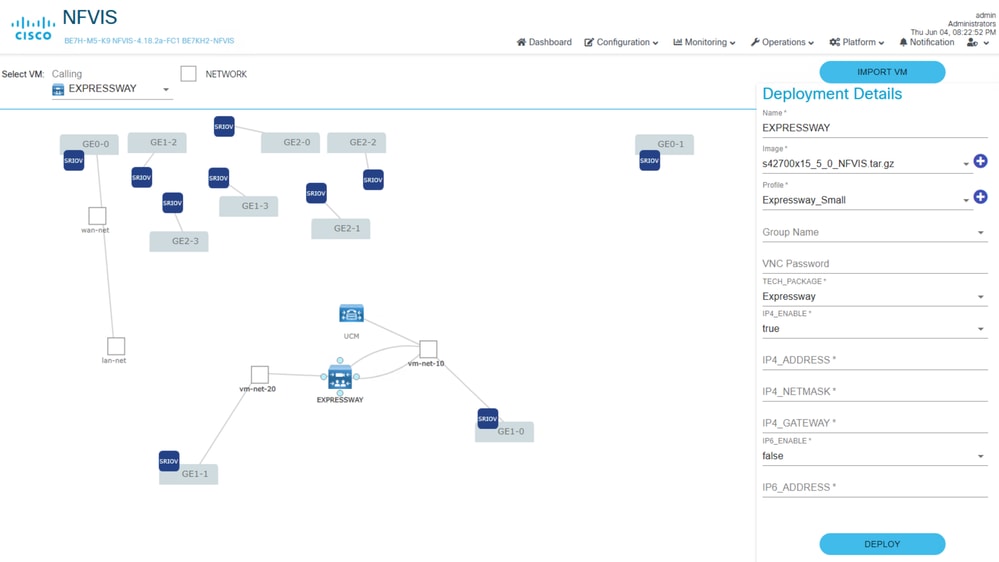
Déploiement d’Expressway, détails de configuration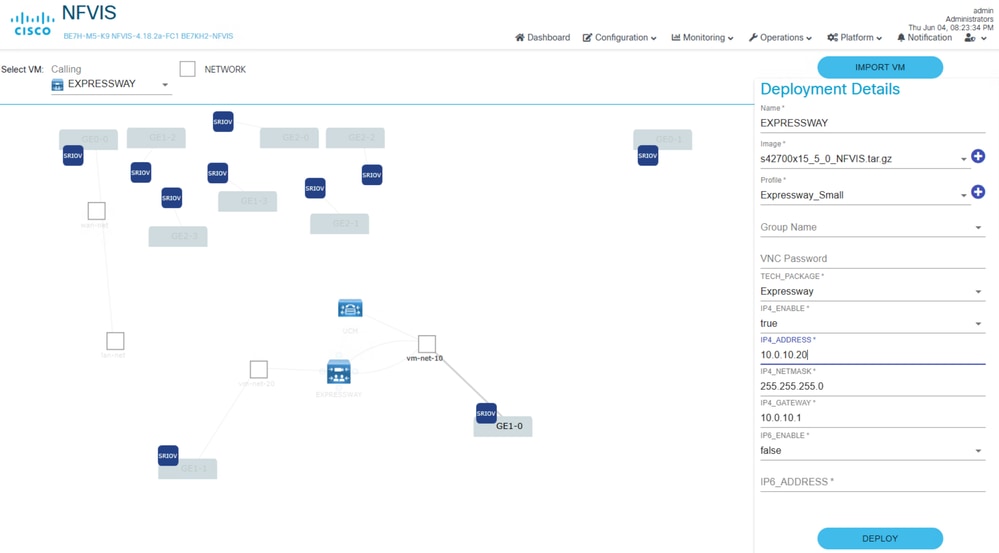
Gérer les machines virtuelles
Étape 1: Une fois la machine virtuelle créée, elle peut être gérée sur la page Configuration. Configuration > Machine virtuelle > Gérer
Étape 2 (facultative): Sur cette page, vous pouvez modifier les réseaux d'une machine virtuelle via l'icône Action section crayon (modifier). Si vous modifiez les réseaux connectés ici, la machine virtuelle redémarre. Vous pouvez également voir ce mappage réseau pour chaque machine virtuelle déployée à partir de l'interface de ligne de commande en utilisant la commande show networks.
BE7KH2-NFVIS# show networks
                       DEPLOYMENT  DEPLOYMENT
NAME           EXISTS  NAME        NIC ID
-----------------------------------------------
wan-net        true
lan-net        true
GE1-0-SRIOV-1  true
...omitted default SRIOV networks...
vm-net-10      true    UCM         0
vm-net-20      true    EXPRESSWAY  0

BE7KH2-NFVIS#
Étape 3: Accédez à la console de la machine virtuelle via la section Action >_ icône (Terminal).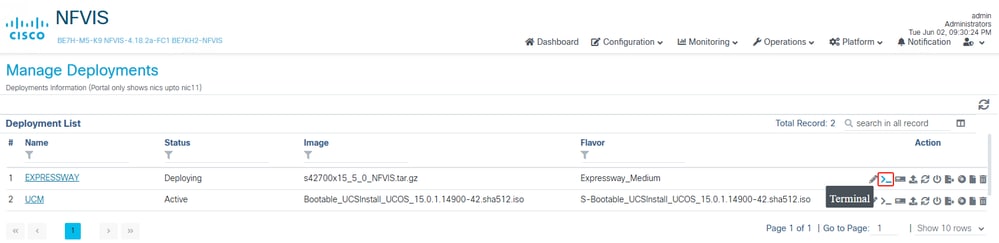
Étape 4 : les procédures d'installation spécifiques au produit sont désormais utilisées pour terminer l'installation et la configuration. Pour les migrations, cela inclut l'exportation des données ou le processus de restauration DRS qui s'applique à chaque application de collaboration migrée.
Articles et documentation associés
- Guide de virtualisation Cisco pour les applications d'appel sur site Cisco
- Guide d'installation des appliances Cisco Business Edition 6000/7000
- Comprendre la mise en réseau NFVIS
- Guide de démarrage de NFVIS 4.x
- Guide de configuration de NFVIS 4.x
- Installer NFVIS sur CIMC à l'aide de Host
- Guide d’installation Expressway
- Guide d'installation CUCM
- Méthode de migration d'import/export de données CUCM
- Sauvegarde et restauration CUCM DRS
Terminologie utilisée
- BE6K/BE7K - Appareils de la gamme Cisco Business Edition 6000/7000, NFVIS-for-UC pris en charge sur M5 ou version ultérieure
- CE1400V - Appliance Cisco Expressway
- CIMC - Contrôleur de gestion intégré Cisco
- NFV - Network Function Virtualization, VNF peut être considéré comme un résultat de NFV
- VNF - Fonction de réseau virtualisé (routeur virtuel, pare-feu, etc.)
- NFVIS-for-UC - Logiciel d'infrastructure NFV pour les communications unifiées
- pNIC : carte d'interface réseau physique, installée physiquement dans l'appliance et gérée par NFVIS-for-UC
- vNIC : carte d'interface réseau virtuelle, gérée par NFVIS-for-UC, attribuant la vNIC aux machines virtuelles
- Carte réseau OCP 3.0 - Open Compute Project Network Interface Card 3.0
- MLoM - LAN modulaire sur carte mère
- OVS - Commutateur virtuel ouvert
- SR-IOV - Single Root I/O Virtualization, permet à la carte réseau de se présenter à NFVIS-for-UC comme plusieurs cartes réseau physiques
- DPDK - Kit de développement de plan de données
Autres commandes utiles
Les ponts nous permettent de connecter des machines virtuelles et des systèmes NFVIS au monde extérieur, wan-br et lan-br sont les ponts par défaut.
show running-config bridges
show running-config bridges bridge wan-br
show running-config bridges bridge lan-br
show bridge-settings | more
Les réseaux nous permettent de connecter des machines virtuelles à des ponts, lan-net et wan-net sont les réseaux par défaut.
show running-config networks
show running-config networks network (tab to see all the options)
show running-config networks network lan-net
show running-config networks network wan-net
Autres commandes à explorer.
show running configuration
show platform
show pnic
show nic
show system setting
show bridge-settings
show networks network
hostaction ?
show system status
show bridge-settings vlan
show lldp neighbors
show system networks
virsh commands
Historique de révision
| Révision | Date de publication | Commentaires |
|---|---|---|
1.0 |
25-Aug-2026
|
Première publication |

 Commentaires
Contacter Cisco
- Ouvrir un dossier d’assistance

- (Un contrat de service de Cisco est requis)