Introduction
Ce document décrit comment réinitialiser l'authentification mobile à deux facteurs Duo sur les services Cisco qui utilisent Cisco Security Cloud Sign-On et ajouter plusieurs périphériques à un compte de messagerie unique.

Remarque : Ce guide ne s'applique pas aux configurations d'authentification à deux facteurs qui font partie des intégrations de fournisseurs d'identité tiers avec Security Cloud SIgn-On ou associées à cisco.com
Problème
Vous avez perdu l'accès à l'application Duo et vous ne pouvez pas vous connecter à Cisco Security Cloud Sign-On.
Réinitialiser Cisco Duo - Une autre méthode d'authentification n'existe pas
1. Si vous n'avez pas d'autres méthodes d'authentification à vérifier avec Duo, vous devez contacter le TAC Cisco à l'adresse https://mycase.cloudapps.cisco.com/case
2. Sélectionnez Produits et services pour le type de dossier
3. Sélectionnez un contrat pour un produit qui utilise la connexion au cloud de sécurité, telle que Secure Endpoint ou XDR.
4. Sélectionnez Manually Sélectionner une technologie et choisissez Security Cloud Sign On
5. Inclure les éléments suivants dans la description du dossier :
Nom de l'utilisateur qui doit être réinitialisé par Duo :
E-mail de l'utilisateur nécessitant une réinitialisation Duo :
Raison pour laquelle Duo doit être réinitialisé :
Réinitialiser Cisco Duo - Une autre méthode d'authentification existe
Remarque : Vous ne pouvez pas réinitialiser Cisco Duo à moins de disposer d'une autre méthode d'authentification pour vous connecter
1. Connectez-vous à un service Cisco qui utilise Cisco Security Cloud Sign-On pour l'authentification, tel que Cisco Secure Endpoint (Cisco Secure Endpoint).
Remarque : Si vous ne vous souvenez pas de votre mot de passe, vous devez d'abord le réinitialiser.
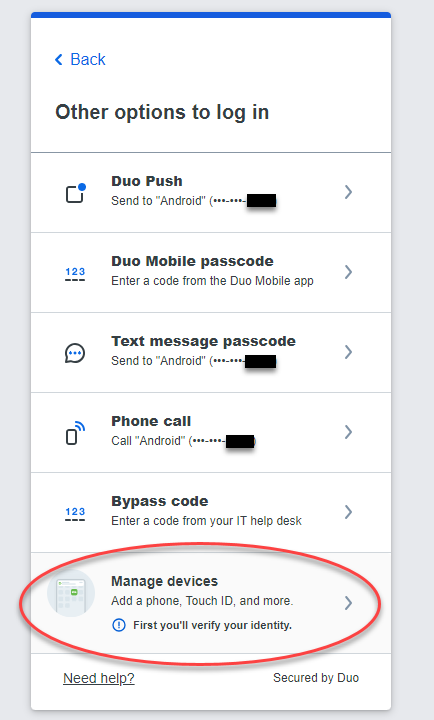
2. Après vous être connecté avec votre mot de passe, vous êtes redirigé vers la page d'authentification Duo affichée. Cliquez sur le bouton Other Options et choisissez Manage Devices.
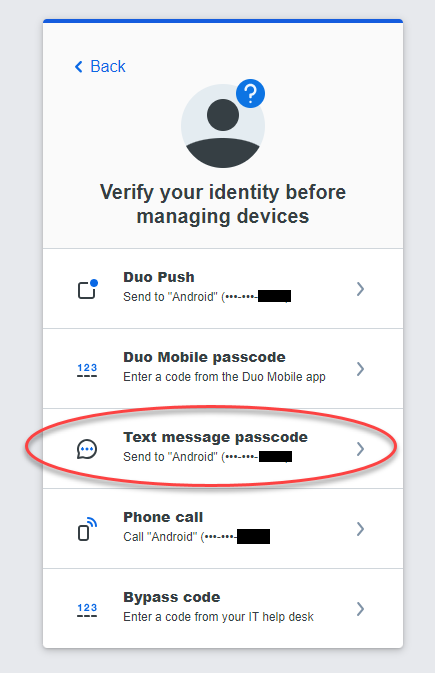
3. Choisissez une méthode d'authentification secondaire, telle que Hello/clé d'accès Windows
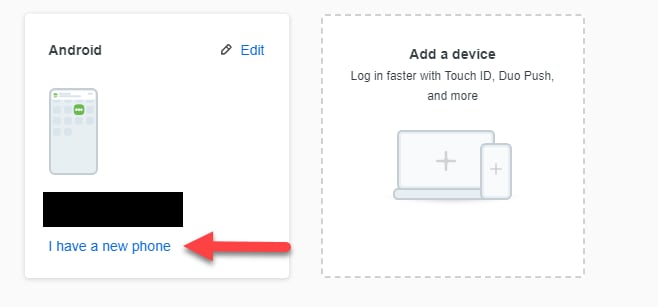
4. Sur l'écran des périphériques, sélectionnez I have a new phone on your existing phone
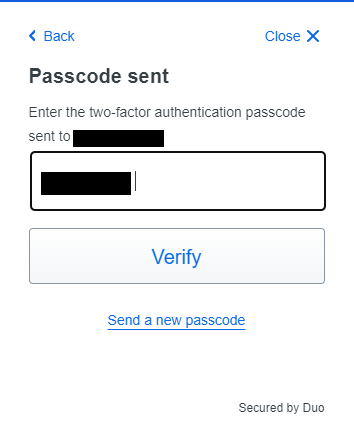
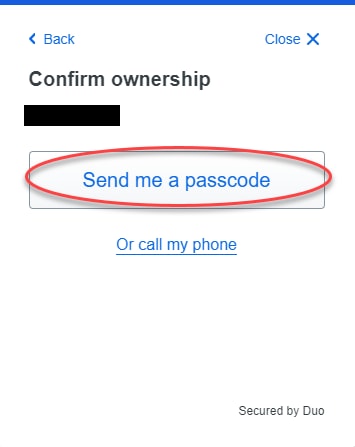
5. Suivez les instructions pour scanner le code QR pour réenregistrer votre application Duo
Ajouter un périphérique d'authentification supplémentaire
1. Connectez-vous à un service Cisco qui utilise Cisco Security Cloud Sign-On pour l'authentification, tel que Cisco Secure Endpoint (Cisco Secure Endpoint).
Remarque : Si vous ne vous souvenez pas de votre mot de passe, vous devez d'abord le réinitialiser.
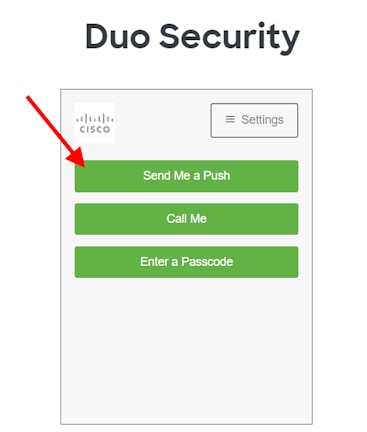
2. Après vous être connecté avec votre mot de passe, vous êtes redirigé vers la page d'authentification Duo affichée. Cliquez sur le bouton Other Options et choisissez Manage Devices.
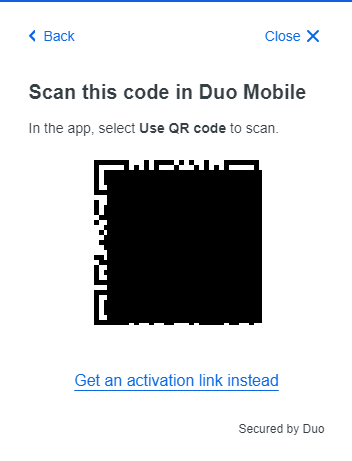
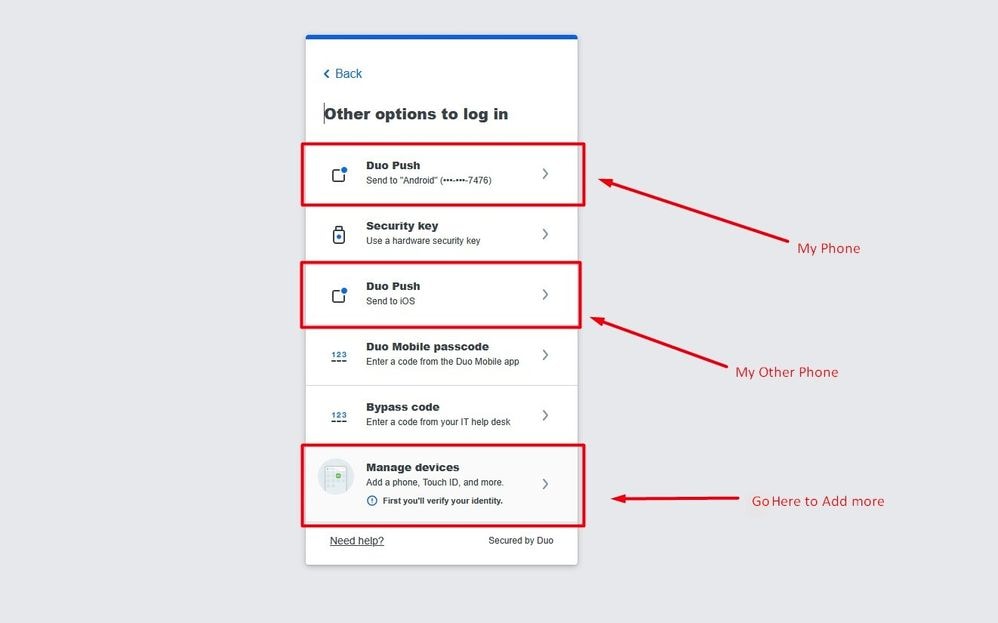
3. Authentifiez-vous en utilisant votre méthode préférée.
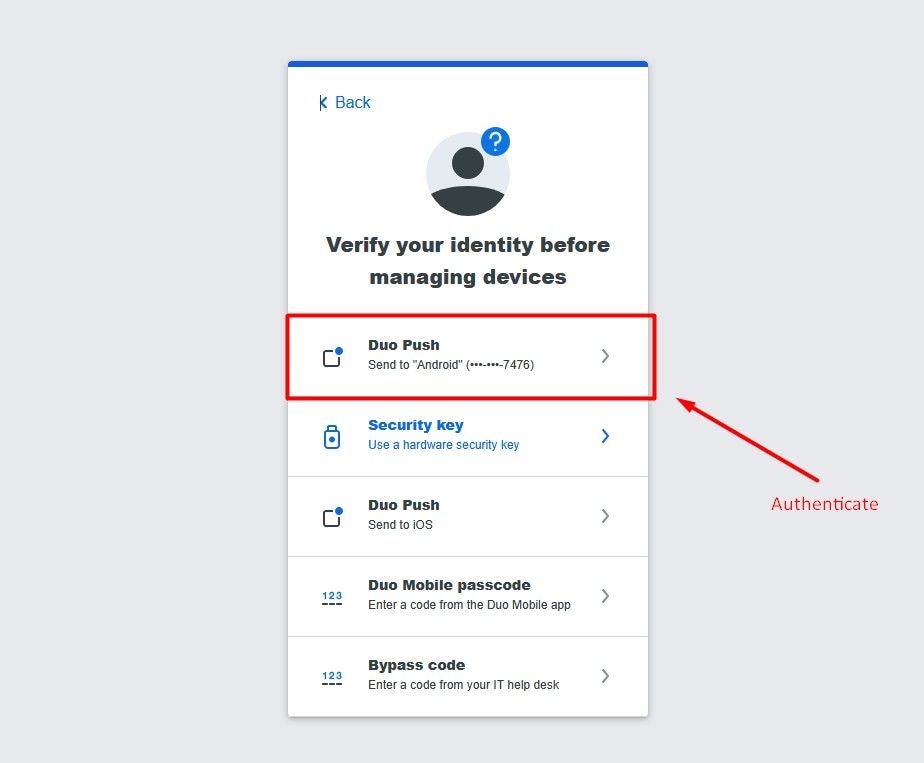
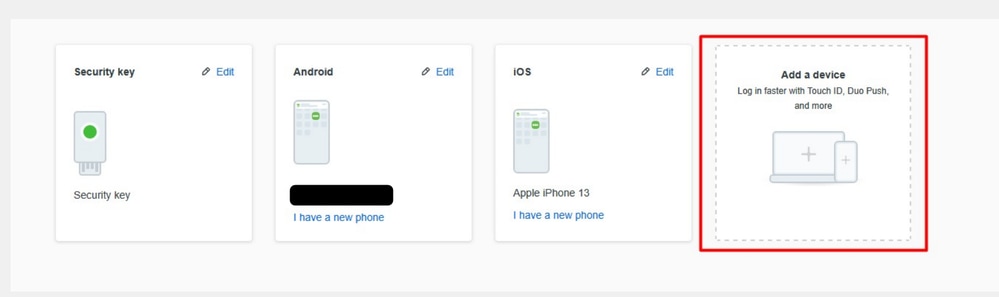
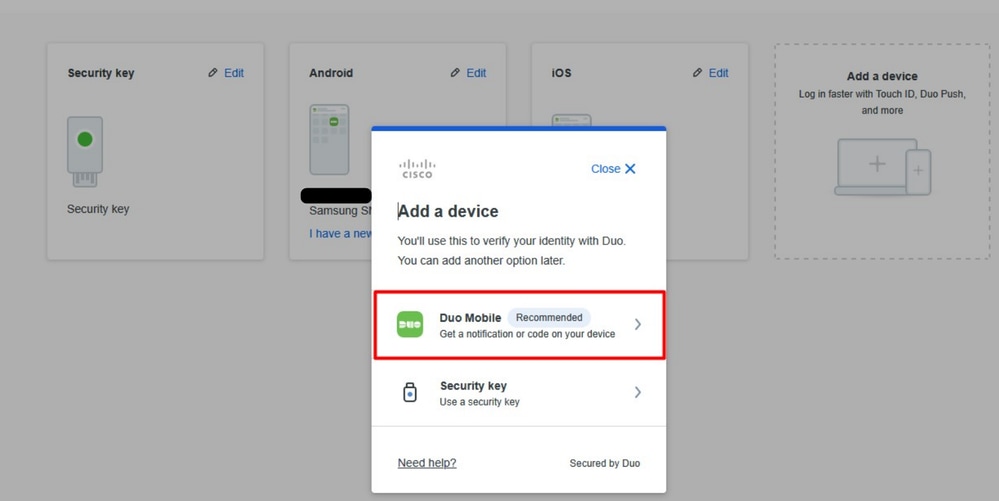
4. Cliquez sur Ajouter un périphérique.
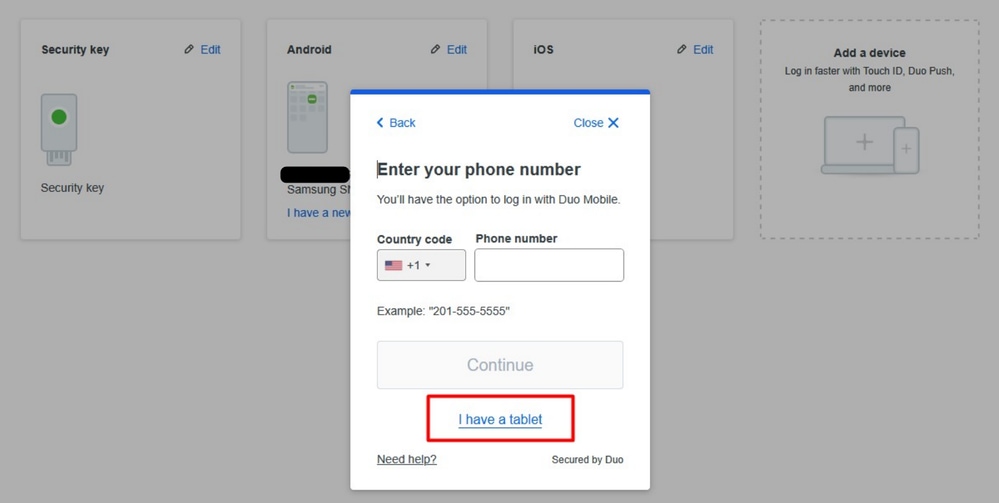
5. Sélectionnez J'ai une tablette.

Remarque : Sélectionnez cette option si votre numéro de téléphone est associé à plusieurs comptes.
6. Numérisez le code QR avec votre nouveau périphérique ou un périphérique supplémentaire.
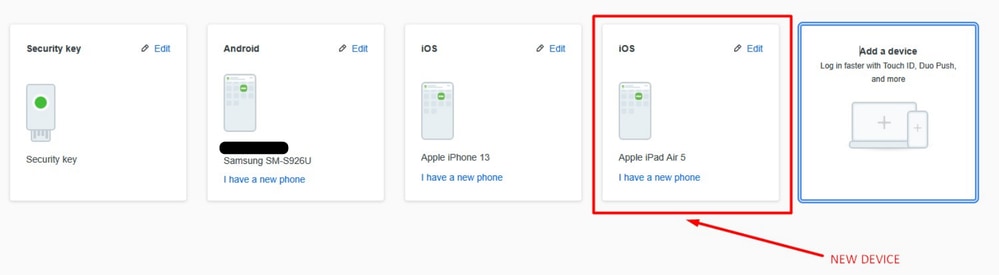
7. Le périphérique nouveau ou supplémentaire s'affiche désormais dans la liste des périphériques.
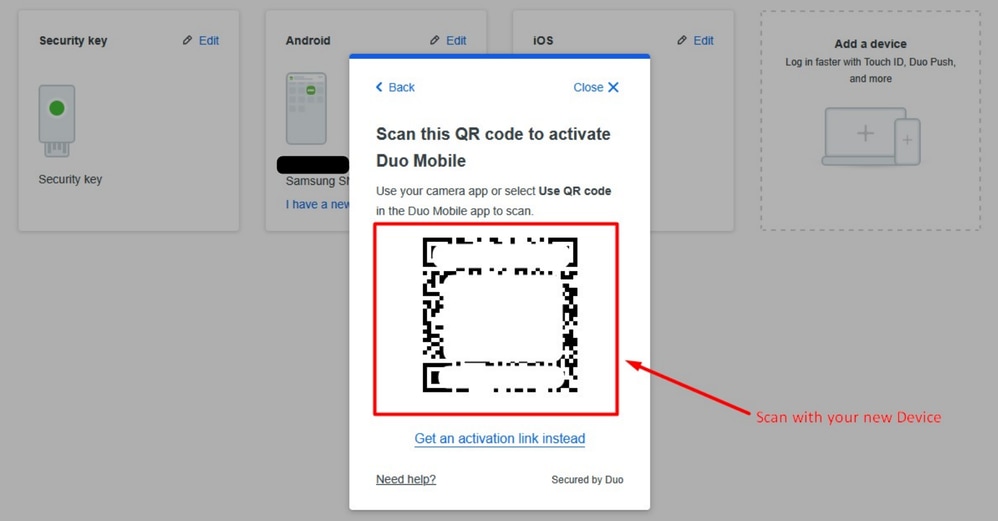
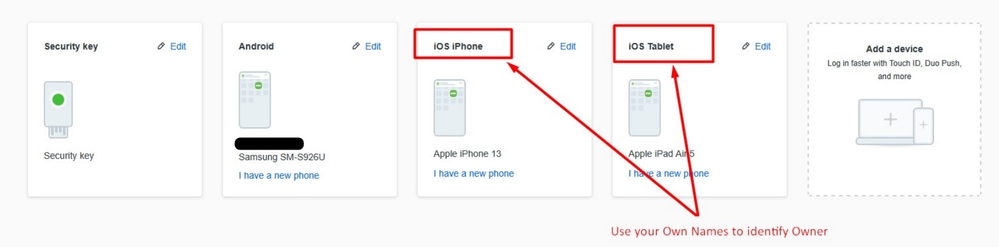
8. Modifiez le périphérique et changez son nom pour lui attribuer un nom unique qui sera visible ultérieurement dans la liste des périphériques de la page de connexion.
9. Sélectionnez le périphérique que vous souhaitez utiliser en fonction de la description / du nom que vous avez modifié à l'étape précédente.

 Commentaires