Configurer le ZTNA universel pour l'accès aux ressources privées sur l'accès sécurisé
Table des matières
Introduction
Dans ce document, nous allons couvrir la configuration pour l'accès aux ressources privées via Universal ZTNA avec différents chemins de trafic.
Conditions préalables
La configuration suivante doit être effectuée avant la configuration Universal ZTNA
- Fournisseur d'identité sur Cisco Secure Access
- Inscrire des périphériques sans accès sécurisé à l'aide de certificats
- Configuration des tunnels avec Cisco Secure Firewall
- Réseau privé virtuel à accès distant
- Connecteur de ressources sur accès sécurisé
- Intégration FTD sur le contrôle cloud de la sécurité
- L'indicateur de fonctionnalité ZTNA hybride doit être activé pour le locataire d'accès sécurisé respectif. Contactez le TAC Cisco pour activer l'indicateur
Exigences
Cisco vous recommande de prendre connaissance des rubriques suivantes :
- Configuration VPN IPsec sur Cisco Secure Access et Firewall Threat Defense
- Fournisseur d'identités (IdP) - Approvisionnement utilisateur à partir d'Active Directory
- Configuration VPN à distance sur Cisco Secure Access
- Déploiement de Resource Connector sur Cisco Secure Access
- Inscription basée sur les certificats ZTA
- Certificat - OpenSSL, génération CSR, modèles de certificats, etc.
Composants utilisés
Les informations contenues dans ce document sont basées sur les versions de matériel et de logiciel suivantes :
- Cisco Secure Firewall Threat Defense (Version 7.7.10)
- Cisco Secure Firepower Management Center (Version 7.7.10)
- Client sécurisé Cisco (ZTA version 5.1.10.1720)
- Windows 11
- Windows 2019 Server - Autorité de certification
- Connecteur de ressources sur ESXi
The information in this document was created from the devices in a specific lab environment. All of the devices used in this document started with a cleared (default) configuration. Si votre réseau est en ligne, assurez-vous de bien comprendre l’incidence possible des commandes.
Informations générales
À propos de Universal ZTNA
L'accès réseau sans confiance universel (uZTNA) permet aux administrateurs d'autoriser spécifiquement l'accès aux ressources réseau internes en fonction de l'identité de l'utilisateur (y compris la confiance et la position de l'utilisateur), et sans accorder l'accès à l'ensemble du réseau comme avec RA-VPN. uZTNA permet aux administrateurs de sécuriser les ressources et les applications internes pour les utilisateurs distants et sur site.
Comme Zuta ne suppose pas que l'accès accordé à une application autorise implicitement l'accès à d'autres applications, la surface d'attaque du réseau est réduite.
Secure Access évalue la stratégie d'accès. Toutes les stratégies de contrôle d'accès déployées sur les périphériques à partir du Centre de gestion du pare-feu sécurisé sont ignorées.
Le proxy de trafic, ainsi que l'application des politiques IPS, de fichiers et de programmes malveillants, sont effectués sur le pare-feu Firepower Threat Defense (FTD).
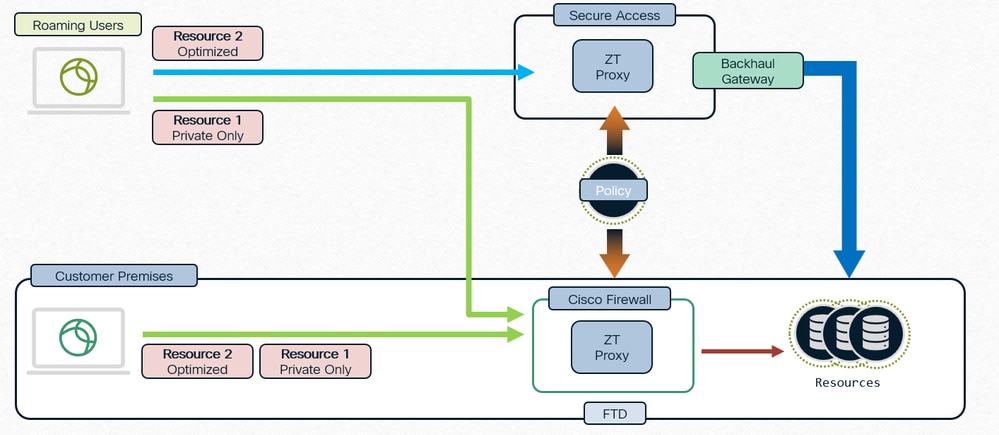
Politique unique, application distribuée
Détection du réseau
Détermination de l'application locale ou cloud
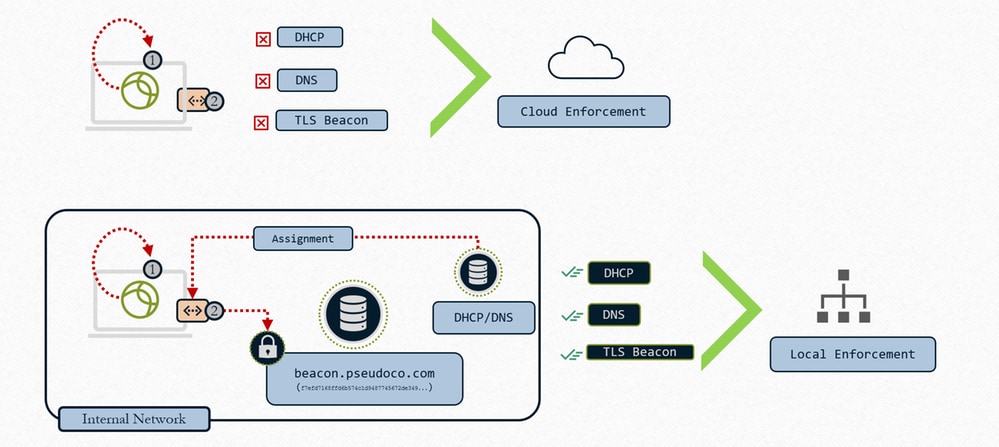
ZTNA universel : détermination de l'application cloud ou locale
1- Le client interroge l'interface locale pour la configuration du réseau
2- Le client recherche la balise TLS
3- Si la condition correspond - Application locale
4- Si la condition ne correspond pas - Application du cloud
Lorsque nous configurons la ressource avec « Cloud ou application locale » et associons la règle TND à FTD , ce qu'elle fait réellement est que l'ensemble des règles d'interception qui est envoyé au client inclura l'évaluation de la règle TND. Ainsi, le cloud demandera à ce client d'évaluer la règle TND. Lorsque nous envoyons la connexion, nous plaçons le résultat de cette évaluation TND - empreinte réseau dans l'en-tête HTTP de sorte que indique au proxy si nous sommes sur un réseau permanent ou non fiable, puis le proxy utilise ces informations et redirige le trafic en conséquence. Si l'empreinte correspond, Zproxy indique au client de rediriger le trafic vers FTD et si l'empreinte ne correspond pas, il redirige le trafic vers le cloud. Référez-vous Configurer un accès réseau sans confiance avec la détection de réseau sécurisé
Types d'application
- Chemin d'application local : Application du pare-feu
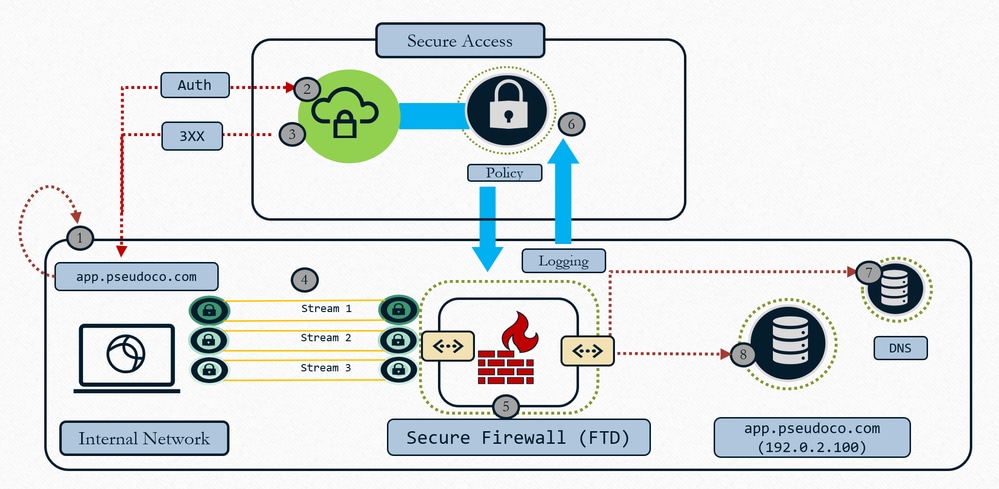
ZTNA universel - Application locale
- Demande utilisateur App, le client capture et résout la demande en IP éphémère (plage d'hôtes locaux)
- Le trafic de contrôle d'authentification est envoyé au cloud d'accès sécurisé pour évaluation des politiques
- Le cloud renvoie la redirection vers FTD pour l'application du plan de données (si la politique le permet)
- Trafic dirigé vers la tête de réseau configurée par le pare-feu (interface)
- La politique définie dans le cloud est appliquée (IPS, programmes malveillants, décryptage) à l'aide du plan de données proxy local
- Événements consignés et doublons envoyés au cloud pour un reporting cohérent
- Le pare-feu effectue une résolution DNS sur le réseau local pour acheminer le trafic de ressources (si autorisé)
- Le pare-feu établit une connexion à une ressource (nouvelle connexion établie à une ressource) lorsque le pare-feu se comporte comme un proxy TCP
- Chemin d'application cloud : Réseau OFF
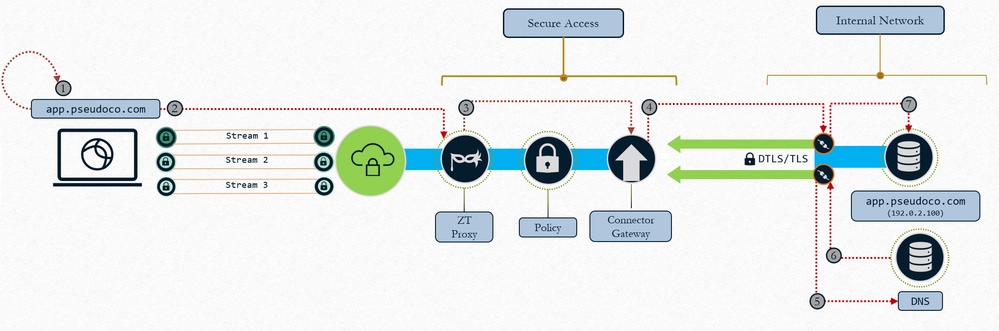
ZTNA universel : Application du cloud
- Demande utilisateur App, le client capture et résout la demande en IP éphémère (plage d'hôtes locaux)
- Le trafic est acheminé vers le proxy Zero Trust dans Secure Access
- La connexion TCP est mise en proxy et créée sur le connecteur de ressources mappé. La stratégie est appliquée au trafic
- La passerelle établit la connexion au connecteur de ressources
- Le connecteur de ressource résout l'IP de ressource
- Le DNS local répond avec l'adresse IP de la ressource
- Le connecteur de ressource établit la connexion à la ressource
Scénarios :
Cas 1 : ZTNA cohérent et optimisé pour les utilisateurs sur site
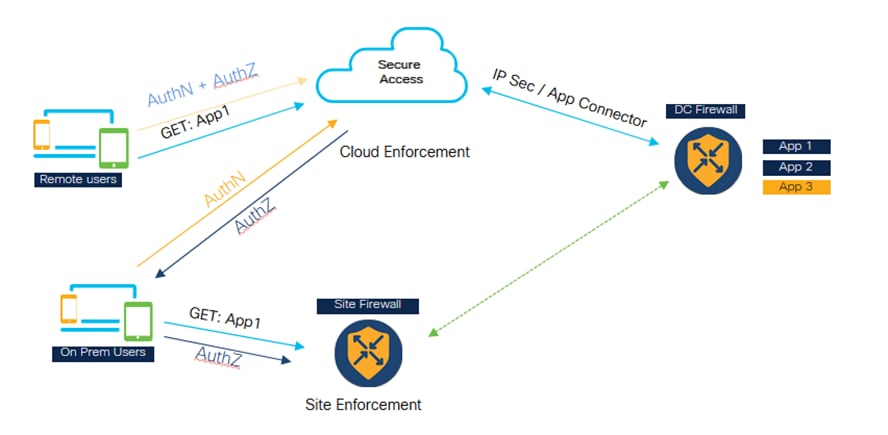
ZTNA universel : ZTNA cohérent et optimisé (utilisateur sur site)
- L'accès sécurisé et le pare-feu sont configurés pour protéger l'application.
- Si l'utilisateur est distant, il accède à Secure Access pour l'évaluation et l'inspection des politiques.
- Si l'utilisateur est interne/sur site, il accède au pare-feu pour l'inspection du trafic privé.
- Sur site, l'utilisateur peut toujours accéder à Secure pour l'authentification et l'évaluation, juste le trafic Datapath est acheminé vers le pare-feu et inspecté selon la configuration de la stratégie.
- L'utilisateur interne qui accède à l'application via le pare-feu bénéficie d'un avantage en termes de performances, car il évite le trafic vers le cloud, puis le réacheminement vers le data center
Cas 2 : Inspection privée pour les applications sensibles
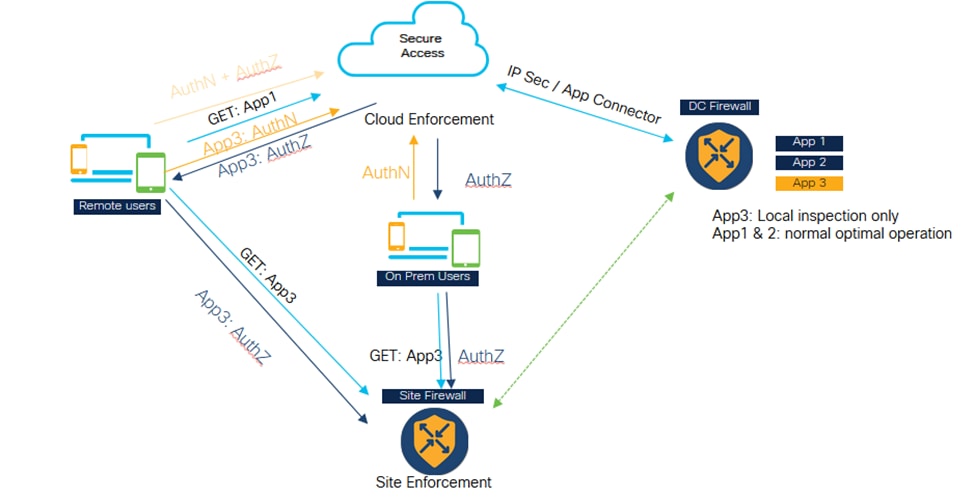
Universal ZTNA - Inspection privée pour applications sensibles
- Certaines applications critiques peuvent être configurées pour être toujours accessibles via le pare-feu.
- Le trafic de données d'application n'a pas besoin d'aller dans le cloud. Par exemple, il peut y avoir une application de données sensibles comme le code source, que le client ne veut pas aller dans le cloud.
- Dans de tels scénarios, le trafic des utilisateurs distants et permanents passe toujours par le pare-feu et est inspecté. Cependant, dans ce scénario, l'authentification et l'évaluation des politiques sont toujours en cours dans le cloud, seul le trafic de la partie données passe par le pare-feu.
Composants architecturaux
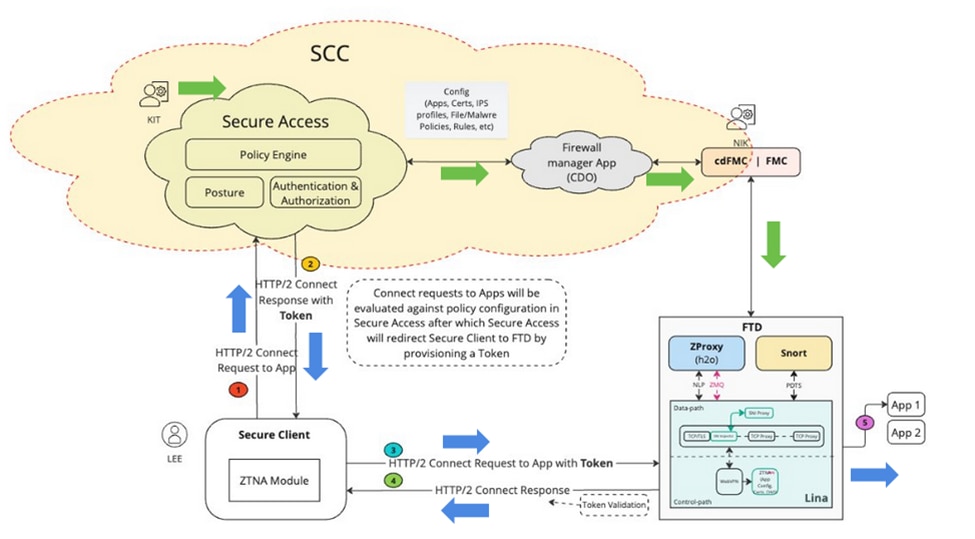
Universal ZTA - Composants architecturaux
Security Cloud Control (SCC) est le gestionnaire principal de la solution ZuTNA. Zuta est la première fonctionnalité à être construite sur SCC.
Dans SCC , nous avons deux micro-applications Secure Access et Firewall. Une fois que , SCC est configuré et que les indicateurs de fonctionnalité requis sont activés, nous pourrons voir ces micro-applications sur le côté gauche du panneau SCC.
Client sécurisé : Dans le client sécurisé, nous devons activer le module ZTNA ( Zero Trust Access Module ), nous devons nous inscrire dans le module ZTNA pour pouvoir accéder aux applications.
Protection pare-feu : FTD protégeant ces applications. FTD exécute un proxy ZT également appelé H2O (comme le proxy s'exécute dans le cloud d'accès sécurisé)
Désormais, lorsqu'un utilisateur (par exemple, un KIT) configure une ressource privée et une stratégie sur la micro-application Secure Access, cette configuration est envoyée à la micro-application Firewall dans SCC. L'application de pare-feu comprend les éléments internes du FTD, la configuration du FTD, comment déployer et gérer la configuration sur le FTD. Ainsi, l'application Firewall valide cette configuration et appelle les API FMC pour transmettre la configuration à FMC, puis la déployer sur FTD. L'option de déploiement automatique du FTD peut être activée afin que les administrateurs (par exemple Nick) n'aient pas à effectuer de déploiement manuel.
1. Lorsqu’un utilisateur (par exemple Lee) tente d’accéder à une application, le client sécurisé se connecte à Secure Access via le canal mTLS. Secure Access authentifie l'utilisateur à l'aide du certificat du périphérique client. Il évalue ensuite les autorisations, la position et les autres stratégies configurées pour cet utilisateur et pour cette application.
2. Secure Access, s'il découvre finalement que l'application est protégée par le pare-feu, génère un jeton d'authentification , qui indique au pare-feu qu'il est déjà authentifié et autorisé. Le jeton d'authentification est chiffré et signé par Secure Access
3. Secure Access redirige le client Secure vers FTD avec le jeton d'authentification.
4. Secure Client établit une autre connexion à FTD , il s’agit d’une connexion HTTP2 sur le canal mTLS. Il envoie une requête CONNECT pour l'application en cours d'accès avec le jeton.
5. FTD valide maintenant le jeton, si le jeton est validé avec succès, l'utilisateur est autorisé à accéder à cette application. FTD renvoie ensuite l’accusé de réception au client sécurisé
Flux de paquets
Flux de paquets ZTNA détaillé universel
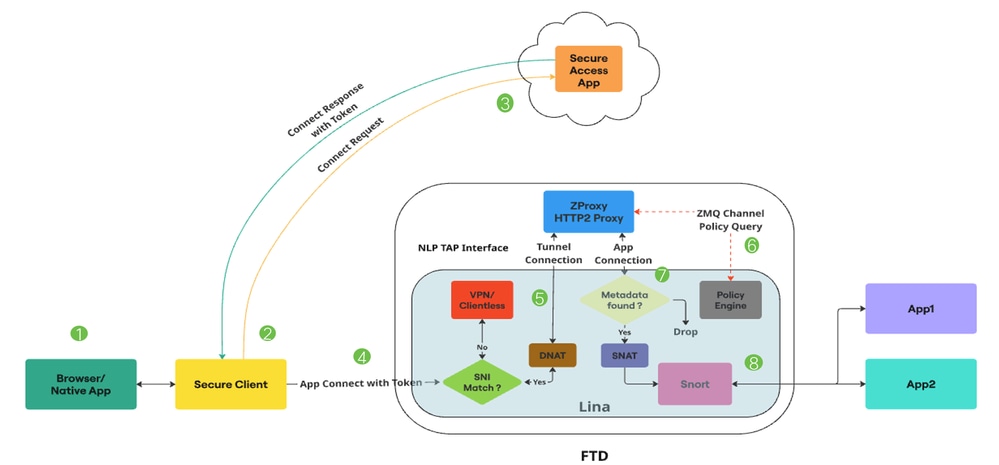
Universal ZTA - Flux de paquets
1. L'utilisateur tente d'accéder à une application via un navigateur Web ou une application native.
2. Le client sécurisé intercepte la connexion et l'identifie comme un utilisateur essayant d'accéder à une ressource privée.
3. Le client sécurisé établit une connexion mTLS à l'accès sécurisé, demandant l'accès à l'application.L'accès sécurisé vérifie la conformité aux stratégies ZTNA universelles et aux profils de posture.Si tout va bien, l'accès sécurisé génère un jeton d'accès contenant des informations essentielles telles que les détails utilisateur, les détails de l'application et la stratégie IPS/File.
4. Le jeton d'accès est chiffré et signé par Secure Access. Secure Access redirige ensuite le client sécurisé avec le jeton vers le FTD.
5. Lorsque le paquet atteint le chemin de données Lina, le contrôleur SNI intercepte la connexion et vérifie si le nom du serveur (extension SNI) dans le paquet Hello du client correspond au nom de domaine complet du proxy configuré sur le périphérique.Si SNI correspond, la connexion est dirigée vers ZProxy. Si SNI ne correspond pas, la connexion est dirigée vers d'autres fonctionnalités qui peuvent coexister avec Universal ZTNA.
Exemple : VPN, Captive Portal ou ZTNA sans client. ZProxy, qui prend en charge le protocole MASQUE sur HTTP/2, s'exécutera sur le FTD en tant que processus non-Lina sur des coeurs dédiés. La communication entre Lina et ZProxy utilise l'interface NLP Tap pour gérer le trafic de données.L'adresse IP de destination de la connexion est traduite en adresse IP d'interface TAP par le contrôleur SNI.
6. Lorsque le ZProxy reçoit la connexion de tunnel mTLS du client sécurisé, il vérifie le certificat de périphérique client envoyé par le client sécurisé. Il vérifie également le jeton d'accès envoyé avec APP Connect. Il y a un canal Zero MQ entre Lina et ZProxy. Il est principalement utilisé pour échanger des messages de contrôle. ZProxy utilise ce canal pour la résolution FQDN des ressources privées en communiquant avec Lina.
Zero MQ Channel est également utilisé pour propager les informations présentes dans le jeton d’accès vers Lina.(Exemple : ID de règle, ID de stratégie, etc.) Lina reçoit les informations de jeton d'accès et les stocke dans une base de données de métadonnées.
7. Une fois les messages de contrôle échangés, ZProxy lance une nouvelle connexion vers la ressource privée. Il peut s'agir de TCP ou UDP. Lina effectue ensuite une recherche de base de données de métadonnées pour cette connexion d'application. Si les métadonnées sont introuvables, Connection est abandonné
8. Puisque la connexion de l'application provient de ZProxy, elle aura une adresse IP interne (exemple : 169.251.1.2) comme adresse IP source. Il sera traduit en IP de l'interface de sortie FTD, avant de l'envoyer. Lina marque ensuite les flux Universal Zero Trust pour l'inspection Snort uniquement si une stratégie Fichier ou IPS est présente dans le jeton d'accès.L'ID de règle obtenu à partir du jeton d'accès est passé à Snort dans les métadonnées de connexion.
9. Les règles d'approbation automatique universelle et les mappages de stratégie de fichier et IPS correspondants sont envoyés au FTD via le FMC. Le plug-in Zero Trust dans Snort chargera ces règles pendant l'initialisation.Lina marquera les flux de flux Universal Zero Trust pour l'inspection Snort uniquement si une stratégie de fichier ou IPS est mentionnée dans le jeton d'accès obtenu à partir de Secure Access pour accéder à cette ressource privée.
L'ID de règle obtenu à partir du jeton d'accès est transmis à Snort via Conn Meta. Pour tous les flux de flux Universal Zero Trust, le plug-in Zero Trust de Snort effectue une recherche de règle pour l'ID de règle obtenu à partir de Conn Meta. Si une correspondance de règle est trouvée, le flux est autorisé et les stratégies IPS et de fichier spécifiques à cette règle sont appliquées au flux. Si aucune correspondance de règle n'est trouvée, le plug-in Zero Trust de Snort bloque le flux.
Configurer
Diagramme du réseau
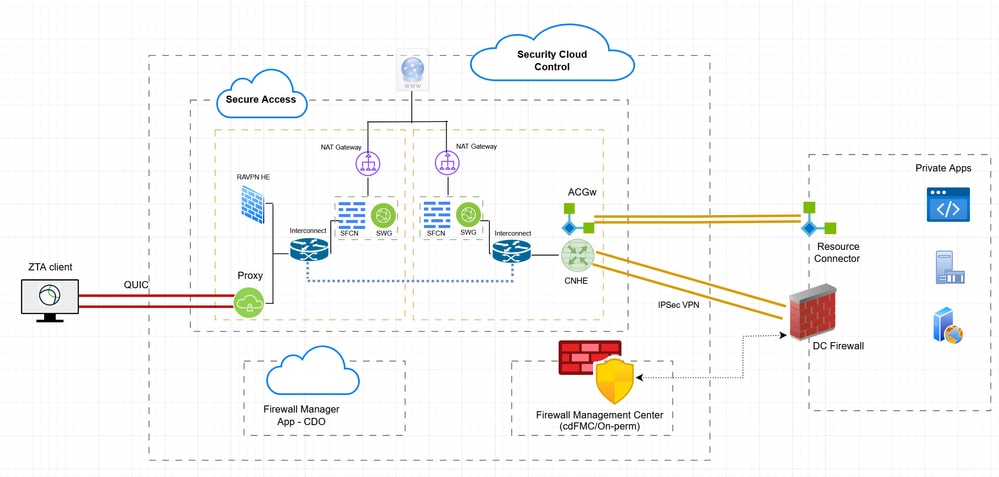
ZTNA hybride - Schéma de réseau
Cas de test
Cas de test 1 : Utilisateur distant - Application du cloud
Dans ce cas de test, nous allons accéder à une ressource privée sur le groupe de tunnels réseau via l'application cloud. Dans ce cas, les données d'évaluation de stratégie et d'application seront interceptées par Secure Access via le module ZTA . Il s'agit d'un flux traditionnel dans lequel une application privée est accessible à partir d'un client inscrit ZTA via un groupe de tunnels réseau ou un connecteur de ressources
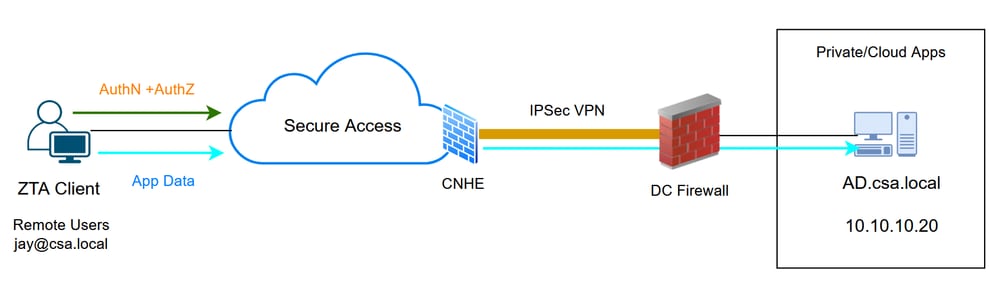
ZTA universel - Topologie du cas de test
Étape 1 : définition d'une ressource privée sur un accès sécurisé
Configurer une ressource privée pour qu'elle soit accessible via un périphérique inscrit ZTA (Zero Trust Access) avec application cloud
- Accédez à Ressources > Destinations > Ressources privées > Cliquez sur +Ajouter
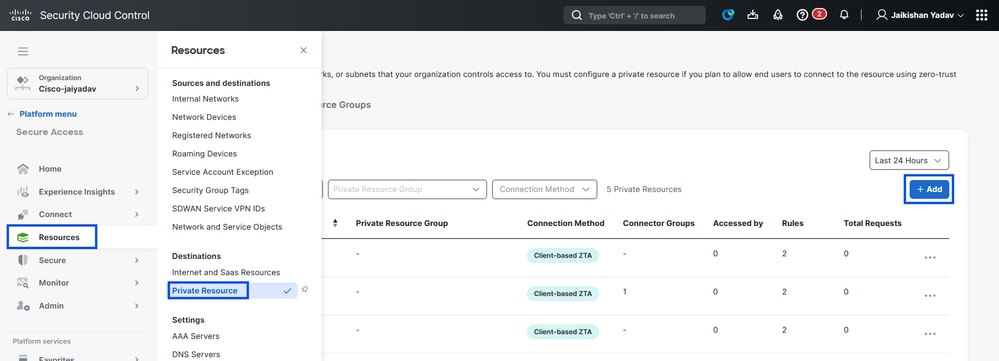
Accès sécurisé - Configuration des ressources privées
2. Dans le champ Nom de la ressource privée, entrez un nom significatif pour la ressource. Pour Description, nous vous recommandons de fournir des informations telles que l'objectif de la ressource ou le nom du propriétaire de la ressource.
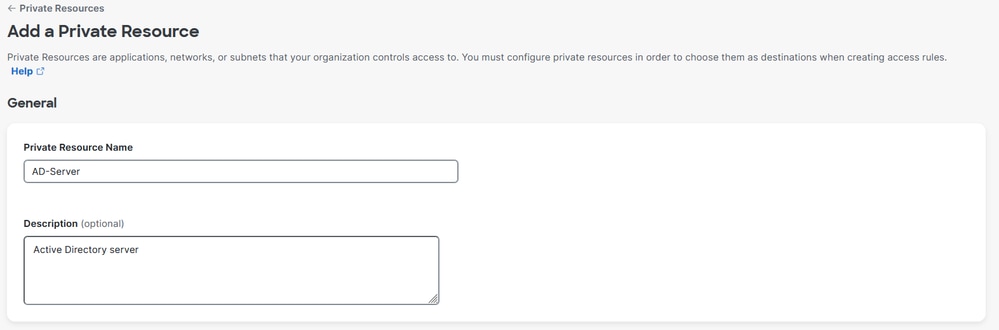
Accès sécurisé - Configuration des ressources privées
3. Entrez le nom de domaine complet de la ressource privée à laquelle vous souhaitez accéder. Nous pouvons également définir l'adresse IP de la ressource privée . Pour plus d'informations, voir Ajouter une ressource privée
4. Sélectionnez le serveur DNS interne pour résoudre le domaine
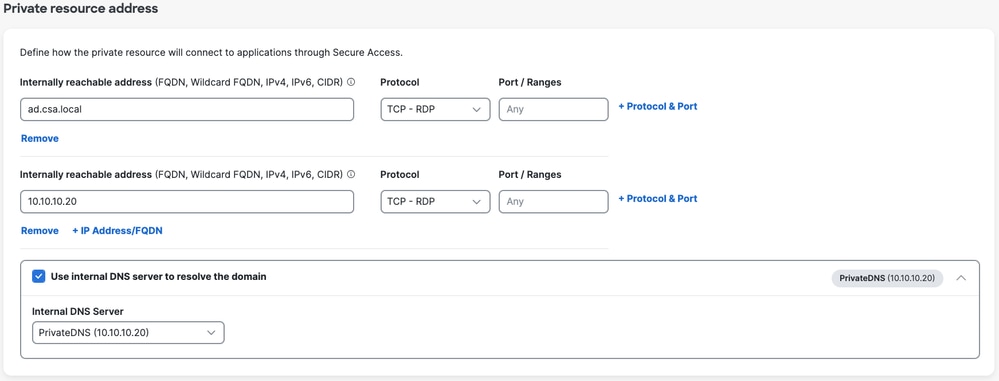
Accès sécurisé - Configuration des ressources privées
5. Sélectionner les méthodes de connexion Endpoint
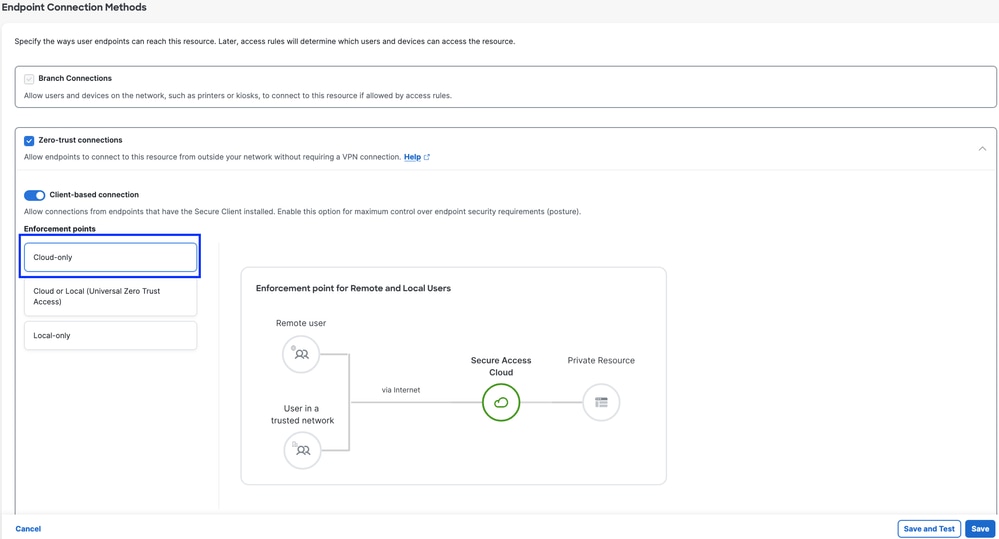
Accès sécurisé - Configuration des ressources privées
6. Cliquez sur Save (enregistrer)
Étape 2 : création d'une règle d'accès privé
Configurez un accès privé sur Secure Access pour que les utilisateurs inscrits à Universal ZTA puissent y accéder. Pour plus d'informations, consultez Règle d'accès privé
1. Accédez à Secure > Access Policy
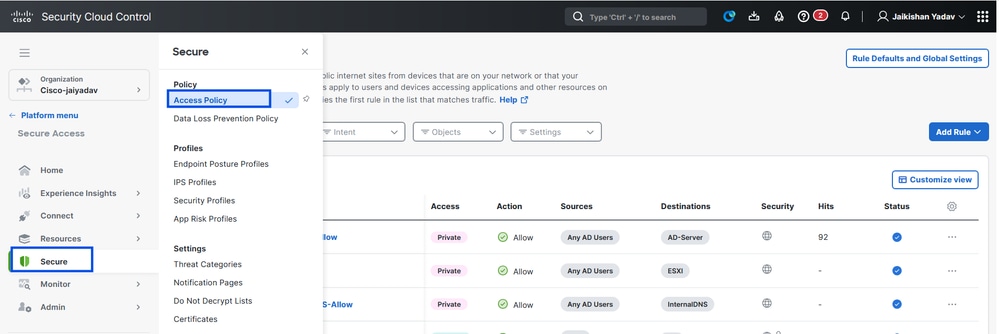
Accès sécurisé - Configuration de la stratégie d'accès
2. Cliquez sur Ajouter une règle, puis choisissez Accès privé.
En haut de la règle se trouve un résumé qui décrit les composants configurés de votre règle.
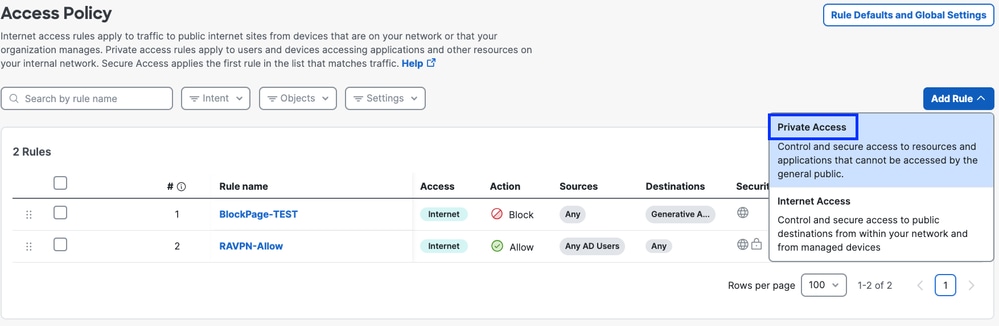
Accès sécurisé - Configuration de la stratégie d'accès
3. Ajouter un nom de règle
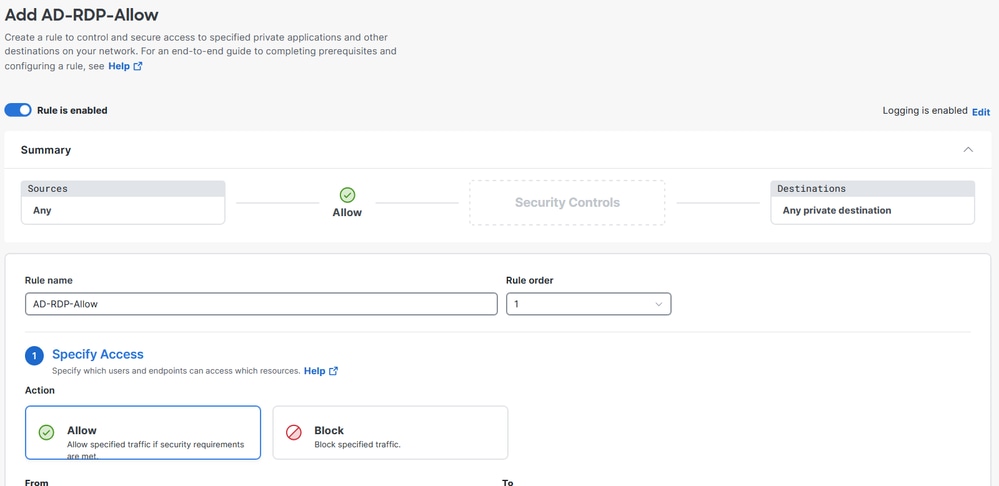
Accès sécurisé - Configuration de la stratégie d'accès
4. Sélectionnez l'action de règle et sélectionnez l'origine et la destination
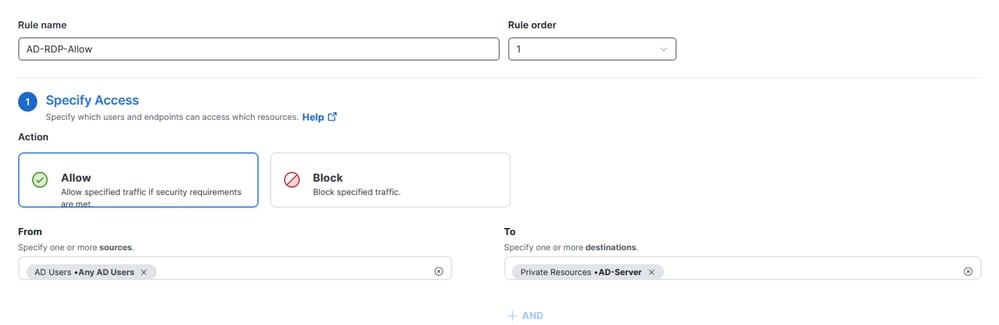
Accès sécurisé - Configuration de la stratégie d'accès
5. Configuration requise des terminaux
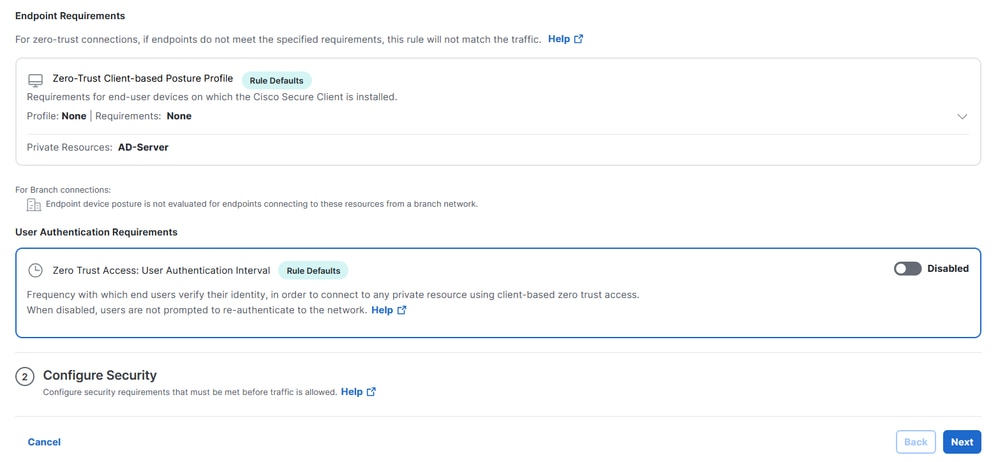
Accès sécurisé - Configuration de la stratégie d'accès
6. Configurer la sécurité
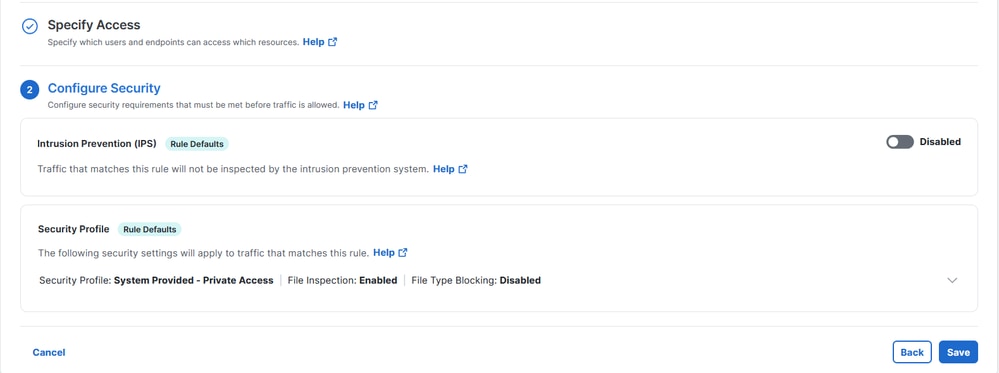
Accès sécurisé - Configuration de la stratégie d'accès
7. Cliquez sur Enregistrer
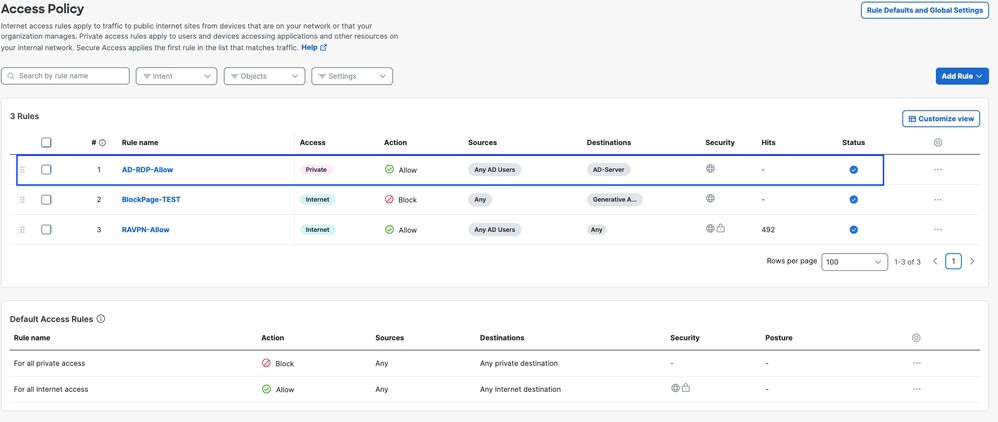
Accès sécurisé - Configuration de la stratégie d'accès
Étape 3 - Ajoutez une ressource privée au profil ZTA
Si vous utilisez un profil ZTA personnalisé, vous devez ajouter la ressource privée correspondante au profil ZTA
1. Accédez à Connect > End User Connectivity > Zero Trust Access et cliquez sur +ZTA Profile
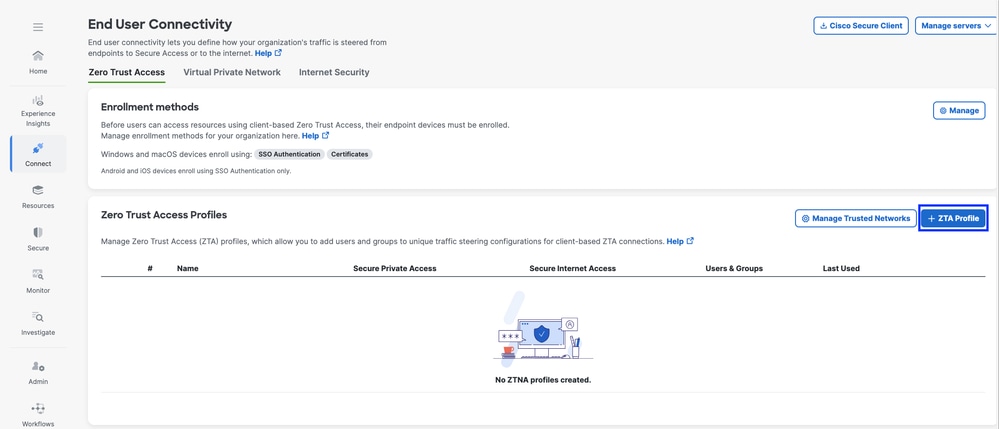
Accès sécurisé - Profil ZTA
2. Ajouter la ressource privée
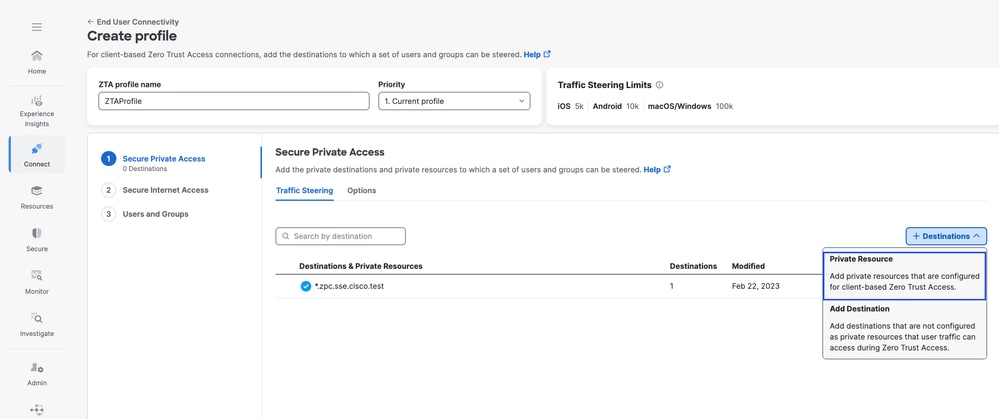
Accès sécurisé - Profil ZTA
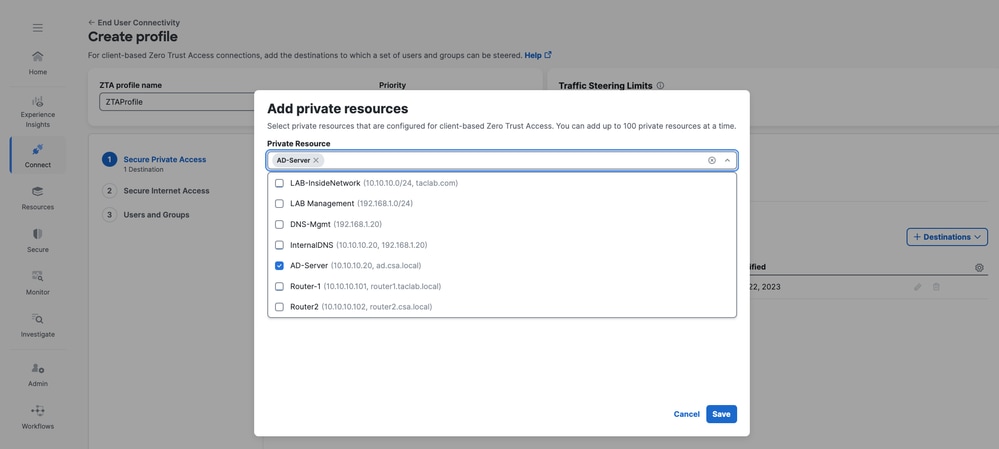
Accès sécurisé - Profil ZTA
3. Ajouter des utilisateurs et des groupes
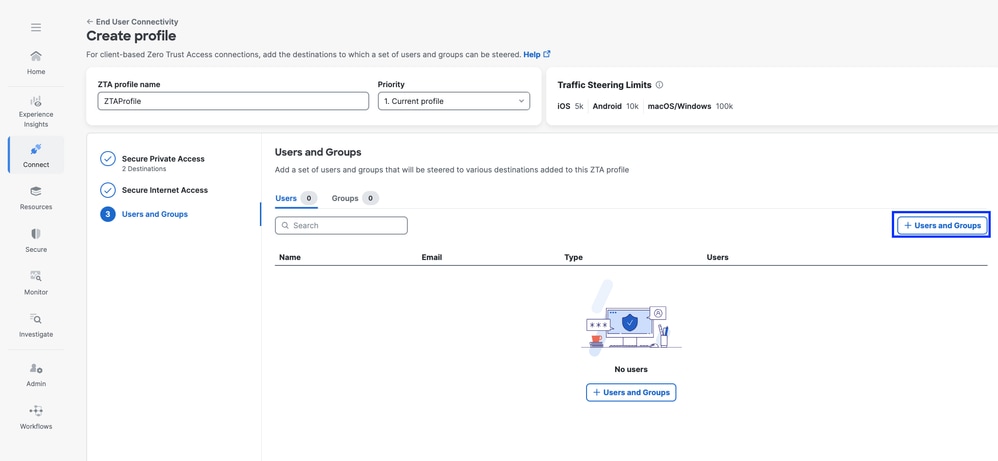
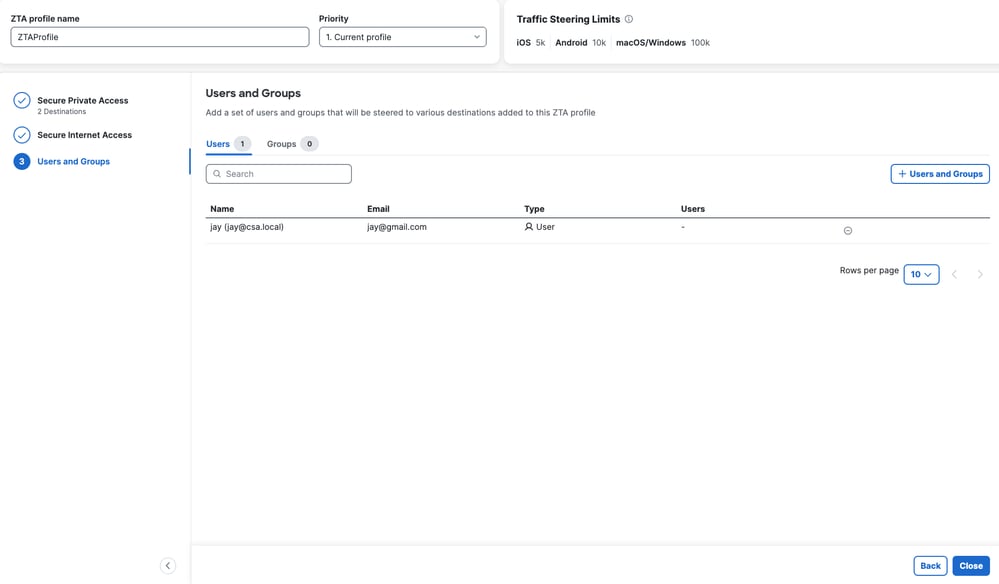
Accès sécurisé - Profil ZTA

Remarque : La transmission et la synchronisation de la configuration au client pour la ressource privée attribuée peut prendre de 15 à 20 minutes
Étape 4 - Vérifiez l’accès à la ressource privée
1. Accéder à la ressource privée
Accéder au RP à l'aide du FQDN
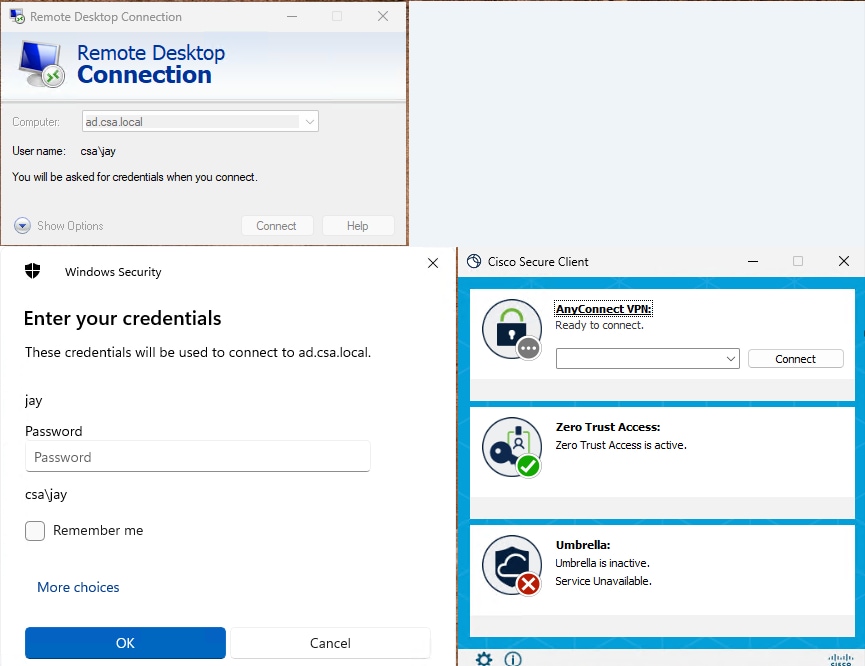
Accès sécurisé - Test PR
Accéder au RP en utilisant l'adresse IP
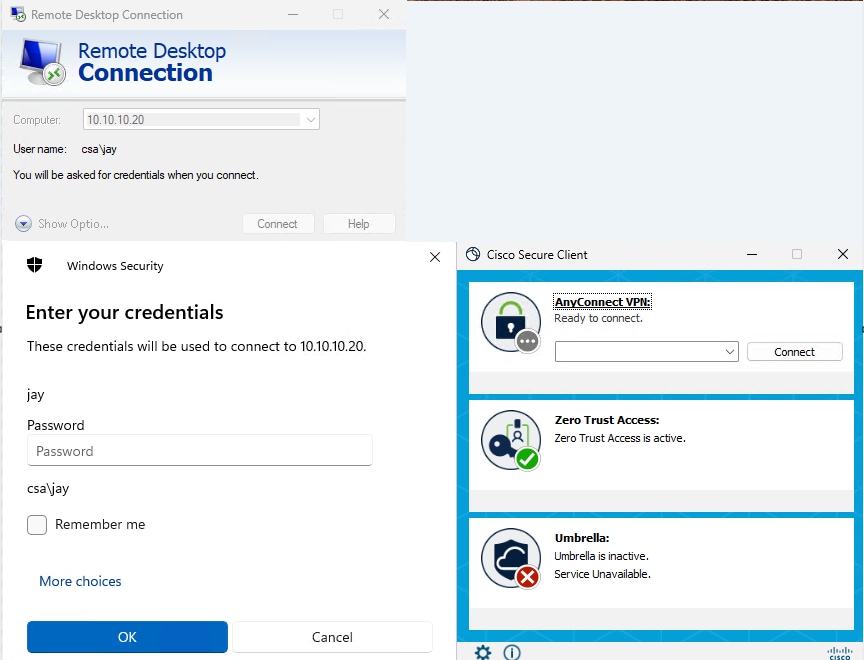
Accès sécurisé - Test PR
2. Vérifiez avec les événements de recherche d'activité
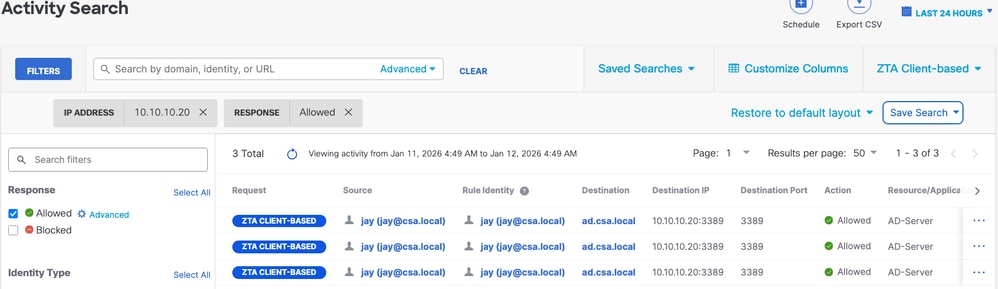
Accès sécurisé - Recherche d'activité
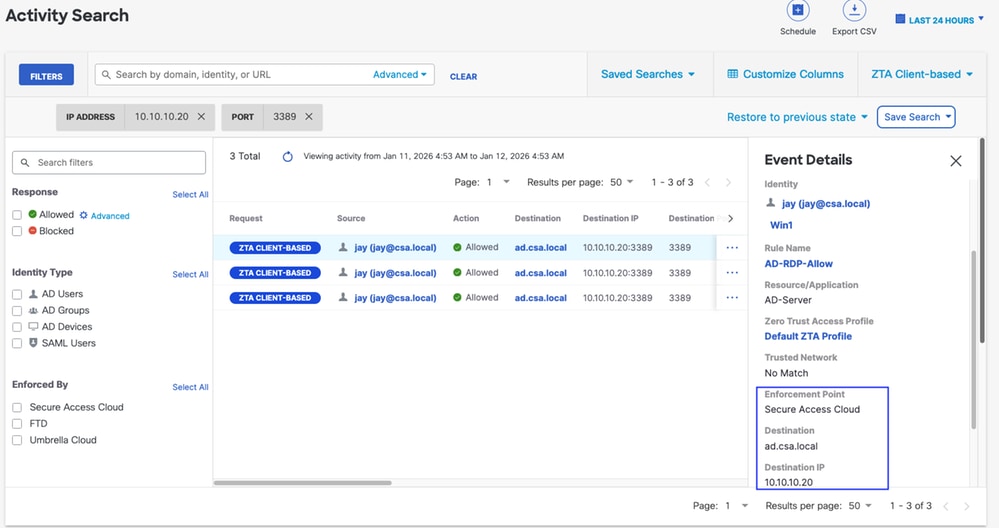
Accès sécurisé - Recherche d'activité
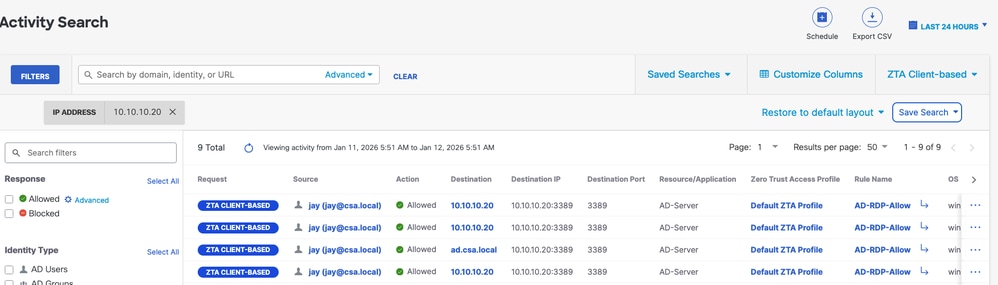
Accès sécurisé - Recherche d'activité
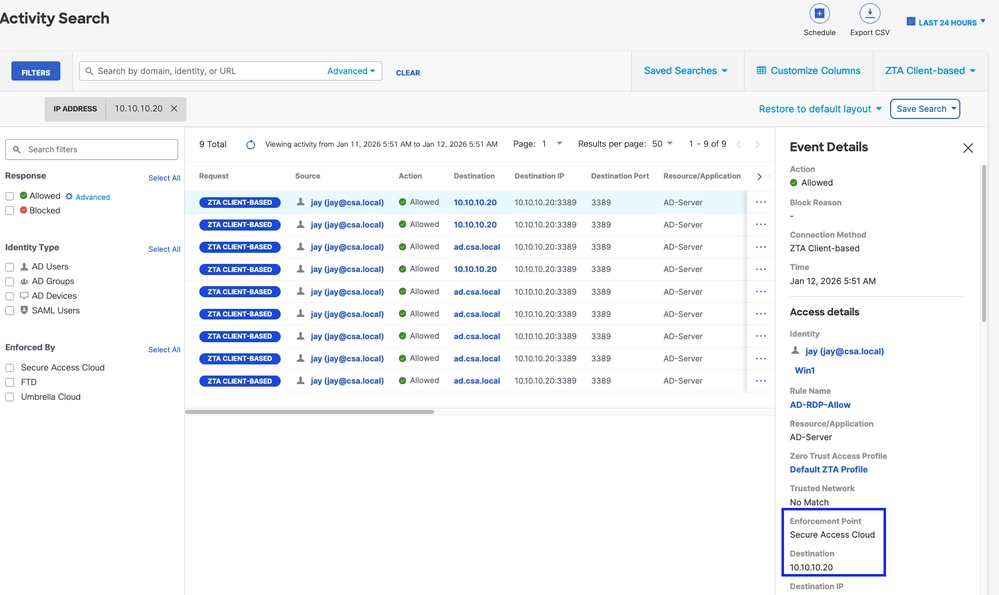
Accès sécurisé - Recherche d'activité
3. Vérifiez les événements de connexion FMC
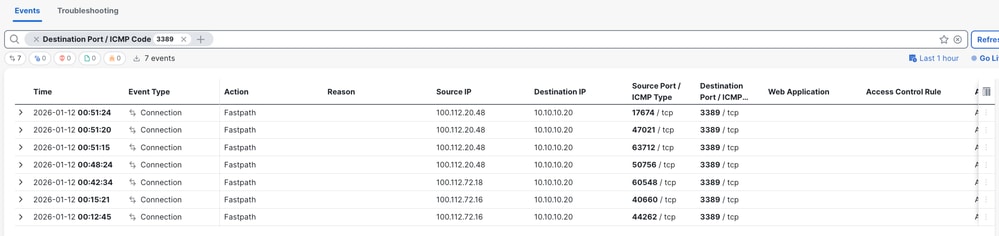
Événements de connexion FMC
Cas de test 2 - Utilisateur distant - Application locale
Accès à une ressource privée via l'application locale , dans ce type d'évaluation de stratégie d'application se produit sur l'accès sécurisé mais les données d'application restent locales à FTD. Par exemple , un client ou un utilisateur inscrit ZTA connecté au réseau domestique et essayant d' accéder à une ressource privée qui se trouve derrière l' interface interne FTD .
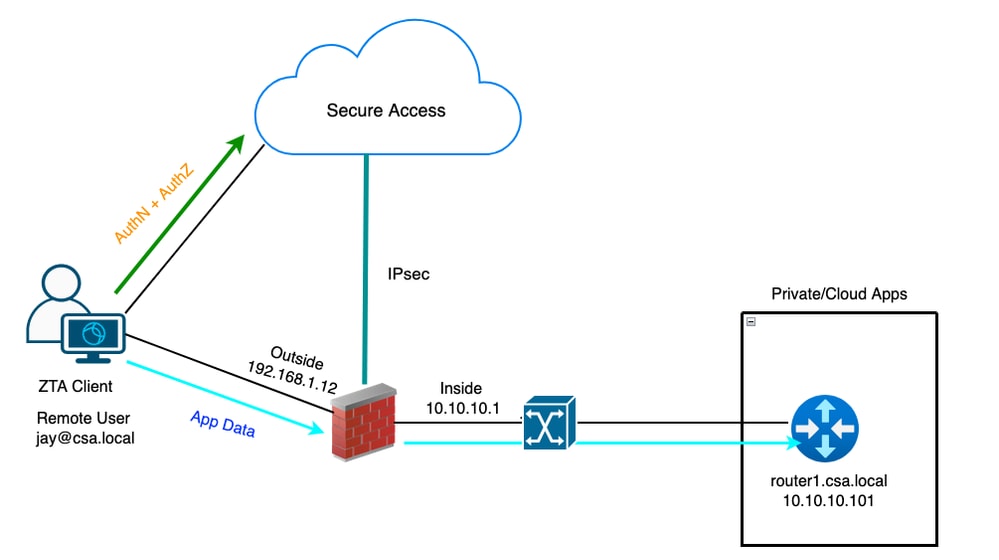
ZTA universel - Topologie du cas de test
Étape 1 : définition d'une ressource privée sur un accès sécurisé
Configurer une ressource privée pour qu'elle soit accessible via un périphérique inscrit ZTA (Zero Trust Access) avec application cloud
- Accédez à Ressources > Destinations > Ressources privées > Cliquez sur +Ajouter
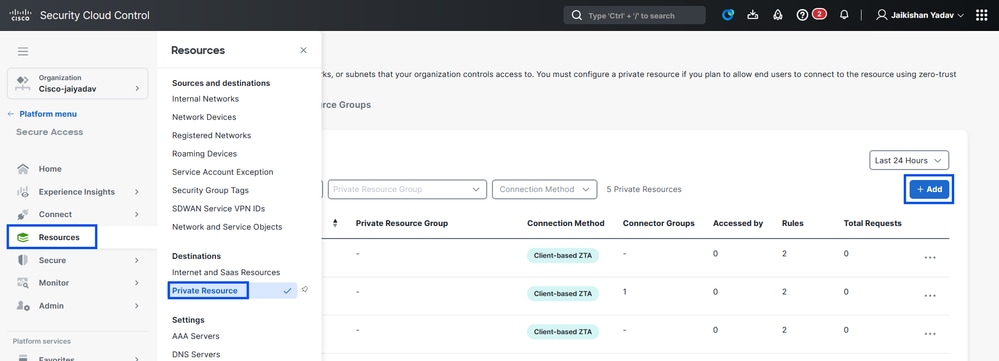
Accès sécurisé - Configuration des ressources privées
2. Dans le champ Nom de la ressource privée, entrez un nom significatif pour la ressource. Pour Description, nous vous recommandons de fournir des informations telles que l'objectif de la ressource ou le nom du propriétaire de la ressource.
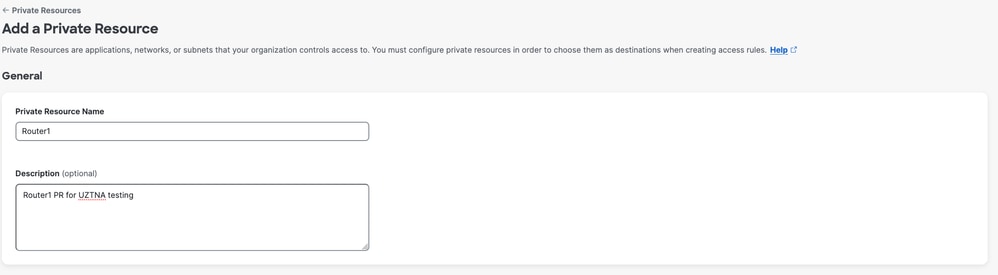
Accès sécurisé - Configuration des ressources privées
3. Entrez le nom de domaine complet de la ressource privée à laquelle vous souhaitez accéder. Nous pouvons également définir l'adresse IP de la ressource privée . Pour plus d'informations, voir Ajouter une ressource privée
4. Sélectionnez le serveur DNS interne pour résoudre le domaine
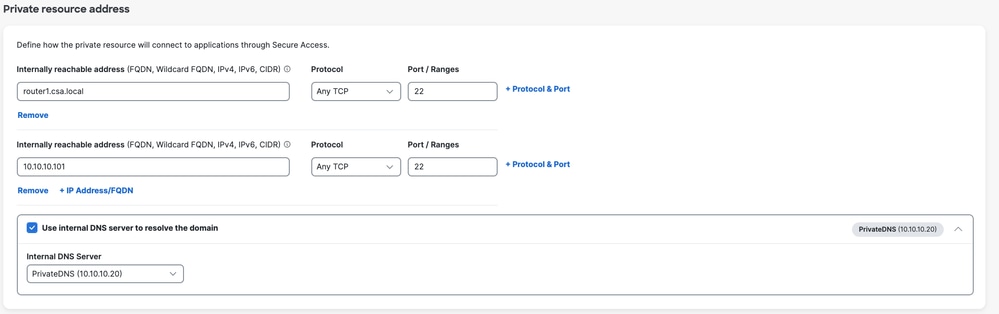
Accès sécurisé - Configuration des ressources privées
5. Sélectionner les méthodes de connexion Endpoint
6. Sélectionnez FTD comme points d'application locaux
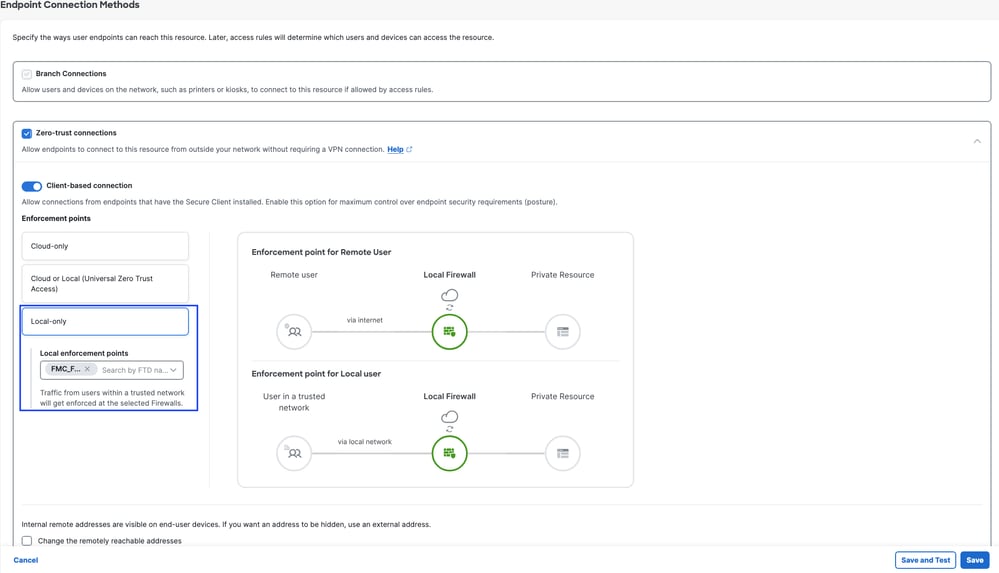
Accès sécurisé - Configuration des ressources privées
Remarque : Selon le type d'inscription sélectionné, cette modification associera automatiquement le PR au FTD et déclenchera un déploiement de stratégie
7. Cliquez sur Save (enregistrer)
Étape 2 : création d'une règle d'accès privé
Configurez un accès privé sur Secure Access pour que les utilisateurs inscrits à Universal ZTA puissent y accéder. Pour plus d'informations, consultez Règle d'accès privé
1. Accédez à Secure > Access Policy
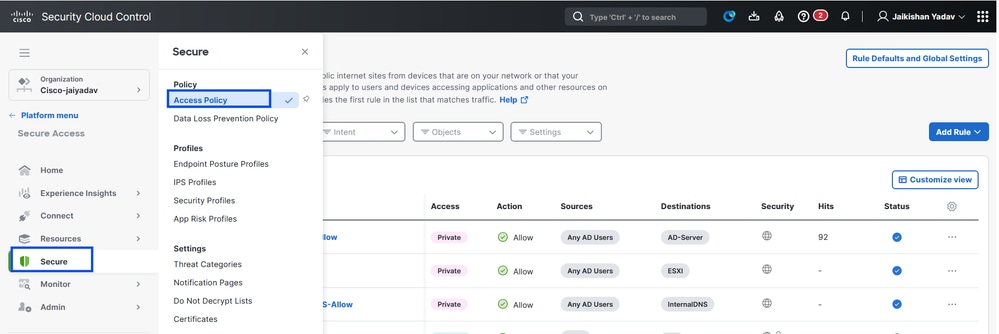
Accès sécurisé - Configuration des ressources privées
2. Cliquez sur Ajouter une règle, puis choisissez Accès privé.
En haut de la règle se trouve un résumé qui décrit les composants configurés de votre règle.
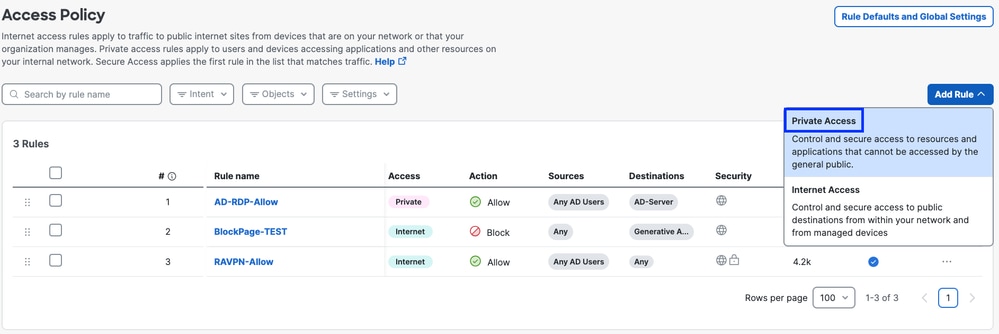
Accès sécurisé - Configuration de la stratégie d'accès
3. Ajouter un nom de règle
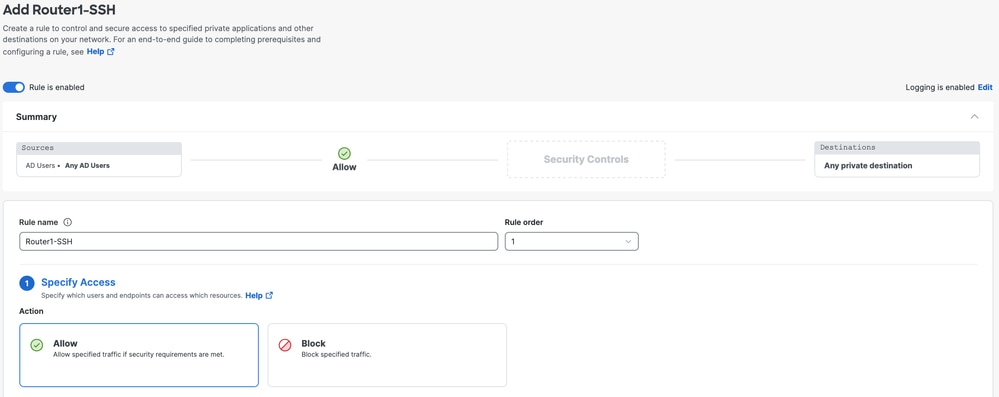
Accès sécurisé - Configuration de la stratégie d'accès
4. Sélectionnez l'action de règle et sélectionnez l'origine et la destination
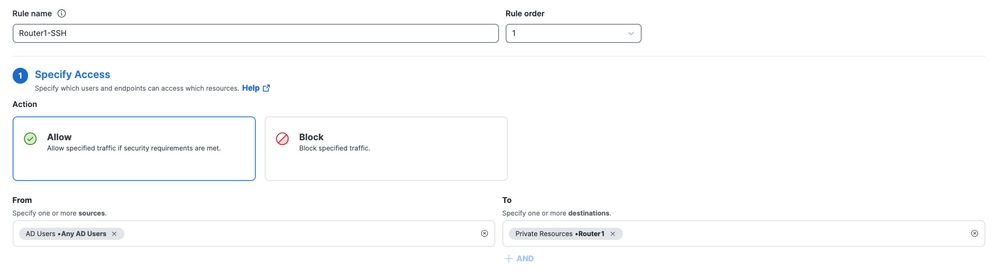
Accès sécurisé - Configuration de la stratégie d'accès
5. Configuration requise des terminaux
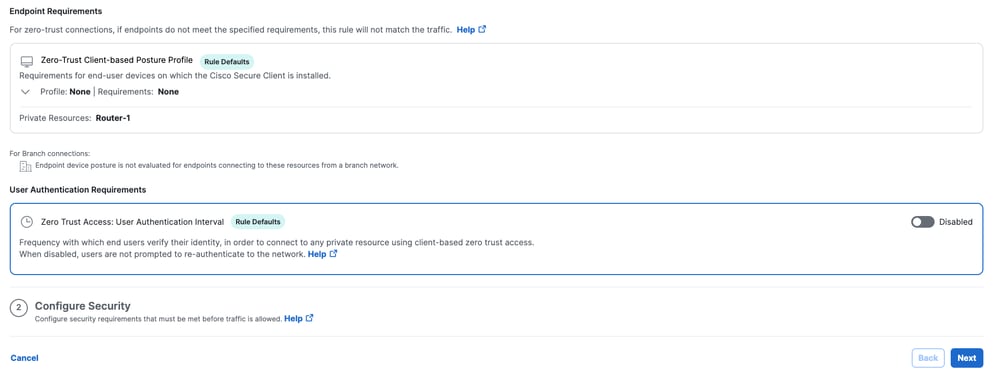
Accès sécurisé - Configuration de la stratégie d'accès
6. Configurer la sécurité
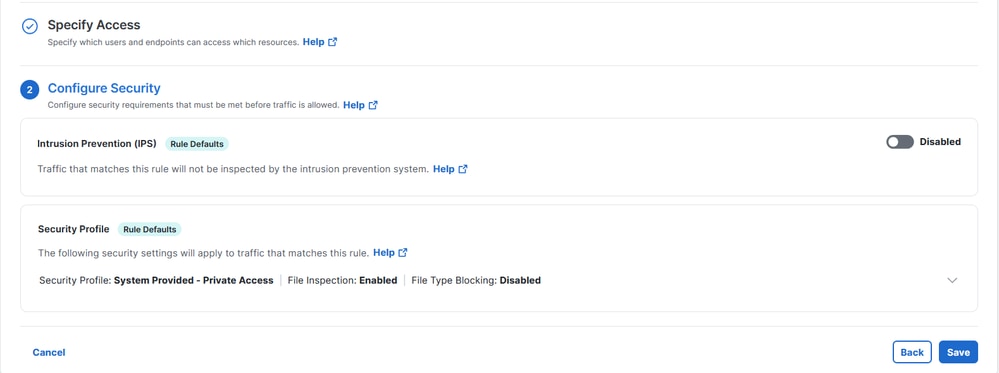
Accès sécurisé - Configuration de la stratégie d'accès
7. Cliquez sur Enregistrer
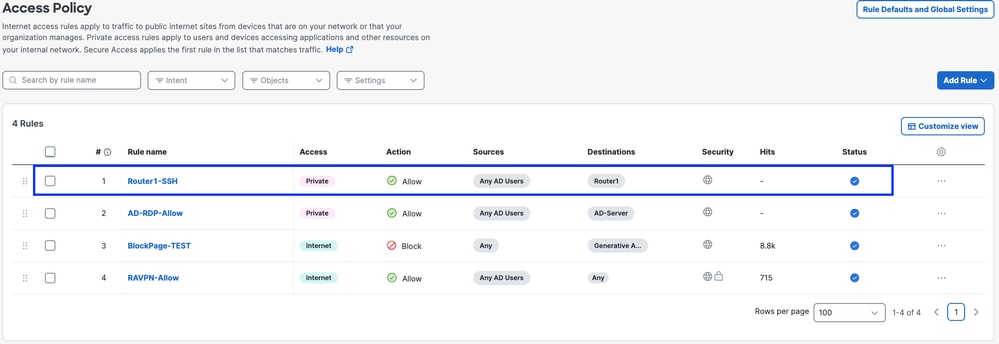
Accès sécurisé - Configuration de la stratégie d'accès
Étape 3 - Vérifiez l'association de PR sur le FTD
1. Accédez à Connect > Network Connections > FTDs
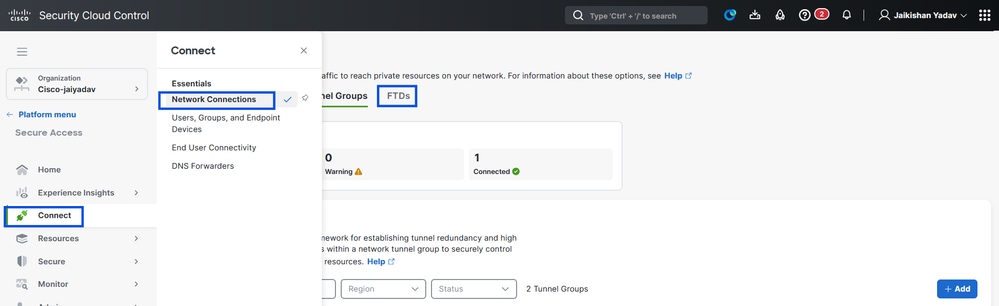
Accès sécurisé - Vérification PR
2. Cliquez sur le FTD > Afficher les ressources associées à ce FTD
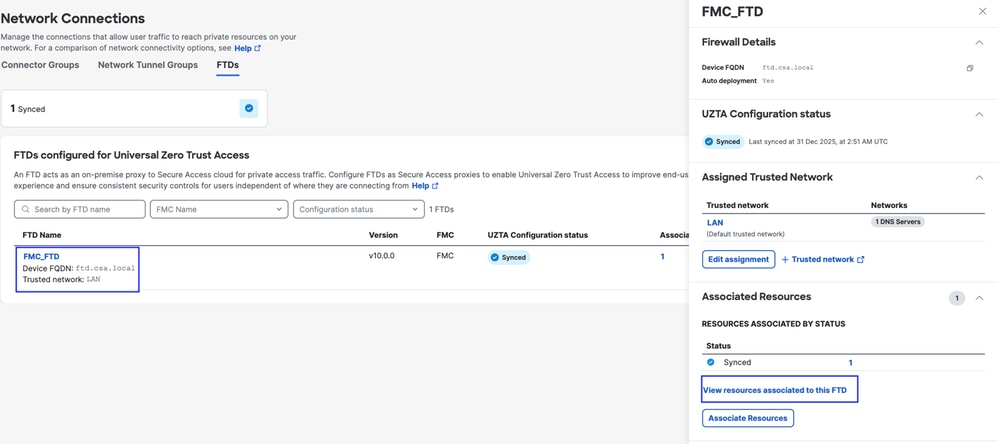
Accès sécurisé - Vérification PR
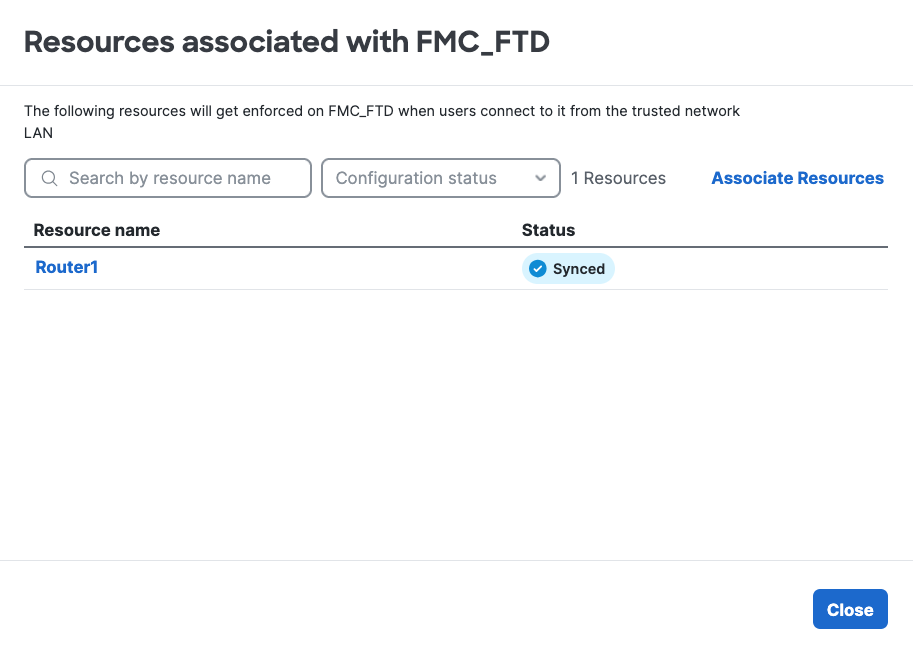
Accès sécurisé - Vérification PR
3. Cliquez sur Fermer
4. Vérifiez l'état , la ressource associée et la configuration doivent être à l'état Synchronisé
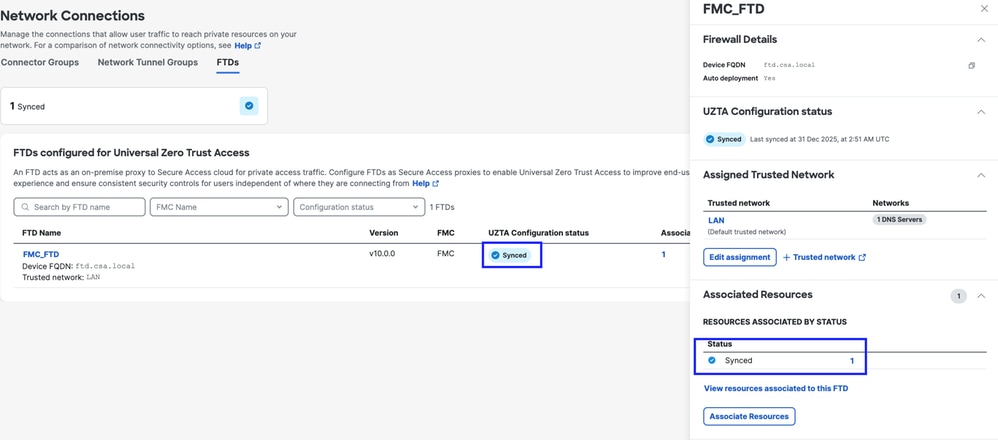
Accès sécurisé - Vérification PR
5. Vérifiez que la configuration a été poussée vers FTD
Connectez-vous à l'interface de ligne de commande FTD et passez en mode LINA
# show running-config object application
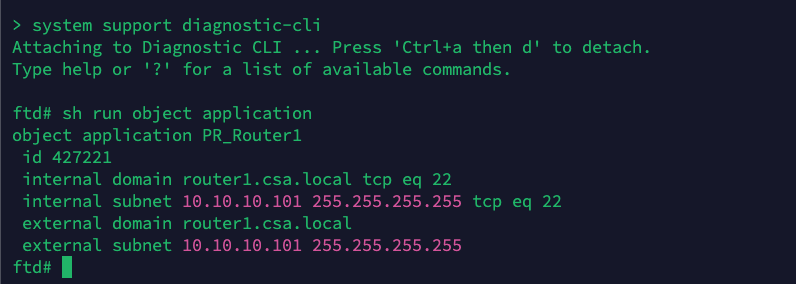
FTD - Vérification PR
Étape 4 - Ajoutez une ressource privée au profil ZTA
1. Accédez à Connect > End User Connectivity > Zero Trust Access et cliquez sur 3 points pour modifier le profil ZTA
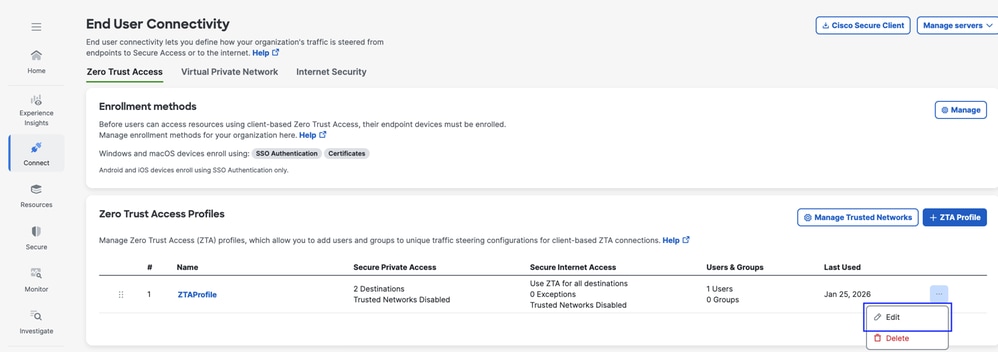
Accès sécurisé - Profil ZTA
2. Ajouter la ressource privée
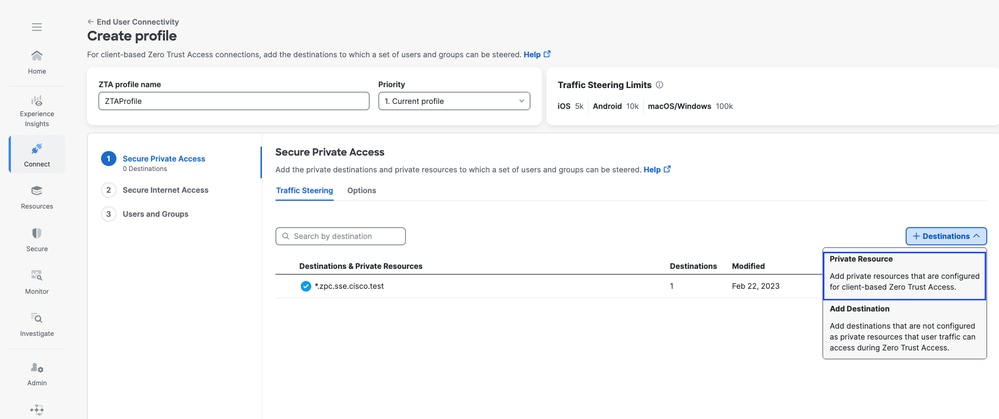
Accès sécurisé - Profil ZTA
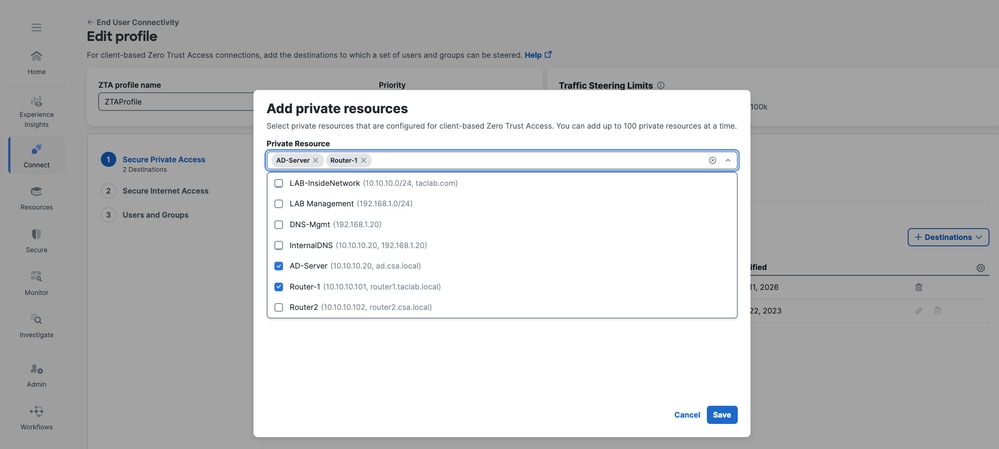
Accès sécurisé - Profil ZTA
3. Ajouter des utilisateurs et des groupes
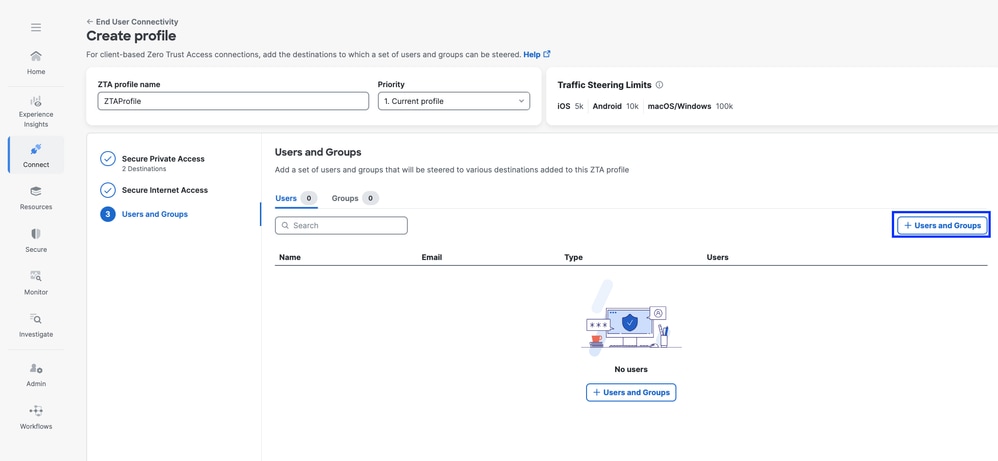
Accès sécurisé - Profil ZTA
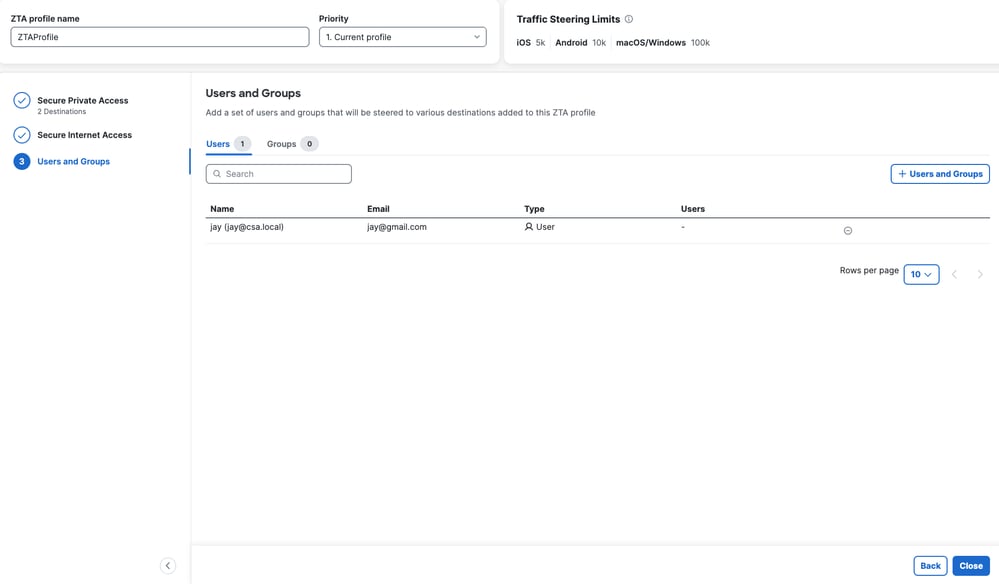
Accès sécurisé - Profil ZTA
Étape 5 - Vérifiez l’accès à la ressource privée
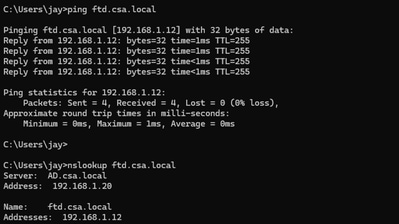
1. Vérifier que l'utilisateur distant peut résoudre le FQDN FTD
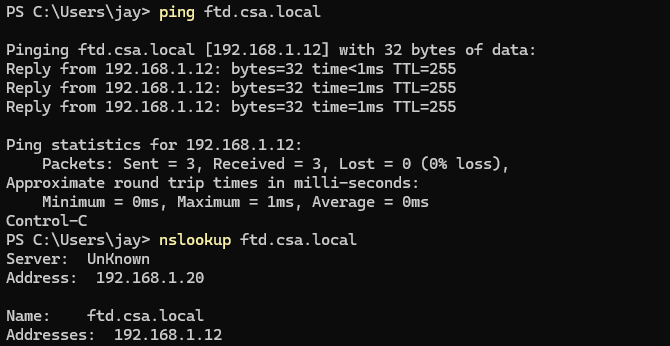
Accès sécurisé - Test PR
2. Vérifiez que FTD peut accéder à une ressource privée à l'aide du nom de domaine complet
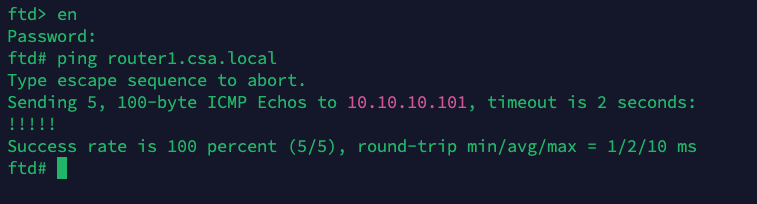
Accès sécurisé - Test PR
3. Tester la connexion SSH à la ressource privée
Accéder au RP à l'aide du FQDN
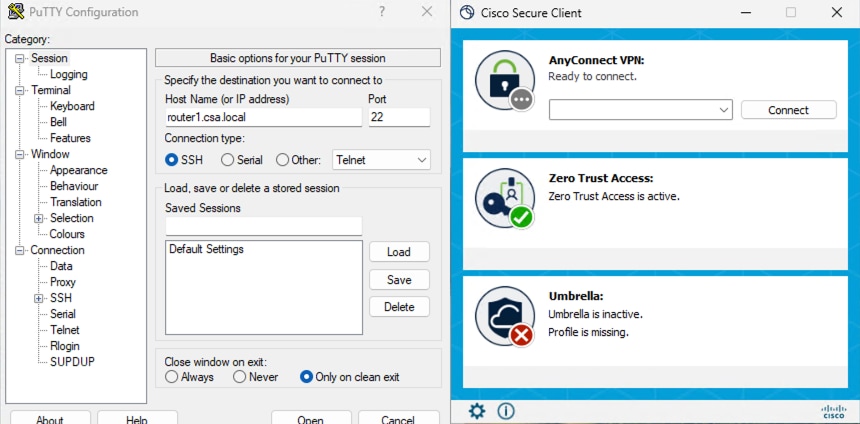
Accès sécurisé - Test PR
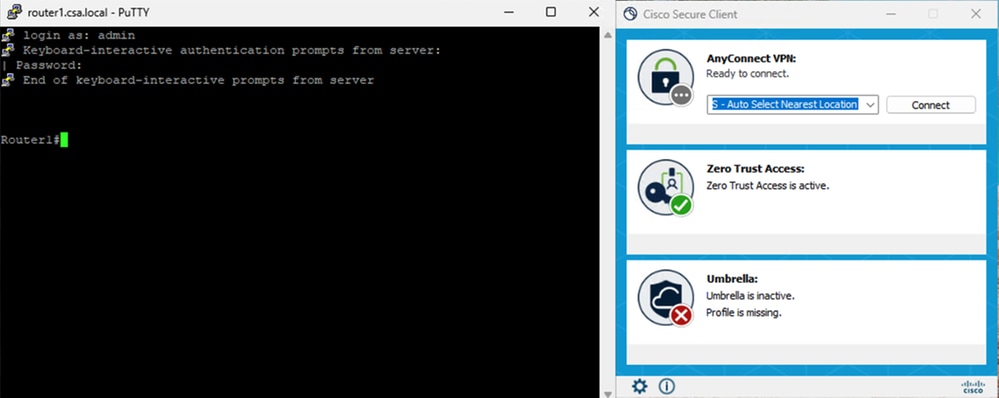
Accès sécurisé - Test PR
Accéder au RP en utilisant l'adresse IP
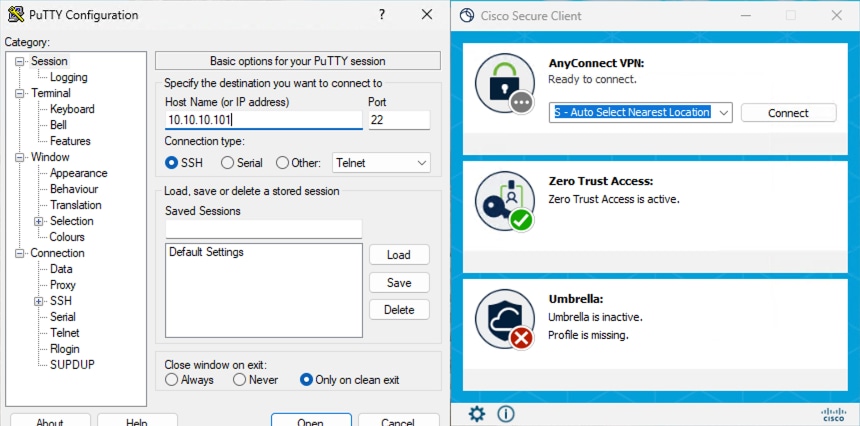
Accès sécurisé - Test PR
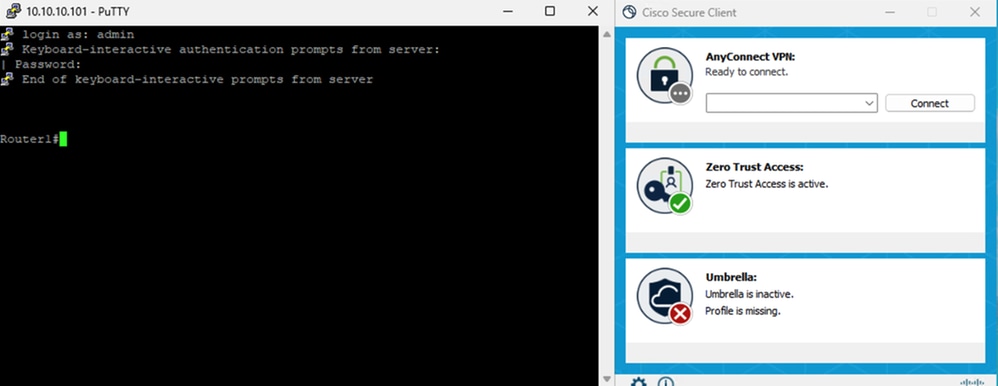
Accès sécurisé - Test PR
4. Vérifier les journaux de recherche d'activité Secure Access
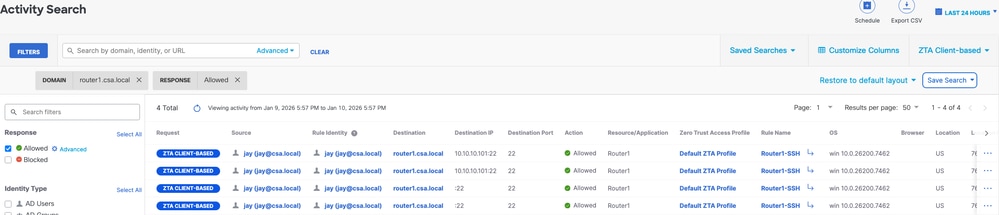
Accès sécurisé - Recherche d'activité
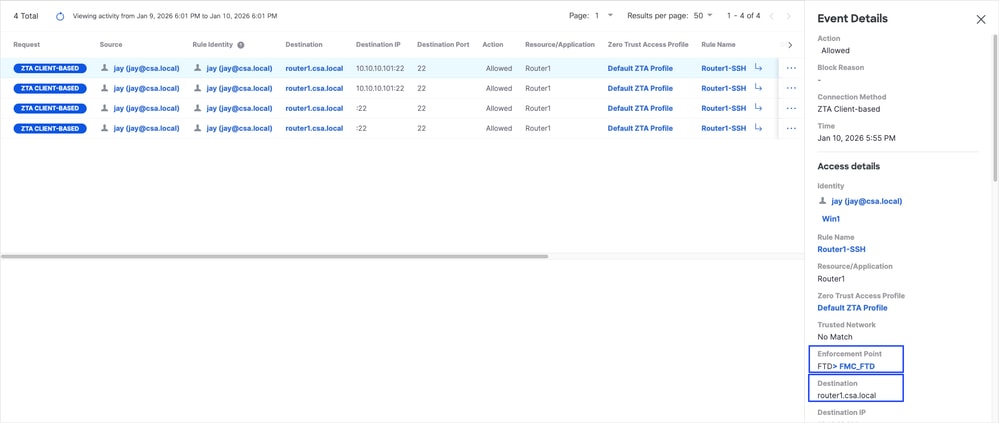
Accès sécurisé - Recherche d'activité
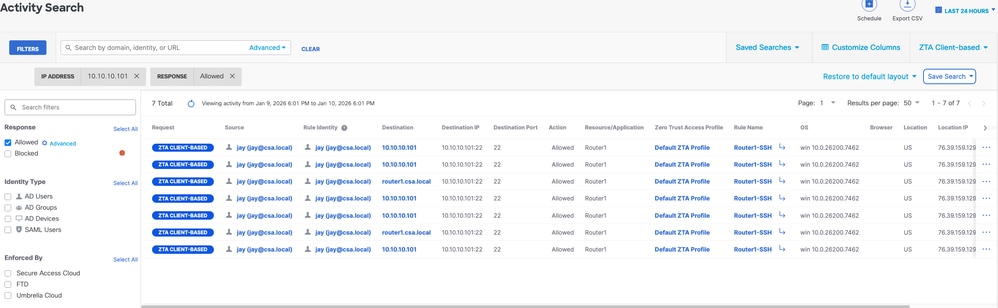
Accès sécurisé - Recherche d'activité
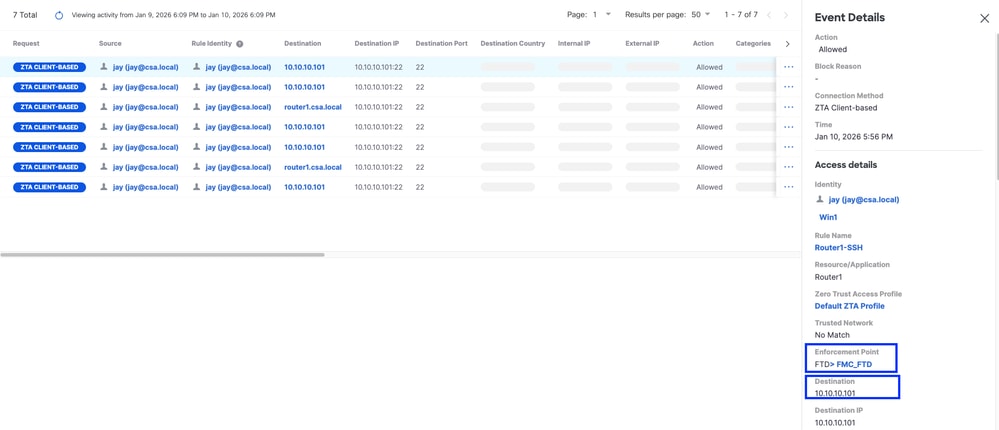
Accès sécurisé - Recherche d'activité
5. Vérifier les événements de connexion FMC
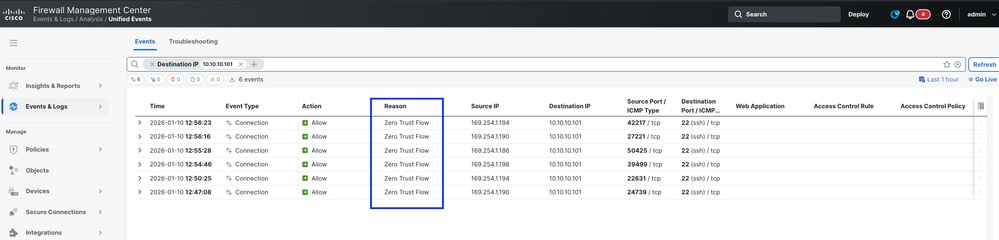
Événements de connexion FMC
Cas de test 3 - Utilisateur local - Application locale
L'accès à une ressource privée via l'application locale en tant qu'utilisateur local, dans ce type d'évaluation de stratégie d'application se produit sur l'accès sécurisé, mais les données d'application restent locales à FTD. Par exemple , un client ou un utilisateur inscrit ZTA connecté au réseau domestique et essayant d' accéder à une ressource privée qui se trouve derrière l' interface interne FTD . Si la ressource privée se trouve derrière DMZ ou toute autre interface du FTD, alors nous devrions créer une règle d'accès sur le FTD pour permettre le trafic entre l'IP client ou le réseau et la ressource privée.
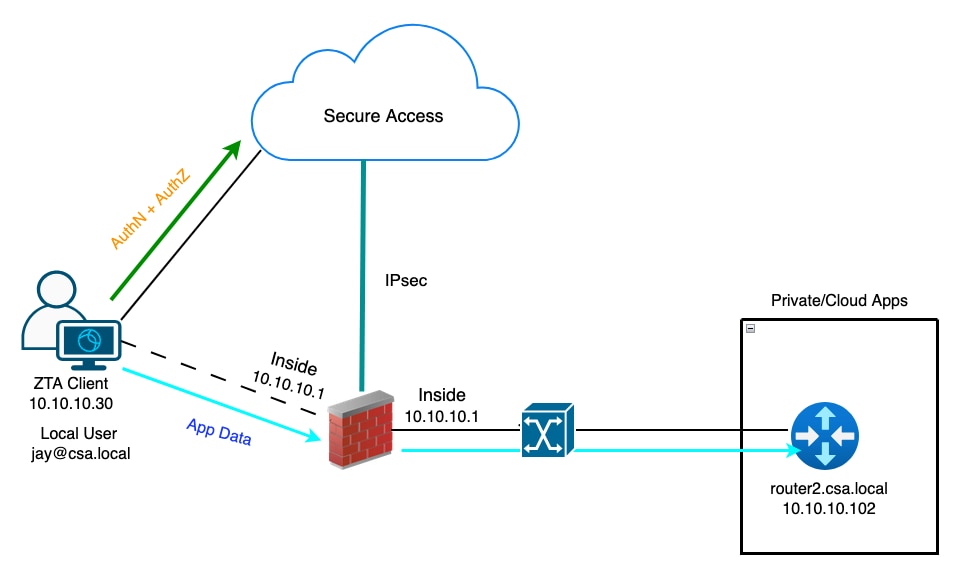
ZTA universel - Topologie de cas de test
Étape 1 : définition d'une ressource privée sur un accès sécurisé
Configurer une ressource privée pour qu'elle soit accessible via un périphérique inscrit ZTA (Zero Trust Access) avec application cloud
- Accédez à Ressources > Destinations > Ressources privées > Cliquez sur +Ajouter
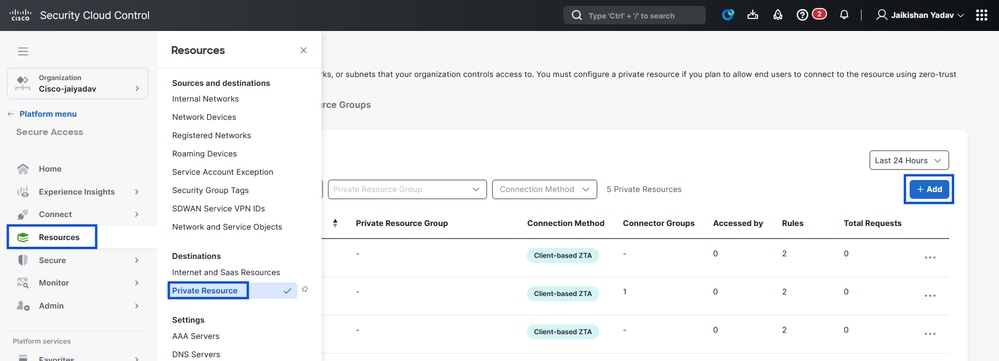
Accès sécurisé - Configuration des ressources privées
2. Dans le champ Nom de la ressource privée, entrez un nom significatif pour la ressource. Pour Description, nous vous recommandons de fournir des informations telles que l'objectif de la ressource ou le nom du propriétaire de la ressource.
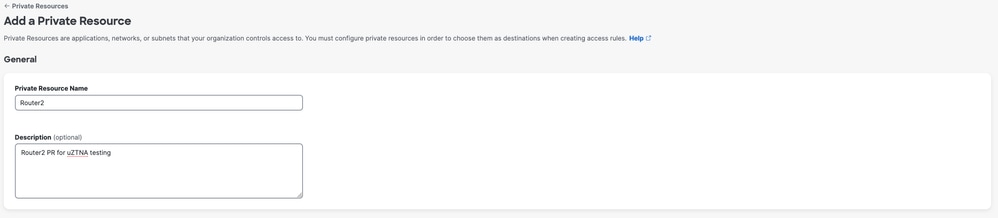
Accès sécurisé - Configuration des ressources privées
3. Entrez le nom de domaine complet de la ressource privée à laquelle vous souhaitez accéder. Nous pouvons également définir l'adresse IP de la ressource privée . Pour plus d'informations, voir Ajouter une ressource privée
4. Sélectionnez le serveur DNS interne pour résoudre le domaine
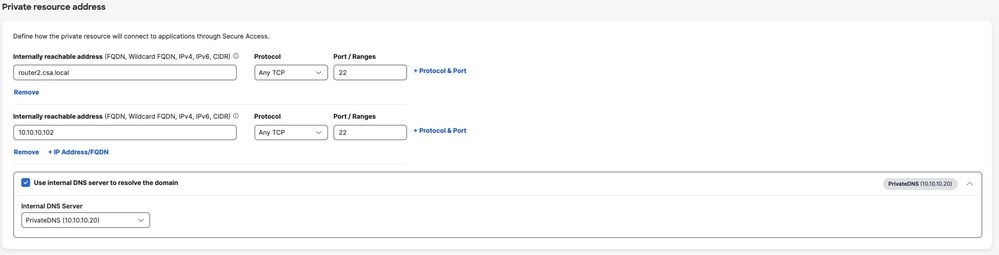
Accès sécurisé - Configuration des ressources privées
5. Sélectionner les méthodes de connexion Endpoint
6. Sélectionnez FTD comme points d'application locaux
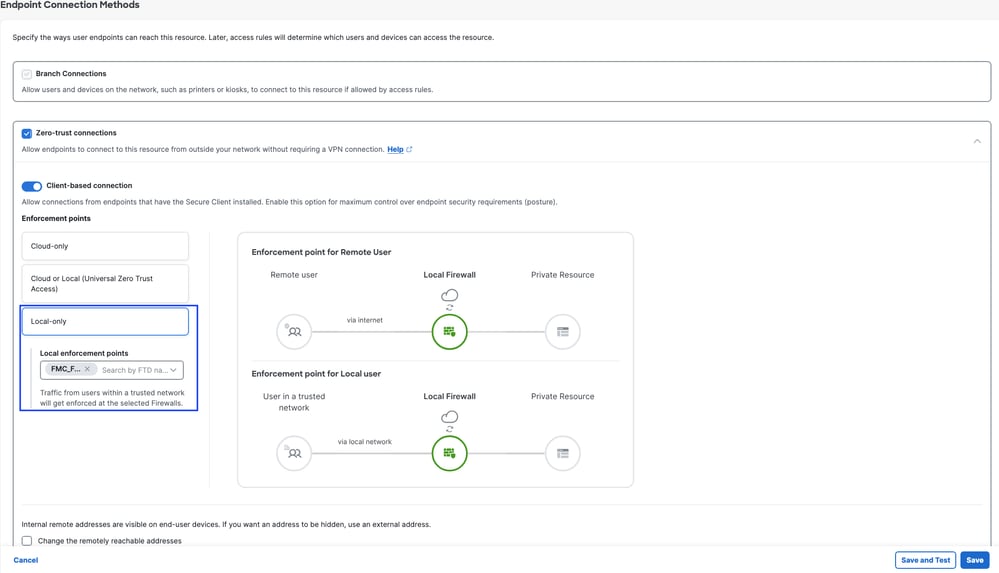
Accès sécurisé - Configuration des ressources privées

Remarque : Selon le type d'inscription sélectionné, cette modification associera automatiquement le PR au FTD et déclenchera un déploiement de stratégie
7. Cliquez sur Save (enregistrer)
Étape 2 : création d'une règle d'accès privé
Configurez un accès privé sur Secure Access pour que les utilisateurs inscrits à Universal ZTA puissent y accéder. Pour plus d'informations, consultez Règle d'accès privé
1. Accédez à Secure > Access Policy
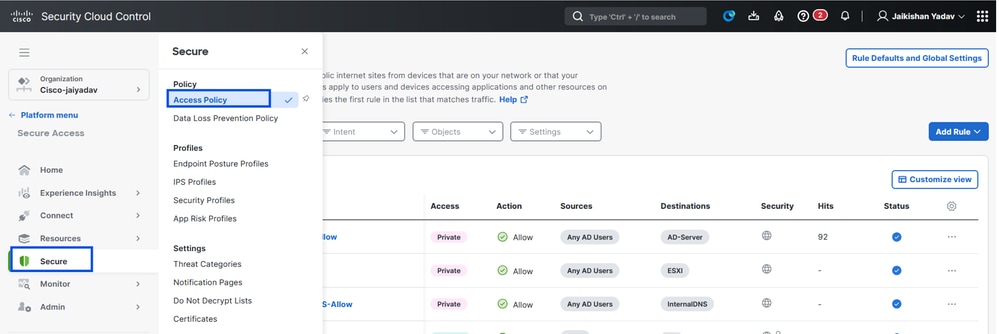
Accès sécurisé - Configuration de la stratégie d'accès
2. Cliquez sur Ajouter une règle, puis choisissez Accès privé.
En haut de la règle se trouve un résumé qui décrit les composants configurés de votre règle.
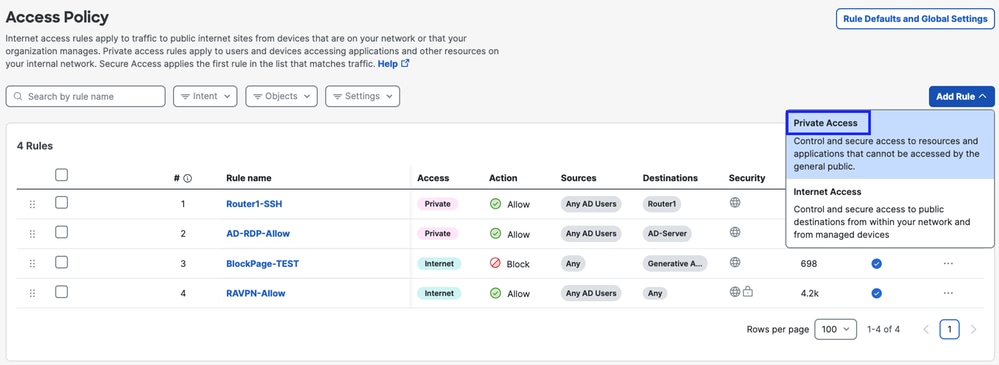
Accès sécurisé - Configuration de la stratégie d'accès
3. Ajouter un nom de règle
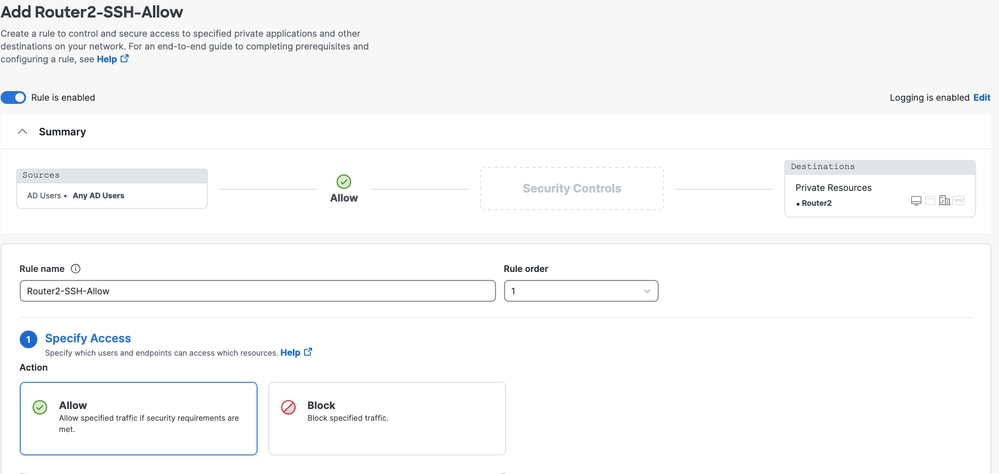
Accès sécurisé - Configuration de la stratégie d'accès
4. Sélectionnez l'action de règle et sélectionnez l'origine et la destination
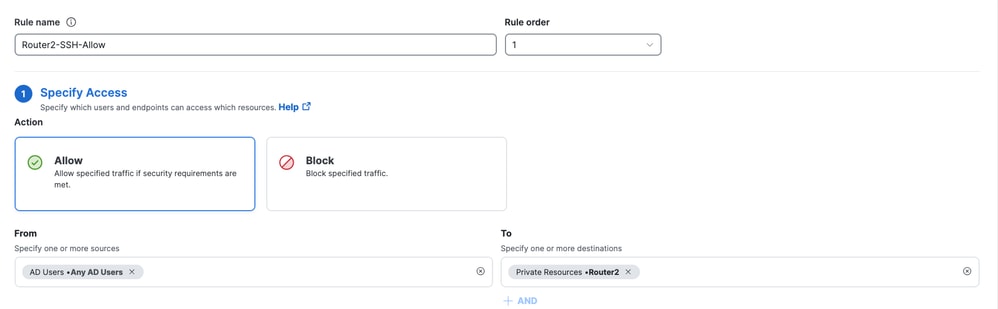
Accès sécurisé - Configuration de la stratégie d'accès
5. Configuration requise des terminaux
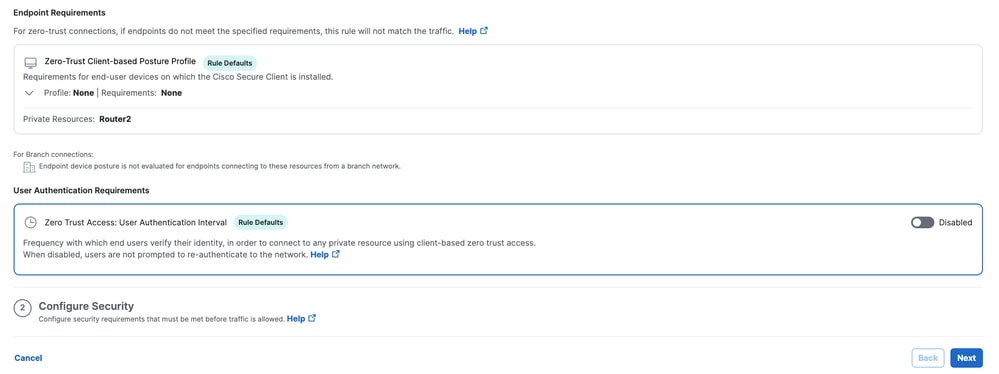
Accès sécurisé - Configuration de la stratégie d'accès
6. Configurer la sécurité
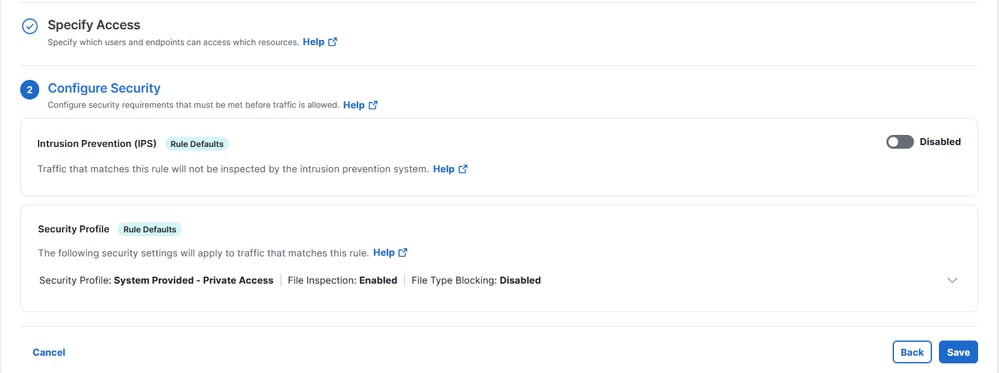
Accès sécurisé - Configuration de la stratégie d'accès
7. Cliquez sur Enregistrer
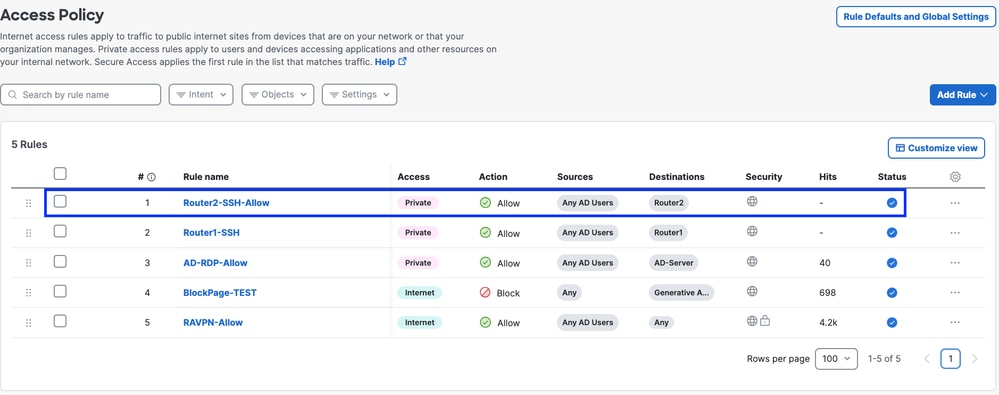
Accès sécurisé - Configuration de la stratégie d'accès
Étape 3 - Vérifiez l'association de PR sur le FTD
1. Accédez à connect > Network Connections > FTDs
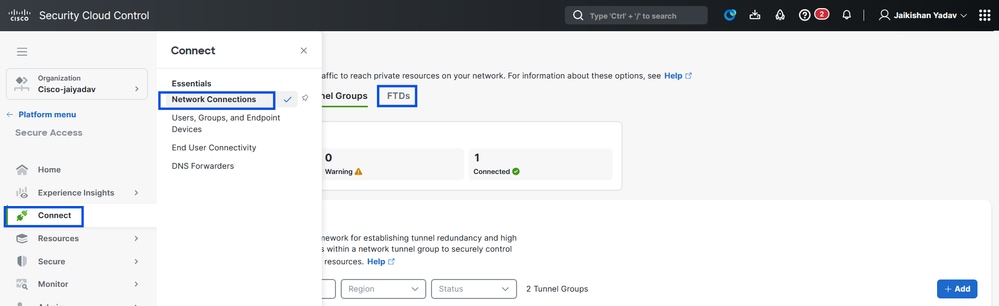
Accès sécurisé - Vérification PR
2. Cliquez sur le FTD > Afficher les ressources associées à ce FTD
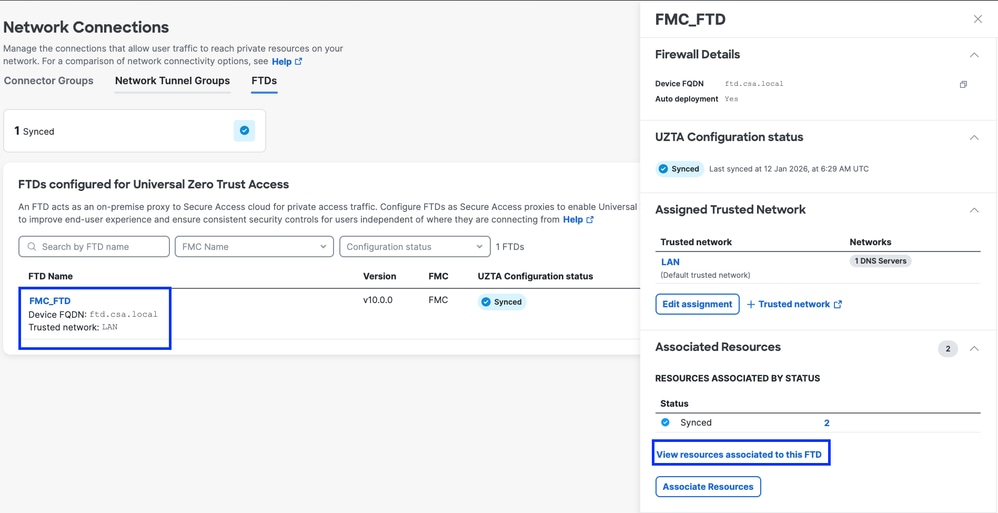
Accès sécurisé - Vérification PR
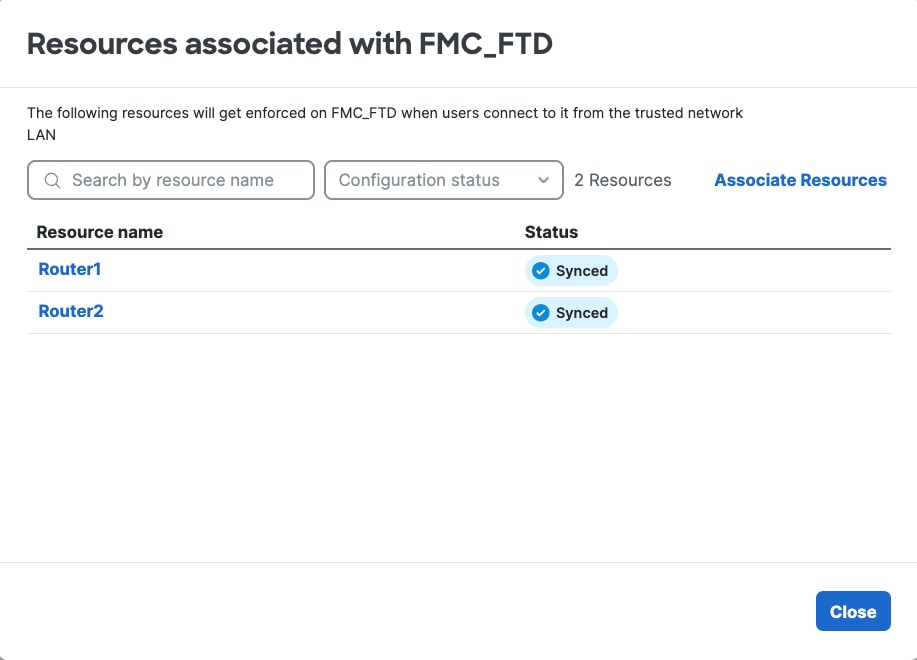
Accès sécurisé - Vérification PR
3. Cliquez sur Fermer
4. Vérifiez l'état , la ressource associée et la configuration doivent être à l'état Synchronisé
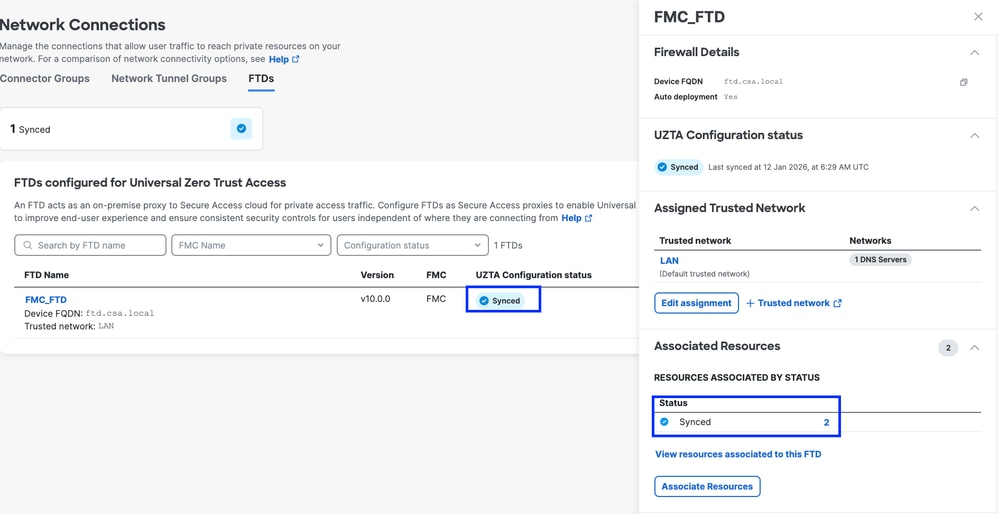
Accès sécurisé - Vérification PR
5. Vérifiez que la configuration a été poussée vers FTD
Connectez-vous à l'interface de ligne de commande FTD et passez en mode LINA
# show running-config object application
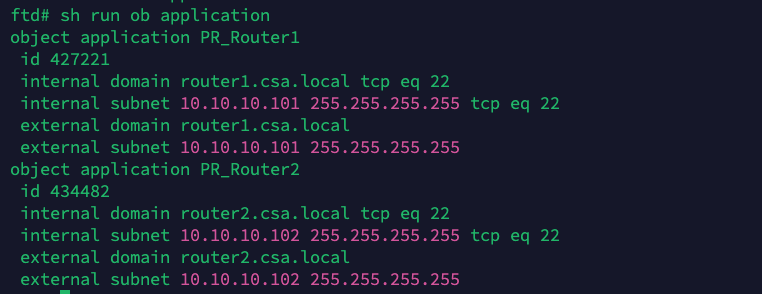
Accès sécurisé - Vérification PR
Étape 4 - Configurez « Gérer les réseaux approuvés ou les paramètres ZTA »
Naviguez jusqu'à Connect > End User Connectivity > Zero Trust Access > ZTA Settings et configurez Trusted Networks
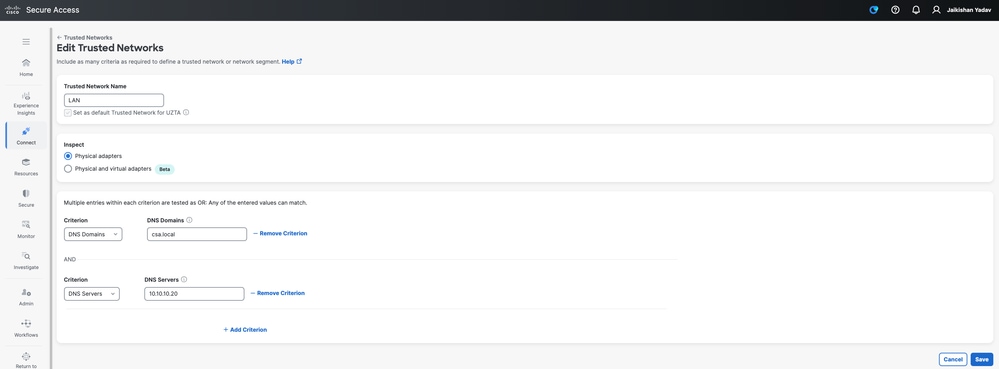
Accès sécurisé - Configuration TND
Étape -5 - Ajoutez une ressource privée au profil ZTA
1. Accédez à Connect > End User Connectivity > Zero Trust Access et cliquez sur 3 points pour modifier le profil ZTA
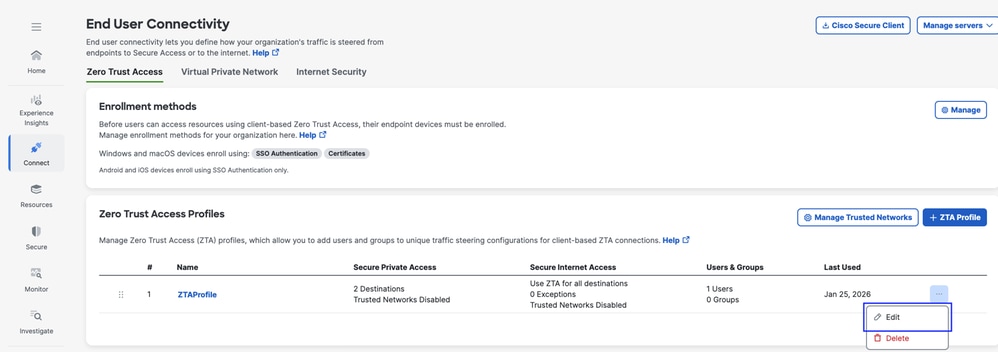
Accès sécurisé - Profil ZTA
2. Ajouter la ressource privée
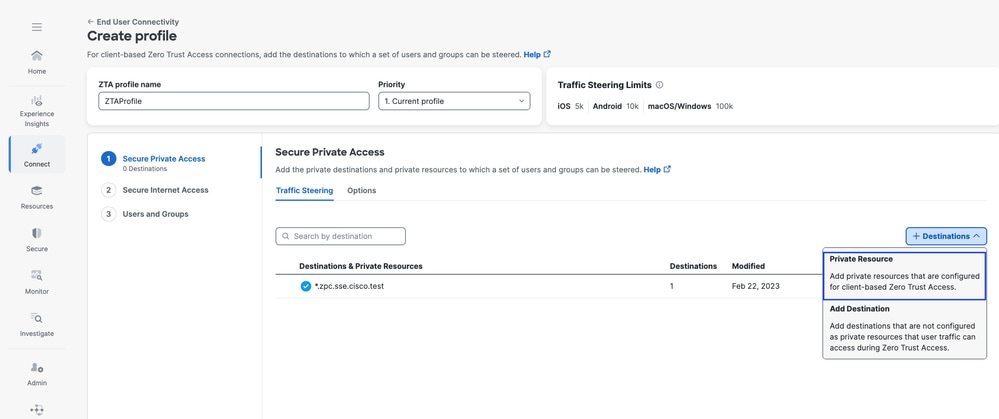
Accès sécurisé - Profil ZTA
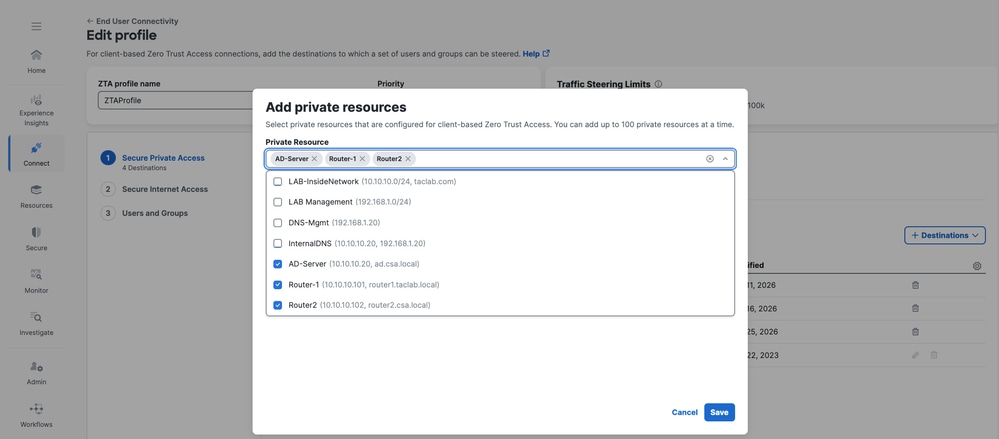
Accès sécurisé - Profil ZTA
3. Ajouter des utilisateurs et des groupes
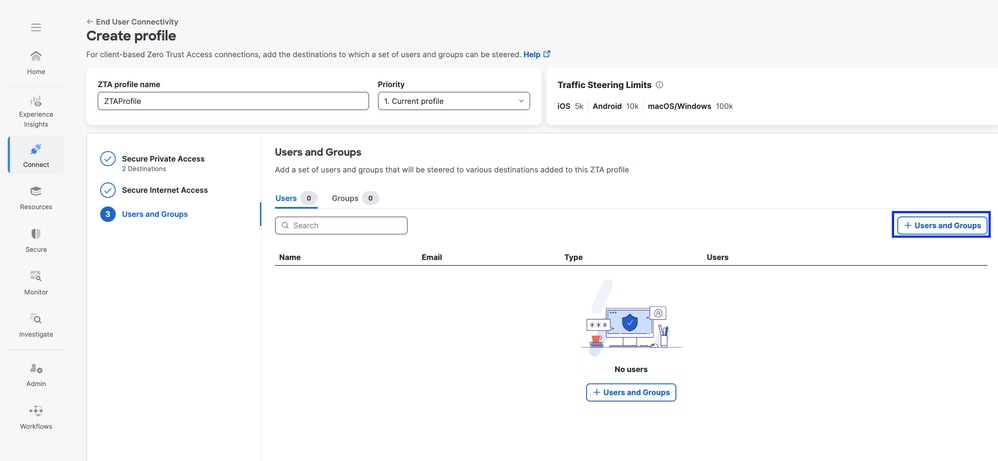
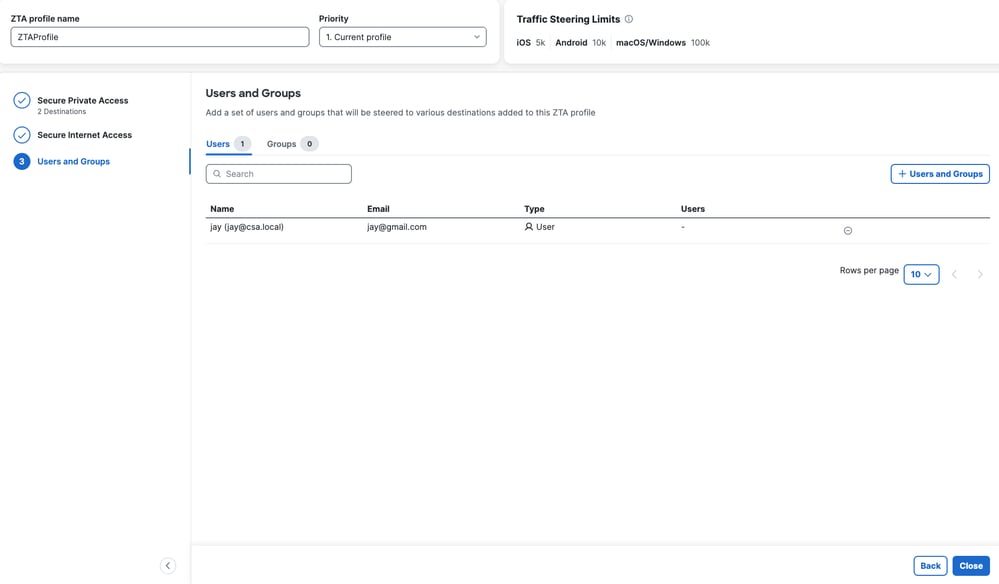
Accès sécurisé - Profil ZTA
Étape 6 - Vérifiez l’accès à la ressource privée
1. Vérification de l'empreinte numérique du réseau pour ZTA TND
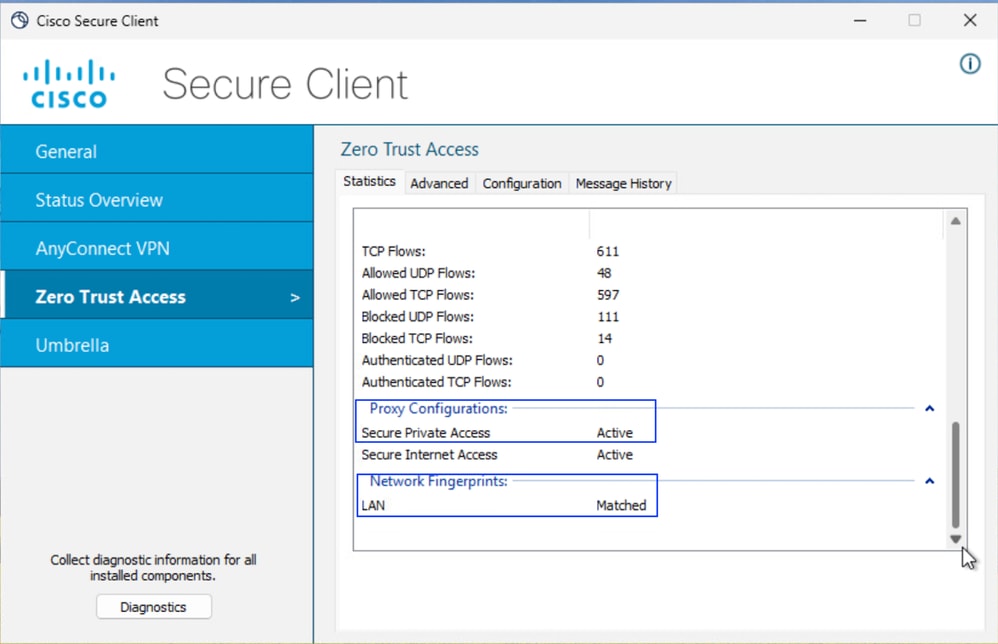
Accès sécurisé - Test PR
2. Vérifier que l'utilisateur distant peut résoudre le FQDN FTD
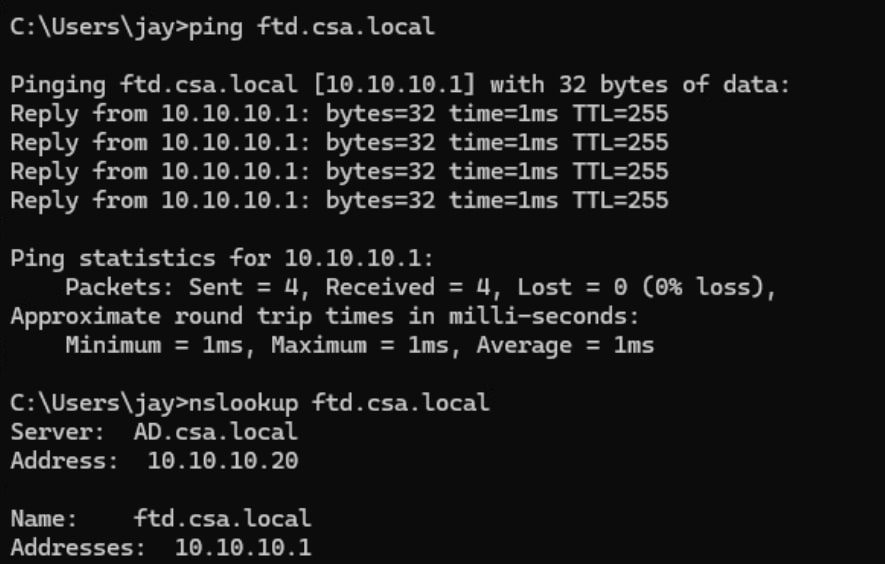
Accès sécurisé - Test PR
3. Vérifiez que FTD peut atteindre une ressource privée à l'aide du nom de domaine complet

Accès sécurisé - Test PR
4. Tester la connexion SSH à la ressource privée
Accéder au RP à l'aide du FQDN
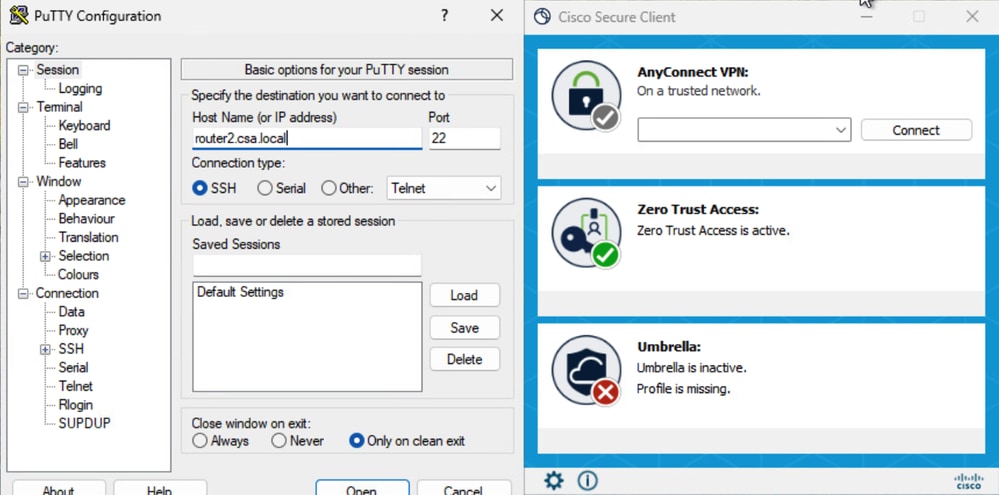
Accès sécurisé - Test PR
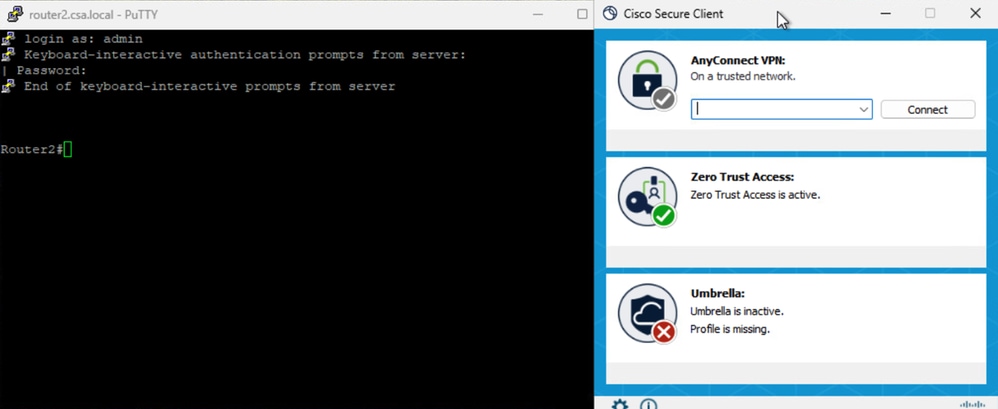
Accès sécurisé - Test PR
Accéder au RP en utilisant l'adresse IP
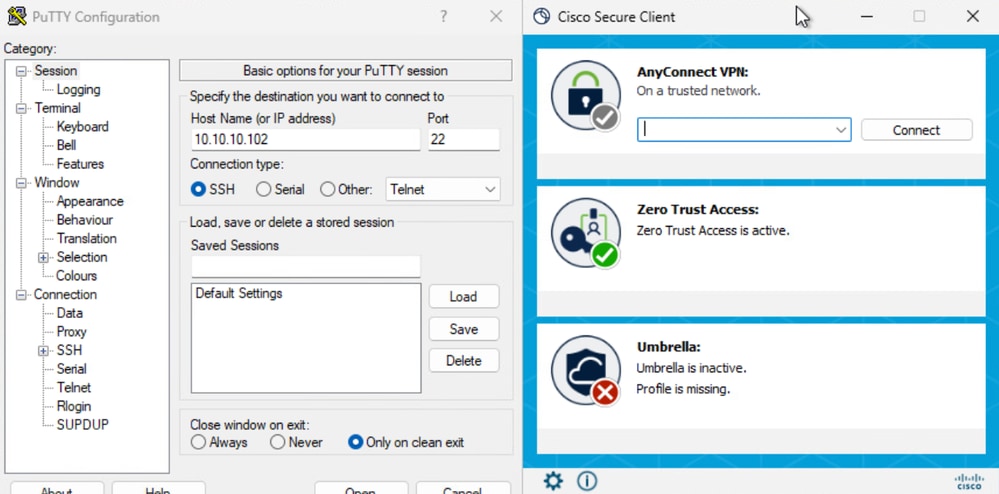
Accès sécurisé - Test PR
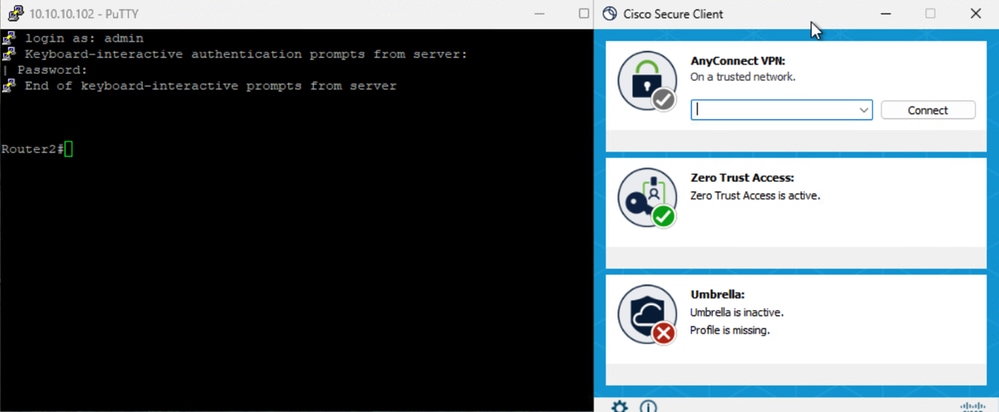
Accès sécurisé - Test PR
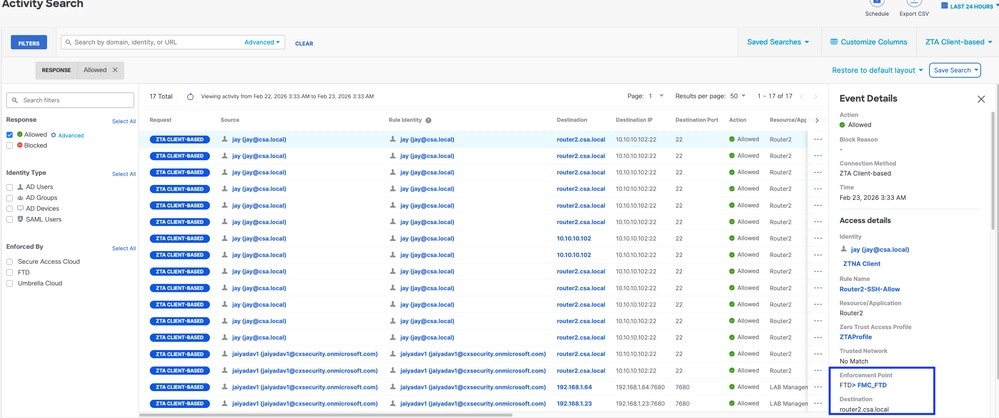
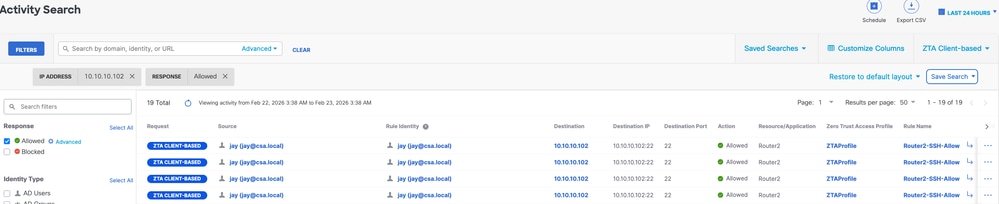
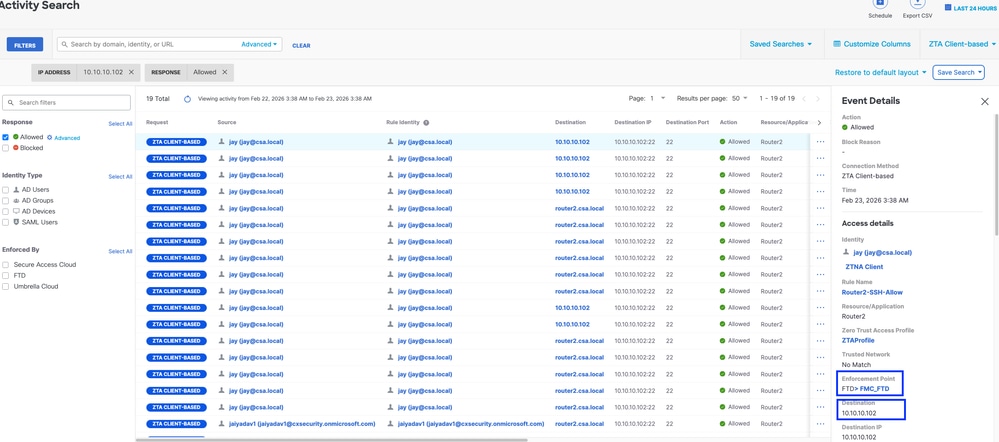
5. Vérification des journaux de recherche d'activité Secure Access
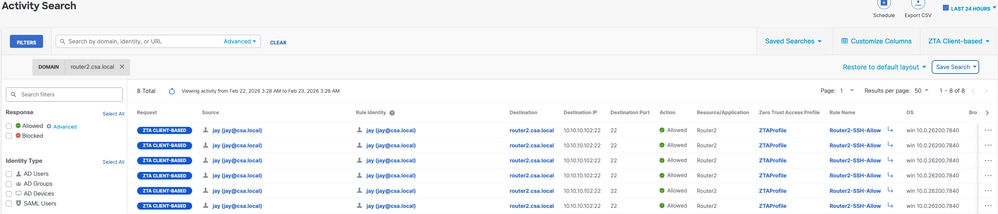
Accès sécurisé - Recherche d'activité
Accès sécurisé - Recherche d'activité
Accès sécurisé - Recherche d'activité
Accès sécurisé - Recherche d'activité
6. Vérifier les événements de connexion FMC
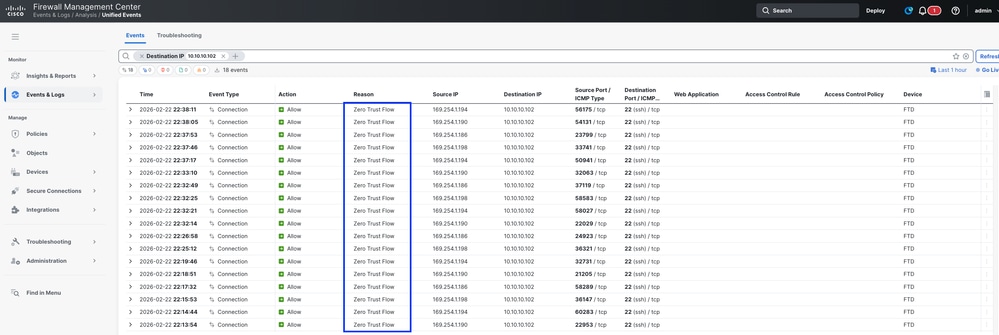
Événements de connexion FMC
Cas de test 4 - Utilisateur local et distant - Application locale ou cloud avec TND
Dans ce cas, le type d'application dépend de l'emplacement de l'utilisateur. Si l'utilisateur est Local ou se trouve derrière une zone FTD approuvée (interne, DMZ, etc.), l'application sera Local (cas de test 3). De même, si l'utilisateur est distant, l'application sera dans le cloud (cas de test 1). L'emplacement de l'utilisateur sera déterminé en fonction du paramètre Network Fingerprint (Empreinte réseau) ou TND. Si l'empreinte réseau correspond, l'emplacement local de l'utilisateur sera Local et s'il ne correspond pas, l'emplacement local de l'utilisateur sera considéré comme Remote .
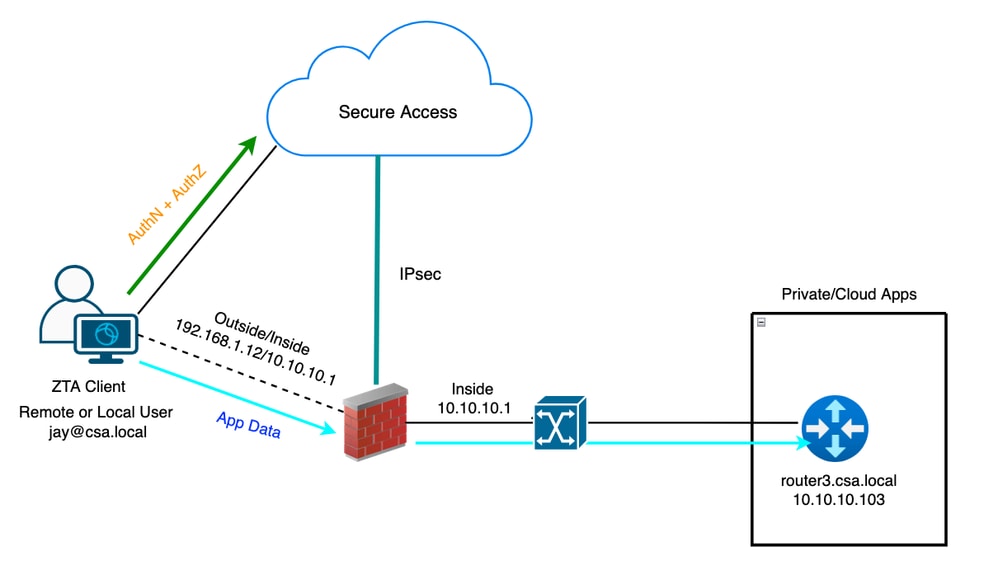
ZTA universel - Topologie de cas de test
Étape 1 : définition d'une ressource privée sur un accès sécurisé
Configurer une ressource privée pour qu'elle soit accessible via un périphérique inscrit ZTA (Zero Trust Access) avec application cloud
- Accédez à Ressources > Destinations > Ressources privées > Cliquez sur +Ajouter
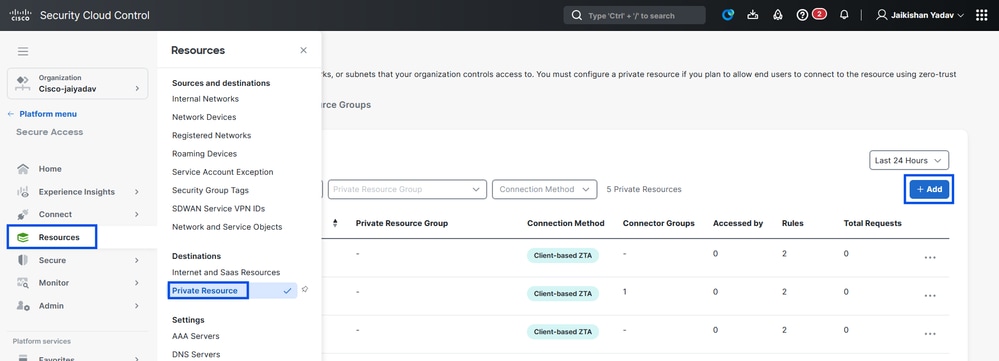
Accès sécurisé - Configuration des ressources privées
2. Dans le champ Nom de la ressource privée, entrez un nom significatif pour la ressource. Pour Description, nous vous recommandons de fournir des informations telles que l'objectif de la ressource ou le nom du propriétaire de la ressource.
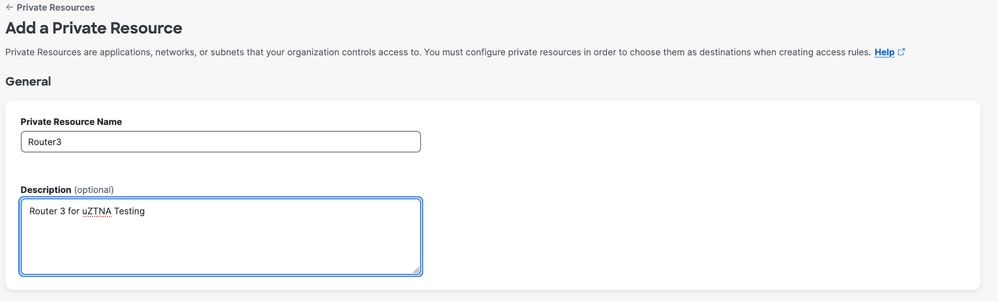
Accès sécurisé - Configuration des ressources privées
3. Entrez le nom de domaine complet de la ressource privée à laquelle vous souhaitez accéder. Nous pouvons également définir l'adresse IP de la ressource privée . Pour plus d'informations, voir Ajouter une ressource privée
4. Sélectionnez le serveur DNS pour résoudre le domaine
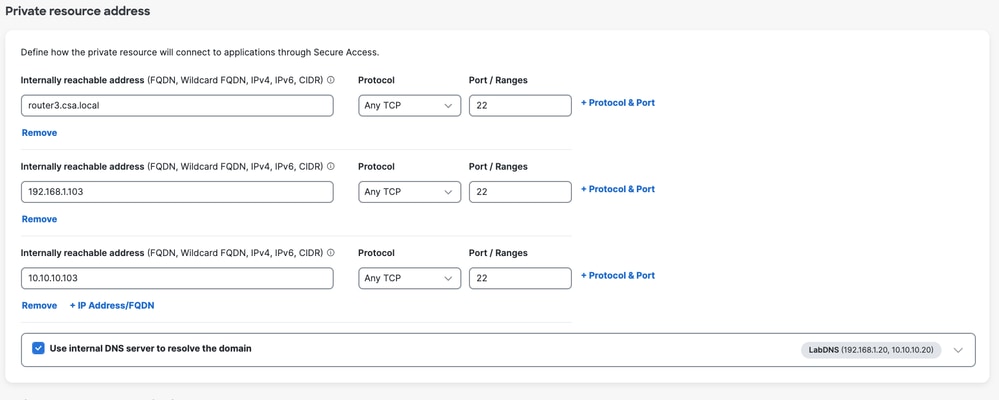
Accès sécurisé - Configuration des ressources privées
5. Sélectionner les méthodes de connexion Endpoint
6. Sélectionnez FTD comme points d'application locaux
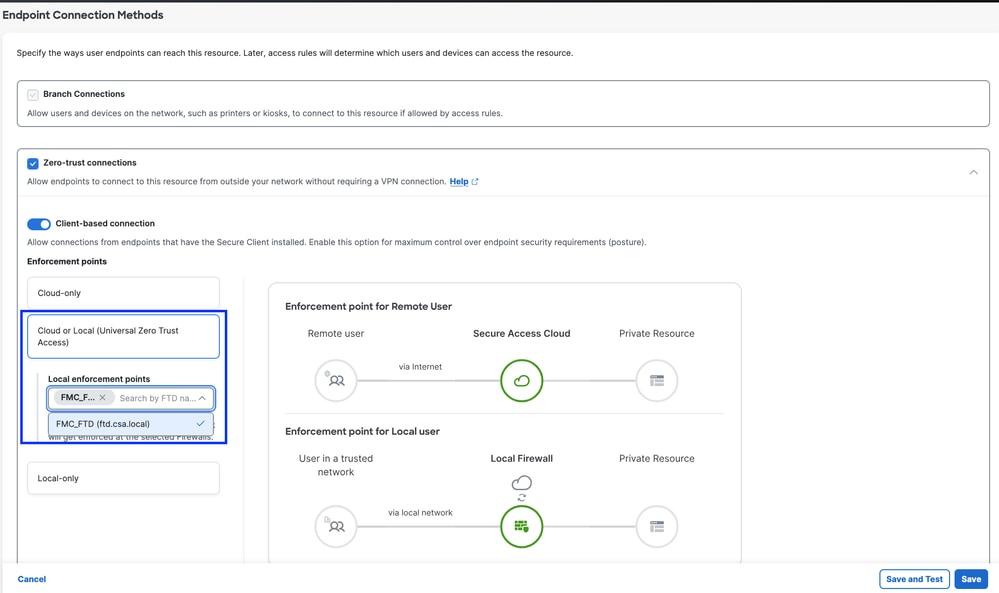
Accès sécurisé - Configuration des ressources privées
Sélectionnez RC si la ressource privée est accessible sur RC , sinon laissez vide si la ressource privée est accessible sur le groupe de tunnels réseau (tunnel IPsec).

Accès sécurisé - Configuration des ressources privées

Remarque : Selon le type d'inscription sélectionné, cette modification associera automatiquement le PR au FTD et déclenchera un déploiement de stratégie
7. Cliquez sur Save (enregistrer)
Étape 2 : création d'une règle d'accès privé
Configurez un accès privé sur Secure Access pour que les utilisateurs inscrits à Universal ZTA puissent y accéder. Pour plus d'informations, consultez Règle d'accès privé
1. Accédez à Secure > Access Policy
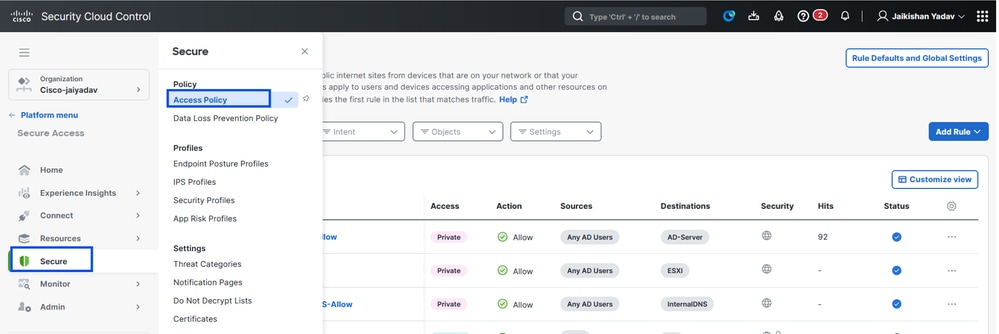
Accès sécurisé - Configuration de la stratégie d'accès
2. Cliquez sur Ajouter une règle, puis choisissez Accès privé.
En haut de la règle se trouve un résumé qui décrit les composants configurés de votre règle.
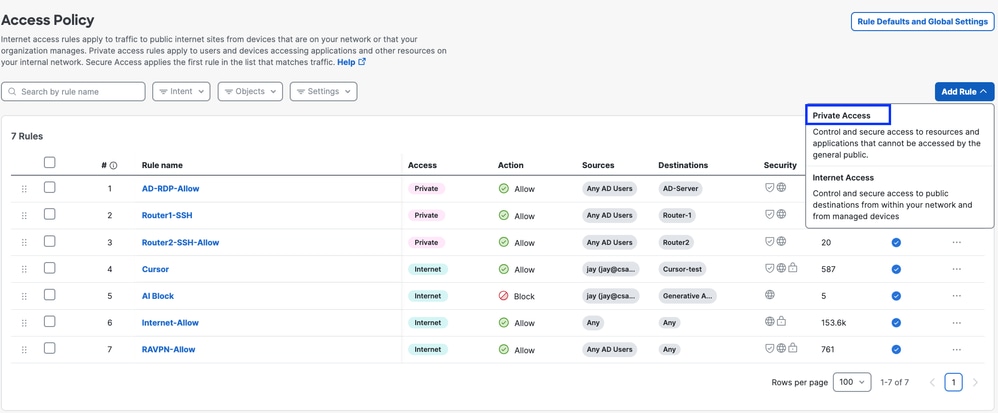
Accès sécurisé - Configuration de la stratégie d'accès
3. Ajouter un nom de règle
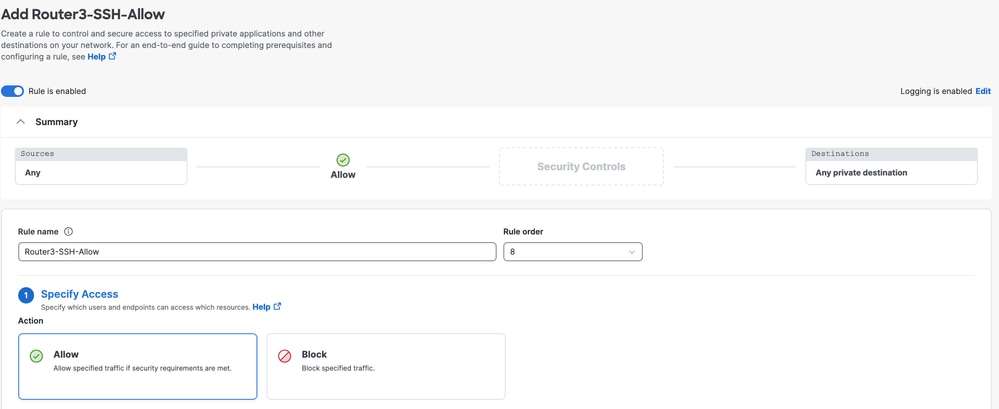
Accès sécurisé - Configuration de la stratégie d'accès
4. Sélectionnez l'action de règle et sélectionnez l'origine et la destination
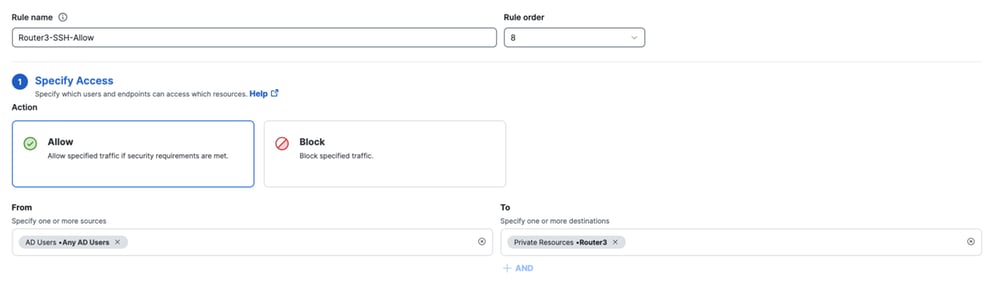
Accès sécurisé - Configuration de la stratégie d'accès
5. Configuration requise des terminaux
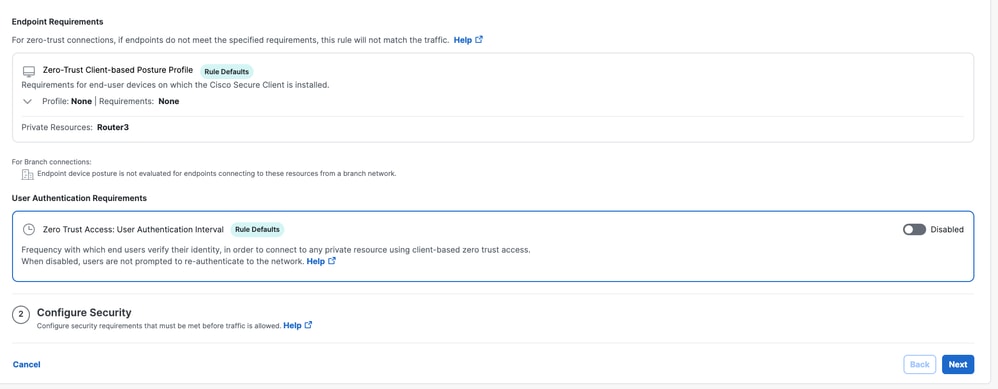
Accès sécurisé - Configuration de la stratégie d'accès
6. Configurer la sécurité
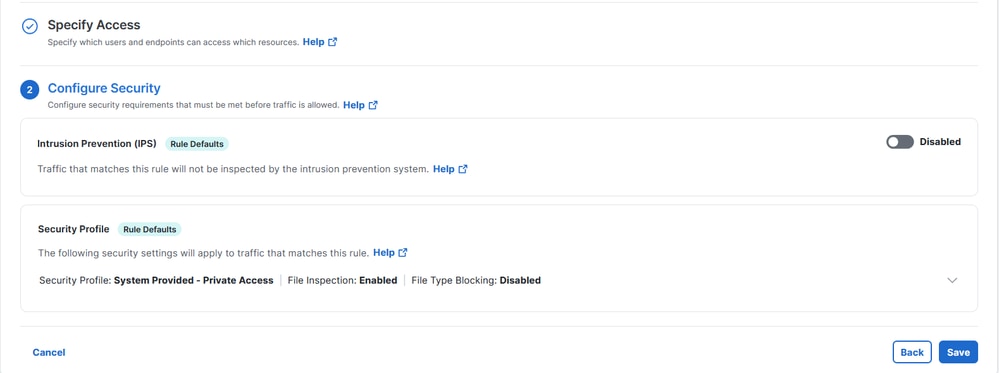
Accès sécurisé - Configuration de la stratégie d'accès
7. Cliquez sur Enregistrer
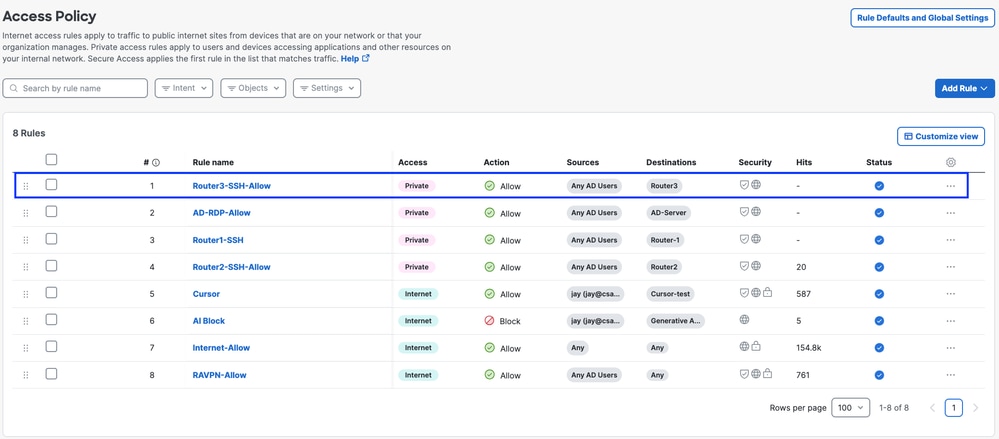
Accès sécurisé - Configuration de la stratégie d'accès
Étape 3 - Vérifiez l'association de PR sur le FTD
1. Accédez à connect > Network Connections > FTDs
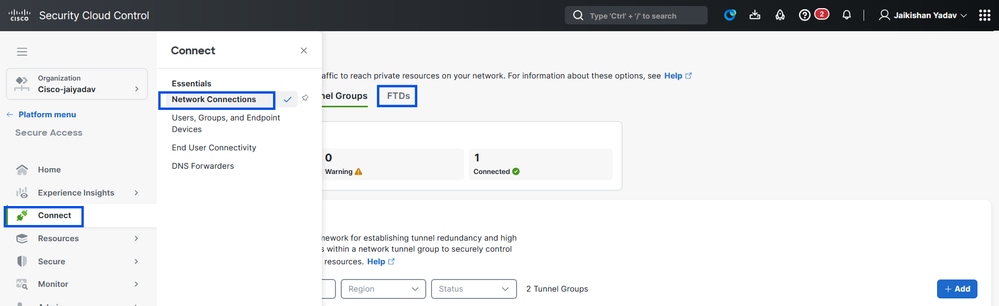
Accès sécurisé - Vérification PR
2. Cliquez sur le FTD > Afficher les ressources associées à ce FTD
Accès sécurisé - Vérification PR
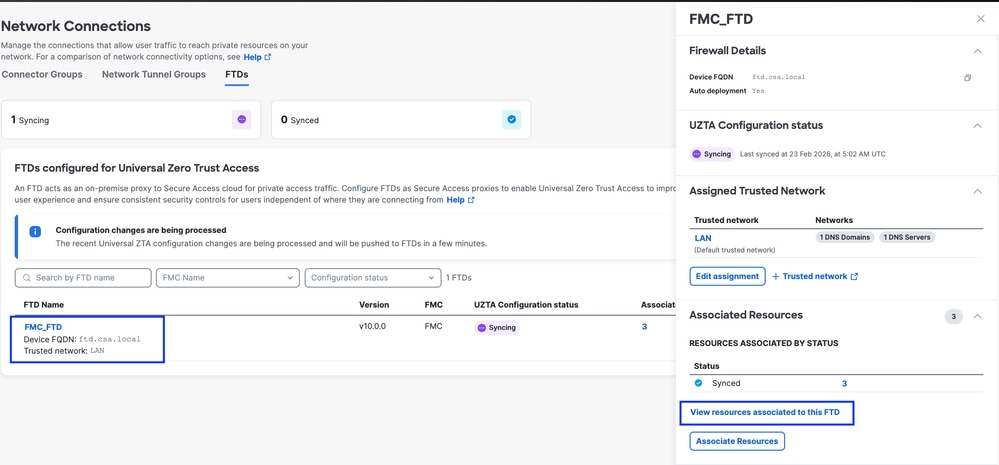
Accès sécurisé - Vérification PR
Accès sécurisé - Vérification PR
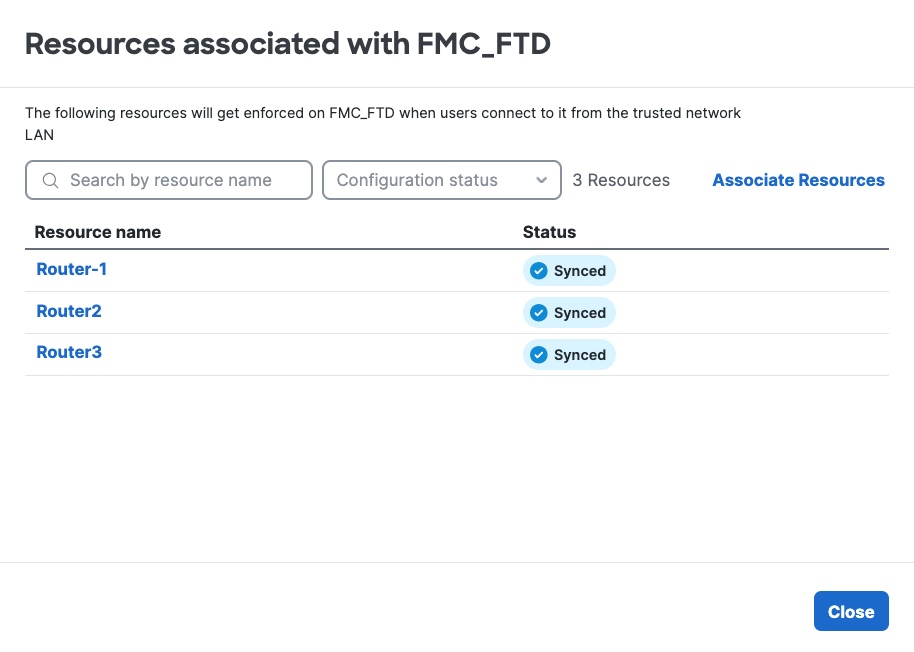
Accès sécurisé - Vérification PR
3. Cliquez sur Fermer
4. Vérifiez l'état , la ressource associée et la configuration doivent être à l'état Synchronisé
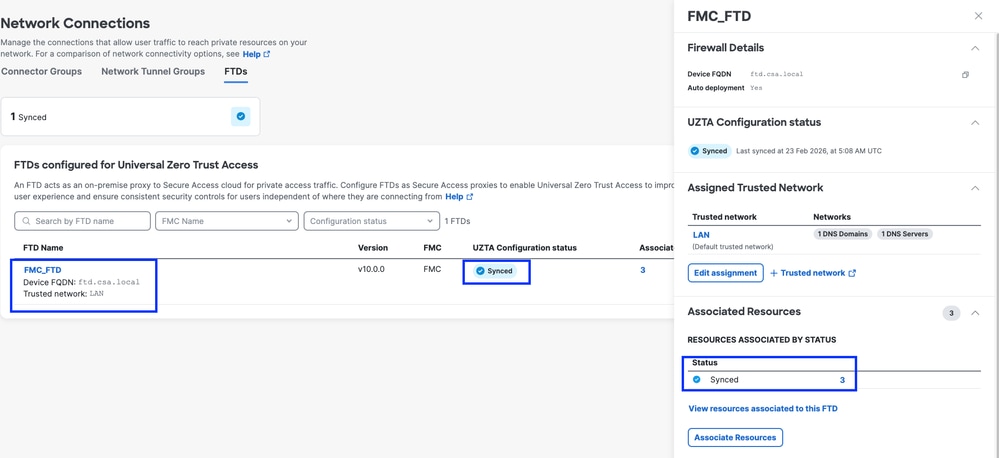
Accès sécurisé - Vérification PR
5. Vérifiez que la configuration a été poussée vers FTD
Connectez-vous à l'interface de ligne de commande FTD et passez en mode LINA
# show running-config object application
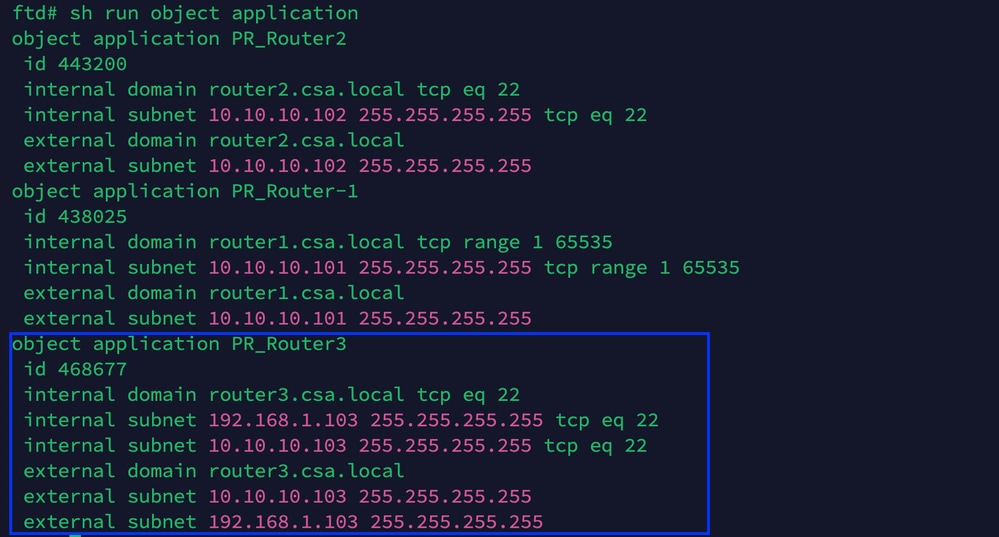
Accès sécurisé - Vérification PR
Étape 4 - Configurez ou vérifiez « Gérer les réseaux de confiance ou les paramètres ZTA »
Naviguez jusqu'à Connect > End User Connectivity > Zero Trust Access > ZTA Settings et configurez Trusted Networks
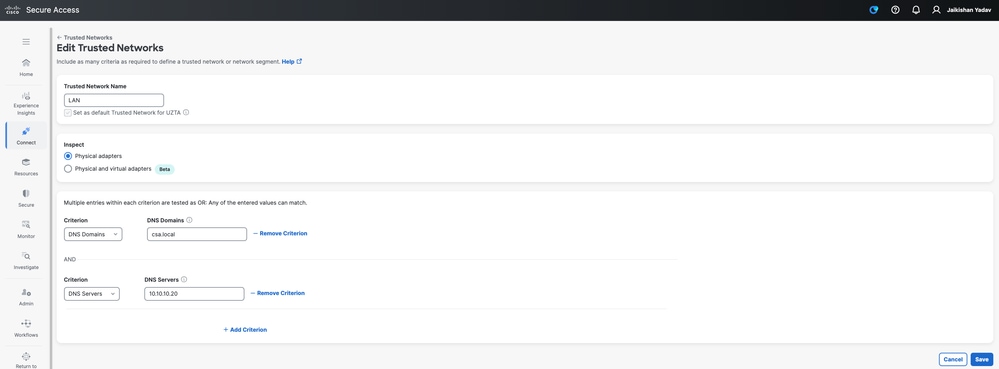
Accès sécurisé - Configuration ZTA TND
Étape 5 - Ajoutez une ressource privée au profil ZTA
1. Accédez à Connect > End User Connectivity > Zero Trust Access et cliquez sur 3 points pour modifier le profil ZTA
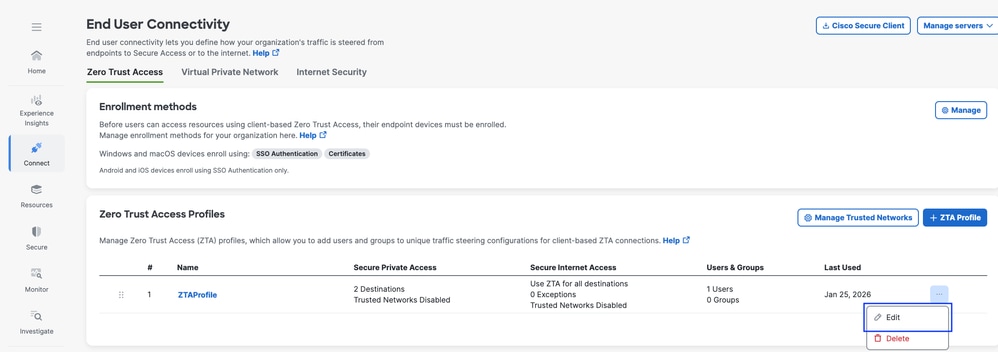
Accès sécurisé - Profil ZTA
2. Ajouter la ressource privée
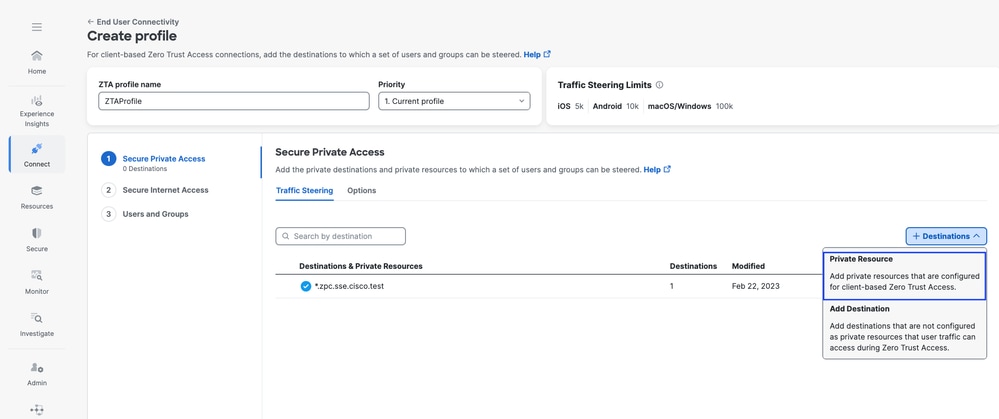
Accès sécurisé - Profil ZTA
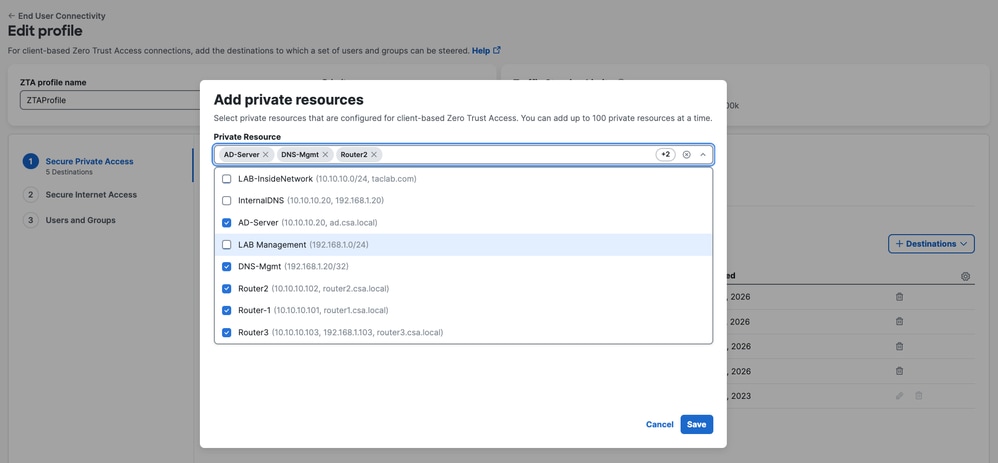
Accès sécurisé - Profil ZTA
3. Ajouter des utilisateurs et des groupes
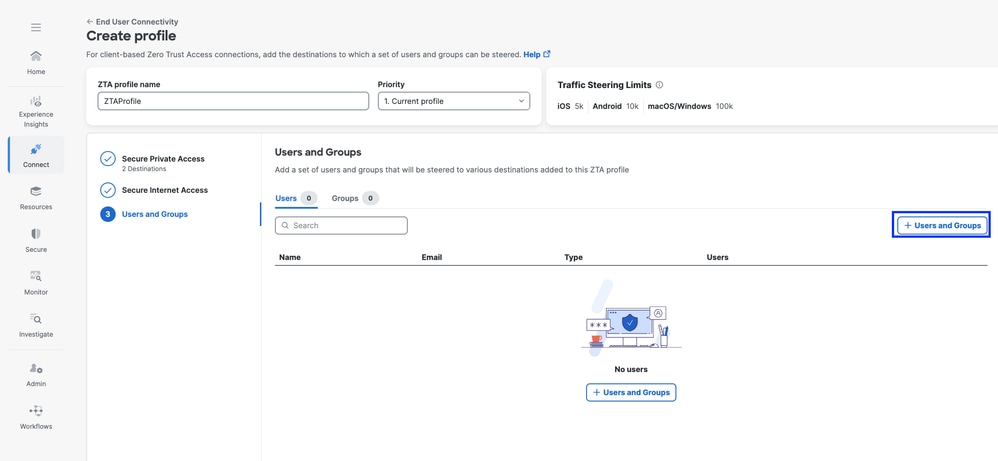
Accès sécurisé - Profil ZTA
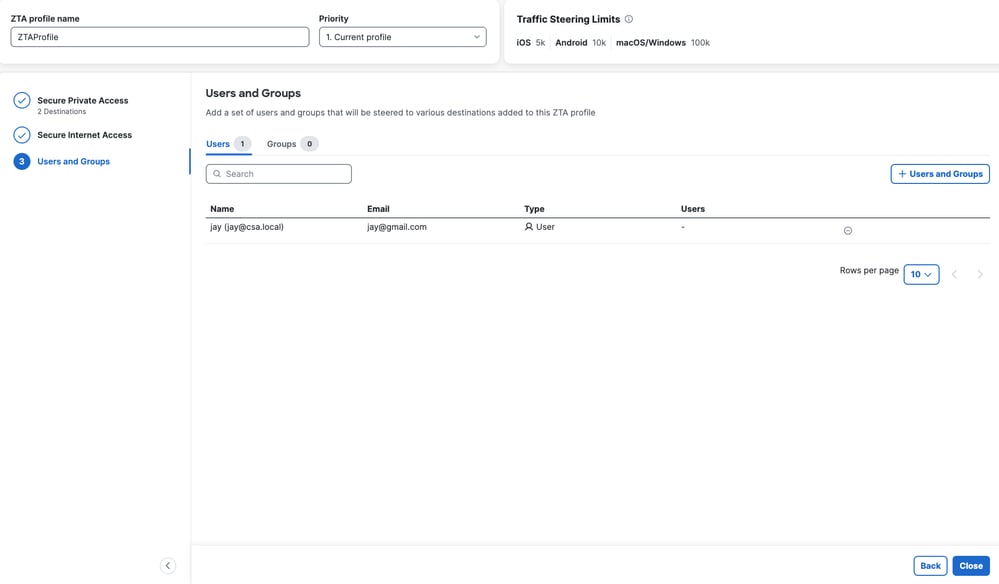
Accès sécurisé - Profil ZTA
Étape 6 - Vérifiez l’accès à la ressource privée
Lorsque l'utilisateur est Local
1. Vérifiez l'empreinte numérique du réseau pour ZTA TND, elle doit correspondre si l'utilisateur est local et si l'accès privé sécurisé doit être actif
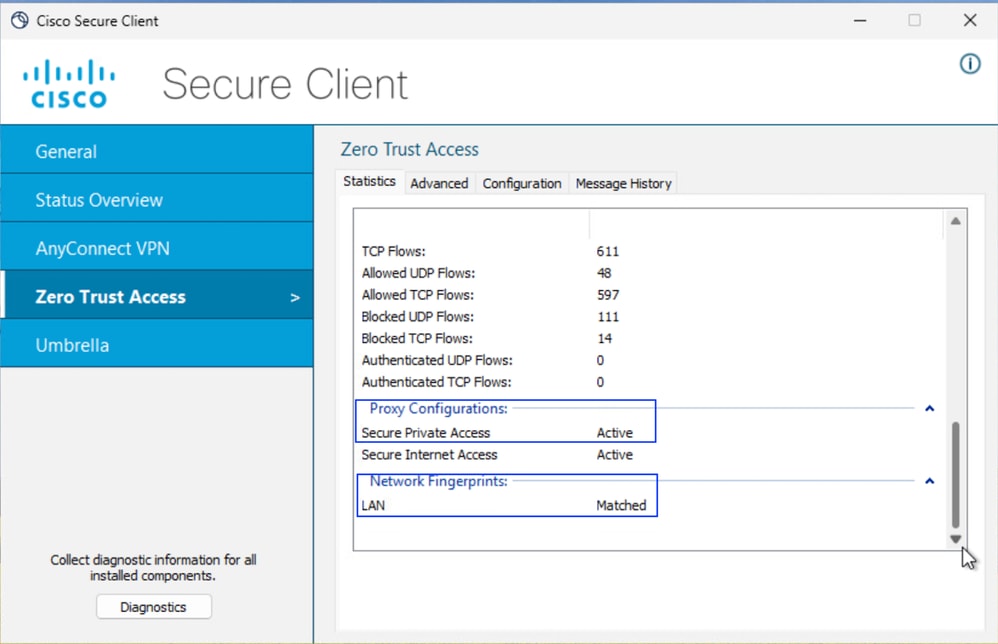
Accès sécurisé - Test PR
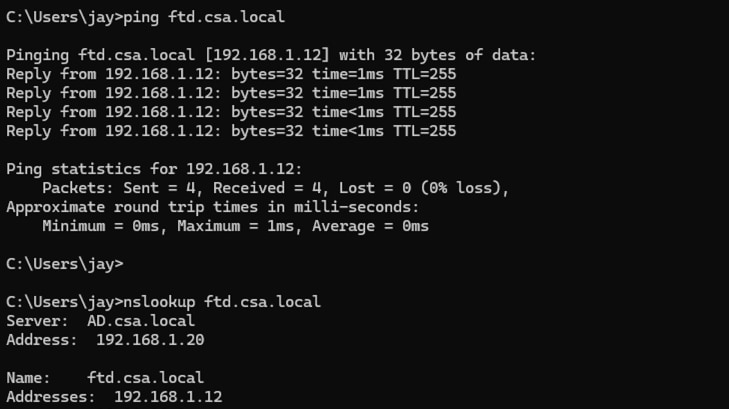
2. Vérifier que l'utilisateur distant peut résoudre le FQDN FTD
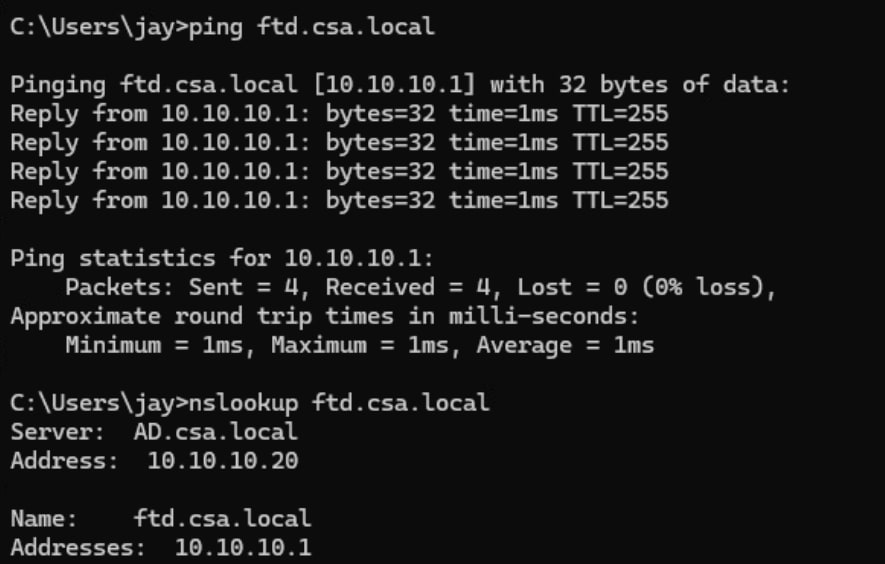
Accès sécurisé - Test PR
3. Vérifiez que FTD peut atteindre une ressource privée à l'aide du nom de domaine complet

Accès sécurisé - Test PR
4. Tester la connexion SSH à la ressource privée
Accéder au RP à l'aide du FQDN
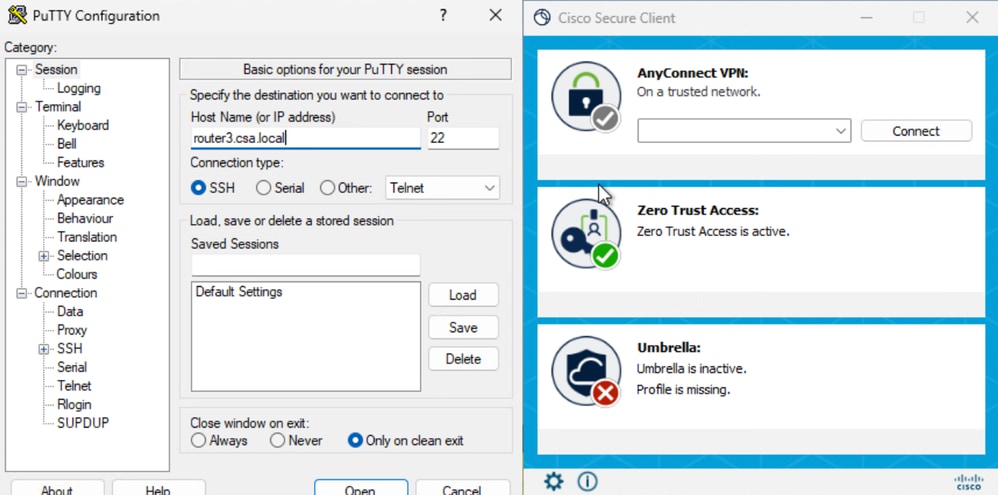
Accès sécurisé - Test PR
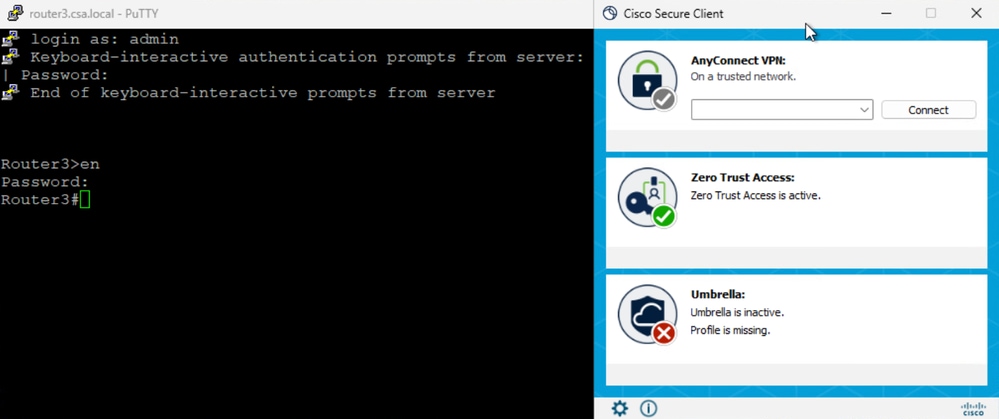
Accès sécurisé - Test PR
Accéder au RP en utilisant l'adresse IP
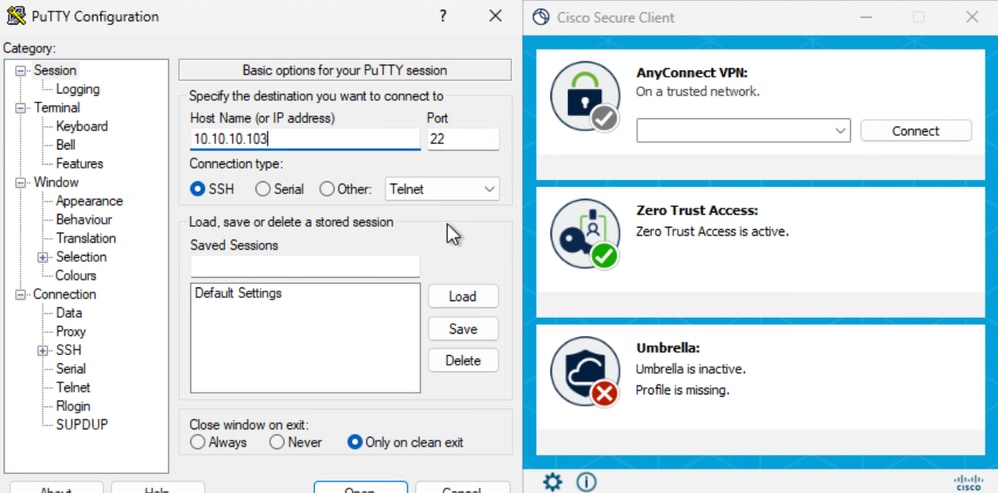
Accès sécurisé - Test PR
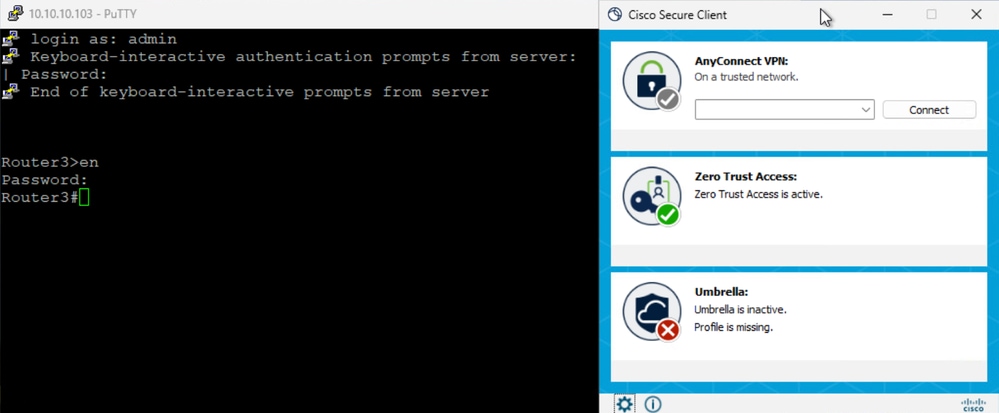
Accès sécurisé - Test PR
5. Vérification des journaux de recherche d'activité Secure Access
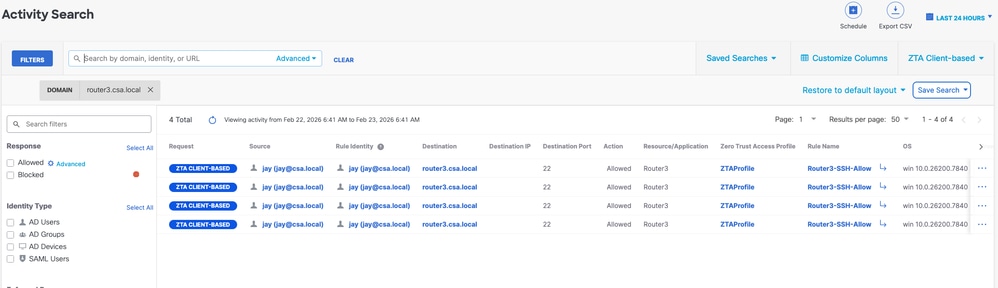
Accès sécurisé - Recherche d'activité
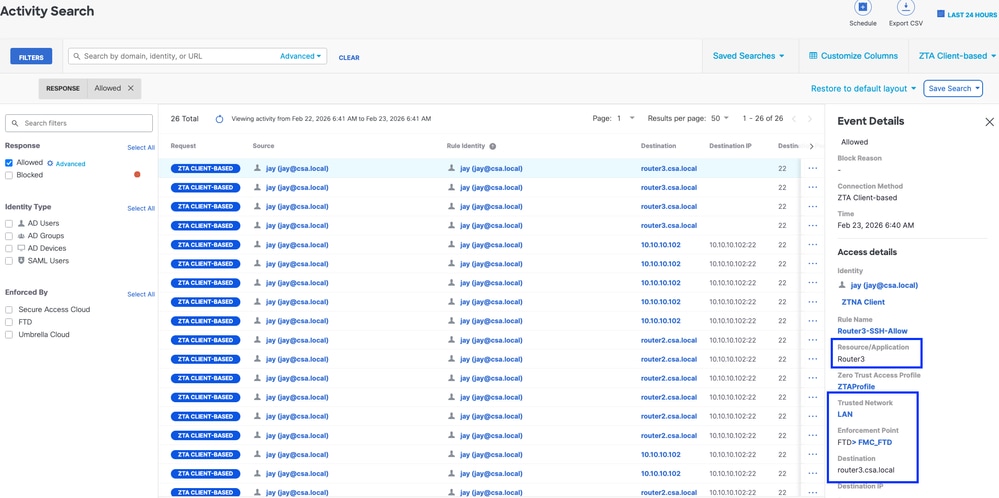
Accès sécurisé - Recherche d'activité
6. Vérifier les événements de connexion FMC
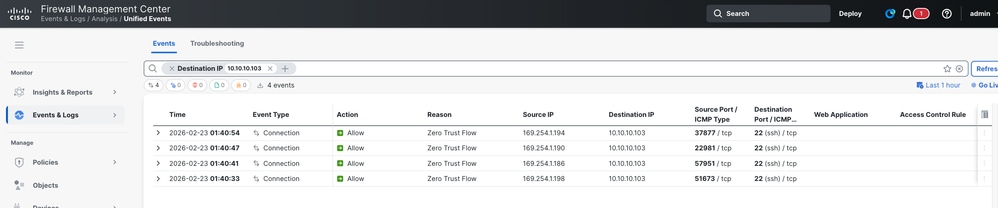
Événements de connexion FMC
Lorsque l'utilisateur est distant
1. Vérifiez l'empreinte digitale du réseau pour ZTA TND, elle ne doit pas correspondre si l'utilisateur est distant
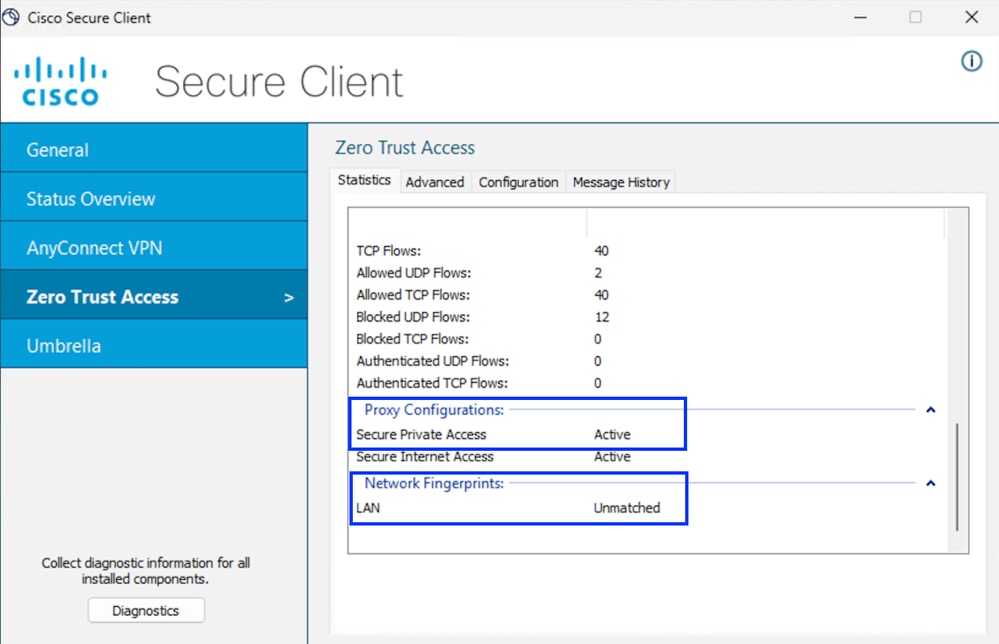
Accès sécurisé - Test PR
2. Vérifier que l'utilisateur distant peut résoudre le FQDN FTD
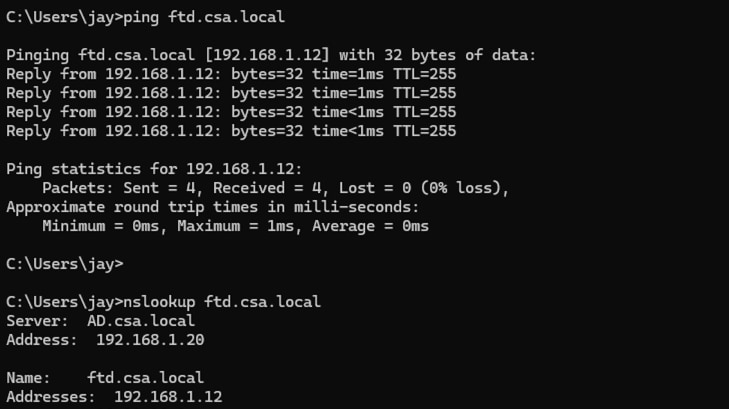
Accès sécurisé - Test PR
3. Tester la connexion SSH à la ressource privée
Accéder au RP à l'aide du FQDN
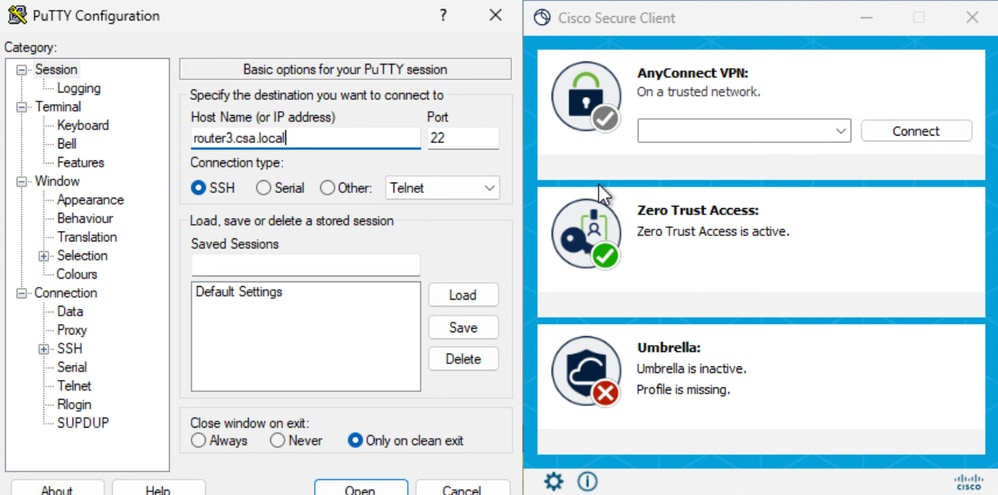
Accès sécurisé - Test PR
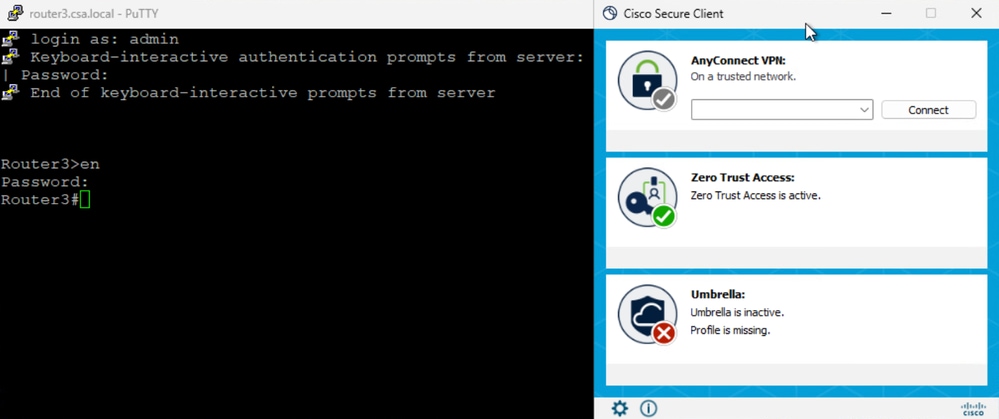
Accès sécurisé - Test PR
Accéder au RP en utilisant l'adresse IP
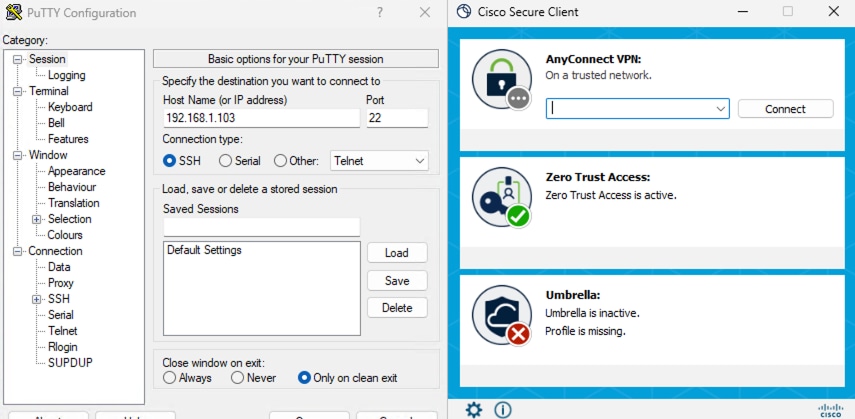
Accès sécurisé - Test PR
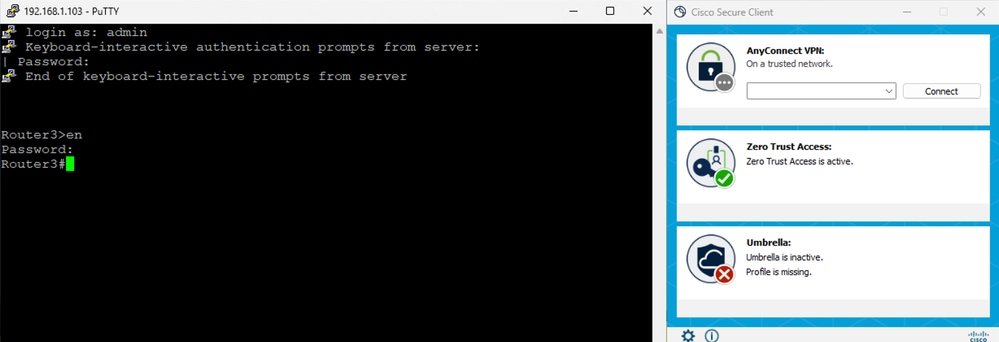
Accès sécurisé - Test PR
5. Vérification des journaux de recherche d'activité Secure Access
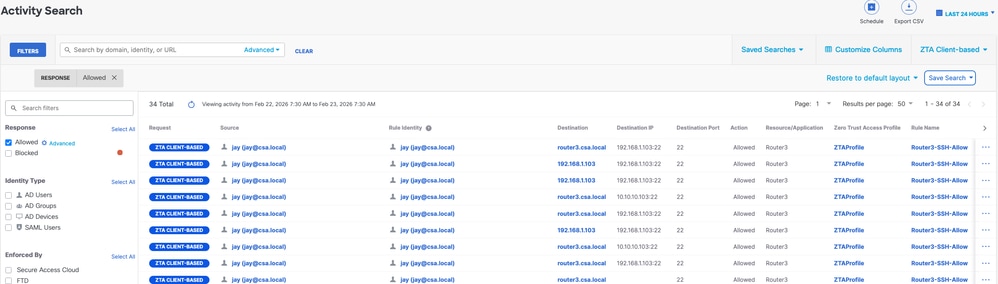
Accès sécurisé - Recherche d'activité
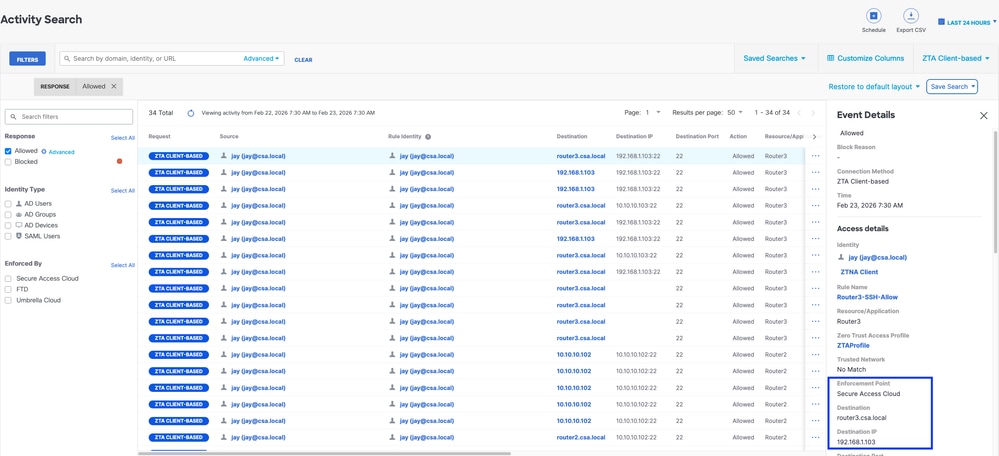
Accès sécurisé - Recherche d'activité
Dépannage
Commandes utiles :
> show allocate-core profile
> show asp inspect-dp snort
> sh running-config universal-zero-trust
> show interface ip brief
> debug universal-zero-trust zproxy 7
! puis passez en mode expert
# tail -f /ngfw/var/log/messages
# show conn all
# show nat detail
# show asp table socket
Historique de révision
| Révision | Date de publication | Commentaires |
|---|---|---|
1.0 |
06-May-2026
|
Première publication |

 Commentaires
Contacter Cisco
- Ouvrir un dossier d’assistance

- (Un contrat de service de Cisco est requis)