Introduction
Ce document décrit comment configurer Universal ZTNA avec Secure Access et FTD virtuel géré par un FMC virtuel On-Prem.
Conditions préalables
- Firewall Management Center (FMC) et Firewall Threat Defense (FTD) doivent être déployés à l'aide de la version 7.7.10 ou ultérieure du logiciel.
- La défense contre les menaces de pare-feu (FTD) doit être gérée par le centre de gestion des pare-feu (FMC)
- La licence FTD (Firewall Threat Defense) doit être fournie avec crypto (le cryptage fort doit être activé avec la fonction d'exportation activée), les licences IPS et Threat requises pour les contrôles de sécurité
- La configuration de base sur Firewall Threat Defense (FTD) doit être effectuée à partir du centre de gestion des pare-feu (FMC), par exemple l'interface, le routage, etc.
- La configuration DNS doit être appliquée sur le périphérique à partir des FMC pour résoudre le FQDN de l'application
- La version de Cisco Secure Client doit être 5.1.10 ou supérieure
- Le contrôle du cloud de sécurité est mis à la disposition des clients avec les options Firewall et Secure Access Micro Apps et UZTNA
Exigences
- Tous les périphériques Secure Firewall Management Center (FMC), y compris cdFMC et Firewall Threat Defense (FTD), doivent exécuter la version 7.7.10 ou ultérieure du logiciel.
- Firewall Threat Defense (FTD) doit être géré par Firewall Management Center ; Gestionnaire local Firewall Defense Manager (FDM) non pris en charge
- Tous les périphériques Firewall Threat Defense (FTD) doivent être configurés pour le mode routé ; le mode transparent n'est pas pris en charge.
- Les périphériques en cluster ne sont pas pris en charge.
- Les périphériques haute disponibilité (HA) sont pris en charge ; ils s'affichent comme une seule entité.
- Client sécurisé version 5.1.10 ou ultérieure
Composants utilisés
Les informations contenues dans ce document sont basées sur
- Contrôle du cloud de sécurité (SCC)
- Secure Firewall Management Center (FMC) version 7.7.10
- Secure Firewall Threat Defense (FTD) virtuel -100 version 7.7.10
- Client sécurisé pour Windows version 5.1.10
- Accès sécurisé
The information in this document was created from the devices in a specific lab environment. All of the devices used in this document started with a cleared (default) configuration. Si votre réseau est en ligne, assurez-vous de bien comprendre l’incidence possible des commandes.
Diagramme du réseau
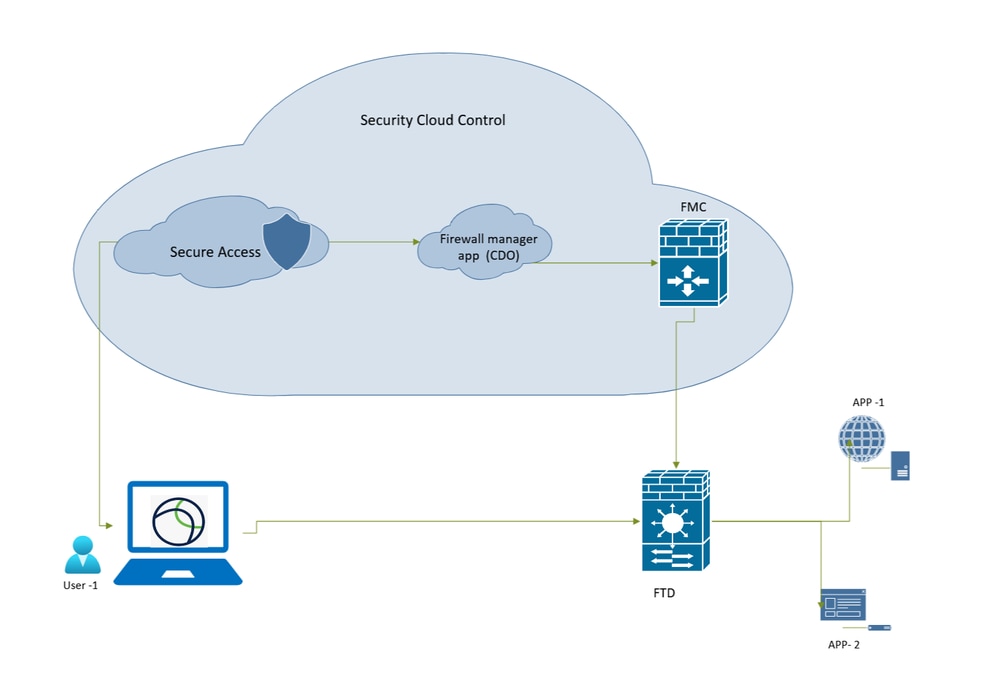
Accès sécurisé - Topologie du réseau
Informations générales
Périphériques pris en charge
Modèles de défense contre les menaces par pare-feu :
- FPR 1150
- FPR 3105, 3110,3120,3130,3140
- FPR4115,4125,4145,4112
- FPR4215,4225,4245
- Protection contre les menaces de pare-feu (FTD) virtuelle avec un minimum de 16 coeurs de processeur
Limites
- Partage d'objets
- IPv6 n'est pas pris en charge.
- Seul le VRF global est pris en charge.
- Les politiques ZTNA universelles ne sont pas appliquées au trafic de tunnel de site à site vers un périphérique .
- Les périphériques en cluster ne sont pas pris en charge.
- Les FTD déployés en tant que conteneurs sur les gammes Firepower 4K et 9K ne sont pas pris en charge
- Les sessions ZTNA universelles ne prennent pas en charge les trames jumbo
Configurer
Vérifier la version FMC
Vérifiez que Firewall Management Center et Firewall FTD s'exécutent sur la version logicielle prise en charge pour le ZTNA universel (version 7.7.10 ou ultérieure) :
- Cliquez sur
?( coin supérieur droit) et cliquez sur About
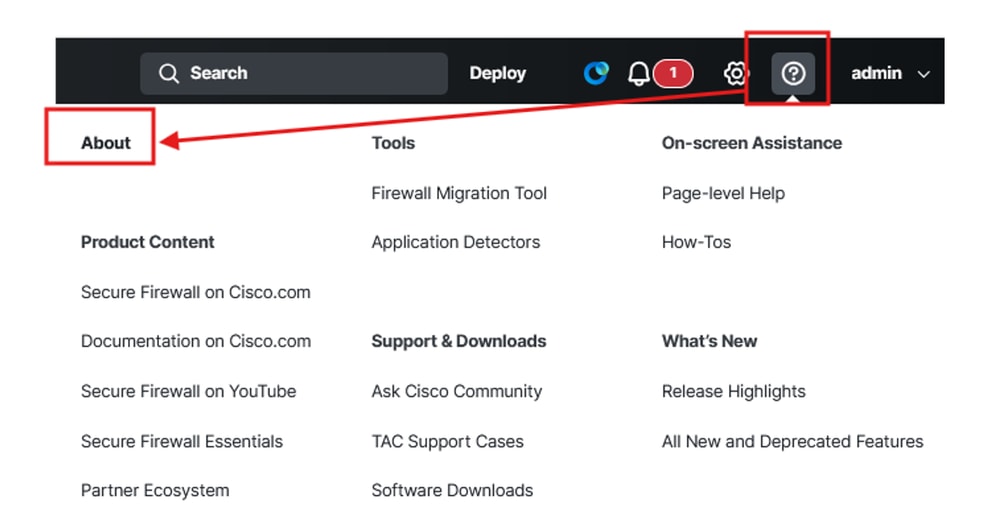
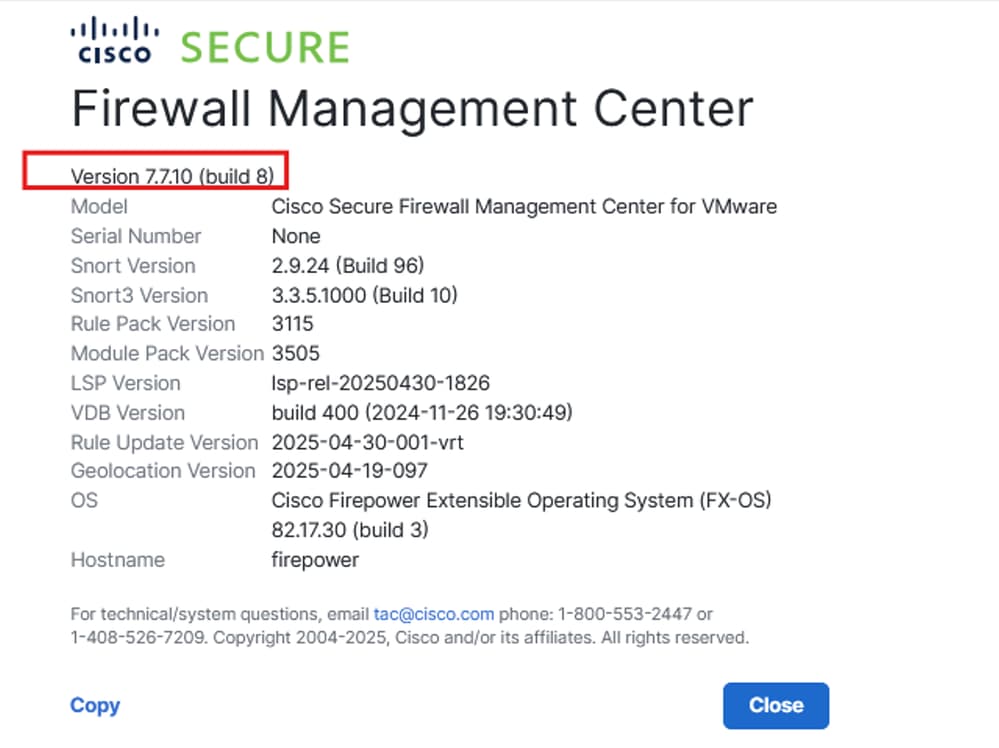
Secure Firewall Management Center - Version du logiciel
Vérifier la version FTD
Accédez à l'interface utilisateur FMC :
- Cliquez sur
Devices> Device Management
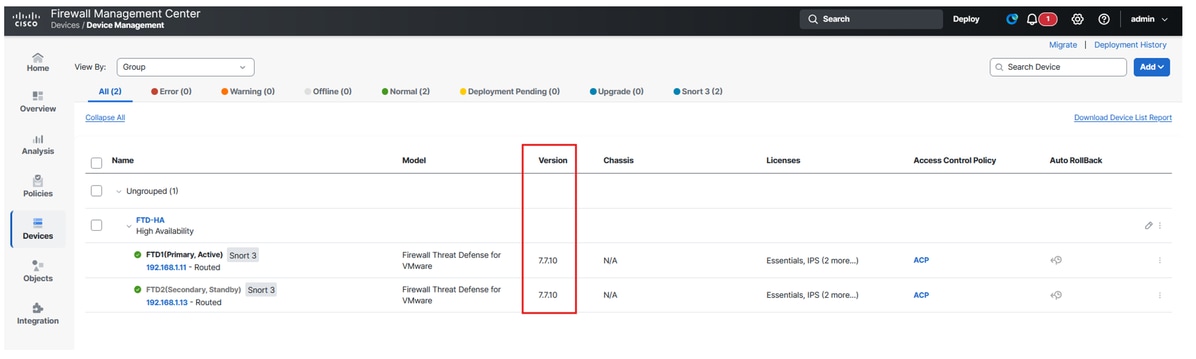
Protection pare-feu sécurisée contre les menaces - Version logicielle
Vérifier les licences FTD
- Cliquez sur
Setting Icon > Licenses> Smart Licenses
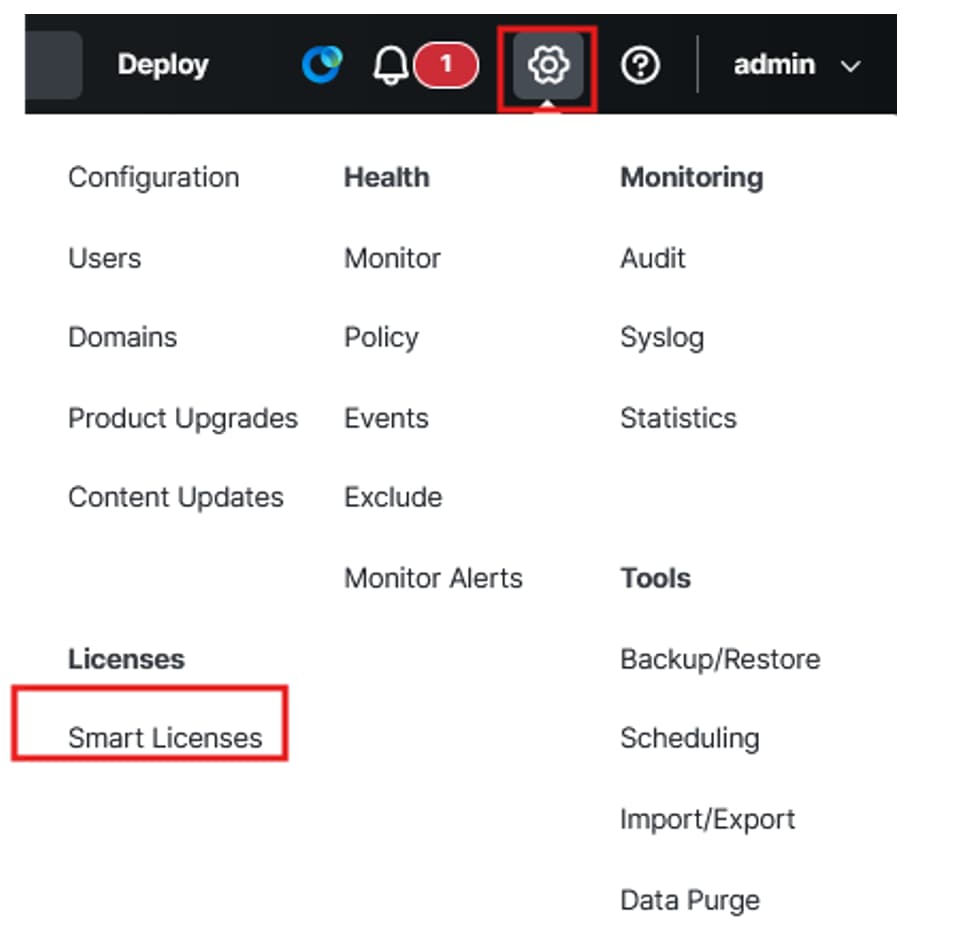
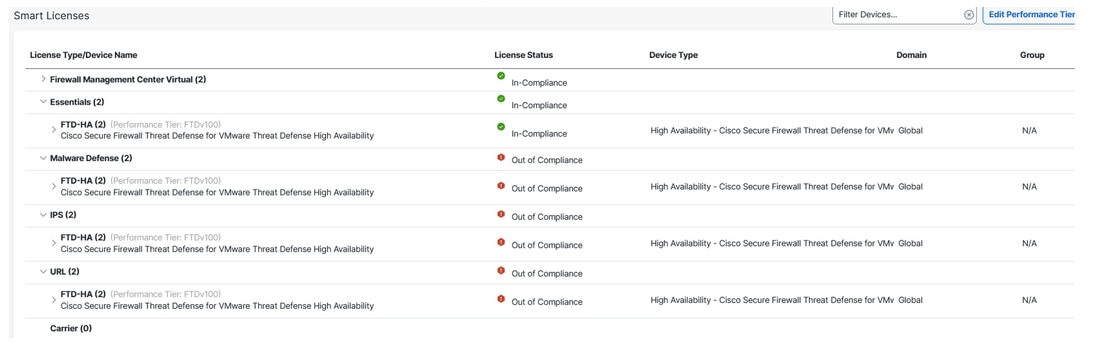
Protection pare-feu sécurisée contre les menaces - Licences Smart
Vérifier les paramètres de la plate-forme et le DNS correctement configuré
Connexion au FTD via CLI :
- Exécutez la commande pour vérifier si DNS est configuré :
show run dns
Dans le FMC :
- Cliquez sur
Devices> Platform Settings , modifiez ou créez une nouvelle stratégie
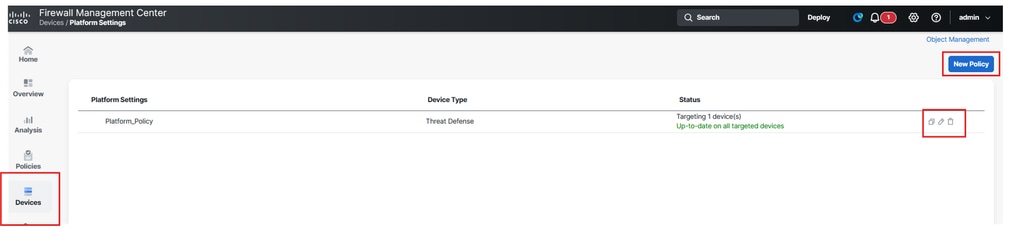
Protection pare-feu sécurisée - Politique de plate-forme
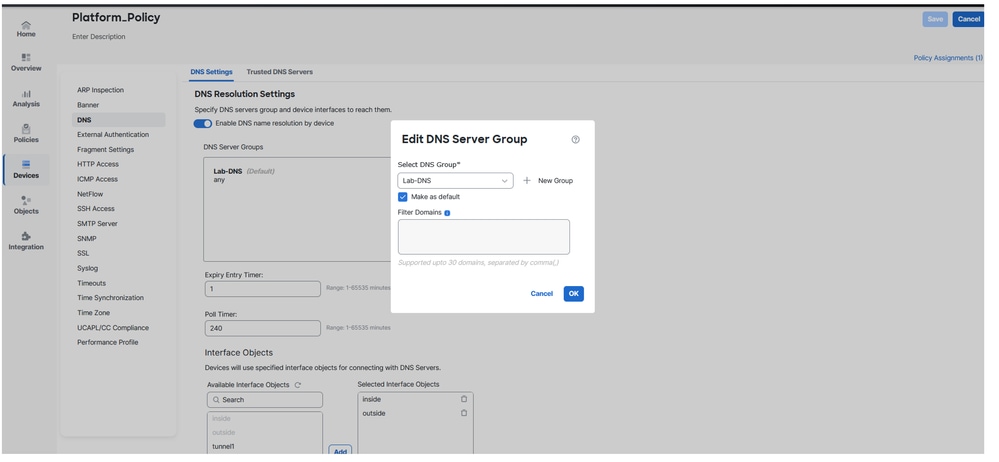
Protection pare-feu sécurisée contre les menaces - Configuration DNS
Vérifiez via l'interface de ligne de commande FTD que vous pouvez envoyer une requête ping à l'adresse IP et au nom de domaine complet des ressources privées (si vous voulez accéder à PR en utilisant son nom de domaine complet).

Créer un locataire de contrôle cloud de sécurité sur CDO

Remarque : Si un service partagé SCC est déjà configuré, vous n'avez pas besoin d'en créer un nouveau.
Accédez à Security Cloud Control :
- Cliquez sur
Organization > Create new organization

Contrôle cloud sécurisé - Entreprise
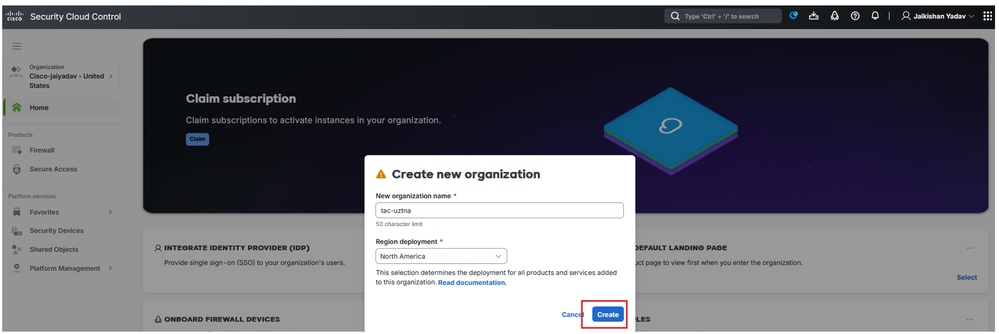
Contrôle cloud sécurisé - Création d'entreprise
Une fois le locataire SCC créé, collectez les informations sur le locataire pour activer la microapplication Firewall and Secure Access et pour activer Zutna.
Vérifiez que les paramètres généraux du pare-feu SCC sont configurés
Accédez à CDO/SCC :
- Cliquez sur
Administration> General Settings
- Assurez-vous que cette
Auto onboard On-Prem FMCs from Cisco Security Cloud option est activée.
Remarque : L'utilisateur qui tente d'accéder à Secure Access MicroApp doit avoir desSecure AccessSecurity Cloud Control
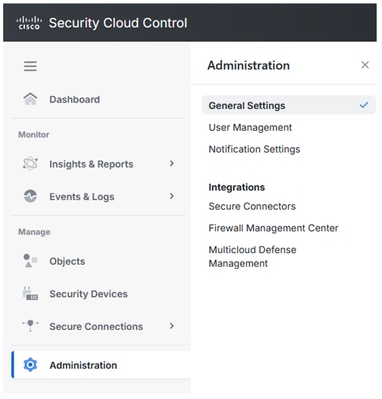
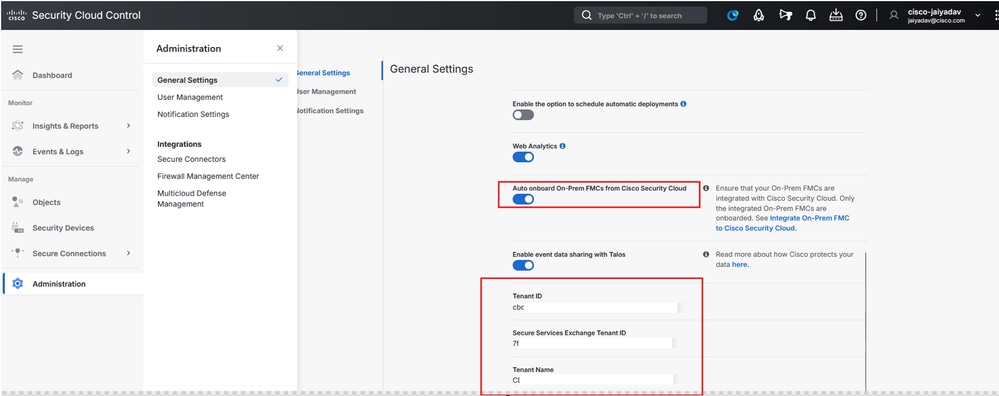
Contrôle cloud sécurisé - Détails de l'entreprise
Vérifier l'intégration de la base de gestion du pare-feu Secure Access Tenant and Security Control
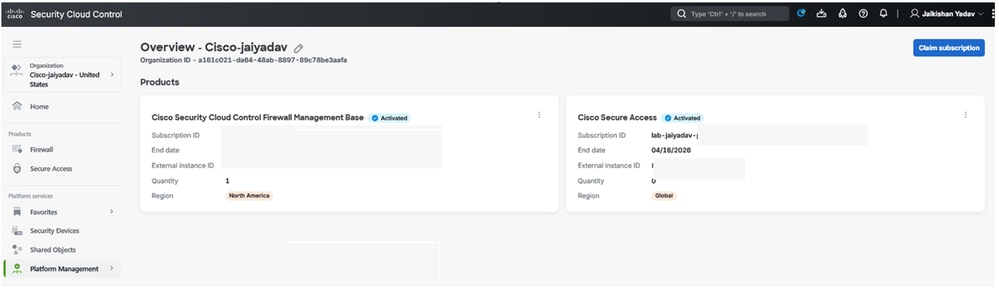
Contrôle du cloud sécurisé - Activation de l'accès sécurisé
Une fois que vous avez terminé l'étape Create a Security Cloud Control Tenant sur CDO et Create a Security Cloud Control Tenant sur CDO alors vous pouvez voir les micro-applications de pare-feu et d'accès sécurisé sur le tableau de bord SCC :
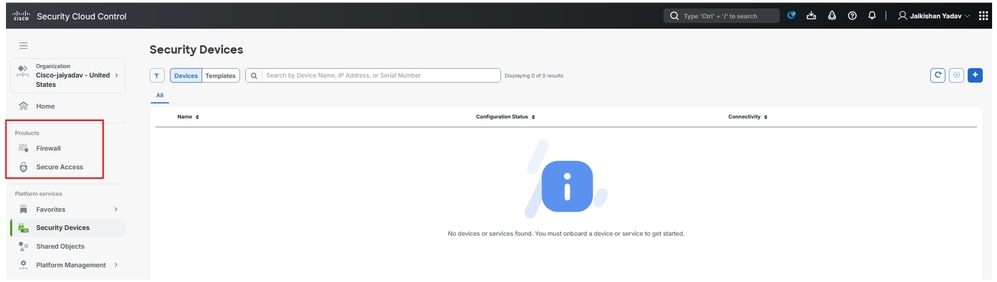
Contrôle cloud sécurisé - Micro applications
Générer un certificat signé par l'autorité de certification Firewall Threat Defense (FTD)
Remarque : Vous pouvez également utiliser des certificats FTD auto-signés FTD ( reportez-vous à la section Génération de certificats CA internes et internes auto-signés ). Le certificat doit être au format PKCS12 et doit être présent dans le magasin de la machine utilisateur sous l'autorité de certification racine approuvée.
Afin de générer un certificat signé par l'autorité de certification en utilisant FTD dans la fonctionnalité openssl de build :
- Accédez à FTD
- Exécuter la
expertcommande
- Générer une CSR et une clé avec openssl
openssl req -newkey rsa:2048 -nodes -keyout cert.key -out cert.csr
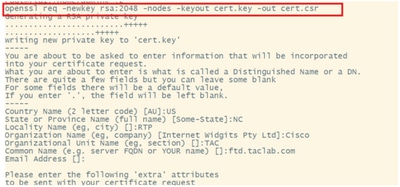
Demande de signature de certificat
openssl pkcs12 -export -out ftdcert.p12 -in cert.crt -inkey cert.key
- Exportez le certificat à l'aide de SCP ou d'un autre outil.
Centre de gestion des pare-feu sur site pour le contrôle du cloud de sécurité
Accédez à FMC :
- Cliquez sur
Integration> Cisco Security Cloud
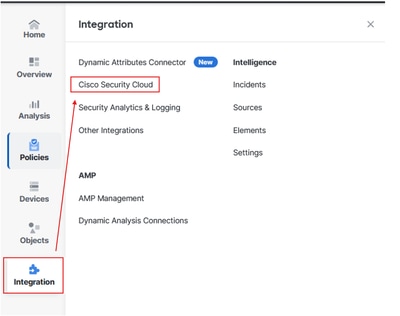
Intégration de Firewall Management Center et SCC
- Sélectionnez la région Cloud, puis cliquez sur
Enable Cisco Security Cloud
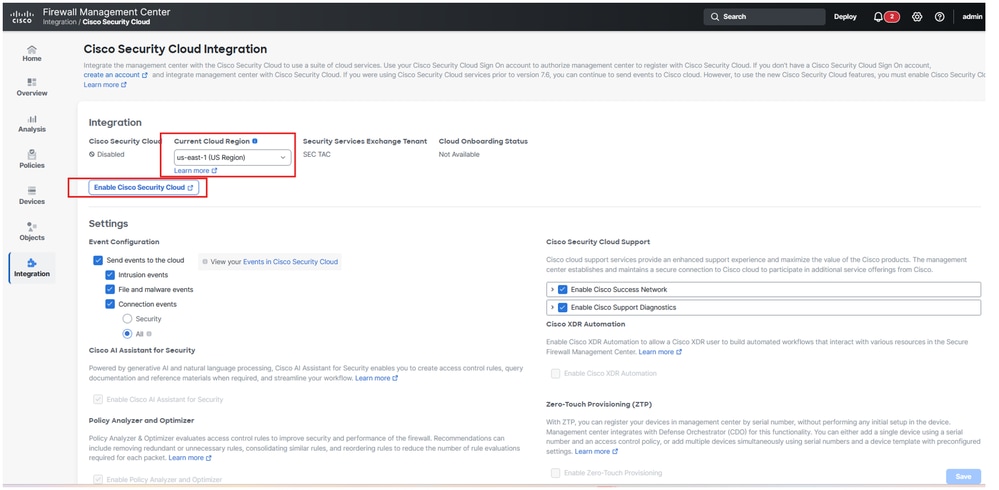
Intégration de Firewall Management Center à SCC
Il ouvrira un nouvel onglet de navigateur, sur le nouvel onglet :
- Cliquez sur
Continue to Cisco SSO
Remarque : Assurez-vous que vous vous déconnectez de SCC et qu'aucun autre onglet n'est ouvert.
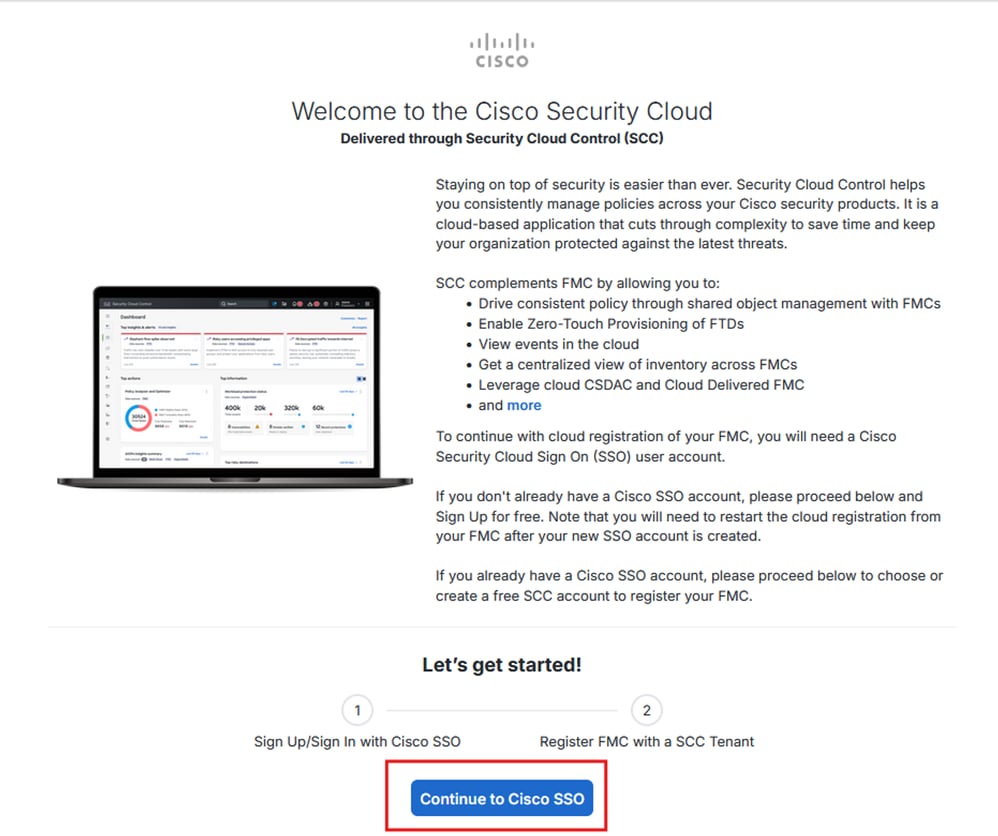
Intégration de Firewall Management Center à SCC
- Choisissez votre client SCC et cliquez sur
Authorize FMC
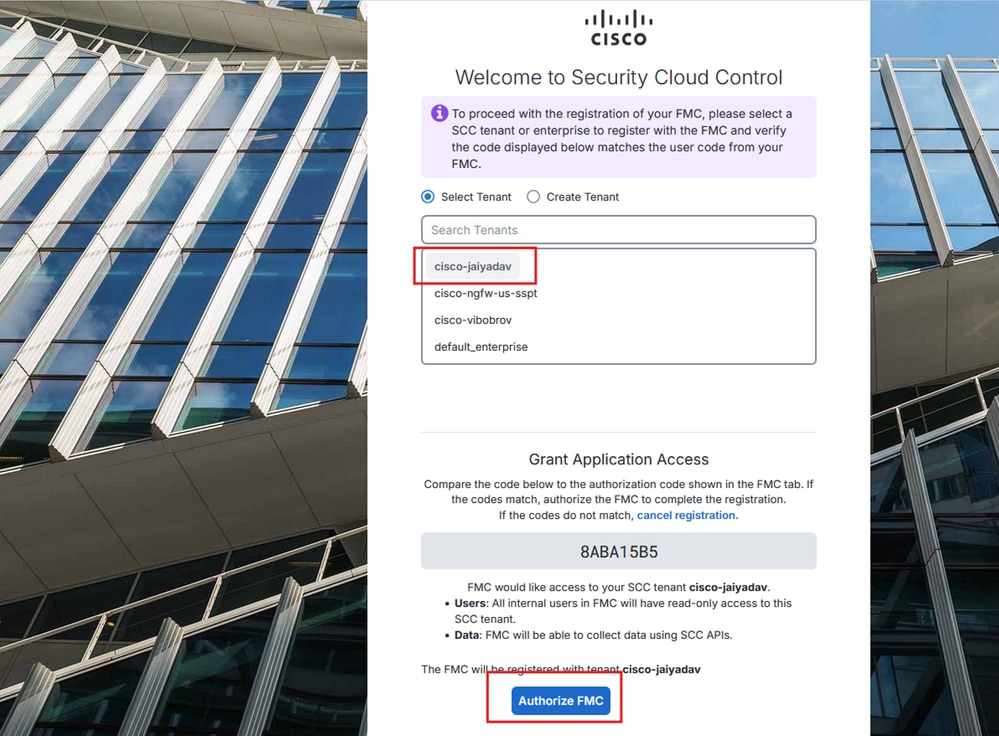
Intégration de Firewall Management Center à SCC
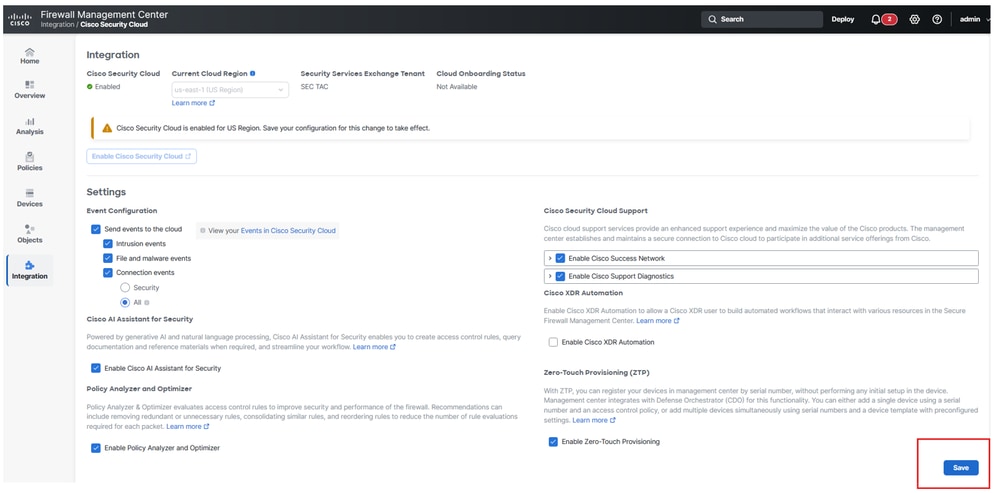
Intégration de Firewall Management Center à SCC
L'état de Cloud Onboarding Status doit passer de Not Available à Onboarding , puis Online.
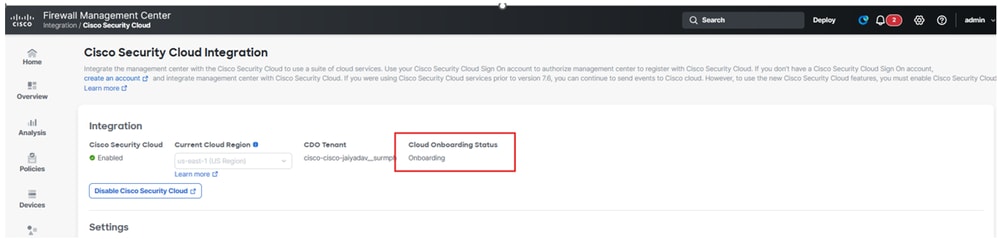
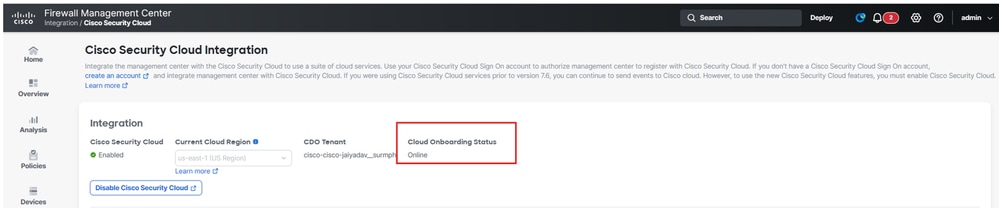
État d'intégration de Firewall Management Center
- Accédez à SCC et vérifiez l'état FTD sous
Platform Services> Security Devices
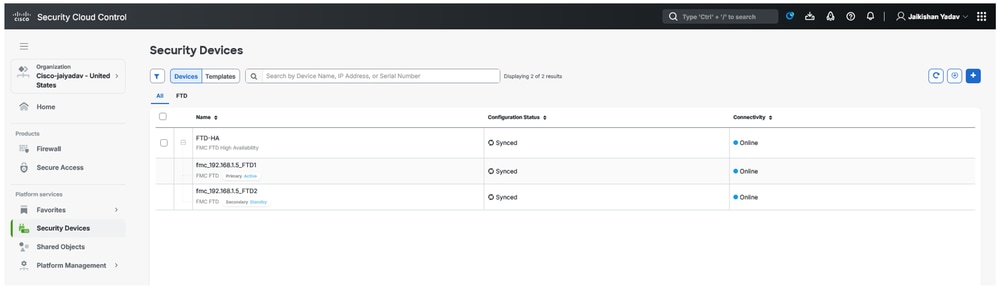
Statut de défense contre les menaces du pare-feu sécurisé sur SCC
Inscription des paramètres d'accès réseau sans confiance universel (uZTNA) sur FTD
Accédez à SCC :
- Cliquez sur
Platform Services > Security Devices > FTD > Device Management > Universal Zero Trust Network Access
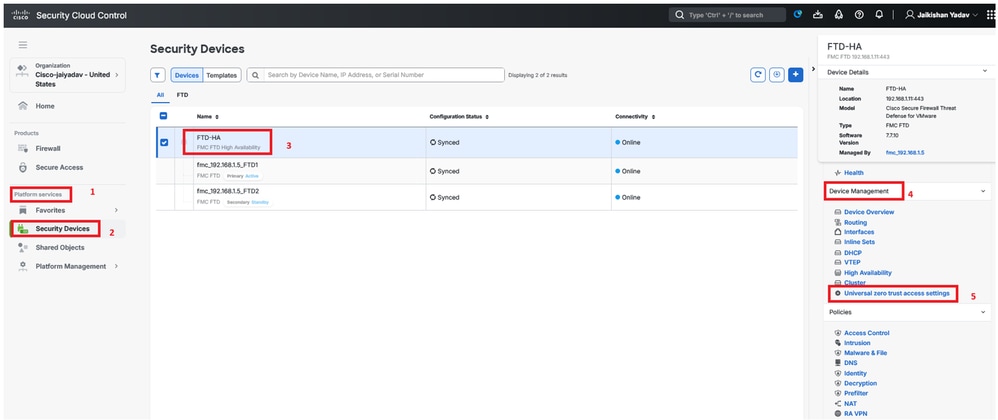
Protection pare-feu sécurisée contre les menaces - Configuration ZTNA universelle
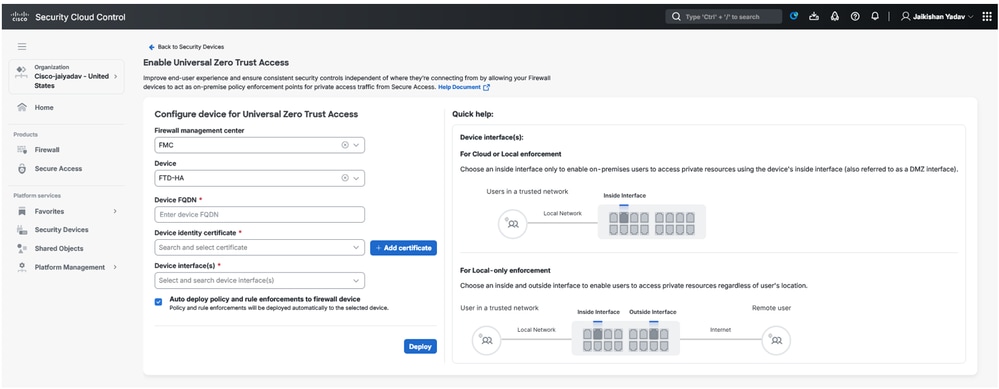
Protection pare-feu sécurisée contre les menaces - Configuration ZTNA universelle
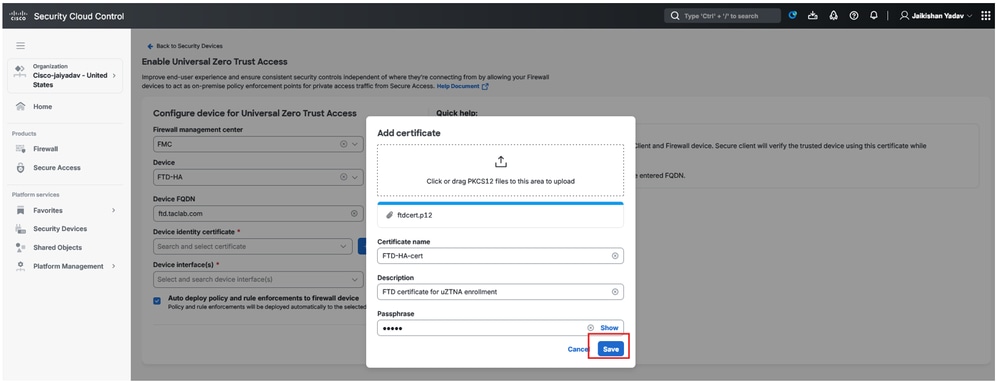
Protection pare-feu sécurisée contre les menaces - Configuration ZTNA universelle
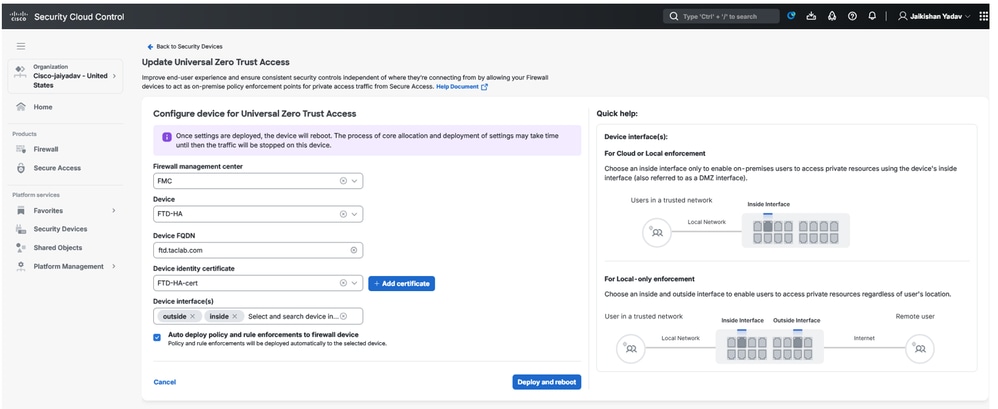
Protection pare-feu sécurisée contre les menaces - Configuration ZTNA universelle
Remarque : Lorsque vous activez Zuta sur FTD HA , il déploie les modifications et redémarre simultanément les deux unités Firewall Threat Defense (FTD). Veillez à planifier une fenêtre de maintenance appropriée.
- Cliquez sur
Workflow pour vérifier les journaux
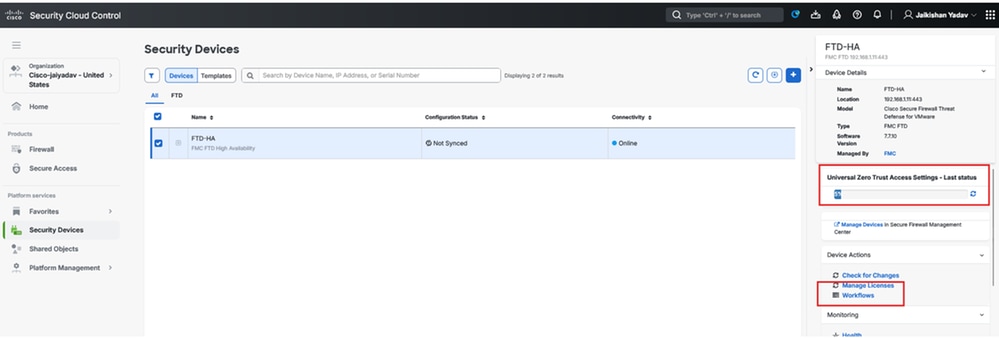
Protection pare-feu sécurisée contre les menaces : état de configuration ZTNA universel
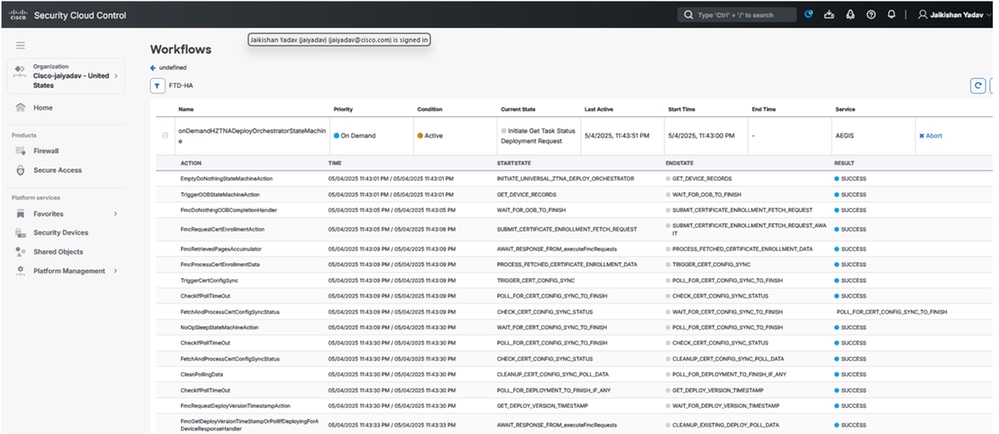
Flux de travail de contrôle cloud de sécurité
Sous Détails de la transcription, vous pouvez voir Policy Deployment Status et modifier FMC.
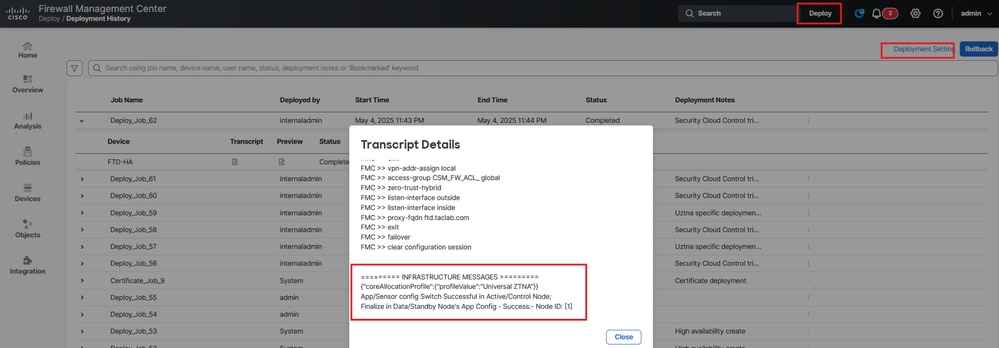
Secure Firewall Management Center - État du déploiement des politiques
Inscrire le client avec ZuTNA
Configuration d'accès sécurisé
Remarque : Vous pouvez utiliser SSO ou une inscription ZTA basée sur un certificat. Les étapes suivantes décrivent l'inscription ZTA basée sur un certificat
Accédez à Secure Access Dashboard :
- Cliquez sur
Connect > End User Connectivity > Zero Trust Access
- Cliquez sur
Manage
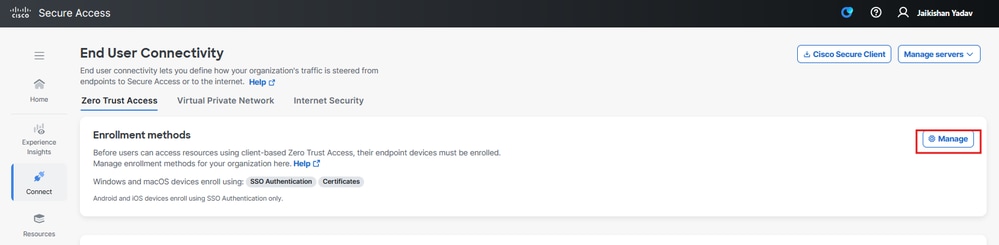
Accès sécurisé - Inscription au certificat ZTA
- Télécharger le certificat d'autorité de certification racine et télécharger le fichier de configuration d'inscription
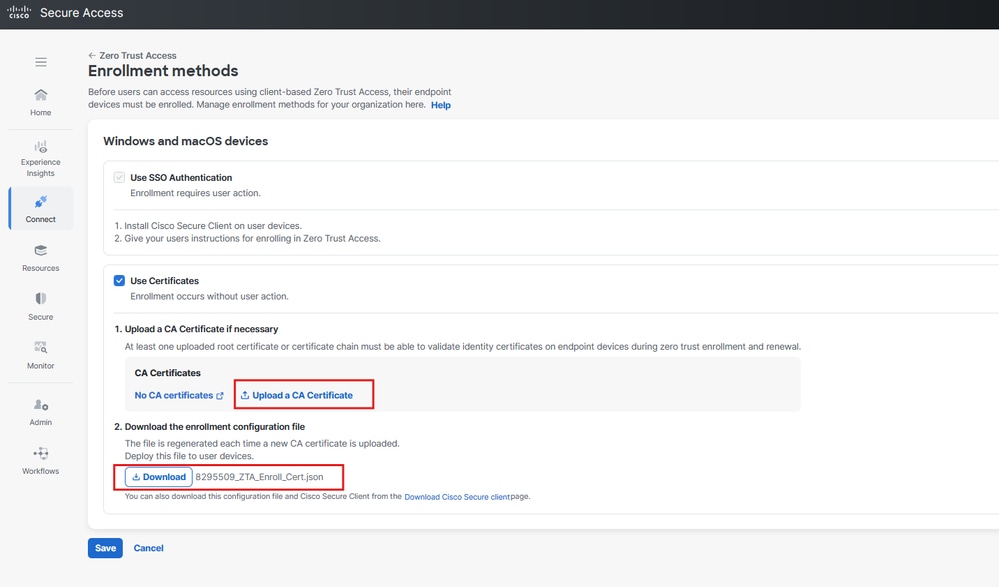
Accès sécurisé - Inscription au certificat ZTA
Configuration du client
Copier le fichier de configuration d'inscription dans C:\ProgramData\Cisco\Cisco Secure Client\ZTA\enrollment_choices
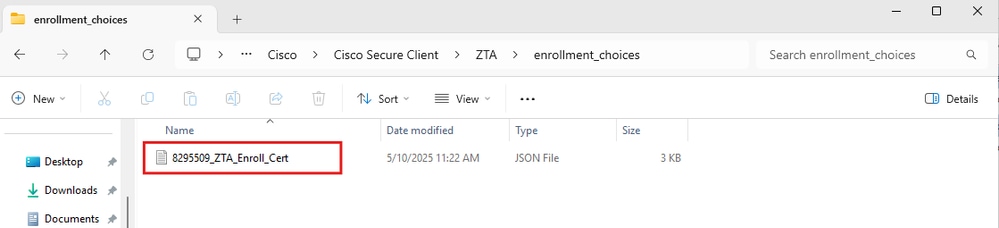
- Créer un certificat client, qui doit avoir un champ UPN dans SAN
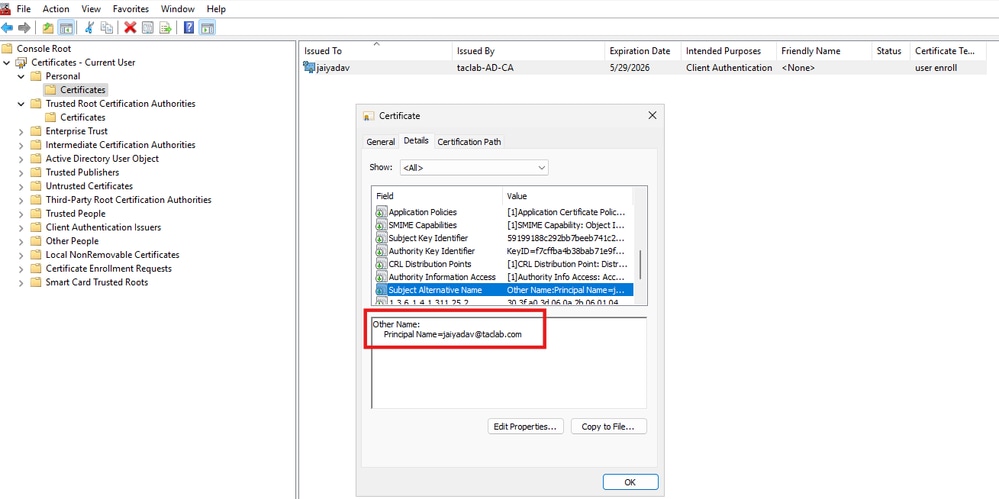
Installation du certificat
- Démarrer/ Redémarrer
Cisco Secure Client - Zero Trust Access Agent
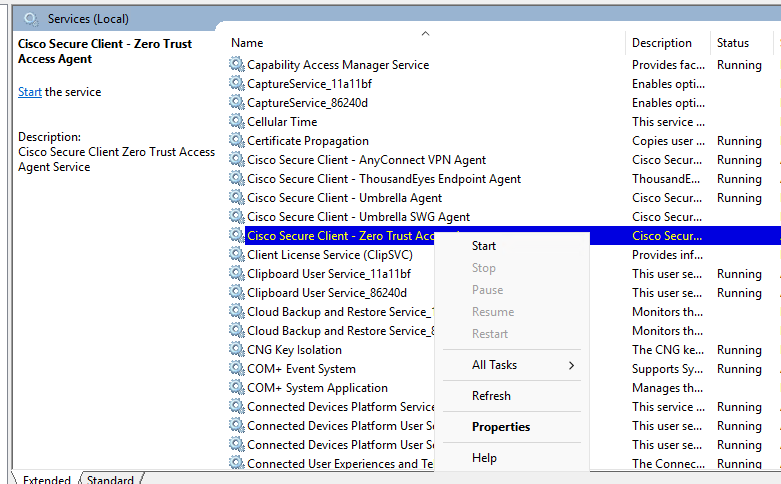
Services Windows
- Vérification de l'état du module ZTA
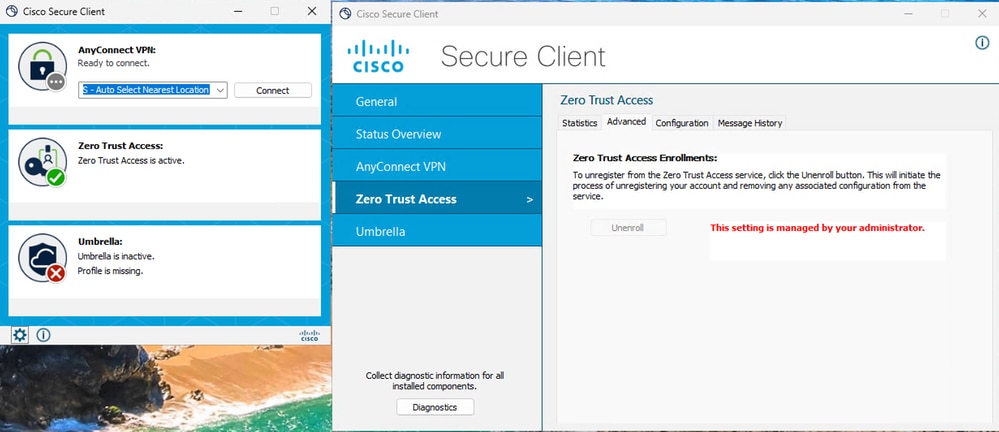
Accès sécurisé - Statut d'inscription de certificat ZTA
Vérifier
Utilisez la commande suivante pour vérifier la configuration ZUNTA sur Firewall Threat Defense (FTD) :
show allocate-core profile
show running-config universal-zero-trust
Informations connexes

 Commentaires