Configuration d'un accès sécurisé avec les tunnels automatisés SD-WAN de Catalyst pour un accès privé sécurisé

Options de téléchargement
Langage exempt de préjugés
Dans le cadre de la documentation associée à ce produit, nous nous efforçons d’utiliser un langage exempt de préjugés. Dans cet ensemble de documents, le langage exempt de discrimination renvoie à une langue qui exclut la discrimination en fonction de l’âge, des handicaps, du genre, de l’appartenance raciale de l’identité ethnique, de l’orientation sexuelle, de la situation socio-économique et de l’intersectionnalité. Des exceptions peuvent s’appliquer dans les documents si le langage est codé en dur dans les interfaces utilisateurs du produit logiciel, si le langage utilisé est basé sur la documentation RFP ou si le langage utilisé provient d’un produit tiers référencé. Découvrez comment Cisco utilise le langage inclusif.
À propos de cette traduction
Cisco a traduit ce document en traduction automatisée vérifiée par une personne dans le cadre d’un service mondial permettant à nos utilisateurs d’obtenir le contenu d’assistance dans leur propre langue. Il convient cependant de noter que même la meilleure traduction automatisée ne sera pas aussi précise que celle fournie par un traducteur professionnel.
Table des matières
Introduction
Ce document décrit comment configurer l'accès sécurisé avec les tunnels automatisés SD-WAN de Catalyst pour l'accès privé sécurisé.
Informations générales
À mesure que les entreprises évoluent au-delà des réseaux périmétriques traditionnels, l'accès sécurisé aux ressources privées devient tout aussi important que la sécurisation du trafic Internet. Les applications ne sont plus confinées à un seul data center. Elles sont désormais présentes dans des environnements sur site, des clouds publics et des architectures hybrides. Cette évolution nécessite une approche plus souple et moderne de l'accès privé.
C'est là qu'une architecture basée sur SASE et Cisco Secure Access entrent en jeu. Au lieu de s'appuyer sur des concentrateurs VPN traditionnels et un accès réseau linéaire, Cisco Secure Access fournit une connectivité privée sous la forme d'un service cloud, combinant VPN-as-a-Service (VPNaaS) et Zero Trust Network Access (ZTNA).
Pour l'accès privé au niveau du réseau, Cisco Secure Access s'intègre à SD-WAN à l'aide de tunnels IPsec site à site automatisés. Ces tunnels permettent au trafic privé de circuler en toute sécurité entre Secure Access et les réseaux sur site ou cloud, tout en conservant l'inspection de la sécurité et l'application des politiques centralisées dans le cloud. D'un point de vue opérationnel, cela élimine le besoin de déployer et de maintenir des têtes de réseau VPN traditionnelles et simplifie l'évolutivité à mesure que les environnements se développent.
Dans un modèle VPNaaS, Secure Access agit comme point de terminaison VPN dans le cloud. SD-WAN gère le routage intelligent et la résilience avec un accès sécurisé et garantit que le trafic est protégé et régi par des politiques de sécurité cohérentes avant d'atteindre des ressources privées.
Cisco Secure Access prend également en charge les architectures de tunnel site à site avancées, y compris la liaison multirégionale. Cette fonctionnalité permet aux entreprises d'établir des tunnels vers plusieurs régions d'accès sécurisé simultanément, offrant ainsi une redondance géographique et une disponibilité supérieure. En se connectant à différentes régions, le trafic peut basculer automatiquement en cas de panne régionale, de dégradation de la latence ou d'événements de maintenance.
Par exemple, une entreprise peut établir des tunnels site à site depuis son environnement SD-WAN vers les régions d'accès sécurisé de Londres et d'Allemagne. Les deux tunnels restent actifs, permettant un accès privé résilient entre les régions et assurant la continuité même si une région devient indisponible. Cette conception multirégionale renforce la haute disponibilité, améliore la tolérance aux pannes et s'aligne sur les exigences de résilience de niveau entreprise.
Pour un accès plus granulaire, Cisco Secure Access applique le modèle ZTNA (Zero Trust Network Access). Au lieu d'accorder aux utilisateurs une connectivité réseau étendue, ZTNA autorise l'accès uniquement à des applications spécifiques, en fonction de l'identité, de la position du périphérique et du contexte. Cette approche réduit considérablement la surface d'attaque et s'aligne sur les principes Zero Trust.
L'accès ZTNA est activé via une combinaison de tunnels de site à site et de connecteurs de ressources. Les connecteurs de ressources sont des appareils virtuels légers qui établissent des connexions sortantes uniquement vers l'accès sécurisé, ce qui signifie que les ressources privées n'ont jamais besoin d'être directement exposées à Internet.
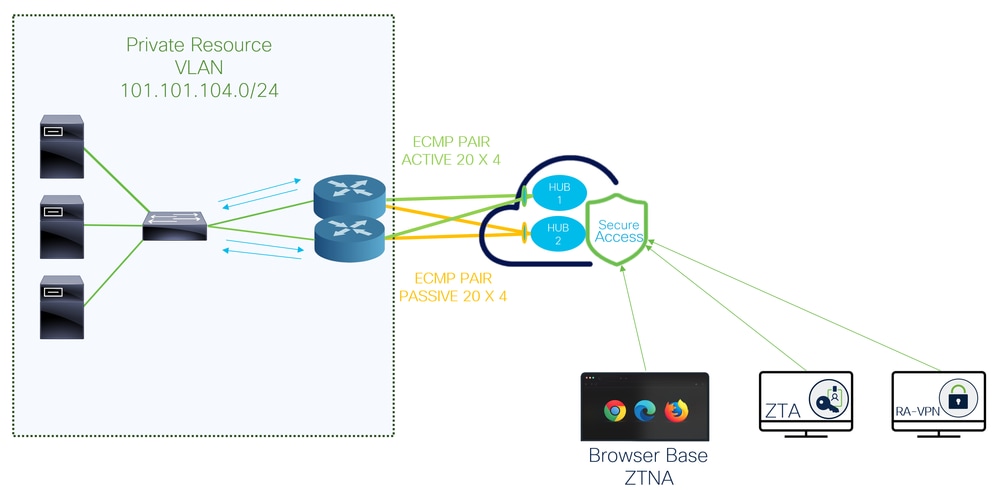
Diagramme du réseau
Conditions préalables
Exigences
- Connaissances sur l'accès sécurisé
- Cisco Catalyst SD-WAN Manager version 20.18.2 et Cisco IOS XE Catalyst SD-WAN version 17.18.2 ou ultérieure
- Connaissance intermédiaire du routage et de la commutation
- Connaissances ECMP
- Connaissances VPN
- Comme cette intégration est basée sur une disponibilité contrôlée, vous devez soumettre un dossier TAC pour demander l'activation de la fonctionnalité dans Cisco Secure Access
Composants utilisés
- Locataire d'accès sécurisé
- Catalyst SD-WAN Manager version 20.18.2 et Cisco IOS XE Catalyst SD-WAN version 17.18.2
- Catalyst SD-WAN Manager
The information in this document was created from the devices in a specific lab environment. All of the devices used in this document started with a cleared (default) configuration. Si votre réseau est en ligne, assurez-vous de bien comprendre l’incidence possible des commandes.
Configurer
Configuration d'accès sécurisé
Création d'API
Afin de créer les tunnels automatisés avec un accès sécurisé, vérifiez les étapes suivantes :
Accédez à Secure Access Dashboard.
- Cliquez sur
Admin > API Keys - Cliquez sur
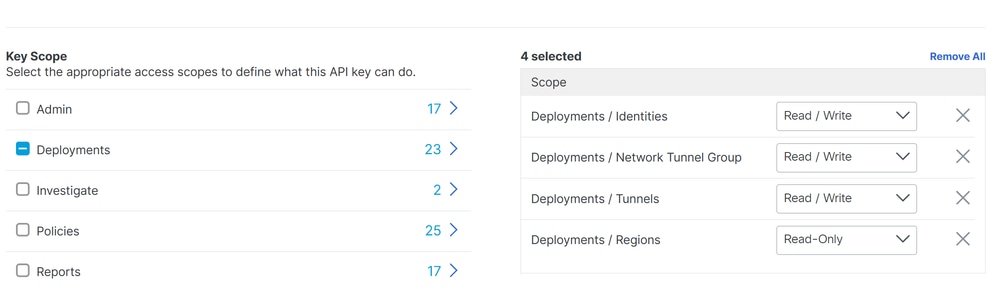
Add - Choisissez les options suivantes :
Deployments / Network Tunnel Group: Lecture/écritureDeployments / Tunnels: Lecture/écritureDeployments / Regions: Lecture seuleDeployments / Identities: Lecture-ÉcritureExpiry Date: Ne jamais expirer



Remarque : Ajoutez éventuellement jusqu'à 10 réseaux à partir desquels cette clé peut effectuer des authentifications. Ajoutez des réseaux à l’aide d’une liste d’adresses IP publiques ou de CIDR séparés par des virgules.
- Cliquez sur
CREATE KEYpour finaliser la création duAPI Keyet duKey Secret.


Mise en garde : Copiez-les avant de cliquer sur ACCEPT AND CLOSE; sinon, vous devez les créer à nouveau et supprimer ceux qui n'ont pas été copiés.
Pour finaliser, cliquez sur ACCEPT AND CLOSE.
Configuration SD-WAN
Intégration API
Accédez à Catalyst SD-WAN Manager :
- Cliquez sur
Administration>Settings>Cloud Credentials - Ensuite, cliquez sur
Cloud Provider Credentialset activezCisco SSEet remplissez les paramètres d'API et d'organisation
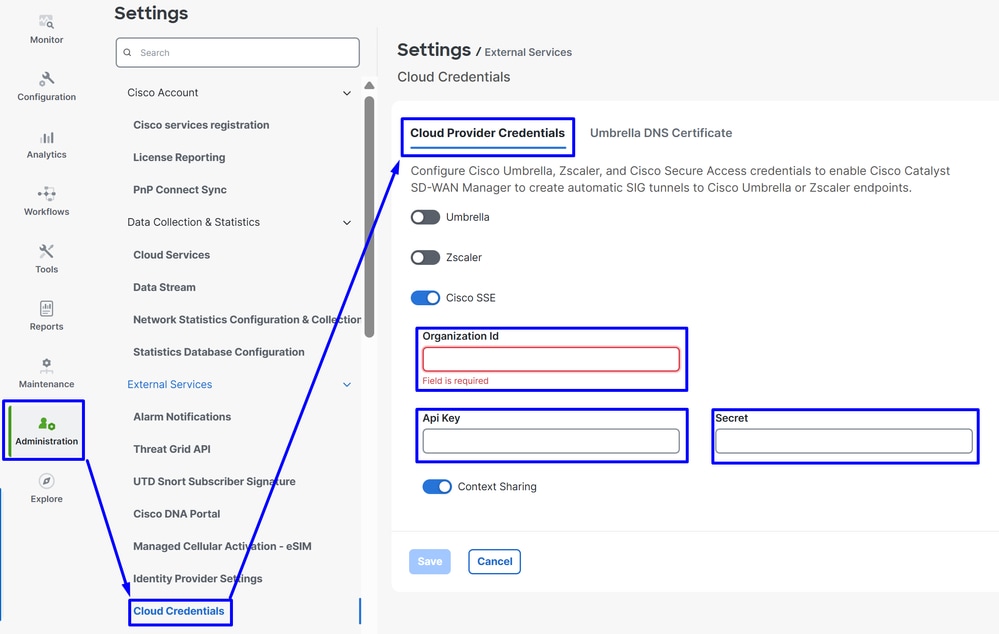
Organization ID: Vous pouvez l'obtenir à partir de l'URL de votre tableau de bord SSE https://dashboard.sse.cisco.com/org/xxxxxApi Key: Copiez-le à partir de l'étape Configuration d'accès sécuriséSecret: Copiez-le à partir de l'étape Configuration d'accès sécurisé
Ensuite, cliquez sur le bouton qui Save apparaît.
Remarque : Avant de passer aux étapes suivantes, vous devez vous assurer que le gestionnaire SD-WAN et les périphériques SD-WAN Catalyst disposent d'une résolution DNS et d'un accès à Internet.
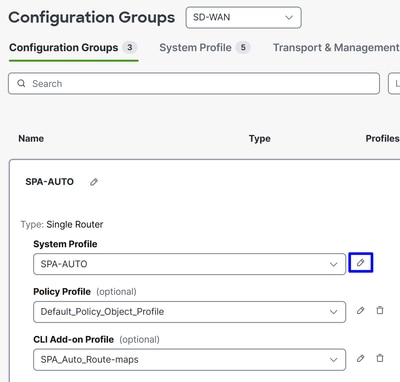
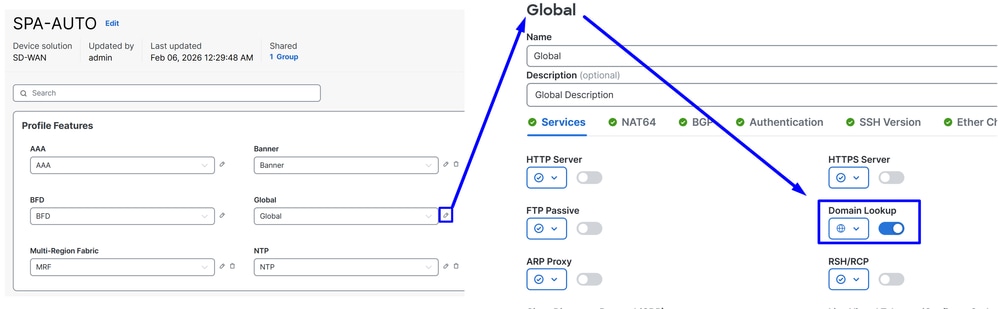
Pour vérifier si la recherche DNS est activée, accédez à :
- Cliquez sur Configuration > Configuration Groups
- Cliquez sur le profil de vos périphériques de périphérie et modifiez le profil système
- Modifiez ensuite l'option Global et assurez-vous que l'option Domain Resolution est activée
Configurer le groupe de stratégies
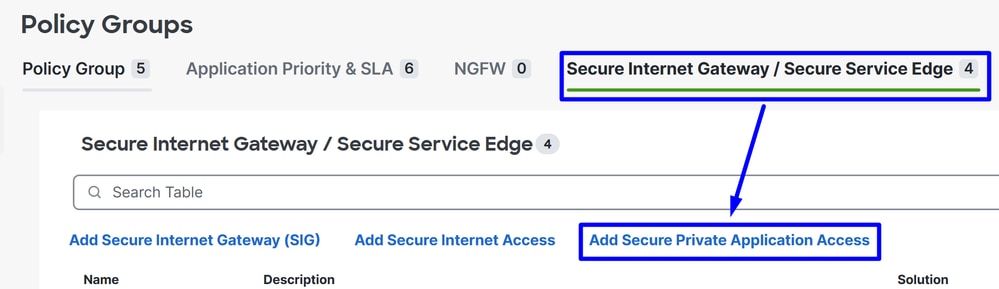
Accédez à Configuration > Policy Groups :
- Cliquez sur
Secure Internet Gateway / Secure Service Edge>Add Secure Private Access
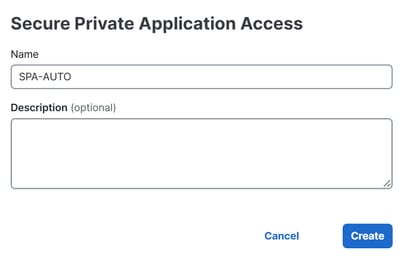
- Configurez un nom et cliquez sur
Create
Les configurations suivantes vous permettent de créer les tunnels après avoir déployé la configuration dans vos Catalyst SD-WAN Edge :
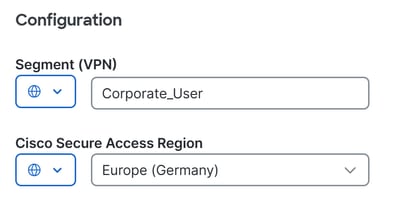
ConfigurationSegment (VPN): Sélectionnez le VRF qui héberge la ou les applications auxquelles vous souhaitez accéder via Secure AccessCisco Secure Access Region: Choisissez la région la plus proche du concentrateur SD-WAN ou de la filiale où les applications sont hébergées
Définissez ensuite la configuration du tunnel. Les tunnels créés vers le data center d'accès sécurisé principal sont actifs, tandis que ceux créés vers le data center d'accès sécurisé secondaire fonctionnent comme des tunnels de sauvegarde.
Sous Tunnel Configuration cliquez sur + Add Tunnel:

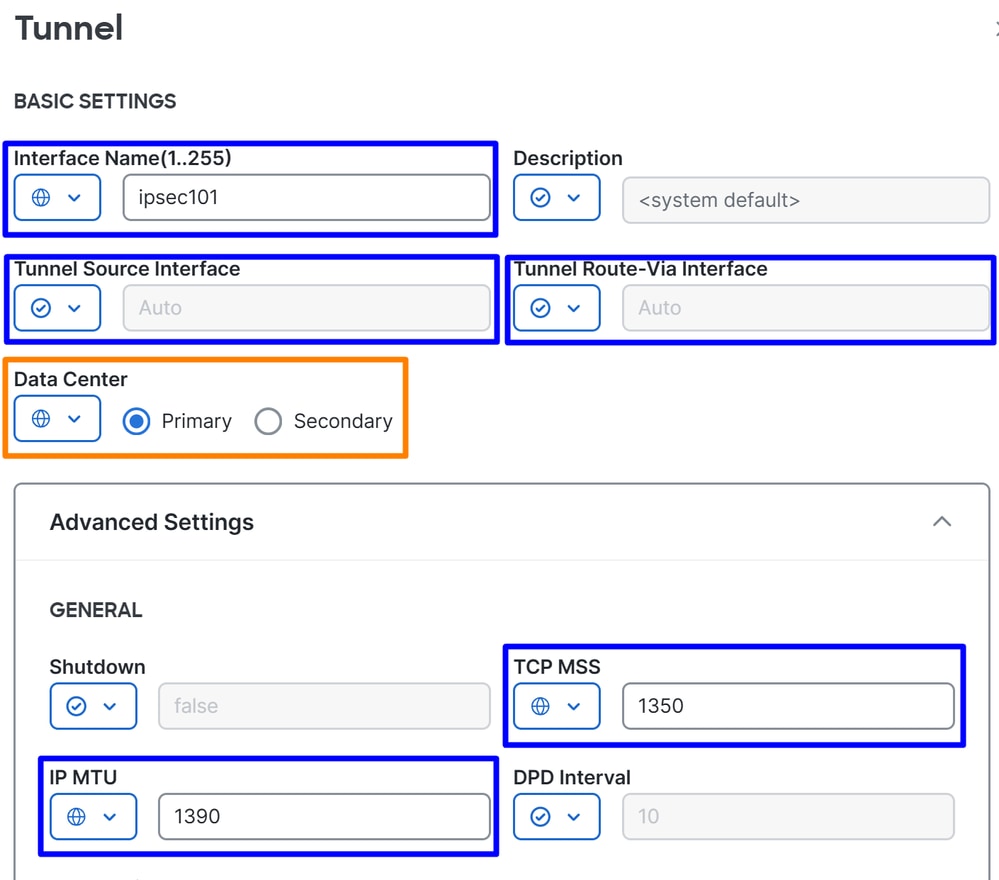
TunnelInterface Name: Spécifiez le nom du tunnel, il est automatiquement mis à jour à chaque ajout d'un nouveau tunnelTunnel Source Interface: Il n'est pas nécessaire de modifier ce paramètre. Lorsque vous laissez la valeurAuto, le système crée automatiquement une interface de bouclage avec un masque /31.Tunnel Route-Via Interface: Il n'est pas nécessaire de modifier ce paramètre. Par défaut, elle utilise la première interface WAN physique NATed sur le routeur de périphérie, mais elle peut être modifiée si une interface WAN spécifique est requiseData Center: Sélectionnez Primary (Principal) ou Secondary (Secondaire). Si le tunnel principal est déjà configuré, sélectionnez Secondary. Dans des scénarios normaux, un tunnel peut être configuré comme principal et un autre comme secondaireAdvanced SettingsIP MTU: Utiliser 1390TCP MSS: Utiliser 1350
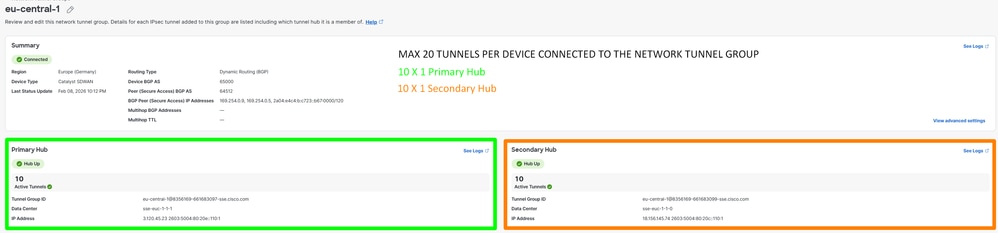
Remarque : Si vous souhaitez créer plusieurs tunnels pour activer ECMP et augmenter la capacité du tunnel, vous pouvez configurer jusqu'à 10 tunnels actifs/10 tunnels de secours par routeur. Cela permet d'obtenir jusqu'à 10 × 4 Gbit/s par NTG.
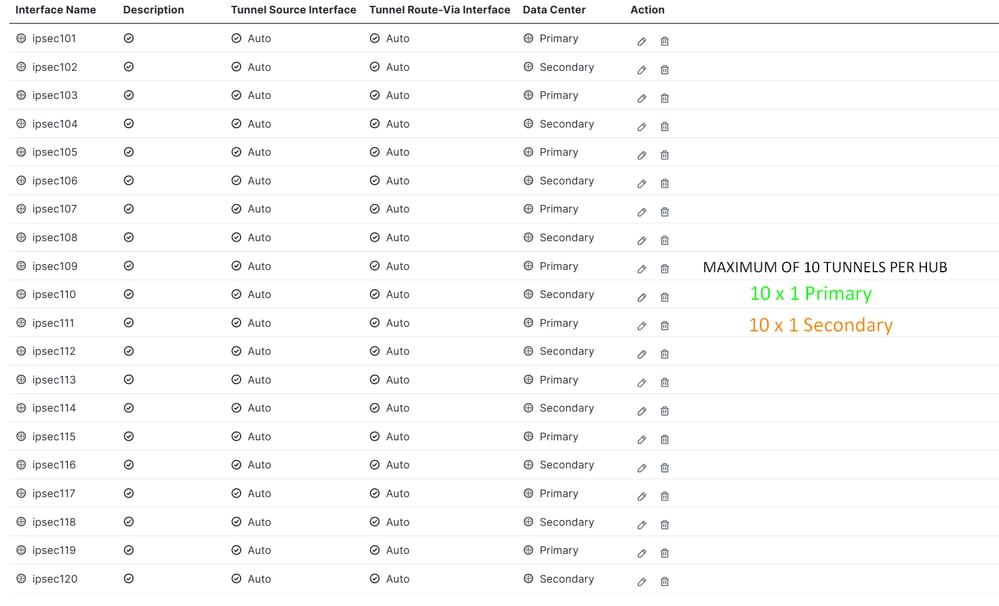
Remarque : si vous déployez plusieurs tunnels par routeur, assurez-vous que l'interface de transport peut supporter la bande passante totale de tous les tunnels actifs combinés. Par exemple, si deux tunnels doivent transporter jusqu'à 1 Gbit/s chacun, la liaison de transport doit prendre en charge un débit d'au moins 2 Gbit/s.
Une fois les tunnels configurés, poursuivez avec la configuration BGP.
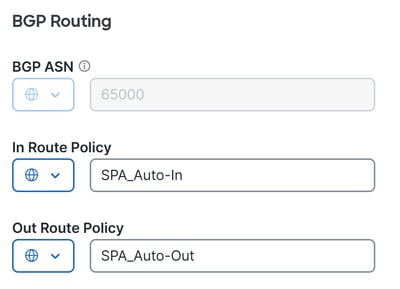
BGP RoutingBGP ASN: Spécifiez le numéro de système autonome pour le concentrateur SD-WAN. L'AS 64512 est réservé à l'accès sécurisé et ne peut pas être utilisé. Pour plus d'informations sur BGP, consultezIn Route Policy: Le système crée automatiquement cette stratégie de route entrante avec une instructiondeny allpour empêcher les problèmes de routage. Il doit être modifié manuellement via unCLI Add-On Templatepour autoriser/refuser les routes appropriées.Out Route Policy: Le système crée cette stratégie de routage sortant avec unedeny allinstruction pour éviter les problèmes de routage. Elle doit être modifiée manuellement via unCLI Add-On Templatepour autoriser/refuser les routes appropriées.

Avertissement : À partir de novembre 2025, toutes les organisations d'accès sécurisé nouvellement créées utilisent l'ASN public 32644 par défaut pour l'appairage BGP dans les groupes de tunnels réseau. Les organisations existantes établies avant novembre 2025 continuent d'utiliser le ASN privé 64512 qui était précédemment réservé aux homologues BGP d'accès sécurisé. Si le numéro de système autonome privé 64512 est attribué à un périphérique sur votre réseau, il ne peut pas être homologue avec un groupe de tunnel réseau configuré pour l'homologue (accès sécurisé) BGP AS 64512.
La configuration suivante BGP et route-map est créée automatiquement pour chaque voisin BGP après que vous ayez Deploy défini la nouvelle stratégie dans votre Policy Group.
route-map SPA_Auto-In deny 65534
 description Default Deny Configured from Secure Private Application Access feature
route-map SPA_Auto-Out deny 65534
 description Default Deny Configured from Secure Private Application Access feature

R104#sh run | s r b
router bgp 65000
bgp log-neighbor-changes
!
address-family ipv4 vrf 10
 neighbor 169.254.0.3 remote-as 64512
 neighbor 169.254.0.3 activate
 neighbor 169.254.0.3 send-community both
 neighbor 169.254.0.3 route-map SPA_Auto-In in
 neighbor 169.254.0.3 route-map SPA_Auto-Out out
 ...
 maximum-paths 32
exit-address-family
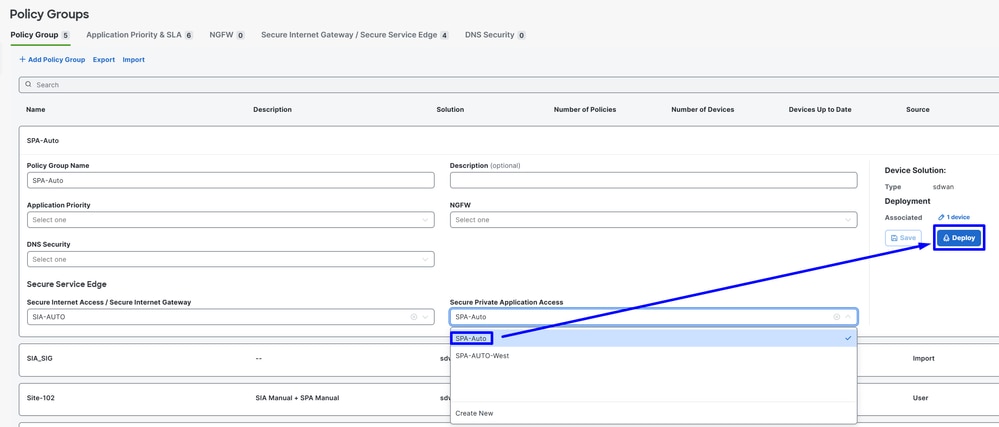
Ensuite, cliquez sur Save et poursuivez le déploiement de la stratégie pour activer les tunnels.
- Cliquez sur
Configuration>Policy Groups - Choisissez sous votre
Policy>Secure Service Edge>Secure Private Application Accesset cliquez sur le profil récent créé pour SPA. - Cliquez
Deploypour finaliser
Pour vérifier dansSecure Access, procédez comme suit :
- Cliquez sur
Connect>Network Connections
ÉTABLISSEMENT DE TUNNEL
Configurer le routage
Accédez à Configure > Configuration Groups
- Cliquez sur votre
Configuration Groupet créez/modifiez votreCLI Add-on Profile
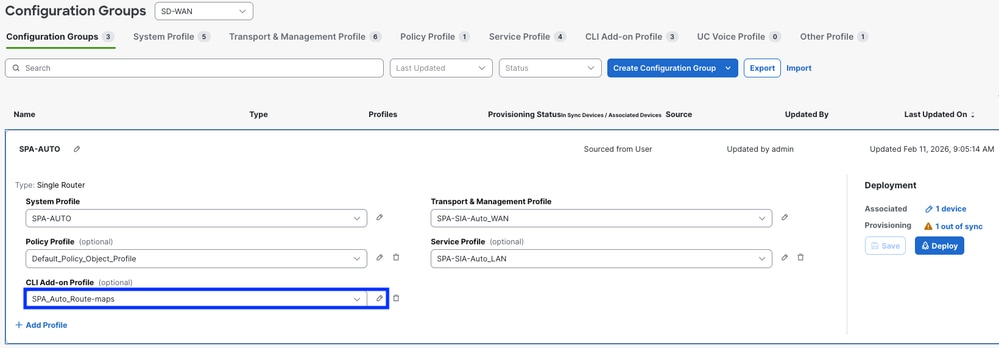
Pour autoriser l'échange de routes BGP, utilisez les In Route Policy et Out Route Policyles précédemment configurés. Vous pouvez trouver un exemple de base pour la configuration de la route CLI Add-On. Ce modèle fournit un point de départ et doit être personnalisé selon les besoins :
ip bgp-community new-format
ip prefix-list ALL-ROUTES seq 5 permit 0.0.0.0/0 le 32

route-map SPA_Auto-In permit 10
match ip address prefix-list ALL-ROUTES
route-map SPA_Auto-In deny 65534
description Default Deny Configured from Secure Private Application Access feature

route-map SPA_Auto-Out permit 10
match ip address prefix-list ALL-ROUTES
description Default Deny Configured from Secure Private Application Access feature
route-map SPA_Auto-Out deny 65534
description Default Deny Configured from Secure Private Application Access feature

router bgp 65000
bgp log-neighbor-changes
!
address-family ipv4 vrf 10
network 172.16.104.0 mask 255.255.255.0
Avertissement : Une planification minutieuse est requise lors de la définition des réseaux autorisés en entrée et en sortie via les route-maps BGP. L’autorisation de toutes les routes, comme illustré dans l’exemple ci-dessus, peut introduire un comportement de routage non souhaité. Pour un déploiement optimal, spécifiez explicitement uniquement les réseaux nécessaires dans vos feuilles de route afin de garantir des résultats de routage contrôlés et prévisibles
Vous pouvez maintenant passer à Deploy the changes
Pour vérifier si les routes BGP sont reçues dansSecure Access, vérifiez les étapes suivantes :
- Cliquez sur
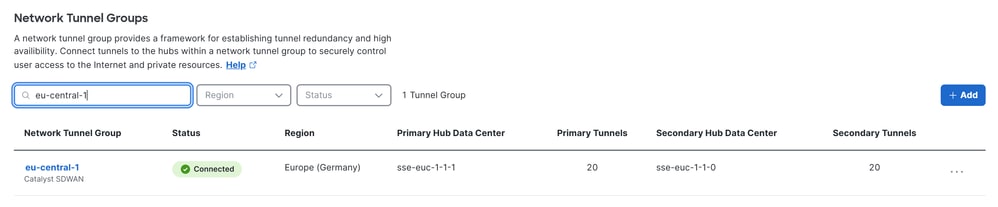
Connect>Network Connections>Network Tunnel Groupset surselectle nom NTG
ÉTABLISSEMENT D'ACHEMINEMENT
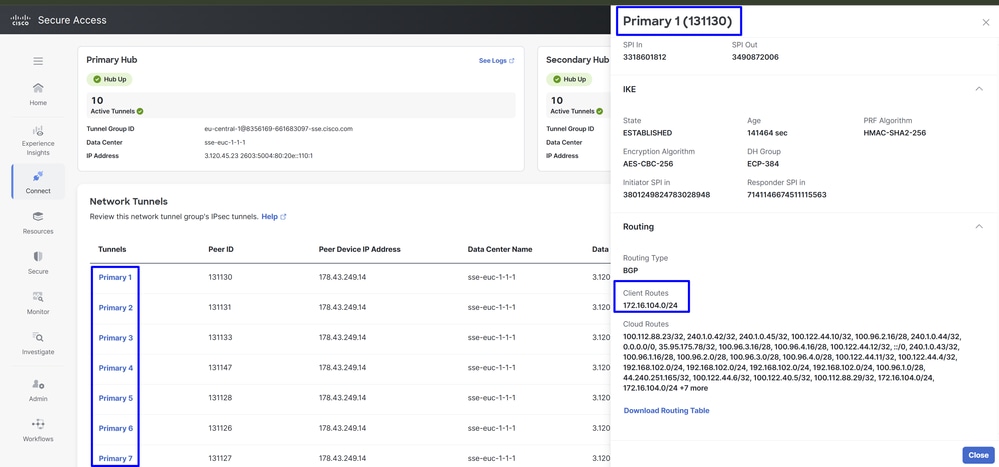
Remarque : Dans cet exemple, le sous-réseau de l'utilisateur d'entreprise 172.16.104.0/24 est annoncé à Secure Access via BGP. Cela permet un routage correct entre le SD-WAN Catalyst et l'environnement SSE.
La même politique peut être appliquée aux deux extrémités WAN dans les concentrateurs Catalyst SD-WAN, ce qui donne 20 tunnels actifs et 20 tunnels de secours. Le nombre total de tunnels dépend du nombre de tunnels configurés sur chaque périphérie. Tout routeur connecté aux deux concentrateurs d’accès sécurisé (concentrateur 1 et concentrateur 2) forme une paire ECMP à travers tous les tunnels établis.
Par exemple, si Catalyst SD-WAN Edge 1 comporte 10 tunnels et Catalyst SD-WAN Edge 2 10 tunnels, Secure Access forme un ECMP sur les 20 tunnels actifs. Le même comportement s'applique au concentrateur SSE secondaire.
Vérifier
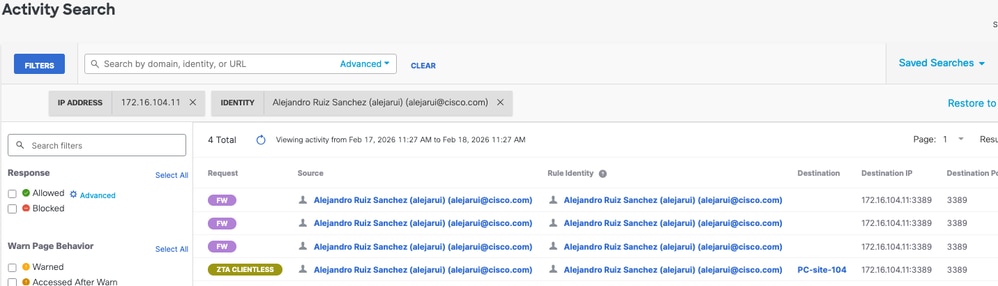
afin de vérifier si le trafic passe par Cisco Secure Access, accédez à Eventsou Activity Search ou Network-Wide Path Insightset filtrez par votre identité de tunnel :
Accès sécurisé - Recherche d'activité
Accédez à Monitor>Activity Search :
Accès sécurisé - Événements
Accédez à Monitor>Events:
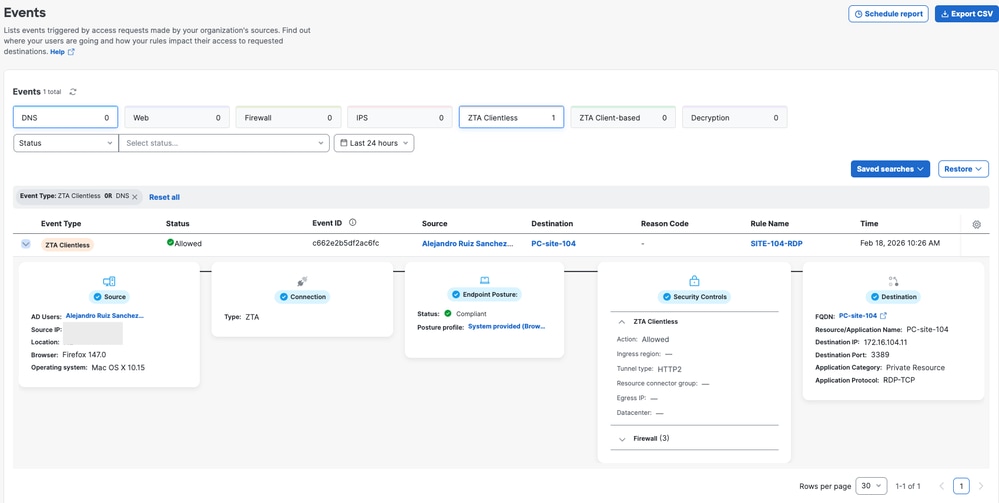
Remarque : Assurez-vous que votre stratégie par défaut avec la journalisation activée est désactivée par défaut.
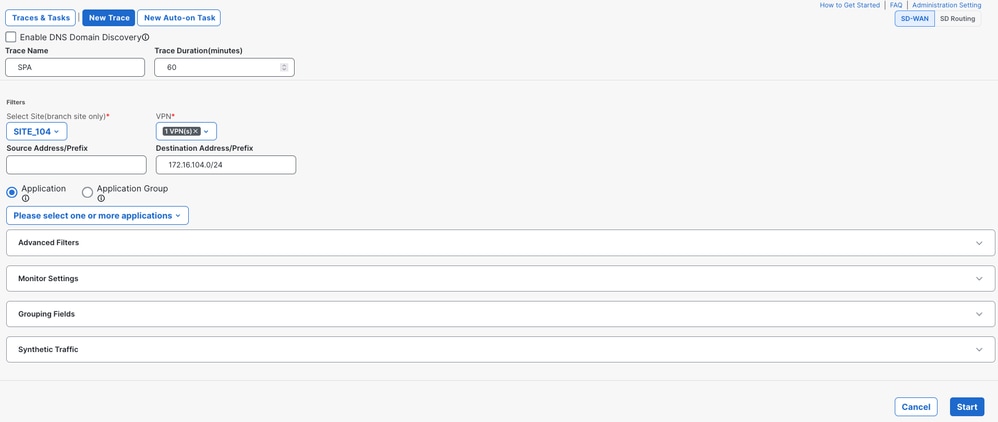
Catalyst SD-WAN Manager - Aperçu du chemin à l'échelle du réseau
Accédez à Catalyst SD-WAN Manager :
- Cliquez sur
Tools>Network-Wide Path Insights - Cliquez sur
New Trace
-
Trace Name: (Facultatif) Spécifiez le nom de trace Site: Choisissez le site où se trouve la ressource privée
VPN: Sélectionnez l'ID VPN où se trouve la ressource privéeSource/Destination Address: (Facultatif) Saisissez l'adresse IP ou laissez-la vide pour capturer tout le trafic filtré en fonction deSiteetVPNchoisi
Démarrer le suivi
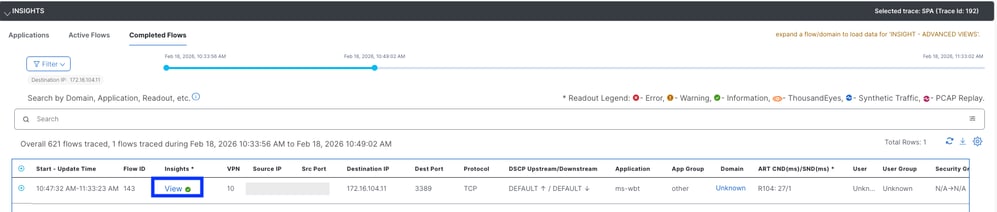
Localisez le flux de trafic et cliquez sur View dans la colonne Insights
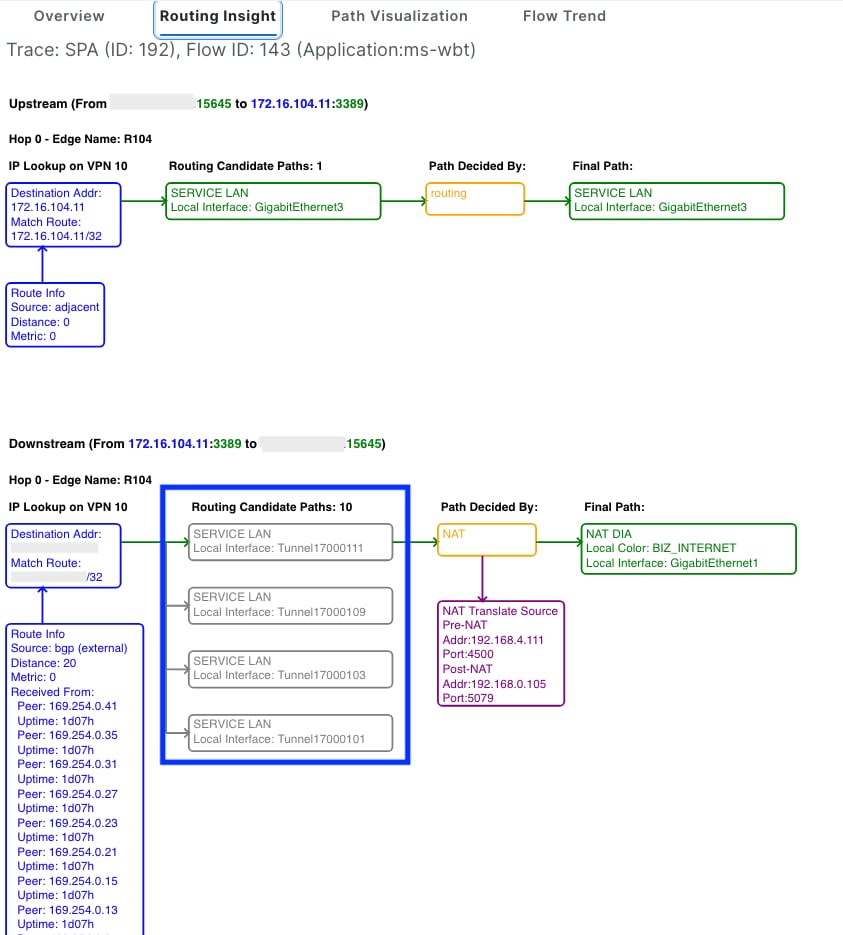
La colonne routing Insights affiche les chemins candidats et les tunnels IPSec vers Secure Access
Informations connexes
- Assistance technique de Cisco et téléchargements
- Centre d'aide Cisco Secure Access
- Guide de conception Cisco SASE
- Configuration d'un accès sécurisé avec des tunnels automatisés SD-WAN pour un accès Internet sécurisé
- Guide de configuration de la sécurité Cisco Catalyst SD-WAN, Cisco IOS XE Catalyst SD-WAN version 17.x
- Solution Cisco SASE : Cisco Catalyst SD-WAN intégré à Cisco Secure Access en quelques mots
Historique de révision
| Révision | Date de publication | Commentaires |
|---|---|---|
1.0 |
24-Feb-2026
|
Première publication |
Contribution d’experts de Cisco
- Jairo Andres Moreno CiroSpécialiste de la réussite client
- Alejandro Ruiz SanchezSpécialiste de la réussite client
 Commentaires
Contacter Cisco
- Ouvrir un dossier d’assistance

- (Un contrat de service de Cisco est requis)