Configuration d'un accès sécurisé avec des tunnels automatisés SD-WAN pour un accès Internet sécurisé
Options de téléchargement
-
ePub (2.8 MB)
Consulter à l’aide de différentes applications sur iPhone, iPad, Android ou Windows Phone -
Mobi (Kindle) (2.4 MB)
Consulter sur un appareil Kindle ou à l’aide d’une application Kindle sur plusieurs appareils
Langage exempt de préjugés
Dans le cadre de la documentation associée à ce produit, nous nous efforçons d’utiliser un langage exempt de préjugés. Dans cet ensemble de documents, le langage exempt de discrimination renvoie à une langue qui exclut la discrimination en fonction de l’âge, des handicaps, du genre, de l’appartenance raciale de l’identité ethnique, de l’orientation sexuelle, de la situation socio-économique et de l’intersectionnalité. Des exceptions peuvent s’appliquer dans les documents si le langage est codé en dur dans les interfaces utilisateurs du produit logiciel, si le langage utilisé est basé sur la documentation RFP ou si le langage utilisé provient d’un produit tiers référencé. Découvrez comment Cisco utilise le langage inclusif.
À propos de cette traduction
Cisco a traduit ce document en traduction automatisée vérifiée par une personne dans le cadre d’un service mondial permettant à nos utilisateurs d’obtenir le contenu d’assistance dans leur propre langue. Il convient cependant de noter que même la meilleure traduction automatisée ne sera pas aussi précise que celle fournie par un traducteur professionnel.
Table des matières
Introduction
Ce document décrit comment configurer un accès sécurisé avec des tunnels automatisés SD-WAN pour un accès Internet sécurisé.
Informations générales
À mesure que les entreprises adoptent de plus en plus les applications cloud et prennent en charge des équipes distribuées, les architectures réseau doivent évoluer pour fournir un accès aux ressources sécurisé, fiable et évolutif. Secure Access Service Edge (SASE) est une structure qui converge la mise en réseau et la sécurité en un service unique fourni dans le cloud, combinant des fonctionnalités SD-WAN avec des fonctions de sécurité avancées telles que Secure Web Gateway (SWG), Cloud Access Security Broker (CASB), la sécurité de la couche DNS, Zero Trust Network Access (ZTNA) ou un VPN intégré pour un accès à distance sécurisé.
L'intégration de Cisco Secure Access avec SD-WAN via des tunnels automatisés permet aux entreprises d'acheminer le trafic Internet de manière sécurisée et efficace. Le SD-WAN offre une sélection intelligente des chemins et une connectivité optimisée sur les sites distribués, tandis que Cisco Secure Access garantit que tout le trafic est inspecté et protégé conformément aux politiques de sécurité de l'entreprise avant d'atteindre Internet.
En automatisant la configuration des tunnels entre les périphériques SD-WAN et l'accès sécurisé, les entreprises peuvent simplifier le déploiement, améliorer l'évolutivité et garantir une application cohérente de la sécurité pour les utilisateurs, où qu'ils se trouvent. Cette intégration est un composant clé d'une architecture SASE moderne, permettant un accès Internet sécurisé pour les filiales, les sites distants et les utilisateurs mobiles.
Diagramme du réseau
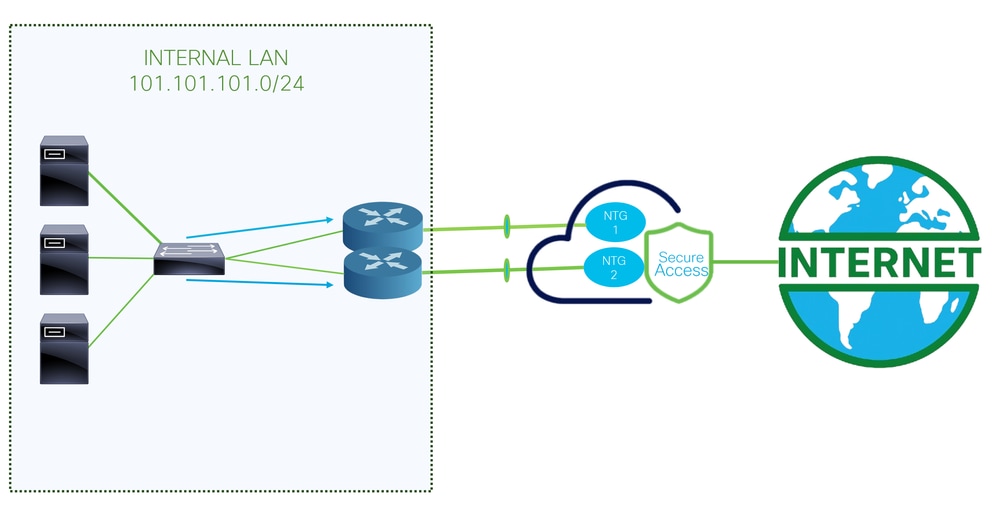
Voici l'architecture utilisée pour cet exemple de configuration. Comme vous pouvez le voir, il existe deux routeurs de périphérie :
Si vous choisissez de déployer les stratégies sur deux périphériques différents, un NTG est configuré pour chaque routeur et la fonction NAT est activée du côté de l'accès sécurisé. Cela permet aux deux routeurs d’envoyer du trafic provenant de la même source via les tunnels. Normalement, cela n'est pas autorisé ; Cependant, l'activation de l'option NAT pour ces tunnels permet à deux routeurs de périphérie d'envoyer le trafic provenant de la même adresse source.
Conditions préalables
Exigences
- Connaissances sur l'accès sécurisé
- Cisco Catalyst SD-WAN Manager version 20.15.1 et Cisco IOS XE Catalyst SD-WAN version 17.15.1 ou ultérieure
- Connaissance intermédiaire du routage et de la commutation
- Connaissances ECMP
- Connaissances VPN
Composants utilisés
- Locataire d'accès sécurisé
- Catalyst SD-WAN Manager version 20.18.1 et Cisco IOS XE Catalyst SD-WAN version 17.18.1
- Catalyst SD-WAN Manager
The information in this document was created from the devices in a specific lab environment. All of the devices used in this document started with a cleared (default) configuration. Si votre réseau est en ligne, assurez-vous de bien comprendre l’incidence possible des commandes.
Configurer
Configuration d'accès sécurisé
Création d'API
Afin de créer les tunnels automatisés avec un accès sécurisé, vérifiez les étapes suivantes :
Accédez à Secure Access Dashboard.
- Cliquez sur
Admin > API Keys - Cliquez sur
Add - Choisissez les options suivantes :
Deployments / Network Tunnel Group: Lecture/écritureDeployments / Tunnels: Lecture/écritureDeployments / Regions: Lecture seuleDeployments / Identities: Lecture-ÉcritureExpiry Date: Ne jamais expirer
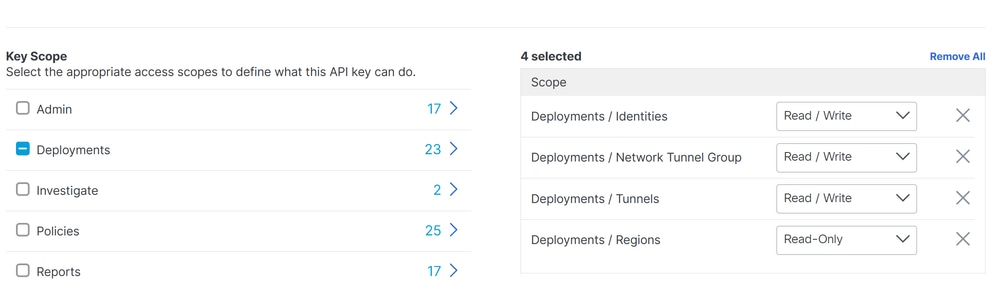



Remarque : Ajoutez éventuellement jusqu'à 10 réseaux à partir desquels cette clé peut effectuer des authentifications. Ajoutez des réseaux à l’aide d’une liste d’adresses IP publiques ou de CIDR séparés par des virgules.
- Cliquez sur
CREATE KEYpour finaliser la création duAPI Keyet duKey Secret.


Mise en garde : Copiez-les avant de cliquer sur ACCEPT AND CLOSE; sinon, vous devez les créer à nouveau et supprimer ceux qui n'ont pas été copiés.
Pour finaliser, cliquez sur ACCEPT AND CLOSE.
Configuration SD-WAN
Intégration API
Accédez à Catalyst SD-WAN Manager :
- Cliquez sur
Administration>Settings>Cloud Credentials - Ensuite, cliquez sur
Cloud Provider Credentialset activezCisco SSEet remplissez les paramètres d'API et d'organisation
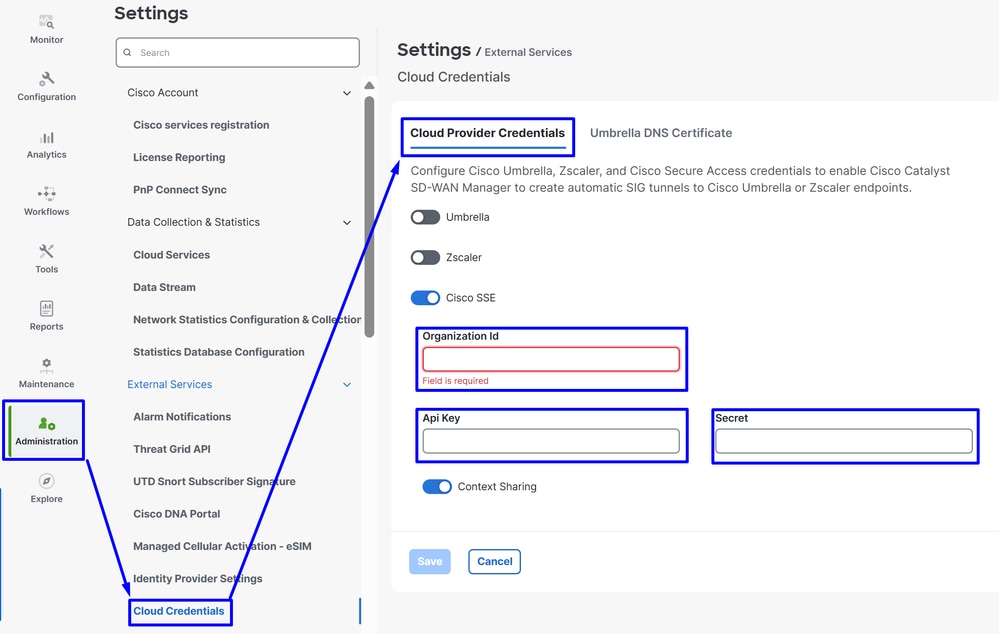
Organization ID: Vous pouvez l'obtenir à partir de l'URL de votre tableau de bord SSE https://dashboard.sse.cisco.com/org/xxxxxApi Key: Copiez-le à partir de l'étape Configuration d'accès sécuriséSecret: Copiez-le à partir de l'étape Configuration d'accès sécurisé
Ensuite, cliquez sur le bouton qui Save apparaît.
Remarque : Avant de passer aux étapes suivantes, vous devez vous assurer que le gestionnaire SD-WAN et les périphériques SD-WAN Catalyst disposent d'une résolution DNS et d'un accès à Internet.
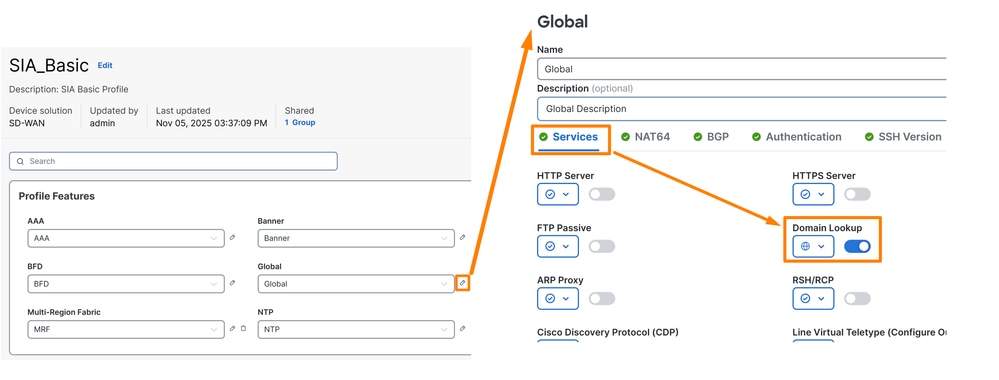
Pour vérifier si la recherche DNS est activée, accédez à :
- Cliquez sur Configuration > Configuration Groups
- Cliquez sur le profil de vos périphériques de périphérie et modifiez le profil système
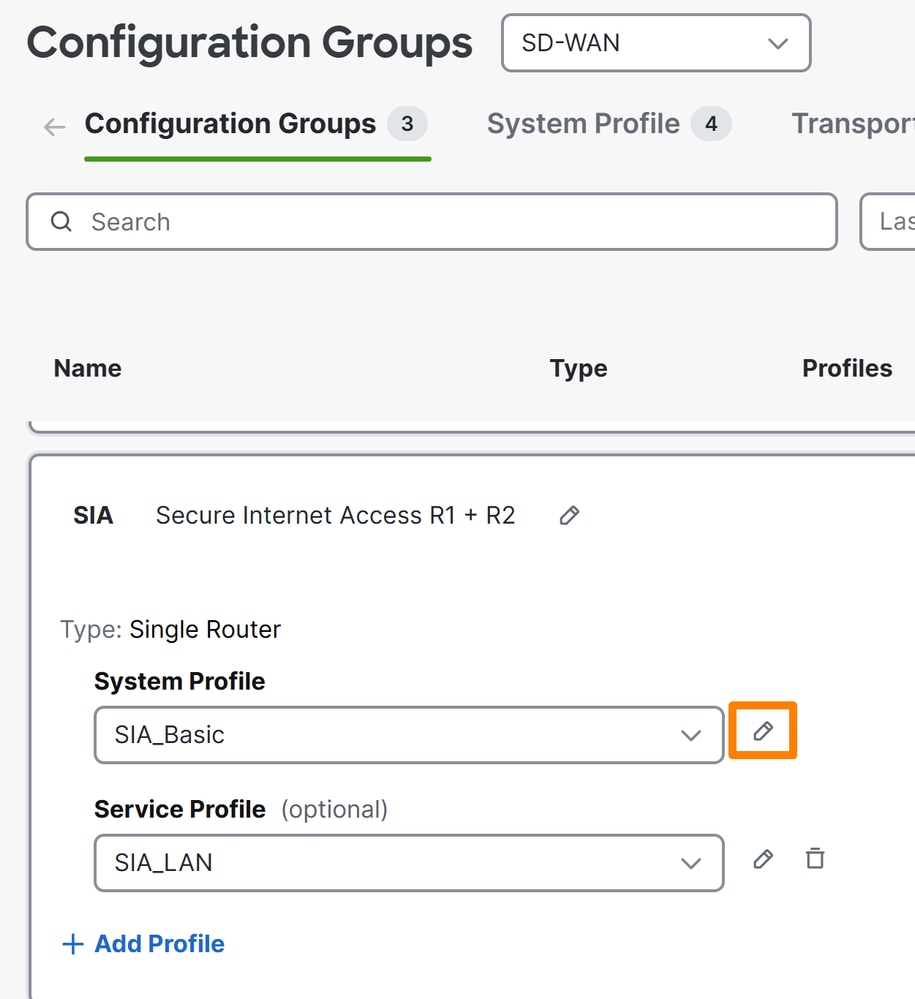
- Modifiez ensuite l'option Global et assurez-vous que l'option Domain Resolution est activée
Configurer le groupe de stratégies
Accédez à Configuration > Policy Groups :
- Cliquez sur
Secure Internet Gateway / Secure Service Edge>Add Secure Internet Access
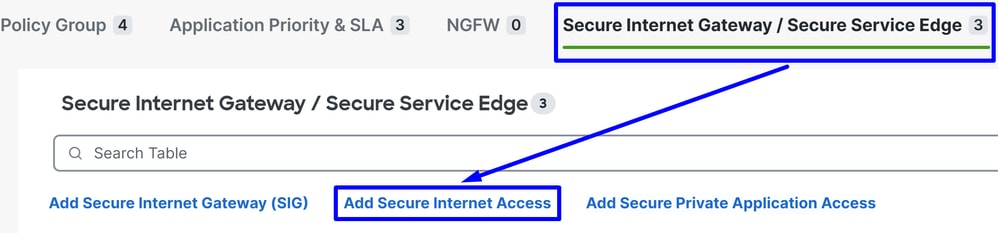
Remarque : Dans les versions inférieures à 20.18, cette option est appelée Add Secure Service Edge (SSE)
- Configurez un nom, une solution et cliquez sur
Create
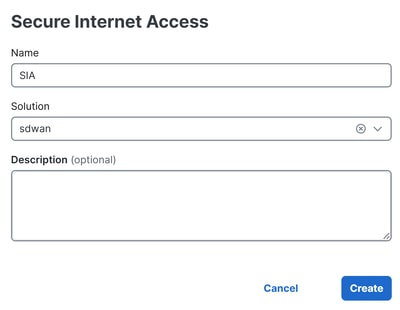
Les configurations suivantes vous permettent de créer les tunnels après avoir déployé la configuration dans vos Catalyst SD-WAN Edge :
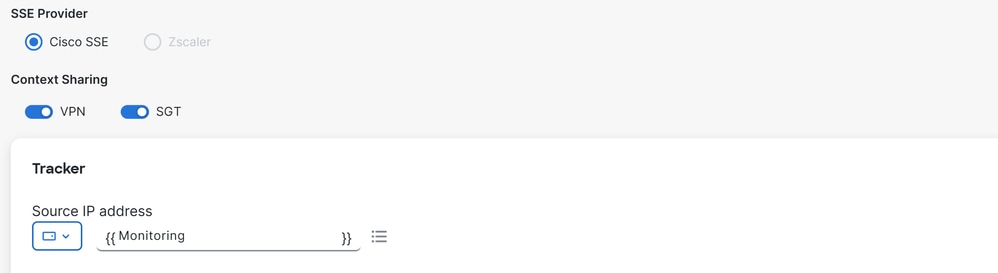
SSE Provider: SEContext Sharing: Choisissez VPN ou/et SGT en fonction de vos besoinsTracker
Source IP Address: Sélectionnez Device Specific (Spécifique au périphérique) (Cela vous permet de le modifier par périphérique et d'identifier l'exemple d'utilisation de ce périphérique lors de la phase de déploiement)
Dans l'étape Configuration vous configurez les tunnels :

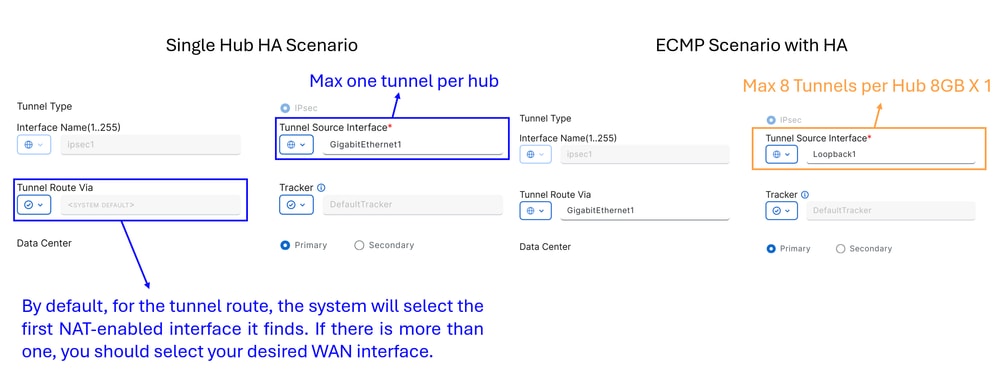
Single Hub HA Scenario: Dans ce scénario, vous pouvez configurer la haute disponibilité en utilisant un NTG comme actif et un autre comme passif, avec un débit maximal de 1 Gbit/s par NTGECMP Scenario with HA: Dans ce scénario, vous pouvez configurer jusqu'à 8 tunnels par concentrateur, prenant en charge un total de 16 tunnels par NTG. Cette configuration permet un débit plus élevé à travers les tunnels
Remarque : Si vos interfaces réseau ont un débit supérieur à 1 Gbit/s et que vous avez besoin d'une évolutivité, vous devez utiliser des interfaces de bouclage. Sinon, vous pouvez utiliser des interfaces standard sur votre périphérique. Ceci permet d'activer ECMP du côté de l'accès sécurisé.

Avertissement : Si vous voulez configurer des interfaces de bouclage pour un scénario ECMP, vous devez d'abord configurer les interfaces de bouclage dans Configuration Groups > Transport & Management Profile, selon la politique que vous utilisez dans votre routeur.
- Cliquez sur
Add Tunnel
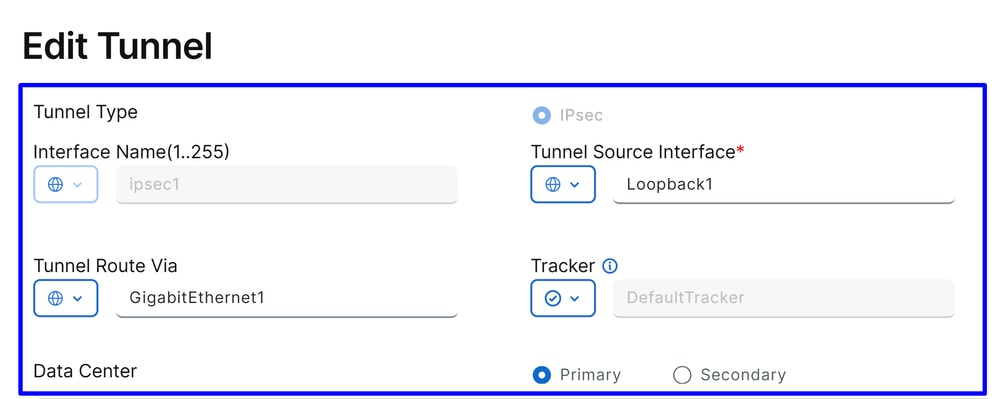
Interface Name: ipsec1, ipsec2, ipsec3, etcTunnel Source Interface: Choisissez les interfaces de bouclage ou une interface spécifique à partir de laquelle vous établissez le tunnelTunnel Route Via: Si vous choisissez Bouclage, vous devez sélectionner l'interface physique à partir de laquelle vous souhaitez acheminer le trafic. Si vous ne sélectionnez pas Bouclage, cette option est grisée et utilise la première interface NAT activée trouvée par le système. S'il y en a plusieurs, vous devez sélectionner l'interface WAN de votre choixData Center: Cela signifie à quel concentrateur dans Secure Access vous établissez la connexion
La partie suivante de la configuration des tunnels vous permet de configurer les tunnels avec les meilleures pratiques fournies par Cisco.
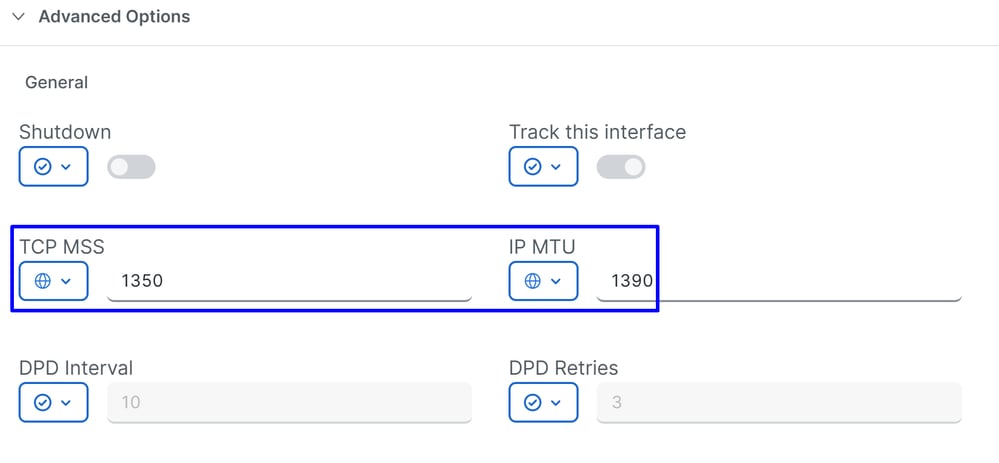

TCP MSS: 1350IP MTU: 1390IKE Diffie-Hellman Group: 20
Ensuite, vous devez configurer le tunnel secondaire pointant vers le centre de données secondaire.
SCÉNARIO DE DISPONIBILITÉ HAUTE DISPONIBILITÉ À CONCENTRATEUR UNIQUE

Il s'agit du résultat final lorsque vous utilisez le déploiement de scénario normal.
ECMP SCENARIO WITH HA
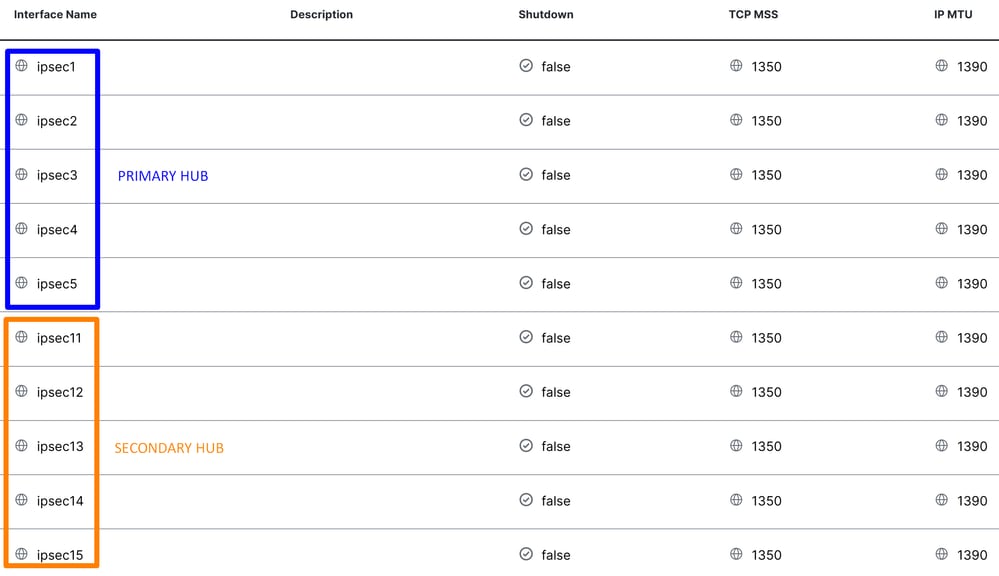
Ensuite, vous devez configurer la haute disponibilité dans la stratégie Internet sécurisé.

Cliquez sur Add Interface Pair :

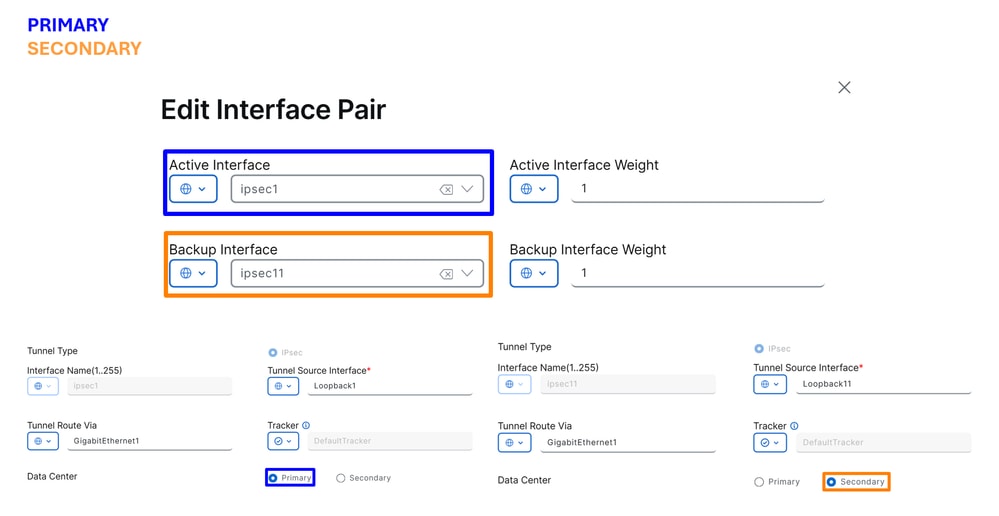
Dans cette étape, vous devez configurer les tunnels principal et secondaire pour chaque paire de tunnels que vous configurez. Cela signifie que chaque tunnel a sa propre sauvegarde. N'oubliez pas que ces tunnels ont été créés en tant que tunnels principal et secondaire à cette fin précise.
"Active interface" fait référence au tunnel principal, tandis que "Backup interface" fait référence au tunnel secondaire :
Active Interface: PrincipalBackup Interface: Secondaire
Avertissement : Si cette étape est ignorée, les tunnels ne s'activent pas et aucune connexion n'est établie entre les routeurs et Secure Access.
Une fois la haute disponibilité configurée pour les tunnels, la configuration s'affiche comme illustré dans l'image ci-dessous. Dans l’exemple de TP utilisé pour ce guide, cinq tunnels sont illustrés dans HA. Le nombre de tunnels peut être ajusté selon les besoins.
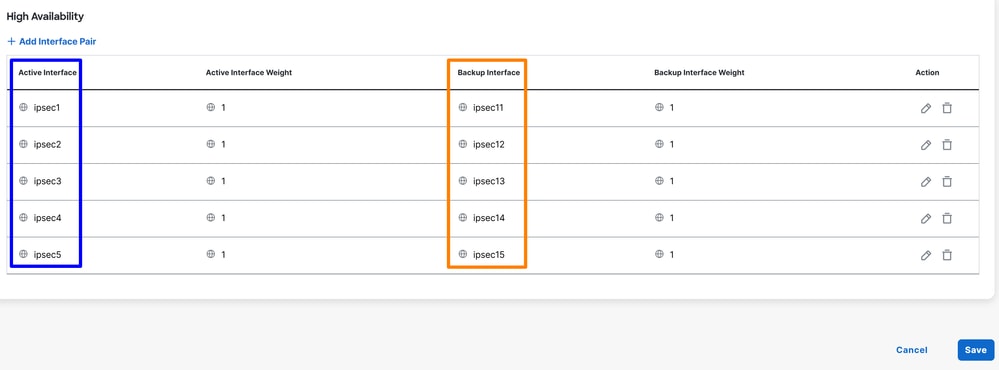
Remarque : Un maximum de 8 paires de tunnels (16 tunnels : 8 principaux et 8 secondaires) peuvent être configurés dans SD-WAN Catalyst vManage. Cisco Secure Access prend en charge jusqu'à 10 paires de tunnels.
- Cliquer
Save
Après ce point, si tout est correctement configuré, les tunnels apparaissent comme étant UP dans le gestionnaire SD-WAN et l'accès sécurisé.
Pour vérifier dans SD-WAN, procédez comme suit :
- Cliquez sur
Monitor>Tunnels - Cliquez ensuite sur
SIG/SSE Tunnels

Et vous pouvez voir les tunnels établis vers Cisco Secure Access UP ou non.
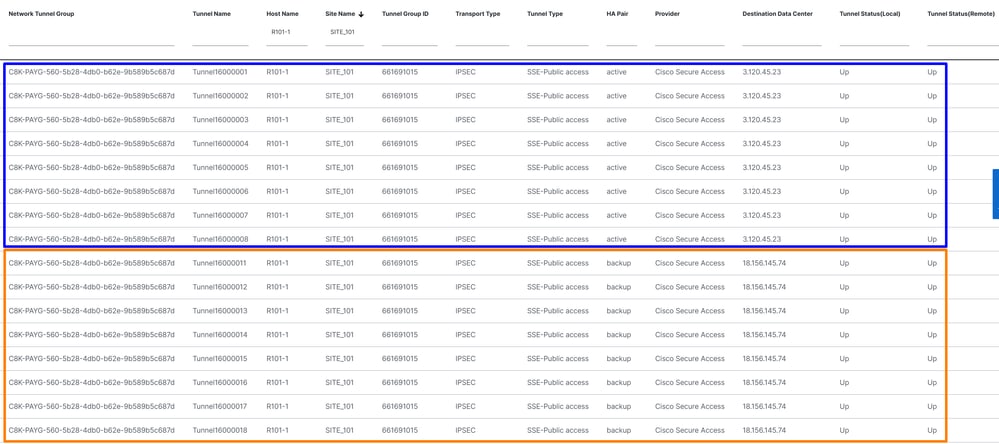
Pour vérifier dans Secure Access, procédez comme suit :
- Cliquez sur
Connect>Network Connections

Dans une vue détaillée, cliquez sur le nom du tunnel :
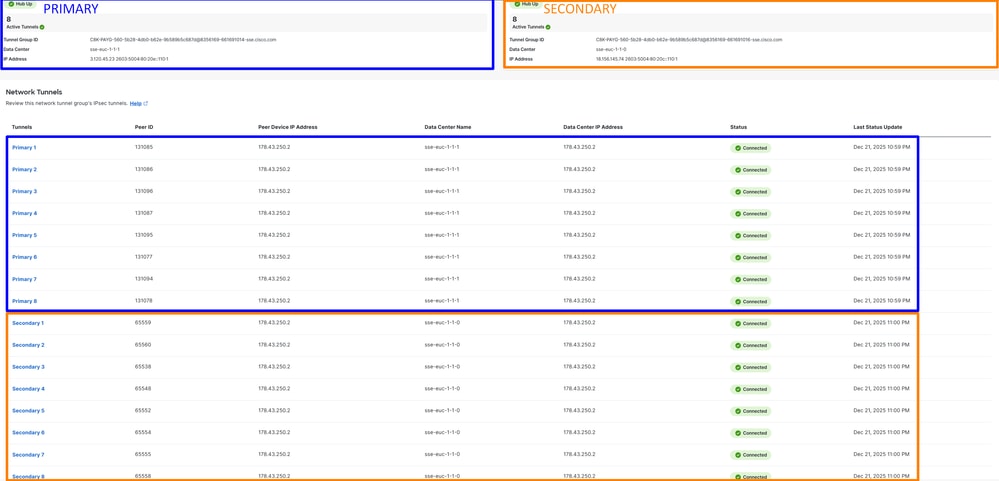
Après cela, vous pouvez passer à l'étape, Create your Custom Bypass FQDN or APP in SD-WAN
Créez votre FQDN ou APP de contournement personnalisé dans SD-WAN (FACULTATIF)
Il existe des cas d'utilisation spéciaux où vous devez créer un contournement d'application et un FQDN ou IP que vous pouvez appliquer à vos politiques de routage :
Accédez au portail SD-WAN Manager :
- Cliquez sur
Configuration>Application Catalog>Applications
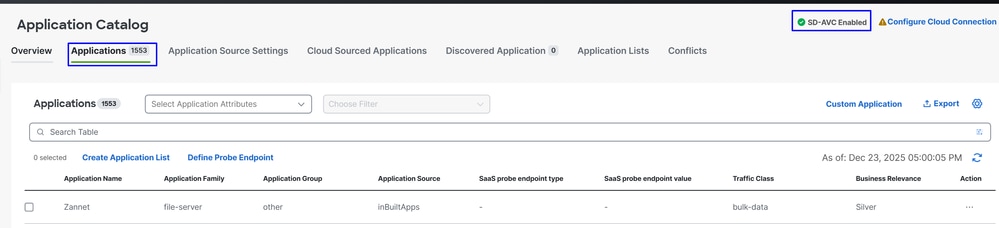

Conseil : Si vous exécutez une version antérieure à 20.15, vous pouvez créer des applications personnalisées sous Listes de stratégies
Remarque : Pour avoir accès au catalogue d'applications, vous devez activer SD-AVC.
- Cliquez sur
Custom Application

À ce stade, une exclusion de base est configurée à l'aide du nom de domaine complet Secure Client - Umbrella Module SWG :
ProxySecureAccess
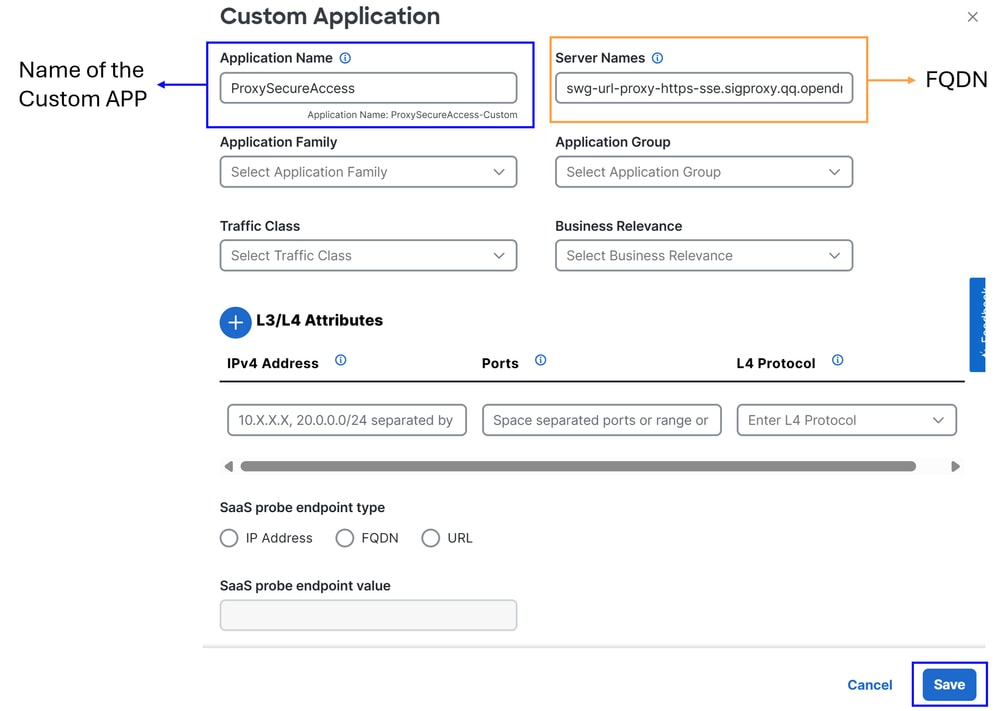
Server Name: Utilisez le FQDN que vous souhaitez contourner (dans cet exemple, les FQDN de SWG sont configurés)- swg-url-proxy-https-sse.sigproxy.qq.opendns.com
- swg-url-proxy-https-ORGID.sseproxy.qq.opendns.com
- Cliquez sur
Save
Remarque : Modifiez ORGID avec votre numéro d'organisation SSE.
Ensuite, une exclusion de base est créée ; dans ce cas, les serveurs DNS Umbrella :
UmbrellaDNS
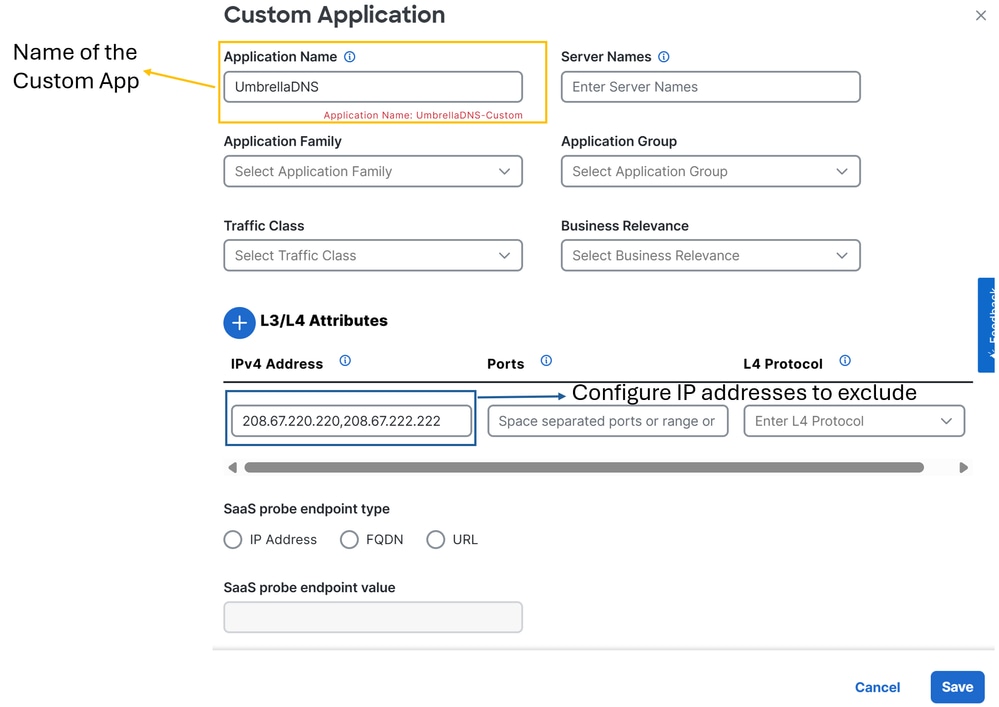
Vous pouvez maintenant procéder aux configurations des stratégies de routage.
Acheminement de votre trafic
Dans cette étape, vous devez acheminer le trafic Internet à travers les tunnels pour le protéger via Cisco Secure Access. Dans ce cas, vous utilisez une politique de routage flexible qui nous permet de contourner certains trafics, ce qui contribue à empêcher l'envoi de trafic indésirable via Secure Access ou à éviter les mauvaises pratiques potentielles.
Commençons par définir les deux méthodes de routage qui peuvent être utilisées :
Configuration>Configuration Groups>Service Profile>Service Route: Cette méthode assure le routage vers l'accès sécurisé, mais manque de flexibilité.Configuration>Policy Groups>Application Priority & SLA: Cette méthode offre diverses options de routage dans SD-WAN et, plus important encore, vous permet de contourner le trafic spécifique afin qu'il ne soit pas envoyé via Secure Access.
Pour plus de flexibilité et l'alignement sur les meilleures pratiques, cette configuration est utilisée, Application Priority & SLA:
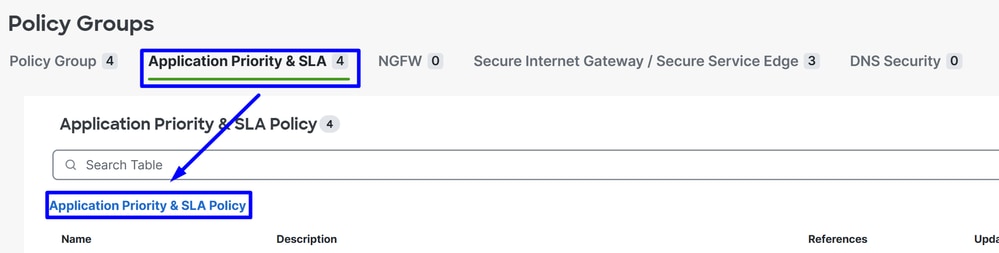
- Cliquez sur
Configuration>Policy Groups>Application Priority & SLA
- Cliquez ensuite sur
Application Priority & SLA Policy
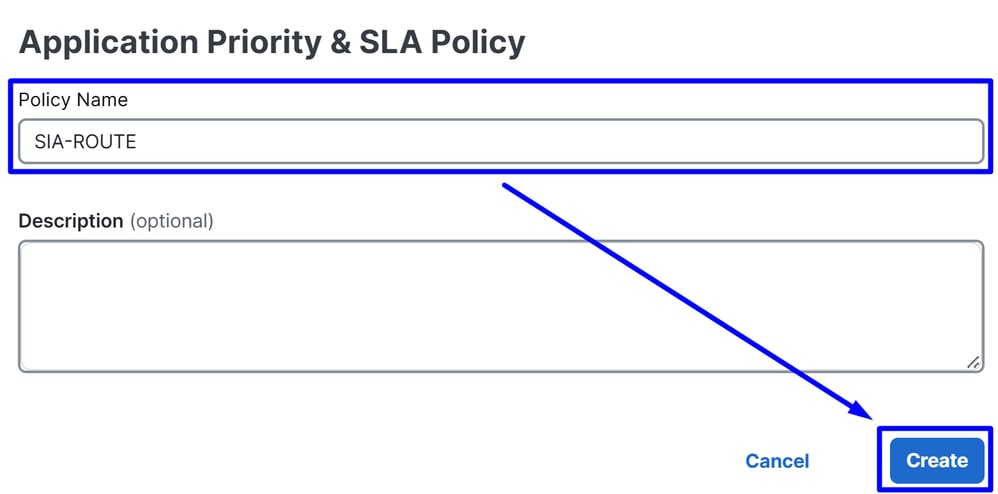
- Configurez un nom de stratégie et cliquez sur
Create
- Activer
Advanced Layout - Cliquez sur
+ Add Traffic Policy

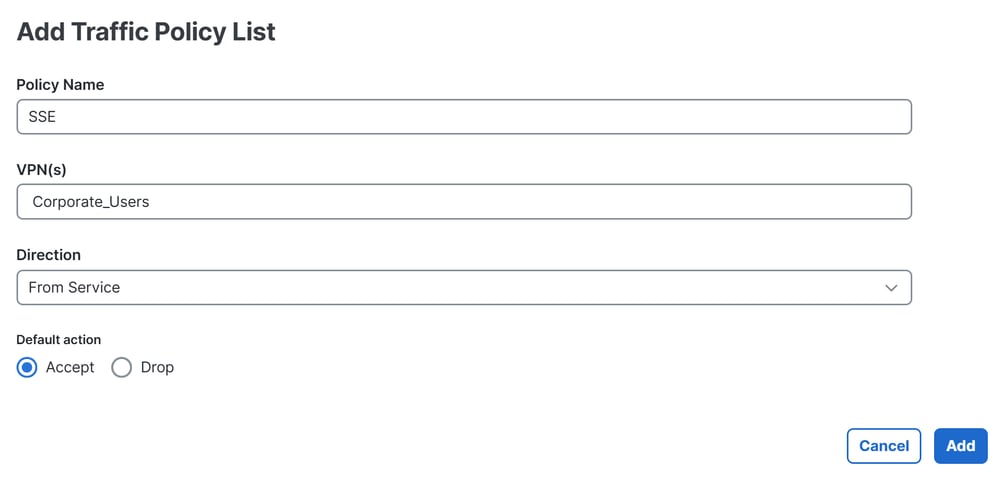
Policy Name: Nom qui ajuste ceci à l'objectif de cette liste de stratégie de traficVPN(s): Sélectionnez le VPN de service de l'utilisateur à partir duquel vous acheminez le traficDirection: Du serviceDefault action: Accept (accepter)
Après cela, vous pouvez commencer la création de la politique de trafic :
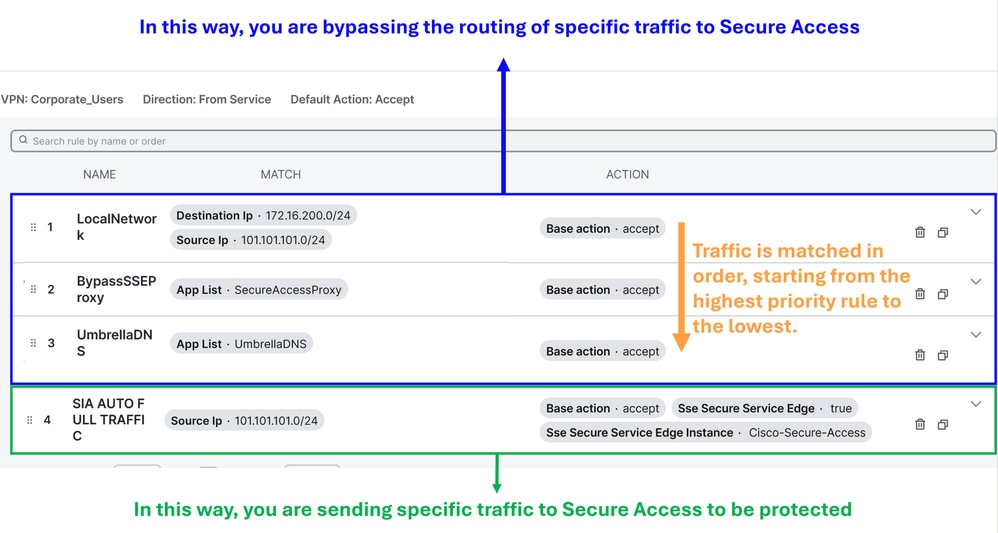
Local Network Policy (Optional): Source 101.101.101.0/24, Destination 172.16.200.0/24. Cette route empêche le trafic intra-réseau d’être envoyé à Cisco Secure Access. En général, les clients ne le font pas, car le routage interne est généralement géré par le routeur de distribution dans les déploiements SD-WAN. Cette configuration garantit que le trafic interne entre ces sous-réseaux n'est pas acheminé vers l'accès sécurisé, selon que votre scénario l'exige ou non (facultatif, selon votre environnement réseau)BypassSSEProxy (Optional): Cette stratégie empêche les ordinateurs internes sur lesquels le module Cisco Umbrella est activé dans Secure Client et SWG de renvoyer le trafic proxy vers le cloud. Le routage du trafic proxy vers le cloud n'est pas considéré comme une bonne pratique.UmbrellaDNS (Best Practice): Cette stratégie empêche les requêtes DNS destinées à Internet d'être envoyées via le tunnel. L'envoi de requêtes DNS aux résolveurs Umbrella (208.67.222.222,208.67.220.220) via le tunnel n'est pas recommandé.SIA AUTO FULL TRAFFIC: Cette stratégie achemine tout le trafic de la source 101.101.101.0/24 vers Internet par le biais des tunnels SSE que vous avez précédemment créés, en s'assurant que ce trafic est protégé dans le cloud.
Vérifier
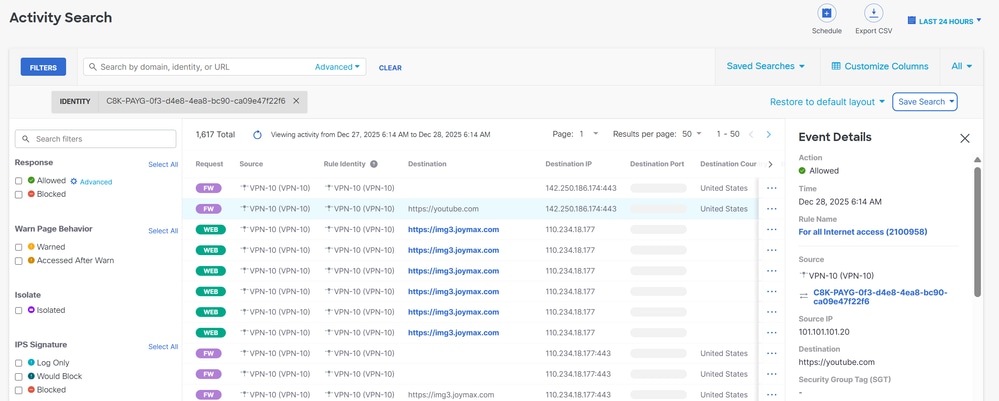
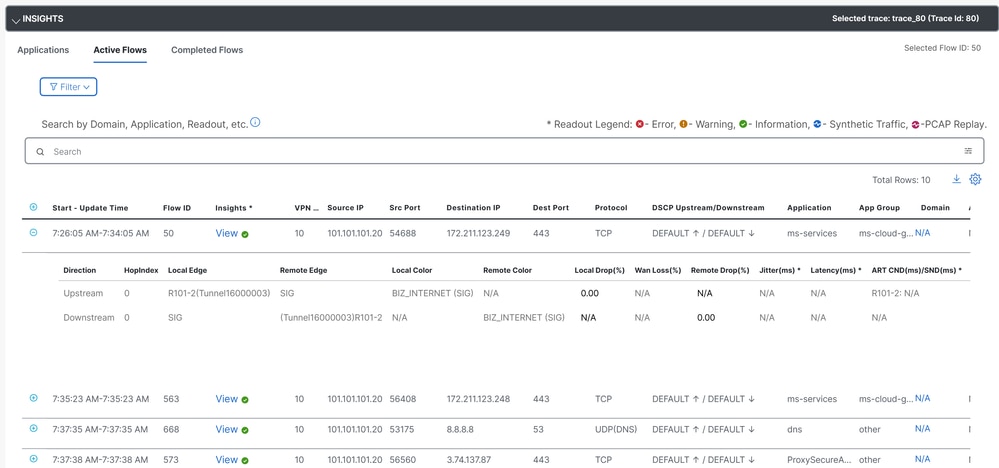
afin de vérifier si le trafic inonde déjà via Cisco Secure Access, naviguez vers Events ou Activity Search ou Network-Wide Path Insights et filtrez par votre identité de tunnel :
Accès sécurisé - Recherche d'activité
Accédez à Monitor > Activity Search:
Accès sécurisé - Événements
Accédez à Monitor > Events:
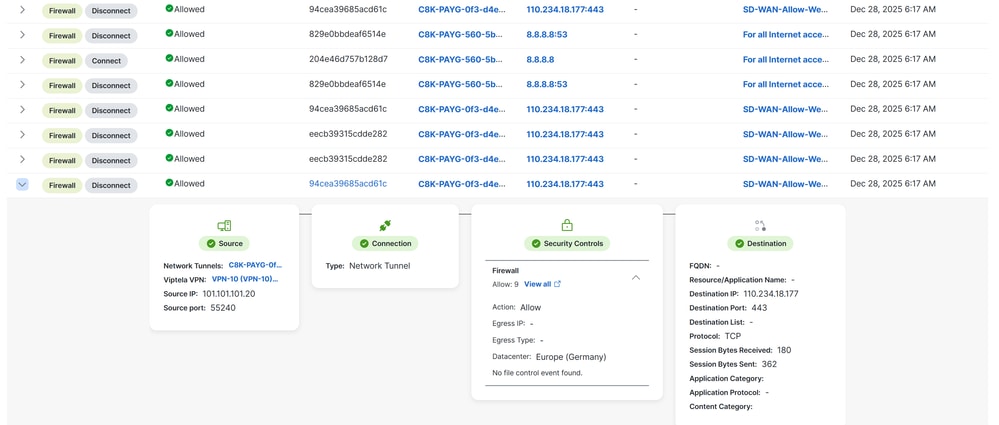
Remarque : Assurez-vous que votre stratégie par défaut avec la journalisation activée est désactivée par défaut.
Catalyst SD-WAN Manager - Aperçu du chemin à l'échelle du réseau
Accédez à Catalyst SD-WAN Manager :
- Cliquez sur
Tools>Network-Wide Path Insights - Cliquez sur
New Trace
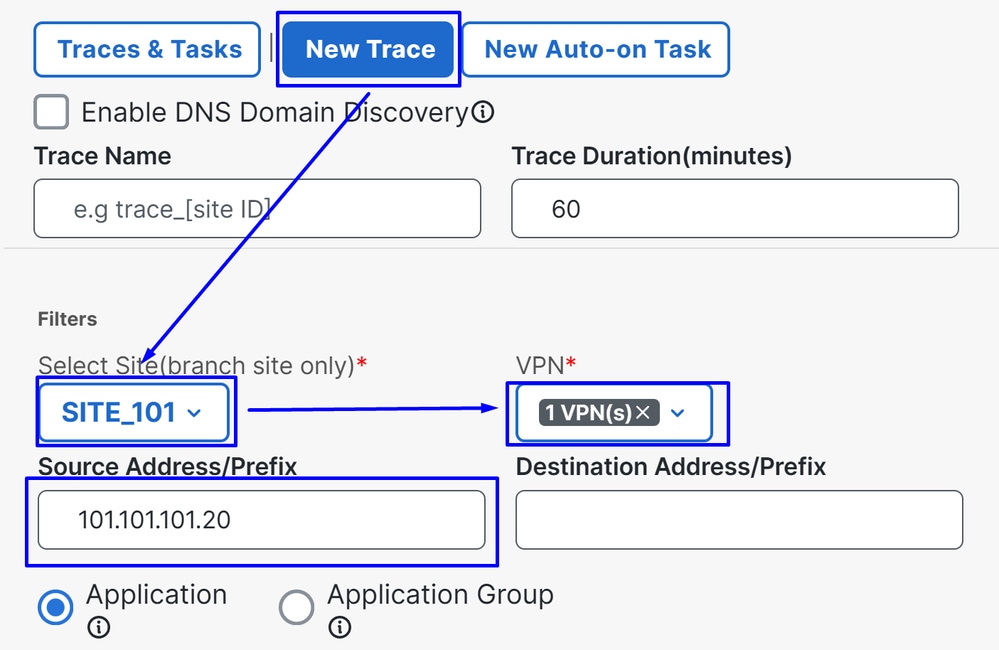
Site: Choisissez le site à partir duquel votre trafic est en train de sortirVPN: Choisissez l'ID VPN de votre sous-réseau d'où part votre traficSource: Placez l'adresse IP ou laissez-la vide pour filtrer tout le trafic filtré par leSiteetVPNle choix
Ensuite, dans Insights, vous pouvez voir le trafic qui inonde les tunnels et le type de trafic allant vers Secure Access :
Informations connexes
- Assistance technique de Cisco et téléchargements
- Centre d'aide Cisco Secure Access
- Guide de conception Cisco SASE
- Guide de configuration de la sécurité Cisco Catalyst SD-WAN, Cisco IOS XE Catalyst SD-WAN version 17.x
- Solution Cisco SASE : Cisco Catalyst SD-WAN intégré à Cisco Secure Access en quelques mots
Historique de révision
| Révision | Date de publication | Commentaires |
|---|---|---|
1.0 |
08-Jan-2026
|
Première publication |
Contribution de
- Jairo MorenoSpécialiste de la réussite client
- Alejandro Ruiz SanchezSpécialiste de la réussite client
 Commentaires
Contacter Cisco
- Ouvrir un dossier d’assistance

- (Un contrat de service de Cisco est requis)