Configuration du profil NAM du client sécurisé sous Windows à l'aide d'ISE
Table des matières
Introduction
Ce document décrit comment déployer le profil Cisco Secure Client Network Access Manager (NAM) via Identity Services Engine (ISE).
Conditions préalables
Exigences
Cisco vous recommande de prendre connaissance des rubriques suivantes :
- Politique de posture
- Moteur du service de vérification des identités (ISE)
- AnyConnect NAM et Éditeur de profil
- Configuration de Cisco Catalyst pour les services 802.1x
Composants utilisés
Les informations contenues dans ce document sont basées sur les versions de matériel et de logiciel suivantes :
- Active Directory 2016
- Cisco ISE, versions 3.3 et ultérieures
- Commutateur Cisco Catalyst 9200 avec Cisco IOS® XE 17.6.5 et versions ultérieures
- Windows 10 avec Cisco Secure Mobility Client 5.1.4.74 et versions ultérieures
The information in this document was created from the devices in a specific lab environment. All of the devices used in this document started with a cleared (default) configuration. Si votre réseau est en ligne, assurez-vous de bien comprendre l’incidence possible des commandes.
Informations générales
L'authentification EAP-FAST se déroule en deux phases. Dans la première phase, EAP-FAST utilise une connexion TLS pour fournir et authentifier les échanges de clés à l'aide d'objets Type-Length-Values (TLV) afin d'établir un tunnel protégé. Ces objets TLV sont utilisés pour transmettre des données liées à l'authentification entre le client et le serveur. Une fois le tunnel établi, la deuxième phase commence avec le client et le noeud ISE qui engagent d'autres conversations pour établir les politiques d'authentification et d'autorisation requises.
Le profil de configuration NAM est configuré pour utiliser EAP-FAST comme méthode d'authentification et est disponible pour les réseaux définis par l'administrateur. En outre, les types de connexion des ordinateurs et des utilisateurs peuvent être configurés dans le profil de configuration NAM. Le périphérique Windows d'entreprise obtient un accès complet à l'entreprise en utilisant NAM avec vérification de position. Le périphérique Windows personnel accède à un réseau restreint à l'aide de la même configuration NAM.
Ce document fournit des instructions pour déployer le profil Cisco Secure Client Network Access Manager (NAM) via le portail Posture Identity Services Engine (ISE) à l'aide du déploiement Web, ainsi que la vérification de la conformité de la position.
Configuration
Diagramme du réseau
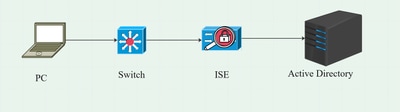
Flux de données
Lorsqu'un PC se connecte au réseau, l'ISE fournit la stratégie d'autorisation pour la redirection vers le Portail Posture. Le trafic HTTP sur l'ordinateur est redirigé vers la page d'approvisionnement du client ISE, où l'application NSA est téléchargée à partir d'ISE. La NSA installe ensuite les modules d'agent Secure Client sur le PC. Une fois l'installation de l'agent terminée, l'agent télécharge le profil Posture et le profil NAM est configuré sur ISE.
L'installation du module NAM déclenche un redémarrage sur l'ordinateur. Après le redémarrage, le module NAM effectue l'authentification EAP-FAST en fonction du profil NAM.
L'analyse de position est ensuite déclenchée et la conformité est vérifiée en fonction de la stratégie de position ISE.
Configurer le commutateur
Configurez le commutateur d'accès pour l'authentification et la redirection dot1x.
| aaa new-model aaa authentication dot1x default group radius aaa session-id common dot1x system-auth-control |
Configurez la liste de contrôle d'accès Redirect pour rediriger les utilisateurs vers le portail d'approvisionnement du client ISE :
| ip access-list extended redirect-acl |
Activez le suivi des périphériques et la redirection HTTP sur le commutateur :
| stratégie de suivi des périphériques <nom de la stratégie de suivi des périphériques> ip http server |
Télécharger le package Secure Client
Téléchargez manuellement les fichiers de déploiement Web de l'Éditeur de profil, de Secure Client Windows et du Module de conformité à partir de la page de téléchargement de logiciels Cisco. Dans la barre de recherche du nom du produit, tapez Secure Client 5. Downloads Home > Security > Endpoint Security > Secure Client (y compris AnyConnect) > Secure Client 5 > AnyConnect VPN Client Software
- cisco-secure-client-win-5.1.x-webdeploy-k9.pkg
- cisco-secure-client-win-4.3.x-isecompliance-webdeploy-k9.pkg
- tools-cisco-secure-client-win-5.1.x-profileeditor-k9.msi
Configuration ISE
Étape 1. Télécharger le package sur ISE
1. Pour télécharger les packages de déploiement Web Secure Client and Compliance Module sur ISE, accédez à Workcenter > Posture > Client Provisioning > Resources > Add > Agent Resources from Local Disk.
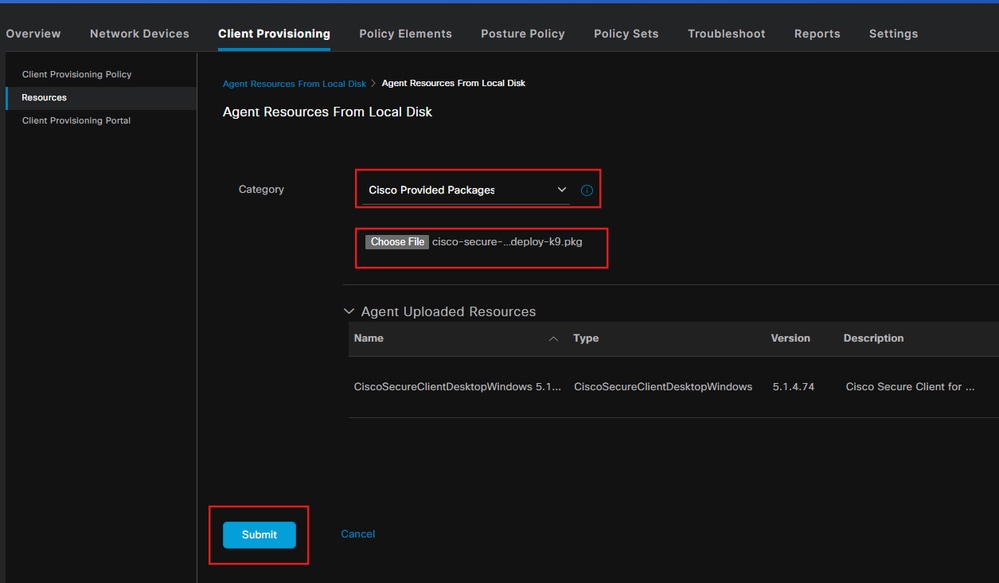
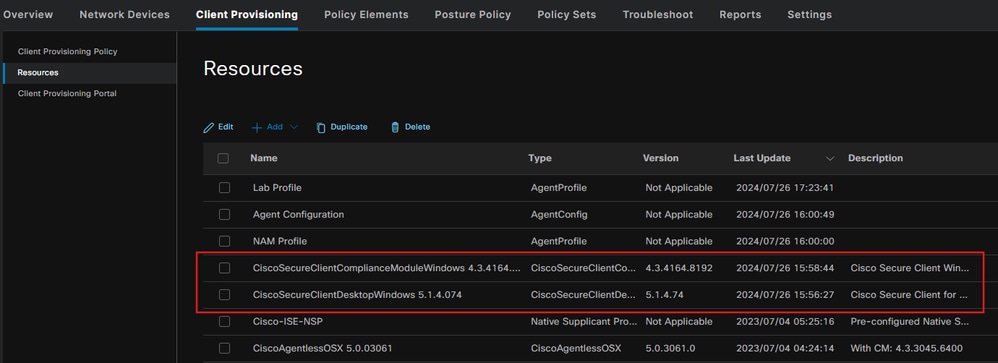
Étape 2. Créer un profil NAM à partir de l’outil Éditeur de profil
Pour plus d'informations sur la façon de configurer un profil NAM, référez-vous au guide Configure Secure Client NAM for Dot1x Using Windows and ISE 3.2.
Étape 3. Télécharger le profil NAM sur ISE
1. Pour télécharger le fichier NAM Profile Configuration.xml sur ISE en tant que profil d'agent, accédez à Client Provisioning > Resources > Agent Resources From Local Disk.
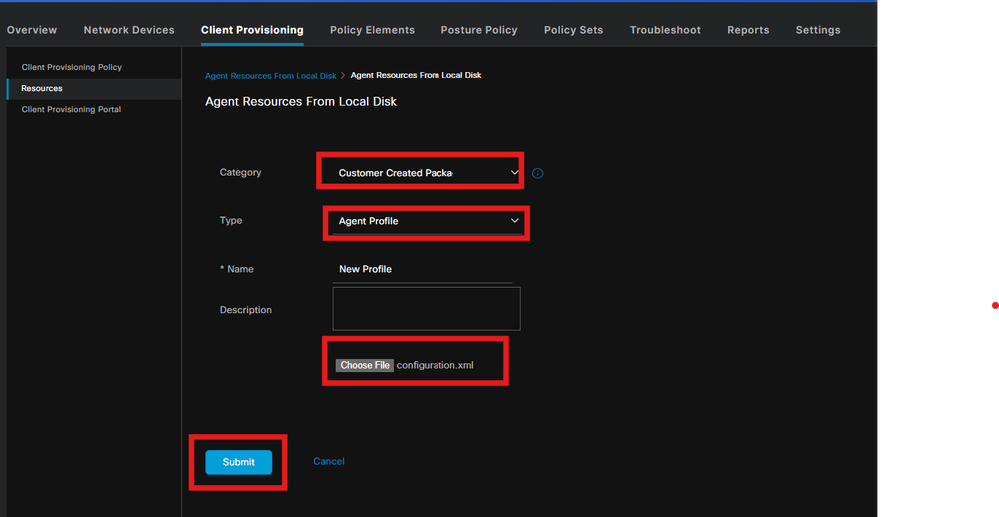
Étape 4. Créer un profil de posture
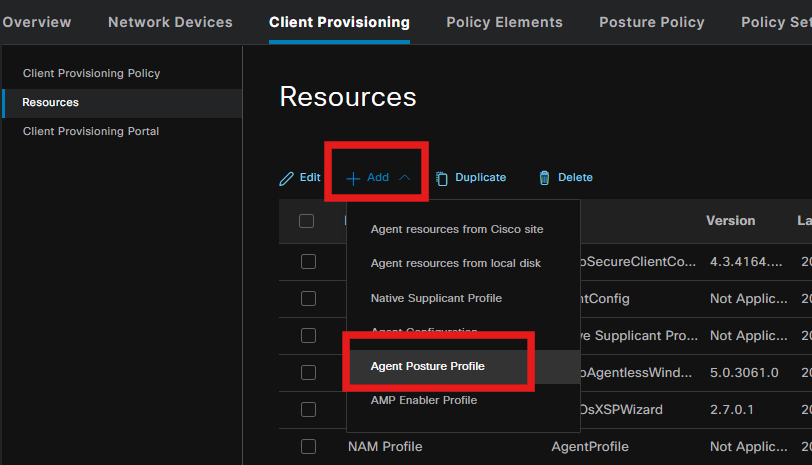
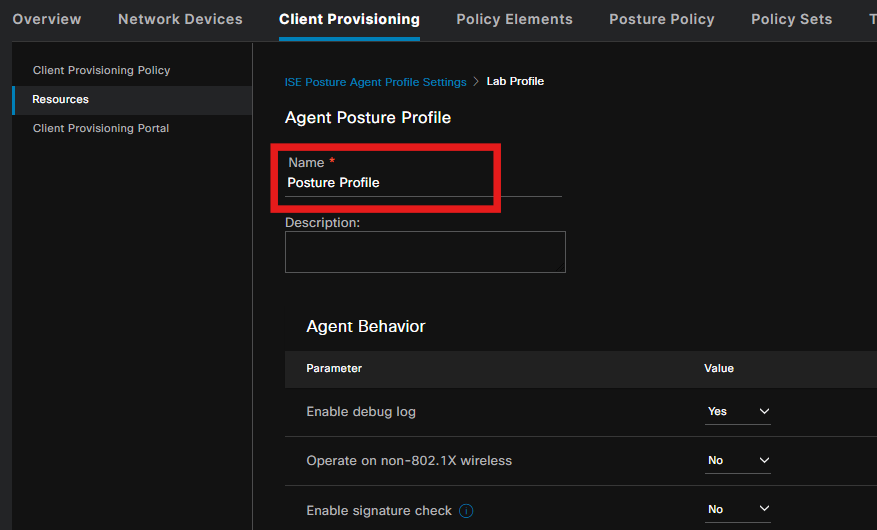
1. Dans la section Protocole de posture, n'oubliez pas d'ajouter un astérisque (*) pour permettre à l'agent de se connecter à tous les serveurs.
Étape 5. Créer la configuration de l'agent
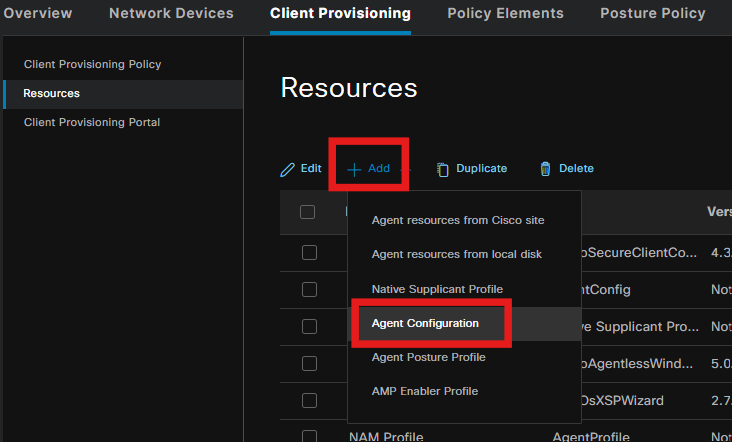
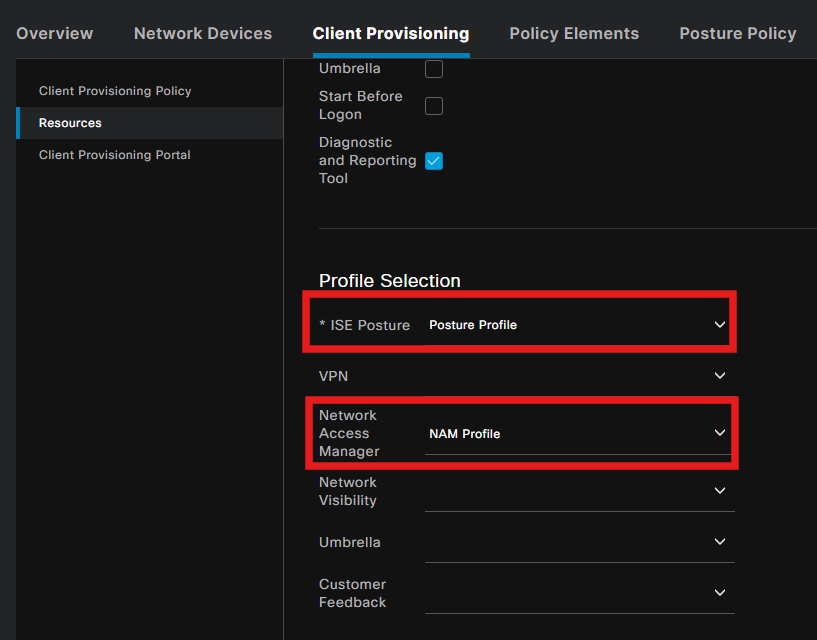
1. Sélectionnez le package client sécurisé et module de conformité téléchargé et, sous Module selection, sélectionnez les modules ISE Posture, NAM et DART.
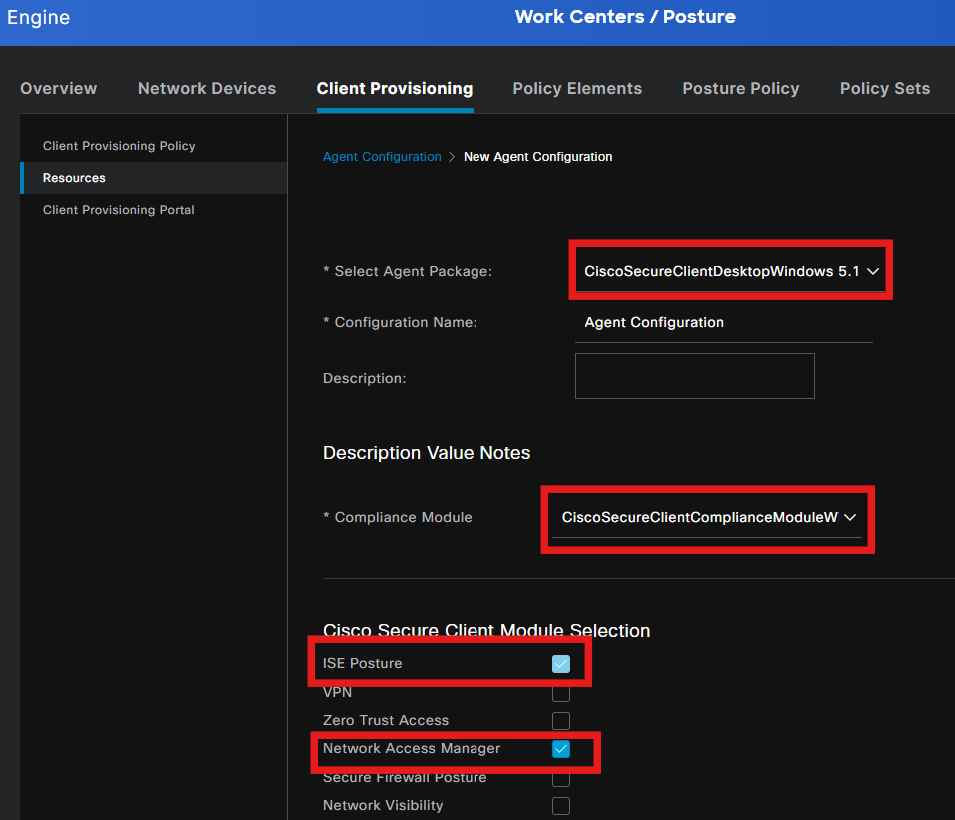
2. Sous Profile Selection, choisissez Posture et NAM Profile, puis cliquez sur Submit.
Étape 6. Politique de provisionnement du client
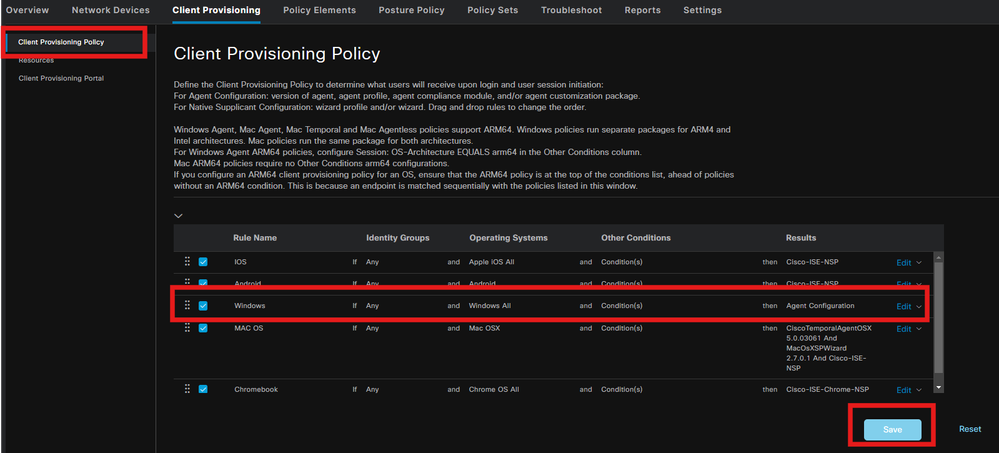
1. Créez une stratégie d'approvisionnement de client pour le système d'exploitation Windows et sélectionnez la configuration d'agent créée à l'étape précédente.
Étape 7. Politique de posture
Pour plus d'informations sur la façon de créer la politique de posture et les conditions, référez-vous au Guide de déploiement prescriptif de posture ISE.
Étape 8. Ajout d’un périphérique réseau
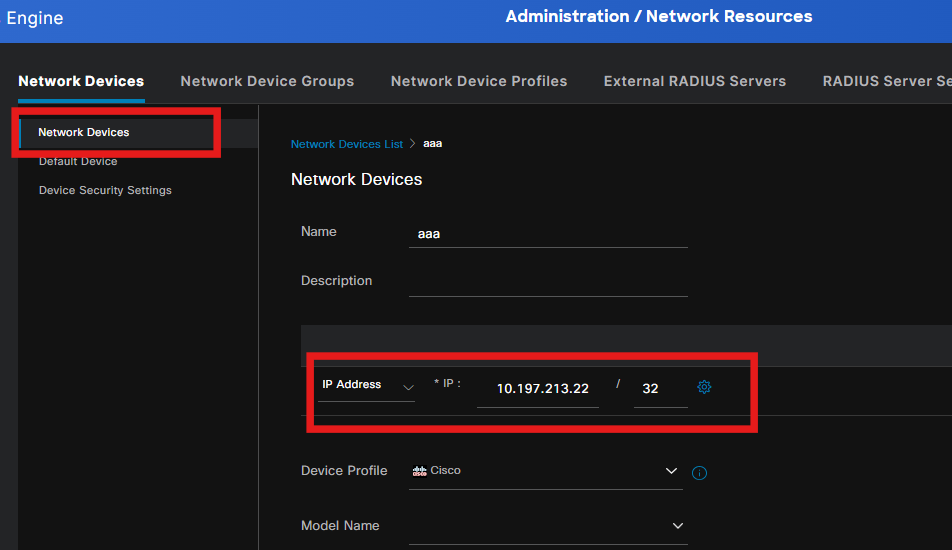
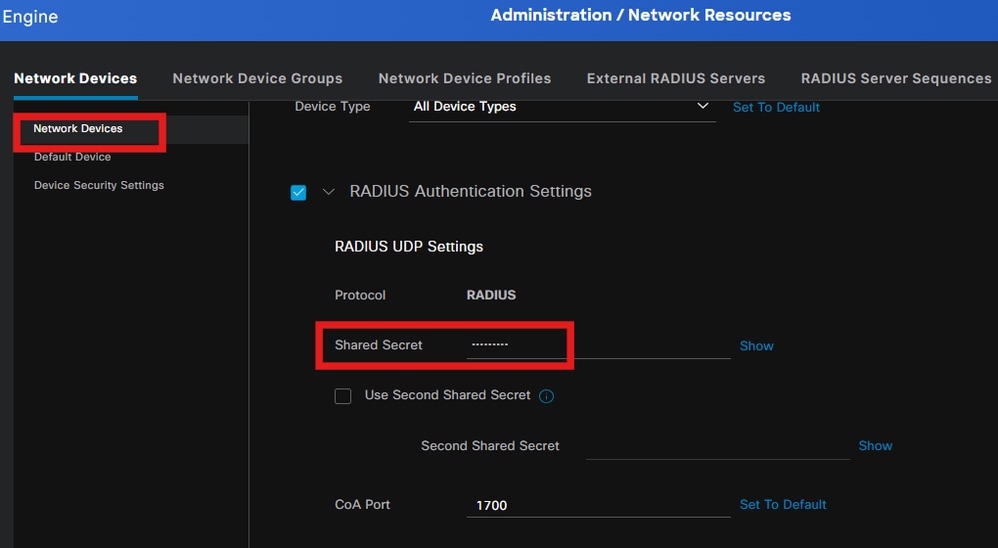
Pour ajouter l'adresse IP du commutateur et la clé secrète partagée radius, accédez à Administration > Network Resources.
Étape 9. Profil d’autorisation
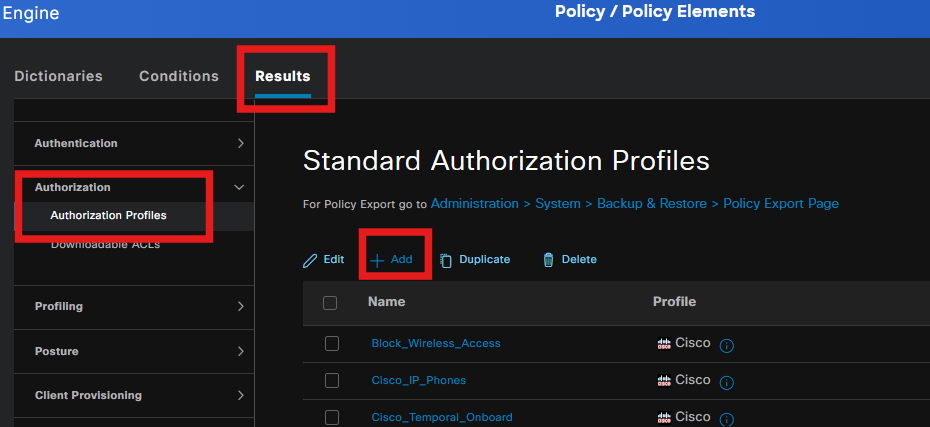
1. Pour créer un profil de redirection de position, accédez à Politique > Éléments de politique > Résultats.
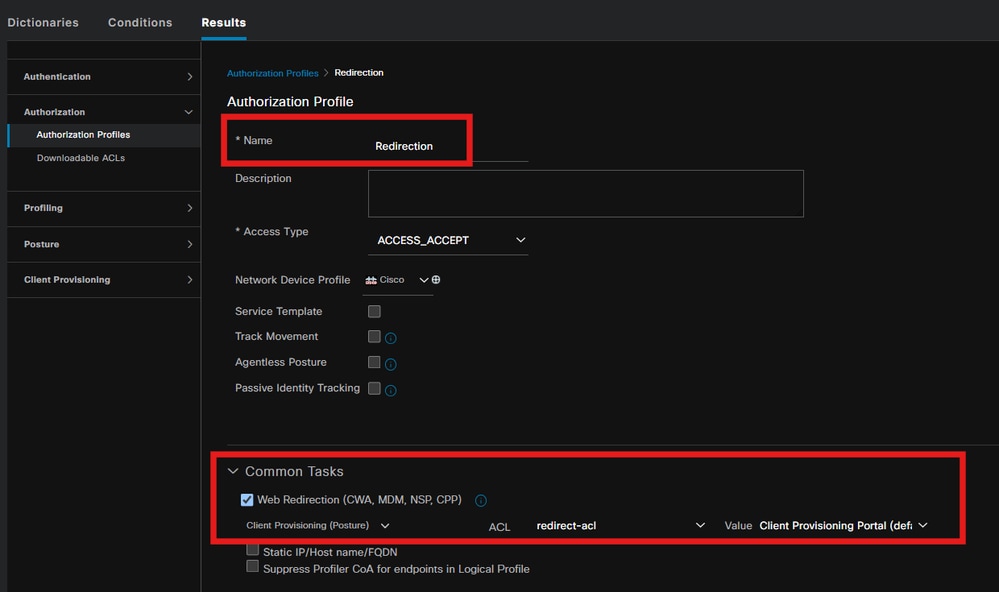
2. Sous Tâches courantes, sélectionnez Portail d'approvisionnement client avec ACL de redirection.
Étape 10. Protocoles autorisés
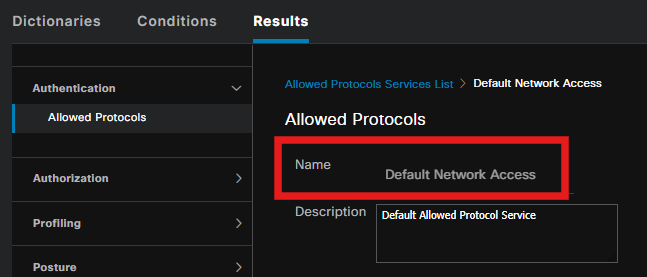
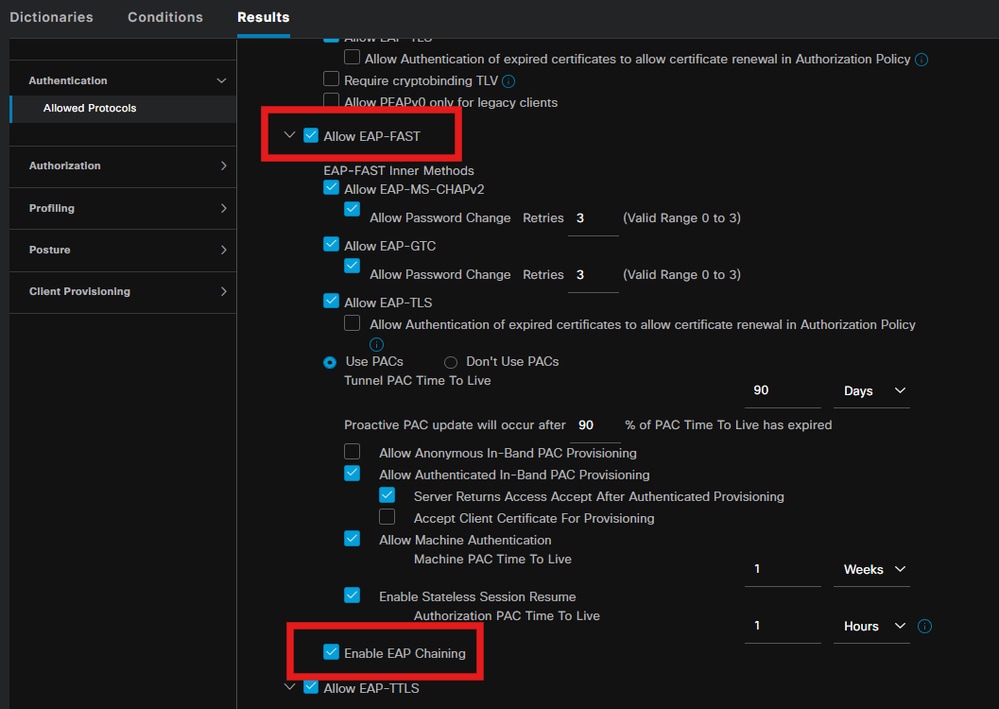
1. Accédez à Policy > Policy Elements > Results > Authentication > Allowed Protocols, sélectionnez les paramètres de chaînage EAP.
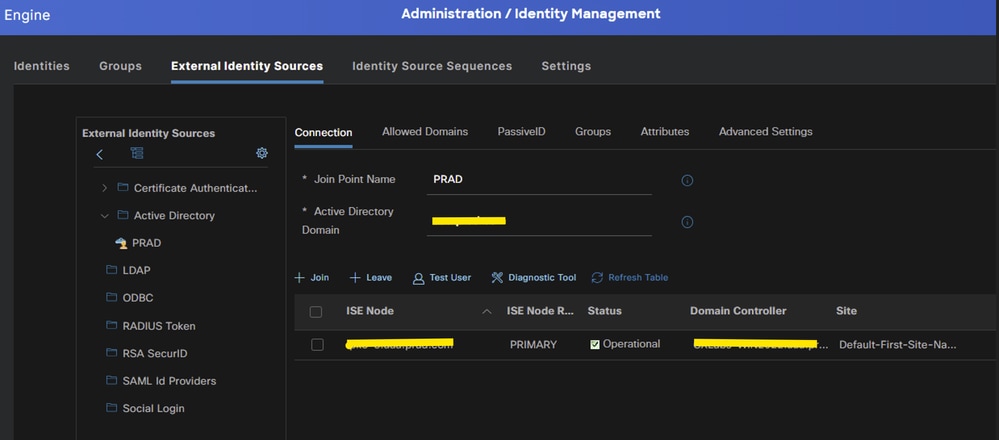
Étape 11. Active Directory
1. La validation d'ISE est jointe au domaine Active Directory et des groupes de domaines sont sélectionnés, si nécessaire pour les conditions d'autorisation.
Administration > Gestion des identités > Sources d'identités externes > Active Directory
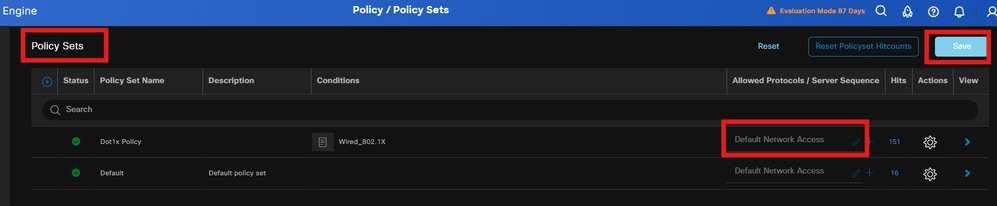
Étape 12. Ensembles de politiques
1. Créez un ensemble de stratégies sur ISE pour authentifier la demande dot1x. Rendez-vous à Policy > Policy Sets (Politique > Ensembles de politiques).
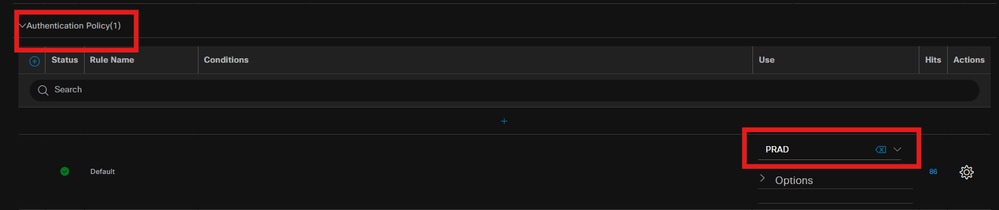
2. Sélectionnez Active Directory comme source d'identité pour la stratégie d'authentification.
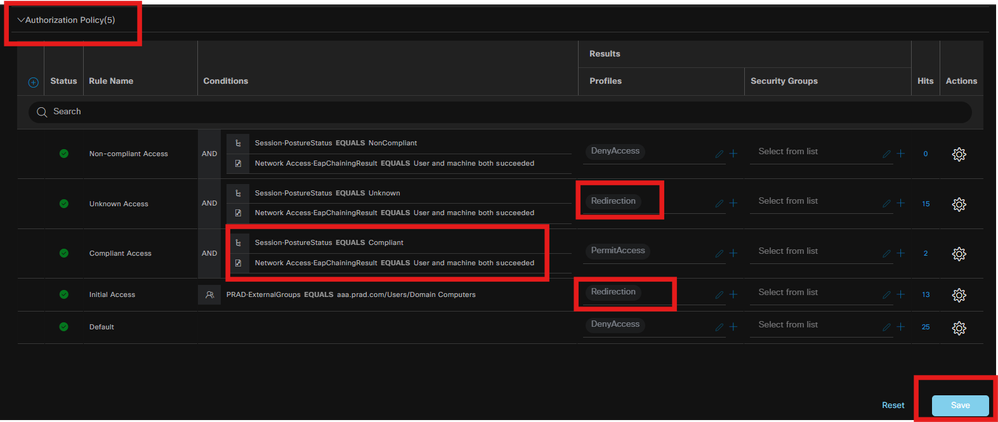
3. Configurez les différentes règles d’autorisation en fonction de l’état de position inconnu, non conforme et conforme.
Dans ce cas d'utilisation :
- Accès initial : Redirection vers le portail d'approvisionnement du client ISE pour installer l'agent client sécurisé et le profil NAM.
- Accès inconnu : Accès au portail d'approvisionnement du client pour la redirection basée sur la découverte de posture.
- Accès conforme : Accès réseau complet.
- Non conforme : Refuser l'accès.
Validation
Étape 1 : téléchargement et installation du module NAM/Secure Client Posture à partir d'ISE
1. Sélectionnez le point de terminaison authentifié via dot1x, en appuyant sur la règle d'autorisation d'accès initial. Accédez à Operations > Radius > Live Logs.

2. Sur le commutateur, spécifiez l'URL de redirection et la liste de contrôle d'accès qui est appliquée pour le point de terminaison.
| Switch#show authentication session interface te1/0/24 details
Stratégies de serveur :
Switch#sh interface de base de données de suivi des périphériques te1/0/24 Adresse de la couche réseau Adresse de la couche liaison Interface vlan prlvl age state Temps restant |
3. Sur le point de terminaison, vérifiez le trafic redirigé vers la posture ISE et cliquez sur Start pour télécharger l'assistant de configuration réseau sur le point de terminaison.
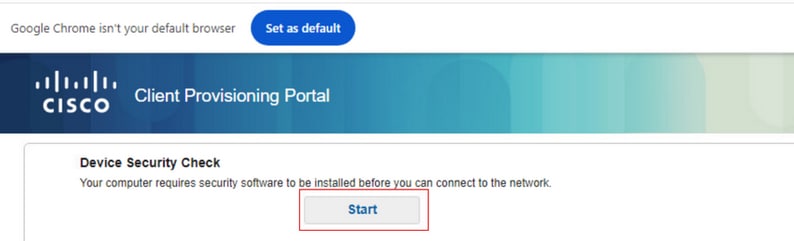
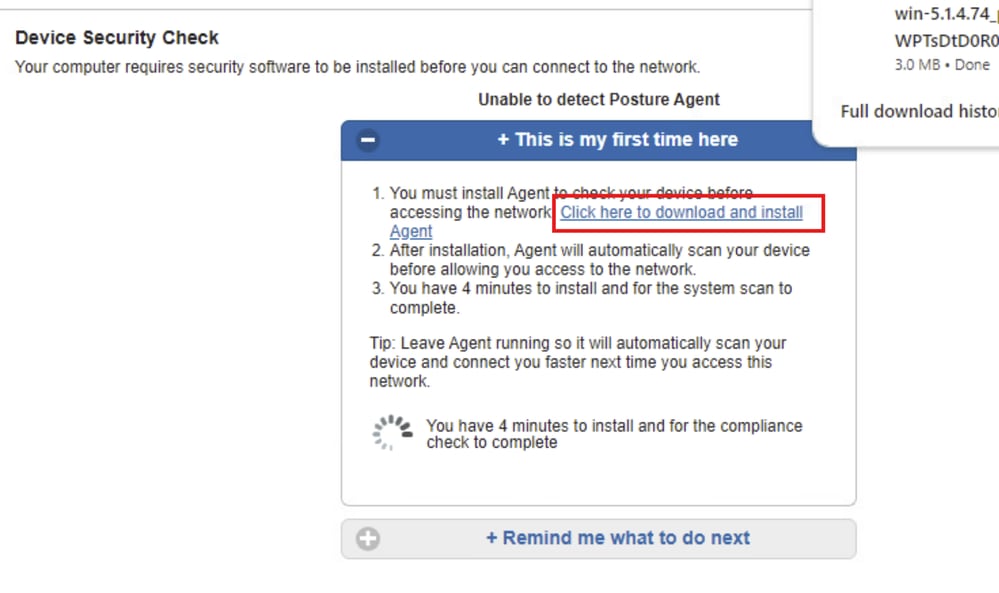
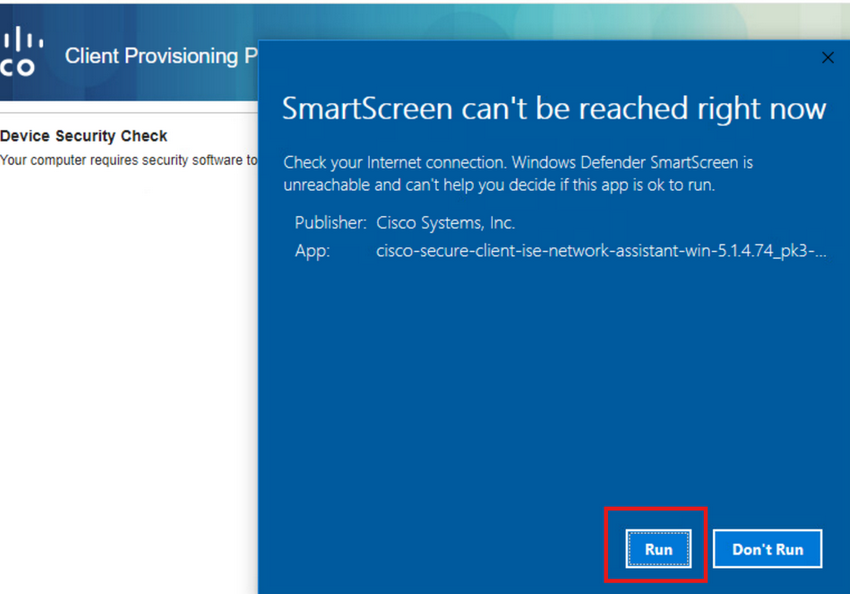
4. Cliquez sur Exécuter pour installer l'application NSA.
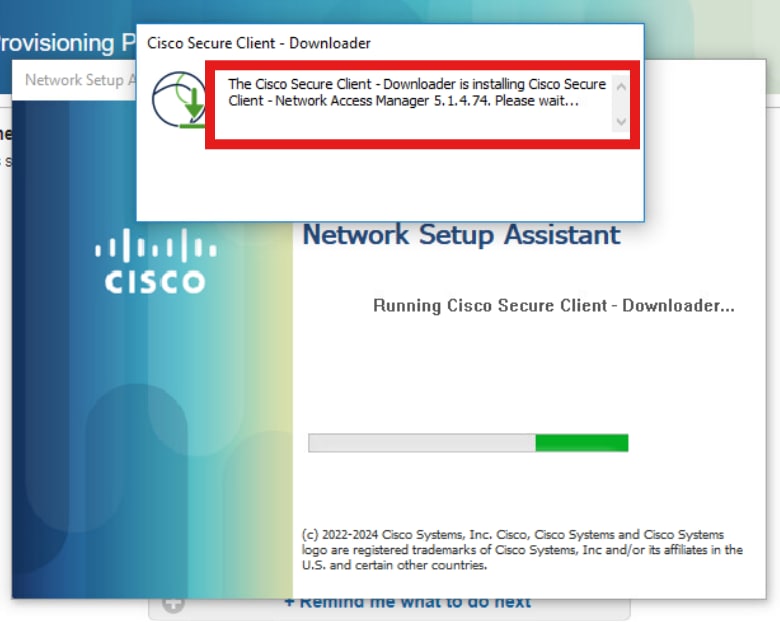
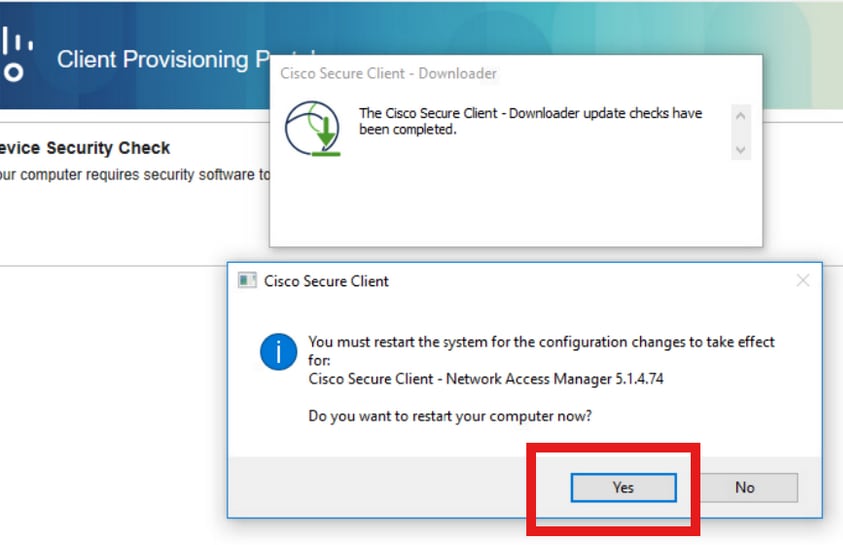
2. Maintenant, la NSA appelle le téléchargement de Secure Client Agent à partir d'ISE et installe la posture, le module NAM et le profil NAM configuration.xml.
3. Une invite de redémarrage se déclenche après l'installation du NAM. Cliquez sur Yes.
Étape 2. EAP-FAST
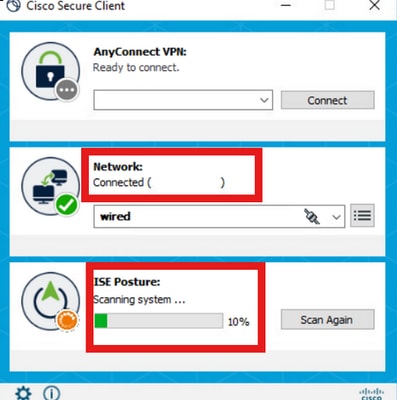
1. Une fois que le PC redémarre et que l'utilisateur se connecte, le NAM authentifie l'utilisateur et la machine via EAP-FAST. Si le point d'extrémité s'authentifie correctement, NAM affiche qu'il est connecté et le module Posture déclenche le balayage de posture.
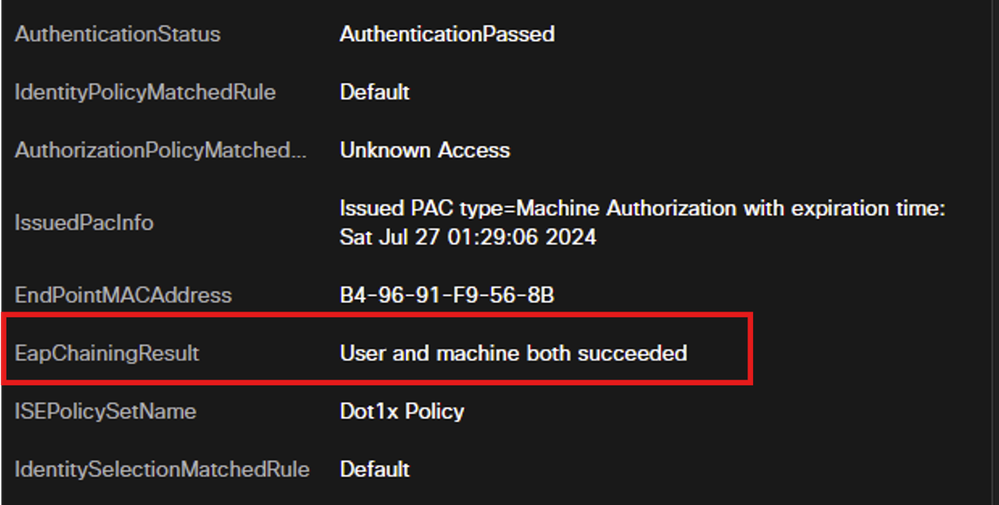
2. Sur les journaux en direct ISE, le point de terminaison atteint maintenant la règle d'accès inconnu.

3. Maintenant, le protocole d’authentification est EAP-FAST en fonction de la configuration du profil NAM et le résultat du chaînage EAP est Succès.
Étape 3. Analyse de la posture
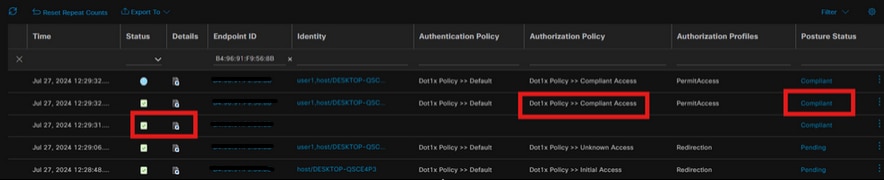
1. Le module Secure Client Posture déclenche le scan de posture et est marqué comme Plainte en fonction de la stratégie de posture ISE.
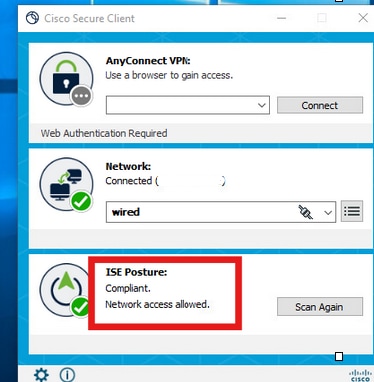
2. Le CoA est déclenché après le scan de posture et le point d'extrémité atteint maintenant la stratégie d'accès aux plaintes.
Dépannage
Étape 1. Profil NAM
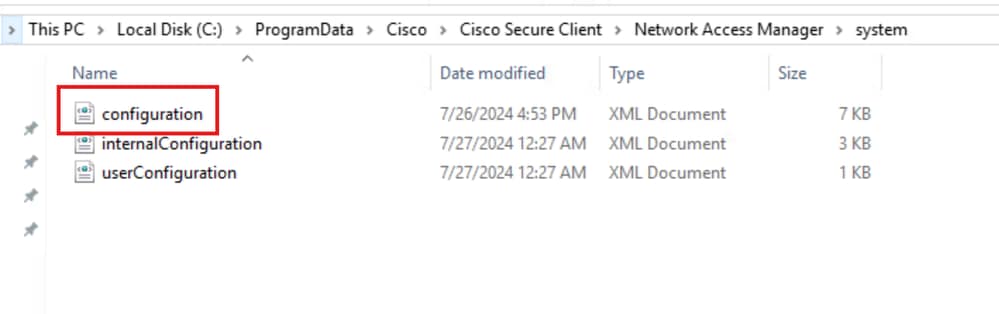
1. Vérifiez que le fichier configuration.xml du profil NAM figure dans le chemin suivant sur votre ordinateur après l'installation du module NAM : C:\ProgramData\Cisco\Cisco Secure Client\Network Access Manager\system
Étape 2. Journalisation étendue du NAM
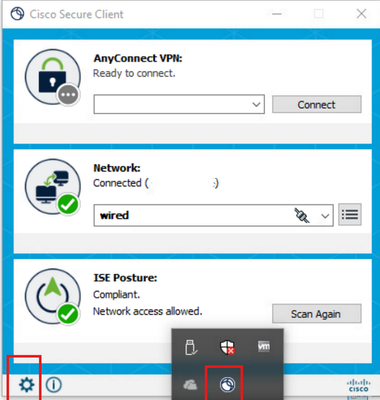
1. Cliquez sur l'icône Secure Client dans la barre des tâches et sélectionnez l'icône Settings.
2. Accédez à l'onglet Réseau > Paramètres du journal. Cochez la case Enable Extended Logging.
3. Définissez la taille du fichier de capture de paquets sur 100 Mo. Après avoir reproduit le problème, cliquez sur Diagnostics pour créer l'offre groupée DART sur le terminal.
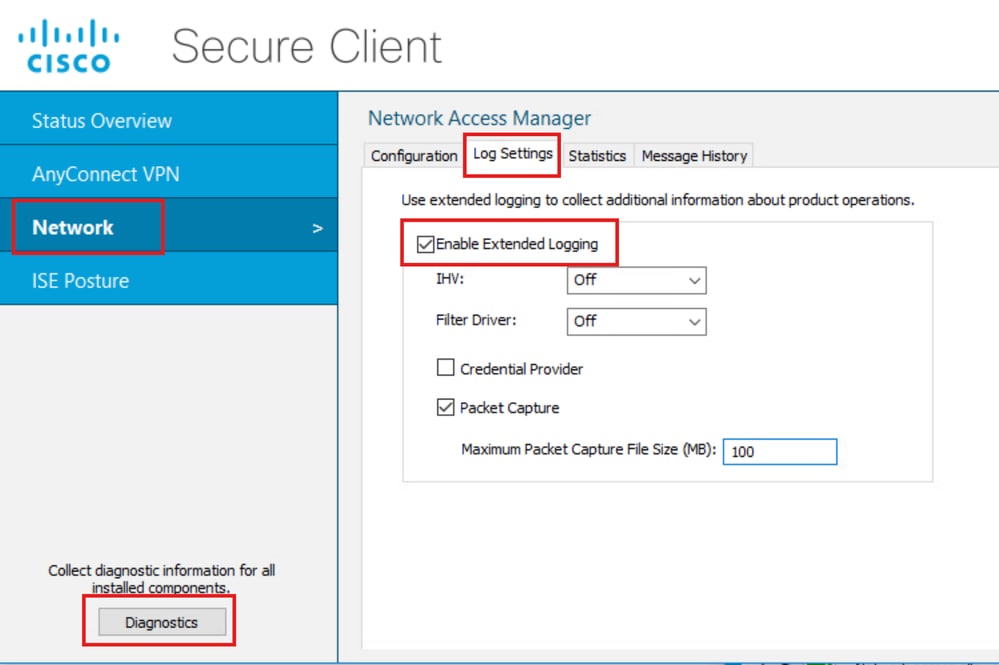
4. La section Historique des messages affiche les détails de chaque étape de NAM terminée.
Étape 3. Débogages sur le commutateur
1. Activez ces débogages sur le commutateur pour dépanner dot1x et le flux de redirection :
- debug ip http all
- debug ip http transactions
- debug ip http url
- set platform software trace smd switch active R0 aaa debug
- set platform software trace smd switch active R0 dot1x-all debug
- set platform software trace smd switch active R0 radius debug
- set platform software trace smd switch active R0 auth-mgr-all debug
- set platform software trace smd switch active R0 eap-all debug
- set platform software trace smd switch active R0 epm-all debug
- set platform software trace smd switch active R0 epm-redirect debug
- set platform software trace smd switch active R0 webauth-aaa debug
- set platform software trace smd switch active R0 webauth-httpd debug
Pour afficher les journaux :
- show logging
- show logging process smd internal
Étape 4. Débogages sur ISE
1. Recueillez l'offre groupée de support ISE avec ces attributs à définir au niveau du débogage :
- posture
- portail
- ravitaillement
- runtime-AAA
- nsf
- nsf-session
- suisse
- client-webapp
Informations connexes
- Configuration du NAM du client sécurisé pour Dot1x à l'aide de Windows et ISE 3.2
- Guide de déploiement prescriptif de la position ISE
- Dépannage de Dot1x sur les commutateurs Cisco IOS® XE Catalyst 9000
Historique de révision
| Révision | Date de publication | Commentaires |
|---|---|---|
3.0 |
26-Aug-2026
|
Mise à jour de l'orthographe, de la grammaire et des lignes horizontales insérées pour séparer les sections pour plus de lisibilité. |
2.0 |
30-May-2025
|
Titre, Texte de remplacement, Exigences de style et Mise en forme mis à jour. |
1.0 |
29-Jul-2024
|
Première publication |

 Commentaires
Contacter Cisco
- Ouvrir un dossier d’assistance

- (Un contrat de service de Cisco est requis)