Commencez votre parcours de mise à niveau Catalyst SD-WAN ici
Table des matières
Introduction
Ce document décrit une ressource complète qui consolide les liens clés et les conseils pour simplifier et prendre en charge le processus de mise à niveau de Catalyst SD-WAN.
Conditions préalables
Exigences
Cisco vous recommande de prendre connaissance des rubriques suivantes :
- Réseau étendu défini par logiciel (SD-WAN) de Cisco
- Cisco Software Central
- Téléchargez le logiciel Controllers depuis le site software.cisco.com
Composants utilisés
The information in this document was created from the devices in a specific lab environment. All of the devices used in this document started with a cleared (default) configuration. Si votre réseau est en ligne, assurez-vous de bien comprendre l’incidence possible des commandes.
Mise à niveau du workflow Catalyst SD-WAN Manager
Ce workflow décrit les procédures de mise à niveau de Cisco SD-WAN Manager sur différentes versions logicielles, couvrant à la fois les configurations Manager Cluster et Standalone avec ou sans reprise après sinistre activée.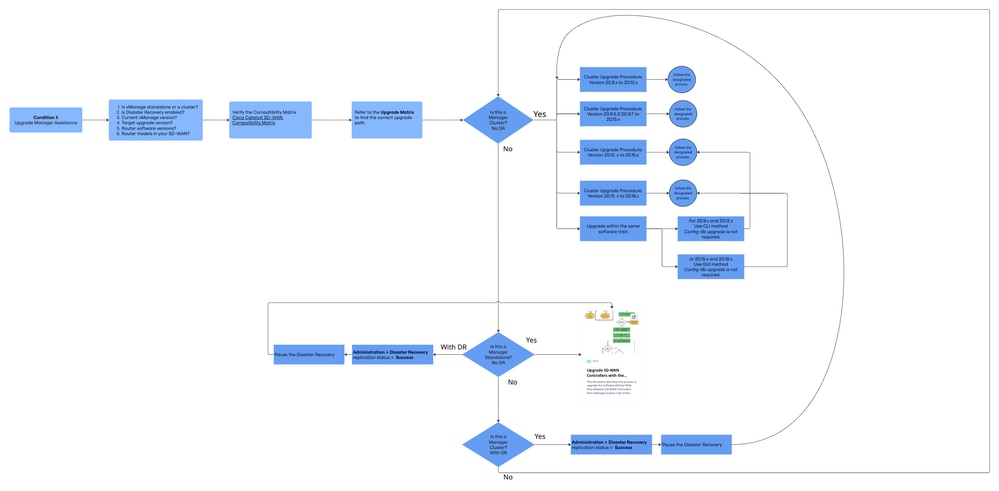
Informations essentielles avant la mise à niveau de Catalyst SD-WAN
Avant de commencer le processus de mise à niveau, il est essentiel de collecter les informations clés suivantes pour garantir une mise à niveau SD-WAN de Catalyst réussie :
- Votre vManage est-il déployé en tant qu'instance autonome ou en tant que cluster vManage ?
- La reprise après sinistre est-elle activée sur votre vManage ?
- Quelle est la version actuelle du logiciel exécuté sur votre vManage ?
- Vers quelle version du logiciel prévoyez-vous d'effectuer la mise à niveau ?
- Quelles versions logicielles sont exécutées sur vos routeurs ?
Matrice de compatibilité SD-WAN
Pour vérifier la compatibilité entre les versions logicielles des composants de contrôle et des routeurs Cisco Catalyst SD-WAN pour la mise à niveau prévue, reportez-vous à l'outil Cisco Catalyst SD-WAN Compatibility Matrix Tool disponible à l'adresse :
Matrice de compatibilité SD-WAN de Cisco Catalyst
Cet outil fournit des informations à jour sur les versions logicielles des périphériques et des composants de contrôle pris en charge, ce qui vous permet de confirmer la compatibilité de votre version de mise à niveau cible.
Matrice de mise à niveau Manager
Reportez-vous à la matrice de mise à niveau pour déterminer le chemin de mise à niveau approprié. Ce guide s'applique uniquement aux mises à niveau logicielles vManage (Manager).
Il est essentiel de spécifier les images actuelles (X) et cibles (Y). Accédez à la matrice de mise à niveau Cisco Catalyst SD-WAN
Mise à niveau de Catalyst SD-WAN Manager autonome
Mise à niveau de Standalone Manager : Image X à Y (pas de reprise après sinistre)
Reportez-vous au guide de mise à niveau pour connaître les étapes détaillées. Les procédures de reprise après sinistre ne sont pas incluses dans ce scénario de mise à niveau.
Mise à niveau des contrôleurs SD-WAN via l'interface graphique utilisateur (GUI) vManage
Mise à niveau de Standalone Manager : Image X à Y ( Reprise après sinistre)
Considérations relatives à la reprise après sinistre
1. Dans l'interface utilisateur vManage, accédez à Administration > Disaster Recovery et vérifiez l'état de réplication. Assurez-vous que l'état est Success et qu'il n'est pas dans un état transitoire tel que Import Pending, Export Pending ou Download Pending.
2. Si l'état de la réplication est Success in Administration > Disaster Recovery (vManage UI) :
- Suspendre la reprise après sinistre.
- Procédez à la mise à niveau du noeud vManage individuel ou du cluster en suivant les étapes décrites ci-dessous.
3. Vérifiez que la récupération après sinistre est correctement suspendue.
Avertissement : Ça veut dire danger. Vous êtes dans une situation qui pourrait causer des blessures corporelles.

Avertissement : Si la reprise après sinistre n'est pas correctement suspendue Ouvrez un dossier TAC pour obtenir de l'aide avant de poursuivre la mise à niveau.
4. Une fois la récupération après sinistre suspendue, poursuivez le processus de mise à niveau du gestionnaire standard.
Reprise après sinistre après mise à niveau
Une fois la mise à niveau terminée, annulez l'interruption de la reprise après sinistre et vérifiez que la reprise après sinistre a repris. Voir Vérifier l'enregistrement de la reprise après sinistre.
Pour obtenir des informations détaillées sur la reprise après sinistre Cisco SD-WAN, consultez la documentation officielle de reprise après sinistre.
Reportez-vous au guide de mise à niveau pour connaître les étapes détaillées.
Mise à niveau des contrôleurs SD-WAN via l'interface graphique utilisateur (GUI) vManage
Mise à niveau du cluster Catalyst SD-WAN Manager
Méthode de mise à niveau : L'interface de ligne de commande est recommandée, conformément à la documentation officielle de reprise après sinistre. Révisez attentivement les étapes avant de procéder à la mise à niveau.
Considérations relatives à la reprise après sinistre
1. Dans l'interface utilisateur vManage, accédez à Administration > Disaster Recovery et vérifiez l'état de réplication. Assurez-vous que l'état est Success et qu'il n'est pas dans un état transitoire tel que Import Pending, Export Pending ou Download Pending.
2. Si l'état de la réplication est Success in Administration > Disaster Recovery (vManage UI) :
- Suspendre la reprise après sinistre.
- Procédez à la mise à niveau du noeud vManage individuel ou du cluster en suivant les étapes décrites ci-dessous.
3. Vérifiez que la récupération après sinistre est correctement suspendue.
Avertissement : Si la reprise après sinistre n'est pas correctement suspendue Ouvrez un dossier TAC pour obtenir de l'aide avant de poursuivre la mise à niveau.
4. Une fois la récupération après sinistre suspendue, poursuivez le processus de mise à niveau du gestionnaire de cluster standard. Il est important de sélectionner l'option de mise à niveau appropriée pour votre environnement.
Reprise après sinistre après mise à niveau
Une fois la mise à niveau terminée, annulez l'interruption de la reprise après sinistre et vérifiez que la reprise après sinistre a repris. Voir Vérifier l'enregistrement de la reprise après sinistre.
Pour obtenir des informations détaillées sur la reprise après sinistre Cisco SD-WAN, consultez la documentation officielle de reprise après sinistre.
Procédure de mise à niveau du cluster Manager : Version 20.9.x à 20.12.x
Veuillez noter quelques considérations importantes lors de la mise à niveau à partir de la version 20.9.
Informations essentielles avant la mise à niveau depuis 20.9.x
Après la mise à niveau vers 20.9.5.2 ou une version ultérieure de 20.9, le processus de migration de la version statistics-DB peut prendre jusqu'à 4 heures. Il est essentiel de s'assurer que la migration est terminée avant de procéder aux sauts de mise à niveau suivants ou à toute configuration.
Vérification de la migration :
- Exécuter la commande
request nms statistics-db diagnostics
- Vérifiez le résultat du diagnostic et assurez-vous qu'il y a 0 entrée dans la section intitulée Indices avec une version principale inférieure à 6. Cela indique que la migration s'est terminée avec succès.
vManage1# request nms statistics-db diagnostics
Total indices: 34
Indices with major version lesser than 6: 20 ------------>> This count needs to be 0
- Les mises à niveau à partir de la version 20.9 doivent être effectuées exclusivement à l'aide de la CLI.
- Pour les clusters autonomes et à 3 noeuds, assurez-vous que les contrôleurs vManage disposent du profil COMPUTE+DATA. Pour les clusters à 6 noeuds, configurez 3 contrôleurs avec le personnage COMPUTE+DATA et 3 contrôleurs avec le personnage DATA.
Reportez-vous au guide de mise à niveau pour connaître les étapes détaillées.
Procédure de mise à niveau du cluster Manager : Version 20.9.x à 20.12.x
Procédure de mise à niveau du cluster Manager : Version 20.9.5.2/20.9.7 à 20.15.x
Reportez-vous au guide de mise à niveau pour connaître les étapes détaillées.
Procédure de mise à niveau du cluster Manager : Version 20.9.5.2/20.9.7 à 20.15.x
Procédure de mise à niveau du cluster Manager : Version 20.12.x à 20.15.x
Reportez-vous au guide de mise à niveau pour connaître les étapes détaillées.
Procédure de mise à niveau du cluster Manager : Version 20.12.x à 20.15.x
Procédure de mise à niveau du cluster Manager : Version 20.15.x à 20.18.x
Reportez-vous au guide de mise à niveau pour connaître les étapes détaillées.
Procédure de mise à niveau du cluster Manager : Version 20.15.x à 20.18.x
Mise à niveau du gestionnaire dans le même train de logiciels
Condition 1 : Pour 20.9.x et 20.12.x
- Utilisez la méthode CLI.
- La mise à niveau Config-db n'est pas requise.
- Reportez-vous au guide de mise à niveau pour obtenir des étapes détaillées.
Condition 2 : Pour 20.15.x et 20.18.x
- Utilisez la méthode GUI.
- La mise à niveau Config-db n'est pas requise.
- Reportez-vous au guide de mise à niveau pour obtenir des étapes détaillées.
Mettre à niveau vBond et vSmart : Image X à Y
Reportez-vous au document de mise à niveau :
Mise à niveau des contrôleurs SD-WAN à l'aide de l'interface graphique ou CLI vManage - Cisco
Cas TAC requis pour l'assistance à la mise à niveau vManage/Controller
Ouvrez un dossier TAC pour obtenir de l'aide supplémentaire si vous répondez à l'un des scénarios suivants :
- Vous avez besoin d'aide pour mettre à niveau vManage et avez rencontré des problèmes lors de la mise à niveau.
- Vous tentez une mise à niveau (pour vBond, vSmart ou cEdge) et rencontrez des problèmes, que vous ayez ou non demandé de l'aide au départ.
Veillez à sélectionner la sous-technologie appropriée en fonction du type de contrôleur ou de périphérique concerné. Cela vous permet de vous assurer que votre dossier est acheminé correctement et traité de manière plus efficace.
| Sous-Technologie |
| Noeud unique Catalyst Manager (vManage) - Installation, activation ou mise à niveau du logiciel |
| Cluster Catalyst Manager (vManage) - Installation, activation ou mise à niveau du logiciel |
| Catalyst Validator (vBond) - Installation, activation ou mise à niveau du logiciel |
| Contrôleur Catalyst (vSmart) - Installation, activation ou mise à niveau du logiciel |
| Routeurs IOS-XE SD-WAN (cEdge) en mode contrôleur - Installation, activation ou mise à niveau du logiciel |
Informations connexes
Historique de révision
| Révision | Date de publication | Commentaires |
|---|---|---|
2.0 |
20-Feb-2026
|
Image mise à jour |
1.0 |
20-Feb-2026
|
Première publication |

 Commentaires
Contacter Cisco
- Ouvrir un dossier d’assistance

- (Un contrat de service de Cisco est requis)