Guide de mise à niveau pour le cluster Cisco SD-WAN Manager
Table des matières
Introduction
Ce document décrit une référence claire et pratique pour la mise à niveau des clusters Cisco SD-WAN vManage sur différentes versions logicielles.
Informations générales
Ce document couvre tous les principaux scénarios de mise à niveau, y compris les chemins directs et en plusieurs étapes, afin d'aider les ingénieurs à planifier et exécuter les mises à niveau en toute sécurité. Le document décrit également les séquences recommandées, les contrôles préalables clés, les considérations relatives aux clusters et les validations post-mise à niveau afin d'assurer une interruption minimale et une stabilité cohérente du système.
Procédure de mise à niveau du cluster SD-WAN Manager : Version 20.9.x à 20.12.x
Conditions préalables

Remarque : La version de base doit être 20.9.5.2 ou une version ultérieure dans la catégorie 20.9.x pour effectuer une mise à niveau vers la version 20.12.x ou une version ultérieure. Si la version actuelle est antérieure à 20.9.5.2, effectuez une mise à niveau vers 20.9.5.2 ou vers une version ultérieure de 20.9.x.
1. Instantanés du contrôleur
Créez des instantanés complets de tous les contrôleurs SD-WAN avant de commencer le processus de mise à niveau.
2. Sauvegarde de la base de données de configuration
Exécutez une sauvegarde de la base de données de configuration et stockez-la dans un emplacement externe au serveur du gestionnaire SD-WAN à l'aide de la commande request nms configuration-db backup path <path_and_filename>.
3. Vérification du fonctionnement de l’AURA sur les noeuds du gestionnaire SD-WAN
Effectuez le contrôle d'intégrité AURA sur tous les noeuds du gestionnaire SD-WAN comme décrit dans https://www.cisco.com/c/en/us/support/docs/routers/sd-wan/220514-execute-the-aura-script-on-vmanage.html.
4. Distribution des images aux serveurs du gestionnaire SD-WAN
Copiez manuellement l'image de mise à niveau 20.12.5 « vmanage-20.12.5-x86_64.tar.gz » dans le répertoire /home/admin de chaque serveur du gestionnaire Cisco SD-WAN du cluster.
5. Vérification des images
Vérifiez que l'image de mise à niveau a été correctement copiée vers l'emplacement /home/admin sur tous les serveurs du gestionnaire SD-WAN.
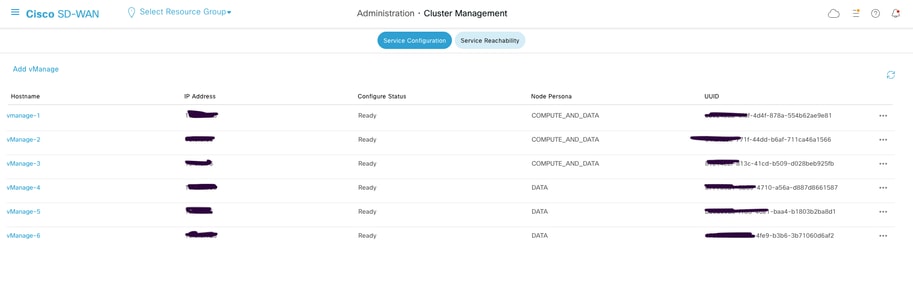
6. Vérification du personnel du cluster à six noeuds
Pour les mises à niveau de cluster de gestionnaire SD-WAN à six noeuds, vérifiez que la distribution des rôles du gestionnaire SD-WAN se compose de trois noeuds COMPUTE_DATA et de trois noeuds DATA. Ces informations peuvent être confirmées sur la page de gestion des clusters du gestionnaire SD-WAN.
7. Gestion de l'inventaire logiciel
- Exécutez la commande show software sur chaque noeud du gestionnaire SD-WAN afin de vérifier les versions logicielles installées.
- Assurez-vous que deux images logicielles au maximum sont installées sur chaque noeud du gestionnaire SD-WAN.
- Si des images supplémentaires sont présentes, supprimez les images installées obsolètes à l'aide de la commande request software remove <version>.
Exemple de rapport :
vmanage3-2093# show software
VERSION ACTIVE DEFAULT PREVIOUS CONFIRMED TIMESTAMP
--------------------------------------------------------------------------
20.12.5 false false - - 2025-11-24T05:09:38-00:00
20.9.7 true true - - 2025-11-24T05:09:30-00:00
Contrôles de validation avant la mise à niveau
8. Vérification de la stabilité de la connexion de contrôle
- Vérifiez la stabilité des connexions de contrôle entre tous les contrôleurs SD-WAN.
- Capturez une capture d'écran du tableau de bord du gestionnaire SD-WAN à des fins de documentation.
9. Vérification au niveau du site
Choisissez des sites représentatifs et capturez les journaux et les résultats suivants :
a. Vérification de connexion de contrôle
show sd-wan control connections
b. Vérification de session BFD
show sd-wan bfd sessions
c. Vérification de la table de routage
show ip route vrf <vrf_id>
show sd-wan omp routes vpn <id_vpn>
d. Test du service d'application
Vous devez tester le service d'application à partir d'au moins cinq filiales.
10. Vérification du contrôleur vSmart
a. Connexions de contrôle
Exécutez show control connections afin de vérifier que chaque vSmart maintient des connexions de contrôle avec tous les contrôleurs.
b. État des homologues OMP
Exécutez show omp peers afin de vérifier le nombre d'homologues sur chaque contrôleur vSmart.
c. Résumé OMP
Exécutez show omp summary afin de vérifier l'état OMP global.
Procédure De Mise À Niveau
Ces étapes de haut niveau décrivent le processus de mise à niveau :
1. Installation du logiciel
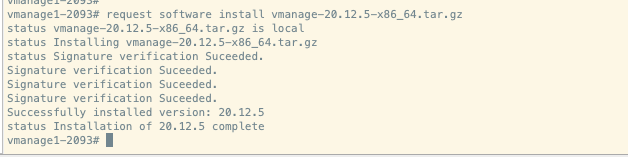
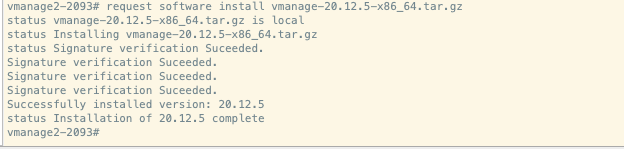
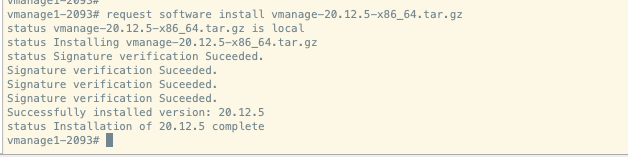
Installez l’image de mise à niveau sur chaque serveur du gestionnaire Cisco SD-WAN à l’aide de la commande request software install <path>. N'activez pas l'image à ce stade.
2. Activation logicielle
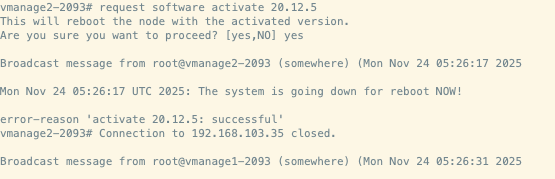
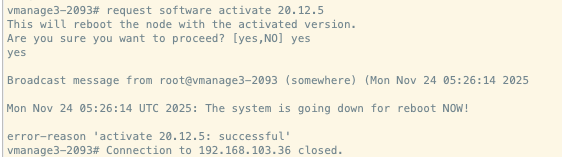
Activez l’image de mise à niveau sur chaque serveur du gestionnaire Cisco SD-WAN à l’aide de la commande request software activate <version>. Notez que tous les noeuds du gestionnaire SD-WAN redémarrent simultanément.

3. Confirmation de mise à niveau
Confirmez la mise à niveau dans les 15 minutes suivant l'activation à l'aide de la commande request software upgrade-confirm.
Remarque : Après la mise à niveau, une mise à niveau manuelle de la base de données de configuration est requise. Attendez 20 à 25 minutes après le redémarrage pour que les services s'initialisent. Au cours de cette période, vous remarquerez que le serveur d'applications et les services de base de données de configuration ne démarrent pas automatiquement, car ils nécessitent une procédure de mise à niveau manuelle.
4. Vérification du statut du service
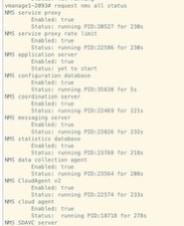
- Exécutez « request nms all status » sur tous les noeuds afin de vérifier l'état des services.
- Vérifiez que tous les services, à l'exception du serveur d'applications et de la base de données de configuration, fonctionnent.
Observation attendue : Le serveur d'applications sera dans un état inactif et la base de données de configuration redémarrera continuellement.
5. Mise à niveau de la base de données
- Effectuez la mise à niveau de la base de données de configuration uniquement sur un noeud qui exécute le service de base de données de configuration.
- Une fois l'opération terminée, les services app-server et config-DB redémarrent sur tous les noeuds.
Exécutez cette commande sur un noeud de base de données de configuration :
vmanage-2# request nms configuration-db upgrade
== Upgrading configuration-db to 4.4.15 version..
== The configuration-db upgrade logs are available at /var/log/nms/neo4j-upgrade.log file
== Previous software version on this vmanage: 20.9.7

== Copying dump files remotely
== Loading configuration-db on remote nodes
== Starting configuration-db in all nodes
== Checking for remote nodes
== Starting application server.
== Configuration-db upgrade completed!
== Waiting for instances to synchronize...
== Successfully upgraded configuration-db to 4.4.15 version.
6. Vérification du statut final du service
- Patientez environ cinq minutes après la fin de la mise à niveau de la base de données de configuration.
- Exécutez « request nms all status » sur tous les noeuds afin de vérifier que tous les services sont opérationnels.
Contrôles de validation post-mise à niveau
1. Vérification de la version du logiciel
Vérifiez que tous les contrôleurs exécutent la bonne version du logiciel.
2. Vérification de l'état du service SD-WAN Manager
Vérifiez que tous les services sur les serveurs du gestionnaire SD-WAN sont opérationnels.
3. Vérification de la connexion entre contrôleurs
Vérifiez les connexions de contrôle entre tous les contrôleurs.
4. Vérification de l'activation des stratégies
Vérifiez que les stratégies sont correctement activées sur les serveurs du gestionnaire SD-WAN.
5. Vérification de la distribution de connexion de contrôle
- Vérifiez que les connexions de contrôle sont correctement distribuées sur tous les noeuds du gestionnaire SD-WAN.
- Accédez à Monitor > Network et vérifiez la colonne control connection.
6. Validation post-mise à niveau au niveau du site
Effectuer les tests de validation suivants sur tous les sites où des vérifications préalables à la mise à niveau ont été effectuées :
a. Contrôle de la connexion et vérification de la session BFD
show sd-wan control connections
show sd-wan bfd sessions
b. Vérification du routage
show ip route
show ip route vrf <vrf_id>
show sd-wan omp routes vpn <id_vpn>
c. Accessibilité des services de data center
Vérifier l'accessibilité à tous les services du data center.
d. Vérification de la synchronisation des modèles
Vérifiez que les modèles de périphériques sont correctement connectés et synchronisés après la mise à niveau.
e. Vérification de la stratégie à partir de vSmart
Exécutez « show sd-wan policy from-vsmart » afin de vérifier la distribution des stratégies.
f. Test d'acceptation utilisateur
Tester l'acceptation des utilisateurs sur tous les sites validés pour garantir le bon fonctionnement des applications.
Procédure de mise à niveau du cluster SD-WAN Manager : Version 20.9.5.2/20.9.7 à 20.15.x
Conditions préalables
1. Instantanés du contrôleur
Créez des instantanés complets de tous les contrôleurs SD-WAN avant de commencer le processus de mise à niveau.
2. Sauvegarde de la base de données de configuration
Exécutez une sauvegarde de la base de données de configuration et stockez-la dans un emplacement externe au serveur du gestionnaire SD-WAN à l’aide de la commande request nms configuration-db backup path <path_and_filename>.
3. Vérification du fonctionnement de l’AURA sur les noeuds du gestionnaire SD-WAN
Effectuez le contrôle d'intégrité AURA sur tous les noeuds du gestionnaire SD-WAN comme décrit dans https://www.cisco.com/c/en/us/support/docs/routers/sd-wan/220514-execute-the-aura-script-on-vmanage.html.
4. Distribution des images aux serveurs du gestionnaire SD-WAN
Copiez manuellement l'image de mise à niveau 20.15.2 « vmanage-20.15.2-x86_64.tar.gz » dans le répertoire /home/admin de chaque serveur du gestionnaire Cisco SD-WAN du cluster.
5. Vérification des images
Vérifiez que l'image de mise à niveau a été correctement copiée vers l'emplacement /home/admin sur tous les serveurs du gestionnaire SD-WAN.
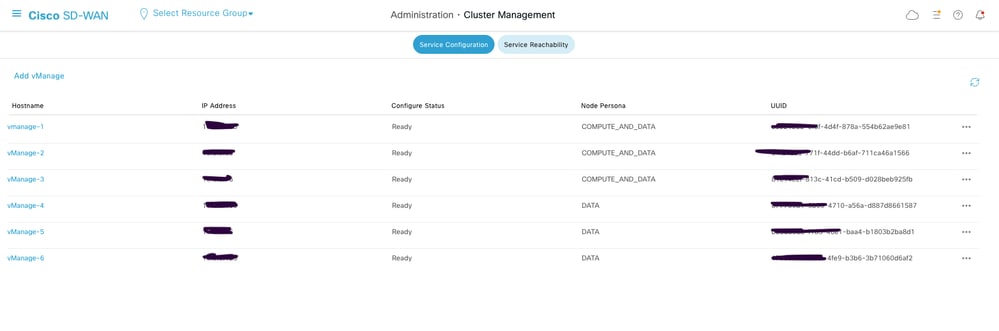
6. Vérification du personnel du cluster à six noeuds
Pour les mises à niveau de cluster de gestionnaire SD-WAN à six noeuds, vérifiez que la distribution des rôles du gestionnaire SD-WAN se compose de trois noeuds COMPUTE_DATA et de trois noeuds DATA. Ces informations peuvent être confirmées sur la page de gestion des clusters du gestionnaire SD-WAN.
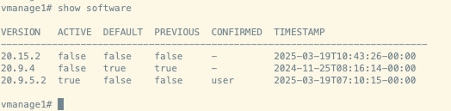
7. Gestion de l'inventaire logiciel
- Exécutez la commande show software sur chaque noeud du gestionnaire SD-WAN afin de vérifier les versions logicielles installées.
- Assurez-vous que deux images logicielles au maximum sont installées sur chaque noeud du gestionnaire SD-WAN.
- Si des images supplémentaires sont présentes, supprimez les images installées obsolètes à l'aide de la commande request software remove <version>.
Exemple de rapport :
Contrôles de validation avant la mise à niveau
8. Vérification de la stabilité de la connexion de contrôle
- Vérifiez la stabilité des connexions de contrôle entre tous les contrôleurs SD-WAN.
- Capturez une capture d'écran du tableau de bord du gestionnaire SD-WAN à des fins de documentation.
9. Vérification au niveau du site
Choisissez des sites représentatifs et capturez les journaux et les résultats suivants :
a. Vérification de connexion de contrôle
show sd-wan control connections
b. Vérification de session BFD
show sd-wan bfd sessions
c. Vérification de la table de routage
show ip route vrf <vrf_id>
show sd-wan omp routes vpn <id_vpn>
d. Test du service d'application
Vous devez tester le service d'application à partir d'au moins cinq filiales.
10. Vérification du contrôleur vSmart
a. Connexions de contrôle
Exécutez « show control connections » afin de vérifier que chaque vSmart conserve les connexions de contrôle avec tous les contrôleurs.
b. État des homologues OMP
Exécutez « show omp peers » afin de vérifier le nombre d'homologues sur chaque contrôleur vSmart.
c. Résumé OMP
Exécutez « show omp summary » afin de vérifier l'état OMP global.
Procédure De Mise À Niveau
Ces étapes de haut niveau décrivent le processus de mise à niveau :
1. Installation du logiciel
Installez l’image de mise à niveau sur chaque serveur du gestionnaire Cisco SD-WAN à l’aide de la commande request software install <path>. N'activez pas l'image à ce stade.
vmanage1#request software install /home/admin/vmanage-20.15.2-x86_64.tar.gz
Signature verification Suceeded.
Signature verification Suceeded.
[2025-09-25 09:04:19,066][INFO][upgrade-context]: Upgrade context written to destination path: /opt/data/extra-packages/20.15.2/upgrade-context.json
Signature verification Suceeded.
Successfully installed version: 20.15.2
vmanage1#


vmanage2#request software install /home/admin/vmanage-20.15.2-x86_64.tar.gz
Signature verification Suceeded.
Signature verification Suceeded.
[2025-09-25 09:04:19,066][INFO][upgrade-context]: Upgrade context written to destination path: /opt/data/extra-packages/20.15.2/upgrade-context.json
Signature verification Suceeded.
Successfully installed version: 20.15.2
vmanage2#

vmanage3#request software install /home/admin/vmanage-20.15.2-x86_64.tar.gz
Signature verification Suceeded.
Signature verification Suceeded.
[2025-09-25 09:04:19,066][INFO][upgrade-context]: Upgrade context written to destination path: /opt/data/extra-packages/20.15.2/upgrade-context.json
Signature verification Suceeded.
Successfully installed version: 20.15.2
vmanage3#
2. Activation logicielle
Activez l’image de mise à niveau sur chaque serveur du gestionnaire Cisco SD-WAN à l’aide de la commande request software activate <version>. Notez que tous les noeuds du gestionnaire SD-WAN redémarrent simultanément.
vmanage1# request software activate 20.15.2
This will reboot the node with the activated version.
Are you sure you want to proceed? [yes,NO] yes

vmanage2# request software activate 20.15.2
This will reboot the node with the activated version.
Are you sure you want to proceed? [yes,NO] yes

vmanage3# request software activate 20.15.2
This will reboot the node with the activated version.
Are you sure you want to proceed? [yes,NO] yes
3. Confirmation de mise à niveau
Confirmez la mise à niveau dans les 15 minutes suivant l'activation à l'aide de la commande request software upgrade-confirm :
Remarque : Après la mise à niveau, une mise à niveau manuelle de la base de données de configuration est requise. Attendez 20 à 25 minutes après le redémarrage pour que les services s'initialisent. Au cours de cette période, vous remarquerez que le serveur d'applications et les services de base de données de configuration ne démarrent pas automatiquement, car ils nécessitent une procédure de mise à niveau manuelle.
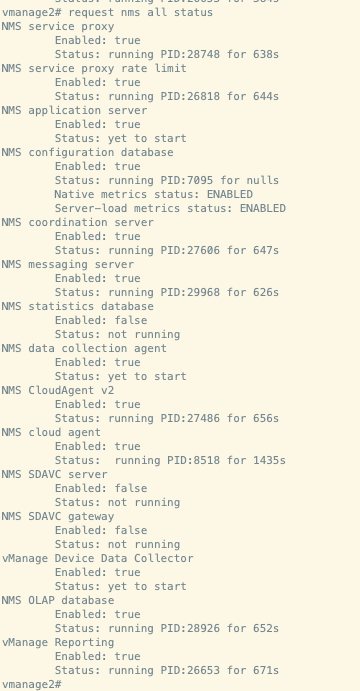
4. Vérification du statut du service
- Exécutez « request nms all status » sur tous les noeuds afin de vérifier l'état des services.
- Vérifiez que tous les services, à l'exception du serveur d'applications et de la base de données de configuration, fonctionnent.
Observation attendue : Le serveur d'applications sera dans un état inactif et la base de données de configuration redémarrera continuellement.
5. Mise à niveau de la base de données
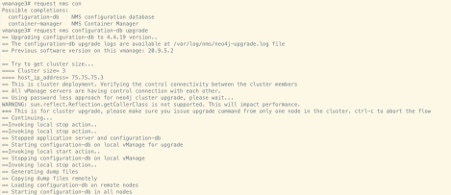
- Effectuez la mise à niveau de la base de données de configuration uniquement sur un noeud qui exécute le service de base de données de configuration.
- Une fois l'opération terminée, les services app-server et config-DB redémarrent sur tous les noeuds.
Exécutez la commande request nms configuration-db upgrade sur un noeud de base de données de configuration :
6. Vérification du statut final du service
- Patientez environ cinq minutes après la fin de la mise à niveau de la base de données de configuration.
- Exécutez « request nms all status » sur tous les noeuds afin de vérifier que tous les services sont opérationnels.
Contrôles de validation post-mise à niveau
1. Vérification de la version du logiciel
Vérifiez que tous les contrôleurs exécutent la bonne version du logiciel.
2. Vérification de l'état du service SD-WAN Manager
Vérifiez que tous les services sur les serveurs du gestionnaire SD-WAN sont opérationnels.
3. Vérification de la connexion entre contrôleurs
Vérifiez les connexions de contrôle entre tous les contrôleurs.
4. Vérification de l'activation des stratégies
Vérifiez que les stratégies sont correctement activées sur les serveurs du gestionnaire SD-WAN.
5. Vérification de la distribution de connexion de contrôle
- Vérifiez que les connexions de contrôle sont correctement distribuées sur tous les noeuds du gestionnaire SD-WAN.
- Accédez à Monitor > Network et vérifiez la colonne control connection.
6. Validation post-mise à niveau au niveau du site
Effectuer les tests de validation suivants sur tous les sites où des vérifications préalables à la mise à niveau ont été effectuées :
a. Contrôle de la connexion et vérification de la session BFD
show sd-wan control connections
show sd-wan bfd sessions
b. Vérification du routage
show ip route
show ip route vrf <vrf_id>
show sd-wan omp routes vpn <id_vpn>
c. Accessibilité des services de data center
Vérifier l'accessibilité à tous les services du data center.
d. Vérification de la synchronisation des modèles
Vérifiez que les modèles de périphériques sont correctement connectés et synchronisés après la mise à niveau.
e. Vérification de la stratégie à partir de vSmart
Exécutez « show sd-wan policy from-vsmart » afin de vérifier la distribution des stratégies.
f. Test d'acceptation utilisateur
Tester l'acceptation des utilisateurs sur tous les sites validés afin de garantir le fonctionnement des applications.
Procédure de mise à niveau du cluster SD-WAN Manager : Version 20.12.x à 20.15.x
Conditions préalables
1. Instantanés du contrôleur
Créez des instantanés complets de tous les contrôleurs SD-WAN avant de commencer le processus de mise à niveau.
2. Sauvegarde de la base de données de configuration
Exécutez une sauvegarde de la base de données de configuration et stockez-la dans un emplacement externe au serveur du gestionnaire SD-WAN à l’aide de la commande request nms configuration-db backup path <path_and_filename>.
3. Vérification du fonctionnement de l’AURA sur les noeuds du gestionnaire SD-WAN
Effectuez le contrôle d'intégrité AURA sur tous les noeuds du gestionnaire SD-WAN comme décrit dans https://www.cisco.com/c/en/us/support/docs/routers/sd-wan/220514-execute-the-aura-script-on-vmanage.html.
4. Distribution des images aux serveurs du gestionnaire SD-WAN
Copiez manuellement l'image de mise à niveau 20.15.x « vmanage-20.15.3-x86_64.tar.gz » dans le répertoire /home/admin de chaque serveur du gestionnaire Cisco SD-WAN du cluster.
5. Vérification des images
Vérifiez que l'image de mise à niveau a été correctement copiée vers l'emplacement /home/admin sur tous les serveurs du gestionnaire SD-WAN.
6. Gestion de l'inventaire logiciel
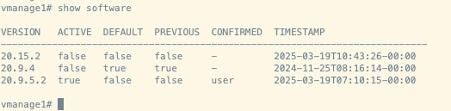
- Exécutez la commande show software sur chaque noeud du gestionnaire SD-WAN afin de vérifier les versions logicielles installées.
- Assurez-vous que deux images logicielles au maximum sont installées sur chaque noeud du gestionnaire SD-WAN.
- Si des images supplémentaires sont présentes, supprimez les images installées obsolètes à l'aide de la commande request software remove <version>.
Exemple de rapport :
Contrôles de validation avant la mise à niveau
7. Vérification de la stabilité de la connexion de contrôle
- Vérifiez la stabilité des connexions de contrôle entre tous les contrôleurs SD-WAN.
- Capturez une capture d'écran du tableau de bord du gestionnaire SD-WAN à des fins de documentation.
8. Vérification au niveau du site
Choisissez des sites représentatifs et capturez les journaux et les résultats suivants :
a. Vérification de connexion de contrôle
show sd-wan control connections
b. Vérification de session BFD
show sd-wan bfd sessions
c. Vérification de la table de routage
show ip route vrf <vrf_id>
show sd-wan omp routes vpn <id_vpn>
d. Test du service d'application
Vous devez tester le service d'application à partir d'au moins cinq filiales.
9. Vérification du contrôleur vSmart
a. Connexions de contrôle
Exécutez « show control connections » afin de vérifier que chaque vSmart conserve les connexions de contrôle avec tous les contrôleurs.
b. État des homologues OMP
Exécutez « show omp peers » afin de vérifier le nombre d'homologues sur chaque contrôleur vSmart.
c. Résumé OMP
Exécutez « show omp summary » afin de vérifier l'état OMP global.
Procédure De Mise À Niveau
Ces étapes de haut niveau décrivent le processus de mise à niveau :
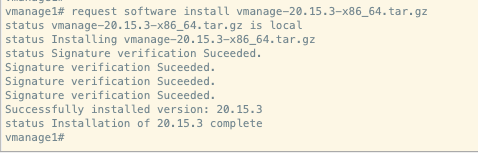
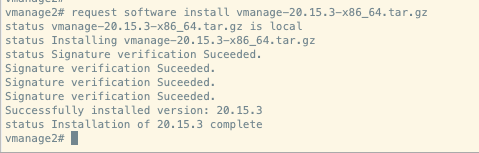
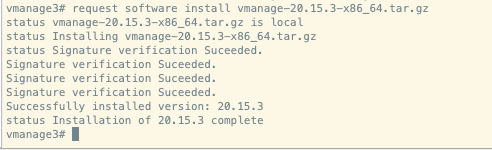
1. Installation du logiciel
Installez l’image de mise à niveau sur chaque serveur du gestionnaire Cisco SD-WAN à l’aide de la commande request software install <path>. N'activez pas l'image à ce stade.
2. Activation logicielle
Activez l'image de mise à niveau sur chaque serveur du gestionnaire Cisco SD-WAN à l'aide de la commande request software activate <version>. Notez que tous les noeuds du gestionnaire SD-WAN redémarrent simultanément.
vmanage1# request software activate 20.15.3
This will reboot the node with the activated version.
Are you sure you want to proceed? [no,yes] yes
status activate 20.15.3: successful

vmanage2# request software activate 20.15.3
This will reboot the node with the activated version.
Are you sure you want to proceed? [no,yes] yes
status activate 20.15.3: successful


vmanage3# request software activate 20.15.3
This will reboot the node with the activated version.
Are you sure you want to proceed? [no,yes] yes
status activate 20.15.3: successful
3. Confirmation de mise à niveau
Confirmez la mise à niveau dans les 15 minutes suivant l'activation à l'aide de la commande request software upgrade-confirm.
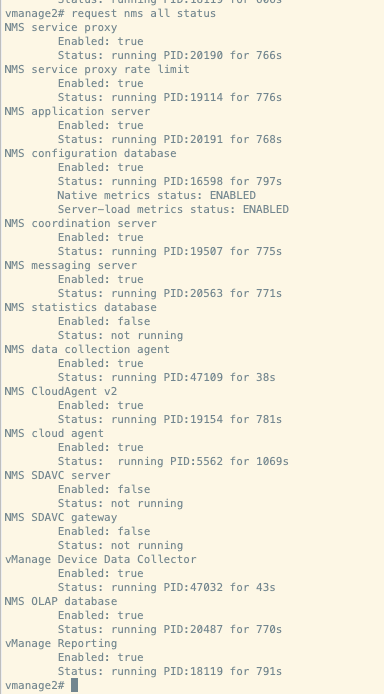
4. Vérification du statut du service
- Attendez environ 30 minutes après le redémarrage pour que les services s'initialisent.
- Exécutez « request nms all status » sur tous les noeuds pour vérifier l'état des services.
Résultat attendu :
Contrôles de validation post-mise à niveau
1. Vérification de la version du logiciel
Vérifiez que tous les contrôleurs exécutent la bonne version du logiciel.
2. Vérification de l'état du service SD-WAN Manager
Vérifiez que tous les services sur les serveurs du gestionnaire SD-WAN sont opérationnels.
3. Vérification de la connexion entre contrôleurs
Vérifiez les connexions de contrôle entre tous les contrôleurs.
4. Vérification de l'activation des stratégies
Vérifiez que les stratégies sont correctement activées sur les serveurs du gestionnaire SD-WAN.
5. Vérification de la distribution de connexion de contrôle
- Vérifiez que les connexions de contrôle sont correctement distribuées sur tous les noeuds du gestionnaire SD-WAN.
- Accédez à Monitor > Network et vérifiez la colonne control connection.
6. Validation post-mise à niveau au niveau du site
Effectuer les tests de validation suivants sur tous les sites où des vérifications préalables à la mise à niveau ont été effectuées :
a. Contrôle de la connexion et vérification de la session BFD
show sd-wan control connections
show sd-wan bfd sessions
b. Vérification du routage
show ip route
show ip route vrf <vrf_id>
show sd-wan omp routes vpn <id_vpn>
c. Accessibilité des services de data center
Vérifier l'accessibilité à tous les services du data center.
d. Vérification de la synchronisation des modèles
Vérifiez que les modèles de périphériques sont correctement connectés et synchronisés après la mise à niveau.
e. Vérification de la stratégie à partir de vSmart
Exécutez « show sd-wan policy from-vsmart » afin de vérifier la distribution des stratégies.
f. Test d'acceptation utilisateur
Tester l'acceptation des utilisateurs sur tous les sites validés afin de garantir le fonctionnement des applications.
Procédure de mise à niveau du cluster SD-WAN Manager : Version 20.15.x à 20.18.x
Conditions préalables
Remarque : La version de base doit être 20.15.x afin de mettre à niveau vers la version 20.18.x ou ultérieure. Si la version actuelle est antérieure à 20.15.x, effectuez d'abord la mise à niveau vers la version 20.15.x.
1. Instantanés du contrôleur
Créez des instantanés complets de tous les contrôleurs SD-WAN avant de commencer le processus de mise à niveau.
2. Sauvegarde de la base de données de configuration
Exécutez une sauvegarde de la base de données de configuration et stockez-la dans un emplacement externe au serveur du gestionnaire SD-WAN à l’aide de la commande request nms configuration-db backup path <path_and_filename>.
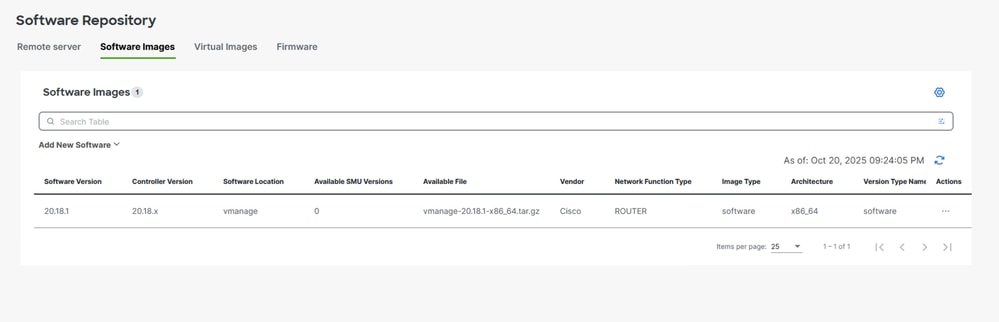
3. Copie d'image vers les serveurs du gestionnaire SD-WAN
Copiez l'image de mise à niveau 20.18.x « vmanage-20.18.1-x86_64.tar.gz » dans le référentiel du gestionnaire SD-WAN.
4. Gestion de l'inventaire logiciel
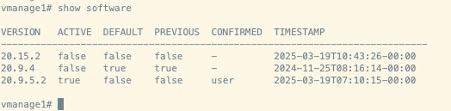
- Exécutez la commande show software sur chaque noeud du gestionnaire SD-WAN afin de vérifier les versions logicielles installées.
- Assurez-vous que deux images logicielles au maximum sont installées sur chaque noeud du gestionnaire SD-WAN.
- Si des images supplémentaires sont présentes, supprimez les images installées obsolètes à l'aide de la commande request software remove <version>.
Exemple de rapport :
5. Vérifier l'état du conteneur
Vérifiez l'état du conteneur de consignation à l'aide de la commande suivante :
vmanage2# request nms container-manager dia
NMS container manager
Checking container-manager status
Listing all containers
------------------------
CONTAINER ID IMAGE COMMAND CREATED STATUS PORTS NAMES
3578e5ac3e1e sd-wan/messaging-server:0.20.0 "/entrypoint.sh" 25 minutes ago Up 25 minutes (healthy) 127.0.0.1:4222->4222/tcp, 127.0.0.1:6222->6222/tcp, 127.0.0.1:8222->8222/tcp messaging-server
e2c1e54dd48f sd-wan/olap-db:23.3.13.6 "/usr/bin/docker-ini…" 25 minutes ago Up 25 minutes (healthy) 127.0.0.1:8123->8123/tcp olap-db
e3375e1c2254 sd-wan/coordination-server:3.7.1 "/docker-entrypoint.…" 25 minutes ago Up 25 minutes (healthy) 127.0.0.1:2181->2181/tcp, 127.0.0.1:2888->2888/tcp, 127.0.0.1:3888->3888/tcp coordination-server
8ae9ce33bbc8 cloudagent-v2:91a62b952db9 "./entrypoint.sh" 25 minutes ago Up 25 minutes 127.0.0.1:9051-9052->9051-9052/tcp cloudagent-v2
b1a298cc3d4e sd-wan/ratelimit:latest "/usr/local/bin/rate…" 25 minutes ago Up 25 minutes (healthy) 6379/tcp, 127.0.0.1:8460-8462->8460-8462/tcp ratelimit
c077a9cc59b0 sd-wan/reporting:latest "/sbin/tini -g -- py…" 25 minutes ago Up 25 minutes 80/tcp, 127.0.0.1:9080->9080/tcp reporting
07dcbc92acbb sd-wan/data-collection-agent:1.0.1 "/usr/bin/docker-ini…" 25 minutes ago Up 12 minutes (healthy) data-collection-agent
ca58a770f2dc sd-wan/vault:1.0.1 "docker-entrypoint.s…" 25 minutes ago Up 25 minutes (healthy) 8200/tcp, 127.0.0.1:8201->8201/tcp vault
ca838f61299f sd-wan/service-proxy:1.27.2 "/entrypoint.sh" 25 minutes ago Up 25 minutes (healthy) service-proxy
8c0e15c9e552 sd-wan/configuration-db:4.4.19 "/usr/bin/docker-ini…" 25 minutes ago Up 25 minutes (healthy) 127.0.0.1:5000->5000/tcp, 127.0.0.1:6000->6000/tcp, 127.0.0.1:6362->6362/tcp, 127.0.0.1:6372->6372/tcp, 127.0.0.1:7000->7000/tcp, 127.0.0.1:7473-7474->7473-7474/tcp, 127.0.0.1:7687-7688->7687-7688/tcp configuration-db
671dfed47394 sd-wan/device-data-collector:1.0.0 "/bin/sh -c /vMDDC/v…" 25 minutes ago Up 12 minutes (healthy) 127.0.0.1:8129->8129/tcp device-data-collector
ceb808046e34 sd-wan/application-server:19.1.0 "/sbin/tini -g -- /e…" 25 minutes ago Up 25 minutes (healthy) application-server
dd744e0aa80f sd-wan/host-agent:1.0.1 "/entrypoint.sh pyth…" 25 minutes ago Up 25 minutes (healthy) 127.0.0.1:9099->9099/tcp host-agent
972a13290a15 sd-wan/cluster-oracle:1.0.1 "/entrypoint.sh java…" 25 minutes ago Up 25 minutes (healthy) 127.0.0.1:9090->9090/tcp cluster-oracle
Contrôles de validation avant la mise à niveau
6. Vérification de la stabilité de la connexion de contrôle
- Vérifiez la stabilité des connexions de contrôle entre tous les contrôleurs SD-WAN.
- Capturez une capture d'écran du tableau de bord du gestionnaire SD-WAN à des fins de documentation.
7. Vérification au niveau du site
Choisissez des sites représentatifs et capturez les journaux et les résultats suivants :
a. Vérification de connexion de contrôle
show sd-wan control connections
b. Vérification de session BFD
show sd-wan bfd sessions
c. Vérification de la table de routage
show ip route vrf <vrf_id>
show sd-wan omp routes vpn <id_vpn>
d. Test du service d'application
Vous devez tester le service d'application à partir d'au moins cinq filiales.
8. Vérification du contrôleur vSmart
a. Connexions de contrôle
Exécutez « show control connections » afin de vérifier que chaque vSmart conserve les connexions de contrôle avec tous les contrôleurs.
b. État des homologues OMP
Exécutez « show omp peers » afin de vérifier le nombre d'homologues sur chaque contrôleur vSmart.
c. Résumé OMP
Exécutez « show omp summary » afin de vérifier l'état OMP global.
Procédure De Mise À Niveau
Voici les étapes de haut niveau à observer pour la mise à niveau :
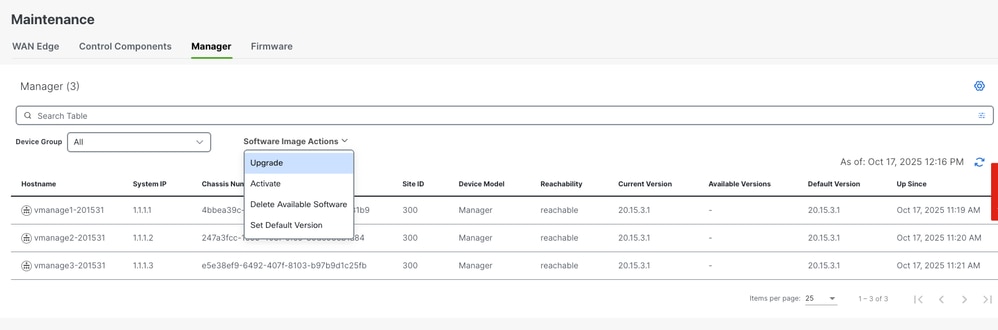
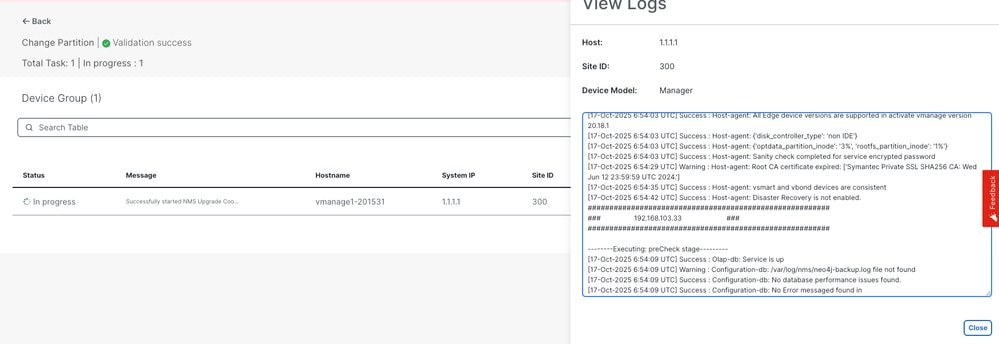
Accédez à Maintenance > Software Upgrade > Manager > Software Image Action et choisissez Upgrade. L'image sera installée sur les trois noeuds.
L'installation de l'image a réussi sur les trois noeuds.
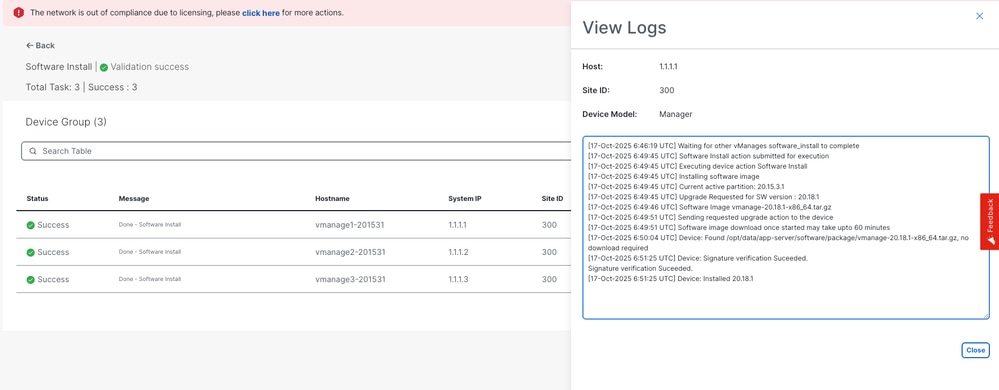
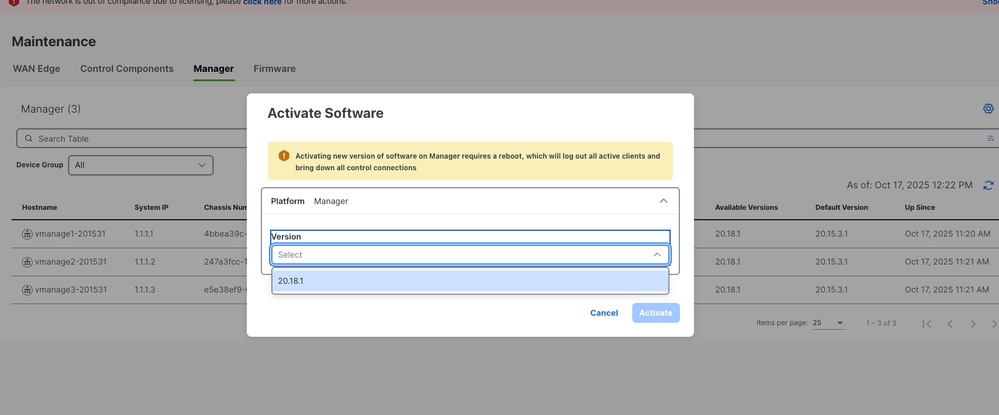
Une fois l'installation terminée, activez l'image 20.18.1. Les trois noeuds sont redémarrés.
Vérification du statut du service
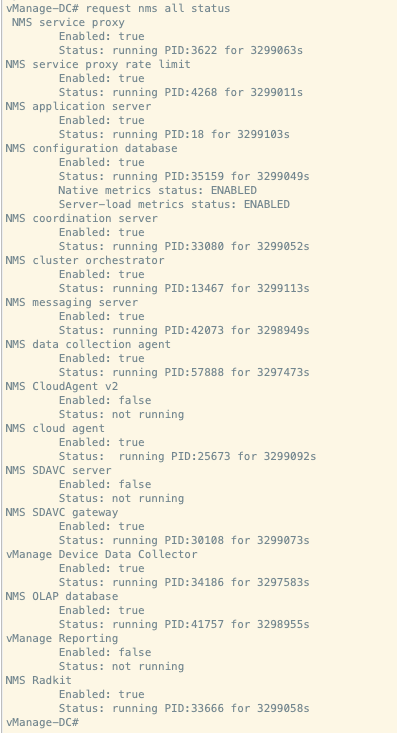
- Attendez environ 30 minutes après le redémarrage pour que les services s'initialisent.
- Exécutez « request nms all status » sur tous les noeuds afin de vérifier l'état des services.
Résultat attendu :
Vérifier l'état du conteneur docker après la mise à niveau :
vmanage2# request nms container-manager dia
NMS container manager
Checking container-manager status
Listing all containers
------------------------
CONTAINER ID IMAGE COMMAND CREATED STATUS PORTS NAMES
378d13a98478 sd-wan/messaging-server:0.20.0 "/bin/bash /entrypoi…" 9 minutes ago Up 9 minutes (healthy) 127.0.0.1:4222->4222/tcp, 127.0.0.1:6222->6222/tcp, 127.0.0.1:8222->8222/tcp messaging-server
cf4f3dae69bc sd-wan/olap-db:24.3.6.48 "/usr/bin/tini -- /e…" 10 minutes ago Up 10 minutes (healthy) 127.0.0.1:8123->8123/tcp, 127.0.0.1:9363->9363/tcp olap-db
e6af832a551d sd-wan/configuration-db:4.4.38 "/usr/bin/tini -g --…" 10 minutes ago Up 10 minutes (healthy) 127.0.0.1:2004->2004/tcp, 127.0.0.1:5000->5000/tcp, 127.0.0.1:6000->6000/tcp, 127.0.0.1:6362->6362/tcp, 127.0.0.1:6372->6372/tcp, 127.0.0.1:7000->7000/tcp, 127.0.0.1:7473-7474->7473-7474/tcp, 127.0.0.1:7687-7688->7687-7688/tcp configuration-db
3ff5a7f12bbd sd-wan/coordination-server:3.8.4 "/docker-entrypoint.…" 10 minutes ago Up 10 minutes (healthy) 127.0.0.1:2181->2181/tcp, 127.0.0.1:2888->2888/tcp, 127.0.0.1:3888->3888/tcp, 127.0.0.1:4888->4888/tcp coordination-server
e065840d7736 sd-wan/application-server:24.0.1 "/usr/bin/tini -g --…" 3 days ago Up 11 minutes (healthy) base-application-server
3bdf71f009e9 sd-wan/cluster-orchestrator:1.0.1 "/entrypoint.sh" 3 days ago Up 11 minutes (healthy) 127.0.0.1:9090->9090/tcp, 127.0.0.1:9099->9099/tcp cluster-orchestrator
4c06c0be3efe sd-wan/vault:1.0.1 "docker-entrypoint.s…" 3 days ago Up 11 minutes (healthy) 8200/tcp, 127.0.0.1:8201-8202->8201-8202/tcp vault
Contrôles de validation post-mise à niveau
1. Vérification de la version du logiciel
Vérifiez que tous les contrôleurs exécutent la bonne version du logiciel.
2. Vérification de l'état du service SD-WAN Manager
Vérifiez que tous les services sur les serveurs du gestionnaire SD-WAN sont opérationnels.
3. Vérification de la connexion entre contrôleurs
Vérifiez les connexions de contrôle entre tous les contrôleurs.
4. Vérification de l'activation des stratégies
Vérifiez que les stratégies sont correctement activées sur les serveurs du gestionnaire SD-WAN.
5. Vérification de la distribution de connexion de contrôle
- Vérifiez que les connexions de contrôle sont correctement distribuées sur tous les noeuds du gestionnaire SD-WAN.
- Accédez à Monitor > Network et vérifiez la colonne control connection.
6. Validation post-mise à niveau au niveau du site
Effectuer les tests de validation suivants sur tous les sites où des vérifications préalables à la mise à niveau ont été effectuées :
a. Contrôle de la connexion et vérification de la session BFD
show sd-wan control connections
show sd-wan bfd sessions
b. Vérification du routage
show ip route
show ip route vrf <vrf_id>
show sd-wan omp routes vpn <id_vpn>
c. Accessibilité des services de data center
Vérifier l'accessibilité à tous les services du data center.
d. Vérification de la synchronisation des modèles
Vérifiez que les modèles de périphériques sont correctement connectés et synchronisés après la mise à niveau.
e. Vérification de la stratégie à partir de vSmart
Exécutez « show sd-wan policy from-vsmart » afin de vérifier la distribution des stratégies.
f. Test d'acceptation utilisateur
Tester l'acceptation des utilisateurs sur tous les sites validés pour garantir le bon fonctionnement des applications.
Procédure de mise à niveau du cluster SD-WAN Manager : Version 20.15.x à 26.x
Conditions préalables
Remarque : La version de base doit être 20.15.x pour effectuer la mise à niveau vers la version 26.x ou ultérieure. Si la version actuelle est antérieure à 20.15.x, effectuez d'abord la mise à niveau vers la version 20.15.x.
1. Instantanés du contrôleur
Créez des instantanés complets de tous les contrôleurs SD-WAN avant de commencer le processus de mise à niveau.
2. Sauvegarde de la base de données de configuration
Exécutez une sauvegarde de la base de données de configuration et stockez-la dans un emplacement externe au serveur du gestionnaire SD-WAN à l’aide de la commande nms configuration-db backup path <path_and_filename>.
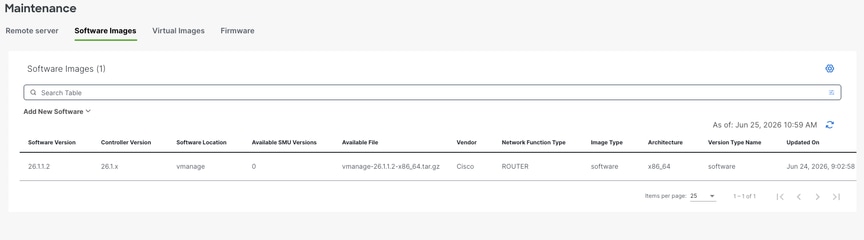
3. Copie d'image vers les serveurs du gestionnaire SD-WAN
Copiez l'image de mise à niveau 26.x « vmanage-26.1.1.2-x86_64.tar.gz » dans le référentiel du gestionnaire SD-WAN.
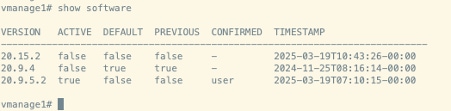
4. Gestion de l'inventaire logiciel
- Exécutez la commande show software sur chaque noeud gestionnaire SD-WAN afin de vérifier les versions logicielles installées.
- Assurez-vous que deux images logicielles au maximum sont installées sur chaque noeud du gestionnaire SD-WAN.
- Si des images supplémentaires sont présentes, supprimez les images obsolètes installées à l’aide de la commande request software remove <version>.
Exemple de rapport :
5. Vérifier l'état du conteneur
Vérifiez l'état du conteneur de consignation à l'aide de la commande suivante :
Vmanage1# request nms container-manager dia
NMS container manager
Checking container-manager status
Listing all containers
------------------------
CONTAINER ID IMAGE COMMAND CREATED STATUS PORTS NAMES
6cdef9e07916 sdwan/messaging-server:0.20.0 "/entrypoint.sh" 15 hours ago Up 15 hours (healthy) 127.0.0.1:4222->4222/tcp, 127.0.0.1:6222->6222/tcp, 127.0.0.1:8222->8222/tcp messaging-server
32672b00b5ea sdwan/olap-db:23.3.13.6 "/usr/bin/docker-ini..." 15 hours ago Up 15 hours (healthy) 127.0.0.1:8123->8123/tcp olap-db
fbc3fde2a0f2 sdwan/configuration-db:4.4.19 "/usr/bin/docker-ini..." 15 hours ago Up 15 hours (healthy) 127.0.0.1:5000->5000/tcp, 127.0.0.1:6000->6000/tcp, 127.0.0.1:6362->6362/tcp, 127.0.0.1:6372->6372/tcp, 127.0.0.1:7000->7000/tcp, 127.0.0.1:7473-7474->7473-7474/tcp, 127.0.0.1:7687-7688->7687-7688/tcp configuration-db
971b9040d741 sdwan/coordination-server:3.7.1 "/docker-entrypoint...." 15 hours ago Up 15 hours (healthy) 127.0.0.1:2181->2181/tcp, 127.0.0.1:2888->2888/tcp, 127.0.0.1:3888->3888/tcp coordination-server
069054ff3bc5 cloudagent-v2:3bd0f6c45478 "./entrypoint.sh" 15 hours ago Up 15 hours 127.0.0.1:9051-9052->9051-9052/tcp cloudagent-v2
e131691d5991 sdwan/ratelimit:latest "/usr/local/bin/rate..." 15 hours ago Up 15 hours (healthy) 6379/tcp, 127.0.0.1:8460-8462->8460-8462/tcp ratelimit
4b17b4f03a8f sdwan/reporting:latest "/sbin/tini -g -- py..." 15 hours ago Up 15 hours 80/tcp, 127.0.0.1:9080->9080/tcp reporting
f19cb88f758d sdwan/data-collection-agent:1.0.1 "/usr/bin/docker-ini..." 15 hours ago Up 15 hours (healthy) data-collection-agent
a882cfa868a0 sdwan/service-proxy:1.27.2 "/entrypoint.sh" 15 hours ago Up 15 hours (healthy) service-proxy
94e5db8df5d5 sdwan/vault:1.0.1 "docker-entrypoint.s..." 3 months ago Up 15 hours (healthy) 8200/tcp, 127.0.0.1:8201->8201/tcp vault
86598ddc4e42 sdwan/application-server:19.1.0 "/sbin/tini -g -- /e..." 4 months ago Up 15 hours (healthy) application-server
cad291476006 sdwan/device-data-collector:1.0.0 "/bin/sh -c /vMDDC/v..." 4 months ago Up 15 hours (healthy) 127.0.0.1:8129->8129/tcp device-data-collector
84baa8d2aa51 sdwan/host-agent:1.0.1 "/entrypoint.sh pyth..." 4 months ago Up 15 hours (healthy) 127.0.0.1:9099->9099/tcp host-agent
37ae467155e2 sdwan/cluster-oracle:1.0.1 "/entrypoint.sh java..." 4 months ago Up 15 hours (healthy) 127.0.0.1:9090->9090/tcp cluster-oracle
Contrôles de validation avant la mise à niveau
6. Vérification de la stabilité de la connexion de contrôle
- Vérifiez la stabilité des connexions de contrôle entre tous les contrôleurs SD-WAN.
- Capturez une capture d'écran du tableau de bord du gestionnaire SD-WAN à des fins de documentation.
7. Vérification au niveau du site
Choisissez des sites représentatifs et capturez les journaux et les résultats suivants :
a. Vérification de connexion de contrôle
show sd-wan control connections
b. Vérification de session BFD
show sd-wan bfd sessions
c. Vérification de la table de routage
show ip route vrf <vrf_id>
show sd-wan omp routes vpn <id_vpn>
d. Test du service d'application
Vous devez tester le service d'application à partir d'au moins cinq filiales.
8. Vérification du contrôleur vSmart
a. Connexions de contrôle
Exécutez « show control connections » afin de vérifier que chaque vSmart conserve les connexions de contrôle avec tous les contrôleurs.
b. État des homologues OMP
Exécutez « show omp peers » afin de vérifier le nombre d'homologues sur chaque contrôleur vSmart.
c. Résumé OMP
Exécutez « show omp summary » afin de vérifier l'état OMP global.
Procédure De Mise À Niveau
Voici les étapes de haut niveau à observer pour la mise à niveau :
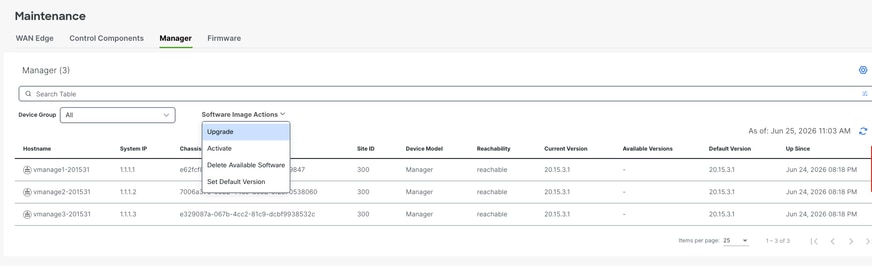
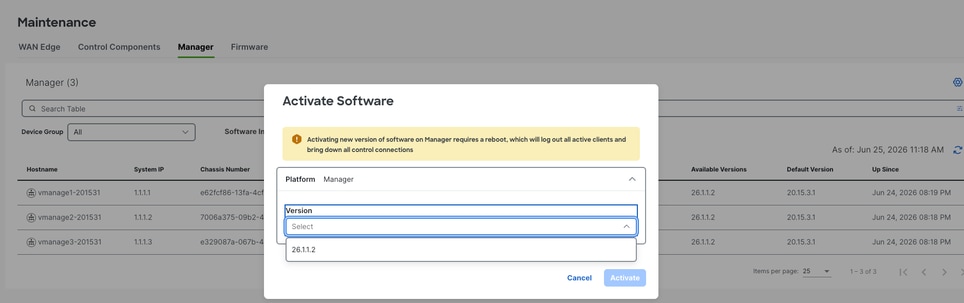
Accédez à Maintenance > Software Upgrade > Manager > Software Image Action et choisissez Upgrade. L'image sera installée sur les trois noeuds.
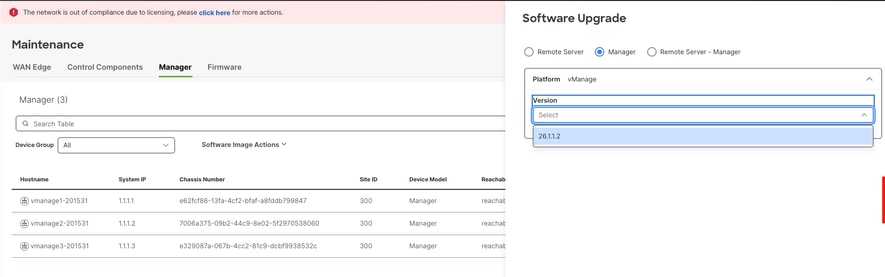
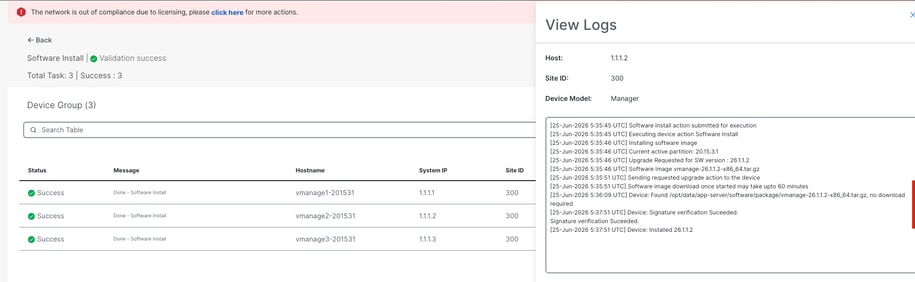
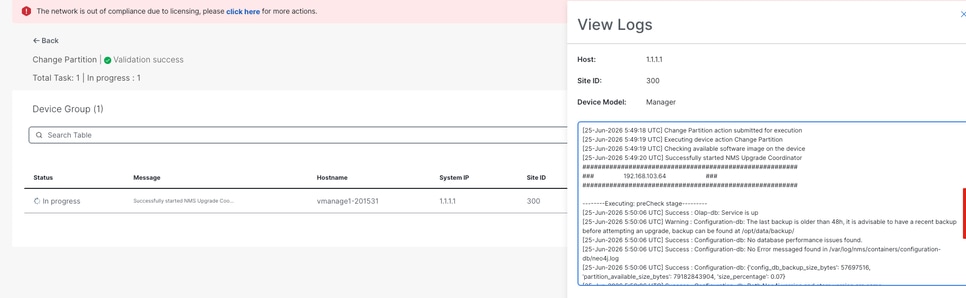
Une fois l'installation terminée, activez l'image 26.1.1.2. Les trois noeuds sont redémarrés de manière séquentielle.
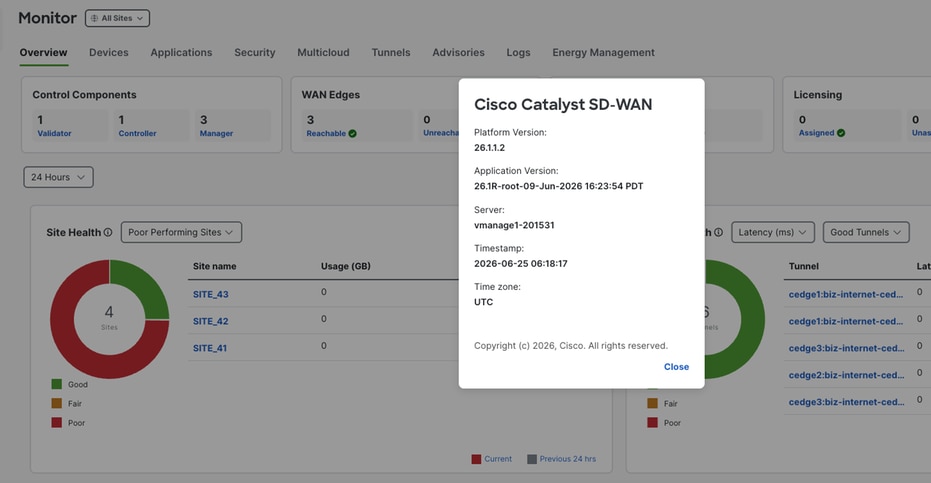
Vérification du statut du service
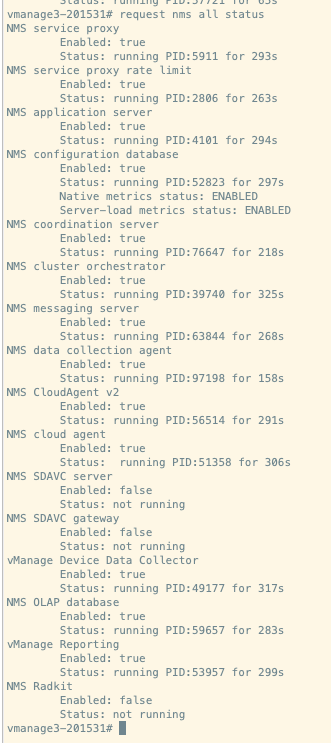
- Attendez environ 30 minutes après le redémarrage pour que les services s'initialisent.
- Exécutez « request nms all status » sur tous les noeuds afin de vérifier l'état des services.
Résultat attendu :
Vérifier l'état du conteneur docker après la mise à niveau :
vmanage3# request nms container-manager dia
NMS container manager
Checking container-manager status
Listing all containers
------------------------
Listing all containers
------------------------
CONTAINER ID IMAGE COMMAND CREATED STATUS PORTS NAMES
b296931c434e sdwan/coordination-server:3.8.4 "/docker-entrypoint...." 5 minutes ago Up 5 minutes (healthy) 127.0.0.1:2181->2181/tcp, 127.0.0.1:2888->2888/tcp, 127.0.0.1:3888->3888/tcp, 127.0.0.1:4888->4888/tcp coordination-server
27c014458993 sdwan/messaging-server:0.20.0 "/bin/bash /entrypoi..." 6 minutes ago Up 6 minutes (healthy) 127.0.0.1:4222->4222/tcp, 127.0.0.1:6222->6222/tcp, 127.0.0.1:8222->8222/tcp messaging-server
d2708bb40157 sdwan/olap-db:25.3.6.56 "/usr/bin/tini -- /e..." 6 minutes ago Up 6 minutes (healthy) 127.0.0.1:8123->8123/tcp, 127.0.0.1:9363->9363/tcp olap-db
7de033da69ca sdwan/cloudagent-v2:1.0.0 "./entrypoint.sh" 6 minutes ago Up 6 minutes (healthy) 127.0.0.1:9051-9052->9051-9052/tcp cloudagent-v2
0722e097f24f sdwan/reporting:latest "/usr/bin/tini -g --..." 6 minutes ago Up 6 minutes 80/tcp, 127.0.0.1:9080->9080/tcp reporting
914ca8196acb sdwan/configuration-db:4.4.44 "/usr/bin/tini -g --..." 6 minutes ago Up 6 minutes (healthy) 127.0.0.1:2004->2004/tcp, 127.0.0.1:5000->5000/tcp, 127.0.0.1:6000->6000/tcp, 127.0.0.1:6362->6362/tcp, 127.0.0.1:6372->6372/tcp, 127.0.0.1:7000->7000/tcp, 127.0.0.1:7473-7474->7473-7474/tcp, 127.0.0.1:7687-7688->7687-7688/tcp configuration-db
176e7392ffae sdwan/application-server:24.0.1 "/usr/bin/tini -g --..." 7 minutes ago Up 7 minutes (healthy) base-application-server
fbc7c8c0771c sdwan/cluster-orchestrator:1.0.1 "/entrypoint.sh" 7 minutes ago Up 7 minutes (healthy) 127.0.0.1:9090->9090/tcp, 127.0.0.1:9099->9099/tcp cluster-orchestrator
07dad5ed4072 sdwan/vault:1.0.1 "docker-entrypoint.s..." 8 minutes ago Up 8 minutes (healthy) 8200/tcp, 127.0.0.1:8201-8202->8201-8202/tcp vault
Contrôles de validation post-mise à niveau
1. Vérification de la version du logiciel
Vérifiez que tous les contrôleurs exécutent la bonne version du logiciel.
2. Vérification de l'état du service SD-WAN Manager
Vérifiez que tous les services sur les serveurs du gestionnaire SD-WAN sont opérationnels.
3. Vérification de la connexion entre contrôleurs
Vérifiez les connexions de contrôle entre tous les contrôleurs.
4. Vérification de l'activation des stratégies
Vérifiez que les stratégies sont correctement activées sur les serveurs du gestionnaire SD-WAN.
5. Vérification de la distribution de connexion de contrôle
- Vérifiez que les connexions de contrôle sont correctement distribuées sur tous les noeuds du gestionnaire SD-WAN.
- Accédez à Monitor > Network et vérifiez la colonne control connection.
6. Validation post-mise à niveau au niveau du site
Effectuer les tests de validation suivants sur tous les sites où des vérifications préalables à la mise à niveau ont été effectuées :
a. Contrôle de la connexion et vérification de la session BFD
show sd-wan control connections
show sd-wan bfd sessions
b. Vérification du routage
show ip route
show ip route vrf <vrf_id>
show sd-wan omp routes vpn <id_vpn>
c. Accessibilité des services de data center
Vérifier l'accessibilité à tous les services du data center.
d. Vérification de la synchronisation des modèles
Vérifiez que les modèles de périphériques sont correctement connectés et synchronisés après la mise à niveau.
e. Vérification de la stratégie à partir de vSmart
Exécutez « show sd-wan policy from-vsmart » afin de vérifier la distribution des stratégies.
f. Test d'acceptation utilisateur
Tester l'acceptation des utilisateurs sur tous les sites validés pour garantir le bon fonctionnement des applications.
Procédure de mise à niveau du cluster SD-WAN Manager : Version 20.18.x à 26.x
Conditions préalables
1. Instantanés du contrôleur
Créez des instantanés complets de tous les contrôleurs SD-WAN avant de commencer le processus de mise à niveau.
2. Sauvegarde de la base de données de configuration
Exécutez une sauvegarde de la base de données de configuration et stockez-la dans un emplacement externe au serveur du gestionnaire SD-WAN à l’aide de la commande nms configuration-db backup path <path_and_filename>.
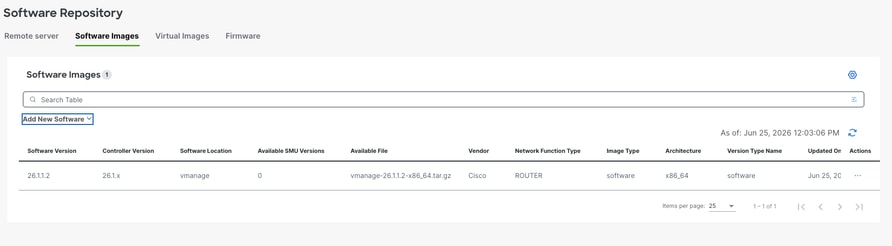
3. Copie d'image vers les serveurs du gestionnaire SD-WAN
Copiez l'image de mise à niveau 26.x « vmanage-26.1.1.2-x86_64.tar.gz » dans le référentiel du gestionnaire SD-WAN.
4. Gestion de l'inventaire logiciel
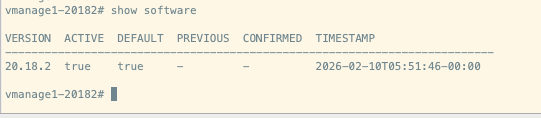
- Exécutez la commande show software sur chaque noeud gestionnaire SD-WAN afin de vérifier les versions logicielles installées.
- Assurez-vous que deux images logicielles au maximum sont installées sur chaque noeud du gestionnaire SD-WAN.
- Si des images supplémentaires sont présentes, supprimez les images obsolètes installées à l’aide de la commande request software remove <version>.
Exemple de rapport :
5. Vérifier l'état du conteneur
Vérifiez l'état du conteneur de consignation à l'aide de la commande suivante :
Vmanage1# request nms container-manager dia
NMS container manager
Checking container-manager status
Listing all containers
------------------------
CONTAINER ID IMAGE COMMAND CREATED STATUS PORTS NAMES
ef4ab42dcb9e sdwan/messaging-server:0.20.0 "/bin/bash /entrypoi..." 29 minutes ago Up 29 minutes (healthy) 127.0.0.1:4222->4222/tcp, 127.0.0.1:6222->6222/tcp, 127.0.0.1:8222->8222/tcp messaging-server
019a91df545a sdwan/olap-db:24.3.6.48 "/usr/bin/tini -- /e..." 29 minutes ago Up 29 minutes (healthy) 127.0.0.1:8123->8123/tcp, 127.0.0.1:9363->9363/tcp olap-db
1ef330f425eb sdwan/coordination-server:3.8.4 "/docker-entrypoint...." 29 minutes ago Up 29 minutes (healthy) 127.0.0.1:2181->2181/tcp, 127.0.0.1:2888->2888/tcp, 127.0.0.1:3888->3888/tcp, 127.0.0.1:4888->4888/tcp coordination-server
ee48bdd46e11 sdwan/configuration-db:4.4.38 "/usr/bin/tini -g --..." 30 minutes ago Up 30 minutes (healthy) 127.0.0.1:2004->2004/tcp, 127.0.0.1:5000->5000/tcp, 127.0.0.1:6000->6000/tcp, 127.0.0.1:6362->6362/tcp, 127.0.0.1:6372->6372/tcp, 127.0.0.1:7000->7000/tcp, 127.0.0.1:7473-7474->7473-7474/tcp, 127.0.0.1:7687-7688->7687-7688/tcp configuration-db
23e833bac9a9 sdwan/vault:1.0.1 "docker-entrypoint.s..." 4 months ago Up 30 minutes (healthy) 8200/tcp, 127.0.0.1:8201-8202->8201-8202/tcp vault
75360403c8d6 sdwan/application-server:24.0.1 "/usr/bin/tini -g --..." 4 months ago Up 30 minutes (healthy) base-application-server
a371e8c3771b sdwan/cluster-orchestrator:1.0.1 "/entrypoint.sh" 4 months ago Up 30 minutes (healthy) 127.0.0.1:9090->9090/tcp, 127.0.0.1:9099->9099/tcp cluster-orchestrator
Contrôles de validation avant la mise à niveau
6. Vérification de la stabilité de la connexion de contrôle
- Vérifiez la stabilité des connexions de contrôle entre tous les contrôleurs SD-WAN.
- Capturez une capture d'écran du tableau de bord du gestionnaire SD-WAN à des fins de documentation.
7. Vérification au niveau du site
Choisissez des sites représentatifs et capturez les journaux et les résultats suivants :
a. Vérification de connexion de contrôle
show sd-wan control connections
b. Vérification de session BFD
show sd-wan bfd sessions
c. Vérification de la table de routage
show ip route vrf <vrf_id>
show sd-wan omp routes vpn <id_vpn>
d. Test du service d'application
Vous devez tester le service d'application à partir d'au moins cinq filiales.
8. Vérification du contrôleur vSmart
a. Connexions de contrôle
Exécutez « show control connections » afin de vérifier que chaque vSmart conserve les connexions de contrôle avec tous les contrôleurs.
b. État des homologues OMP
Exécutez « show omp peers » afin de vérifier le nombre d'homologues sur chaque contrôleur vSmart.
c. Résumé OMP
Exécutez « show omp summary » afin de vérifier l'état OMP global.
Procédure De Mise À Niveau
Voici les étapes de haut niveau à observer pour la mise à niveau :
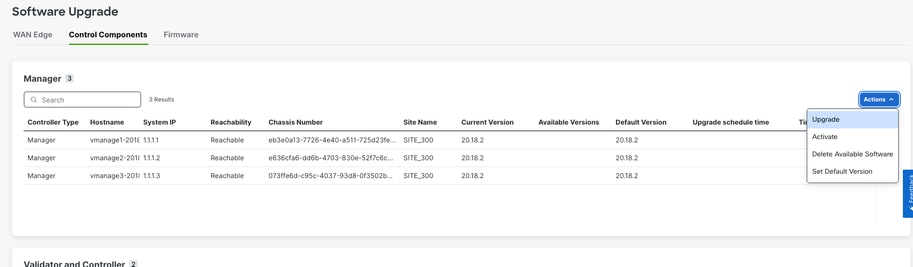
Accédez à Maintenance > Mise à niveau logicielle > Composants de contrôle > Action et choisissezMise à niveau. L'image sera installée sur les trois noeuds.
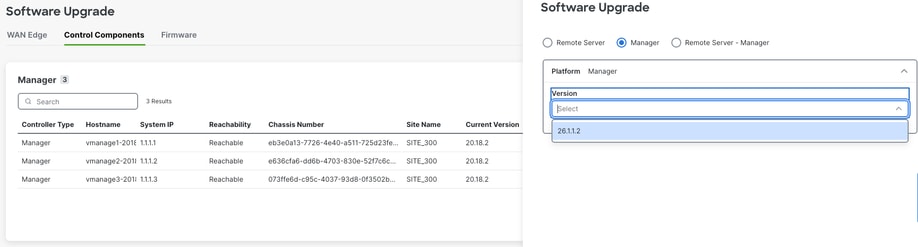
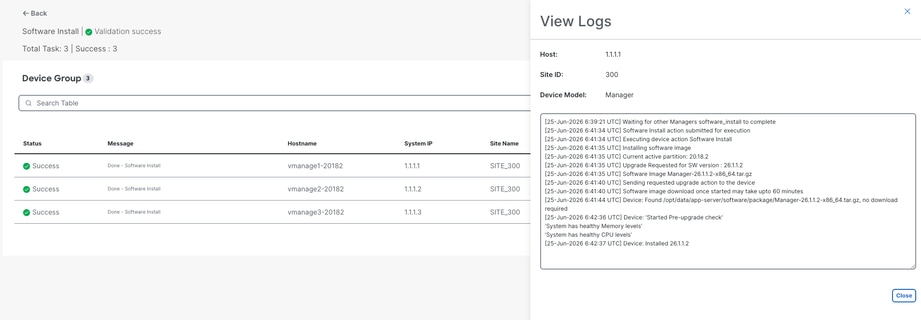
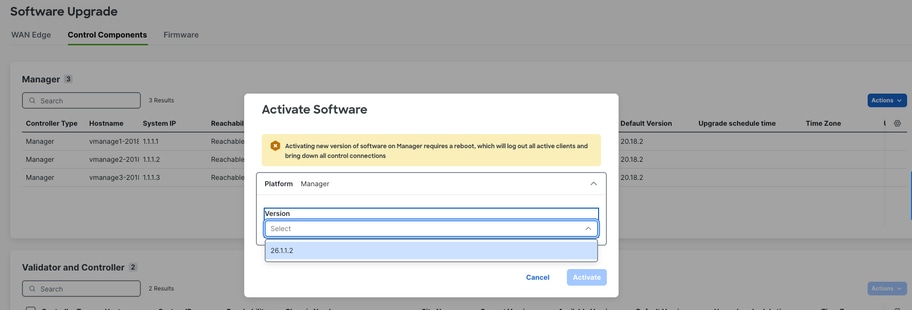
Une fois l'installation terminée, activez l'image 26.1.1.2. Les trois noeuds sont redémarrés.
Remarque : Lors de l'activation de l'image, les noeuds vManage redémarrent séquentiellement et non simultanément.
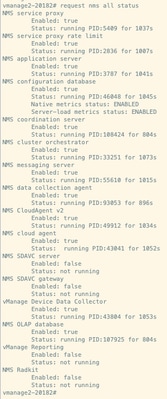
Vérification du statut du service
- Attendez environ 30 à 45 minutes après le redémarrage pour que les services s'initialisent.
- Exécutez « request nms all status » sur tous les noeuds afin de vérifier l'état des services.
Résultat attendu :
Vérifier l'état du conteneur docker après la mise à niveau :
vmanage3# request nms container-manager dia
NMS container manager
Checking container-manager status
Listing all containers
------------------------
Listing all containers
------------------------
CONTAINER ID IMAGE COMMAND CREATED STATUS PORTS NAMES
b998e38656af sdwan/coordination-server:3.8.4 "/docker-entrypoint...." 14 minutes ago Up 14 minutes (healthy) 127.0.0.1:2181->2181/tcp, 127.0.0.1:2888->2888/tcp, 127.0.0.1:3888->3888/tcp, 127.0.0.1:4888->4888/tcp coordination-server
d0cc60f56b2e sdwan/olap-db:25.3.6.56 "/usr/bin/tini -- /e..." 14 minutes ago Up 14 minutes (healthy) 127.0.0.1:8123->8123/tcp, 127.0.0.1:9363->9363/tcp olap-db
718257b77966 sdwan/messaging-server:0.20.0 "/bin/bash /entrypoi..." 17 minutes ago Up 17 minutes (healthy) 127.0.0.1:4222->4222/tcp, 127.0.0.1:6222->6222/tcp, 127.0.0.1:8222->8222/tcp messaging-server
77b9073bb3eb sdwan/cloudagent-v2:1.0.0 "./entrypoint.sh" 18 minutes ago Up 18 minutes (healthy) 127.0.0.1:9051-9052->9051-9052/tcp cloudagent-v2
2c7978562c4b sdwan/configuration-db:4.4.44 "/usr/bin/tini -g --..." 18 minutes ago Up 18 minutes (healthy) 127.0.0.1:2004->2004/tcp, 127.0.0.1:5000->5000/tcp, 127.0.0.1:6000->6000/tcp, 127.0.0.1:6362->6362/tcp, 127.0.0.1:6372->6372/tcp, 127.0.0.1:7000->7000/tcp, 127.0.0.1:7473-7474->7473-7474/tcp, 127.0.0.1:7687-7688->7687-7688/tcp configuration-db
9941b541f493 sdwan/application-server:24.0.1 "/usr/bin/tini -g --..." 18 minutes ago Up 18 minutes (healthy) base-application-server
a619c46600f6 sdwan/cluster-orchestrator:1.0.1 "/entrypoint.sh" 18 minutes ago Up 18 minutes (healthy) 127.0.0.1:9090->9090/tcp, 127.0.0.1:9099->9099/tcp cluster-orchestrator
07f09faeaf59 sdwan/vault:1.0.1 "docker-entrypoint.s..." 19 minutes ago Up 19 minutes (healthy) 8200/tcp, 127.0.0.1:8201-8202->8201-8202/tcp vault
Contrôles de validation post-mise à niveau
1. Vérification de la version du logiciel
Vérifiez que tous les contrôleurs exécutent la bonne version du logiciel.
2. Vérification de l'état du service SD-WAN Manager
Vérifiez que tous les services sur les serveurs du gestionnaire SD-WAN sont opérationnels.
3. Vérification de la connexion entre contrôleurs
Vérifiez les connexions de contrôle entre tous les contrôleurs.
4. Vérification de l'activation des stratégies
Vérifiez que les stratégies sont correctement activées sur les serveurs du gestionnaire SD-WAN.
5. Vérification de la distribution de connexion de contrôle
- Vérifiez que les connexions de contrôle sont correctement distribuées sur tous les noeuds du gestionnaire SD-WAN.
- Accédez à Monitor > Network et vérifiez la colonne control connection.
6. Validation post-mise à niveau au niveau du site
Effectuer les tests de validation suivants sur tous les sites où des vérifications préalables à la mise à niveau ont été effectuées :
a. Contrôle de la connexion et vérification de la session BFD
show sd-wan control connections
show sd-wan bfd sessions
b. Vérification du routage
show ip route
show ip route vrf <vrf_id>
show sd-wan omp routes vpn <id_vpn>
c. Accessibilité des services de data center
Vérifier l'accessibilité à tous les services du data center.
d. Vérification de la synchronisation des modèles
Vérifiez que les modèles de périphériques sont correctement connectés et synchronisés après la mise à niveau.
e. Vérification de la stratégie à partir de vSmart
Exécutez « show sd-wan policy from-vsmart » afin de vérifier la distribution des stratégies.
f. Test d'acceptation utilisateur
Tester l'acceptation des utilisateurs sur tous les sites validés pour garantir le bon fonctionnement des applications.
Historique de révision
| Révision | Date de publication | Commentaires |
|---|---|---|
2.0 |
29-Jun-2026
|
Version mise à jour |
1.0 |
04-Dec-2025
|
Première publication |

 Commentaires
Contacter Cisco
- Ouvrir un dossier d’assistance

- (Un contrat de service de Cisco est requis)