Nettoyer le disque et gérer l'espace disque sur le serveur CTM
Options de téléchargement
-
ePub (164.9 KB)
Consulter à l’aide de différentes applications sur iPhone, iPad, Android ou Windows Phone -
Mobi (Kindle) (261.9 KB)
Consulter sur un appareil Kindle ou à l’aide d’une application Kindle sur plusieurs appareils
Langage exempt de préjugés
Dans le cadre de la documentation associée à ce produit, nous nous efforçons d’utiliser un langage exempt de préjugés. Dans cet ensemble de documents, le langage exempt de discrimination renvoie à une langue qui exclut la discrimination en fonction de l’âge, des handicaps, du genre, de l’appartenance raciale de l’identité ethnique, de l’orientation sexuelle, de la situation socio-économique et de l’intersectionnalité. Des exceptions peuvent s’appliquer dans les documents si le langage est codé en dur dans les interfaces utilisateurs du produit logiciel, si le langage utilisé est basé sur la documentation RFP ou si le langage utilisé provient d’un produit tiers référencé. Découvrez comment Cisco utilise le langage inclusif.
À propos de cette traduction
Cisco a traduit ce document en traduction automatisée vérifiée par une personne dans le cadre d’un service mondial permettant à nos utilisateurs d’obtenir le contenu d’assistance dans leur propre langue. Il convient cependant de noter que même la meilleure traduction automatisée ne sera pas aussi précise que celle fournie par un traducteur professionnel.
Contenu
Introduction
Ce document fournit des conseils pour nettoyer le disque et maintenir l'espace disque sur la plate-forme Cisco Transport Manager (CTM). Afin de maintenir un serveur CTM efficace et d'optimiser les performances, vous devez supprimer les fichiers inutiles et garder uniquement le nombre minimal de fichiers.
Remarque : Si vous n'êtes pas sûr d'un fichier spécifique à supprimer, ouvrez un dossier d'assistance auprès du centre d'assistance technique Cisco (TAC) (clients enregistrés uniquement). Si vous n'êtes pas un utilisateur inscrit, accédez à l'aide d'enregistrement de compte Cisco.com pour vous inscrire, puis ouvrez un dossier d'assistance avec le TAC Cisco.
Conditions préalables
Conditions requises
Cisco vous recommande de connaître CTM.
Components Used
Les informations de ce document sont basées sur CTM version 4.6.x et ultérieure.
The information in this document was created from the devices in a specific lab environment. All of the devices used in this document started with a cleared (default) configuration. If your network is live, make sure that you understand the potential impact of any command.
Conventions
Pour plus d'informations sur les conventions utilisées dans ce document, reportez-vous à Conventions relatives aux conseils techniques Cisco.
Informations générales
Pour des performances optimales de l'application serveur CTM, vous devez garantir un espace disque suffisant pour que l'application puisse écrire des journaux et d'autres fichiers temporaires. Certains de ces fichiers restent sur le disque car :
-
Les fichiers nécessitent une action de l'administrateur système.
-
Les fichiers sont nécessaires pour fournir à l'équipe d'ingénierie Cisco les informations nécessaires au dépannage.
Maintenance des répertoires et des fichiers
Cisco vous recommande vivement de vérifier régulièrement tous les systèmes de fichiers sur le serveur CTM. Voici une liste de fichiers et de répertoires que vous devez consulter :
Vous devez en supprimer certains et en conserver d'autres. Cette section explique les actions que vous devez effectuer pour nettoyer le disque. Pour exécuter ces actions de disque, vous devez utiliser le compte racine pour vous connecter au serveur CTM.
Fichiers journaux
Le nom des fichiers journaux CTM contient server.log joint à l'année, au mois et à la date (voir Figure 1). Les fichiers journaux CTM se trouvent dans le répertoire des journaux.
Complétez ces étapes afin d'accéder aux fichiers journaux CTM :
-
Remplacez le répertoire par le répertoire journal (voir la flèche A dans la figure 1).
-
Tapez ls -l et appuyez sur Entrée afin d'afficher tous les fichiers journaux dans le répertoire du journal (voir la flèche B à la figure 1).
Il est recommandé de ne conserver que les quatre fichiers journaux les plus récents (voir la flèche C à la figure 1). Supprimer tous les anciens fichiers journaux. Par exemple, la commande rm server.log.2005-11.13 supprime le fichier nommé server.log.2005-11-13.
Figure 1 - Fichiers journaux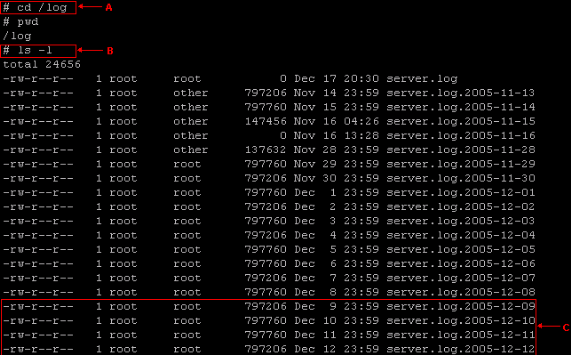
Fichiers journaux et de suivi ONS15xxxService
Lorsque vous essayez de résoudre des problèmes, l'équipe d'ingénierie du centre d'assistance technique Cisco peut vous demander d'activer le suivi sur un service tel que ONS15454NESservice. Ce service est l'un des processus que la sortie de la commande showctm affiche. Le niveau de journal par défaut des services est généralement défini sur mineur. Avec un niveau de journal mineur pour tous les services, il existe deux fichiers journaux pour chaque processus. Lorsque le serveur CTM démarre, CTM renomme le fichier journal précédent avec une extension .bak, puis démarre un nouveau fichier journal avec l'extension .log.
Par exemple, voici la procédure pour vérifier ONS15454NESservice* :
-
Remplacez le répertoire par /opt/CiscoTransportManagerService/log (voir la flèche A à la figure 2).
-
Émettez la commande ls -l ONS15454NESservice* (voir la flèche B à la Figure 2). Tous les fichiers associés apparaissent.
La version précédente du fichier journal ONS15xxxService est ONS15454NEService-1.log.bak (voir la flèche D à la Figure 2). Le fichier journal actuel est ONS15454NEService-1.log (voir la flèche C à la figure 2).
Figure 2 - Fichiers journaux de service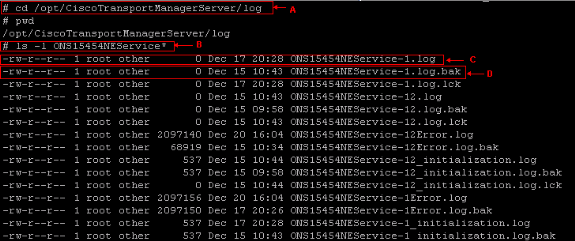
Vous pouvez supprimer les fichiers journaux ONS15xxxService avec le suffixe .bak. Si vous avez défini le niveau de journal sur le mode trace et le mode journal d'archivage activé, les fichiers de suivi apparaissent également avec la date et l'heure comme partie de l'extension de fichier dans le répertoire /opt/CiscoTransportManagerServer (voir Figure 3).
Figure 3 : suivi des fichiers dans le répertoire /opt/CiscoTransportManagerServer
Cisco vous recommande de garder le niveau du journal à un niveau mineur, à moins que vous ne souhaitiez résoudre un problème de CTM ou de réseau. Si cette case n'est pas cochée, les fichiers de suivi consomment rapidement de grandes zones de votre disque et provoquent l'échec de CTM. Modifiez le niveau du journal pour tracer uniquement pendant le dépannage. Surveillez la taille du fichier de suivi lorsque le suivi est activé. Assurez-vous de désactiver le suivi lorsque votre test est terminé. Supprimez tous les fichiers de suivi lorsqu'ils ne sont plus nécessaires. Vous pouvez utiliser la commande rm afin de supprimer les anciens fichiers de trace.
Fichiers principaux
Lorsqu'un processus du serveur CTM s'arrête anormalement, le système d'exploitation peut écrire un fichier principal qui contient l'état en mémoire du processus au moment de la panne. Utilisez le fichier principal pour trouver la ligne où le processus s'est arrêté, ainsi que les valeurs des variables à ce stade. Les fichiers principaux résident dans le répertoire /opt/CiscoTransportManagerServer/bin. L'équipe d'ingénierie de Cisco utilise les fichiers de base pour résoudre les problèmes.
Complétez ces étapes afin d'accéder aux fichiers principaux :
-
Remplacez le répertoire par /opt/CiscoTransportManagerServer/bin (voir la flèche A à la figure 4).
-
Exécutez la commande ls -l core* pour afficher tous les fichiers principaux (voir la flèche B dans la figure 4).
La flèche C de la Figure 4 affiche tous les fichiers principaux dans le répertoire /opt/CiscoTransportManagerServer/bin.
Vous pouvez utiliser rm pour supprimer un fichier principal. Par exemple, rm core.454NEService-1.10481.
Figure 4 - Fichiers principaux
Répertoire /var/tmp
Le répertoire /var/tmp est un autre répertoire que vous, en tant qu'administrateur système, devez consulter. Parfois, l'application Cisco Transport Controller (CTC) intégrée au serveur CTM crée des fichiers liés à CTC dans le répertoire /var/tmp. Les fichiers ctc-ELE*jar, que vous devez supprimer, sont un exemple.
Suivez ces étapes pour supprimer les fichiers ctc-ELE*jar :
-
Remplacez le répertoire par /var/tmp (voir la flèche A dans la figure 5).
-
Exécutez la commande ls -l ctc-ELE* (voir la flèche B à la figure 5).
-
Vérifiez le résultat et exécutez la commande rm ctc-ELE* pour supprimer tous les fichiers dont le nom commence par ctc-ELE.
Figure 5 - Répertoire /var/tmp
 Commentaires