Comment ajouter un accès au contrat de service Cisco à un compte Cisco.com
Introduction
Cet article décrit le processus d'ajout d'un accès au contrat de service Cisco au compte Cisco.com.
Conditions préalables
Avant de commencer, assurez-vous de disposer des données suivantes :
Ajout d'un accès au contrat de service Cisco à un compte Cisco.com
Étape 1:
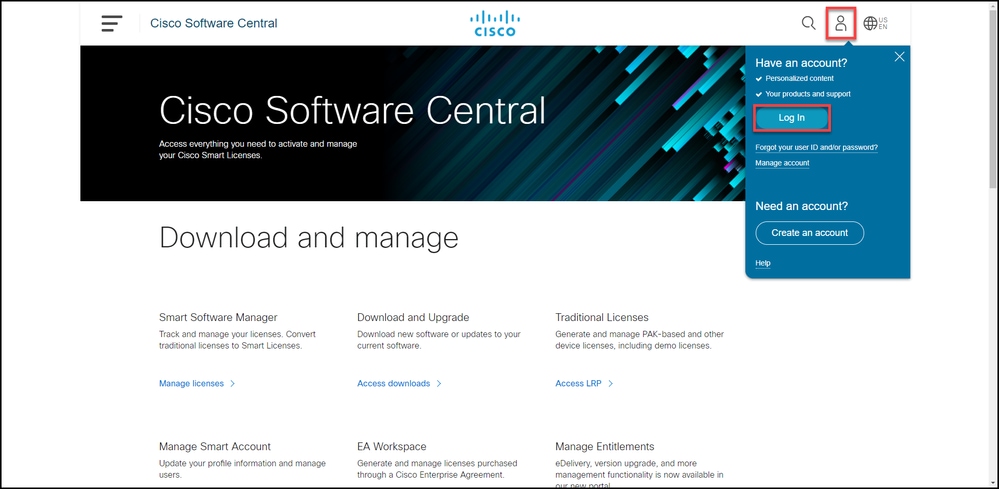
Accédez à Cisco Software Central et connectez-vous avec votre compte Cisco.com.
Étape 2:
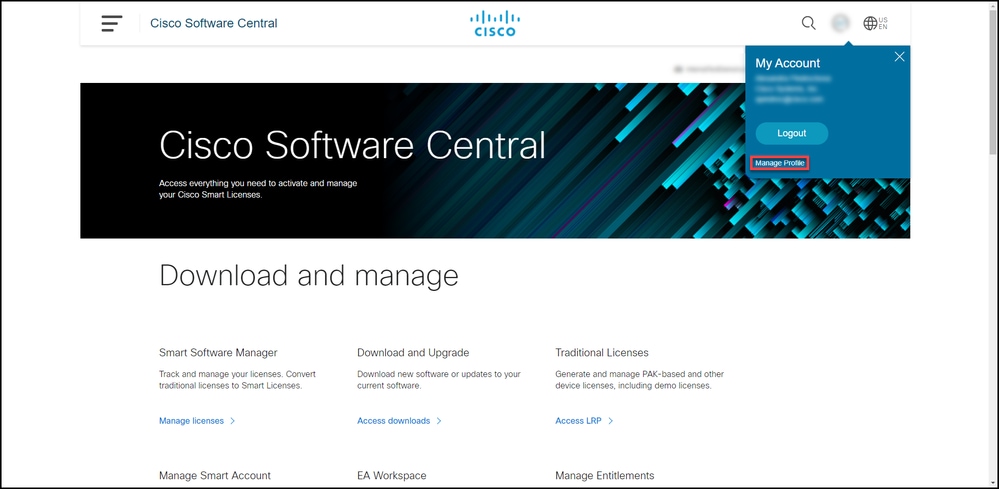
Cliquez sur le bouton Profil, puis sélectionnez Gérer le profil.
Étape 3:
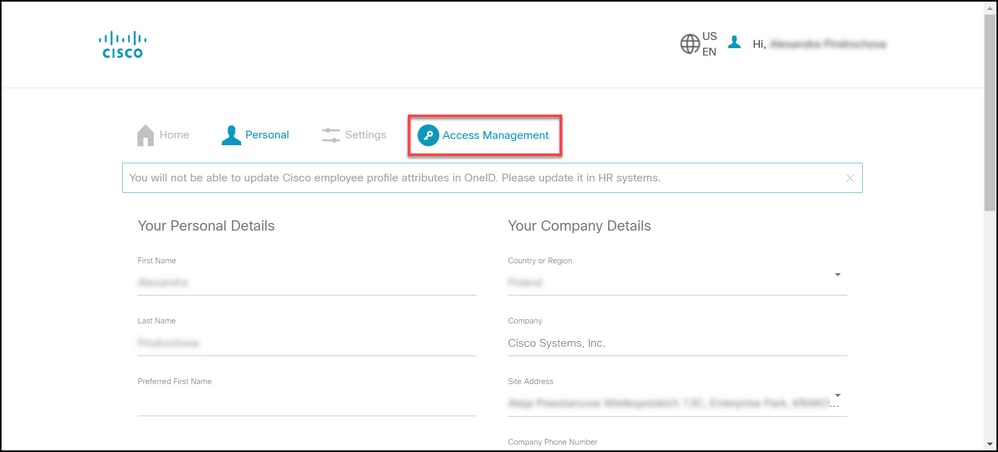
Sur la page Gestion des profils, cliquez sur Gestion des accès.
Étape 4:
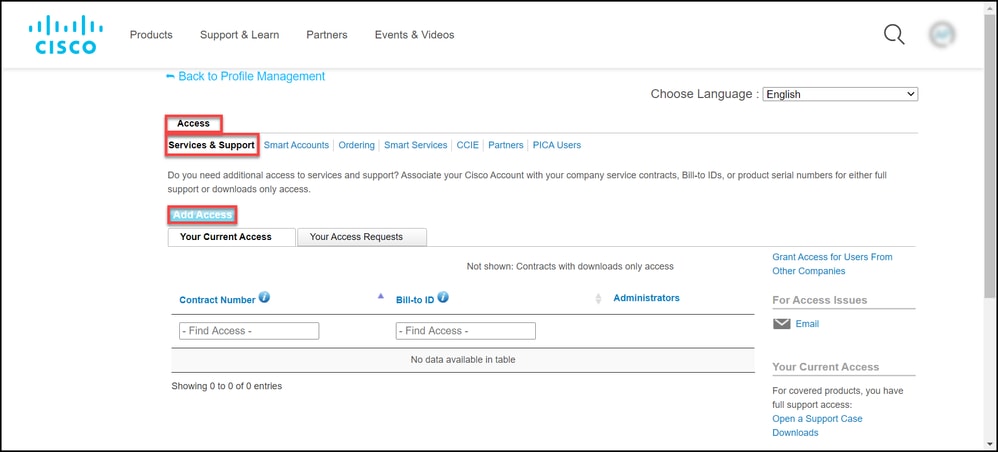
Sous l'onglet Access, sous Services & Support, cliquez sur Add Access.
Étape 5:
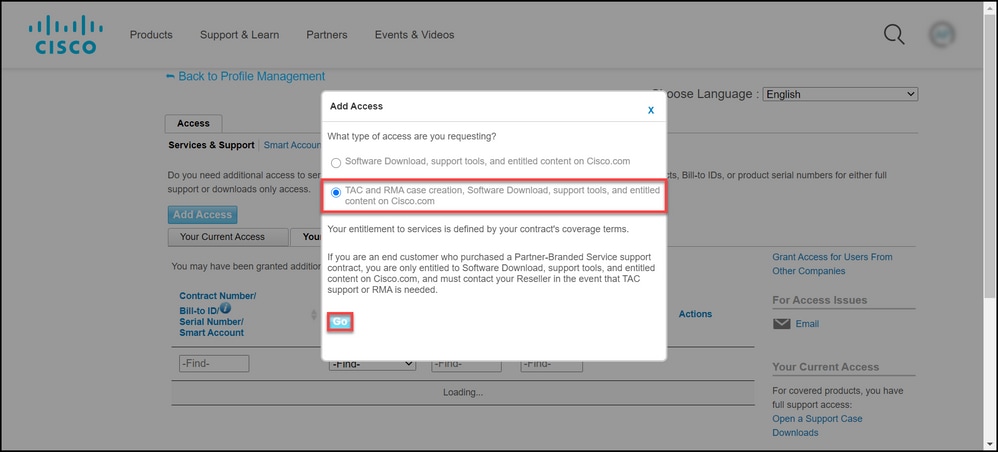
Dans la boîte de dialogue Add Access, sélectionnez TAC and RMA case creation, Software Download, support tools, and title content on Cisco.com, puis cliquez sur Go.
Étape 6:
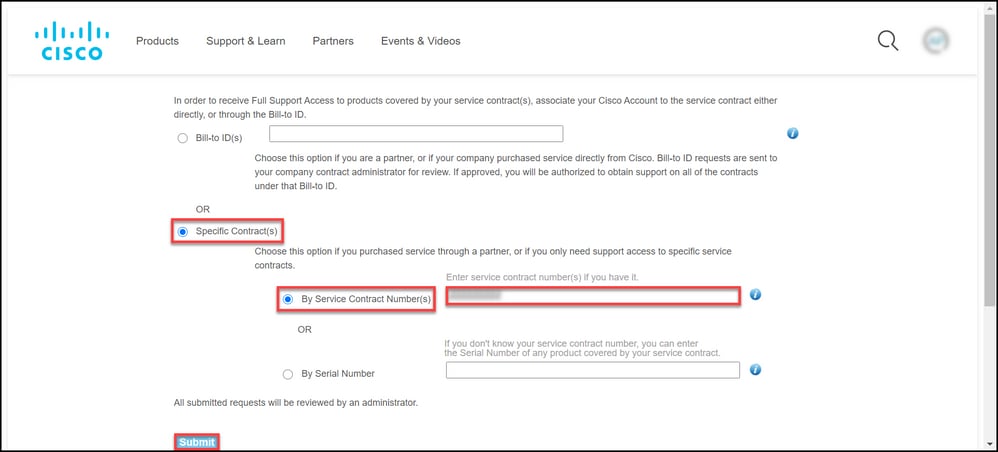
Sélectionnez la case d'option Contrat(s) spécifique(s) , puis sélectionnez Par numéro(s) de contrat de service et entrez le(s) numéro(s) de contrat de service dans le champ en regard de celui-ci. Cliquez sur Submit.
Résultat de l'étape : Si les informations de votre contrat (par exemple, le nom d'une société) correspondent à celles de votre compte Cisco.com, le contrat est automatiquement ajouté à votre compte Cisco.com. Si l'automatisation échoue en raison d'une non-concordance des informations, l'autorisation doit être vérifiée manuellement. Si tel est le cas, Cisco vous contactera dans les deux heures qui viennent pour vous demander des éclaircissements.
Dépannage
Pour gérer les contrats associés à votre compte, visitez https://samt.cisco.com/am/accessmanager/currentaccess . Si vous avez besoin d'aide supplémentaire avec vos contrats, vous pouvez trouver plus d'informations à l'adresse https://web-help.cisco.com/.
Informations connexes
Comment convertir une clé PAK exécutée en licence Smart pour Cisco Unified Communication Manager
Historique de révision
| Révision | Date de publication | Commentaires |
|---|---|---|
3.0 |
24-Jan-2024
|
Catégorie mise à jour |
1.0 |
26-Mar-2021
|
Première publication |
 Commentaires