Guide détaillé de mise à niveau d'UCCX version 15
Introduction
Ce document décrit les étapes pour mettre à niveau Unified Contact Center Express (UCCX) de 12.5 SU2 à 15.0, y compris les chemins de mise à niveau de 12.5, 12.5 SU1 et 12.5 SU3 à 15.0 et versions ultérieures. Suivez la procédure appropriée pour éviter l'échec de la mise à niveau.
Conditions préalables
Exigences
Cisco vous recommande de prendre connaissance des rubriques suivantes :
- Cisco Unified Contact Center Express (UCCX)
- VMware ESXi
- Cisco Smart Software Manager (CSSM)
Composants utilisés
Les informations contenues dans ce document sont basées sur les versions de matériel et de logiciel suivantes :
- UCCX version 12.5 SU2
- VMware ESXi 7.0
The information in this document was created from the devices in a specific lab environment. All of the devices used in this document started with a cleared (default) configuration. Si votre réseau est en ligne, assurez-vous de bien comprendre l’incidence possible des commandes.
Informations générales
Nous ne pouvons effectuer la mise à niveau vers Unified CCX 15.0 qu'à partir des versions Unified CCX 12.5(1), 12.5(1) SU1, 12.5(1) SU2 et 12.5(1) SU3
- Effectuez la tâche préalable à la mise à niveau d'installation du fichier COP, comme indiqué dans le Guide d'installation et de mise à niveau d'UCCX, version 15.0. :
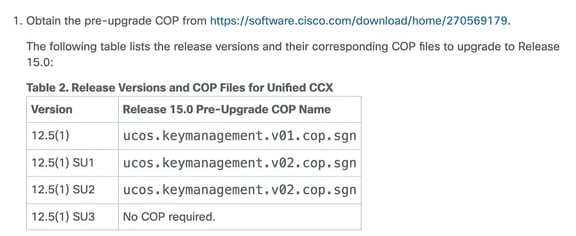
- Veillez à installer le fichier cop et à effectuer la mise à niveau uniquement à partir de l'interface de ligne de commande.

Remarque : Le système UCCX, installé à partir de la version 9.0 d'UCCX et mis à niveau vers la version 12.5, est équipé d'un système de fichiers ext3. Contactez le TAC Cisco pour le valider à partir de la racine avant d'effectuer la mise à niveau.
- Effectuez une sauvegarde DRS saine avant d'effectuer la mise à niveau
-
Modifications de licence Smart
Remarque : Remarque : Flex de production et NPS de LAB sont les types de licence disponibles pour la nouvelle installation et la mise à niveau de la version 15.0. Licence perpétuelle premium et standard si elle est enregistrée avant la mise à niveau, dans le back-end, elle se désenregistre et demande de choisir à nouveau le type de licence, puis doit s'enregistrer.
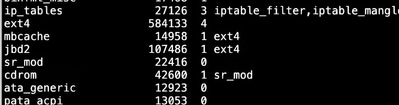
-
Assurez-vous que vous exécutez la machine virtuelle UCCX sur la version 7.0 ou ultérieure d'Esxi, sinon la mise à niveau vers 15 échoue.
Configurer
Étape 1 : Compatibilité avec CUCM
Vérifiez la compatibilité avec CUCM et les autres serveurs associés avant de procéder à la mise à niveau, comme indiqué dans la documentation de la matrice de compatibilité UCCX 15. Voici la version CUCM prise en charge avec UCCX 15.
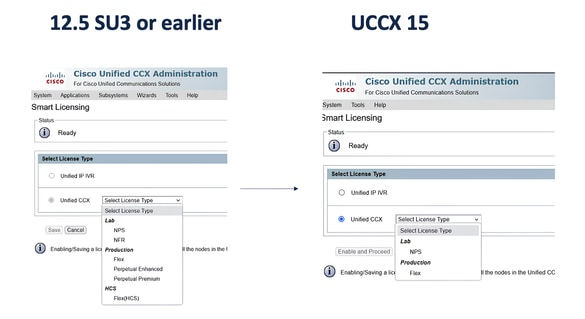
Étape 2: Tâche préalable à la mise à niveau
1. Assurez-vous que votre version actuelle est UCCX 12.5 SU2, puis installez le fichier cop "ucos.keymanagement.v02.cop.sgn" avant de procéder à la mise à niveau vers UCCX 15.
2. Après avoir téléchargé le fichier Cop « ucos.keymanagement.v02.cop.sgn », vous pouvez le placer sur votre serveur SFTP et lorsque vous démarrez votre mise à niveau UCCX, vous pouvez donner l'adresse IP,
le nom d'utilisateur de votre serveur SFTP, l'utilisateur et le mot de passe, ainsi que le répertoire de SFTP afin qu'UCCX puisse sélectionner la copie à partir du serveur SFTP.
3. Tout d'abord, installez le fichier COP « ucos.keymanagement.v02.cop.sgn » sur l'éditeur et l'abonné un par un à partir de l'interface de ligne de commande à l'aide de la commande : utils system upgrade begin
4. Vérifiez que s'il est correctement installé en exécutant la commande CLI : show version active
Étape 3: Modifier le système d'exploitation invité et la vRAM conformément aux exigences OVA
1. Arrêter UCCX Publisher
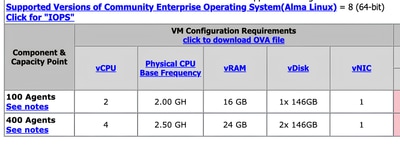
2. Remplacez le système d'exploitation invité par Alma Linux 8 (64 bits) ou par Autre Linux (64 bits)
3. Modifiez la vRAM de 10 Go à 16 Go pour le profil d'agent 100. Pour un profil d'agent 400 Go, vous devez configurer 24 Go de vRAM. Consultez le guide de virtualisation UCCX.
4. Mettez le serveur sous tension
5. Effectuez la même opération sur l'Abonné
Étape 4: Mettre à jour vmtools pour ouvrir
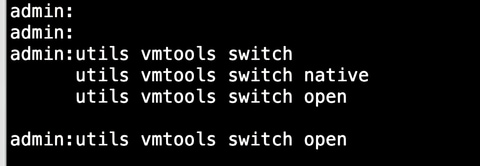
1. Assurez-vous que le type de VM est open-vm-tools. Utilisez la commande utils vmtools status pour connaître le type de vm-tools. Exécutez la commande utils vmtools switch open pour modifier le type de VM
2. La commande met à jour les vm-tools et redémarre la machine virtuelle. Après le redémarrage, exécutez utils vmtools status et vérifiez le type de VM.
Étape 5: Mise à niveau vers UCCX 15
1. Téléchargez l'ISO pour UCCX 15 : (UCSInstall_UCCX_15_0_1_UCOS_15.0.1.10000-27.sgn.iso)
2. Après avoir téléchargé le fichier ISO UCCX pour 15, vous pouvez le placer sur votre serveur SFTP.
3. Nous vous recommandons toujours de mettre à niveau UCCX via CLI et voici les commandes permettant de mettre à niveau UCCX via CLI jusqu'à ce que la mise à niveau du système démarre (First On Publisher).

Remarque : Ne pas exécuter la version du commutateur
4. Une fois la mise à niveau terminée sur Pub, exécutez utils system upgrade begin sur Subscriber.

Remarque : Ne pas exécuter la version du commutateur
5. Exécutez ces commandes pour vérifier les partitions actives et inactives après la mise à niveau.
show version active - Pour afficher la version actuelle
show version inactive - Pour afficher la nouvelle version
Étape 6 : Exécution de la version du commutateur
Remarque : Assurez-vous toujours que tous les serveurs WFM et Wallboard tiers qui interrogent la base de données Unified CCX en externe sont hors tension avant le processus de version du commutateur. Ces serveurs peuvent provoquer des conflits dans les opérations de base de données.
utils system switch-version (Premier sur pub).
Assurez-vous que tous les services sont disponibles sur Pub. Ensuite, faites la même chose sur Sub.
utils system switch-version (Puis on sub).
Attendez que les services soient disponibles.
Étape 7: Vérifier la licence
CCX Administration > Système > Gestion des licences
- Si une licence Perpetual Premium ou Standard a déjà été utilisée avant la mise à niveau, le système annule d'abord son enregistrement dans le serveur principal. Vous serez ensuite invité à sélectionner à nouveau un type de licence et à poursuivre l'enregistrement.
- Si une licence Flex a été utilisée avant la mise à niveau, le système continue avec la licence Flex.
Étape 8: Vérifier la réplication de base de données
1. Vérifiez l'état de réplication après la mise à niveau :
Pour vérifier la réplication de plate-forme (d'abord sur pub puis sur sub)= utils dbreplication runtimestate
Pour vérifier l'état de réplication Enterprise (d'abord sur pub, puis sur sub)= utils uccx
2. Réinitialisez le même à partir de Publisher s'il n'est pas configuré correctement
Réplication de plate-forme - utils réplication reset all
Réplication d'entreprise : utilise la réplication uccx pour réinitialiser tout
Chemin de mise à niveau pris en charge depuis 12.5(1), 12.5(1) SU1 et 12.5(1) SU3
Voici les informations de chemin de mise à niveau des autres versions prises en charge
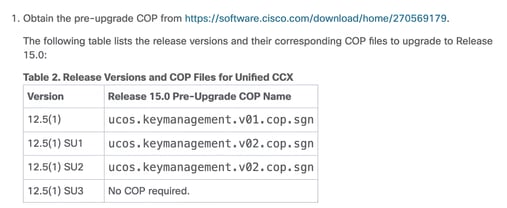
ucos.keymanagement.v01.cop.sgn
ucos.keymanagement.v02.cop.sgn
Avant d'effectuer la mise à niveau vers la version 15, installez le fichier COP de pré-mise à niveau approprié sur la version actuelle, puis suivez les étapes décrites dans ce document.
Informations connexes
Guide d'installation et de mise à niveau de Cisco Unified Contact Center Express, version 15.0
Virtualisation pour Cisco Unified Contact Center Express
Notes de version de la solution Cisco Unified Contact Center Express, version 15.0
Matrice de compatibilité logicielle Unified CCX pour 15
Guide d'administration et d'exploitation de Cisco Unified Contact Center Express, version 15.0
Historique de révision
| Révision | Date de publication | Commentaires |
|---|---|---|
1.0 |
06-Jan-2026
|
Première publication |

 Commentaires
Contacter Cisco
- Ouvrir un dossier d’assistance

- (Un contrat de service de Cisco est requis)