Déployer EVPN VXLAN, multisite via DCNM 11.2(1)
Table des matières
Introduction
Ce document décrit comment déployer deux fabrics EVPN VXLAN individuels ainsi que comment fusionner ces deux fabrics dans un déploiement de fabric EVPN multisite à l'aide de Cisco Data Center Manager (DCNM) 11.2(1).
MSD (Multi-Site Domain), introduit dans la version 11.0(1) de DCNM, est un conteneur multifabric créé pour gérer plusieurs fabrics membres. Il s'agit d'un point de contrôle unique pour la définition des réseaux de superposition et du routage et transfert virtuels (VRF) qui sont partagés entre les fabrics membres.
Conditions préalables
Exigences
Cisco vous recommande de prendre connaissance des rubriques suivantes :
-
vCenter/UCS pour déployer la machine virtuelle DCNM
-
Connaissance de NX-OS et Nexus 9000s
-
Nexus 9000s ToR, EoR connectés en mode Leaf/Spine
Composants utilisés
Les informations contenues dans ce document sont basées sur les logiciels et le matériel suivants :
- DCNM 11.2(1)
- NX-OS 7.0(3)I7(7) et NX-OS 9.2(3)
- Spines : N9K-C9508 / N9K-X97160YC-EX et N9K-C9508 / N9K-X9636PQ
- Leafs : N9K-C9372TX, N9K-C93180YC-EX, N9K-C9372TX-E, N9K-C92160YC-X
- Passerelles de périphérie : N9K-C93240YC-FX2 et N9K-C93180YC-FX
- 7 000 "hôtes" : N77-C709
The information in this document was created from the devices in a specific lab environment. All of the devices used in this document started with a cleared (default) configuration. Si votre réseau est en ligne, assurez-vous de bien comprendre l’incidence possible des commandes.
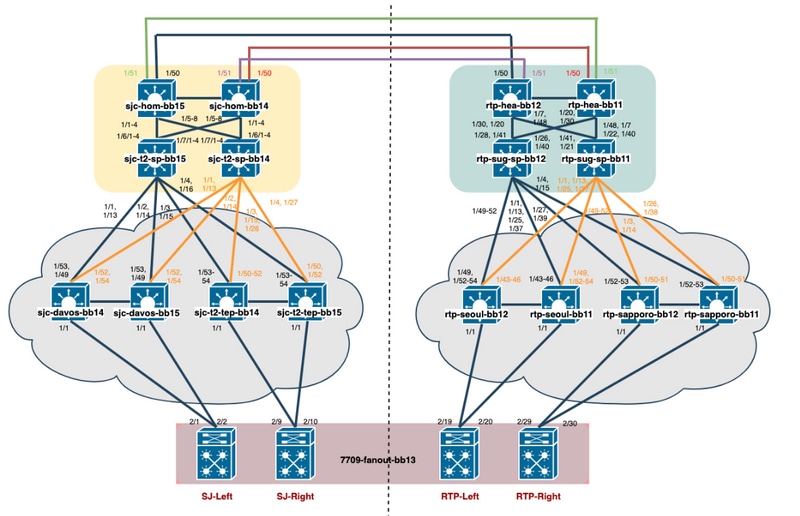
Topologie physique créée
Déployer l'OVA/OVF dans vCenter
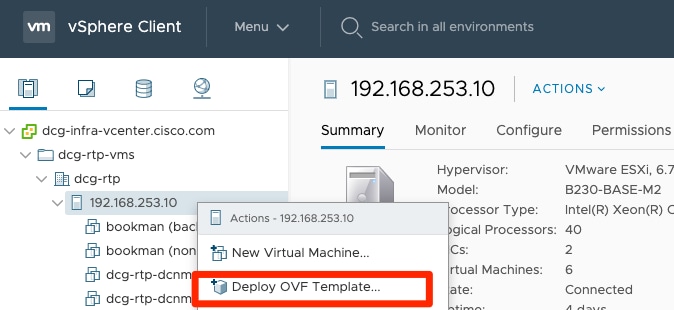
Étape 1. Sous vCenter, déployez le modèle OVF (Open Virtualization Format) sur le serveur/hôte de votre choix, comme illustré dans l'image.
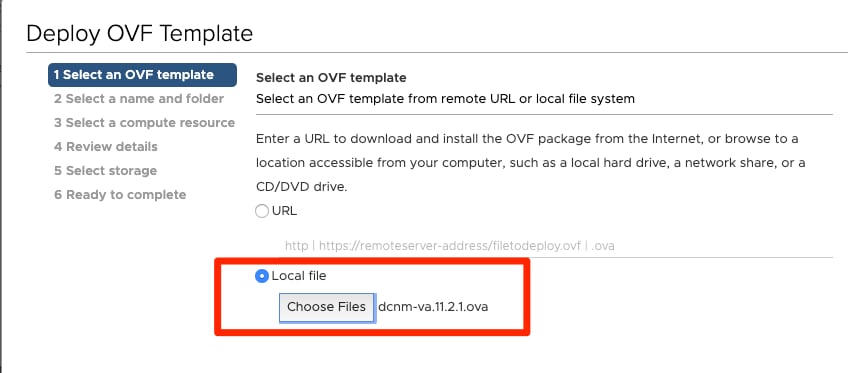
- Ayez OVA/OVF, etc fichier localement et sélectionnez via Choose Files, comme indiqué dans l'image :
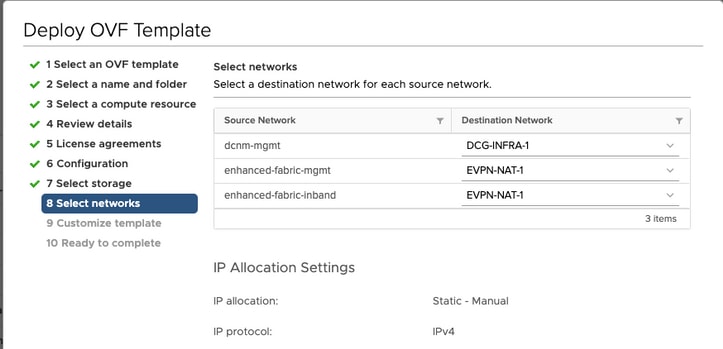
- Suivez les autres invites (nom de la machine virtuelle, hôte, paramètres réseau, comme indiqué dans l'image) et cliquez sur Terminer.
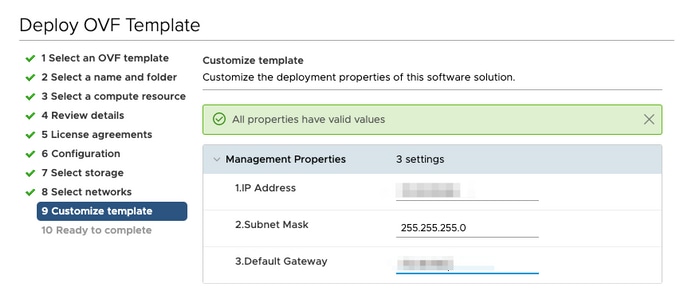
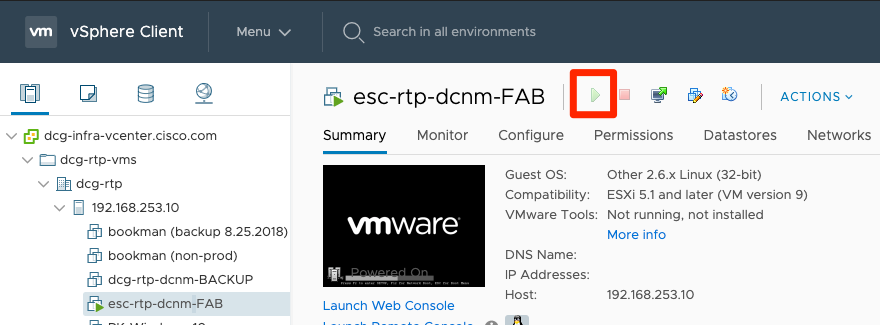
Étape 2. Une fois terminé, démarrez votre machine virtuelle DCNM, comme indiqué ici.

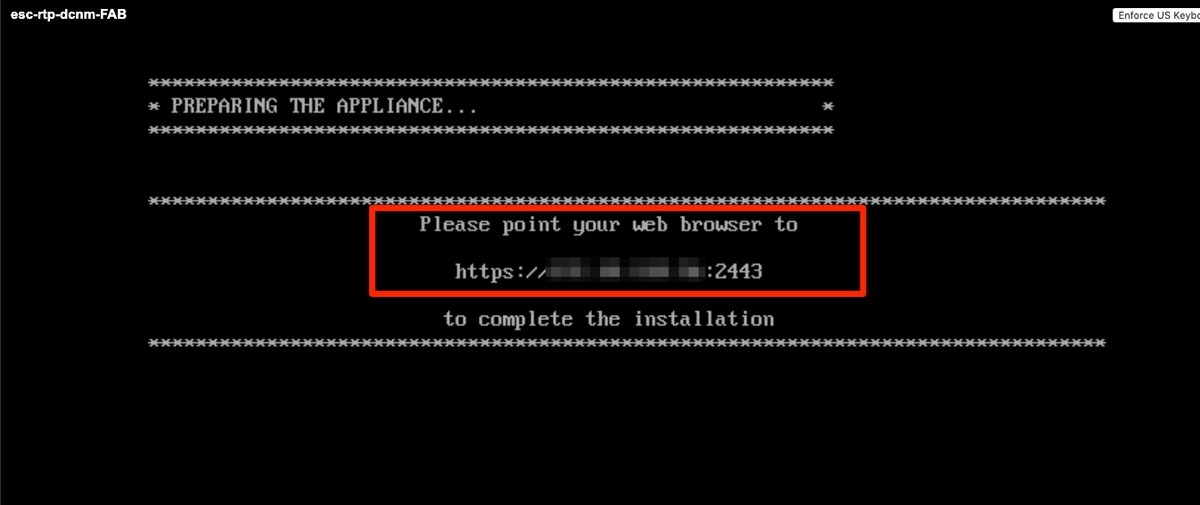
Étape 3. Lancez la console Web, une fois dans la console, vous devriez voir ces invites (IP diffère car il est spécifique à votre environnement et à votre configuration) :
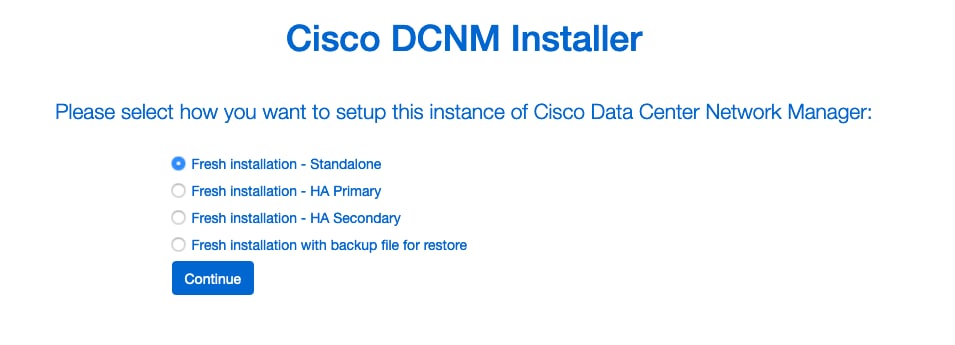
Étape 4. Accédez à https://<votre adresse IP>:2443 (il s’agit de l’adresse IP que vous avez configurée précédemment lors du déploiement OVA) et cliquez sur Get Started. Dans cet exemple, une nouvelle installation est traitée.
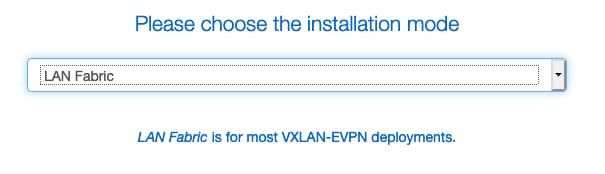
Étape 5. Après avoir configuré le mot de passe admin, vous devez sélectionner le type de fabric que vous souhaitez installer. Choisissez entre LAN ou FAB car chaque type a une fonction différente. Assurez-vous donc de bien comprendre et de choisir correctement. Pour cet exemple, le fabric LAN est utilisé, il est utilisé pour la plupart des déploiements VXLAN-EVPN.
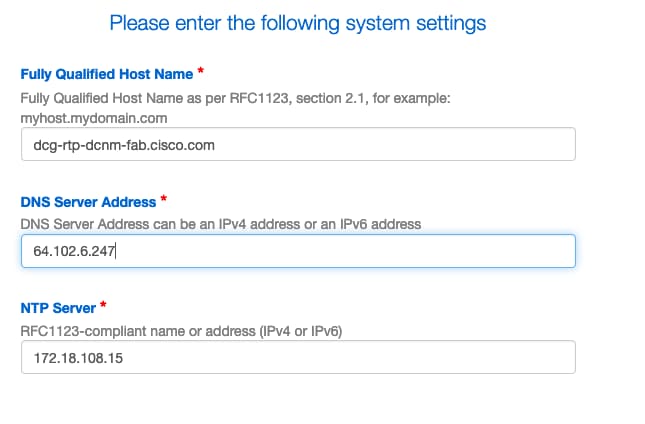
Étape 6. Suivez les instructions du programme d’installation avec le DNS de votre réseau, le serveur NTP (Network Time Protocol), le nom d’hôte DCNM, etc.
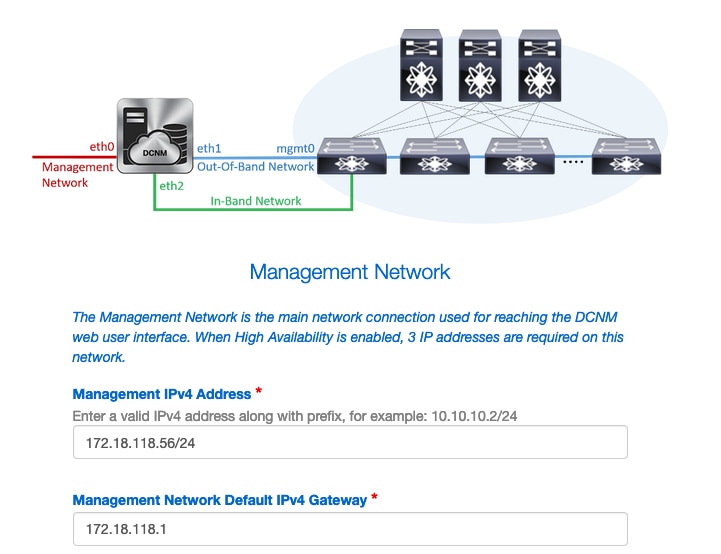
Étape 7 : configuration de l’adresse IP de gestion et de la passerelle de gestion Le réseau de gestion fournit la connectivité (SSH, SCP, HTTP, HTTPS) au serveur DCNM. Il s'agit également de l'adresse IP que vous utilisez pour accéder à l'interface utilisateur graphique. L'adresse IP doit être préconfigurée à partir de l'installation OVA effectuée précédemment.
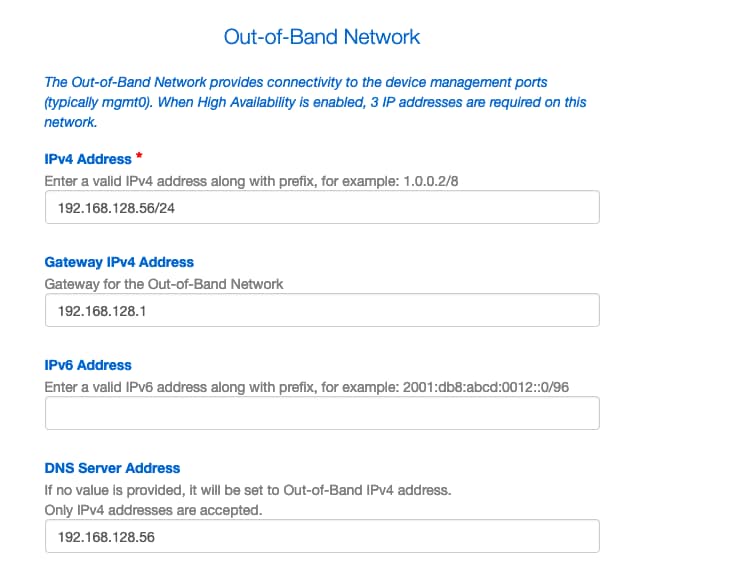
Étape 8. Configuration du réseau intrabande Le réseau intrabande est utilisé pour des applications telles que Endpoint Locator qui nécessite une connectivité de port de façade aux 9 Ko du fabric pour fonctionner lorsqu'une session BGP (Border Gateway Protocol) est établie entre DCNM et les 9 Ko.
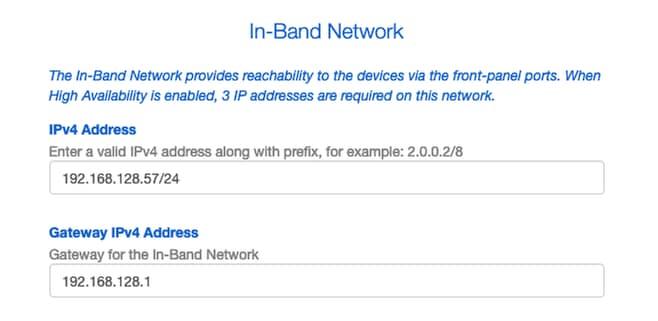
Étape 9. Configuration du réseau interne des services d’applications —
Pour commencer avec la version 11.0 de DCNM, DCNM prend en charge le cadre d'application (AFW) avec l'installation LAN OVA/ISO de DCNM. Cette structure utilise Docker pour orchestrer les applications en tant que microservices dans des environnements en cluster et non en cluster afin de réaliser une architecture évolutive.
Les autres applications fournies par défaut avec le DCNM sont Endpoint Locator, Watch Tower, Virtual Machine Manager plugin, Config Compliance, etc. AFW s'occupe de la gestion du cycle de vie de ces applications, notamment de la mise en réseau, du stockage, de l'authentification, de la sécurité, etc. AFW gère également le déploiement et le cycle de vie des applications Network Insights, à savoir NIR et NIA. Ce sous-réseau est destiné aux services Docker lorsque NIA/NIR est activé.
La procédure d'installation de NIA/NIR est décrite dans la section Opérations du jour 2.
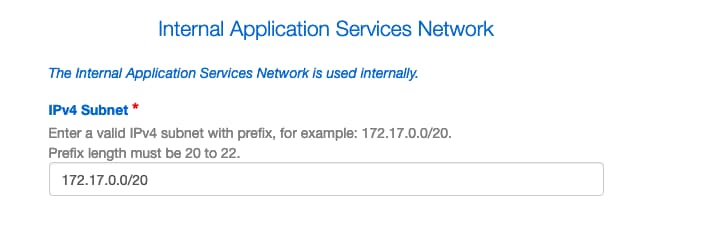
Étape 10. Vérifiez et confirmez tous les détails de configuration et démarrez l’installation.
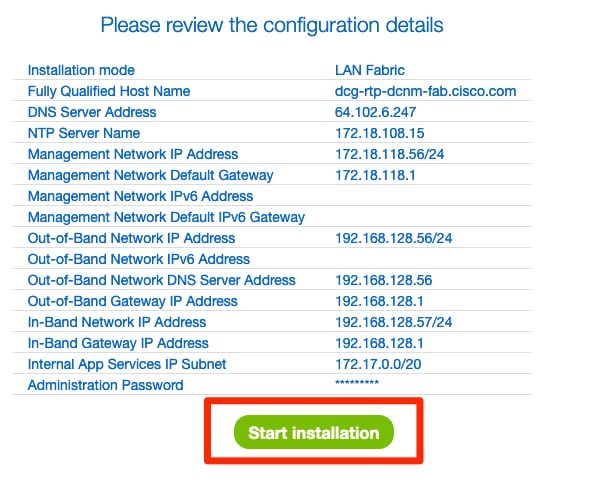
Étape 11. Une fois DCNM entièrement installé, connectez-vous à l’interface utilisateur graphique (adresse IP ou nom d’hôte que vous avez précédemment configuré).
Déploiement du premier fabric : fabric RTP
Étape 1. Une fois dans l’interface graphique utilisateur de DCNM, accédez à Fabric Builder. Control > Fabrics > Fabric Builder afin de créer votre premier fabric.
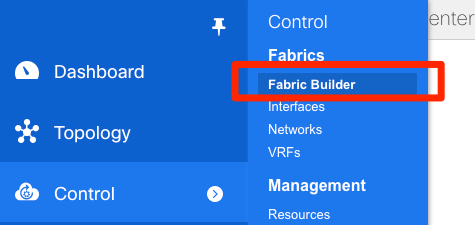
Étape 2. Cliquez sur Create Fabric et remplissez les formulaires nécessaires pour votre réseau. Easy Fabric est le modèle correct pour le déploiement local d’EVPN VXLAN :

Étape 3. Remplir les conditions requises pour la sous-couche, la superposition, le vPC, la réplication, les ressources, etc. du fabric
Cette section couvre tous les paramètres de sous-couche, de superposition, vPC, de réplication, etc. requis via DCNM. Cela dépend du schéma d’adressage réseau, des exigences, etc. Dans cet exemple, la plupart des champs sont conservés par défaut. Les protocoles L2VNI et L3VNI ont été modifiés de sorte que les protocoles L2VNI commencent par 2 et les protocoles L3VNI par 3 pour faciliter le dépannage ultérieur. La détection de transfert bidirectionnel (BFD) est également activée avec d'autres fonctionnalités.
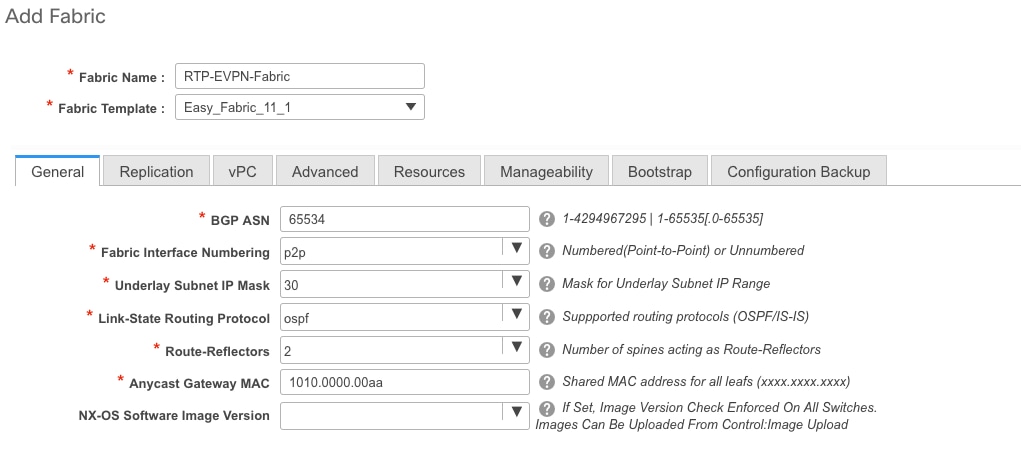
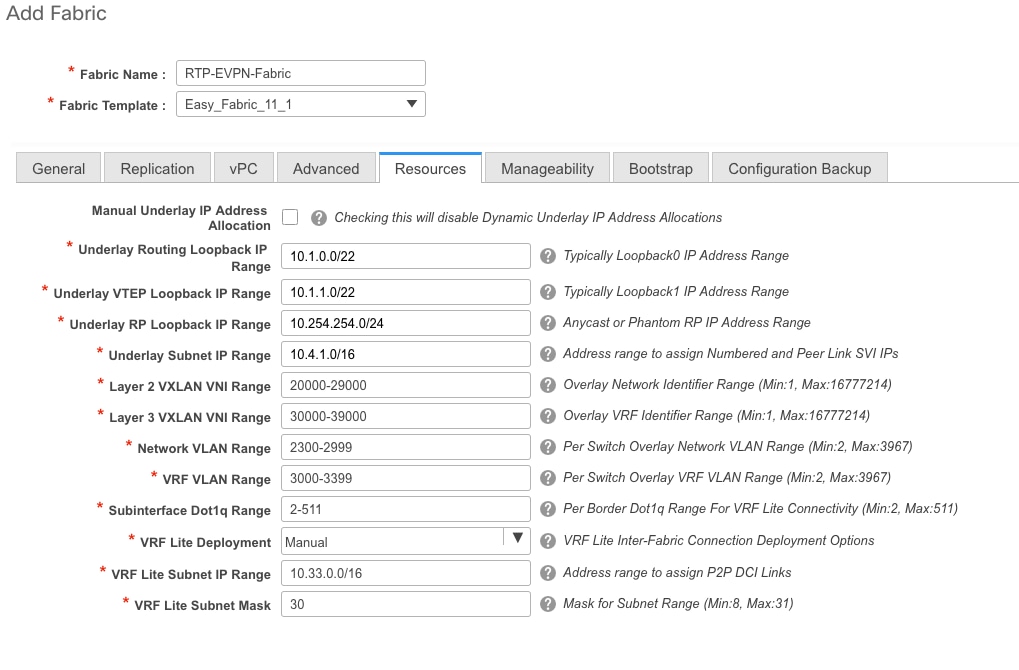
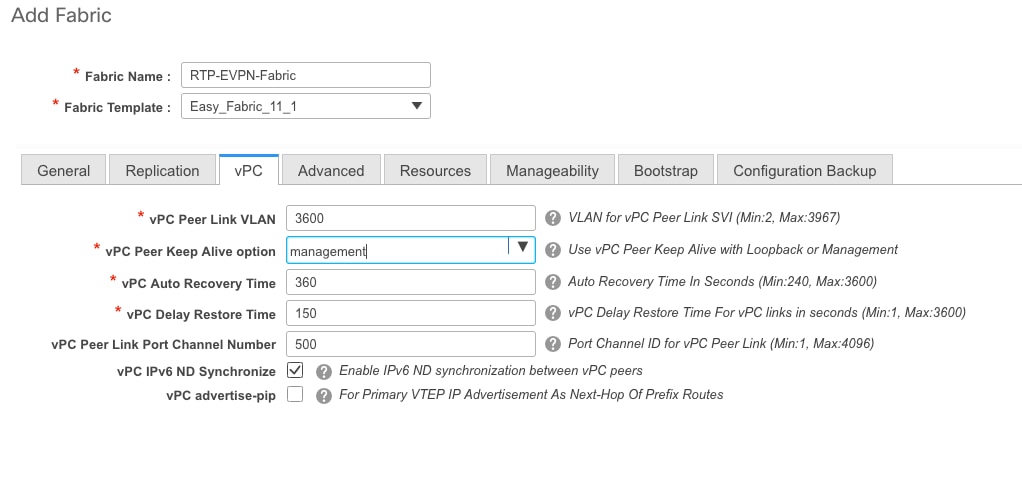
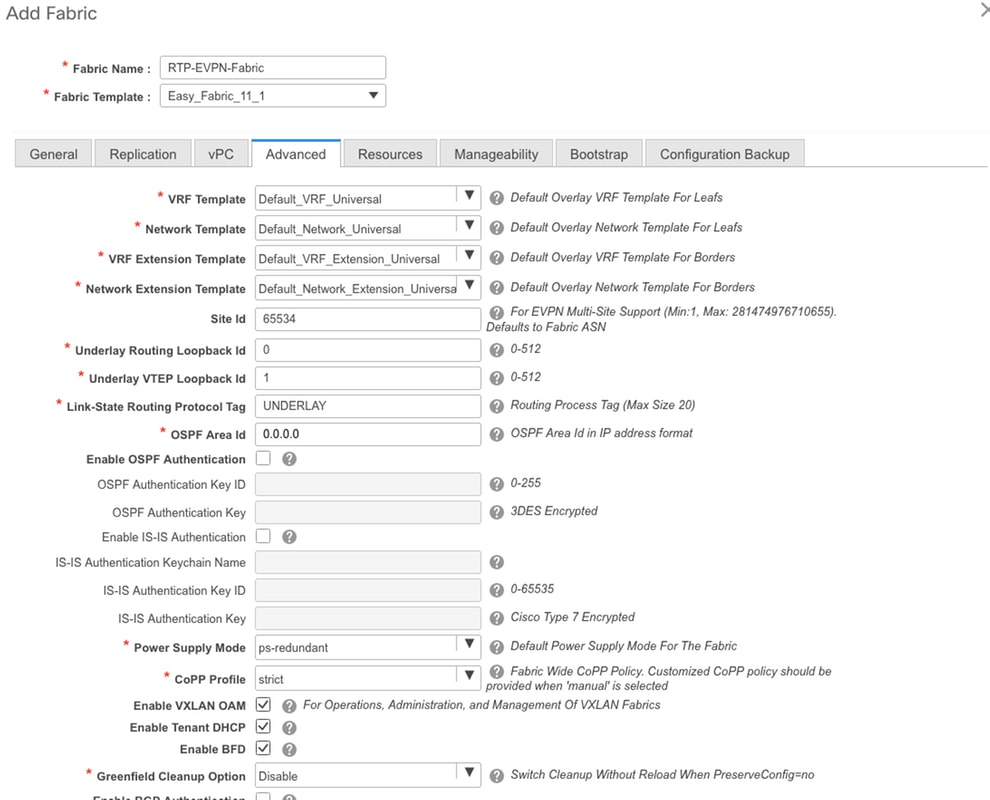
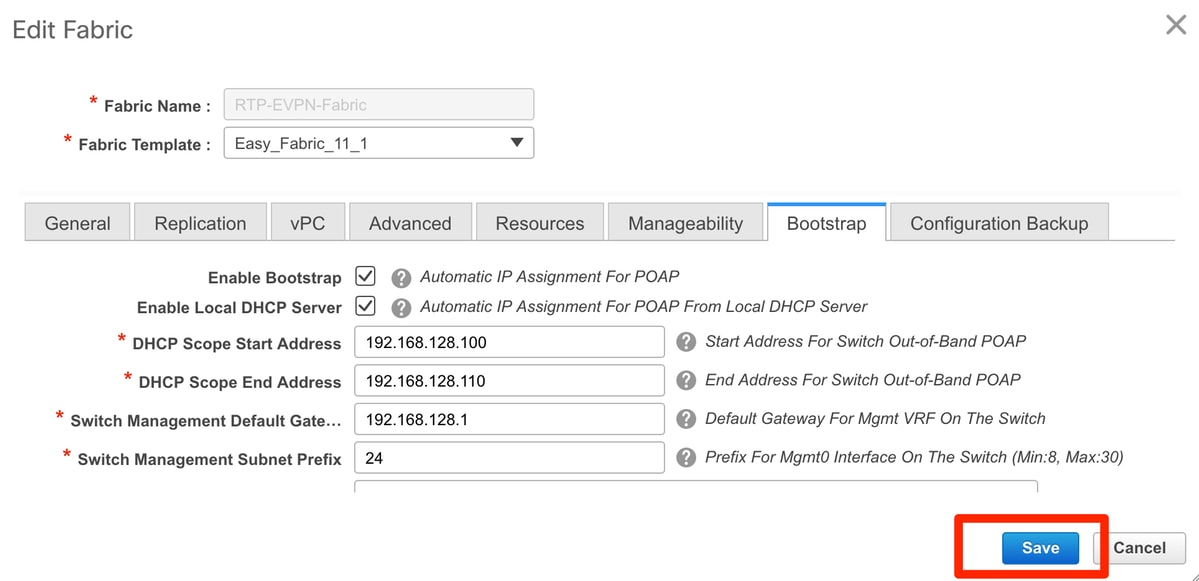
Étape 4. Dans la configuration Bootstrap, configurez la plage d’adresses DHCP que DCNM doit distribuer aux commutateurs du fabric pendant le processus POAP. Configurez également une passerelle par défaut appropriée (existante). Cliquez sur Save une fois que vous avez terminé et vous pouvez maintenant passer à l'ajout de commutateurs dans le fabric.
Ajout de commutateurs dans le fabric
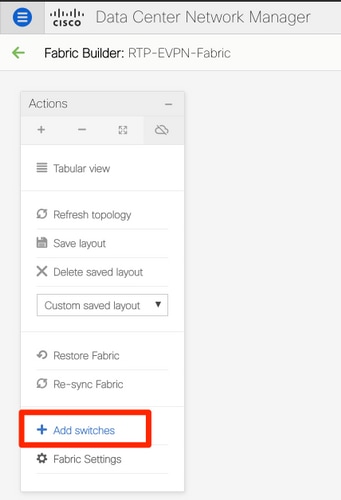
Étape 1. Accédez à Control > Fabrics > Fabric Builder, puis sélectionnez votre Fabric. Dans le panneau de gauche, cliquez sur Add Switches, comme illustré dans l'image.
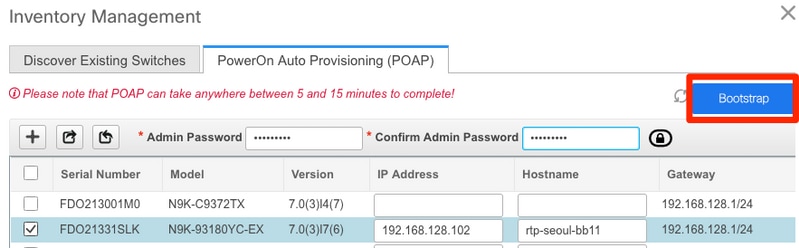
Vous pouvez détecter des commutateurs en utilisant une adresse IP de départ (ce qui signifie que l'adresse IP mgmt0 de chaque commutateur doit être configurée manuellement) ou vous pouvez détecter les commutateurs via POAP et demander à DCNM de configurer toutes les adresses IP mgmt0, la gestion VRF, etc. pour vous. Dans cet exemple, nous allons utiliser le protocole POAP.
Étape 2. Une fois que vous voyez le(s) commutateur(s) de votre intérêt, entrez l'adresse IP et le nom d'hôte souhaités que DCNM doit utiliser, entrez Admin PW, puis cliquez sur Bootstrap, comme indiqué dans l'image.
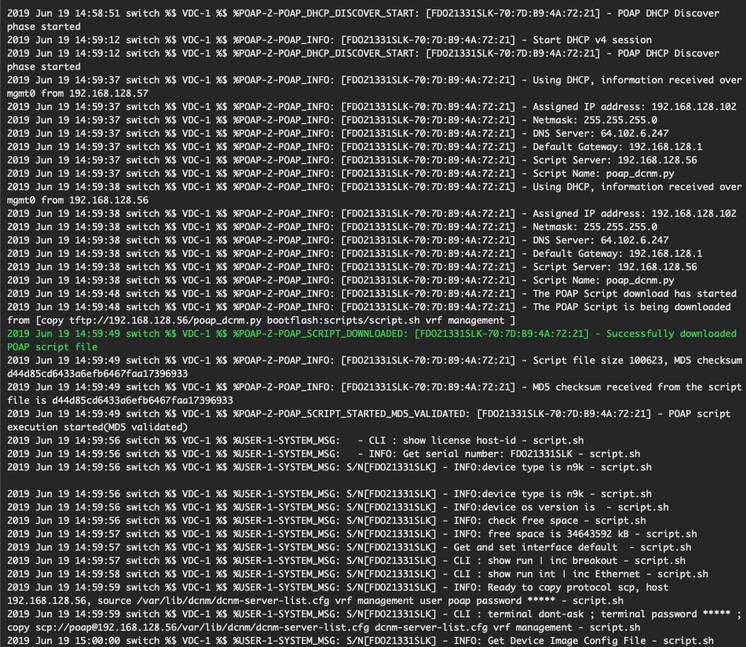
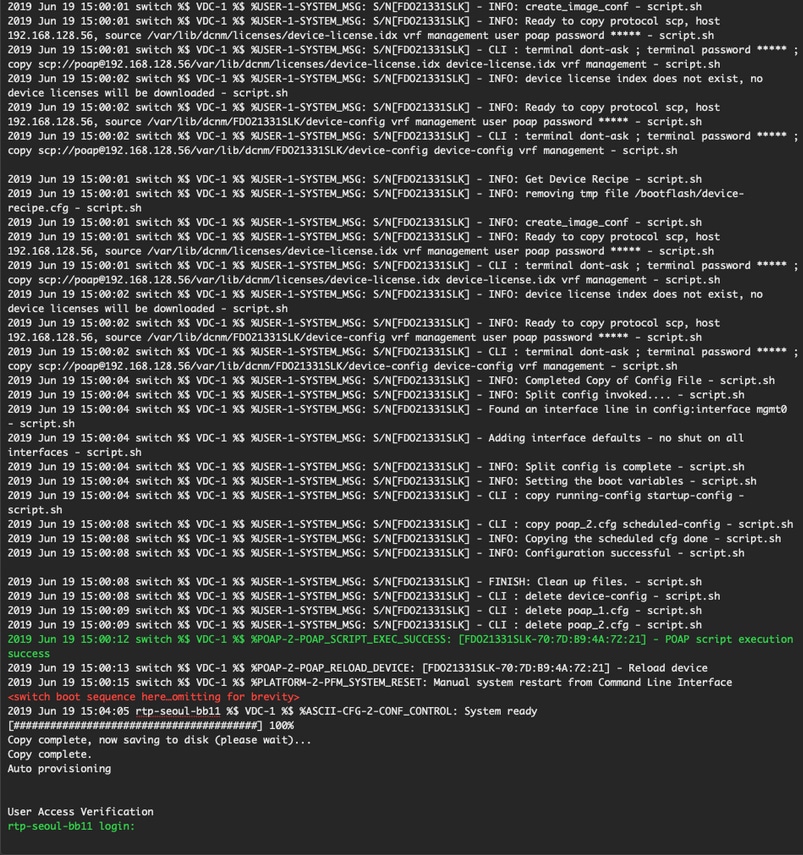
Un journal de démarrage réussi doit apparaître comme illustré dans l'image ci-contre à partir de la console du commutateur.
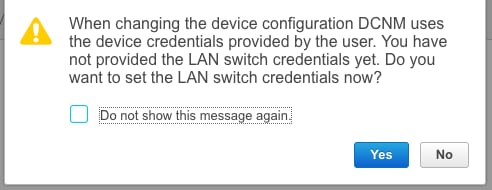
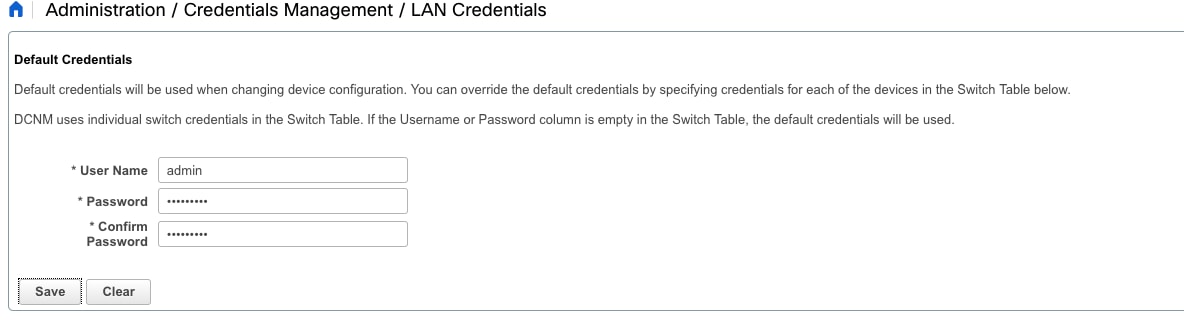
Étape 3. Avant de déployer la configuration pour l’ensemble du fabric, assurez-vous que vous avez préalablement configuré DCNM avec les informations d’identification du périphérique. Une fenêtre contextuelle aurait dû apparaître dans l'interface utilisateur graphique lorsque vous vous connectez. Dans le cas contraire, vous pouvez toujours y accéder via Administration > Credentials Management > LAN Credentials.
Déploiement de la configuration du fabric
Étape 1. Une fois que vous avez découvert tous les commutateurs pour le fabric donné en suivant les mêmes étapes, accédez à Control > Fabrics > Fabric Builder > <votre fabric sélectionné>. Vous devriez voir vos commutateurs avec toutes leurs liaisons ici. Cliquez sur Enregistrer et déployer.

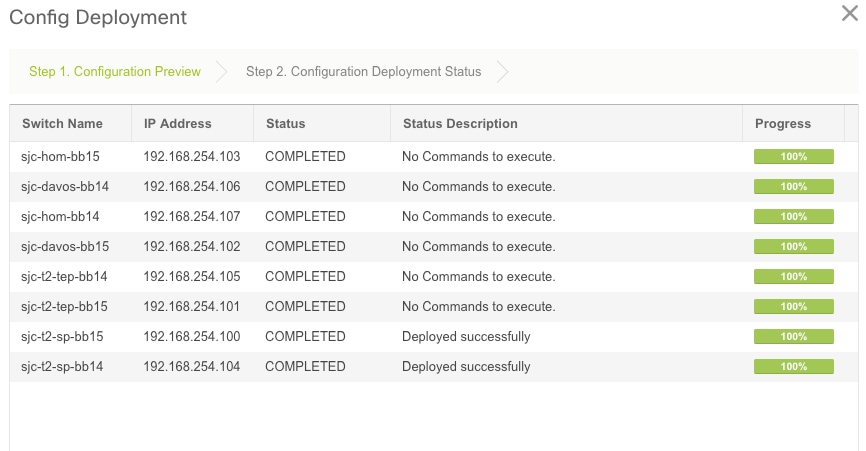
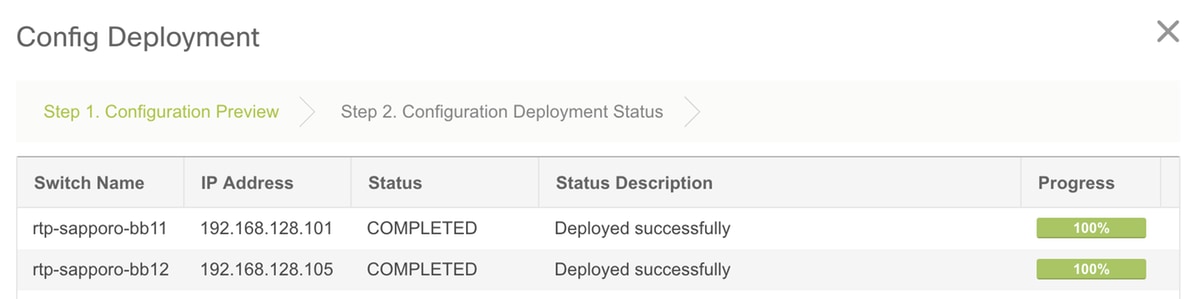
Étape 2. Dans la fenêtre Config Deployment, vous voyez combien de lignes de configuration pour chaque commutateur DCNM envoie. Vous pouvez également prévisualiser la configuration si vous le souhaitez et comparer les éléments avant et après :
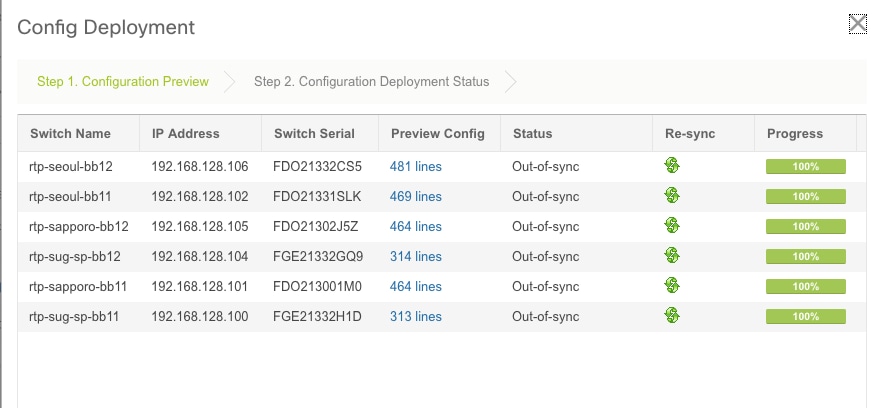
Assurez-vous que tous les commutateurs sont à l'état TERMINÉ et 100 % exempts d'erreurs. En cas d'erreurs, veillez à les résoudre une par une (voir la section Problèmes rencontrés pendant ce déploiement pour obtenir des exemples)
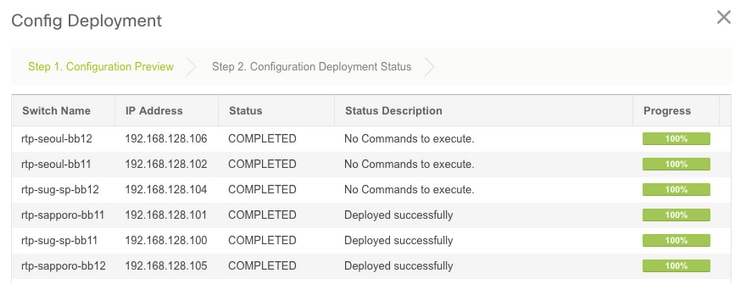
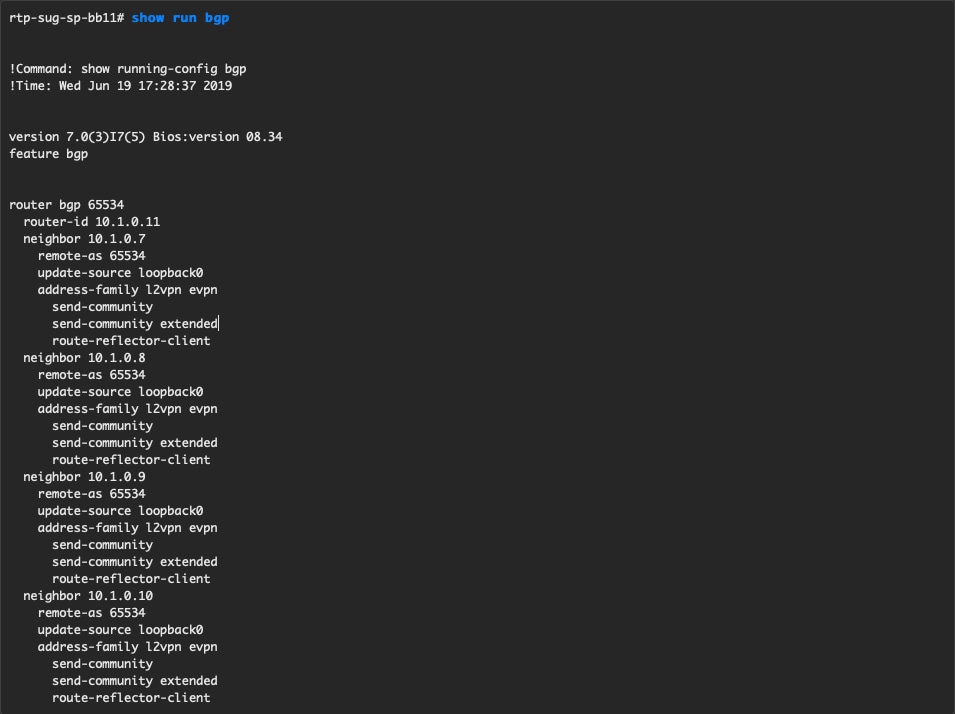
Étape 3. (Facultatif) Vous pouvez vous connecter aux périphériques à ce stade et émettre n’importe quelle commande show run CLIs pour vérifier que la configuration a été correctement poussée par DCNM.
Exemple :
Déployer le deuxième fabric : SJ
Effectuez les mêmes étapes que précédemment avec le fabric RTP en utilisant des valeurs différentes pour BGP AS, etc.
Étape 1. Accédez à Control > Fabrics > Fabric Builder > Create Fabric > Name it !
Cette section couvre tous les paramètres de sous-couche, de superposition, vPC, de réplication, etc. requis. Cela dépend du schéma d’adressage réseau, des exigences, etc.
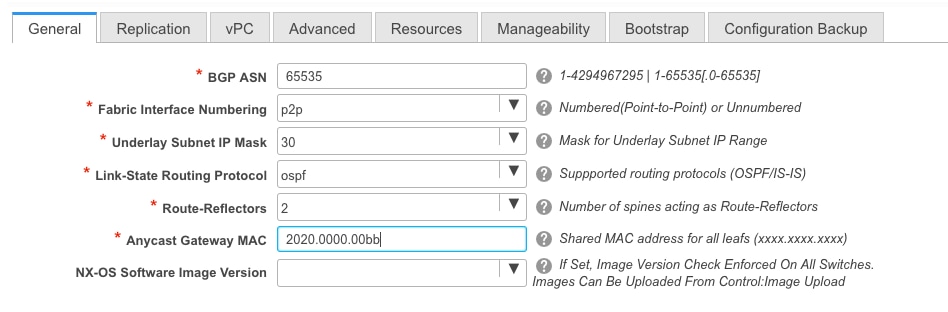
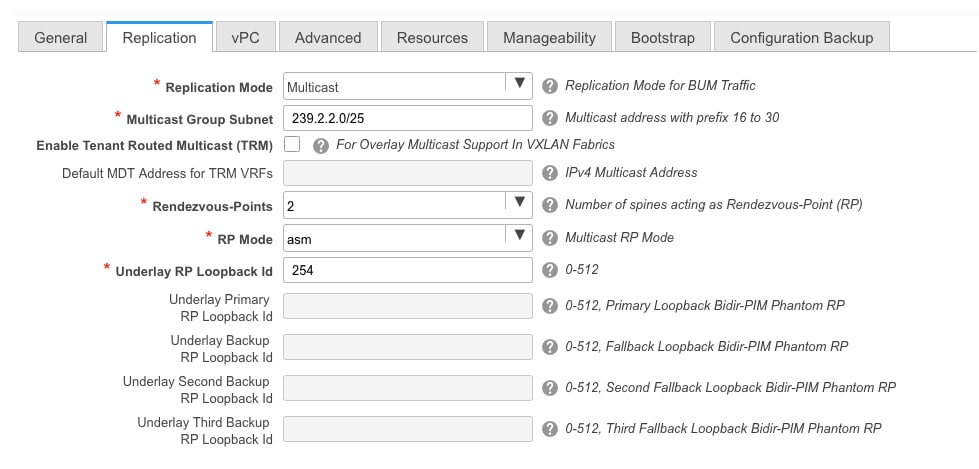
Étape 2. Configurez la section Bootstrap comme indiqué précédemment. Naviguez à nouveau dans Ajouter des commutateurs. Une fois tous les éléments détectés, cliquez sur Save & Deploy pour déployer la configuration. Tout ceci a été traité dans la section RTP Fabric Deployment (omission ici pour des raisons de concision).
Topologie du point de vue de Fabric Builder à la fin.
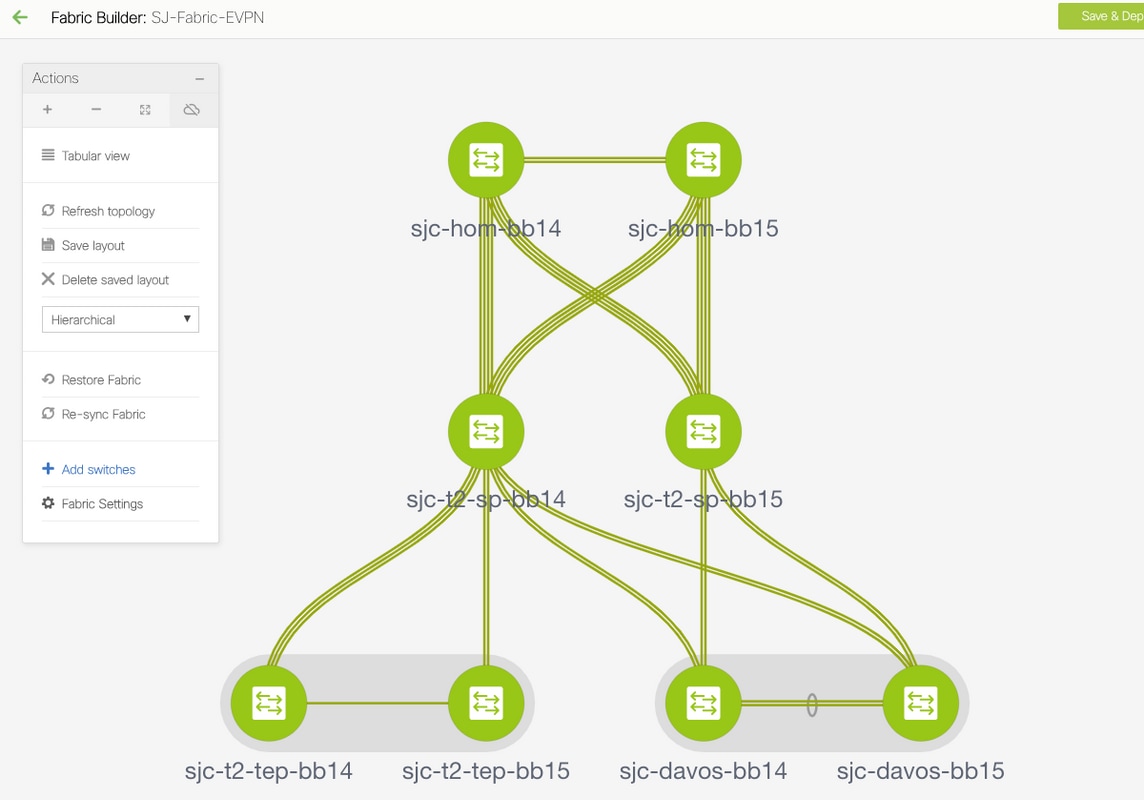
Idéalement, tous les commutateurs doivent apparaître en vert avec leurs liaisons. Cette image montre les différentes couleurs d'état dans la moyenne DCNM.

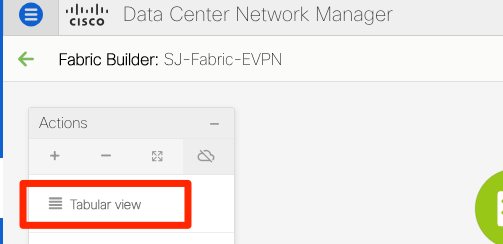
Étape 3. Une fois les deux fabrics configurés et déployés, veillez à enregistrer la configuration et le rechargement pour que les modifications TCAM prennent effet. Accédez à Contrôles > Fabrics > Fabric Builder > <votre Fabric>, accédez à Vue tabulaire, comme illustré dans l'image.
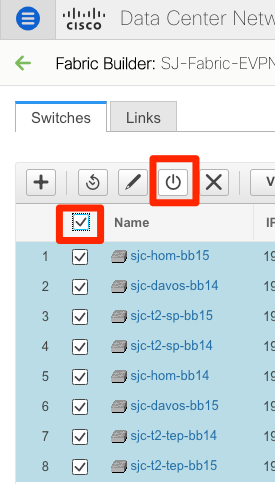
Étape 4. Cliquez ensuite sur le bouton d'alimentation (cela recharge tous vos commutateurs simultanément) :
Créer un réseau (VLAN/L2VNI) et des VRF (L3VNI)
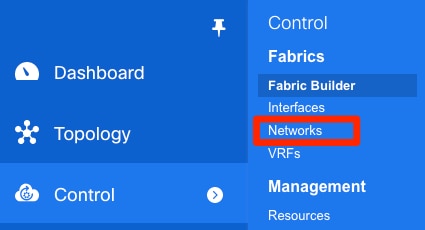
Étape 1. Accédez à Control > Fabrics > Networks, comme indiqué dans l'image.
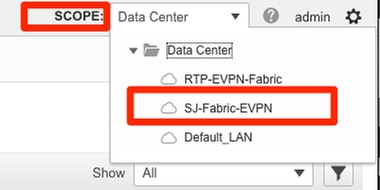
Étape 2. Comme le montre l’image, sélectionnez l’étendue de la modification. À quel fabric cette configuration doit-elle être appliquée ?
Étape 3. Cliquez sur le signe +, comme illustré dans l’image.

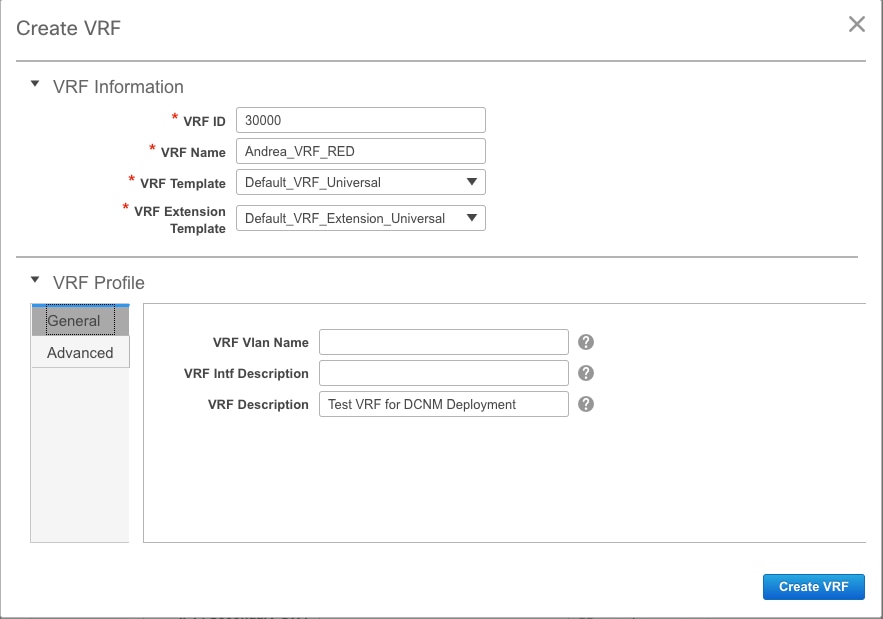
Étape 4. DCNM vous guide tout au long du processus de création de l’interface virtuelle de commutateur (SVI) (ou VLAN L2 pur). Si aucun VRF n'est créé à ce stade, cliquez à nouveau sur le bouton + et cela vous amène temporairement à la visite des VRF avant d'aller de l'avant avec les paramètres SVI.
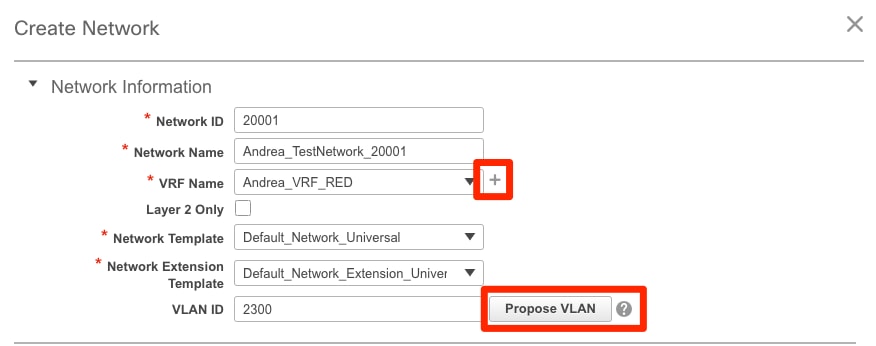
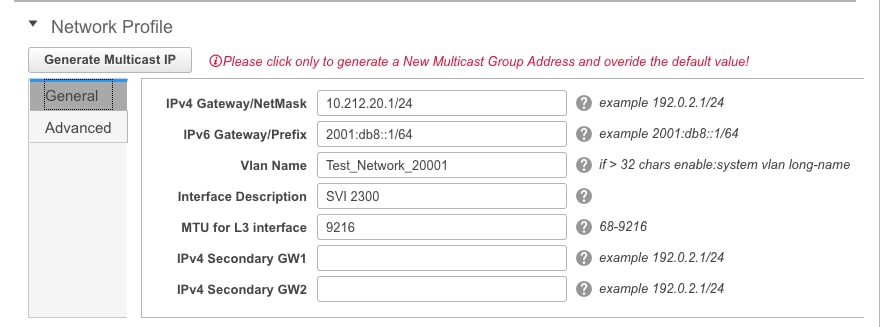
Ces fonctionnalités peuvent être configurées sous l'onglet Advanced :
- Suppression ARP
- Réplication entrante
- Groupe multidiffusion
- DCHP
- Balises de routage
- TRM
- VNI L2 Route-Target
- Activer la passerelle L3 en limite
Étape 5. Cliquez sur Continue pour déployer la configuration Network/VRF.

Étape 6. Double-cliquez sur un ou plusieurs périphériques dans la vue topologique (DCNM vous y emmène automatiquement) pour les sélectionner en fonction de la configuration applicable. Cliquez sur Save, comme le montre l'image.
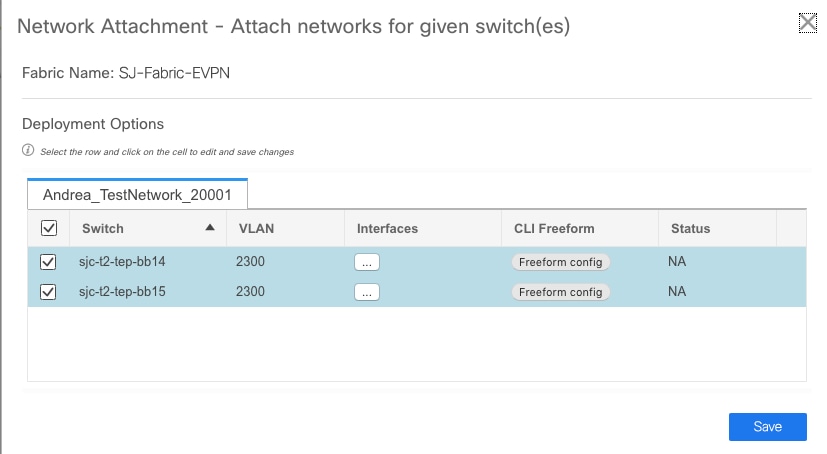
Étape 7. Une fois sélectionnés, les commutateurs doivent apparaître en bleu (prêts à être déployés), comme illustré dans cette image.
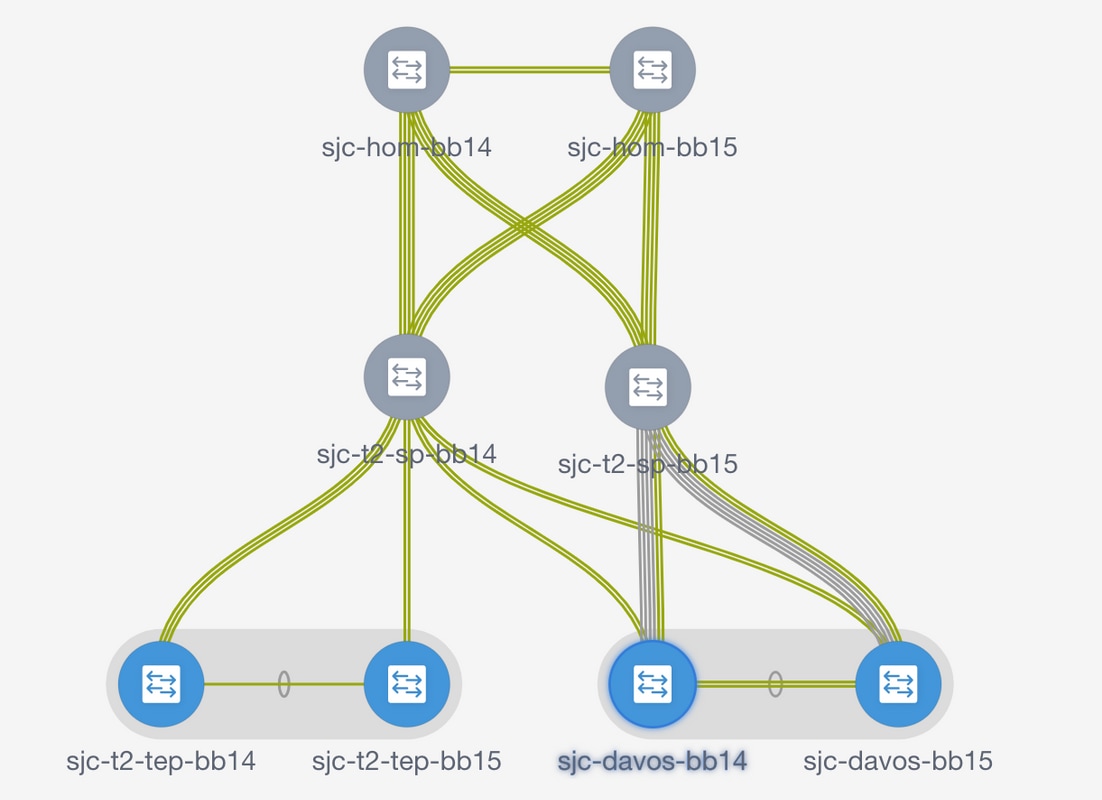


Les commutateurs deviennent jaunes lorsque la configuration est appliquée et redeviennent verts une fois qu'elle est terminée.
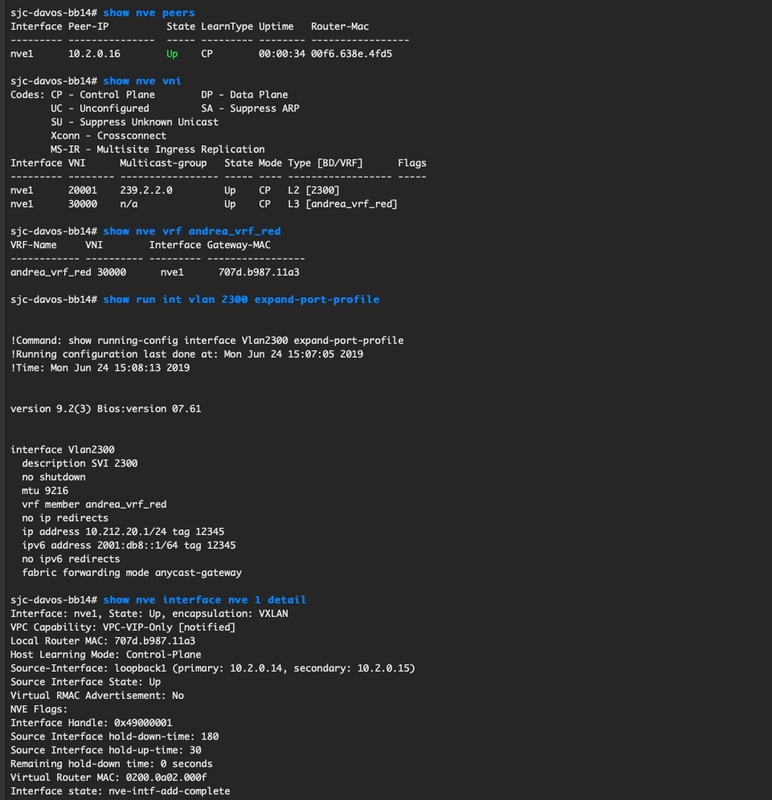
Étape 8. (Facultatif) Vous pouvez vous connecter à l’interface de ligne de commande pour vérifier la configuration si nécessaire (n’oubliez pas d’utiliser l’option expand-port-profile) :
Configuration multisite
Pour ce déploiement Greenfield, le fabric MSD est déployé via l'appairage direct entre les passerelles de périphérie (BGW). Une alternative consiste à utiliser un serveur de routage centralisé, non traité dans ce document.
Étape 1. Accédez à Control > Fabric Builder > Create Fabric, comme indiqué dans l'image.
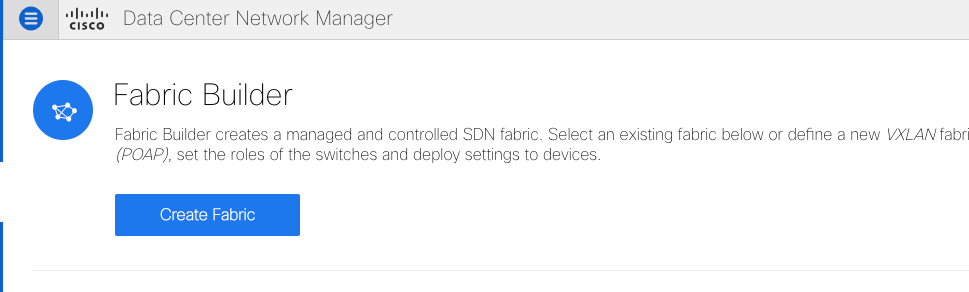
Étape 2. Attribuez un nom à votre fabric multisite et choisissez MSD_Fabric_11_1 dans la liste déroulante Modèle de fabric.
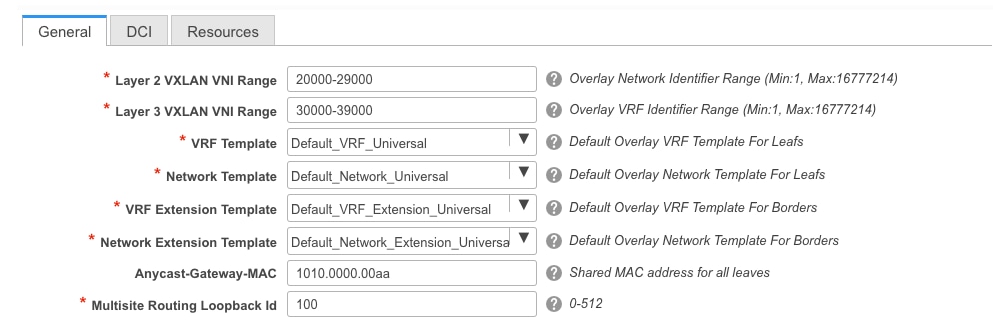
Étape 3. Sous Général, vérifiez que votre gamme VNI L2 et L3 correspond à ce que vos fabrics individuels utilisent. En outre, l'adresse MAC de la passerelle Anycast doit correspondre sur les deux fabrics (RTP/SJ dans cet exemple). DCNM vous signale une erreur si les adresses MAC de la passerelle ne correspondent pas et qu'il est nécessaire de la corriger avant de poursuivre le déploiement de MSD.
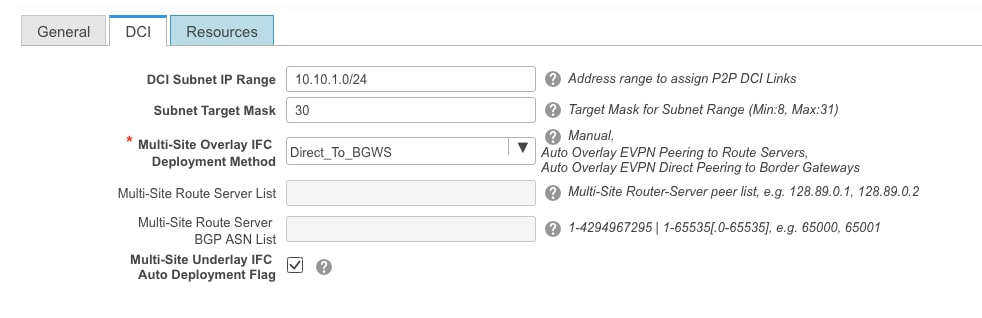
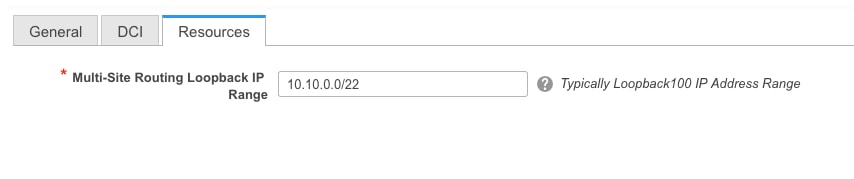
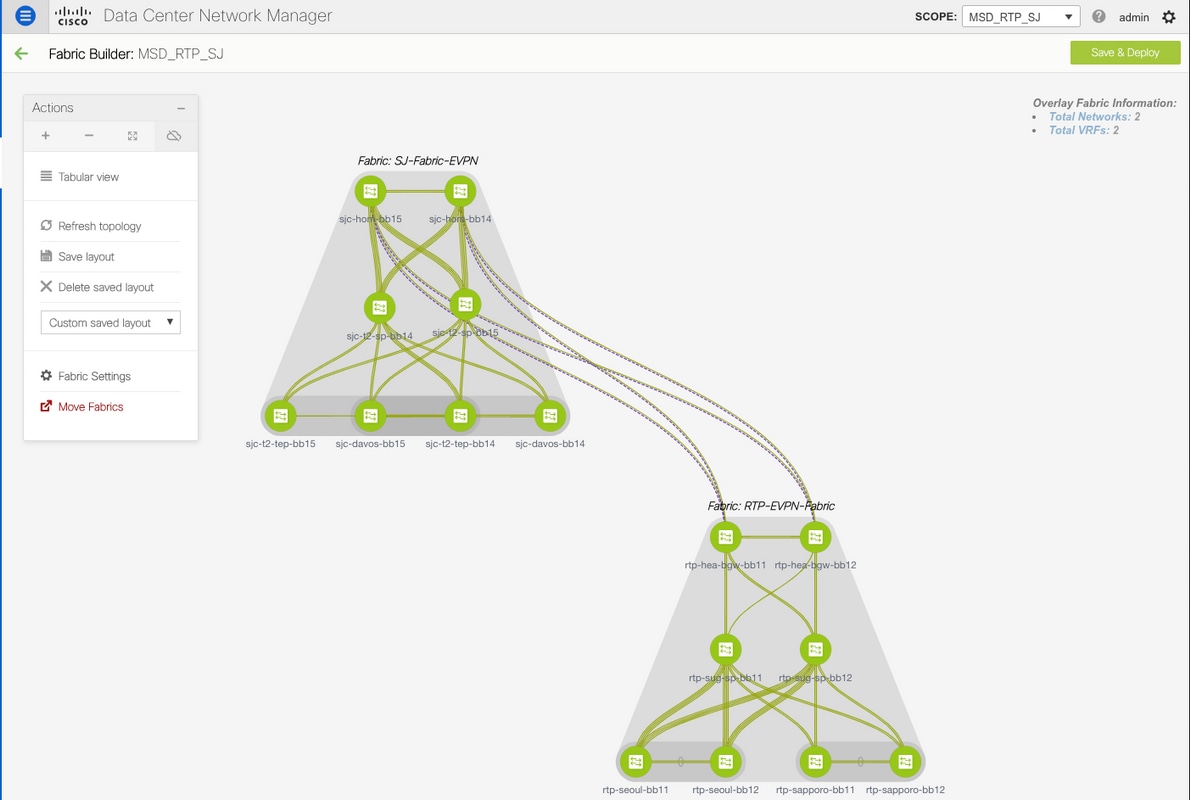
Étape 4. Cliquez sur Save, puis accédez à MSD Fabric et cliquez sur Save & Deploy. Votre topologie devrait ressembler à celles-ci (tous les commutateurs + liaisons en vert) une fois terminée :

Déployer des politiques d'accès/trunk hôte
Dans cet exemple, les agrégations vPC de deux paires VTEP différentes sont configurées et testent la connectivité au sein du fabric RTP local. Topologie appropriée, comme illustré dans l’image :

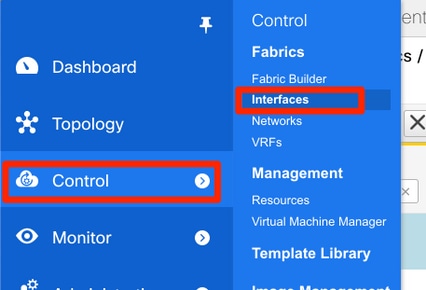
Étape 1. Accédez à Control > Fabrics > Interfaces, comme indiqué dans l'image.
Étape 2. Cliquez sur le signe + pour accéder à l’Assistant Ajout d’une interface, comme illustré dans l’image.
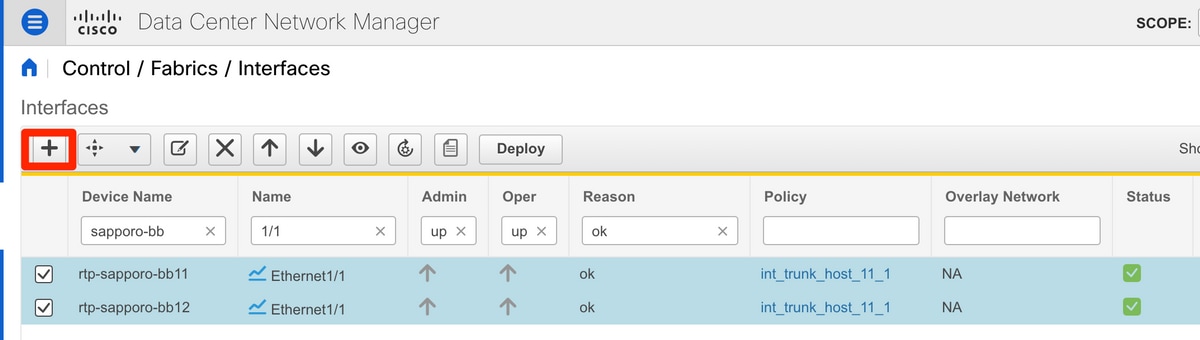
Dans cet exemple, une agrégation vPC est créée en aval du N7K qui est utilisé pour envoyer une requête ping aux tests de cette procédure pas à pas.
Étape 3. Sélectionnez la paire vPC appropriée, les interfaces physiques, l'activation/désactivation LACP, BPDUGuard, etc.
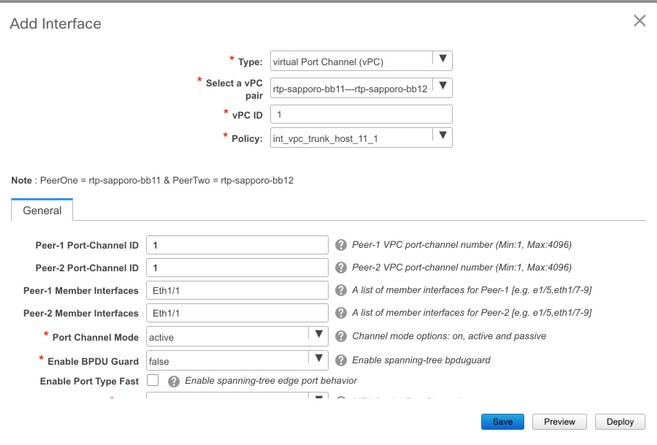
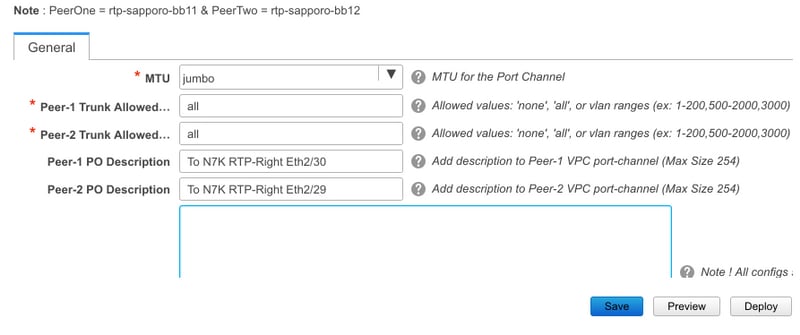
Étape 4. Cliquez sur Save lorsque vous avez terminé. Vous pouvez également effectuer un déploiement direct, comme illustré dans l'image.
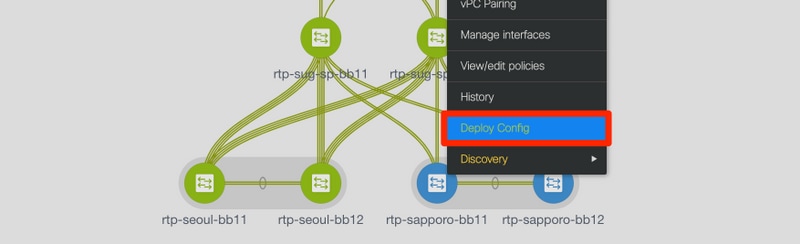
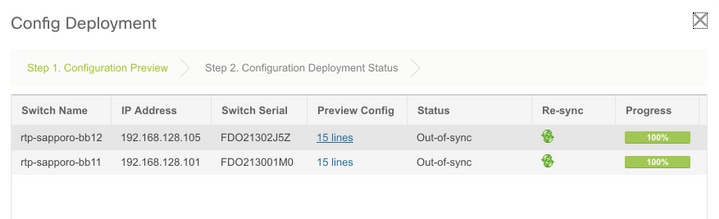
Étape 5. (Facultatif) Vérifiez la configuration à appliquer.
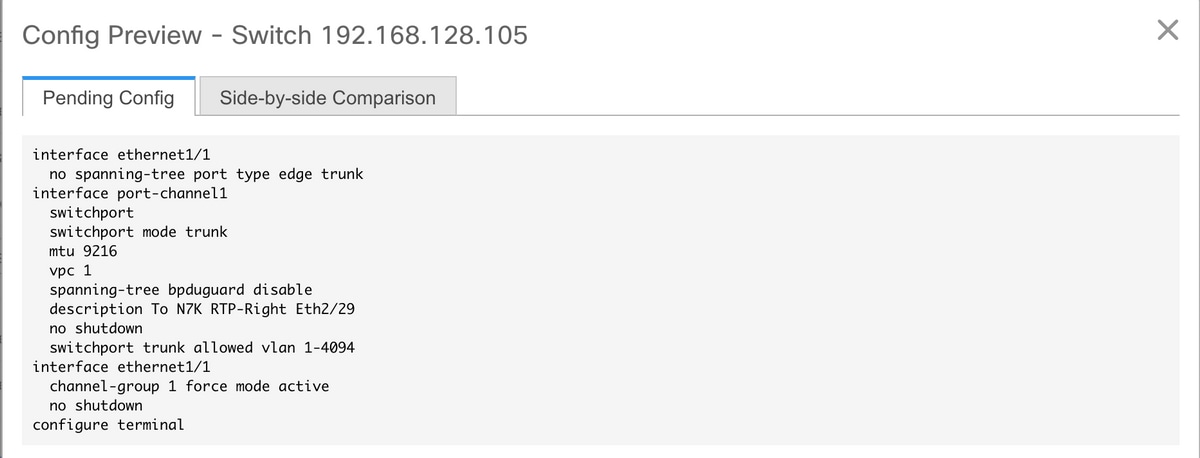
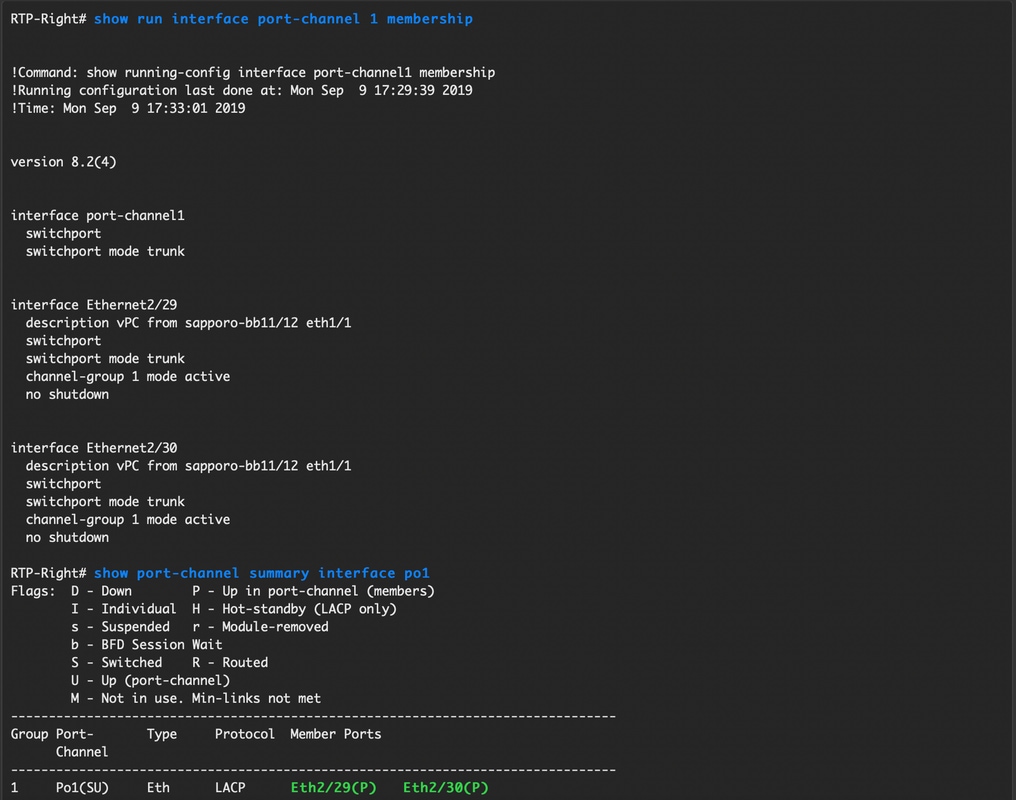
Étape 6. (Facultatif) Configuration manuelle sur 7K :
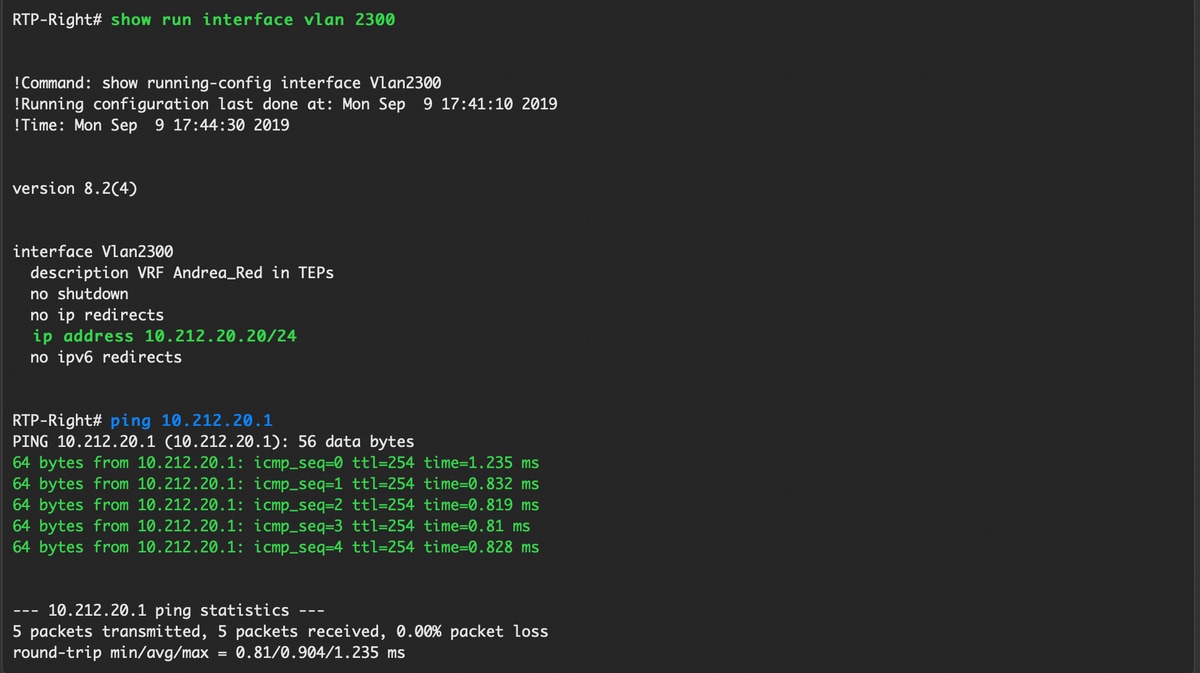
Étape 7.(Facultatif) Création d'une interface SVI de test sur N7K pour envoyer une requête ping aux VTEP dans RTP (les VTEP ont Anycast Gateway de 10.212.20.1 dans VRF andrea_red) :
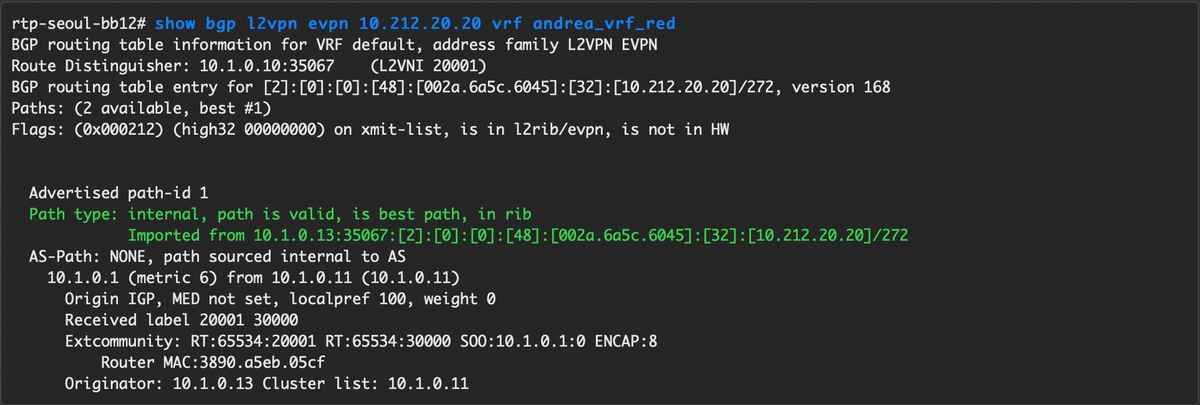
Étape 8. (Facultatif) Vérifiez que les autres VTEP du protocole RTP voient cet hôte via EVPN/HMM :
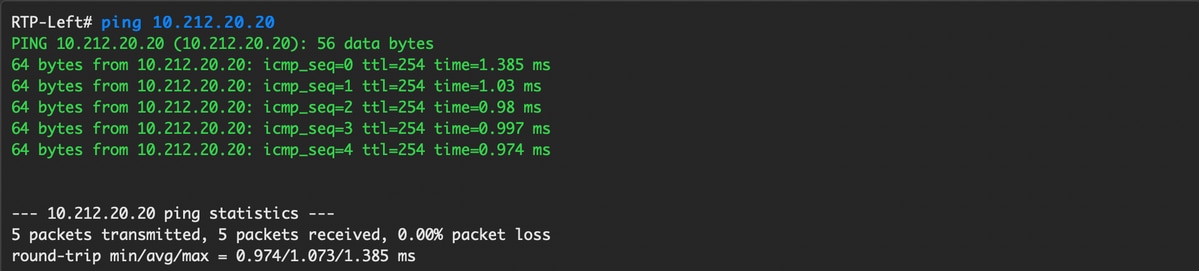
Étape 9.(Facultatif) Répétez la même procédure pour seoul-bb11/12 (create vPC port-channel, create SVI 2300). Envoi d'une requête ping de RTP-Left à RTP-Right pour confirmer la connectivité de couche 2 sur EVPN dans le fabric RTP :
Des étapes similaires peuvent être suivies pour créer des canaux de port non-vPC, des interfaces d'accès, etc. dans le contexte Ajouter des interfaces.
Opérations du jour 2
Mise à niveau du logiciel NX-OS via DCNM
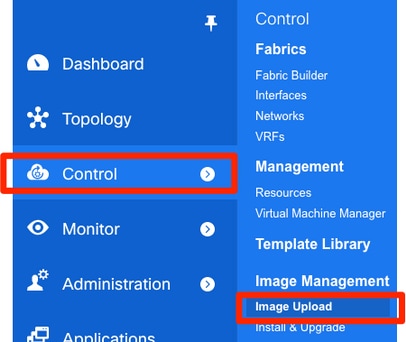
Étape 1. Téléchargez une image (ou un ensemble d’images sur le serveur de DCNM), puis accédez à Control > Image Management > Image Upload, comme indiqué dans l’image.
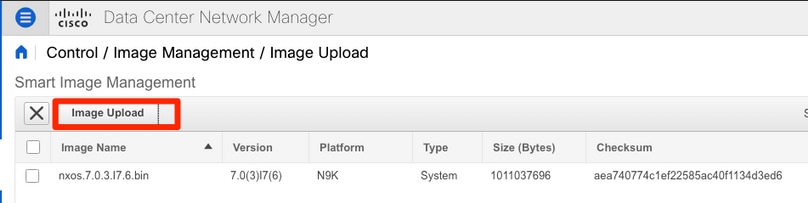
Étape 2. Suivez les invites pour un téléchargement local, puis le ou les fichiers doivent apparaître comme illustré dans cette image :
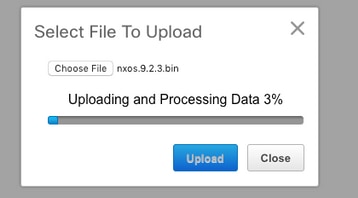
Étape 3. Une fois le ou les fichiers téléchargés, vous pouvez passer à Installer et mettre à niveau si les commutateurs nécessitent une mise à niveau. Accédez à Control > Image Management > Install & Upgrade, comme indiqué dans l'image.

Étape 4. Sélectionnez les commutateurs à mettre à niveau. Dans cet exemple, l'ensemble du fabric RTP est mis à niveau.
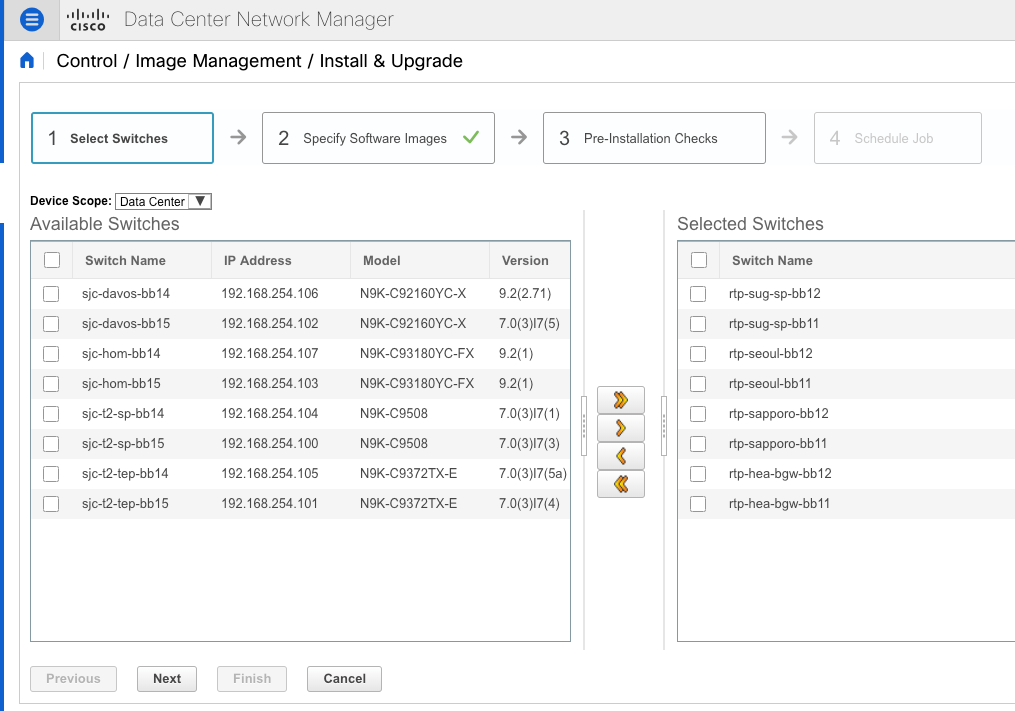
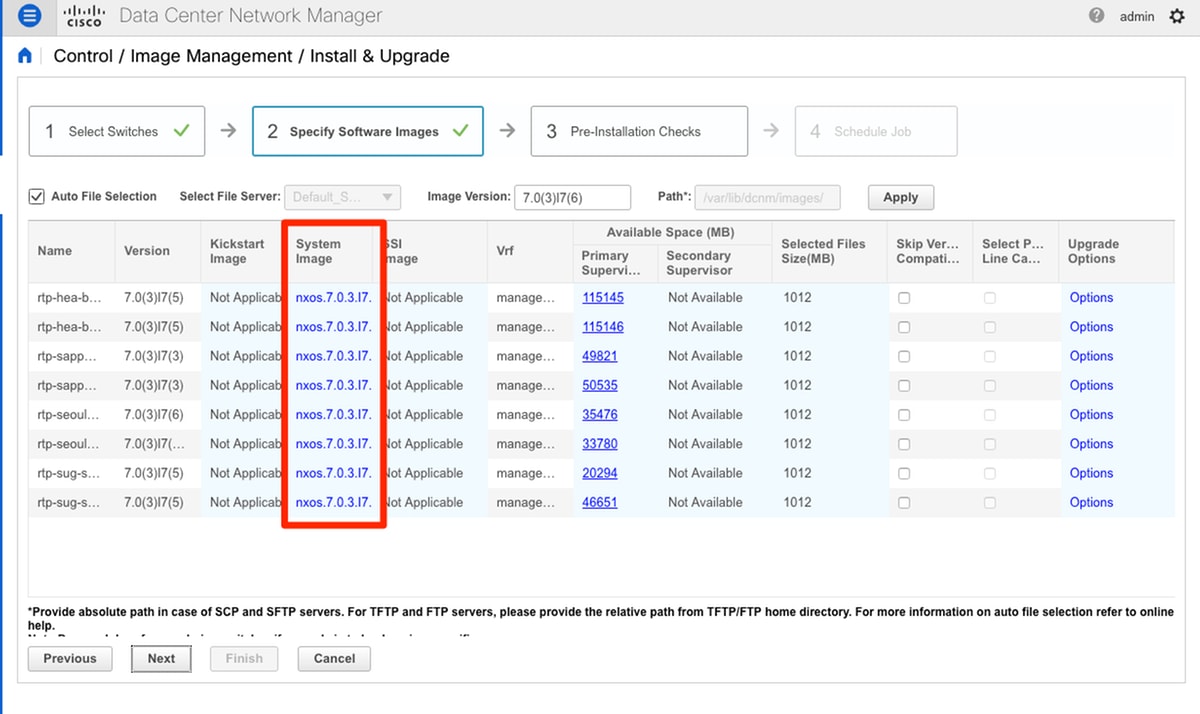
Étape 5. Sélectionnez la version de NX-OS vers laquelle vous souhaitez mettre à niveau les commutateurs (comme pratique recommandée, mettez à niveau tous les commutateurs vers la même version de NX-OS) :
Étape 6. Cliquez sur Next et DCNM exécute les commutateurs via des vérifications de pré-installation. Cette fenêtre peut prendre un certain temps. Vous pouvez donc sélectionner Finish Installation Later et programmer la mise à niveau pendant que vous êtes absent.
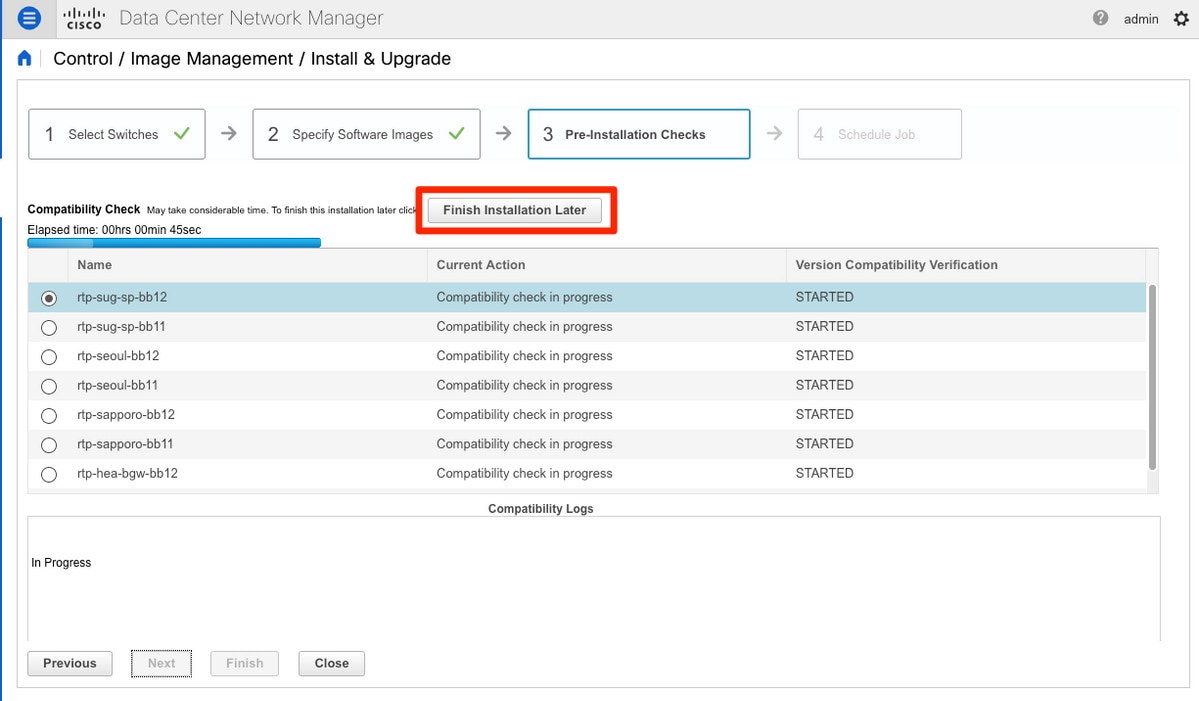
Cette opération met la tâche en file d'attente et est similaire à celle illustrée dans l'image ci-contre, une fois terminée.
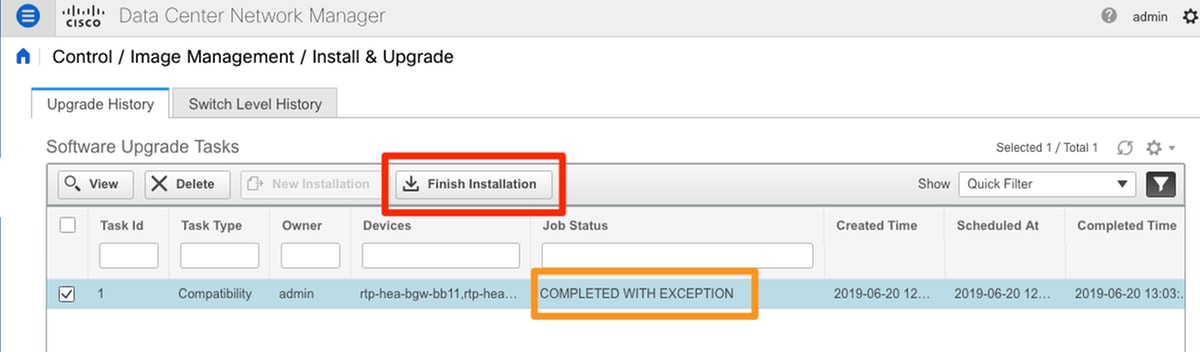
Étape 7. Une fois la compatibilité terminée, cliquez sur Finish Installation dans la même fenêtre, comme indiqué dans l'image.
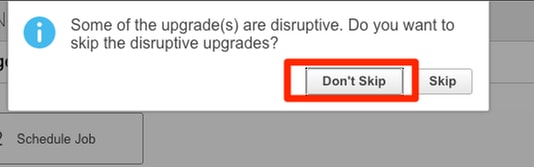
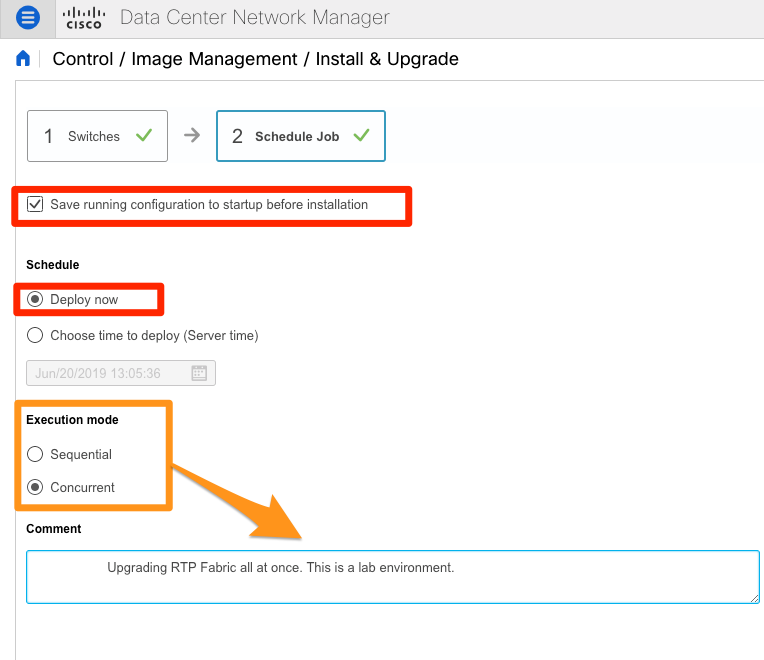
Étape 8. Vous pouvez sélectionner les mises à niveau à effectuer simultanément (toutes en même temps) ou séquentielles (une par une). Comme il s’agit d’un environnement de travaux pratiques, l’option sélectionnée est simultanée.
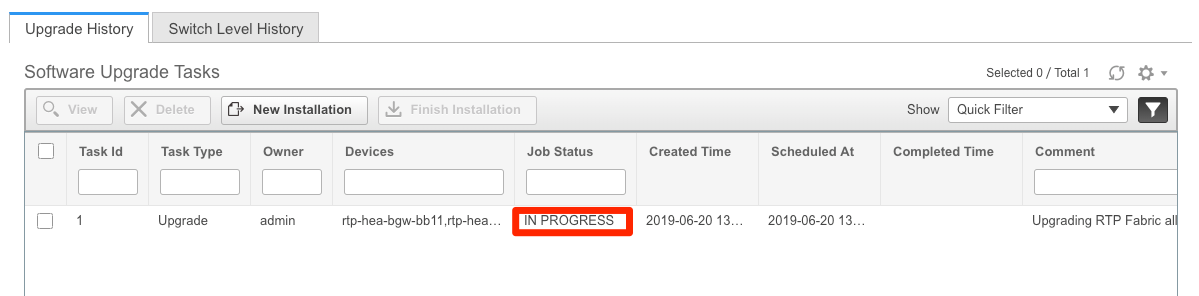
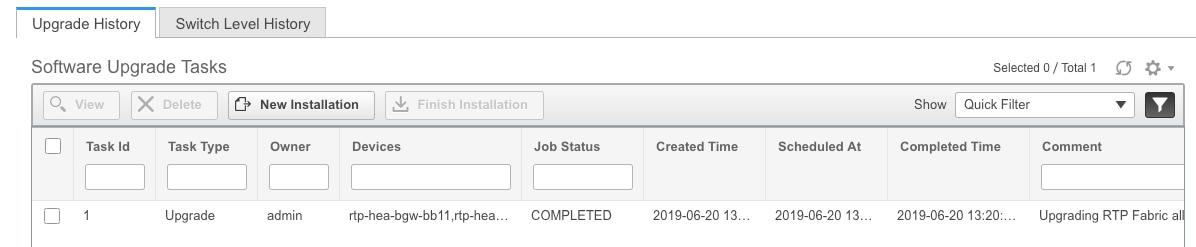
La tâche est créée et apparaît EN COURS, comme illustré dans l'image.
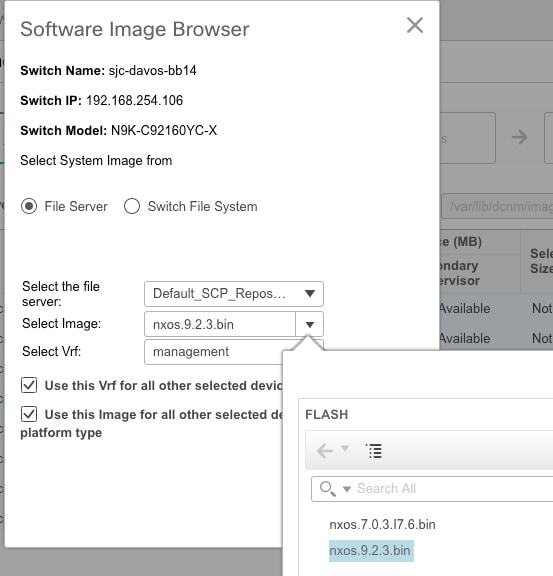
Une autre méthode de sélection de l'image s'affiche ici.

Installer Endpoint Locator
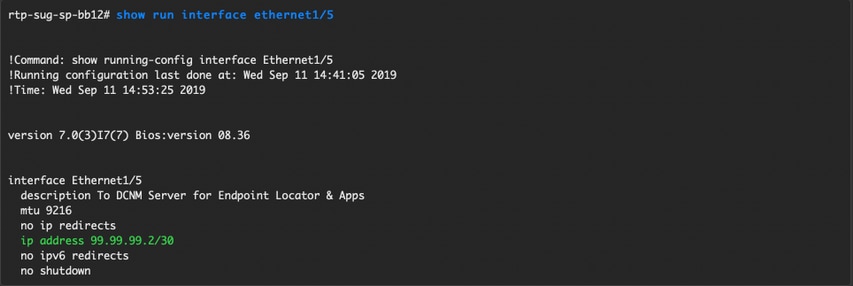
Pour que les applications DCNM fonctionnent correctement, vous devez disposer d'une connectivité intrabande entre le serveur DCNM et un port du panneau avant vers l'un des Nexus 9000 du fabric. Dans cet exemple, le serveur DCNM est connecté à Ethernet1/5 de l'un des Spines du fabric RTP.
Étape 1. Cette CLI est ajoutée manuellement au Nexus 9000 :
Étape 2. Assurez-vous que vous pouvez envoyer une requête ping au serveur DCNM et vice-versa sur cette connexion point à point.

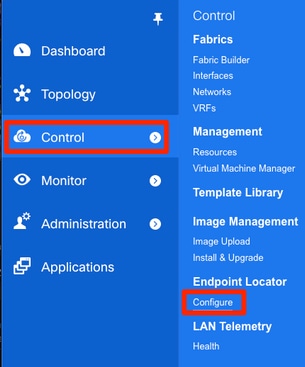
Étape 3. Accédez à l’interface graphique utilisateur de DCNM > Control > Endpoint Locator > Configure, comme indiqué dans l’image.
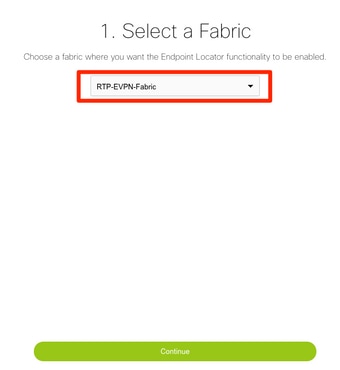
Étape 4. Sélectionnez le fabric sur lequel vous souhaitez activer Endpoint Locator, comme illustré dans l'image.
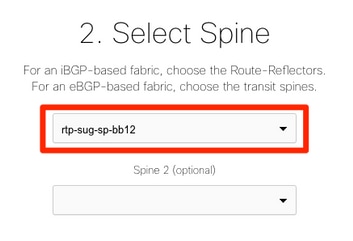
Étape 5. Comme l’illustre l’image, sélectionnez une colonne vertébrale.
Étape 6. (Facultatif) Avant de passer à l'étape suivante, l'adresse IP de eth2 a été modifiée à partir du déploiement d'origine via cette interface de ligne de commande sur le serveur DCNM (cette étape n'est pas nécessaire si l'adresse IP d'origine configurée lors de la nouvelle installation du serveur DCNM reste correcte) :
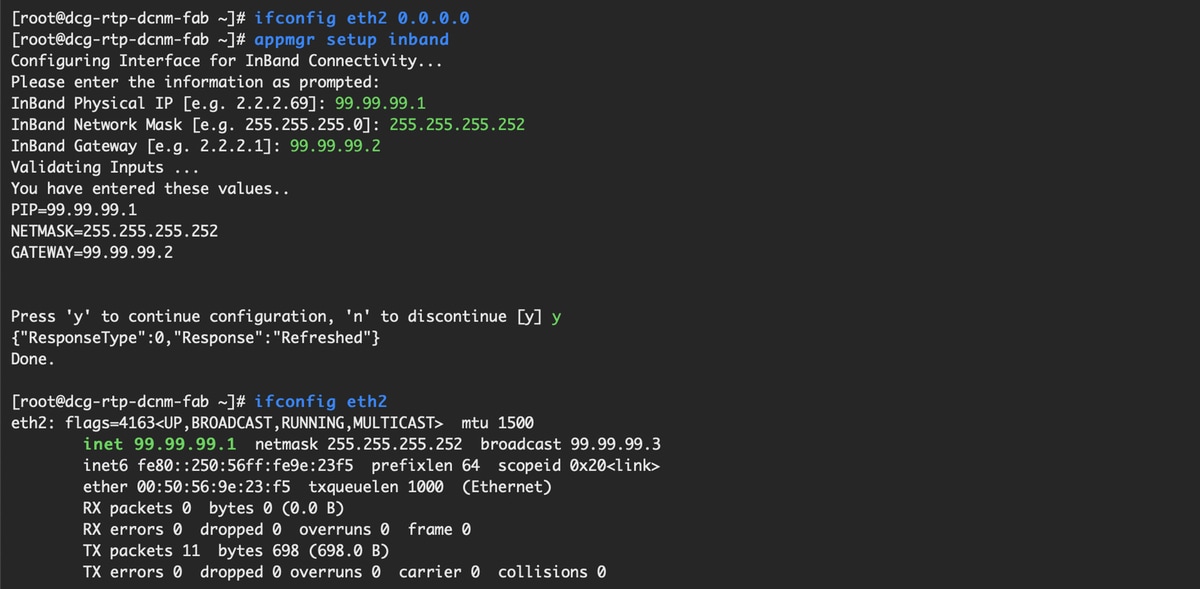
Étape 7. Vérification de la configuration de l’interface intrabande Cela devrait correspondre à ce qui a été configuré à l'étape précédente.
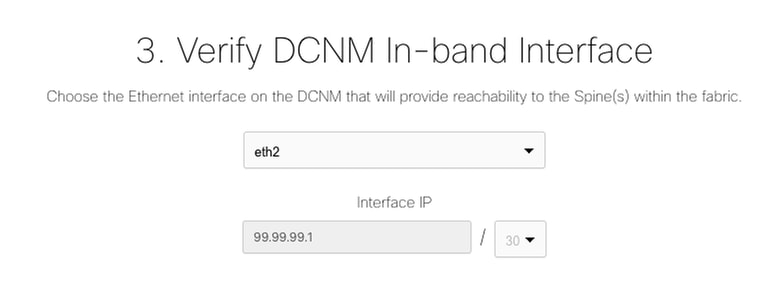
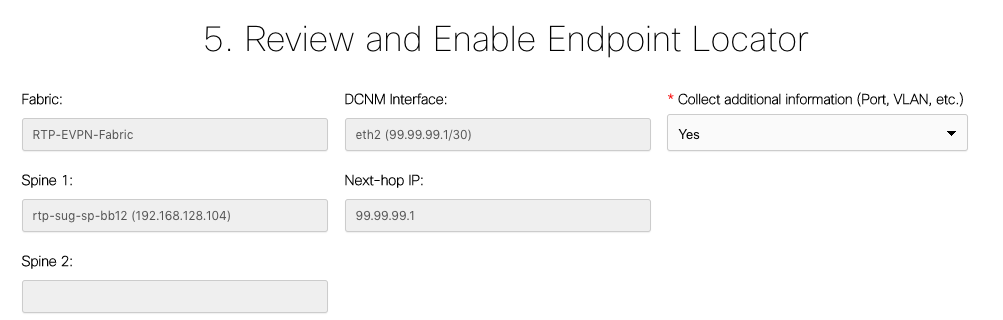
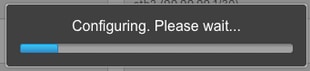
Étape 8. Après avoir vérifié la configuration, cliquez sur Configure. Cette étape peut prendre quelques minutes :
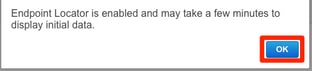
Une fois terminé, la notification, telle qu'elle apparaît dans l'image, apparaît.
Notez que DCNM a configuré un voisin BGP sur le Spine sélectionné dans la famille L2VPN EVPN.

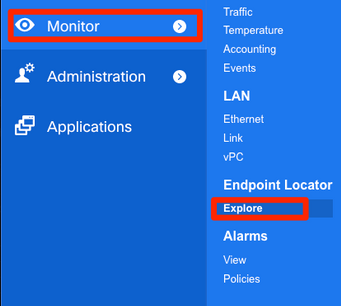
Étape 9. Vous pouvez maintenant utiliser Endpoint Locator. Accédez à Monitor > Endpoint Locator > Explore.
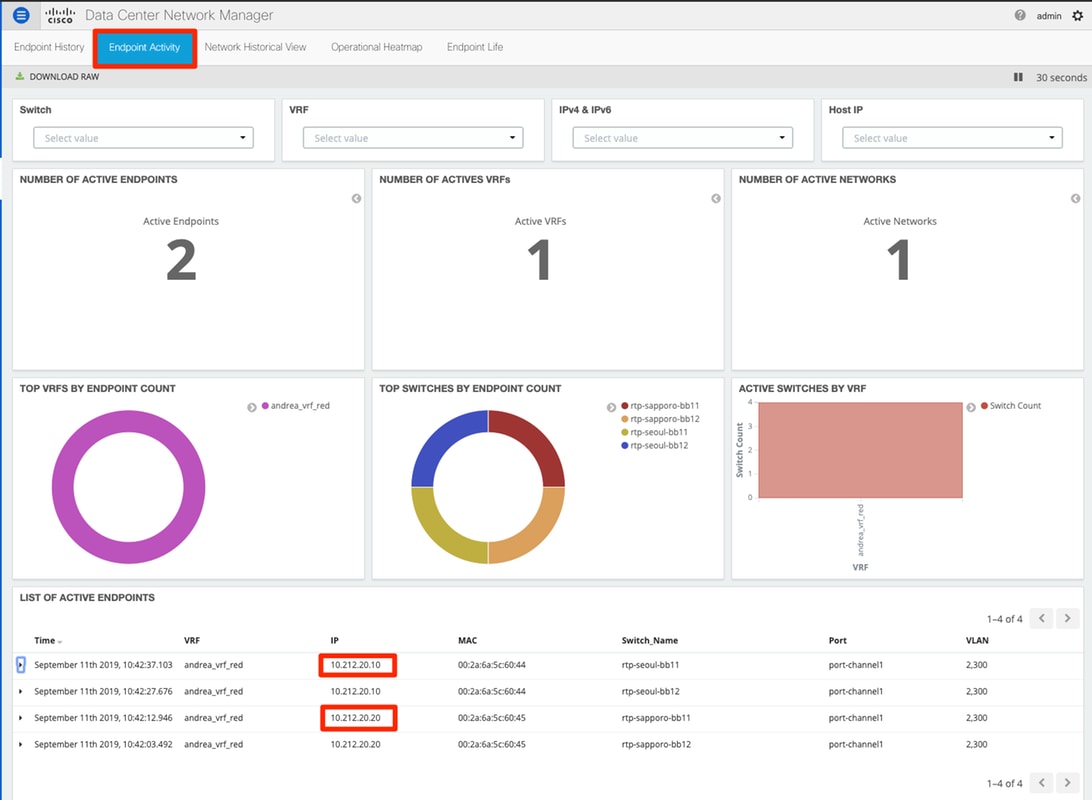
Dans cet exemple, vous pouvez voir les deux hôtes qui ont été configurés pour les tests ping locaux dans le fabric RTP :
Problèmes Rencontrés Lors De Ce Déploiement
Câblage incorrect
Un câblage incorrect a été installé sur une paire de commutateurs, ce qui a provoqué une erreur de groupement pour le port-channel500 de liaison entre homologues vPC. Exemple :
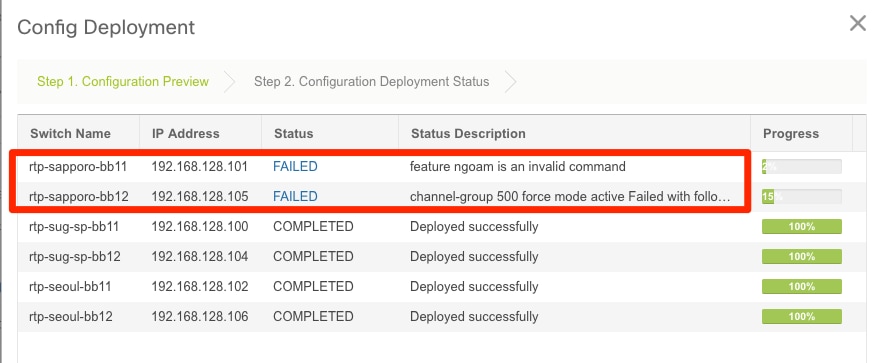
Étape 1. Revenez à Control > Fabric Builder et vérifiez les erreurs :
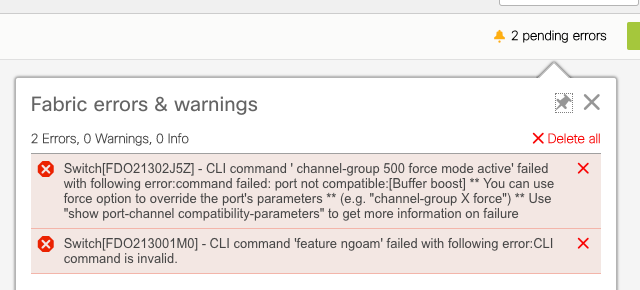
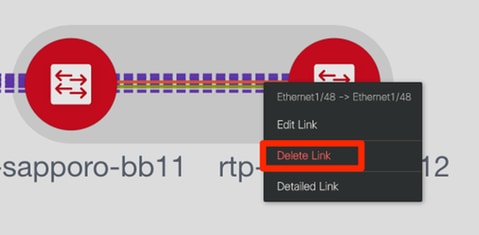
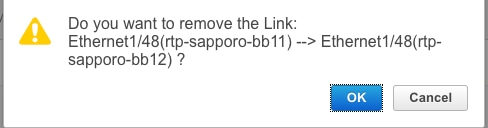
Étape 2. Pour la première erreur concernant l'échec de la commande port-channel500 — Vérifiez via show cdp neighbors que la connexion à l'homologue vPC se trouvait sur un port 10G et un port 40G (non compatible). Retirez physiquement le port 10G et supprimez également la liaison de DCNM :
Échec de la configuration d'une fonctionnalité
Pour la deuxième erreur concernant l'échec de la configuration de « feature ngoam » — Le commutateur a été mis à niveau vers une version plus récente de NX-OS où « feature ngoam » est pris en charge et cliquez à nouveau sur Save & Deploy. Les deux questions ont été résolues.
Chevaucher les sous-réseaux de gestion de différents fabrics
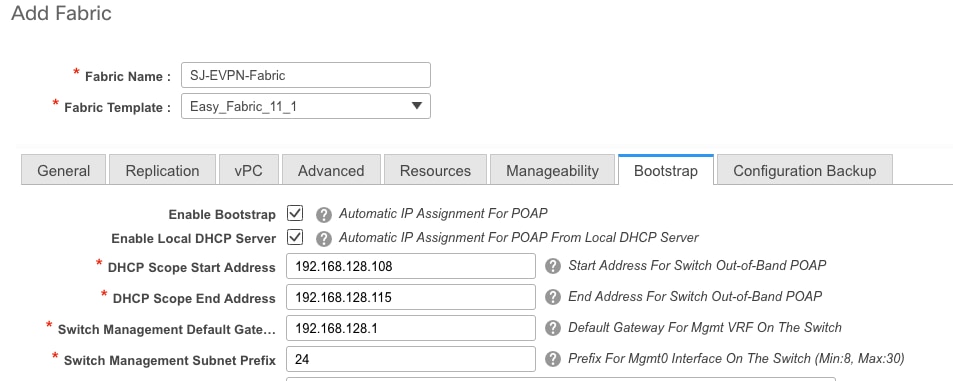
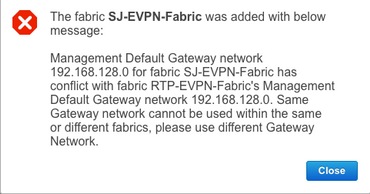
Pendant le déploiement du second fabric, SJ, le même sous-réseau a été utilisé (s'il est physiquement séparé, cela devrait être correct) ; Cependant, DCNM consigne un conflit et le POAP échoue. Ceci est résolu lorsque le fabric SJ est placé dans un VLAN de gestion différent et que la plage des adresses DHCP est modifiée.
Interfaces de répartition
Étape 1. Pour les interfaces de dérivation de certains commutateurs (reportez-vous à la topologie), cette interface de ligne de commande a été ajoutée manuellement pour les spines T2 :

Étape 2. Accédez à Control > Interfaces et supprimez les interfaces parent :
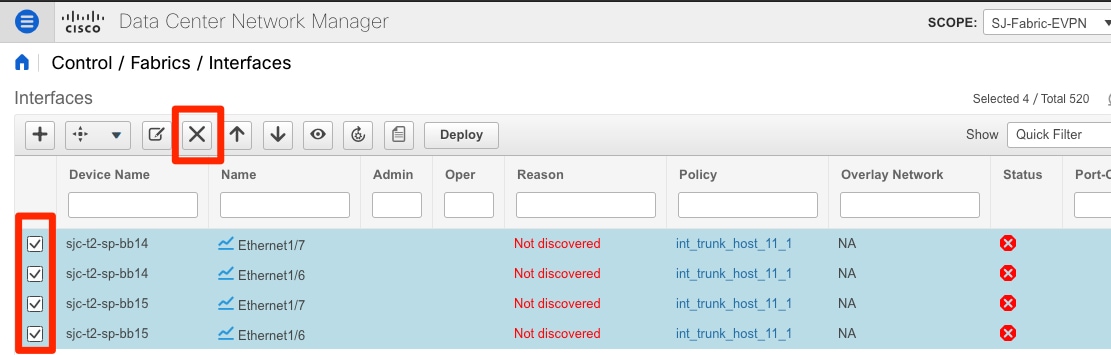
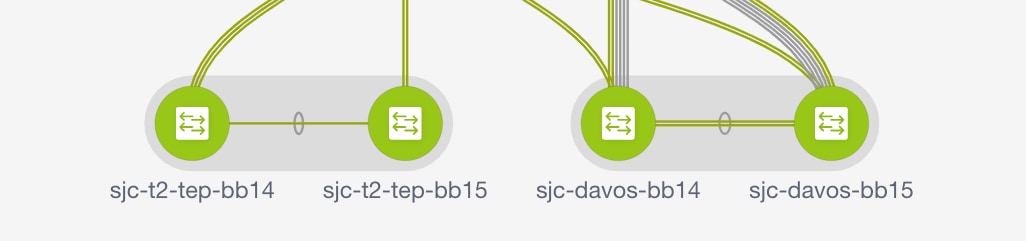
Les interfaces réellement utilisées sont Eth1/6/1-4 et Eth1/7/1-4. Si vous ne corrigez pas ce problème, la commande Enregistrer et déployer échouera ultérieurement. Il y a un moyen de faire la cassure à travers DCNM lui-même (bouton à côté du signe + ; toutefois, non couvert dans cet article)
Erreur de fabric lors du déploiement vers une fonctionnalité non prise en charge
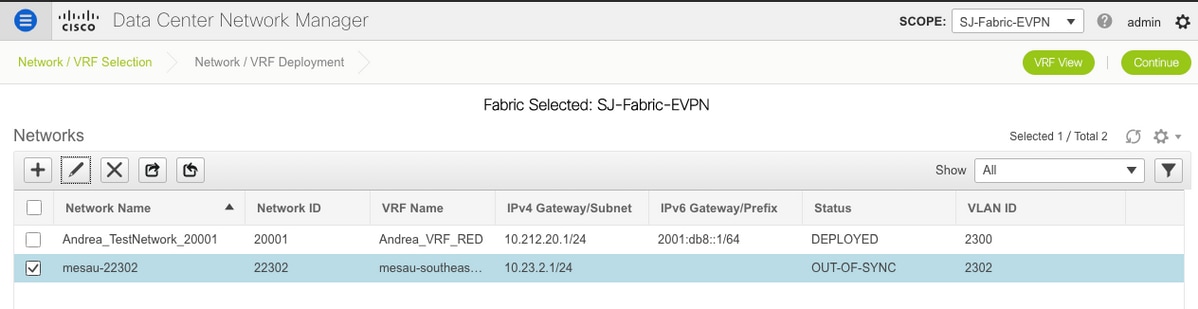
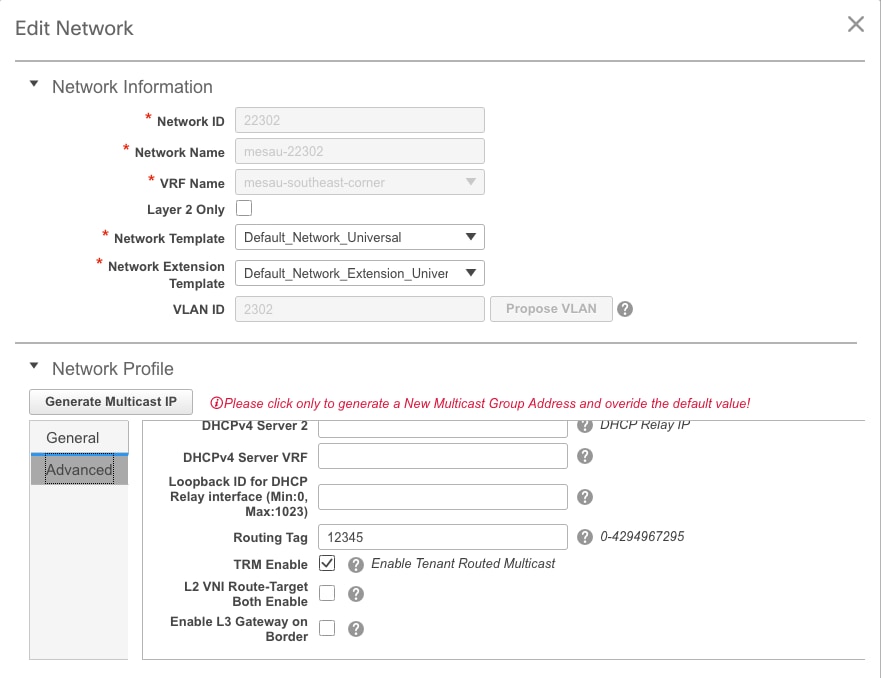
Certains des châssis (T2) de SJ Fabric ne prennent pas en charge TRM. Par conséquent, lorsque DCNM a tenté d'appliquer cette configuration, il n'a pas pu avancer. Assistance TRM ici : https://www.cisco.com/c/en/us/td/docs/switches/datacenter/nexus9000/sw/92x/vxlan-92x/configuration/guide/b-cisco-nexus-9000-series-nx-os-vxlan-configuration-guide-92x/b_Cisco_Nexus_9000_Series_NX-OS_VXLAN_Configuration_Guide_9x_chapter_01001.html#concept_vw1_syb_zfb
Décochez la case Activer TRM sous les fenêtres Network et VRF Edit qui s'affiche dans l'image.
Répétez le même processus sous Control > Fabric Builder > VRF.
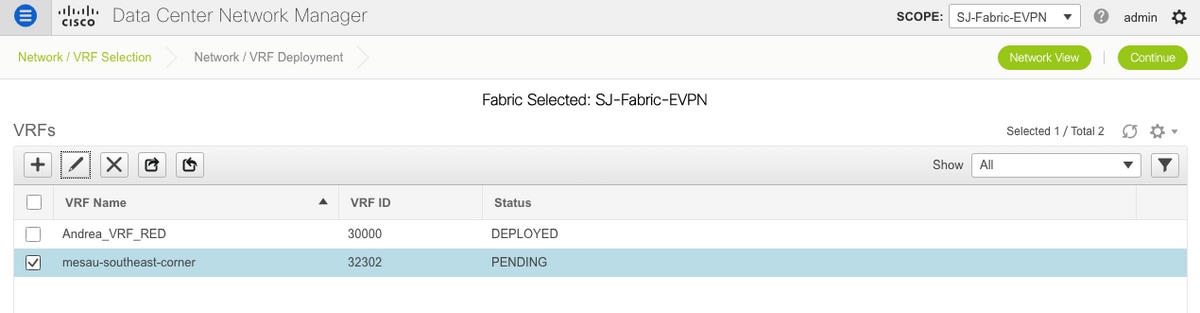
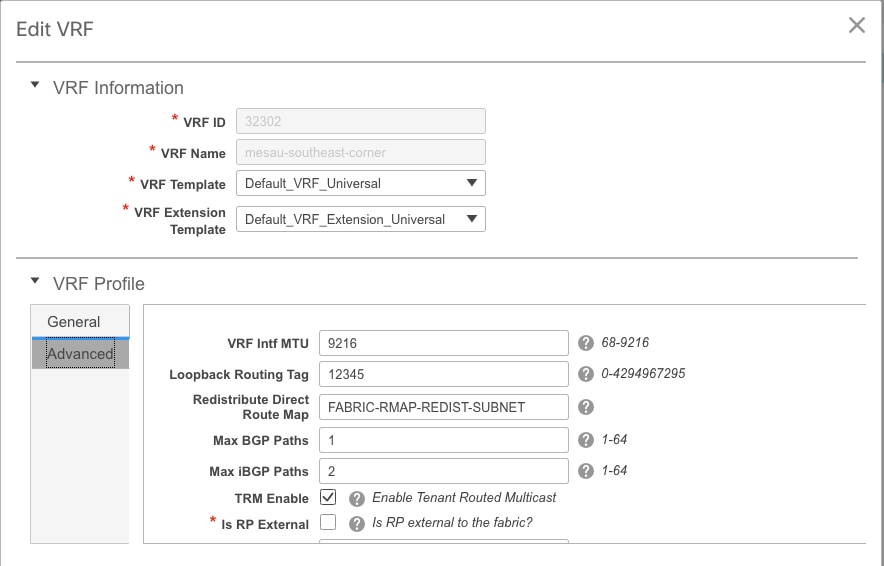
Cliquez sur Continue, puis sur Deploy, comme indiqué précédemment.
Quelles sont les nouveautés de DCNM 11.2 ?
-
Appairage de structure vPC
-
Fabrics routés basés sur eBGP
-
Activer EVPN au-dessus
-
-
Améliorations apportées au champ primaire Easy Fabric
-
Spine frontière/Spine GW frontière
-
Bidir PIM
-
Multidiffusion routée par le locataire
-
-
Day-0/Bootstrap avec serveur DHCP externe
Opérations du jour 2 :
-
Ressources Network Insights
-
Network Insights Advisor
-
Prise en charge IPv6 pour l'accès externe (eth0)
-
Visibilité informatique VMM avec UCS-FI
-
Améliorations de la vue topologique
-
Mise à niveau en ligne depuis 11.0/11.1
Passage du vPC traditionnel au vPC sans MCT à l'aide de DCNM :
Avantages du vPC sans MCT :
-
Solution de double hébergement améliorée sans perte de ports physiques
-
Préserve les caractéristiques vPC traditionnelles
-
Routage optimisé pour les terminaux à hébergement unique avec PIP
Informations connexes
- Guide de configuration du fabric LAN Cisco DCNM, version 11.2(1)
https://www.cisco.com/c/en/us/support/cloud-systems-management/prime-data-center-network-manager/series.html - Chapitre : Cas d'utilisation du provisionnement en limite dans les fabrics EVPN BGP VXLAN - Multisite
https://www.cisco.com/c/en/us/support/cloud-systems-management/prime-data-center-network-manager/series.html - Livre blanc sur le DCI de nouvelle génération avec VXLAN EVPN multisite utilisant les passerelles de périphérie vPC
https://www.cisco.com/c/en/us/products/collateral/switches/nexus-9000-series-switches/whitepaper-c11-742114.html#_Toc5275096 - Chapitre : Applications DCNM
https://www.cisco.com/c/en/us/support/cloud-systems-management/prime-data-center-network-manager/series.html
Historique de révision
| Révision | Date de publication | Commentaires |
|---|---|---|
1.0 |
19-Sep-2019
|
Première publication |

 Commentaires
Contacter Cisco
- Ouvrir un dossier d’assistance

- (Un contrat de service de Cisco est requis)