Solución de problemas inalámbricos con Catalyst Center
Contenido
Introducción
Este documento describe la solución de problemas del controlador de LAN inalámbrica (WLC) Catalyst 9800, AP, y problemas de conectividad del cliente usando Cisco Catalyst Center.
Prerequisites
- El controlador de LAN inalámbrica debe agregarse al Catalyst Center y mostrar un estado Administrado en el inventario.
- El estado de la telemetría en el WLC debe aparecer.
Requirements
Cisco recomienda que conozca estos temas:
- Acceso mediante interfaz de línea de comandos (CLI) o interfaz gráfica de usuario (GUI) al controlador de LAN inalámbrica
- Acceso mediante la interfaz de línea de comandos (CLI) o la interfaz gráfica de usuario (GUI) al Catalyst Center
Componentes Utilizados
La información que contiene este documento se basa en las siguientes versiones de software y hardware.
- Modelo 9800 WLC
- Cisco IOS XE versión 17.15.5
- Catalyst Center versión 2.3.7
La información que contiene este documento se creó a partir de los dispositivos en un ambiente de laboratorio específico. Todos los dispositivos que se utilizan en este documento se pusieron en funcionamiento con una configuración verificada (predeterminada). Si tiene una red en vivo, asegúrese de entender el posible impacto de cualquier comando.
Recopilación de datos de Catalyst Center
Una vez que se agrega un WLC Catalyst serie 9800 a Catalyst Center for Assurance, la plataforma extrae datos a través de varios métodos de recopilación: sondeo SNMP, telemetría de transmisión, NetFlow, Syslog, recopilación basada en CLI, API e IP SLA. Cada mecanismo tiene un propósito diferente: algunos informan del estado básico de los dispositivos (CPU, memoria, KPI), mientras que otros ofrecen detalles granulares (estado de PoE, sesiones de cliente, rendimiento inalámbrico).
- Estado del inventario/dispositivo (SNMP + CLI): Disponibilidad, CPU, memoria, estadísticas de interfaz y versión de software, recopilados mediante consultas SNMP y CLI estándar.
- Syslog: Mensajes de registro del sistema y del funcionamiento enviados a Catalyst Center, que actúa como el servidor syslog configurado.
- Telemetría inalámbrica (transmisión NETCONF/YANG): La fuente principal de Assurance. Transmite datos a nivel de cliente y AP casi en tiempo real: eventos de roaming e incorporación de clientes, RSSI/SNR, estadísticas de radio/RF de AP y contadores de estado interno de WLC.
Para recibir estos datos, el controlador de LAN inalámbrica debe estar en estado administrado en el centro de Catalyst, con el estado de telemetría que aparece entre el controlador 9800 y el centro de Catalyst.
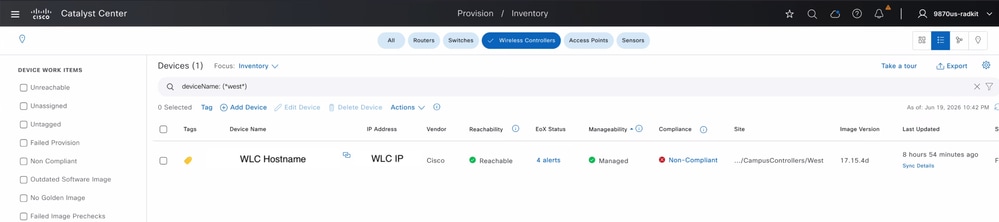 Estado del controlador de LAN inalámbrica en Catalyst Center
WLC#show telemetry connection all
Telemetry connections

Index     Peer Address            Port VRF       Source Address         State     State Description
----- -------------------------- ----- --- -------------------------- ---------- --------------------
0            CATC_IP             25103  0         WLC_IP                Active    Connection up
De forma predeterminada, Cisco Catalyst Center se configura con parámetros de estado, problemas y eventos que incluyen umbrales y prioridades específicos para controladores inalámbricos, puntos de acceso, clientes inalámbricos y aplicaciones. Catalyst Center genera eventos y alertas en función de los datos que recibe de estos dispositivos gestionados y de la configuración de eventos configurada. Además, se pueden crear perfiles personalizados para personalizar estos parámetros según los requisitos específicos de la red, lo que permite una supervisión y alertas más precisas basadas en las necesidades únicas del entorno de red.
Problema con el controlador inalámbrico Catalyst serie 9800
Cuando un controlador de LAN inalámbrica (WLC) experimenta problemas como pérdida de disponibilidad, rendimiento lento, errores de accesibilidad, interrupción o degradación en un servicio específico, Cisco Catalyst Center proporciona visibilidad integrada que le permite reconstruir lo que estaba sucediendo en el controlador en el momento exacto del problema, sin necesidad de iniciar sesión en el dispositivo directamente.
Revisión del estado del controlador con el dispositivo 360
La vista del dispositivo 360 consolida un alcance de los controladores, el estado de la telemetría, los problemas históricos, los eventos generados, y las estadísticas del funcionamiento en un único tablero impulsado por la línea de tiempo, haciéndolo el primer lugar a mirar cuando investiga un problema del WLC reportado.
Navegue hasta Provisión > Inventario > Controlador inalámbrico > [busque el controlador] > haga clic en el nombre del dispositivo > Dispositivo 360.
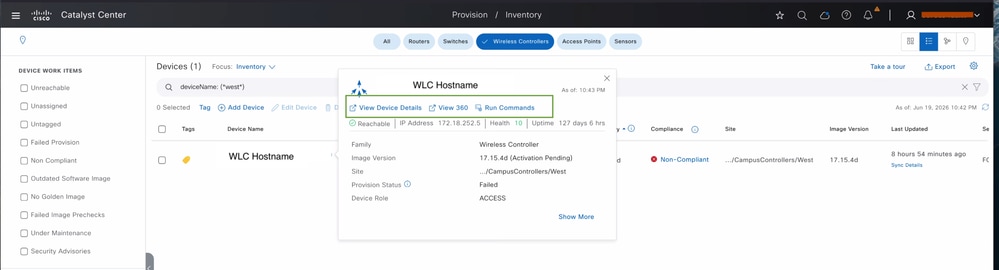 View 360 for Wireless LAN Controller

Nota: También se puede acceder a la misma vista desde Assurance > Health > Network y, a continuación, hacer clic en el nombre del dispositivo en la tabla Network Devices.
El dispositivo 360 le permite mover el control deslizante de la línea de tiempo de estado de nuevo a cualquier punto dentro de la ventana histórica admitida (los datos de Catalyst Center Assurance se conservan durante un máximo de 30 días) para ver exactamente cómo era el estado del controlador en el momento del incidente. Para esa ventana seleccionada, la vista de superficies:
Disponibilidad del dispositivo: si el controlador era accesible y estaba gestionado.
Estado de telemetría: estado de la garantía de alimentación de telemetría SNMP/Syslog/NETCONF.
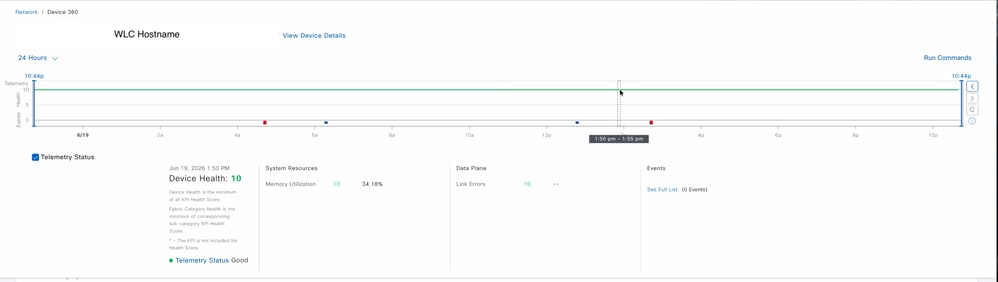 Estado de telemetría del controlador de LAN inalámbrica
Problemas observados: problemas detectados por Assurance en el dispositivo durante ese período.
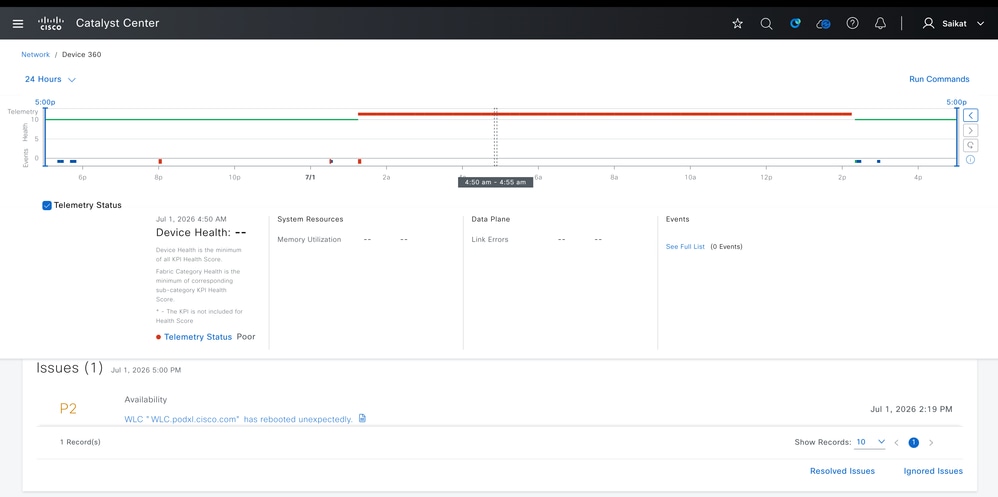 Problemas informados para el controlador de LAN inalámbrica
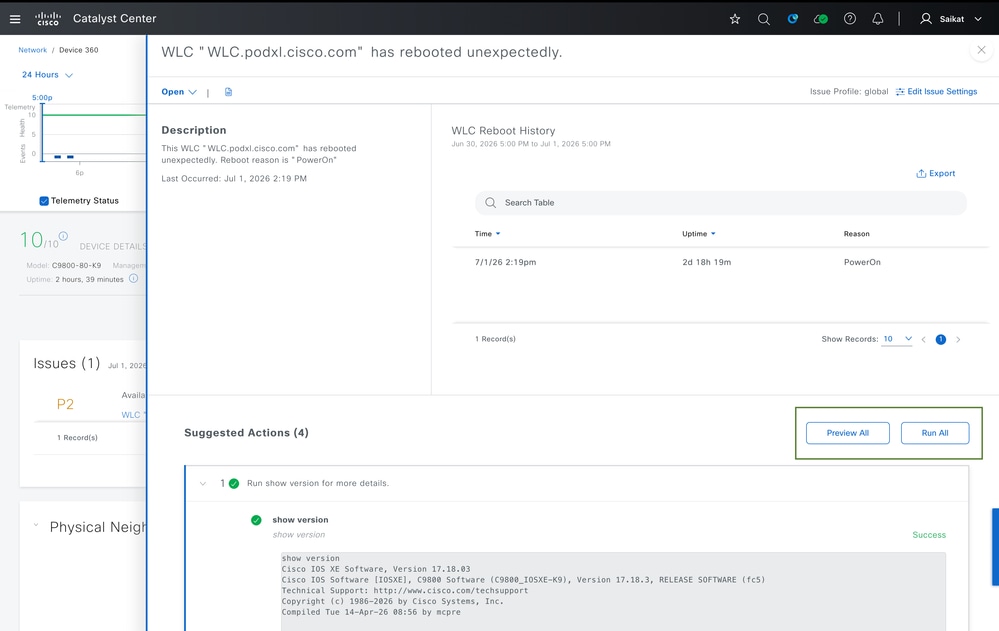
Al hacer clic en un problema específico, puede ver información detallada sobre él, junto con acciones sugeridas para resolverlo o investigar más a fondo.
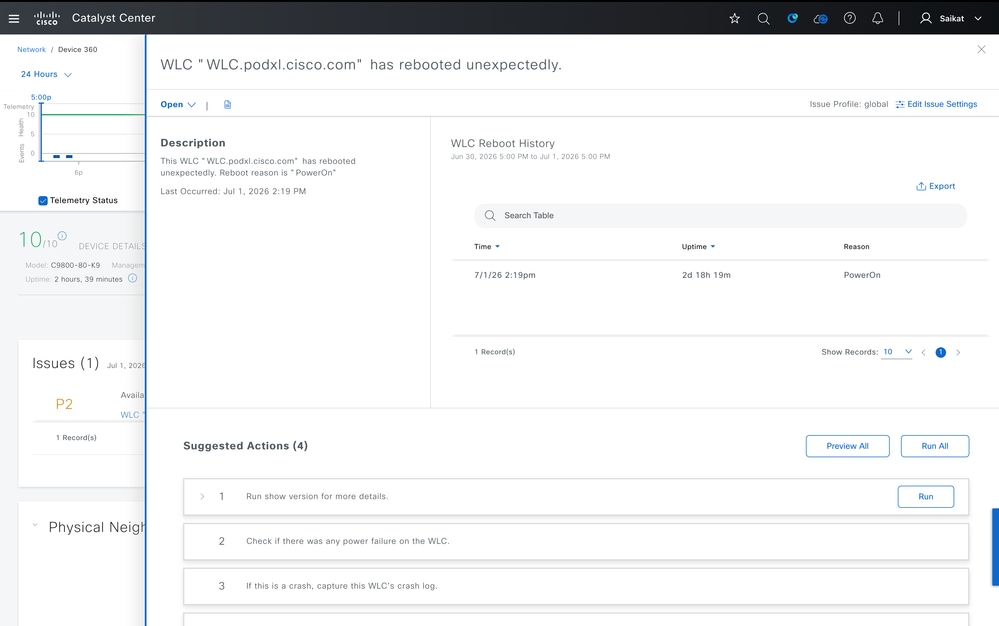 Acción sugerida para el problema informada en el WLC
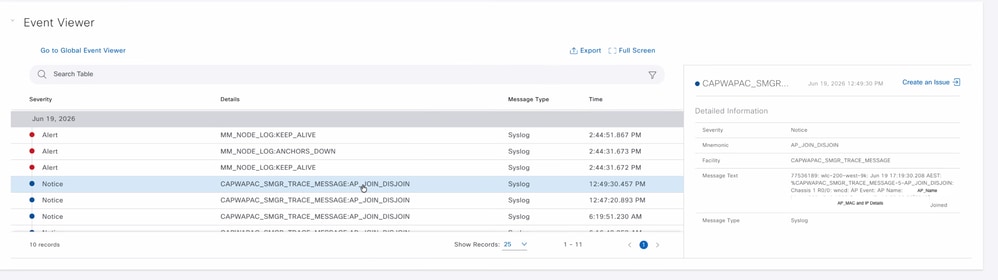
 Visor de eventos para controlador de LAN inalámbrica - Ejemplo1
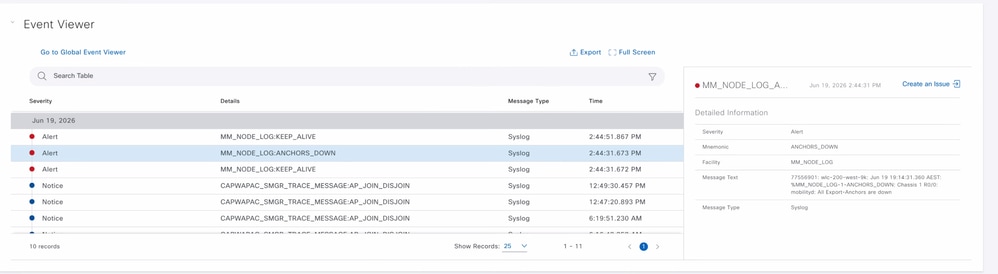
 Visor de eventos para controlador de LAN inalámbrica - Ejemplo2
Estadísticas de rendimiento: utilización de memoria y CPU, temperatura, tiempo de actividad, estado de HA y motivo de la última recarga.
Clientes conectados: incluye desgloses por recuentos de clientes locales, externos, anclados e inactivos.
Estado de AP: el estado de unión/estado de los puntos de acceso asociados con el controlador.
 Estadísticas del WLC en el centro de Catalyst
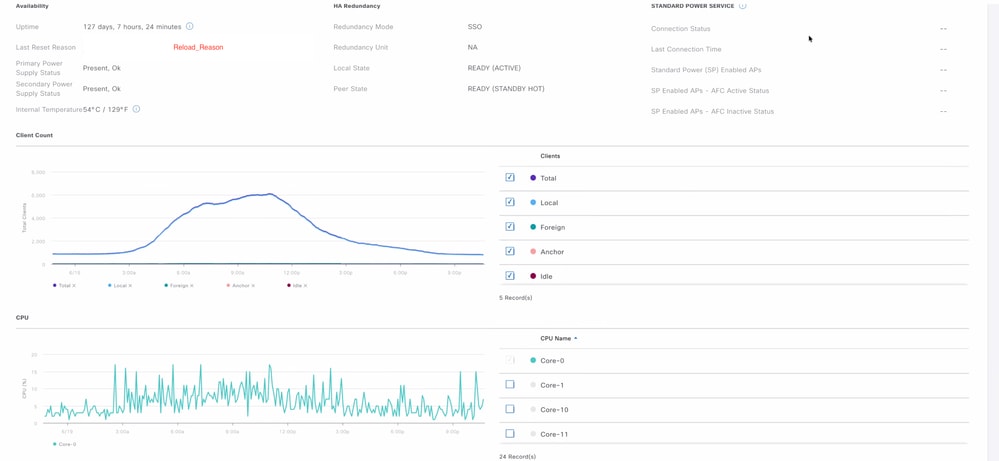 Estadísticas del WLC en el centro de Catalyst
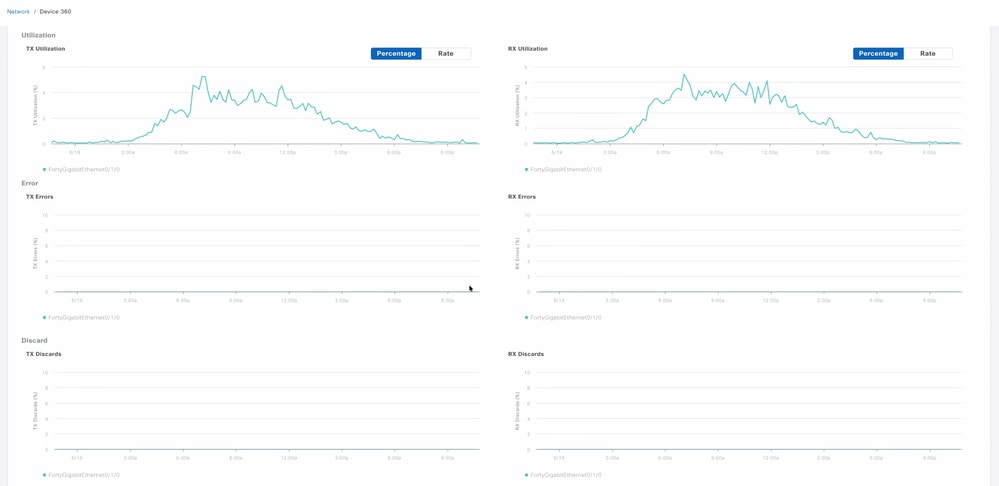
Estadísticas de interfaz: estado por interfaz, recuentos de paquetes RX/TX, utilización, descartes y errores.
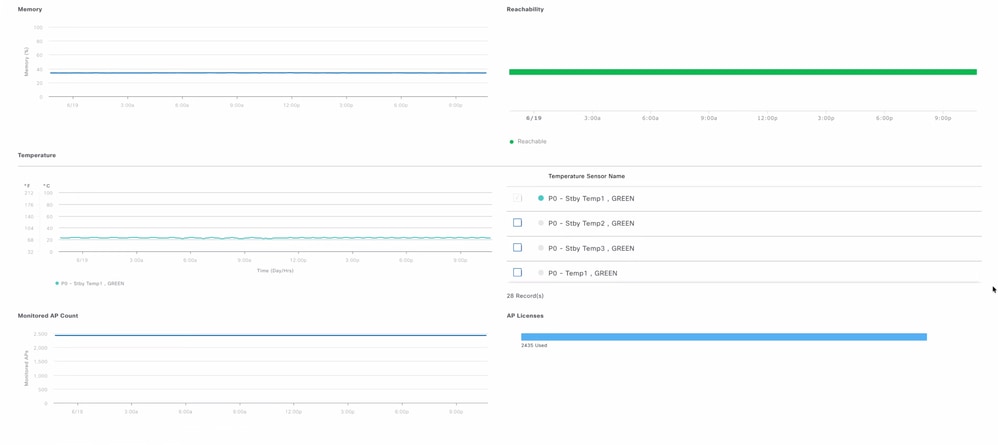 Estadísticas del WLC en el centro de Catalyst
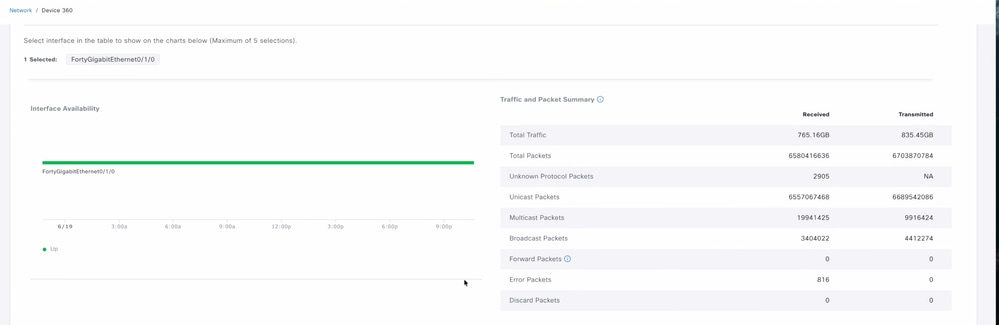 Estadísticas del WLC en el centro de Catalyst
Debido a que todo esto está correlacionado, puede correlacionar múltiples factores relacionados durante el momento del problema y obtener un entendimiento claro. Con estas estadísticas no puede obtener exactamente la causa raíz del problema, pero podemos descartar todas las causas potenciales que pueden ayudarnos a resolver más problemas y configurar el tipo de registros necesarios para ser recopilados en tiempo real.
Problema con un punto de acceso
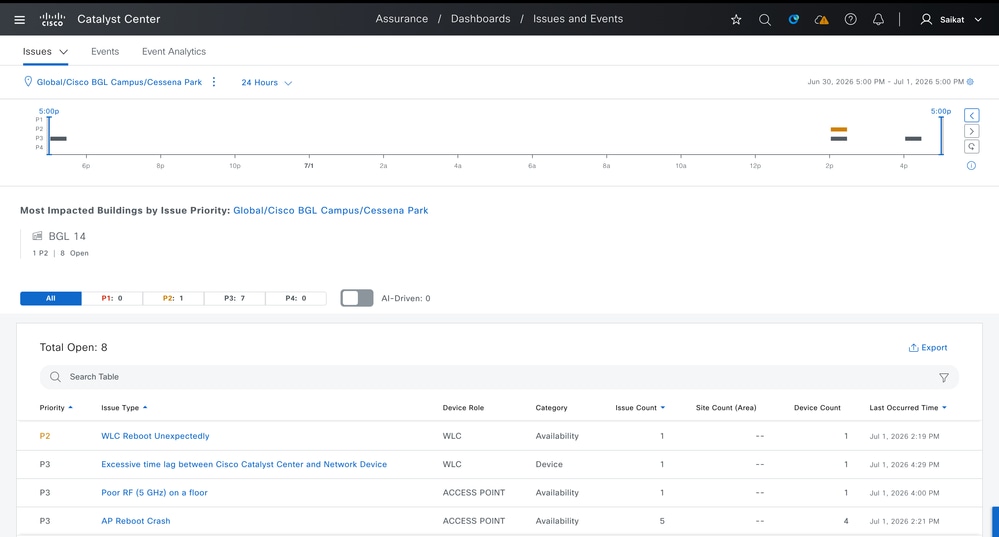
Cuando un punto de acceso de Cisco se encuentra con problemas como eventos de desconexión, anomalías en el estado de la radio, reinicios, caídas, condiciones de RF deficientes, utilización de canal alta o inactividad, Catalyst Center genera alertas con los niveles de prioridad adecuados. Puede ver estas alertas navegando hasta Assurance > Issues and Health Settings.
 Los problemas notificados generan alertas con prioridad respectiva
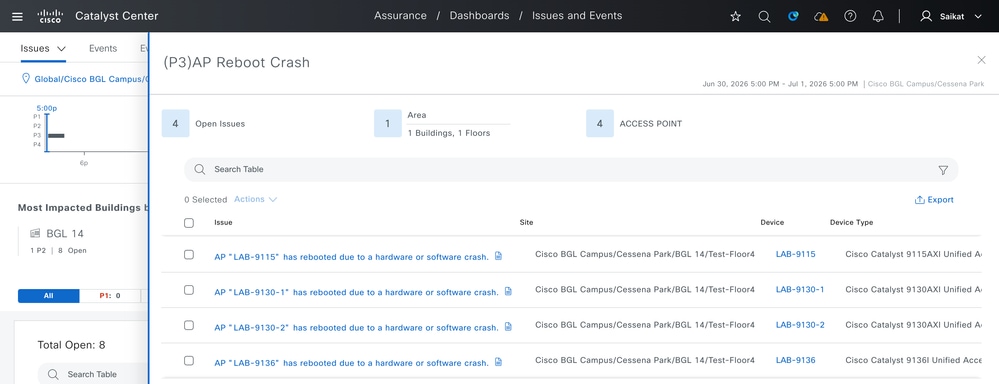
En esta sección se muestran todos los problemas abiertos en su entorno. Al hacer clic en eventos individuales, puede obtener información detallada haciendo clic en cada evento individualmente:
 Descripción general detallada del problema notificado
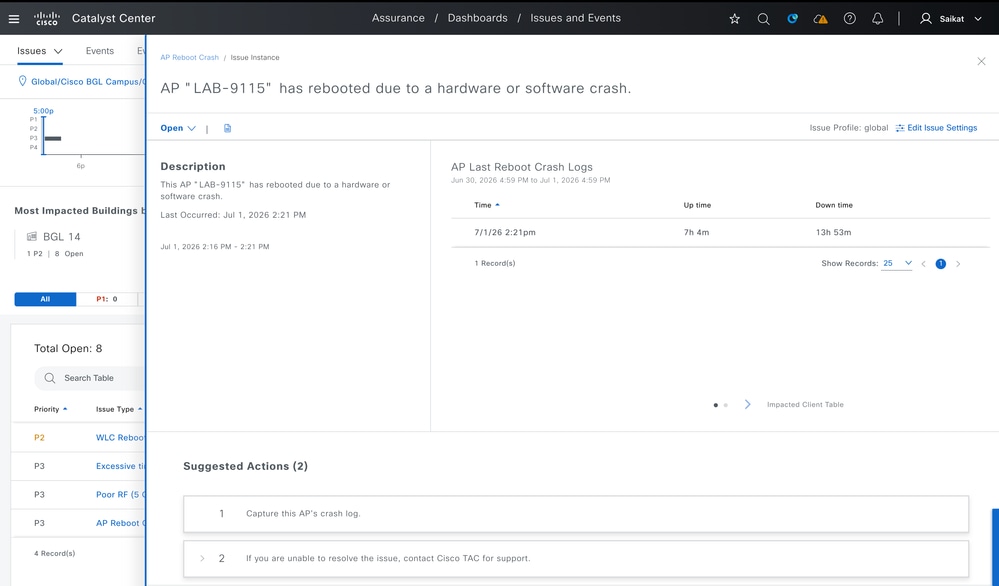
Al hacer clic en un problema específico, puede ver información detallada sobre él, junto con acciones sugeridas para resolverlo o investigar más a fondo.
 Acción de sugerencia para problema informada en AP
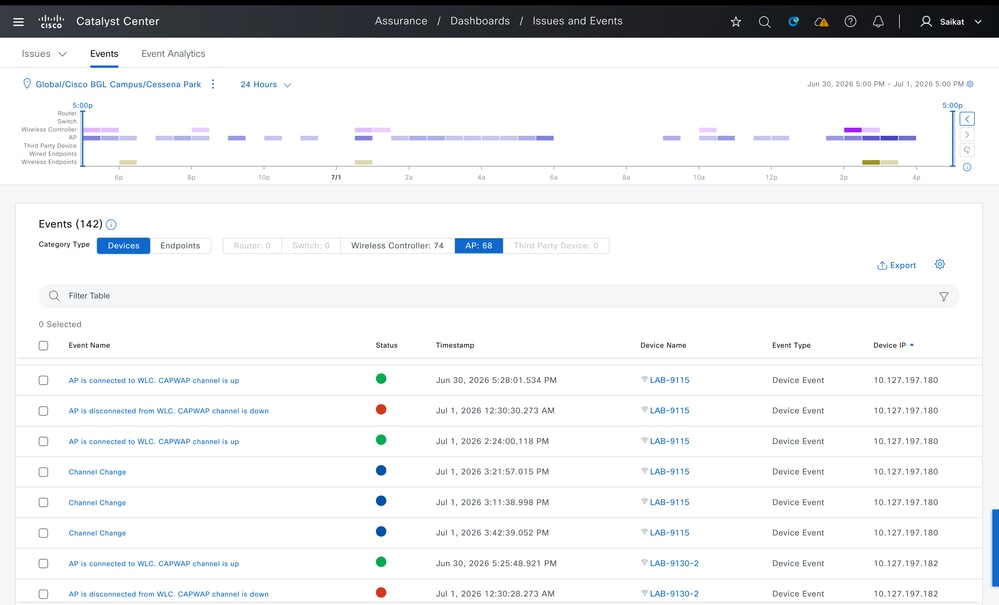
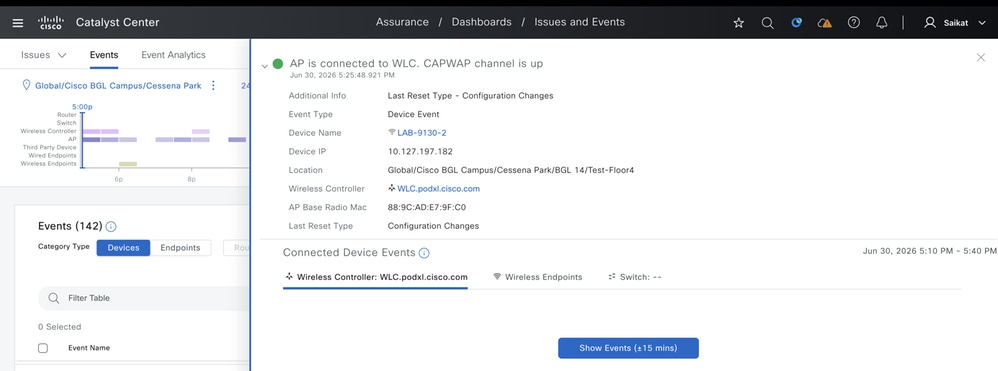
Además, puede acceder al Visor de eventos, que contiene todos los eventos recibidos por Catalyst Center como registros del sistema. Esto es útil para realizar un seguimiento de todos los eventos, como la actividad de unión/separación de AP, los cambios de canal, las modificaciones de energía TX y los reinicios. Estos eventos se capturan tanto para el controlador inalámbrico como para los AP individuales.
 Visor de eventos para puntos de acceso en Catalyst Center
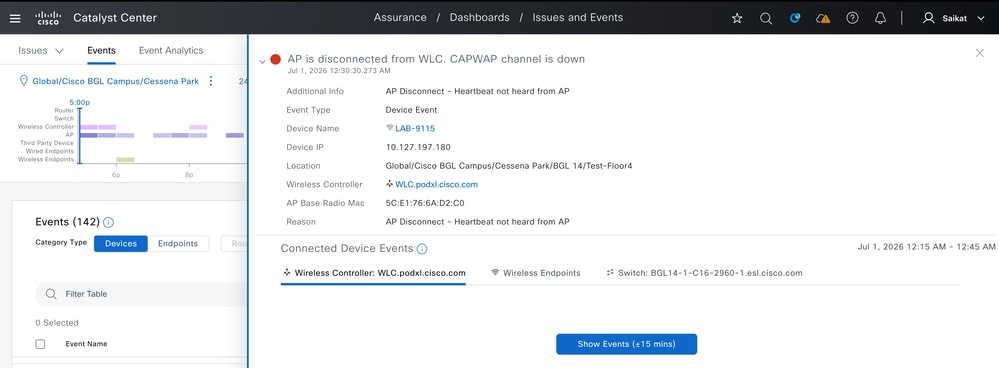 Descripción general detallada del evento notificado (aviso)
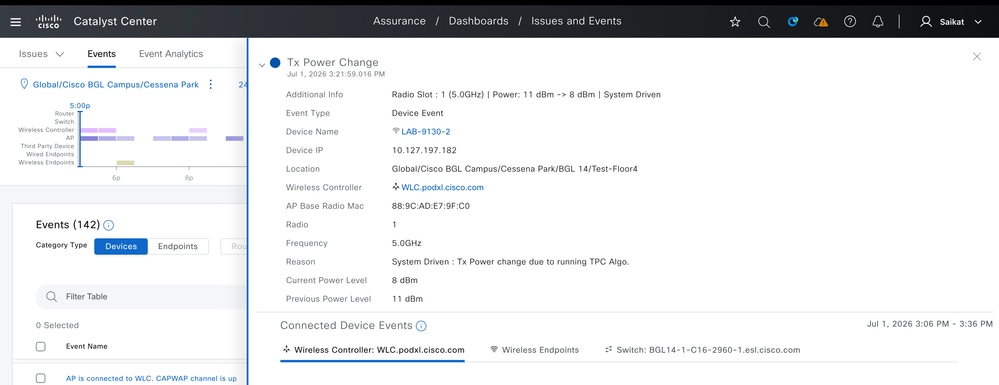 Descripción general detallada del evento notificado (aviso)
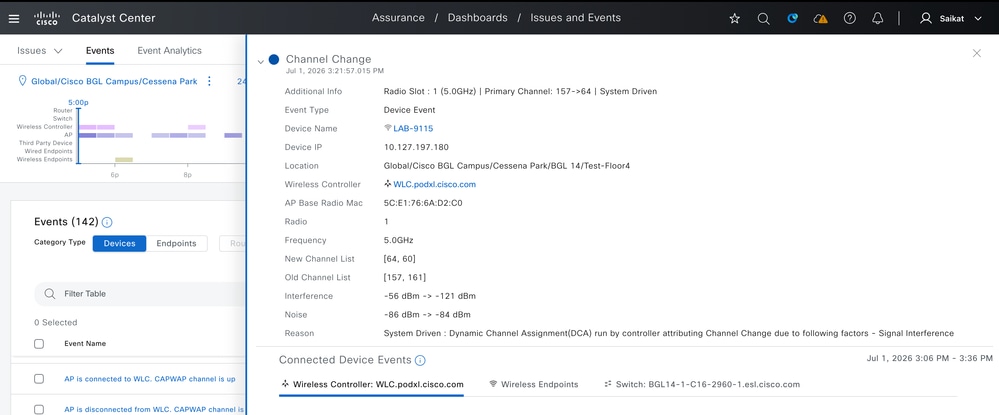 Descripción general detallada del evento notificado (información)
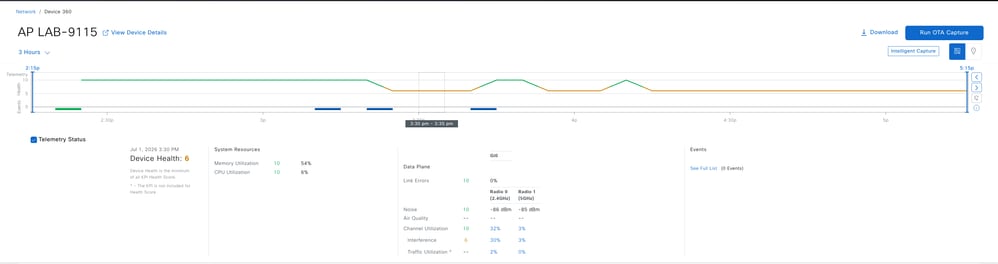
Para problemas específicos de un AP individual, puede verificar la vista 360 Health para ese dispositivo. Aquí puede ver el estado de disponibilidad, los eventos notificados y los problemas, junto con la puntuación de estado de ese AP en un momento determinado. La puntuación de estado se calcula en función de la utilización de la memoria, la utilización del canal, la calidad del aire, las interferencias y la utilización del tráfico. Para esto, navegue hasta Provisión > Inventario > Punto de acceso > AP:
Resumen de telemetría del dispositivo 360: Aquí puede ver la línea de tiempo de la puntuación de estado general de los AP, la utilización de recursos del sistema (memoria, CPU), los errores de link del plano de datos y las estadísticas específicas de radio (ruido, utilización del canal, interferencia, utilización del tráfico) para ambas radios. El dispositivo 360 le permite mover el control deslizante de la escala de tiempo de estado a cualquier punto de la ventana histórica admitida (30 días).
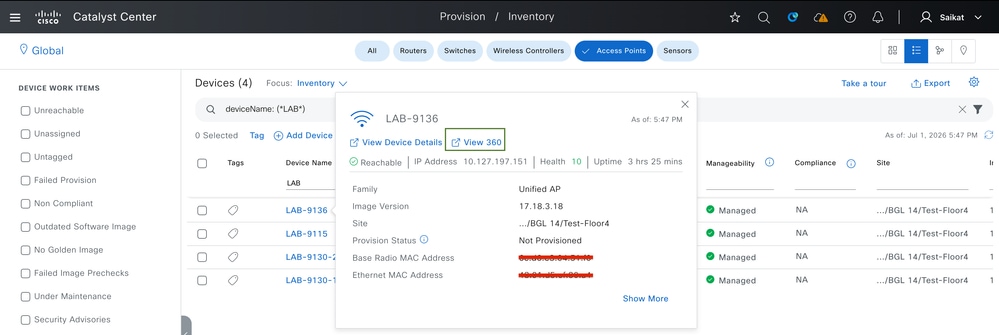 Ver 360: Estado y estado de la telemetría del PA
Problemas: aquí puede ver la lista de problemas abiertos para el AP, junto con la gravedad (P1-P4), la categoría del problema, la descripción y las marcas de tiempo.
 Problema notificado para AP
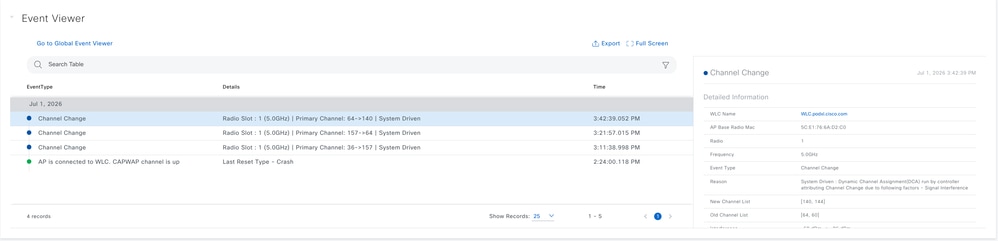
Visor de eventos: puede ver un registro cronológico de los eventos de AP (por ejemplo, cambios de canal, estado CAPWAP) junto con información detallada de eventos como el nombre del WLC, radio, frecuencia, motivo y listas de canales antiguos/nuevos.
 Visor de eventos de AP individual
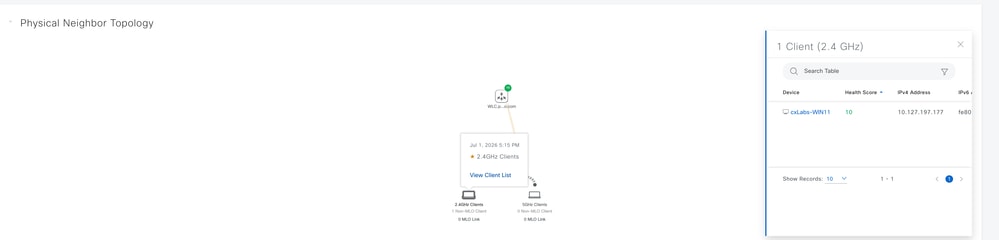
Topología de Vecino Físico con Lista de Clientes: Esta vista muestra la topología física que conecta el WLC, el AP y los clientes conectados, junto con detalles adicionales del cliente como el nombre del dispositivo, la puntuación de estado y MLO.
 Topología física de AP
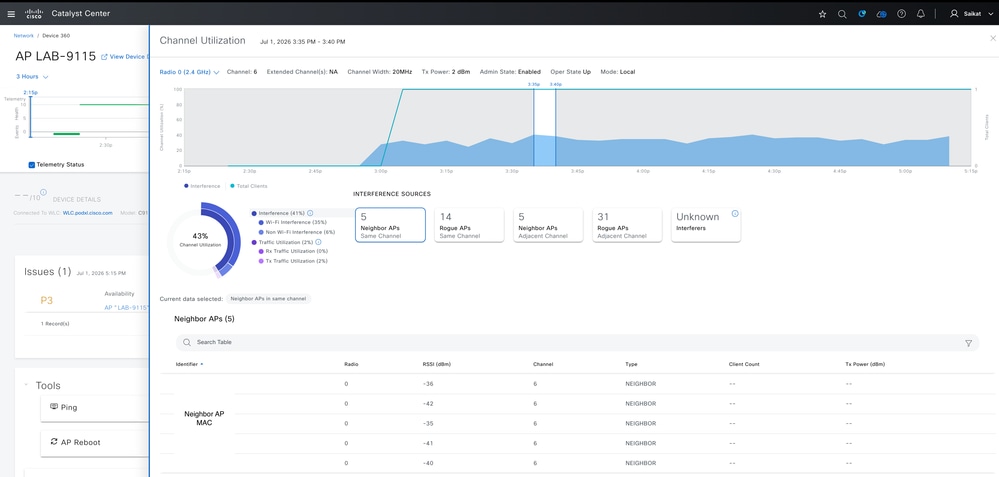
Utilización del canal: puede ver la tendencia de utilización del canal de los AP, las fuentes de interferencia (AP vecinos, AP dudosos, interferencias desconocidas) y una tabla detallada de AP vecinos con RSSI, canal y tipo.
 Utilización del canal para AP individual
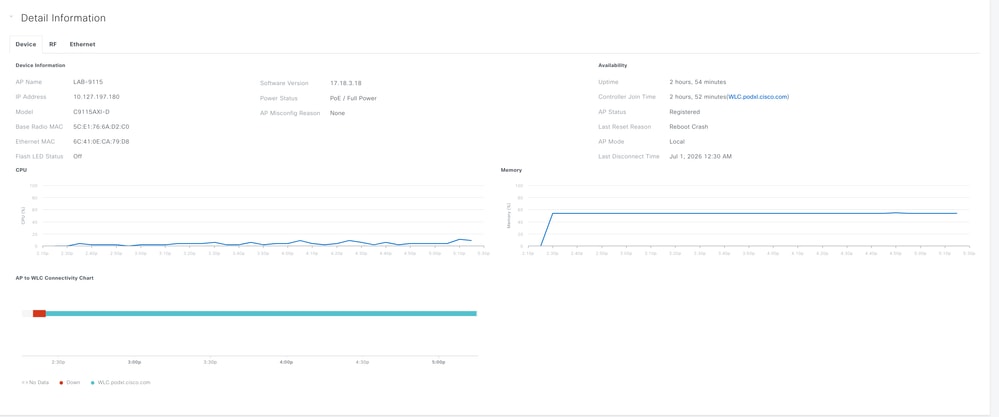
Información detallada (ficha Dispositivo): esta sección muestra información del dispositivo (nombre del AP, IP, modelo, direcciones MAC, versión del software), detalles de disponibilidad (tiempo de actividad, tiempo de conexión del controlador, motivo del último restablecimiento), gráficos de utilización de la CPU/memoria y el gráfico de conectividad de AP a WLC.
 Detalles del dispositivo para AP
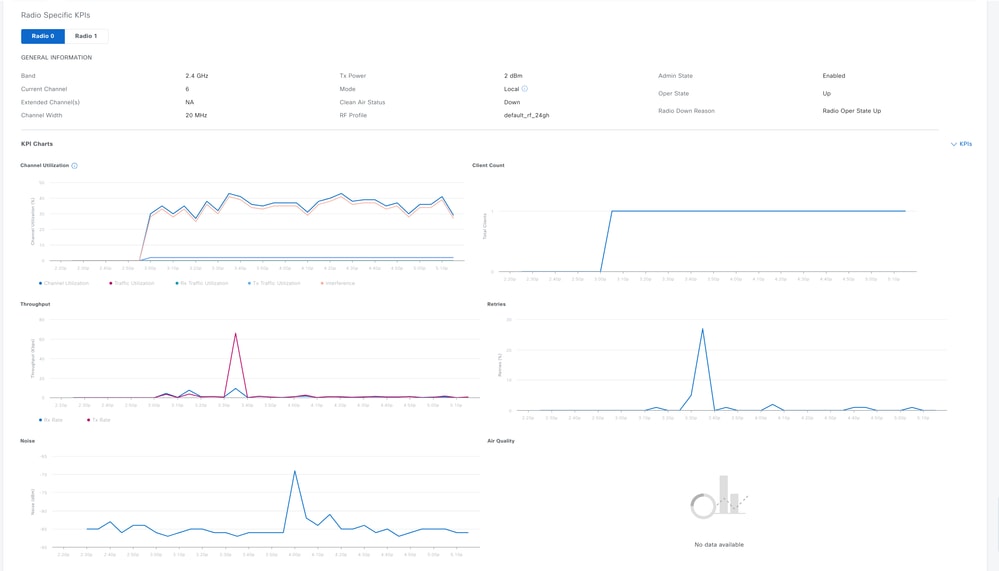
KPI específicos de radio: Aquí puede ver los KPI de nivel de radio, incluida la utilización de canales, el número de clientes, el rendimiento (velocidad Rx/Tx), los reintentos, el ruido y la calidad del aire de la radio seleccionada.
 Estadísticas de RF para AP individual
Potencia Tx, Información De Canal Y Estadísticas De Trama: En esta pantalla, puede ver las tendencias de potencia Tx, el historial de asignaciones de canal, el estado operativo de la radio AP, los recuentos de tramas Tx por tipo (datos frente a administración) y los SSID principales por número de clientes/paquetes.
 Estadísticas de RF para AP individual
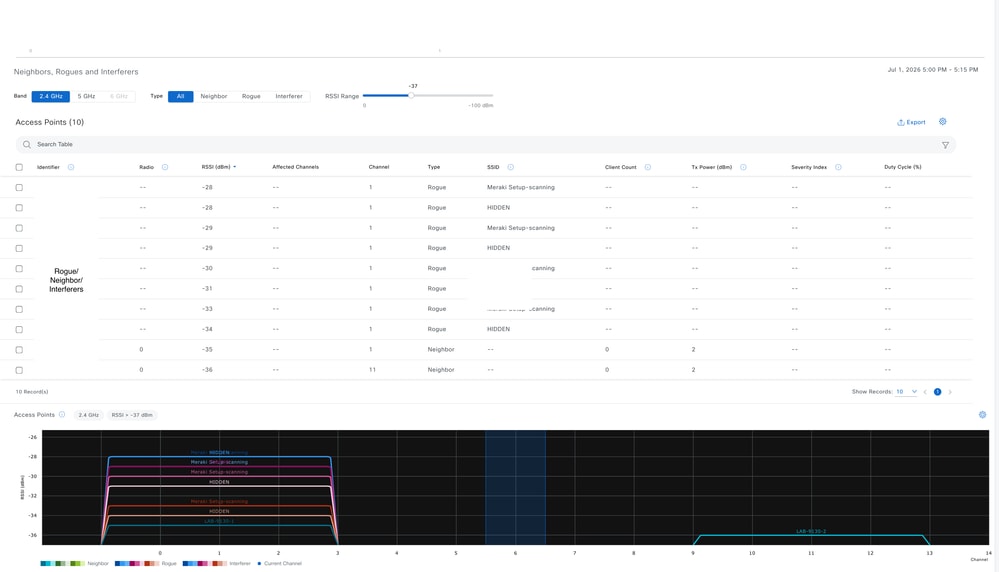
Vecinos, pícaros e interferidores: Esta vista le permite ver todos los dispositivos vecinos cercanos, no autorizados e interferentes con su RSSI, canales afectados, SSID, número de clientes, potencia Tx e índice de gravedad, junto con un gráfico visual de RSSI frente a canal.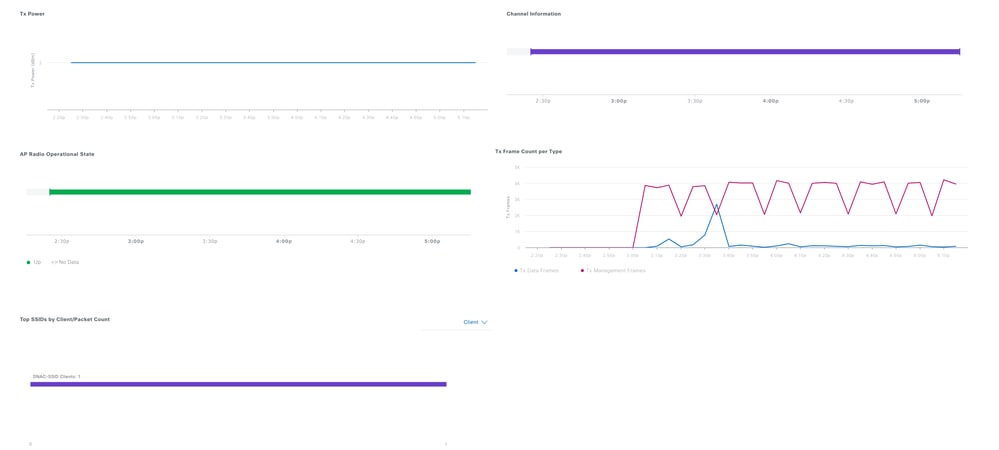 Rogue, Vecino e Interferentes Reportados para AP Individual
El panel del dispositivo 360 reúne los detalles de RF como el uso del canal, la interferencia, el ruido y los reintentos, junto con información vecina cercana, no autorizada e interferente, lo que le ayuda a descubrir si un problema de AP es causado por congestión de RF, conflictos de canal o dispositivos no autorizados. Los datos de estado del dispositivo, como la CPU, la memoria, el historial de reinicio y el estado de la conectividad, junto con el Visor de eventos y el panel Problemas, le ayudan a comprender los fallos de hardware, las caídas de conexión y los cambios de canal inesperados. Combinado con la topología y las vistas del cliente, esto ofrece una imagen completa para la resolución de problemas, desde los problemas de RF hasta los problemas individuales del cliente, con acciones sugeridas integradas para ayudar a resolverlos
Capturas inteligentes para puntos de acceso
La captura inteligente para el punto de acceso ofrece dos funciones principales: supervisión de radiofrecuencia siempre activa y en tiempo real, detección de anomalías y captura de aire a demanda, análisis de espectro.
Captura de estadísticas de AP
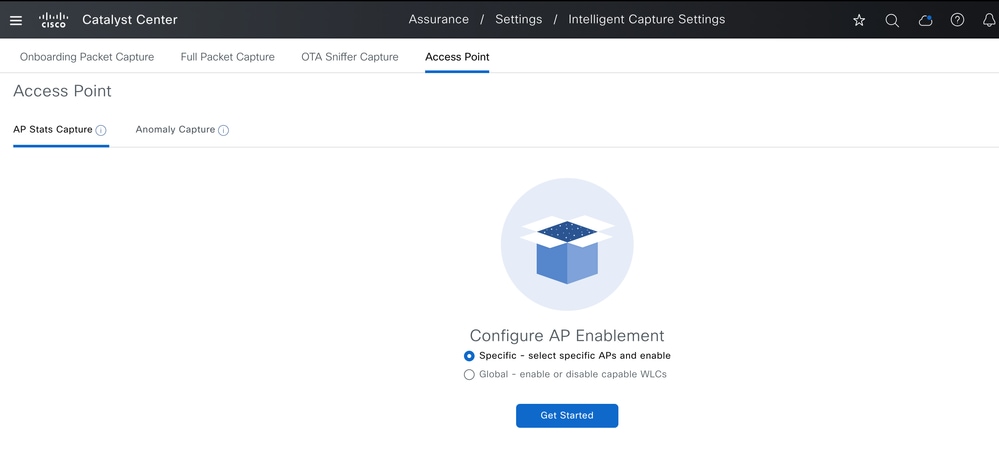
Puede habilitar y administrar la recopilación de datos de estadísticas de AP para uno o más puntos de acceso, incluidas las estadísticas de radio AP, las estadísticas de WLAN y las estadísticas de cliente AP, con soporte para hasta 1000 AP.
Para habilitar la captura de estadísticas de AP, navegue hasta Garantía > Configuración > Configuración de captura inteligente > Punto de acceso > Captura de estadísticas de AP. A partir de aquí, tendrá la flexibilidad de:
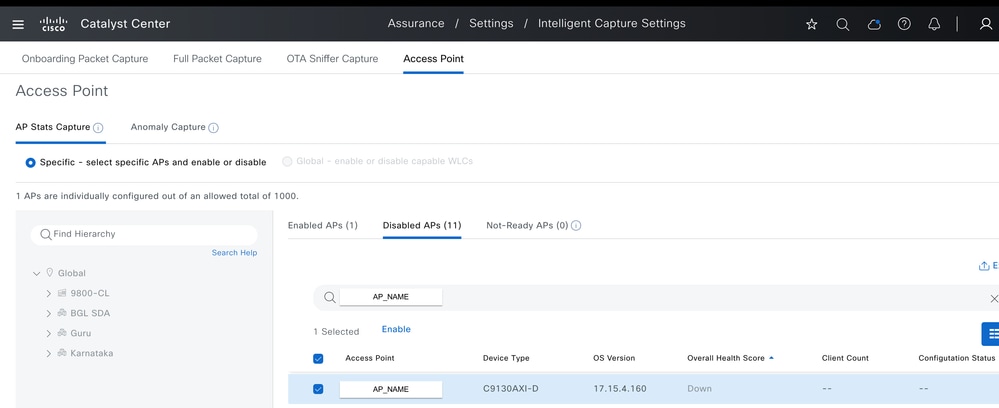
- Actívela para puntos de acceso específicos (hasta 1000) o
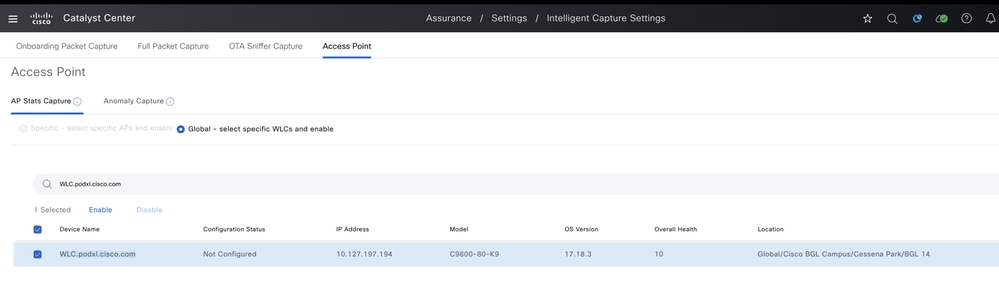
- Actívelo globalmente para todos los AP administrados bajo un WLC determinado.
 Opción de captura de estadísticas del AP
 Activar Capturas Inteligentes de Estadísticas de AP en AP Específicos
 Habilitar captura inteligente de estadísticas de AP globalmente
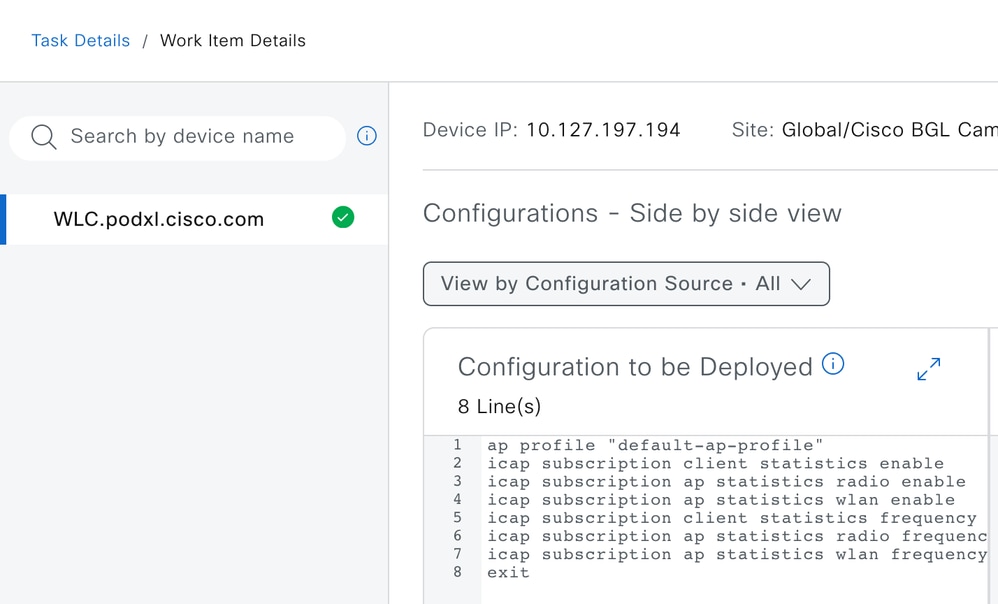
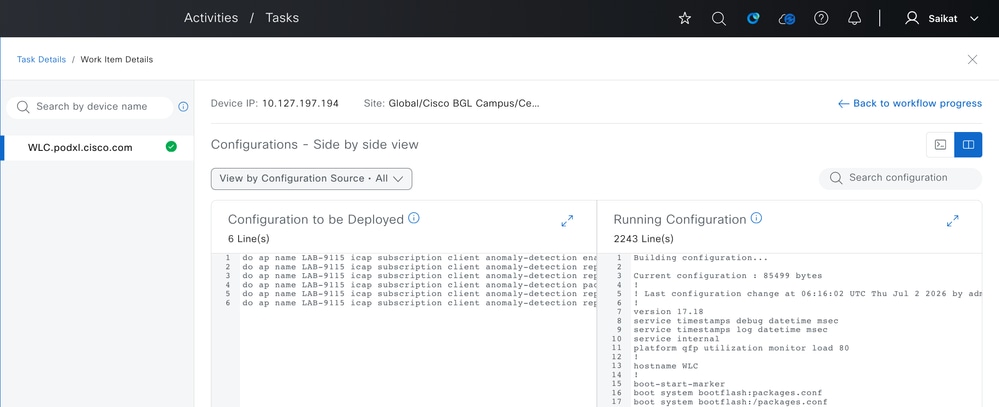
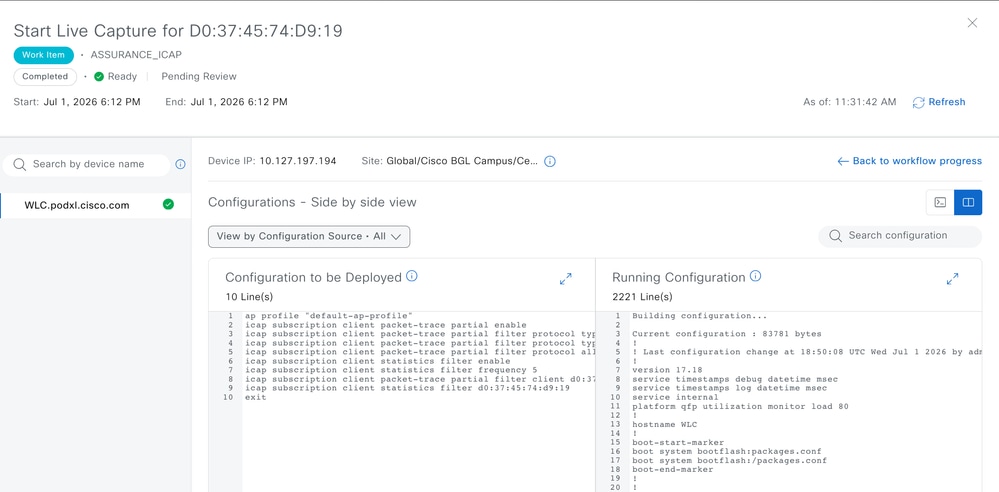
Una vez que se habilita la captura de estadísticas del AP, el centro de Catalyst empuja la configuración correspondiente al WLC — para los AP específicos seleccionados o para todos los AP, dependiendo de si se habilitó en el nivel individual AP o globalmente en el nivel del WLC.
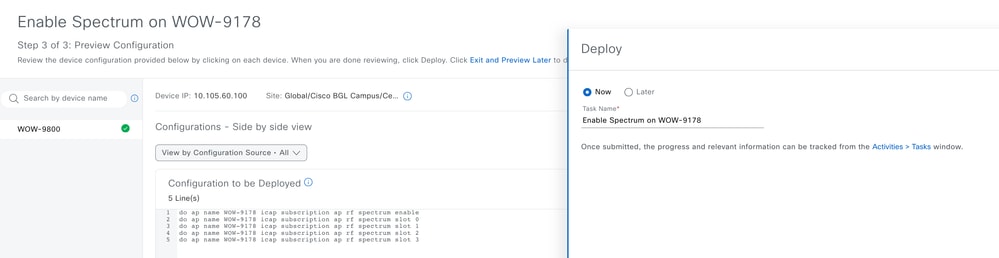
 Configuración que se Enviará cuando la Captura de Estadísticas de AP esté Habilitada
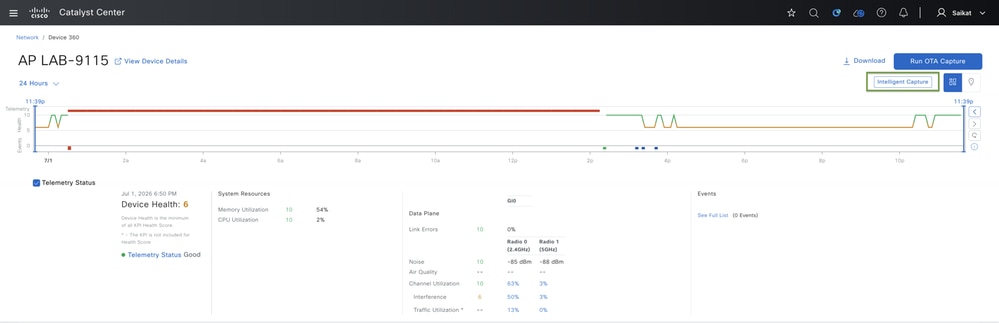
Después de habilitar esta captura, puede ver los datos en tiempo real recopilados a través de la captura inteligente directamente desde la página Device 360. Además, puede ejecutar el análisis de espectro a demanda según sea necesario para investigar más a fondo las condiciones de RF.
 Captura inteligente para AP en el dispositivo 360
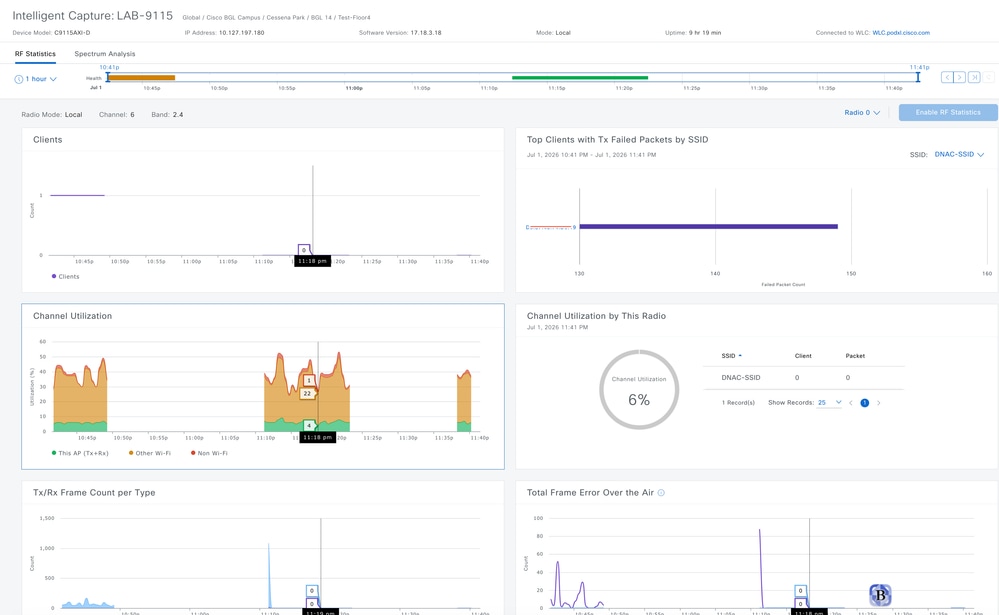
 Captura de estadísticas de puntos de acceso mediante captura inteligente en Catalyst Center
Aquí puede ver estadísticas en tiempo real que cubren el recuento de tramas Tx/Rx por tipo, los errores de trama totales en el aire, los contadores de multidifusión/difusión, la energía Tx y el nivel de ruido, la utilización del canal, los principales clientes con paquetes Tx fallidos por SSID y los datos de cliente capturados para AP específicos usando la captura inteligente.
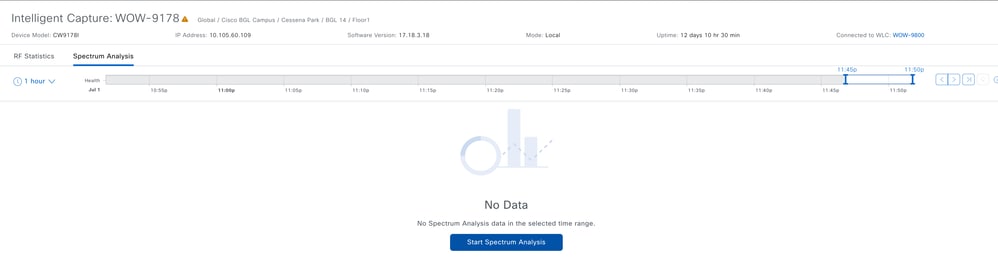
También puede ejecutar análisis de espectro a demanda para un AP individual siempre que sea necesario para inspeccionar las condiciones de RF. Sin embargo, esta función requiere el modelo AP para soportarla.
 Análisis del espectro a demanda
 Configuración aplicada al análisis de espectro
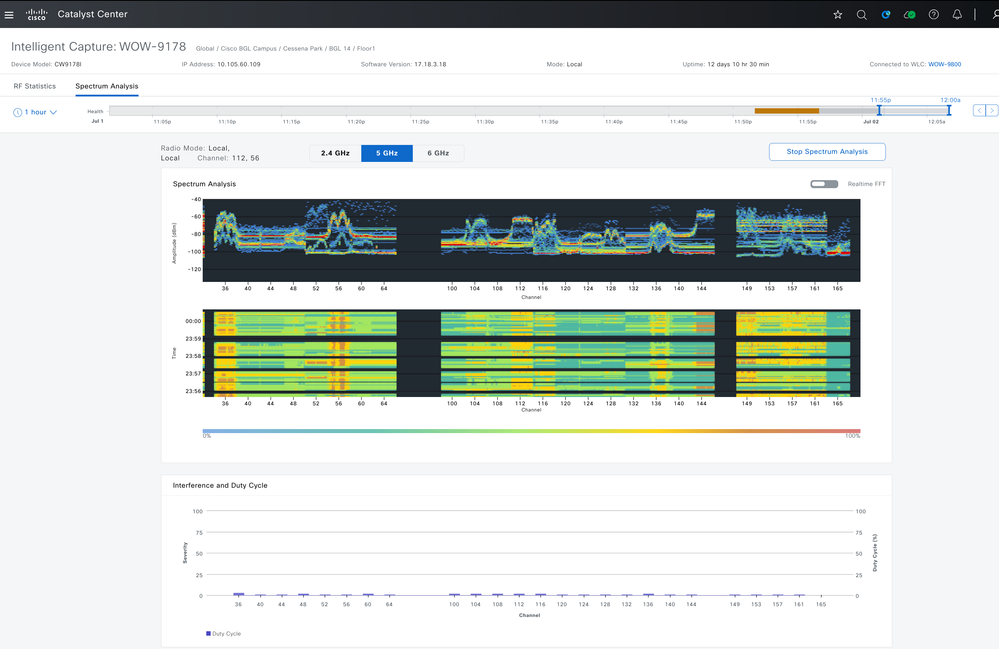
 Resultado del análisis de espectro
Captura de sabueso OTA
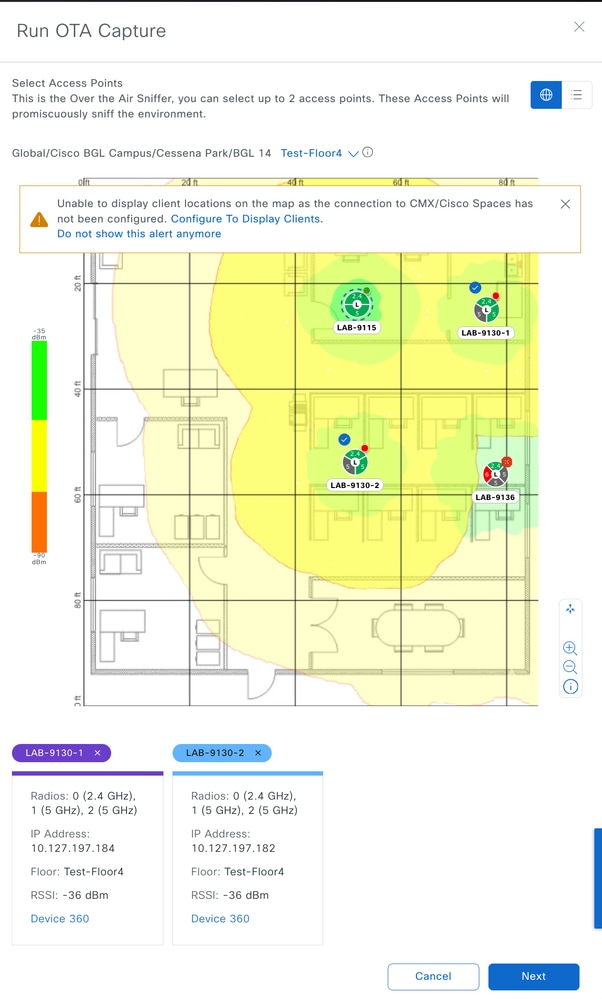
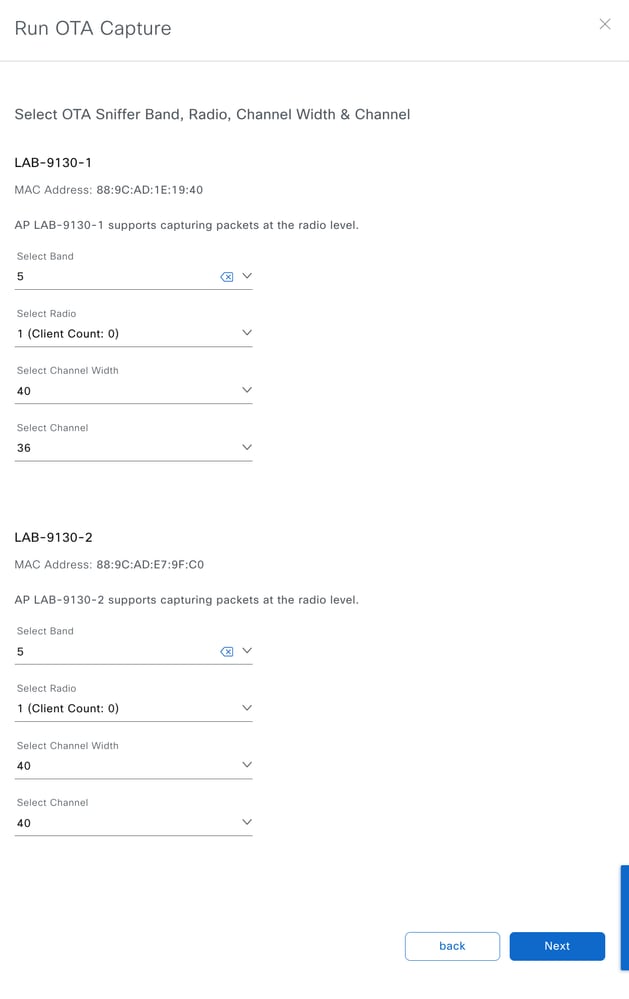
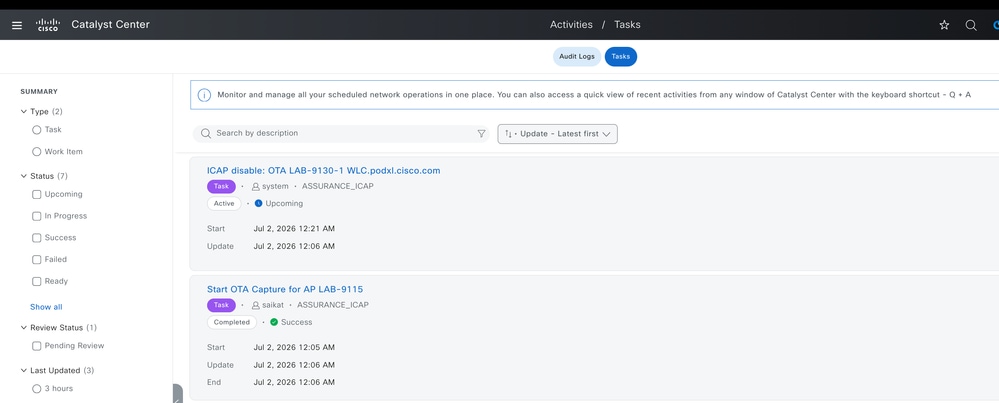
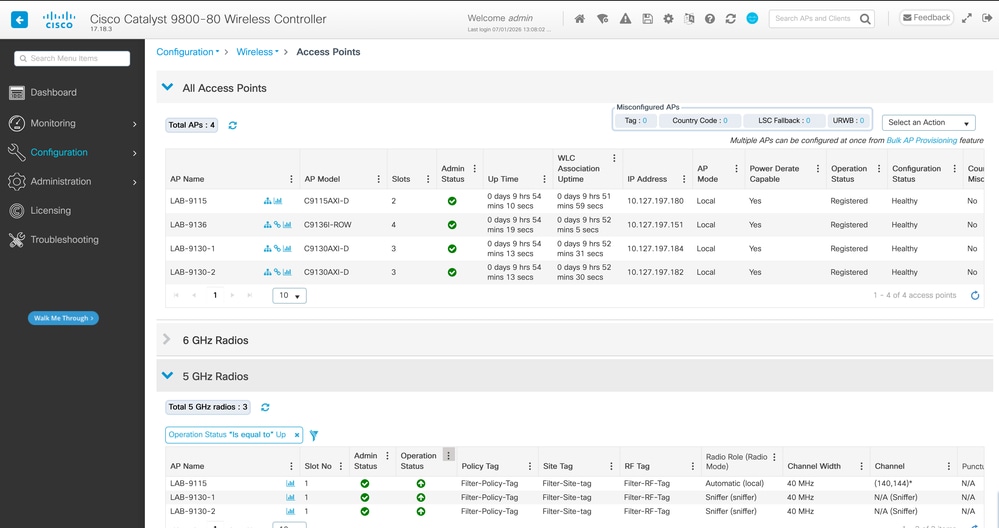
Catalyst Center le permite habilitar la captura de sabueso de OTA en una radio, ancho de banda y canal específicos. Una vez habilitada, se capturan todos los paquetes de datos Wi-Fi que viajan por esa radio y ese canal. Puede seleccionar hasta 2 AP para realizar el rastreo. Tenga en cuenta que los 2 AP configurados para el rastreo de tráfico pueden cambiar al modo sniffer en su radio/ranura respectiva durante el tiempo que la captura OTA esté habilitada.
Para habilitar esto, navegue hasta Provisión > Inventario > Puntos de acceso, haga clic en el AP para el cual desea recopilar datos OTA, luego seleccione Ejecutar captura OTA. Elija hasta dos puntos de acceso cercanos para detectar el tráfico.
 Ejecute la captura OTA en el AP de destino
 Selección de AP vecinos (hasta 2) para detectar el tráfico
 Seleccione Radio, Channel-Width, Channel para detectar el tráfico
 Vista previa de configuración para habilitar la captura OTA
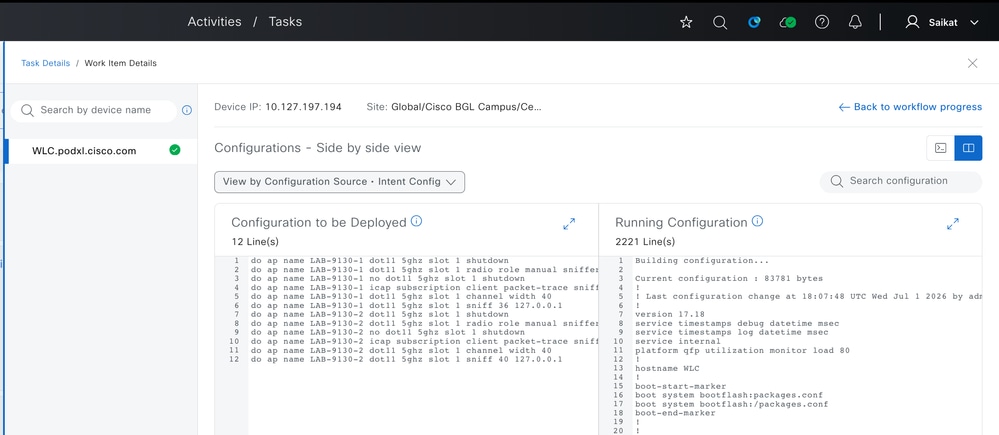 Tarea programada cuando la captura OTA está habilitada
 Ranura 1 en modo sabueso para el AP habilitado para olfatear el tráfico
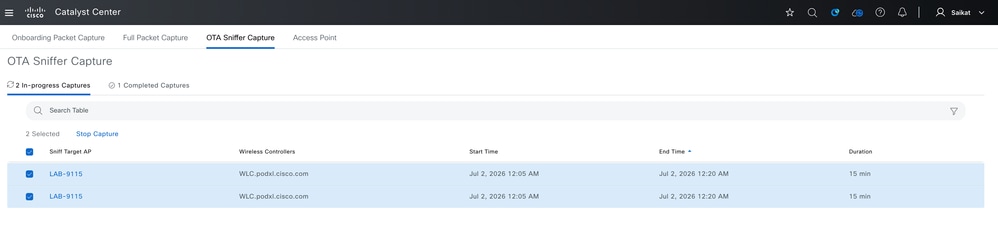
Para verificar el estado de ejecución de la captura OTA, navegue hasta Assurance > Settings > Intelligent Capture Settings > OTA Sniffer Capture:
 Estado de la captura OTA
Nota: De forma predeterminada, Catalyst Center ejecuta esta tarea durante 15 minutos antes de desactivarla automáticamente, aunque también se puede detener manualmente en cualquier momento.
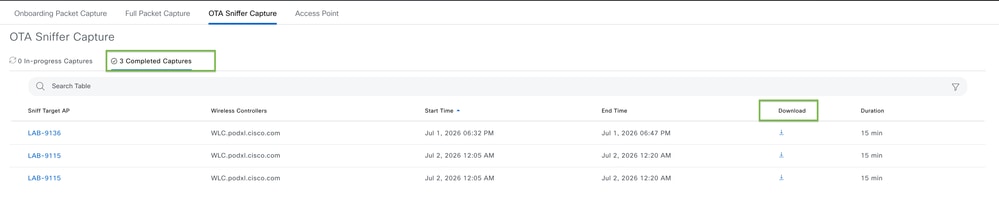
Una vez completada la captura OTA, aparece en la sección Capturas completadas, desde donde puede descargar el archivo.
 Captura finalizada: captura de sabueso de OTA
Detección de anomalías
Esta función permite a los AP de Cisco detectar posibles irregularidades en el comportamiento de los clientes inalámbricos asociados con ellos. Incluye:
- Detección de anomalías
- Captura de paquetes anómalos
- Informes individuales de anomalías
- Informes de resumen de anomalías
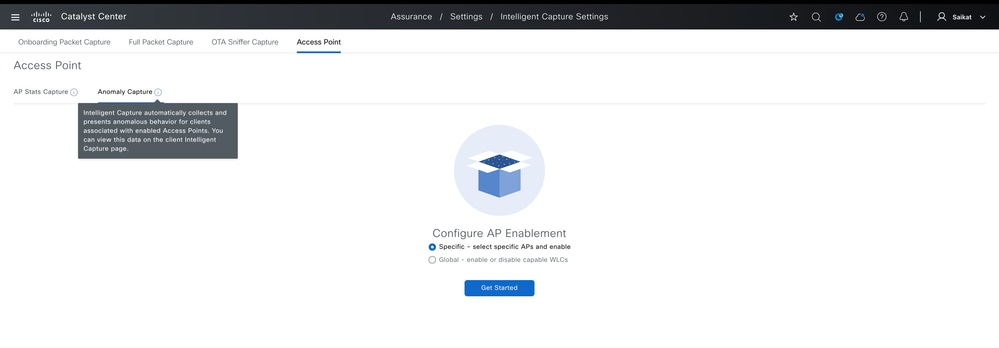
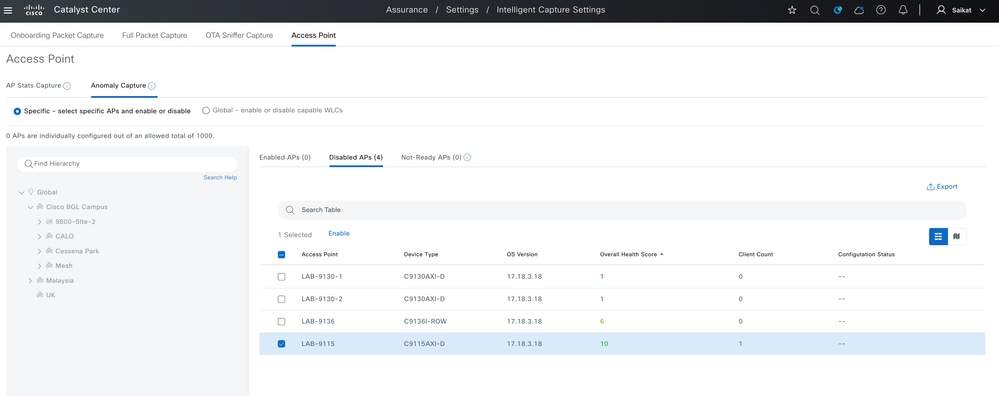
Para habilitar la captura de anomalías de AP, navegue hasta Assurance > Settings > Intelligent Capture Settings > Access Point > Anomaly Capture. A partir de aquí, tendrá la flexibilidad de:
- Actívela para puntos de acceso específicos (hasta 1000) o
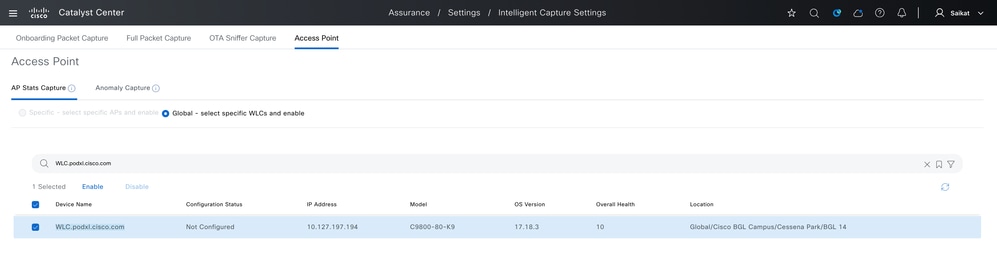
- Actívelo globalmente para todos los AP administrados bajo un WLC determinado.
Una vez habilitada, la captura inteligente recopila y presenta automáticamente comportamientos anómalos para los clientes asociados con esos puntos de acceso, y estos datos se pueden ver en la página Captura inteligente de clientes.
 Configurar captura de anomalías
 Habilitar captura de anomalías para AP específico
 Activar captura de anomalía globalmente para WLC específico
 Vista previa de configuración para captura de anomalías
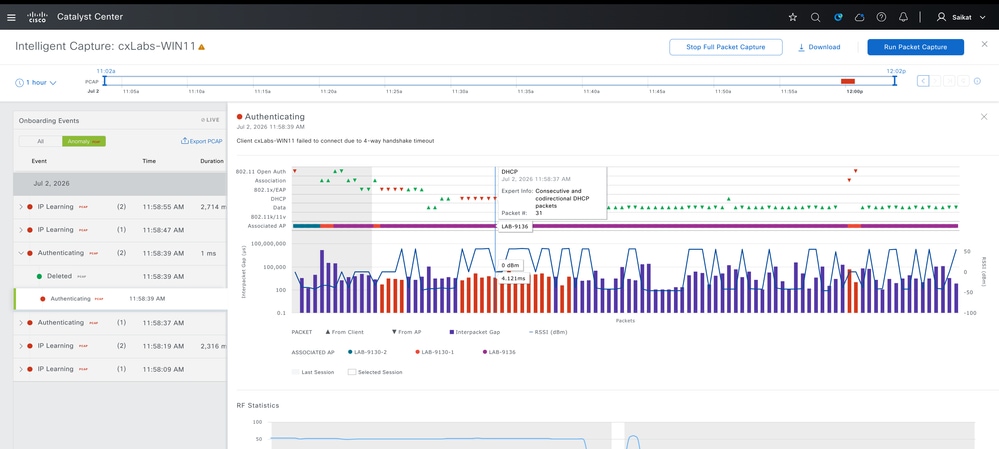
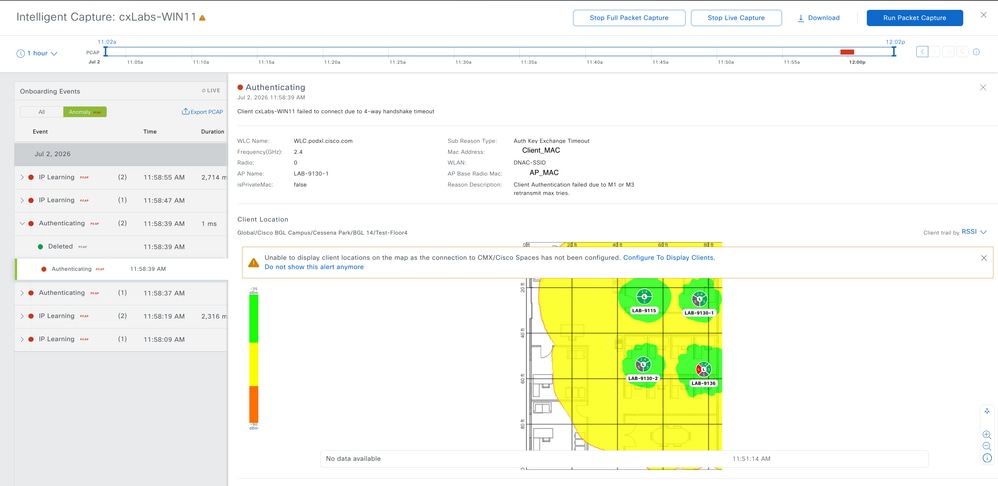
Una vez habilitada, recopila continuamente comportamientos anómalos para los clientes asociados con el AP, y estos se pueden ver dentro de las capturas inteligentes (Onboarding y Full) tomadas para ID de clientes específicos.
 Vista de captura de anomalías para el cliente
 Detalles de captura de anomalías para el cliente
Con esto podemos resolver problemas de comportamiento irregular o inesperado del cliente, como errores de onboarding, problemas de autenticación o patrones de asociación anormales, detectando y marcando automáticamente estos eventos para los AP donde está habilitado. En combinación con la incorporación y las capturas de paquetes completos para ID de clientes específicos, permite a los administradores rastrear la secuencia exacta de eventos que desembocan en una anomalía, lo que facilita la identificación de las causas principales de los problemas recurrentes de conectividad o rendimiento de los clientes sin supervisar manualmente cada sesión de cliente.
Problema con la conectividad del cliente inalámbrico
Los problemas de los clientes inalámbricos (fallos de incorporación, caídas de itinerancia, interferencias de radiofrecuencia o conectividad intermitente) suelen ser transitorios y difíciles de reproducir, lo que hace que la supervisión tradicional basada en sondeos sea insuficiente para solucionar los problemas. Cisco Catalyst Center soluciona este problema mediante una telemetría continua en menos de un segundo recopilada directamente de los puntos de acceso y los controladores inalámbricos, correlacionada en los flujos de trabajo de Device 360, Client 360 y Intelligent Capture. Esta arquitectura basada en la telemetría permite reconstruir las condiciones exactas de RF y de nivel de protocolo en el momento del fallo, desde la utilización del canal y la interferencia hasta las tramas de incorporación 802.11.
La sección Estado del cliente proporciona una descripción general completa y global de las estadísticas de clientes inalámbricos en todos los sitios. Esto incluye métricas clave como el rendimiento de incorporación, RSSI, SNR, la actividad de roaming, la distribución por SSID y por radio, las velocidades de datos y el estado de la conectividad física. Puede filtrar estos datos por un sitio específico y ver tendencias históricas que se remontan a los últimos 30 días, lo que le ofrece una perspectiva de toda la red y granularidad de nivel de sitio. Vaya a Assurance > Dashboard > Health > Client.
 Estadísticas de clientes inalámbricos en Catalyst Center
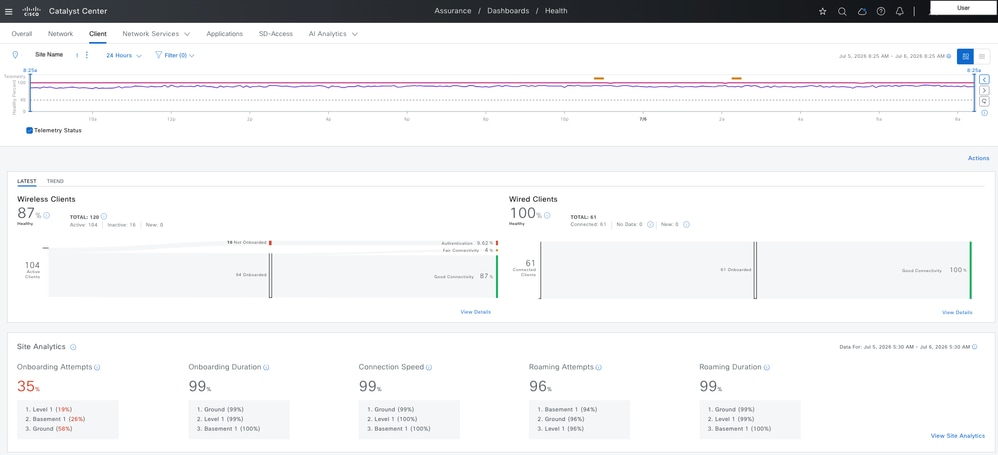 Estadísticas de clientes inalámbricos en Catalyst Center
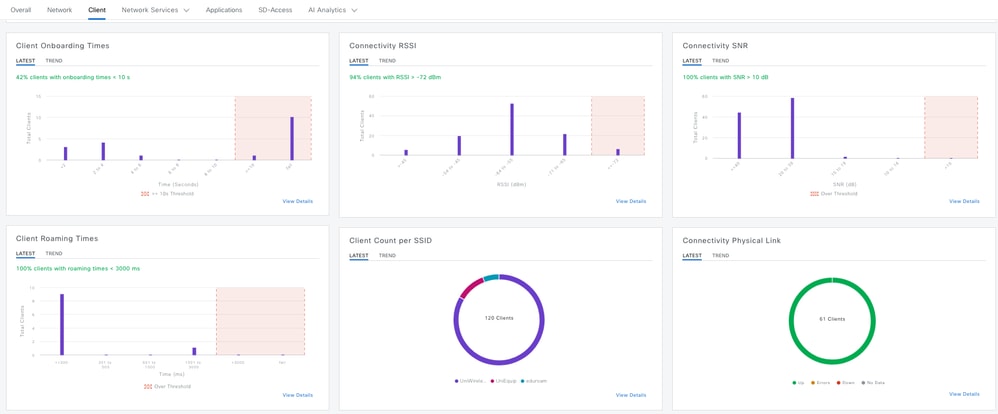 Estadísticas de clientes inalámbricos en Catalyst Center
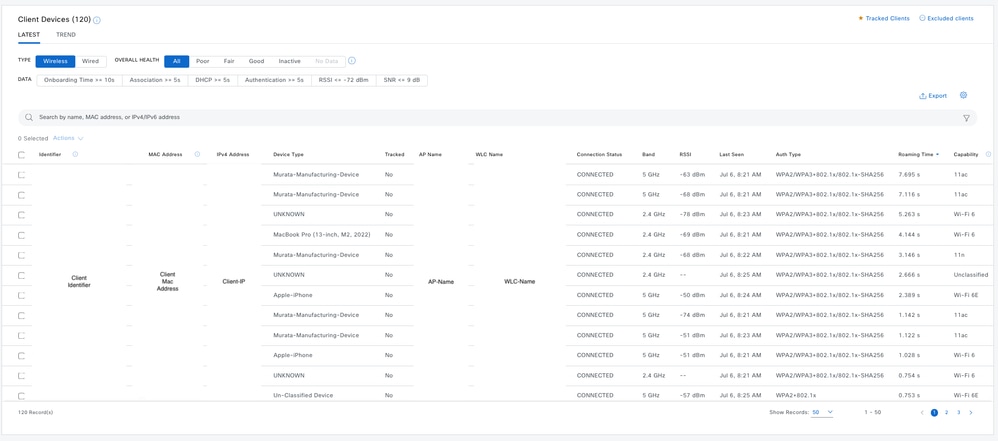 Estadísticas de clientes inalámbricos en Catalyst Center
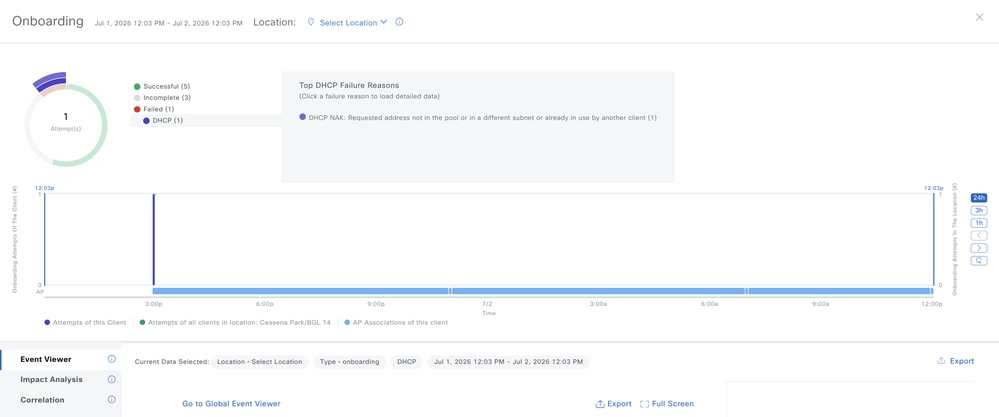
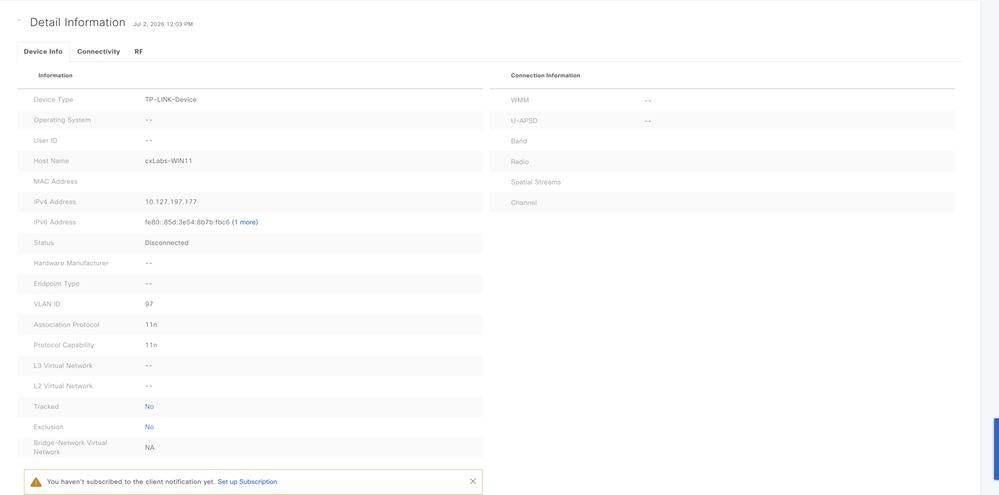
Para solucionar problemas de un cliente específico, puede buscar utilizando la dirección MAC del cliente, que le lleva a la vista Cliente 360. Esta página presenta estadísticas detalladas y específicas del cliente, incluidos el historial de incorporación, los eventos de conectividad, las métricas de RF y los detalles de sesión, con un alcance exclusivo para ese cliente individual, lo que permite un análisis de la causa raíz preciso de los problemas de cada cliente.
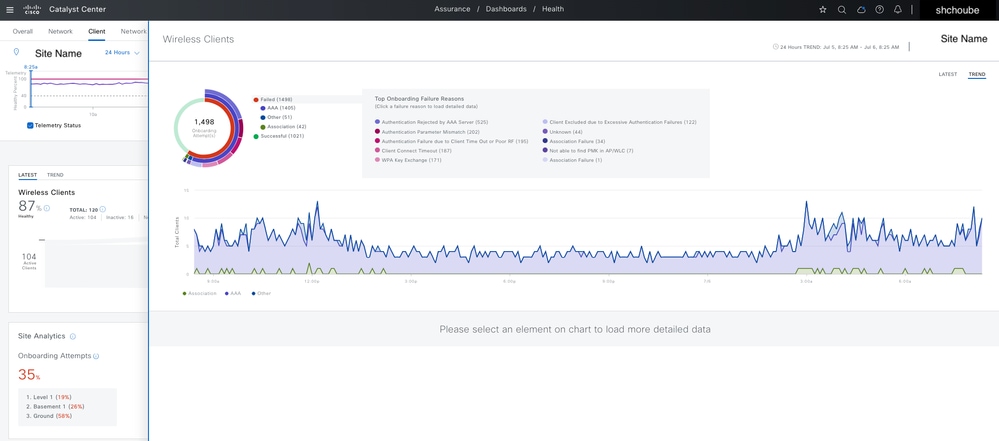 Dispositivo de dirección MAC de cliente específico 360
 Telemetría + estado del cliente
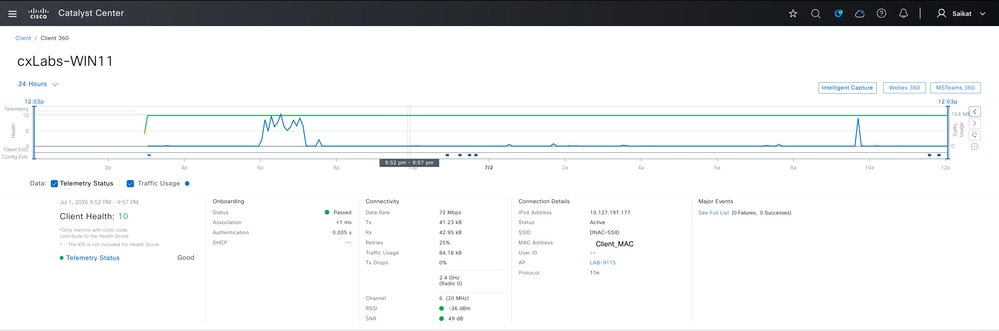 Resumen general para el cliente
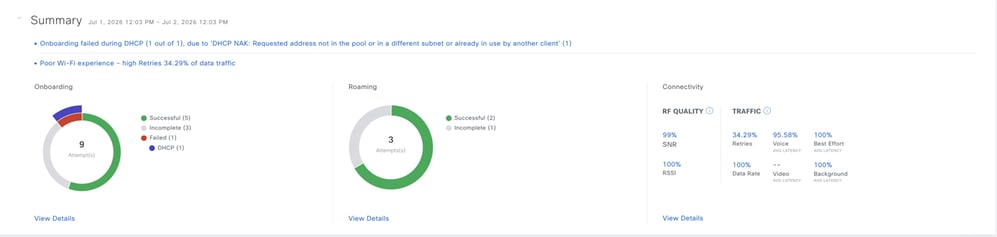 Evento notificado para el cliente en detalle
 Detalles del dispositivo cliente
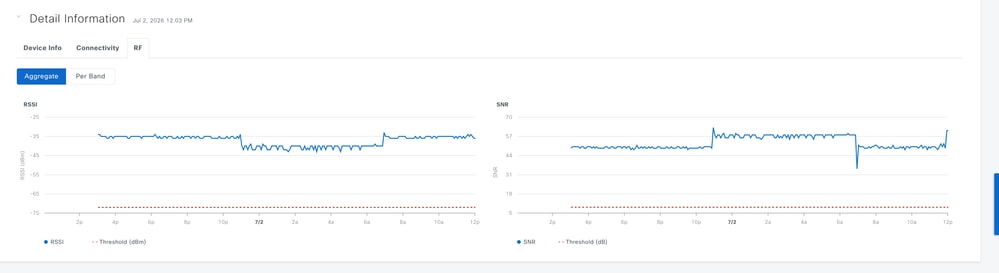
 Estadísticas de RF para el cliente
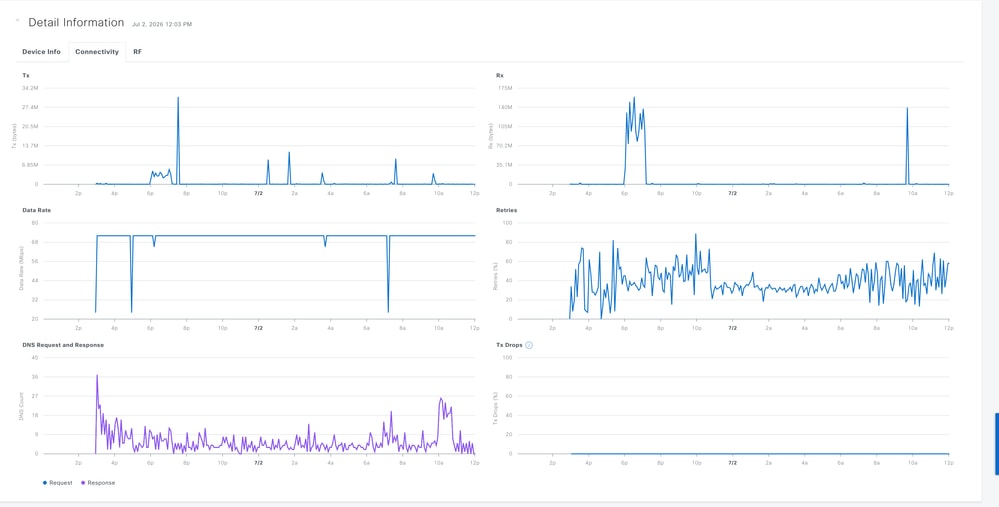
 Estadísticas de conectividad para el cliente
Capturas inteligentes para clientes inalámbricos
La captura inteligente (iCAP) ayuda a solucionar problemas de conectividad de clientes inalámbricos mediante la captura de datos reales de nivel de paquete directamente desde Catalyst Center. Puede capturar tramas de administración 802.11, DHCP y EAP para identificar dónde falla un intento de conexión, datos no cifrados y paquetes de administración para un cliente específico con el fin de solucionar problemas de incorporación, accesibilidad y aplicaciones. También puede programar capturas inteligentes para que se ejecuten más adelante según los requisitos. La duración predeterminada de la sesión es de 30 minutos y se puede configurar hasta ocho horas.
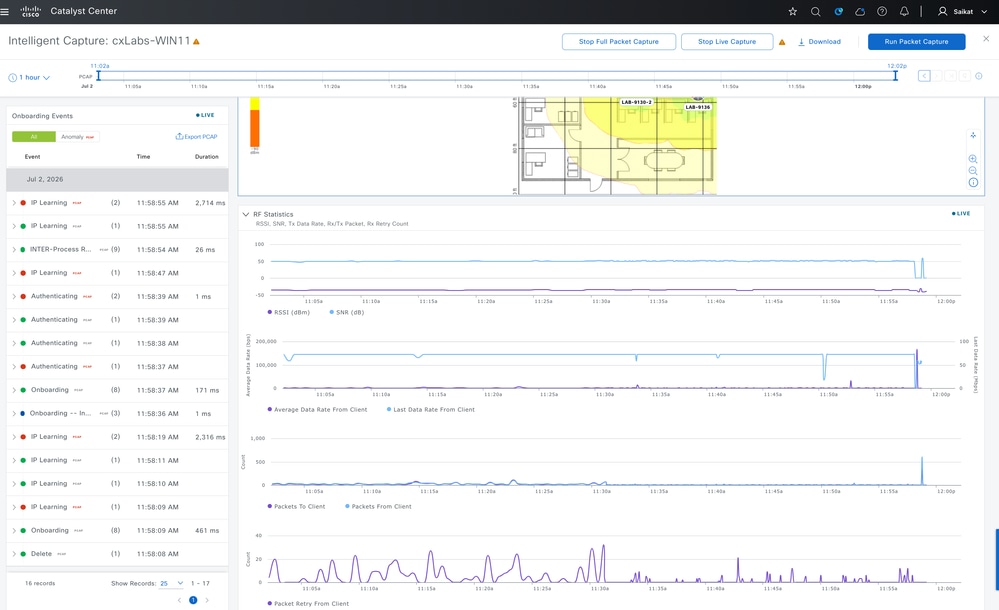
Incorporación de captura de paquetes
La captura de paquetes integrada registra la secuencia de paquetes que intercambia un dispositivo cliente mientras intenta unirse a la red inalámbrica, incluidas las tramas de administración 802.11 (como las solicitudes de asociación y autenticación), los paquetes DHCP y los paquetes EAP utilizados durante la autenticación 802.1X. Además, recopila las estadísticas de radiofrecuencia de los clientes, lo que permite ver las condiciones de la señal en el momento exacto de la incorporación. Estas capturas son útiles para solucionar problemas de un escenario en el que un cliente no puede conectarse y ayudan a identificar la etapa precisa (ya sea durante la asociación, la autenticación o la asignación de dirección IP) en la que se produce el error. De forma predeterminada, la captura de paquetes integrada está habilitada en el último controlador inalámbrico conectado al cliente. Seleccione hasta tres controladores inalámbricos para cubrir el escenario de roaming del cliente.
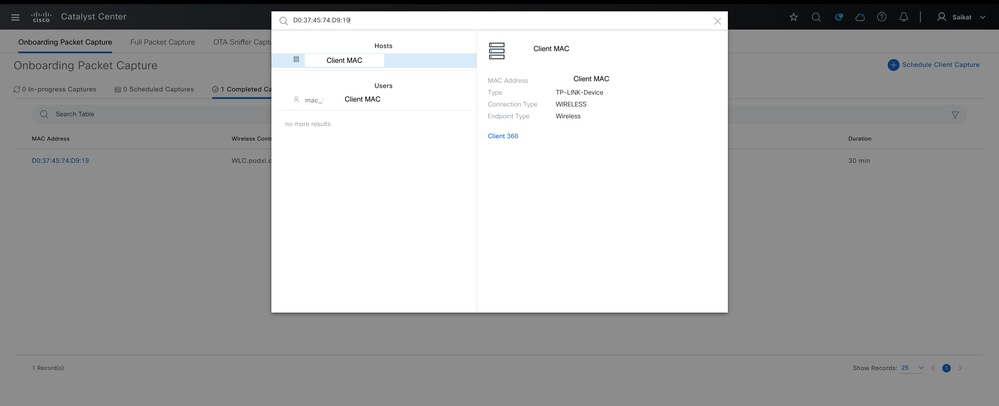
Para habilitar la captura de paquetes de Onboarding, navegue hasta Assurance > Settings > Intelligent Capture Settings > Onboarding Capture > Schedule Client Capture (en la esquina superior derecha) > search for Client Identifier (Mac address).
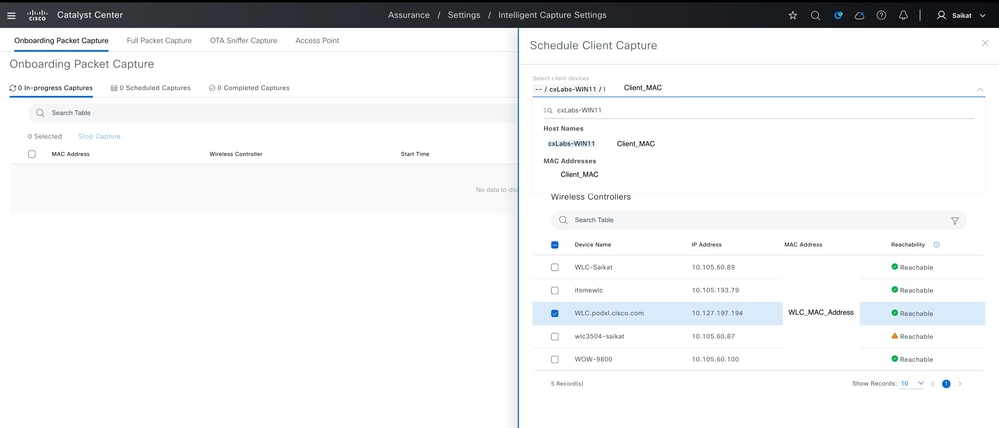 Captura de incorporación programada
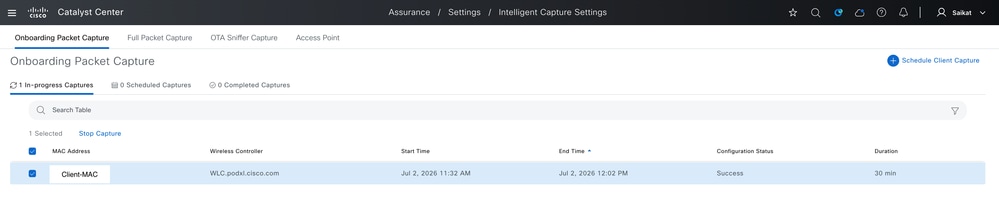 Vista previa de configuración para captura de incorporación
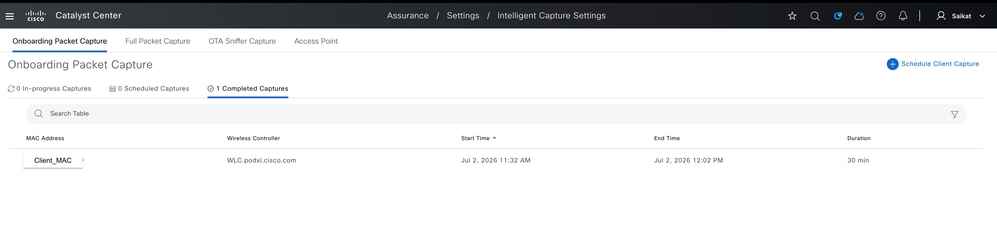
La captura de incorporación se puede detener manualmente o desactivar automáticamente una vez que transcurra la duración programada (que va de 30 minutos a 8 horas). Una vez detenida, la captura aparece en Capturas completadas, donde puede hacer clic en la dirección MAC del cliente para ver los datos detallados de la captura y exportar el archivo en formato PCAP para un análisis más detallado.
 Captura de Onboarding completada
 Ejemplo de captura de incorporación completa
Captura completa de paquetes
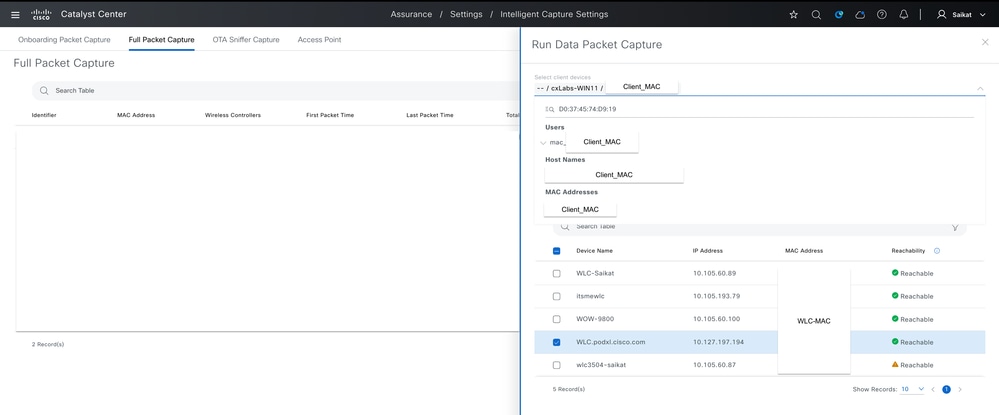
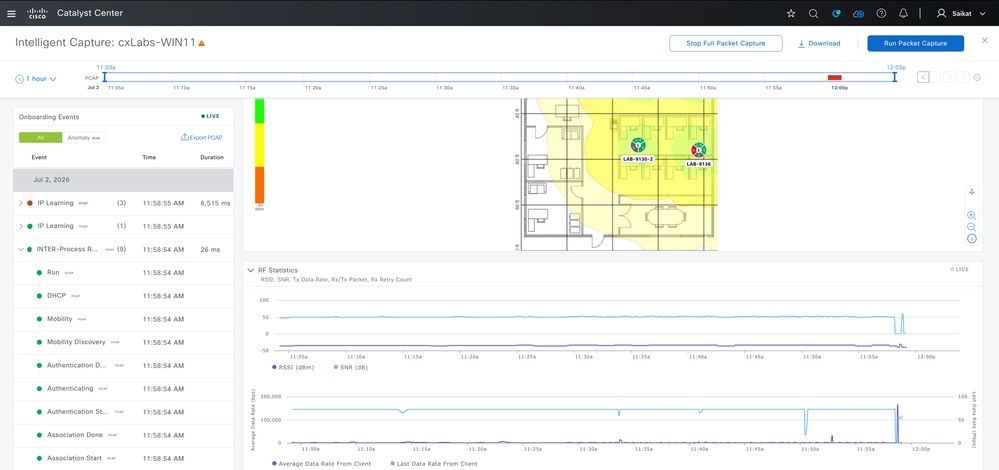
La sesión completa de captura de paquetes puede capturar datos completos para un cliente específico, lo que proporciona una visibilidad profunda a nivel de paquete del tráfico inalámbrico continuo de ese cliente, lo que nos permite inspeccionar los datos y los paquetes de administración en detalle para resolver problemas de acceso, problemas de rendimiento de las aplicaciones u otras anomalías de conectividad que van más allá de lo que las estadísticas de RF estándar pueden revelar. Puede capturar hasta 1 GB de datos acumulados para un cliente específico y retiene continuamente los datos más recientes hasta el límite.
Para habilitar la captura de paquetes completa, vaya a Assurance > Settings > Intelligent Capture Settings > Onboarding Capture > Run Data Capture (en la esquina superior derecha) > Search for Client Identifier (dirección Mac):
 Captura completa de paquetes para el cliente
 Captura completa de paquetes programada para el cliente
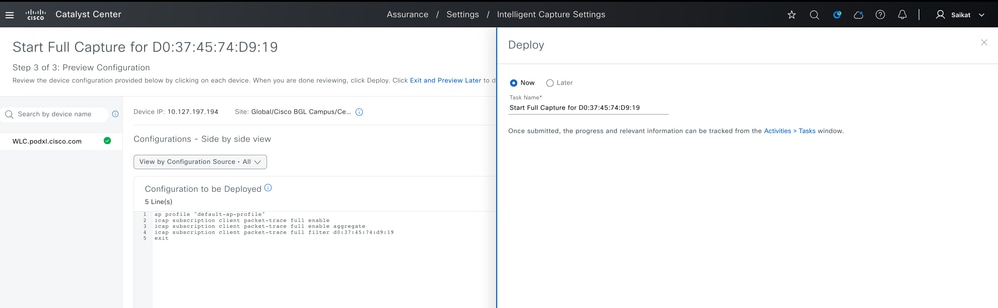
 Vista previa de configuración para captura completa de paquetes
La captura completa de paquetes puede detenerse manualmente o desactivarse automáticamente una vez que transcurra la duración programada (que va de 30 minutos a 8 horas). Una vez detenida, la captura aparece debajo de capturas completadas, donde puede hacer clic en la dirección MAC del cliente para ver los datos de captura detallados y exportar el archivo en formato PCAP para un análisis más detallado.
 Ejemplo de captura completa recopilada para el cliente
Aislar problemas de servicio de red (AAA, DHCP, DNS)
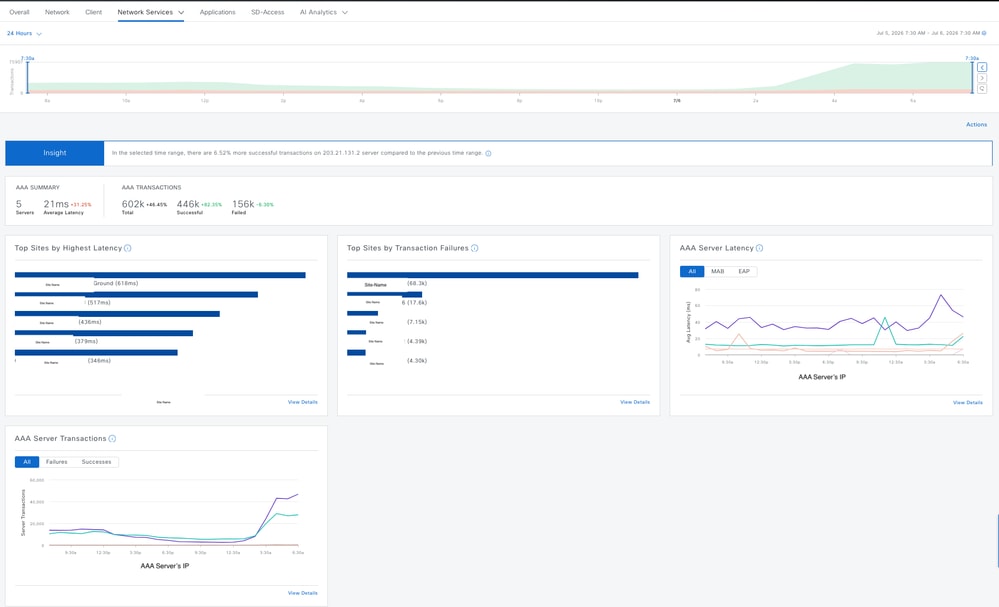
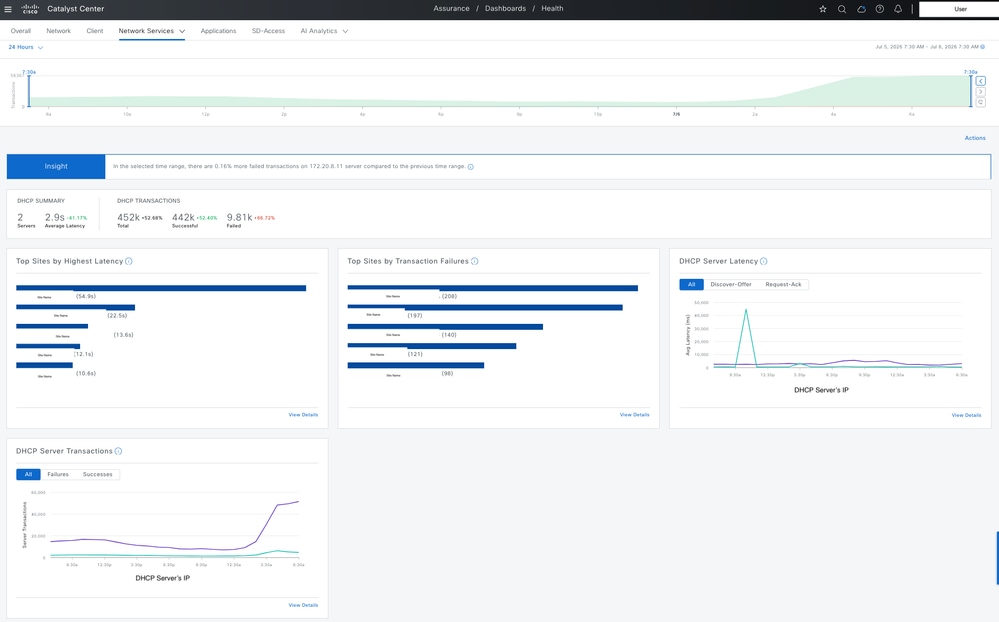
Si el síntoma notificado apunta a un servicio de red específico en lugar del controlador en sí, por ejemplo, clientes que no logran la autenticación, que no reciben una dirección IP o que no logran la resolución del nombre, el panel de servicios de red de Catalyst Center bajo Assurance le da visibilidad de esas transacciones según lo informado por el WLC.
Vaya a Assurance > Dashboard > Health > Network services > AAA/DHCP/DNS:
 Estadísticas AAA de clientes inalámbricos en Catalyst Center
 Estadísticas DHCP del cliente inalámbrico en Catalyst Center
Razonador de red
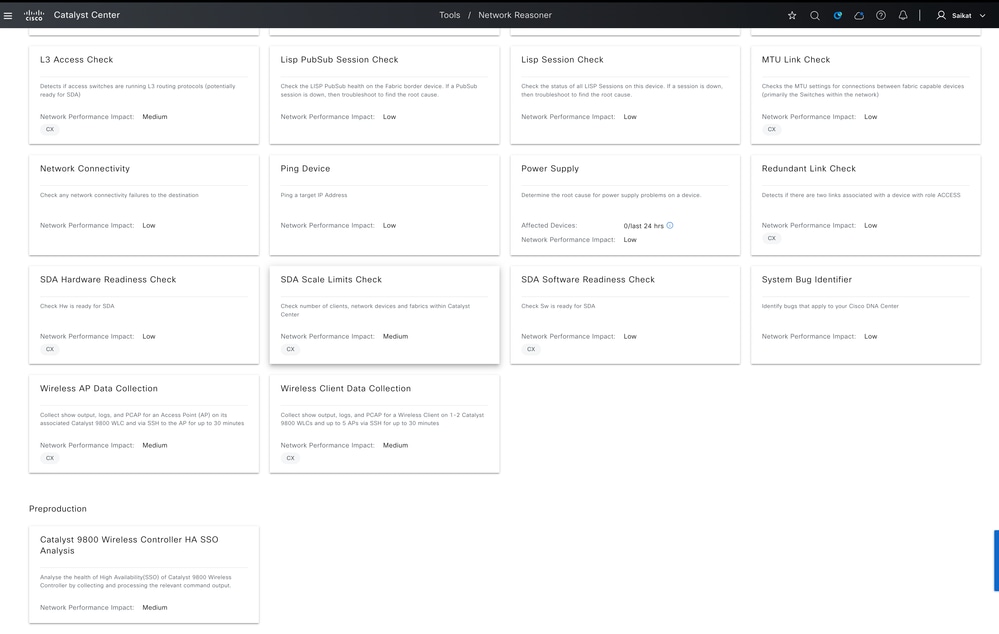
Network Reasoner es una herramienta integrada en Catalyst Center que investiga automáticamente los problemas de red; no es necesario que revise los registros manualmente. Puede encontrarlo en Tools > Network Reasoner. Cada opción de solución de problemas (denominada flujo de trabajo) muestra una breve descripción, cuántos dispositivos se han visto afectados en las últimas 24 horas y qué ocurre si se ejecuta. Solo puede detectar problemas en los dispositivos que se agregan a la supervisión de Catalyst Center for Assurance o que se aprovisionan a través de Catalyst Center.
 Diversas opciones de resolución de problemas de red disponibles en Network Reasoner
En el caso de las redes inalámbricas, hay tres aspectos principales que puede solucionar:
1. Para problemas del controlador, especialmente con configuraciones de alta disponibilidad (HA), Network Reasoner comprueba cosas como:
- ¿Se puede alcanzar el controlador?
- ¿Está HA configurado correctamente?
- ¿Están sincronizados los controladores activos y en espera?
- ¿Funciona la conexión entre ellos?
Si encuentra un problema, le dice exactamente lo que está mal y sugiere cómo solucionarlo. También existe una opción independiente para la resolución de problemas de dispositivos que no envían ningún dato de supervisión.
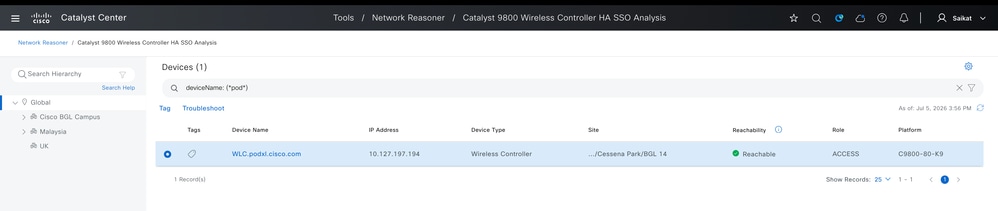
 Resolución de problemas de HA con Network Reasoner
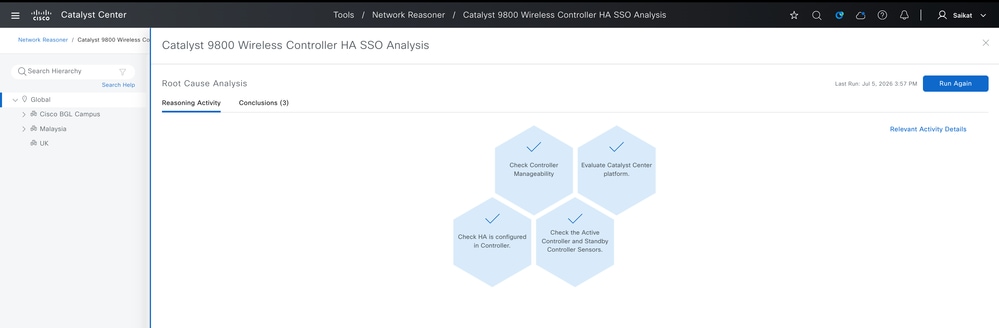
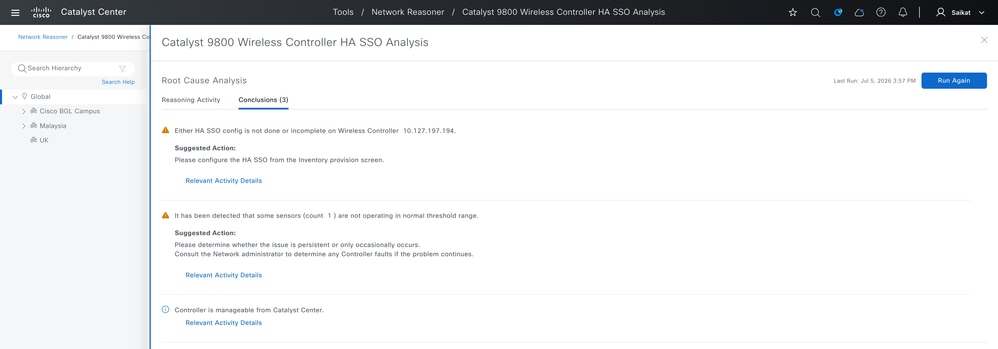
Cuando habilita la función de troubleshooting para el análisis de HA SSO en el WLC 9800 con Network Reasoner, realiza varias comprobaciones y proporciona una conclusión basada en los resultados. Si se encuentra algún problema con HA SSO, también sugiere acciones correctivas para resolverlo.
!! Task Workflow !!
Check Controller Manageability
Evaluate Catalyst Center platform.
Check HA is configured in Controller.
Check the Active Controller and Standby Controller Sensors.
 Tareas realizadas por CATC para el análisis de HA SSO
 Ejemplo de Conclusión para la Resolución de Problemas de HA SSO con Network Reasoner
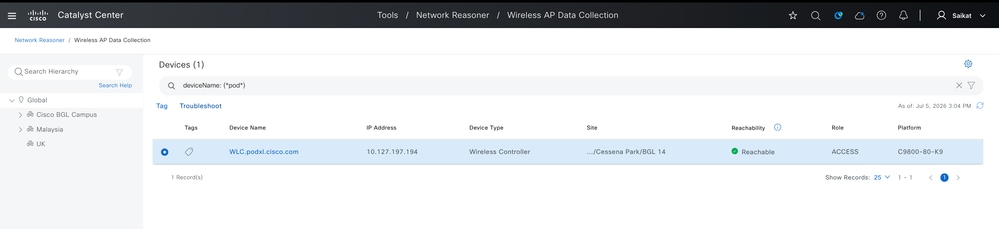
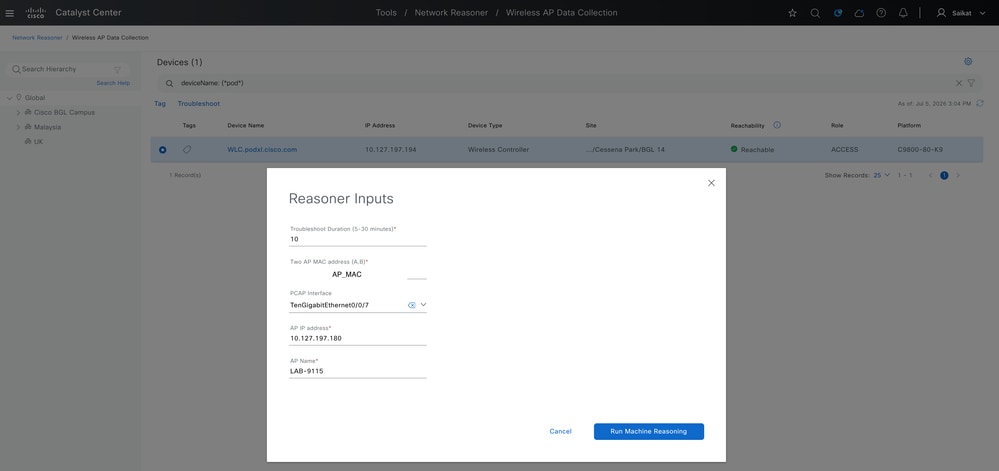
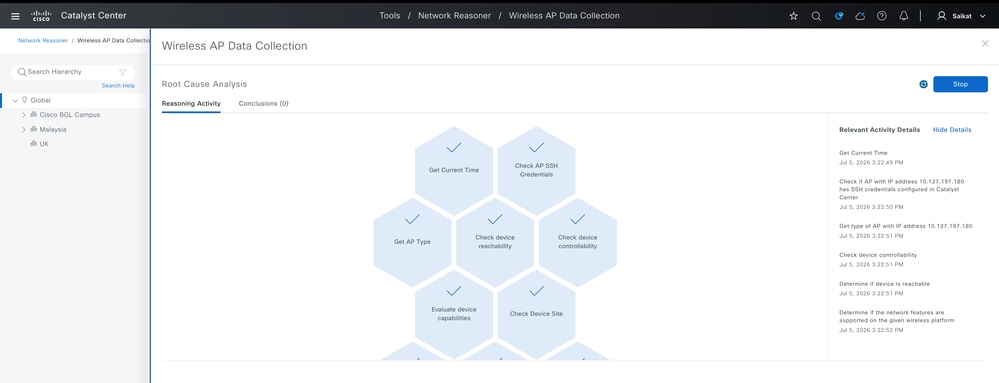
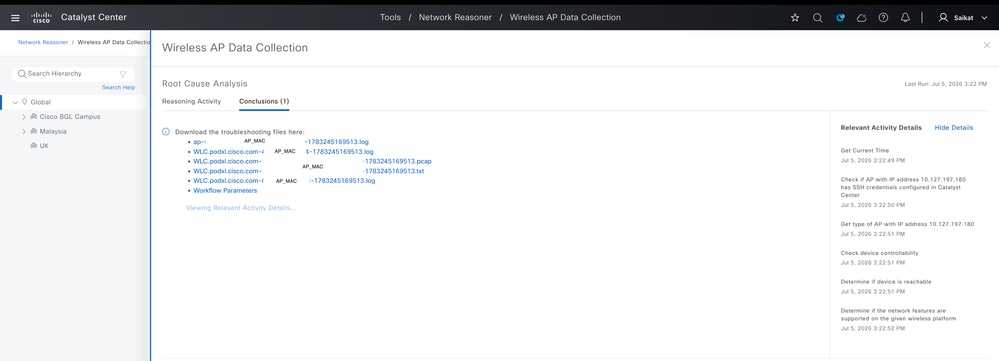
2. Puntos de acceso - Si un AP está experimentando problemas, seleccione el controlador que lo administra, luego ingrese la dirección MAC de los AP, establezca la duración de la comprobación para ejecutarse. Permite los registros y la captura de paquetes del WLC y AP, para una visibilidad más profunda. Este es el flujo de trabajo para habilitar Network Reasoner para un AP, junto con los resultados correspondientes:
 Seleccione Managed AP AP WLC to Troubleshoot
 Proporcionar detalles de AP para solucionar problemas
 Tareas en ejecución para solucionar problemas de AP
 Capturas recolectadas del WLC y AP para el problema del AP
!! Task Workflow !!
Get Current Time
Jul 5, 2026 5:04:39 PM
Check if AP with IP address 10.127.197.180 has SSH credentials configured in Catalyst Center
Jul 5, 2026 5:04:40 PM
Get type of AP with IP address 10.127.197.180
Jul 5, 2026 5:04:40 PM
Check device controllability
Jul 5, 2026 5:04:41 PM
Determine if device is reachable
Jul 5, 2026 5:04:41 PM
Determine if the network features are supported on the given wireless platform
Jul 5, 2026 5:04:41 PM
Check if the device <device> is provisioned or assigned to a site.
Jul 5, 2026 5:04:42 PM
Start RA Trace
Jul 5, 2026 5:04:49 PM
Get Current Time
Jul 5, 2026 5:04:54 PM
Starting AP PCAP session <file-name> with filter 10.127.197.180 on interface TenGigabitEthernet0/0/7
Jul 5, 2026 5:04:55 PM
Get file store URL on Catalyst Center for wireless data collection upload on WLC with IP address 10.127.197.194 for filename: <file-name>
Jul 5, 2026 5:04:57 PM
Start AP statistics collection on WLC with IP address 10.127.197.194 and wait for data collection for 300 seconds - save into file bootflash:<file-name>
Jul 5, 2026 5:04:58 PM
Start logging on COS AP with IP address 10.127.197.180 over SSH for feature set apDataCollection, saved into file <file-name>, and wait for all data collection to complete after 5.0 minutes.
Jul 5, 2026 5:04:59 PM
Stop AP statistics collection on WLC with IP address 10.127.197.194 with data saved into file bootflash:<file-name>
Jul 5, 2026 5:10:00 PM
Stop data collection on COS AP with IP address 10.127.197.180 over SSH for feature set apDataCollection and saved into file <file-name>
Jul 5, 2026 5:10:01 PM
Start AP show-tech wireless collection on WLC with IP address 10.127.197.194 for AP name LAB-9115 and save data into file bootflash:<file-name> This may take a while.
Jul 5, 2026 5:10:02 PM
Check if bootflash:<file-name> is present and its data collection is complete on WLC with IP address 10.127.197.194 (initial check)
Jul 5, 2026 5:10:07 PM
Check if bootflash:<file-name>is present and its data collection is complete on WLC with IP address 10.127.197.194 (data collection not complete)
Jul 5, 2026 5:10:15 PM
Check if bootflash:<file-name> is present and its data collection is complete on WLC with IP address 10.127.197.194 (data collection not complete)
Jul 5, 2026 5:10:20 PM
Check if bootflash:<file-name> is present and its data collection is complete on WLC with IP address 10.127.197.194 (data collection not complete)
Jul 5, 2026 5:10:27 PM
Check if bootflash:<file-name>is present and its data collection is complete on WLC with IP address 10.127.197.194 (data collection not complete)
Jul 5, 2026 5:10:34 PM
Stop AP show-tech wireless collection on WLC with IP address 10.127.197.194 with data saved into file bootflash:<file-name>
Jul 5, 2026 5:10:35 PM
Start to upload file bootflash:<file-name> from WLC with IP address 10.127.197.194 to https://10.105.193.40/api/v1/file/temporaryupload/ef81bc2e-8727-4b46-9e63-cb01cef5be94
Jul 5, 2026 5:10:36 PM
Check if file bootflash:<file-name>has been uploaded successfully from WLC with IP address 10.127.197.194 to https://10.105.193.40/api/v1/file/temporaryupload/ef81bc2e-8727-4b46-9e63-cb01cef5be94
Jul 5, 2026 5:10:41 PM
File bootflash:<file-name> uploaded successfully from WLC with IP address 10.127.197.194 to https://10.105.193.40/api/v1/file/temporaryupload/ef81bc2e-8727-4b46-9e63-cb01cef5be94
Jul 5, 2026 5:10:41 PM
Delete the file bootflash:<file-name> from WLC with IP address 10.127.197.194
Jul 5, 2026 5:10:41 PM
Get file store URL on Catalyst Center for wireless data collection upload on WLC with IP address 10.127.197.194 for filename: <file-name>
Jul 5, 2026 5:10:43 PM
Stop RA Trace for AP: <MAC>
Jul 5, 2026 5:10:46 PM
Check if bootflash:<file-name> is present and its data collection is complete on WLC with IP address 10.127.197.194 (initial check)
Jul 5, 2026 5:10:49 PM
Check if bootflash:<file-name> is present and its data collection is complete on WLC with IP address 10.127.197.194 (data collection not complete)
Jul 5, 2026 5:10:53 PM
Check if bootflash:<file-name> is present and its data collection is complete on WLC with IP address 10.127.197.194 (data collection not complete)
Jul 5, 2026 5:10:57 PM
Check if bootflash:<file-name> is present and its data collection is complete on WLC with IP address 10.127.197.194 (data collection not complete)
Jul 5, 2026 5:11:02 PM
Start to upload file bootflash:<file-name> from WLC with IP address 10.127.197.194 to https://10.105.193.40/api/v1/file/temporaryupload/c1f1e287-e221-451e-9506-df41ad78368a
Jul 5, 2026 5:11:03 PM
Check if file bootflash:<file-name> log has been uploaded successfully from WLC with IP address 10.127.197.194 to https://10.105.193.40/api/v1/file/temporaryupload/c1f1e287-e221-451e-9506-df41ad78368a
Jul 5, 2026 5:11:08 PM
File bootflash:<file-name> uploaded successfully from WLC with IP address 10.127.197.194 to https://10.105.193.40/api/v1/file/temporaryupload/c1f1e287-e221-451e-9506-df41ad78368a
Jul 5, 2026 5:11:08 PM
Delete the file bootflash:<file-name> from WLC with IP address 10.127.197.194
Jul 5, 2026 5:11:08 PM
Get file store URL on Catalyst Center for wireless data collection upload on WLC with IP address 10.127.197.194 for filename: <file-name>
Jul 5, 2026 5:11:10 PM
Stop RA Trace for AP: <MAC>
Jul 5, 2026 5:11:13 PM
Check if bootflash:<file-name> is present and its data collection is complete on WLC with IP address 10.127.197.194 (initial check)
Jul 5, 2026 5:11:15 PM
Check if bootflash:<file-name> is present and its data collection is complete on WLC with IP address 10.127.197.194 (data collection not complete)
Jul 5, 2026 5:11:19 PM
Check if bootflash:<file-name> is present and its data collection is complete on WLC with IP address 10.127.197.194 (data collection not complete)
Jul 5, 2026 5:11:22 PM
Check if bootflash:<file-name> is present and its data collection is complete on WLC with IP address 10.127.197.194 (data collection not complete)
Jul 5, 2026 5:11:27 PM
Check if bootflash:<file-name> is present and its data collection is complete on WLC with IP address 10.127.197.194 (data collection not complete)
Jul 5, 2026 5:11:30 PM
Start to upload file bootflash:<file-name> from WLC with IP address 10.127.197.194 to https://10.105.193.40/api/v1/file/temporaryupload/80fa42db-3ea2-438e-9b64-81d6d23d9404
Jul 5, 2026 5:11:32 PM
Check if file bootflash:<file-name> has been uploaded successfully from WLC with IP address 10.127.197.194 to https://10.105.193.40/api/v1/file/temporaryupload/80fa42db-3ea2-438e-9b64-81d6d23d9404
Jul 5, 2026 5:11:37 PM
File bootflash:<file-name> uploaded successfully from WLC with IP address 10.127.197.194 to https://10.105.193.40/api/v1/file/temporaryupload/80fa42db-3ea2-438e-9b64-81d6d23d9404
Jul 5, 2026 5:11:37 PM
Delete the file bootflash:<file-name> from WLC with IP address 10.127.197.194
Jul 5, 2026 5:11:39 PM
Get file store URL on Catalyst Center for wireless data collection upload on WLC with IP address 10.127.197.194 for filename: <file-name>
Jul 5, 2026 5:11:41 PM
Stopping PCAP <file-name> session with <AP-MAC> filter on TenGigabitEthernet0/0/7 interface.
Jul 5, 2026 5:11:41 PM
Start to upload file bootflash:<file-name> from WLC with IP address 10.127.197.194 to https://10.105.193.40/api/v1/file/temporaryupload/31f31472-f491-4235-a8df-02051ada273f
Jul 5, 2026 5:11:41 PM
Check if file bootflash:<file-name> has been uploaded successfully from WLC with IP address 10.127.197.194 to https://10.105.193.40/api/v1/file/temporaryupload/31f31472-f491-4235-a8df-02051ada273f
Jul 5, 2026 5:11:46 PM
File bootflash:<file-name> uploaded successfully from WLC with IP address 10.127.197.194 to https://10.105.193.40/api/v1/file/temporaryupload/31f31472-f491-4235-a8df-02051ada273f
Jul 5, 2026 5:11:53 PM
Delete the file bootflash:<file-name> from WLC with IP address 10.127.197.194
Jul 5, 2026 5:11:56 PM
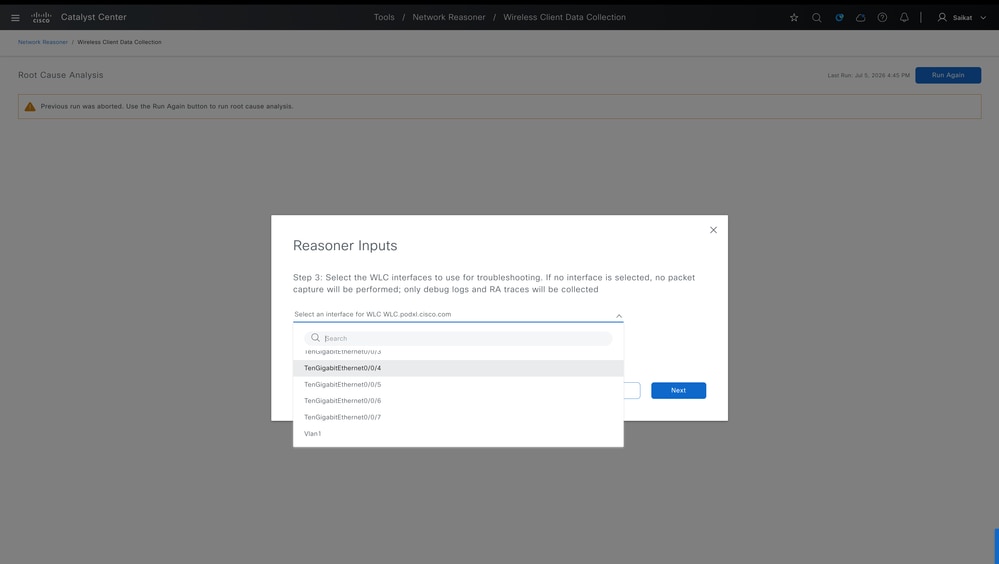
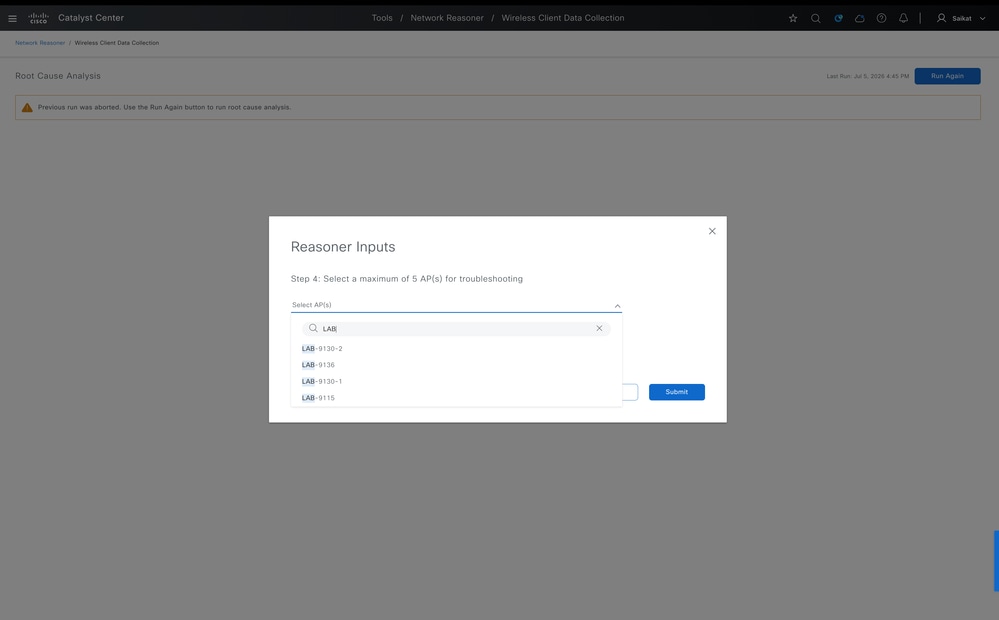
3. Clientes inalámbricos: si un usuario tiene problemas de Wi-Fi, seleccione el controlador inalámbrico al que está conectado, introduzca la dirección MAC de su dispositivo y elija cuánto tiempo desea que supervise la herramienta. Permite los registros de estadísticas, los seguimientos de RA y la captura de paquetes para ver los datos reales intercambiados. Este es el flujo de trabajo para habilitar Network Reasoner para el cliente inalámbrico, junto con los resultados correspondientes:
 Proporcionar detalles del cliente para solucionar problemas
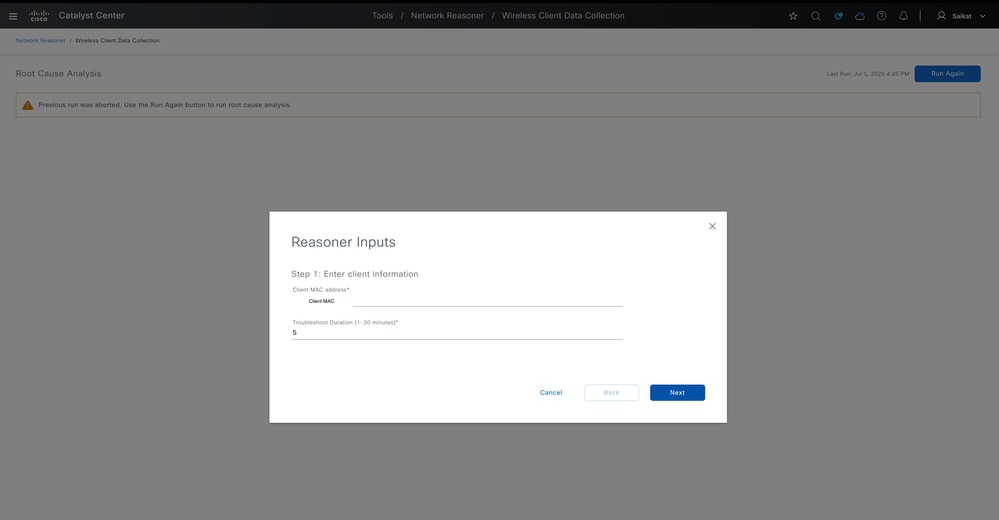 Seleccione WLC para solucionar problemas de MAC del cliente inalámbrico
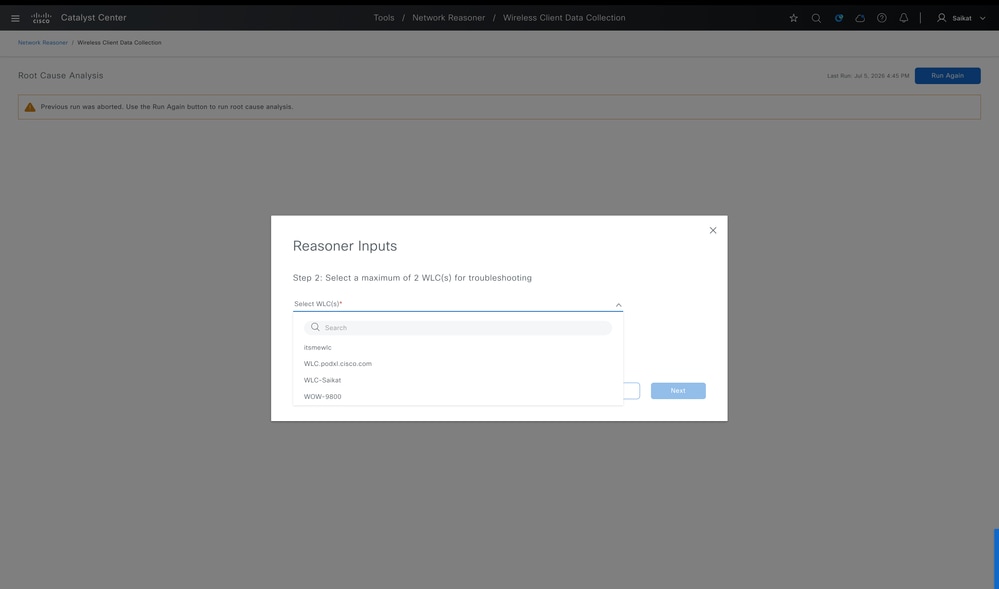 Seleccione la interfaz en el WLC para resolver problemas del cliente inalámbrico
 Seleccione APs (Max 4) para solucionar problemas de clientes inalámbricos
 Tareas en ejecución para solucionar problemas de clientes inalámbricos
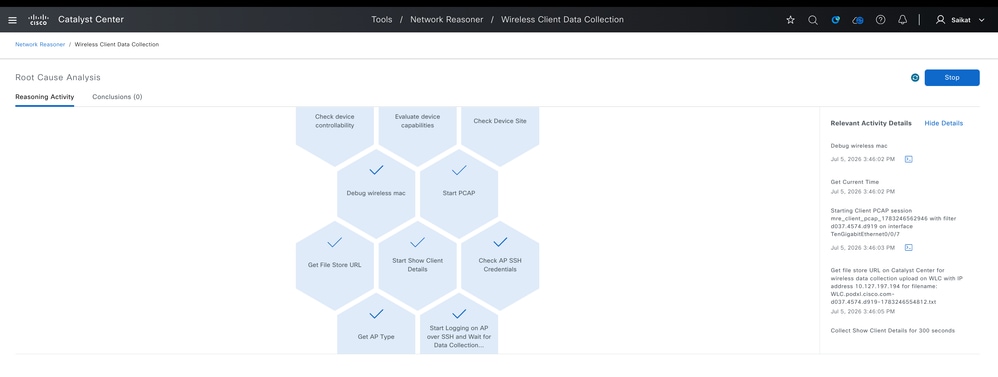 Capturas recolectadas del WLC y AP para el problema del cliente inalámbrico
!! Task Workflow !!
Get Current Time
Jul 5, 2026 5:53:11 PM
Check device controllability
Jul 5, 2026 5:53:11 PM
Determine if device is reachable
Jul 5, 2026 5:53:11 PM
Determine if the network features are supported on the given wireless platform
Jul 5, 2026 5:53:11 PM
Check if the device <device> is provisioned or assigned to a site.
Jul 5, 2026 5:53:12 PM
Debug wireless mac
Jul 5, 2026 5:53:18 PM
Get Current Time
Jul 5, 2026 5:53:19 PM
Starting Client PCAP session <file-name> with filter <clien-mac> on interface TenGigabitEthernet0/0/7
Jul 5, 2026 5:53:20 PM
Get file store URL on Catalyst Center for wireless data collection upload on WLC with IP address 10.127.197.194 for filename: <file-name>
Jul 5, 2026 5:53:21 PM
Collect Show Client Details for 300 seconds
Jul 5, 2026 5:53:22 PM
Check if AP with IP address 10.127.197.180 has SSH credentials configured in Catalyst Center
Jul 5, 2026 5:53:24 PM
Get type of AP with IP address 10.127.197.180
Jul 5, 2026 5:53:25 PM
Start logging on COS AP with IP address 10.127.197.180 over SSH for Client MAC <client-mac> feature set clientDataCollection, saved into file <file-name>, and wait for all data collection to complete after 5.0 minutes.
Jul 5, 2026 5:53:28 PM
End Show Client Details
Jul 5, 2026 5:58:35 PM
Stop data collection on COS AP with IP address 10.127.197.180 over SSH for Client MAC <client-mac> feature set clientDataCollection and saved into file <file-name>
Jul 5, 2026 5:58:36 PM
Stop data collection on COS AP with IP address 10.127.197.151 over SSH for Client MAC <client-mac> feature set clientDataCollection and saved into file <file-name>
Jul 5, 2026 5:58:38 PM
Check File Size: <file-name>
Jul 5, 2026 5:58:38 PM
Start to upload file <file-name> from WLC with IP address 10.127.197.194 to https://10.105.193.40/api/v1/file/temporaryupload/a1ff47e6-89f1-4b7d-94c9-d7123800e5e8
Jul 5, 2026 5:58:40 PM
Check if file <file-name> has been uploaded successfully from WLC with IP address 10.127.197.194 to https://10.105.193.40/api/v1/file/temporaryupload/a1ff47e6-89f1-4b7d-94c9-d7123800e5e
Jul 5, 2026 5:58:45 PM
File <file-name> uploaded successfully from WLC with IP address 10.127.197.194 to https://10.105.193.40/api/v1/file/temporaryupload/a1ff47e6-89f1-4b7d-94c9-d7123800e5e8
Jul 5, 2026 5:58:45 PM
Delete the file <file-name> from WLC with IP address 10.127.197.194
Jul 5, 2026 5:58:45 PM
Get file store URL on Catalyst Center for wireless data collection upload on WLC with IP address 10.127.197.194 for filename: <file-name>
Jul 5, 2026 5:58:47 PM
No debug wireless mac
Jul 5, 2026 5:58:49 PM
Check if bootflash:<file-name> is present and its data collection is complete on WLC with IP address 10.127.197.194 (initial check)
Jul 5, 2026 5:58:52 PM
Check if bootflash:<file-name> is present and its data collection is complete on WLC with IP address 10.127.197.194 (data collection not complete)
Jul 5, 2026 5:58:56 PM
Check if bootflash:<file-name> is present and its data collection is complete on WLC with IP address 10.127.197.194 (data collection not complete)
Jul 5, 2026 5:58:59 PM
Check if bootflash:<file-name> is present and its data collection is complete on WLC with IP address 10.127.197.194 (data collection not complete)
Jul 5, 2026 5:59:03 PM
Check if bootflash:<file-name> is present and its data collection is complete on WLC with IP address 10.127.197.194 (data collection not complete)
Jul 5, 2026 5:59:07 PM
Start to upload file bootflash:<file-name> from WLC with IP address 10.127.197.194 to https://10.105.193.40/api/v1/file/temporaryupload/adcf1c89-8f47-4ac3-9a91-689aa59321c7
Jul 5, 2026 5:59:09 PM
Check if file bootflash:<file-name> has been uploaded successfully from WLC with IP address 10.127.197.194 to <https://10.105.193.40/api/v1/file/temporaryupload/adcf1c89-8f47-4ac3-9a91-689aa59321c7
Jul 5, 2026 5:59:14 PM
File bootflash:<file-name> uploaded successfully from WLC with IP address 10.127.197.194 to https://10.105.193.40/api/v1/file/temporaryupload/adcf1c89-8f47-4ac3-9a91-689aa59321c7
Jul 5, 2026 5:59:14 PM
Delete the file bootflash:<file-name> from WLC with IP address 10.127.197.194
Jul 5, 2026 5:59:14 PM
Get file store URL on Catalyst Center for wireless data collection upload on WLC with IP address 10.127.197.194 for filename: <file-name>
Stopping PCAP <file-name> session with d037.4574.d919 filter on TenGigabitEthernet0/0/7 interface.
Check File Size:bootflash:<file-name>
Start to upload file bootflash:<file-name> from WLC with IP address 10.127.197.194 to https://10.105.193.40/api/v1/file/temporaryupload/f5162b24-17e0-47e3-9112-355276925a7f
Check if file bootflash:<file-name> has been uploaded successfully from WLC with IP address 10.127.197.194 to https://10.105.193.40/api/v1/file/temporaryupload/f5162b24-17e0-47e3-9112-355276925a7f
File bootflash:<file-name> uploaded successfully from WLC with IP address 10.127.197.194 to
Referencias técnicas
- Guía de implementación de Cisco Intelligent Capture
- Administrar capturas inteligentes
- Guía del usuario de Cisco Catalyst Assurance, versión 2.3.7.x
- Resolución de problemas de dispositivo de red con Network Reasoner - HA en controlador de LAN inalámbrica con flujo de trabajo MRE
Historial de revisiones
| Revisión | Fecha de publicación | Comentarios |
|---|---|---|
1.0 |
08-Jul-2026
|
Versión inicial |

 Comentarios
Contacte a Cisco
- Abrir un caso de soporte

- (Requiere un Cisco Service Contract)