Actualización de controladores SD-WAN con el uso de vManage GUI o CLI
Contenido
Introducción
Este documento describe el proceso para actualizar los controladores de red de área extensa definida por software (SD-WAN).
Prerequisites
Requirements
Cisco recomienda que tenga conocimiento sobre estos temas:
- Red de área extensa definida por software (SD-WAN) de Cisco
- Cisco Software Central
- Descargue el software Controllers de software.cisco.com
- Ejecute el script AURA antes de actualizar CiscoDevNet/sure: Experiencia de preparación para la actualización de SD-WAN
Puede haber varias razones para planificar una actualización de los controladores, como:
- Nuevas versiones con nuevas funciones.
- Corrección de advertencias/errores conocidos.
- Versiones aplazadas.
Cuando llegue el momento de actualizar sus controladores, tenga en cuenta la siguiente información útil:
- Verifique las Release Notes de los Controladores SD-WAN.
- Verifique las rutas de actualización de Cisco vManage.
- Verifique que los controladores SD-WAN de Cisco cumplan con los recursos informáticos recomendados.
- Verifique los avisos de fin de venta y fin del ciclo de vida de los productos SD-WAN.
Componentes Utilizados
Este documento se basa en estas versiones de software:
- Cisco vManage 20.12.6 y 20.15.4.1
- Cisco vBond y vSmart 20.12.16 y 20.15.4.1
La información que contiene este documento se creó a partir de los dispositivos en un ambiente de laboratorio específico. Todos los dispositivos que se utilizan en este documento se pusieron en funcionamiento con una configuración verificada (predeterminada). Si tiene una red en vivo, asegúrese de entender el posible impacto de cualquier comando.
Comprobaciones previas que se deben realizar antes de actualizar el controlador
Realice una copia de seguridad de vManage
- Si está alojado en la nube, confirme que se ha realizado la última copia de seguridad o inicie una copia de seguridad de config db como se menciona en el siguiente paso.
- Puede ver las copias de seguridad actuales y desencadenar una instantánea a demanda desde el portal del SSP. Obtenga más información aquí.
- Si se encuentra en las instalaciones:
- tome una copia de seguridad config-db
- Instantánea de VM de todos los controladores.
vManage# request nms configuration-db backup path /home/admin/db_backup
successfully saved the database to /home/admin/db_backup.tar.gz
- Si está en las instalaciones, recopile el comando show running-config y guárdelo localmente.
- Si está en las instalaciones, asegúrese de conocer su nombre de usuario y contraseña de configuration-db (neo4j) y anote su versión actual exacta.
Si necesita ayuda para recuperar sus credenciales de la base de datos de configuración, puede ponerse en contacto con el TAC de Cisco.
Informática del sistema en vManage

Nota: Este cheque también es aplicable para vBonds y vsmarts.
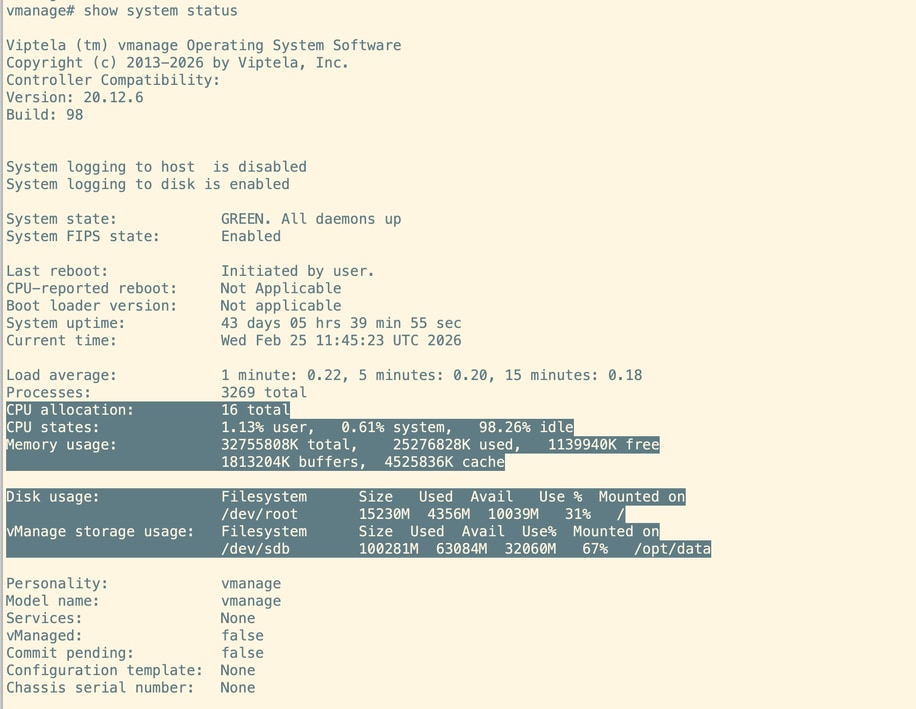
En la CLI de cada nodo de vManage, ejecute el comando show system status. Asegúrese de que los equipos necesarios están asignados a los nodos de vManage. Puede consultar la Guía de cálculo.
Ejecutar una comprobación AURA
- Descargue y siga los pasos para ejecutar AURA desde CiscoDevNet/sure: Experiencia de preparación para la actualización de SD-WAN
- Para conocer los pasos detallados, consulte esta guía: Configure La Implementación De Aura Antes De La Actualización.
- Abierto a un TAC SR para resolver cualquier pregunta relacionada con las comprobaciones fallidas en el informe AURA.
- A partir de la versión 20.11.x, vManage ejecuta automáticamente AURA cuando la imagen se activa y utiliza la interfaz de usuario de vManage.
Uso del espacio en disco vManage
Antes de iniciar la actualización, compruebe que el uso del disco en las tres particiones críticas (/boot, /rootfs.rw y /opt/data) es del 60% o inferior.
Para la limpieza, busque y elimine los archivos innecesarios copiados por el usuario o los archivos de registro sin comprimir.
Elimine los archivos admin-tech, los volcados de montón, las copias de seguridad de Neo4j, los volcados de subprocesos o los archivos temporales que consumen espacio en disco.
Si no está seguro de qué archivos se pueden eliminar de forma segura, abra un caso de Cisco TAC para obtener ayuda.
Asegúrese de que el envío a los controladores/el envío a vBond se ha realizado
En la interfaz de usuario de vManage, desplácese hasta Configuration —> Certificates —> Controllers y seleccione send to vBond
Comprobar intervalo de recopilación de estadísticas de vManage
Cisco recomienda que el Intervalo de recolección de estadísticas en Administración > Configuración se establezca en el temporizador predeterminado de 30 minutos.
Nota: Cisco recomienda que vSmarts y vBonds se adjunten a la plantilla de vManage antes de realizar una actualización.
Verifique el diagnóstico de NMS en todos los nodos de vManage
Ejecute el comando "request nms all diagnostics" y asegúrese de que el NPing para todos los servicios de NMS sea exitoso. En el caso del clúster de vManage, estas comprobaciones deben realizarse en todos los nodos de vManage:
Nota: En un clúster vManage de 6 nodos, configuration-db se ejecuta sólo en 3 nodos.
Consulte los diagnósticos para configuration-db:
Asegúrese de que podemos obtener los atributos configuration-db como se indica a continuación:
Asegúrese de que todos los nodos de vManage estén enumerados en el estado del clúster de Neo4j para "neo4j" y "system"
Asegúrese de que la validación del esquema se realice correctamente y de que ninguno de los nodos Neo4j esté en cuarentena.

Consulte todo el resultado y, si se detectan errores o fallos, póngase en contacto con el TAC antes de continuar con la actualización.
Compruebe el uso del espacio en disco en los nodos de vManage
Asegúrese de que, a excepción de /rootfs.ro, ninguna de las otras particiones de disco tenga más del 60% como use%. Verifíquelo en todos los nodos de vManage.
Verificar espacio en disco en vSmart y vBond
Utilice el comando df -kh | grep boot de vShell para determinar el tamaño del disco.
controller:~$ df -kh | grep boot
/dev/sda1       2.5G  232M  2.3G  10% /boot
controller:~$
Si el tamaño es superior a 200 MB, continúe con la actualización de los controladores.
Si el tamaño es inferior a 200 MB, siga estos pasos:
1. Verifique que la versión actual sea la única que aparezca en el comando show software. Esta comprobación se aplica a los 3 controladores, vManage, vBond y vSmart.
VERSION    ACTIVE   DEFAULT PREVIOUS  CONFIRMED TIMESTAMP
------------------------------------------------------------------------------
20.12.6     true    true    false    auto     2023-05-02T16:48:45-00:00
20.9.1      false   false   true     user     2023-05-02T19:16:09-00:00
2. Compruebe que la versión actual está establecida como predeterminada en el comando show software version. Esta comprobación se aplica a los 3 controladores, vManage, vBond y vSmart.
controller# request software set-default 20.12.6
status mkdefault 20.11.1: successful
controller#
3. Si aparecen más versiones, elimine las versiones que no estén activas con el comando request software remove <version>. Esto aumenta el espacio disponible para continuar con la actualización. Esta comprobación se aplica a los 3 controladores, vManage, vBond y vSmart.
controller# request software remove 20.9.1
status remove 20.9.1: successful
vedge-1# show software
VERSION   ACTIVE DEFAULT PREVIOUS CONFIRMED TIMESTAMP
------------------------------------------------------------------------------
20.12.6   true   true    false    auto      2023-05-02T16:48:45-00:00
controller#
4. Compruebe el espacio en disco para asegurarse de que es superior a 200 MB. Si no lo está, proceda a abrir un TAC SR.
Comandos Antes y Después
Antes y después de la actualización, ejecute estos comandos para verificar que los controladores han convergido correctamente:
-
show control connections
Asegúrese de que cada controlador tenga conexiones de control activas con todos los demás controladores (malla completa). -
show omp peers (solo vSmart)
Verifique el número de pares OMP en cada controlador vSmart. -
show omp summary (solo vSmart)
Verifique el estado general del OMP y la información del peer.-
show running policy (vSmart only)
Confirme que todas las políticas previstas estén activas y visibles en el controlador.Revise el resultado de estos comandos antes y después de la actualización para garantizar la estabilidad de la red y la convergencia adecuada.
Flujo de trabajo de actualización de controladores
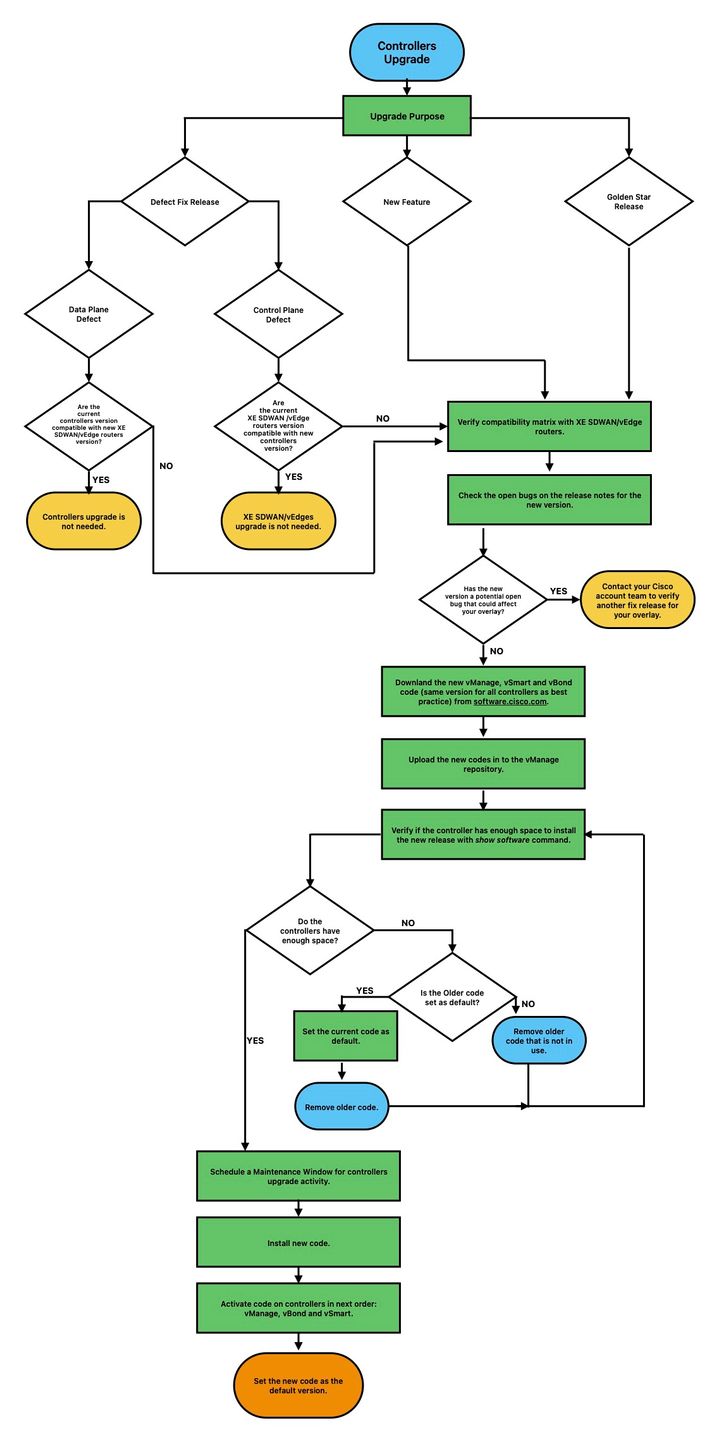
Actualización del clúster de vManage
En el caso de la actualización del clúster, deben seguirse los pasos mencionados en la Guía de inicio de Cisco SD-WAN: administración del clúster [Cisco SD-WAN]: guía de Cisco.
Actualización de controladores SD-WAN mediante la interfaz gráfica de usuario (GUI) de vManage
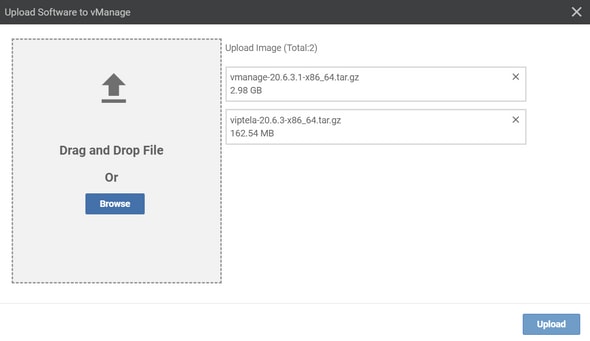
Paso 1. Cargue las imágenes de software en el repositorio de vManage
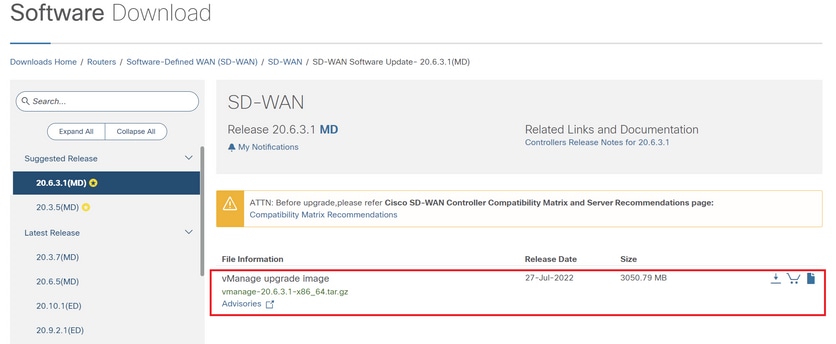
Vaya a Descarga de software y descargue la imagen de versión de software necesaria para vManage.
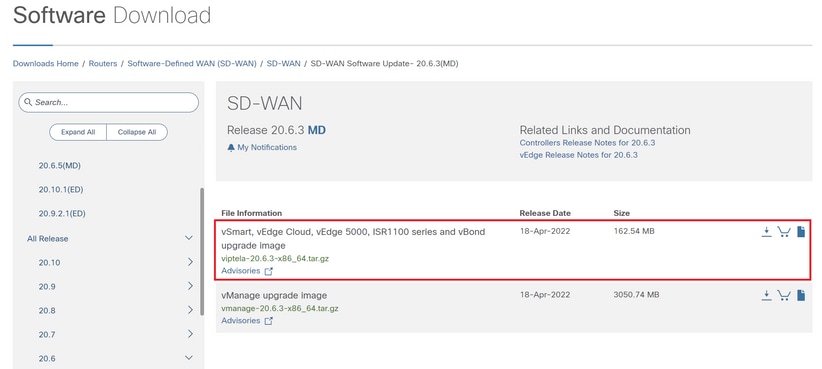
Vaya a Descarga de software y descargue la imagen de la versión de software para vBond y vSmart.
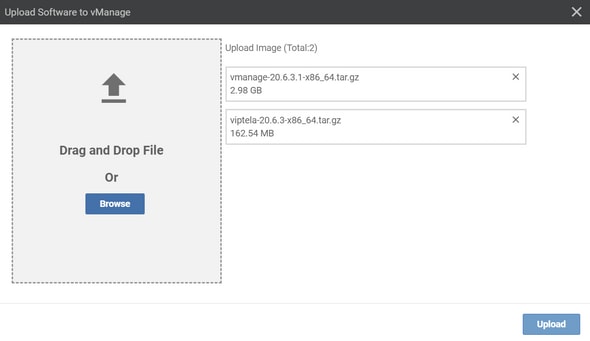
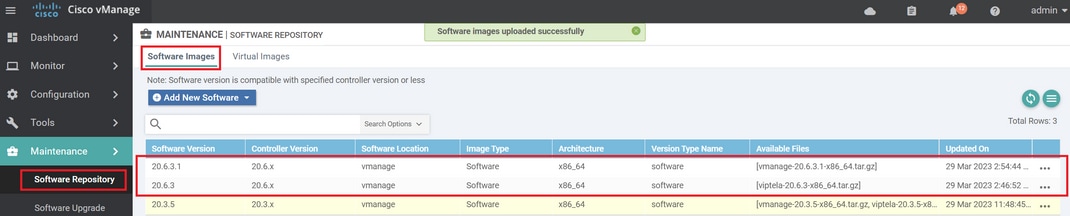
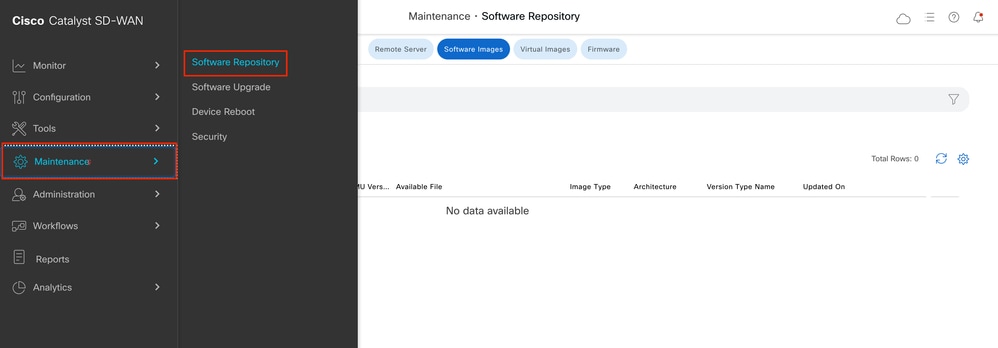
Para cargar las nuevas imágenes, navegue hasta Mantenimiento > Repositorio de software > Imágenes de software.

Haga clic en Add New Software y seleccione vManage en el menú desplegable.
Seleccione las imágenes y haga clic en Cargar.
Una vez cargadas las imágenes, verifique que estén listadas en Repositorio de Software > Imágenes de Software.
Paso 2. Instalación, activación y establecimiento de una nueva versión como predeterminada
Este paso explica cómo realizar la actualización en tres pasos: instalación, activación y establecer la nueva versión como predeterminada.
vManage
Paso A. Instalación
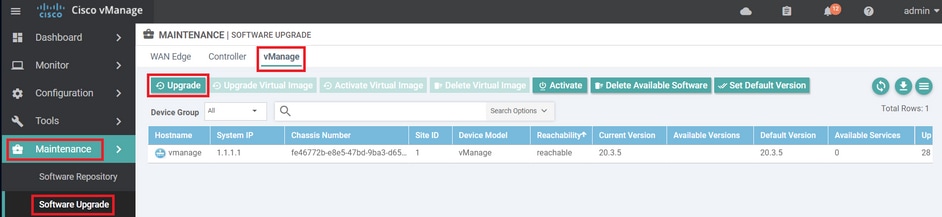
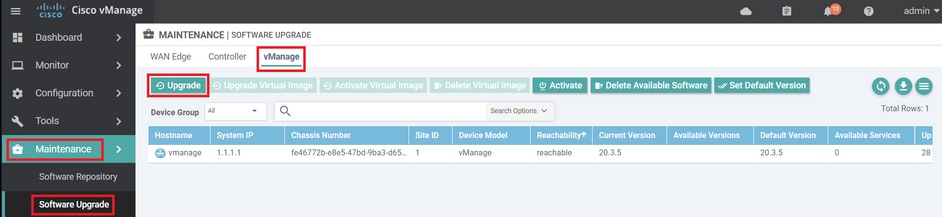
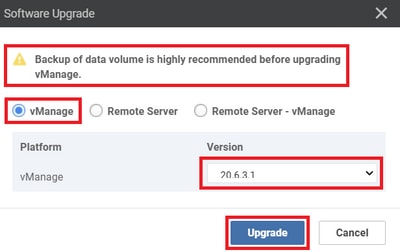
En el menú principal, navegue hasta Mantenimiento > Actualización de software > vManage y haga clic en Actualizar.
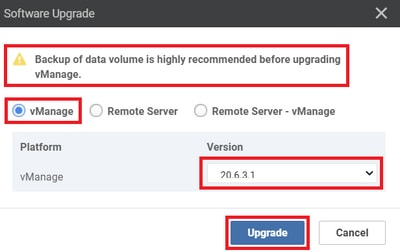
En la ventana emergente Actualización de software, haga lo siguiente:
- Elija la pestaña vManage.
- Seleccione la versión de la imagen a la que desea actualizar en la lista desplegable de versión.
- Haga clic en Upgrade.
Verifique el estado de la tarea hasta que se muestre como Correcta.

Paso B. Activación
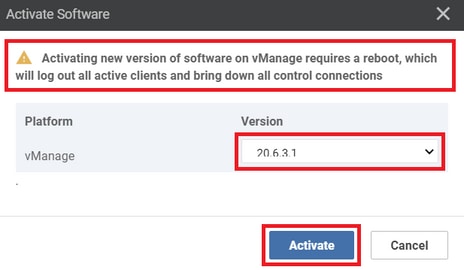
En este paso, vManage activa la nueva versión de software instalada y se reinicia para arrancar con el nuevo software.
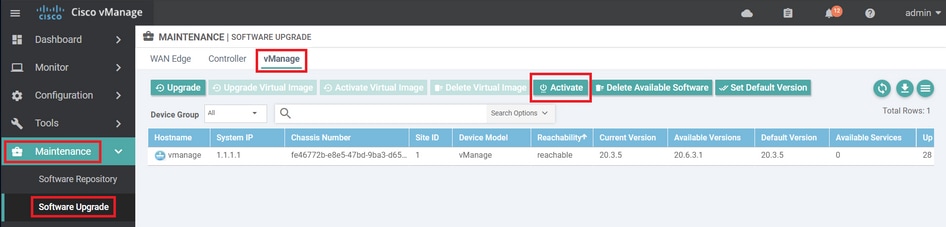
Navegue hasta Mantenimiento > Actualización de software > vManage, y haga clic en Activar.
Seleccione la nueva versión y haga clic en Activar.
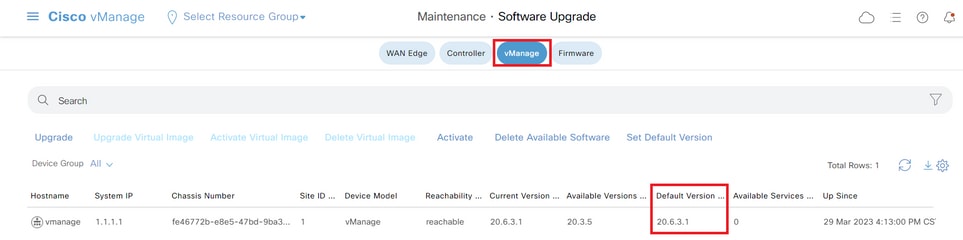
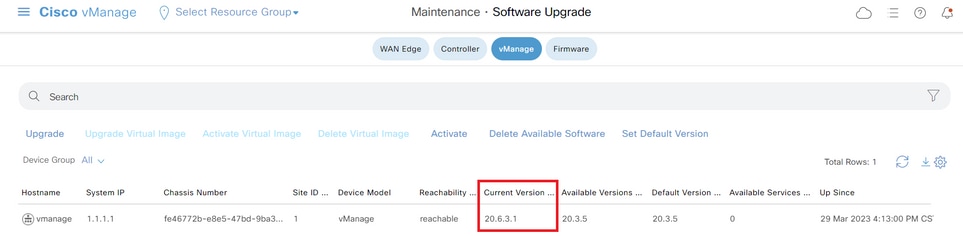
Una vez finalizado el proceso, inicie sesión y navegue hasta Mantenimiento > Actualización de software > Administrador para verificar que la nueva versión está activada.
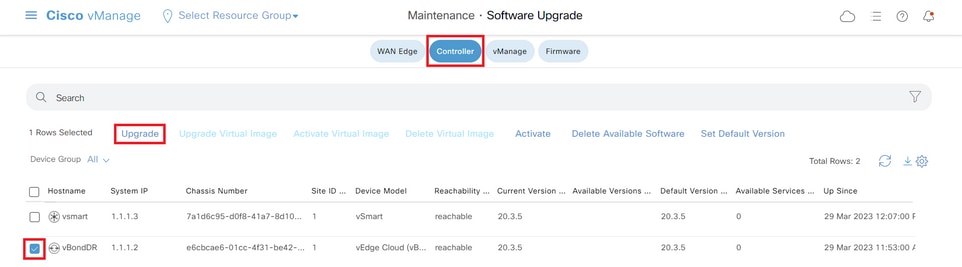
Paso C. Establecer la versión de software predeterminada
Puede establecer una imagen de software como imagen predeterminada en un dispositivo SD-WAN de Cisco. Se recomienda establecer la nueva imagen como predeterminada después de verificar que el software funciona como se desea en el dispositivo y en la red.
Si se realiza un restablecimiento de fábrica en el dispositivo, éste arranca con la imagen que está configurada como predeterminada.
Para establecer una imagen de software como imagen predeterminada, haga lo siguiente:
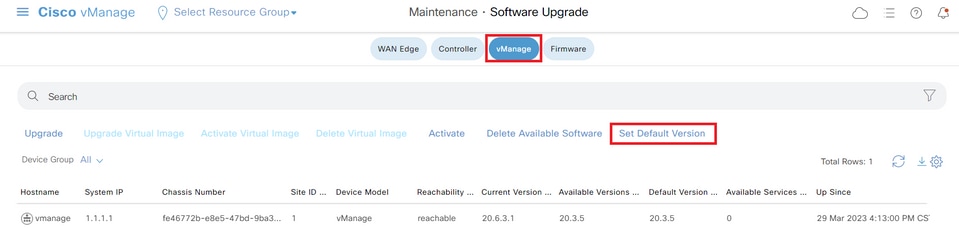
- Vaya a Mantenimiento > Actualización de software > Administrador > Acciones de imagen de software.
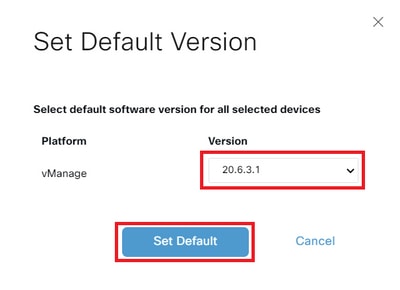
- Haga clic en Set Default Version, seleccione la nueva versión de la lista desplegable y haga clic en Set Default.

Verifique el estado de la tarea hasta que se muestre como Correcta.
Para verificar la versión predeterminada, navegue hasta Mantenimiento > Actualización de software > Administrador.
vBond
Paso A. Instalación
En este paso, vManage envía el nuevo software a vBond e instala la nueva imagen.
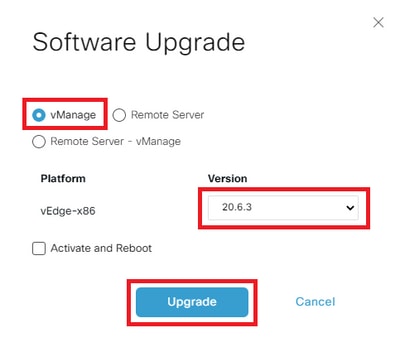
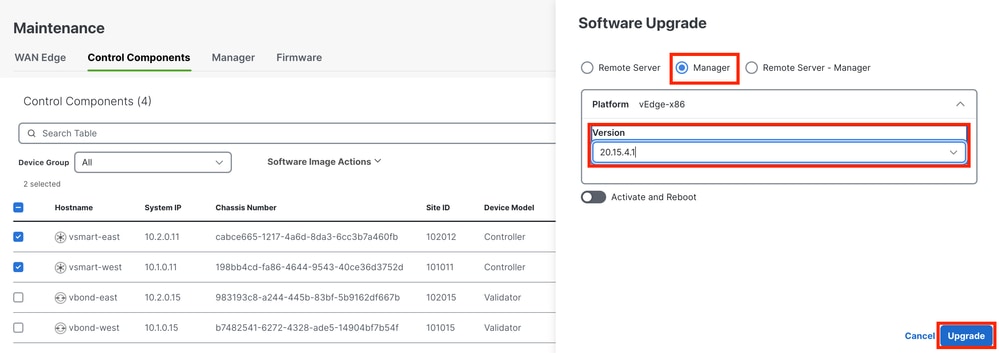
Navegue hasta Mantenimiento > Actualización de software > Componentes de control y haga clic en Actualizar.

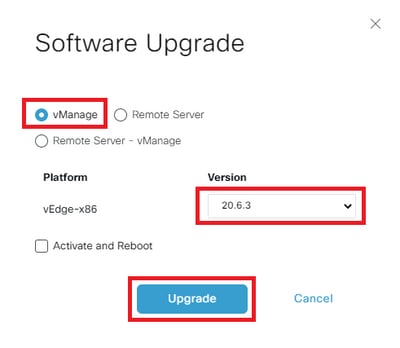
En la ventana emergente Actualización de software, haga lo siguiente:
- Elija la pestaña Manage.
- Seleccione la versión de la imagen a la que desea actualizar en la lista desplegable de versión.
- Haga clic en Upgrade.
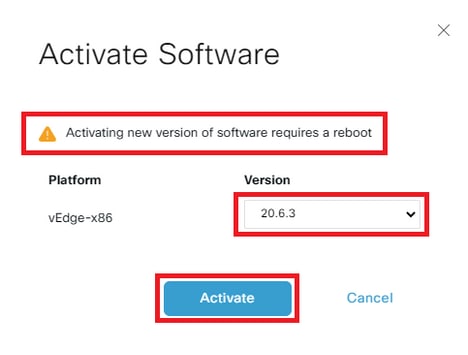
Verifique el estado de la tarea hasta que se muestre como Correcta.
Paso B. Activación
En este paso, vBond activa la nueva versión de software instalada y se reinicia para arrancar con el nuevo software.
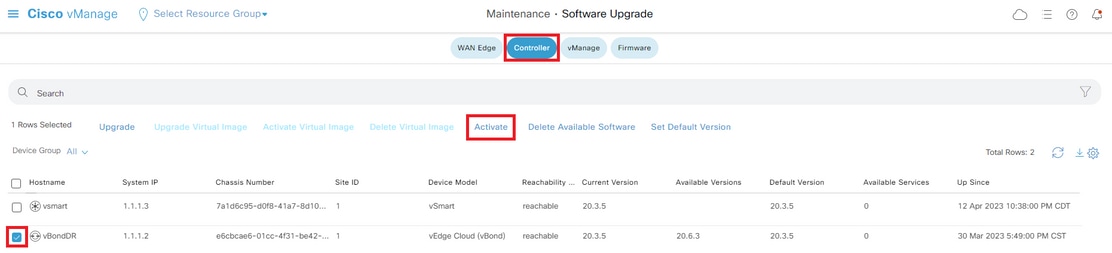
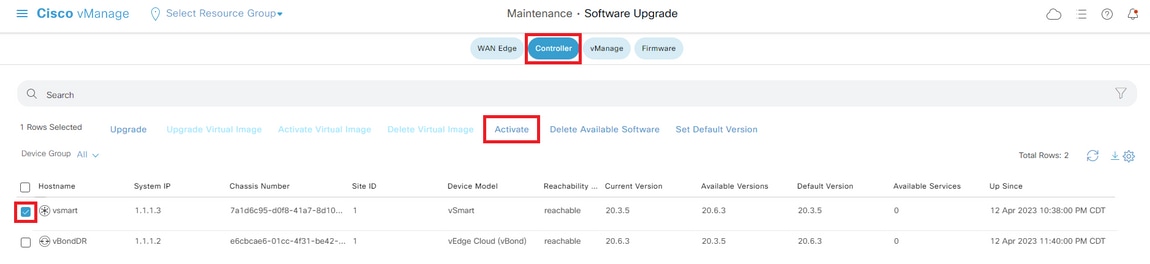
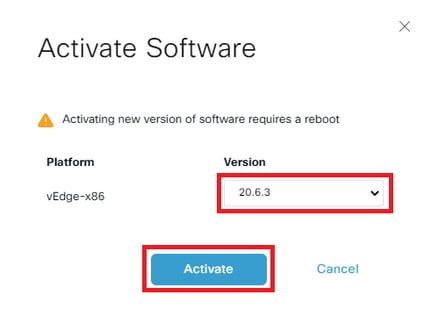
Navegue hasta Mantenimiento > Actualización de software > Componentes de control, y haga clic en Activar.
Seleccione la nueva versión y haga clic en Activar.

Verifique el estado de la tarea hasta que se muestre como Correcta.
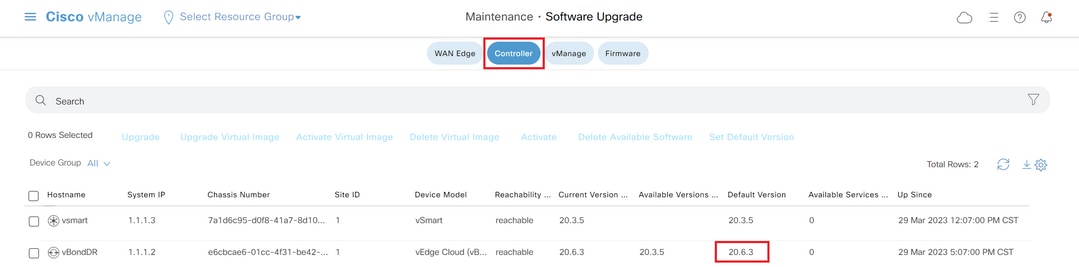
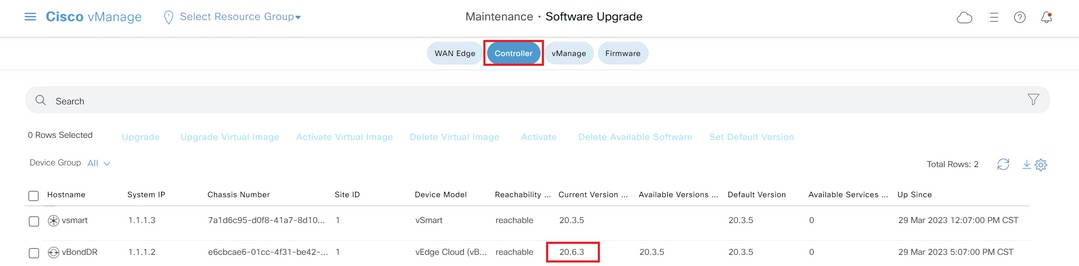
Una vez finalizado el proceso, navegue hasta Mantenimiento > Actualización de software > Componentes de control para verificar que la nueva versión está activada.
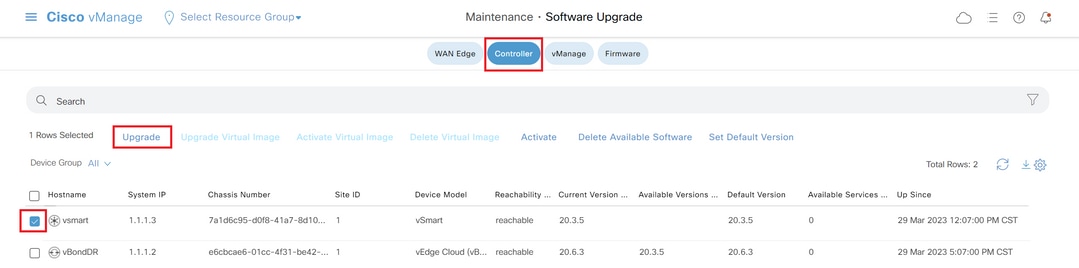
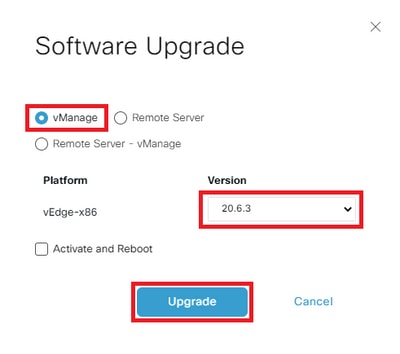
Paso opcional. Activar y reiniciar la nueva imagen de software
Paso C. Establecer la versión de software predeterminada
Puede establecer una imagen de software como imagen predeterminada en un dispositivo SD-WAN de Cisco. Se recomienda establecer la nueva imagen como predeterminada después de verificar que el software funciona como se desea en el dispositivo y en la red.
Si se realiza un restablecimiento de fábrica en el dispositivo, éste arranca con la imagen que está configurada como predeterminada.
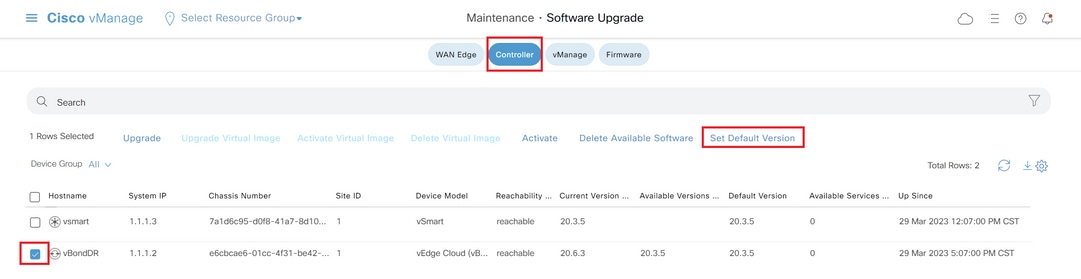
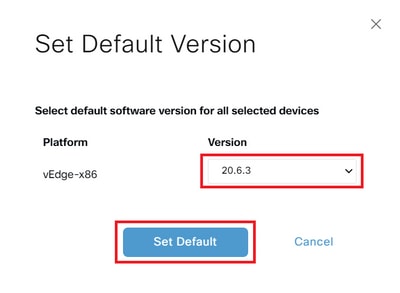
Para establecer una imagen de software como imagen predeterminada, haga lo siguiente:
- Vaya a Mantenimiento > Actualización de Software > Componentes de Control > Acciones de Imagen de Software.
- Haga clic en Set Default Version, seleccione la nueva versión de la lista desplegable y haga clic en Set Default.

Verifique el estado de la tarea hasta que se muestre como Correcta.
Para verificar la versión predeterminada, navegue hasta Mantenimiento > Actualización de software > Componentes de control.
vSmart
Directrices de actualización de vSmart (Controller)
- Cisco recomienda actualizar primero el 50% de los controladores vSmart. Después de la actualización inicial, supervise la estabilidad del sistema durante al menos 24 horas. Si no se observan problemas, continúe con la actualización de los controladores vSmart restantes.
- Para actualizar vSmart (Controller), Cisco recomienda utilizar la GUI de vManage en lugar de la CLI.
Antes de actualizar los controladores vSmart, asegúrese de que se cumplen los requisitos previos para mantener el funcionamiento del plano de datos sin problemas después de la actualización.
Requisitos previos
Paso 1. Recopile capturas de pantalla de referencia del panel
- Para los controladores vSmart, navegue hasta Monitor > Overview > Controller > System Status para capturar la utilización de la CPU y la memoria.

- Recopile el comando en tiempo real show omp summary de todos los vsmarts de vManage.
Paso 2. Compruebe las notificaciones de estado de pares OMP
- Revise el panel de eventos o alarmas para ver si hay notificaciones que indiquen que el estado de los pares OMP es inactivo.
- Para hacerlo, navegue hasta Monitor > Logs > Alarms/Events y busque las alertas relevantes antes de continuar con la actualización.
Paso 3. Copia de seguridad de las configuraciones vSmart
- Recopilar la configuración en ejecución de todos los controladores vSmart, incluida la directiva vSmart actual.
- Guarde estas configuraciones como copia de seguridad para asegurarse de que puede restaurar la configuración si es necesario después de la actualización.
Paso 4. Comprobar espacio en disco
Revise el uso del disco en su vSmart para asegurarse de que haya espacio libre suficiente antes de iniciar la actualización. Preste especial atención a las particiones que están a plena capacidad o cerca de ella, como
/var/volatile/log/tmplogen el resultado a continuación, que actualmente está al 100%. Solucione los problemas de almacenamiento necesarios para evitar fallos de actualización o interrupciones operativas.vSmart# df -h
Filesystem Size Used Avail Use% Mounted on
none 7.6G 4.0K 7.6G 1% /dev
/dev/nvme0n1p1 7.9G 1.8G 6.0G 23% /boot
/dev/loop0 139M 139M 0 100% /rootfs.ro
/dev/nvme1n1 20G 7.6G 12G 41% /rootfs.rw
aufs 20G 7.6G 12G 41% /
tmpfs 7.6G 728K 7.6G 1% /run
shm 7.6G 16K 7.6G 1% /dev/shm
tmp 1.0G 16K 1.0G 1% /tmp
tmplog 120M 120M 0 100% /var/volatile/log/tmplog
svtmp 2.0M 1.2M 876K 58% /etc/sv
vSmart#Paso 5. Supervisión de la utilización de recursos vSmart
- Compruebe el uso de memoria y CPU en los controladores vSmart.
- En vshell, ejecute los comandos top y free -m para recopilar las estadísticas de recursos actuales
vSmart# vshell
vSmart~$top
vSmart~$ free -m
Paso 6. Verificar el estado del control y OMP en todos los vsmarts
- Realice la verificación de OMP y control en todas las vsmarts para establecer una línea de base antes de realizar cambios.
- Ejecute show omp summary y registre el resultado como la referencia del estado original para la comparación después de la actualización.
- Utilice show control summary y show control connections para confirmar que el número de conexiones de control con los bordes, otros vsmarts, vBonds y vManage es correcto.
- Ejecute show control local-properties para obtener detalles adicionales del plano de control.
- Ejecute show system status para asegurarse de que cada vSmart tiene el estado "vManaged" como true y que la "plantilla de configuración" no está establecida en None.
Paso 7. Validar dispositivos periféricos de muestra
Seleccione una muestra de entre 10 y 15 dispositivos de listas de sitios diferentes y realice las comprobaciones siguientes:
- Ejecute show sdwan omp peers para asegurarse de que cada dispositivo tenga pares OMP activos con todas las vsmarts esperadas.
- Ejecute show sdwan omp summary para revisar el estado general del OMP.
- Utilice show sdwan bfd sessions para capturar el número de sesiones BFD activas y su tiempo de actividad.
Parámetros de configuración recomendados por Cisco
Aunque no es obligatorio para la actualización, Cisco recomienda encarecidamente estas prácticas recomendadas de configuración para garantizar un funcionamiento óptimo.
Temporizador de espera OMP
- Para las versiones de software 20.12.1 y posteriores, configure el temporizador de espera OMP en 300 segundos.
- Para las versiones anteriores a 20.12.1, establezca el temporizador de espera OMP en 60 segundos.
Temporizador de OMP Graceful Restart
- El temporizador predeterminado de 12 horas (43 200 segundos) suele ser suficiente para mantener los túneles del plano de datos durante las interrupciones temporales de vSmart.
Temporizador de regeneración de claves IPsec
- Para evitar la reintroducción de claves IPsec mientras OMP está inactivo, configure el temporizador de reintroducción de claves IPsec para que duplique el valor del temporizador de reinicio OMP Graceful.
Estos parámetros ayudan a mejorar la estabilidad de la red y minimizar las interrupciones durante interrupciones programadas o imprevistas.
Continúe con el siguiente paso sólo si todas las comprobaciones son correctas.
Paso A. Instalación
En este paso, vManage envía el nuevo software a vSmart e instala la nueva imagen.
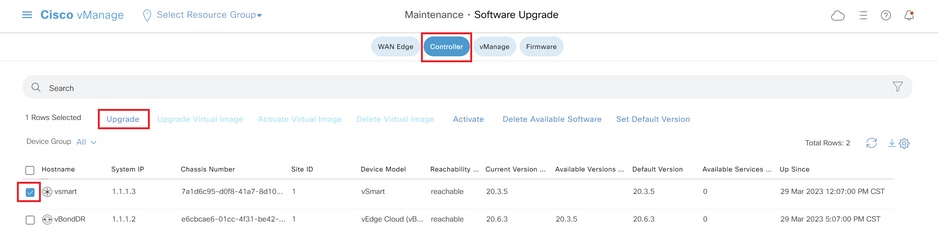
Vaya a Mantenimiento > Actualización de software > Controlador y haga clic en Actualizar.
En la ventana emergente Actualización de software, haga lo siguiente:
- Elija la pestaña vManage.
- Seleccione la versión de la imagen a la que desea actualizar en la lista desplegable de versión.
- Haga clic en Upgrade.
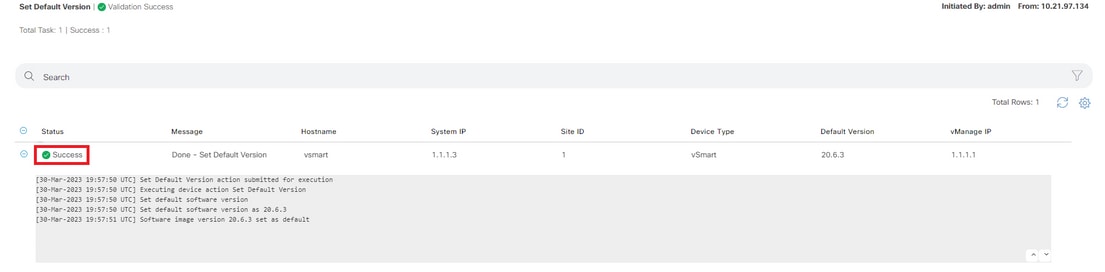
Verifique el estado de la tarea hasta que se muestre como Correcta.
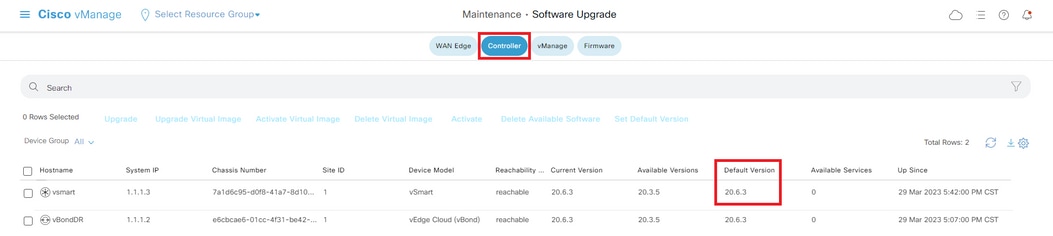
Paso B. Activación
En este paso, vSmart activa la nueva versión de software instalada y se reinicia para arrancar con el nuevo software.
Navegue hasta Mantenimiento > Actualización de software > Controlador, y haga clic en Activar.
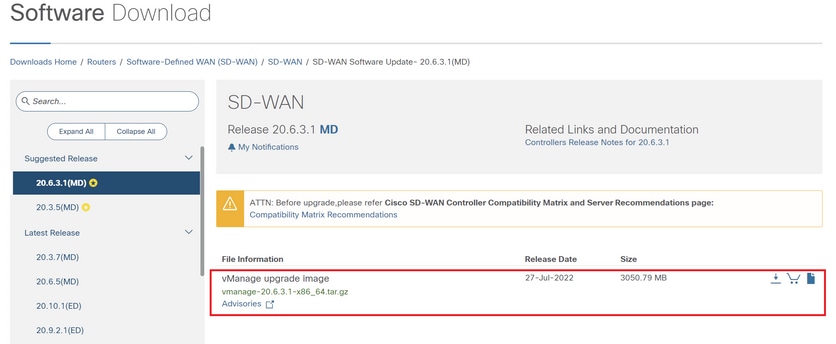
Seleccione la nueva versión y haga clic en Activar.
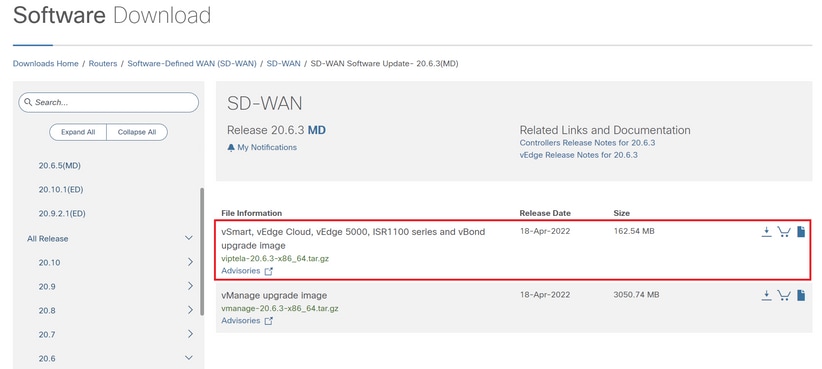
Verifique el estado de la tarea hasta que se muestre como Correcta.

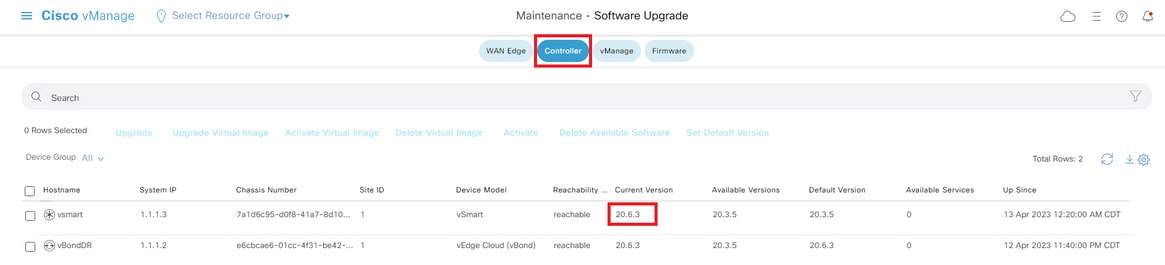
Una vez finalizado el proceso, navegue hasta Mantenimiento > Actualización de software > Controlador para verificar que la nueva versión está activada.
Paso opcional. Activar y reiniciar la nueva imagen de software
Paso C. Establecer la versión de software predeterminada
Puede establecer una imagen de software como imagen predeterminada en un dispositivo SD-WAN de Cisco. Se recomienda establecer la nueva imagen como predeterminada después de verificar que el software funciona como se desea en el dispositivo y en la red.
Si se realiza un restablecimiento de fábrica en el dispositivo, éste arranca con la imagen que está configurada como predeterminada.
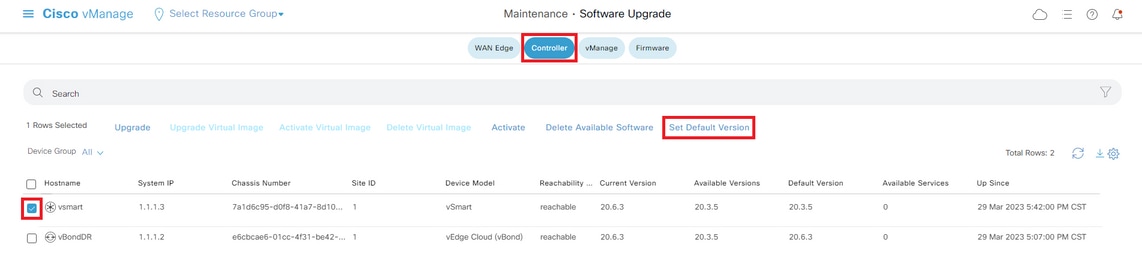
Para establecer una imagen de software como imagen predeterminada, haga lo siguiente:
- Vaya a Mantenimiento > Actualización de software > Controlador.
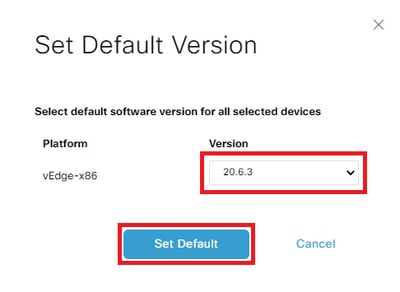
- Haga clic en Set Default Version, seleccione la nueva versión de la lista desplegable y haga clic en Set Default.
Verifique el estado de la tarea hasta que se muestre como Correcta.
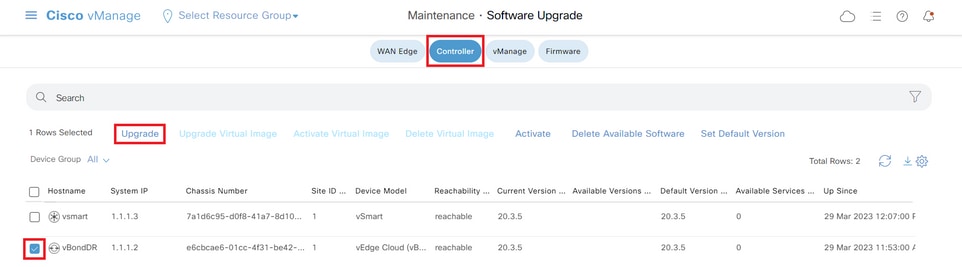
Para verificar la versión predeterminada, navegue hasta Mantenimiento > Actualización de software > Controlador.
Actualización de controladores SD-WAN mediante CLI
Paso 1. Instalación
Hay dos opciones para instalar la imagen:
Opción 1: Desde CLI con el uso de HTTP, FTP o TFTP.
Para instalar la imagen de software desde la CLI:
-
Configure el límite de tiempo para confirmar que una actualización de software se ha realizado correctamente. El tiempo puede ser de 1 a 60 minutos.
Viptela# system upgrade-confirm minutes - Instale el software:
Viptela#request software install url/vmanage-20.15.4.1-x86_64.tar.gz [reboot]Especifique la ubicación de la imagen de una de las siguientes maneras:
- El archivo de imagen está en el servidor local:
/directory-path/
Puede utilizar la función de autocompletado en la CLI para completar la ruta y el nombre de archivo.
- El archivo de imagen se encuentra en un servidor FTP.
ftp://hostname/
- El archivo de imagen se encuentra en un servidor HTTP.
http://hostname/
- El archivo de imagen está en un servidor TFTP.
tftp://hostname/
Opcionalmente, especifique el identificador de VPN en el que se encuentra el servidor.
La opción reboot activa la nueva imagen de software y reinicia el dispositivo después de que se complete la instalación.
3. Si no incluyó la opción reboot en el Paso 2, active la nueva imagen de software y esto automáticamente realiza un reinicio de la instancia para arrancar la nueva versión.
Viptela#request software activate4. Confirme, dentro del límite de tiempo de confirmación de actualización configurado (12 minutos de forma predeterminada), que la instalación del software se ha realizado correctamente:
Viptela#request software upgrade-confirmSi no ejecuta este comando dentro de este límite de tiempo, el dispositivo volverá automáticamente a la imagen de software anterior.
Opción 2: Desde la GUI de vManage
Este paso le ayuda a cargar las imágenes en el repositorio de vManage.
Vaya a Descarga de software y descargue la imagen de la versión de software para vManage.
Vaya a Descarga de software y descargue la imagen de la versión de software para vBond y vSmart.
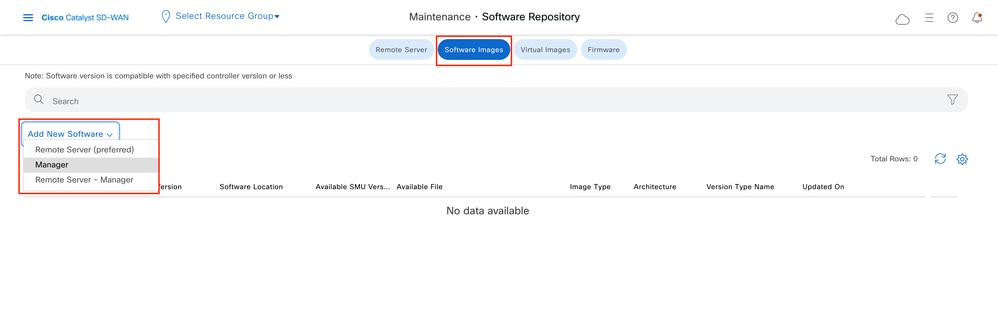
Para cargar las nuevas imágenes, en el menú principal, vaya a Mantenimiento > Repositorio de software > Imágenes de software, haga clic en Agregar nuevo software y, en la opción de arrastrar y soltar, seleccione vManage.
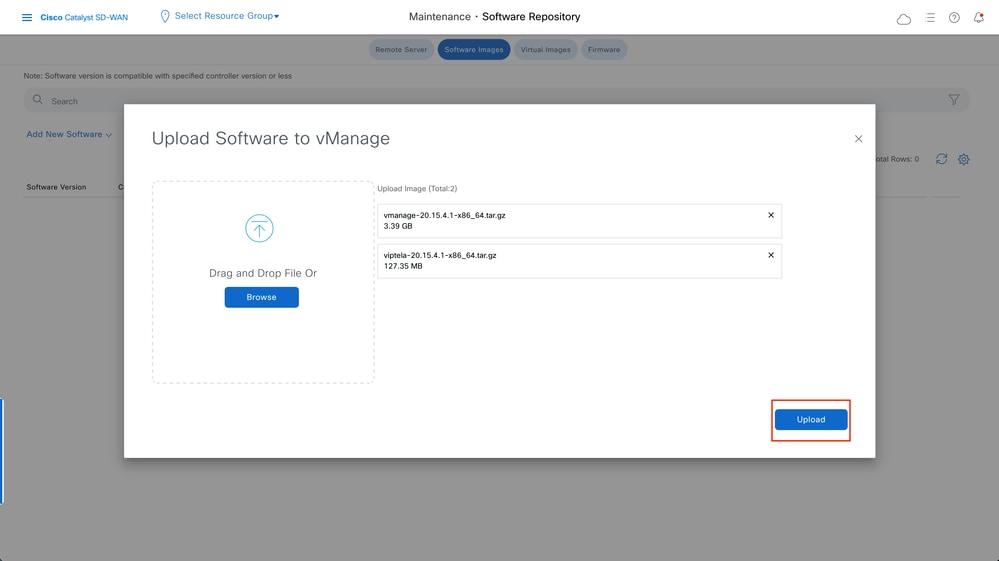
Seleccione las imágenes y haga clic en Cargar.
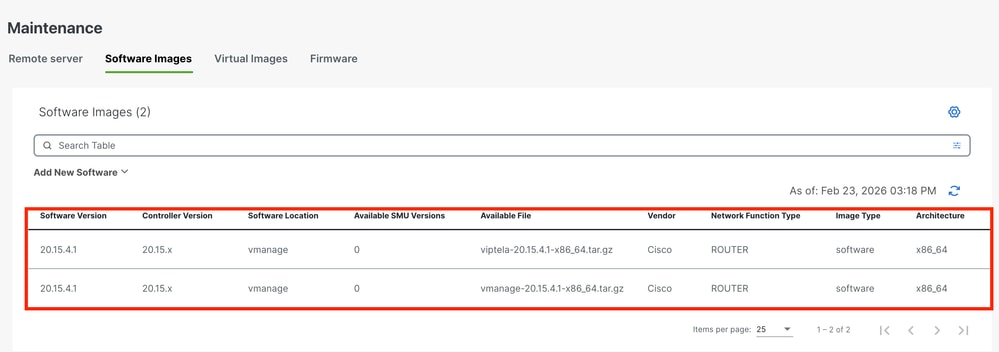
Para verificar si las imágenes están disponibles, navegue hasta Repositorio de software > Imágenes de software.
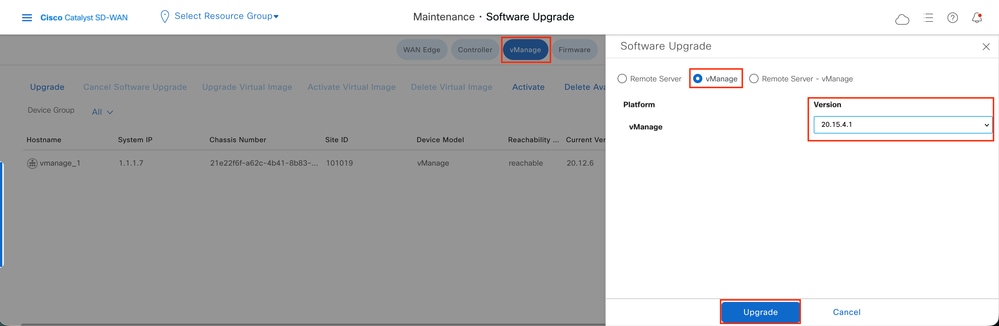
vManage:
Haga clic en Upgrade.
vBond:
Haga clic en Upgrade.
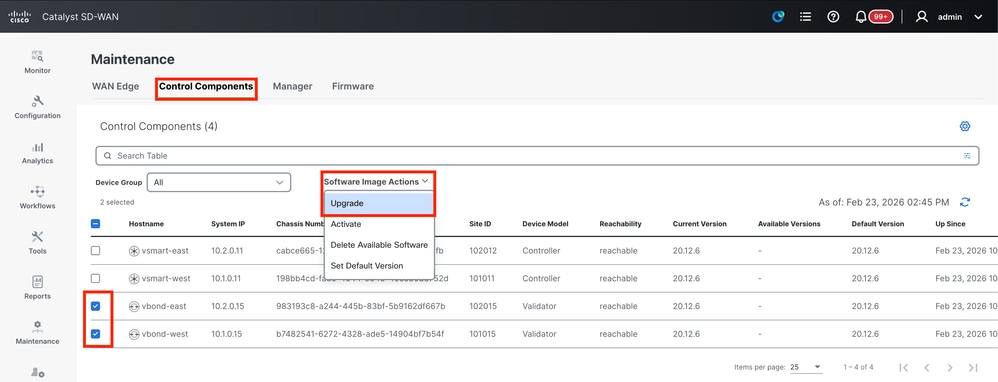
vSmart:
Haga clic en Upgrade.
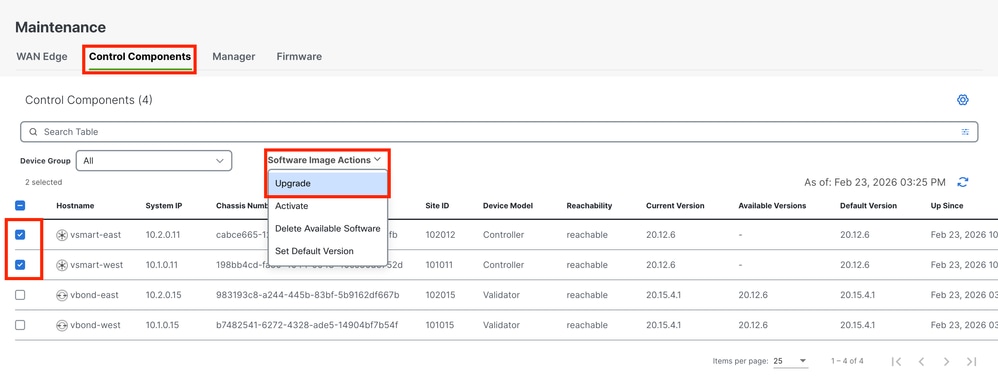
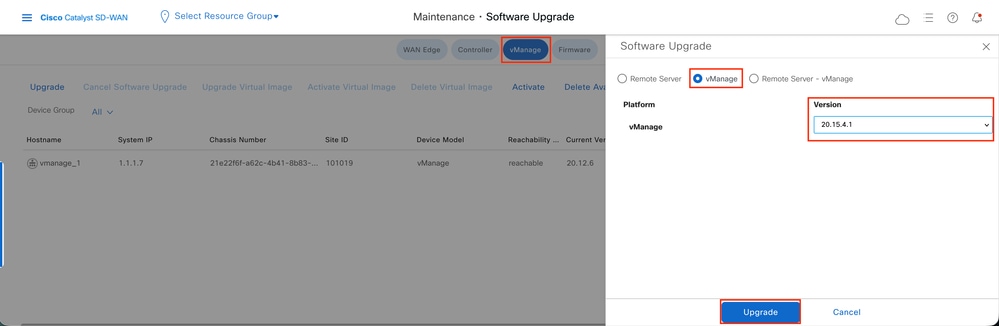
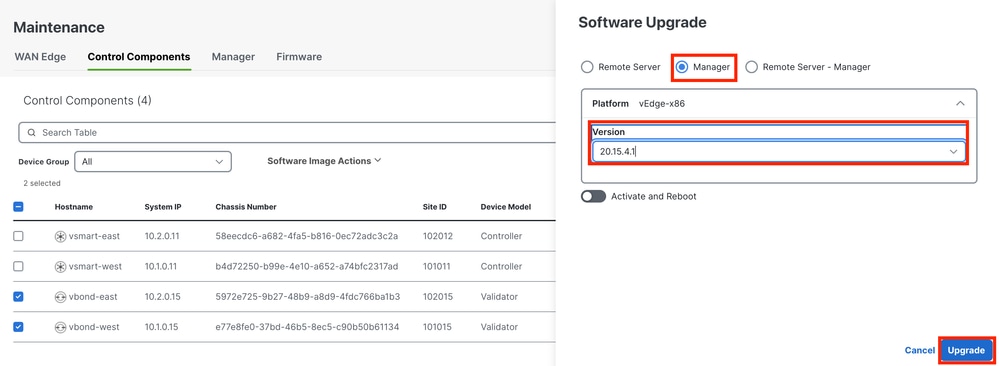
En la ventana emergente Actualización de software, haga lo siguiente:
- Elija la pestaña vManage.
- Seleccione la versión de la imagen a la que desea actualizar en la lista desplegable de versión.
- Haga clic en Upgrade.
Para vManage:
Para vBond y vSmart:
Paso 2. Activación
Una vez finalizada la instalación, verifique las imágenes de software que están instaladas en los controladores.
vmanage# show software

VERSION ACTIVE DEFAULT PREVIOUS CONFIRMED TIMESTAMP
---------------------------------------------------------------------------
20.12.6 true true - - 2023-02-01T22:25:24-00:00
20.15.4.1 false false false - -
vbond# show software
VERSION ACTIVE DEFAULT PREVIOUS CONFIRMED TIMESTAMP
--------------------------------------------------------------------------
20.12.6 true true - - 2022-10-01T00:30:40-00:00
20.15.4.1 false false false - -vsmart# show software
VERSION ACTIVE DEFAULT PREVIOUS CONFIRMED TIMESTAMP
--------------------------------------------------------------------------
20.12.6 true true - - 2022-10-01T00:31:34-00:00
20.15.4.1 false false false - -vmanage# request software activate ?
Description: Display software versions
Possible completions:
20.12.6
20.15.4.1
clean Clean activation
now Activate software version
vmanage# request software activate 20.15.4.1
This will reboot the node with the activated version.
Are you sure you want to proceed? [yes,NO] yes
Broadcast message from root@vmanage (console) (Tue Feb 28 01:01:04 2023):
Tue Feb 28 01:01:04 UTC 2023: The system is going down for reboot NOW!vbond# request software activate ?
Description: Display software versions
Possible completions:
20.12.6
20.15.4.1
clean Clean activation
now Activate software version
vbond# request software activate 20.15.4.1
This will reboot the node with the activated version.
Are you sure you want to proceed? [yes,NO] yes
Broadcast message from root@vbond (console) (Tue Feb 28 01:05:59 2023):
Tue Feb 28 01:05:59 UTC 2023: The system is going down for reboot NOWvsmart# request software activate ?
Description: Display software versions
Possible completions:
20.12.6
20.15.4.1
clean Clean activation
now Activate software version
vsmart# request software activate 20.15.4.1
This will reboot the node with the activated version.
Are you sure you want to proceed? [yes,NO] yes
Broadcast message from root@vsmart (console) (Tue Feb 28 01:13:44 2023):
Tue Feb 28 01:13:44 UTC 2023: The system is going down for reboot NOW!Para verificar que la nueva versión del software está activada, ejecute el siguiente comando:
vmanage# show version
20.15.4.1
vmanage# show software

VERSION ACTIVE DEFAULT PREVIOUS CONFIRMED TIMESTAMP
---------------------------------------------------------------------------
20.12.6 false true true - 2023-02-01T22:25:24-00:00
20.15.4.1 true false false auto 2023-02-28T01:05:14-00:00
vbond# show version
20.15.4.1
vbond# show software
VERSION ACTIVE DEFAULT PREVIOUS CONFIRMED TIMESTAMP
--------------------------------------------------------------------------
20.12.6 false true true - 2022-10-01T00:30:40-00:00
20.15.4.1 true false false - 2023-02-28T01:09:05-00:00vsmart# show version
20.15.4.1
vsmart# show software
VERSION ACTIVE DEFAULT PREVIOUS CONFIRMED TIMESTAMP
--------------------------------------------------------------------------
20.12.6 false true true - 2022-10-01T00:31:34-00:00
20.15.4.1 true false false - 2023-02-28T01:16:36-00:00Paso 3. Establecer la versión de software predeterminada
Puede establecer una imagen de software como imagen predeterminada en un dispositivo SD-WAN de Cisco. Se recomienda establecer la nueva imagen como predeterminada después de verificar que el software funciona como se desea en el dispositivo y en la red.
Si se realiza un restablecimiento de fábrica en el dispositivo, éste arranca con la imagen que está configurada como predeterminada.
Para establecer una versión de software como predeterminada, ejecute el siguiente comando en los controladores:
vmanage# request software set-default ?
Possible completions:
20.12.6
20.15.4.1
cancel Cancel this operation
start-at Schedule start.
| Output modifiers
<cr>
vmanage# request software set-default 20.15.4.1
status mkdefault 20.15.4.1: successful
vbond# request software set-default ?
Possible completions:
20.12.6
20.15.4.1
cancel Cancel this operation
start-at Schedule start.
| Output modifiers
<cr>
vbond# request software set-default 20.15.4.1
status mkdefault 20.15.4.1: successfulvsmart# request software set-default ?
Possible completions:
20.12.6
20.15.4.1
cancel Cancel this operation
start-at Schedule start.
| Output modifiers
<cr>
vsmart# request software set-default 20.15.4.1
status mkdefault 20.15.4.1: successfulPara verificar que la nueva versión predeterminada está configurada en los controladores, ejecute el siguiente comando:
vmanage# show software

VERSION ACTIVE DEFAULT PREVIOUS CONFIRMED TIMESTAMP
---------------------------------------------------------------------------
20.12.6 false false true - 2023-02-01T22:25:24-00:00
20.15.4.1 true true false auto 2023-02-28T01:05:14-00:00
vbond# show software
VERSION ACTIVE DEFAULT PREVIOUS CONFIRMED TIMESTAMP
--------------------------------------------------------------------------
20.12.6 false false true - 2022-10-01T00:30:40-00:00
20.15.4.1 true true false - 2023-02-28T01:09:05-00:00vsmart# show software
VERSION ACTIVE DEFAULT PREVIOUS CONFIRMED TIMESTAMP
--------------------------------------------------------------------------
20.12.6 false false true - 2022-10-01T00:31:34-00:00
20.15.4.1 true true false - 2023-02-28T01:16:36-00:00Actualizar el clúster de vManage/vManage con Recuperación ante desastres habilitada
-
En el caso del clúster vManage o vManage en el que está habilitada la recuperación ante desastres,
Confirme que no hay replicación de recuperación ante desastres en curso. Desplácese hasta Administración —> Recuperación ante desastres y asegúrese de que el estado es Correcto y no se encuentra en un estado transitorio, como Importación pendiente, Exportación pendiente o Descarga pendiente. Es importante poner en pausa la recuperación ante desastres en el vManage activo actual.
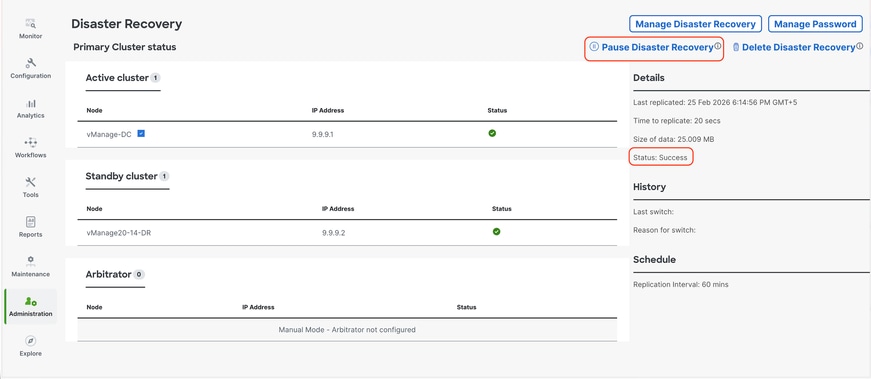
Si el estado no es correcto, espere a que se muestre como "correcto". Si permanece atascada en algún otro estado durante más tiempo (más de 1 hora, dependiendo del intervalo de replicación configurado), póngase en contacto con el TAC de Cisco y asegúrese de que la replicación es correcta antes de proceder a pausar la recuperación ante desastres.
En primer lugar, detenga la recuperación ante desastres y asegúrese de que la tarea se realiza correctamente. A continuación, continúe con la actualización de Active vManage según los pasos descritos anteriormente.
Nota: En el caso de Active vManage independiente, podemos instalar y activar el nuevo software mediante la interfaz de usuario de vManage. Para el clúster de vManage activo, se recomienda instalar el software mediante la interfaz de usuario de vManage y activar el software mediante vManage CLI mediante la solicitud del software activate < >, como se describe en la sección Actualización de controladores SD-WAN mediante CLI que se muestra a continuación.
Para los clústeres de vManage/vManage en espera, debemos instalar y activar el software mediante la CLI de los nodos de vManage.
-
Comprobaciones de validación posteriores a la actualización
-
Verificar versiones de software: Confirme que todos los controladores estén ejecutando la versión de software deseada.
-
Compruebe los servicios de gestión de SD-WAN: Asegúrese de que todos los servicios de las instancias del administrador de SD-WAN estén operativos.
-
Validar conexiones de control entre controladores: Verifique que las conexiones de control estén establecidas y sean estables entre todos los controladores.
-
Confirmar activación de directiva: compruebe que la directiva está activada en el Administrador de SD-WAN.
-
Verifique Control Connection Distribution: Asegúrese de que las conexiones de control estén distribuidas correctamente a través de todos los nodos del administrador SD-WAN. Navegue hasta Monitor > Network y revise la columna Control.
-
Pruebas posteriores a la actualización en el nivel de sitio: Realice las siguientes comprobaciones en todos los sitios en los que se realizaron comprobaciones previas a la actualización:
-
Conexiones de control y sesiones BFD:
show sd-wan control connections
show sd-wan bfd sessions -
Verificación de ruteo:
show ip route
show ip route vrf <vrf_id>
show sd-wan omp routes vpn <vpn_id> -
Disponibilidad del Data Center: Verifique la conectividad con los servicios del Data Center.
-
Sincronización de plantillas: Confirme que las plantillas de dispositivos estén conectadas y sincronizadas en los dispositivos después de la actualización.
-
Verificación de políticas de los controladores:
-
show sd-wan policy from-controller
-
Pruebas de aceptación del usuario: Realizar pruebas de usuario en los sitios migrados para validar la funcionalidad de la aplicación
-
Plan de reversión
Plan de reversión de vBond y vSmart
Si se observa algún problema inesperado con el Validador (vBond) o el Controlador (vSmart) después de la actualización, vuelva a la versión de software anterior activando la imagen anterior en los dispositivos afectados.
vSmart# request software activate <older image version>
vBond# request software activate <older image version>
Plan de reversión de vManage
Si se producen problemas inesperados con el Administrador de SD-WAN (vManage) después de la actualización, restaure el sistema utilizando la instantánea tomada antes de la actualización.
Troubleshoot
1. Si la GUI se desactiva durante mucho tiempo después de la activación y nunca se vuelve alcanzable de nuevo, estos resultados pueden ser útiles para encontrar la causa raíz:
vmanage# request nms application-server status
NMS application server
Enabled: true   <<<<<<<<<<<   "false"
Status: running PID:26470 for 22279s   <<<<<<<<<<  "not running"
Si el estado del servidor de aplicaciones muestra Enabled como false y el Status está no ejecutándose, puede ejecutar el siguiente comando para restaurar la GUI:
vmanage# request nms application-server restart
2. Para verificar el estado de todos los servicios nms, puede ejecutar el siguiente comando:
vmanage# request nms all status
NMS service proxy
Enabled: true
Status: running PID:30888 for 819s
NMS service proxy rate limit
Enabled: true
Status: running PID:32029 for 812s
NMS application server
Enabled: true
Status: running PID:30834 for 819s
NMS configuration database
Enabled: true
Status: running PID:28321 for 825s
Native metrics status: ENABLED
Server-load metrics status: ENABLED
NMS coordination server
Enabled: true
Status: running PID:16814 for 535s
NMS messaging server
Enabled: true
Status: running PID:32561 for 799s
NMS statistics database
Enabled: false
Status: not running
NMS data collection agent
Enabled: true
Status: running PID:31051 for 824s
NMS CloudAgent v2
Enabled: true
Status: running PID:31902 for 817s
NMS cloud agent
Enabled: true
Status: running PID:18517 for 1183s
NMS SDAVC server
Enabled: false
Status: not running
NMS SDAVC gateway
Enabled: false
Status: not running
vManage Device Data Collector
Enabled: true
Status: running PID:3709 for 767s
NMS OLAP database
Enabled: true
Status: running PID:18167 for 521s
vManage Reporting
Enabled: true
Status: running PID:30015 for 827s
3. Para verificar que el protocolo de enlace TCP se ha completado, ejecute el siguiente comando:
vmanage# request nms all diagnostics NMS service server Pinging vManage node on localhost ... Starting Nping 0.7.80 ( https://nmap.org/nping ) at 2026-02-24 06:17 UTC SENT (0.0014s) Starting TCP Handshake > localhost:8443 (127.0.0.1:8443) RCVD (0.0014s) Handshake with localhost:8443 (127.0.0.1:8443) completed SENT (1.0025s) Starting TCP Handshake > localhost:8443 (127.0.0.1:8443) RCVD (1.0025s) Handshake with localhost:8443 (127.0.0.1:8443) completed SENT (2.0036s) Starting TCP Handshake > localhost:8443 (127.0.0.1:8443) RCVD (2.0036s) Handshake with localhost:8443 (127.0.0.1:8443) completed Max rtt: 0.012ms | Min rtt: 0.010ms | Avg rtt: 0.010ms TCP connection attempts: 3 | Successful connections: 3 | Failed: 0 (0.00%) Nping done: 1 IP address pinged in 2.00 seconds Server network connections -------------------------- tcp6 0 0 127.0.0.1:8443 127.0.0.1:43682 ESTABLISHED 31081/envoy tcp6 0 0 127.0.0.1:43892 127.0.0.1:8443 ESTABLISHED 30944/java tcp6 0 0 169.254.1.1:8443 169.254.1.8:52962 ESTABLISHED 31081/envoy tcp6 0 0 127.0.0.1:43738 127.0.0.1:8443 ESTABLISHED 30944/java tcp6 0 0 127.0.0.1:8443 127.0.0.1:43738 ESTABLISHED 31081/envoy tcp6 0 0 127.0.0.1:8443 127.0.0.1:43828 ESTABLISHED 31081/envoy tcp6 0 0 127.0.0.1:8443 127.0.0.1:43836 ESTABLISHED 31081/envoy tcp6 0 0 127.0.0.1:8443 127.0.0.1:43866 ESTABLISHED 31081/envoy tcp6 0 0 127.0.0.1:52020 127.0.0.1:8443 ESTABLISHED 30944/java tcp6 0 0 127.0.0.1:43828 127.0.0.1:8443 ESTABLISHED 30944/java tcp6 0 0 127.0.0.1:8443 127.0.0.1:43896 ESTABLISHED 31081/envoy tcp6 0 0 169.254.1.1:8443 169.254.1.8:51382 ESTABLISHED 31081/envoy tcp6 0 0 127.0.0.1:43726 127.0.0.1:8443 ESTABLISHED 30944/java tcp6 0 0 127.0.0.1:8443 127.0.0.1:43810 ESTABLISHED 31081/envoy tcp6 0 0 127.0.0.1:8443 127.0.0.1:43756 ESTABLISHED 31081/envoy tcp6 0 0 127.0.0.1:43748 127.0.0.1:8443 ESTABLISHED 30944/java tcp6 0 0 169.254.0.254:8443 151.186.182.23:35154 ESTABLISHED 31081/envoy tcp6 0 0 127.0.0.1:8443 127.0.0.1:43898 ESTABLISHED 31081/envoy tcp6 0 0 127.0.0.1:8443 127.0.0.1:43860 ESTABLISHED 31081/envoy tcp6 0 0 127.0.0.1:56308 127.0.0.1:8443 ESTABLISHED 30944/java tcp6 0 0 127.0.0.1:8443 127.0.0.1:52028 ESTABLISHED 31081/envoy tcp6 0 0 127.0.0.1:43756 127.0.0.1:8443 ESTABLISHED 30944/java tcp6 0 0 127.0.0.1:43712 127.0.0.1:8443 ESTABLISHED 30944/java tcp6 0 0 127.0.0.1:8443 127.0.0.1:43834 ESTABLISHED 31081/envoy tcp6 0 0 169.254.0.254:8443 151.186.182.23:52168 ESTABLISHED 31081/envoy tcp6 0 0 127.0.0.1:43810 127.0.0.1:8443 ESTABLISHED 30944/java tcp6 0 0 127.0.0.1:43836 127.0.0.1:8443 ESTABLISHED 30944/java tcp6 0 0 127.0.0.1:43852 127.0.0.1:8443 ESTABLISHED 30944/java tcp6 0 0 169.254.0.254:8443 151.186.182.23:53030 ESTABLISHED 31081/envoy tcp6 0 0 127.0.0.1:43898 127.0.0.1:8443 ESTABLISHED 30944/java tcp6 0 0 127.0.0.1:8443 127.0.0.1:43892 ESTABLISHED 31081/envoy tcp6 0 0 127.0.0.1:52028 127.0.0.1:8443 ESTABLISHED 30944/java tcp6 0 0 127.0.0.1:44096 127.0.0.1:8443 ESTABLISHED 30944/java tcp6 0 0 127.0.0.1:43896 127.0.0.1:8443 ESTABLISHED 30944/java tcp6 0 0 127.0.0.1:43866 127.0.0.1:8443 ESTABLISHED 30944/java tcp6 0 0 127.0.0.1:43730 127.0.0.1:8443 ESTABLISHED 30944/java tcp6 0 0 127.0.0.1:43860 127.0.0.1:8443 ESTABLISHED 30944/java tcp6 0 0 127.0.0.1:43878 127.0.0.1:8443 ESTABLISHED 30944/java tcp6 0 0 127.0.0.1:43772 127.0.0.1:8443 ESTABLISHED 30944/java tcp6 0 0 127.0.0.1:8443 127.0.0.1:52020 ESTABLISHED 31081/envoy tcp6 0 0 127.0.0.1:8443 127.0.0.1:56308 ESTABLISHED 31081/envoy tcp6 0 0 127.0.0.1:43874 127.0.0.1:8443 ESTABLISHED 30944/java tcp6 0 0 127.0.0.1:8443 127.0.0.1:43772 ESTABLISHED 31081/envoy tcp6 0 0 127.0.0.1:43826 127.0.0.1:8443 ESTABLISHED 30944/java tcp6 0 0 127.0.0.1:52038 127.0.0.1:8443 ESTABLISHED 30944/java tcp6 0 0 127.0.0.1:8443 127.0.0.1:43754 ESTABLISHED 31081/envoy tcp6 0 0 127.0.0.1:8443 127.0.0.1:43726 ESTABLISHED 31081/envoy tcp6 0 0 127.0.0.1:43782 127.0.0.1:8443 ESTABLISHED 30944/java tcp6 0 0 127.0.0.1:43862 127.0.0.1:8443 ESTABLISHED 30944/java tcp6 0 0 127.0.0.1:43834 127.0.0.1:8443 ESTABLISHED 30944/java tcp6 0 0 169.254.1.1:8443 169.254.1.8:52964 ESTABLISHED 31081/envoy tcp6 0 0 127.0.0.1:8443 127.0.0.1:44096 ESTABLISHED 31081/envoy tcp6 0 0 127.0.0.1:43754 127.0.0.1:8443 ESTABLISHED 30944/java tcp6 0 0 127.0.0.1:8443 127.0.0.1:43874 ESTABLISHED 31081/envoy tcp6 0 0 127.0.0.1:8443 127.0.0.1:43712 ESTABLISHED 31081/envoy tcp6 0 0 127.0.0.1:43794 127.0.0.1:8443 ESTABLISHED 30944/java tcp6 0 0 127.0.0.1:8443 127.0.0.1:43696 ESTABLISHED 31081/envoy tcp6 0 0 127.0.0.1:43696 127.0.0.1:8443 ESTABLISHED 30944/java tcp6 0 0 169.254.1.1:8443 169.254.1.8:52978 ESTABLISHED 31081/envoy tcp6 0 0 127.0.0.1:8443 127.0.0.1:43748 ESTABLISHED 31081/envoy tcp6 0 0 127.0.0.1:8443 127.0.0.1:43730 ESTABLISHED 31081/envoy tcp6 0 0 127.0.0.1:8443 127.0.0.1:43852 ESTABLISHED 31081/envoy tcp6 0 0 127.0.0.1:8443 127.0.0.1:43878 ESTABLISHED 31081/envoy tcp6 0 0 127.0.0.1:8443 127.0.0.1:43826 ESTABLISHED 31081/envoy tcp6 0 0 127.0.0.1:43682 127.0.0.1:8443 ESTABLISHED 30944/java tcp6 0 0 127.0.0.1:8443 127.0.0.1:43794 ESTABLISHED 31081/envoy tcp6 0 0 127.0.0.1:8443 127.0.0.1:43862 ESTABLISHED 31081/envoy tcp6 0 0 127.0.0.1:8443 127.0.0.1:52038 ESTABLISHED 31081/envoy tcp6 0 0 127.0.0.1:8443 127.0.0.1:43782 ESTABLISHED 31081/envoy NMS application server Sending ICMP Echo to vManage on localhost ... PING localhost.localdomain (127.0.0.1) 56(84) bytes of data. 64 bytes from localhost.localdomain (127.0.0.1): icmp_seq=1 ttl=64 time=0.022 ms 64 bytes from localhost.localdomain (127.0.0.1): icmp_seq=2 ttl=64 time=0.030 ms 64 bytes from localhost.localdomain (127.0.0.1): icmp_seq=3 ttl=64 time=0.027 ms --- localhost.localdomain ping statistics --- 3 packets transmitted, 3 received, 0% packet loss, time 2034ms rtt min/avg/max/mdev = 0.022/0.026/0.030/0.003 ms Pinging vManage node on localhost ... Starting Nping 0.7.80 ( https://nmap.org/nping ) at 2026-02-24 06:17 UTC SENT (0.0015s) Starting TCP Handshake > localhost:8443 (127.0.0.1:8443) RCVD (0.0015s) Handshake with localhost:8443 (127.0.0.1:8443) completed SENT (1.0026s) Starting TCP Handshake > localhost:8443 (127.0.0.1:8443) RCVD (1.0026s) Handshake with localhost:8443 (127.0.0.1:8443) completed SENT (2.0037s) Starting TCP Handshake > localhost:8443 (127.0.0.1:8443) RCVD (2.0037s) Handshake with localhost:8443 (127.0.0.1:8443) completed Max rtt: 0.012ms | Min rtt: 0.009ms | Avg rtt: 0.010ms TCP connection attempts: 3 | Successful connections: 3 | Failed: 0 (0.00%) Nping done: 1 IP address pinged in 2.00 seconds Disk I/O statistics for vManage storage --------------------------------------- avg-cpu: %user %nice %system %iowait %steal %idle 1.63 0.00 0.37 0.06 0.00 97.93 Device tps kB_read/s kB_wrtn/s kB_dscd/s kB_read kB_wrtn kB_dscd nvme1n1 24.49 74.59 913.44 0.00 2717198 33273456 0 NMS configuration database Checking cluster connectivity for ports 7687,7474 ... Pinging vManage node 0 on 169.254.1.5:7687,7474... Starting Nping 0.7.80 ( https://nmap.org/nping ) at 2026-02-24 06:17 UTC SENT (0.0013s) Starting TCP Handshake > 169.254.1.5:7474 RCVD (0.0013s) Handshake with 169.254.1.5:7474 completed SENT (1.0024s) Starting TCP Handshake > 169.254.1.5:7687 RCVD (1.0024s) Handshake with 169.254.1.5:7687 completed SENT (2.0035s) Starting TCP Handshake > 169.254.1.5:7474 RCVD (2.0035s) Handshake with 169.254.1.5:7474 completed SENT (3.0046s) Starting TCP Handshake > 169.254.1.5:7687 RCVD (3.0046s) Handshake with 169.254.1.5:7687 completed SENT (4.0057s) Starting TCP Handshake > 169.254.1.5:7474 RCVD (4.0058s) Handshake with 169.254.1.5:7474 completed SENT (5.0069s) Starting TCP Handshake > 169.254.1.5:7687 RCVD (5.0069s) Handshake with 169.254.1.5:7687 completed Max rtt: 0.021ms | Min rtt: 0.010ms | Avg rtt: 0.013ms TCP connection attempts: 6 | Successful connections: 6 | Failed: 0 (0.00%) Nping done: 1 IP address pinged in 5.01 seconds Server network connections -------------------------- tcp 0 0 169.254.1.5:7687 169.254.1.1:59650 ESTABLISHED 30148/java tcp 0 0 169.254.1.5:7687 169.254.1.1:49998 ESTABLISHED 30148/java tcp 0 0 169.254.1.5:7687 169.254.1.13:55794 ESTABLISHED 30148/java tcp 0 0 169.254.1.5:7687 169.254.1.1:35374 ESTABLISHED 30148/java tcp 0 0 169.254.1.5:7687 169.254.1.1:40100 ESTABLISHED 30148/java tcp 0 0 169.254.1.5:7687 169.254.1.1:52748 ESTABLISHED 30148/java tcp 0 0 169.254.1.5:7687 169.254.1.1:35380 ESTABLISHED 30148/java tcp 0 0 169.254.1.5:7687 169.254.1.1:40618 ESTABLISHED 30148/java tcp 0 0 169.254.1.5:7687 169.254.1.1:59658 ESTABLISHED 30148/java tcp 0 0 169.254.1.5:7687 169.254.1.13:55782 ESTABLISHED 30148/java Connecting to localhost... +------------------------------------------------------------------------------------+ | type | row | attributes[row]["value"] | +------------------------------------------------------------------------------------+ | "StoreSizes" | "TotalStoreSize" | 156365978 | | "PageCache" | "Flush" | 68694 | | "PageCache" | "EvictionExceptions" | 0 | | "PageCache" | "UsageRatio" | 0.1795189950980392 | | "PageCache" | "Eviction" | 3186 | | "PageCache" | "HitRatio" | 1.0 | | "ID Allocations" | "NumberOfRelationshipIdsInUse" | 8791 | | "ID Allocations" | "NumberOfPropertyIdsInUse" | 47067 | | "ID Allocations" | "NumberOfNodeIdsInUse" | 4450 | | "ID Allocations" | "NumberOfRelationshipTypeIdsInUse" | 77 | | "Transactions" | "LastCommittedTxId" | 26470 | | "Transactions" | "NumberOfOpenTransactions" | 1 | | "Transactions" | "NumberOfOpenedTransactions" | 109412 | | "Transactions" | "PeakNumberOfConcurrentTransactions" | 10 | | "Transactions" | "NumberOfCommittedTransactions" | 106913 | +------------------------------------------------------------------------------------+ 15 rows ready to start consuming query after 126 ms, results consumed after another 2 ms Completed Connecting to localhost... Displaying the Neo4j Cluster Status +---------------------------------------------------------------------------------------------------------------------------------+ | name | aliases | access | address | role | requestedStatus | currentStatus | error | default | home | +---------------------------------------------------------------------------------------------------------------------------------+ | "neo4j" | [] | "read-write" | "localhost:7687" | "standalone" | "online" | "online" | "" | TRUE | TRUE | | "system" | [] | "read-write" | "localhost:7687" | "standalone" | "online" | "online" | "" | FALSE | FALSE | +---------------------------------------------------------------------------------------------------------------------------------+ 2 rows ready to start consuming query after 3 ms, results consumed after another 1 ms Completed Total disk space used by configuration-db: 63M . Detailed disk space usage of configuration-db: 0 database_lock 8.0K neostore 48K neostore.counts.db 1.8M neostore.indexstats.db 48K neostore.labelscanstore.db 8.0K neostore.labeltokenstore.db 40K neostore.labeltokenstore.db.id 32K neostore.labeltokenstore.db.names 40K neostore.labeltokenstore.db.names.id 72K neostore.nodestore.db 48K neostore.nodestore.db.id 8.0K neostore.nodestore.db.labels 40K neostore.nodestore.db.labels.id 1.9M neostore.propertystore.db 312K neostore.propertystore.db.arrays 48K neostore.propertystore.db.arrays.id 72K neostore.propertystore.db.id 8.0K neostore.propertystore.db.index 48K neostore.propertystore.db.index.id 32K neostore.propertystore.db.index.keys 40K neostore.propertystore.db.index.keys.id 4.2M neostore.propertystore.db.strings 104K neostore.propertystore.db.strings.id 16K neostore.relationshipgroupstore.db 48K neostore.relationshipgroupstore.db.id 48K neostore.relationshipgroupstore.degrees.db 296K neostore.relationshipstore.db 48K neostore.relationshipstore.db.id 48K neostore.relationshiptypescanstore.db 8.0K neostore.relationshiptypestore.db 40K neostore.relationshiptypestore.db.id 8.0K neostore.relationshiptypestore.db.names 40K neostore.relationshiptypestore.db.names.id 16K neostore.schemastore.db 48K neostore.schemastore.db.id 11M profiles 44M schema ############################################## Running schema violation pre-check script WARNING: sun.reflect.Reflection.getCallerClass is not supported. This will impact performance. Validating Schema from the configuration-db Successfully validated configuration-db schema written to file /opt/data/containers/mounts/upgrade-coordinator/schema.json Contents of /opt/data/containers/mounts/upgrade-coordinator/schema.json: { "check_name": "Validating configuration-db admin names", "check_result": "SUCCESSFUL", "check_analysis": "Successfully validated configuration-db schema", "check_action": "" } ############################################## ############################################## Running quarantine check WARNING: sun.reflect.Reflection.getCallerClass is not supported. This will impact performance. Check if Neo4j Nodes are Quarantined None of the neo4j nodes is quarantined ############################################## ############################################## Checking High Direct Memory Usage in Neo4j High Direct Memory Usage in Neo4j not found NMS data collection agent Checking data-collection-agent status ------------------------ data-collection-agent container exists Checking Data collection agent processes status ------------------------ Data collection agent parent processs ID 12 Data collection agent process ID 104 Data collection bulk process ID 97 Data collection rest process ID 98 Data collection monitor process ID 99 Checking vmanage access ------------------------ Successfully logged into vmanage. Checking DCS Push Status ------------------------ vAnalytics not enabled. NMS coordination server Checking cluster connectivity for ports 2181 ... Pinging vManage node 0 on 169.254.1.4:2181... Starting Nping 0.7.80 ( https://nmap.org/nping ) at 2026-02-24 06:18 UTC SENT (0.0014s) Starting TCP Handshake > 169.254.1.4:2181 RCVD (0.0014s) Handshake with 169.254.1.4:2181 completed SENT (1.0025s) Starting TCP Handshake > 169.254.1.4:2181 RCVD (1.0025s) Handshake with 169.254.1.4:2181 completed SENT (2.0036s) Starting TCP Handshake > 169.254.1.4:2181 RCVD (2.0036s) Handshake with 169.254.1.4:2181 completed Max rtt: 0.012ms | Min rtt: 0.010ms | Avg rtt: 0.010ms TCP connection attempts: 3 | Successful connections: 3 | Failed: 0 (0.00%) Nping done: 1 IP address pinged in 2.00 seconds Server network connections -------------------------- tcp 0 0 169.254.1.4:2181 169.254.1.1:56716 ESTABLISHED 16814/java NMS container manager Checking container-manager status Listing all images ------------------------ REPOSITORY TAG IMAGE ID CREATED SIZE sdwan/host-agent 1.0.1 ca71fd3fe4a2 5 months ago 131MB sdwan/cluster-oracle 1.0.1 8ef918482315 5 months ago 294MB sdwan/data-collection-agent 1.0.1 4bf055257027 5 months ago 157MB sdwan/application-server 19.1.0 6a9624dc3125 5 months ago 508MB sdwan/configuration-db 4.4.38 700fe6e56199 5 months ago 472MB sdwan/coordination-server 3.7.1 a04198d518b3 5 months ago 606MB sdwan/olap-db 23.3.13.6 a17712731d5f 5 months ago 494MB sdwan/device-data-collector 1.0.0 515f2793ee43 5 months ago 116MB sdwan/service-proxy 1.27.2 5174f58b97b1 5 months ago 105MB sdwan/messaging-server 0.20.0 9560cd4b7c42 5 months ago 105MB sdwan/statistics-db 7.17.6 b9f8ab30d647 5 months ago 589MB cloudagent-v2 3358cee09e99 66063bed474e 5 months ago 458MB sdwan/upgrade-coordinator 2.0.0 969cd2f1626a 5 months ago 93.3MB sdwan/vault 1.0.1 0883c094affc 6 months ago 511MB sdwan/support-tools latest 022aebae12e6 13 months ago 143MB sdavc 4.6.0 730e83b39087 17 months ago 602MB sdavc-gw 4.6.0 84083ed484ba 18 months ago 369MB sdwan/reporting latest 509ec99584fd 19 months ago 772MB sdwan/ratelimit latest 719f624e9268 2 years ago 45.7MB Listing all containers ------------------------ CONTAINER ID IMAGE COMMAND CREATED STATUS PORTS NAMES c676b358b12d sdwan/olap-db:23.3.13.6 "/usr/bin/docker-ini…" 10 hours ago Up 10 hours (healthy) 127.0.0.1:8123->8123/tcp olap-db 627c1dcf16fa sdwan/coordination-server:3.7.1 "/docker-entrypoint.…" 10 hours ago Up 10 hours (healthy) 127.0.0.1:2181->2181/tcp, 127.0.0.1:2888->2888/tcp, 127.0.0.1:3888->3888/tcp coordination-server 9299443ff7a1 sdwan/messaging-server:0.20.0 "/entrypoint.sh" 10 hours ago Up 10 hours (healthy) 127.0.0.1:4222->4222/tcp, 127.0.0.1:6222->6222/tcp, 127.0.0.1:8222->8222/tcp messaging-server 0c5236ee911b sdwan/ratelimit:latest "/usr/local/bin/rate…" 10 hours ago Up 10 hours (healthy) 6379/tcp, 127.0.0.1:8460-8462->8460-8462/tcp ratelimit 094166df1cd9 cloudagent-v2:3358cee09e99 "./entrypoint.sh" 10 hours ago Up 10 hours 127.0.0.1:9051-9052->9051-9052/tcp cloudagent-v2 8f1287c11840 sdwan/reporting:latest "/sbin/tini -g -- py…" 10 hours ago Up 10 hours 80/tcp, 127.0.0.1:9080->9080/tcp reporting 66a46485cfab sdwan/vault:1.0.1 "docker-entrypoint.s…" 10 hours ago Up 10 hours (healthy) 8200/tcp, 127.0.0.1:8201->8201/tcp vault ccf5336112b6 sdwan/data-collection-agent:1.0.1 "/usr/bin/docker-ini…" 10 hours ago Up 10 hours (healthy) data-collection-agent 079ecfe36482 sdwan/service-proxy:1.27.2 "/entrypoint.sh" 10 hours ago Up 10 hours (healthy) service-proxy ec1b50457302 sdwan/configuration-db:4.4.38 "/usr/bin/docker-ini…" 10 hours ago Up 10 hours (healthy) 127.0.0.1:5000->5000/tcp, 127.0.0.1:6000->6000/tcp, 127.0.0.1:6362->6362/tcp, 127.0.0.1:6372->6372/tcp, 127.0.0.1:7000->7000/tcp, 127.0.0.1:7473-7474->7473-7474/tcp, 127.0.0.1:7687-7688->7687-7688/tcp configuration-db f54ccdcf7a14 sdwan/device-data-collector:1.0.0 "/bin/sh -c /vMDDC/v…" 10 hours ago Up 10 hours (healthy) 127.0.0.1:8129->8129/tcp device-data-collector 605f986dc9f1 sdwan/application-server:19.1.0 "/sbin/tini -g -- /e…" 10 hours ago Up 10 hours (healthy) application-server 50377e02b120 sdwan/host-agent:1.0.1 "/entrypoint.sh pyth…" 10 hours ago Up 10 hours (healthy) 127.0.0.1:9099->9099/tcp host-agent ca36faf52f36 sdwan/cluster-oracle:1.0.1 "/entrypoint.sh java…" 10 hours ago Up 10 hours (healthy) 127.0.0.1:9090->9090/tcp cluster-oracle Docker info ------------------------ Client: Context: default Debug Mode: false Server: Containers: 14 Running: 14 Paused: 0 Stopped: 0 Images: 19 Server Version: 20.10.25-ce Storage Driver: overlay2 Backing Filesystem: extfs Supports d_type: true Native Overlay Diff: true userxattr: false Logging Driver: local Cgroup Driver: cgroupfs Cgroup Version: 1 Plugins: Volume: local Network: bridge host ipvlan macvlan null overlay Log: awslogs fluentd gcplogs gelf journald json-file local logentries splunk syslog Swarm: inactive Runtimes: io.containerd.runc.v2 io.containerd.runtime.v1.linux runc Default Runtime: runc Init Binary: docker-init containerd version: 1e1ea6e986c6c86565bc33d52e34b81b3e2bc71f.m runc version: v1.1.4-8-g974efd2d-dirty init version: b9f42a0-dirty Security Options: seccomp Profile: default Kernel Version: 5.15.146-yocto-standard Operating System: Linux OSType: linux Architecture: x86_64 CPUs: 16 Total Memory: 30.58GiB Name: vmanage_1 ID: GHLX:JUWP:Z7JP:J3UX:MOF7:ZY7G:MSLS:E7BI:3LKT:2WRU:K2HZ:YWL7 Docker Root Dir: /var/lib/nms/docker Debug Mode: false Registry: https://index.docker.io/v1/ Labels: Experimental: false Insecure Registries: 127.0.0.0/8 Live Restore Enabled: false WARNING: No cpu cfs quota support WARNING: No cpu cfs period support WARNING: No blkio throttle.read_bps_device support WARNING: No blkio throttle.write_bps_device support WARNING: No blkio throttle.read_iops_device support WARNING: No blkio throttle.write_iops_device support NMS SDAVC server is disabled on this vmanage node NMS Device Data Collector Checking Device Data Collector Port.... Port 8129 is reachable Current Health Status:- true Getting docker stats of Device Data Collector container .... CONTAINER ID NAME CPU % MEM USAGE / LIMIT MEM % NET I/O BLOCK I/O PIDS f54ccdcf7a14 device-data-collector 0.00% 9.773MiB / 30.58GiB 0.03% 1.85MB / 876kB 0B / 0B 21 NMS OLAP database Checking cluster connectivity for ports 9000,8123,9009 ... Pinging vManage node 0 on 169.254.1.10:9000,8123,9009... Starting Nping 0.7.80 ( https://nmap.org/nping ) at 2026-02-24 06:18 UTC SENT (0.0013s) Starting TCP Handshake > 169.254.1.10:8123 RCVD (0.0013s) Handshake with 169.254.1.10:8123 completed SENT (1.0024s) Starting TCP Handshake > 169.254.1.10:9000 RCVD (1.0024s) Handshake with 169.254.1.10:9000 completed SENT (2.0036s) Starting TCP Handshake > 169.254.1.10:9009 RCVD (2.0036s) Handshake with 169.254.1.10:9009 completed SENT (3.0047s) Starting TCP Handshake > 169.254.1.10:8123 RCVD (3.0047s) Handshake with 169.254.1.10:8123 completed SENT (4.0058s) Starting TCP Handshake > 169.254.1.10:9000 RCVD (4.0058s) Handshake with 169.254.1.10:9000 completed SENT (5.0069s) Starting TCP Handshake > 169.254.1.10:9009 RCVD (5.0070s) Handshake with 169.254.1.10:9009 completed SENT (6.0081s) Starting TCP Handshake > 169.254.1.10:8123 RCVD (6.0081s) Handshake with 169.254.1.10:8123 completed SENT (7.0092s) Starting TCP Handshake > 169.254.1.10:9000 RCVD (7.0092s) Handshake with 169.254.1.10:9000 completed SENT (8.0103s) Starting TCP Handshake > 169.254.1.10:9009 RCVD (8.0103s) Handshake with 169.254.1.10:9009 completed Max rtt: 0.014ms | Min rtt: 0.008ms | Avg rtt: 0.009ms TCP connection attempts: 9 | Successful connections: 9 | Failed: 0 (0.00%) Nping done: 1 IP address pinged in 8.01 seconds Server network connections -------------------------- tcp 0 0 169.254.1.10:8123 169.254.1.1:38848 ESTABLISHED 18258/clickhouse-se tcp 0 0 169.254.1.10:8123 169.254.1.1:38736 ESTABLISHED 18258/clickhouse-se tcp 0 0 169.254.1.10:8123 169.254.1.1:38864 ESTABLISHED 18258/clickhouse-se tcp 0 0 169.254.1.10:8123 169.254.1.1:38826 ESTABLISHED 18258/clickhouse-se tcp 0 0 169.254.1.10:8123 169.254.1.1:32996 ESTABLISHED 18258/clickhouse-se tcp 0 0 169.254.1.10:8123 169.254.1.1:38792 ESTABLISHED 18258/clickhouse-se tcp 0 0 169.254.1.10:8123 169.254.1.1:38720 ESTABLISHED 18258/clickhouse-se tcp 0 0 169.254.1.10:8123 169.254.1.1:38704 ESTABLISHED 18258/clickhouse-se tcp 0 0 169.254.1.10:8123 169.254.1.1:38790 ESTABLISHED 18258/clickhouse-se tcp 0 0 169.254.1.10:8123 169.254.1.1:38740 ESTABLISHED 18258/clickhouse-se tcp 0 0 169.254.1.10:8123 169.254.1.1:38786 ESTABLISHED 18258/clickhouse-se tcp 0 0 169.254.1.10:8123 169.254.1.1:38576 ESTABLISHED 18258/clickhouse-se tcp 0 0 169.254.1.10:8123 169.254.1.1:38766 ESTABLISHED 18258/clickhouse-se tcp 0 0 169.254.1.10:8123 169.254.1.1:38754 ESTABLISHED 18258/clickhouse-se tcp 0 0 169.254.1.10:8123 169.254.1.1:38828 ESTABLISHED 18258/clickhouse-se tcp 0 0 169.254.1.10:8123 169.254.1.1:38676 ESTABLISHED 18258/clickhouse-se tcp 0 0 169.254.1.10:8123 169.254.1.1:38770 ESTABLISHED 18258/clickhouse-se tcp 0 0 169.254.1.10:8123 169.254.1.1:38620 ESTABLISHED 18258/clickhouse-se tcp 0 0 169.254.1.10:8123 169.254.1.1:32768 ESTABLISHED 18258/clickhouse-se tcp 0 0 169.254.1.10:8123 169.254.1.1:38820 ESTABLISHED 18258/clickhouse-se tcp 0 0 169.254.1.10:8123 169.254.1.1:38574 ESTABLISHED 18258/clickhouse-se tcp 0 0 169.254.1.10:8123 169.254.1.1:38878 ESTABLISHED 18258/clickhouse-se tcp 0 0 169.254.1.10:8123 169.254.1.1:38804 ESTABLISHED 18258/clickhouse-se tcp 0 0 169.254.1.10:8123 169.254.1.1:38692 ESTABLISHED 18258/clickhouse-se tcp 0 0 169.254.1.10:8123 169.254.1.1:38808 ESTABLISHED 18258/clickhouse-se tcp 0 0 169.254.1.10:8123 169.254.1.1:38844 ESTABLISHED 18258/clickhouse-se tcp 0 0 169.254.1.10:8123 169.254.1.1:32984 ESTABLISHED 18258/clickhouse-se tcp 0 0 169.254.1.10:8123 169.254.1.1:60970 ESTABLISHED 18258/clickhouse-se tcp 0 0 169.254.1.10:8123 169.254.1.1:60974 ESTABLISHED 18258/clickhouse-se tcp 0 0 169.254.1.10:8123 169.254.1.1:51222 ESTABLISHED 18258/clickhouse-se tcp 0 0 169.254.1.10:8123 169.254.1.1:38712 ESTABLISHED 18258/clickhouse-se tcp 0 0 169.254.1.10:8123 169.254.1.1:38662 ESTABLISHED 18258/clickhouse-se tcp 0 0 169.254.1.10:8123 169.254.1.1:60986 ESTABLISHED 18258/clickhouse-se tcp 0 0 169.254.1.10:8123 169.254.1.1:38598 ESTABLISHED 18258/clickhouse-se tcp 0 0 169.254.1.10:8123 169.254.1.1:38640 ESTABLISHED 18258/clickhouse-se tcp 0 0 169.254.1.10:8123 169.254.1.1:38652 ESTABLISHED 18258/clickhouse-se tcp 0 0 169.254.1.10:8123 169.254.1.1:32982 ESTABLISHED 18258/clickhouse-se tcp 0 0 169.254.1.10:8123 169.254.1.1:38572 ESTABLISHED 18258/clickhouse-se tcp 0 0 169.254.1.10:8123 169.254.1.1:38630 ESTABLISHED 18258/clickhouse-se tcp 0 0 169.254.1.10:8123 169.254.1.1:38606 ESTABLISHED 18258/clickhouse-se Mode: SingleTenant ---------------------------- Node health state ---------------------------- Server status: [OK] Replica status: [OK] Database summary ---------------------------- database count: 5 table count in db(INFORMATION_SCHEMA) : 4 table count in db(backup) : 0 table count in db(default) : 61 table count in db(information_schema) : 4 table count in db(system) : 82 Tables in database default ---------------------------- - aggregated_apps_dpi_app_60min_summary_view_default - aggregated_apps_dpi_app_summary_default - aggregated_apps_dpi_site_5min_summary_view_default - aggregated_apps_dpi_site_summary_default - aggregated_apps_dpi_stats_default - aggregated_apps_dpi_summary_default - alarm_default - api_telemetry - api_telemetry_metadata - app_hosting_interface_stats_default - app_hosting_stats_default - approute_stats_default - approute_stats_routing_summary_default - approute_stats_transport_summary_default - art_stats_default - audit_log_default - bridge_interface_stats_default - bridge_mac_stats_default - cloudx_stats_default - device_configuration_default - device_events_default - device_health_stats_default - device_stats_files_default - device_system_status_stats_default - dpi_stats_default - eio_lte_stats_default - flow_log_stats_default - fwall_stats_default - interface_stats_default - ips_alert_stats_default - nwa_default - nwapending_default - nwpi_agg_metrics_default - nwpi_app_default - nwpi_domain_agg_trend_default - nwpi_domain_default - nwpi_flow_default - nwpi_flow_event_default - nwpi_flow_metric_default - nwpi_hops_of_flow_default - nwpi_routing_default - nwpi_te_default - nwpi_time_series_default - nwpi_trace_and_task_default - pagination_request_info_default - perf_mon_statistics_default - perf_mon_summary_default - perfmon_app_15min_summary_view_default - perfmon_app_summary_default - qos_stats_default - sdra_stats_default - site_health_stats_default - sleofflinereport_default - speed_test_default - sul_stats_default - tracker_stats_default - umbrella_stats_default - umtsrestevent_default - urlf_stats_default - vnf_stats_default - wlan_client_info_stats_default ---------------------------- ┌─parts.table──────────────────────────────┬──rows─┬─latest_modification─┬─disk_size──┬─primary_keys_size─┬─engine─────────────┬─bytes_size─┬─min_date───┬─max_date───┬─compressed_size─┬─uncompressed_size─┬─ratio─┐ │ device_system_status_stats_default │ 7238 │ 2026-02-24 06:13:12 │ 430.24 KiB │ 100.00 B │ MergeTree │ 440561 │ 2026-02-23 │ 2026-02-24 │ 0.00 B │ 0.00 B │ nan │ │ api_telemetry │ 34476 │ 2026-02-24 06:06:32 │ 306.22 KiB │ 264.00 B │ MergeTree │ 313574 │ tuple() │ tuple() │ 0.00 B │ 0.00 B │ nan │ │ audit_log_default │ 744 │ 2026-02-24 06:15:48 │ 200.16 KiB │ 48.00 B │ MergeTree │ 204967 │ 2026-02-23 │ 2026-02-24 │ 0.00 B │ 0.00 B │ nan │ │ device_events_default │ 4819 │ 2026-02-24 06:17:06 │ 189.26 KiB │ 245.00 B │ MergeTree │ 193802 │ 2026-02-23 │ 2026-02-24 │ 0.00 B │ 0.00 B │ nan │ │ interface_stats_default │ 7036 │ 2026-02-24 06:10:50 │ 117.07 KiB │ 104.00 B │ MergeTree │ 119879 │ 2026-02-23 │ 2026-02-24 │ 0.00 B │ 0.00 B │ nan │ │ alarm_default │ 408 │ 2026-02-23 21:48:41 │ 69.99 KiB │ 212.00 B │ ReplacingMergeTree │ 71671 │ 2026-02-23 │ 2026-02-23 │ 0.00 B │ 0.00 B │ nan │ │ api_telemetry_metadata │ 5342 │ 2026-02-24 06:01:04 │ 57.52 KiB │ 32.00 B │ MergeTree │ 58899 │ tuple() │ tuple() │ 0.00 B │ 0.00 B │ nan │ │ approute_stats_default │ 2540 │ 2026-02-24 06:10:20 │ 37.25 KiB │ 259.00 B │ MergeTree │ 38139 │ 2026-02-23 │ 2026-02-24 │ 0.00 B │ 0.00 B │ nan │ │ device_configuration_default │ 18 │ 2026-02-23 20:55:39 │ 33.97 KiB │ 51.00 B │ MergeTree │ 34787 │ 2026-02-23 │ 2026-02-23 │ 0.00 B │ 0.00 B │ nan │ │ device_health_stats_default │ 1463 │ 2026-02-24 06:15:00 │ 23.07 KiB │ 303.00 B │ ReplacingMergeTree │ 23626 │ 2026-02-23 │ 2026-02-24 │ 0.00 B │ 0.00 B │ nan │ │ site_health_stats_default │ 1413 │ 2026-02-24 06:15:01 │ 9.95 KiB │ 230.00 B │ ReplacingMergeTree │ 10185 │ 2026-02-23 │ 2026-02-24 │ 0.00 B │ 0.00 B │ nan │ │ approute_stats_routing_summary_default │ 70 │ 2026-02-23 20:30:17 │ 1.79 KiB │ 83.00 B │ MergeTree │ 1837 │ tuple() │ tuple() │ 0.00 B │ 0.00 B │ nan │ │ nwa_default │ 120 │ 2026-02-24 06:11:08 │ 1.69 KiB │ 32.00 B │ MergeTree │ 1734 │ 2026-02-23 │ 2026-02-24 │ 0.00 B │ 0.00 B │ nan │ │ approute_stats_transport_summary_default │ 18 │ 2026-02-23 20:30:17 │ 997.00 B │ 83.00 B │ MergeTree │ 997 │ tuple() │ tuple() │ 0.00 B │ 0.00 B │ nan │ └──────────────────────────────────────────┴───────┴─────────────────────┴────────────┴───────────────────┴────────────────────┴────────────┴────────────┴────────────┴─────────────────┴───────────────────┴───────┘ Application server stats --------------------------------- STATISTICS --------------------------------- Success: 20418 Fail: 0 CONN DOWN: 0 OOM: 0 ILL ARG: 0 --------------------------------- This action is not supported vmanage_1# -
-
Información Relacionada
Proceso de activación de Cisco SD-WAN Overlay Network
Solución de problemas de la solución SD-WAN de Cisco
Historial de revisiones
| Revisión | Fecha de publicación | Comentarios |
|---|---|---|
4.0 |
13-Oct-2023
|
Sección Actualización del clúster de vManage |
3.0 |
11-Jul-2023
|
Comprobaciones previas que se deben realizar antes de actualizar el controlador |
2.0 |
27-Apr-2023
|
Versión inicial |
1.0 |
26-Apr-2023
|
Versión inicial |

 Comentarios
Contacte a Cisco
- Abrir un caso de soporte

- (Requiere un Cisco Service Contract)