Configuración de Secure Web Appliance para permitir el acceso de invitado
Contenido
Introducción
Este documento describe los pasos para permitir que los usuarios que no han instalado el certificado de descifrado accedan a Internet a través de Secure Web Appliance (SWA).
Prerequisites
Requirements
Cisco recomienda que tenga conocimiento sobre estos temas:
- Se instala un SWA físico o virtual.
- Se activa o instala una licencia.
- El asistente de configuración ha finalizado.
- Acceso administrativo a la interfaz gráfica de usuario (GUI) de SWA.
Componentes Utilizados
Este documento no tiene restricciones específicas en cuanto a versiones de software y de hardware.
La información que contiene este documento se creó a partir de los dispositivos en un ambiente de laboratorio específico. Todos los dispositivos que se utilizan en este documento se pusieron en funcionamiento con una configuración verificada (predeterminada). Si tiene una red en vivo, asegúrese de entender el posible impacto de cualquier comando.
Descripción general del escenario
En este artículo se aborda un escenario de control de acceso a la red dentro de la subred Wi-Fi 10.10.10.0/24. El entorno consta de dos grupos de usuarios distintos que requieren políticas de acceso y seguridad diferentes:
- Dispositivos gestionados: Portátiles de la empresa totalmente autenticados que tienen instalado el certificado de descifrado SWA. Estos dispositivos son de confianza y, por lo general, están sujetos a las políticas de acceso corporativas estándar.
- Dispositivos no administrados/invitados: Portátiles personales y dispositivos móviles no autenticados y que carecen del certificado de descifrado SWA.
Objetivo
La empresa pretende implementar políticas de acceso web restrictivas para los dispositivos no gestionados, limitando su conectividad a un subconjunto específico de URL permitidas y garantizando al mismo tiempo que los recursos corporativos permanecen seguros.
Configuration Steps
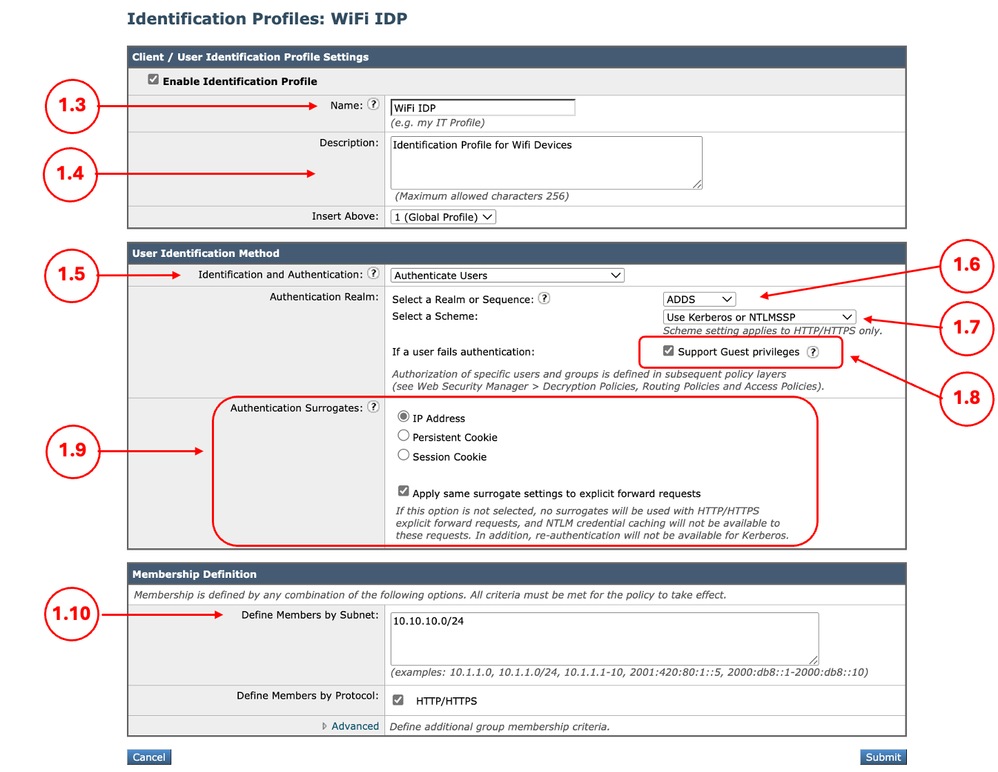
Paso 1. Crear perfil de identificación. |
1.1. Desde la GUI de SWA, navegue hasta Web Security Manager y seleccione Identification Profile. 1.2. Haga clic en Agregar perfil de identificación. 1.3. Defina un nombre para el perfil. 1.4. (Opcional) Defina la descripción. 1.5. Seleccione Autenticar usuarios en Identificación y autenticación. 1.6. Elija el rango de Active Directory en Seleccione un rango o secuencia. 1.7. En Select a Scheme (Seleccione un esquema), seleccione los protocolos de autenticación deseados. 1.8. Active la casilla de verificación Admitir privilegios de invitado. 1.9. (Opcional) Dependiendo de su diseño, puede activar la opción Sustituto, activando la opción Aplicar la misma configuración de sustitución a las solicitudes explícitas de reenvío. 1.10. Defina la subred de direcciones IP en, Definir miembros por subred. 1.11.Enviar y Registrar los cambios.
|
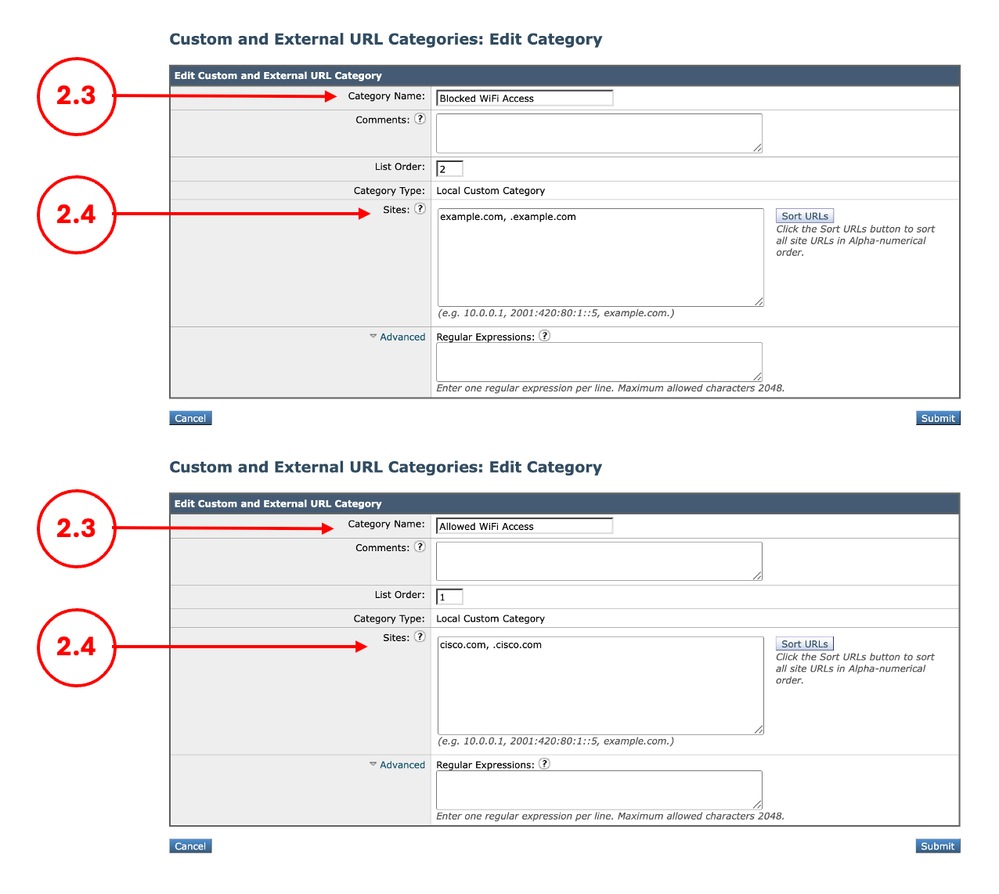
Paso 2. (Opcional) Crear las categorías de URL personalizadas para las URL permitidas y bloqueadas |
2.1. Desde la GUI, vaya a Web Security Manager y seleccione Custom and External URL Categories (Categorías de URL externas y personalizadas). 2.2. Haga clic en Agregar categoría para crear una nueva categoría de URL personalizado. 2.3. Introduzca Nombre para la nueva categoría. 2.4. Defina el dominio o los subdominios de los sitios web a los que desea bloquear el acceso. 2.5. Envíe los cambios. 2.6. Siga los mismos pasos para crear una categoría de URL para el sitio web al que está permitiendo el acceso.
|
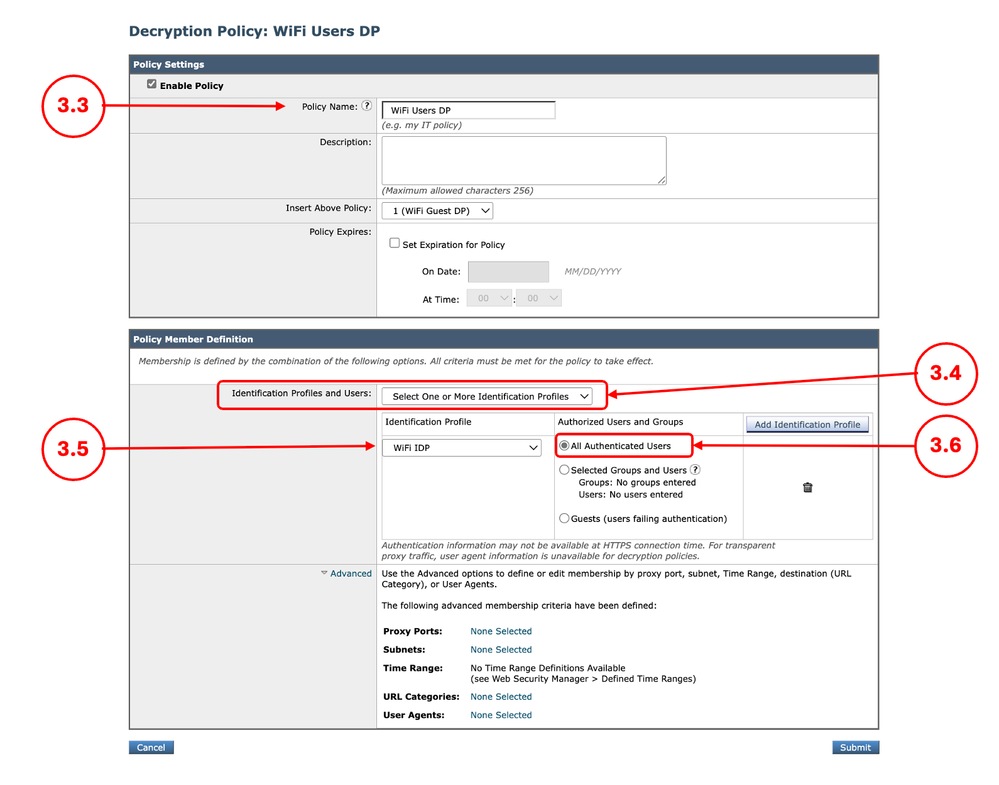
Paso 3. Crear política de descifrado para dispositivos administrados |
3.1. En la GUI, vaya a Web Security Manager y seleccione Políticas de descifrado 3.2. Haga clic en Agregar directiva. 3.3. Introduzca Nombre para la nueva política. 3.4. Seleccione Select One or More Identification Profiles del menú desplegable Identification Profiles and Users. 3.5. Seleccione el perfil de identificación que se creó en el paso 1. 3.6. Seleccione Todos los usuarios autenticados. 3.7. Haga clic en Enviar.
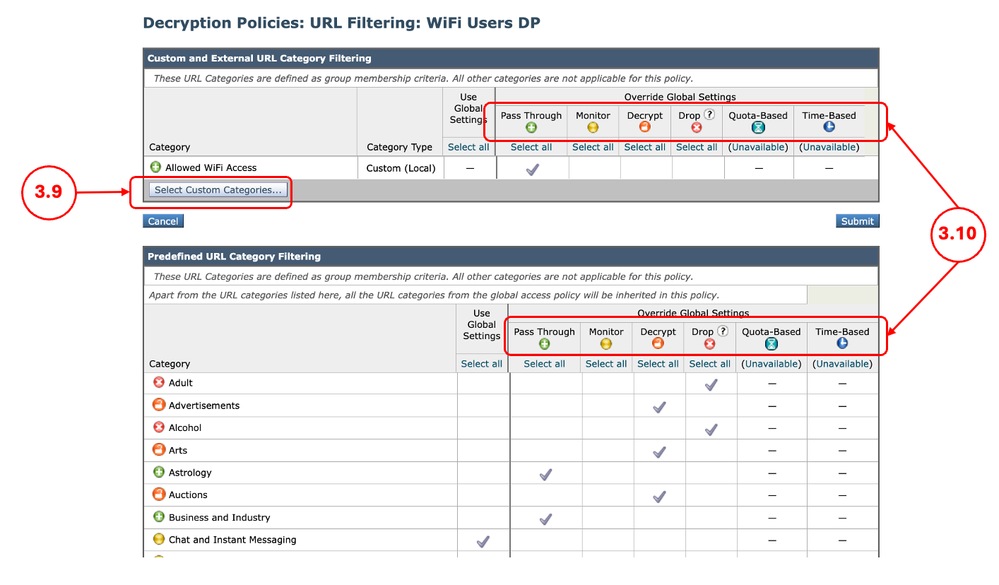
3.8. En la página Políticas de descifrado, haga clic en el enlace Filtrado de URL para la nueva política para la nueva política. 3.9. (Opcional) Puede agregar una categoría de URL personalizada haciendo clic en Seleccionar categorías personalizadas Seleccionar categorías personalizadas y elija Incluir en política delante de los nombres de las categorías 3.10. Configuración de la acción para cada filtrado de categorías de URL personalizado y externo y filtrado de categorías de URL predefinido. 3.11. Haga clic en Enviar
|
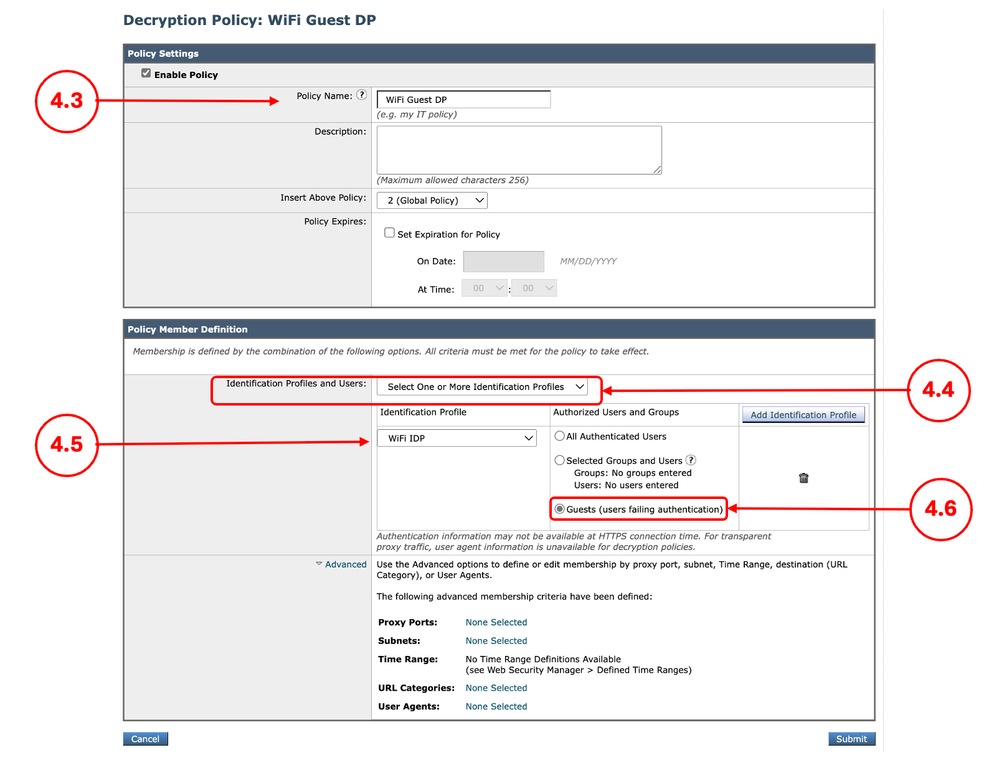
Paso 4. Crear política de descifrado para dispositivos no administrados |
4.1. En la GUI, vaya a Web Security Manager y elija Políticas de descifrado 4.2. Haga clic en Agregar directiva. 4.3. Introduzca Nombre para la nueva política. 4.4. Seleccione Seleccionar uno o más perfiles de identificación del menú desplegable Perfiles de identificación y usuarios. 4.5. Seleccione el perfil de identificación que se creó en el paso 1. 4.6. Seleccione Invitados (usuarios sin autenticación). 4.7. Haga clic en Enviar.
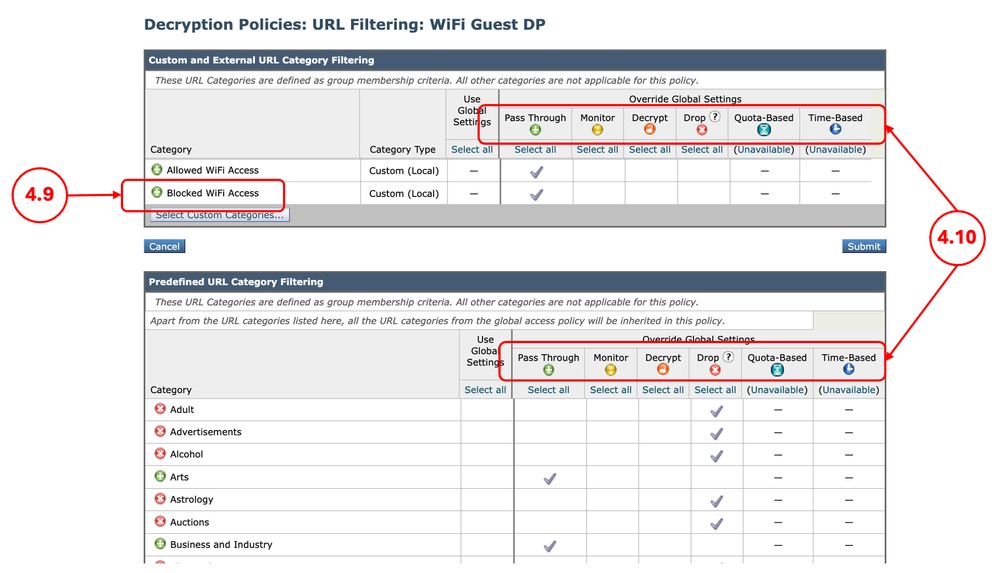
4.8. En la página Políticas de descifrado, haga clic en el enlace Filtrado de URL para la nueva política para la nueva política. 4.9. (Opcional) Puede agregar cualquier categoría de URL personalizado haciendo clic en Seleccionar categorías personalizadas y eligiendo Incluir en política delante de los nombres de categoría 4.10. Configuración de la acción para cada filtrado de categorías de URL personalizado y externo y filtrado de categorías de URL predefinido.
4.11. Desplácese hacia abajo hasta la sección Uncategorized URLs (URL sin categorizar) y elija la acción adecuada.
4.12. Haga clic en Enviar. |
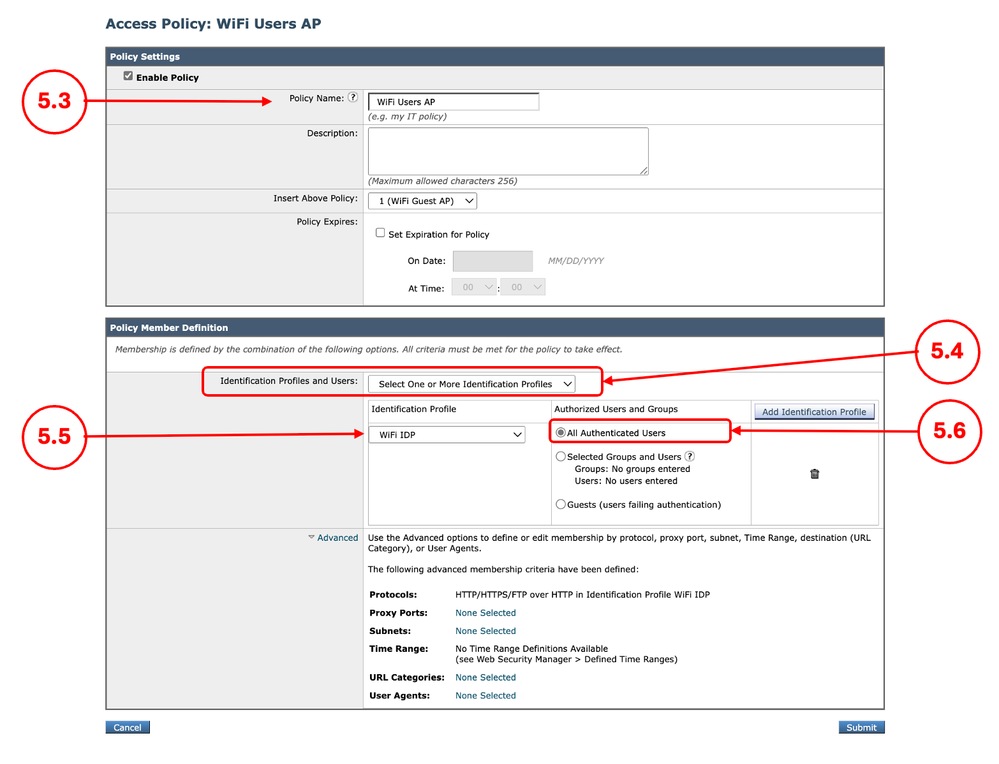
Paso 5. Crear política de acceso para dispositivos administrados |
5.1. En la GUI, vaya a Web Security Manager y elija Access Policies 5.2. Haga clic en Agregar directiva. 5.3. Introduzca Nombre para la nueva política. 5.4. Seleccione Seleccionar uno o más perfiles de identificación en el menú desplegable Perfiles de identificación y usuarios. 5.5. Seleccione el perfil de identificación que se creó en el paso 1. 5.6. Seleccione Todos los usuarios autenticados. 5.7. Haga clic en Enviar.
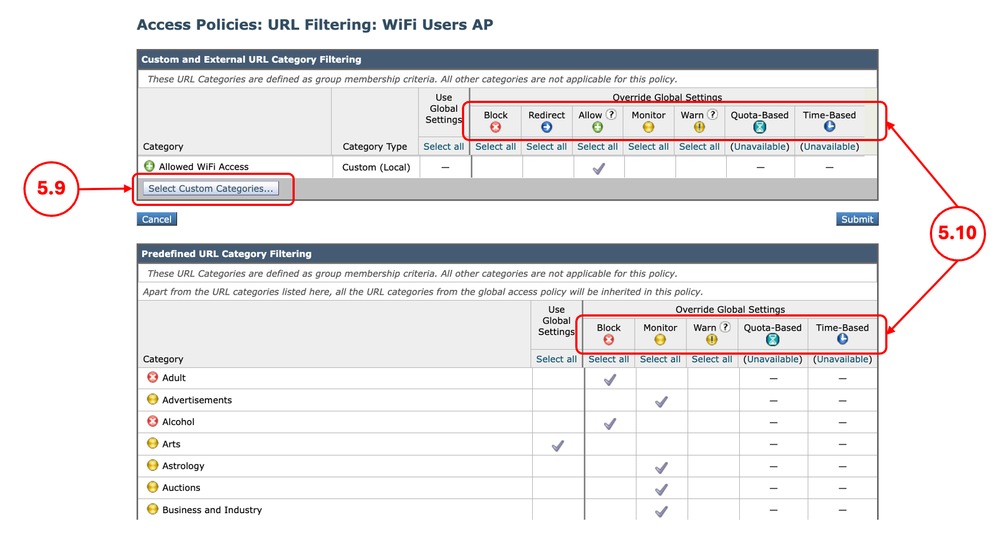
5.8. En la página Access Policies, haga clic en el enlace URL Filtering para la nueva política. 5.9. (Opcional) Puede agregar cualquier categoría de URL personalizado haciendo clic en Seleccionar categorías personalizadas y eligiendo Incluir en política delante de los nombres de categoría 5.10. Configuración de la acción para cada filtrado de categorías de URL personalizado y externo y filtrado de categorías de URL predefinido.
5.11. Haga clic en Enviar. |
Paso 6. Crear política de acceso para dispositivos no administrados |
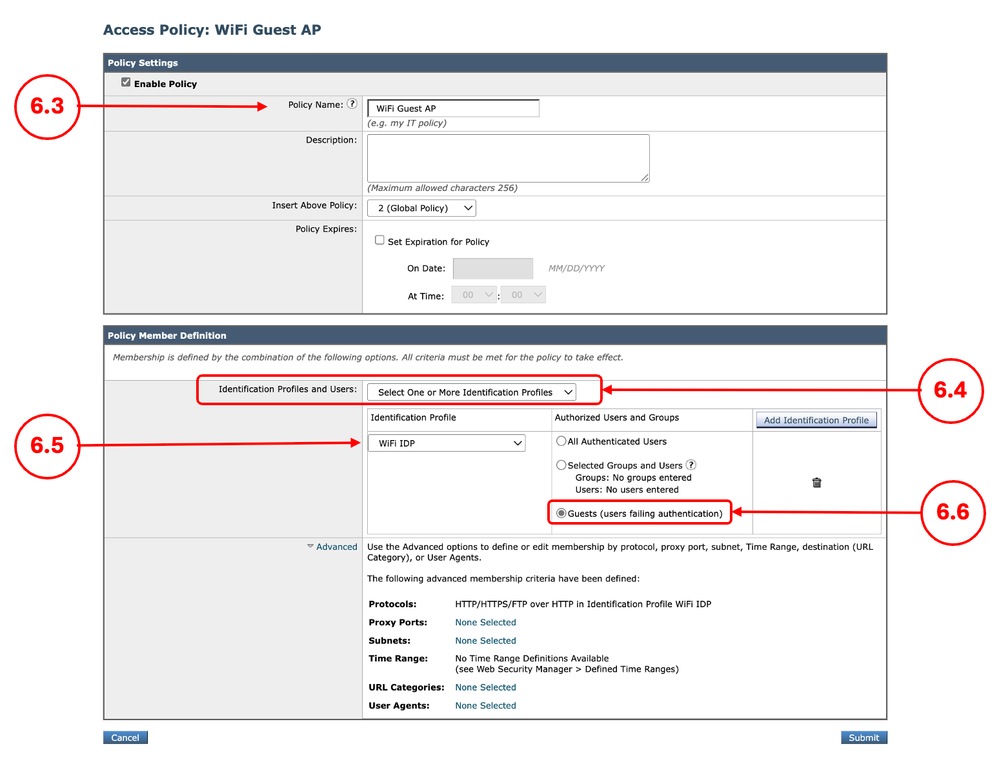
6.1. En la GUI, vaya a Web Security Manager y elija Access Policies 6.2. Haga clic en Agregar directiva. 6.3. Introduzca Nombre para la nueva política. 6.4. Seleccione Select One or More Identification Profiles del menú desplegable Identification Profiles and Users. 6.5. Seleccione el perfil de identificación que se creó en el paso 1. 6.6. Seleccione Invitados (los usuarios no pueden autenticarse). 6.7. Haga clic en Enviar.
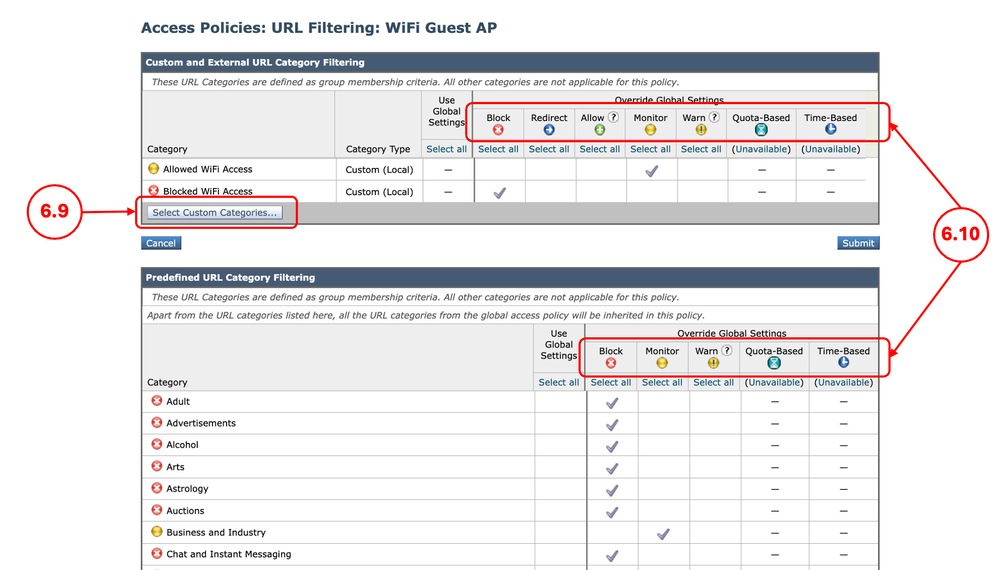
6.8. En la página Access Policies, haga clic en el enlace URL Filtering para la nueva política. 6.9. (Opcional) Puede agregar cualquier categoría de URL personalizado haciendo clic en Seleccionar categorías personalizadas y eligiendo Incluir en política delante de los nombres de categoría 6.10. Configuración de la acción para cada filtrado de categorías de URL personalizado y externo y filtrado de categorías de URL predefinido. 6.11. Desplácese hacia abajo en la sección Uncategorized URLs (URL sin categorizar) elija la acción adecuada. 6.12. Haga clic en Enviar |
Paso 7. (Opcional) Crear la política de seguridad de datos de Cisco para dispositivos administrados |
7.1. Desde la GUI, navegue hasta Web Security Manager y elija Cisco Data Security. 7.2. Haga clic en Agregar directiva. 7.3. Introduzca Nombre para la nueva política. 7.4. Seleccione Seleccionar uno o más perfiles de identificación en el menú desplegable Perfiles de identificación y usuarios. 7.5. Seleccione el perfil de identificación que se creó en el paso 1. 7.6. Seleccione Todos los usuarios autenticados. 7.7. Haga clic en Enviar.
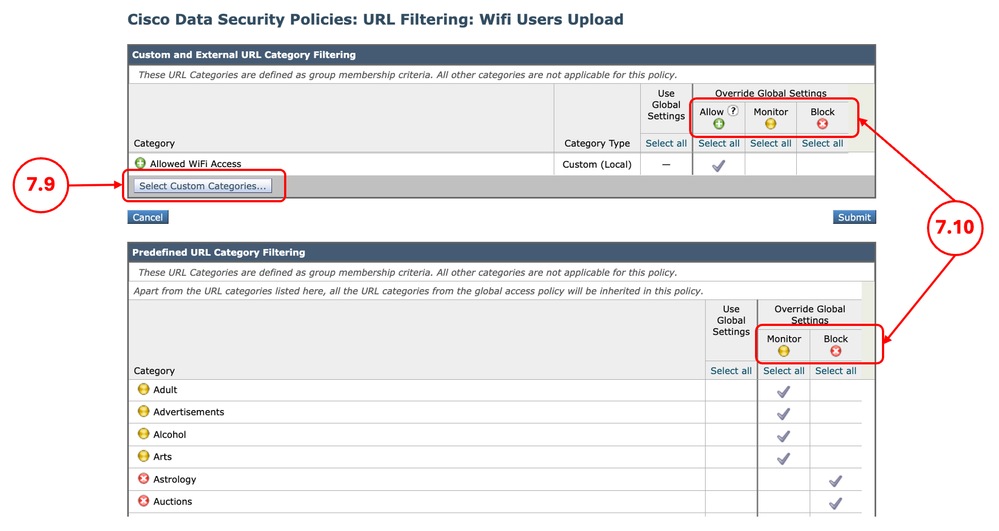
7.8. En la página Cisco Data Security Policies, haga clic en el enlace URL Filtering para obtener la nueva política. 7.9. (Opcional) Puede agregar cualquier categoría de URL personalizado haciendo clic en Seleccionar categorías personalizadas y eligiendo Incluir en política delante de los nombres de categoría 7.10. Configuración de la acción para cada filtrado de categorías de URL personalizado y externo y filtrado de categorías de URL predefinido.
7.11. Haga clic en Enviar. |
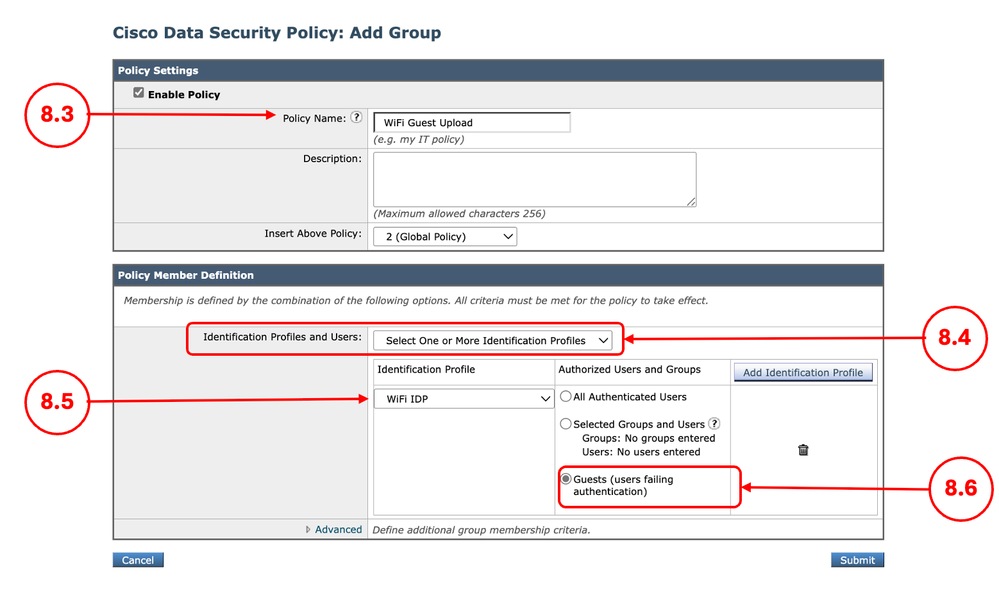
Paso 8. (Opcional) Crear la política de seguridad de datos de Cisco para dispositivos no administrados |
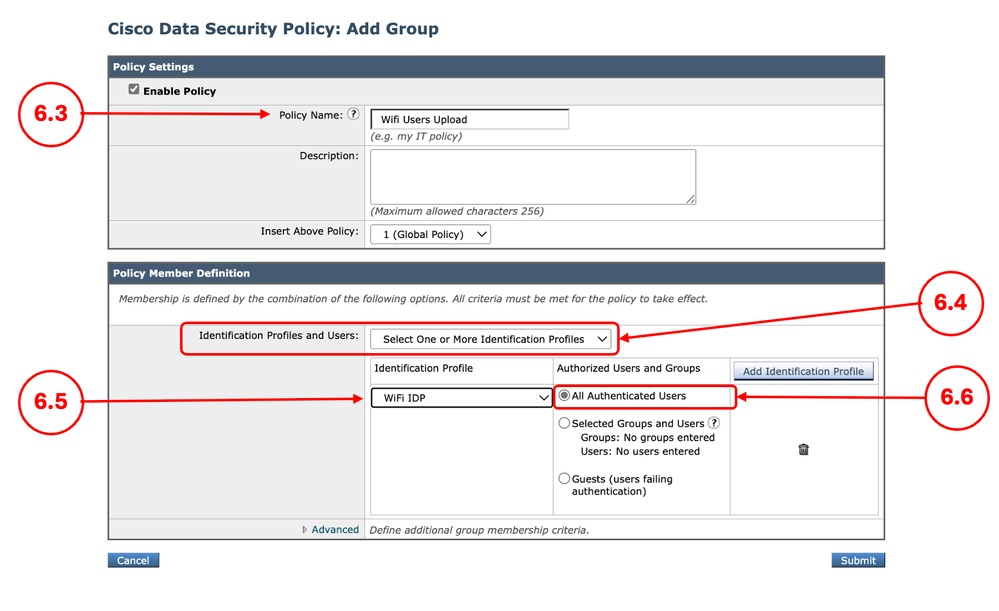
8.1. En la GUI, vaya a Web Security Manager y elija Cisco Data Security. 8.2. Haga clic en Agregar directiva. 8.3. Introduzca Nombre para la nueva política. 8.4. Seleccione Select One or More Identification Profiles del menú desplegable Identification Profiles and Users. 8.5. Seleccione el perfil de identificación que se creó en el paso 1. 8.6. Seleccione Todos los usuarios autenticados. 8.7. Haga clic en Enviar.
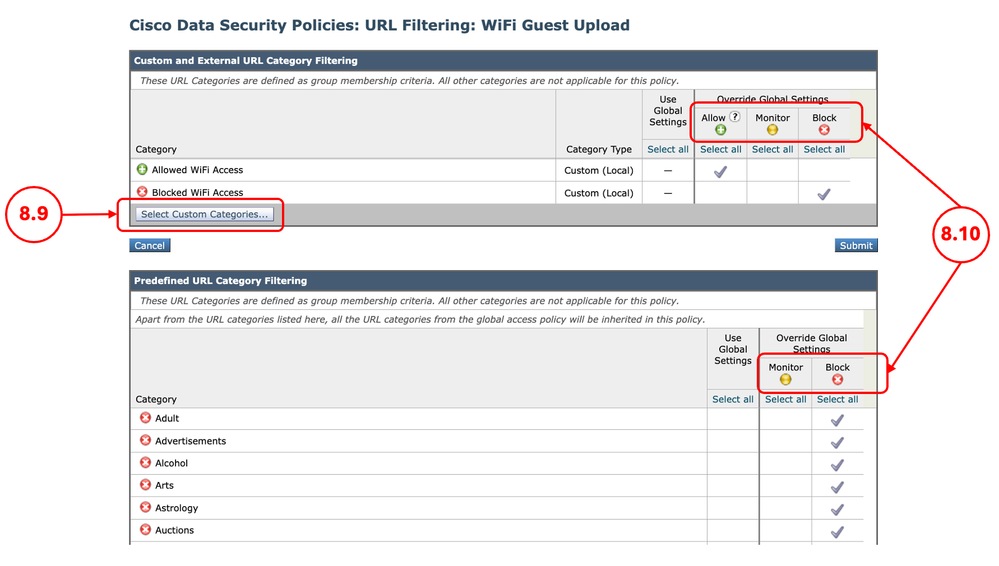
8.8. En la página Cisco Data Security Policies, haga clic en el enlace URL Filtering para obtener la nueva política. 8.9. (Opcional) Puede agregar cualquier categoría de URL personalizado haciendo clic en Seleccionar categorías personalizadas y eligiendo Incluir en política delante de los nombres de categoría 8.10. Configuración de la acción para cada filtrado de categorías de URL personalizado y externo y filtrado de categorías de URL predefinido.
8.11. Desplácese hacia abajo en la sección Uncategorized URLs (URL sin categorizar) elija la acción adecuada.
8.12. Haga clic en Enviar |
Paso 9. Guarde los cambios |
9.1. Realice los cambios |



Contenido relacionado
- Guía del usuario de AsyncOS 15.0 para Cisco Secure Web Appliance - LD (implementación limitada) - Solución de problemas...
- Bloquear la descarga de archivos ejecutables en SWA
- Bloquear la carga de tráfico en el dispositivo web seguro
- Bloqueo del tráfico en el dispositivo web seguro
- Omitir autenticación en dispositivo web seguro
- Configurar la restricción de arrendatario de Microsoft O365 en SWA
- Configuración de la configuración inicial del dispositivo web seguro
- Omitir tráfico de actualizaciones de Microsoft en dispositivo web seguro
Historial de revisiones
| Revisión | Fecha de publicación | Comentarios |
|---|---|---|
3.0 |
05-Oct-2026
|
Recertificación, formato, gramática. |
2.0 |
29-Jul-2026
|
Versión inicial |
1.0 |
24-Mar-2026
|
Versión inicial |

 Comentarios
Contacte a Cisco
- Abrir un caso de soporte

- (Requiere un Cisco Service Contract)