Introducción
En este artículo se describe el proceso de realojamiento de licencias de un producto que ha fallado como parte de la reserva de licencia específica (SLR) en Cisco Smart Software Manager (CSSM).
Si el rehost de licencias de un producto que ha fallado genera la alerta Inenough Licenses en su cuenta virtual, el sistema le permite realojar licencias para instancias de productos solo hasta un determinado umbral, que es el 10% de las instancias de productos en su cuenta virtual.
Cada vez que intenta volver a alojar licencias de una instancia de producto, el sistema comprueba si esta acción daría lugar a la alerta Licencias insuficientes, que indica que está reservando más licencias de las que tiene disponibles en su cuenta virtual. El sistema aplica la siguiente lógica:
- Si dispone de una cantidad suficiente de licencias en la cuenta virtual, el sistema le permite volver a alojar las licencias sin comprobar el umbral.
- Si la cantidad de licencias es insuficiente, el sistema comprueba el umbral y no permite el realojamiento de licencias para más del 10% de las instancias de productos de la cuenta virtual.
El sistema aplica el umbral al número total de instancias de productos de la cuenta virtual para identificar el número de instancias de productos que se pueden volver a alojar (redondea al siguiente número entero más alto después de aplicar el porcentaje de umbral).
Por ejemplo:
· Para 1-10 instancias de productos en su cuenta virtual, puede volver a alojar una instancia de producto.
· Para 11-20 instancias de productos en su cuenta virtual, puede volver a alojar dos instancias de productos.
· Para 21-30 instancias de productos en su cuenta virtual, puede volver a alojar tres instancias de productos.
Prerequisites
Requirements
Antes de empezar, asegúrese de que dispone de lo siguiente:
Realojamiento de licencias de un producto defectuoso (SLR)
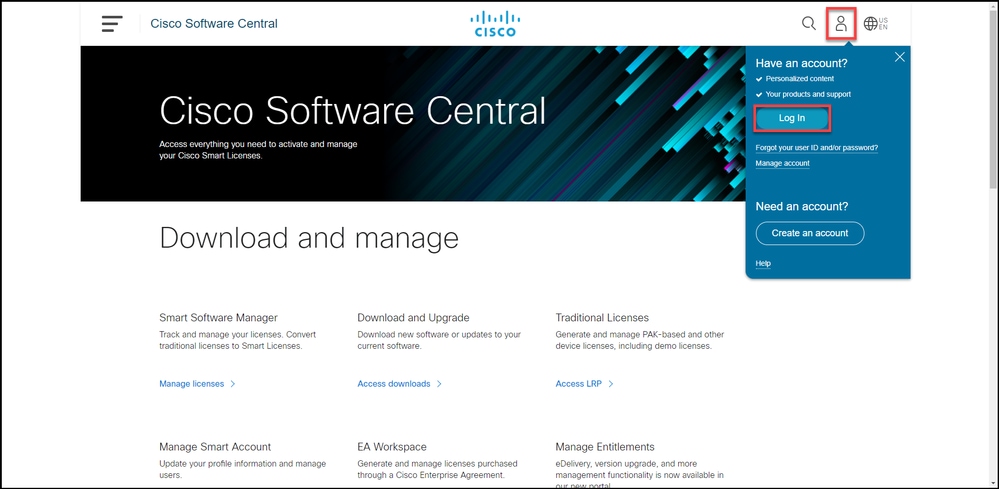
Paso 1:
Vaya a Cisco Software Central e inicie sesión con su cuenta Cisco.com.
Paso 2:
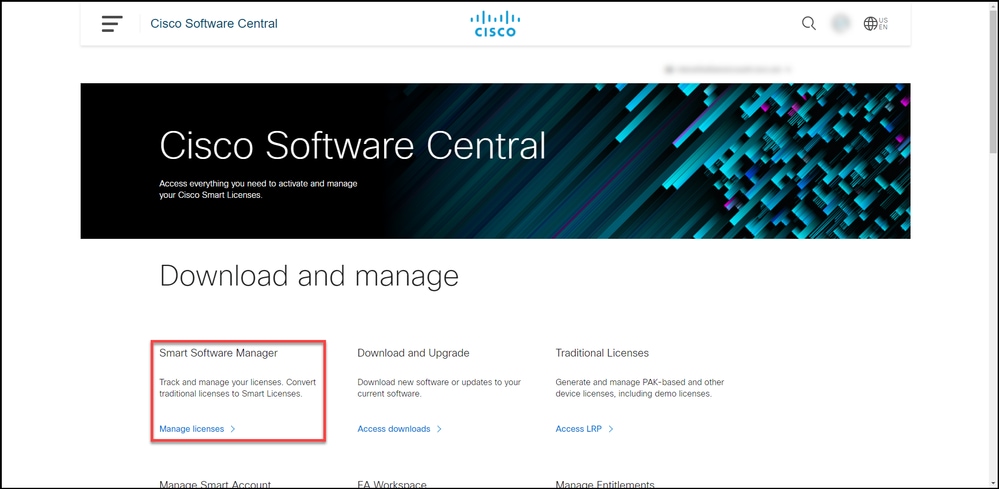
En la secciónSmart Software Manager, haga clic enAdministrar licencias.
Paso 3:
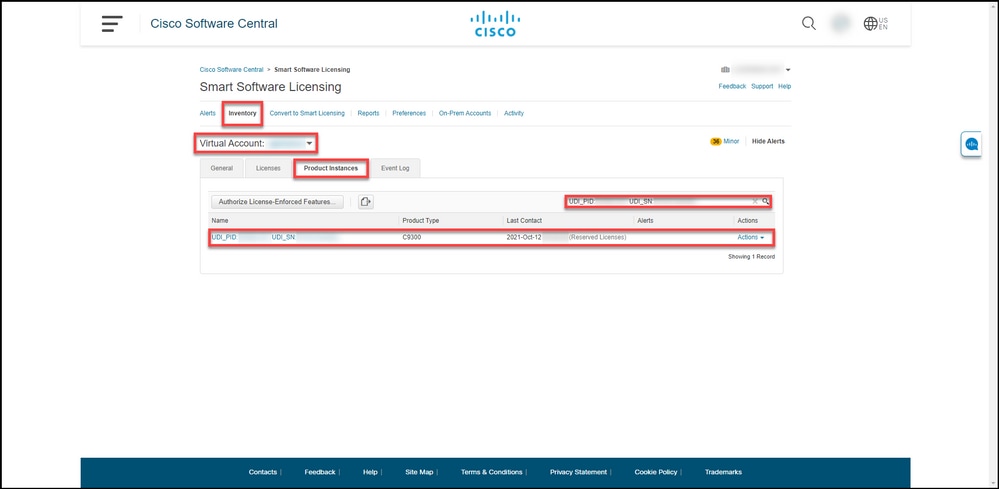
En la pestaña Inventario, seleccione su cuenta virtual, haga clic en Instancias de productos, busque por dispositivo o tipo de producto y, a continuación, presione Intro para buscar el producto que ha fallado.
Resultado del paso: el sistema muestra la instancia de producto del producto con errores.
Paso 4:
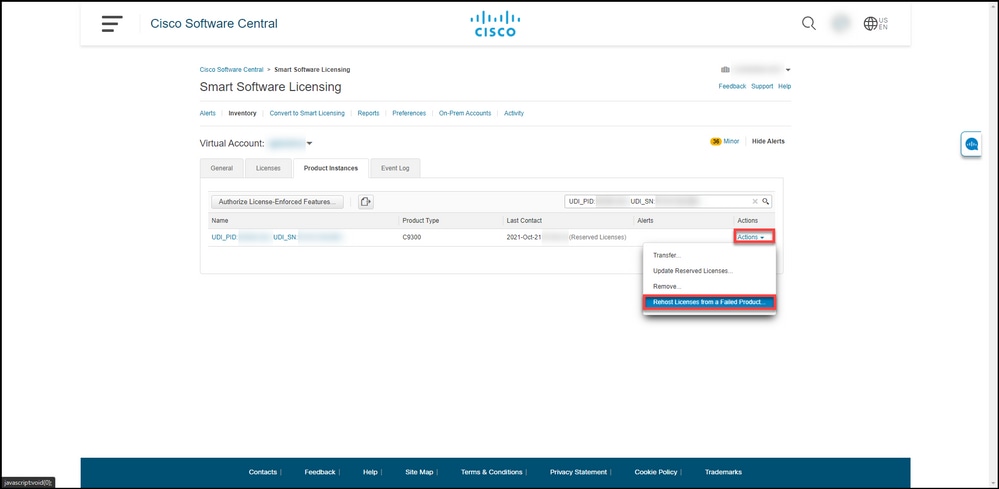
Haga clic en la lista desplegable Acciones y, a continuación, seleccione Volver a alojar licencias de un producto con errores.
Resultado del paso: El sistema muestra el cuadro de diálogo Realojar licencias de un producto que ha fallado.
Paso 5:
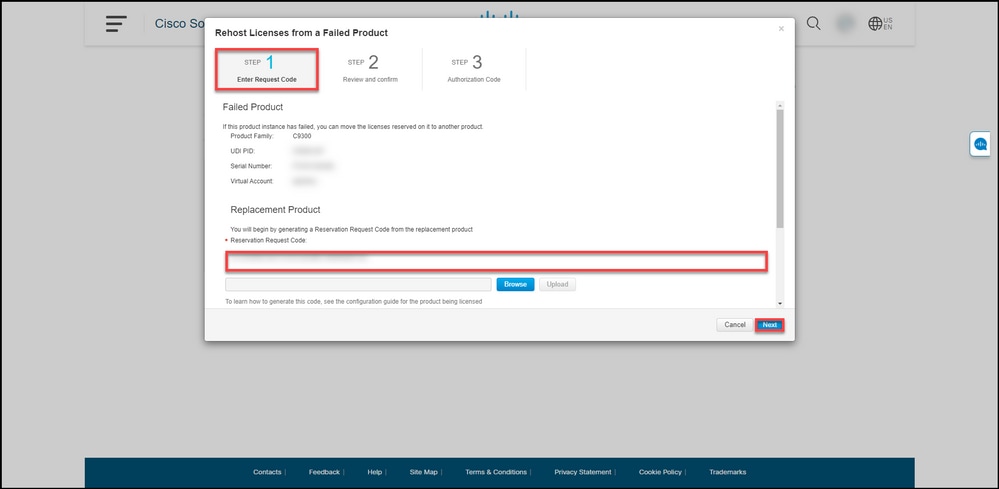
En el cuadro de diálogo Rehospedar licencias desde un producto fallido, en el cuadro de texto Código de solicitud de reserva, ingrese el código de solicitud de reserva que obtuvo del dispositivo de reemplazo. Haga clic en Next (Siguiente).
Resultado del paso: El sistema muestra el Paso 2: Revise y confirme.
Paso 6:
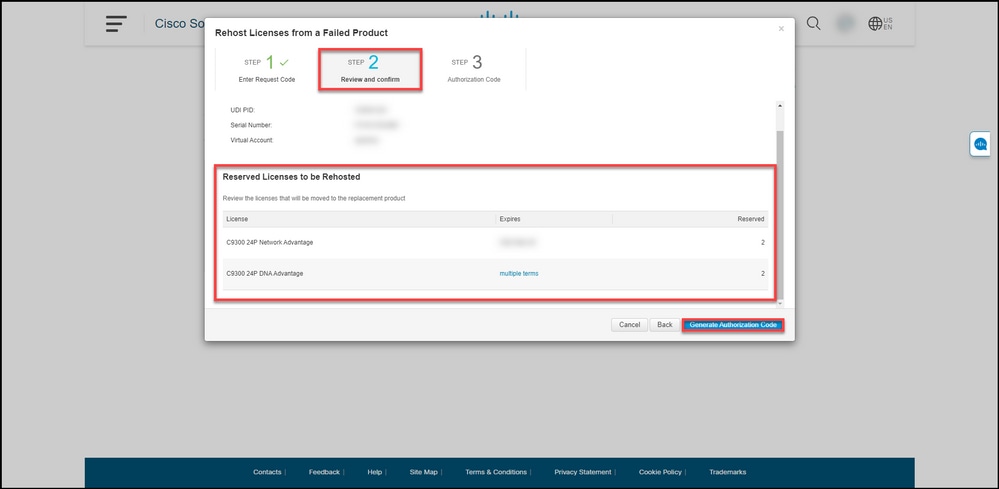
En el paso 2: Revise y confirme, en la sección Licencias reservadas para volver a alojar, revise las licencias que trasladará al producto de sustitución y, a continuación, haga clic en el botón Generar código de autorización.
Resultado del paso: El sistema muestra el Paso 3: Código de autorización.
Paso 7:
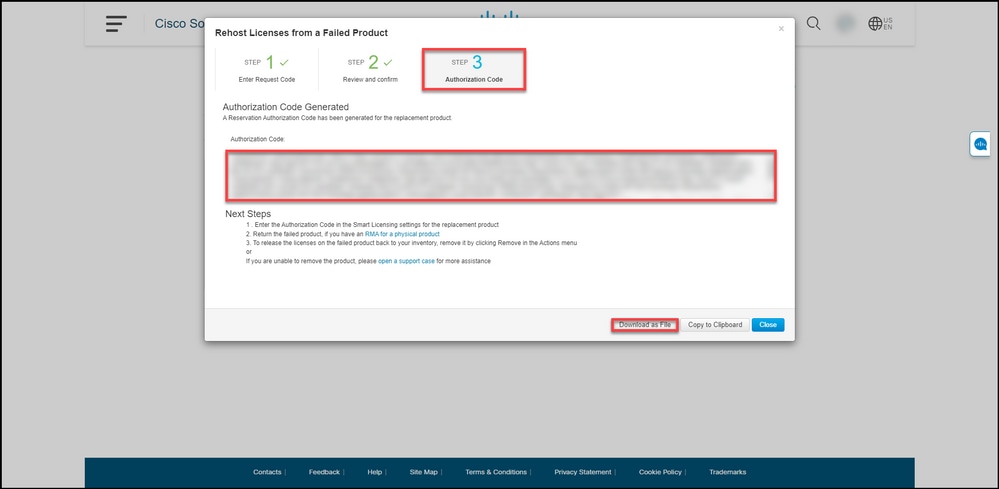
En el paso 3: Authorization Code, el sistema confirma que se generó el código de autorización de reserva para el producto de sustitución. Haga clic en el botónDescargar como archivo para guardar el código de autorización como un archivo en su equipo. Recuerde que debe transferir el archivo guardado con el código de autorización a una unidad flash o recurso de red (por ejemplo, un servidor TFTP) para poder instalar el código de autorización en un dispositivo de reemplazo. Haga clic en Cerrar.
Resultado del paso: El sistema muestra el mensaje de notificación que confirma que ha descargado correctamente el archivo con el código de autorización.
Verificación
Puede confirmar que ha realojado correctamente sus licencias mediante una de las siguientes opciones:
Opción 1
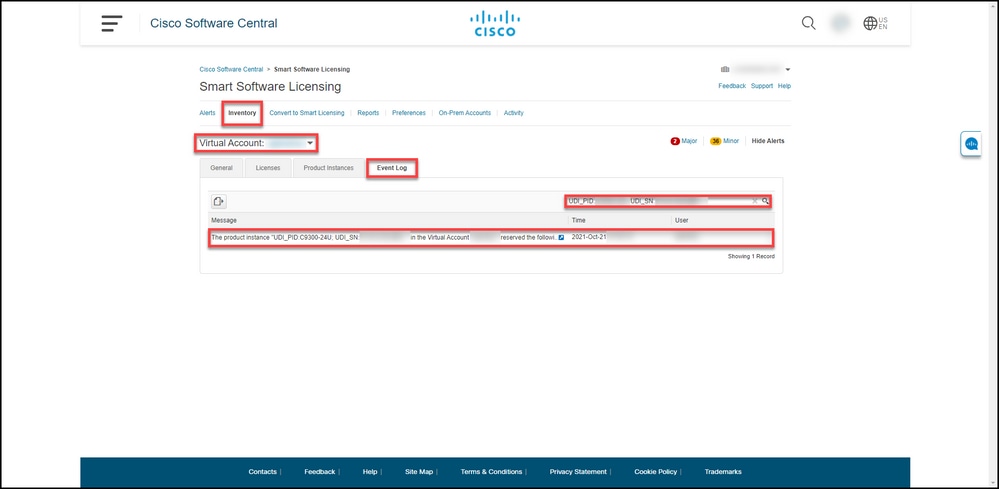
Paso de verificación: en la ficha Inventario, seleccione su cuenta virtual, haga clic en Registro de eventos, busque por producto del dispositivo de reemplazo y, a continuación, presione Intro.
Resultado del paso: el sistema muestra un mensaje que confirma que la instancia del producto del dispositivo de reemplazo reservó las licencias de un dispositivo fallido.
Opción 2
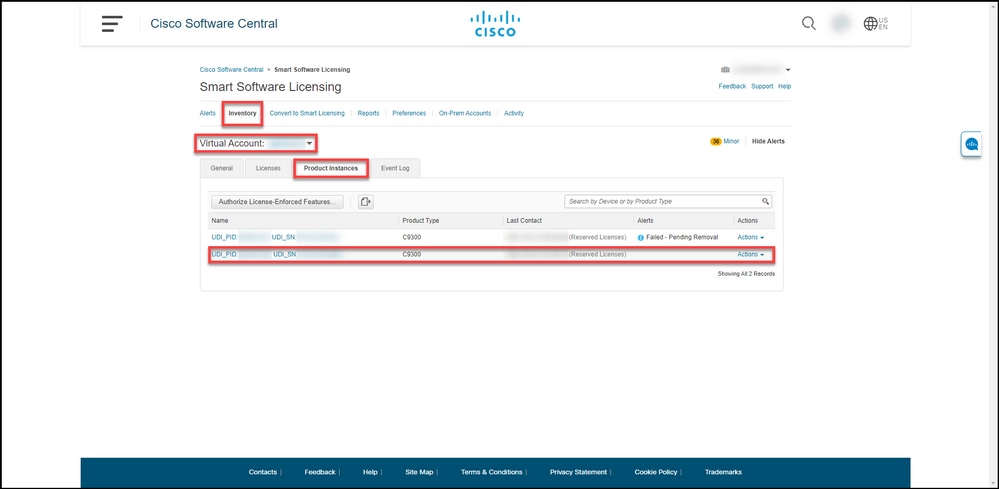
Paso de verificación: en la ficha Inventario, seleccione su cuenta virtual, haga clic enInstancias de producto, busque por tipo de producto y, a continuación, presione Intro.
Resultado del paso: el sistema muestra tanto la instancia del producto que ha fallado como la de sustitución. Observe que la instancia del producto que ha fallado ahora tiene el estado Error - Pendiente de eliminación.
Resolución de problemas
Si experimenta un problema durante el proceso de realojamiento de licencias de un producto que ha fallado, abra un caso enSupport Case Manager (SCM).
Pasos siguientes
1. Instale el código de autorización en un dispositivo de reemplazo.
2. Devuelva el producto averiado a Cisco, si dispone de una autorización de devolución de mercancía (RMA) para un producto físico.
3. Para devolver al inventario las licencias del producto averiado, elimine la instancia del producto de un dispositivo averiado.
Información Relacionada
Cómo habilitar un SLR preinstalado de fábrica en una cuenta inteligente
Cómo identificar si la cuenta inteligente está habilitada para un SLR
Cómo identificar productos compatibles con SLR
Cómo obtener el código de solicitud de reserva
Cómo instalar el código de autorización en un dispositivo
Cómo reservar licencias (SLR)
Cómo actualizar la reserva de licencia (SLR)
Cómo transferir una instancia de producto (SLR)
Cómo transferir licencias entre cuentas virtuales (SLR)
Cómo obtener el código de devolución de reserva
Cómo eliminar una instancia de producto (SLR)
 Comentarios