
Introducción
Cisco IQ™ ofrece a los clientes mejoras y funciones diseñadas para mejorar la visibilidad de los recursos, ofrecer una perspectiva más inteligente de sus entornos y simplificar la gestión de casos. Además, las funciones de inteligencia artificial, como Cisco IQ AI Assistant, optimizan los resultados operativos y la experiencia del usuario de Cisco IQ al proporcionar una comprensión contextual que permite a los usuarios tomar decisiones proactivas e informadas, y simplifica los procesos para lograr el compromiso y el éxito de los clientes.
Este documento proporciona información sobre cómo empezar con Cisco IQ y sus aplicaciones. Para obtener más información, consulte los documentos Notas de la versión de Cisco IQ o Preguntas frecuentes sobre Cisco IQ.
Incorporación
Prerequisites
Asegúrese de que se cumplen los siguientes requisitos previos antes de utilizar Cisco IQ.
Navegadores admitidos
Cisco IQ es compatible con las versiones estables más recientes de los navegadores siguientes:
-
Google Chrome
-
Microsoft Edge
-
Safari de Apple
-
Mozilla Firefox
Cuenta de Cisco
Para acceder a Cisco IQ, debe tener una cuenta Cisco.com. Consulte la Ayuda de Login y Account para obtener más información sobre las cuentas de Cisco.
Creación de cuentas
Creación de una nueva cuenta de Cisco IQ
Para crear una nueva cuenta de Cisco IQ:
-
Vaya a Cisco IQ. Se muestra la página de inicio de sesión de Cisco.
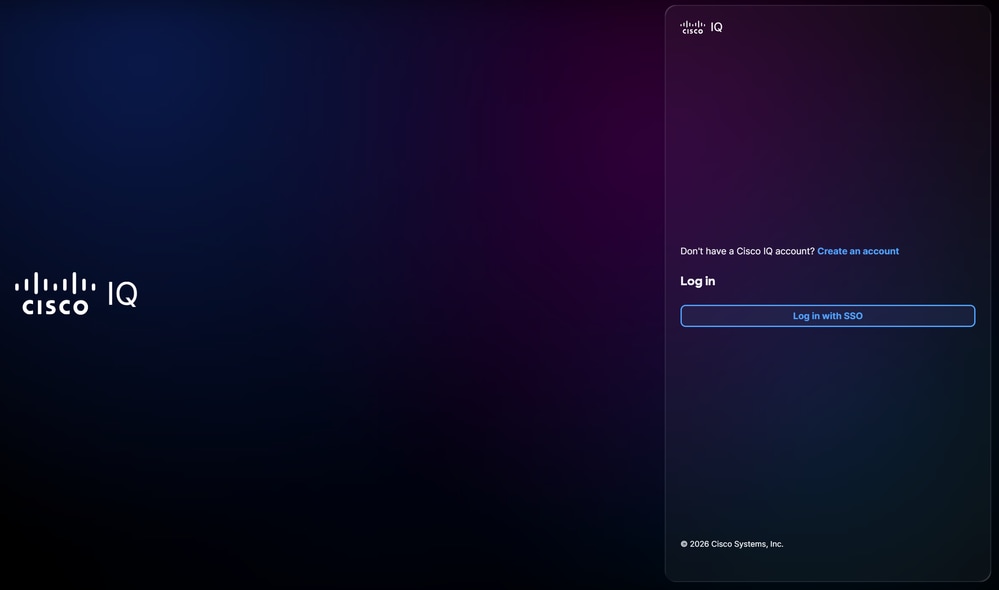 Inicio de sesión en Cisco IQ
-
Haga clic en Create an account.
- Introduzca sus credenciales de ID de Cisco Connection Online (CCO) en el campo Correo electrónico.
- Haga clic en Next (Siguiente).
- Introduzca la contraseña.
-
Haga clic en Verificar. Se muestra la página Create a Cisco IQ Account.
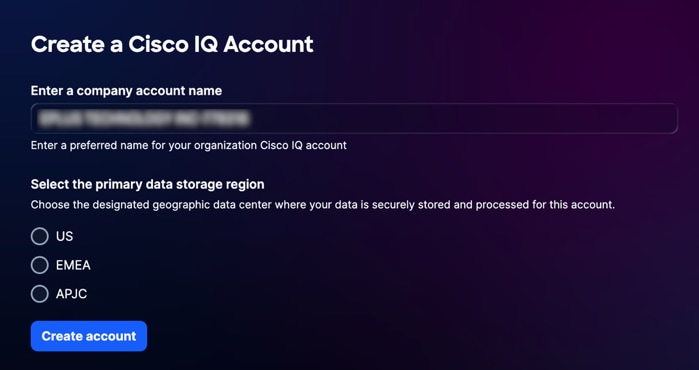 Crear una cuenta de Cisco IQ
-
Introduzca el nombre único que desea utilizar para la cuenta Cisco IQ de su organización en el campo Enter a company account name (Introduzca un nombre de cuenta de empresa).
-
Seleccione la región de almacenamiento de datos principal.
-
Haga clic en Create account. Se le redirigirá a Cisco IQ Launchpad.
Migración de las cuentas de nube CX a Cisco IQ
Si ya dispone de una cuenta de CX Cloud, puede migrar los datos existentes de CX Cloud a Cisco IQ. Los siguientes datos se migran automáticamente desde la cuenta de CX Cloud existente:
-
Usuarios y grupos de usuarios (no incluye usuarios y grupos de partners)
-
Contratos
-
Adición de fuentes de datos en la nube para Intersight, Webex, red de área extensa definida por software (SD-WAN) y Meraki
Para migrar una cuenta de CX Cloud existente:
-
Vaya a Cisco IQ. Se muestra la página de inicio de sesión de Cisco.
-
Haga clic en Create an account.
- Introduzca sus credenciales de ID de Cisco Connection Online (CCO) en el campo Correo electrónico.
- Haga clic en Next (Siguiente).
- Introduzca la contraseña.
-
Haga clic en Verificar. Se muestra la página Create a Cisco IQ Account.
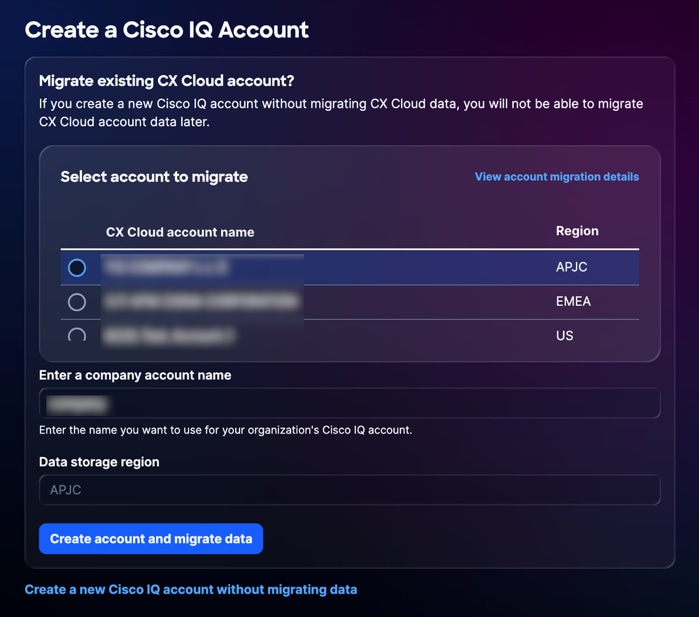 Seleccionar cuenta en la nube CX
-
Seleccione la cuenta en la nube de CX desde la que desea migrar los datos.
-
Introduzca el nombre único que desea utilizar para la cuenta Cisco IQ de su organización.
-
Haga clic en Crear cuenta y migrar datos. Se muestra la página Estado de la migración.
La página Estado de migración muestra el estado de finalización de los datos que se migran a Cisco IQ. Están disponibles los siguientes estados:
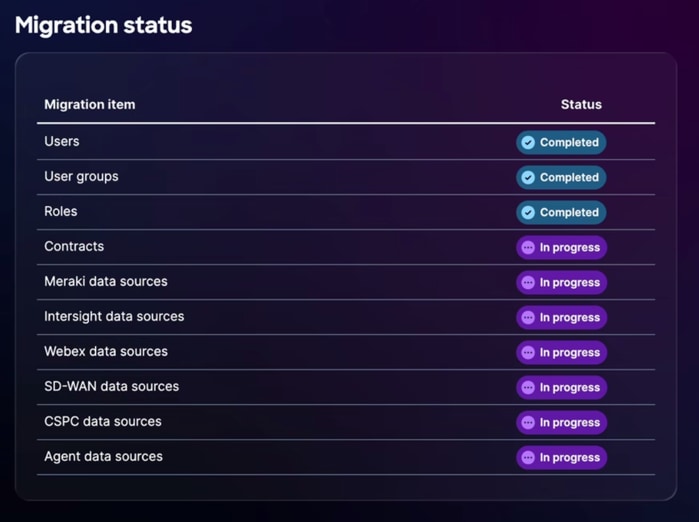 Estado de migración
-
En curso: Se están migrando los datos.
-
Finalizado: La migración ha finalizado
-
No se puede migrar: La migración de datos está incompleta y Cisco IQ no puede migrar los datos
Si los datos no se pueden migrar, debe hacerlo manualmente a la nueva cuenta de empresa de Cisco IQ. Consulte Configuración del sistema para obtener más información sobre la adición de datos adicionales a Cisco IQ.
-
-
Una vez finalizado el proceso de migración, haga clic en Continue (Continuar). Se le redirigirá a Cisco IQ Launchpad.
Inicio de sesión en cuentas existentes
Para iniciar sesión en una cuenta existente:
-
Vaya a Cisco IQ. Se muestra la página de inicio de sesión de Cisco.
-
Haga clic en Iniciar sesión con SSO.
-
Introduzca sus credenciales de ID de CCO en el campo Correo electrónico.
-
Haga clic en Next (Siguiente).
-
Introduzca la contraseña.
-
Haga clic en Verificar.
Si tiene una cuenta, se le redirigirá a Cisco IQ Launchpad.
Si tiene más de una cuenta, se le redirigirá a la página Welcome to Cisco IQ (Bienvenido a Cisco IQ).
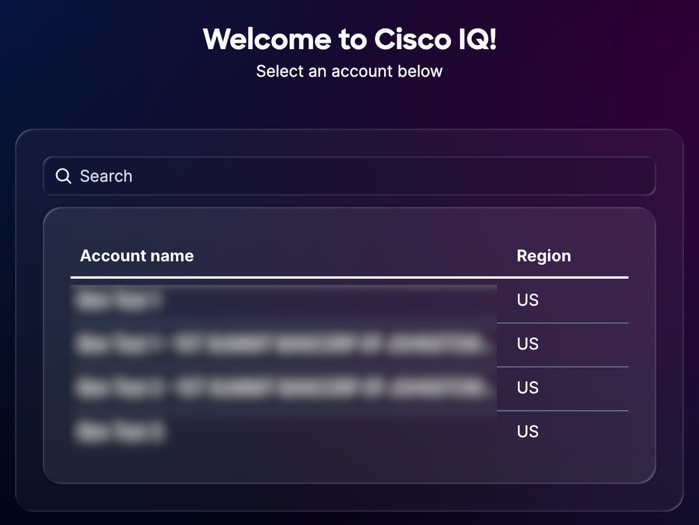 Seleccionar nombre de cuenta
Getting Started
Niveles de soporte
Los niveles de nivel de soporte de Cisco IQ definen el acceso y las capacidades disponibles en Cisco IQ y están diseñados para mejorar su experiencia de soporte y servicios profesionales. Estos niveles están vinculados a su contrato de soporte válido de Cisco y determinan qué funciones y herramientas puede utilizar, desde la información y la resolución de problemas impulsadas por IA hasta la gestión de recursos y contratos. La comprensión de su nivel le garantiza que puede aprovechar al máximo las capacidades de Cisco IQ y, al mismo tiempo, mantener el cumplimiento de sus derechos contractuales. En la tabla siguiente se describen las funciones de Cisco IQ disponibles para cada nivel.
| Nivel básico |
Nivel estándar |
Nivel de firma |
|
| Sepa lo que tiene |
Prioridad para la flexibilidad operativa |
Acelerar la excelencia operativa |
|
| Completa claridad del paisaje |
Realice un seguimiento de todos los activos y subcomponentes de Cisco con gran confianza dinámica mediante las siguientes funciones.
|
Utilice las siguientes funciones para analizar el rendimiento de la red y determinar dónde asignar recursos, lo que le ayudará a tomar decisiones fundamentadas sobre las inversiones en infraestructura.
|
|
| Resistencia proactiva |
Obtenga visibilidad de las notificaciones importantes que le ayudan a identificar y abordar los riesgos potenciales dentro de su entorno mediante las siguientes funciones.
|
Cisco IQ convierte los datos en información mediante la correlación de los riesgos de los activos, lo que le permite identificar y priorizar los riesgos de seguridad más críticos.
|
Las siguientes funciones proporcionan recomendaciones prácticas para ayudar a mejorar el estado de la seguridad y optimizar las configuraciones dentro de su entorno.
|
| Resolución rápida |
Administre sus casos de asistencia y realice un seguimiento del estado de la resolución en una ubicación para resolver los problemas más rápidamente mediante las siguientes funciones.
|
Utilice la siguiente función para realizar un seguimiento de las tendencias de los casos y de las métricas de eficiencia para mostrar una mejora operativa continua. Cisco IQ proporciona un asistente de resolución con identificación del contexto para ayudarle a resolver problemas activos e investigar las causas subyacentes.
|
1 Admite conexión de dispositivos y telemetría mediante Cisco IQ Link, Catalyst Center, Intersight, Meraki, SD-WAN Manager y WebEx Control Hub.
Capacidades básicas
El nivel de asistencia básica proporciona un control básico a través de una asistencia fiable y reactiva, que incluye acceso a expertos en asistencia técnica de productos, resolución de problemas de autoservicio y gestión centralizada de casos. Para garantizar una visibilidad completa, Cisco IQ unifica la telemetría de recursos, la información de contratos y el historial de asistencia, lo que proporciona una vista completa de los ciclos de vida de los recursos, los consejos de seguridad y los avisos de campo. Además, puede reforzar su experiencia técnica accediendo a los recursos de aprendizaje básicos disponibles a través de Cisco UCS.
En la tabla siguiente se describen las funciones disponibles para el nivel de asistencia básica.
| Capacidad |
Descripción |
| Inventario de activos |
El inventario de recursos proporciona una lista actualizada y completas visualizaciones de los productos de hardware, los números de modelo y serie, la versión del sistema operativo, la ubicación de la instalación y los detalles de cobertura del servicio. También proporciona una forma de filtrar por "última señal", que es cuando Cisco sabía que el recurso estaba activo en función de los casos del Technical Assistance Center (TAC), la renovación de contratos, la telemetría, etc. |
| Informe EOL |
Los informes de EOL proporcionan una lista actualizada y completas visualizaciones para el hardware y el software que se acercan, alcanzan o han superado los hitos de EOL desde el fin de ventas hasta LDOS, lo que permite planificar la actualización tecnológica y el ciclo de vida. |
| Informe de cobertura de servicio |
Los informes de cobertura de servicios proporcionan una lista actualizada y completas visualizaciones de los activos cubiertos y no cubiertos. |
| Panel LDOS |
El panel de LDOS proporciona una vista centralizada de los hitos de LDOS, lo que permite mejorar la planificación de recursos y la previsión de presupuestos antes de que el hardware o el software alcancen el fin de su vida útil, lo que permite reducir los riesgos operativos. |
| Avisos de seguridad |
Los consejos de seguridad proporcionan una solución automatizada que detecta las exposiciones, da prioridad a las vulnerabilidades en función de la gravedad y la gravedad del riesgo, y ofrece información a nivel ejecutivo para acelerar la mitigación de las amenazas críticas, mejorando así la resistencia de la empresa frente a las amenazas en constante evolución. |
| Field Notices |
Field Notices proporciona una solución automatizada que detecta problemas de productos no relacionados con la seguridad, asigna prioridad a los problemas en función de la gravedad y la importancia del impacto, y ofrece información a nivel ejecutivo para acelerar la resolución de problemas operativos críticos, lo que mejora la resistencia de la empresa y mantiene un rendimiento óptimo. |
| Administración de casos:’ |
Case Management proporciona una lista actualizada de los casos de Cisco TAC, incluidos el número de casos, el estado, la gravedad y las autorizaciones de devolución de mercancía (RMA) asociadas a los casos. También ofrece la posibilidad de abrir casos del TAC (a través del inicio cruzado con el Administrador de casos de asistencia (SCM)) y actualizar rápidamente la información de los casos para facilitar su resolución. |
| Resolución de problemas en modo autoservicio1 |
La solución de problemas de autoservicio proporciona una forma de resolver problemas al instante con Cisco IQ AI Assistant. Esta herramienta interactiva proporciona resolución de problemas en tiempo real y sensible al contexto, así como recomendaciones de expertos directamente desde la base de conocimientos verificada de Cisco, lo que le permite resolver problemas sin necesidad de abrir un caso de soporte. |
1 Admite conexión de dispositivos y telemetría mediante Cisco IQ Link, Catalyst Center, Intersight, Meraki, SD-WAN Manager y WebEx Control Hub.
Capacidades estándar
El nivel de asistencia estándar mejora su eficacia operativa al proporcionar clasificación centralizada para problemas de nivel de solución y un responsable exclusivo que se coordina con los expertos técnicos necesarios. Puede mitigar los riesgos de forma proactiva mediante información basada en IA que relaciona los datos de los activos con la importancia empresarial, lo que ofrece una visibilidad clara del inventario, la seguridad y las evaluaciones de la configuración. Además, puede adaptar la experiencia de su equipo a sus necesidades empresariales específicas mediante rutas de aprendizaje personalizadas disponibles en Cisco UCS.
En la tabla siguiente se describen las funciones disponibles para el nivel de asistencia estándar.
| Capacidad |
Descripción |
| EOL Insights1 |
EOL Insights proporciona consultas, resumen, visualización e informes inteligentes de los hitos de EOL para permitir la priorización personalizada del ciclo de vida y la planificación de la actualización tecnológica. |
| Perspectivas sobre la cobertura de servicios1 |
Service Coverage Insights proporciona una visualización y un análisis de los detalles de la cobertura del servicio y los hitos de renovación, lo que permite la priorización personalizada de las actualizaciones de cobertura y la planificación de renovaciones. |
| Etiquetado de recursos |
El etiquetado de activos proporciona una forma de organizar el inventario según las necesidades empresariales mediante el uso de etiquetas de activos, lo que permite una organización flexible de los activos de hardware y software por departamento, ubicación o proyecto como pares clave-valor. |
| Información LDOS1 |
LDOS Insights proporciona una visualización y un análisis de los recursos que van más allá de sus hitos LDOS o que se acercan a ellos, lo que permite una priorización personalizada del ciclo de vida y una planificación de la actualización tecnológica. |
| Perspectivas sobre la importancia de los recursos1 |
Asset Criticality Insights permite la evaluación e identificación de las funciones de los activos y su importancia relativa en su red para la priorización de los esfuerzos de mitigación de riesgos y la mejora de la resistencia operativa. |
| Perspectivas sobre asesoramiento de seguridad1 |
Security Advisory Insights proporciona consultas, resúmenes, visualizaciones e informes inteligentes de los recursos afectados por los avisos de seguridad, lo que permite establecer prioridades personalizadas entre los riesgos y la respuesta ante incidentes de seguridad. |
| Perspectivas sobre la consolidación de seguridad1 |
Security Hardening Insights proporciona una solución automatizada que evalúa las configuraciones de los dispositivos, identifica las lagunas de protección de la seguridad en función de la gravedad y la importancia del impacto, y ofrece información a nivel ejecutivo para acelerar la implementación de medidas de protección críticas. Mejora la resistencia de la empresa y reduce la superficie de ataque frente a las amenazas en constante evolución, a la vez que permite la priorización personalizada de una condición de seguridad mejorada mediante consultas, resúmenes, visualizaciones e informes inteligentes de los recursos en riesgo. |
| Información sobre avisos de campo1 |
Field Notice Insights proporciona consultas, resúmenes, visualizaciones e informes inteligentes de los activos afectados por Field Notices, lo que permite la priorización personalizada del riesgo y la respuesta a problemas conocidos. |
| Perspectivas sobre la configuración1 |
Configuration Insights proporciona una solución automatizada que evalúa las configuraciones de los dispositivos en comparación con las prácticas recomendadas de Cisco basadas en la experiencia probada sobre el terreno. La realización de consultas, el resumen, la visualización y la generación de informes inteligentes de los recursos afectados permiten establecer prioridades personalizadas y acelerar la solución de las carencias de configuración críticas, lo que mejora la resistencia de la infraestructura y reduce el riesgo operativo en toda la red. |
| Información del caso1 |
Case Insights proporciona consultas, resumen, visualización e informes inteligentes sobre los casos de Cisco TAC, lo que permite una supervisión personalizada de la eficacia operativa. |
1 Admite conexión de dispositivos y telemetría mediante Cisco IQ Link, Catalyst Center, Intersight, Meraki, SD-WAN Manager y WebEx Control Hub.
Capacidades de firma
El nivel de asistencia de firmas se basa en el nivel de asistencia estándar para aumentar su rendimiento operativo a través de acuerdos de nivel de servicio de restauración definidos y acceso a un equipo dedicado de expertos familiarizados con su entorno único. Este nivel se centra en la prevención de interrupciones antes de que afecten a las operaciones, proporcionando protección proactiva de la seguridad, eliminación sistemática de las causas principales y análisis continuos de los recursos dirigidos por expertos. Además, puede utilizar la formación avanzada en certificación de Cisco U. y los laboratorios de prácticas virtuales para desarrollar un profundo conocimiento técnico.
En la tabla siguiente se describen las funciones disponibles para el nivel de asistencia de firmas.
| Capacidad |
Descripción |
| Recomendación de configuración1 |
La recomendación de configuración proporciona recomendaciones con capacidad de actuación para solucionar posibles errores de configuración e incoherencias. |
| Recomendaciones de refuerzo de la seguridad1 |
Las recomendaciones de refuerzo de la seguridad proporcionan una solución automatizada que ofrece recomendaciones genéricas específicas para cada comprobación de refuerzo fallida, abordando los problemas de seguridad subyacentes de forma clara y concisa. |
1 Admite conexión de dispositivos y telemetría mediante Cisco IQ Link, Catalyst Center, Intersight, Meraki, SD-WAN Manager y WebEx Control Hub.
Viaje inicial para administradores
Al iniciar sesión en la cuenta de Cisco IQ recién creada o migrada por primera vez, la página de bienvenida muestra un viaje de iniciación. El proceso de introducción varía en función de si la cuenta se creó con o sin datos migrados.
Nueva cuenta mediante creación
El proceso de iniciación para las cuentas recién creadas le guiará por los pasos iniciales de incorporación necesarios para configurar su entorno de Cisco IQ y explorar Cisco IQ.
Conexión de productos de nube de Cisco
Conectar los datos de los productos en la nube de Cisco a Cisco IQ es la forma más rápida de empezar a utilizar sus potentes funciones personalizadas. Puede recibir información personalizada en cuestión de minutos después de configurar las conexiones de datos.
Para conectar los productos en la nube de Cisco, consulte Conectores de datos.
Vinculación de contratos de servicio
La vinculación de contratos une datos de contratos asociados a diferentes miembros del equipo e incorpora activos no conectados a su inventario mediante telemetría, lo que permite una visibilidad centralizada de la cobertura de asistencia y evita sorpresas en las renovaciones.
Para vincular sus contratos de servicio, consulte Contratos de servicio.
Conexión de dispositivos in situ
Para establecer la comunicación con los dispositivos in situ, debe configurar Cisco IQ Link. Cisco IQ Link lleva toda la potencia de Cisco IQ a sus dispositivos en las instalaciones que aún no se gestionan mediante una plataforma en la nube de Cisco. Cisco IQ Link se puede instalar como máquina virtual (VM) en su Data Center y vincularse a su cuenta de Cisco IQ.
Para conectar los dispositivos in situ, consulte Conectores de datos.
Administración del acceso de usuario
Las sencillas funciones de control de acceso de Cisco IQ están diseñadas tanto para equipos pequeños como para grandes organizaciones. Puede agregar usuarios y asignar funciones de administrador o de solo visualización a grupos e individuos.
Para agregar usuarios y asignar permisos, consulte Usuarios.
Exploración de Cisco IQ
Explore las funciones y aplicaciones de Cisco IQ que tiene a su disposición, entre las que se incluyen:
-
Teclado de inicio: Acceder a aplicaciones, descubrir nuevas funciones y crear paneles
-
Aplicación de activos: Consulte Aplicación de Activos para obtener más detalles
-
Aplicación de evaluaciones: Consulte Aplicación de evaluaciones para obtener más detalles
-
Aplicación de asistencia: Consulte Aplicación de soporte para obtener más detalles
-
Cisco IQ AI Assistant: Consulte Asistente de IA para obtener más detalles
-
Configuración del sistema: Administre la configuración de su cuenta, conceda a los usuarios acceso, configure conexiones de datos y vea la actividad y los registros de su cuenta; consulte Configuración del sistema para obtener más detalles
Nueva cuenta mediante migración
Si su nueva cuenta de Cisco IQ se ha creado mediante la migración, la información de su cuenta anterior ya estará disponible. Como resultado, el proceso de introducción para las cuentas recién migradas se limita a revisar la migración, tal y como se detalla a continuación.
Revisión de la migración
Para revisar la migración:
-
Verifique que sus contratos se hayan migrado correctamente en Inicio > Configuración del sistema > Contratos de servicio
-
Valide que todas las conexiones de datos necesarias estén configuradas correctamente en Inicio > Configuración del sistema > Conectores de datos
-
Verifique que los datos de usuario se hayan migrado correctamente y conceda acceso a los usuarios migrados activando sus cuentas en Inicio > Configuración del sistema > Identidad y acceso > Usuarios
-
Verifique que sus activos migraron correctamente en Inicio > Activos > Inventario
Viaje inicial para usuarios generales
Al iniciar sesión en la cuenta de Cisco IQ por primera vez, la página de bienvenida muestra un viaje de iniciación. Este recorrido le guiará por las funciones de Cisco IQ y los flujos de trabajo habituales.
Exploración de Cisco IQ
Explore las funciones y aplicaciones de Cisco IQ que tiene a su disposición, entre las que se incluyen:
-
Teclado de inicio: Acceder a aplicaciones, descubrir nuevas funciones y crear paneles
-
Aplicación de activos: Consulte Aplicación de Activos para obtener más detalles
-
Aplicación de evaluaciones: Consulte Aplicación de evaluaciones para obtener más detalles
-
Aplicación de asistencia: Consulte Aplicación de soporte para obtener más detalles
-
Cisco IQ AI Assistant: Consulte Asistente de IA para obtener más detalles
Generación del primer informe de IA
La función de análisis de inteligencia artificial de Cisco IQ genera informes personalizados y dirigidos basados en recursos seleccionados que se pueden adaptar a sus necesidades empresariales específicas.
Consulte Aplicación de Activos para obtener más información sobre cómo generar su primer informe de IA.
Plantear una pregunta al asistente de inteligencia artificial de Cisco
El último paso del proceso de iniciación es iniciar Cisco IQ AI Assistant desde cualquier lugar y formular una pregunta sobre sus recursos, casos o evaluaciones.
Consulte AI Assistant para obtener más información sobre el uso de Cisco IQ AI Assistant.
Paneles
La pestaña Tableros proporciona una vista de los siguientes tableros disponibles en Cisco IQ.
Panel LDOS
El panel de LDOS proporciona información completa y detallada sobre las métricas de LDOS, lo que permite la visibilidad del cliente, permite a los usuarios gestionar los riesgos de forma proactiva y respalda una toma de decisiones más eficaz e informada.
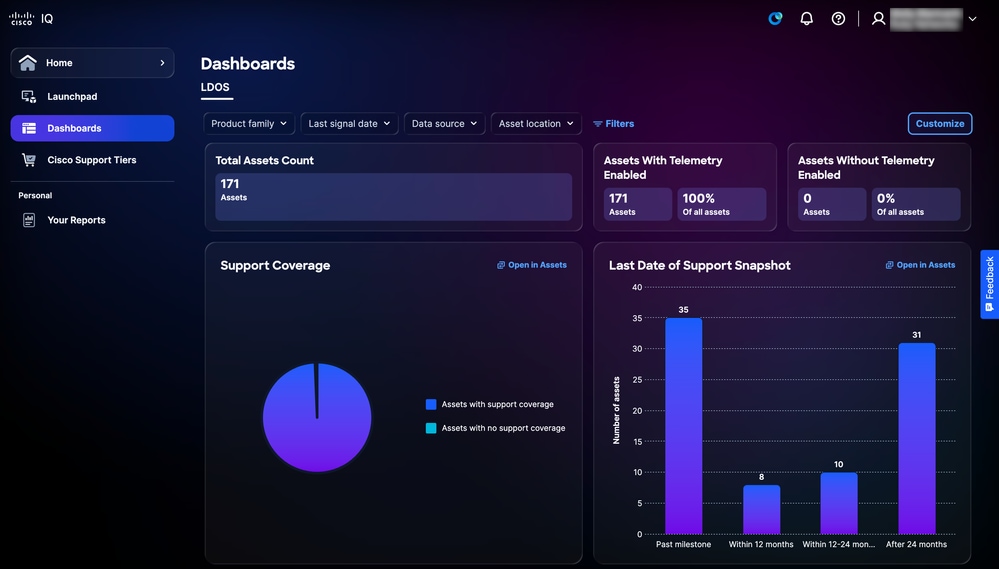 Panel LDOS
Filtrado de Vistas para el Panel LDOS
Puede filtrar la vista de panel seleccionando un filtro de las listas desplegables o haciendo clic en Filtros y eligiendo en la lista de opciones de filtro disponibles.
Visualización de detalles del panel LDOS
Al hacer clic en Abrir en activos, la página se redirige a la página Inventario. Consulte Inventario para obtener más detalles.
Niveles de soporte de Cisco
La página Niveles de soporte de Cisco proporciona una descripción general de las funciones disponibles para el nivel de soporte adquirido y el número de recursos relacionados con los contratos de soporte vinculados, lo que le permite comprender fácilmente las funciones de soporte incluidas y tomar medidas para gestionarlas y revisarlas. Consulte Niveles de soporte para obtener información más detallada sobre las funciones del nivel de soporte.
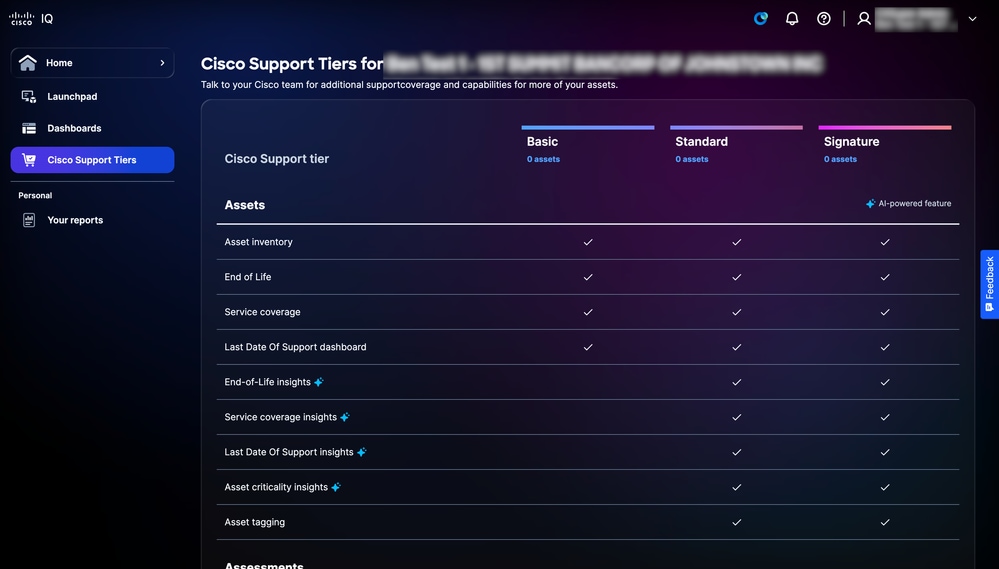 Niveles de soporte de Cisco
Sus informes
La función Informes le permite centralizar y administrar la información generada por IA de Cisco IQ guardándola en una lista personalizada de sus informes, lo que garantiza un acceso rápido y seguro a sus propios datos.
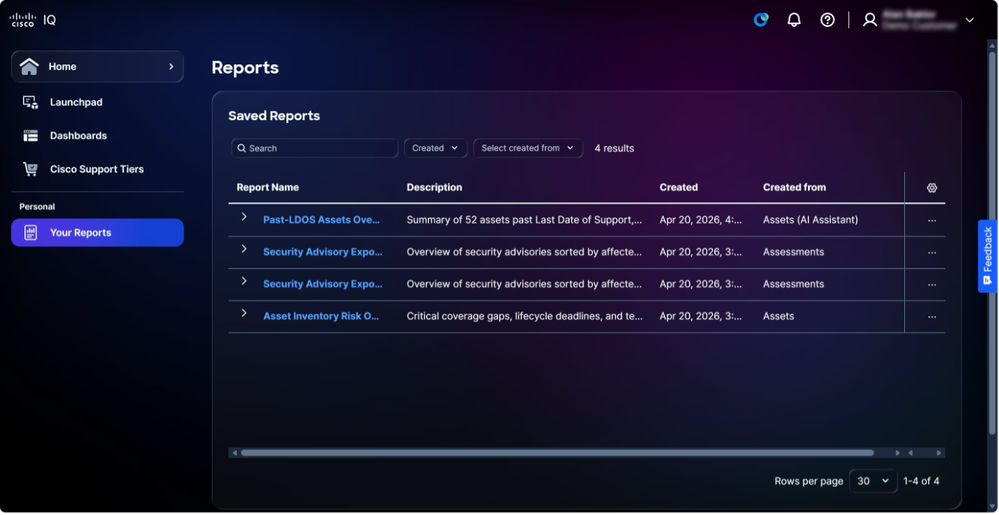 Sus informes
Configuración del sistema
Para navegar al menú System Settings, elija Home > System Settings. Se muestra la página Detalles de cuenta.
Detalles de cuenta
La función Configuración del sistema facilita la gestión, el control de acceso y la asignación de datos, lo que garantiza una visibilidad y un acceso completos para los administradores de cuentas. Al consultar la página Detalles de Cuenta, la sección Detalles muestra la siguiente información:
-
Nombre de cuenta
-
Tipo de cuenta
-
Región de almacenamiento de datos
-
Usuarios
-
Crear fecha
-
Administradores de cuenta
-
ID de cuenta
-
Fecha del último inicio de sesión
Edición del nombre de cuenta
En la página Detalles de cuenta solo se puede cambiar el nombre de la cuenta.
Para editar un nombre de cuenta:
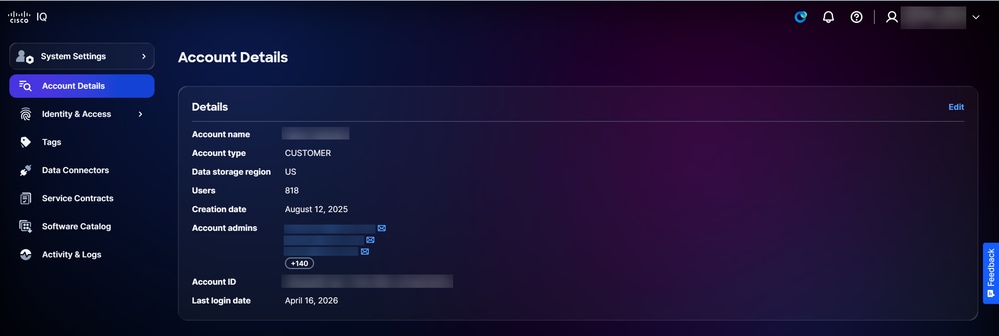 Detalles de cuenta
-
Haga clic en Editar.
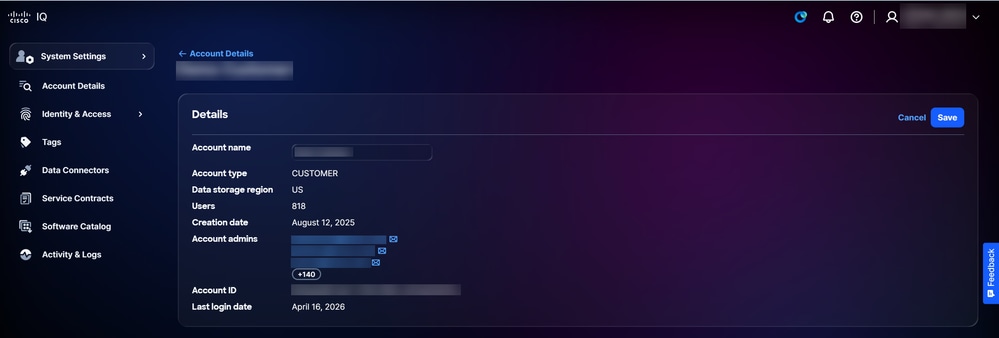 Editar nombre de cuenta
-
Revise el nombre de cuenta.
-
Click Save.
Usuarios
Las cuentas de usuario se crean, modifican y eliminan en la página Usuarios. Para navegar a la página Users, elija System Settings > Identity & Access > Users. Se muestra la página Users.
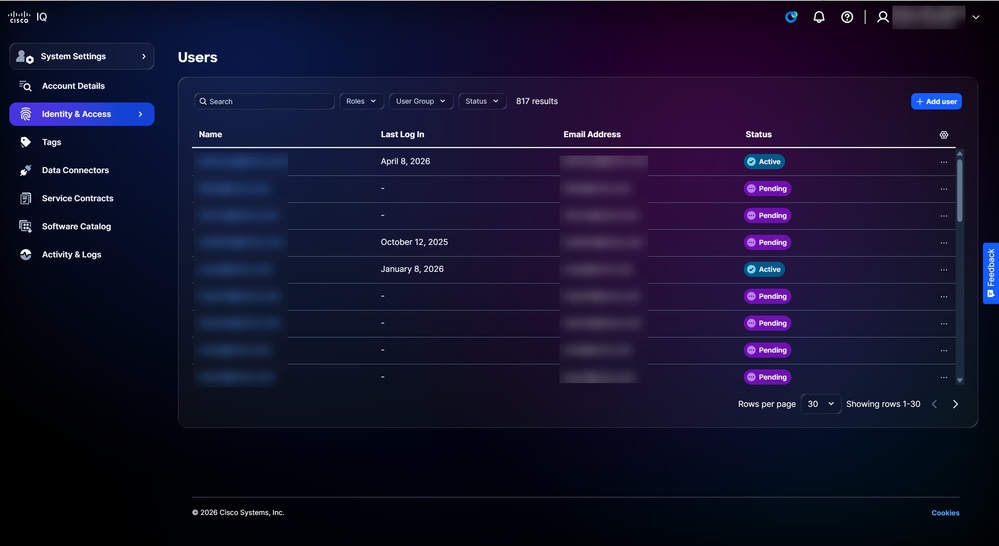 Usuarios
Puede Buscar y Filtrar para restringir la lista mediante los campos de la parte superior de la página.
Adición de nuevos usuarios
Para agregar un nuevo usuario:
-
En la página Users, haga clic en Add User. Se muestra la página Add User.
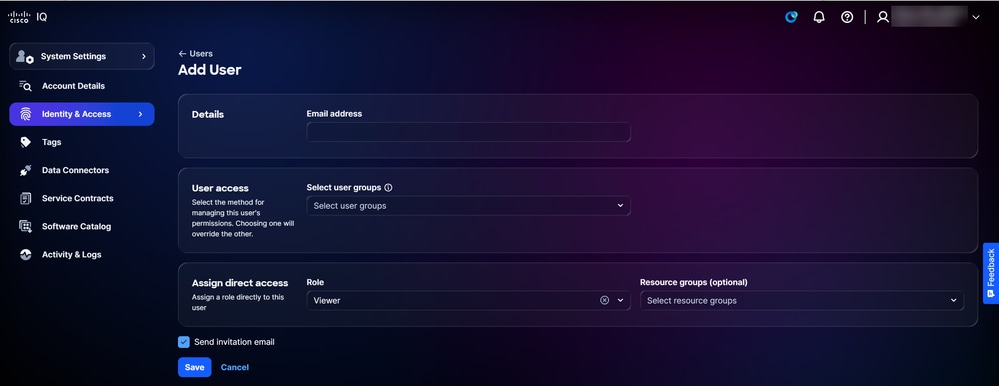 Agregar usuario
-
Introduzca una dirección de correo electrónico.
-
De manera opcional, elija los grupos de usuarios de la lista desplegable Seleccionar grupos de usuarios.
-
Elija el rol en la lista desplegable.
-
De manera opcional, elija los grupos de recursos en la lista desplegable.
-
Confirme que la casilla de verificación Enviar correo electrónico de invitación esté marcada.
-
Click Save. Aparecerá una confirmación en la página Usuarios.
Los usuarios reciben un mensaje de correo electrónico después de ser invitados por un administrador de cuentas.
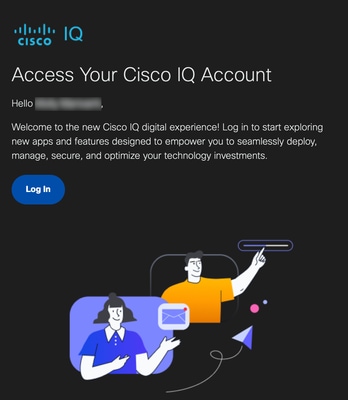 Invitación por correo electrónico
Los usuarios invitados pueden hacer clic en Iniciar sesión en el correo electrónico para iniciar sesión en su cuenta. Después de iniciar sesión, el estado del usuario pasa a ser Activo.
Edición del acceso de usuario
Para editar los grupos de usuarios, funciones o grupos de recursos de una cuenta de usuario:
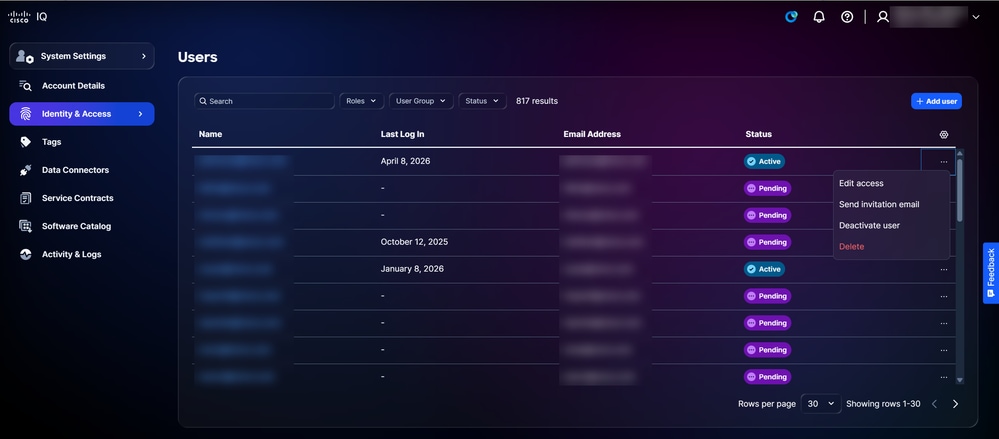 Editar acceso
-
Desde un usuario deseado en la página Usuarios, elija el icono Más opciones > Editar acceso. Se muestra la página Editar detalles del usuario.
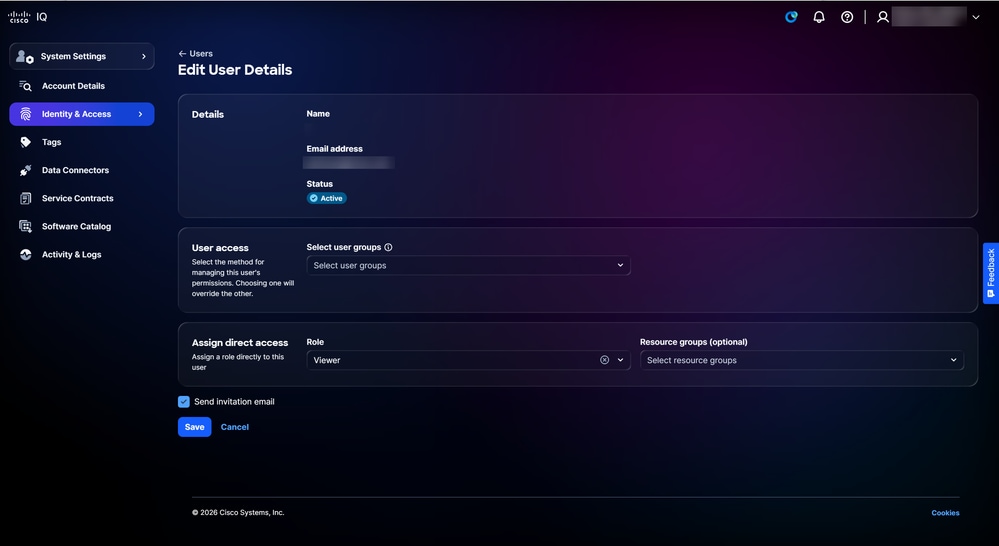 Editar detalles de usuario
-
Edite los grupos de usuarios, funciones y grupos de recursos que desee.
-
Click Save.
Envío de correos electrónicos de invitación
Para enviar un correo electrónico de invitación a una cuenta de usuario existente:
-
Acceda a la página Usuarios.
-
Desde el usuario que desee, seleccione el icono Más opciones > Enviar correo electrónico de invitación. Aparecerá una confirmación.
Desactivación de usuarios
Para desactivar una cuenta de usuario:
-
Desde un usuario deseado en la página Usuarios, elija el icono Más opciones > Desactivar usuario. Se abrirá la ventana Desactivar usuario.
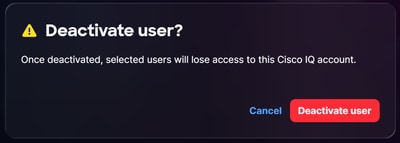 Desactivar confirmación de usuario
-
Haga clic en Desactivar usuario para confirmar. Aparecerá una confirmación.
Eliminación de usuarios
Para eliminar un usuario:
-
Desde un usuario deseado en la página Usuarios, elija el icono Más opciones > Eliminar. Se abrirá la ventana Delete user.
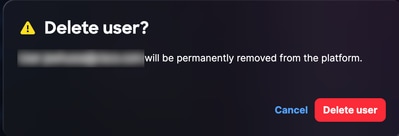 Confirmación de eliminación de usuario
-
Haga clic en Eliminar usuario. Se elimina el usuario.
Grupos de recursos
Los grupos de recursos son colecciones dinámicas que especifican recursos en función de su tipo y atributos. La configuración de grupos de recursos permite restringir el acceso a los datos de un rol a los recursos que cumplen las condiciones del grupo. Los recursos pueden pertenecer a varios grupos de recursos. Como administrador de cuentas, puede crear, editar y eliminar grupos de recursos.
Para ver grupos de recursos:
-
Elija System Settings > Identity & Access > Resource Groups. Se muestra la página Grupos de Recursos.
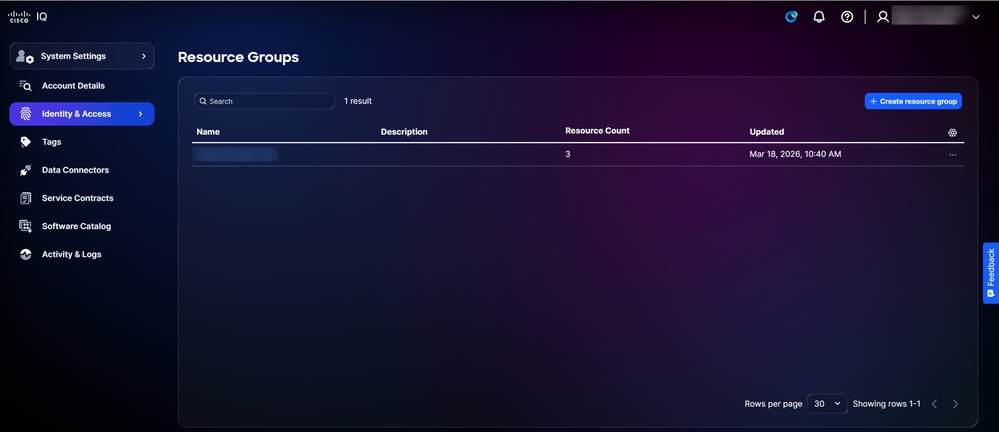 Grupos de recursos
-
Utilice los campos Buscar y Filtro para restringir la lista.
-
Haga clic en un nombre de grupo de recursos para mostrar sus detalles.
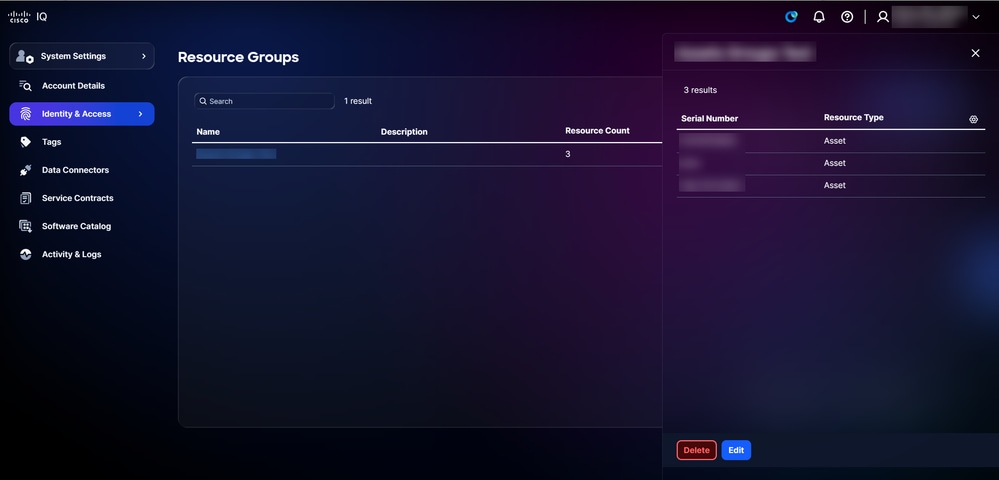 Detalles del grupo de recursos
Creación de grupos de recursos
Para crear un nuevo grupo de recursos:
-
En la página Grupos de recursos, haga clic en Crear grupo de recursos. Se muestra la página Crear Grupo de Recursos.
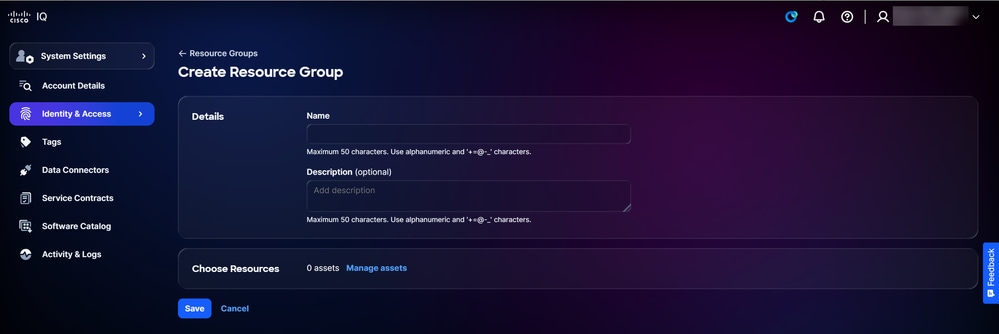 Crear grupo de recursos
-
Introduzca un nombre para el grupo de recursos
-
Si lo desea, introduzca una descripción.
-
Haga clic en Administrar recursos. Se abre la ventana Administrar activos.
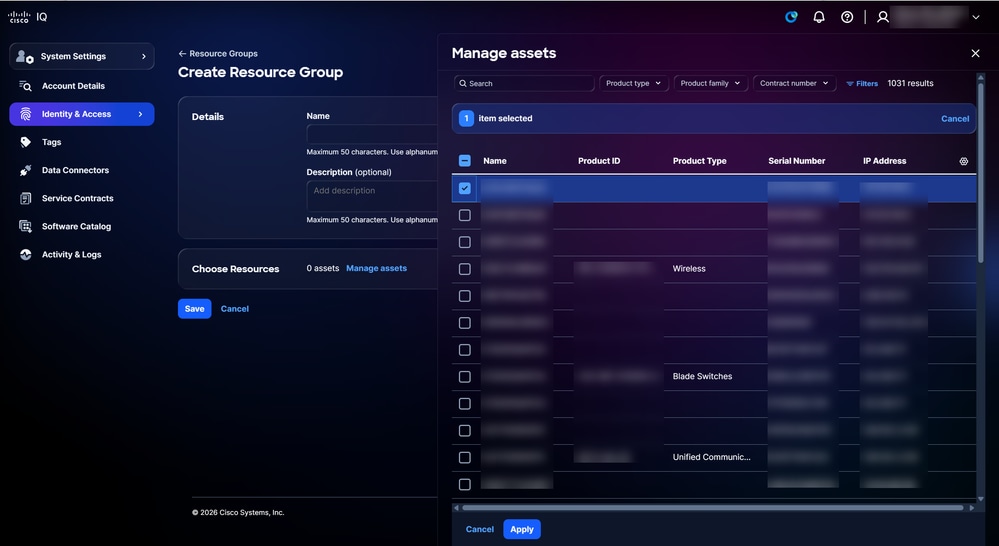 Gestionar recursos
-
Marque la casilla de verificación de los activos que desee.
-
Haga clic en Apply (Aplicar).
-
Click Save.
Edición de grupos de recursos
Para editar un grupo de recursos:
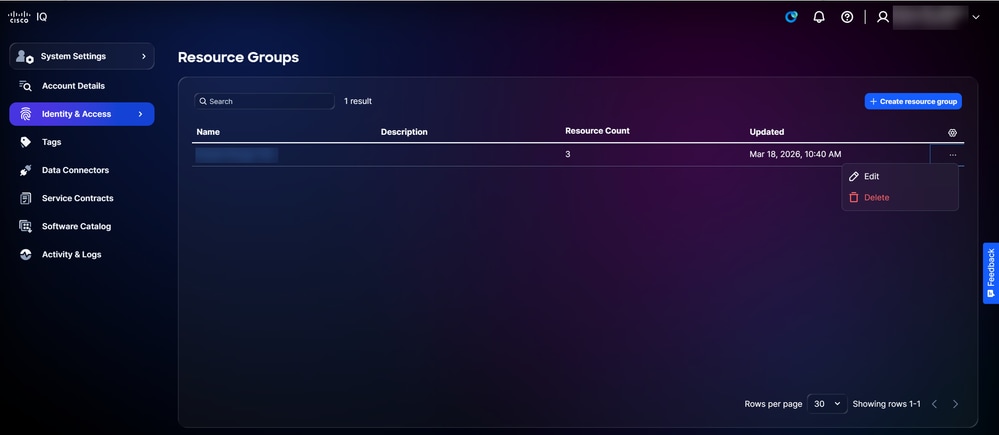 Editar
-
En un registro de la página Grupos de recursos, elija el icono Más opciones > Editar. Se muestra la página Editar Grupo de Recursos.
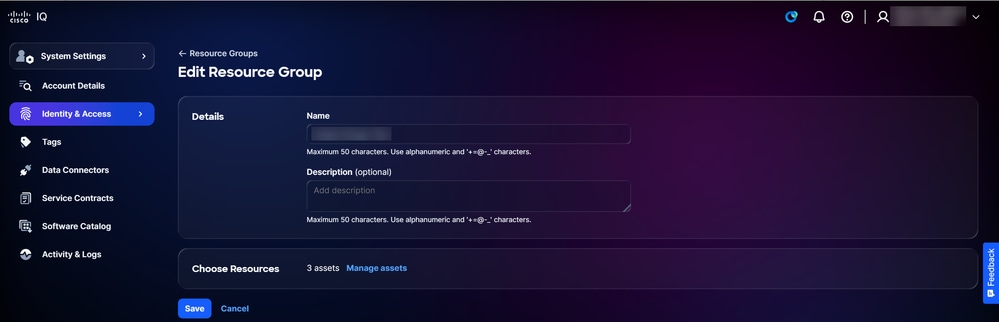 Editar grupo de recursos
-
Edite los atributos del grupo de recursos como desee.
-
Click Save.
Eliminación de grupos de recursos
Para suprimir un grupo de recursos:
-
En un registro de la página Grupos de recursos, elija el icono Más opciones > Eliminar. Se abre la ventana Eliminar grupo de recursos.
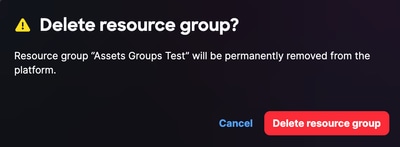 Eliminar grupo de recursos
-
Haga clic en Eliminar grupo de recursos. Se elimina el grupo de recursos.
Grupos de usuarios
Los grupos de usuarios permiten controlar eficazmente a los usuarios de la cuenta mediante la creación, edición y eliminación de grupos de usuarios.
Para ver grupos de usuarios:
-
Elija System Settings > Identity & Access > User Groups. Se muestra la página Grupos de usuarios.
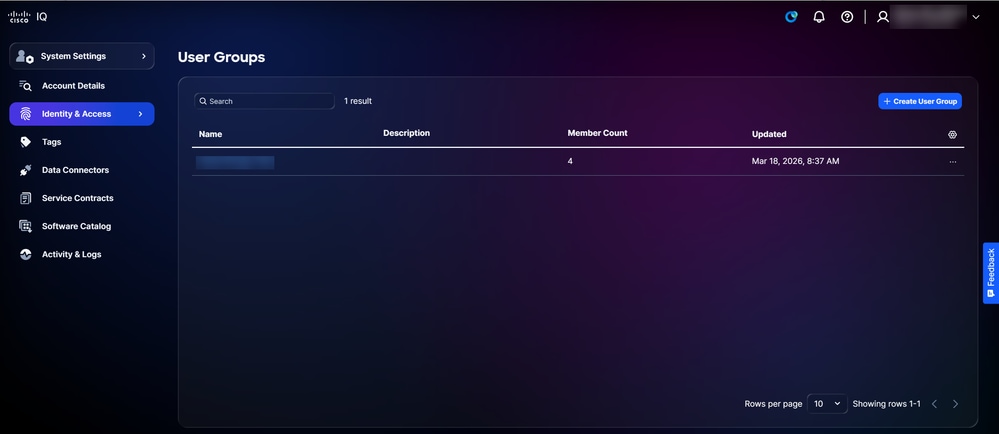 Grupos de usuarios
-
Utilice los campos Buscar y Filtro para restringir la lista.
-
Haga clic en un nombre de grupo de usuarios para mostrar sus detalles.
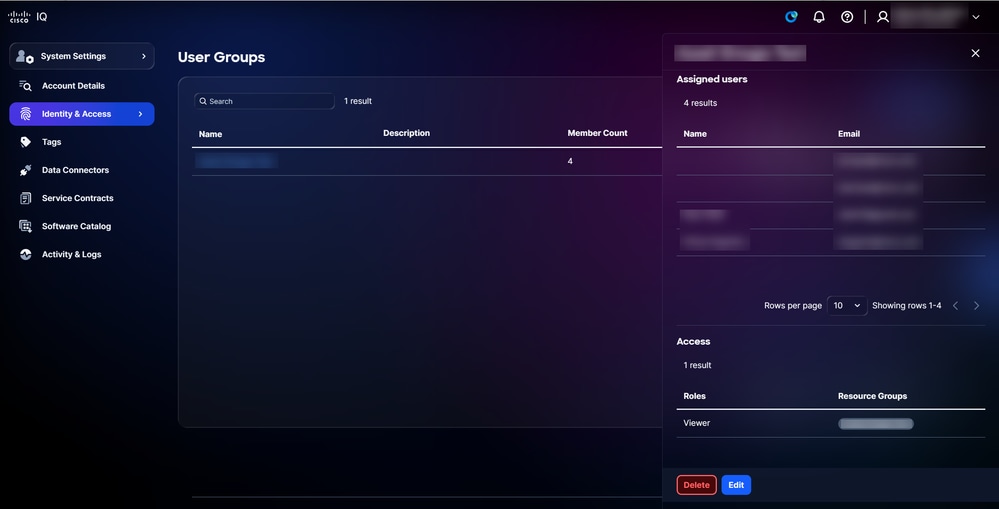 Detalles del grupo de usuarios
Creación de grupos de usuarios
Para crear un nuevo grupo de usuarios:
-
Haga clic en Create User Group. Se muestra la página Crear grupo de usuarios.
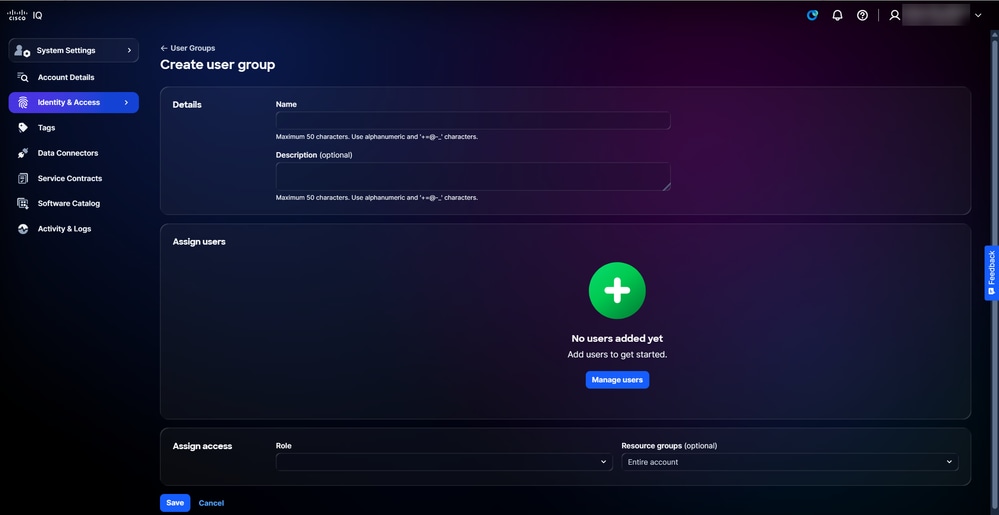 Crear grupo de usuarios
-
Introduzca un nombre para el grupo de usuarios.
-
Si lo desea, introduzca una descripción.
-
Haga clic en Administrar usuarios. Se abre la ventana Administrar usuarios.
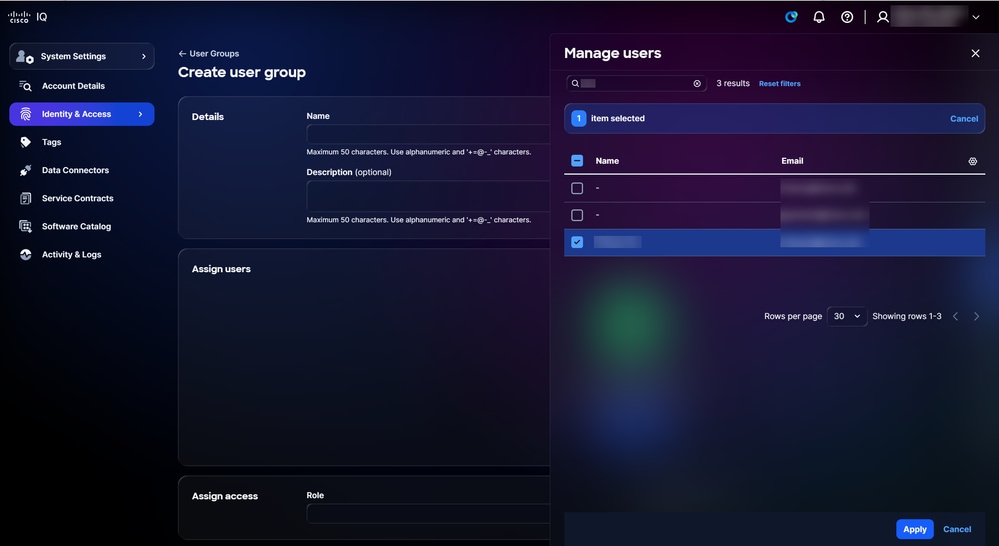 Administrar usuarios
-
Active las casillas de verificación de los usuarios deseados.
-
Haga clic en Apply (Aplicar).
-
Elija un rol en la lista desplegable.
-
Opcionalmente, elija un grupo de recursos de la lista desplegable.
-
Click Save. El nuevo grupo de usuarios se muestra en la tabla Grupos de usuarios.
Edición de grupos de usuarios
Para editar un grupo de usuarios:
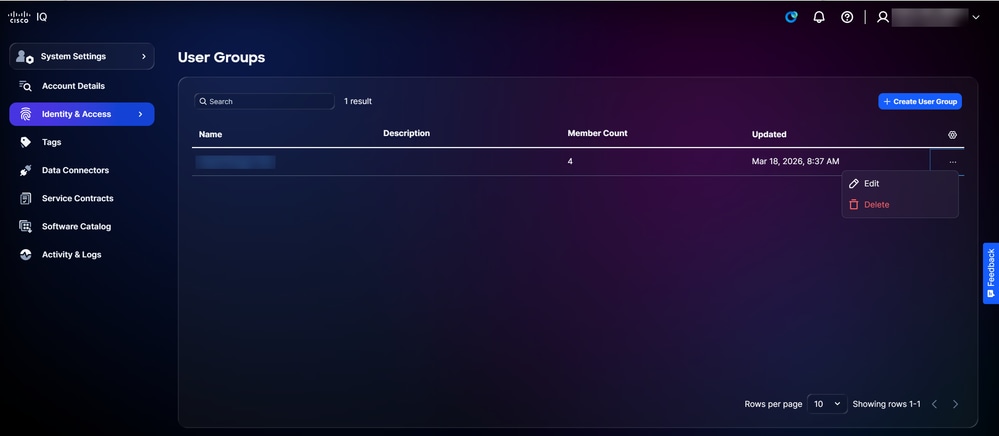 Editar
-
En un registro de la página Grupos de usuarios, elija el icono Más opciones > Editar. Se muestra la página Editar grupo de usuarios.
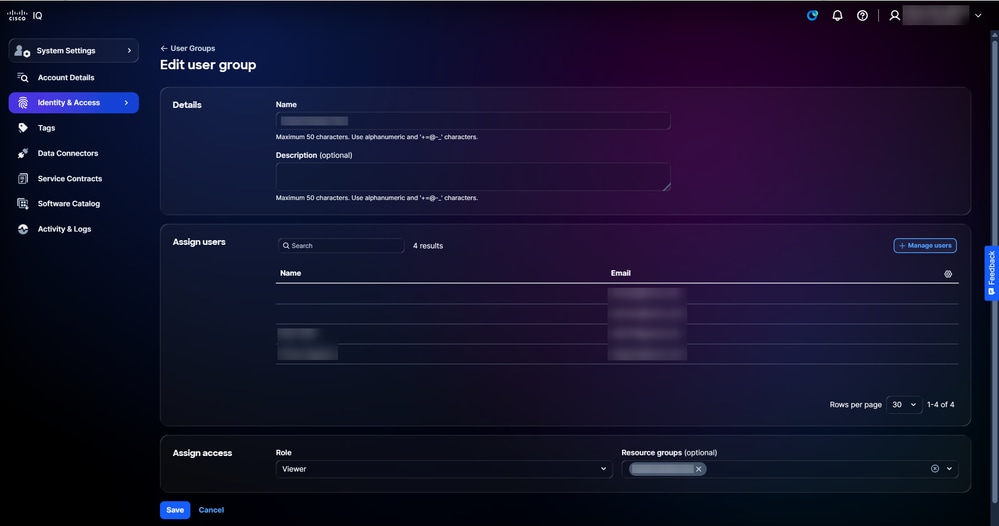 Editar grupo de usuarios
-
Edite los atributos del grupo de usuarios como desee.
-
Click Save.
Eliminación de grupos de usuarios
Para eliminar un grupo de usuarios:
-
En un registro de la página Grupos de usuarios, elija el icono Más opciones > Eliminar. Se abrirá la ventana Eliminar grupo de usuarios.
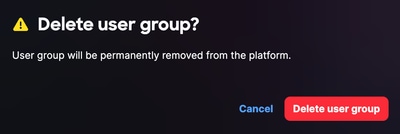 Eliminar grupo de usuarios
-
Haga clic en Eliminar grupos de usuarios. Se elimina el grupo de usuarios.
Etiquetas
Las etiquetas de activos son etiquetas personalizadas que se asignan a los activos de inventario en Cisco IQ. Una etiqueta es un par clave:valor, por ejemplo, Entorno:Producto o Etiqueta:Campus, que se define. Los administradores de cuentas pueden crear y eliminar etiquetas, así como asignar usuarios a un grupo de recursos, lo que les permite asignar etiquetas de activos a un dispositivo. Consulte Grupos de recursos para obtener más información sobre la asignación de usuarios a un grupo de recursos.
Creación de etiquetas de activos
Para crear una etiqueta
- Elija Inicio > Configuración del sistema > Etiquetas. Se muestra la página Etiquetas.
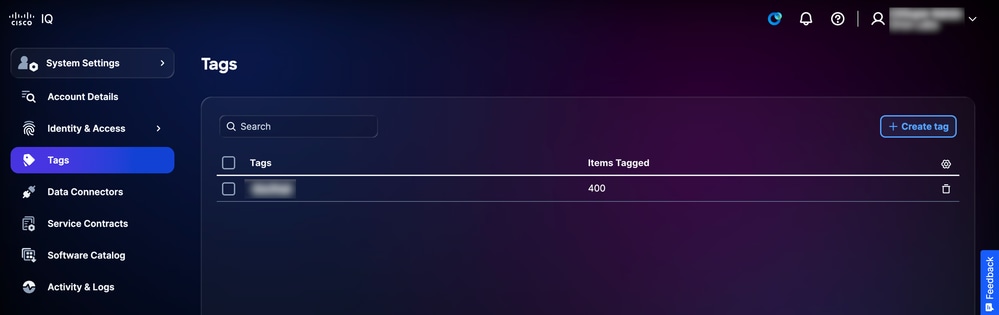 Etiquetas
 -
Haga clic en Create tag. Se muestra la página Create tag.
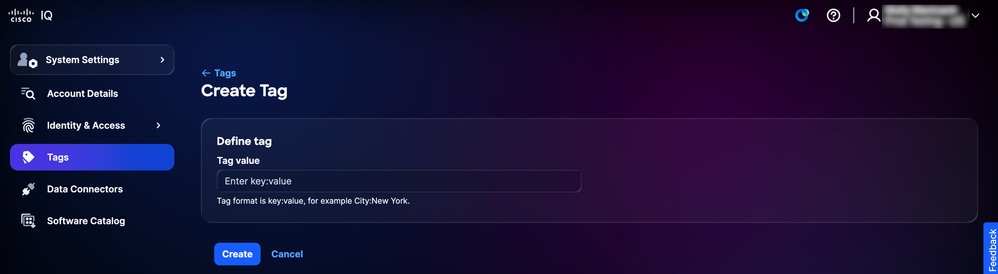 Crear etiqueta
-
Ingrese el valor de la etiqueta en el campo Enter key:value.
-
Haga clic en Crear. La nueva etiqueta se muestra en la lista de etiquetas de la página Etiquetas.
Eliminación de etiquetas de activos
Para eliminar una etiqueta:
-
Elija Inicio > Configuración del sistema > Etiquetas. Se muestra la página Etiquetas.
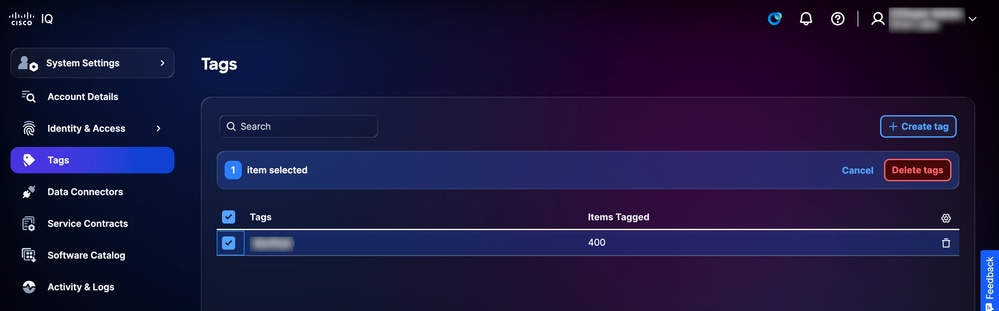 Etiquetas
-
Marque las casillas de verificación de las etiquetas que desea eliminar.
-
Haga clic en Eliminar etiquetas. Aparecerá una confirmación.
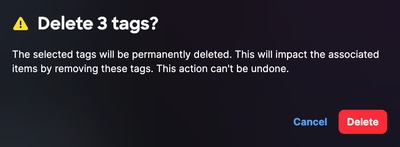 Eliminar etiqueta
-
Haga clic en Eliminar para confirmar.
Conectores de datos
Cisco IQ utiliza conectores de datos como parte de un enfoque de ingestión de datos multicapa para proporcionar una completa perspectiva de la red. Los conectores de datos recopilan telemetría a partir de los recursos de su red, lo que permite a Cisco IQ ofrecer información relevante y experiencia de confianza.
Adición de conectores de nube
Conectar los datos de los productos en la nube de Cisco a Cisco IQ es la forma más rápida de empezar a utilizar sus potentes funciones personalizadas. Puede recibir información personalizada en cuestión de minutos después de configurar las conexiones de datos con los siguientes controladores de productos: Catalyst Center, Intersight®, panel de Meraki, administrador de SD-WAN y centro de control Webex®.
Para conectar sus productos en la nube de Cisco:
-
Elija System Settings > Data Connectors. Se muestra la página Data Connectors.
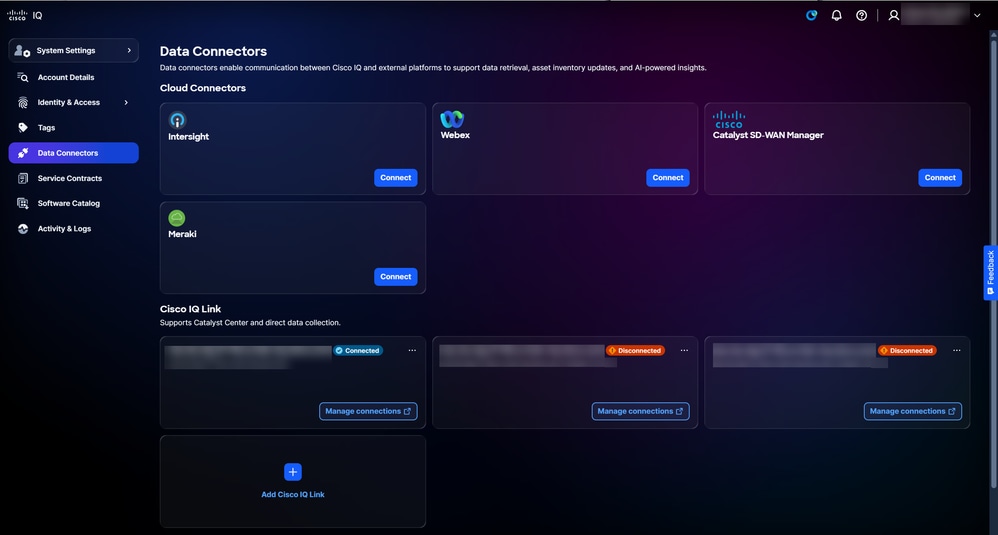 Conectores de nube
-
Haga clic en Connect para obtener el conector de nube deseado.
-
Realice los siguientes pasos para el conector de nube seleccionado:
-
Intersight
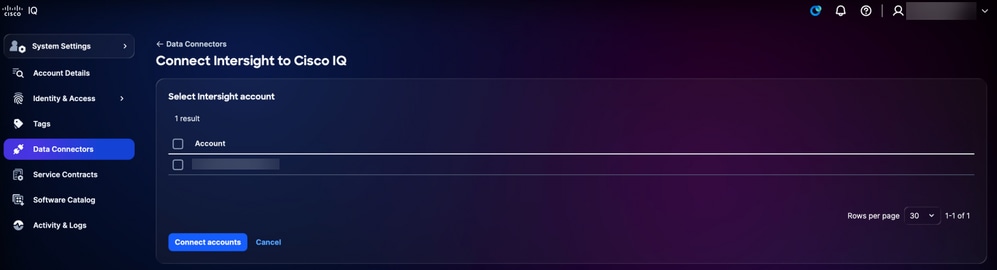 Intersight de conexión
-
Marque las casillas de verificación de las cuentas que desee.
-
Haga clic en Conectar cuentas. Se le redirigirá a la página Data Connectors y se mostrará una confirmación.
-
-
WebEx
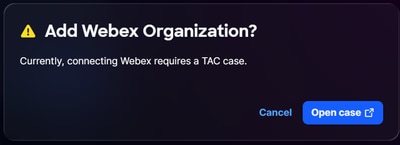 Conectar Webex
-
Haga clic en Abrir caso en la ventana Agregar organización de Webex. Se le redirigirá a SCM.
-
Cree un caso de soporte en SCM.
-
-
Administrador Catalyst SD-WAN
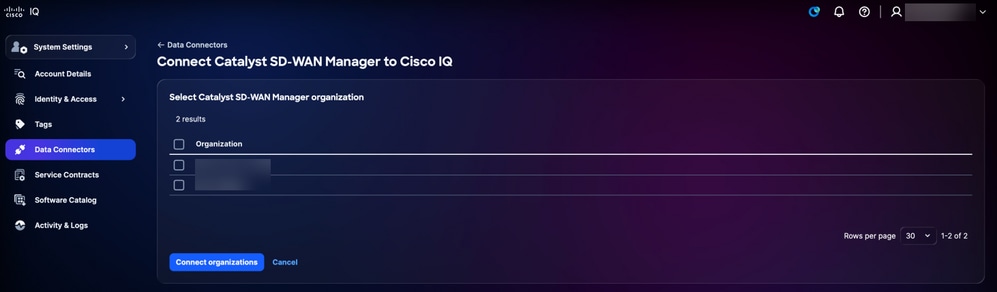 Conexión del administrador Catalyst SD-WAN
-
Marque las casillas de verificación de las organizaciones deseadas.
-
Haga clic en Conectar organizaciones. Se le redirigirá a la página Data Connectors y se mostrará una confirmación.
-
-
Meraki
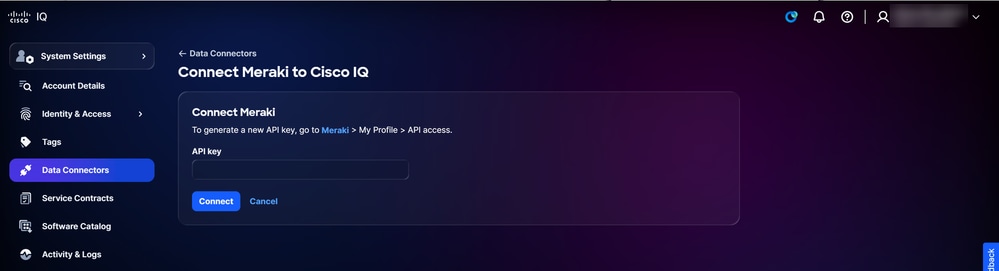 Conecte Meraki
-
Siga las instrucciones que aparecen en pantalla.
-
Introduzca la clave API.
-
Haga clic en Connect (Conectar) Se le redirigirá a la página Data Connectors y se mostrará una confirmación.
-
-
Adición de Instancias de Link de Cisco IQ
Cisco IQ Link es un componente in situ de Cisco IQ diseñado para proporcionarle información más completa e inteligente, como informes de inventario y del ciclo de vida del hardware y el software. Consolida recopiladores anteriores en un único conector que se instala en una máquina virtual (VM) para recopilar datos de telemetría detallados de los dispositivos.
Cisco IQ Link se implementa en su red local para llevar a cabo la detección de dispositivos automatizada y la recopilación de telemetría. Cisco IQ Link admite la conexión directa y la integración con Catalyst Center. Además, si su cuenta se ha creado mediante la migración, puede aprovechar el agente CX o CSPC para conectar la telemetría.
Para agregar instancias de Cisco IQ Link a Cisco IQ:
-
Vaya a la página Data Connectors.
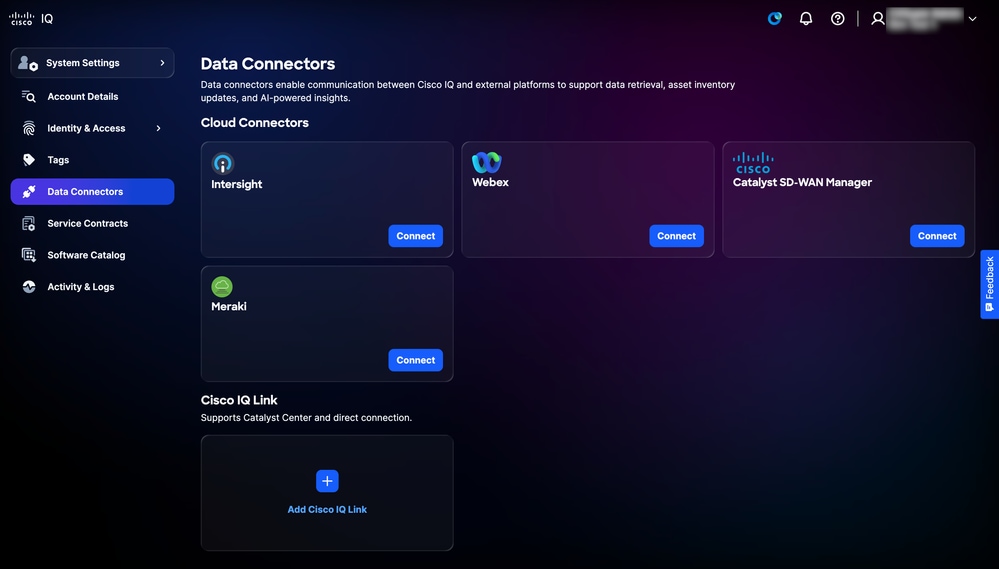 Agregar enlace de Cisco IQ
-
Haga clic en Agregar enlace de Cisco IQ.
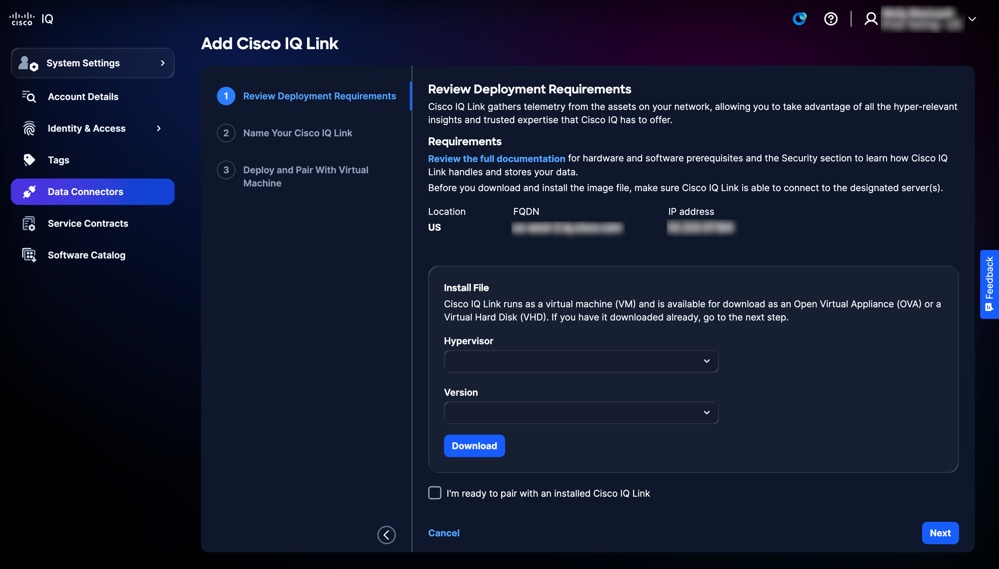 Descargue el OVA o VHD
 -
Descargue el dispositivo virtual abierto (OVA) o el disco duro virtual (VHD):
-
Elija el hipervisor en la lista desplegable.
-
Elija la Versión en la lista desplegable.
-
Haga clic en Descarga.
-
-
Haga clic en Revisar la documentación completa para acceder a la Guía de inicio de Cisco IQ Link. Este documento proporciona instrucciones detalladas paso a paso para instalar Cisco IQ Link usando el archivo descargado en el paso anterior. Abarca todo el flujo de trabajo de implementación, incluidas todas las transiciones necesarias entre Cisco IQ y la interfaz Cisco IQ Link para finalizar el emparejamiento y la configuración.
Edición de Nombres de Instancia de Link de Cisco IQ
Para editar un nombre de instancia de Cisco IQ Link:
-
Vaya a la instancia de Cisco IQ Link que desee en la página Data Connectors.
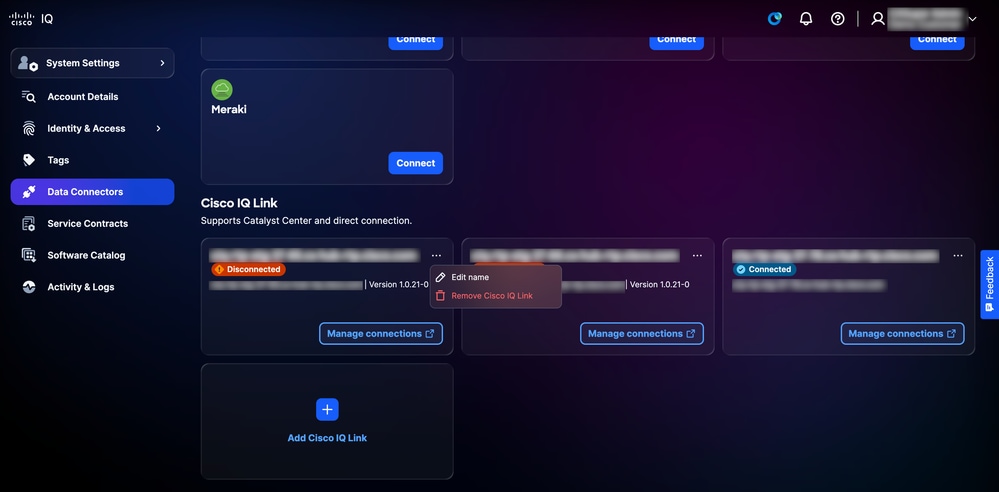 Editar nombre
-
Elija el icono Más opciones > Editar nombre.
-
Edite el nombre como desee.
-
Haga clic en Update (Actualizar).
Eliminación de cuentas conectadas de conectores de nube
Para eliminar una cuenta conectada de los conectores de nube:
-
Navegue hasta el conector de nube deseado en la página Data Connectors.
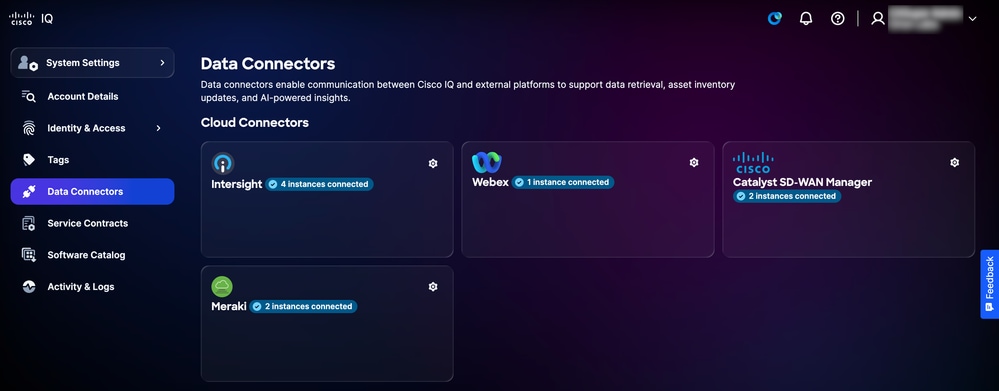 Configuración de conectores de nube
-
Haga clic en el icono Settings. Se abre la ventana Cuentas conectadas.
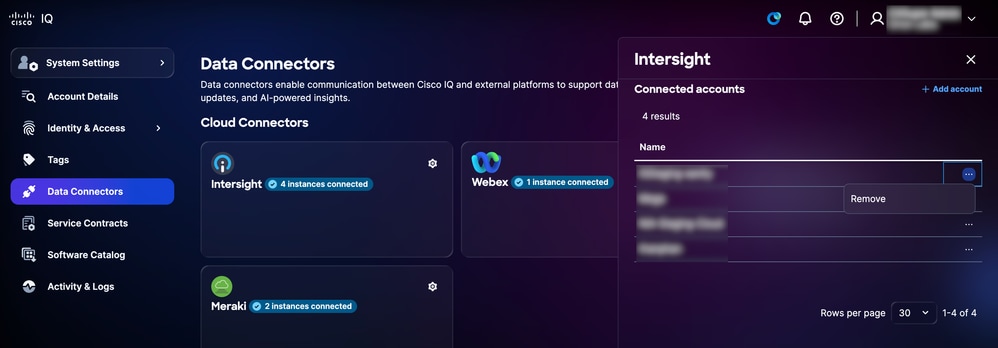 Eliminar cuenta conectada del conector de nube
-
En la cuenta deseada, elija el icono Más opciones > Quitar. Aparecerá una confirmación.
-
Haga clic en Quitar para confirmar.
Eliminación de instancias de link de Cisco IQ
Para quitar una instancia de Cisco IQ Link de los conectores de datos:
-
Vaya a la instancia de Cisco IQ Link que desee en la página Data Connectors.
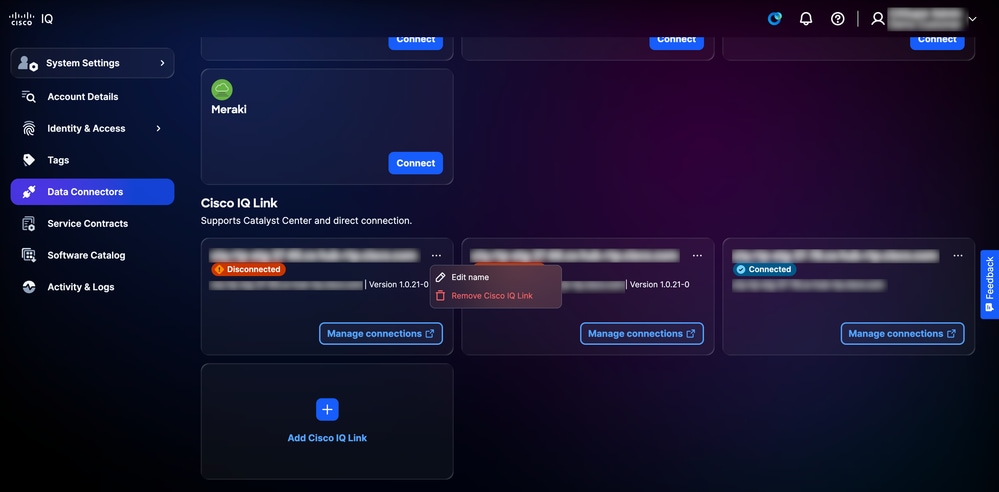 Eliminar enlace de Cisco IQ
-
Elija el icono More Options > Remove Cisco IQ Link. Aparecerá una confirmación.
-
Haga clic en Abrir caso para abrir un caso de soporte y eliminar Cisco IQ Link.
Eliminación de recopiladores heredados
Para quitar un conector heredado conectado:
-
Navegue hasta el recopilador heredado deseado en la página Data Connectors.
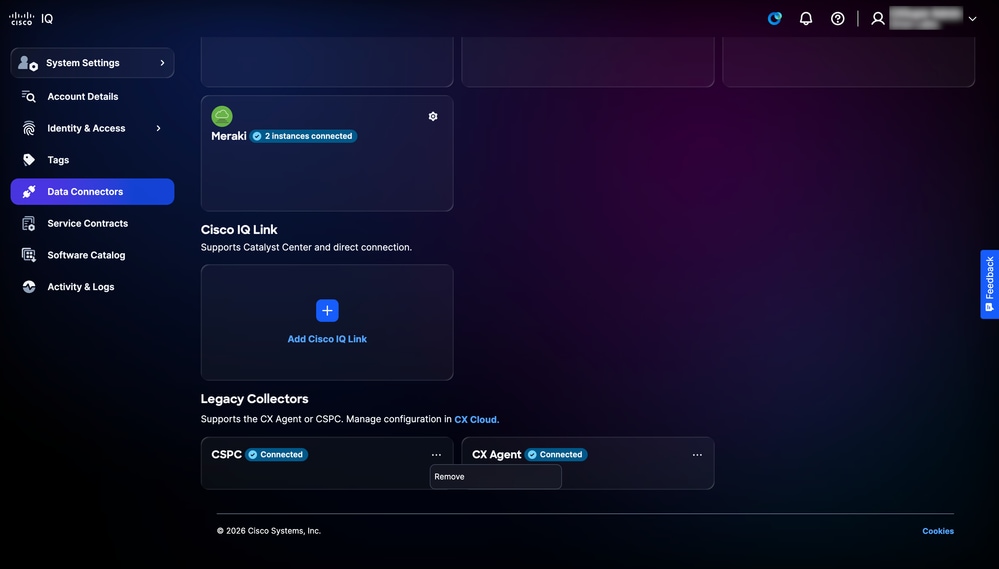 Desvincular recopilador heredado
-
Elija el icono Más opciones > Quitar. Aparecerá una confirmación.
-
Haga clic en Abrir caso para abrir un caso de soporte y quitar el recopilador heredado.
Contratos de servicio
La vinculación de contratos une datos de contratos asociados a diferentes miembros del equipo e incorpora dispositivos no conectados a su inventario a través de la telemetría, centralizando la visibilidad de la cobertura de soporte y evitando sorpresas en las renovaciones. La vinculación de contratos requiere el número de contrato utilizado para abrir casos de asistencia.
Entre las principales ventajas de los contratos de servicio se incluyen:
-
Creación de una vista centralizada de la cobertura de asistencia de su organización
-
Paneles personalizables que le permiten adelantarse a sus renovaciones con meses de antelación.
-
Ampliación de la visibilidad del inventario para incluir recursos no conectados a la telemetría o que forman parte de entornos con espacios limitados entre ellos
Vinculación de contratos
Para enlazar un contrato desde la página Service Contracts: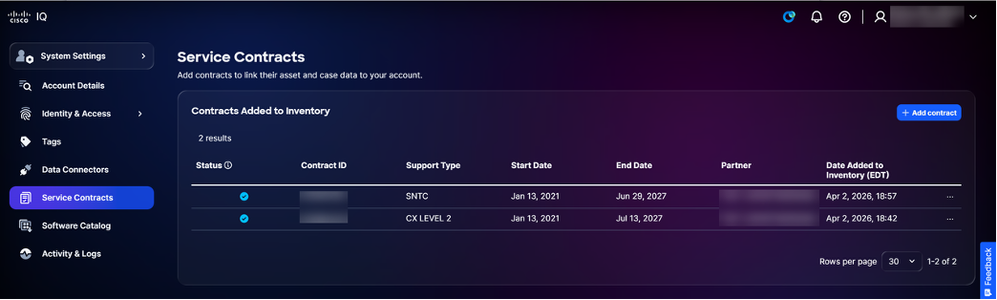 Agregar contrato
-
Haga clic en Agregar contrato. Se muestra la página Agregar Contrato.
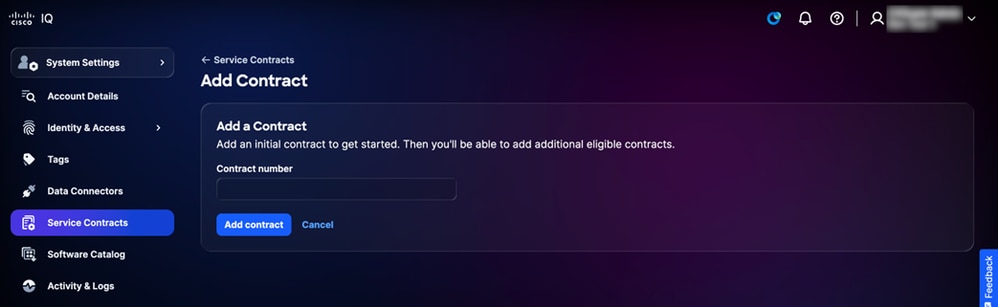 Introducir número de contrato
 -
Introduzca el número de contrato.
-
Haga clic en Agregar contrato. El contrato se añade a la cuenta.
Catálogo de software
El catálogo de software muestra las instancias de software disponibles. Le permite supervisar y gestionar las actualizaciones sin problemas, lo que garantiza un seguimiento y una gestión eficaces de las instancias del sistema.
Para acceder al catálogo de software, navegue hasta Inicio > Configuración del sistema > Catálogo de software. Se muestra la página Catálogo de software. En esta página, las instancias de software disponibles se muestran como tarjetas de disponibilidad del recopilador de enlaces. Cada tarjeta de disponibilidad del recopilador de vínculos muestra el nombre, la descripción, el editor y la versión de una instancia de software.
Visualización de detalles de instancias de software
Para ver las notas de la versión de una instancia de software, haga clic en Detalles. Se abre una ventana con las notas de la versión más recientes de la instancia. Para ver las notas de la versión anteriores, seleccione una versión de la lista desplegable.
Instalación de Paquetes para Nuevas Instancias de Software
Para descargar un instalador y crear una nueva instancia:
-
En la tarjeta de disponibilidad del recopilador de enlaces que desee, elija Download options > Install packages. Se abrirá la ventana del paquete de instalación.
-
Seleccione una de las siguientes opciones de hipervisor de la lista desplegable:
-
ESXi: para VMware ESXi
-
Hyper-V: para Microsoft Hyper-V
-
KVM: para la máquina virtual basada en kernel de Linux (KVM)
-
-
Seleccione una versión en la lista desplegable.
-
Haga clic en Descargar para guardar el archivo localmente.
-
Implemente el archivo en su Data Center. Consulte la Guía de inicio de Cisco IQ Link para obtener más información.
Actividad y registros
El servicio Activity & Logs centraliza el seguimiento de todas las acciones del usuario y eventos del sistema a través de Cisco IQ para el cumplimiento, la resolución de problemas y la supervisión. Captura registros de auditoría inmutables para eventos de autenticación, decisiones de autorización, acceso a recursos, cambios de configuración y acciones administrativas con contexto detallado que incluye identidad de usuario, marcas de tiempo, direcciones IP de origen y recursos afectados. Activity & Logs aplica políticas de retención y permite realizar consultas y filtrar eventos de auditoría de forma flexible, con compatibilidad para búsquedas de intervalos de tiempo, filtros basados en usuarios y seguimiento de actividades específicas de recursos.
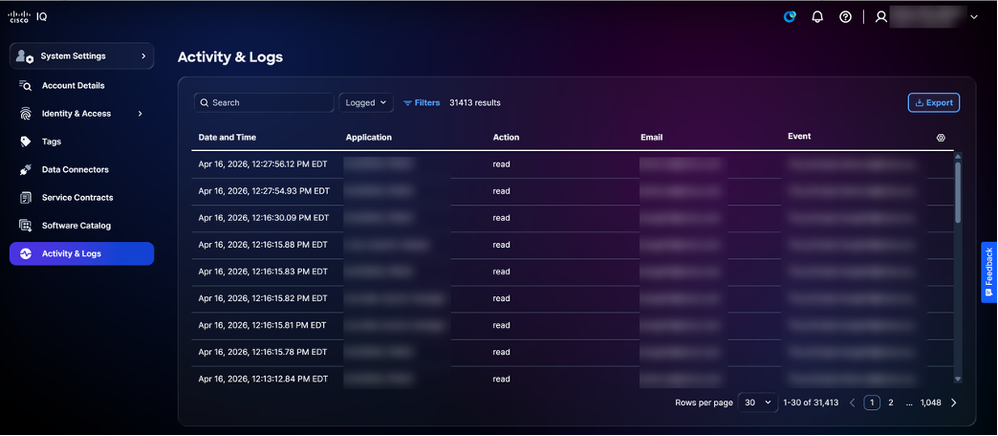 Actividad y registros
Aplicación de activos
La aplicación Assets ofrece funciones de gestión y visibilidad completas para los recursos de Cisco y sirve de base para Cisco IQ, proporcionando una lista centralizada de todos los dispositivos de una organización. Al recopilar información de varias fuentes, actúa como una única fuente fidedigna para el inventario de dispositivos. Es esencial mantener una lista de recursos completa y precisa, ya que otras aplicaciones de Cisco IQ, como la aplicación Evaluaciones, se basan en estos datos para evaluar el estado y la seguridad de sus dispositivos.
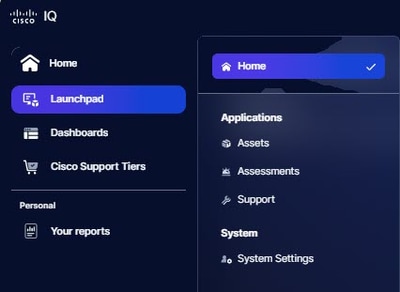 Menú Inicio
Conceptos básicos
La aplicación Assets se basa en los conceptos básicos siguientes:
- Activo: Cualquier dispositivo físico, hardware o software que se registre y administre como parte de la prestación de servicios de Cisco con un seguimiento detallado de su identidad, función, cobertura de servicio y ciclo de vida
- Fecha final de soporte técnico (LDOS): Seguimiento de los hitos del fin de vida útil y fin de asistencia para los productos de Cisco
- Cobertura del servicio: Contratos de asistencia activos, garantías y niveles de derechos asociados a un componente de hardware o software específico
- Etiqueta de activo: Una etiqueta definida por el usuario asignada a un recurso para la organización, el filtrado y los flujos de trabajo operativos
- Señal del dispositivo: Se refiere a la última vez que Cisco observó un dispositivo (por su número de serie) en función de la telemetría del dispositivo, los casos de soporte y las renovaciones de contratos; los datos de telemetría de activos se ingieren y se enriquecen a través de un flujo de datos multicapa
Acceso a la aplicación Assets
Para acceder a las funciones de administración de activos en Cisco IQ, elija el menú Inicio > Activos. Se muestra la página Descripción general.
Descripción general de activos
La página Descripción general muestra un panel que permite evaluar rápidamente el estado y el estado de los dispositivos.
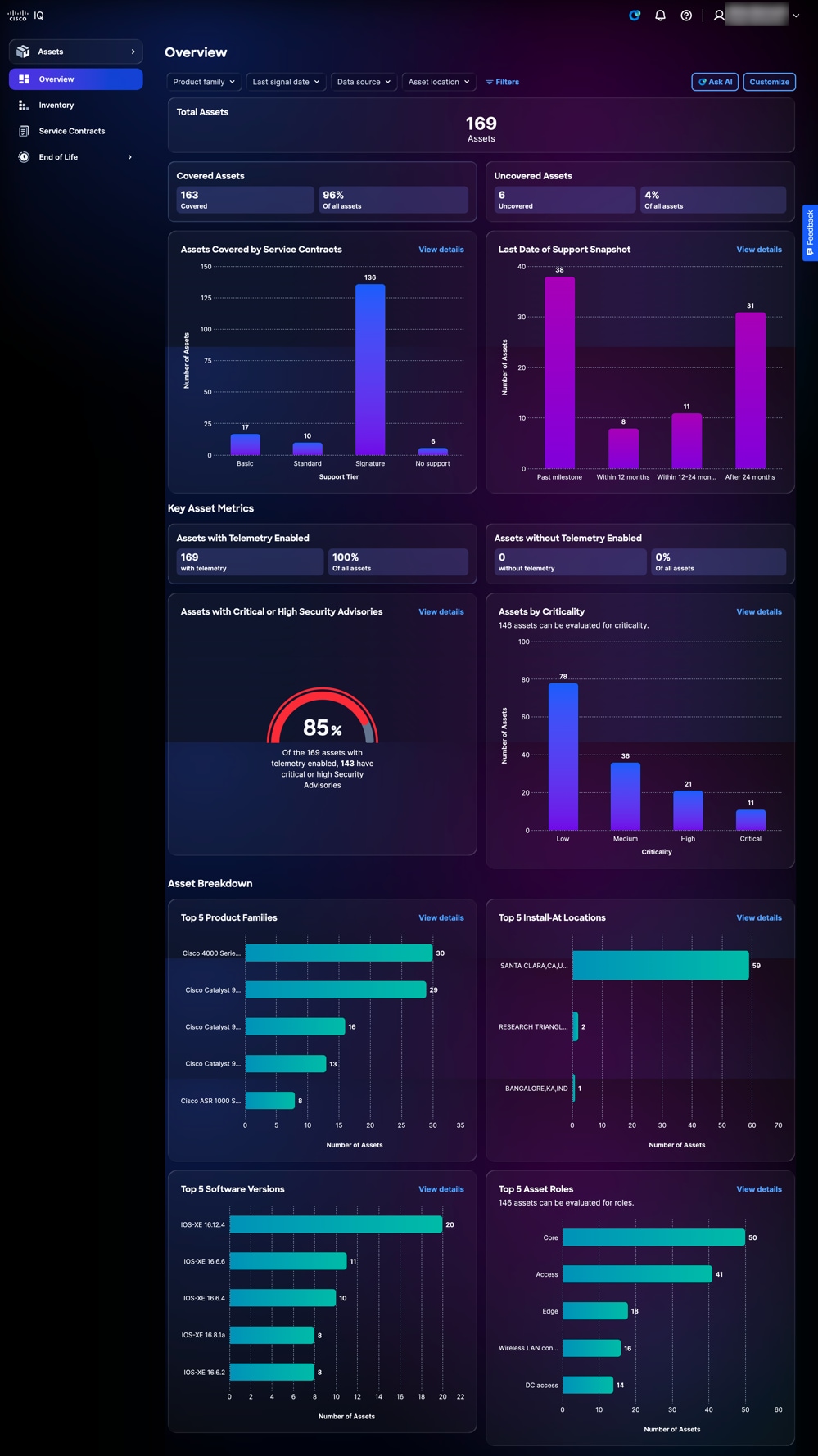 Descripción general de activos
El panel muestra la siguiente información:
-
Activos totales: El número total de recursos de la cuenta de Cisco IQ
-
Activos cubiertos: Número total y porcentaje de activos cubiertos por contratos de servicio
-
Activos no cubiertos: Número total y porcentaje de activos no cubiertos por contratos de servicio
-
Activos cubiertos por contratos de servicio: Un desglose del número de activos (hardware o software) que cubren los contratos de servicio, clasificados por nivel de derechos
-
Última fecha de instantánea de soporte técnico: Desglose del número de activos que han superado la LDOS o han alcanzado la LDOS
-
Métricas de activos clave: Métricas clave adicionales como el estado de la telemetría, los avisos de seguridad críticos y la información de LDOS
-
Recursos con telemetría: Número total y porcentaje de recursos con la telemetría habilitada
-
Recursos sin telemetría: Número total y porcentaje de recursos sin la telemetría habilitada
-
Activos con Asesores de Seguridad Críticos o de Alta Seguridad: Porcentaje del total de recursos con la telemetría habilitada y que tienen recomendaciones de seguridad críticas o altas
-
Recursos por importancia: Desglose de la prioridad asignada a un dispositivo en relación con otros dispositivos de la red.
-
-
Desglose de activos: Una visualización detallada de la información de activos, como familias de productos, ubicaciones de instalación, versiones de software y roles de activos
Filtrado de vistas de recursos
Puede filtrar la vista de panel seleccionando un filtro de las listas desplegables o haciendo clic en Filtros y eligiendo una opción de la lista de filtros disponibles.
Consulta de Detalles de Activos
Al hacer clic en Ver detalles, la página se redirige a la página Inventario. Consulte Inventario para obtener más información.
Perspectivas sobre la importancia de activos
Cisco IQ incluye Asset Criticality Insights, una nueva función de la aplicación Assets que predice la función funcional y la importancia empresarial de los dispositivos de red. Al analizar las configuraciones de los dispositivos y las funciones habilitadas, Asset Criticality Insights le ayuda a identificar qué recursos tienen el mayor impacto en su red, por lo que puede priorizarlos para la remediación de la seguridad, las actualizaciones de software, la planificación de EOL y las decisiones sobre la cobertura.
Asset Criticality Insights está disponible en la aplicación Assets en las siguientes áreas:
-
Descripción general de activos: Filtrar y ver desgloses de resumen por atributos de Asset Criticality Insights
-
Inventario de activos: Mostrar, buscar, filtrar y ordenar dispositivos por función e importancia
-
Detalles de activos: Ver la función y la importancia de los dispositivos individuales, con consejos informativos que explican cada valor
Inventario
La página Inventory proporciona una lista de todos los recursos de Cisco dentro de la cuenta de Cisco IQ.
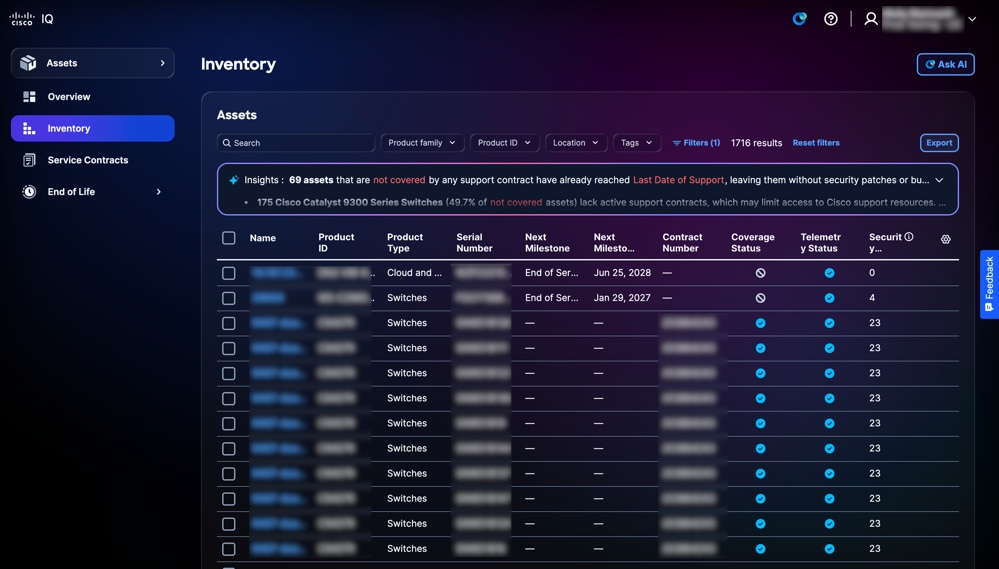 Inventario
Búsqueda y Filtrado de Vistas de Inventario de Activos
Puede filtrar la vista de lista seleccionando un filtro de las listas desplegables o haciendo clic en Filtros y eligiendo una opción de la lista de filtros disponibles. También puede buscar activos introduciendo el nombre del activo en el campo Buscar.
Análisis de inventario
El panel Insights de la página Inventory muestra un análisis basado en la IA que proporciona un resumen de los recursos con un enfoque en la cobertura de soporte, conectividad e hitos. Haga clic en Análisis completo para obtener visualizaciones como gráficos, paneles y gráficos que proporcionan información adicional. Consulte Análisis de Datos en Funciones Comunes de la Aplicación para obtener más detalles.
Exportación de inventario
Haga clic en Exportar para guardar una lista de inventario filtrada en formato .xls o .csv. Consulte Exportación de información en funciones comunes de la aplicación para obtener más detalles.
Consulta de Detalles de Activos
Haga clic en un activo para ver sus detalles. Se muestra la vista detallada de un activo con las siguientes pestañas:
- Detalles: Muestra detalles de recursos como el producto, los datos de señal, la identidad, la ubicación, la garantía y la información de cobertura
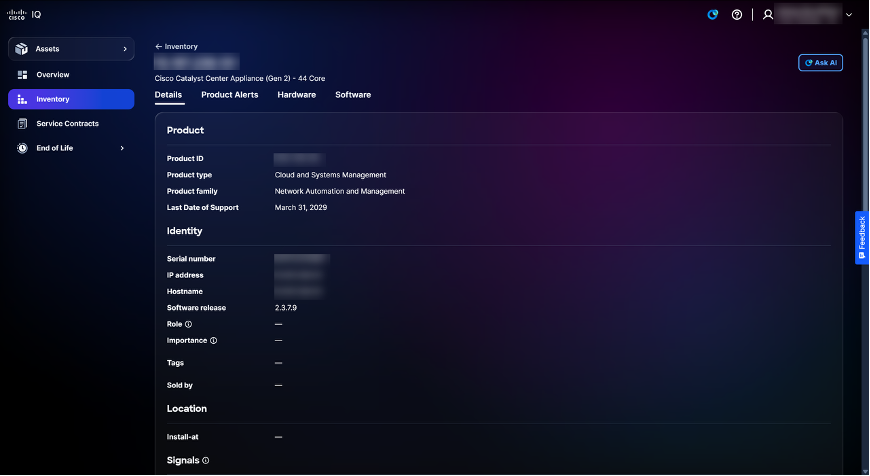 Detalles de activos
-
Alertas de productos: Muestra alertas de productos relacionados, como avisos de seguridad y avisos de campo
-
Hardware Proporciona una vista detallada de la fecha de finalización de la vida útil del hardware (por ejemplo, las fechas de fin de venta, último envío y última fecha de soporte).
-
Software: Proporciona una vista detallada de la línea de tiempo para la EOL de software
Etiquetas de activos
Las etiquetas de activos son etiquetas personalizadas que se asignan a los activos de inventario en Cisco IQ. Una etiqueta es un par clave:valor, por ejemplo, Entorno:Producto o Etiqueta:Campus, que se define. Puede asignar etiquetas a activos individuales o a muchos activos a la vez, y puede filtrar su inventario por etiqueta para encontrar rápidamente los activos que le interesan.
Creación y Supresión de Etiquetas de Activos
Consulte Etiquetas en Configuración del sistema para obtener más información sobre la creación y eliminación de etiquetas de activos
Asignación de etiquetas
La asignación de etiquetas a activos seleccionados en la vista Inventario permite la organización y categorización de activos para mejorar el filtrado, la generación de informes y la gestión.
Para asignar una etiqueta a un activo:
-
Navegue hasta Activos > Inventario.
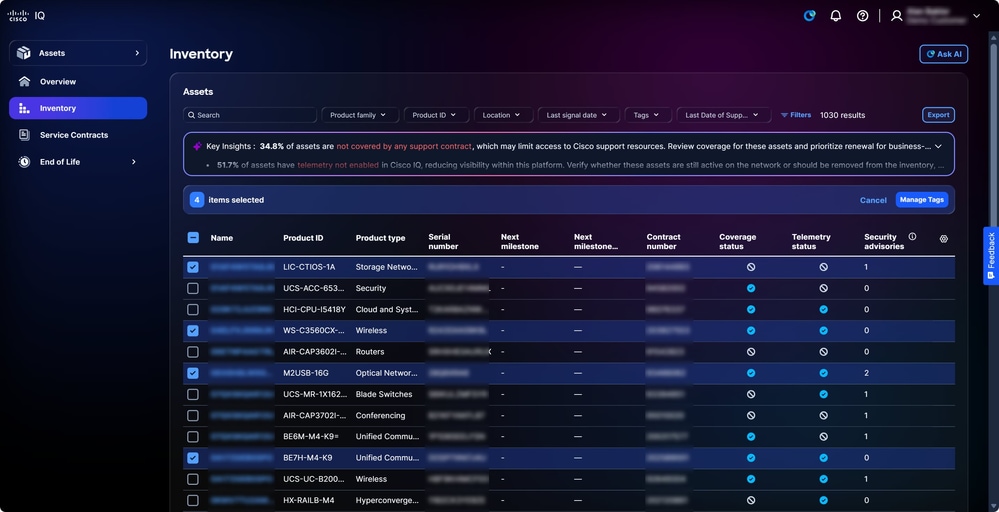 Etiquetado de recursos
-
Active las casillas de verificación de los activos deseados.
-
Haga clic en Administrar etiquetas. Se abre la ventana Administrar etiquetas.
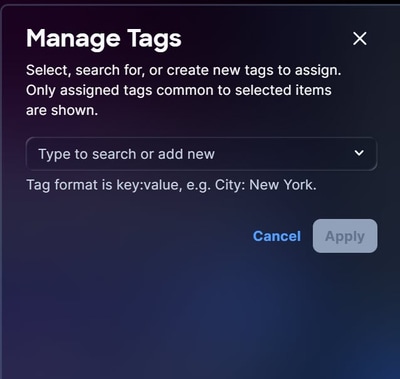 Asignación de etiquetas
-
En el campo de texto, introduzca o seleccione el nombre de la etiqueta de las opciones existentes y pulse Intro.
-
Haga clic en Apply (Aplicar).
Eliminación de etiquetas de activos
Para eliminar una etiqueta de uno o varios activos:
-
Navegue hasta Activos > Inventario.
-
Active la casilla de verificación situada junto a uno o varios activos.
-
Haga clic en Administrar etiquetas. Se abre la ventana Administrar etiquetas.
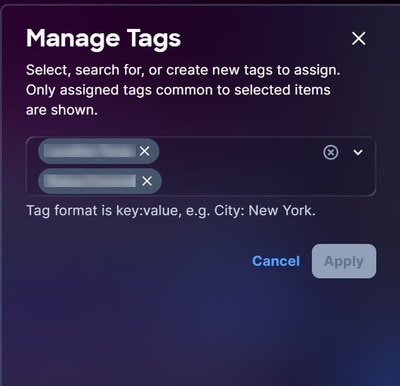 Eliminación de etiquetas
-
Haga clic en la X de cualquier etiqueta para quitarla de la selección.
-
Haga clic en Apply (Aplicar).
Uso de etiquetas de activos como filtros
Después de crear una etiqueta, puede utilizarla como filtro.
Para utilizar una etiqueta como filtro:
-
Navegue hasta la página Inventory.
-
Haga clic en Filtros. Se abre la ventana Filters.
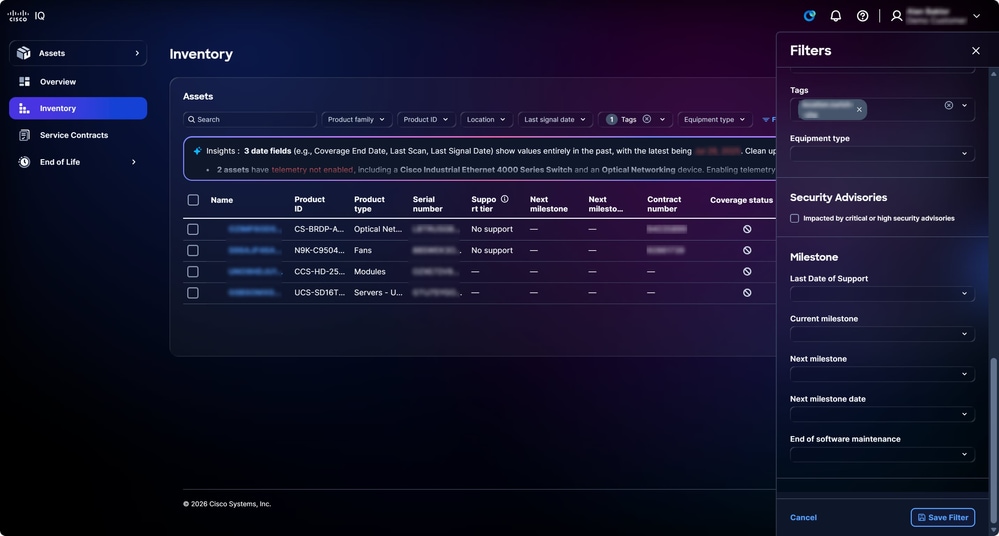 Utilizar etiqueta como filtro
-
En la lista desplegable Etiquetas, active las casillas de verificación de las etiquetas deseadas. Después de seleccionar la etiqueta, la vista de la página Inventario se actualiza a la vista filtrada.
Contratos de servicio
La página Contratos de servicio simplifica la supervisión de los contratos de soporte proporcionando resúmenes e información detallada sobre los contratos, apoyando una planificación eficaz de las renovaciones y estrategias de cobertura.
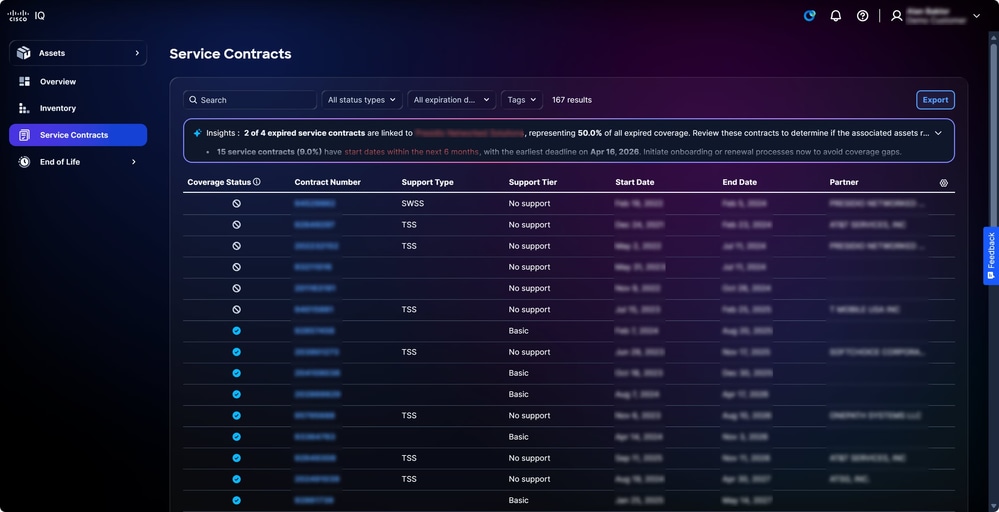 Contratos de servicio
Búsqueda y Filtrado de Vistas para Contratos de Servicio
Puede filtrar la vista de lista seleccionando un filtro de las listas desplegables. También puede buscar contratos de servicio introduciendo el número de contrato en el campo Buscar.
Exportación de contratos de servicio
Haga clic en Exportar para guardar una lista filtrada de contratos en formato .xls o .csv. Consulte Exportación de información en funciones comunes de la aplicación para obtener más detalles.
Fin de vida útil
Las páginas Fin de vida útil del hardware y Fin de vida útil del software proporcionan información detallada sobre la EOL, lo que proporciona a los usuarios el soporte necesario para gestionar proactivamente los ciclos de actualización de productos y la cobertura de soporte. Al hacer clic en un activo en las páginas Fin del ciclo de vida, se le redirigirá al activo correspondiente de la página Inventario.
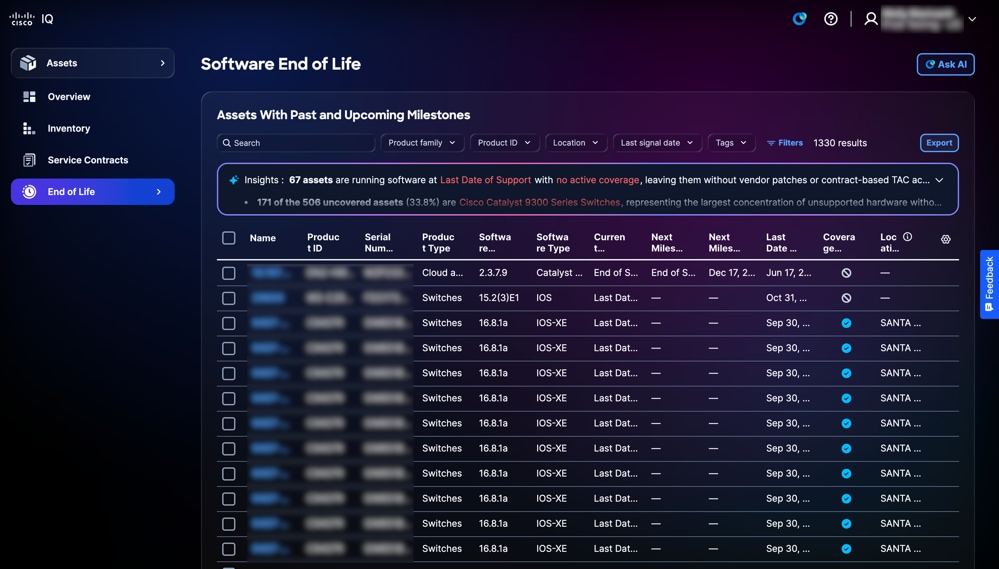 Fin de vida útil del software
Análisis del fin del ciclo de vida
El panel Insights de la página End of Life muestra una descripción general de los recursos basada en IA con un Día final de soporte definido. Haga clic en Análisis completo para obtener visualizaciones como gráficos, paneles y gráficos que proporcionan información adicional. Consulte Análisis de Datos en Funciones Comunes de la Aplicación para obtener más detalles.
Exportación del fin de vida útil
Haga clic en Exportar para guardar una lista filtrada de activos en fase EOL en formato .xls o .csv. Consulte Exportación de información en funciones comunes de la aplicación para obtener más detalles.
Aplicación de evaluaciones
La aplicación Evaluaciones proporciona un marco de evaluación que permite a los usuarios investigar y mitigar de forma proactiva los riesgos relacionados con la seguridad, la estabilidad, la capacidad, el cumplimiento de normativas y el envejecimiento, lo que mantiene las redes seguras, estables y fiables.
Conceptos básicos
La aplicación Evaluaciones se basa en los siguientes conceptos básicos:
-
Evaluación: Una evaluación sistemática de las entidades de infraestructura con respecto a criterios predefinidos para medir el rendimiento, el cumplimiento, la seguridad o la capacidad operativa; Las evaluaciones se activan a demanda, según una programación o por un evento
-
Ejecución de la evaluación: Una instancia o una sola ejecución de una evaluación; Cada ejecución crea un nuevo registro de ejecución que realiza un seguimiento del alcance, el mecanismo de desencadenador, la marca de tiempo y los datos resultantes generados por la evaluación
-
Descubrimiento: Una observación validada y procesable que identifica una brecha, riesgo, problema o estado notable. Los resultados representan los datos a nivel del suelo durante una evaluación
-
Perspectiva: Conclusión analítica de nivel superior derivada de patrones o tendencias a través de múltiples hallazgos. Las perspectivas interpretan lo que significan las conclusiones en un contexto empresarial u operativo más amplio
-
Recomendación: Una prescripción específica y procesable vinculada a hallazgos o percepciones; Las recomendaciones proporcionan una orientación clara sobre las medidas necesarias para abordar los problemas detectados o aprovechar las oportunidades
-
Informe: Documento estructurado que agrega conclusiones, perspectivas y recomendaciones para un público objetivo; Los informes son el principal producto para comunicar los resultados de las evaluaciones a los clientes, ejecutivos y equipos técnicos
Acceso a la aplicación Evaluaciones
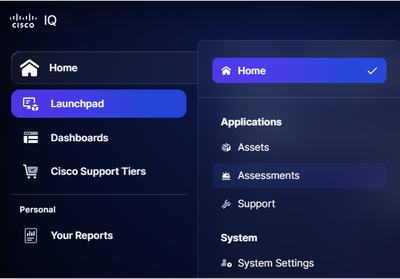 Evaluaciones
Para acceder a las funciones de seguridad y evaluación de Cisco IQ, elija el menú Inicio > Evaluaciones. Se muestra la página Visión General de las Evaluaciones.
Descripción general de evaluaciones
La página Descripción General de Evaluaciones muestra el siguiente panel:
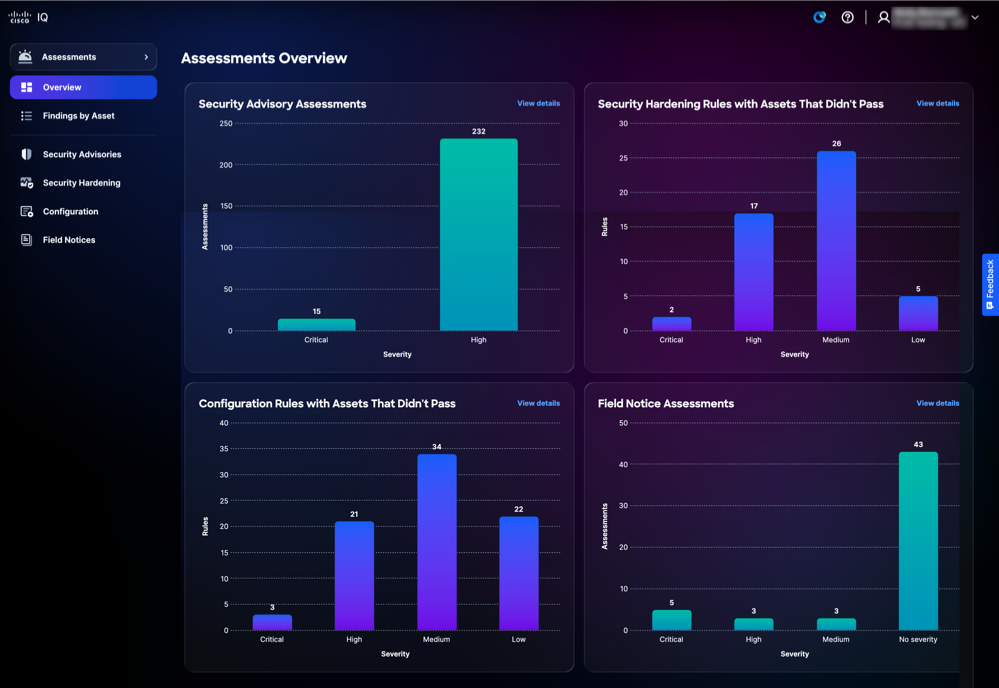 Descripción general de evaluaciones
El panel muestra la siguiente información:
-
Evaluaciones de asesoría de seguridad: Muestra las evaluaciones de los avisos de seguridad, categorizados por gravedad Crítica y Alta
-
Reglas de refuerzo de la seguridad con recursos no aprobados: Muestra los activos que no cumplen las reglas de seguridad, clasificados por gravedad alta, media, baja e informativa
-
Reglas de configuración con recursos no aprobados: Muestra los recursos que no cumplen las reglas de conformidad de la configuración, clasificados por gravedad crítica, alta, media, baja e informativa
-
Evaluaciones de avisos de campo: Muestra las evaluaciones de los avisos de campo, clasificados por gravedad Crítica, Alta, Media y Sin gravedad
Conclusiones por activo
La página Activos evaluados proporciona una lista de los activos que se han evaluado mediante al menos una de las siguientes evaluaciones, incluidos Asesores de seguridad, Seguridad reforzada, Configuración y Avisos de campo.
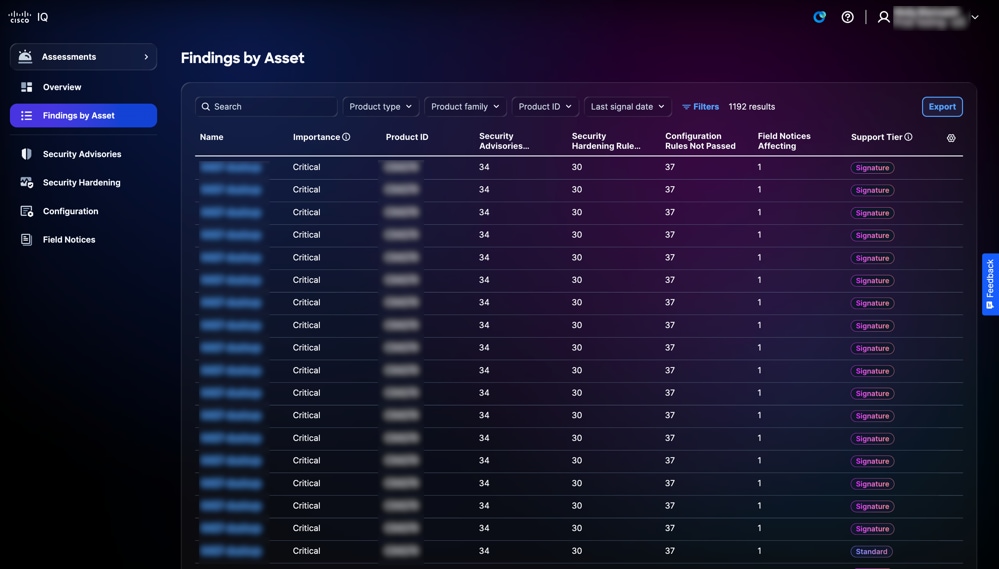 Recursos evaluados
Búsqueda y Filtrado de Vistas para Búsquedas por Activo
Puede filtrar la vista de lista seleccionando un filtro de las listas desplegables o haciendo clic en Filtros y eligiendo una opción de la lista de filtros disponibles. También puede buscar activos evaluados en el campo Buscar.
Exportación de Conclusiones por Activo
Para exportar una vista de lista de activos evaluados, haga clic en Exportar. Consulte Exportación de información para obtener más información sobre la exportación.
Consulta de Conclusiones por Detalles de Activos
Para ver los detalles del activo evaluado, haga clic en un activo. Las siguientes pestañas muestran los detalles del activo seleccionado:
-
Resumen Proporciona información detallada sobre los recursos, incluido el número de avisos de seguridad, refuerzo de la seguridad, configuración y avisos de campo.
-
Avisos de seguridad: Proporciona una lista de evaluaciones de asesoría de seguridad relacionadas.
-
Consolidación de la seguridad: Proporciona una lista de activos que no cumplen las reglas de refuerzo de la seguridad
-
Configuración: Proporciona una lista de activos que no cumplen las reglas de prácticas recomendadas de configuración
-
Avisos de problemas: Proporciona una lista de evaluaciones de avisos de campo relacionadas
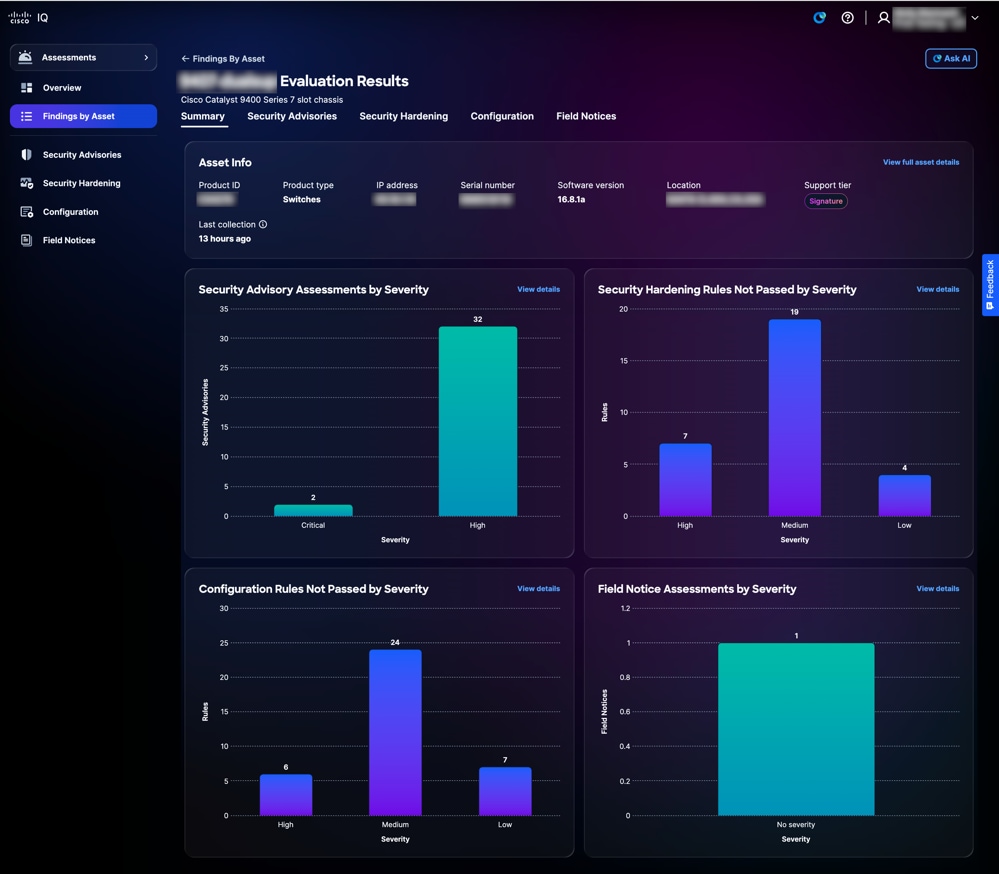 Detalles de activos evaluados
Al hacer clic en Ver detalles en un mosaico, la página se redirige a la página correspondiente dentro de la aplicación.
Al hacer clic en Ver detalles completos de activos, se muestra la página de vista detallada de activos.
Avisos de seguridad
Las evaluaciones de asesoría de seguridad identifican las vulnerabilidades y les asignan prioridades en función de su riesgo, gravedad y criticidad, con lo que se mejoran las capacidades de gestión de riesgos de la organización. Los consejos de seguridad ofrecen una perspectiva granular de las vulnerabilidades, ayudan a acelerar la mitigación de las amenazas críticas y garantizan la alineación con los objetivos empresariales y de cumplimiento. Esto refuerza la condición en materia de seguridad, optimiza la asignación de recursos y fomenta la resistencia frente a las amenazas en constante evolución en toda la empresa. Los avisos de seguridad se actualizan automáticamente en Cisco IQ en cuanto se publican.
La página Asesores de seguridad proporciona una lista de todos los asesores de seguridad con vulnerabilidades detectadas en la organización. Al hacer clic en un aviso de la lista de evaluaciones de asesoría de seguridad, se accede a la vista de detalle correspondiente.
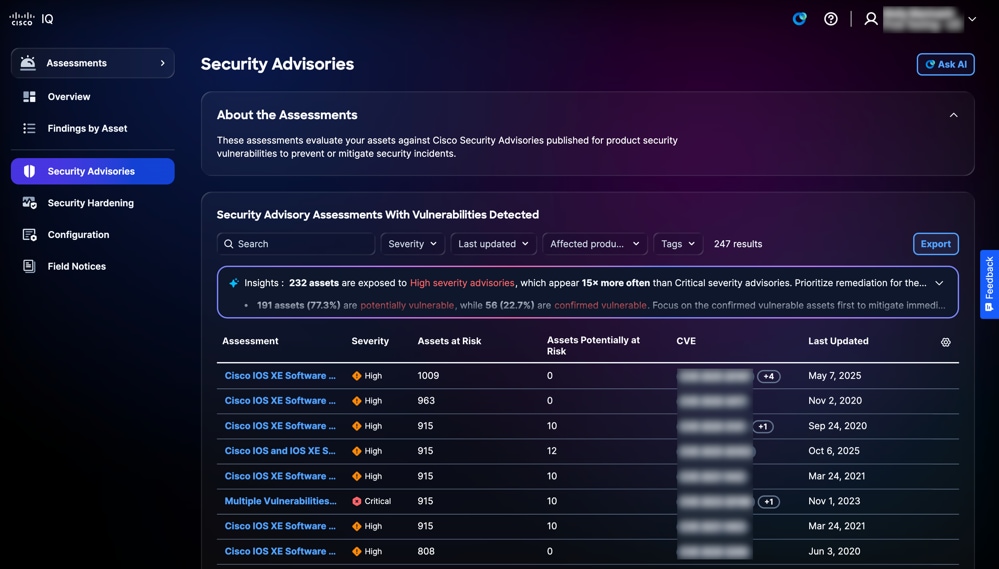 Avisos de seguridad
Búsqueda de Asesores de Seguridad en Vistas de Filtrado
Puede filtrar la vista de lista seleccionando un filtro de la lista desplegable. También puede buscar evaluaciones de asesoría de seguridad introduciendo el nombre de la evaluación en el campo Buscar.
Exportación de avisos de seguridad
Para exportar evaluaciones de Security Advisory, haga clic en Export. Consulte Exportación de información para obtener más información sobre la exportación.
Consulta de Detalles de Evaluación de Asesoramiento de Seguridad
Para ver detalles adicionales sobre una evaluación, haga clic en un aviso. Esta página de detalles proporciona información como la puntuación del sistema de puntuación de vulnerabilidades habituales (CVSS), vulnerabilidades y exposiciones habituales (CVE), gravedad y un enlace al aviso de seguridad de Cisco al que se hace referencia.
Puede ver los siguientes tipos de resultados en la tabla Resultado de la evaluación:
-
Afectado: Indica que el activo o componente tiene una vulnerabilidad confirmada que puede ser explotada por un atacante y que requiere remediación
-
Potencialmente afectados: Indica que el activo o componente muestra signos que pueden dar lugar a una vulnerabilidad, pero no se ha confirmado definitivamente; puede ser necesario realizar más investigaciones
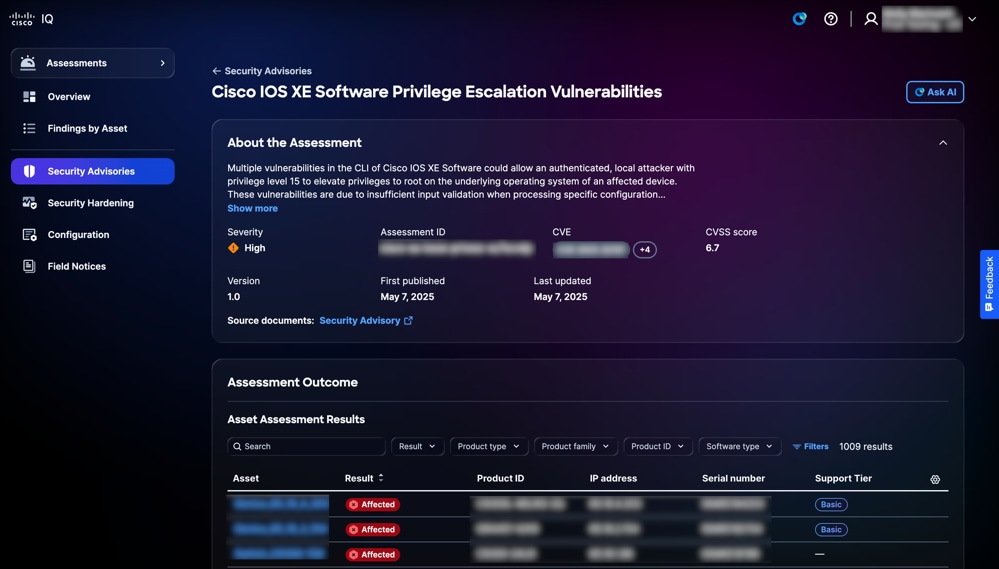 Detalles de avisos de seguridad
Búsqueda y filtrado de vistas para los resultados de la evaluación de activos
Puede filtrar la vista de lista seleccionando un filtro de las listas desplegables o haciendo clic en Filtros y eligiendo una opción de la lista de filtros disponibles. También puede buscar activos introduciendo el nombre del activo en el campo Buscar.
Consulta de Resultados de Evaluación de Activos
Para consultar los detalles de un resultado de evaluación, pulse en un activo de la tabla Resultados de Evaluación de Activos. Se muestra la página Detalles del resultado de la evaluación.
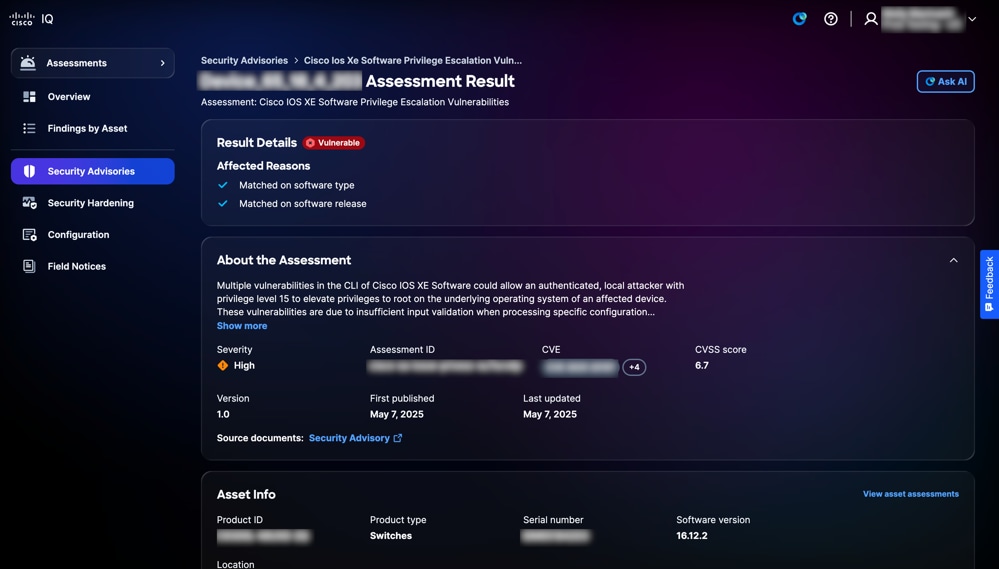 Detalles del resultado
Exportación de Resultados de Activos para Avisos de Seguridad
Para exportar resultados de activos, haga clic en Exportar. Consulte Exportación de información para obtener más información sobre la exportación.
Refuerzo de seguridad
La protección de la seguridad proporciona una visibilidad automatizada y casi en tiempo real de la condición en materia de seguridad de su infraestructura de red mediante la evaluación continua de routers, switches y firewalls frente a los índices de referencia estándares del sector. Identifica lagunas de configuración y proporciona una guía de remediación procesable, lo que permite a los administradores reducir de forma eficaz la superficie de ataque y mantener una alineación coherente con las rigurosas prácticas recomendadas de seguridad de Cisco. Al centralizar la supervisión del cumplimiento y simplificar el proceso de consolidación, la aplicación transforma la gestión de la seguridad de una tarea reactiva en una estrategia proactiva basada en datos, lo que garantiza una red empresarial resistente y segura.
Visualización de evaluaciones de refuerzo de seguridad
Para ver más detalles sobre la consolidación de la seguridad, haga clic en una evaluación. La página Evaluación de Consolidación de la Seguridad muestra la siguiente información: 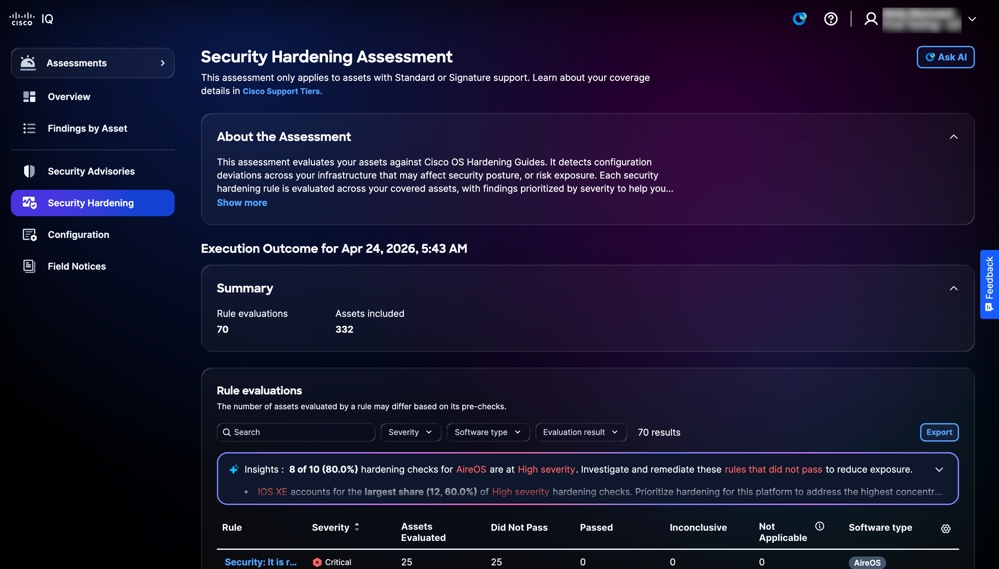 Refuerzo de seguridad
-
Acerca de la evaluación: Proporciona detalles adicionales al resumir el propósito de la evaluación
-
Resumen de ejecución: Proporciona un resumen de los resultados de la evaluación de activos, incluido el número total de evaluaciones de reglas y activos incluidos
-
Evaluaciones de reglas: Proporciona información detallada sobre la regla, incluidos Gravedad, Activos evaluados, No aprobado, Aprobado, No concluyente, No aplicable y Tipo de software
-
Gravedad: Proporciona el nivel de importancia o impacto de la evaluación de reglas
-
Recursos evaluados: Proporciona el número total de activos evaluados según los criterios de la regla
-
No pasó: Proporciona los recursos que no cumplieron los criterios de la regla durante la evaluación
-
Aprobado: Proporciona los recursos que cumplen los criterios de la regla durante la evaluación.
- No concluyente: Proporciona los recursos para los que la evaluación no pudo determinar el error
-
No aplicable: Indica los activos o escenarios en los que la regla no se aplica o no es relevante
- Tipo de software: Proporciona el tipo de software de los recursos
-
Búsqueda y filtrado de vistas para reglas
Puede filtrar la vista de lista seleccionando un filtro de las listas desplegables o haciendo clic en Filtros y eligiendo una opción de la lista de filtros disponibles. También puede buscar una regla introduciendo el nombre de la regla en el campo Buscar.
Consulta de Detalles de Evaluación de Reglas
Para ver detalles adicionales sobre una evaluación de regla, haga clic en cualquier regla. Se muestra la página de detalles de evaluación de la regla con la siguiente información:
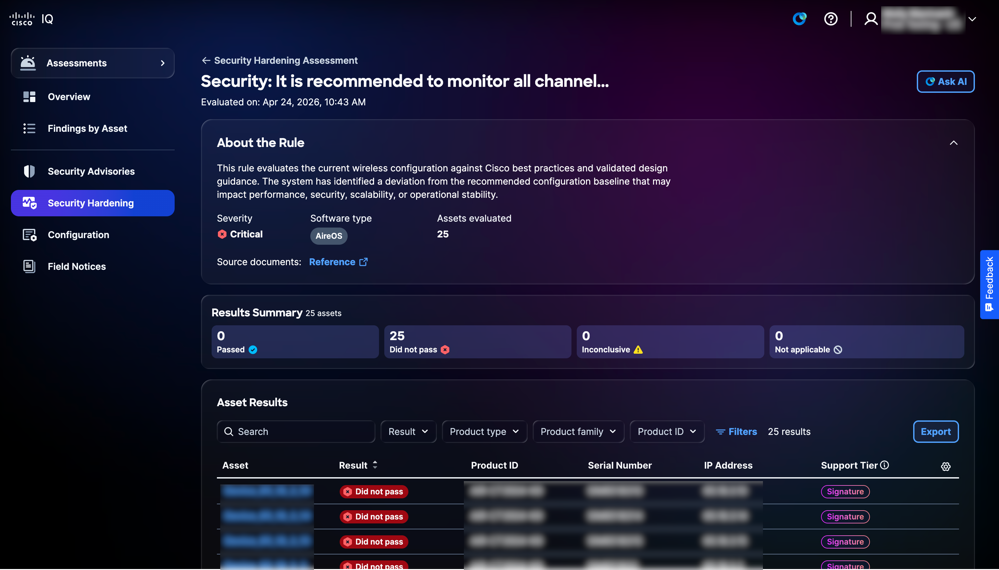 Vista de reglas
-
Acerca de la regla: Proporciona detalles sobre la regla como Gravedad, Tipo de software, Versión y Activos evaluados.
-
Resumen de resultados: Proporciona un resumen de los resultados de los activos relacionados con la regla, como Aprobado, No pasó, No concluyente y No aplicable
-
Resultados de activos: Proporciona una lista de recursos con detalles como activo, resultado, ID de producto, número de serie, dirección IP y nivel de asistencia.
Búsqueda y Filtrado de Vistas para Reglas de Activos
Puede filtrar la vista de lista seleccionando un filtro de las listas desplegables o haciendo clic en Filtros y eligiendo una opción de la lista de filtros disponibles. También puede buscar resultados de evaluaciones de activos introduciendo el nombre del activo en el campo Buscar.
Exportación de resultados de activos
Para exportar los resultados de evaluación de las reglas, haga clic en Exportar. Consulte Exportación de información para obtener más información sobre la exportación.
Búsqueda y Filtrado de Vistas para Resultados de Activos
Puede filtrar la vista de lista seleccionando un filtro de las listas desplegables o haciendo clic en Filtros y eligiendo una opción de la lista de filtros disponibles. También puede buscar resultados de activos introduciendo el nombre del activo en el campo Buscar.
Consulta de Resultados de Activos para Consolidación de Seguridad
Para consultar los detalles de un resultado de activo, pulse un activo en Resultados de Activo. La página de detalles del resultado del activo muestra información según su nivel o nivel de derechos.
-
Nivel estándar
-
Búsqueda de detalles: Proporciona información sobre las desviaciones de la configuración identificadas durante la evaluación, junto con registros de pruebas
-
Recomendaciones: Proporciona orientación para abordar las conclusiones y garantizar la coherencia de la configuración
-
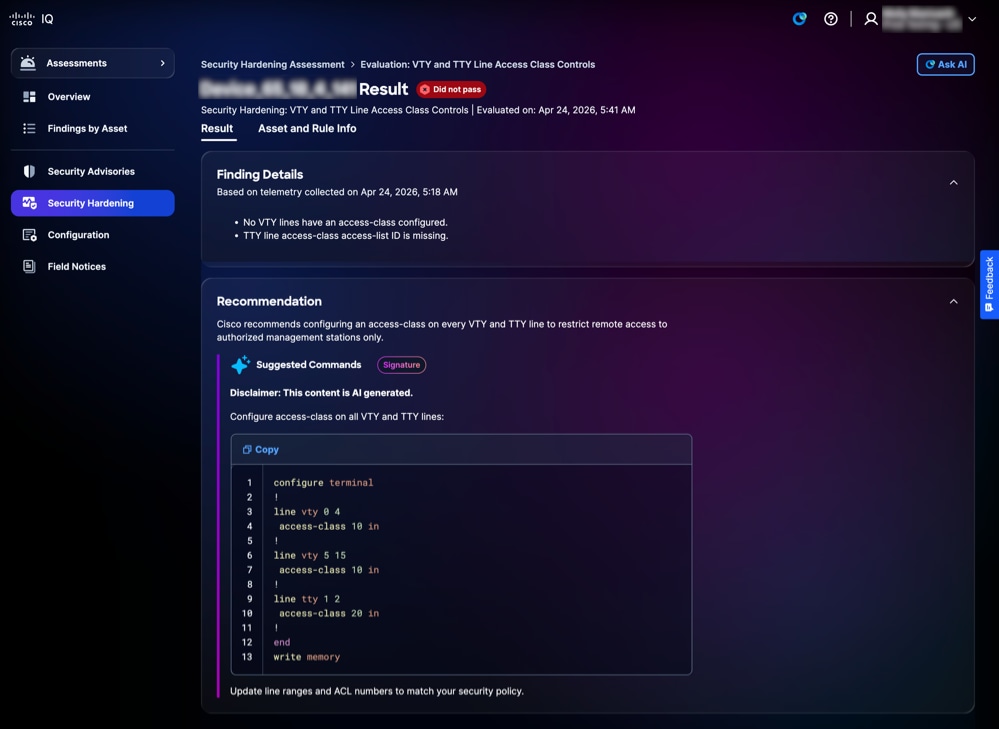 Nivel de firma de refuerzo de seguridad
-
Nivel de firma
-
Búsqueda de detalles: Proporciona información sobre las desviaciones de la configuración identificadas durante la evaluación, junto con registros de pruebas
-
Recomendación: Proporciona orientación procesable a nivel de dispositivo con fragmentos de código para garantizar la coherencia de la configuración
-
Consulta de Información de Activos y Reglas para la Consolidación de la Seguridad
Para ver los detalles de un activo y sus reglas, haga clic en la pestaña Información de activo y regla. Se muestra la página Información de activo y regla.
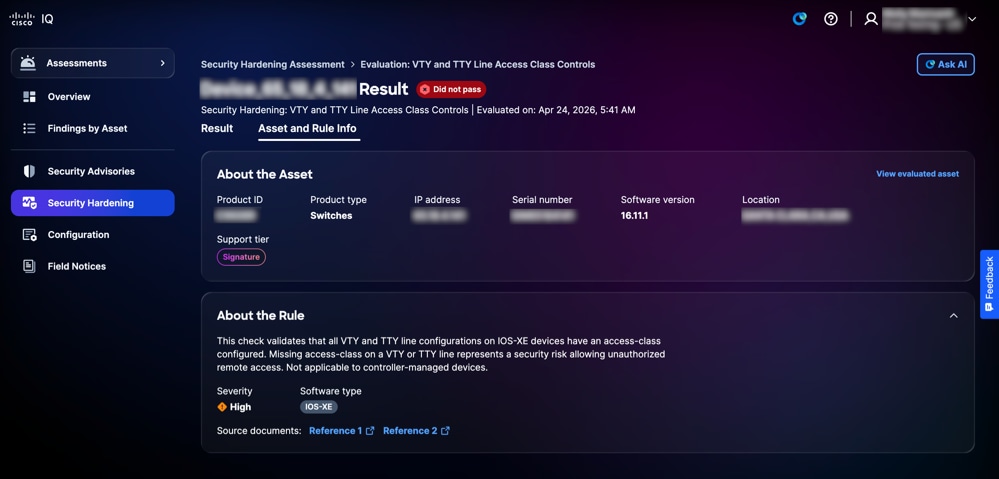 Información de regla y activo
-
Acerca del activo: Proporciona los detalles del recurso, como la ID del producto, el tipo de producto, la dirección IP, el número de serie, la versión del software, la ubicación y el nivel de asistencia.
-
Acerca de la regla: Proporciona detalles de la regla (incluidos Gravedad y Tipo de software) y la importancia de esa verificación de endurecimiento en particular
Configuración
Las evaluaciones de configuración evalúan sus recursos frente a las prácticas recomendadas basadas en la experiencia demostrada de Cisco para detectar desviaciones de la configuración que puedan afectar a la disponibilidad, la seguridad o el rendimiento de su infraestructura. Cada regla de prácticas recomendadas se evalúa en todos los activos cubiertos y se asigna prioridad a las conclusiones en función de su gravedad para garantizar la coherencia de la configuración, una mayor resistencia y una reducción del riesgo operativo.
Visualización de evaluación de configuración
Para ver más detalles sobre la configuración, haga clic en una evaluación. La página Evaluación de Configuración muestra la siguiente información:
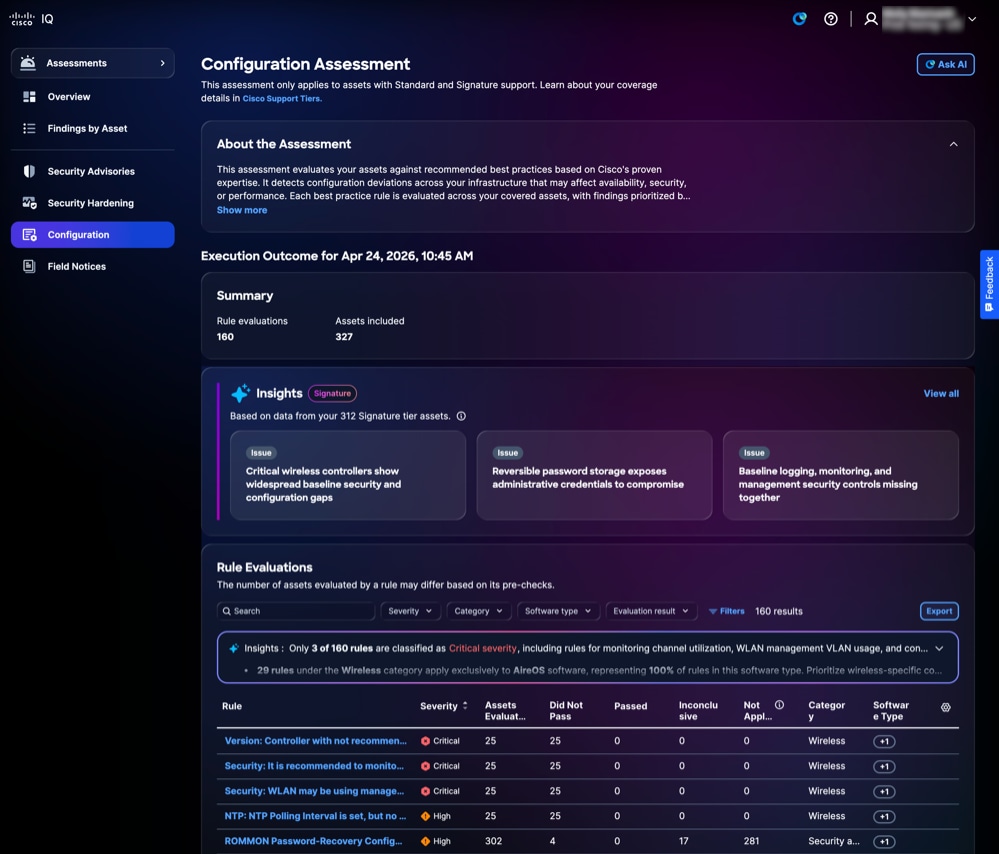 Evaluación de configuración
-
Acerca de la evaluación: Proporciona detalles adicionales al resumir el propósito de la evaluación
-
Resumen Proporciona un resumen de la ejecución de la configuración, como Reglas evaluadas y Activos evaluados
-
Datos: Proporciona información sobre las lagunas de configuración identificadas generadas a través del análisis de patrones y una correlación de los hallazgos; se muestran como tarjetas clave agrupadas de forma inteligente para resaltar las áreas más críticas que requieren atención
-
Evaluaciones de reglas: Proporciona información detallada sobre la regla, incluidos Gravedad, Activos evaluados, No aprobado, Aprobado, No concluyente, No aplicable, Categoría y Tipo de software
-
Gravedad: Proporciona el nivel de importancia o impacto de la evaluación de reglas
-
Recursos evaluados: Proporciona el número total de activos evaluados según los criterios de la regla
-
No pasó: Proporciona el número total de activos que no cumplieron los criterios de la regla durante la evaluación
-
No concluyente: Proporciona el número total de activos para los que no se pudo ejecutar la evaluación
-
Aprobado: Proporciona los recursos que cumplen los criterios de la regla durante la evaluación.
-
No aplicable: Indica los activos o escenarios en los que la regla no se aplica o no es relevante
-
Categoría: Proporcione el área de dominio a la que pertenece la regla
-
Tipo de software: Indique el tipo de activos de software a los que se aplica la regla
-
Búsqueda y filtrado de vistas para reglas
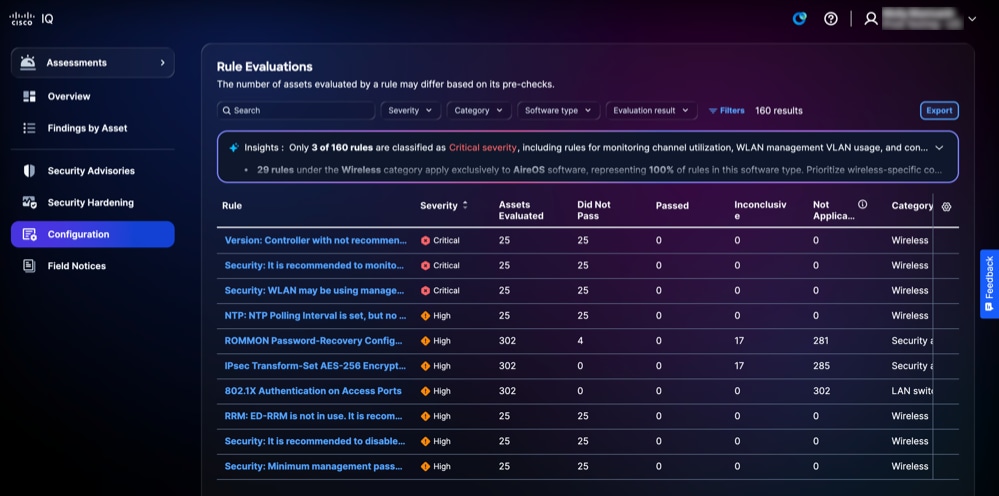 Evaluaciones de reglas
Puede filtrar la vista de lista seleccionando un filtro de las listas desplegables o haciendo clic en Filtros y eligiendo una opción de la lista de filtros disponibles. También puede buscar una regla introduciendo el nombre de la regla en el campo Buscar.
Consulta de Detalles de Evaluación de Reglas
Para ver detalles adicionales sobre una evaluación de regla, haga clic en cualquier regla. Se muestra la página de detalles de evaluación de la regla con la siguiente información:
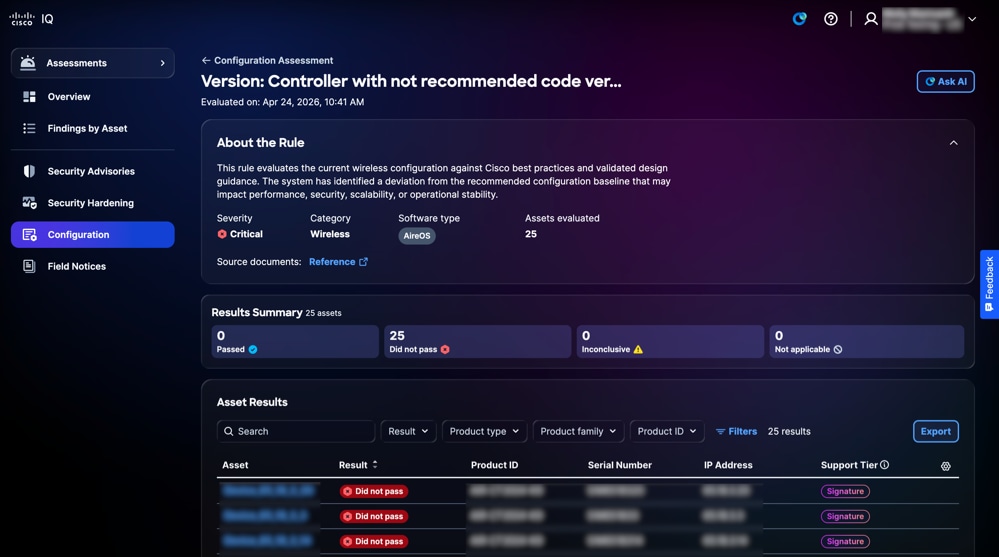 Evaluación
-
Acerca de la regla: Proporciona detalles sobre una regla como Gravedad, Categoría, Tipo de software y Activos evaluados e incluye vínculos a la documentación de origen relevante
-
Resumen de resultados: Proporciona resultados generales de los recursos mostrando el número de recursos en los estados Aprobado, No pasó, No concluyente y No aplicable.
-
Resultados de activos: Proporciona una lista de los activos afectados por la regla seleccionada con el estado de resultados
Exportación de resultados de activos
Para exportar los resultados de los activos de las reglas, haga clic en Exportar. Consulte Exportación de información para obtener más información sobre la exportación.
Búsqueda y Filtrado de Vistas para Resultados de Activos
Puede filtrar la vista de lista seleccionando un filtro de las listas desplegables o haciendo clic en Filtros y eligiendo una opción de la lista de filtros disponibles. También puede buscar resultados de activos introduciendo el nombre del activo en el campo Buscar.
Consulta de Resultados de Activos para Evaluaciones de Configuración
Para consultar los detalles de los resultados de los activos, pulse un activo en los resultados de activos.
La página de detalles del resultado del activo muestra información según su nivel o nivel de derechos.
-
Nivel estándar
-
Búsqueda de detalles: Proporciona información sobre las desviaciones de la configuración identificadas durante la evaluación, junto con registros de pruebas
-
Recomendaciones: Proporciona orientación para abordar las conclusiones y garantizar la coherencia de la configuración
-
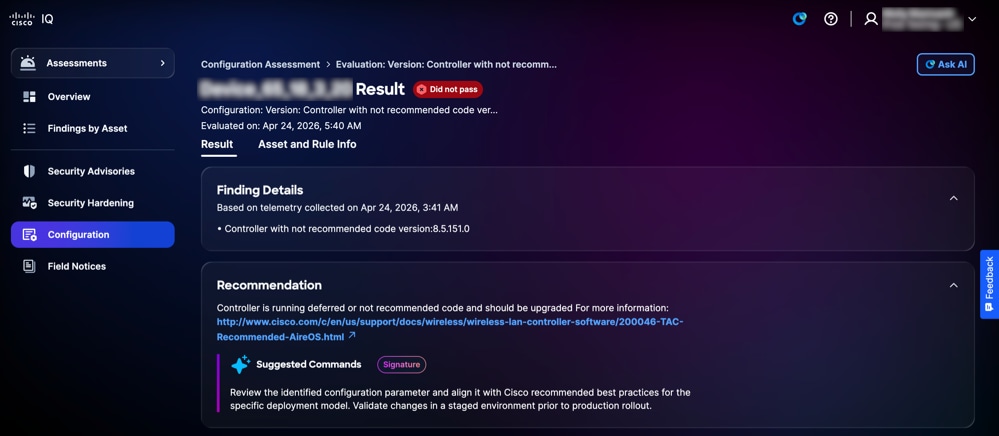 Nivel de firma de configuración
-
Nivel de firma
-
Búsqueda de detalles: Proporciona información sobre las desviaciones de la configuración identificadas durante la evaluación, junto con registros de pruebas
-
Recomendación: Proporciona orientación práctica en el nivel de dispositivo con fragmentos de código para abordar las conclusiones y garantizar la coherencia de la configuración
-
Consulta de Información de Activos y Reglas para Evaluaciones de Configuración
Para ver los detalles de información de activos y reglas, haga clic en la pestaña Información de activo y regla.
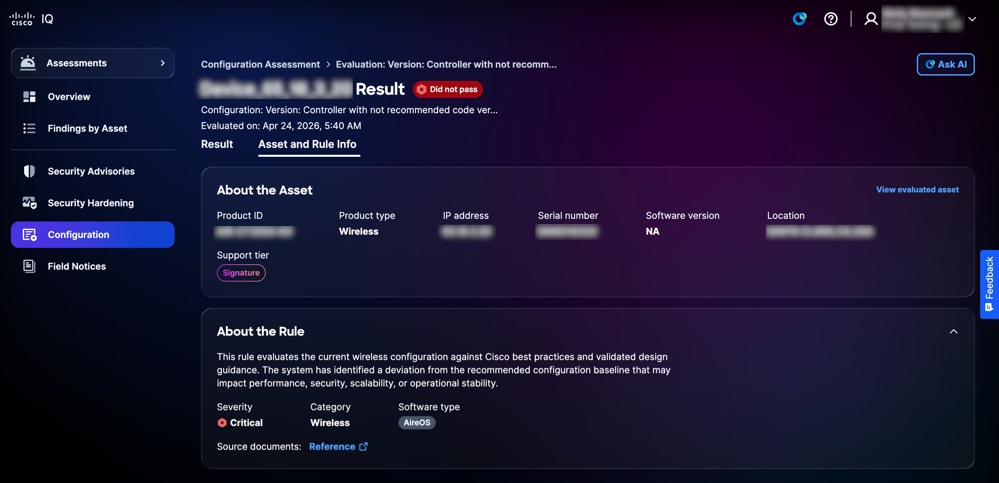 Información de regla y activo
La página Información de Activo y Regla se muestra con la siguiente información:
- Acerca del activo: Proporciona los detalles de un recurso, como la ID de producto, el tipo de producto, la dirección IP, el número de serie, la versión de software, la ubicación y el nivel de asistencia.
- Acerca de la regla: Proporciona detalles de una regla como Gravedad, Categoría y Tipo de software
Visualización de perspectivas
La información es generada por IA y sirve como panel inteligente que sintetiza los datos de evaluación en tarjetas clave con prioridad, lo que pone de relieve las disparidades de configuración críticas entre varias conclusiones. Le permite abordar los riesgos más importantes de la infraestructura de forma eficaz centrándose en estas áreas urgentes. También destaca los puntos fuertes identificando las áreas en las que su infraestructura está funcionando bien, según las prácticas recomendadas.
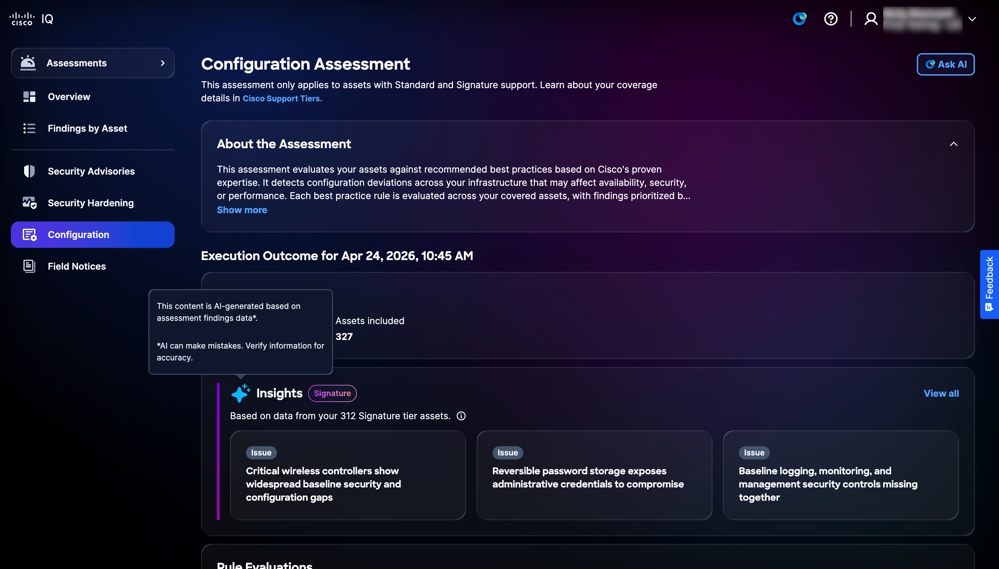 Perspectivas
Para ver detalles de Insights:
-
En el panel Perspectivas, haga clic en Ver todo. La página Insights muestra todas las insights.
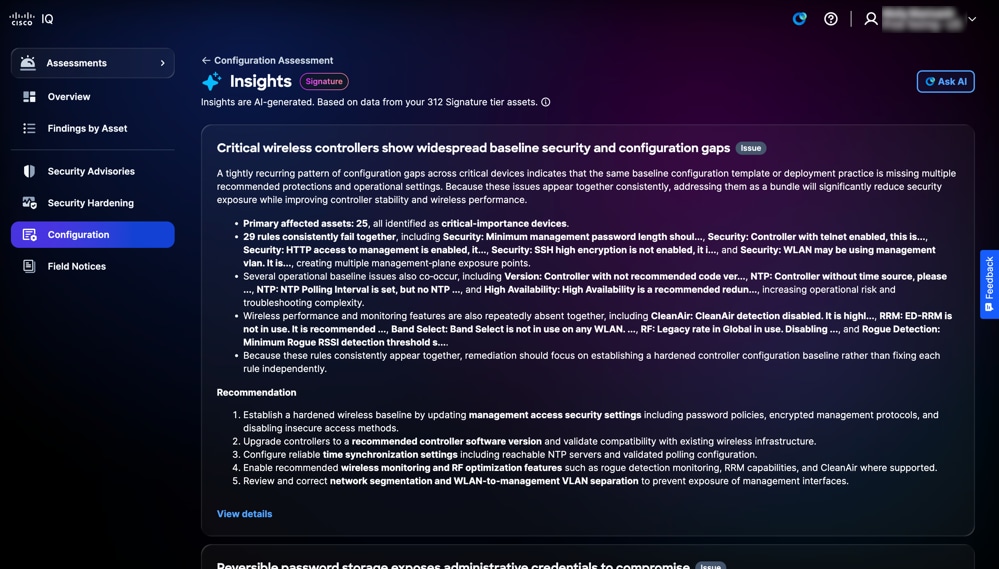 Página Perspectivas
-
Haga clic en Ver detalles. Se muestra la página de detalles de Insights con la siguiente información: También puede hacer clic en cualquier tarjeta para abrir la página de detalles.
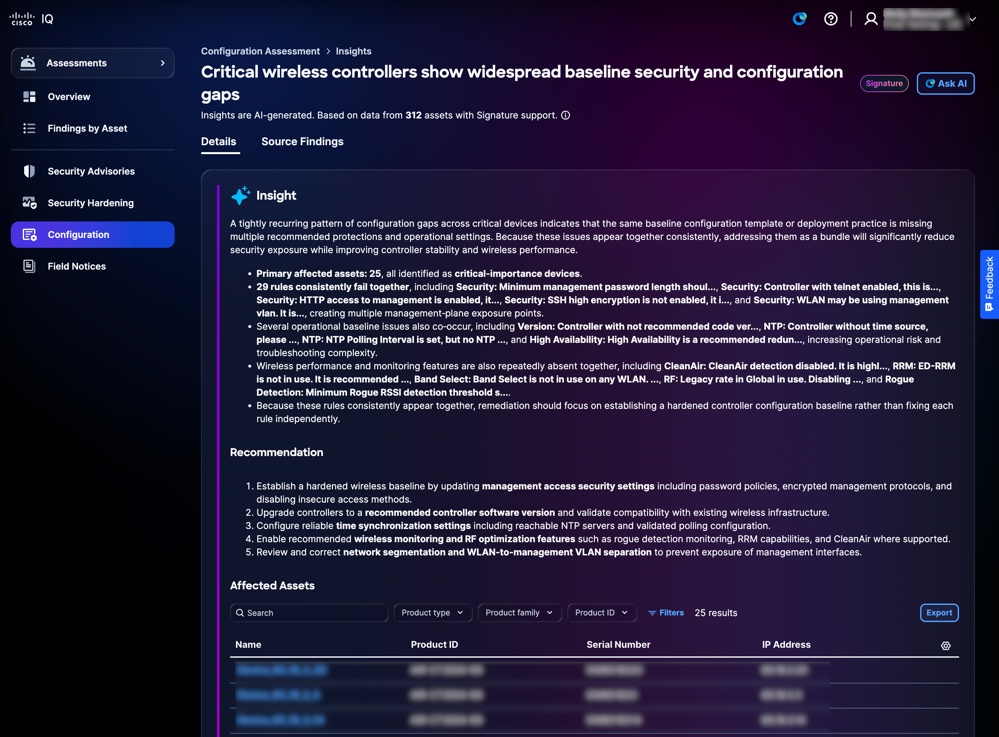 Detalles de Insights
-
Perspectiva: Proporciona un resumen que destaca los patrones recurrentes de desviaciones de configuración identificadas a través de un análisis exhaustivo de varias conclusiones, así como las áreas de excelencia de su infraestructura en las que las configuraciones se alinean con las prácticas recomendadas.
-
Recomendación: Proporciona pasos procesables para remediar las brechas de configuración identificadas
-
Recursos afectados: Proporciona una lista de dispositivos específicos en los que se ha identificado la desviación de la configuración según se define en la sección Insight.
-
-
Haga clic en Source Findings. La página Conclusiones de la fuente muestra las conclusiones individuales detalladas que respaldan sus conclusiones.
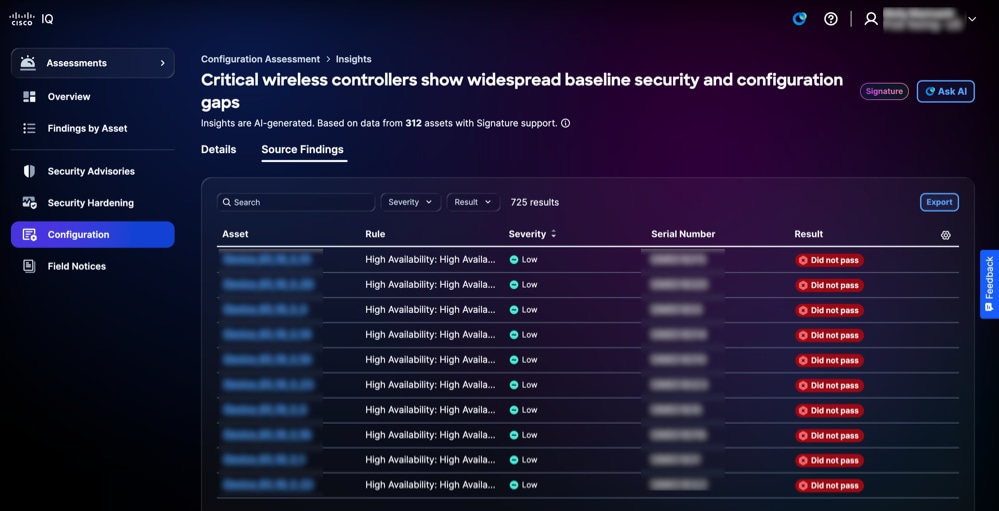 Conclusiones de origen
Puede filtrar la vista de tabla seleccionando un filtro de las listas desplegables Gravedad y Resultado.
Field Notices
Los avisos de campo identifican problemas importantes de productos no relacionados con la seguridad y los organizan en función de la gravedad y el impacto, lo que mejora la capacidad de la organización para gestionar los riesgos de los productos. Los avisos prácticos ofrecen información práctica sobre los defectos de los productos, aceleran la mitigación mediante actualizaciones recomendadas o soluciones alternativas, y garantizan la alineación con los objetivos empresariales y operativos. Esto refuerza la fiabilidad de los productos, optimiza la asignación de recursos y fomenta la resistencia frente a los retos cambiantes de los productos en toda la empresa.
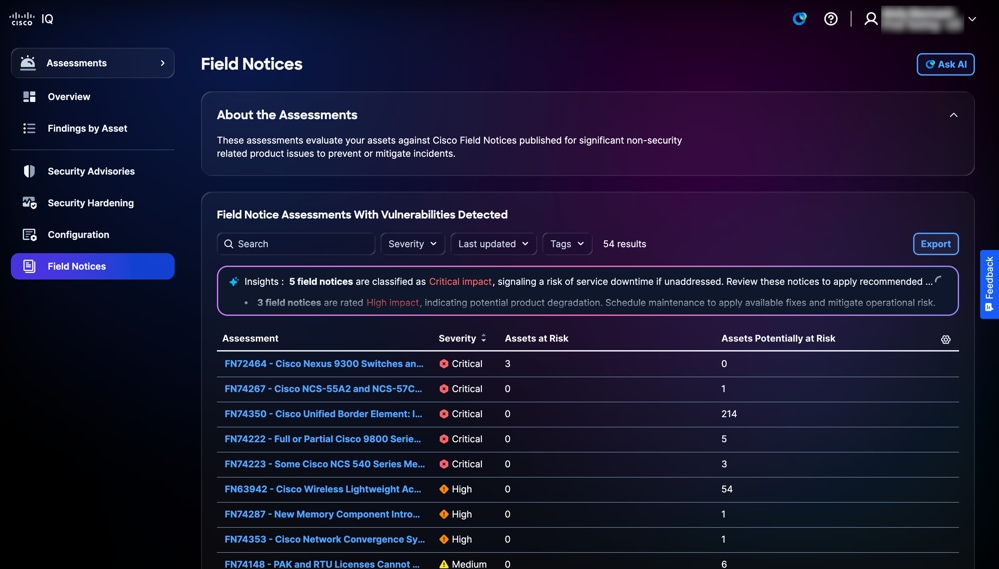 Field Notices
Búsqueda y filtrado de vistas para avisos de campo
Puede filtrar la vista de lista seleccionando un filtro de las listas desplegables. También puede buscar evaluaciones de avisos de campo introduciendo el nombre de la evaluación en el campo Buscar.
Visualización de evaluaciones para avisos de campo
Para ver detalles adicionales sobre un aviso de campo, haga clic en una evaluación. Se muestran los siguientes detalles de evaluación de activos:
-
Acerca de la evaluación: Proporciona detalles adicionales al resumir el propósito de la evaluación
-
Evaluaciones de avisos de campo con vulnerabilidades detectadas: Muestra una lista de los activos afectados por el aviso de campo seleccionado, incluidos los activos con vulnerabilidades detectadas
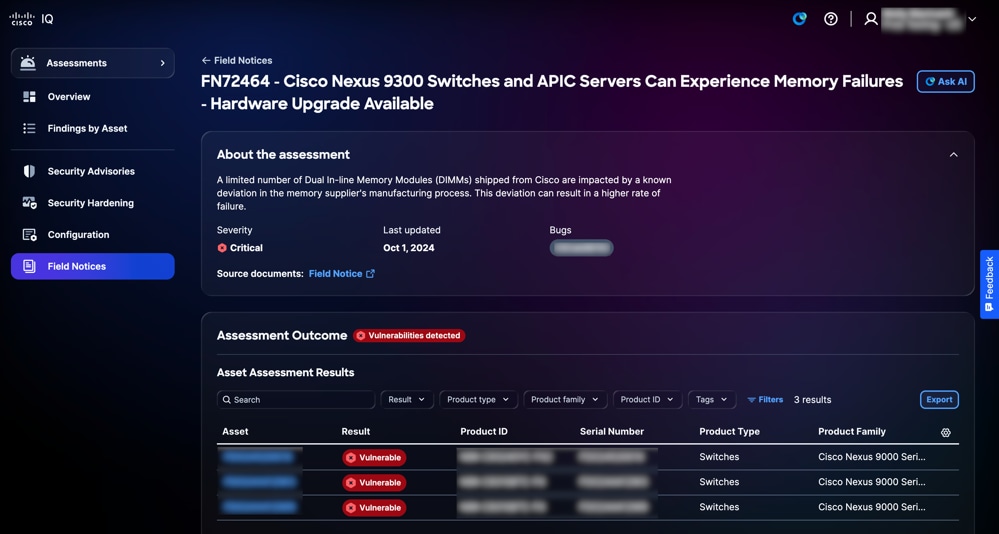 Visualización de evaluaciones para avisos de campo
Búsqueda y Filtrado de Vistas de Resultados de Activos para Avisos de Campo
Puede filtrar la vista de lista seleccionando un filtro de las listas desplegables o haciendo clic en Filtros y eligiendo una opción de la lista de filtros disponibles. También puede buscar resultados de activos introduciendo el nombre del activo en el campo Buscar.
Exportación de Resultados de Activos de Evaluación para Avisos de Campo
Para exportar los resultados de los activos de evaluación de los avisos de campo, haga clic en Exportar. Consulte Exportación de información para obtener más información sobre la exportación.
Consulta de Resultados de Activos de Evaluación para Avisos de Campo
Para ver los detalles de un resultado de activo de evaluación, haga clic en un activo en Resultados de evaluación de activo. Se muestra la página de detalles del resultado del activo de evaluación.
Puede ver los siguientes tipos de resultados:
-
Afectado: Indica los activos que cumplen todos los criterios comprobados automáticamente para un aviso práctico y que no requieren ninguna verificación manual adicional para confirmar que se han visto afectados
-
Potencialmente afectados: Indica los activos que cumplen todos los criterios verificados automáticamente para un aviso práctico, pero que requieren una verificación manual adicional para confirmar si se han visto realmente afectados
Aplicación de soporte
La aplicación Support ofrece una vista consolidada de los casos de atención al cliente. Permite filtrar, ordenar y personalizar la vista de lista de casos, lo que proporciona visibilidad tanto de los casos abiertos como de los cerrados a los que tiene derecho de acceso.
Para acceder a la aplicación Support en Cisco IQ, elija Home > Support. Se muestra la página Descripción general del soporte.
Descripción general de soporte
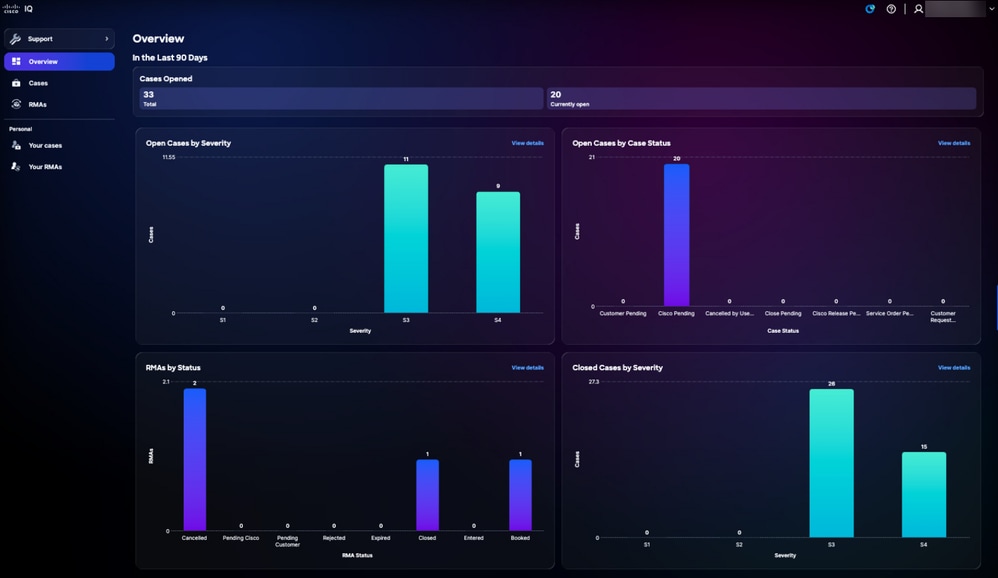 Descripción general de soporte
La página Descripción general de soporte es un panel interactivo de gráficos con la siguiente información:
-
Casos abiertos por gravedad: Todos los casos abiertos de los últimos 90 días clasificados por gravedad de S1 a S4
-
Casos abiertos por estado del caso: Todos los casos abiertos de los últimos 90 días se categorizan por su estado.
-
RMA por estado: Todos los RMA de los últimos 90 días clasificados por su estado
-
Casos cerrados por gravedad: Número total de casos cerrados de los últimos 90 días clasificados por gravedad
Consulta de Detalles de Casos
Al hacer clic en Ver detalles, se redirige la página a la página Casos de la cuenta. Al hacer clic en una barra de un gráfico de la página Overview, se redirige la página a la página Cases de la cuenta con los filtros pertinentes aplicados. Por ejemplo, al hacer clic en la barra de gravedad S1 del gráfico Casos abiertos por gravedad se redirige a la página Casos de la cuenta con el estado del caso establecido en "Abierto" y el estado de la gravedad establecido en "S1". Consulte Cases para obtener más información.
Casos
Casos de cuenta
Vaya a la página Cases haciendo clic en Cases en el panel de la izquierda.
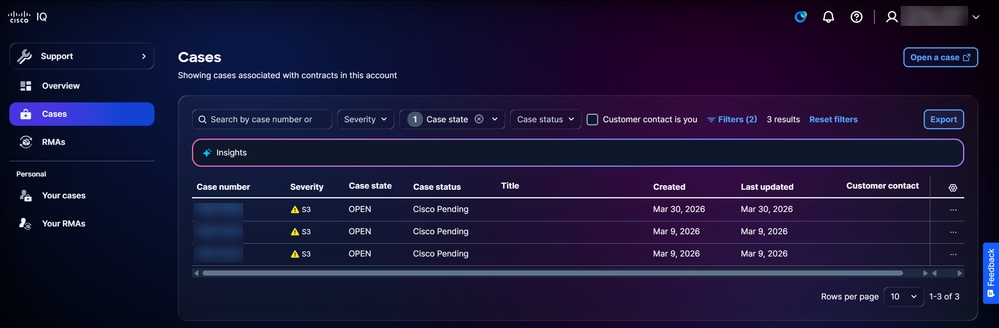 Casos
Casos
La página Cases muestra una lista consolidada de todos los casos asociados a los contratos de su cuenta de Cisco IQ. Puede configurar las columnas mostradas en la lista haciendo clic en el icono Settings, activando las casillas de verificación de las columnas deseadas y haciendo clic en Apply. Las columnas Número de caso, Gravedad, Estado del caso, Estado del caso, Título y Creado siempre se muestran y no se pueden desactivar.
Acciones disponibles
En la página Cases se pueden realizar las siguientes acciones:
-
Abrir un caso: Haga clic en Abrir un caso para iniciar de forma cruzada SCM y crear un caso
-
Exportar datos: Haga clic en Exportar para descargar todos los datos que se muestran actualmente en el panel como un archivo CSV
-
Ver detalles del caso: Haga clic en un número de caso o en una fila de la tabla para abrir la vista de detalles de un caso (consulte Vistas de detalles del caso para obtener más información)
-
Cierre de un caso: Elija el icono More Options > Close case de un caso abierto para abrir la ventana Close case, donde puede proporcionar un motivo del cierre y cerrarlo
-
Reapertura de un caso: Elija el icono More Options de un caso cerrado > Reopen case para abrir la ventana Reopen case, donde puede proporcionar un motivo para la reapertura y abrir el caso
Filtrado de Vistas de Casos
Puede filtrar la vista de lista seleccionando un filtro de las listas desplegables o activando la casilla de verificación El contacto del cliente es usted. Opcionalmente, haga clic en Filtros y elija de la lista de opciones de filtro disponibles. Los filtros y las selecciones persisten en las sesiones e inicios de sesión para personalizar el panel. Los filtros predeterminados aplicados son:
-
Estado del caso: Abierto
-
Creado: Creado en 90 días
Sus casos
Navegue hasta la página Your Cases haciendo clic en Your cases en el panel de la izquierda.
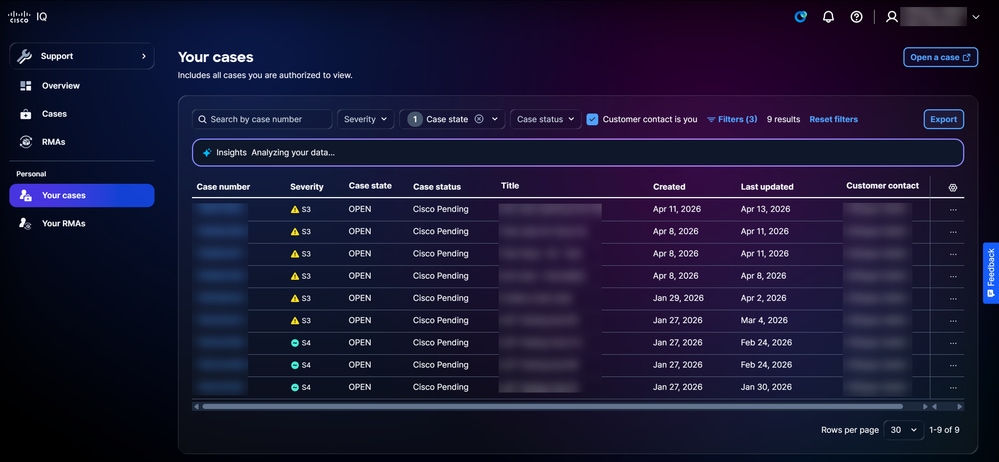 Sus casos
La página Your Cases muestra una lista consolidada de los casos que tiene derecho a ver y gestionar. Puede configurar las columnas mostradas en la lista haciendo clic en el icono Settings, activando las casillas de verificación de las columnas deseadas y haciendo clic en Apply. Las columnas Número de caso, Gravedad, Estado del caso, Estado del caso, Título y Creado siempre se muestran y no se pueden desactivar.
Acciones disponibles
En la página Your Cases se pueden realizar las siguientes acciones:
-
Abrir un caso: Abrir un caso: Haga clic en Abrir un caso para iniciar de forma cruzada SCM y crear un caso
-
Exportar datos: Haga clic en Exportar para descargar todos los datos que se muestran actualmente en el panel como un archivo CSV
-
Ver detalles del caso: Haga clic en un número de caso o en una fila de la tabla para abrir la vista de detalles de un caso (consulte Vistas de detalles del caso para obtener más información)
-
Cierre de un caso: Elija el icono More Options > Close case de un caso abierto para abrir la ventana Close case, donde puede proporcionar un motivo del cierre y cerrarlo
-
Reapertura de un caso: Elija el icono More Options de un caso cerrado > Reopen case para abrir la ventana Reopen case, donde puede proporcionar un motivo para la reapertura y abrir el caso
Filtrado de Vistas de sus Casos
Puede filtrar la vista de lista seleccionando un filtro de las listas desplegables o activando la casilla de verificación El contacto del cliente es usted. Opcionalmente, haga clic en Filtros y elija de la lista de opciones de filtro disponibles. Los filtros y las selecciones persisten en las sesiones e inicios de sesión para personalizar el panel. Los filtros predeterminados aplicados son:
-
Estado del caso: Abierto
- La casilla de verificación es el contacto del cliente
-
Creado: Creado en 90 días
Vistas de detalles del caso
Para ver los detalles de un caso, haga clic en un caso de la lista.
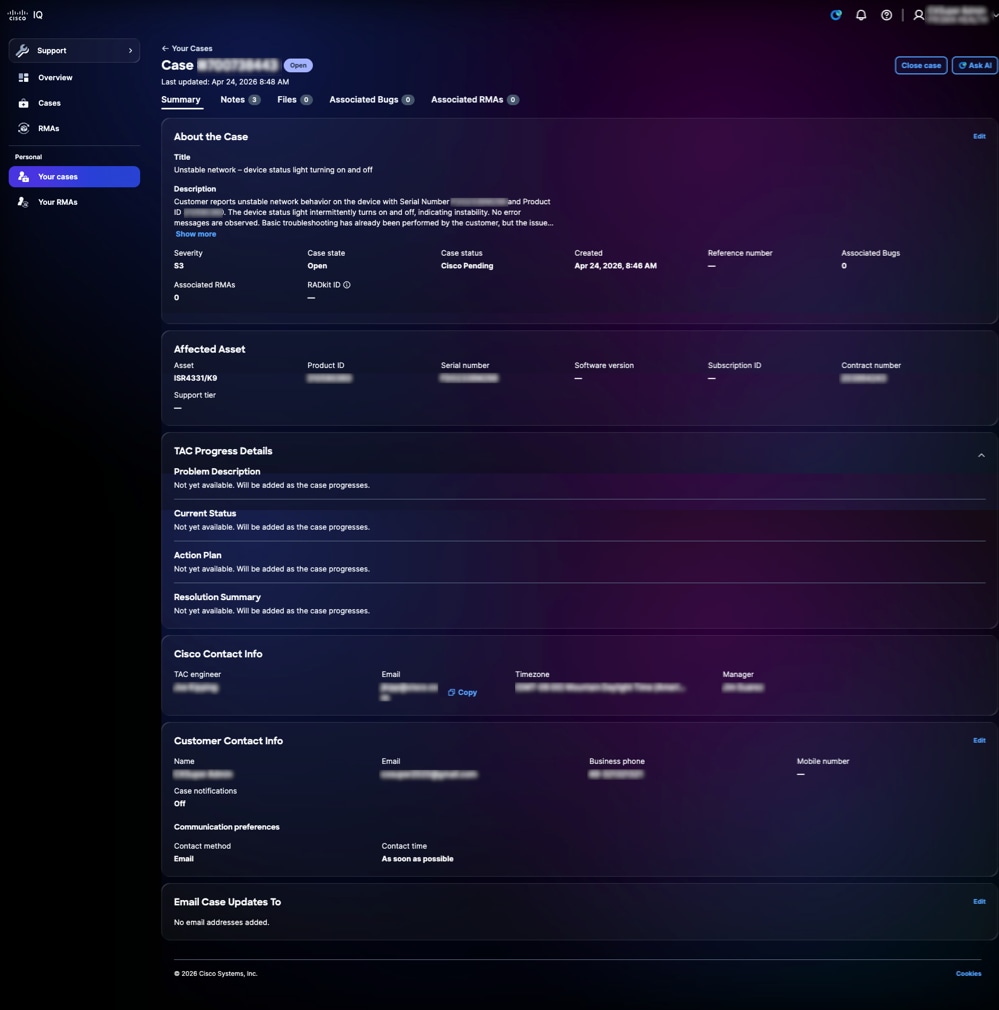 Vista de detalles del caso
La vista de detalles del caso se muestra y proporciona una vista centralizada de un caso de soporte, lo que le permite revisar la información del caso, la información de los activos afectados, realizar un seguimiento del progreso del TAC y acceder a las acciones del caso disponibles. Entre las acciones disponibles se incluyen la reapertura de un caso cerrado haciendo clic en Reabrir caso, el cierre de un caso abierto haciendo clic en Cerrar caso y el inicio del Asistente de IA con el contexto del caso haciendo clic en Preguntar AI. Las fichas disponibles se describen en las secciones siguientes.
 Icono de estrella
Summary
La pestaña Summary muestra información clave sobre el caso, lo que le permite comprender rápidamente el estado actual, el contexto y el progreso de un caso de soporte individual. Puede revisar los detalles del caso y los activos afectados, supervisar el ciclo de vida de su caso a través de los detalles de progreso del TAC, modificar la información de contacto y especificar direcciones de correo electrónico para recibir notificaciones de actualización del caso. Sólo se pueden editar los campos seleccionados.
Notas
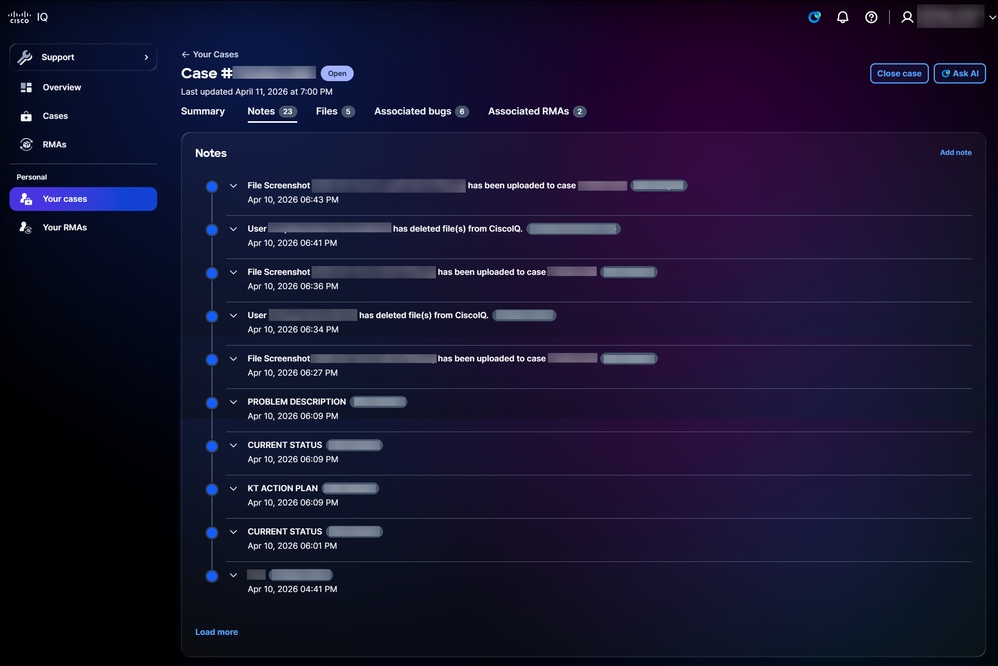 Notas
Notas
Al hacer clic en la ficha Notas, se abre la página Notas. Puede ver todas las notas asociadas a un caso, independientemente de que las haya enviado un cliente o un ingeniero de Cisco.
Para agregar una nueva nota:
-
Haga clic en Agregar nota. Se abrirá la ventana Agregar nota.
-
Introduzca un título.
-
Introduzca los detalles.
-
Haga clic en Add (Agregar).
Archivos
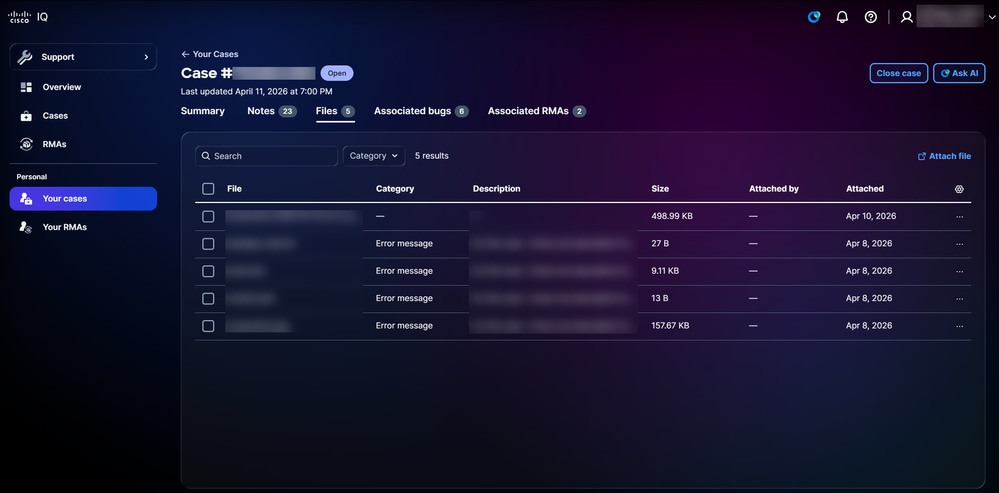 Archivos
Al hacer clic en la ficha Files, se abre la página Files. Puede ver el nombre, el tamaño y la fecha de los archivos de un caso, así como agregarlos o eliminarlos. Filtre archivos seleccionando una opción de la lista desplegable Categoría. Opcionalmente, haga clic en Filtros y elija entre las opciones de filtro disponibles. También puede configurar las columnas mostradas en la lista haciendo clic en el icono Settings, activando las casillas de verificación de las columnas deseadas y haciendo clic en Apply.
Para agregar un archivo, haga clic en Adjuntar archivo. Se le redirige a SCM, donde puede cargar un archivo para el caso.
Para eliminar un archivo, active las casillas de verificación de los archivos deseados y haga clic en Eliminar. Se abrirá la ventana Eliminar archivo(s). Haga clic en Eliminar archivos.
Errores asociados
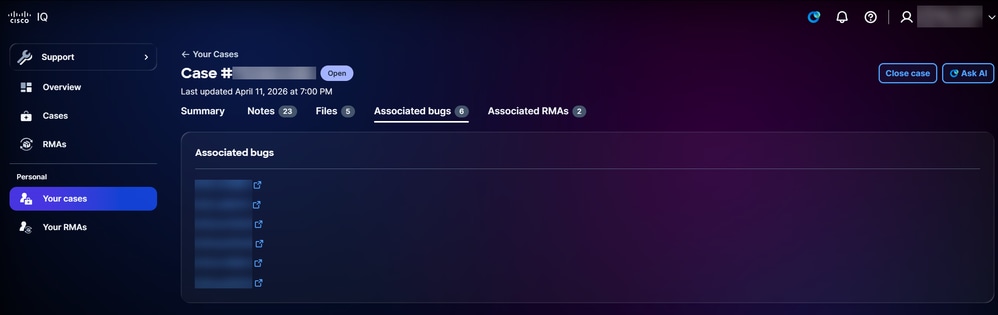 Errores asociados
Al hacer clic en la pestaña Bugs asociados, se abre la página Bugs asociados. Puede hacer clic en la ID de un error para iniciar de forma cruzada información detallada sobre el error en la Herramienta de búsqueda de errores de Cisco.com.
RMA asociados
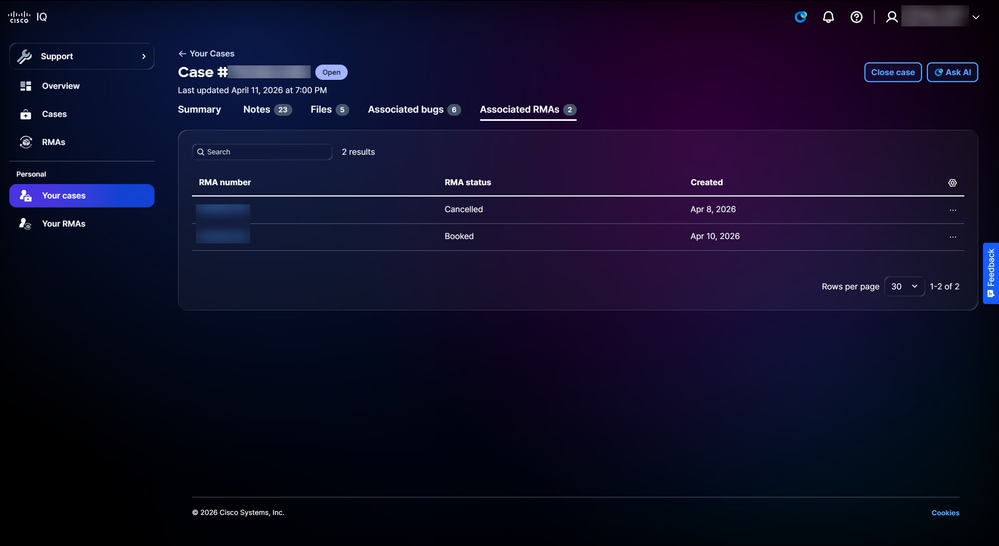 RMA asociados
Al hacer clic en la pestaña RMA asociados, se abre la página RMA asociados. Puede configurar las columnas mostradas en la lista haciendo clic en el icono Settings, activando las casillas de verificación de las columnas deseadas y haciendo clic en Apply. En la página RMA asociados se pueden realizar las siguientes acciones:
-
Cierre de un caso: Haga clic en Close case para abrir la ventana Close case, donde puede proporcionar un motivo del cierre y cerrarlo
-
Ver detalles de RMA: Haga clic en un número de RMA o en una fila de la tabla para abrir la vista de detalles de un RMA (consulte Vistas de detalles de RMA para obtener más información)
-
Contacto con Cisco Logistics: Elija el icono Más opciones de una fila > Póngase en contacto con la logística de Cisco para ponerse en contacto con el equipo de logística de Cisco
RMA
RMA de cuenta
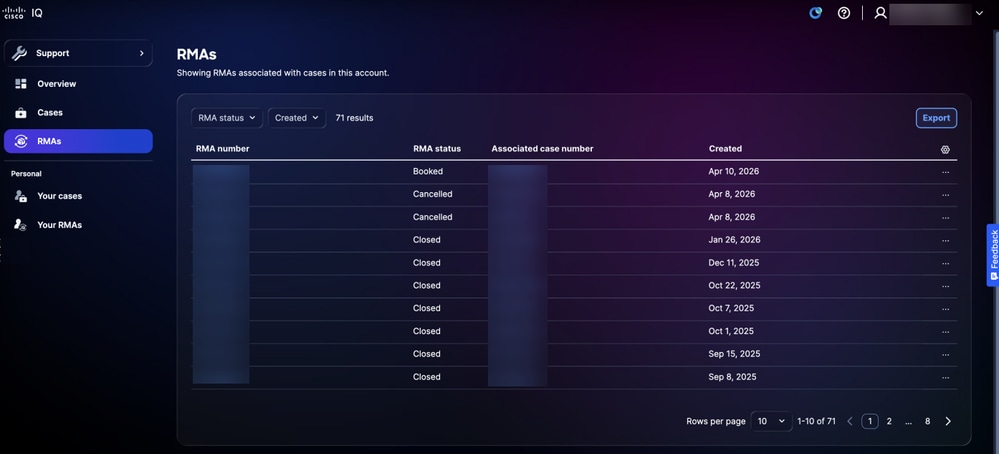 Lista de RMA
Navegue hasta la página RMAs haciendo clic en RMAs en el panel de la izquierda. La página RMAs muestra una lista consolidada de todos los RMA asociados con los casos en su cuenta de Cisco IQ. Puede configurar las columnas mostradas en la lista haciendo clic en el icono Settings, activando las casillas de verificación de las columnas deseadas y haciendo clic en Apply.
Acciones disponibles
En la página RMAs se pueden realizar las siguientes acciones:
-
Exportar datos: Haga clic en Exportar para descargar todos los datos que se muestran actualmente como un archivo CSV
-
Ver detalles de RMA: Haga clic en un número de RMA o en una fila de la tabla para abrir la vista de detalles de un RMA (consulte Vistas de detalles de RMA para obtener más información)
-
Contacto con Cisco Logistics: Elija el icono Más opciones de una fila > Póngase en contacto con la logística de Cisco para ponerse en contacto con el equipo de logística de Cisco
Filtrado de vistas para RMA de cuenta
Puede filtrar la vista de lista seleccionando filtros en las listas desplegables.
Sus RMA
Navegue hasta la página Your RMAs haciendo clic en Your RMAs en el panel de la izquierda.
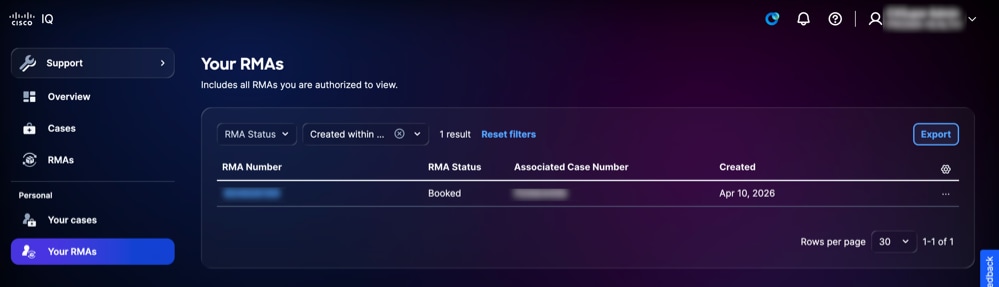 Sus RMA
La página Sus RMAs muestra una lista consolidada de RMA que tiene los derechos necesarios para ver y gestionar. Puede configurar las columnas mostradas en la lista haciendo clic en el icono Settings, activando las casillas de verificación de las columnas deseadas y haciendo clic en Apply.
Acciones disponibles
En la página Sus RMAs se pueden realizar las siguientes acciones:
-
Exportar datos: Haga clic en Exportar para descargar todos los datos que se muestran actualmente como un archivo CSV
-
Ver detalles de RMA: Haga clic en un número de RMA o en una fila de la tabla para abrir la vista de detalles de un RMA (consulte Vistas de detalles de RMA para obtener más información)
-
Contacto con Cisco Logistics: Elija el icono Más opciones de una fila > Póngase en contacto con la logística de Cisco para ponerse en contacto con el equipo de logística de Cisco
Filtrado de vistas para sus RMA
Puede filtrar la vista de lista seleccionando una opción de la lista desplegable Creado.
Vistas de detalles de RMA
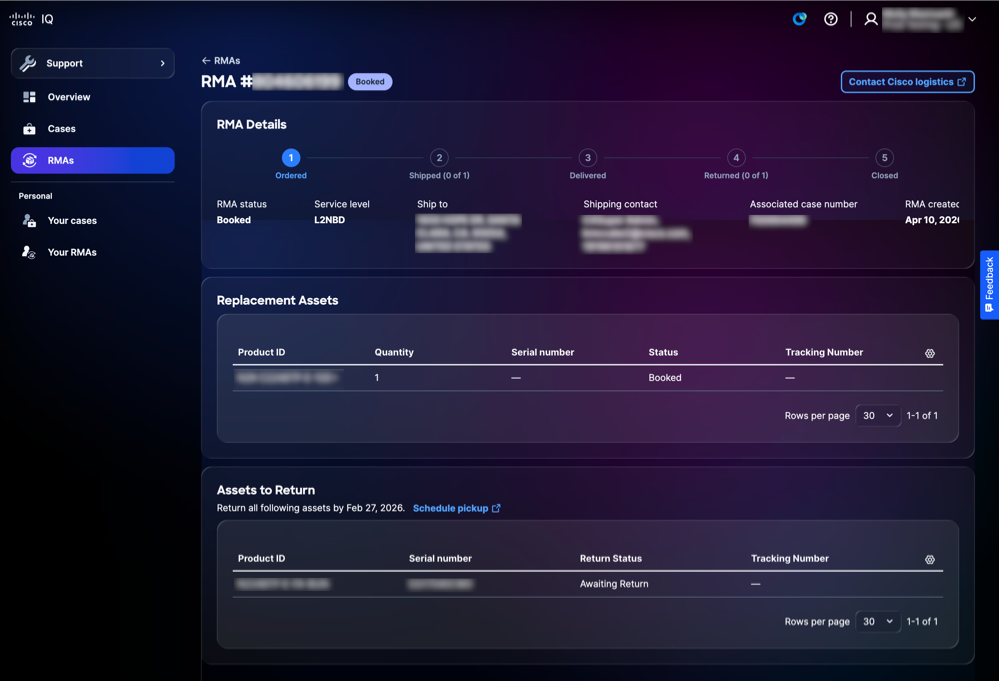 Vista detallada de RMA
La vista de detalles de RMA proporciona una vista centralizada de un RMA, lo que le permite revisar la información de RMA, realizar un seguimiento del progreso y acceder a las acciones de RMA disponibles. Las acciones disponibles incluyen ponerse en contacto con el equipo de logística de Cisco, acceder a los números de seguimiento y programar las recogidas de activos.
Funciones comunes de la aplicación
Análisis de datos
El panel Insights ofrece un análisis basado en IA de los datos de esa página, proporcionando información procesable para mejorar la seguridad y el estado de su entorno de red.
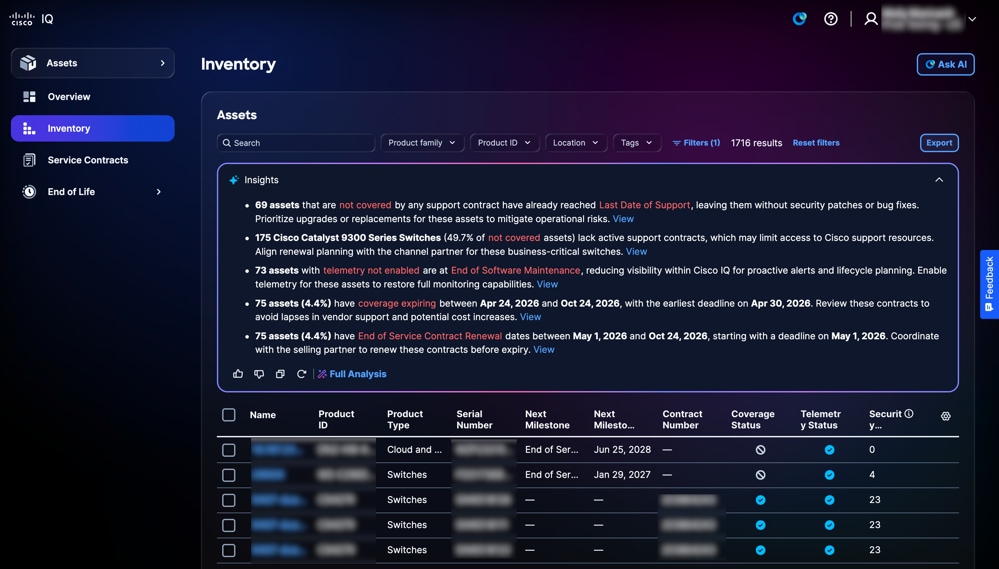 Panel de información
Las siguientes opciones están disponibles en el panel Perspectivas:
-
Haga clic en el icono Expand para expandir el panel y mostrar información adicional
-
Haga clic en el icono Pulgares arriba o Pulgares abajo para proporcionar comentarios sobre la información generada por IA
-
Haga clic en Análisis completo para mostrar información adicional, análisis más profundos y visualizaciones como gráficos, paneles y gráficos
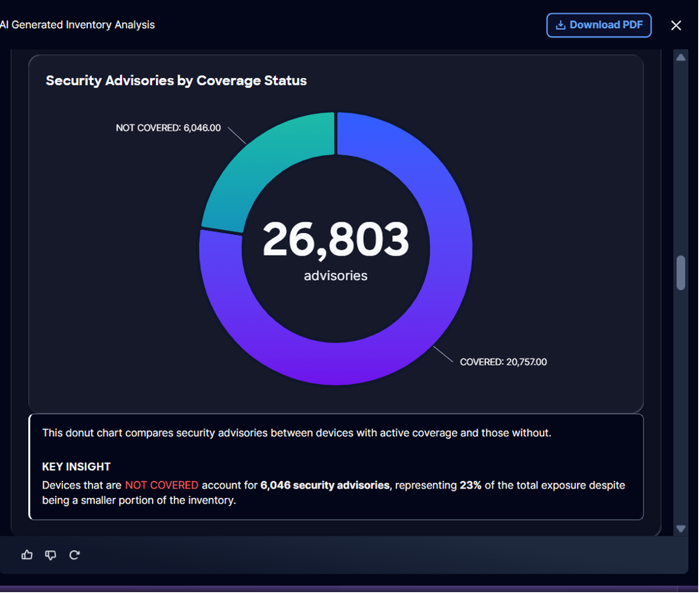 Análisis completo
Las siguientes opciones están disponibles en un análisis completo:
-
Haga clic en Descargar PDF para guardar una copia sin conexión del análisis, para sus registros o para la colaboración
Exportación de información
La función de exportación permite exportar vistas personalizadas para la información de Activos y Seguridad en formato .xls o .csv.
Para exportar información desde una página:
-
Desplácese hasta la página.
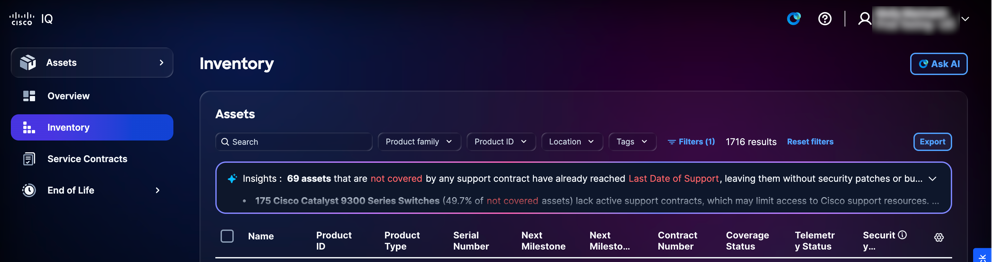 Exportación de Inventario en la Aplicación Activos
-
Haga clic en Exportar. Se muestra Opciones de exportación.
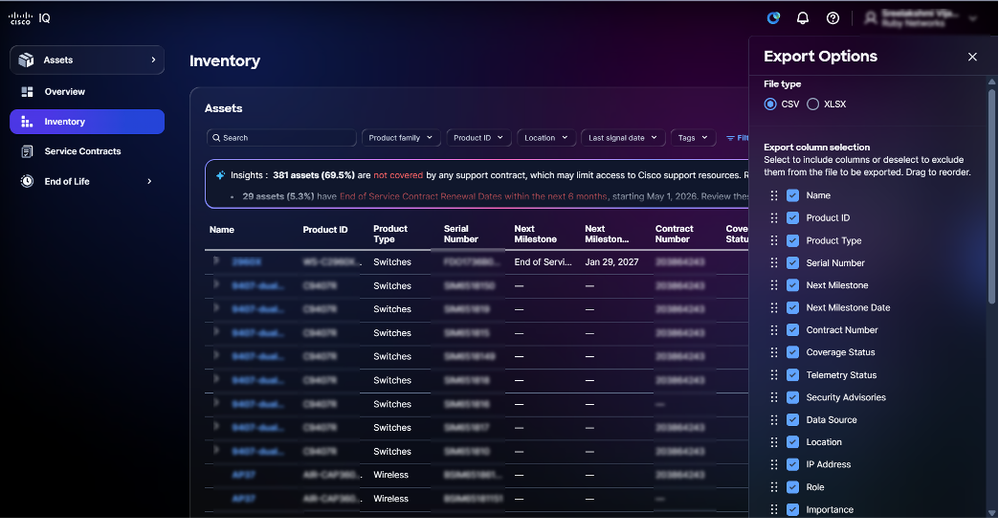 Opciones de exportación
-
Seleccione un tipo de archivo.
-
Marque las casillas de verificación de las columnas deseadas.
-
Haga clic en Exportar. El archivo se descarga en la carpeta de descarga local del explorador.
Configuración de tabla
Puede configurar la tabla para crear vistas personalizadas y refinadas para las distintas funciones de la aplicación.
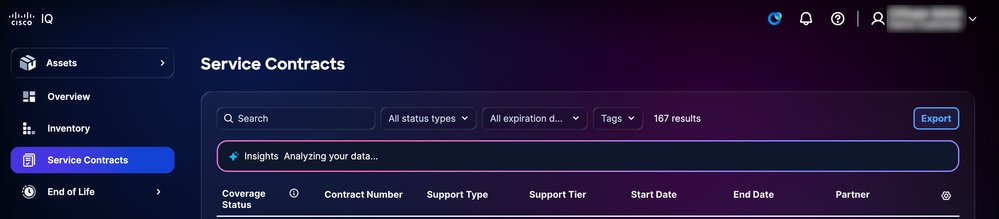 Configuración de tabla
Para cambiar las columnas que se muestran en las páginas seleccionadas, haga clic en el icono Configuración de tabla. Se muestra la configuración de la tabla.
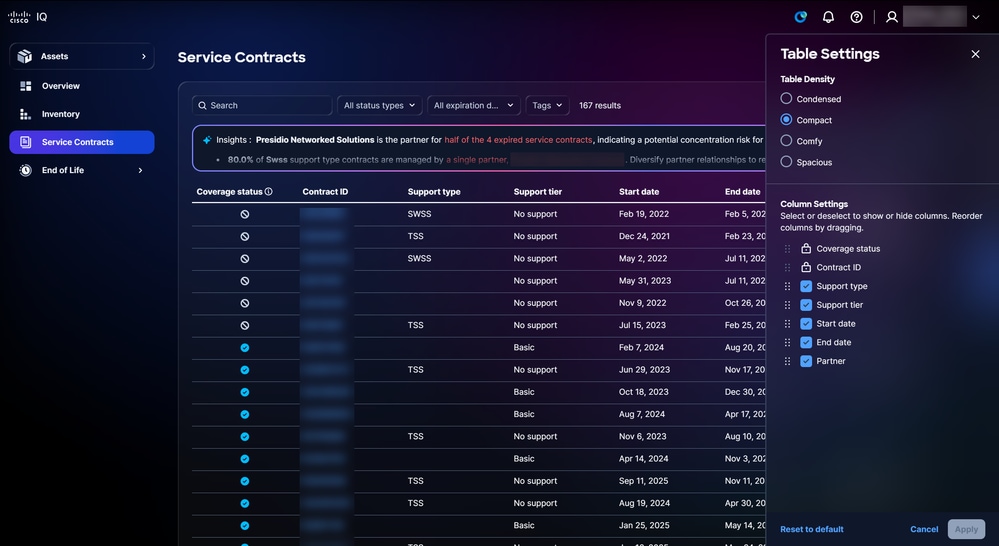 Opciones de configuración de tabla
Cambio de la vista Tabla
Para cambiar la vista de tabla:
-
Seleccione una de las siguientes opciones de densidad de tabla:
-
Condensado: Minimiza los elementos visuales y el espaciado para mostrar más información
-
Compacto: Reduce los espacios en blanco y ajusta el espaciado entre los elementos de la interfaz de usuario
-
Cómodo: Utiliza más espacios en blanco y más espacio entre los elementos
-
Amplio: Enfatiza los espacios en blanco abundantes y los elementos UI más grandes
-
-
Haga clic en Apply (Aplicar).
Adición y eliminación de columnas
Para agregar o quitar columnas:
-
Active o desactive las casillas de verificación Configuración de columnas.
-
Haga clic en Apply (Aplicar).
Cambio del orden de columnas
Para cambiar el orden de las columnas:
-
Arrastre y suelte el nombre de la columna para organizar los elementos en el orden deseado.
-
Haga clic en Apply (Aplicar).
Personalización de paneles
La función Panel personalizado permite personalizar paneles estándar a través de una serie de opciones de personalización intuitivas:
-
Reorganizar los widgets o paneles del panel mediante la funcionalidad de arrastrar y colocar
-
Elimine los componentes que no sean relevantes para el flujo de trabajo
-
La disposición personalizada del panel se almacena de forma segura en su perfil de usuario y se aplica automáticamente a todas las sesiones y dispositivos
-
Restaure el diseño original del panel con una sencilla opción de reinicio
Para personalizar un tablero:
-
Desplácese hasta el panel.
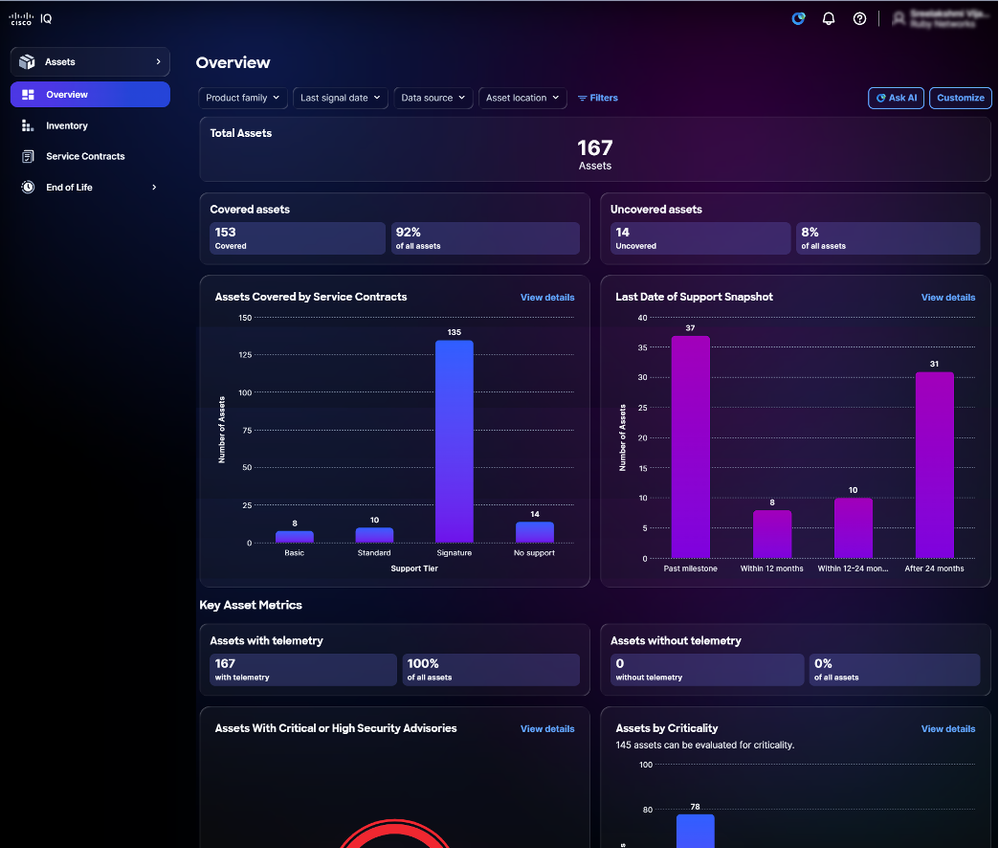 Personalizar
-
Haga clic en Personalizar.
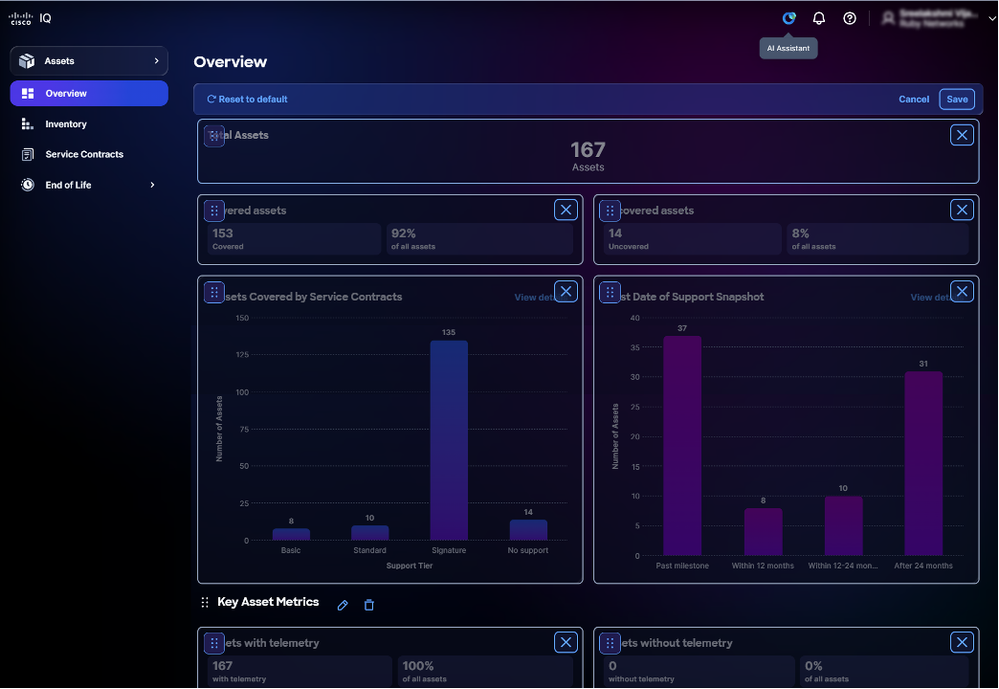 Editar panel
-
Cambie el panel como desee:
-
Reorganizar: Arrastre y suelte los widgets en el diseño deseado
-
Extraer: Haga clic en el icono Eliminar para eliminar un widget
-
Reiniciar: Haga clic en Restablecer valores predeterminados para restablecer el panel a su diseño original
-
-
Click Save. Se muestra un mensaje Dashboard Saved.
El diseño del panel se aplica automáticamente a todas las sesiones y dispositivos.
Personalización de filtros
Puede guardar configuraciones de filtro personalizadas para cualquier vista de panel, lo que le permitirá volver fácilmente a la configuración preferida según sea necesario. Todas las preferencias de filtrado se almacenan de forma segura por usuario y cuenta, lo que garantiza una experiencia personalizada y uniforme cada vez que acceda a Cisco IQ.
Creación de un filtro
Para crear un filtro personalizado:
-
Desplácese hasta el panel.
-
Haga clic en Filtros.
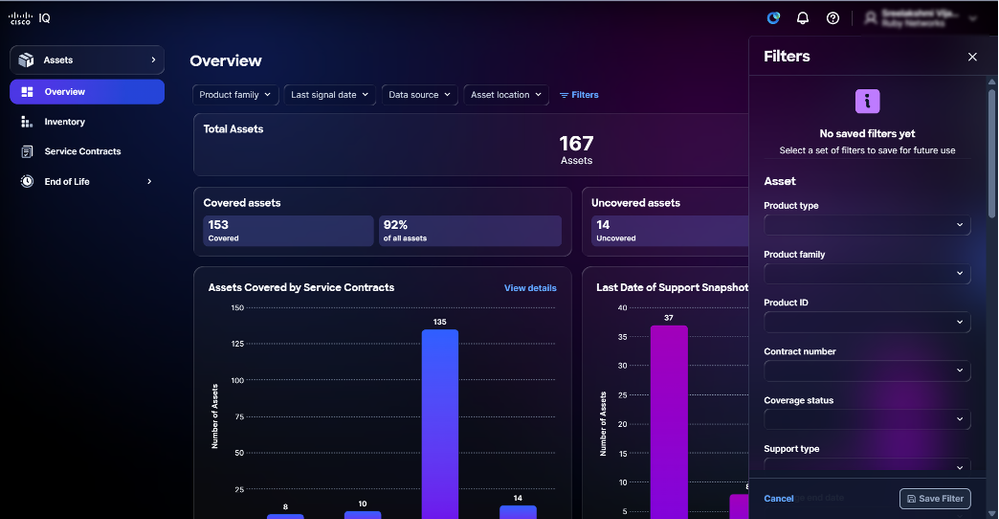 Filtros
-
Elija los filtros que desee en las listas desplegables.
-
Haga clic en Guardar filtro. Se abre la ventana Filtro guardado de nombre.
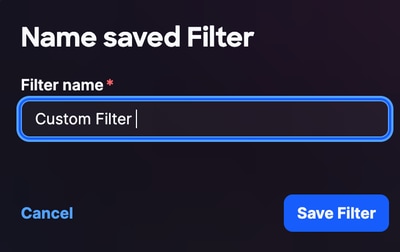 Nombre del filtro
-
Introduzca un nombre de filtro.
-
Haga clic en Guardar filtro para confirmar.
Edición de un nombre de filtro
Para editar un filtro personalizado:
-
Haga clic en Filtros.
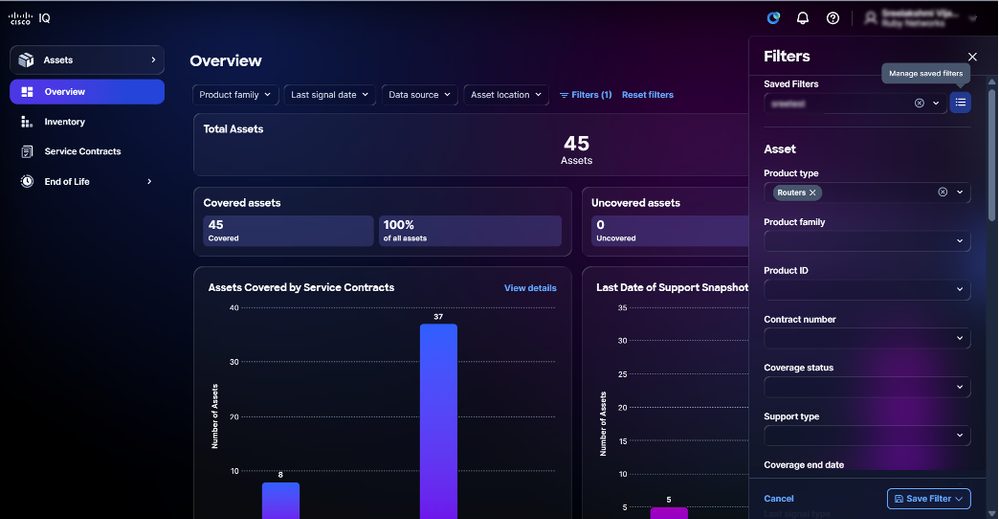 Administrar filtros guardados
-
Haga clic en el icono Filtros guardados administrados.
-
Desplácese hasta el filtro.
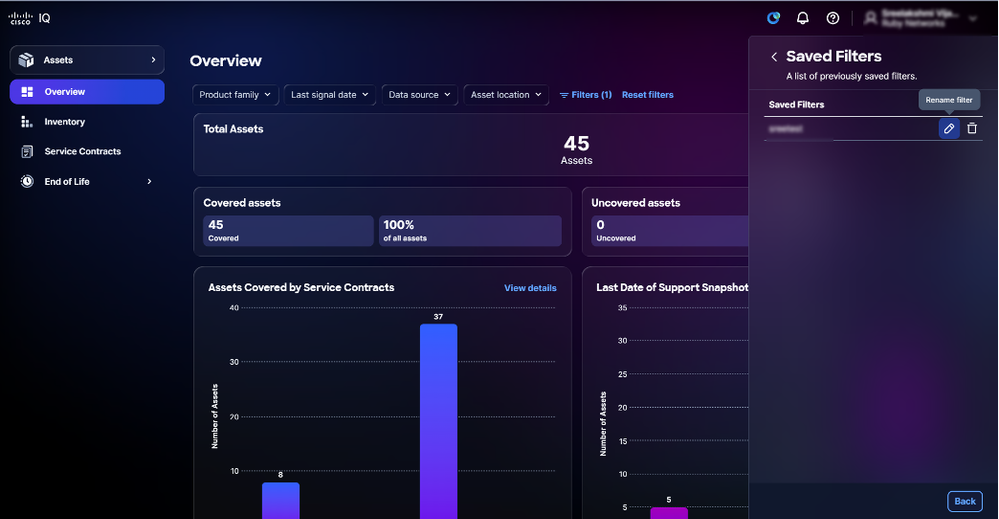 Editar filtro
-
Haga clic en el icono Edit. Se abre la ventana Filtro guardado de nombre.
-
Edite el nombre del filtro.
-
Haga clic en Guardar filtro para confirmar.
Eliminación de un filtro
Para eliminar un filtro personalizado:
-
Haga clic en Filtros.
-
Haga clic en el icono Gestionar filtros guardados
-
Desplácese hasta el filtro.
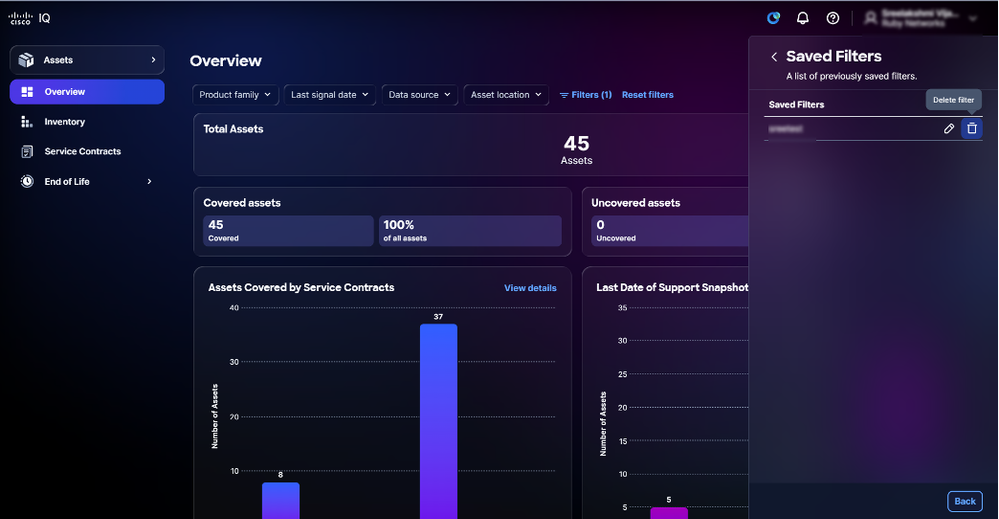 Eliminar filtro guardado
-
Haga clic en el icono Delete (Eliminar). Se abrirá la ventana Eliminar filtro guardado.
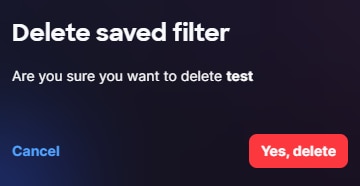 Eliminar filtro guardado
 - Haga clic en Yes, delete para confirmar.
Asistente de AI
Overview
Cisco IQ AI Assistant está diseñado para mejorar la comprensión y el uso de Cisco IQ mediante la transformación de datos sin procesar en información práctica, recomendaciones y acciones guiadas. Se integra en las herramientas existentes, donde aprovecha las fuentes de datos individuales y sintetiza la inteligencia en varios flujos de datos para ofrecer sugerencias en tiempo real. Al proporcionar una comprensión contextual que permite a los usuarios tomar decisiones proactivas e informadas y simplificar los procesos para lograr el compromiso y el éxito del cliente, Cisco IQ AI Assistant optimiza los resultados operativos y mejora la experiencia del usuario de Cisco IQ.
Entre las funciones de Cisco IQ AI Assistant se incluyen:
-
Manejo robusto de la carcasa: Reciba explicaciones transparentes y una redirección clara, lo que garantiza una experiencia de asistencia perfecta y una mayor satisfacción del usuario.
-
Capacidad de transmisión: Ver las respuestas a medida que se generan
-
Datos contextuales mejorados: El contexto dinámico permite interacciones fluidas entre aplicaciones, páginas y sesiones
-
Soporte de Case Management: Crear, ver y gestionar casos mostrados en la vista de lista Casos
-
Gestión de inventarios de activos: Seguimiento, gestión y generación de informes de los recursos de una organización
-
Importancia de los recursos: Dar prioridad a los recursos para las actividades de mitigación de riesgos en función de su función e importancia dentro de la red
-
Evaluación y gestión de riesgos: Evaluar y gestionar los riesgos potenciales asociados a los activos de una organización
-
Consolidación de la seguridad: Compare las configuraciones de los dispositivos del cliente para los dispositivos compatibles con las directrices de consolidación de Cisco y de la Agencia de seguridad de la infraestructura (CISA) relacionadas
-
Configuración: Evaluar las configuraciones de los dispositivos del cliente en función de las prácticas recomendadas, identificar las desviaciones de la configuración y proporcionar recomendaciones prácticas
Acceso a Cisco IQ AI Assistant
Para utilizar Cisco IQ AI Assistant:
 Icono del asistente de AI
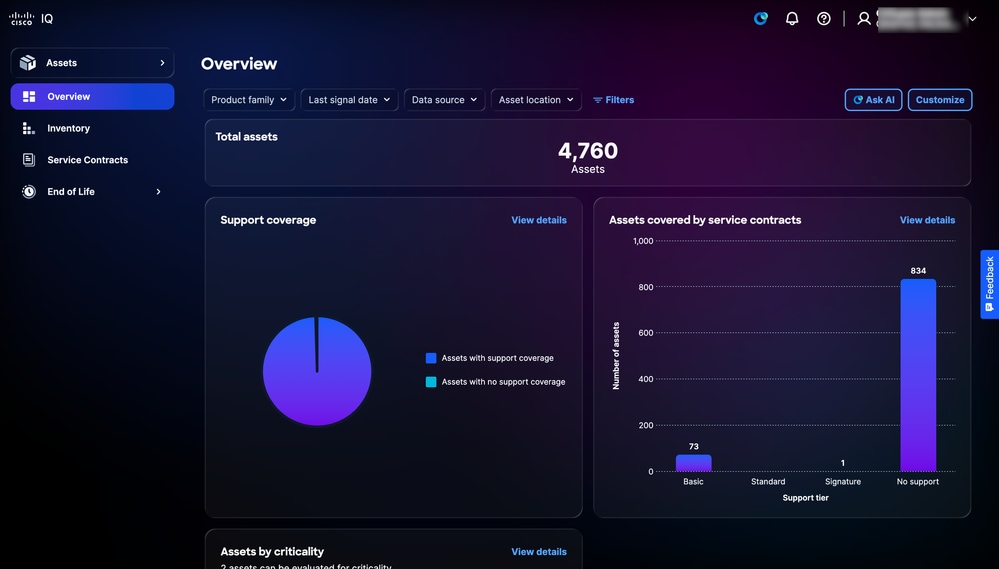 Preguntar AI
-
Inicie Cisco IQ AI Assistant haciendo clic en el icono AI Assistant o haciendo clic en Ask AI.
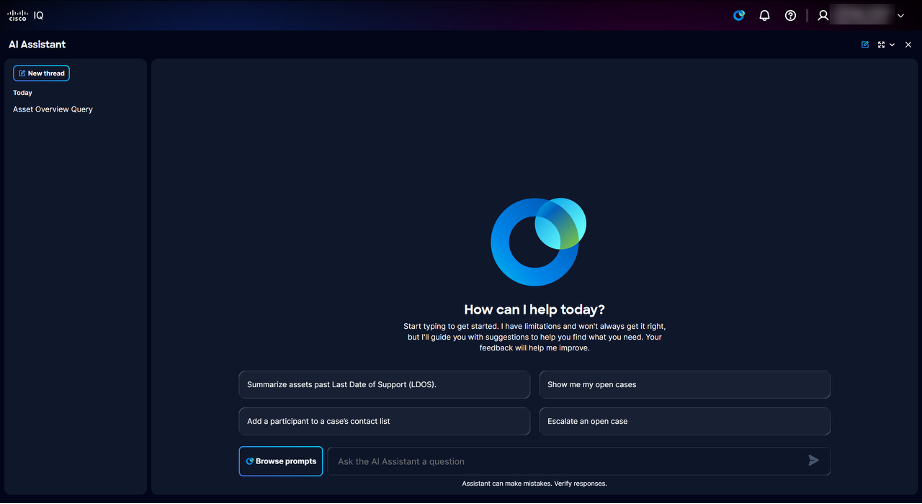 Página de inicio
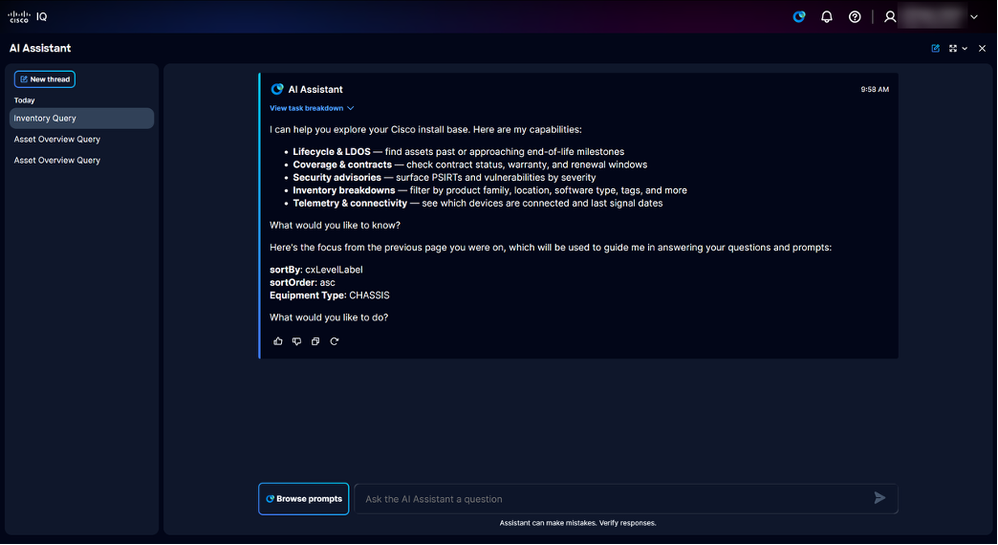 Página de inicio con contexto de aplicación
Cisco IQ AI Assistant muestra las siguientes opciones disponibles:
-
Hilos anteriores: Proporciona 30 días de historial de avisos
-
Examinar mensajes: Abre la biblioteca de mensajes; ver Apéndice A: Cisco IQ AI Assistant Solicita una lista de todas las preguntas disponibles en la biblioteca de preguntas
-
Haga una pregunta al asistente de AI: Campo de texto para hacerle una pregunta al asistente de AI; use oraciones completas y descriptivas para recibir mejores respuestas
-
-
Elija un mensaje utilizando uno de los siguientes métodos:
-
Busque avisos introduciendo una (1) o más palabras clave en el campo Pregunte al asistente de AI una pregunta y haga clic en el aviso
-
Ingrese una pregunta de forma libre usando frases completas y descriptivas en el campo Pregunte al asistente de IA una pregunta
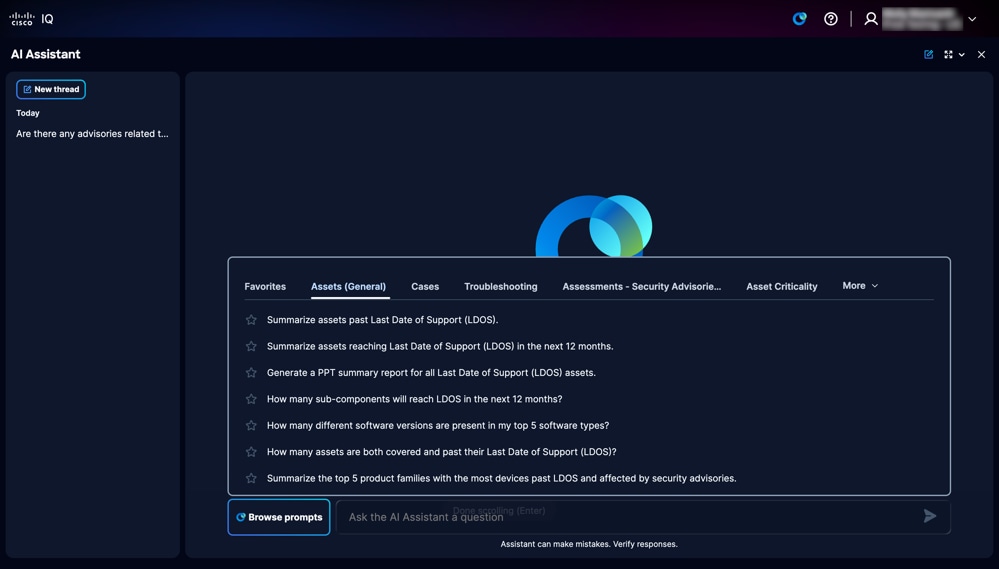 Biblioteca de mensajes
-
Haga clic en Browse Prompts para abrir la biblioteca de prompt y elegir cualquiera de las siguientes pestañas de categoría de prompt:
-
Activo (general): Mensajes relacionados con el ciclo de vida de los activos, incluidos LDOS y consultas generales sobre el inventario
- Casos: Solicita asistencia para acciones de administración de casos como la visualización, actualización, derivación y cierre de casos, lo que permite un seguimiento eficaz y la conexión con el ingeniero de soporte de Cisco
-
Resolución de problemas: Mensajes para ayudar con mensajes de syslog de error o preguntas de configuración
- Evaluaciones - Recomendaciones de seguridad: Mensajes relacionados con la evaluación del estado general de la seguridad de la red, la identificación de vulnerabilidades críticas y la lista de recursos específicos afectados por amenazas de seguridad de gran gravedad o puntos débiles de la configuración
-
Importancia de los recursos: Mensajes relacionados con la priorización de activos para actividades de mitigación de riesgos en función de su función e importancia dentro de la red
-
Evaluaciones - Configuración: Mensajes relacionados con el resumen de los resultados de la evaluación de la configuración, la identificación de las desviaciones de la configuración con respecto a las prácticas recomendadas y la generación de recomendaciones procesables
-
Evaluaciones - Refuerzo de la seguridad: Mensajes relacionados con la identificación de las configuraciones básicas de seguridad recomendadas, las prácticas recomendadas para la consolidación de dispositivos y los procedimientos paso a paso para proteger la infraestructura de red de Cisco
-
-
-
Haga clic en un mensaje. Se genera una respuesta.
Datos contextuales mejorados para el asistente de IA
Cisco IQ AI Assistant garantiza que el contexto sea dinámico, lo que permite una interacción fluida entre aplicaciones, páginas y sesiones. Esto garantiza que todas las respuestas aprovechan los datos contextuales para proporcionar respuestas muy relevantes adaptadas a su pregunta.
Resumen y priorización de LDOS
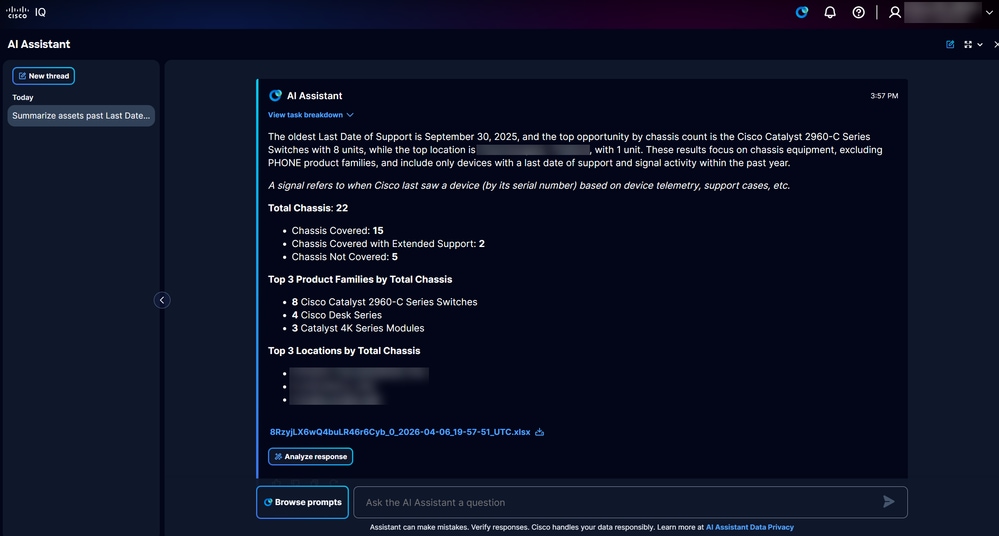 Informe LDOS
La función LDOS Summarization and Prioritization permite identificar y abordar rápidamente los riesgos asociados a los recursos de red. Esta función clasifica los recursos según sus funciones de red esperadas y su estado de vulnerabilidad de seguridad, lo que permite remediar la vulnerabilidad y mejorar la calidad general del servicio.
Ventajas clave
Entre las principales ventajas de la función de priorización y resumen de LDOS se incluyen las siguientes:
-
Vista de riesgo priorizado
-
Análisis del impacto operativo
-
Información procesable
Como parte de esta función, puede ver un conjunto limitado de preguntas predefinidas (marcadas con "*") en la interfaz de usuario o al ver las perspectivas de LDOS.
Informes
Generación de informes LDOS
Los informes LDOS revisados y generados por IA proporcionan resúmenes de los activos que se acercan o han pasado su LDOS. Los informes también destacan las opciones de actualización, así como identifican los avisos de seguridad y las vulnerabilidades para ayudarle a comprender rápidamente el panorama de riesgos de su red.
Analizar respuesta
 Analizar respuesta
Al hacer clic en Analizar respuesta, recibirá un resumen basado en IA que resume los datos y genera varias visualizaciones, como gráficos, paneles y gráficos, proporcionando información detallada.
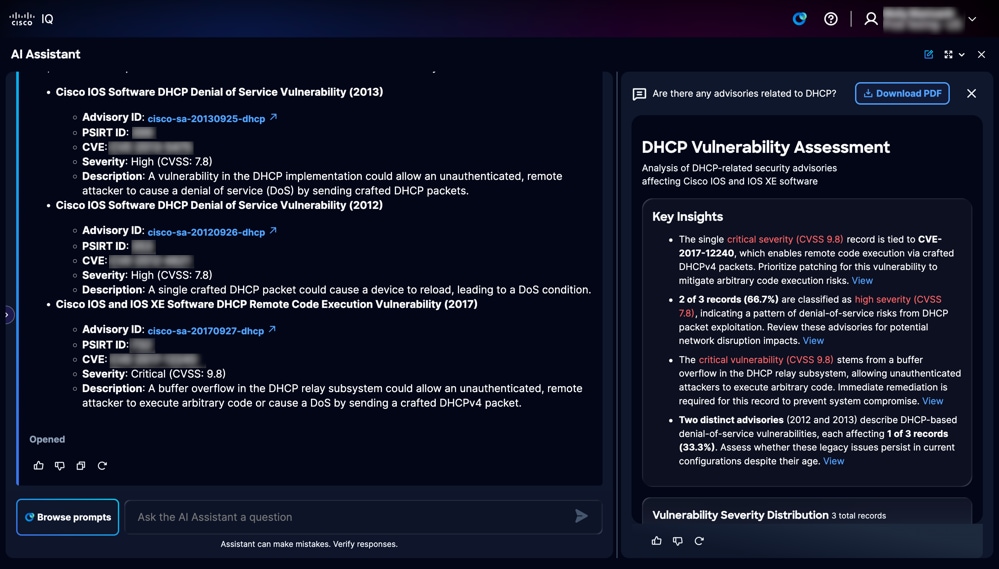 Resumen de AI
El resumen basado en IA contiene un botón Descargar PDF para descargar el informe como PDF.
Orígenes de datos para el resumen LDOS y la generación de informes
La función LDOS Summarization and Prioritization aprovecha las siguientes fuentes de datos clave:
-
Instalar recursos básicos y contratos
-
Activos y contratos de telemetría
-
Datos de señal CX
-
Hitos de EOL para recursos de hardware y software
Resolución de problemas con Cisco IQ AI Assistant
Cisco IQ le permite resolver problemas de dispositivos de forma independiente con Cisco IQ AI Assistant. Este asistente intuitivo e interactivo, que se basa en las herramientas de solución de problemas certificadas de Cisco y en una base de conocimientos probada, proporciona recomendaciones contextuales en tiempo real.
Está diseñado para situaciones de solución de problemas cotidianas y ayuda a los ingenieros de redes a investigar problemas de productos de Cisco, revisar síntomas e identificar los siguientes pasos procesables. Interpreta detalles técnicos como mensajes de error, registros del sistema, defectos del software, guía de la versión y preguntas relacionadas con la configuración. Al abordar los retos de forma instantánea, puede mantener un rendimiento óptimo y ahorrar tiempo resolviendo problemas sin necesidad de abrir un caso de soporte.
Mejores medidas
Cuando utilice Cisco IQ AI Assistant para la resolución de problemas, utilice las siguientes prácticas recomendadas:
- Ser lo más específico posible; incluir la plataforma, la familia de productos y la versión de software en el primer mensaje
-
Pegue el texto exacto de error, alarma o syslog en lugar de parafrasearlo
-
Describa qué cambió antes de que se iniciara el problema, como una actualización, una actualización de la configuración o un cambio de topología
-
Comparta el impacto con claridad, por ejemplo, si el problema afecta a un (1) dispositivo, un (1) sitio o varios usuarios
Casos
La función de gestión de casos permite a los usuarios gestionar sus casos de asistencia mediante autoservicio, lo que garantiza que las aplicaciones y los servicios empresariales se restauran rápidamente. Esta función le ayuda a gestionar casos de forma eficiente y a optimizar la experiencia de soporte. Consulte Support Application para obtener más información sobre la gestión de casos.
Con la gestión de casos, los usuarios pueden ver y realizar un seguimiento rápido de sus casos de asistencia en un solo lugar. Le ayuda a comprobar el estado del caso, revisar las actualizaciones, seguir el progreso y mantenerse informado sobre los siguientes pasos, lo que facilita la gestión de los problemas y la obtención de asistencia más rápidamente.
Apéndice A: Mensajes de Cisco IQ AI Assistant
En este apéndice se ofrece una descripción detallada de los mensajes disponibles en Cisco IQ AI Assistant, organizados en listas de viñetas por temas de preguntas.
En la pestaña Activos (General) se encuentran disponibles los siguientes mensajes:
- Resuma los recursos después de la fecha final de soporte técnico (LDOS).
- Resuma los recursos que lleguen a la fecha final de soporte técnico (LDOS) en los próximos 12 meses.
- Generar un informe de resumen de PPT para todos los recursos de fecha final de soporte técnico (LDOS).
- ¿Cuántos subcomponentes llegarán a LDOS en los próximos 12 meses?
- ¿Cuántas versiones de software diferentes hay en mis 5 tipos principales de software?
- ¿Cuántos recursos están cubiertos y han pasado la fecha final de soporte técnico (LDOS)?
- Resuma las cinco familias de productos principales con la mayoría de los dispositivos que han pasado LDOS y a los que afectan los avisos de seguridad.
- Resuma las tarjetas y los módulos que hayan pasado LDOS y que se vean afectados por los avisos de seguridad.
- ¿Cuántos subcomponentes están alcanzando hitos de fin de vida útil antes que su chasis principal?
En la pestaña Cases están disponibles los siguientes mensajes:
- Mostrar mis casos abiertos
- Resumir un caso
- Mostrar el estado de una RMA
- Mostrar el estado de un error
- Dame una actualización de un caso
- Proporcione la actualización más reciente y cualquier elemento de acción pendiente para un caso
- Cierre de un caso abierto
- Agregar un participante a la lista de contactos de un caso
- Crear una comunicación de espacio Webex sobre un caso
- Comunicarme con el ingeniero que se encarga del caso
- Aumentar el nivel de gravedad de un caso abierto
- Derivar un caso abierto
- Solicitar un nuevo ingeniero para un caso
- Volver a poner en cola un caso abierto
- Añadir nota a un caso
Las siguientes indicaciones están disponibles en la pestaña Troubleshooting:
- ¿Cómo soluciono el error [Error] de Syslog e identifico la causa raíz?
- ¿Cómo soluciono problemas de configuración e identifico la causa raíz de [ABCD]?
- ¿Cómo se configura [XYZ] en la ID del producto [ABCD]?
Las siguientes indicaciones están disponibles en la pestaña Evaluaciones - Asesores de seguridad:
- ¿Existen recomendaciones relacionadas con DHCP?
- ¿Existe un aviso de seguridad para verificar las vulnerabilidades de escalada de privilegios de webUI relacionadas con tifón salino?
- Antes de activar HTTP, ¿puede comprobar si hay advertencias de seguridad conocidas o vulnerabilidades relacionadas con la activación de HTTP?
- ¿Cuántos consejos de seguridad son vulnerables en mi red?
- ¿Cuántos dispositivos son vulnerables a los avisos de seguridad?
En la pestaña Importancia de Activos están disponibles los mensajes siguientes:
- ¿Cuáles son mis recursos más importantes por función e importancia?
- ¿Cuántos dispositivos principales se ven afectados por los avisos de seguridad?
- Resuma los dispositivos críticos y de gran importancia con cobertura que vencerá en los próximos 12 meses
- Dé prioridad a los recursos de LDOS para su actualización en función del cargo y la importancia.
- Dé prioridad a los activos no cubiertos o que estén a punto de serlo para su renovación en función de la función y la importancia.
- Dé prioridad a los contratos a punto de vencer para su renovación en función de la función y la importancia de dichos activos cubiertos.
- Dé prioridad a las vulnerabilidades PSIRT en función de la gravedad, el papel y la importancia de los activos afectados.
Las siguientes indicaciones están disponibles en la pestaña Evaluaciones - Configuración:
- ¿Puede proporcionar un resumen de mi reciente evaluación de la configuración?
- ¿Cuántas reglas de prácticas recomendadas de configuración se evaluaron y cuántas dieron como resultado al menos un recurso que no se aprobó?
- ¿Cuáles son las desviaciones de configuración más comunes en mi red?
- ¿Qué familias de productos de Cisco presentan más desviaciones con respecto a las prácticas recomendadas de configuración?
- ¿Cuántos activos se evaluaron y qué porcentaje no se aprobó?
- ¿Qué categorías presentan más desviaciones con respecto a las prácticas recomendadas de configuración?
- ¿Qué desviaciones de la configuración suponen el mayor riesgo para mi red y qué acciones correctivas se recomiendan?
- ¿Qué recursos tienen el máximo de desviaciones de configuración críticas y de gravedad alta? ¿Qué medidas correctivas se recomiendan?
- Mostrar desglose de las desviaciones de configuración críticas y de gravedad alta por importancia de los recursos
- Mostrar desglose de las desviaciones de las reglas de prácticas recomendadas de configuración por gravedad, categoría y tipo de software
Las siguientes indicaciones están disponibles en la pestaña Evaluaciones - Consolidación de la seguridad:
- ¿Cuáles son las prácticas recomendadas de consolidación de la seguridad de Cisco para los dispositivos de red?
- ¿Cómo reafirmo mis dispositivos Cisco IOS XE?
- Enumere los pasos clave de refuerzo de la seguridad para routers y switches.
- ¿Cuáles son los parámetros de refuerzo de línea base recomendados para los dispositivos de Cisco?
- ¿Cuántos recursos infringen las prácticas recomendadas de refuerzo de la seguridad?
Historial de revisiones
| Revisión | Fecha de publicación | Comentarios |
|---|---|---|
6.0 |
August 25, 2026
|
Actualizado para reflejar los nuevos tiempos de recopilación. |
5.0 |
August 14, 2026
|
Actualizado para incluir nuevo contenido. |
4.0 |
July 23, 2026
|
Actualizado con nuevas funciones y mejoras para la versión de julio de 2026. |
3.0 |
June 15, 2026
|
Los cambios incluyen la nueva función Informes y las actualizaciones de la sección Contratos de servicio. |
2.0 |
May 22, 2026
|
Los cambios incluyen actualizaciones de imágenes y contenido para alinearlas con la interfaz de usuario actualizada y actualizaciones de flujos de trabajo existentes, como la eliminación de recopiladores heredados y contratos de servicio. |
1.0 |
April 23, 2026
|
Versión inicial |