Módulos externos
En esta sección se describe cómo instalar los módulos externos y FRU en los routers seguros serie 8200 de Cisco. La información se incluye en las siguientes secciones:
El conjunto de documentos para este producto aspira al uso de un lenguaje no discriminatorio. A los fines de esta documentación, "no discriminatorio" se refiere al lenguaje que no implica discriminación por motivos de edad, discapacidad, género, identidad de raza, identidad étnica, orientación sexual, nivel socioeconómico e interseccionalidad. Puede haber excepciones en la documentación debido al lenguaje que se encuentra ya en las interfaces de usuario del software del producto, el lenguaje utilizado en función de la documentación de la RFP o el lenguaje utilizado por un producto de terceros al que se hace referencia. Obtenga más información sobre cómo Cisco utiliza el lenguaje inclusivo.
Es posible que Cisco proporcione traducciones de este contenido al idioma local en algunas ubicaciones. Tenga en cuenta que las traducciones se ofrecen únicamente con fines informativos y, si hubiera alguna discrepancia, prevalecerá la versión en inglés del contenido.
Los routers seguros serie 8200 de Cisco cuentan con unidades sustituibles en el campo (FRU) que pueden extraerse y sustituirse de manera rápida y sencilla sin necesidad de enviar todo el router para su reparación.
En este capítulo se describe cómo instalar los FRU en los routers seguros serie 8200 de Cisco. La información se incluye en las siguientes secciones:
En esta sección se describe cómo instalar los módulos externos y FRU en los routers seguros serie 8200 de Cisco. La información se incluye en las siguientes secciones:
En esta sección se describe cómo instalar y retirar los módulos enchufables de formato pequeño (SFP) en los routers seguros serie 8200 de Cisco.
Solo se admiten módulos SFP certificados por Cisco y que cumplan con la norma IEC 60825-1:2014 en estos routers. Para obtener más información, consulte SFP compatibles con los routers seguros serie 8200 de Cisco.
Tenga en cuenta las siguientes advertencias de conexión óptica:
 Advertencia |
Declaración 1051: Radiación láser Los conectores o fibras desconectados pueden emitir radiación láser invisible. No mire fijamente los haces ni mire directamente con instrumentos ópticos. |
Advertencia |
Declaración 1055: Láser de clase 1/1M La radiación por láser invisible está presente. No exponga a los usuarios de telescopios ópticos. Esto se aplica a los productos láser de clase 1 y 1M. 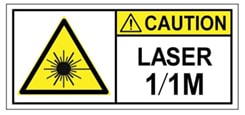 |
Para instalar un módulo SFP en el router:
Desconecte la fuente de alimentación antes de sustituir cualquier módulo.
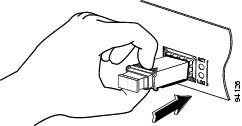
Deslice el SFP en el conector del router hasta que encaje en su posición.
 Nota |
La siguiente imagen es solo para referencia. |
 Precaución |
No retire los tapones de los puertos ópticos del SFP hasta que esté listo para conectar el cableado. |
Conecte el cable de red al módulo SFP.
Para retirar un módulo SFP de su router:
Desconecte la fuente de alimentación y retire todos los cables del módulo SFP.
Precaución |
El mecanismo de cierre que se utiliza en muchos SFP bloquea el SFP en su lugar cuando los cables están conectados. No tire del cableado en un intento de retirar el SFP. |
Desconecte el cierre del SFP.
Nota |
Los módulos SFP utilizan varios diseños de cierre para fijar el módulo al puerto SFP. Los diseños de cierre no están vinculados a los modelos de SFP o al tipo de tecnología. Para obtener más información sobre el tipo y modelo de tecnología SFP, consulte la etiqueta del lateral del SFP. |
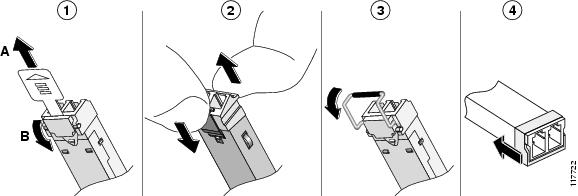
1: Cierre deslizante
2: Cierre de apertura y deslizamiento
3: Cierre de seguridad
4: Cierre con collarín retráctil de plástico
Sujete el SFP por ambos lados y extráigalo del router.
Advertencia |
Declaración 1029: Placas y paneles de cubierta ciegos Las placas frontales y los paneles de cubierta ciegos desempeñan tres importantes funciones: reducen el riesgo de descarga eléctrica o incendio, contienen la interferencia electromagnética (EMI) que puede interrumpir el funcionamiento de otros equipos y dirigen el flujo de aire de refrigeración por el chasis. No ponga el sistema en funcionamiento a menos que todas las tarjetas, placas frontales, cubiertas delanteras y cubiertas traseras estén en su sitio. |
Advertencia |
Declaración 1255: Declaración de conformidad del láser Los módulos ópticos enchufables cumplen IEC 60825-1, edición 3 y 21 CFR 1040.10 y 1040.11 con o sin excepción de la conformidad con IEC 60825-1, edición 3 según se describe en Laser Notice n.º 56, con fecha de 8 de mayo de 2019. |
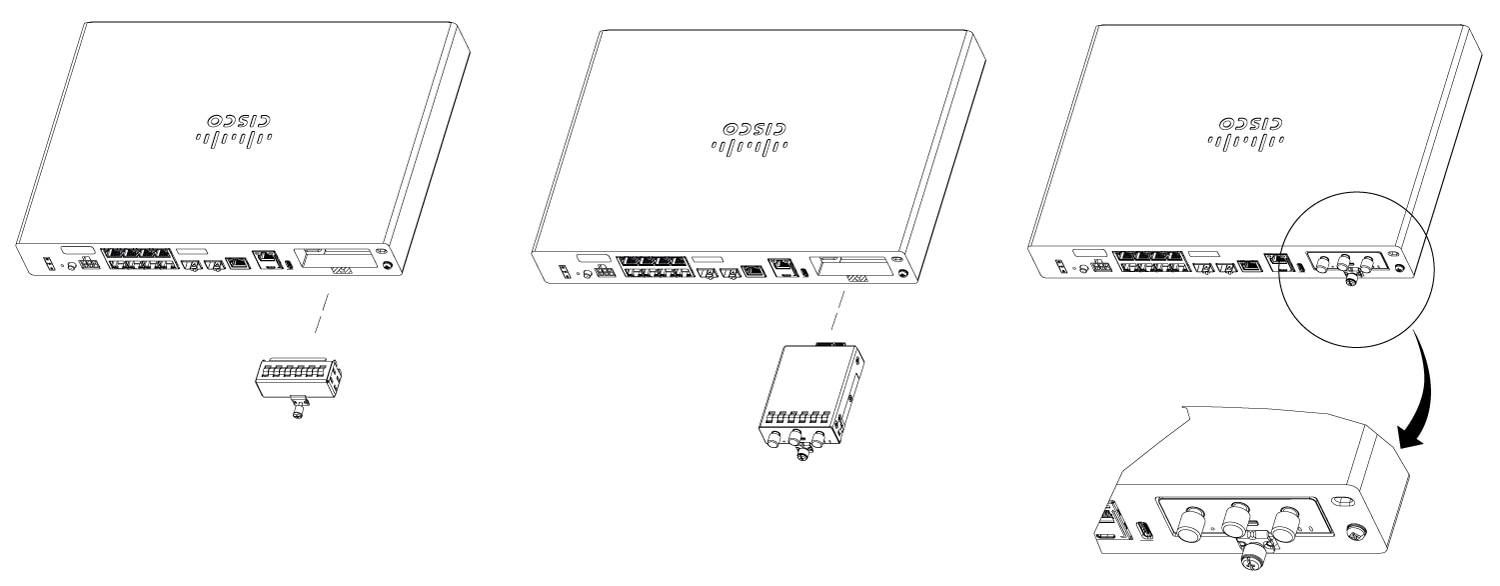
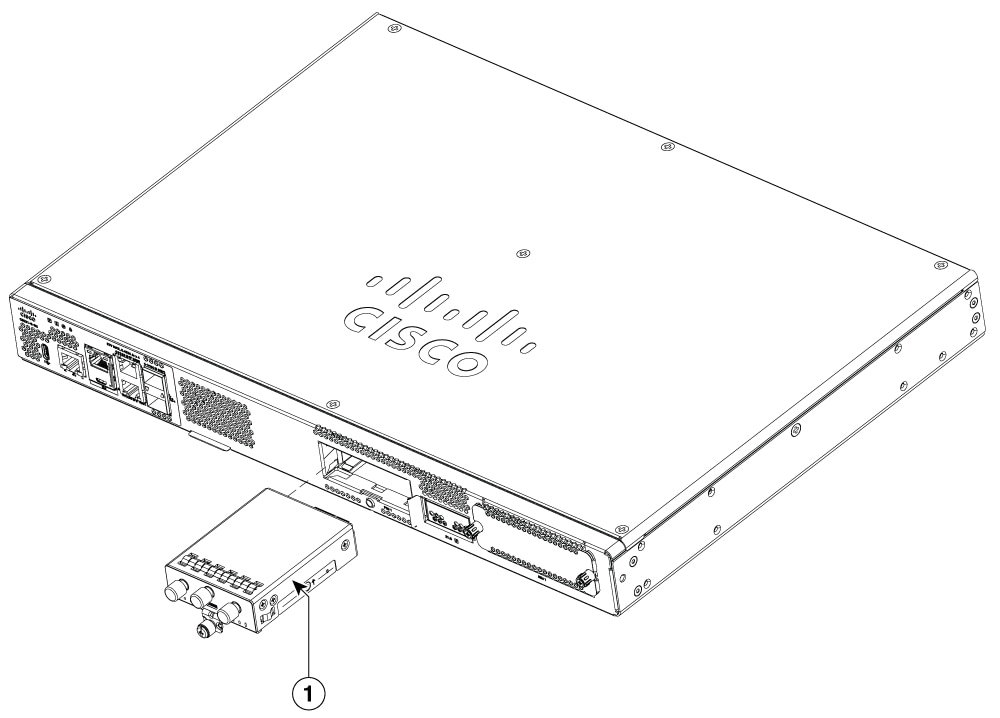
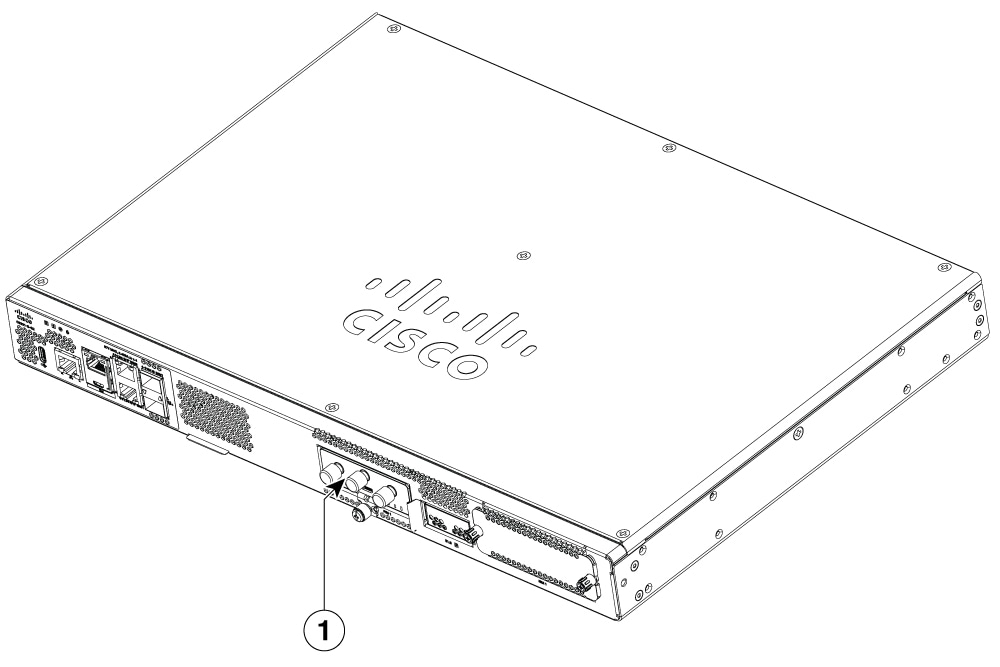
Para insertar el módulo de interfaz enchufable en el router, siga estos pasos:
|
Paso 1 |
Inserte y, a continuación, presione con suavidad el enchufable LTE en la ranura enchufable hasta que quede firmemente sujeto. |
|
Paso 2 |
Apriete el tornillo; el par recomendado es de 10-12 libras-pulgada. |
|
1 |
Módulos de interfaz enchufables (PIM) |
|
1 |
Módulos de interfaz enchufables (PIM) |
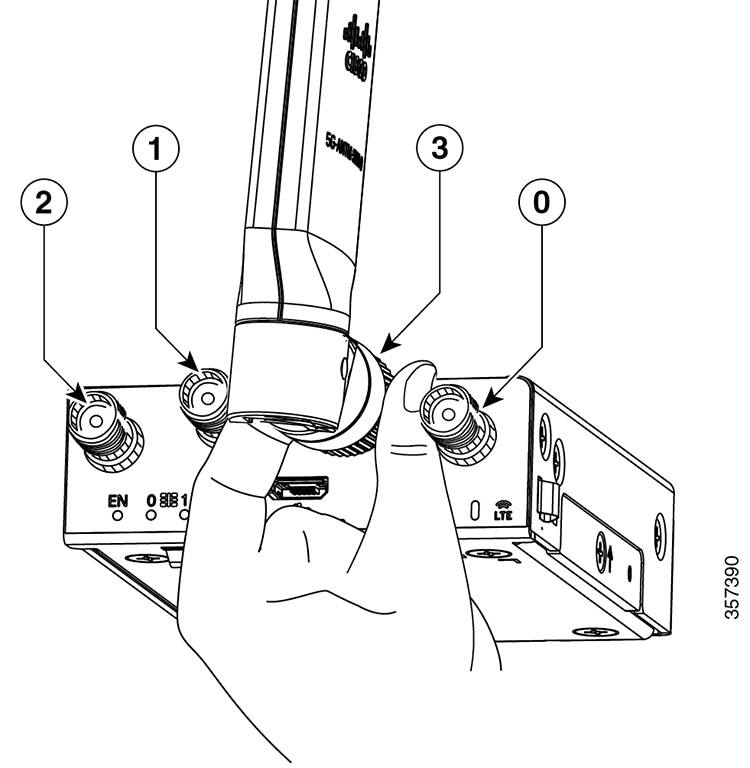
Para insertar la antena en el módulo de interfaz enchufable, realice los siguientes pasos:
|
Paso 1 |
Use el pulgar y el índice para insertar y apretar la antena 1 y la antena 3 en las ranuras de fijación de la antena central como se indica en la figura.
|
||
|
Paso 2 |
Inserte la antena 2 y la antena 0 en la primera y la última ranura de fijación de la antena. |
||
|
Paso 3 |
Después de instalar las antenas, ajuste la orientación de la antena espaciando cada una de ellas por igual hasta que se extiendan. Esto es importante porque ayuda a conseguir un mayor rendimiento de RF. |
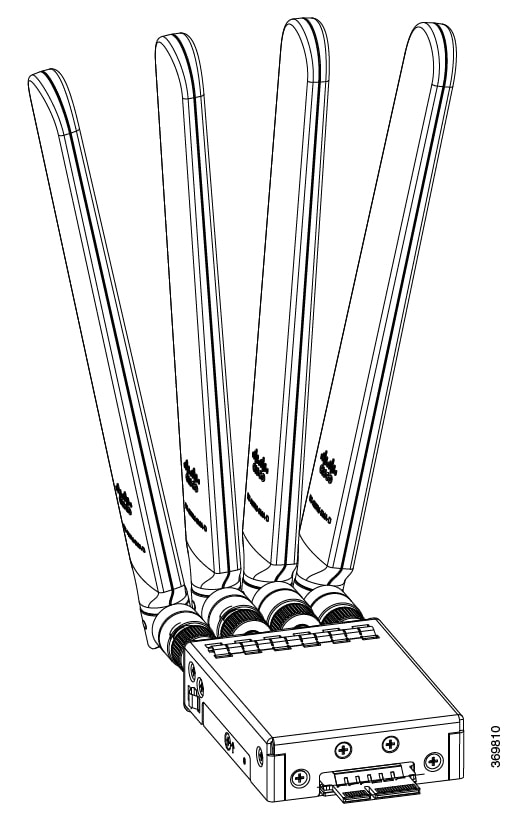
En la siguiente tabla se enumera la asignación de banda RF para puertos de antena.
| Tecnología de acceso por radio (RAT) |
Bandas |
Antenas Tx |
Antenas Rx |
Antena GNSS |
|||||
|---|---|---|---|---|---|---|---|---|---|
|
Valor predeterminado |
Ruta alternativa |
ANT0 |
ANT1 |
ANT2 |
ANT3 |
GPS |
|||
|
5GNR Sub-6G |
29 |
- |
- |
SÍ |
- |
SÍ |
- |
- |
|
|
38, 41 |
ANT2 |
ANT0 |
SÍ |
SÍ |
SÍ |
SÍ |
- |
||
|
48 |
ANT3 |
ANT1 |
SÍ |
SÍ |
SÍ |
SÍ |
- |
||
|
75, 76 |
- |
- |
SÍ |
SÍ |
SÍ |
SÍ |
- |
||
|
77, 78 |
ANT3 |
ANT1 ANT2 |
SÍ |
SÍ |
SÍ |
SÍ |
- |
||
|
79 |
ANT3 |
ANT1 |
SÍ |
SÍ |
SÍ |
SÍ |
- |
||
|
LB LTE/ 5GNR Sub-6G |
5, 8, 12, 13, 14, 17, 18, 19, 20, 26, 28, 71 |
ANT0 |
- |
SÍ |
- |
SÍ |
- |
- |
|
|
MB/HB LTE/ 5G NR Sub-6G |
1, 2, 3, 4, 7, 25, 30, 39, 40, 66, 70 |
ANT0 |
- |
SÍ |
SÍ |
SÍ |
SÍ |
- |
|
|
LTE |
29 |
- |
- |
SÍ |
- |
- |
SÍ |
- |
|
|
34 |
ANT0 |
- |
SÍ |
- |
SÍ |
- |
- |
||
|
46 |
- |
- |
SÍ |
- |
- |
SÍ |
- |
||
|
32 |
- |
- |
SÍ |
SÍ |
SÍ |
SÍ |
- |
||
|
38 |
ANT0 |
- |
SÍ |
SÍ |
SÍ |
SÍ |
- |
||
|
41 |
ANT0 |
ANT2 |
SÍ |
SÍ |
SÍ |
SÍ |
- |
||
|
42, 43, 48 |
ANT3 |
ANT1 |
SÍ |
SÍ |
SÍ |
SÍ |
- |
||
|
WCDMA |
1, 2, 4, 5, 8, 19 |
ANT0 |
- |
SÍ |
- |
SÍ |
- |
- |
|
|
GNSS |
- |
- |
- |
- |
- |
- |
- |
L1 |
|
La siguiente tabla enumera los indicadores LED y su comportamiento. Los LED constituyen un indicador visual del estado y de los servicios actualmente seleccionados.
|
LED |
Color |
Función |
|---|---|---|
|
EN |
Verde, amarillo |
LED de activación
|
|
SIM0 |
Verde, amarillo |
LED de SIM0/actividad
|
|
SIM1 |
Verde, amarillo |
LED de SIM1/actividad
|
|
GPS |
Verde, amarillo |
LED de GPS
|
|
RSSI |
Verde, amarillo |
LED de RSSI (aplicable a P-LTE-XX, P-LTEA-XX, P-LTEAP18-GL)
|
Los routers C8231-E-G2 y C8235-E-G2 tienen cubiertas extraíbles. No intente ejecutar el router sin la cubierta. Esto puede provocar que el router se sobrecaliente con mucha rapidez. Para retirar la cubierta del chasis, utilice un destornillador Phillips del número 2 y realice estas tareas.
Para retirar la cubierta, realice los siguientes pasos:
|
Paso 1 |
Desconecte la fuente de alimentación antes de realizar cualquier sustitución en el módulo. |
||||||
|
Paso 2 |
Confirme que el router está apagado y desconectado de la fuente de alimentación. |
||||||
|
Paso 3 |
Desconecte todos los cables de los puertos para asegurarse de que nadie trabaje en la unidad con el cable conectado en caso de rayos o subidas de potencia. |
||||||
|
Paso 4 |
Coloque el chasis sobre una superficie plana. Retire los nueve tornillos de la cubierta del router (marcados en la figura). |
||||||
|
Paso 5 |
Levante la cubierta. 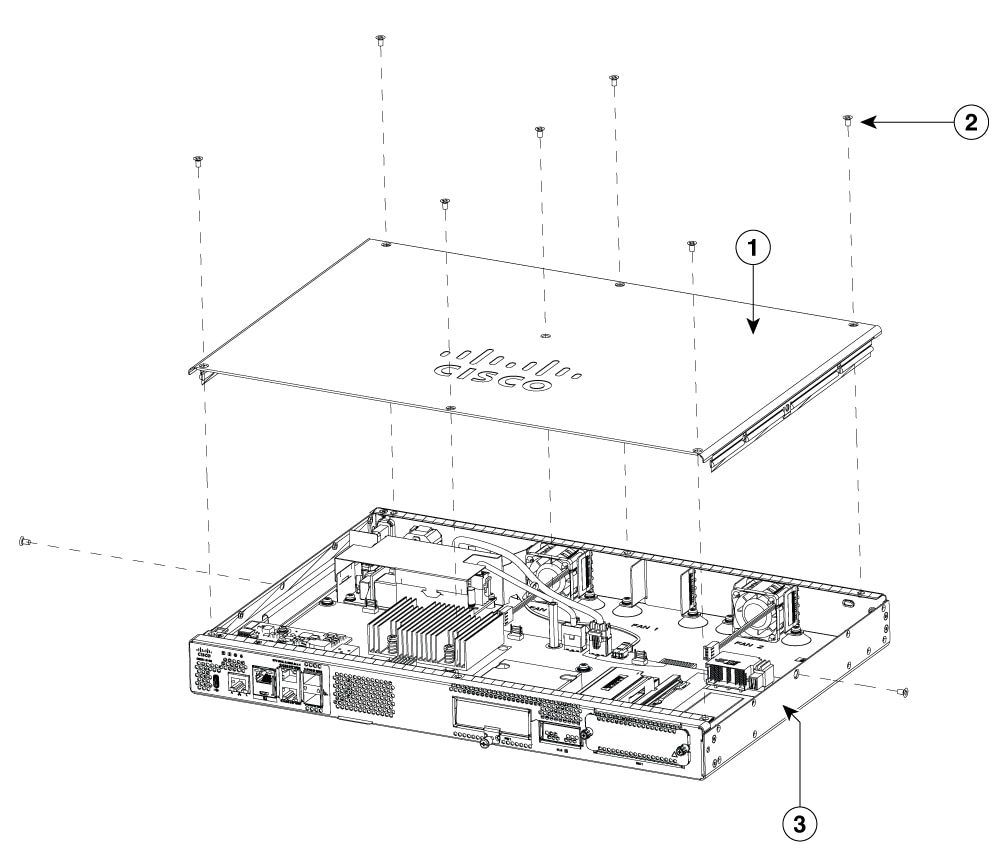
|
Para sustituir la cubierta, realice los siguientes pasos:
|
Paso 1 |
Desconecte la fuente de alimentación antes de sustituir la cubierta del chasis. |
|
Paso 2 |
Confirme que el router está apagado y desconectado de la fuente o fuentes de alimentación si hay alimentación redundante. |
|
Paso 3 |
Desconecte todos los cables de los puertos para asegurarse de que nadie trabaje en la unidad con el cable conectado en caso de rayos o subidas de potencia. |
|
Paso 4 |
Coloque el chasis sobre una superficie plana. |
|
Paso 5 |
Localice los ganchos de la cubierta y fije los tornillos de cada lado. |
Para retirar un módulo NVMe, siga estos pasos:
|
Paso 1 |
El dispositivo debería apagarse y la fuente de alimentación de desconectarse antes de realizar cualquier sustitución en el módulo. |
||
|
Paso 2 |
Utilice el pestillo para abrir el módulo. |
||
|
Paso 3 |
Tire con cuidado del módulo NVMe y sáquelo del dispositivo. 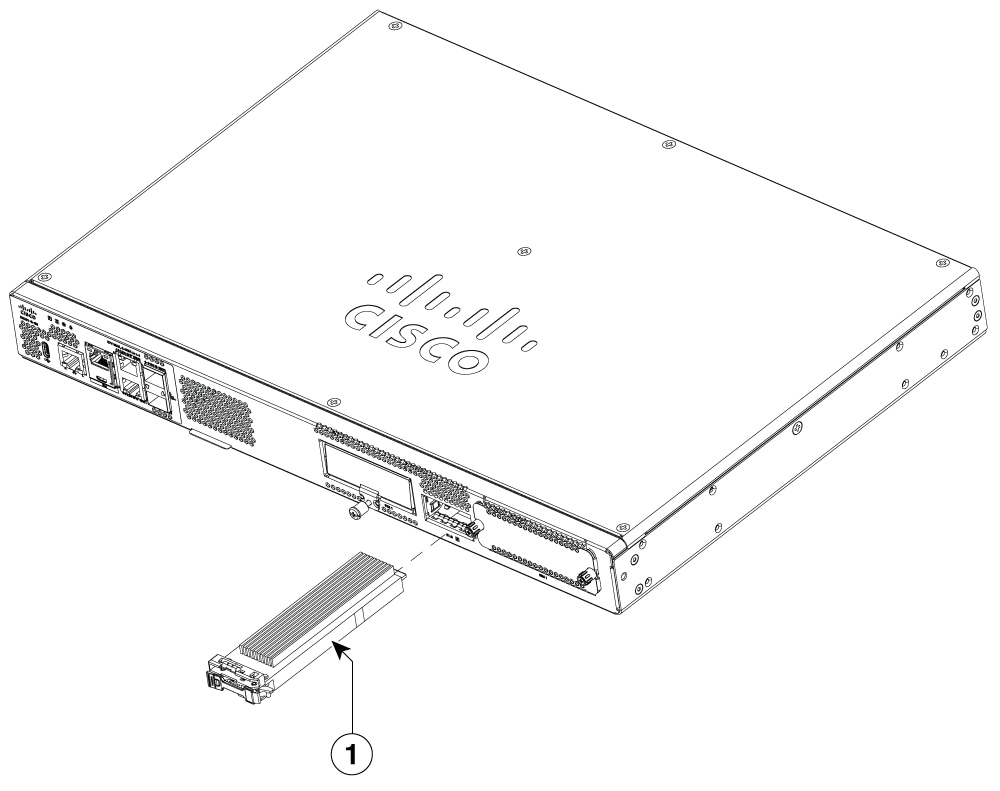
|
Para instalar el módulo NVMe, realice los siguientes pasos:
|
Paso 1 |
Lea todas las advertencias de seguridad, asegúrese de que el router no esté encendido. |
||
|
Paso 2 |
Inserte el módulo NVMe en la ranura del dispositivo (como se muestra en la figura). |
||
|
Paso 3 |
Deslice suavemente el módulo NVMe por completo hasta que la placa frontal quede al ras del dispositivo. |
||
|
Paso 4 |
Utilice el pestillo para apretar y bloquear el módulo. |
||
|
Paso 5 |
El dispositivo ya puede encenderse. 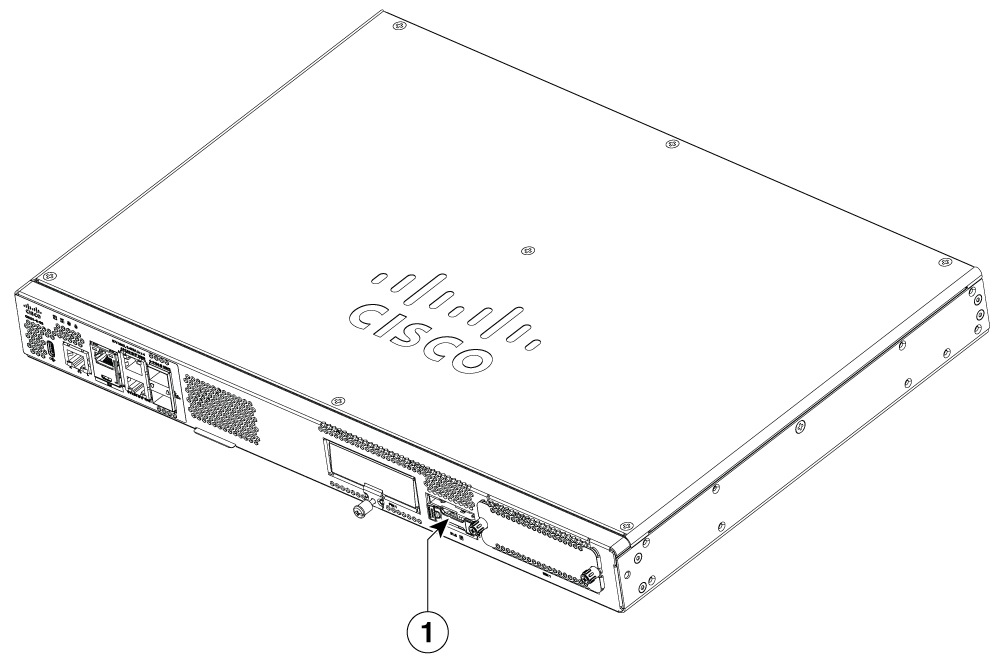
|
Conserve las siguientes herramientas y equipo mientras trabaja con los módulos de interfaz de red:
Destornillador Phillips del número 1 o un destornillador plano pequeño
Correa de pulsera de prevención de daños por ESD
Siga estos pasos para retirar un módulo de interfaz de red.
|
Paso 1 |
Apague la energía eléctrica de la ranura del dispositivo, apagando la energía eléctrica del dispositivo. Deje el cable de alimentación enchufado para canalizar las tensiones de ESD a tierra. |
||
|
Paso 2 |
Retire todos los cables de red del panel trasero del dispositivo. Con un destornillador Phillips del número 1, afloje los tornillos prisioneros en el módulo de interfaz de red. |
||
|
Paso 3 |
Deslice el módulo de interfaz de red hacia fuera. |
||
|
Paso 4 |
Si no sustituye el módulo, instale una placa frontal ciega sobre la ranura vacía para garantizar un flujo de aire adecuado. 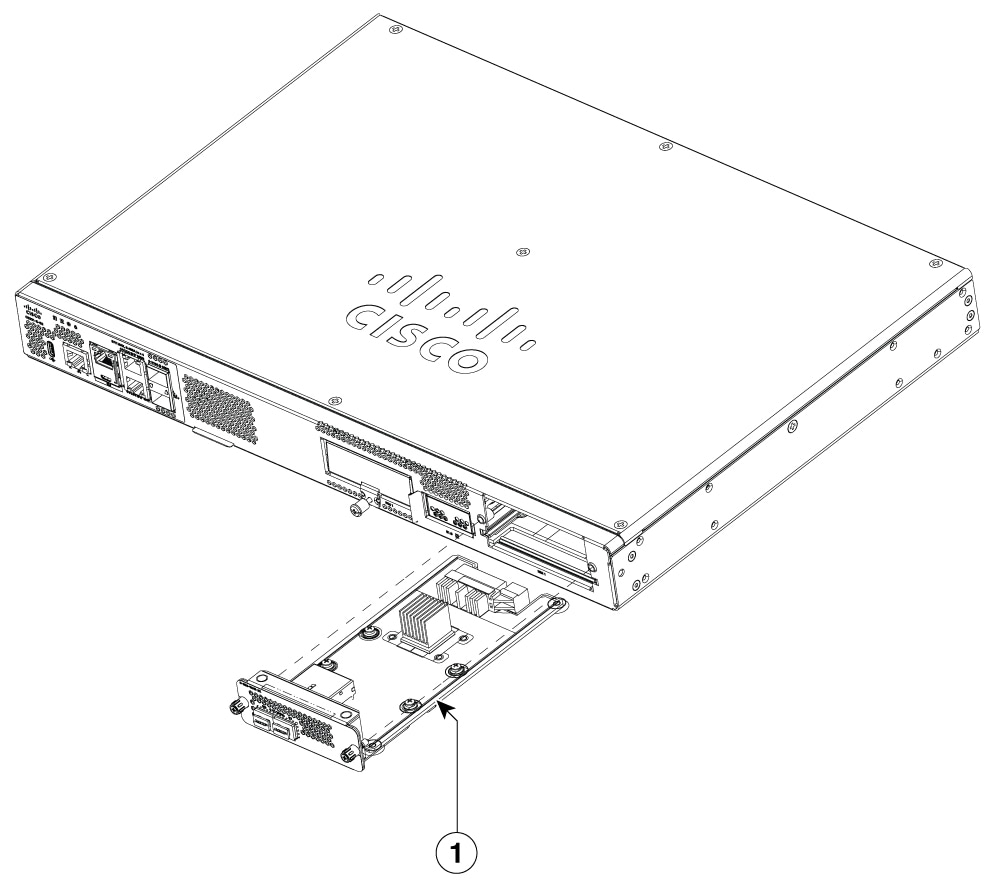
|
Siga estos pasos para instalar un módulo de interfaz de red.
|
Paso 1 |
Apague la energía eléctrica de la ranura del router apagando la energía eléctrica del router. Deje el cable de alimentación enchufado para canalizar las tensiones de ESD a tierra. |
||
|
Paso 2 |
Retire todos los cables de red del panel trasero del dispositivo. |
||
|
Paso 3 |
Retire las placas frontales ciegas instaladas en la ranura del módulo de interfaz de red que desea utilizar.
|
||
|
Paso 4 |
Alinee el módulo con las guías de las paredes del chasis o el divisor de ranura y deslícelo suavemente en la ranura de NIM del dispositivo. |
||
|
Paso 5 |
Empuje el módulo en su sitio hasta que sienta que el conector del borde se asiente en el conector de la placa base del router. La placa frontal del módulo debe estar en contacto con el panel trasero del chasis. |
||
|
Paso 6 |
Con un destornillador Phillips del número 1, apriete los tornillos prisioneros en el módulo de interfaz de red. 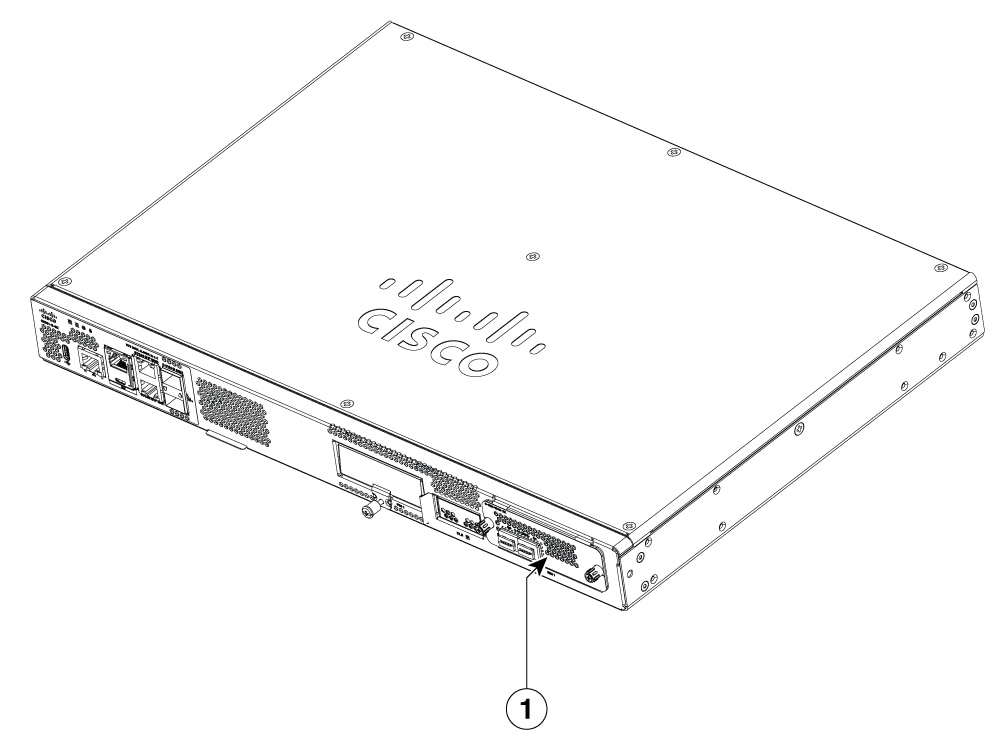
|
||
|
Paso 7 |
Conecte el módulo a la red y vuelva a activar la alimentación en la ranura del dispositivo. |
 Comentarios