Sicherheitswarnungen
 Warning |
Um die Emissionsgrenzwerte für Klasse A einzuhalten, müssen am Router geschirmte Ethernet-, CON- und AUX-Kabel verwendet werden. |
In dem Dokumentationssatz für dieses Produkt wird die Verwendung inklusiver Sprache angestrebt. Für die Zwecke dieses Dokumentationssatzes wird Sprache als „inklusiv“ verstanden, wenn sie keine Diskriminierung aufgrund von Alter, körperlicher und/oder geistiger Behinderung, Geschlechtszugehörigkeit und -identität, ethnischer Identität, sexueller Orientierung, sozioökonomischem Status und Intersektionalität impliziert. Dennoch können in der Dokumentation stilistische Abweichungen von diesem Bemühen auftreten, wenn Text verwendet wird, der in Benutzeroberflächen der Produktsoftware fest codiert ist, auf RFP-Dokumentation basiert oder von einem genannten Drittanbieterprodukt verwendet wird. Hier erfahren Sie mehr darüber, wie Cisco inklusive Sprache verwendet.
Cisco kann in einigen Regionen Übersetzungen dieses Inhalts in die Landessprache bereitstellen. Bitte beachten Sie, dass diese Übersetzungen nur zu Informationszwecken zur Verfügung gestellt werden. Bei Unstimmigkeiten hat die englische Version dieses Inhalts Vorrang.
In diesem Kapitel wird beschrieben, wie Sie die Secure Router der Cisco 8300-Serie installieren und mit LAN-, WAN- und Sprachnetzwerken verbinden.
 Hinweis |
Die Router sind so konzipiert, dass sie in weniger als 30 Minuten booten, sofern die benachbarten Geräte vollständig betriebsbereit sind. |
Warning |
Um die Emissionsgrenzwerte für Klasse A einzuhalten, müssen am Router geschirmte Ethernet-, CON- und AUX-Kabel verwendet werden. |
Über den USB- oder RJ-45-Konsolen-Port am Router können Sie auf die Kommandozeile (CLI) von Cisco Internet Operating System (IOS-XE) und XE SD-WAN auf dem Router zugreifen und Konfigurationsaufgaben durchführen. Ein Terminal-Emulatorprogramm ist für die Kommunikation zwischen dem Router und einem PC erforderlich. Anweisungen finden Sie im Abschnitt „Anschließen an ein Konsolenterminal oder Modem“ dieses Dokuments.
Hinweis |
Um eine physische Verbindung zwischen dem Router und dem PC herzustellen, müssen Sie einen USB-Treiber für Microsoft Windows installieren. |
Wenn Sie alle Funktionen des Routers nutzen möchten, müssen Sie ein Softwarepaket erwerben. Weitere Informationen zu Softwarelizenzen finden Sie im Software-Konfigurationsleitfaden für Secure Router der Cisco 8300-Serie im Abschnitt zum Smart Licensing.
Lesen Sie vor der Installation und dem Anschluss eines Integrated Services Routers der Cisco 8300-Serie die Sicherheitshinweise und legen Sie die Werkzeuge und Ausrüstung bereit, die hier beschrieben sind. Weitere Informationen zu den erforderlichen Werkzeugen und der benötigten Ausrüstung finden Sie im Abschnitt zu Werkzeugen und Ausrüstung.
Über den USB- oder RJ-45-Konsolen-Port am Router können Sie auf die Kommandozeile (CLI) von Cisco Internet Operating System (IOS-XE) und XE SD-WAN auf dem Router zugreifen und Konfigurationsaufgaben durchführen. Ein Terminal-Emulatorprogramm ist für die Kommunikation zwischen dem Router und einem PC erforderlich. Anweisungen finden Sie im Abschnitt Anschließen an ein Konsolenterminal oder Modem dieses Dokuments.
Hinweis |
Um eine physische Verbindung zwischen dem Router und dem PC herzustellen, müssen Sie einen USB-Treiber für Microsoft Windows installieren. |
Wenn Sie alle Funktionen des Routers nutzen möchten, müssen Sie ein Softwarepaket erwerben. Weitere Informationen zu Softwarelizenzen finden Sie im Software-Konfigurationsleitfaden für Secure Router der Cisco 8300-Serie im Abschnitt zum Smart Licensing.
Packen Sie das Gerät erst aus, wenn Sie bereit zur Installation sind. Ist der vorgesehene Installationsort noch nicht vorbereitet, bewahren Sie das Chassis im Versandkarton auf, um eine versehentliche Beschädigung zu verhindern. Wenn Sie bereit sind, das Chassis zu installieren, packen Sie es aus.
Das Chassis, das Zubehör-Kit, die Dokumentation und die von Ihnen bestellten optionale Ausrüstung werden möglicherweise in mehr als einem Paket versendet. Wenn Sie die Behälter entpacken, überprüfen Sie den Lieferschein, um sicherzustellen, dass Sie alle Artikel erhalten haben.
Wenn Sie Netzwerkschnittstellenmodule (NIMs), Servicemodule (SMs), austauschbare Schnittstellenmodul (PIMs) oder vor Ort austauschbare Einheiten (FRUs) auf den Secure Routern der Cisco 8300-Serie installieren müssen, können Sie diesen Schritt entweder vor oder nach der Installation des Geräts ausführen. Am einfachsten können Sie diese Module installieren, wenn Sie Zugriff auf die E/A-Seite des Geräts haben. Interne Module, Speicherkarten und Lüftereinschübe sollten vor der Rackmontage des Geräts installiert werden.
Sie können das Gerät mithilfe einer der folgenden Methoden installieren:
Aufstellen des Chassis auf einem Tisch
Montage des Chassis an der Wand
Montage des Chassis in einem Rack
Hinweis |
C8375-E-G2 unterstützt nur Rackmontage. Eine Wandmontage oder Platzierung auf einem Tisch ist nicht möglich. |
 Vorsicht |
Um Schäden am Chassis zu verhindern, versuchen Sie nie, das Chassis an der Kunststoffplatte auf der Vorderseite hochzuheben oder zu kippen. Halten Sie das Chassis immer an den Seiten des Metallkörpers. |
Warning |
Anweisung 1032 – Anheben des Chassis Um Verletzungen von Personen oder Schäden am Chassis zu vermeiden, dürfen Sie niemals versuchen, das Chassis mithilfe der Griffe an den Modulen (z. B. Netzteile, Lüfter oder Karten) anzuheben oder zu kippen. Diese Griffe sind nicht darauf ausgelegt, das Gewicht des Geräts zu tragen. |
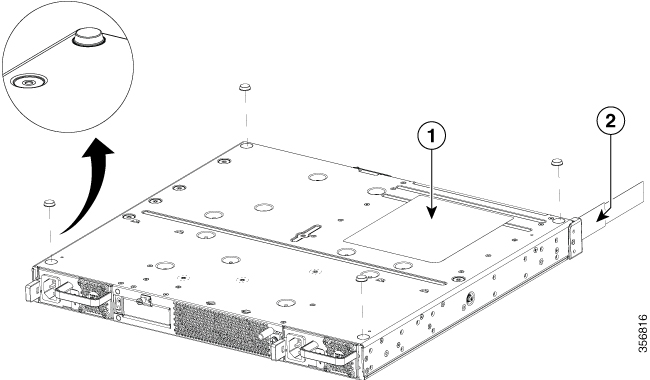
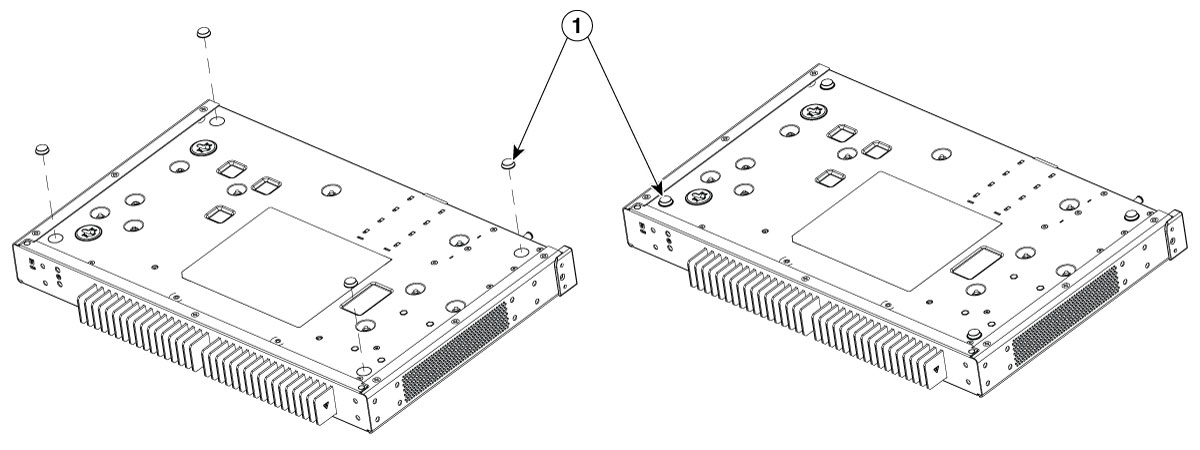
Schritt 1: Befestigen Sie die Elastomer-Montagefüße (Etikett 1) an der Unterseite des Geräts. Die Füße werden selbstklebend geliefert. Platzieren Sie die Füße an den durch einen Kreis markierten Stellen.
Schritt 2: Sie können das Gerät auf einem Tisch, einer Arbeitsplatte oder einem Regal aufstellen.
Hinweis |
Legen Sie das Chassis nicht in einem Bereich ab, in dem es zu einer hohen Geräuschentwicklung kommen kann. |
Vorsicht |
Legen Sie keine Gegenstände auf dem Gerät ab, die mehr als 4,5 kg wiegen, und stapeln Sie keine Geräte auf einem Tisch aufeinander. Ein verteiltes Gewicht von mehr als 4,5 kg bzw. eine Punktlast von 4,5 kg auf dem Chassis kann zu dessen Beschädigung führen. |
Vorsicht |
Bei der Installation Ihres Chassis muss auf einen uneingeschränkten Luftstrom geachtet werden, damit das Chassis ausreichend gekühlt wird. Sorgen Sie beim Aufstellen des Geräts auf einem Tisch dafür, dass am Kühllufteinlass und an den Abluftöffnungen mindestens 2,54 cm Abstand eingehalten werden. |
Nach der Installation des Geräts müssen Sie das Chassis zuverlässig erden. Die Vorgehensweise zur Erdung des Chassis finden Sie im Abschnitt Chassis-Erdung.
Warning |
Anweisung 1024 – Erdungsleiter Dieses Gerät muss geerdet sein. Auf keinen Fall den Erdungsleiter unwirksam machen oder das Gerät ohne einen sachgerecht installierten Erdungsleiter verwenden, um die Stromschlag- und Brandgefahr zu minimieren. Wenn Sie sich nicht sicher sind, ob eine sachgerechte Erdung vorhanden ist, wenden Sie sich an die zuständige Inspektionsbehörde oder einen Elektriker. |
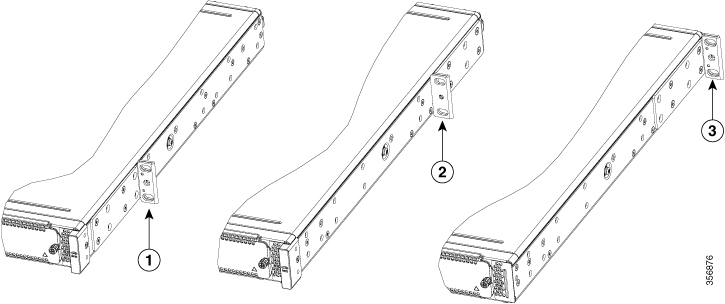
Die Secure Router der Cisco 8300-Serie können in 19-Zoll-Racks (48,26 cm) gemäß EIA bzw. in SBC-Racks mit 23 Zoll (58,42 cm) installiert werden. Sie können auch in einem 600-mm-ETSI-Rack montiert werden. Verwenden Sie die standardmäßigen Halterungen, die mit dem Router für die Montage des Chassis in einem 19-Zoll-Rack (EIA) mitgeliefert werden. Optional können Sie größere Halterungen für die Montage des Chassis in einem 23-Zoll-Rack (SBC) bestellen.
Sie können die Geräte auf folgende Weise montieren:
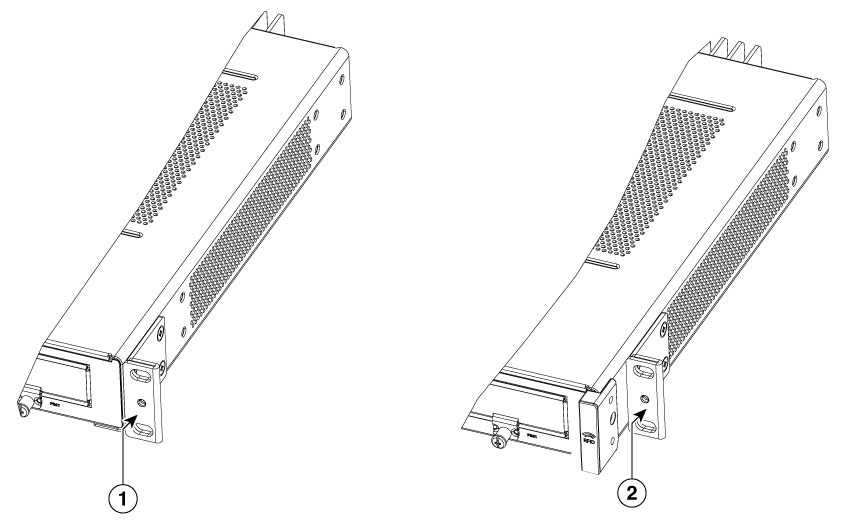
Montage auf der Netzteilseite: Montageklammern werden an der Netzteilseite des Chassis angebracht, wobei die Frontplatte nach vorn zeigt.
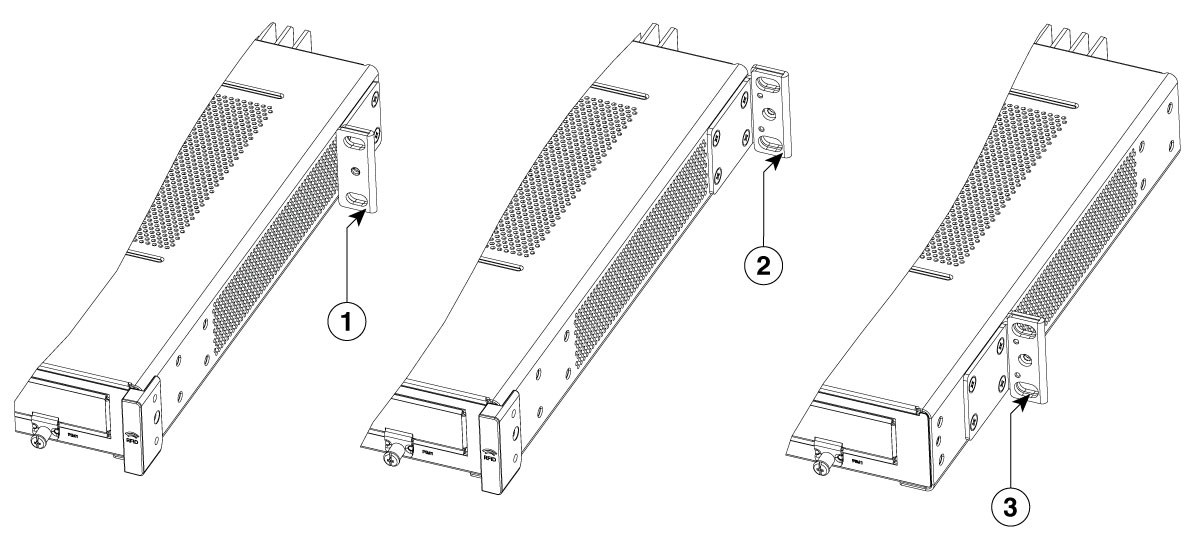
Mittlere Montage auf der Netzteilseite: Montageklammern werden in der Mitte des Chassis angebracht, wobei die Netzteilseite nach vorn zeigt.
Mittlere Montage auf der E/A-Seite: Montageklammern werden mittig auf der E/A-Seite des Chassis angebracht, wobei nur die E/A-Seite nach vorn zeigt.
Montage auf der E/A-Seite: Montageklammern werden auf der E/A-Seite des Chassis angebracht, wobei die E/A-Seite nach vorn zeigt.
Vorsicht |
Überdrehen Sie die Schrauben nicht. Das empfohlene maximale Drehmoment beträgt 1,7 bis 2,0 Nm (15 bis 18 in-lb). |
Vorsicht |
Bei der Installation Ihres Chassis muss auf einen uneingeschränkten Luftstrom geachtet werden, damit das Chassis ausreichend gekühlt wird. |
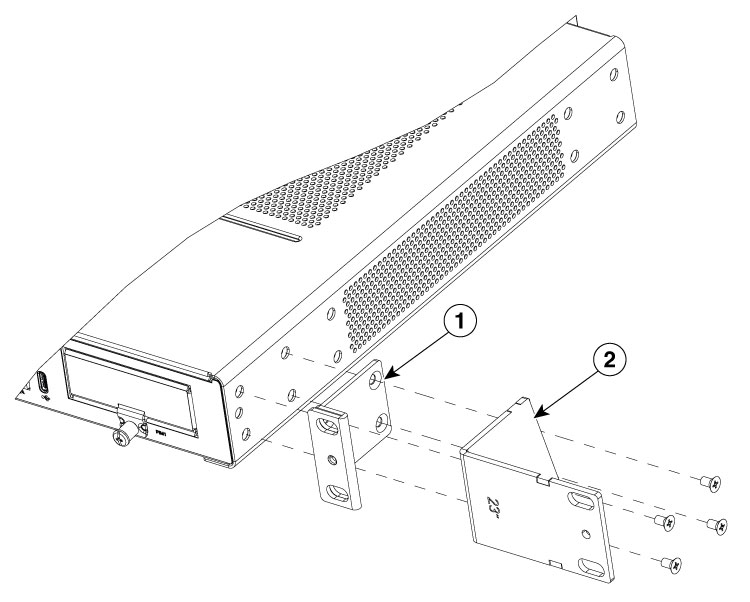
Befestigen Sie die Montagehalterungen mithilfe der mitgelieferten Schrauben am Chassis, wie in der Abbildung unten gezeigt. Verwenden Sie einen Kreuzschlitzschraubenzieher der Größe 2.
Um die Rackmontage-Halterungen am Gerät zu befestigen, gehen Sie wie folgt vor:
|
Schritt 1 |
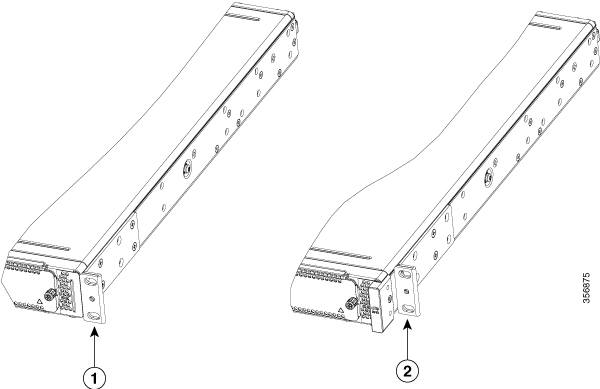
Wählen Sie die genaue Position für den Router im Geräte-Rack aus. E/A-Seite bündig; E/A-Seite eingelassen für RFID-Badge; mittige Montage von der E/A-Seite; mittige Montage von der Netzteilseite oder Netzteilseite bündig. |
||||||||||||||||||||||||||||||
|
Schritt 2 |
Richten Sie die Rackmontage-Halterung an den Befestigungslöchern an der Seite des Geräts aus. |
||||||||||||||||||||||||||||||
|
Schritt 3 |
Setzen Sie die FHM-Schrauben Nr. 6–32 ein. Verwenden Sie nur die Schrauben, die im Rackmontage-Kit enthalten sind. |
||||||||||||||||||||||||||||||
|
Schritt 4 |
Ziehen Sie die Schrauben mit einem Drehmoment von 1,7 bis 2,0 Nm (15 bis 18 in-lb) an. 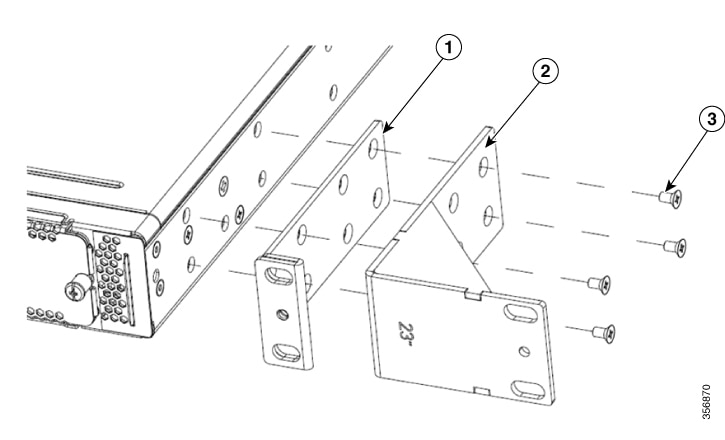
|
Nachdem Sie die Rackmontage-Halterungen am Chassis befestigt haben, verwenden Sie Schrauben, um das Chassis am Rack zu befestigen.
 Tipp |
Beginnen Sie bei den 19-Zoll-EIA-Halterungen und 23-Zoll-Halterungen mit dem unteren Schraubenpaar, und legen Sie die Halterungen auf den unteren Schrauben auf, während Sie das obere Schraubenpaar einsetzen. |
Tipp |
Der Abstand der Schraubenschlitze in den Halterungen ist so ausgelegt, dass sie mit jedem zweiten Paar Schraubenbohrungen im Rack bündig sind. Wenn die richtigen Schraubenlöcher verwendet werden, sind die kleinen Gewindelöcher in den Halteklammern mit ungenutzten Schraubenlöchern im Rack bündig. Wenn die kleinen Löcher nicht mit den Löchern im Rack bündig sind, müssen Sie die Halterungen bis zum nächsten Loch im Rack anheben oder absenken. |
Warning |
Treffen Sie bei der Montage oder Wartung des Geräts in einem Rack entsprechende Vorkehrungen, um Verletzungen durch eine mögliche Instabilität des Systems zu vermeiden. Beachten Sie zu Ihrer eigenen Sicherheit die folgenden Hinweise:
|
Warning |
Anweisung 1006 – Warnhinweis zum Chassis bei der Rackmontage und -wartung Treffen Sie bei der Montage oder Wartung des Geräts in einem Rack entsprechende Vorkehrungen, um Verletzungen durch eine mögliche Instabilität des Systems zu vermeiden. Beachten Sie zu Ihrer eigenen Sicherheit die folgenden Hinweise:
|
Warning |
Anweisung 1032 – Anheben des Chassis Um Verletzungen von Personen oder Schäden am Chassis zu vermeiden, dürfen Sie niemals versuchen, das Chassis mithilfe der Griffe an den Modulen (z. B. Netzteile, Lüfter oder Karten) anzuheben oder zu kippen. Diese Griffe sind nicht darauf ausgelegt, das Gewicht des Geräts zu tragen. |
Hinweis |
Lassen Sie bei der Rack-Montage von C8355-G2 einen vertikalen Abstand von mindestens der Breite einer Höheneinheit (1 HE) zwischen den Routern. So stellen Sie sicher, dass mehr Wärme abgeleitet werden kann, damit die Temperatur vor Ort die in den Betriebsbedingungen festgelegten Werte nicht überschreitet. |
Schritt 1: Suchen Sie die gewünschte Position im Geräte-Rack.
Schritt 2: Richten Sie die Löcher der Rackmontage-Halterungen an den Befestigungslöchern des Racks aus.
Schritt 3: Fixieren Sie das Gerät mit den passenden Montageschrauben für Ihr Rack. Die Rackmontage-Halterungen sind für Schrauben 12-24 vorgesehen.
Schritt 4: Ziehen Sie die Schrauben mit dem für Ihr Rack geeigneten Drehmoment fest.
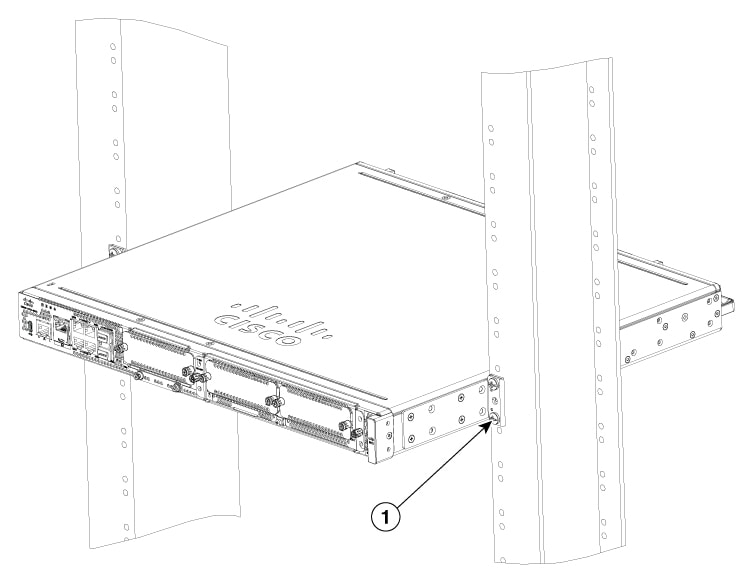
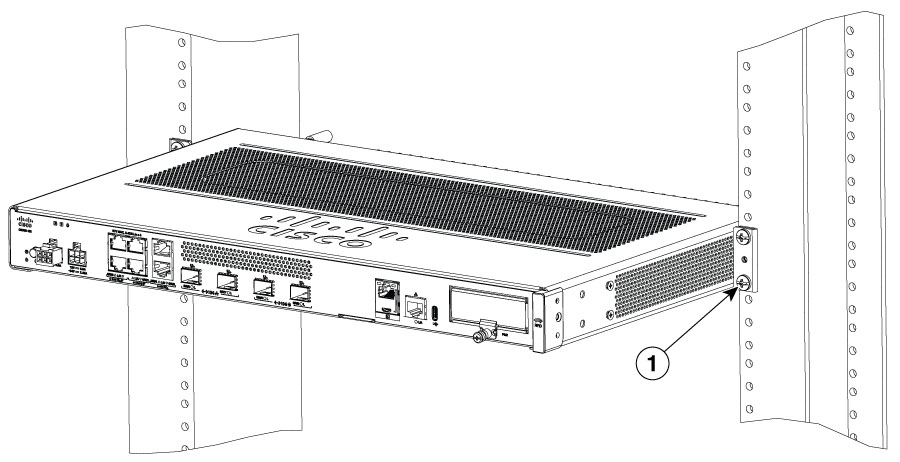
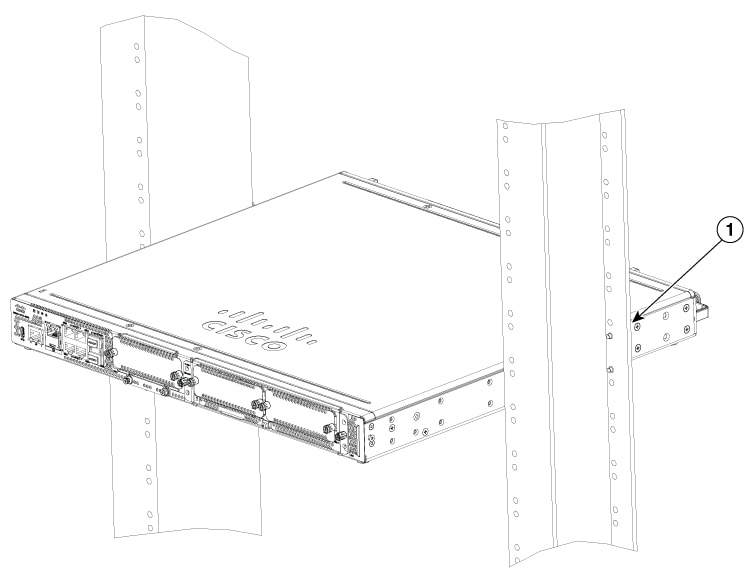
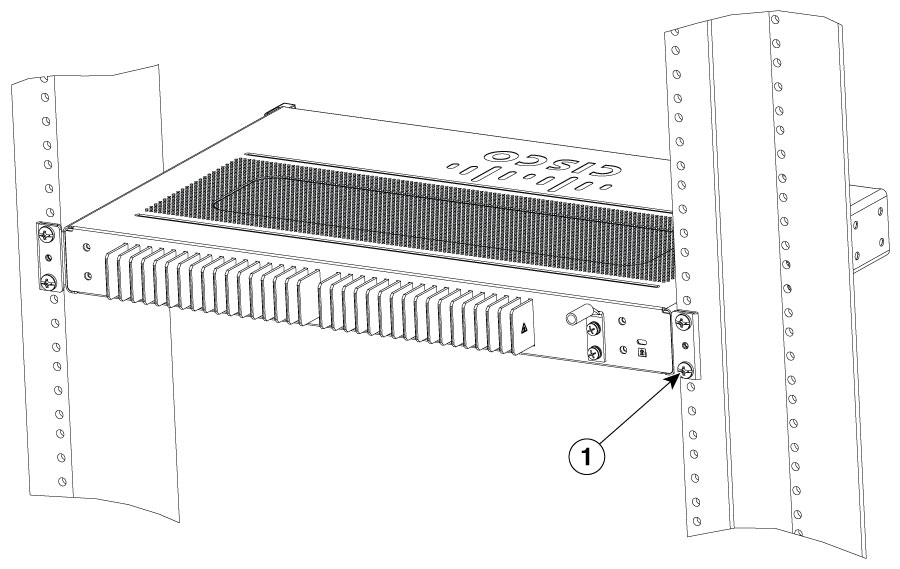
Die Abbildungen zeigen eine typische Rackmontage eines Chassis in einem Rack.
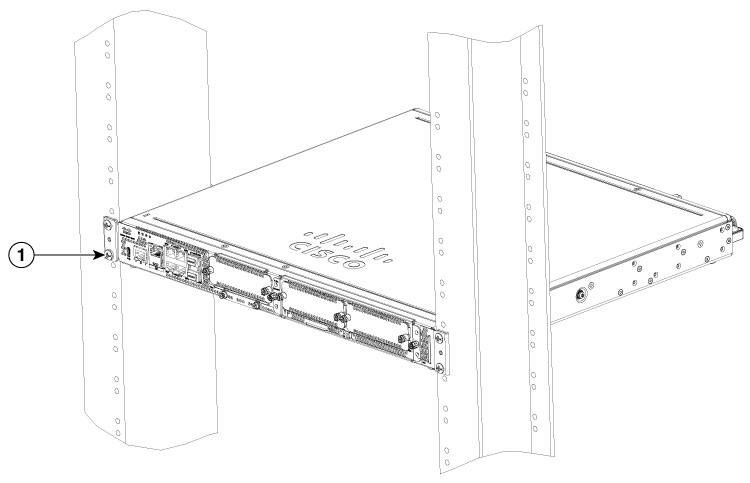
|
1 |
Rack-Montageschrauben |
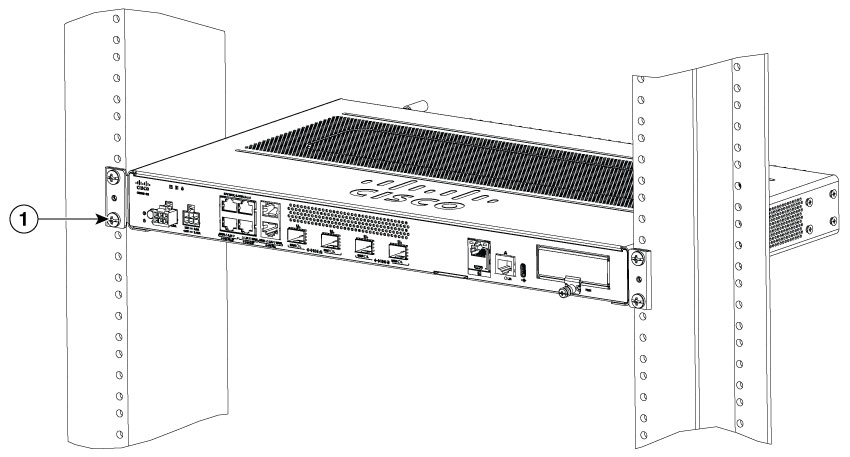
|
1 |
Rack-Montageschrauben |
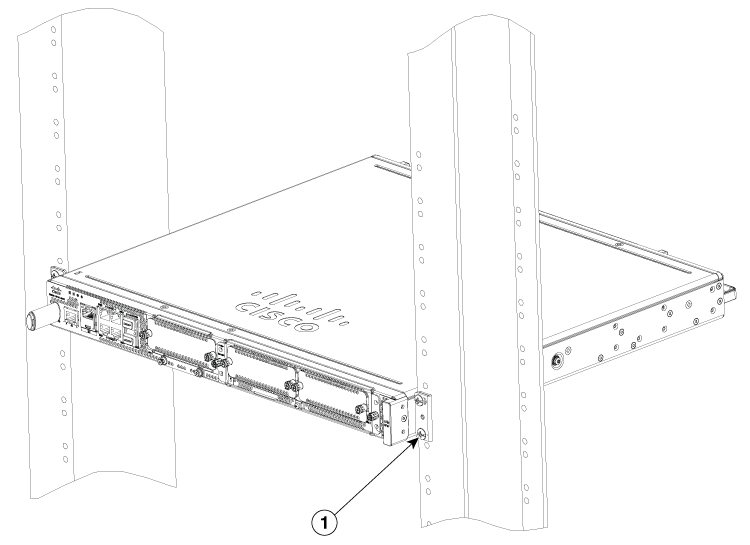
|
1 |
Rack-Montageschrauben |
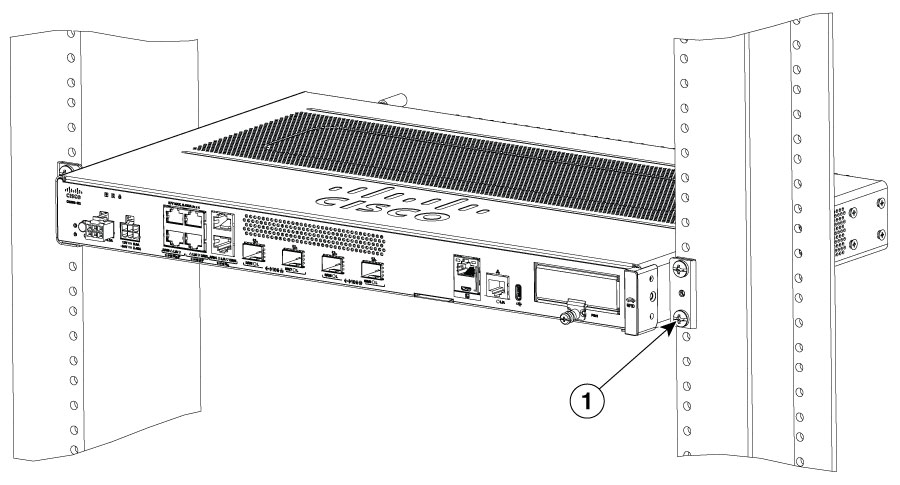
|
1 |
Rack-Montageschrauben |
|
1 |
Rack-Montageschrauben |
|
1 |
Rack-Montageschrauben |
|
1 |
Rack-Montageschrauben |
|
1 |
Rack-Montageschrauben |
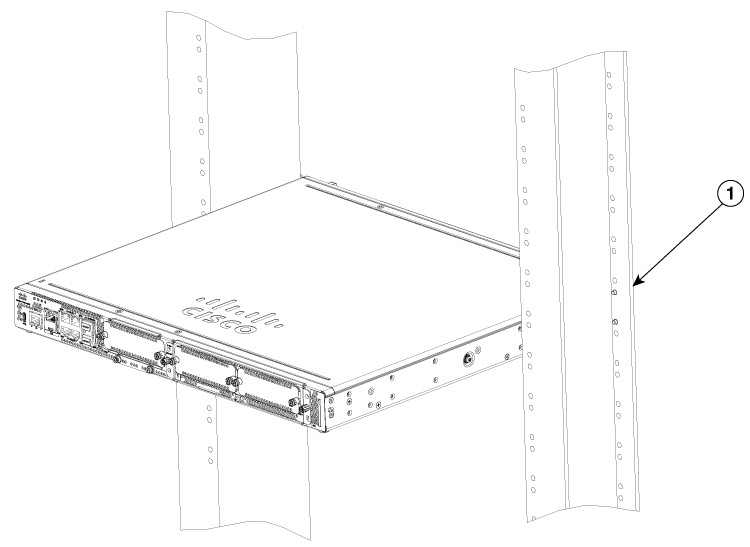
|
1 |
Rack-Montageschrauben |
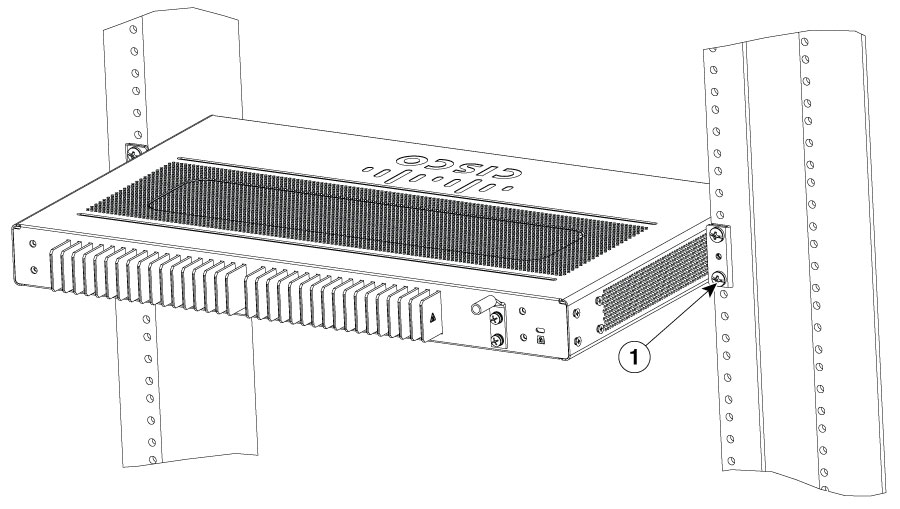
|
1 |
Rack-Montageschrauben |
Dieses Verfahren beschreibt, wie die Oberplatte am Router-Chassis befestigt wird:
|
Schritt 1 |
Richten Sie die Oberplatte wie in der Abbildung dargestellt am Router aus. 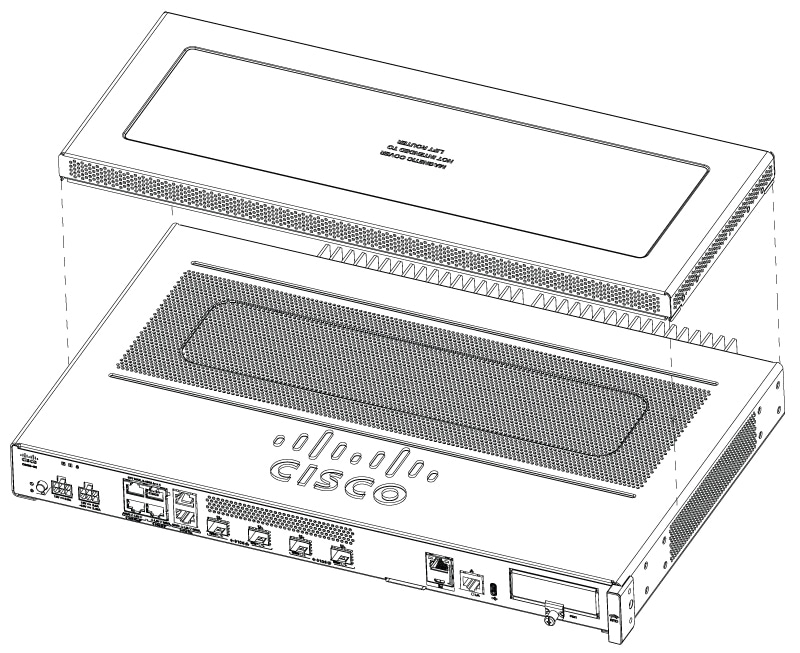
|
||||
|
Schritt 2 |
Stellen Sie sicher, dass die magnetische Oberplatte sicher am Router befestigt ist. 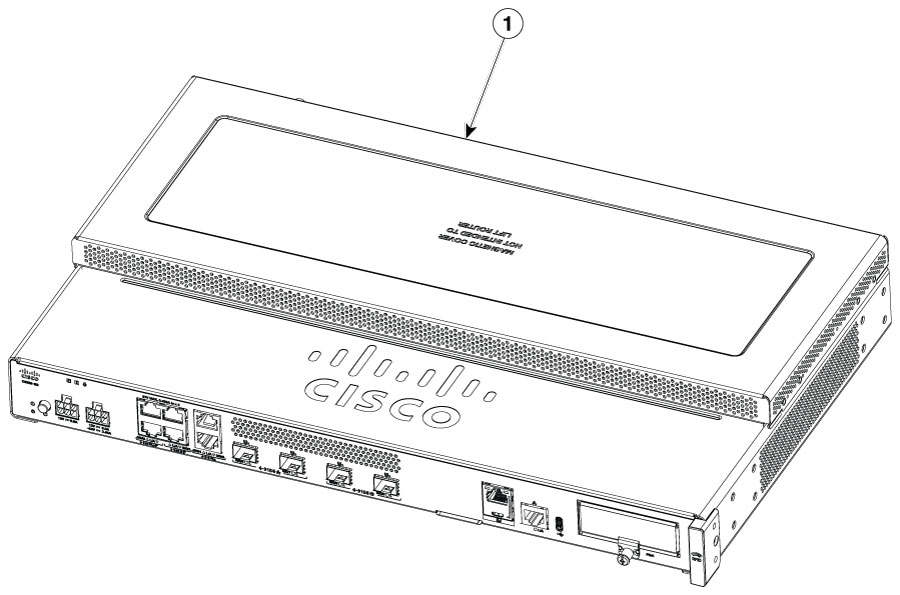
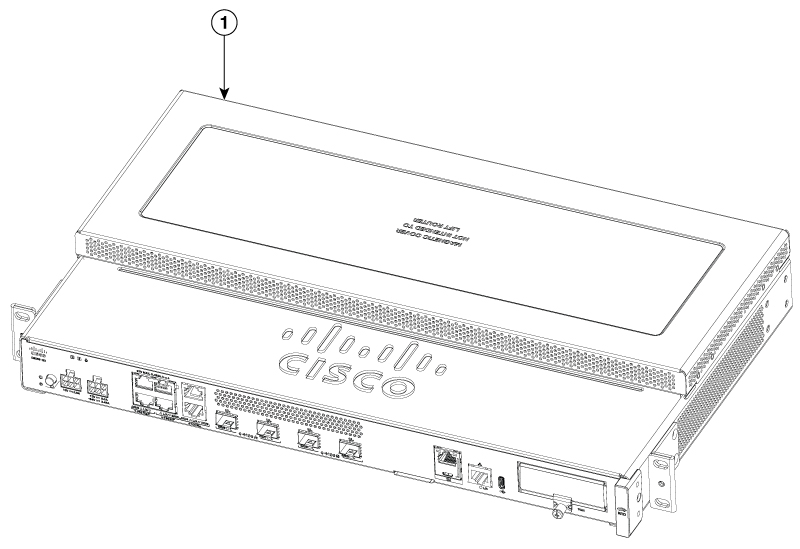
|
Mit dieser Vorgehensweise werden die Halterungen am Router-Chassis montiert:
Vorsicht |
Stellen Sie sicher, dass die Netzteile in der Halterung installiert sind, wenn das Gerät im Rack montiert wird. Platzieren Sie die Netzteile nicht direkt auf dem Chassis. |
|
Schritt 1 |
Richten Sie die Netzteilhalterung an der Rückseite des Routers aus. |
||||
|
Schritt 2 |
Befestigen Sie die Halterungen am Router-Chassis, wie in der Abbildung gezeigt: 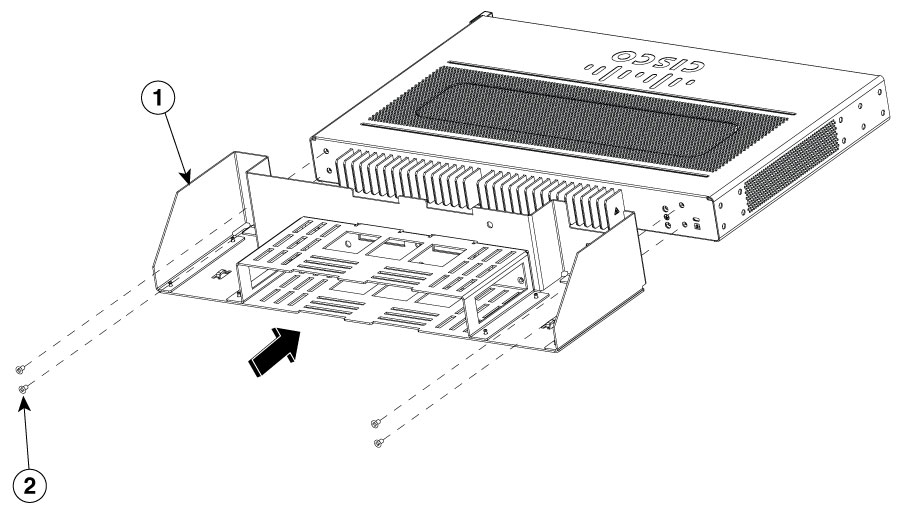
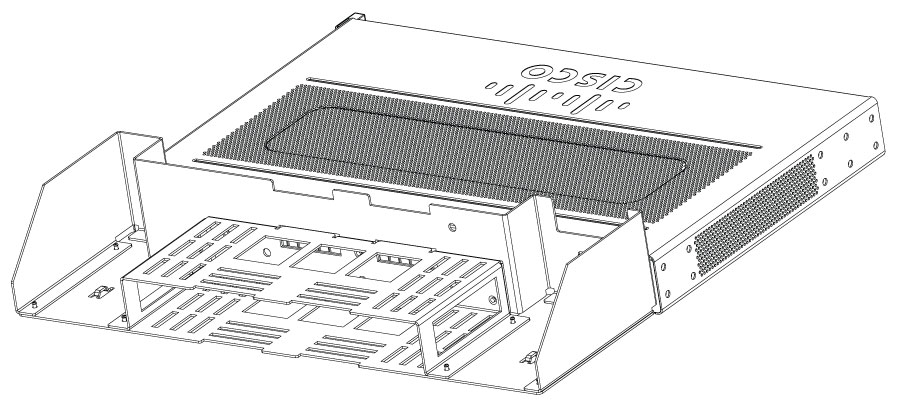
|
Vorsicht |
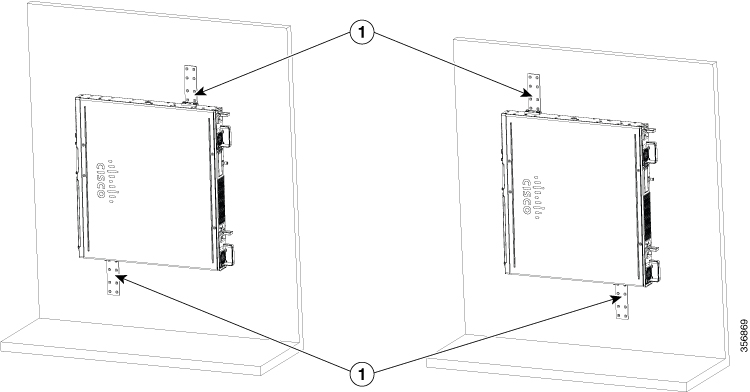
Bei der Wandmontage sollte der Router immer so ausgerichtet werden, dass die Seite des Geräts nach unten zeigt. Die E/A-Seite und die Netzteilseite sollten so ausgerichtet sein, dass die Lüftungsöffnungen und die Kabeleinführung nach links oder rechts ausgerichtet sind. Die E/A-Seite oder Netzteilseite darf niemals nach unten zeigen. |
Vorsicht |
Bei der Installation Ihres Chassis muss auf einen uneingeschränkten Luftstrom geachtet werden, damit das Chassis ausreichend gekühlt wird. |
|
Schritt 1 |
Befestigen Sie die Rackmontage-Halterungen an den Seiten des Geräts. Verwenden Sie dabei nur die im Wandmontage-Kit mitgelieferte Hardware (Schrauben 6-32). |
||||||||
|
Schritt 2 |
Die Außenseite der Rackmontage-Halterung, die normalerweise an einem Geräte-Rack montiert wird, sollte an der Seite des Routers platziert werden. Verwenden Sie die mitgelieferten Abstandshalter, um die größeren ovalen Löcher so zu verkleinern, dass die Schrauben passen. |
||||||||
|
Schritt 3 |
Die Klammern sollten diagonal zueinander angeordnet sein, wie in der Abbildung unten gezeigt. |
||||||||
|
Schritt 4 |
Ziehen Sie die Schrauben mit einem Drehmoment von 1,7 bis 2,0 Nm (15 bis 18 in-lb) an. |
||||||||
|
Schritt 5 |
Verwenden Sie Schrauben der Größe 6 oder 4 mm, um die Halterungen an der Wand zu befestigen. Es sollten mindestens 4 Schrauben pro Halterung verwendet werden (insgesamt 8 Schrauben). Die Schraubenlänge muss mindestens 25,4 mm (1 Zoll) betragen.
|
||||||||
|
Schritt 6 |
Verlegen Sie die Kabel so, dass kein Zug auf die Steckverbinder oder die Montageelemente ausgeübt wird. 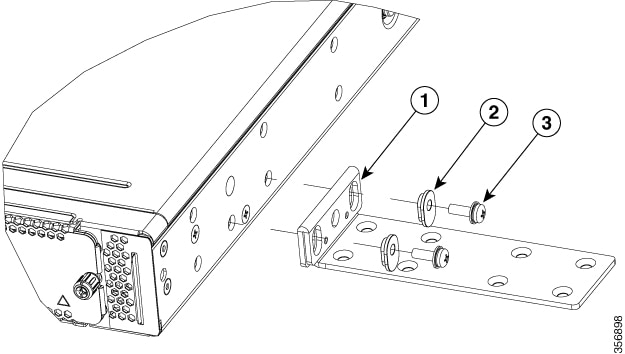
|
Die C8355-G2-Router haben Schlüsselloch-Steckplätze an der Unterseite des Chassis zur Montage an einer Wand oder einer beliebigen vertikalen Fläche.
Hinweis |
Montieren Sie den Router nicht mit nach unten ausgerichteten Ausgangsports. |
Hinweis |
Achten Sie bei der Wahl der Stelle für die Router-Wandmontage auf Kabelbeschränkungen und die Wandstruktur. |
Hinweis |
Um einen Router an der Ständerwand zu befestigen, benötigt jede Halterung eine Holzschraube (Flachkopf), Größe 10, mit Unterlegscheiben, Größe 10, oder Bundschrauben, Größe 10. Die Schrauben müssen so lang sein, dass sie mindestens 38,1 mm in die stützende Holz- oder Metallständerwand eindringen. |
Hinweis |
Bei einer Hohlwandmontage werden für jede Halterung zwei Wandanker mit Unterlegscheiben benötigt. Wandanker und Unterlegscheiben müssen die Größe 6 (Flachkopf) haben. Verlegen Sie die Kabel so, dass kein Zug auf die Steckverbinder oder die Montageelemente ausgeübt wird. |
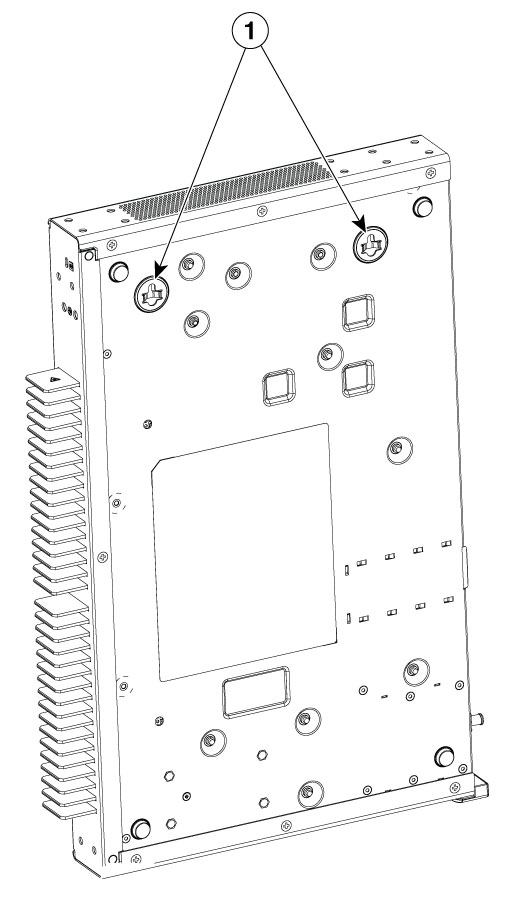
|
1 |
Schlüsselloch-Steckplätze |
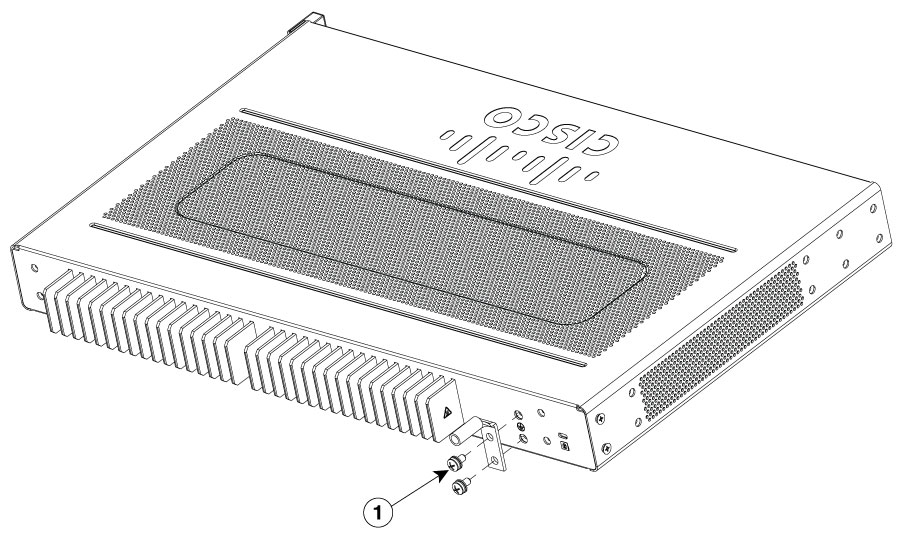
Nach der Installation des Geräts müssen Sie das Chassis zuverlässig erden.
Warning |
Anweisung 1024 – Erdungsleiter Dieses Gerät muss geerdet sein. Auf keinen Fall den Erdungsleiter unwirksam machen oder das Gerät ohne einen sachgerecht installierten Erdungsleiter verwenden, um die Stromschlag- und Brandgefahr zu minimieren. Wenn Sie sich nicht sicher sind, ob eine sachgerechte Erdung vorhanden ist, wenden Sie sich an die zuständige Inspektionsbehörde oder einen Elektriker. |
Verbinden Sie das Chassis mit einer zuverlässigen Erdung. Der Erdungsleiter muss entsprechend den lokalen elektrischen Sicherheitsstandards installiert werden.
Verwenden Sie für die Erdung ein AWG 6-Kupferkabel (13 mm²) und die mit dem Zubehör-Kit mitgelieferte Erdungslasche.
Hinweis |
Diese Ausrüstung ist geeignet für die Installation in Netzwerk- und Telekommunikationseinrichtungen sowie an Standorten, wo die NEC-Norm Gültigkeit hat. Sie ist geeignet für die Installation als Teil einer gemeinsamen Potentialausgleichsanlage (Common Bonding Network, CBN). |
Für eine NEC-konforme Erdung verwenden Sie ein AWG-14-Kupferkabel (2 mm²) oder dicker sowie eine geeignete, vom Benutzer bereitgestellte Ringöse mit einem Innendurchmesser von 5 bis 7 mm.
AWG-10-Kabel (4 mm²) oder größeres Kabel für die EN/IEC 60950-1- und EN/IEC 62368-1-konforme Erdung des Chassis
Hinweis |
Die Erdung muss nach lokalen und nationalen Installationsanforderungen dimensioniert sein. Die oben empfohlenen AWG-Werte für NEBS-Konformität, NEC-Konformität, EN/IEC 60950-1- und EN/IEC 62368-1-Konformität gelten als Mindestanforderung, wobei die Empfehlung mit höherem AWG-Wert auch höhere Priorität hat, das heißt, AWG 10 ist nur dann die Mindestanforderung, wenn NEBS nicht erforderlich ist. Das Chassis sollte vorzugsweise immer über ein handelsübliches AWG-6-Erdungskabel mit der Masse des Racks oder direkt mit dem Common Bonding Network verbunden werden. Die Länge des Erdungskabels richtet sich nach der Entfernung des Switches von einer ordnungsgemäßen Erdungsvorrichtung. |
Gehen Sie wie folgt vor, um den Anschluss der Erdung für das Gerät zu installieren:
|
Schritt 1 |
Isolieren Sie ein Ende des Erdungsleiters bei der Länge ab, die für die Erdungsklemme oder den Kabelschuh benötigt wird.
|
||
|
Schritt 2 |
Vercrimpen Sie den Erdungsleiter mithilfe eines Crimpwerkzeugs in entsprechender Größe mit der Erdungslasche oder der Ringöse. |
||
|
Schritt 3 |
Befestigen Sie die Erdungslasche oder Ringöse am Chassis, wie im Abschnitt „Chassis-Erdung“ dargestellt. Verwenden Sie für eine Erdungslasche die beiden mitgelieferten Schrauben mit unverlierbaren Sicherungsscheiben. Für eine Ringöse müssen Sie eine der bereitgestellten Schrauben verwenden. Ziehen Sie die Schrauben bis zu einem Drehmoment von 0,9 bis 1,1 Nm an. 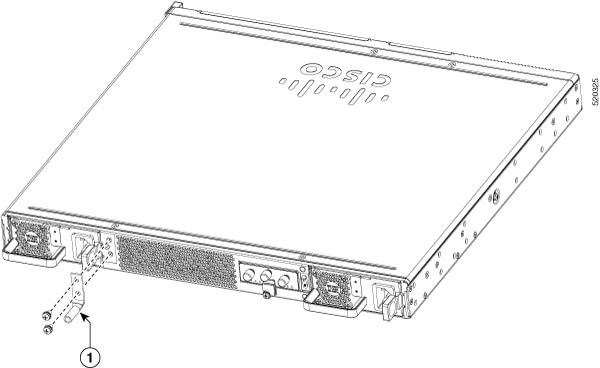
|
||
|
Schritt 4 |
Verbinden Sie das andere Ende des Erdungsleiters mit einem bekanntermaßen zuverlässigen Erdungspunkt an Ihrem Standort. |
In diesem Abschnitt wird erklärt, wie das Gerät an die Stromversorgung angeschlossen wird.
Warning |
Anweisung 1028 – Mehr als eine Netzteil Dieses Gerät kann mit mehr als einem Netzteil verbunden sein. Um die Stromschlag- und Brandgefahr zu minimieren und um sicherzustellen, dass die Stromversorgung der Einheit abgeschaltet ist, müssen alle Anschlüsse entfernt werden.  |
Hinweis |
Die Installation muss allen erforderlichen elektrotechnischen Vorschriften am Installationsort entsprechen. |
Wenn Ihr Gerät mit Wechselspannung betrieben wird, schließen Sie es an einen Stromkreis mit 15 A, 120 VAC (10 A, 240 VAC) mit Überstromschutz an.
Hinweis |
Der zulässige Bereich für die Eingangsspannung liegt zwischen 90 und 264 VAC. |
Hinweis |
Dieses Produkt erfordert Überspannungsschutz als Bestandteil der Gebäudeinstallation. Um den Standard Telcordia GR-1089 NEBS für elektromagnetische Verträglichkeit und Sicherheit zu erfüllen, ist ein externer Überspannungsschutz an der AC-Stromanlage erforderlich. |
Warning |
Anweisung 1005 – Leitungsschutzschalter Dieses Produkt ist für Gebäude mit Kurzschlusssicherung (Überstromschutz) gedacht. Um die Stromschlag- und Brandgefahr zu minimieren, stellen Sie sicher, dass der Nennwert der Schutzvorrichtung folgenden Wert nicht überschreitet: 20 A. |
Die Secure Router der Cisco 8300-Serie verfügen über asynchrone serielle Ports. Diese Ports bieten lokalen Administratorzugriff auf den Router (über ein Konsolenterminal oder einen PC). Um den Router über die Cisco IOS-CLI zu konfigurieren, müssen Sie eine Verbindung zwischen dem Konsolen-Port des Routers und einem Terminal oder PC einrichten.
Verwenden Sie die folgenden Kabel und Adapter, um eine lokale oder Remote-Verbindung herzustellen.
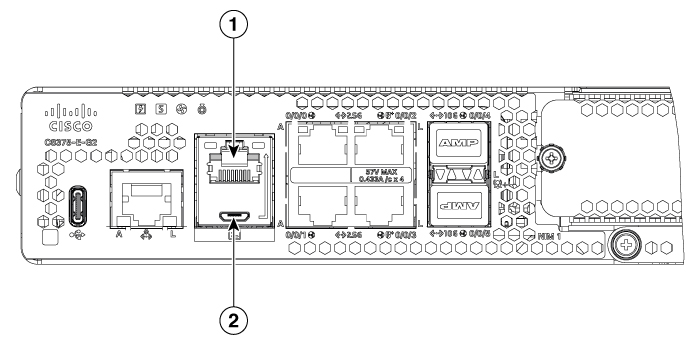
|
Port-Typ |
Kabel |
Abschnitt |
|
1. Seriell (RJ-45) |
EIA RJ-45 |
Anschließen an den seriellen Port mit Microsoft Windows |
|
2. Seriell (USB) |
Mini USB mit 5-Pins, USB Typ-B zu USB Typ-A |
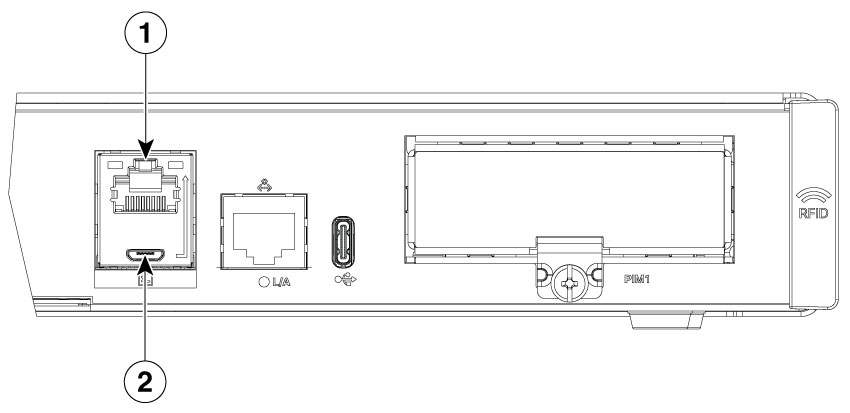
|
Port-Typ |
Kabel |
Abschnitt |
|
1. Seriell (RJ-45) |
EIA RJ-45 |
Anschließen an den seriellen Port mit Microsoft Windows |
|
2. Seriell (USB) |
Mini USB mit 5-Pins, USB Typ-B zu USB Typ-A |
Mit dieser Vorgehensweise wird beschrieben, wie der USB-Port eines Mac OS X-Systems mithilfe des integrierten OS X-Terminaldienstprogramms an die Konsole angeschlossen wird.
|
Schritt 1 |
Verwenden Sie Finder und gehen Sie zu „Applications“ (Anwendungen) > „Utilities“ (Dienstprogramme) > „Terminal“ (Terminal). |
|
Schritt 2 |
Verbinden Sie den OS X-USB-Port mit dem Router. |
|
Schritt 3 |
Geben Sie die Befehle ein, um die OS X-USB-Port-Nummer zu finden. Beispiel: |
|
Schritt 4 |
Schließen Sie den USB-Port anhand des Befehls an, gefolgt von der USB-Port-Geschwindigkeit des Routers. Beispiel:So trennen Sie die OS X-USB-Konsole vom Terminalfenster Geben Sie STRG+A und dann STRG+\ ein. |
Mit dieser Vorgehensweise wird der USB-Port eines Linux-Systems mithilfe des integrierten Linux-Terminaldienstprogramms an die Konsole angeschlossen.
|
Schritt 1 |
Öffnen Sie das Linux-Terminalfenster. |
|
Schritt 2 |
Verbinden Sie den Linux-USB-Port mit dem Router. |
|
Schritt 3 |
Geben Sie die Befehle ein, um die Linux USB-Port-Nummer zu finden. Beispiel: |
|
Schritt 4 |
Schließen Sie den USB-Port anhand des Befehls an, gefolgt von der USB-Port-Geschwindigkeit des Routers. Beispiel:So trennen Sie die Linux USB-Konsole vom Terminalfenster Geben Sie STRG+A ein, dann beenden |
In diesem Abschnitt werden folgende Themen behandelt:
|
Schritt 1 |
Rufen Sie die Silicon Labs-Website (www.silabs.com/developers/usb-to-uart-Bridge-vcp-driver?tab=Downloads) auf und klicken Sie auf „CP210x Universal Windows Driver“. |
|
Schritt 2 |
Entpacken Sie den heruntergeladenen Ordner und wählen Sie das Installationsprogramm für Ihre Systemkonfiguration aus. Der Assistent zur Gerätetreiberinstallation wird gestartet. |
|
Schritt 3 |
Klicken Sie im Installationsassistenten auf „Next“ (Weiter) und anschließend auf „Finish“ (Fertigstellen), um die Installation abzuschließen. |
|
Schritt 4 |
Öffnen Sie den Gerätemanager auf Ihrem System und klicken Sie auf die Dropdown-Liste „Ports (COM & LPT)“. |
|
Schritt 5 |
Stecken Sie das USB-Konsolenkabel ein und schalten Sie das System ein. Der Gerätemanager wird aktualisiert und zeigt den neu erkannten COM-Port an. |
|
Schritt 6 |
Öffnen Sie einen Terminal-Emulator und klicken Sie auf den Verbindungstyp „Serial“ (Seriell). Geben Sie die Werte für die serielle Leitung und die Geschwindigkeit (oder Baudrate) ein. |
|
Schritt 7 |
Klicken Sie auf Open (Öffnen). |
|
Schritt 8 |
Der Terminal-Emulator wird geöffnet. Klicken Sie auf „Enter“ (Eingeben), um die Antwort der Konsolenausgabe anzuzeigen. Die USB-Konsole ist jetzt betriebsbereit. |
|
Schritt 1 |
Rufen Sie die Silicon Labs-Website auf (www.silabs.com/developers/usb-to-ing-vcp-driver?tab=Downloads) und klicken Sie auf „CP210x VCP Mac OSX Driver“. |
|
Schritt 2 |
Klicken Sie auf den Ordner „Downloads“ und anschließend auf den Ordner „macOS_VCP_Driver“. Doppelklicken Sie dann auf das Programm „SiLabsUSBDriverDisk.dmg“. |
|
Schritt 3 |
Klicken Sie auf „Install CP210X VCP Drive“ (CP210X-VCP-Treiber installieren) und anschließend auf „Open“ (Öffnen). Das Treiber-Installationsprogramm wird gestartet. |
|
Schritt 4 |
Befolgen Sie die Anweisungen zur Installation. Klicken Sie auf „Continue“ (Fortfahren), scrollen Sie auf der Seite ganz nach unten und klicken Sie auf „Continue“ (Fortfahren) und dann auf „Agree“ (Zustimmen). |
|
Schritt 5 |
Klicken Sie auf „Continue“ (Fortfahren) und geben Sie Ihr Kennwort ein. Klicken Sie anschließend auf „Install Helper“ (Helper installieren) und dann auf „Close“ (Schließen). |
|
Schritt 6 |
Stecken Sie das USB-Konsolenkabel ein und schalten Sie Ihr System ein. |
|
Schritt 7 |
Öffnen Sie ein Terminal, geben Sie „cd/dev“ und anschließend „ls-ltr“ ein. Der serielle Port „tty.SLAB_USBtoUART“ wird angezeigt. |
|
Schritt 8 |
Geben Sie „screen/dev/tty.SLAB_USBtoUART <Baudrate>“ ein, um die Konsolenausgabe anzuzeigen. Wenn keine Ausgabe erfolgt, zeigt die Konsole nach dem ersten Drücken der Eingabetaste eine Antwort an. Die USB-Konsole ist jetzt betriebsbereit. |
Dieser Abschnitt beschreibt, wie Kabel für WAN- und LAN-Schnittstellen angeschlossen werden.
Die hier zusammengefassten Verbindungen werden im Dokument zu Kabelspezifikationen für Cisco Router mit modularem Zugriff ausführlich beschrieben.
|
Port oder Verbindung |
Port-Typ, Farbe1 |
Verbindung: |
Kabel |
|---|---|---|---|
|
Ethernet |
RJ-45, gelb |
Ethernet-Hub oder Ethernet-Switch |
Ethernet Kategorie 5 oder höher |
|
T1/E1 WANxCE1T1-PRI |
RJ-48C/CA81ARJ-48S, hellbraun |
T1- oder E1-Netzwerk – Externe T1-CSU oder andere T1-Geräte |
RJ-48 T1/E1RJ-48S auf RJ-48S TERJ-48S auf RJ-48S NTRJ-48S auf RJ-48S T1RJ-48S auf bareRJ-48S auf BNCRJ-48S auf Twinax-Kabel RJ-48S auf DB-15RJ-48S auf DB-15 null |
|
T3/DS3/E3 WAN |
BNC-Steckverbinder |
T3-Netzwerk, CSU/DSU oder andere T3/DS3-Geräte |
75-Ohm-Koaxialkabel |
|
Cisco seriell |
60-Pin, D-Sub, blau |
CSU/DSU und serielles Netzwerk oder Gerät |
Serielles Cisco Übergangskabel, das auf das Signalisierungsprotokoll (EIA/TIA-232, EIA/TIA-449, V.35, X.21 oder EIA-530) und den seriellen Port-Betriebsmodus (DTE oder DCE) abgestimmt ist.2 |
|
Cisco Smart seriell |
Cisco Smart-Kompaktstecker, blau |
CSU/DSU und serielles Netzwerk oder Gerät |
|
|
Gigabit-Ethernet-SFP, optisch |
LC, Farbe entsprechend optischer Wellenlänge |
1000BASE-SX, -LX, -LH, -ZX, -CWDM |
Glasfaser gemäß den Angaben auf dem jeweiligen Datenblatt |
|
Gigabit-Ethernet-SFP, Kupfer |
RJ-45 |
1000BASE-T |
UTP-Kategorie 5, 5e, 6 |
|
Gigabit-Ethernet-SFP+, optisch |
LC, Farbe entsprechend optischer Wellenlänge |
10G-SR, -LR, -ER, -DWDM, -AOC, -CU |
Glasfaser gemäß den Angaben auf dem jeweiligen Datenblatt |
|
Gigabit-Ethernet-SFP+, Kupfer |
RJ-45 |
10GBASE-T |
Kategorie 6, Kategorie 7 |
Verbinden Sie jedes WAN- und LAN-Kabel mit dem entsprechenden Anschluss am Chassis, am Netzwerkmodul oder an der Schnittstellenkarte.
Ordnen Sie die Kabel sorgfältig an, sodass kein Zug auf die Anschlüsse entsteht.
Organisieren Sie die Kabel in Bündeln, sodass sie sich nicht verflechten.
Überprüfen Sie die Kabel, um sicherzustellen, dass der Leitungs- und Biegeradius akzeptabel ist. Ordnen Sie Kabel gegebenenfalls anders an.
Bringen Sie Kabelbinder entsprechend den Standortanforderungen an.
Weitere Informationen zur Kabel- und Pinbelegung für Ports finden Sie im Dokument mit den Kabelspezifikationen für Cisco Router mit modularem Zugriff.
Hinweis |
Nach dem Installieren des Geräts und Anschließen der Kabel können Sie die grundlegenden Konfigurationen für das Gerät festlegen. Weitere Informationen zum Konfigurieren des Geräts finden Sie im Software-Konfigurationsleitfaden für Secure Router der Cisco Serie 8300. |
 Feedback