Externe Module
In diesem Abschnitt wird beschrieben, wie externe Module und FRUs bei Routern der Cisco Secure 8200-Serie installiert werden. Die Informationen finden Sie in den folgenden Abschnitten:
In dem Dokumentationssatz für dieses Produkt wird die Verwendung inklusiver Sprache angestrebt. Für die Zwecke dieses Dokumentationssatzes wird Sprache als „inklusiv“ verstanden, wenn sie keine Diskriminierung aufgrund von Alter, körperlicher und/oder geistiger Behinderung, Geschlechtszugehörigkeit und -identität, ethnischer Identität, sexueller Orientierung, sozioökonomischem Status und Intersektionalität impliziert. Dennoch können in der Dokumentation stilistische Abweichungen von diesem Bemühen auftreten, wenn Text verwendet wird, der in Benutzeroberflächen der Produktsoftware fest codiert ist, auf RFP-Dokumentation basiert oder von einem genannten Drittanbieterprodukt verwendet wird. Hier erfahren Sie mehr darüber, wie Cisco inklusive Sprache verwendet.
Cisco kann in einigen Regionen Übersetzungen dieses Inhalts in die Landessprache bereitstellen. Bitte beachten Sie, dass diese Übersetzungen nur zu Informationszwecken zur Verfügung gestellt werden. Bei Unstimmigkeiten hat die englische Version dieses Inhalts Vorrang.
Die Router der Cisco Secure 8200-Serie sind mit vor Ort austauschbaren Einheiten (Field Replaceable Units, FRUs) ausgestattet, die schnell und einfach entfernt und ersetzt werden können, ohne den gesamten Router zur Reparatur einzusenden.
In diesem Kapitel wird beschrieben, wie FRUs bei Routern der Cisco Secure 8200-Serie installiert werden. Die Informationen finden Sie in den folgenden Abschnitten:
In diesem Abschnitt wird beschrieben, wie externe Module und FRUs bei Routern der Cisco Secure 8200-Serie installiert werden. Die Informationen finden Sie in den folgenden Abschnitten:
In diesem Abschnitt wird beschrieben, wie SFP-Module (Small Form-factor Pluggable) in Routern der Cisco Secure 8200-Serie installiert und daraus entfernt werden.
Auf diesen Routern werden nur von Cisco zertifizierte SFP-Module unterstützt, die außerdem die Norm IEC 60825-1:2014 erfüllen. Weitere Informationen finden Sie in den Hinweisen zu den bei Routern der Cisco Secure 8200-Serie unterstützten SFPs.
Beachten Sie die folgenden Warnhinweise zum optischen Anschluss:
 Warning |
Anweisung 1051 – Laserstrahlung Von getrennten Fasern oder Anschlüssen kann unsichtbare Laserstrahlung ausgehen. Blicken Sie nicht direkt in Strahlen oder optische Instrumente. |
Warning |
Anweisung 1055 – Laser der Klasse 1/1M Unsichtbare Laserstrahlung ist vorhanden. Setzen Sie BenutzerInnen von Teleskopoptiken keinem Risiko aus. Dies gilt für Laserprodukte der Klasse 1/1M.  |
So installieren Sie ein SFP-Modul in Ihrem Router:
Trennen Sie vor dem Entfernen von Modulteilen den Router vom Netzteil.
Schieben Sie das SFP-Modul in den Routeranschluss, bis es einrastet.
 Hinweis |
Das folgende Bild dient nur als Referenz. |
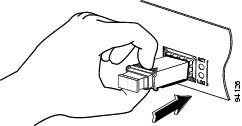
 Vorsicht |
Entfernen Sie die Stecker am optischen Anschluss nicht aus dem SFP, bis Sie die Verkabelung anschließen möchten. |
Schließen Sie das Netzwerkkabel am SFP-Modul an.
So entfernen Sie ein SFP-Modul aus Ihrem Router:
Trennen Sie das Netzteil und entfernen Sie alle Kabel vom SFP-Modul.
Vorsicht |
Der Verriegelungsmechanismus, der auf vielen SFPs verwendet wird, lässt das SFP beim Anschließen von Kabeln einrasten. Ziehen Sie nicht an der Verkabelung, um das SFP zu entfernen. |
Trennen Sie den SFP-Verschluss.
Hinweis |
Es gibt verschiedene Verschlussarten für SFP-Module, um das Modul mit dem SFP-Port zu verbinden. Der Verriegelungstyp hängt nicht von SFP-Modellen oder Technologien ab. Weitere Informationen zur jeweiligen SFP-Technologie und dem SFP-Modell finden Sie auf dem Aufkleber an der Seite des SFP. |
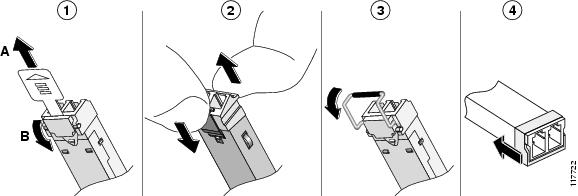
1: Schiebeverriegelung
2: Schwenk- und Schiebeverriegelung
3: Verschluss
4: Kunststoffverriegelung
Greifen Sie das SFP an beiden Seiten, und entnehmen Sie es aus dem Router.
Warning |
Anweisung 1029 – Leere Frontplatten und Abdeckungen Leere Frontplatten und Abdeckungen dienen drei wichtigen Funktionen: Sie minimieren die Stromschlag- und Brandgefahr, sie schirmen elektromagnetische Interferenzen (EMI) ab, die möglicherweise andere Geräte stören, und sie leiten Kühlluft durch das Chassis. Betreiben Sie das System nur, wenn alle Karten, Frontplatten, Frontabdeckungen und hinteren Abdeckungen installiert sind. |
Warning |
Anweisung 1255 – Laser-Konformitätserklärung Steckbare optische Module entsprechen EC 60825-1 Ed. 3 und 21 CFR 1040.10 und 1040.11 mit oder ohne Ausnahme für die Konformität mit IEC 60825-1 Ed. 3 wie im Laser-Hinweis Nr. 56 vom 8. Mai 2019 beschrieben. |
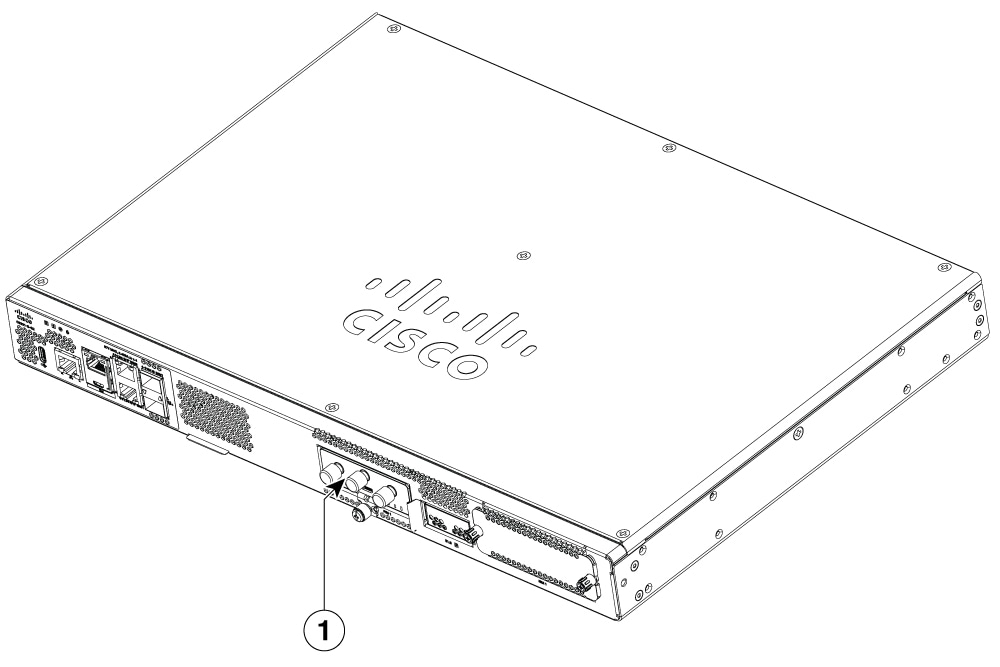
Führen Sie die folgenden Schritte aus, um das austauschbare Schnittstellenmodul in den Router einzusetzen:
|
Schritt 1 |
Stecken Sie das austauschbare LTE-Modul in den Steckplatz und schieben Sie es anschließend vorsichtig hinein, bis es fest sitzt. |
|
Schritt 2 |
Ziehen Sie die Schraube fest. Das empfohlene Drehmoment beträgt 10 bis 12 in-lb. |
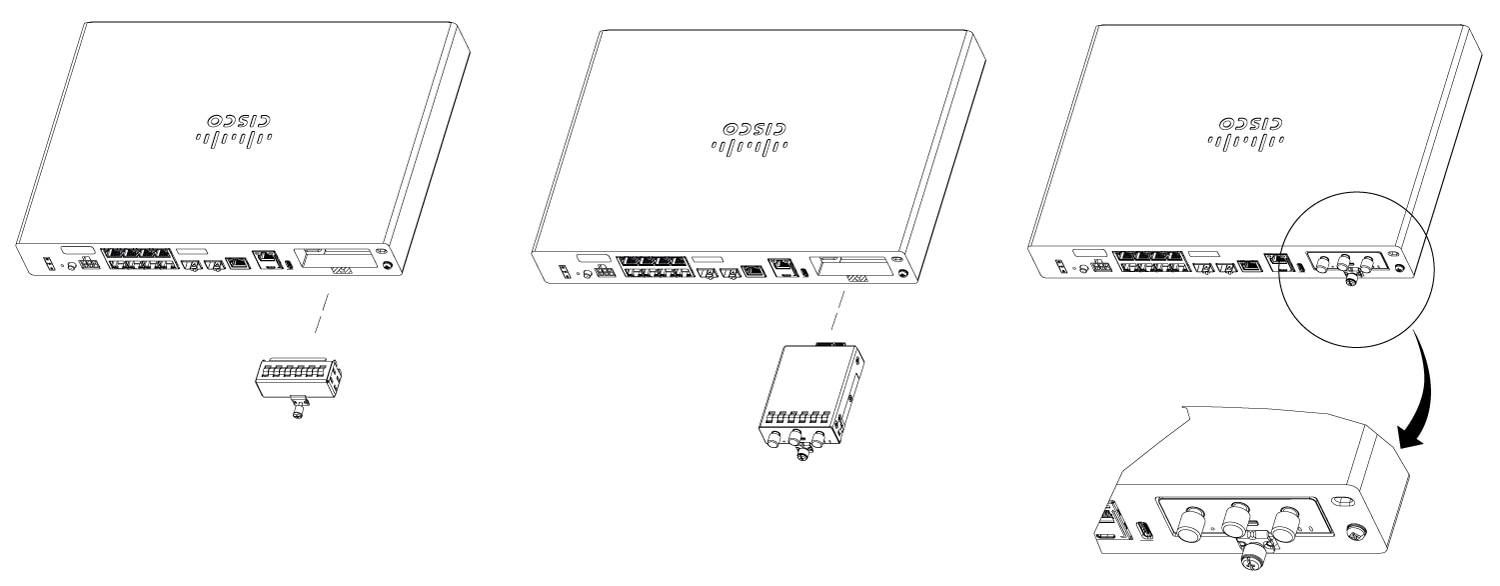
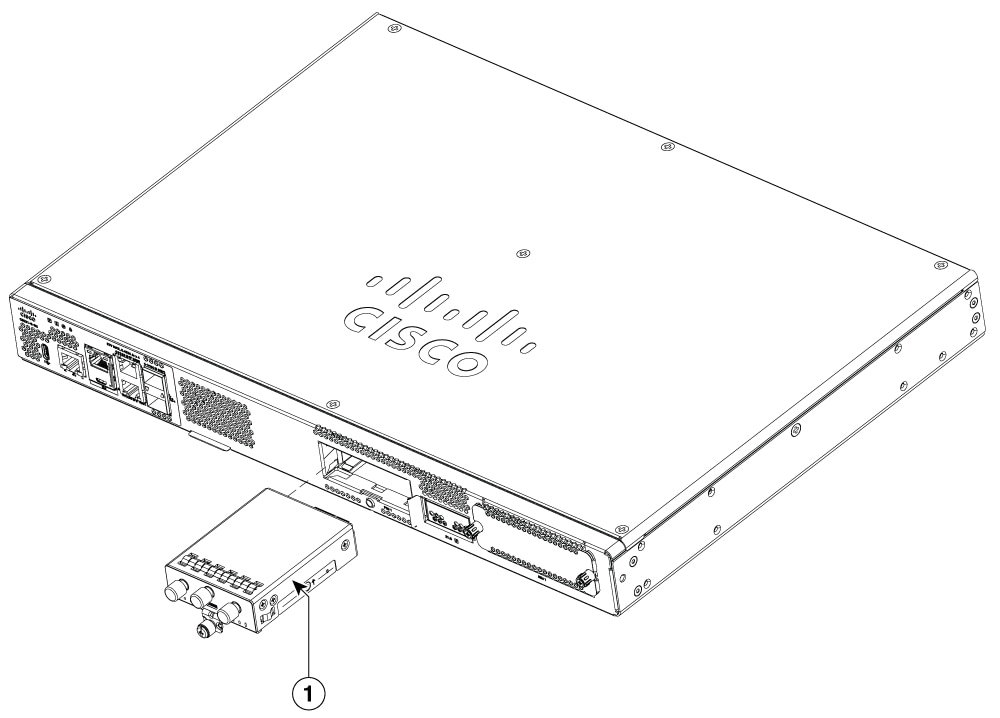
|
1. |
Austauschbares Schnittstellenmodul (PIM) |
|
1. |
Austauschbares Schnittstellenmodul (PIM) |
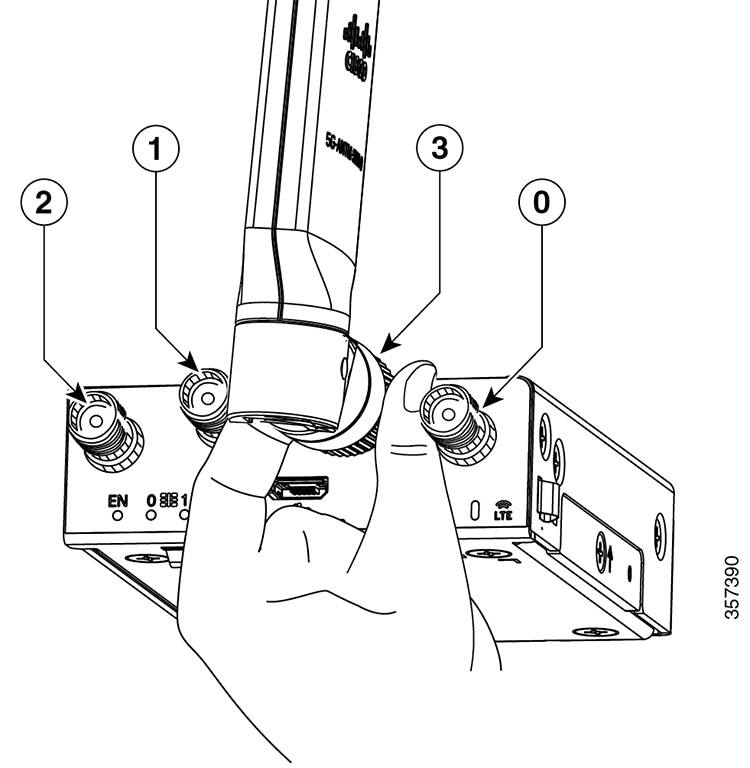
Gehen Sie wie folgt vor, um die Antenne in das austauschbare Schnittstellenmodul einzusetzen:
|
Schritt 1 |
Halten Sie Antenne 1 und Antenne 3 jeweils zwischen Daumen und Zeigefinger, setzen Sie sie in die mittleren Antennensteckplätze ein und befestigen Sie sie wie in der Abbildung gezeigt.
|
||
|
Schritt 2 |
Setzen Sie die Antennen 2 und 0 im ersten bzw. letzten Antennensteckplatz ein. |
||
|
Schritt 3 |
Nachdem Sie die Antennen installiert haben, passen Sie die Antennenausrichtung an, indem Sie sie gleichmäßig angeordnet sind. Dies ist wichtig, um eine höhere Funkleistung zu erzielen. |
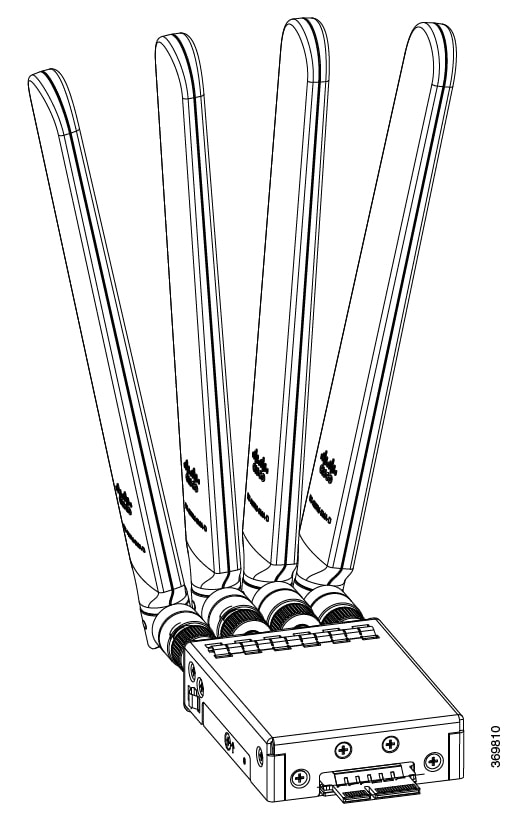
In der folgenden Tabelle sind die Funkfrequenzbandzuordnungen für Antennen-Ports aufgeführt.
| Funkzugangstechnologie (Radio Access Technology, RAT) |
Bänder |
Sendeantennen |
Empfangsantennen |
GNSS-Antenne |
|||||
|---|---|---|---|---|---|---|---|---|---|
|
Standard |
Alternativer Pfad |
ANT0 |
ANT1 |
ANT2 |
ANT3 |
GPS |
|||
|
5GNR Sub-6G |
29 |
- |
- |
J |
- |
J |
- |
- |
|
|
38, 41 |
ANT2 |
ANT0 |
J |
J |
J |
J |
- |
||
|
48 |
ANT3 |
ANT1 |
J |
J |
J |
J |
- |
||
|
75, 76 |
- |
- |
J |
J |
J |
J |
- |
||
|
77, 78 |
ANT3 |
ANT1 ANT2 |
J |
J |
J |
J |
- |
||
|
79 |
ANT3 |
ANT1 |
J |
J |
J |
J |
- |
||
|
LB LTE/ 5GNR Sub-6G |
5, 8, 12, 13, 14, 17, 18, 19, 20, 26, 28, 71 |
ANT0 |
- |
J |
- |
J |
- |
- |
|
|
MB/HB LTE/5G NR Sub-6G |
1, 2, 3, 4, 7, 25, 30, 39, 40, 66, 70 |
ANT0 |
- |
J |
J |
J |
J |
- |
|
|
LTE |
29 |
- |
- |
J |
- |
- |
J |
- |
|
|
34 |
ANT0 |
- |
J |
- |
J |
- |
- |
||
|
46 |
- |
- |
J |
- |
- |
J |
- |
||
|
32 |
- |
- |
J |
J |
J |
J |
- |
||
|
38 |
ANT0 |
- |
J |
J |
J |
J |
- |
||
|
41 |
ANT0 |
ANT2 |
J |
J |
J |
J |
- |
||
|
42, 43, 48 |
ANT3 |
ANT1 |
J |
J |
J |
J |
- |
||
|
WCDMA |
1, 2, 4, 5, 8, 19 |
ANT0 |
- |
J |
- |
J |
- |
- |
|
|
GNSS |
- |
- |
- |
- |
- |
- |
- |
L1 |
|
Die folgende Tabelle enthält die LED-Anzeigen und ihr Verhalten. Die LEDs bieten eine optische Anzeige des Status und der aktuell ausgewählten Services.
|
LED |
Farbe |
Funktion |
|---|---|---|
|
EN |
Grün, Gelb |
LED-Aktivierung
|
|
SIM0 |
Grün, Gelb |
SIM0 LED/Aktivität
|
|
SIM1 |
Grün, Gelb |
SIM1 LED/Aktivität
|
|
GPS |
Grün, Gelb |
GPS-LED
|
|
RSSI (RSSI) |
Grün, Gelb |
RSSI-LED (anwendbar für P-LTE-XX, P-LTEA-XX, P-LTEAP18-GL)
|
Die Router C8231-E-G2 und C8235-E-G2 haben entfernbare Abdeckungen. Versuchen Sie nicht, den Router ohne die Abdeckung in Betrieb zu nehmen. Dadurch kann der Router sehr schnell überhitzen. Um die Chassis-Abdeckung zu entfernen, verwenden Sie einen Kreuzschlitzschraubendreher (Nr. 2), und führen Sie diese Aufgaben durch.
Um die Abdeckung zu entfernen, führen Sie die folgenden Schritte aus:
|
Schritt 1 |
Trennen Sie vor dem Austausch von Modulteilen den Router vom Netzteil. |
||||||
|
Schritt 2 |
Vergewissern Sie sich, dass der Router abgeschaltet und vom Netz getrennt ist. |
||||||
|
Schritt 3 |
Trennen Sie alle Port-Kabel, damit im Falle von Blitzschlag oder Überspannung niemand an der Einheit mit angeschlossenem Kabel arbeitet. |
||||||
|
Schritt 4 |
Platzieren Sie das Chassis auf einer ebenen Fläche. Entfernen Sie die neun Schrauben von der Routerabdeckung (wie in der Abbildung markiert). |
||||||
|
Schritt 5 |
Heben Sie die Abdeckung gerade nach oben an. 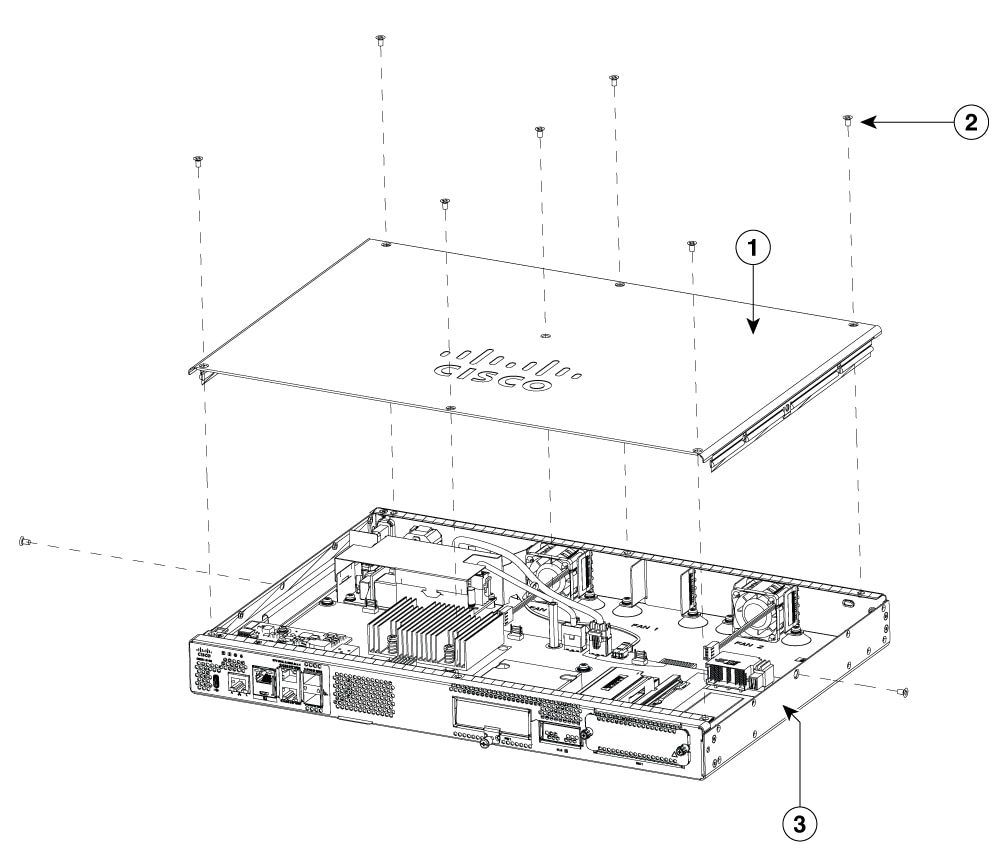
|
Um die Abdeckung zu ersetzen, führen Sie diese Schritte aus:
|
Schritt 1 |
Trennen Sie den Router vom Netzteil, bevor Sie beginnen, die Chassis-Abdeckung auszutauschen. |
|
Schritt 2 |
Vergewissern Sie sich, dass der Router abgeschaltet und vom Netzteil bzw. den Netzteilen getrennt ist, wenn eine redundante Stromversorgung vorliegt. |
|
Schritt 3 |
Trennen Sie alle Port-Kabel, damit im Falle von Blitzschlag oder Überspannung niemand an der Einheit mit angeschlossenem Kabel arbeitet. |
|
Schritt 4 |
Stellen Sie das Chassis auf eine ebene Oberfläche. |
|
Schritt 5 |
Suchen Sie die Haken der Abdeckung, und befestigen Sie die Schrauben auf jeder Seite. |
Gehen Sie wie folgt vor, um ein NVMe-Modul zu entfernen:
|
Schritt 1 |
Fahren Sie vor dem Ersetzen von Modulen das Gerät herunter, und trennen Sie das Netzteil. |
||
|
Schritt 2 |
Öffnen Sie das Modul mit der Verriegelung. |
||
|
Schritt 3 |
Ziehen Sie das NVMe-Modul vorsichtig heraus, und nehmen Sie es aus dem Gerät. 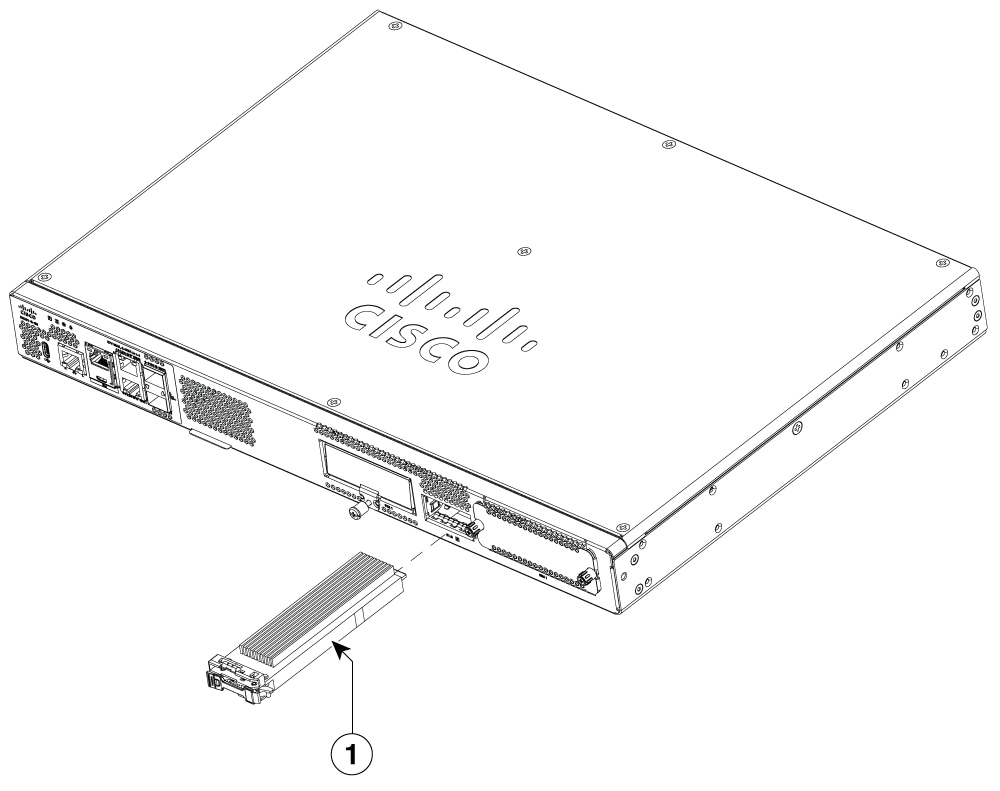
|
Um das NVMe-Modul zu installieren, gehen Sie wie folgt vor:
|
Schritt 1 |
Lesen Sie alle Sicherheitswarnungen, und stellen Sie sicher, dass der Router nicht eingeschaltet ist. |
||
|
Schritt 2 |
Stecken Sie das NVMe-Modul in den Steckplatz des Geräts (siehe Abbildung). |
||
|
Schritt 3 |
Schieben Sie das NVMe-Modul vorsichtig hinein, bis die Frontplatte bündig mit dem Gerät abschließt. |
||
|
Schritt 4 |
Verwenden Sie die Verriegelung, um das Modul festzuziehen und zu verriegeln. |
||
|
Schritt 5 |
Das Gerät kann jetzt eingeschaltet werden. 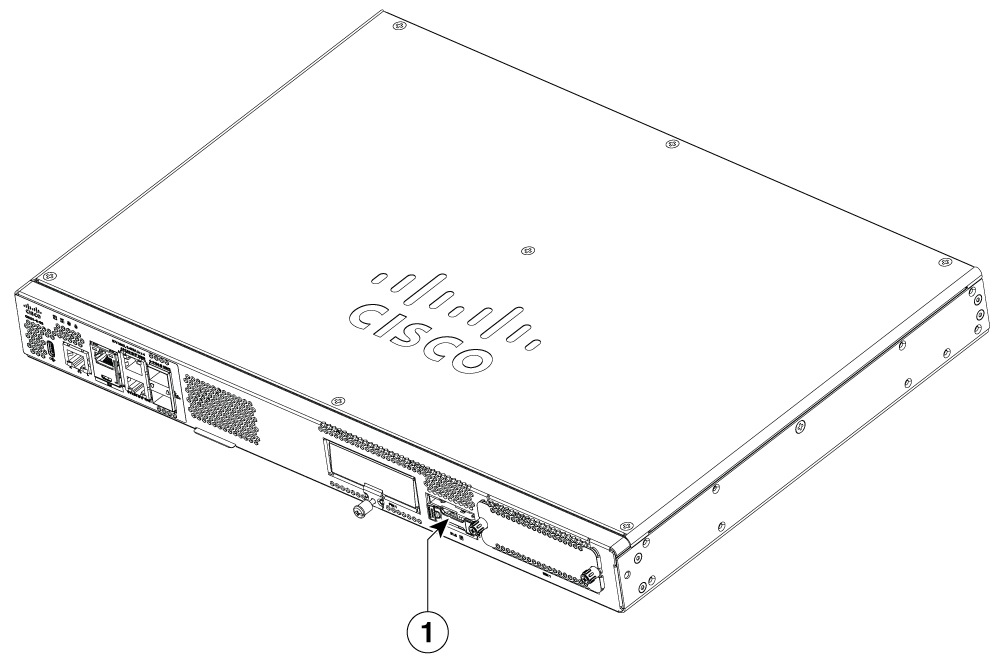
|
Halten Sie für die Arbeit mit den Netzwerkschnittstellenmodulen diese Werkzeuge und Ausrüstung griffbereit:
Kreuzschlitzschraubendreher (Nr. 1) oder kleiner Schlitzschraubendreher
ESD-Schutzarmband
Gehen Sie folgendermaßen vor, um ein Netzwerkschnittstellenmodul zu entfernen.
|
Schritt 1 |
Schalten Sie die Stromversorgung des Steckplatzes im Gerät aus und schalten Sie die Stromversorgung des Geräts aus. Lassen Sie das Netzkabel eingesteckt, um ESD-Spannungen zu erden. |
||
|
Schritt 2 |
Ziehen Sie alle Netzwerkkabel von der Rückseite des Geräts ab. Verwenden Sie einen Kreuzschlitzschraubendreher der Größe 1, um die unverlierbaren Schrauben am Netzwerkschnittstellenmodul zu lösen. |
||
|
Schritt 3 |
Ziehen Sie das Netzwerkschnittstellenmodul heraus. |
||
|
Schritt 4 |
Wenn Sie das Modul nicht ersetzen, installieren Sie eine leere Frontplatte über dem leeren Steckplatz, um einen ordnungsgemäßen Luftstrom zu gewährleisten. 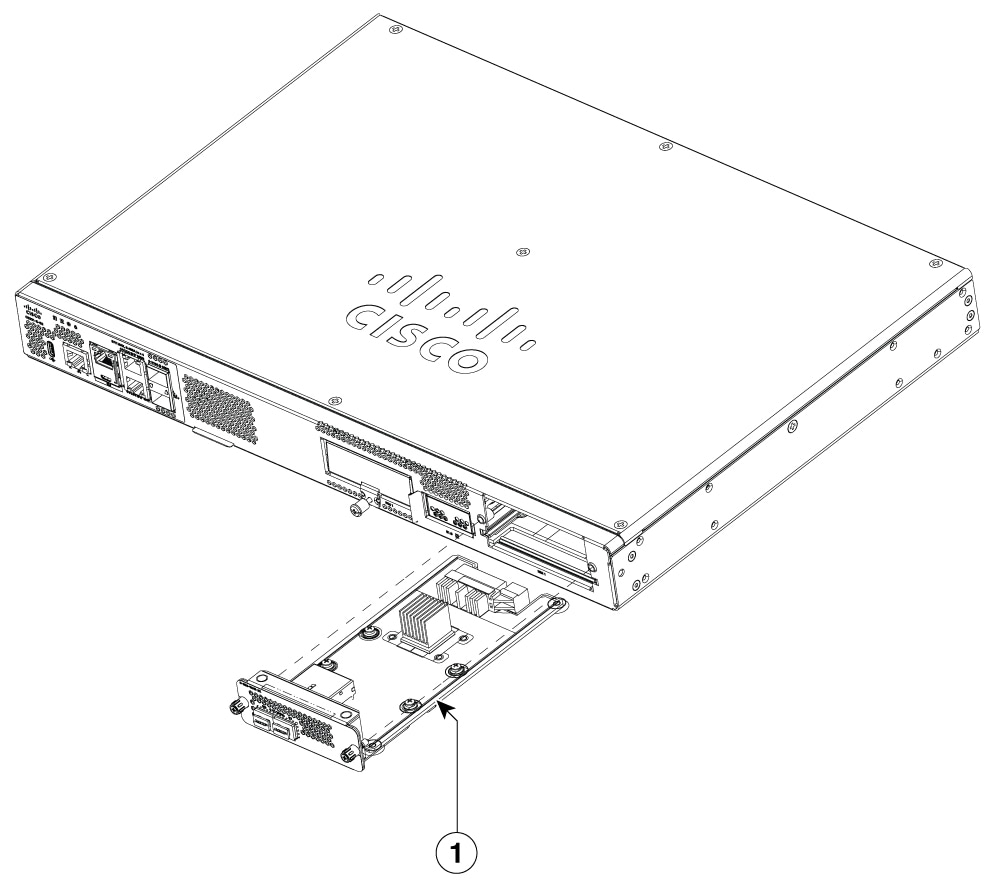
|
Gehen Sie folgendermaßen vor, um ein Netzwerkschnittstellenmodul zu installieren.
|
Schritt 1 |
Schalten Sie die Stromversorgung des Steckplatzes im Router aus, indem Sie die Stromversorgung des Routers ausschalten. Lassen Sie das Netzkabel eingesteckt, um ESD-Spannungen zu erden. |
||
|
Schritt 2 |
Ziehen Sie alle Netzwerkkabel von der Rückseite des Geräts ab. |
||
|
Schritt 3 |
Entfernen Sie für das Modul die leeren Frontplatten, die über dem Steckplatz für das Netzwerkschnittstellenmoduls montiert ist, den Sie verwenden möchten.
|
||
|
Schritt 4 |
Richten Sie das Modul an den Führungen der Chassis-Wände oder der Steckplatz-Teilung aus, und schieben Sie es vorsichtig in den NIM-Steckplatz am Gerät. |
||
|
Schritt 5 |
Schieben Sie das Modul in den Steckplatz, bis der Kantenstecker Ihrer Meinung nach sicher in der Anschlussaufnahme auf der Rückseite des Routers sitzt. Die Frontplatte des Moduls sollte mit der Rückwand des Chassis Kontakt haben. |
||
|
Schritt 6 |
Verwenden Sie einen Kreuzschlitzschraubendreher der Größe 1, um die unverlierbaren Schrauben am Netzwerkschnittstellenmodul festzuziehen. 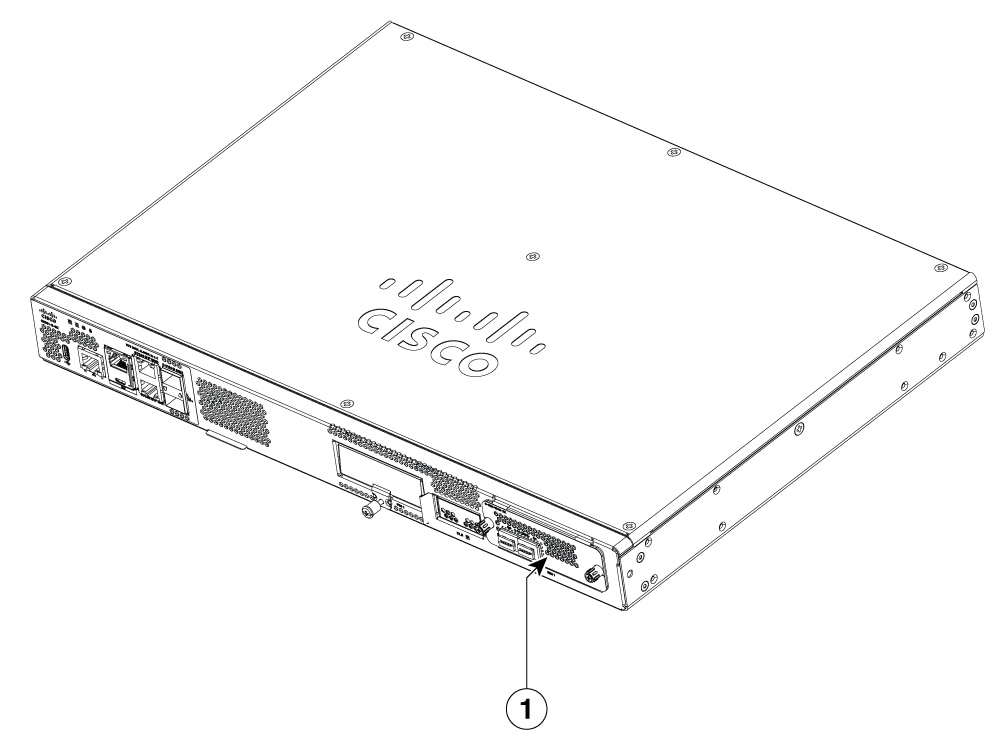
|
||
|
Schritt 7 |
Verbinden Sie das Modul mit dem Netzwerk, und stellen Sie die Stromversorgung des Steckplatzes im Gerät wieder her. |
 Feedback