Konfigurieren der Active Directory-Authentifizierung in SWA
Inhalt
Einleitung
In diesem Dokument werden die Schritte zum Konfigurieren der Active Directory-Authentifizierung in der Secure Web Appliance (SWA) beschrieben.
Voraussetzungen
Anforderungen
Cisco empfiehlt, dass Sie über Kenntnisse in folgenden Bereichen verfügen:
- SWA-Verwaltung.
- Grundlegende Netzwerk- und Proxy-Protokolle.
- Grundlegende Active Directory-Verwaltung.
Cisco empfiehlt die Installation der folgenden Tools:
- Physisches oder virtuelles SWA.
- Administrator-Zugriff auf die grafische Benutzeroberfläche (GUI) von SWA
- Administrator-Zugriff auf das Active Directory
Verwendete Komponenten
Dieses Dokument ist nicht auf bestimmte Software- und Hardware-Versionen beschränkt.
Die Informationen in diesem Dokument beziehen sich auf Geräte in einer speziell eingerichteten Testumgebung. Alle Geräte, die in diesem Dokument benutzt wurden, begannen mit einer gelöschten (Nichterfüllungs) Konfiguration. Wenn Ihr Netzwerk in Betrieb ist, stellen Sie sicher, dass Sie die möglichen Auswirkungen aller Befehle kennen.
Checkliste
Stellen Sie vor dem Verbinden von SWA mit Active Directory sicher, dass alle erforderlichen Prüfungen durchgeführt wurden:
- SWA hat ordnungsgemäßen Netzwerkzugriff auf das Active Directory. Weitere Informationen finden Sie unter: Konfigurieren der Firewall für die sichere Web-Appliance
- Der DNS-Eintrag für den SWA-Hostnamen wird im Active Directory erstellt. (CLI > sethostname)
- DNS-Einträge für SWA-Schnittstellen werden im Active Directory erstellt.
-
Vergleichen Sie die aktuelle Uhrzeit auf der sicheren Web-Appliance mit der Uhrzeit auf dem Active Directory-Server, und stellen Sie sicher, dass die Differenz den Wert nicht überschreitet, der in der Einstellung "Maximale Toleranz für die Synchronisierung der Computeruhr" auf dem Active Directory-Server definiert wurde.
- Bestätigen Sie, dass Sie über die erforderlichen Berechtigungen und Domäneninformationen verfügen, um der sicheren Webappliance zur Active Directory-Domäne beizutreten, die Sie für die Authentifizierung verwenden möchten.
-
Erstellen Sie einen Benutzer auf dem Active Directory-Server, der Mitglied der Gruppe Domänenadministratoren oder Kontooperatoren ist.
-
Sie können auch einen Benutzer mit den erforderlichen Mindestberechtigungen erstellen: Zurücksetzen des Kennworts, Validierte Schreibvorgänge auf servicePrincipalName, Schreibzugriffsbeschränkungen, Write dNSHostName und Write servicePrincipalName (Schreibzugriff auf PrincipalName). Diese Berechtigungen reichen aus, um die Appliance der Domäne beizutreten und die volle Funktionalität sicherzustellen.
-
- Stellen Sie sicher, dass SWA den Active Directory-FQDN auflösen kann.
Konfigurieren von Active Directory
Gehen Sie folgendermaßen vor, um einen Upstream-Proxy in SWA zu konfigurieren.
| Schritte |
Details |
Schritt 1: Sammeln Sie die Informationen von der SWA |
Schritt 1.1. Geben Sie in der SWA-CLI runsethostname ein, um den aktuellen SWA-Hostnamen anzuzeigen.
|
Schritt 2: Konfigurieren der DNS-Einträge in Active Directory |
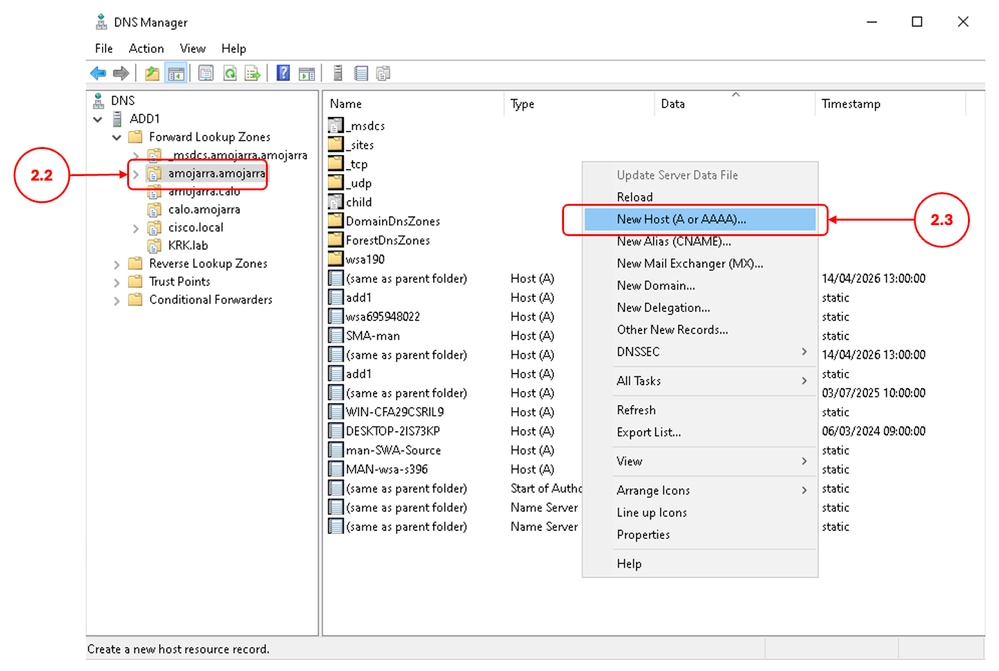
Schritt 2.1. Stellen Sie eine Verbindung mit dem Active Directory-Server her, und navigieren Sie zur DNS Manager-Konsole. Schritt 2.2. Wählen Sie den gewünschten Domänennamen im linken Bereich aus. Schritt 2.3. Klicken Sie im rechten Bereich mit der rechten Maustaste, und wählen Sie Neuer Host (A oder AAAA)
Schritt 2.4: Definieren des DNS-Datensatzes für den SWA-Hostnamen (erfasst in Schritt 1.1) Schritt 2.5: Definieren Sie den DNS-Datensatz für jede SWA-Schnittstelle. Schritt 2.6. (Optional) Wenn Sie High Availability verwenden, definieren Sie einen DNS-Eintrag für den High Availability FQDN mit der definierten virtuellen IP-Adresse. |
Schritt 3: Active Directory-Bereich konfigurieren |
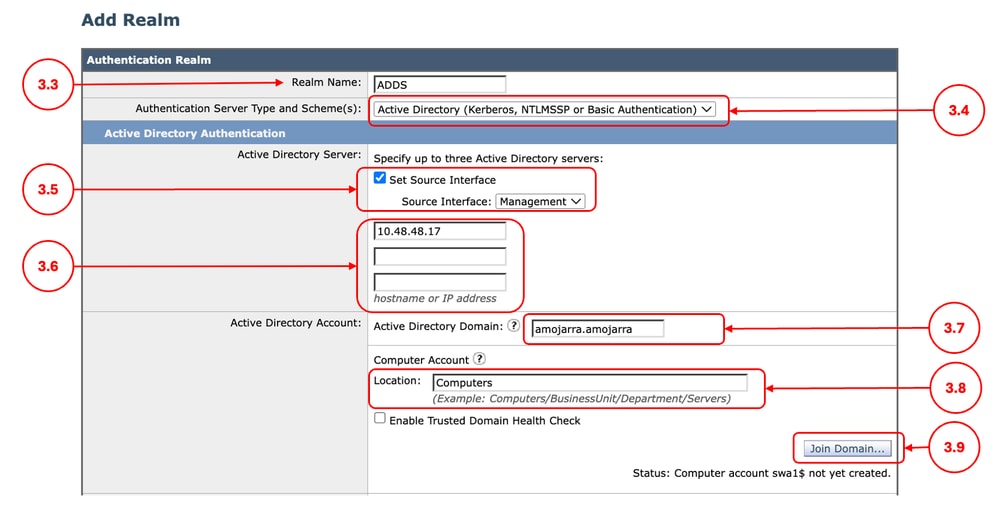
Schritt 3.1. Navigieren Sie in der SWA-GUI zu Netzwerk, und wählen Sie Authentifizierung aus. Schritt 3.2: Klicken Sie auf Bereich hinzufügen. Schritt 3.3: Definieren eines Bereichsnamens. Schritt 3.4: Wählen Sie unter Authentication Server Type (Authentifizierungsservertyp) und Scheme(s) (Schema(s)) Active Directory aus. Schritt 3.5. Standardmäßig verwendet SWA die Verwaltungsschnittstelle, um eine Verbindung mit Active Directory herzustellen. Wenn Sie diese Einstellungen ändern möchten, klicken Sie auf Quellschnittstelle festlegen, und wählen Sie die gewünschte Schnittstelle aus. Schritt 3.6: Definieren Sie den Hostnamen oder die IP-Adresse der Active Directory-Domänencontroller. Schritt 3.7: Geben Sie den Namen der Active Directory-Domäne ein. Schritt 3.8. (Optional) Wenn Sie das Computerkonto in einer anderen Organisationseinheit (OU) im Active Directory speichern möchten, definieren Sie den gewünschten Speicherort Schritt 3.9. Klicken Sie auf Domäne beitreten.
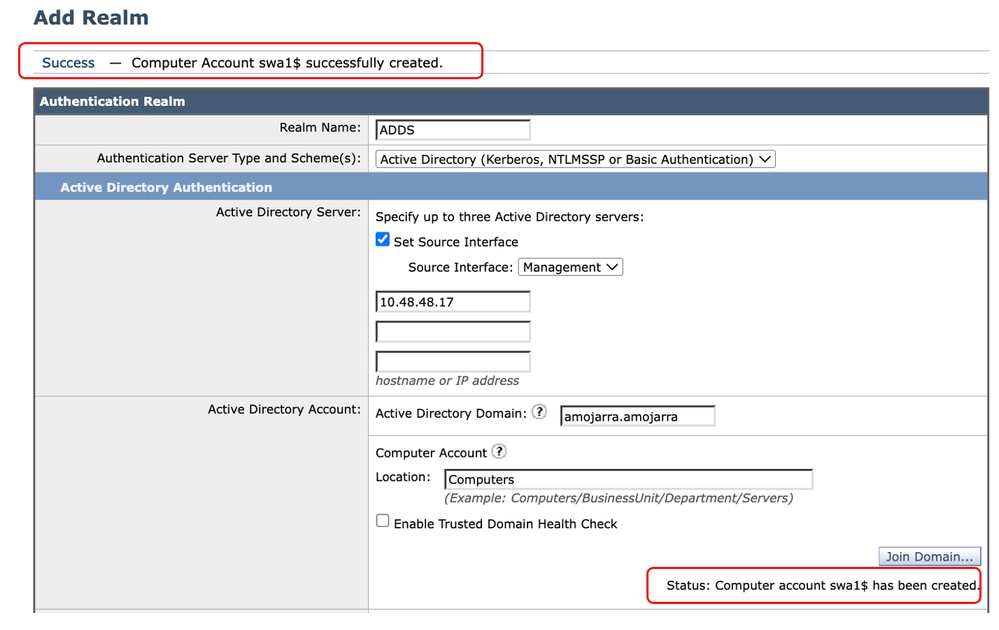
Schritt 3.10: Geben Sie den Benutzernamen und das Passwort ein und klicken Sie auf Join (Teilnehmen).
Schritt 3.11: Senden Schritt 3.12: Bestätigen Sie die Änderungen. |
Fehlerbehebung

Warnung: Zeitdifferenz zwischen WSA- und AD-Server ist zu groß
Dieser Fehler zeigt an, dass die Zeit zwischen Active Directory und SWA nicht synchronisiert ist. Verwenden Sie Schritt 1.3, um die Uhrzeit auf der SWA zu korrigieren.
Warning: Clock skew between WSA 'Thu Apr 16 08:25:17 2026' and AD server 'Wed Apr 15 08:30:30 2026' is too great
Warning: Clock skew between WSA 'Thu Apr 16 08:25:17 2026' and AD server 'Wed Apr 15 08:30:30 2026' is too great
swa1.*.* "Unbekannter Hostname" konnte nicht aufgelöst werden
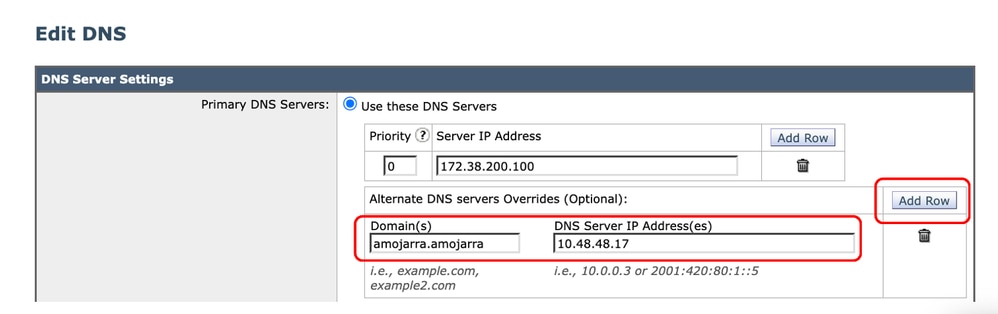
Dieser Fehler zeigt an, dass der SWA seine eigene Schnittstelle und den Hostnamen nicht über den DNS-Server auflösen kann. Bestätigen Sie, dass die SWA mit dem richtigen DNS-Server konfiguriert ist (Schritt 1.4), und legen Sie Schritt 2 fest, um die fehlenden DNS-Einträge zu erstellen.
Failure: Unable to resolve 'swa1.amojarra.amojarra' : Unknown hostnameADD1.*.* kann nicht aufgelöst werden: "Unbekannter Hostname" fehlgeschlagen
Dieser Fehler zeigt an, dass der SWA die DNS-Einträge für das Active Directory nicht auflösen kann. Verwenden Sie Schritt 1.4, um den richtigen DNS-Server für Ihre Active Directory-Domäne zu konfigurieren.
Failure: Unable to resolve 'ADD1.amojarra.amojarra' : Unknown hostnameFehler beim Abrufen der Kerberos-Tickets vom Server: "Kinit: Passwort falsch" Fehler
Dieser Fehler zeigt an, dass der Benutzername oder das Kennwort für die Verbindung mit dem Active Directory falsch sind.
Failure: Error while fetching Kerberos Tickets from server '10.48.48.17' : kinit: Password incorrectDomäne kann nicht beitreten: Fehler beim Erstellen des Kontos: "Unzureichender Zugriff"
Dieser Fehler zeigt an, dass der Benutzer nicht über die erforderlichen Mindestberechtigungen zum Erstellen des Computerkontos verfügt. Bitte überprüfen Sie die Benutzerberechtigungen gemäß dem Abschnitt "Checkliste" in diesem Artikel.
Failure: Error while joining WSA onto server '10.48.48.17' : ads_print_error: AD LDAP ERROR: 50 (Insufficient access): 00000005: SecErr: DSID-031A11E3, problem 4003 (INSUFF_ACCESS_RIGHTS), data 0 Failed to join domain: failed to precreate account in ou cn=Computers,dc=AMOJARRA,dc=AMOJARRA: Insufficient accessZugehörige Informationen
- Bedienungsanleitung für AsyncOS 15.0 für Cisco Secure Web Appliance
- Firewall für sichere Web-Appliance konfigurieren
- Benutzerdefinierte URL-Kategorien in einer sicheren Web-Appliance konfigurieren - Cisco
- Wie kann Office 365-Datenverkehr auf der Cisco Web Security Appliance (WSA) von der Authentifizierung und Entschlüsselung ausgenommen werden - Cisco
- Best Practices für sichere Web-Appliances - Cisco
- Blockieren von Datenverkehr in einer sicheren Web-Appliance
- Upload-Verkehr in sicherer Web-Appliance blockieren
- Download ausführbarer Dateien in SWA blockieren
- Umgehen des Datenverkehrs von Microsoft Updates in einer sicheren Web-Appliance
- Umgehung der Authentifizierung in einer sicheren Web-Appliance - Cisco
Revisionsverlauf
| Überarbeitung | Veröffentlichungsdatum | Kommentare |
|---|---|---|
1.0 |
29-Apr-2026
|
Erstveröffentlichung |

 Feedback
Cisco kontaktieren
- Eine Supportanfrage öffnen

- (Erfordert einen Cisco Servicevertrag)