ZTNA-Protokollierung für die Fehlerbehebung konfigurieren
Inhalt
Einleitung
In diesem Dokument wird beschrieben, wie detaillierte ZTA-Fehlerbehebungsprotokolle gesammelt werden und wann diese Schritt für Schritt aktiviert werden können.
Hintergrundinformationen
Mit der zunehmenden Einführung der Zero Trust Architecture (ZTA) zum Schutz von Benutzern, Geräten und Anwendungen wird die Fehlerbehebung bei Verbindungen und der Durchsetzung von Richtlinien immer komplexer. Im Gegensatz zu herkömmlichen Perimeter-basierten Modellen beruht ZTA auf mehreren Echtzeitentscheidungen zu Identität, Gerätestatus, Netzwerkkontext und Cloud-basierten Richtlinien-Engines. Wenn Probleme auftreten, reichen allgemeine Protokolle häufig nicht aus, um die Ursache zu bestimmen.
Die detaillierte Verfolgung auf ZTA-Ebene spielt eine wichtige Rolle, wenn es darum geht, umfassende Transparenz in Bezug auf das Client-Verhalten, die Richtlinienauswertung, das Abfangen von Datenverkehr und die Interaktionen mit Cloud-Services zu erhalten. Mithilfe dieser Traces können die Techniker über die symptombasierte Fehlerbehebung hinausgehen und die genaue Abfolge der Ereignisse analysieren, die zu Zugriffsfehlern, Leistungseinbußen oder unerwarteten Richtlinienergebnissen führen.
Protokolle werden gesammelt
Vorabprüfung vor dem Öffnen eines TAC-Tickets
Diese Vorprüfungen helfen dem TAC-Team, das Problem effizienter zu identifizieren. Die Bereitstellung dieser Informationen hilft den Technikern dabei, Ihr Problem so schnell wie möglich zu lösen:
-
Worum handelt es sich, und wie viele Benutzer sind betroffen?
-
Welches Betriebssystem und welche Versionen sind betroffen?
-
Besteht ein konsistentes oder zeitweiliges Problem? Wenn unregelmäßig, ist sie benutzerspezifisch oder weit verbreitet?
-
Hat das Problem nach einer Änderung begonnen oder ist es seit der Bereitstellung aufgetreten?
-
Gibt es bekannte Auslöser?
-
Gibt es eine Problemumgehung?
Zu erfassende Protokolle
-
DART-Paket
- Protokolle des ZTNA-Debug-Ablaufverfolgungsmodus
-
Erfassung von Wireshark (alle Schnittstellen, einschließlich Loopback)
-
Fehlermeldungen
-
Zeitstempel der Ausgabe
-
Statusbildschirm des CSC ZTA-Moduls
-
Benutzername des betroffenen Benutzers
In den folgenden Abschnitten wird detailliert erläutert, wie diese Protokolle aktiviert und erfasst werden.
ZTNA Debug Trace-Modus aktivieren
Erstellen Sie eine Datei mit dem Namen logconfig.json und den folgenden Details:
{ "global": "DBG_TRACE" }

Warnung: Stellen Sie sicher, dass Ihre Datei mit dem Namen logconfig.jsongespeichert wird.
Nachdem Sie die Datei erstellt haben, legen Sie sie je nach Betriebssystem am entsprechenden Speicherort ab:
-
Windows:
C:\ProgramData\Cisco\Cisco Secure Client\ZTA -
MacOS:
/opt/cisco/secureclient/zta
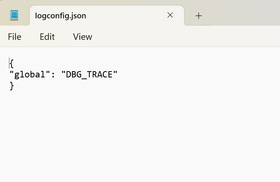


Anmerkung: Nachdem Sie die angegebene Datei erstellt haben, müssen Sie den Zero Trust Access Agent-Dienst neu starten (überprüfen Sie den Schritt ZTA-Dienst neu starten ). Wenn ein Neustart des Dienstes nicht möglich ist, starten Sie den Computer neu.
Erhöhen der ZTA-Protokollgröße in der Ereignisanzeige
Auf Windows-PCs müssen Sie nach dem Aktivieren der Protokollierung auf Ablaufverfolgungsebene die Größe der ZTA-Protokolldatei manuell erhöhen.
- Offen.
Event Viewer - Erweitern Sie im linken Bereich die Option
Applications and Services Logs. - Klicken Sie mit der rechten Maustaste
Cisco Secure Client – Zero Trust Access, und wählen SieProperties. - Setzen Sie den Wert unter
Maximum log size (KB)auf (entspricht 200 MB).204800
Klicken Sie zum Abschluss auf Apply , und klicken Sie dann OK.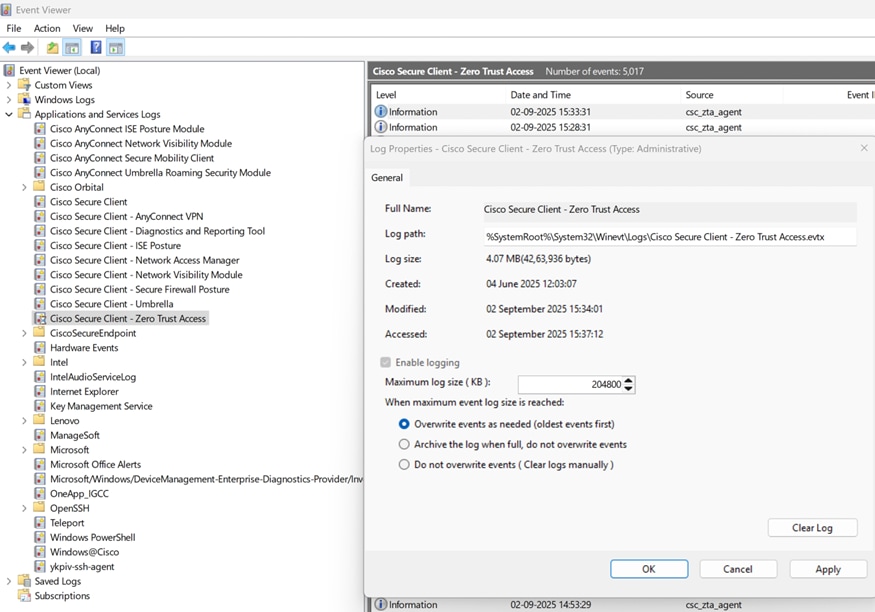
ZTA-Dienst wird neu gestartet
Windows
- Öffnen Sie
Windows + RdenRun SearchSchreibvorgangservices.msc, und drücken Sie die Eingabetaste. - Suchen Sie den Dienst
Cisco Secure Client - Zero trust Access Agent, und klicken Sie aufRestart. Überprüfen Sie anschließend den Status des CSC ZTA-Moduls, um zu bestätigen, dass er aktiv ist.
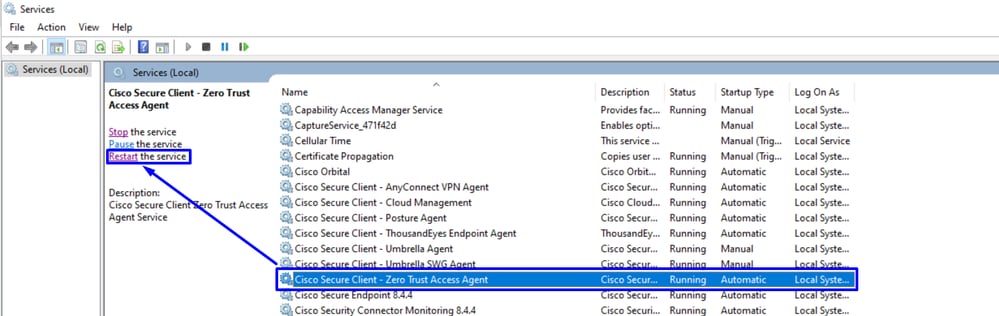
Anmerkung: Wenn der ZTA-Dienst aufgrund eines fehlenden administrativen Zugriffs nicht neu gestartet werden kann, ist ein vollständiger Systemneustart die nächste Option.
MacOS
Stop Service.
sudo "/opt/cisco/secureclient/zta/bin/Cisco Secure Client - Zero Trust Access.app/Contents/MacOS/Cisco Secure Client - Zero Trust Access" uninstallStart Service.
open -a "/opt/cisco/secureclient/zta/bin/Cisco Secure Client - Zero Trust Access.app"
Anmerkung: Wenn Befehle nicht ausgeführt werden können oder der ZTA-Dienst aufgrund eines fehlenden administrativen Zugriffs nicht neu gestartet werden kann, ist ein vollständiger Systemneustart die nächste Option.
KDF-Protokollierung, Paketerfassung, Duo-Debugmodus und DART-Paket aktivieren
Windows
Öffnen Sie einen CMD mit Administratorberechtigungen, und führen Sie den nächsten Befehl aus:
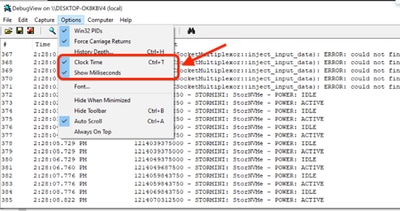
"%ProgramFiles(x86)%\Cisco\Cisco Secure Client\acsocktool.exe" -sdf 0x400080152- Laden Sie DebugView von SysInternal herunter, um das KDF-Protokoll zu erfassen.
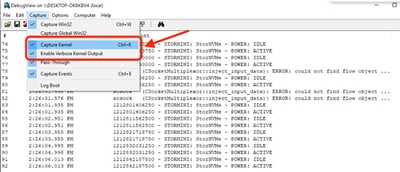
- Führen Sie
DebugViewals aus,administratorund aktivieren Sie die nächsten Menüoptionen: - Klicken Sie auf Erfassen.
- Markierung
Capture Kernel. - Markierung
Enable Verbose Kernel Output.
- Markierung
- Optionen
- Markierung
Clock Time. - Markierung
Show Milliseconds.
- Markierung
-
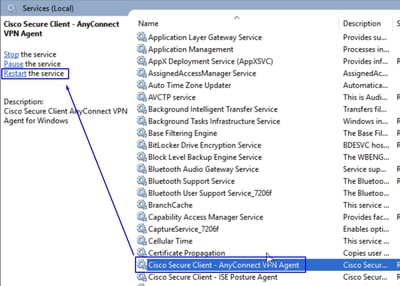
Starten Sie den Client-Dienst über die Admin-Eingabeaufforderung neu:
net stop csc_vpnagent && net start csc_vpnagent- Wenn
net stop csc_vpnagent && net start csc_vpnagentnicht funktioniert, starten Sie denCisco Secure ClientDienst von services.msc neu.
- Duo im Debugmodus aktivieren
-
Start
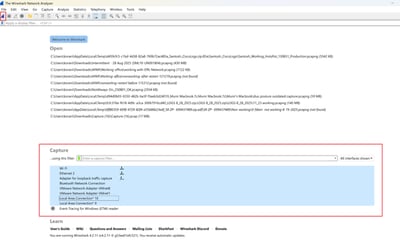
Wireshark Capture. -
Wählen Sie alle Schnittstellen aus, und starten Sie die Paketerfassung.
- Reproduzieren Sie das Problem, speichern Sie es,
KDF LogsWireshark Captureund befolgen Sie dann die Schritte zur ErfassungDART Bundle. - Öffnen Sie
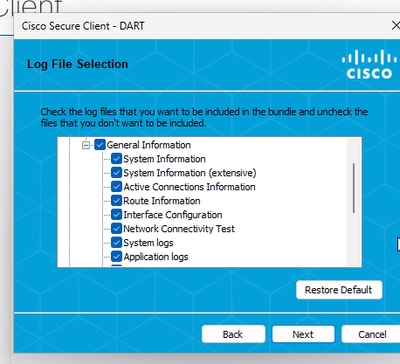
Cisco Secure Client Diagnostics & Reporting Tool (DART)mit Administratorrechten.
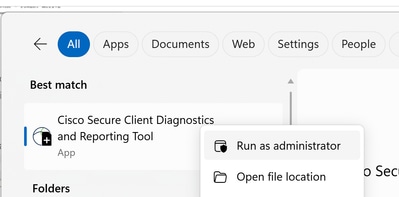
- Klicken Sie auf
Custom.- Einschließen
System Information ExtensiveundNetwork Connectivity Test.
- Einschließen
- Um die KDF-Protokollierung unter Windows zu beenden, verwenden Sie den folgenden Befehl:
"%ProgramFiles(x86)%\Cisco\Cisco Secure Client\acsocktool.exe" -cdfAnmerkung: Sammeln Sie alle Protokolle: KDF-Protokolle, Wireshark Capture und DART-Paket für den TAC-Fall.
Windows PowerShell-Befehle, die aktiviert und deaktiviert werden sollen. Sie müssen als Administrator ausgeführt werden:
#Enable ZTNA Logs
New-Item -Path "C:\ProgramData\Cisco\Cisco Secure Client\ZTA\logconfig.json" -ItemType "file" -Value '{"global" : "DBG_TRACE"}'
Limit-EventLog -LogName "Cisco Secure Client - Zero Trust Access" -MaximumSize 2240000KB
& "C:\Program Files (x86)\Cisco\Cisco Secure Client\acsocktool.exe" -sdf 0x400080152
Restart-Service csc_vpnagent
Restart-Service csc_zta_agent

#Disable ZTNA Logs
Remove-Item -Path "C:\ProgramData\Cisco\Cisco Secure Client\ZTA\logconfig.json"
Limit-EventLog -LogName "Cisco Secure Client - Zero Trust Access" -MaximumSize 6400KB
& "C:\Program Files (x86)\Cisco\Cisco Secure Client\acsocktool.exe" -cdf 0x400080152
Restart-Service csc_vpnagent
Restart-Service csc_zta_agent
MacOS
Öffnen Sie Terminal und folgen Sie der nächsten Befehlskette, um KDF Logging unter MacOS zu aktivieren:
StopService.
sudo "/opt/cisco/secureclient/bin/Cisco Secure Client - AnyConnect VPN Service.app/Contents/MacOS/Cisco Secure Client - AnyConnect VPN Service" uninstallEnableFlag.
echo debug=0x400080152 | sudo tee /opt/cisco/secureclient/kdf/acsock.cfgStartService.
open -a "/opt/cisco/secureclient/bin/Cisco Secure Client - AnyConnect VPN Service.app"- Aktivieren Sie Duo im Debugmodus.
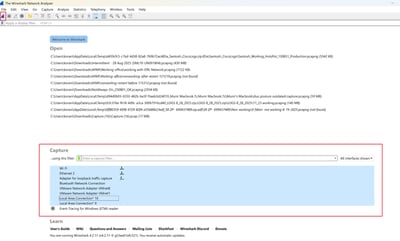
-
Start
Wireshark Capture. -
Wählen Sie alle Schnittstellen aus, und starten Sie die Paketerfassung.
- Reproduzieren Sie das Problem, speichern Sie es,
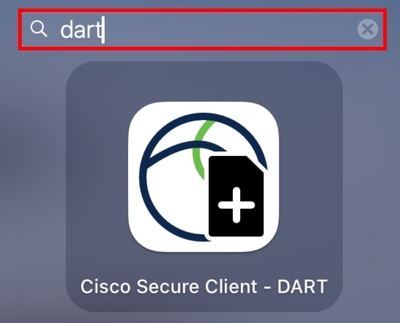
KDF LogsWireshark Captureund befolgen Sie dann die Schritte zur ErfassungDART Bundle. - Öffnen Sie
Cisco Secure Client - DART.
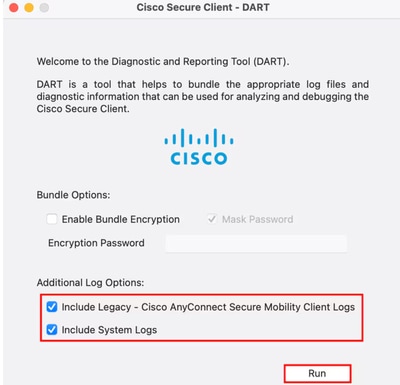
- Markieren Sie die nächsten Optionen:
IncludeLegacy - Cisco AnyConnect Secure Mobility Client Logs.IncludeSystem Logs.
- Klicken Sie auf
Run.
Anmerkung: Sammeln Sie alle Protokolle: KDF-Protokolle, Wireshark Capture und DART-Paket für den TAC-Fall.
Zugehörige Informationen
- Technischer Support und Downloads von Cisco
- Cisco Secure Access-Hilfecenter
- Cisco SASE Designleitfaden
- Sammeln von KDF-Protokollen für Secure Client unter Windows und MacOS
Revisionsverlauf
| Überarbeitung | Veröffentlichungsdatum | Kommentare |
|---|---|---|
2.0 |
30-Mar-2026
|
Aktualisierter Alternativer Text und Formatierung. |
1.0 |
31-Dec-2025
|
Erstveröffentlichung |

 Feedback
Cisco kontaktieren
- Eine Supportanfrage öffnen

- (Erfordert einen Cisco Servicevertrag)