Einleitung
In diesem Artikel wird das Entfernen einer Produktinstanz im Rahmen der spezifischen Lizenzreservierung (SLR) in Cisco Smart Software Manager (CSSM) beschrieben. Dieser Prozess ist nur möglich, wenn Sie weiterhin auf das Gerät der Produktinstanz zugreifen können, die Sie entfernen müssen. Wenn Sie die Produktinstanz aufgrund eines Hardwarefehlers entfernen müssen und nicht mehr auf das Gerät zugreifen können, müssen Sie ein Ticket im Support Case Manager (SCM) öffnen.
Voraussetzungen
Anforderungen
Bevor Sie beginnen, stellen Sie sicher, dass Folgendes vorhanden ist:
Entfernen einer Produktinstanz (SLR)
Schritt 1:
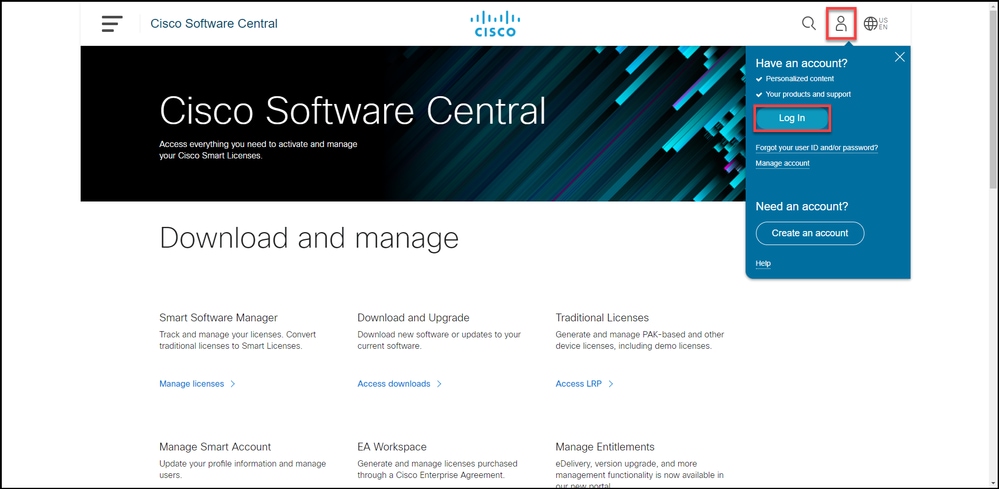
Rufen Sie Cisco Software Central auf, und melden Sie sich mit Ihrem Cisco.com an.
Phase 2:
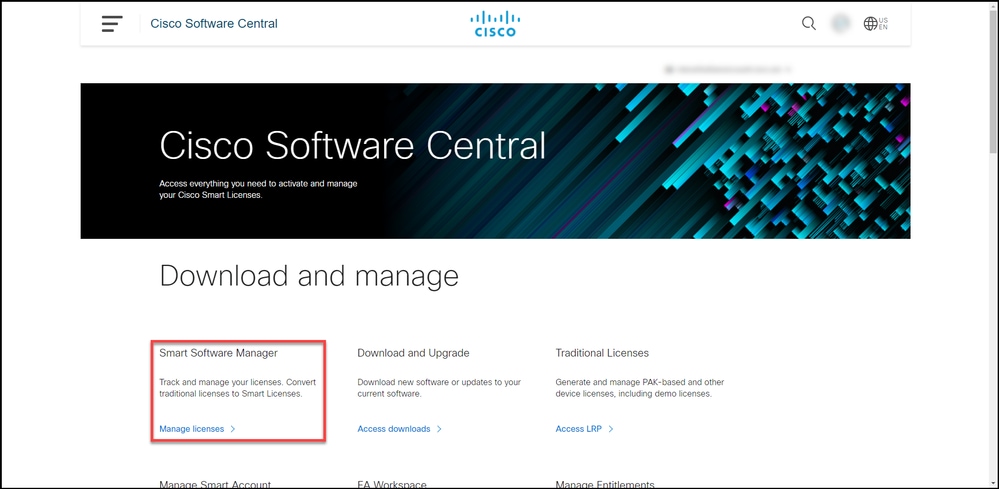
Klicken Sie im Abschnitt Smart Software Manager auf Lizenzen verwalten.
Schritt 3:
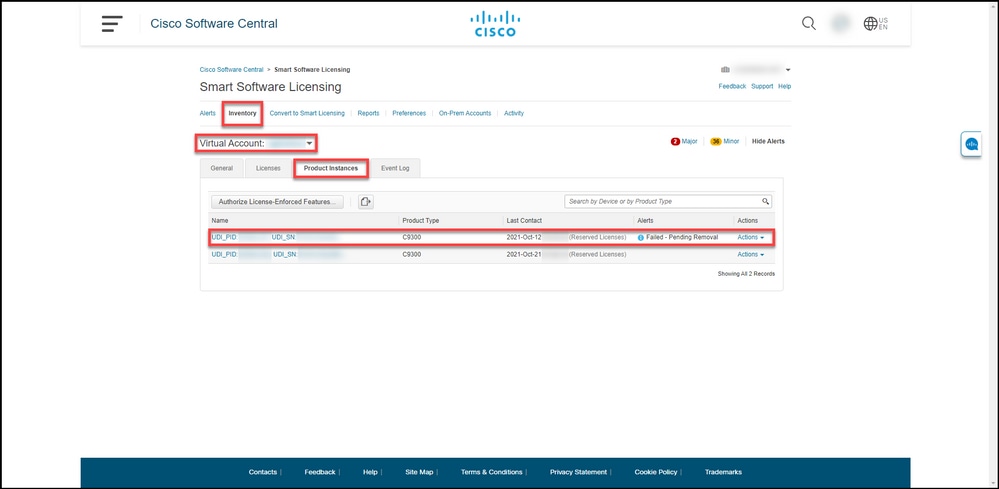
Wählen Sie auf der Registerkarte Inventar Ihr virtuelles Konto aus, klicken Sie auf Produktinstanzen, suchen Sie nach Gerät oder Produkttyp, und drücken Sie dann die Eingabetaste, um das fehlerhafte Produkt zu finden.
Tipp: Sie können das fehlerhafte Produkt anhand des Status Fehlgeschlagen - Entfernen ausstehend in der Spalte Alerts (Warnungen) sofort identifizieren.
Schrittergebnis: Das System zeigt die Produktinstanz des fehlerhaften Produkts an.
Schritt 4:
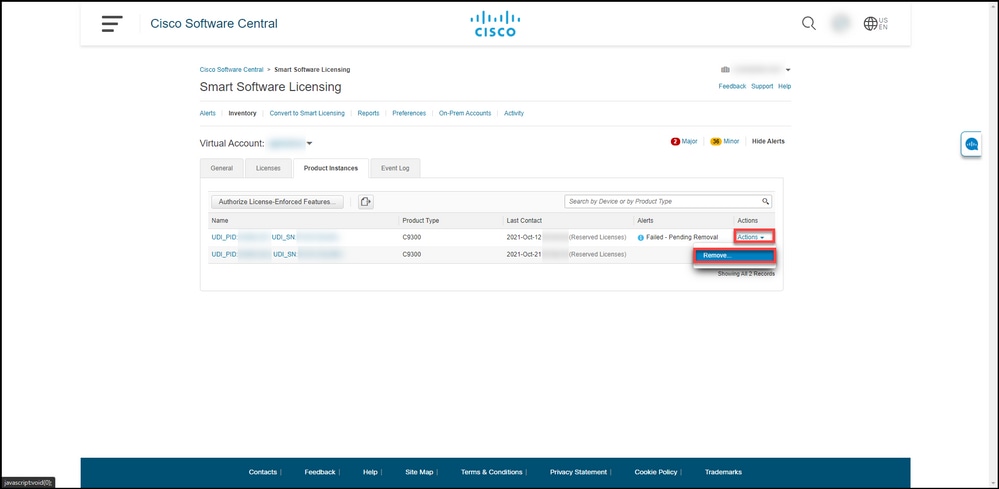
Klicken Sie in der Spalte Action auf das Dropdown-Menü Actions, und wählen Sie dann Entfernen aus.
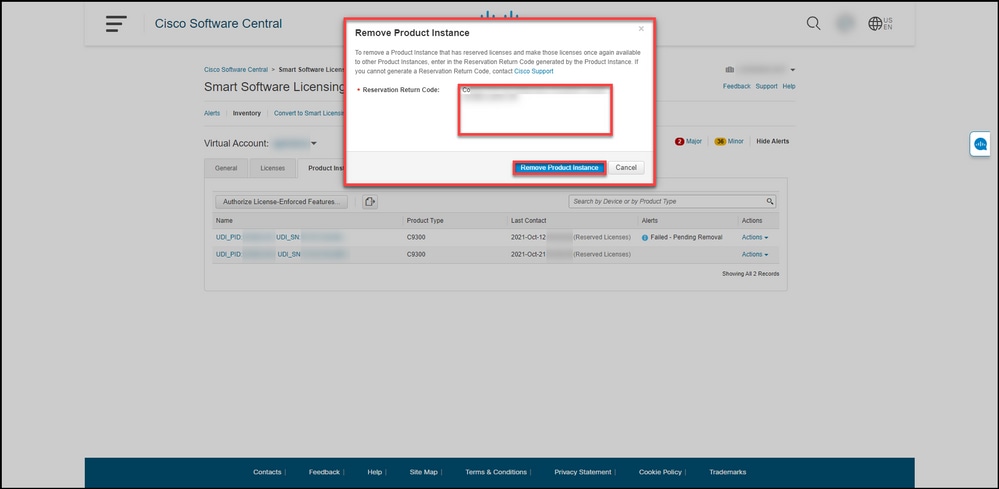
Schrittergebnis: Das System zeigt das Dialogfeld "Produktinstanz entfernen" an.
Schritt 5:
Geben Sie im Dialogfeld Produktinstanz entfernen im Textfeld Reservierungsrückgabecode den Reservierungsrückgabecode ein, den Sie vom fehlerhaften Gerät erhalten haben, und klicken Sie dann auf die Schaltfläche Produktinstanz entfernen.
Schrittergebnis: Das System zeigt eine Benachrichtigung an, die bestätigt, dass Sie die Produktinstanz erfolgreich entfernt haben.
Überprüfung
Sie können mithilfe einer der folgenden Optionen bestätigen, dass Sie eine Produktinstanz erfolgreich entfernt haben:
Option 1
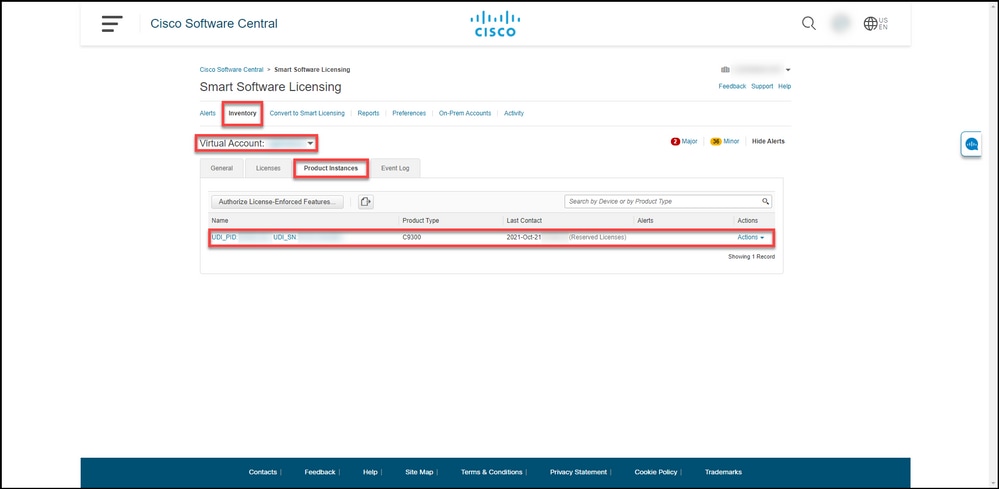
Verifizierungsschritt: Wählen Sie auf der Registerkarte Inventar Ihr virtuelles Konto aus, klicken Sie auf Produktinstanzen, und stellen Sie dann sicher, dass das System die Produktinstanz nicht mit dem Status Fehlgeschlagen - Entfernen ausstehend in der Liste anzeigt.
Option 2
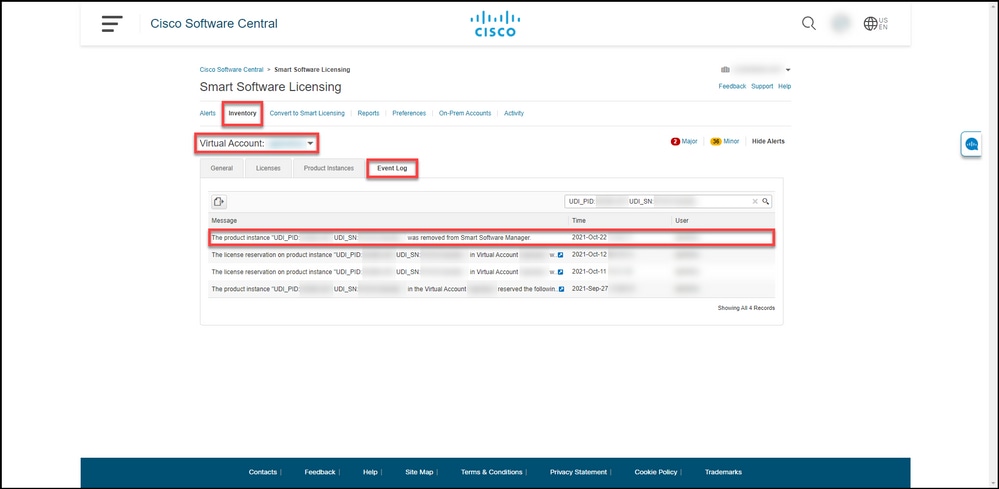
Verifizierungsschritt: Wählen Sie auf der Registerkarte Inventar Ihr virtuelles Konto aus, klicken Sie auf Ereignisprotokoll, suchen Sie nach dem Produkt des ausgefallenen Geräts, und drücken Sie dann die Eingabetaste.
Schrittergebnis: Das System zeigt eine Meldung an, die bestätigt, dass Sie die Produktinstanz aus CSSM entfernt haben.
Fehlerbehebung
Wenn beim Entfernen einer Produktinstanz ein Problem auftritt, öffnen Sie ein Ticket im Support Case Manager (SCM).
Zugehörige Informationen
Aktivieren einer werkseitig vorinstallierten SLR in einem Smart Account
Erkennen, ob der Smart Account für SLR aktiviert ist
Identifizieren von Produkten, die SLR unterstützen
So erhalten Sie den Reservierungsanforderungscode
Installieren des Autorisierungscodes auf einem Gerät
Reservierung von Lizenzen (SLR)
Aktualisieren der Lizenzreservierung (SLR)
Übertragen einer Produktinstanz (SLR)
Übertragen von Lizenzen zwischen Virtual Accounts (SLR)
Neuzuweisung von Lizenzen aus einem fehlerhaften Produkt (SLR)
Ermitteln des Rückgabecodes für die Reservierung
 Feedback