Einleitung
In diesem Artikel wird das erneute Hosten von Lizenzen für ein fehlerhaftes Produkt im Rahmen der spezifischen Lizenzreservierung (SLR) in Cisco Smart Software Manager (CSSM) beschrieben.
Wenn der Alarm "Unzureichende Lizenzen" aufgrund eines fehlgeschlagenen Produkts aufgrund der Lizenz auf Ihrem Virtual Account ausgelöst wird, können Sie Lizenzen für Produktinstanzen nur bis zu einem bestimmten Schwellenwert erneut hosten, der 10 % der Produktinstanzen auf Ihrem Virtual Account entspricht.
Bei jedem Versuch, Lizenzen von einer Produktinstanz neu zu hosten, prüft das System, ob diese Aktion zu der Warnung Unzureichende Lizenzen führen würde, die anzeigt, dass Sie mehr Lizenzen reservieren, als in Ihrem Virtual Account verfügbar sind. Das System wendet die folgende Logik an:
- Wenn Sie über eine ausreichende Anzahl von Lizenzen für Ihr virtuelles Konto verfügen, können Sie die Lizenzen erneut hosten, ohne den Schwellenwert zu überprüfen.
- Wenn Sie nicht über genügend Lizenzen verfügen, überprüft das System den Schwellenwert und lässt keinen erneuten Lizenz-Host für mehr als 10 % der Produktinstanzen auf Ihrem Virtual Account zu.
Das System wendet den Schwellenwert auf die Gesamtzahl der Produktinstanzen auf Ihrem Virtual Account an, um zu bestimmen, wie viele Produktinstanzen Sie erneut hosten können (runden Sie die nächsthöhere Gesamtanzahl nach Anwendung des Schwellenprozentsatzes ab).
Beispiele:
・ Für 1-10 Produktinstanzen in Ihrem Virtual Account können Sie eine Produktinstanz erneut hosten.
・ Für 11-20 Produktinstanzen in Ihrem Virtual Account können Sie zwei Produktinstanzen neu hosten.
・ Für 21-30 Produktinstanzen in Ihrem Virtual Account können Sie drei Produktinstanzen neu hosten.
Voraussetzungen
Anforderungen
Bevor Sie beginnen, stellen Sie sicher, dass Folgendes vorhanden ist:
Erneute Bereitstellung von Lizenzen für ein fehlerhaftes Produkt (SLR)
Schritt 1:
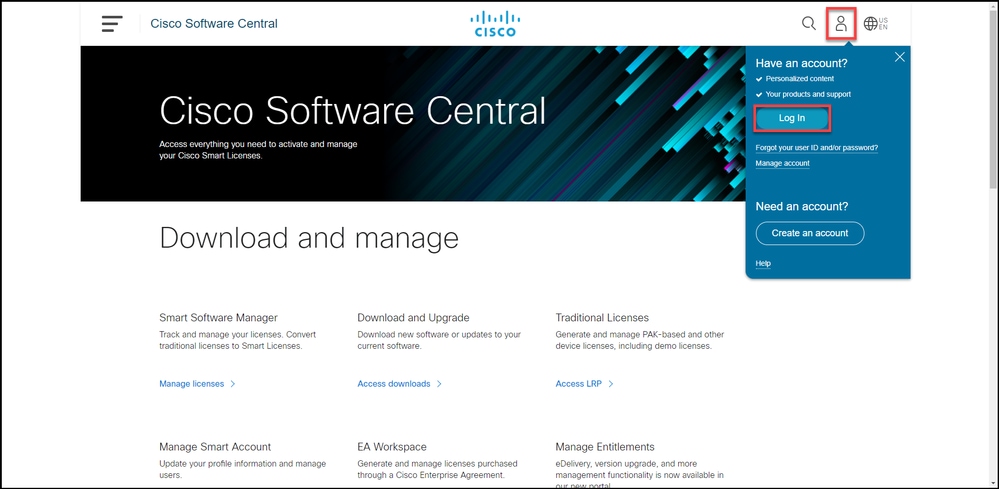
Rufen Sie Cisco Software Central auf, und melden Sie sich mit Ihrem Cisco.com an.
Phase 2:
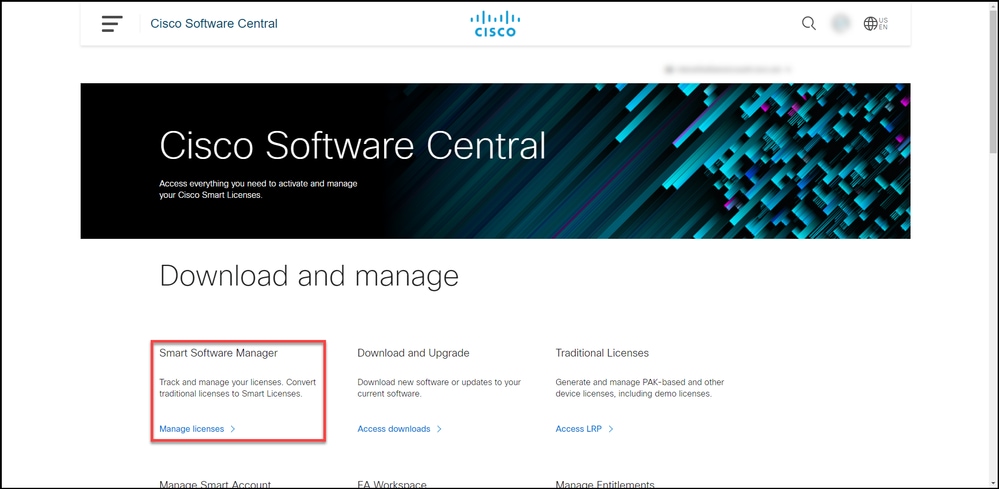
Klicken Sie im Abschnitt Smart Software Manager auf Lizenzen verwalten.
Schritt 3:
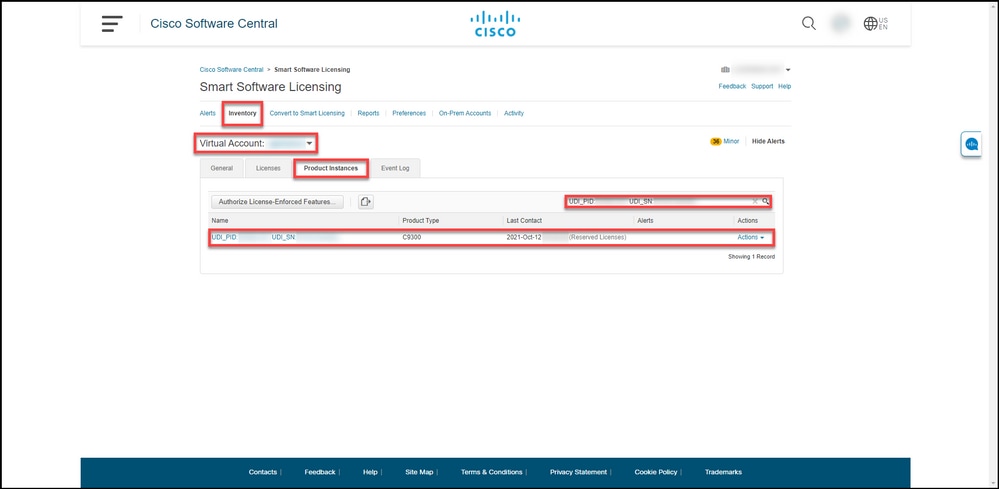
Wählen Sie auf der Registerkarte Inventar Ihr virtuelles Konto aus, klicken Sie auf Produktinstanzen, suchen Sie nach Gerät oder Produkttyp, und drücken Sie dann die Eingabetaste, um das fehlerhafte Produkt zu finden.
Schrittergebnis: Das System zeigt die Produktinstanz des fehlerhaften Produkts an.
Schritt 4:
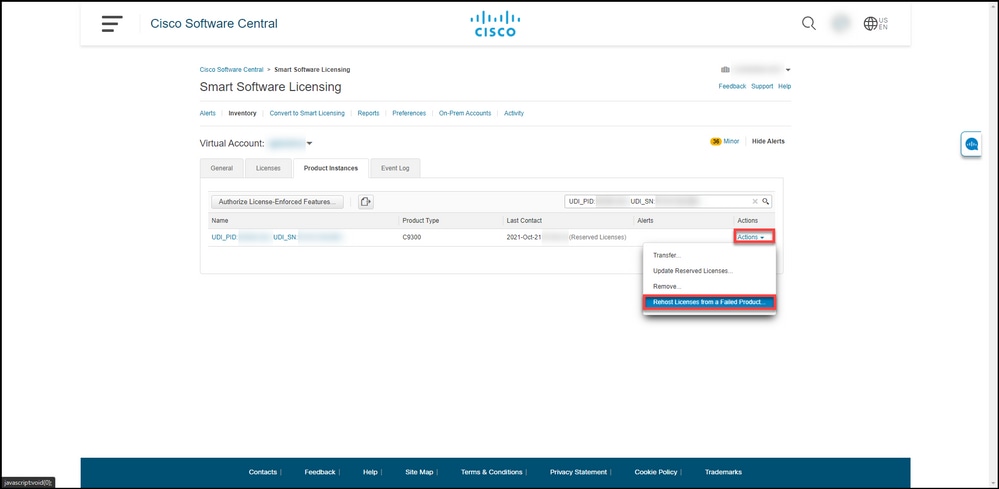
Klicken Sie auf die Dropdown-Liste Aktionen, und wählen Sie dann Lizenzen von einem fehlerhaften Produkt neu starten aus.
Schrittergebnis: Das System zeigt das Dialogfeld "Lizenzen aus einem fehlerhaften Produkt neu laden" an.
Schritt 5:
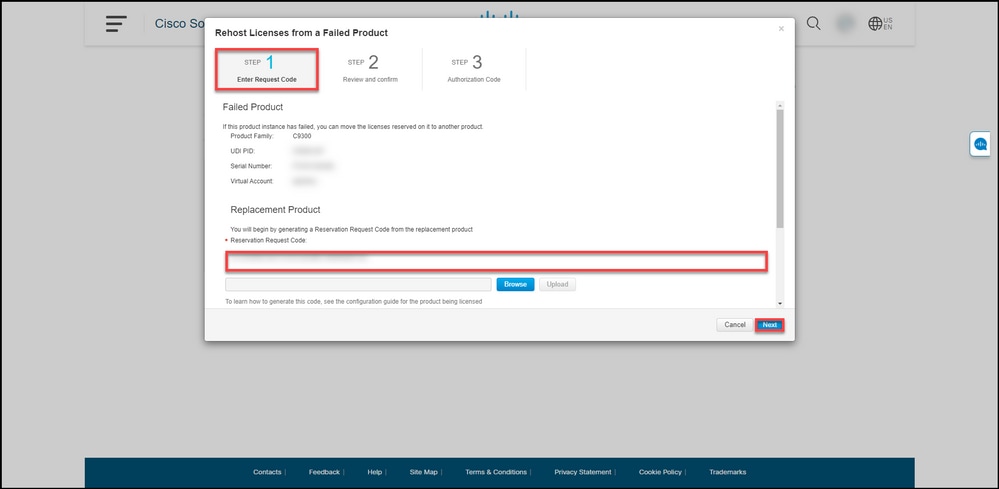
Geben Sie im Dialogfeld Lizenzen von einem fehlerhaften Produkt neu buchen im Textfeld Code für Reservierungsanfrage den Code für die Reservierungsanfrage ein, den Sie vom Ersatzgerät erhalten haben. Klicken Sie auf Next (Weiter).
Schrittergebnis: Das System zeigt Schritt 2 an: Prüfen und bestätigen.
Schritt 6:
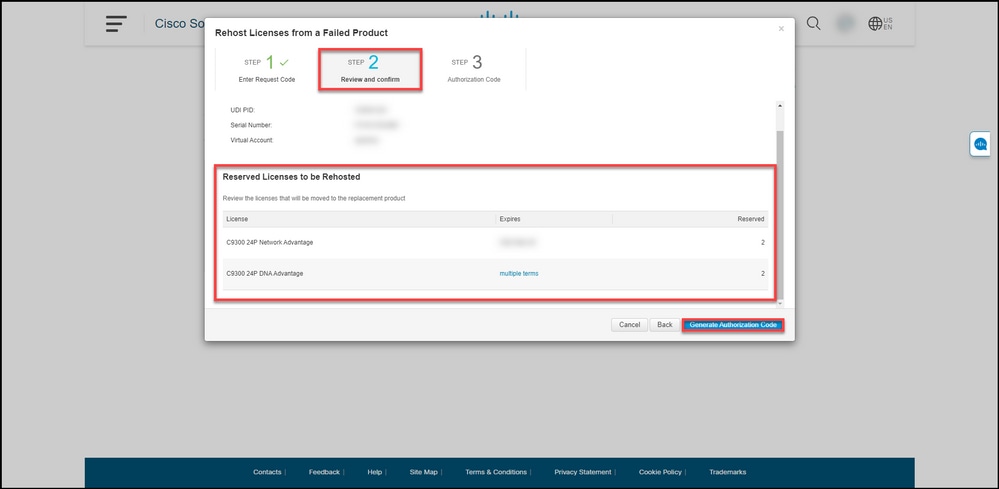
In Schritt 2 Überprüfen und bestätigen Sie im Abschnitt Reservierte Lizenzen für die erneute Bereitstellung, die Lizenzen, die Sie in das Ersatzprodukt verschieben möchten, und klicken Sie dann auf die Schaltfläche Autorisierungscode generieren.
Schrittergebnis: Das System zeigt Schritt 3 an: Autorisierungscode.
Schritt 7:
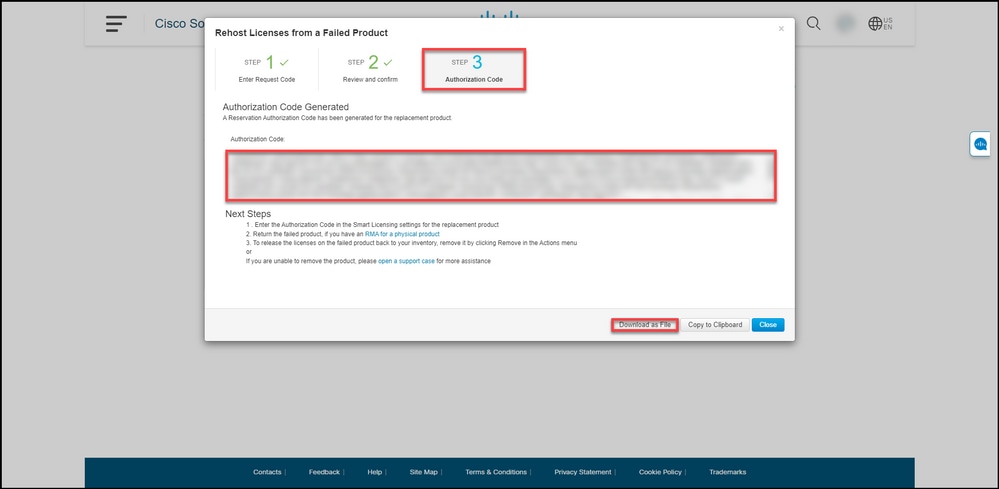
In Schritt 3 Autorisierungscode, bestätigt das System, dass der Autorisierungscode für die Reservierung für das Ersatzprodukt generiert wurde. Klicken Sie auf die Schaltfläche Download as File (Als Datei herunterladen), um den Autorisierungscode als Datei auf Ihrem Computer zu speichern. Denken Sie daran, dass Sie die gespeicherte Datei mit dem Autorisierungscode entweder auf ein Flash-Laufwerk oder eine Netzwerkressource (z. B. einen TFTP-Server) übertragen müssen, um den Autorisierungscode auf einem Ersatzgerät installieren zu können. Klicken Sie auf Schließen.
Schrittergebnis: Das System zeigt eine Benachrichtigung an, die bestätigt, dass Sie die Datei mit dem Autorisierungscode erfolgreich heruntergeladen haben.
Überprüfung
Sie können bestätigen, dass Sie Ihre Lizenzen erfolgreich erneut gehostet haben, indem Sie eine der folgenden Optionen verwenden:
Option 1
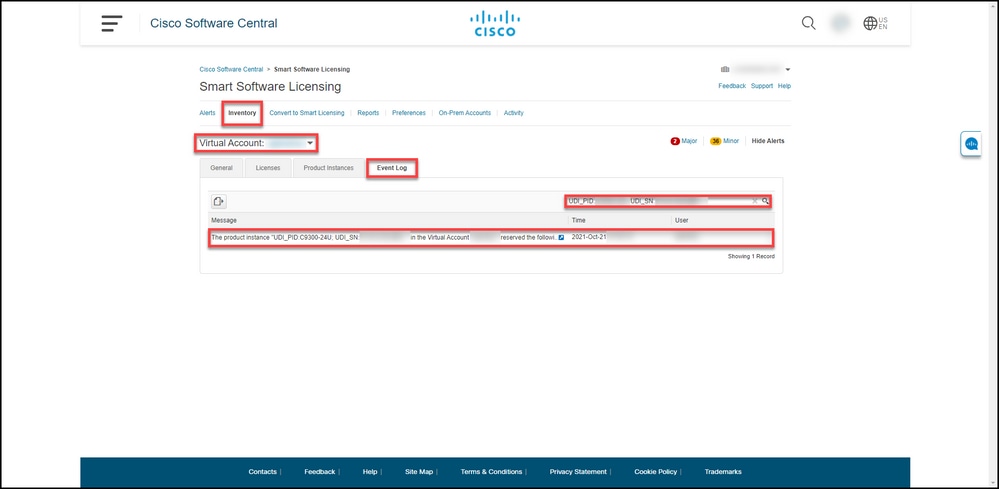
Verifizierungsschritt: Wählen Sie auf der Registerkarte Inventar Ihr virtuelles Konto aus, klicken Sie auf Ereignisprotokoll, suchen Sie nach Produkten des Ersatzgeräts, und drücken Sie dann die Eingabetaste.
Schrittergebnis: Das System zeigt eine Meldung an, die bestätigt, dass die Produktinstanz des Ersatzgeräts die Lizenzen für ein ausgefallenes Gerät reserviert hat.
Option 2
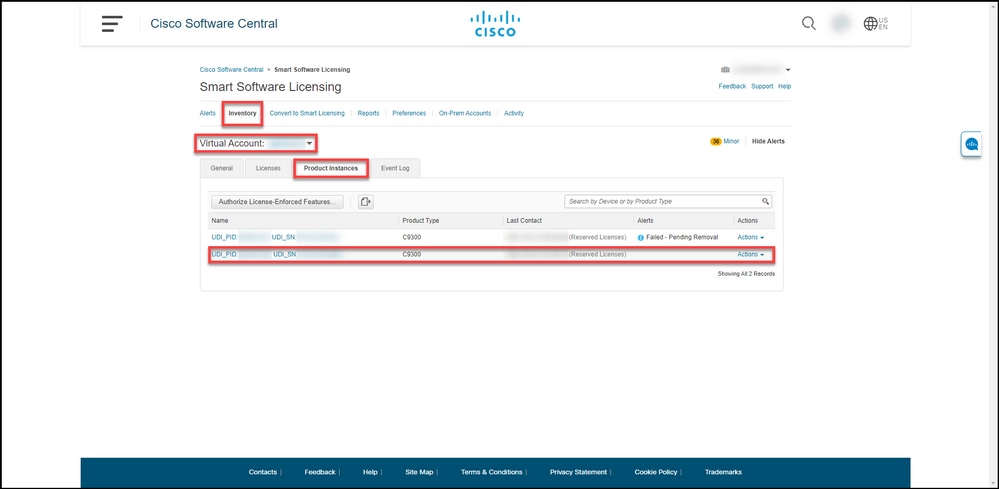
Verifizierungsschritt: Wählen Sie auf der Registerkarte "Bestand" Ihr virtuelles Konto aus, klicken Sie auf Produktinstanzen, suchen Sie nach Produkttyp, und drücken Sie die Eingabetaste.
Schrittergebnis: Das System zeigt sowohl die fehlerhafte als auch die Ersatzproduktinstanz an. Beachten Sie, dass die fehlerhafte Produktinstanz jetzt den Status Fehlgeschlagen - Entfernen ausstehend hat.
Fehlerbehebung
Wenn beim erneuten Hosten von Lizenzen für ein fehlerhaftes Produkt ein Problem auftritt, öffnen Sie ein Ticket im Support Case Manager (SCM).
Nächste Schritte
1. Installieren Sie den Autorisierungscode auf einem Ersatzgerät.
2. Senden Sie das fehlerhafte Produkt an Cisco zurück, wenn Sie eine Warenrücksendung (Return Merchandise Authorization, RMA) für ein physisches Produkt besitzen.
3. Um die Lizenzen für das ausgefallene Produkt wieder in Ihren Bestand zu verlagern, entfernen Sie die Produktinstanz eines ausgefallenen Geräts.
Zugehörige Informationen
Aktivieren einer werkseitig vorinstallierten SLR in einem Smart Account
Erkennen, ob der Smart Account für SLR aktiviert ist
Identifizieren von Produkten, die SLR unterstützen
So erhalten Sie den Reservierungsanforderungscode
Installieren des Autorisierungscodes auf einem Gerät
Reservierung von Lizenzen (SLR)
Aktualisieren der Lizenzreservierung (SLR)
Übertragen einer Produktinstanz (SLR)
Übertragen von Lizenzen zwischen Virtual Accounts (SLR)
Ermitteln des Rückgabecodes für die Reservierung
So entfernen Sie eine Produktinstanz (SLR)
 Feedback