Einleitung
In diesem Artikel wird das Reservieren von Lizenzen im Rahmen der spezifischen Lizenzreservierung (SLR) in Cisco Smart Software Manager (CSSM) beschrieben.
Voraussetzungen
Anforderungen
Bevor Sie beginnen, stellen Sie sicher, dass Folgendes vorhanden ist:
Da nicht alle Produkte SLR unterstützen, empfiehlt Cisco außerdem, dass Sie über Kenntnisse in dem folgenden Thema verfügen:
Reservierungslizenzen (SLR)
Schritt 1:
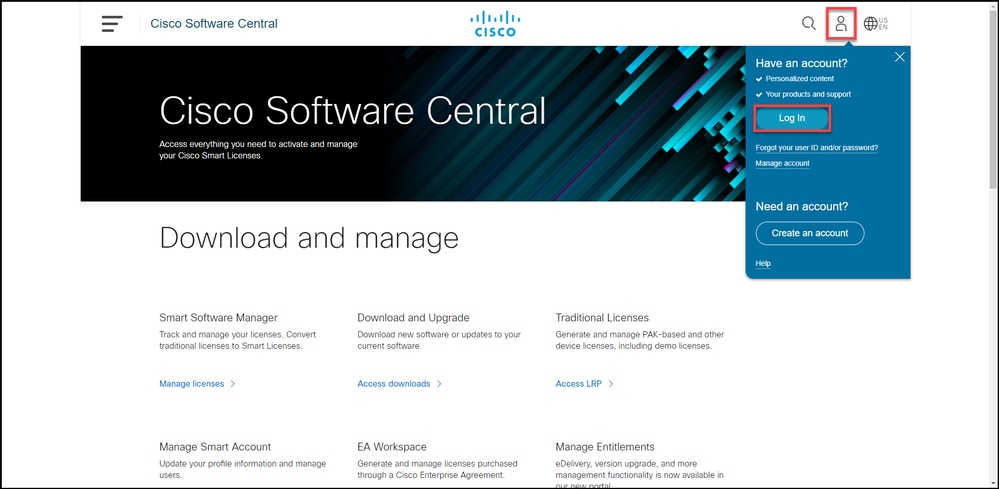
Rufen Sie Cisco Software Central auf, und melden Sie sich mit Ihrem Cisco.com an.
Phase 2:
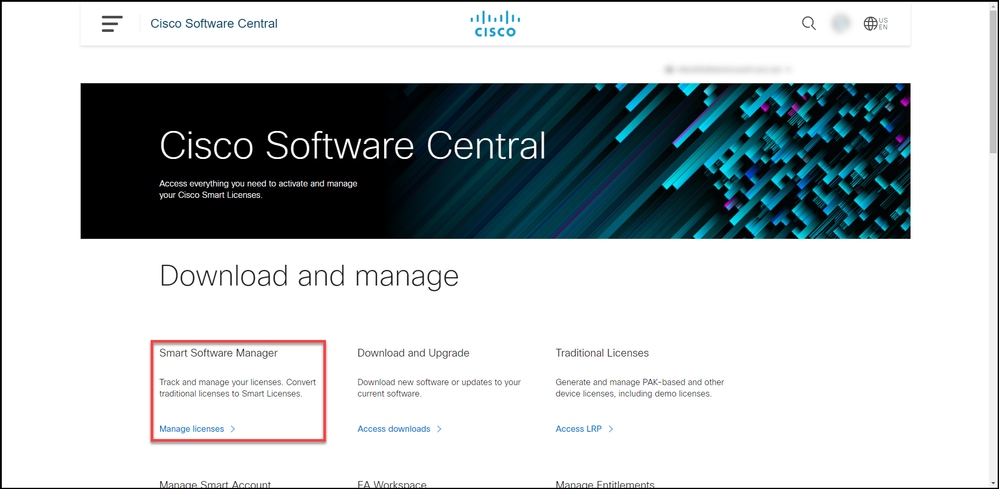
Klicken Sie im Abschnitt Smart Software Manager auf Lizenzen verwalten.
Schritt 3:
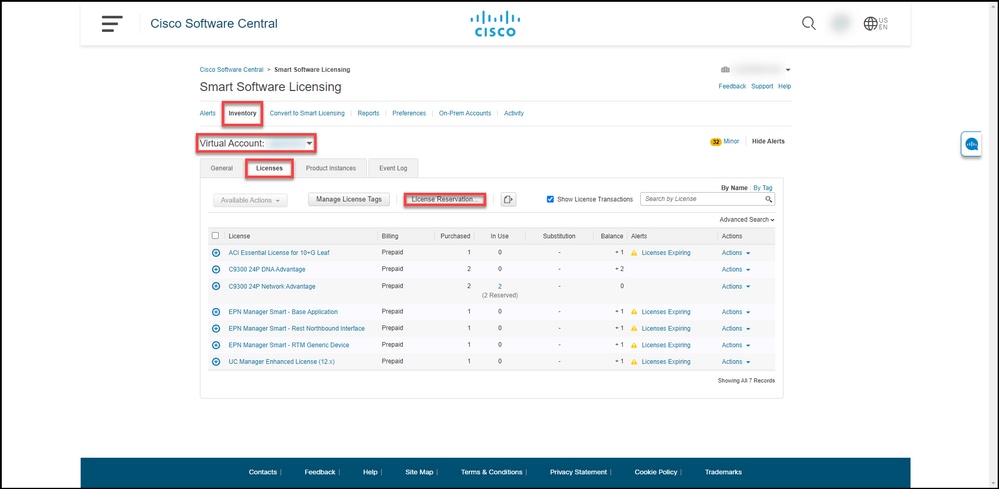
Wählen Sie auf der Registerkarte Inventar Ihr virtuelles Konto aus, klicken Sie auf Lizenzen, und klicken Sie dann auf die Schaltfläche Lizenzreservierung.
Schrittergebnis: Das System zeigt das Dialogfeld Smart License Reservation an.
Schritt 4:
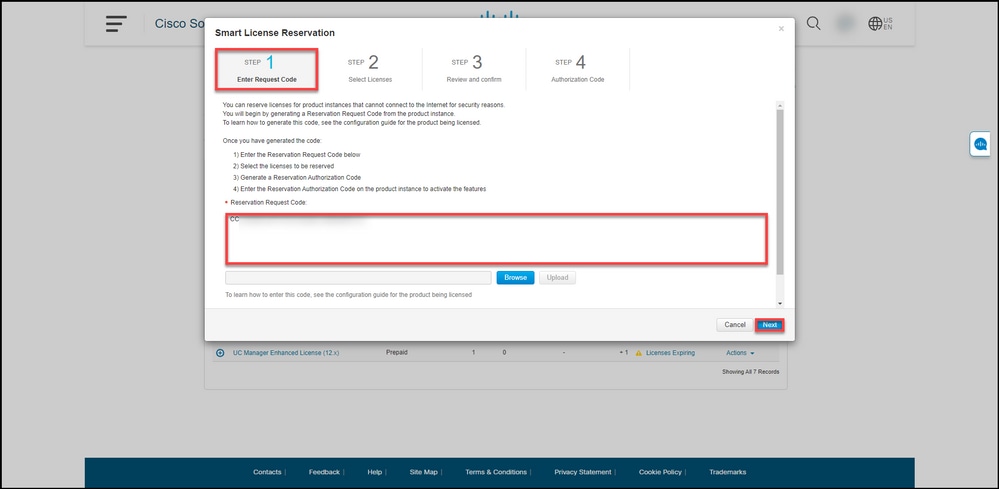
Führen Sie im Dialogfeld Smart License Reservation in Schritt 1 folgende Schritte durch: Geben Sie den Anforderungscode ein, und geben Sie im Textfeld Reservierungsanforderungscode den von Ihnen angegebenen Reservierungsanforderungscode ein. Klicken Sie auf Next (Weiter).
Schrittergebnis: Das System zeigt Schritt 2 an: Lizenzen auswählen.
Schritt 5:
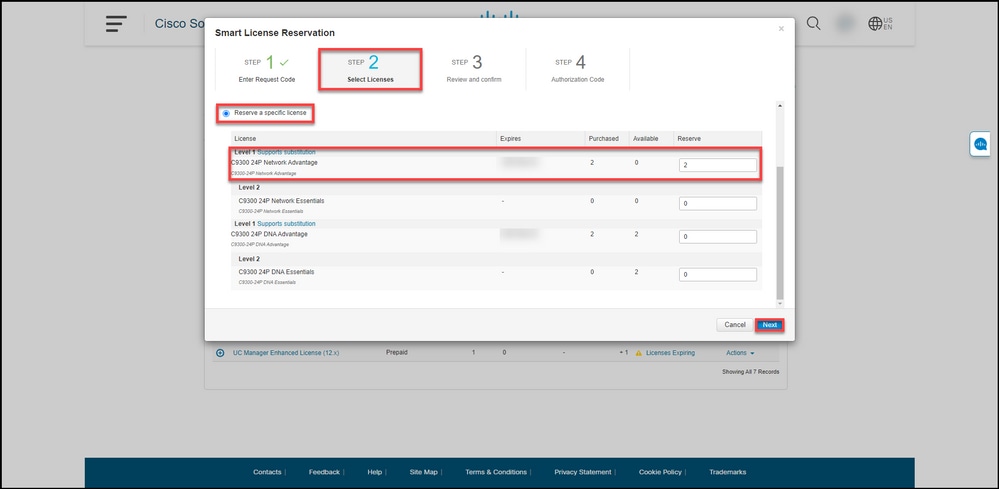
In Schritt 2 Wählen Sie Lizenzen aus, klicken Sie auf das Optionsfeld Eine bestimmte Lizenz reservieren, und geben Sie dann in der Liste der Lizenzen die Anzahl der Lizenzen auf eine der folgenden Arten ein:
|
Wenn der Wert in der Spalte Expires:
|
Dann:
|
|
antwort: Einmaliges Ablaufdatum
|
Geben Sie in der Spalte Reservieren die Anzahl der Lizenzen ein, die Sie reservieren möchten, und klicken Sie dann auf Weiter.
|
|
b. Mehrere Begriffe
|
Klicken Sie in der Spalte "Abgelaufen" auf die Schaltfläche mit mehreren Begriffen. Es wird ein Dialogfeld mit einer Übersicht über die Ablaufdaten der einzelnen Berechtigungen angezeigt. Geben Sie im Dialogfeld in der Spalte Zu reservierende Menge die Menge ein, und klicken Sie dann auf Speichern. Das System aktualisiert die Anzahl der Lizenzen in Schritt 2: Select-Lizenzen. Klicken Sie auf Next (Weiter).
Anmerkung: Wenn Sie die Menge nicht angeben, wählt das System standardmäßig die Berechtigung mit der längsten verbleibenden Zeit vor dem Ablauf aus.
|
Schrittergebnis: Das System zeigt Schritt 3 an: Prüfen und bestätigen.
Schritt 6:
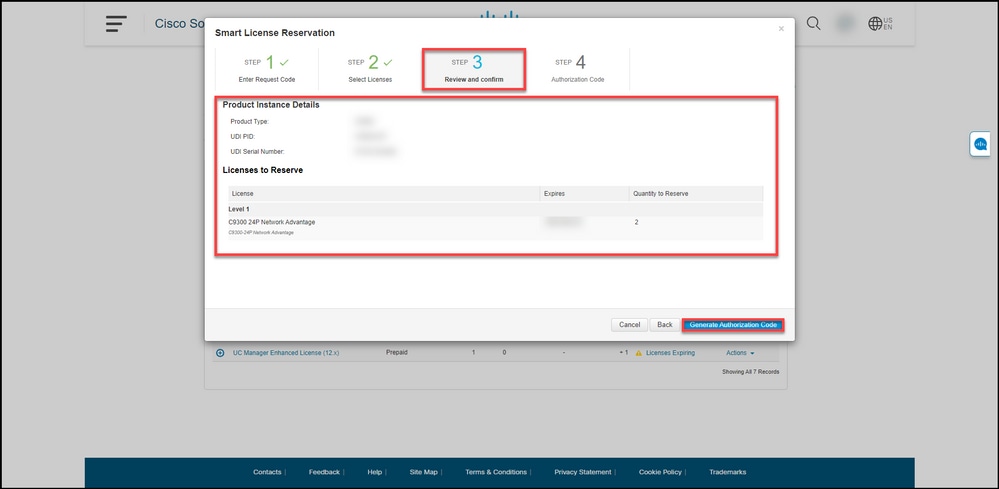
In Schritt 3 Überprüfen und bestätigen Sie die Informationen in den Abschnitten Produktinstanzdetails und Lizenzen für Reservierung. Wenn die angezeigten Informationen richtig sind, klicken Sie auf die Schaltfläche Autorisierungscode generieren.
Schrittergebnis: Das System zeigt Schritt 4 an: Autorisierungscode.
Schritt 7:
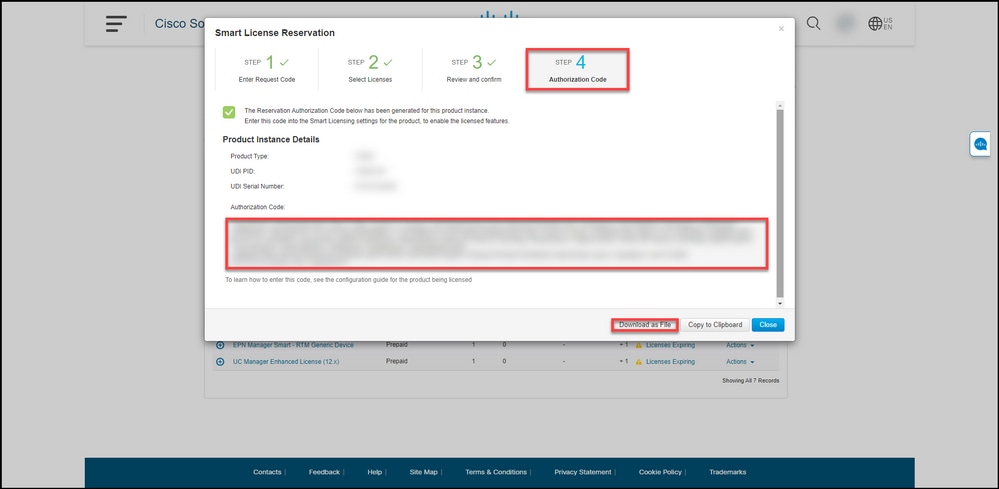
In Schritt 4 Autorisierungscode: Das System bestätigt, dass der Autorisierungscode für die Reservierung für diese Produktinstanz generiert wurde. Klicken Sie auf die Schaltfläche Als Datei herunterladen, um den Autorisierungscode als Datei auf Ihrem Computer zu speichern. Denken Sie daran, dass Sie die gespeicherte Datei mit dem Autorisierungscode entweder auf ein Flash-Laufwerk oder eine Netzwerkressource (z. B. einen TFTP-Server) übertragen müssen, um den Autorisierungscode auf einem Gerät zu installieren. Klicken Sie auf Schließen.
Schrittergebnis: Das System zeigt eine Benachrichtigung an, die bestätigt, dass Sie die Datei mit dem Autorisierungscode erfolgreich heruntergeladen haben.
Überprüfung
Mithilfe einer der folgenden Optionen können Sie bestätigen, dass Sie Ihre Lizenzen erfolgreich reserviert haben:
Option 1
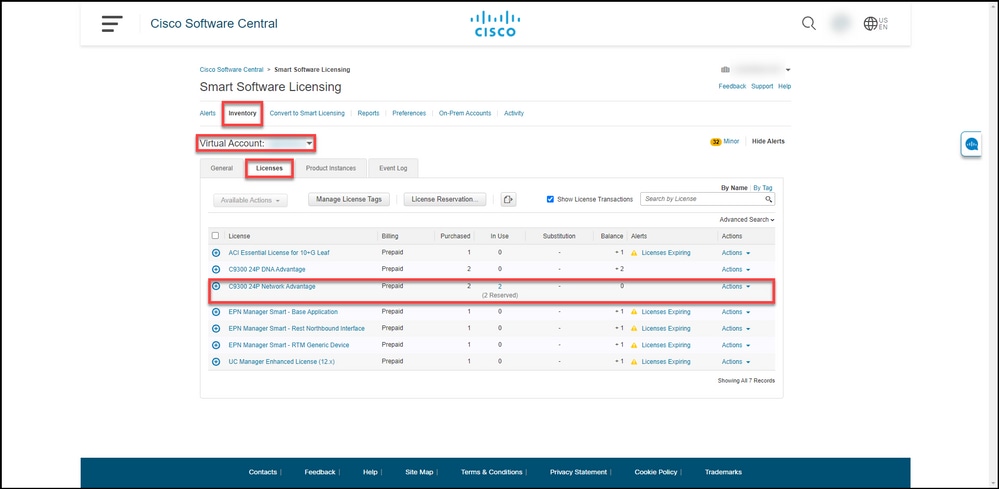
Verifizierungsschritt: Wählen Sie auf der Registerkarte "Bestand" Ihr virtuelles Konto aus, klicken Sie auf "Lizenzen", und das System zeigt in der Spalte "In Verwendung" neben der reservierten Lizenz die Anzahl der reservierten Lizenzen in Klammern an. Um detaillierte Informationen zu Ihren reservierten Lizenzen anzuzeigen, erweitern Sie die reservierte Lizenz, indem Sie auf das eingekreiste Pluszeichen klicken.
Option 2
Verifizierung Schritt 1: Wählen Sie auf der Registerkarte "Bestand" Ihr virtuelles Konto aus, klicken Sie auf Produktinstanzen, suchen Sie nach Gerät oder Produkttyp, und drücken Sie die Eingabetaste.
Schrittergebnis: Das System zeigt die Produktinstanz an, und in der Spalte Letzter Kontakt können Sie das Datum und die Uhrzeit zusammen mit (Reservierte Lizenzen) anzeigen.
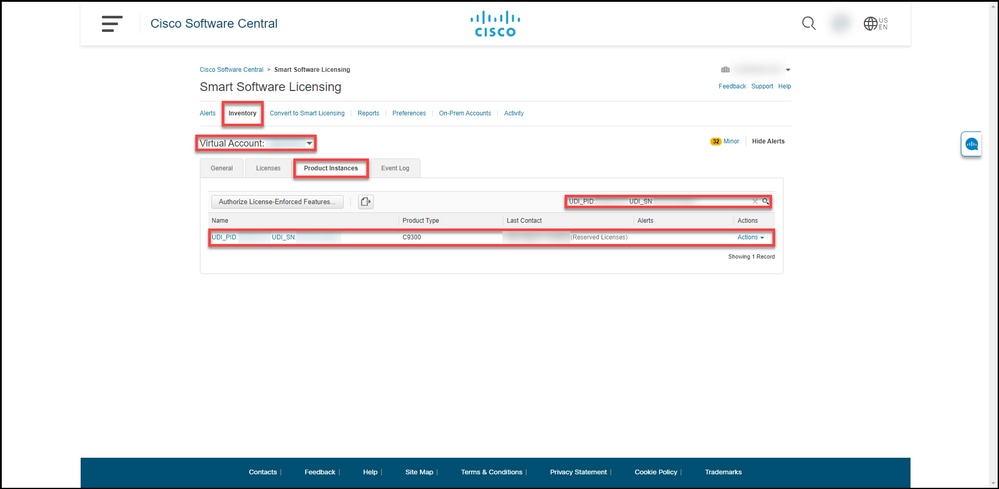
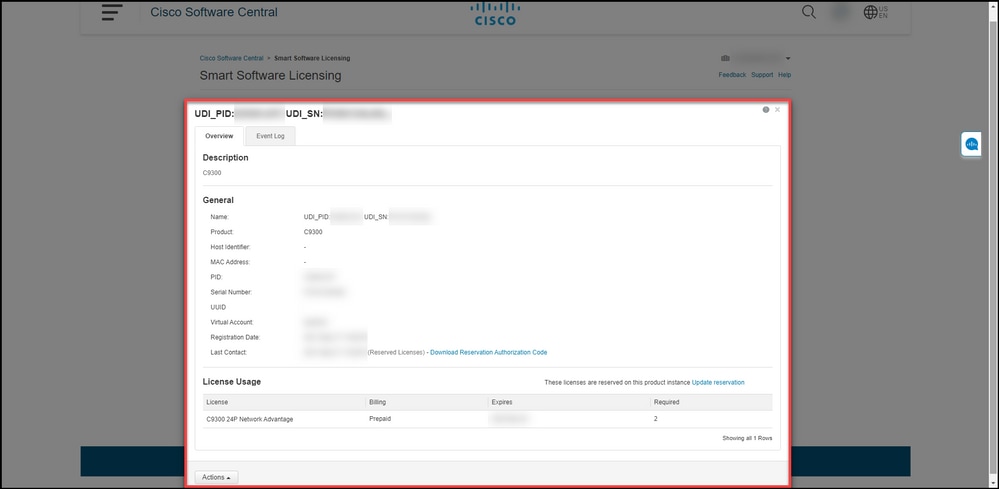
Verifizierungsschritt 2: Klicken Sie auf den Hyperlink in der Spalte Name, um einen Überblick über die Lizenznutzung zu erhalten.
Schrittergebnis: Das Dialogfeld für die Produktinstanz wird angezeigt.
Option 3
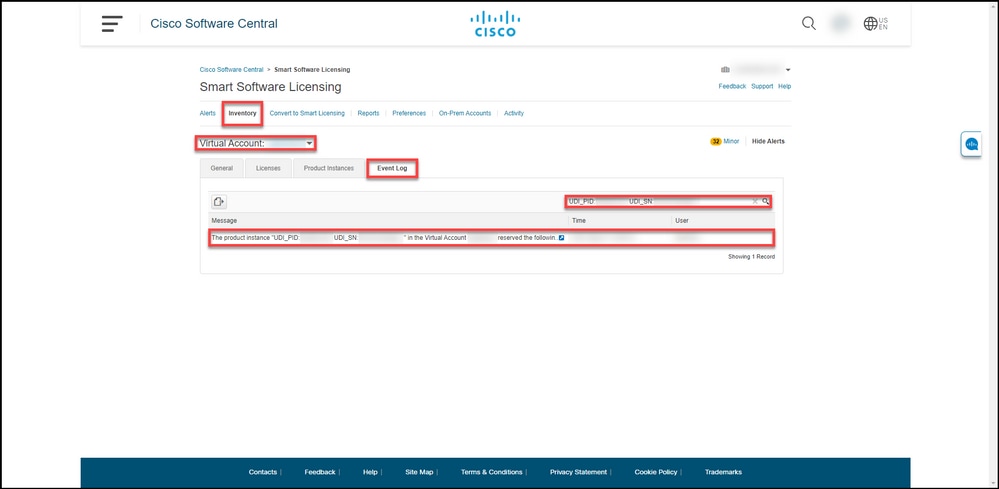
Verifizierungsschritt: Wählen Sie auf der Registerkarte "Inventar" Ihr virtuelles Konto aus, klicken Sie auf Ereignisprotokoll, suchen Sie nach Lizenz oder Produkt, und drücken Sie die Eingabetaste.
Schrittergebnis: Das System zeigt eine Meldung mit Informationen zur Lizenzreservierung an.
Fehlerbehebung
Wenn bei der Lizenzreservierung ein Problem auftritt, öffnen Sie ein Ticket im Support Case Manager (SCM).
Nächste Schritte
Nachdem Sie Lizenzen reserviert haben, müssen Sie den Autorisierungscode auf einem Gerät installieren.
Zugehörige Informationen
Aktivieren einer werkseitig vorinstallierten SLR in einem Smart Account
Erkennen, ob der Smart Account für SLR aktiviert ist
Identifizieren von Produkten, die SLR unterstützen
So erhalten Sie den Reservierungsanforderungscode
Installieren des Autorisierungscodes auf einem Gerät
Aktualisieren der Lizenzreservierung (SLR)
Übertragen einer Produktinstanz (SLR)
Übertragen von Lizenzen zwischen Virtual Accounts (SLR)
Neuzuweisung von Lizenzen aus einem fehlerhaften Produkt (SLR)
Ermitteln des Rückgabecodes für die Reservierung
So entfernen Sie eine Produktinstanz (SLR)
 Feedback